Как полностью удалить игру с компьютера на Windows 11: 9 способов и проверка остатков
Полное удаление игры в Windows 11 — это не только исчезновение ярлыка или папки с исполняемым файлом. В нормальном сценарии сначала запускается штатный деинсталлятор игры или игровой платформы, затем проверяется, исчезла ли запись об установленном приложении, освободилось ли место на накопителе и не остались ли локальные данные, которые пользователь действительно хотел стереть. В этой инструкции собраны девять самостоятельных способов — от специализированной утилиты и системных средств Windows 11 до Steam, Epic Games Launcher, EA app, Xbox и собственного деинсталлятора игры.
Важно сразу отделить локальное удаление от владения игрой и облачных данных. Удаление файлов с компьютера не отнимает покупку в библиотеке Steam, Epic Games или другого сервиса, а синхронизируемые сохранения и достижения живут по правилам конкретной платформы. Поэтому под полным удалением ниже понимается контролируемое удаление локальной установки и выбранных пользователем локальных остатков, а не уничтожение аккаунта, лицензии или облачной истории.
Для рабочего персонального компьютера (ПК) это особенно практично перед крупным монтажом, сборкой рекламного ролика, записью игрового видео или выгрузкой тяжёлого проекта. Игровые библиотеки занимают заметную часть твердотельного накопителя (SSD), а удаление ненужной установки даёт прогнозируемый резерв для исходников, кэша приложений и экспорта. Проверять результат лучше не по ощущениям, а по трём признакам: игра исчезла из списка установленных, лаунчер больше не считает её установленной, а раздел «Хранилище» показывает фактически освобождённое место.
Что значит удалить игру полностью и что удалять не нужно
В Windows 11 одна игра способна оставлять несколько типов локальных данных. Основной объём обычно находится в каталоге установки. Отдельно могут существовать пользовательские настройки, сохранения, модификации, журналы, снимки экрана, остаточные ярлыки и записи, по которым Windows или лаунчер понимает, что продукт установлен. У разных игр структура отличается, поэтому безопасная очистка строится не на массовом удалении папок, а на последовательной проверке того, что относится именно к удаляемой игре. Разницу между корректной деинсталляцией и простым стиранием папки помогает понять материал Xeon Live о том, как работает деинсталлятор в Windows 11.
- Файлы установки. Это основной каталог игры, библиотеки ресурсов, исполняемые файлы и компоненты, которые деинсталлятор удаляет в первую очередь.
- Сохранения и настройки. Они нередко лежат в профиле пользователя отдельно от каталога установки. Их сохранение полезно перед переустановкой, а окончательное удаление требуется только тогда, когда прогресс и персональные настройки больше не нужны.
- Модификации и пользовательские пакеты. Моды, пользовательские карты, пресеты и дополнительные ресурсы могут храниться как внутри игры, так и отдельно. Перед удалением стоит решить, понадобятся ли они повторно.
- Служебные записи. Windows и лаунчеры хранят сведения об установленном продукте. Ручное стирание каталога без деинсталляции способно оставить «призрачную» запись в списке приложений.
- Ярлыки и локальные медиа. Отдельные скриншоты, записи геймплея и экспортированные ролики не являются частью установки игры и не должны удаляться вместе с ней автоматически.
Главный принцип для всех способов один: сначала запускается предусмотренный механизм удаления, и только после его завершения пользователь проверяет остатки. Это сохраняет согласованное состояние между Windows, лаунчером и фактическими файлами на диске.
Что сделать до удаления: короткий контрольный список
Перед деинсталляцией стоит потратить несколько минут на данные, которые трудно восстановить. Эта подготовка особенно важна на ПК, где игры используются не только для отдыха, но и для производства контента: записи прохождений, скриншоты, модифицированные сцены, пресеты графики и локальные проекты могут находиться рядом с игровыми файлами, но не входить в резервное копирование лаунчера.
- Закройте игру и ее лаунчер, а также завершите обновление или проверку файлов. Удаление во время активной операции создает лишние конфликты с занятыми файлами.
- Определите, нужны ли локальные сохранения. При наличии встроенной облачной синхронизации дождитесь ее завершения, но не считайте облако единственной копией критически важного прогресса.
- Скопируйте нужные моды, пользовательские карты, пресеты, скриншоты и записи в отдельный каталог вне папки игры.
- Зафиксируйте свободное место на диске до удаления: «Параметры» → «Система» → «Хранилище». Это даст объективную базу для проверки результата.
- Убедитесь, что удаляете именно игру, а не общий лаунчер с библиотекой других проектов. Удаление клиента и удаление одной игры — разные операции.
- Не удаляйте вручную общие каталоги Program Files, ProgramData, AppData или целые библиотеки лаунчеров. Работайте только с папкой конкретной игры после штатной деинсталляции.
9 способов полностью удалить игру в Windows 11
Способы ниже расположены от универсального управления установленными программами к системным инструментам и игровым клиентам. Первый вариант полезен, когда требуется в одном окне увидеть установленное программное обеспечение (ПО) и затем отдельно провести системную очистку. Способы с лаунчерами предпочтительны для игр, установленных через соответствующую платформу: так клиент корректно обновляет свой статус и перестает считать локальную копию установленной.
1. Удаление через «Ускоритель Компьютера»
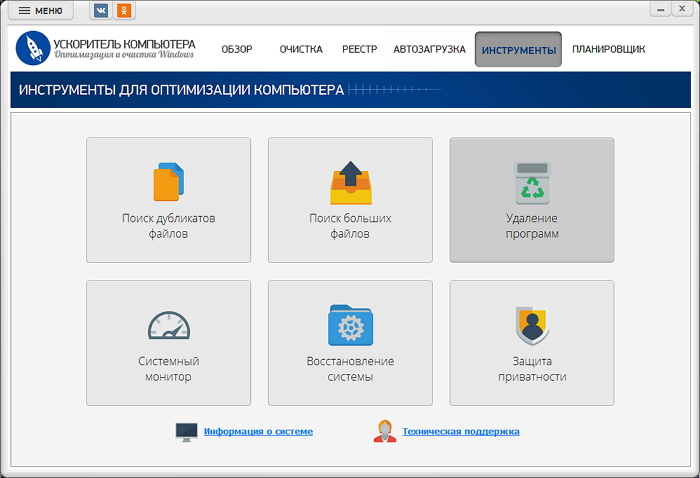
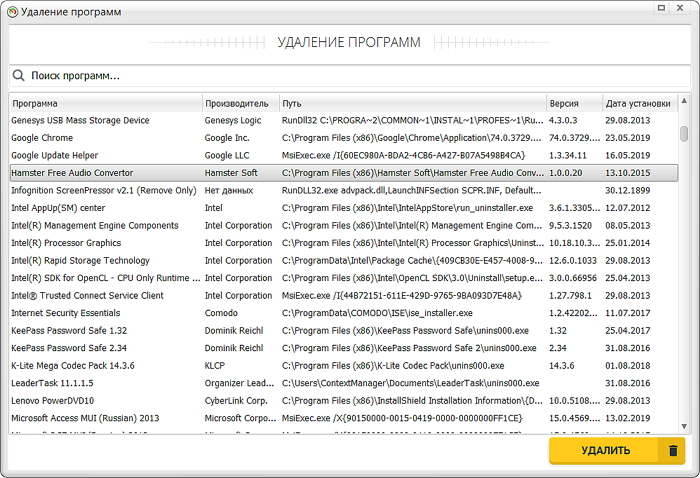
В «Ускорителе Компьютера» есть отдельный инструмент «Удаление программ»: он показывает список установленного ПО и запускает деинсталляцию выбранной позиции. Для игры это удобная точка входа, когда нужно сначала найти запись в общей системе, а после завершения штатного удаления отдельно проверить мусор и записи реестра средствами той же утилиты. На Xeon Live есть карточка «Ускорителя Компьютера» с описанием набора системных инструментов.
Как удалить игру
- Закройте игру и игровой клиент, через который она была установлена. Это исключает блокировку файлов активным процессом.
- Откройте в «Ускорителе Компьютера» раздел «Инструменты» и перейдите в «Удаление программ».
- Найдите игру по названию в списке установленного ПО. Перед запуском сверяйте название и издателя, особенно когда рядом присутствуют античит, лаунчер и вспомогательные компоненты.
- Нажмите кнопку удаления у выбранной игры. Дальше выполняйте шаги ее штатного деинсталлятора и дождитесь сообщения о завершении.
- После удаления обновите список и убедитесь, что игра больше не отображается как установленная.
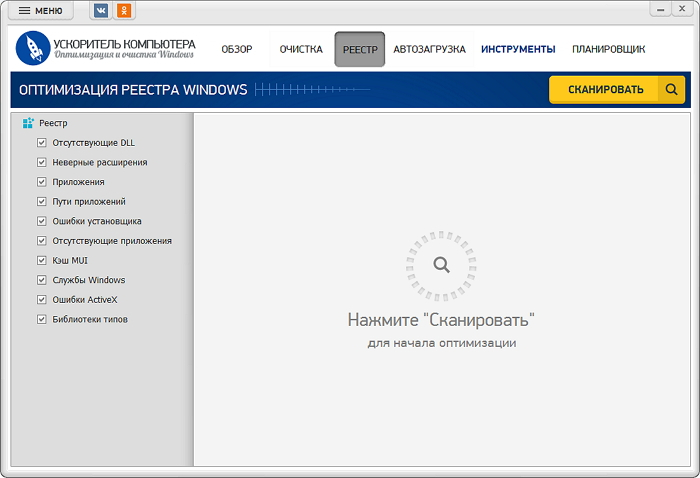
- При необходимости отдельно запустите очистку временных файлов и проверку реестра. Удаляйте только однозначно ненужные элементы; массовая ручная правка системных записей для этой задачи не требуется.
Существенное ограничение этого способа: модуль удаления не заменяет собственный деинсталлятор игры и не является монитором установки. Он помогает найти приложение и вызвать предусмотренную процедуру. Поэтому результат все равно проверяется по свободному месту, исчезновению записи из системы и состоянию лаунчера. Отдельная очистка после деинсталляции — дополнительный этап, а не основание считать любую найденную запись «остатком игры».
Плюсы
- Единый список установленного ПО удобен, когда название игры трудно найти в меню «Пуск» или среди ярлыков.
- После деинсталляции в той же программе доступны отдельные инструменты очистки временных данных и проверки системных записей.
- Подходит для общего обслуживания рабочего Windows-ПК, где вместе с играми регулярно меняются вспомогательные программы.
Минусы
- Для игр, установленных через Steam, Epic Games, EA app или Xbox, удаление из самого лаунчера лучше отражает состояние библиотеки.
- Само нажатие «Удалить» не означает автоматическое обнаружение каждого пользовательского сохранения, мода или медиафайла.
- Очистка реестра требует осмысленного выбора: удаление системных записей без проверки не является обязательной частью деинсталляции игры.
Кому подойдёт
Способ удобен владельцам Windows 11, которым нужен единый интерфейс для удаления программ и последующей системной уборки. Для игр из конкретного магазина используйте его как универсальный вариант, а статус установки дополнительно проверяйте в том лаунчере, через который игра была получена.
2. «Параметры» Windows 11: Приложения → Установленные приложения
Это базовый системный путь Windows 11 для обычных настольных программ и приложений из Microsoft Store. Откройте «Параметры», затем «Приложения» → «Установленные приложения», найдите игру, нажмите кнопку с тремя точками справа и выберите «Удалить». Для широкой задачи по очистке софта пригодится отдельная инструкция Xeon Live о том, как удалять приложения в Windows 11.
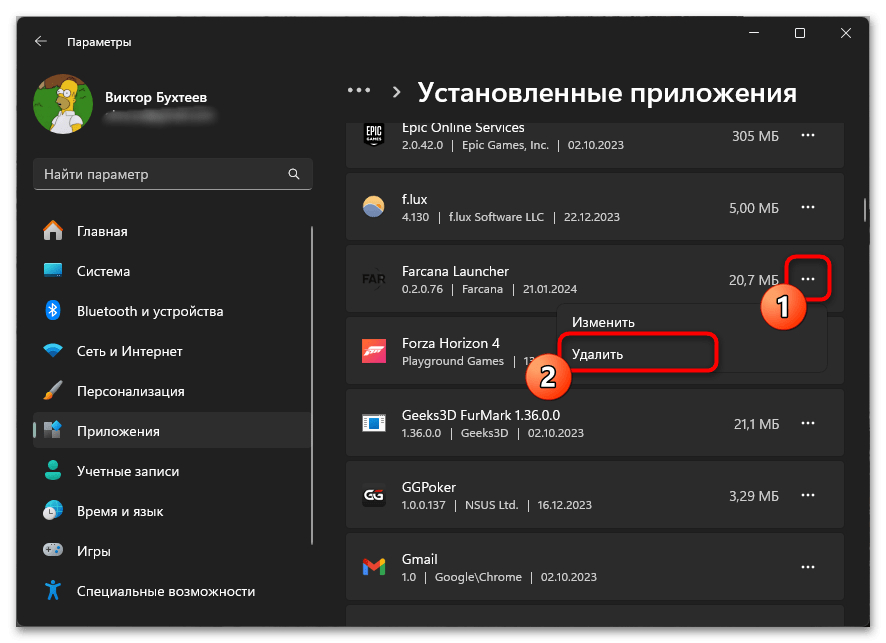
Как удалить игру
- Нажмите Win + I и откройте раздел «Приложения».
- Перейдите в «Установленные приложения». Используйте поиск по названию игры, чтобы не просматривать весь список вручную.
- У строки игры нажмите кнопку с тремя точками и выберите «Удалить».
- Подтвердите действие. Для классической настольной игры Windows запустит зарегистрированный деинсталлятор; для пакета Microsoft Store удаление выполняется средствами системы.
- Дождитесь завершения и повторно найдите название в «Установленных приложениях». Отсутствие записи — первая проверка результата.
Этот способ особенно полезен, когда неизвестно, через какой установщик игра попала на компьютер, но она корректно зарегистрирована в Windows. Он не требует поиска каталога установки и снижает риск случайно удалить общую папку библиотеки. При этом «Параметры» не обязаны стирать персональные сохранения и пользовательские файлы: такие данные проверяются отдельно после основной деинсталляции.
Плюсы
- Встроен в Windows 11 и не требует дополнительного ПО.
- Удобный поиск по списку помогает отличить игру от лаунчера и вспомогательных компонентов.
- Подходит и для многих классических настольных игр, и для приложений, установленных через Microsoft Store.
Минусы
- Не показывает контекст игровой библиотеки: по списку Windows не видно, какие дополнения принадлежат конкретной игре.
- Некоторые классические программы открывают собственный мастер удаления, поэтому дальнейшие окна отличаются.
- Сохранения, моды и пользовательские медиа могут остаться в профиле и требуют отдельной проверки.
Кому подойдёт
Это основной системный вариант для игры, которая видна среди установленных приложений Windows 11. Он также удобен для игр из Microsoft Store, когда задача состоит в удалении локальной копии без работы с отдельным игровым клиентом.
3. Удаление из меню «Пуск»
Windows 11 умеет запускать удаление прямо из списка приложений. Откройте «Пуск» → «Все», найдите игру, щелкните по ней правой кнопкой мыши и выберите «Удалить». Это не отдельный механизм глубокой очистки, а быстрый вход в предусмотренную для приложения процедуру, поэтому после завершения действуют те же правила проверки остатков, что и при удалении через «Параметры».
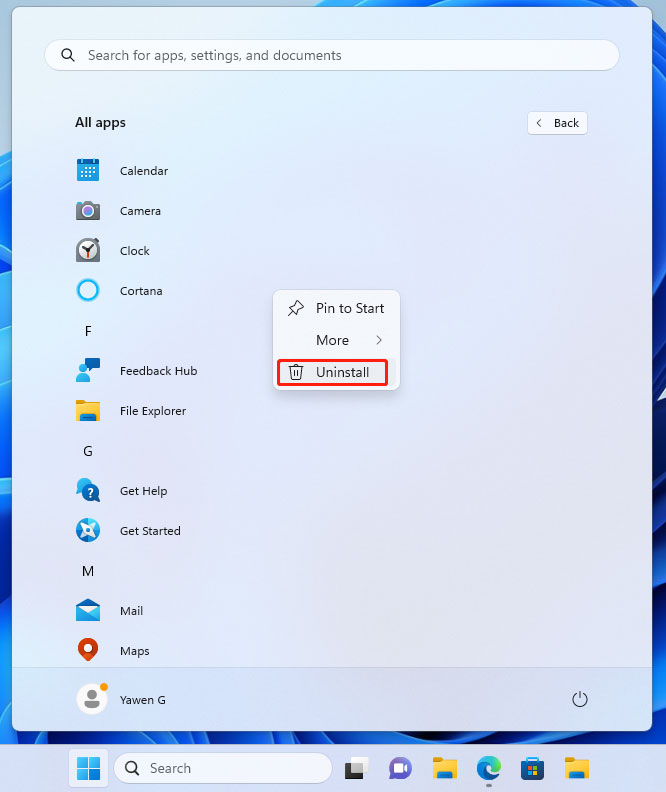
Как удалить игру
- Откройте «Пуск» и перейдите к полному списку приложений.
- Найдите игру по названию. Убедитесь, что выбран именно игровой продукт, а не общий лаунчер.
- Щелкните по названию правой кнопкой мыши и нажмите «Удалить».
- Завершите открывшийся мастер удаления или подтверждение Windows.
- После завершения проверьте поиск в «Пуск» и список «Установленные приложения». Оставшийся ярлык без рабочей установки удалите отдельно только после проверки его назначения.
Преимущество «Пуска» — скорость: не нужно открывать несколько разделов настроек. Но этот вариант дает меньше информации, чем список установленных приложений. На рабочем компьютере, где рядом стоят тестовые сборки, редакторы, лаунчеры и утилиты захвата, разумно сначала уточнить полное название и только затем подтверждать удаление.
Плюсы
- Самый короткий путь к деинсталляции приложения, которое легко найти по названию.
- Не требует знания расположения игровых файлов.
- Подходит для разового удаления одной понятной позиции.
Минусы
- Меню не показывает размер игры, издателя и другие данные, которые помогают проверить выбранную запись.
- Для части классических приложений действие перенаправляет к другому системному интерфейсу или мастеру удаления.
- Не решает задачу поиска пользовательских сохранений и модов.
Кому подойдёт
Используйте «Пуск», когда игра однозначно определяется по названию и требуется быстро запустить штатное удаление. При любых сомнениях по составу установленного ПО переходите к «Установленным приложениям» или к игровому лаунчеру.
4. «Панель управления» → «Программы и компоненты»
Классическая «Панель управления» по-прежнему полезна для настольных игр, зарегистрированных как обычные Win32-программы. Откройте «Панель управления» → «Программы» → «Программы и компоненты», выделите игру и нажмите «Удалить» или «Удалить/Изменить». Этот маршрут особенно ценен как запасной, когда нужная запись неудобно отображается в современных «Параметрах».
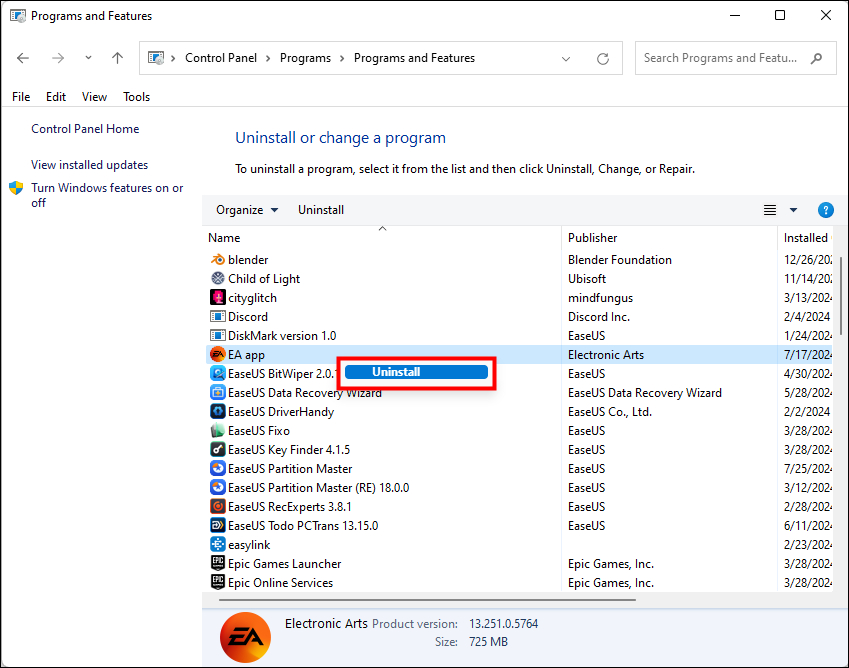
Как удалить игру
- Введите «Панель управления» в системном поиске и откройте найденное приложение.
- В режиме категорий выберите «Программы» → «Удаление программы» или сразу откройте «Программы и компоненты».
- Найдите игру по имени. При большом списке ориентируйтесь также на издателя и дату установки.
- Выделите строку и нажмите «Удалить» либо «Удалить/Изменить».
- Пройдите мастер деинсталляции до конца. После обновления списка убедитесь, что запись исчезла.
Этот интерфейс не заменяет лаунчер и не знает о структуре вашей игровой библиотеки, но он хорошо показывает традиционно установленные программы. Когда игра была удалена вручную и в списке осталась нерабочая строка, сначала лучше восстановить корректный деинсталлятор — например, переустановить ту же игру в то же место или воспользоваться штатным средством устранения проблем с установкой и удалением — а не стирать системные записи наугад.
Плюсы
- Надежный запасной путь для классических настольных игр и старых установщиков.
- Показывает издателя и другие сведения, полезные для проверки выбранной программы.
- Позволяет запустить зарегистрированный мастер удаления без поиска файла вручную.
Минусы
- Приложения современного пакетного типа представлены не так полно, как в «Параметрах».
- Игровой клиент не всегда мгновенно узнает о внешнем удалении до следующего обновления библиотеки.
- Список не показывает пользовательские сохранения, моды и отдельные медиафайлы.
Кому подойдёт
«Программы и компоненты» полезны для старых и классических игр, установленных обычным мастером, а также как резервный системный интерфейс, когда современный список Windows не дает удобного результата.
5. Steam: Библиотека → Управление → Удалить с устройства
Для игры, установленной через Steam, самый логичный путь — удалить ее из самой библиотеки клиента. Откройте «Библиотеку», щелкните игру правой кнопкой мыши, перейдите в «Управление» и выберите удаление с устройства. Steam удаляет локальную установку, а приобретенный продукт остается в библиотеке аккаунта и доступен для повторной установки.
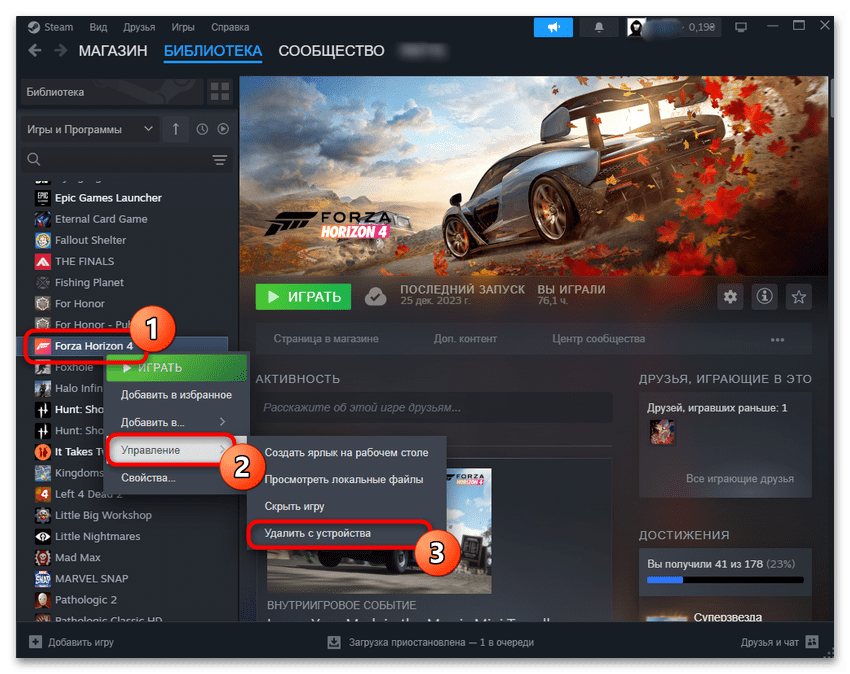
Как удалить игру
- Закройте запущенную игру и дождитесь завершения синхронизации и фоновых операций Steam.
- Откройте «Библиотеку» и выберите установленную игру в левой колонке.
- Щелкните по названию правой кнопкой мыши, откройте «Управление» и выберите «Удалить с устройства» или эквивалентный пункт удаления в текущей локализации клиента.
- Подтвердите удаление. Дождитесь, пока Steam уберет локальные файлы и изменит кнопку запуска на установку.
- Проверьте папку с пользовательскими модами и сохранениями только тогда, когда планируется стереть и их. Сам факт отсутствия локальной установки уже подтверждается состоянием библиотеки.
Не стоит удалять папку игры из библиотеки Steam до работы клиента. Ручное стирание большого каталога может освободить место, но оставляет Steam без штатного завершения операции: клиенту затем приходится заново определять состояние файлов. Удаление через «Библиотеку» синхронизирует локальный статус понятнее и снижает риск, что пользователь перепутает папку одной игры с общей структурой библиотеки.
Плюсы
- Steam сразу обновляет состояние игры в библиотеке и показывает, что локальная копия больше не установлена.
- Не требуется вручную определять путь к каталогу игры.
- Покупка и карточка игры сохраняются в аккаунте, поэтому повторная установка остается доступной.
Минусы
- Локальные сохранения, модификации и пользовательские файлы могут находиться отдельно и не обязаны исчезнуть вместе с основной установкой.
- Для игры, установленной не через Steam, этот способ неприменим.
- Удаление одной игры не является очисткой всего клиента, его кэша или других библиотек.
Кому подойдёт
Это предпочтительный способ для любой игры, которую Steam показывает как установленную. Он особенно удобен на компьютере с несколькими Steam-библиотеками на разных накопителях, потому что клиент сам знает фактическое расположение выбранной установки.
6. Epic Games Launcher: Библиотека → меню игры → Удалить
В Epic Games Launcher удаление выполняется из «Библиотеки». У установленной игры откройте меню с тремя точками и выберите «Удалить», затем подтвердите действие. Такой путь предпочтительнее ручного стирания папки: лаунчер корректно меняет состояние продукта и перестает считать локальную копию установленной.
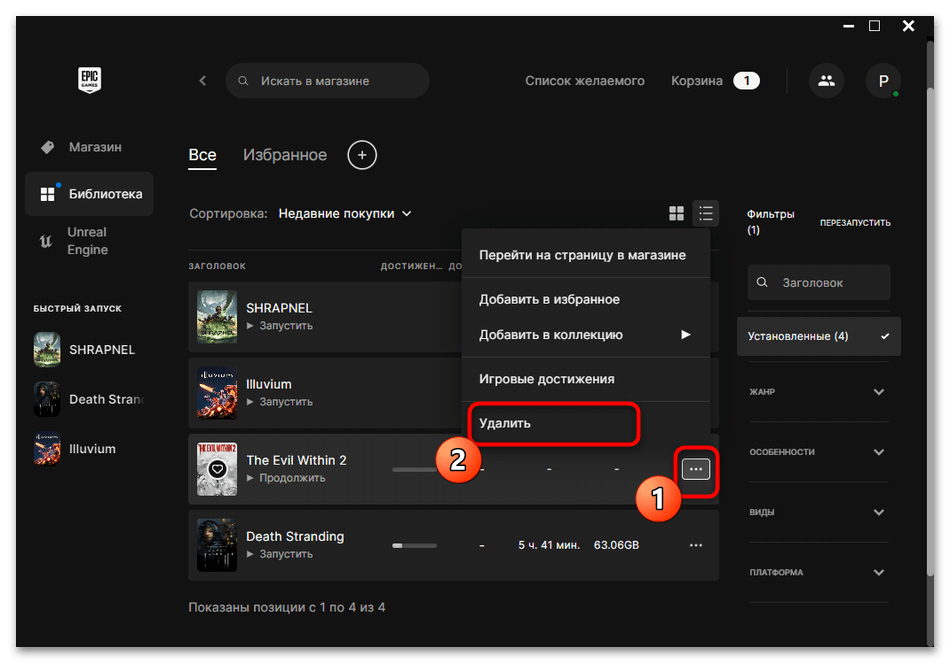
Как удалить игру
- Откройте Epic Games Launcher и перейдите в «Библиотеку».
- Найдите установленную игру. При большой библиотеке используйте фильтр установленных позиций, чтобы не перепутать продукт с доступным только в аккаунте.
- Нажмите кнопку с тремя точками у карточки игры и выберите «Удалить».
- Подтвердите деинсталляцию и дождитесь завершения операции.
- Проверьте карточку игры: лаунчер должен предлагать установку или загрузку вместо запуска. Затем при необходимости проверьте локальные сохранения и моды отдельно.
Ручное удаление каталога особенно нежелательно для Epic Games Launcher: при несогласованном состоянии файлы могут исчезнуть, а служебная информация клиента продолжит указывать на установленную игру. Правильная последовательность — сначала действие из библиотеки, затем проверка остатков. Если папка уже была стерта вручную, восстановите согласованное состояние через лаунчер, а не удаляйте случайные системные файлы.
Плюсы
- Лаунчер знает, где установлена игра, и корректно меняет ее состояние в библиотеке.
- Не нужно вручную искать папку установки на одном из дисков.
- После удаления продукт остается в библиотеке аккаунта и доступен для повторной установки.
Минусы
- Пользовательские сохранения и сторонние модификации могут храниться вне основного каталога.
- Способ работает только для игр, которыми управляет Epic Games Launcher.
- При поврежденном состоянии лаунчера сначала приходится восстанавливать его способность управлять установленной игрой.
Кому подойдёт
Используйте этот вариант для игр, которые Epic Games Launcher показывает установленными. Он особенно предпочтителен перед переустановкой игры или освобождением места, когда важно сохранить покупку в аккаунте и не трогать остальные проекты библиотеки.
7. EA app: Библиотека → игра → Manage → Uninstall
В актуальном EA app игра удаляется из библиотеки через управление конкретным продуктом: откройте карточку игры, выберите Manage («Управление») и команду Uninstall («Удалить»), затем подтвердите действие. Это безопаснее, чем сначала удалять папку вручную, потому что клиент получает корректный сигнал о том, что локальная установка больше не существует.
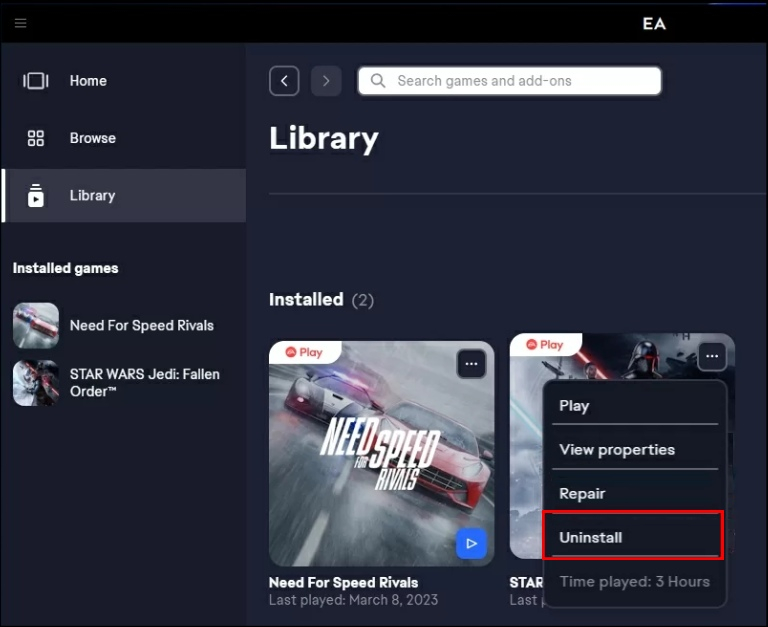
Как удалить игру
- Закройте игру и откройте EA app под учетной записью, в библиотеке которой находится установленный продукт.
- Перейдите в библиотеку и выберите нужную игру.
- Откройте Manage и нажмите Uninstall. В вариантах интерфейса действие удаления также видно в дополнительном меню карточки игры; смысл операции тот же — удалить именно локальную установку.
- Подтвердите деинсталляцию и дождитесь, пока клиент завершит операцию.
- Убедитесь, что игра больше не отмечена как установленная. Сохранения и пользовательские настройки проверяйте отдельно только в рамках выбранной цели очистки.
Не смешивайте удаление игры и удаление самого EA app. Клиент нужен для управления другими играми издателя, поэтому его деинсталляция оправдана только тогда, когда на компьютере больше не используется ни один продукт, завязанный на этот клиент. Для освобождения места от одной игры достаточно удалить именно ее локальную установку.
Плюсы
- Клиент сам определяет управляемую установку и корректно снимает ее статус.
- Не затрагивает другие игры EA app, когда удаляется только выбранный продукт.
- Подходит для переустановки игры без вмешательства в общие каталоги клиента.
Минусы
- EA app нужен в рабочем состоянии, чтобы выполнить штатную операцию через библиотеку.
- Сохранения и пользовательские материалы не следует считать частью основной установки без проверки их расположения.
- Удаление клиента вместо игры способно нарушить запуск других установленных продуктов, поэтому это отдельная задача.
Кому подойдёт
Способ предназначен для игр, установленных и управляемых через EA app. Он предпочтителен для точечного удаления одной игры с сохранением самого клиента и остальных позиций библиотеки.
8. Xbox app: Моя библиотека → игра → меню → Удалить
Для игр, установленных через Xbox app на Windows 11, удаление выполняется в клиенте: откройте «Мою библиотеку», выберите игру, вызовите меню с тремя точками и нажмите «Удалить». Этот путь удаляет локальную установку выбранной игры и оставляет сам клиент доступным для других продуктов.
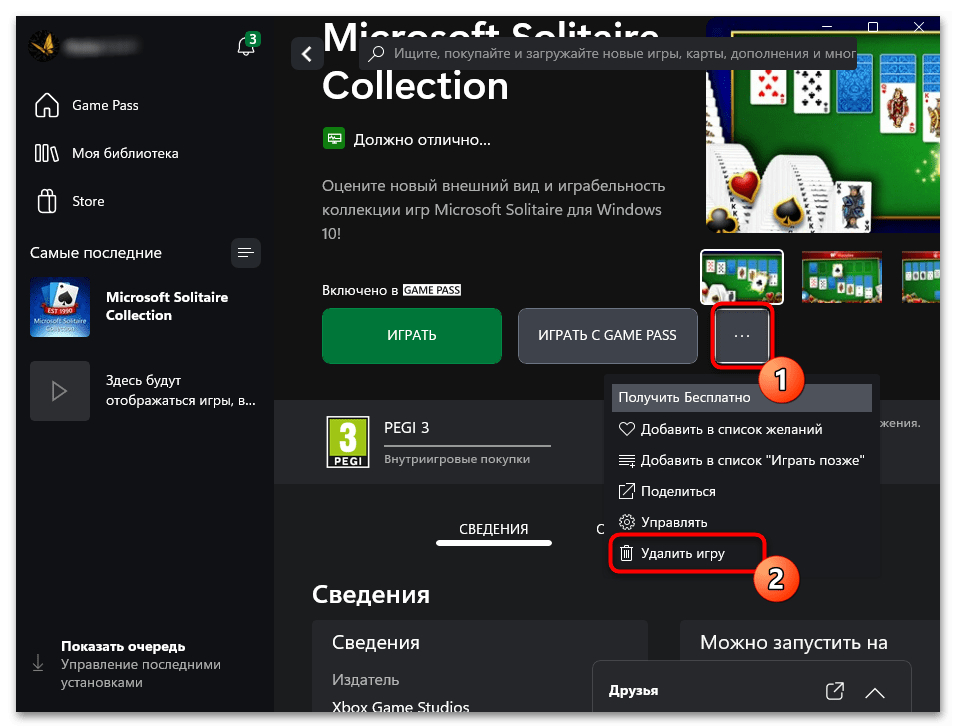
Как удалить игру
- Откройте Xbox app и перейдите в «Мою библиотеку».
- Выберите установленную игру. При необходимости отфильтруйте библиотеку так, чтобы видеть локально установленные продукты.
- Откройте меню с тремя точками у выбранной игры и нажмите «Удалить».
- Подтвердите действие и дождитесь завершения.
- Проверьте состояние карточки игры: вместо запуска должна появиться возможность установить или получить ее заново. Для приложения из Microsoft Store результат дополнительно можно проверить в «Параметры» → «Приложения» → «Установленные приложения».
У Xbox-экосистемы локальная установка и облачный прогресс также разделены. Удаление игры с компьютера предназначено для освобождения локального места и не равно удалению учетной записи. Когда важны локальные медиафайлы, сделанные во время съемки геймплея, храните их вне папок игры и проверяйте отдельно перед очисткой.
Плюсы
- Клиент управляет установленной игрой и после удаления сразу меняет ее локальный статус.
- Не требуется вручную разбираться в защищенных или служебных каталогах установки.
- Подходит для игр Xbox app и PC Game Pass, когда нужна точечная очистка конкретной установки.
Минусы
- Локальные пользовательские материалы и отдельные сохранения требуют самостоятельной проверки.
- Способ не предназначен для игры, установленной другим лаунчером.
- Ручное вмешательство в системные каталоги не ускоряет штатное удаление и добавляет риск повреждения других пакетов.
Кому подойдёт
Выбирайте Xbox app для игры, которую этот клиент показывает установленной. Это наиболее понятный способ сохранить порядок в библиотеке и освободить локальное место без ручной работы с папками.
9. Собственный деинсталлятор игры или удаление переносной (portable) версии
У игры, установленной отдельным мастером без магазина, часто есть собственный файл деинсталляции — например, unins000.exe, uninstall.exe или uninstaller.exe. Его следует запускать раньше ручного удаления каталога. Простое стирание папки допустимо только для действительно переносной версии, которая не проходила установку, не регистрировалась в Windows и не имеет собственного деинсталлятора.
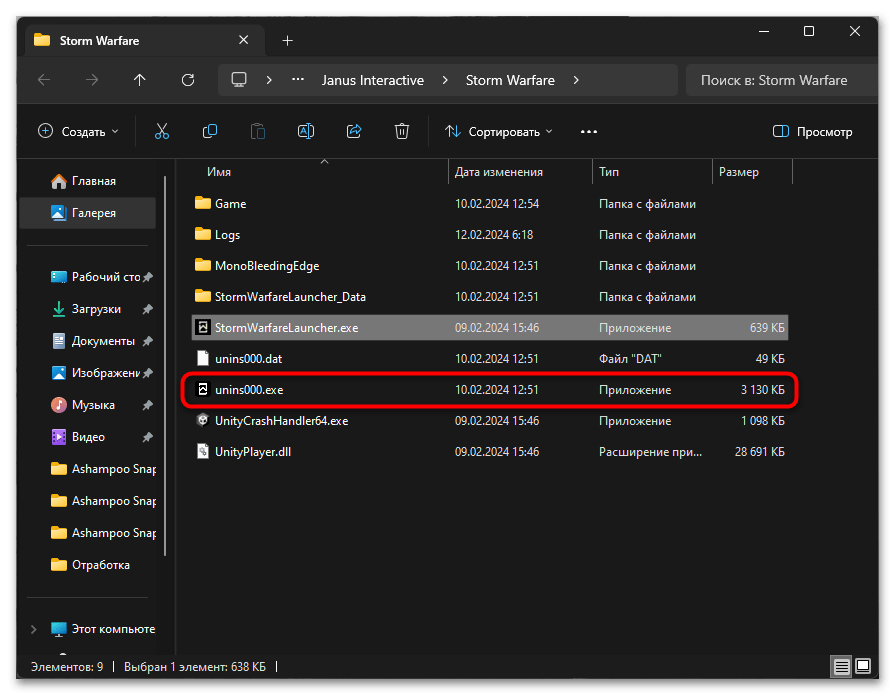
Как удалить игру
- Сначала проверьте «Установленные приложения» и игровой лаунчер. Когда игра присутствует там, используйте соответствующий штатный способ вместо ручного удаления.
- Для отдельной классической установки откройте папку игры через свойства ярлыка или известный путь установки.
- Найдите файл с очевидным назначением удаления — unins000.exe, uninstall.exe, uninstaller.exe или аналогичное название от конкретного установщика.
- Запустите файл и пройдите мастер удаления. Не отмечайте удаление пользовательских данных, пока не решили, нужны ли сохранения, моды и настройки.
- После завершения проверьте каталог. Пустую папку и явно оставшиеся временные файлы конкретной игры можно удалить вручную.
- Для переносной версии без установки и без деинсталлятора сначала закройте программу, затем удалите только ее собственную папку и ярлык. После этого очистите корзину, когда убедились, что нужных пользовательских файлов внутри нет.
Самая частая ошибка в этом сценарии — принять отсутствие ярлыка или лаунчера за доказательство переносной версии. Классическая игра могла быть установлена сторонним мастером и при этом иметь полноценные системные записи. Поэтому удалять целый каталог вручную стоит только после проверки списка приложений и наличия собственного деинсталлятора.
Плюсы
- Подходит для старых, независимых и корпоративных сборок, которые не связаны с игровым магазином.
- Собственный деинсталлятор знает состав файлов конкретной установки лучше, чем ручное удаление папки.
- Portable-версию без установки действительно можно убрать простой очисткой ее собственного каталога.
Минусы
- Названия и расположение деинсталлятора зависят от конкретного установщика.
- Ручное удаление установленной игры способно оставить запись в Windows и сломанные ярлыки.
- В каталоге могут находиться пользовательские данные, которые нужно сохранить отдельно перед окончательной очисткой.
Кому подойдёт
Используйте собственный деинсталлятор для игры, установленной отдельным мастером, а удаление папки — только для подтверждённой переносной версии. Этот способ не должен заменять Steam, Epic Games, EA app, Xbox или системные средства, когда игра корректно зарегистрирована у них.
Как выбрать способ за 30 секунд
Выбор определяется не тем, какой интерфейс выглядит привычнее, а тем, кто управляет установкой. Чем ближе инструмент к источнику установки, тем меньше вероятность рассинхронизации между реальными файлами и тем, что видит программа. Для отдельного сравнения классов программ пригодится рейтинг деинсталляторов Xeon Live. В самой задаче сначала установите происхождение игры, затем запускайте деинсталляцию.
- Игра установлена через Steam. Удаляйте из Steam.
- Игра установлена через Epic Games Launcher. Удаляйте из библиотеки Epic Games.
- Игра установлена через EA app. Используйте Manage → Uninstall.
- Игра установлена через Xbox app или Microsoft Store. Используйте Xbox app либо «Параметры» → «Установленные приложения».
- Игра видна в Windows, но происхождение неясно. Используйте «Установленные приложения», «Программы и компоненты» или «Ускоритель Компьютера».
- Игра установлена отдельным мастером. Запускайте ее собственный деинсталлятор.
- Это подтверждённая переносная версия без установки. После закрытия удаляйте только ее собственную папку.
При выборе сторонней утилиты важно разделять две функции: запуск штатной деинсталляции и дополнительный поиск остаточных файлов. Вторая функция полезна только при точном сопоставлении найденного объекта с удалённой игрой и не должна превращаться в массовую очистку системных данных.
Как проверить, что место на диске действительно освободилось
После любого из девяти способов результат стоит измерить. Откройте «Параметры» → «Система» → «Хранилище». Windows показывает структуру использования диска, включая установленные приложения, временные файлы и другие категории. Для расширенной проверки накопителя пригодится материал Xeon Live о том, как освободить место на диске в Windows 11. Сравните свободное место с тем, которое зафиксировали до удаления. Разница не обязана в точности совпадать с числом, которое показывал лаунчер: часть данных могла находиться на другом диске, часть пользовательских файлов могла сохраниться, а временные операции системы могли одновременно изменить занятое пространство.
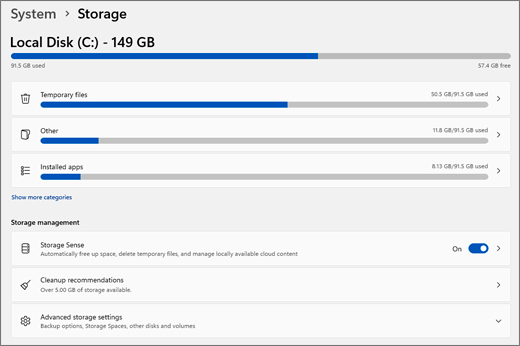
После удаления большой игры не запускайте агрессивную очистку автоматически: сначала убедитесь, что сохранены проекты, записи геймплея и другие рабочие файлы, затем отдельно разбирайте временные данные. Так легче понять, какой объём освободила именно деинсталляция, а какой — последующая системная уборка.
Пять проверок после деинсталляции
- Список Windows. Название игры больше не присутствует в «Установленных приложениях» или «Программах и компонентах».
- Лаунчер. Карточка игры предлагает установку, а не запуск, и не показывает локальную копию как установленную.
- Свободное место. В «Хранилище» увеличился доступный объем на том накопителе, где лежала игра.
- Каталог установки. Основная папка исчезла либо в ней остались только явно пользовательские данные, которые вы сознательно сохраняете.
- Ярлыки. На рабочем столе и в «Пуске» нет нерабочих ссылок на удаленную игру. При наличии их можно удалить как ярлыки после проверки, что они не ведут к другой версии игры.
Когда свободного места стало меньше ожидаемого, сначала найдите крупные каталоги, а не чистите систему вслепую. Для этого на Xeon Live есть инструкция по поиску крупных файлов в Windows 11. Такой подход полезен на рабочем ПК: он показывает, осталась ли на диске копия игры, старый установщик, запись геймплея или вообще другой большой проект, не связанный с деинсталляцией.
Где искать остатки игры и как не удалить лишнее
После штатной деинсталляции остаточные пользовательские данные ищут по названию игры и издателя, а не по принципу «очистить все похожее». Проверяйте только те каталоги, которые относятся к конкретному продукту. На Windows 11 типичными зонами для пользовательских данных являются «Документы», «Сохраненные игры», LocalAppData, Roaming AppData и ProgramData, но ни одна из них не является универсальным местом для всех игр.
Безопасная последовательность проверки
- Откройте папку, где игра была установлена. После успешного удаления там не должно оставаться большого набора игровых ресурсов. Небольшая папка с настройками или журналом не равна неудачной деинсталляции.
- Проверьте «Документы» и «Сохраненные игры» по точному названию продукта или издателя. Сохранения удаляйте только при осознанном отказе от локального прогресса.
- Введите %LOCALAPPDATA% в адресную строку Проводника и ищите точное название игры или издателя. То же правило применяется к %APPDATA% и %PROGRAMDATA%: удаляется только подтвержденный каталог конкретного продукта.
- Проверьте отдельную папку модов, когда использовались сторонние менеджеры модификаций. Не удаляйте общую библиотеку менеджера, если она обслуживает другие игры.
- Очистите корзину только после просмотра ее содержимого. До этого момента случайно удаленный локальный файл еще проще восстановить.
Временные данные Windows и игровые остатки — разные задачи. Системную очистку лучше выполнять отдельным этапом через «Хранилище» или проверенные инструменты. Практический разбор безопасной очистки временных данных есть в статье Xeon Live о том, как удалить временные файлы в Windows 11. Это позволяет не смешивать удаление игры с удалением системного кэша.
Нужно ли чистить реестр после удаления игры
Регулярная ручная чистка реестра не является обязательным этапом удаления игры. Корректный деинсталлятор убирает зарегистрированные компоненты, а оставшаяся безвредная запись сама по себе обычно не возвращает гигабайты дискового пространства. Для системной диагностики есть отдельный материал Xeon Live о том, как работать с реестром Windows 11 без лишнего риска. В контексте удаления игры работа с реестром оправдана прежде всего при конкретной проблеме: например, Windows продолжает показывать игру установленной после того, как её файлы уже исчезли и стандартный деинсталлятор больше не запускается.
В такой ситуации безопасный порядок начинается не с ручного удаления записей. Сначала попробуйте повторно установить ту же игру или тот же установщик в прежнее расположение и затем выполнить нормальную деинсталляцию. Для проблем с классическими приложениями Microsoft также предоставляет средство устранения неполадок установки и удаления. Только после резервного копирования и точного понимания назначения конкретной записи стоит рассматривать ручную правку реестра.
В контексте этой статьи главное правило — не удалять системные ветви массово и не считать любую старую запись причиной нехватки места. Для освобождения диска сначала проверяют фактические файлы и каталоги, а системные записи рассматривают только как часть диагностики неисправной деинсталляции.
Что делать, когда игра удалена вручную, но осталась в списке приложений
Это типичная проблема после стирания папки игры через Проводник. Файлы уже отсутствуют, но Windows продолжает видеть зарегистрированную запись и пытается вызвать деинсталлятор, которого больше нет. В результате строка игры остается в «Установленных приложениях» или «Программах и компонентах», а повторное нажатие «Удалить» завершается ошибкой.
Порядок восстановления корректного состояния
- Не удаляйте дополнительные папки и системные записи наугад. Зафиксируйте точное название игры и издателя.
- Проверьте лаунчер. Steam, Epic Games, EA app или Xbox способны показать, считает ли клиент игру установленной и доступна ли повторная установка.
- Для отдельного установщика повторно установите ту же игру в прежний каталог или восстановите ее деинсталлятор. После этого сразу запустите нормальное удаление.
- Для классической программы используйте средство устранения проблем, блокирующих установку или удаление, когда стандартная запись не работает.
- После успешного удаления обновите «Установленные приложения» и «Программы и компоненты». Только оставшаяся нерабочая запись без доступного штатного пути требует более глубокой диагностики.
- В конце проверьте свободное место и только затем удаляйте подтвержденные пользовательские остатки.
Такой порядок медленнее простого стирания одной строки из реестра, зато он восстанавливает причинно-следственную связь: Windows получает шанс завершить предусмотренную процедуру и убрать связанные элементы корректно. На рабочем ПК это важнее минутной экономии времени, потому что неосторожное удаление системных записей способно затронуть установщики других программ.
Сохранения, моды, загружаемые дополнения (DLC) и записи геймплея: что останется после удаления
Локальная установка игры и пользовательский контент не всегда совпадают по структуре. Деинсталлятор часто сохраняет прогресс и настройки специально, чтобы повторная установка не начиналась с нуля. Для пользователя, который удаляет игру навсегда, это выглядит как остаток; для пользователя, который переустанавливает игру из-за ошибки, это полезное поведение. Поэтому перед очисткой определите конечную цель.
Сохранения
Облачная синхронизация снижает риск потери прогресса, но не отменяет локальную проверку. Перед удалением дождитесь завершения синхронизации, а ценные локальные сохранения скопируйте отдельно. После деинсталляции стирайте папку сохранений только тогда, когда прогресс действительно не понадобится или его подтвержденная копия находится в другом месте.
Моды и пользовательские ресурсы
Модификации часто создаются сторонними менеджерами и не входят в стандартный состав игры. При переустановке их лучше сохранить отдельно и возвращать по одному, чтобы не перенести старую проблему. При окончательном удалении проверяйте папку модов по названию игры, но не удаляйте общий каталог менеджера, обслуживающего несколько проектов.
Дополнения и DLC
В Steam, Epic Games, EA app и Xbox дополнения управляются в рамках продукта и его аккаунта. Деинсталляция локальной игры освобождает ее локальные файлы, а право на приобретенный контент остается в библиотеке. Для проверки результата ориентируйтесь на локальный статус установки, а не на наличие карточки продукта в аккаунте.
Скриншоты и видеозаписи
Контент для публикаций, обзоров и рекламных материалов храните в отдельной медиапапке проекта. Тогда удаление игры не затрагивает исходники монтажа. Перед очисткой особенно проверьте записи захвата, потому что они способны занимать больше места, чем ожидаемый остаток самой игры. Удалять такие файлы следует как самостоятельный архивный этап, а не как часть деинсталлятора.
Когда игра установлена на другом диске или в нескольких библиотеках
Windows 11 и игровые клиенты позволяют хранить игры не только на системном диске. Перед удалением проверьте фактическое расположение конкретной установки: свободное место должно увеличиться именно на том накопителе, где лежали игровые ресурсы. Это особенно важно для рабочего компьютера с отдельным SSD под проекты и отдельным накопителем под игры. Проверка только диска C: способна создать ложное впечатление, что деинсталляция ничего не дала.
- Steam. Ориентируйтесь на библиотеку, в которой установлен выбранный продукт. Удаление из клиента касается этой локальной копии, а другие библиотеки остаются на месте.
- Epic Games Launcher и EA app. Клиент хранит сведения о каталоге установки и удаляет выбранную локальную копию. После завершения проверяйте тот диск, где фактически находилась игра.
- Xbox app и Microsoft Store. Не пытайтесь вручную освобождать защищённые каталоги. Используйте штатное удаление, затем оценивайте свободное пространство средствами Windows.
- Отдельный установщик. При наличии нескольких копий сначала определите, какая из них зарегистрирована в Windows. Ярлыки разных версий могут вести в разные каталоги.
- Рабочие медиа. Записи геймплея, прокси, рендеры и скриншоты могут находиться на третьем диске и не должны включаться в оценку размера удалённой игры.
При сомнении полезно открыть свойства ярлыка, страницу управления игрой в лаунчере или список установленных приложений и сопоставить название с реальным каталогом. После деинсталляции сравнивайте свободное место на том же накопителе. Такой контроль особенно важен при нескольких SSD: он отделяет реальное освобождение игровой библиотеки от параллельных изменений в системном кэше и рабочих проектах.
Удаление ради переустановки: что лучше сохранить
Когда цель — не отказаться от игры, а переустановить её из-за повреждённых файлов, вычищать все пользовательские данные обычно не нужно. Задача меняется: основная установка удаляется штатно, а сохранения, настройки управления, пресеты графики и нужные модификации сохраняются в резервной папке. После повторной установки пользователь возвращает только те данные, которые действительно нужны, и проверяет запуск до восстановления модов.
- Сохраните локальные сохранения, когда их облачная копия не подтверждена.
- Скопируйте пользовательские конфигурации, когда на их настройку ушло значимое время, но будьте готовы создать их заново при подозрении на повреждение параметров.
- Моды и сторонние пакеты возвращайте после чистого запуска игры. Так проще понять, не они ли были причиной ошибки.
- Скриншоты, видеозаписи и материалы для публикаций держите вне каталога установки до начала деинсталляции.
- Не переносите обратно старые кэши и временные файлы: они не нужны для восстановления прогресса и способны вернуть прежнюю проблему.
После чистой установки сначала запустите игру без модификаций и проверьте базовую работоспособность. Затем верните сохранения и только потом дополнительные пользовательские компоненты. Эта последовательность превращает переустановку в диагностический инструмент: понятно, на каком этапе возвращается проблема, и не приходится снова удалять весь набор данных.
Типичные ошибки при удалении игр в Windows 11
- Сначала удалить папку игры. Так освобождается часть места, но Windows или лаунчер могут сохранить некорректный статус установки. Правильнее сначала использовать деинсталлятор.
- Удалить лаунчер вместо одной игры. Steam, Epic Games, EA app и Xbox могут обслуживать несколько продуктов. Сначала удаляйте конкретную игру, а клиент — только как отдельную задачу.
- Стереть весь каталог Documents или AppData. Эти папки содержат данные множества приложений. Работайте только с точно идентифицированным подкаталогом игры или издателя.
- Считать оставшийся маленький каталог признаком ошибки. Несколько файлов настроек или сохранений могут быть оставлены намеренно. Решите, нужны ли они, и только затем удаляйте.
- Начать с реестра. Для обычного освобождения места реестр почти никогда не является источником значимого объема. Сначала удалите игру нормальным способом и измерьте результат.
- Не проверить другой диск. Лаунчеры позволяют размещать библиотеки на нескольких накопителях. Смотрите фактическое расположение выбранной игры, а не только системный диск C:.
Практический сценарий для рабочего ПК: освободить SSD перед проектом и ничего не потерять
Представим компьютер, на котором одновременно хранятся игры для записи контента, исходники роликов, графика и монтажные проекты. Задача — освободить место перед новой съемкой. Здесь полезна не «максимальная очистка», а управляемый процесс с измерением результата. Сначала фиксируется свободный объем на нужном SSD, затем сохраняются медиафайлы проекта, после чего удаляется одна неиспользуемая игра через ее лаунчер или системный деинсталлятор.
- В «Хранилище» запишите доступный объем на нужном диске.
- Перенесите финальные скриншоты, видеозахват и проектные файлы в рабочую папку, которая не относится к каталогу игры.
- Удалите игру способом, соответствующим источнику установки.
- Проверьте статус в лаунчере и Windows.
- Проверьте остаточный каталог игры. Сохранения оставьте, когда планируется возврат к проекту; при окончательном отказе удалите их после резервного копирования.
- Снова откройте «Хранилище» и сравните свободный объем.
- Только после этого переходите к системной очистке временных файлов, когда дополнительное место все еще нужно.
Такой сценарий дает измеримый результат: до и после фиксируется свободное место, а причина изменения понятна. Это полезнее общей фразы «компьютер стал чище», потому что в производственном процессе важен конкретный резерв диска под кэш монтажа, прокси, экспорт и новые записи. Когда дополнительная очистка нужна, разделяйте ее на отдельные операции и не связывайте каждую удаленную временную папку с самой игрой.
Как понять, что удаление завершено: итоговый чек-лист
- Игра не отображается установленной в том лаунчере, который ею управлял.
- Игра отсутствует в «Параметры» → «Приложения» → «Установленные приложения», когда она была зарегистрирована в Windows.
- В «Программах и компонентах» нет активной записи классической установки, когда она там присутствовала до удаления.
- Основной каталог игры удален или содержит только осознанно сохраненные пользовательские данные.
- Нужные сохранения, моды, скриншоты и записи заранее перенесены в безопасное место.
- Свободное место на нужном накопителе выросло и проверено через «Хранилище».
- Нерабочие ярлыки удалены после проверки, что они относятся к уже деинсталлированной копии.
- Реестр не подвергался массовой ручной очистке без конкретной диагностической причины.
Частые вопросы
Итог
Самый надежный способ удалить игру с Windows 11 — использовать тот механизм, который управляет ее установкой. Для Steam, Epic Games Launcher, EA app и Xbox это команда из библиотеки; для обычной настольной игры — «Установленные приложения», «Программы и компоненты» или собственный деинсталлятор; для централизованного управления установленным ПО подойдет «Ускоритель Компьютера». Ручное удаление каталога остается вариантом только для подтверждённой переносной версии.
Полноту результата проверяют не количеством стертых папок, а согласованным состоянием системы: игра больше не считается установленной, основной каталог исчез, нужные пользовательские данные сохранены или сознательно удалены, а свободное место измеримо увеличилось. Такой порядок безопаснее агрессивной очистки и одинаково хорошо подходит домашнему компьютеру и рабочей станции, где на одном SSD соседствуют игры, записи, графика и монтажные проекты.