Как добавить программу в автозагрузку на Windows 11: 7 способов для разных сценариев

Автозагрузка в Windows 11 состоит не из одного списка, а из нескольких механизмов. Часть приложений регистрирует собственный запуск и появляется в «Параметрах» и Диспетчере задач. Для остальных используют папку Startup, раздел Run в реестре или Планировщик заданий. Поэтому правильный способ выбирают не по привычке, а по задаче: нужно просто включить уже зарегистрированное приложение, добавить произвольную настольную программу, распространить запуск на всех пользователей либо задать задержку и дополнительные условия.
Для рабочего компьютера это вопрос не только удобства. Автоматически открытые облачный клиент, корпоративный мессенджер, средство синхронизации, программа для презентаций или локальная утилита сокращают количество ручных действий после входа в систему. Одновременно слишком длинный список старта создаёт лишнюю конкуренцию за процессор, память и накопитель. Практическая цель — оставить в автоматическом запуске только то, что действительно нужно сразу, а остальные приложения запускать вручную или с задержкой.
Как устроена автозагрузка Windows 11
У Windows 11 есть несколько независимых точек, из которых запускаются приложения. Для общей картины полезно сначала разобраться, где находится автозапуск в Windows 11: системный интерфейс показывает только часть записей, тогда как папка Startup, реестр и Планировщик заданий отвечают за другие сценарии. Это объясняет распространённую ситуацию, когда программа стартует после входа, но её нет в привычном переключателе «Автозагрузка».
«Параметры» и Диспетчер задач работают с зарегистрированными приложениями. Они показывают один и тот же базовый набор элементов автозапуска, но представляют сведения по-разному. В «Параметрах» удобнее быстро включить или выключить запись. Диспетчер задач даёт больше диагностической информации, в том числе оценку влияния элемента на запуск. Эти два интерфейса не предназначены для создания произвольной новой записи из любого EXE-файла.
Папка Startup запускает ярлыки после входа пользователя. Для текущей учётной записи используется shell:startup, для всех пользователей устройства — shell:common startup. В эту папку помещают ярлык нужного приложения. Для программ, установленных из Microsoft Store или скрытых глубоко в системных каталогах, Windows предоставляет представление shell:appsfolder: из него приложение перетаскивают в Startup без поиска EXE вручную.
Раздел Run в реестре хранит команды запуска. Для текущего пользователя используется HKEY_CURRENT_USER\Software\Microsoft\Windows\CurrentVersion\Run, для всех пользователей — раздел Run в HKEY_LOCAL_MACHINE. Это точный низкоуровневый способ, удобный при ручной настройке конкретной команды. Ошибка в пути или параметрах команды приводит к неработающей записи, поэтому перед изменениями реестр сохраняют в резервную копию.
Планировщик заданий создаёт событие «при входе». Он нужен тогда, когда обычного ярлыка недостаточно: требуется задержка, запуск только для определённой учётной записи, дополнительные условия или повышенные права. Для программы с графическим интерфейсом обычно выбирают триггер входа пользователя, а не системный старт до появления рабочего стола.
Отдельная группа — приложения со своей настройкой автозапуска. Они сами регистрируют нужный механизм Windows и предоставляют переключатель внутри собственного интерфейса. Такой вариант логичнее ручного редактирования системных мест: приложение знает свой путь, параметры запуска и корректно убирает запись при отключении функции.
Как быстро выбрать подходящий способ
- Нужен единый графический интерфейс для добавления и дальнейшего управления. Начните с «Ускорителя Компьютера»: у него есть отдельная вкладка «Автозагрузка» и команда «Добавить».
- В самой программе уже есть настройка автоматического старта. Используйте её: приложение самостоятельно создаёт и обслуживает свою запись.
- Приложение уже присутствует в «Параметрах» — «Приложения» — «Автозагрузка». Включите переключатель; создавать вторую запись не нужно.
- Нужна дополнительная диагностика уже зарегистрированных элементов. Откройте Диспетчер задач и раздел автозагрузки.
- Произвольной настольной программы нет в системном списке. Добавьте её ярлык в shell:startup или shell:common startup.
- Нужна конкретная команда запуска для текущего пользователя или всего компьютера. Используйте раздел Run в реестре и заранее сохраните резервную копию.
- Нужны задержка, условия или запуск с повышенными правами. Создайте задачу с триггером входа пользователя в Планировщике заданий.
Один и тот же софт не следует одновременно добавлять несколькими способами. Дублирование создаёт два независимых запуска: приложение открывается дважды, появляется два фоновых процесса либо оно само блокирует второй экземпляр. Перед добавлением новой записи проверьте собственные настройки программы, «Параметры» Windows, Диспетчер задач и папку Startup. После настройки оставьте один понятный источник автозапуска.
Семь способов добавить программу в автозагрузку или включить её
1. «Ускоритель Компьютера»: добавить программу через отдельную вкладку
Первым практическим вариантом разберём «Ускоритель Компьютера». В программе есть отдельный раздел «Автозагрузка», где отображаются элементы старта и доступны команды «Добавить», «Подробнее», «Время запуска», «Включить», «Отключить» и «Удалить». Такой подход удобен, когда автозапуск нужно не только один раз настроить, но и регулярно пересматривать в одном интерфейсе.
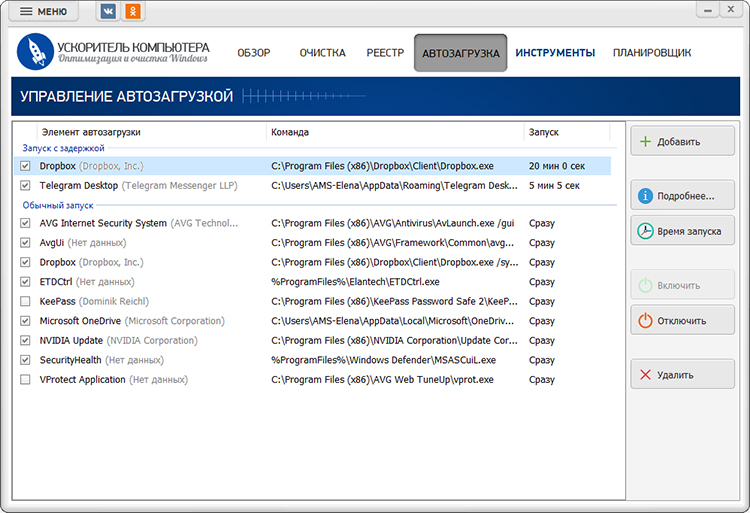
Для добавления откройте вкладку «Автозагрузка» и нажмите «Добавить» в правой части окна. В диалоге выбора укажите ярлык или исполняемый файл нужной программы, подтвердите выбор кнопкой «Открыть» и вернитесь к таблице. Новая строка должна появиться среди элементов автозапуска. Сразу проверьте название, команду и расположение, чтобы не оставить запись, ведущую к вспомогательному модулю или деинсталлятору вместо основного EXE-файла.
После добавления не ограничивайтесь наличием строки в таблице. Выйдите из учётной записи Windows и войдите снова. Программа должна открыться в ожидаемом состоянии: основным окном, в области уведомлений или в фоновом режиме — это определяется её собственной логикой. Затем вернитесь в раздел «Автозагрузка» и убедитесь, что запись остаётся активной. Такая проверка отделяет факт создания записи от факта успешного запуска.
Команда «Время запуска» решает отдельную задачу: приложение сохраняется в автоматическом старте, но переносится на более поздний момент. Это полезно для рабочего набора, в котором несколько тяжёлых программ не обязаны открываться одновременно с появлением рабочего стола. Сначала запускаются действительно срочные средства, затем — менее критичные. Для оценки результата сравните время от входа в учётную запись до момента, когда рабочий стол и основные программы начинают нормально реагировать на действия.
При редактировании существующего списка безопаснее начинать с «Отключить», а не с «Удалить». Отключение сохраняет запись и упрощает возврат. Удаление убирает её из списка, и для восстановления потребуется снова добавить файл. Для незнакомых системных компонентов, средств защиты, драйверных модулей и корпоративных агентов сначала выясните назначение, затем меняйте состояние.
Плюсы
- Добавление, включение, отключение и удаление собраны в одном разделе.
- В таблице одновременно видны элемент, команда запуска и состояние, что упрощает проверку пути.
- Для части программ доступна настройка времени запуска, поэтому их не обязательно полностью исключать из автозагрузки.
- Отключённую запись проще вернуть, чем заново создавать вручную.
Минусы
- Для единичной настройки требуется отдельная настольная программа, тогда как Windows уже содержит встроенные способы.
- Незнакомые элементы всё равно требуют ручной проверки назначения; автоматический список не определяет, что действительно нужно конкретному рабочему процессу.
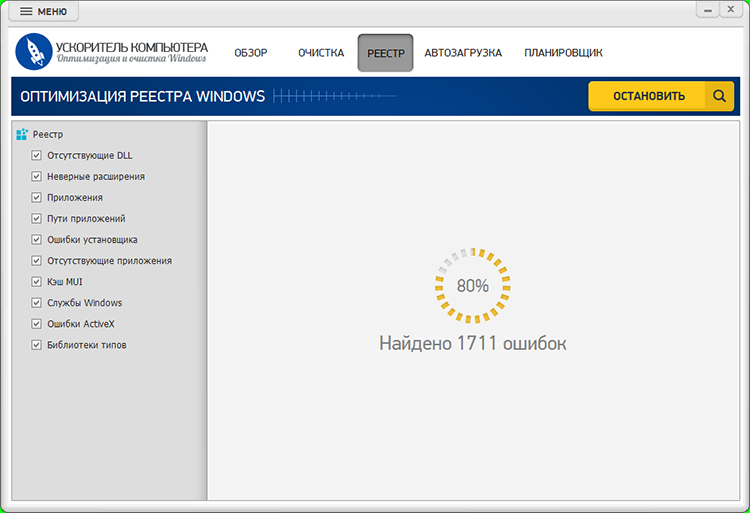
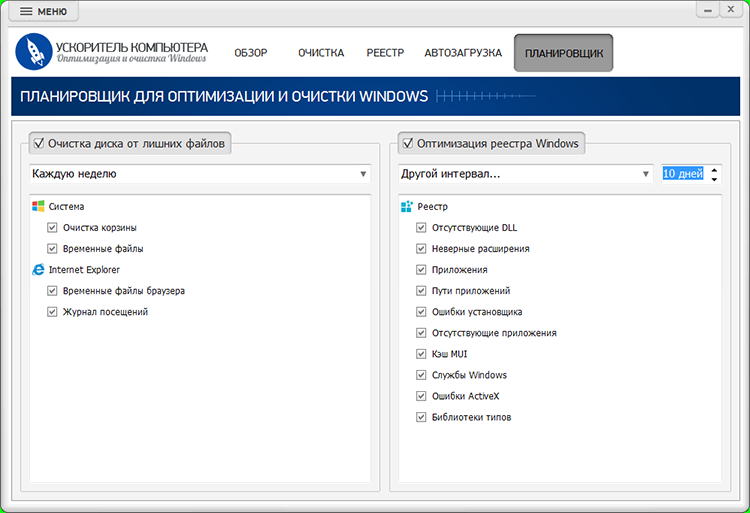
- Разделы очистки и реестра относятся к другим задачам обслуживания и не нужны для самого добавления программы в автозапуск.
Кому подойдёт
Подходит пользователю, который хочет управлять добавлением и состоянием автозагрузки через отдельное графическое окно, а также тем, кому полезен отложенный старт части рабочих приложений. Для одного разового ярлыка быстрее использовать встроенную папку Startup.
2. Включить автозапуск в настройках самой программы
Многие настольные приложения содержат собственный переключатель автоматического запуска. Это самый прямой вариант для софта, который явно предоставляет такую функцию. В интерфейсе встречаются формулировки «Автозапуск», «Запускать при входе», «Запускать вместе с Windows», «Start with Windows» или близкие по смыслу. Точное название определяется конкретным приложением, но логика одна: программа сама регистрирует свой запуск в Windows и сама убирает его при отключении.
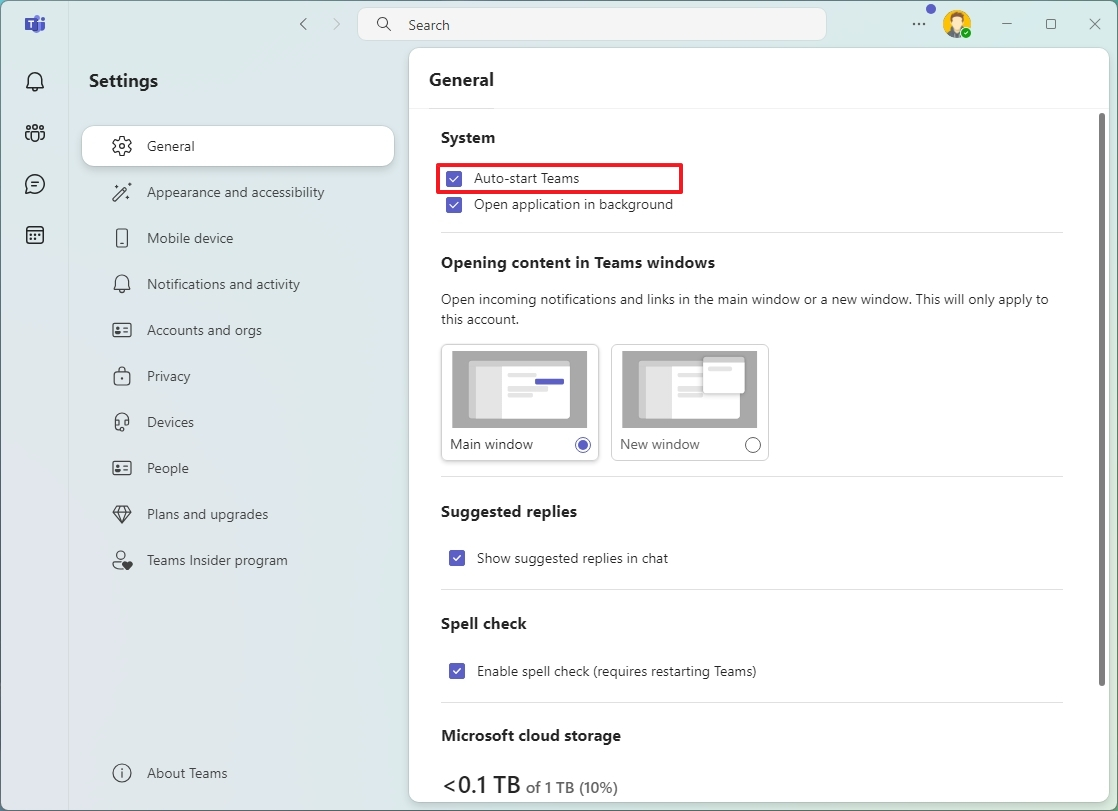
Откройте настройки приложения, найдите раздел общих параметров, поведения или запуска и включите соответствующий переключатель. Затем полностью закройте приложение штатной командой выхода, снова откройте настройки и убедитесь, что состояние сохранилось. После этого выполните выход из Windows и повторный вход. Такой порядок выявляет два вида ошибок: настройка не записалась либо запись создана, но приложение завершается при старте из-за другой внутренней причины.
Собственный переключатель предпочтительнее ручной записи в реестр для приложений, которые часто обновляются. Обновление нередко меняет путь к исполняемому файлу, имя вспомогательного загрузчика или набор аргументов. Встроенная функция обслуживает эти детали вместе с самим приложением. Ручная запись, напротив, остаётся привязанной к заданной команде и после изменения каталога превращается в неработающий элемент.
Для корпоративного софта учитывайте политику организации. Автоматический запуск агента защиты, клиента управления устройством или обязательного коммуникационного инструмента задаётся администратором и не должен дублироваться пользовательской записью. Проверяйте, откуда уже запускается приложение, прежде чем добавлять собственный ярлык.
Плюсы
- Приложение само знает правильный исполняемый файл и необходимые параметры.
- Отключение выполняется там же, где включение, без ручного поиска системной записи.
- При обновлениях разработчик приложения обслуживает собственную логику старта.
Минусы
- Такой переключатель присутствует не у каждого приложения.
- Место настройки различается между программами, поэтому единого пути по меню нет.
- Корпоративные политики управления устройством способны задавать обязательный запуск независимо от локальной пользовательской настройки.
Кому подойдёт
Подходит для приложений, в которых функция автозапуска предусмотрена разработчиком и явно доступна в настройках. Это основной выбор для регулярно обновляемого софта, когда ручное хранение пути к EXE не нужно.
3. «Параметры» Windows 11: включить уже зарегистрированное приложение
В Windows 11 системная страница автозагрузки находится по пути «Пуск» — «Параметры» — «Приложения» — «Автозагрузка». Она предназначена для приложений, которые уже зарегистрированы в Windows как элементы старта. Переключатель переводят во включённое положение, после чего приложение запускается при следующем входе в учётную запись. Произвольный EXE-файл с этой страницы добавить нельзя.
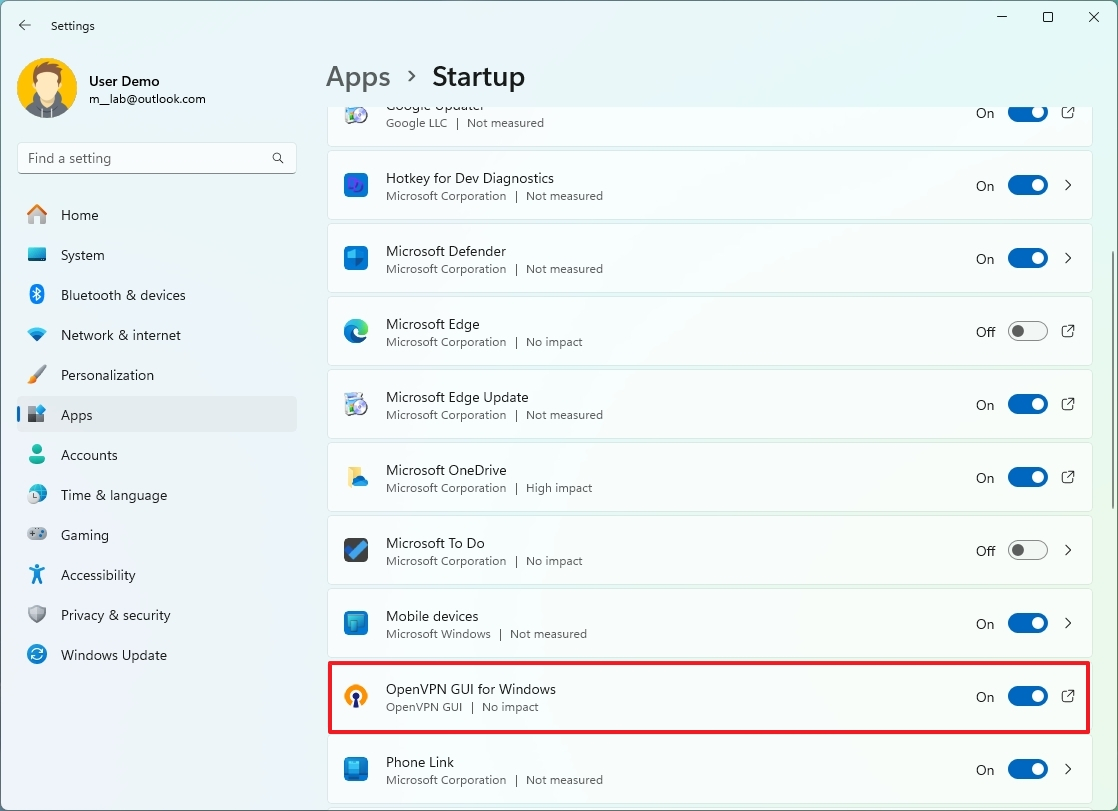
Откройте «Параметры» сочетанием Win+I, перейдите в «Приложения», затем в «Автозагрузка». Найдите нужное название и включите переключатель. После изменения не требуется создавать ярлык или редактировать реестр: запись уже существует, Windows только меняет её состояние. Выполните выход из учётной записи и повторный вход, затем проверьте фактический запуск.
Отсутствие приложения в списке — не ошибка страницы. Это означает, что оно не представлено здесь как зарегистрированный элемент автозапуска. Для такой программы используйте папку Startup. Встроенная справка Windows прямо разделяет эти сценарии: зарегистрированные приложения управляются через «Параметры» или Диспетчер задач, остальные — через Проводник и папку автозагрузки.
Страница удобна для ревизии рабочего набора. Вместо полного отключения всего подряд сначала выделите приложения, без которых рабочий день не начинается: синхронизацию файлов, обязательные коммуникации, корпоративный доступ. Вторую группу составляют программы, которые нужны позднее и спокойно запускаются вручную. После каждого заметного изменения сравнивайте поведение системы после входа, а не ориентируйтесь только на количество включённых строк.
Плюсы
- Стандартный интерфейс Windows 11 без редактирования системных каталогов и реестра.
- Состояние меняется одним переключателем и легко возвращается.
- Удобно быстро пересматривать уже зарегистрированные приложения.
Минусы
- Страница не создаёт произвольную новую запись для любого EXE-файла.
- Часть механизмов автозапуска здесь не отображается, включая отдельные задачи Планировщика.
- Для подробной диагностики списка Диспетчер задач даёт больше сведений.
Кому подойдёт
Подходит для приложения, которое уже видно в системном списке и просто отключено. Это самый короткий встроенный путь для восстановления его автоматического старта.
4. Диспетчер задач: включить существующую запись и оценить её влияние
Диспетчер задач показывает тот же основной список зарегистрированных приложений автозапуска, что и «Параметры», но добавляет диагностические сведения. Откройте его сочетанием Ctrl+Shift+Esc, перейдите в раздел автозагрузки, выберите нужную строку и используйте команду «Включить». Этот способ также не создаёт новую произвольную запись: он меняет состояние уже известного Windows элемента.
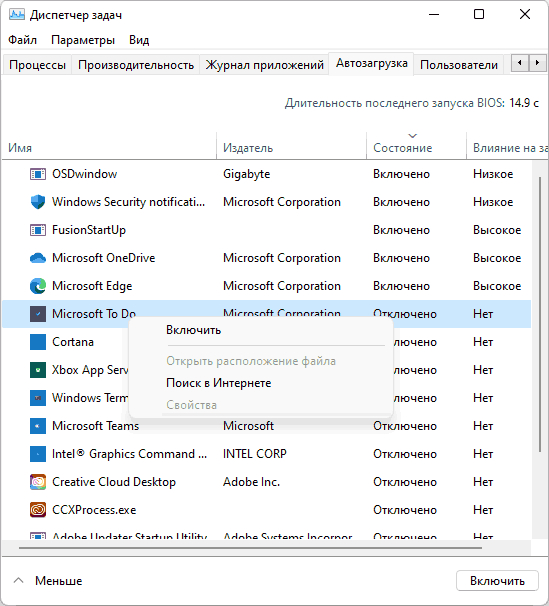
Главное отличие от «Параметров» — возможность быстрее сопоставить состояние и влияние на старт. Для ревизии полезно отсортировать список, посмотреть издателя и влияние, затем принимать решение по каждой строке отдельно. Одна высокая оценка влияния ещё не означает, что приложение нужно отключать: критичный рабочий клиент способен быть тяжёлым, но необходимым. Решение принимают по назначению и фактическому сценарию.
При неизвестном названии не отключайте строку вслепую. Сначала установите, какому приложению она принадлежит и где расположен исполняемый файл. Особая осторожность нужна с компонентами защиты, драйверными панелями, средствами шифрования, корпоративного доступа и резервного копирования. Цель автозагрузки — не минимальный счётчик, а предсказуемый набор нужных процессов.
Для проверки после включения достаточно выйти из текущей учётной записи и войти снова. Полная перезагрузка нужна для оценки всего пути старта компьютера, но большинство пользовательских элементов автозапуска срабатывает именно при входе. Это полезное различие при диагностике: повторный вход экономит время и точно воспроизводит нужное событие.
Плюсы
- Стандартный инструмент Windows с быстрым доступом через Ctrl+Shift+Esc.
- Показывает больше сведений об элементах автозапуска, чем простой переключатель в «Параметрах».
- Включение и отключение обратимы и не удаляют само приложение.
Минусы
- Нельзя выбрать произвольный EXE и создать новую запись напрямую из этого раздела.
- Список не охватывает все задачи Планировщика и другие независимые механизмы старта.
- Оценка влияния не заменяет понимание назначения программы.
Кому подойдёт
Подходит для ревизии уже зарегистрированной автозагрузки, когда нужно одновременно включить запись и понять её место среди остальных элементов старта.
5. Папка Startup: универсальный способ для настольной программы
Папка Startup — встроенный механизм Windows для ярлыков, которые запускаются после входа пользователя. На Xeon Live есть отдельное описание папки Startup и её роли в автозагрузке. Для текущей учётной записи откройте Win+R, введите shell:startup и нажмите Enter. Для запуска у всех пользователей используется shell:common startup.
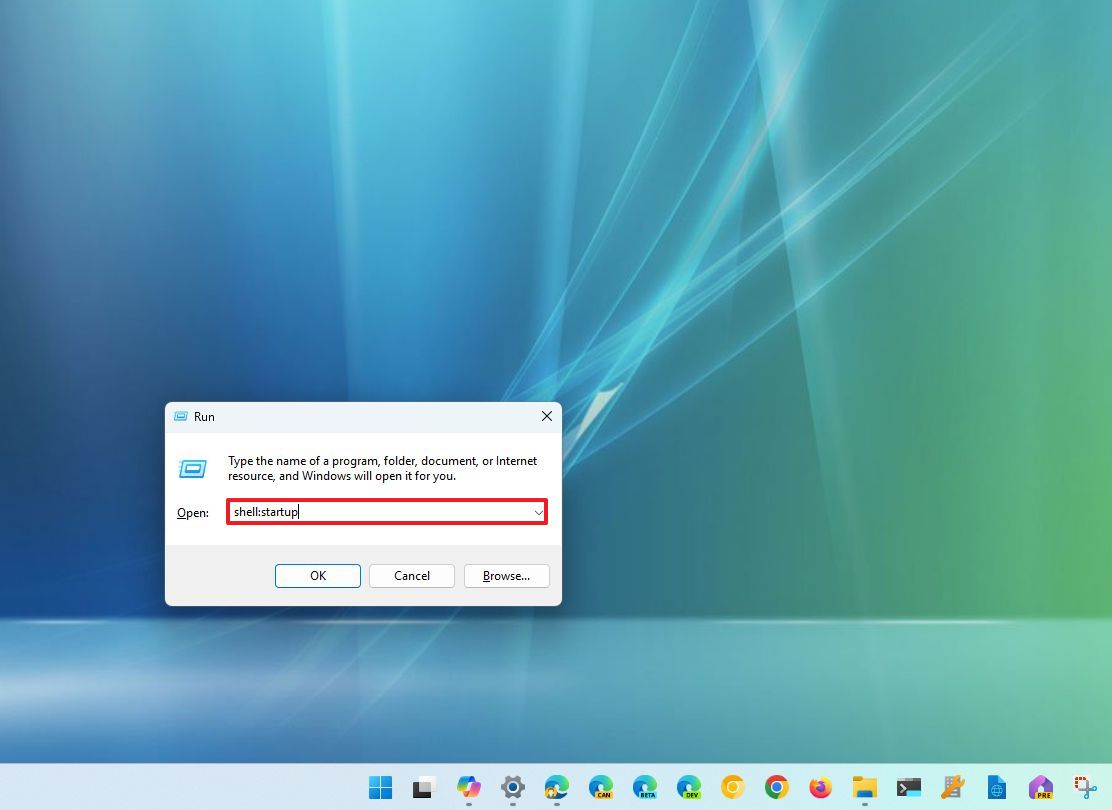
Самый надёжный современный путь не требует искать установочный каталог вручную. Откройте первое окно «Выполнить», введите shell:appsfolder и нажмите Enter — появится представление установленных приложений. Оставьте его открытым. Во втором окне «Выполнить» введите shell:startup. Перетащите нужное приложение из первого окна во второе. В Startup появится ярлык, который Windows обработает при следующем входе.
Для классической настольной программы подходит и обычный ярлык на EXE. Откройте shell:startup, нажмите правой кнопкой мыши в пустом месте, создайте ярлык и укажите исполняемый файл программы. Такой вариант полезен, когда требуется запуск с определёнными аргументами. Сначала убедитесь, что выбран именно основной EXE: в каталоге приложения часто находятся обновлятор, служба, деинсталлятор и вспомогательные процессы с похожими значками.
Разница между shell:startup и shell:common startup принципиальна. Первый каталог относится к текущей учётной записи и не затрагивает коллег, родственников или другие профили на том же компьютере. Второй предназначен для всех пользователей устройства. На рабочей станции с несколькими профилями выбирайте область осознанно: общий запуск корпоративного агента и персональный запуск личного клиента — разные задачи.
Для удаления автозапуска достаточно убрать созданный ярлык из соответствующей папки. Само приложение останется установленным. Перед удалением проверьте второй каталог: запись для всех пользователей и персональная запись способны существовать одновременно. Удаление только одной оставит второй источник запуска.
Папка Startup также объясняет, почему некоторые приложения запускаются, хотя их нет в «Параметрах». Windows обрабатывает ярлыки из этой папки как отдельный механизм. Поэтому диагностика всегда начинается с определения источника, а не с попытки много раз переключить один и тот же элемент в разных интерфейсах.
Плюсы
- Подходит для произвольной настольной программы, даже когда её нет в системном списке автозагрузки.
- Ярлык легко увидеть, проверить и удалить без редактирования реестра.
- Есть отдельные каталоги для текущего пользователя и для всех пользователей.
- Представление shell:appsfolder упрощает работу с приложениями, для которых неудобно искать EXE вручную.
Минусы
- Неправильный ярлык ведёт к неверному модулю или несуществующему пути и не запускается.
- Одновременное наличие персонального и общего ярлыка создаёт дублирование.
- Для сложных условий и задержек возможностей папки недостаточно.
Кому подойдёт
Это основной встроенный способ для обычной настольной программы, отсутствующей на странице «Автозагрузка». Он также удобен, когда важна прозрачность: запись представлена обычным ярлыком, который легко проверить в Проводнике.
6. Реестр Run: задать точную команду запуска
Реестр подходит для ручной настройки, когда нужно точно задать команду запуска. Для текущего пользователя откройте раздел HKEY_CURRENT_USER\Software\Microsoft\Windows\CurrentVersion\Run. Для всех пользователей используется HKEY_LOCAL_MACHINE\Software\Microsoft\Windows\CurrentVersion\Run; для части 32-разрядных записей Windows также использует HKEY_LOCAL_MACHINE\Software\Wow6432Node\Microsoft\Windows\CurrentVersion\Run. Перед редактированием сохраните резервную копию нужного раздела.
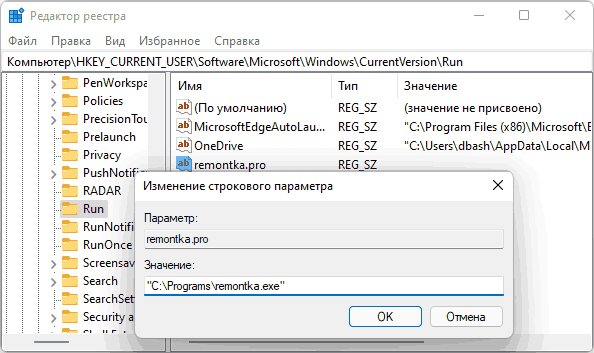
Откройте Win+R, введите regedit и подтвердите запуск Редактора реестра. Перейдите в нужный раздел Run. В правой части создайте строковый параметр, задайте понятное имя и в качестве значения укажите полный путь к исполняемому файлу. Путь с пробелами заключите в кавычки. Аргументы запуска размещаются после закрывающей кавычки пути к EXE. После сохранения закройте редактор и выполните повторный вход в учётную запись.
Раздел Run выполняет команду при каждом входе пользователя. Для одноразовых установочных сценариев существует отдельный RunOnce, но использовать его как постоянную автозагрузку нельзя: назначение этого раздела — единичное выполнение. Для обычной рабочей программы оставайтесь в Run, чтобы поведение было предсказуемым.
Реестр особенно чувствителен к старым путям. После переноса программы, обновления с заменой каталога или удаления приложения строка способна остаться и стать неработающей. Системная страница автозагрузки даже умеет показывать ошибку, когда путь к зарегистрированному приложению больше не существует. Поэтому периодическая ревизия должна включать не только включённость, но и корректность команды.
Нельзя превращать этот способ в универсальную рекомендацию только потому, что он низкоуровневый. Для простой пользовательской программы ярлык в Startup легче контролировать и откатывать. Реестр оправдан, когда нужна конкретная команда, известно назначение записи и есть причина хранить её именно в Run.
Плюсы
- Позволяет явно задать команду запуска для текущего пользователя или всех пользователей.
- Поддерживает полный путь и дополнительные аргументы запуска.
- Запись легко проверить непосредственно в разделе Run.
Минусы
- Ошибка в пути или аргументах создаёт неработающую запись.
- Редактирование реестра требует резервной копии и более аккуратного отката.
- После перемещения или удаления программы старая строка способна сохраниться как мусорный источник старта.
Кому подойдёт
Подходит опытному пользователю и администратору для точной команды запуска, когда происхождение записи понятно и папка Startup не решает задачу так же прозрачно.
7. Планировщик заданий: запуск при входе с условиями и задержкой
Планировщик заданий нужен для сценариев, где простого старта после входа недостаточно. Откройте поиск Windows, найдите «Планировщик заданий» и создайте базовую задачу. Для обычной пользовательской программы выберите триггер «При входе в систему» и действие «Запустить программу», затем укажите исполняемый файл. Задача будет выполняться при соответствующем входе.
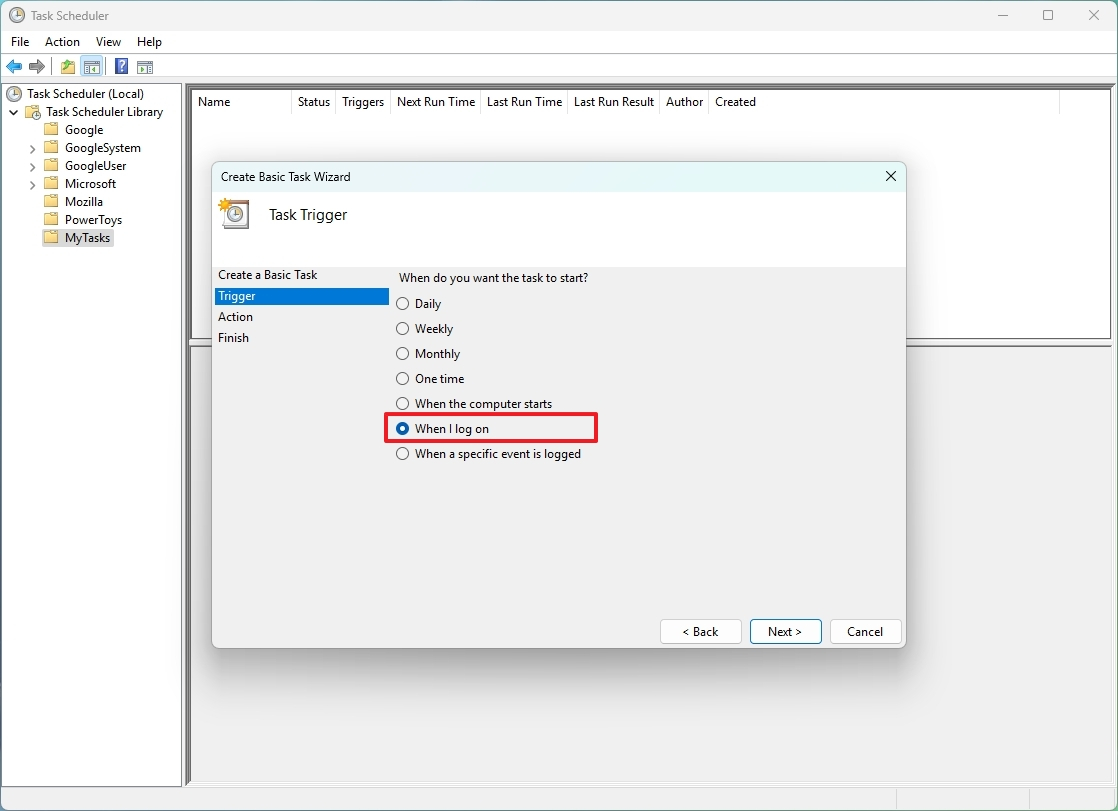
В мастере задайте понятное имя, чтобы через месяц было очевидно, зачем создана задача. На этапе триггера выберите вход пользователя. На этапе действия выберите запуск программы и укажите EXE. После завершения откройте свойства задачи и проверьте вкладки с триггерами, действиями и условиями. Убедитесь, что не включено ненужное ограничение, которое блокирует запуск на ноутбуке, при отсутствии сети или при другом состоянии питания.
Планировщик удобен для задержки старта. Вместо одновременного открытия нескольких тяжёлых приложений задайте задержку триггера для второстепенной программы. Рабочий стол успеет загрузить основные процессы, затем откроется дополнительный инструмент. Такой сценарий полезнее полного отключения для приложения, которое нужно каждый день, но не в первые секунды после входа.
Для задачи, которой нужны повышенные права, в свойствах доступен режим выполнения с наивысшими правами. Используйте его только там, где приложение действительно требует такой уровень. Повышенные права увеличивают последствия ошибки в команде, поэтому путь, аргументы и происхождение файла проверяются особенно тщательно.
Планировщик следует выбирать осознанно ещё по одной причине: такая задача не обязана появляться в обычном списке «Автозагрузка» в «Параметрах». Пользователь видит программу после входа, но системный переключатель её не объясняет. Поэтому название задачи и краткое описание должны быть понятными, а для командного компьютера настройку фиксируют в документации рабочего места.
Плюсы
- Поддерживает запуск при входе, задержку и дополнительные условия.
- Позволяет отдельно настроить выполнение для выбранной учётной записи.
- Подходит для сценариев с повышенными правами и точными аргументами.
Минусы
- Настройка сложнее обычного ярлыка в Startup.
- Задача не видна как обычный переключатель на странице «Автозагрузка», поэтому источник запуска труднее заметить без проверки Планировщика.
- Неверные условия способны блокировать задачу даже при правильно указанном EXE.
Кому подойдёт
Подходит для отложенного старта, запуска при определённом входе, дополнительных условий и задач, которым действительно требуется расширенная конфигурация.
Как проверить, что автозапуск настроен правильно
Проверка должна отвечать на три разных вопроса: запись создана, Windows действительно обработала её при входе, приложение после запуска работает в ожидаемом состоянии. Наличие строки в интерфейсе подтверждает только первый пункт. Поэтому после любой настройки выполняйте контролируемый повторный вход и фиксируйте результат.
- Шаг 1. Зафиксируйте исходное состояние. Закройте программу и убедитесь, что её процесса нет в ожидаемом пользовательском режиме.
- Шаг 2. Проверьте источник. Для «Параметров» и Диспетчера задач запись должна быть включена; для Startup ярлык должен находиться в правильной папке; для Run команда должна вести к существующему файлу; для Планировщика задача должна быть включена.
- Шаг 3. Выйдите из учётной записи. Повторный вход точно воспроизводит событие, на которое ориентируется большинство пользовательских механизмов.
- Шаг 4. Наблюдайте фактический старт. Программа открывается окном, сворачивается в область уведомлений или остаётся фоновым процессом в соответствии со своей настройкой.
- Шаг 5. Проверьте один экземпляр. Два окна или два независимых процесса указывают на дублирование источников.
- Шаг 6. Оцените удобство. Автозапуск должен сокращать ручные действия, а не мешать работе всплывающими окнами и конфликтами.
- Шаг 7. Для производительности выполните полноценную перезагрузку. Сравните время до готовности рабочего стола и основных программ с исходным состоянием.
Для замера не нужен искусственный бенчмарк. Выберите стабильную контрольную точку: например, момент, когда после входа открывается рабочий документ, браузер и корпоративный клиент и интерфейс перестаёт заметно задерживать ввод. Повторите запуск несколько раз в одинаковых условиях. Изменение автозагрузки считается полезным, когда рабочий набор стартует предсказуемо и не ухудшает время готовности системы без понятной причины.
Отдельно проверяйте сеть и синхронизацию. Некоторые рабочие приложения открываются сразу, но начинают основную работу только после подключения к сети. Это не ошибка автозагрузки: механизм Windows уже запустил процесс. Для диагностики разделяйте «программа не стартовала» и «программа стартовала, но ещё не завершила подключение или синхронизацию».
Почему программа не запускается после входа
Неудачный автозапуск чаще связан не с самой Windows, а с тем, что выбранный механизм не соответствует приложению или запись ведёт не туда. Диагностику выполняйте по источнику, а не повторным добавлением программы во все доступные места.
Путь к файлу изменился или больше не существует
Ярлык Startup и строка Run хранят конкретный путь. Перенос папки, переустановка, смена каталога или удаление старого приложения оставляют неработающую ссылку. Откройте свойства ярлыка либо значение Run и проверьте существование указанного EXE. Для зарегистрированной записи Windows также сообщает об отсутствующем приложении, когда путь ведёт на недоступный локальный, сетевой или съёмный ресурс.
В системном списке запись отключена
Приложение способно иметь корректную регистрацию, но состояние «выключено». Откройте «Параметры» — «Приложения» — «Автозагрузка» или Диспетчер задач и включите запись. Не создавайте дополнительный ярлык до этой проверки: две записи потом дадут лишний запуск.
Ярлык лежит не в той папке Startup
shell:startup относится к текущему профилю, shell:common startup — ко всем пользователям. Ошибка возникает, когда настройку создают в профиле одного сотрудника, а проверяют вход под другим. Откройте обе папки и определите, где фактически лежит ярлык. Для персональной программы оставьте запись в текущем профиле, для общей — в общем каталоге.
В Планировщике заданий мешают условия
Откройте свойства задачи и проверьте триггер, действие и условия. Правильный триггер для пользовательского приложения — вход в систему нужного пользователя. В действии должен быть основной EXE. Ненужные условия по питанию, сети или простоям удаляют, когда они не относятся к задаче. После изменения запустите задачу вручную: успешный ручной старт подтверждает правильность команды, затем отдельно проверяется триггер входа.
Программа запускается, но окно не видно
Часть приложений при автоматическом старте сворачивается в область уведомлений или работает фоном. Откройте Диспетчер задач и область уведомлений, затем сравните с ручным запуском. Не добавляйте вторую запись только из-за отсутствия главного окна. Сначала установите, запущен ли процесс и как настроено поведение интерфейса.
Создано несколько источников запуска
Дубли появляются после последовательных экспериментов: собственный переключатель приложения остаётся включён, затем пользователь добавляет ярлык Startup, а после этого создаёт задачу. Удалите лишние источники и оставьте один. Для обычного приложения приоритет отдавайте встроенной настройке самого приложения или одному понятному системному механизму.
Приложению нужны повышенные права
Обычная папка Startup запускает программу в пользовательском контексте. Приложение, которому для нормальной работы требуются повышенные права, настраивают через Планировщик заданий с соответствующим режимом выполнения. Не отключайте контроль учётных записей ради одного автозапуска: задача позволяет задать нужный режим точечно.
Рабочий каталог важен для старой программы или скрипта
Некоторые старые приложения и служебные скрипты используют относительные пути к файлам. Вручную они запускаются из своего каталога, а при автозапуске получают другой контекст и не находят данные. В Планировщике предусмотрено отдельное поле рабочего каталога, а в ярлыке Windows есть поле рабочей папки. Укажите каталог приложения вместо создания нескольких дублирующих записей.
Как удалить или временно отключить автозапуск без удаления программы
Откат лучше делать тем же способом, которым запись была создана. Для отдельного разбора обратной задачи пригодится инструкция Xeon Live о том, как отключить автозагрузку программ в Windows. Главное правило: сначала отключение, затем удаление только после проверки. Это оставляет быстрый путь возврата, когда приложение оказалось нужнее, чем ожидалось.
- «Ускоритель Компьютера». Выделите строку и выберите «Отключить». Команда «Удалить» нужна только для полного удаления записи из списка автозапуска.
- Настройка самой программы. Верните переключатель автоматического старта в выключенное состояние и перезапустите приложение.
- «Параметры» Windows. Переведите переключатель нужного приложения в выключенное положение.
- Диспетчер задач. Выберите запись и используйте «Отключить».
- Startup. Удалите только ярлык из shell:startup или shell:common startup; сам каталог приложения не трогайте.
- Реестр Run. Перед удалением экспортируйте нужный раздел или отдельно зафиксируйте значение, затем удалите только понятную строку конкретной программы.
- Планировщик заданий. Сначала отключите задачу и проверьте систему. Удаляйте задачу после подтверждения, что она больше не нужна.
После отключения снова выполните вход и проверьте две вещи: программа не стартовала автоматически и при ручном запуске работает как раньше. Это подтверждает, что изменён только механизм старта, а не установка или пользовательские данные.
Как не превратить автозагрузку рабочего ПК в источник задержек
Автозапуск экономит время только до тех пор, пока стартует ограниченный набор действительно нужных приложений. Для общей настройки производительности полезен отдельный материал о том, как ускорить Windows 11 без лишних системных изменений. В контексте этой инструкции важно одно: добавление каждой новой программы должно иметь понятную рабочую причину и проверяемый эффект.
Разделите приложения на три группы. Первая — критичные сразу после входа: средства защиты, обязательный корпоративный доступ, синхронизация рабочих файлов, основной коммуникационный клиент. Вторая — нужные каждый день, но не в первые минуты: редактор, программа для презентаций, аналитический клиент, вспомогательная утилита. Третья — редкие инструменты. Первую группу оставляют в обычной автозагрузке, вторую запускают вручную или с задержкой, третью не добавляют.
Для специалиста по маркетингу или контенту хороший автозапуск выглядит не как десяток открытых окон, а как готовая инфраструктура. Синхронизация проектов уже работает, нужные коммуникации доступны, файлы не ждут ручного подключения, а тяжёлые редакторы открываются только по задаче. Такой порядок снижает визуальный шум и делает старт рабочего дня предсказуемым.
Оценка влияния в Диспетчере задач — ориентир, а не готовое решение. Приложение с заметным влиянием способно быть обязательным для работы. Вместо удаления перенесите его старт на более поздний момент. И наоборот, лёгкое приложение без практической пользы не становится нужным только потому, что почти не влияет на время входа.
Проверяйте изменения на одинаковом сценарии. Перезагрузите компьютер, войдите в ту же учётную запись, дождитесь окончания основной активности и откройте типовой рабочий набор. Запишите время до готовности. Затем измените одну группу автозагрузки и повторите. Одновременное изменение десятка записей затрудняет диагностику: при проблеме непонятно, какая именно правка дала эффект.
Практическая матрица для рабочих сценариев
- Облачная синхронизация рабочих файлов. Включите штатный переключатель приложения либо системную запись, когда клиент уже зарегистрирован. Проверка — статус синхронизации после входа и отсутствие второго экземпляра.
- Корпоративный мессенджер. Используйте собственную настройку приложения или «Параметры» Windows. Открытие главного окна сразу не обязательно: достаточно подтверждённого фонового старта и готовности принимать сообщения.
- Локальная служебная утилита без встроенного автозапуска. Поместите ярлык в shell:startup. Это прозрачнее ручного реестра и легко откатывается.
- Приложение нужно всем профилям на общем рабочем компьютере. Используйте shell:common startup или системный механизм, рассчитанный на всех пользователей. Перед этим проверьте права и назначение программы.
- Тяжёлая программа нужна каждый день, но не сразу. Настройте задержку через Планировщик заданий или предусмотренное в «Ускорителе Компьютера» время запуска.
- Нужна строго заданная команда с аргументами. Используйте ярлык с параметрами, Run или Планировщик — выбор определяется необходимостью условий и прав.
- Нужны повышенные права. Применяйте Планировщик заданий и точечно задавайте соответствующий режим выполнения.
- Нужно только вернуть ранее отключённую программу. «Параметры» или Диспетчер задач решают задачу быстрее создания новой записи.
Для команды полезно фиксировать не только факт автозапуска, но и владельца настройки. В короткой внутренней заметке достаточно четырёх полей: приложение, способ запуска, область действия — один пользователь или все, причина автоматического старта. Такая запись сильно ускоряет разбор через несколько месяцев, когда сотрудник сменил роль, приложение заменили или после обновления появились дубли.
Как выбрать область запуска: один пользователь или весь компьютер
Область действия — одна из самых недооценённых частей настройки. На персональном ноутбуке она почти незаметна, потому что компьютером пользуется одна учётная запись. На рабочей станции с несколькими профилями ошибка сразу становится видимой: программа запускается не у того сотрудника, не запускается у второго пользователя или открывается дважды из персонального и общего источника.
Для персонального старта используйте механизмы текущего пользователя: shell:startup и HKEY_CURRENT_USER\Software\Microsoft\Windows\CurrentVersion\Run. Такой вариант подходит для личного мессенджера, вспомогательной утилиты, собственного клиента синхронизации и других инструментов, привязанных к конкретному профилю. Настройка не должна автоматически распространяться на остальных пользователей устройства.
Для общего старта применяют shell:common startup или системную запись в HKEY_LOCAL_MACHINE. Общая область нужна только программе, назначение которой одинаково для всех профилей. На корпоративном компьютере это решение согласуют с правилами администрирования: локальная пользовательская правка не должна конфликтовать с централизованной политикой, службой защиты или средством управления устройством.
Планировщик заданий даёт ещё более точный контроль. В триггере входа можно привязать задачу к определённому пользователю, а в общих свойствах задать контекст выполнения. Это удобнее общей папки, когда одно и то же приложение нужно запускать только в конкретной рабочей учётной записи и при дополнительных условиях.
- Персональный компьютер с одной учётной записью. Используйте shell:startup либо штатную настройку приложения; область остаётся понятной и легко проверяется.
- Компьютер с несколькими сотрудниками. Общий автозапуск создавайте только для действительно общих инструментов.
- Временная или тестовая настройка. Начинайте с текущего пользователя, чтобы изменение не затронуло другие профили.
- Корпоративный агент. Сначала выясните, не развёрнут ли он централизованно. Пользовательский дубль не нужен.
- Задача с особыми правами или условиями. Используйте Планировщик и явно фиксируйте, под какой учётной записью она должна работать.
Проверка области действия проста: войдите под профилем, для которого настройка предназначена, затем отдельно проверьте другой профиль на том же компьютере. Персональная запись не должна появляться у второго пользователя. Общая запись, напротив, должна запускаться в обоих профилях. Такой тест особенно важен перед передачей компьютера коллеге или сменой основной учётной записи.
Что проверять после обновления, переустановки и смены рабочего профиля
Автозагрузка редко остаётся неизменной годами. Приложения обновляются, меняют каталоги, переходят на новый установщик, создают собственные записи повторно и переносят настройки между профилями. Поэтому корректная конфигурация сегодня не гарантирует, что через несколько крупных обновлений не появится устаревший ярлык или второй источник запуска.
После переустановки приложения сначала проверьте его собственную настройку и системный список. Новый установщик нередко снова регистрирует автоматический старт. Старый ярлык Startup или строка Run при этом остаются отдельно. Результат — два источника для одной программы. Уберите старую ручную запись и оставьте тот механизм, который проще обслуживать дальше.
После изменения каталога установки проверьте свойства ярлыка и значение Run. Путь должен вести к существующему основному EXE. Неработающая запись не приносит пользы и усложняет диагностику, особенно когда Windows показывает элемент автозагрузки, но файл уже перемещён или удалён.
При смене учётной записи переносите настройку осознанно. Содержимое shell:startup относится к старому профилю и не переезжает в новый само по себе как общая системная запись. Сначала определите, какие приложения действительно нужны новому пользователю, затем создайте свежие ярлыки. Механическое копирование всего списка переносит и давно ненужные элементы.
Для Планировщика проверьте владельца задачи, триггер входа и путь к программе. Задача, привязанная к старой учётной записи, не выполняет роль общего автозапуска для нового сотрудника. Для командного компьютера полезно удалить или отключить такие задачи при передаче устройства, а затем создать новые с понятным назначением.
- После крупного обновления программы. Сравните собственный переключатель, системный список и ручные записи.
- После переустановки. Убедитесь, что старый путь не остался в Startup, Run или Планировщике.
- После смены профиля Windows. Пересмотрите персональную автозагрузку заново, а не копируйте её целиком.
- После изменения роли сотрудника. Уберите программы, которые больше не относятся к его рабочему процессу.
- После появления двух окон одной программы. Найдите и устраните второй источник запуска до дальнейшей настройки.
Такой аудит полезно проводить не по календарю, а после событий, которые реально меняют среду: переустановка, крупное обновление, смена профиля, передача компьютера или появление дубля. Это даёт конкретную причину для проверки и не превращает обслуживание Windows в бесконечное ручное «улучшение» без измеримого результата.
Типовые ошибки при добавлении программы
- Считать «Параметры» способом добавления любого файла. Эта страница включает зарегистрированные элементы. Для отсутствующей программы используйте Startup.
- Создавать запись сразу в нескольких местах. Дубли приводят к повторному запуску и усложняют диагностику.
- Добавлять папку программы вместо основного EXE или ярлыка. Windows нужна команда запуска, а не просто каталог установки.
- Выбирать вспомогательный EXE по похожему значку. Проверяйте имя и назначение файла перед добавлением.
- Редактировать Run без резервной копии. Сначала экспортируйте раздел, затем создавайте или удаляйте строку.
- Использовать общий автозапуск для персональной программы. shell:common startup влияет на все профили устройства.
- Выбирать системный старт вместо входа пользователя для обычного GUI-приложения. Рабочее окно относится к пользовательской сессии, поэтому триггер входа логичнее.
- Удалять запись до проверки. Отключение даёт безопасный период наблюдения и быстрый возврат.
- Оценивать успех только по появлению строки. Нужен фактический повторный вход и проверка запуска.
- Считать любой фоновый старт ошибкой. Многие программы по дизайну открываются в области уведомлений; сначала проверьте процесс и настройки поведения.
- Оставлять старый путь после переноса приложения. Проверяйте ярлык, Run и задачи после переустановки.
- Добавлять тяжёлые программы «на всякий случай». Автозапуск должен обслуживать конкретный ежедневный сценарий.
Чек-лист перед применением на рабочем компьютере
- Определите, должно ли приложение запускаться у одного пользователя или у всех.
- Проверьте собственные настройки приложения — штатный переключатель исключает лишнюю ручную запись.
- Посмотрите, есть ли приложение в «Параметрах» и Диспетчере задач.
- Для отсутствующего настольного приложения сначала рассмотрите shell:startup как самый прозрачный встроенный вариант.
- Для реестра заранее сохраните резервную копию изменяемого раздела.
- Для Планировщика задайте понятное имя и триггер входа пользователя.
- Не создавайте второй источник старта без удаления или отключения первого.
- После настройки выполните повторный вход и проверьте один экземпляр программы.
- Для производительности выполните полноценную перезагрузку и сравните время готовности рабочего набора.
- Зафиксируйте способ настройки, когда компьютер используется командой или обслуживается несколькими специалистами.
Частые вопросы
Итог: какой способ выбрать
Для уже зарегистрированного приложения используйте «Параметры» или Диспетчер задач. Для программы с собственным переключателем — её внутреннюю настройку. Для произвольного настольного приложения без системной записи — shell:startup. Реестр Run оставьте для точной ручной команды, а Планировщик заданий — для задержки, условий и повышенных прав. «Ускоритель Компьютера» удобен как отдельный графический интерфейс, когда нужно добавить запись и дальше управлять списком и временем запуска в одном месте.
После выбора способа важнее всего проверка. Выполните повторный вход, убедитесь, что программа действительно стартует один раз, найдите её источник и оцените, не ухудшился ли рабочий старт системы. Хорошо настроенная автозагрузка незаметна: нужные средства готовы к работе, лишние окна не открываются, а способ запуска остаётся понятным и обратимым.