Как удалить Яндекс Браузер с компьютера: 5 способов для Windows 10 и 11

Удаление «Яндекс Браузера» в Windows — не одна кнопка, а последовательность решений: сначала нужно понять, требуется ли сохранить профиль, затем корректно запустить деинсталлятор и только после этого проверять остатки. Для рабочего компьютера к этому добавляется еще одна задача: не потерять доступ к сервисам, паролям, расширениям и веб-приложениям, которыми пользуется команда. Ниже — пять практических способов для Windows 10 и Windows 11, от обычного удаления до сценария для управляемых корпоративных установок.
Главный принцип простой: не начинайте с ручного стирания папки программы. При удалении исполняемых файлов до запуска деинсталлятора Windows сохраняет зарегистрированную запись приложения, а штатный механизм удаления лишается пути к нужному файлу. Гораздо надежнее сначала убрать программу штатным или специализированным способом, а затем решать, нужны ли очистка профиля, кэша и прочих локальных данных.
Короткий ответ: какой способ выбрать
Внутри Windows есть несколько точек входа в одну и ту же задачу, но они дают разный уровень контроля. В расширенной инструкции Xeon Live по полному удалению «Яндекс Браузера» разобраны базовые системные маршруты; здесь мы добавляем к ним практику для рабочих станций, контроль данных профиля и отдельный корпоративный сценарий.
- Нужно удалить браузер и сразу перейти к системной проверке. Начните с «Ускорителя Компьютера»: модуль «Инструменты» → «Удаление программ» позволяет найти установленное приложение и запустить его удаление, а остальные сервисные модули удобно использовать уже после деинсталляции.
- Нужен самый короткий встроенный путь. Используйте «Параметры» Windows 11 или Windows 10. Это нормальный вариант для исправно зарегистрированной программы.
- Важно явно управлять локальными данными браузера. Откройте «Панель управления» → «Программы и компоненты» и запустите штатный деинсталлятор «Яндекс Браузера»: в нем есть отдельная опция удаления настроек, истории и других данных с компьютера.
- Стандартное удаление завершается ошибкой или требуется ревизия хвостов. Используйте Revo Uninstaller, который сначала вызывает встроенный деинсталлятор, затем предлагает просканировать остаточные записи и файлы.
- Это корпоративная сборка на управляемом ПК. Удаляйте «Яндекс Браузер для организаций» в соответствии со способом развертывания: вручную через Windows либо централизованно средствами администрирования.
Ни один из этих способов не отменяет проверку результата. Удаление считается завершенным не тогда, когда исчез ярлык, а когда приложение больше не отображается в списке установленных программ, его процессы не запускаются, а судьба локального профиля и данных в Яндекс ID соответствует вашей цели: сохранить для переустановки или удалить.
Перед удалением: что сохранить и что зафиксировать
Перед деинсталляцией определите цель. Для обычного перехода на другой браузер чаще всего важно сохранить закладки, пароли и доступ к рабочим сервисам. Для чистой переустановки, наоборот, бывает необходимо удалить локальные настройки, которые могли повредиться. Эти две задачи требуют разного решения в окне деинсталлятора: оставленный профиль помогает восстановить рабочую среду, а удаленный профиль исключает возврат части локальных параметров.
«Яндекс Браузер» хранит профиль на устройстве в папке C:\Users\имя_пользователя\AppData\Local\Yandex\YandexBrowser\User Data. В профиле находятся закладки, пароли, история, настройки, вкладки и другие пользовательские данные. При связи профиля с Яндекс ID и включенном сохранении нужных категорий часть информации хранится также в аккаунте и возвращается на компьютер после новой установки и входа. Поэтому локальное удаление и удаление данных из аккаунта — две разные операции.
- Проверьте закладки и пароли. Если они нужны после удаления, убедитесь, что они доступны в связанном профиле или заранее перенесены в выбранный рабочий браузер.
- Зафиксируйте критичные входы. На рабочем ПК перечислите CRM, веб-аналитику, рекламные кабинеты, сервисы рассылок, облачные диски, панели сайтов и другие системы, где повторная авторизация потребует второго фактора или доступа администратора.
- Проверьте расширения. В отдельных командах расширение хранит часть настроек локально. Не рассчитывайте, что любое расширение автоматически восстановит свое состояние после переустановки.
- Закройте все окна браузера. Это обязательный подготовительный шаг: активный процесс блокирует часть файлов и мешает деинсталлятору получить доступ.
- Решите, нужен ли чистый профиль. При переустановке ради исправления поврежденных настроек сохранение старого локального профиля часто противоречит цели. При обычной смене браузера профиль, напротив, можно оставить до проверки переноса данных.
Для командной рабочей станции полезно назначить ответственного за проверку доступа еще до удаления. Практический критерий здесь не технический, а операционный: после перезапуска компьютера сотрудник должен открыть выбранный новый браузер, войти в обязательные сервисы и продолжить работу без восстановления паролей «по памяти». Это особенно важно перед дедлайнами, запусками кампаний и публикациями.
1. «Ускоритель Компьютера»: удалить браузер и перейти к проверке системы
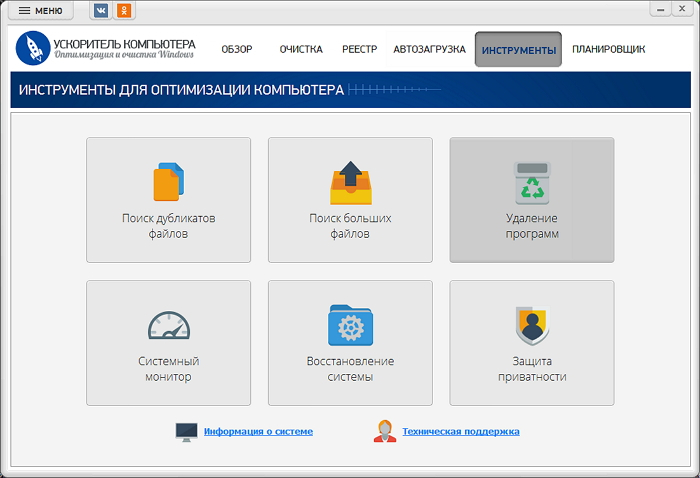
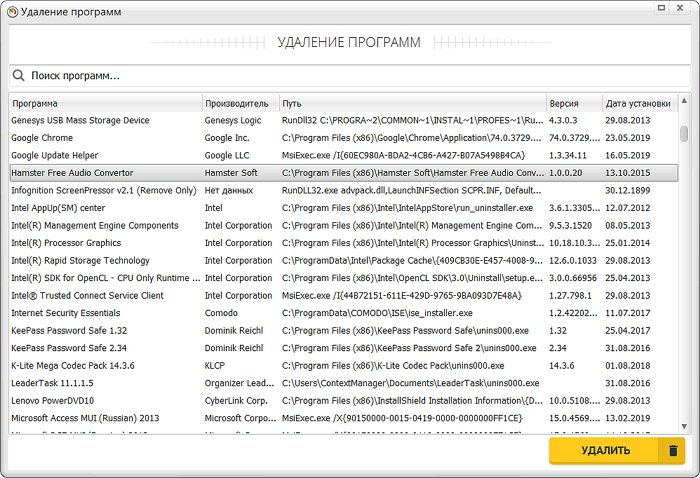
Первым способом используем «Ускоритель Компьютера». В программе есть отдельный модуль удаления установленного ПО: откройте раздел «Инструменты», затем «Удаление программ», найдите в списке Yandex и запустите удаление. Такой порядок удобен, когда после деинсталляции нужно в том же рабочем окне перейти к диагностике диска, автозагрузки и системных записей, а не собирать несколько утилит по отдельности.
Порядок действий
- Закройте все окна «Яндекс Браузера». Если браузер остается активным в фоне, откройте Диспетчер задач и убедитесь, что пользовательские окна закрыты; завершать системные процессы наугад не нужно.
- Запустите «Ускоритель Компьютера» и откройте «Инструменты» → «Удаление программ».
- Найдите строку Yandex в списке установленных приложений. Перед удалением проверьте название: на рабочем ПК рядом могут быть другие продукты Яндекса, которые не относятся к браузеру и не должны удаляться автоматически вместе с ним.
- Выделите нужную запись и нажмите «Удалить». Дальше следуйте окнам штатного удаления «Яндекс Браузера». Если требуется стереть локальный профиль, отметьте соответствующую опцию в деинсталляторе браузера; если профиль нужен для переустановки — не включайте ее.
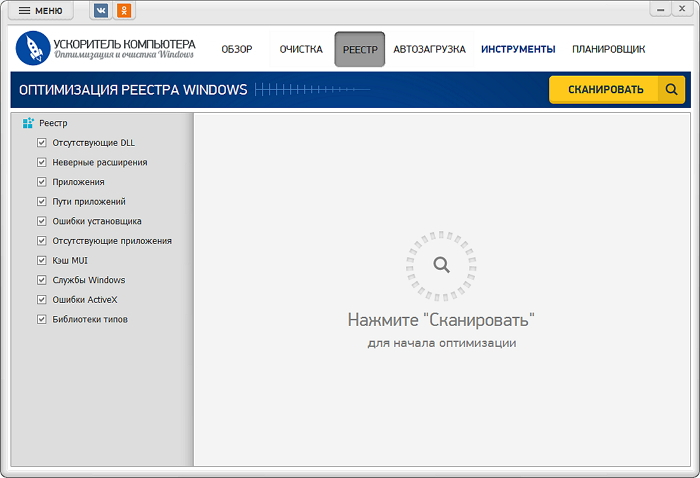
- После завершения вернитесь к сервисным инструментам и проведите контрольную проверку. Не воспринимайте любую найденную запись реестра как обязательный мусор. Удаляйте только элементы, назначение которых понятно и связано с уже удаленным приложением.
- Перезагрузите Windows и выполните финальный чек: Yandex отсутствует в списке установленных программ, ярлык не запускается, а выбранный браузер по умолчанию открывает веб-ссылки.
Здесь важно разделять деинсталляцию и оптимизацию. Для удаления «Яндекс Браузера» достаточно корректно отработавшего деинсталлятора и нужного решения по локальному профилю. Проверка реестра и временных файлов — дополнительный этап, а не повод массово стирать все найденное. На рабочей машине осторожность важнее числа удаленных записей: ошибка в общей системной области затрагивает другое ПО.
Плюсы
- Модуль удаления программ расположен в той же оболочке, что и инструменты диагностики и очистки.
- Список установленных приложений можно просмотреть перед запуском удаления и убедиться, что выбрана именно запись Yandex.
- Подходит для сценария, где после деинсталляции нужна последовательная проверка диска, автозагрузки и системного мусора.
Минусы
- Для простой деинсталляции отдельная системная утилита не обязательна: Windows уже содержит собственные способы удаления.
- Дополнительная проверка требует осознанного отбора результатов; бездумно удалять все найденные записи не стоит.
- Если проблема связана с поврежденным штатным деинсталлятором «Яндекс Браузера», специализированный модуль сталкивается с тем же повреждением, когда опирается на тот же штатный деинсталлятор, поэтому дальнейшая диагностика остается необходимой.
Кому подойдёт
Подходит пользователю Windows, который хочет выполнить удаление в понятной сервисной оболочке и после этого провести контролируемую проверку системы. Для рабочего ПК этот вариант удобен, когда специалисту нужно задокументировать последовательность «удаление → ревизия → перезагрузка → проверка результата» и не смешивать ее с ручным поиском папок до деинсталляции.
2. Через «Параметры» Windows 11 и Windows 10
Встроенный путь Windows остается базовым вариантом. Для Windows 11 полезен отдельный разбор полного удаления приложений без следов, а для Windows 10 — инструкция по удалению программ и проверке остатков. В самой операции удаления логика одинакова: Windows находит зарегистрированное приложение и передает управление его деинсталлятору.
Windows 11
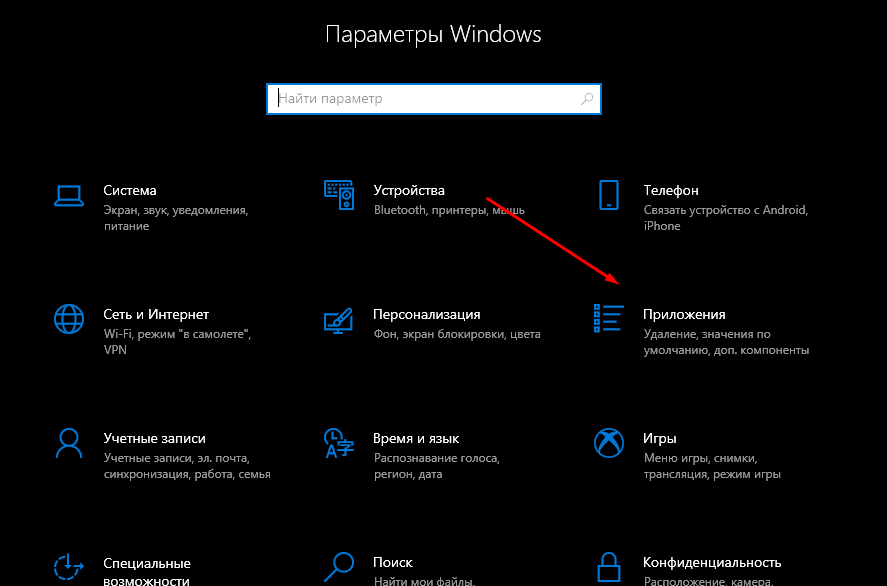
- Откройте «Пуск» → «Параметры» → «Приложения» → «Установленные приложения».
- В поле поиска списка введите Yandex или прокрутите перечень до нужной записи.
- Откройте меню с тремя точками рядом с приложением и выберите «Удалить».
- Подтвердите удаление. Когда откроется собственное окно «Яндекс Браузера», выберите вариант удаления и определите, нужно ли стирать локальные настройки, историю и другие данные.
- Дождитесь завершения и не удаляйте оставшиеся папки раньше времени. После закрытия деинсталлятора обновите список установленных приложений или заново откройте раздел, чтобы убедиться, что запись исчезла.
Windows 10
- Откройте «Пуск» → «Параметры» → «Приложения». В Windows 10 этот список также называется «Приложения и возможности».
- Найдите Yandex в перечне установленного ПО и раскройте доступные действия.
- Нажмите «Удалить», подтвердите системный диалог и завершите шаги в окне деинсталлятора браузера.
- Если цель — сохранить рабочий профиль для последующей переустановки, не включайте удаление локальных данных. Если требуется чистое удаление с компьютера, включите соответствующую опцию.
- После операции перезагрузите компьютер, если браузер или Windows просит это сделать, затем проверьте список приложений повторно.
Параметры Windows хороши тем, что не требуют стороннего ПО и дают понятный контрольный ориентир: запись Yandex должна исчезнуть из списка. Но исчезновение записи еще не доказывает, что вы удалили облачные данные профиля. Windows отвечает только за установленное приложение, а судьба данных в Яндекс ID определяется отдельно.
Плюсы
- Способ встроен в Windows 10 и Windows 11 и не требует дополнительной программы.
- Минимум действий: найти приложение, выбрать удаление и пройти штатный диалог браузера.
- Удобно использовать как базовый сценарий на личных и обычных рабочих компьютерах.
Минусы
- При поврежденной записи приложения или деинсталлятора удаление завершается ошибкой при поврежденной регистрации приложения или его деинсталлятора.
- Системный список не показывает, какие данные остались в профиле пользователя или в аккаунте Яндекс ID.
- После удаления все равно требуется отдельная проверка ярлыков, браузера по умолчанию и локального профиля, если нужна полная зачистка.
Кому подойдёт
Это основной выбор для исправно работающей Windows и обычной установки браузера. На корпоративном компьютере сначала проверьте централизованное управление: самостоятельное удаление конфликтует с политикой компании, когда система управления назначает браузер обязательным или разворачивает его повторно.
3. Через «Панель управления» и штатный деинсталлятор «Яндекс Браузера»
Этот способ особенно полезен, когда нужно видеть последовательность, которую использует сам браузер. Если хотите разобраться в механике, отдельная статья Xeon Live объясняет, что такое деинсталлятор и как он работает в Windows. Для «Яндекс Браузера» путь через «Панель управления» приводит к штатному окну, где можно отдельно решить, удалять ли локальные настройки, историю и другие данные.
Точная последовательность
- Закройте все окна «Яндекс Браузера».
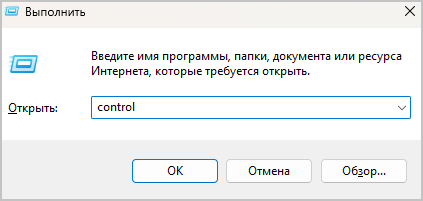
- Нажмите Win + R, введите control и нажмите «ОК».
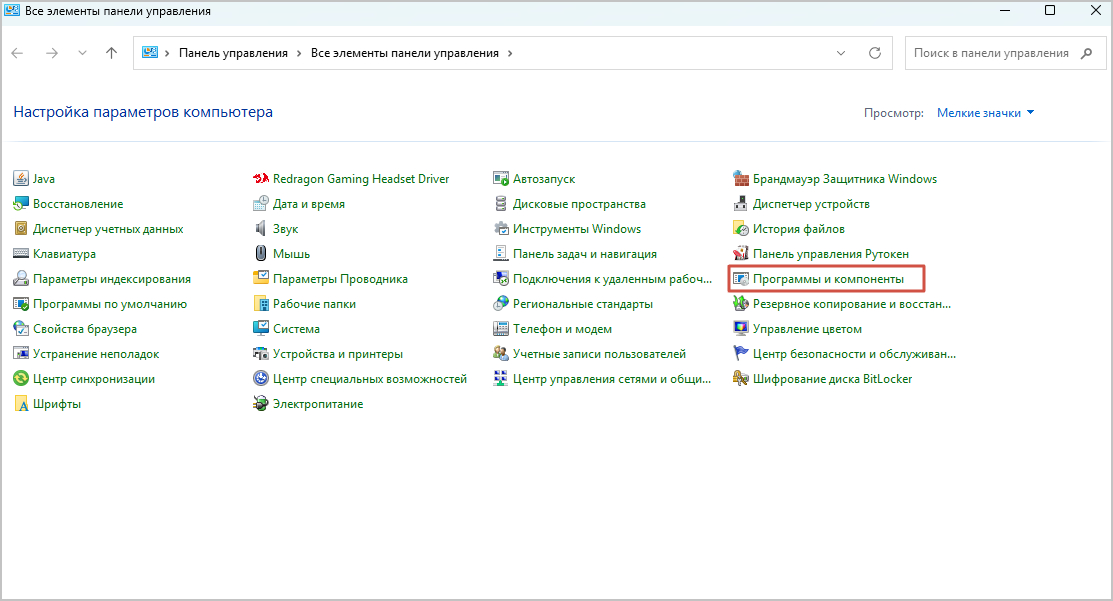
- Откройте «Программы и компоненты» либо «Программы» → «Удаление программы» — название зависит от режима отображения Панели управления.
- В списке установленных программ выделите Yandex и нажмите «Удалить» над списком.
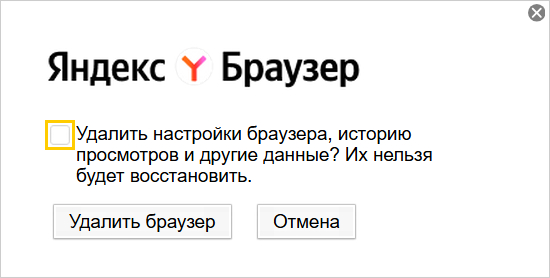
- В окне деинсталлятора подтвердите удаление. На следующем шаге включите опцию «Удалить настройки браузера, историю просмотров и другие данные», только когда локальный профиль больше не нужен.
- Нажмите «Удалить браузер» и дождитесь завершения.
- Откройте «Программы и компоненты» повторно и убедитесь, что Yandex больше не отображается.
Что означает опция удаления данных
Эта опция относится к данным на текущем компьютере. Она не означает автоматическое стирание информации из Яндекс ID. Если данные профиля сохранялись в связанном аккаунте, после новой установки и входа они могут восстановиться. Поэтому для чистой переустановки важно решить две задачи отдельно: удалить локальный профиль и, когда это действительно требуется, удалить соответствующие сохраненные данные из аккаунта.
Для рабочего компьютера это различие критично. Иногда цель состоит в том, чтобы убрать приложение, но сохранить возможность быстро восстановить закладки и рабочее окружение. В другой ситуации браузер удаляют из-за поврежденной конфигурации, и возврат старых настроек нежелателен. Один и тот же флажок в деинсталляторе даст разные последствия для этих сценариев.
Плюсы
- Прямой доступ к штатному деинсталлятору браузера и его собственной опции удаления локальных данных.
- Путь работает через классический интерфейс Windows и не зависит от внешних утилит.
- Удобно для чистой переустановки, когда нужно сознательно оставить или удалить локальный профиль.
Минусы
- Классическая Панель управления менее очевидна пользователям, которые работают только через современные «Параметры».
- При поврежденном деинсталляторе этот путь не исправляет проблему сам по себе.
- Удаление локальных данных не стирает сохраненную информацию из Яндекс ID; этот уровень надо контролировать отдельно.
Кому подойдёт
Подойдет тем, кому важен контроль над локальным профилем, а также специалистам поддержки, которым нужно провести пользователя по четкой последовательности с видимым окном штатного удаления. Если браузер не отображается в «Программах и компонентах», переходите к разделу диагностики ниже, а не стирайте каталоги наугад.
4. Revo Uninstaller: когда штатное удаление повреждено или нужно проверить остатки
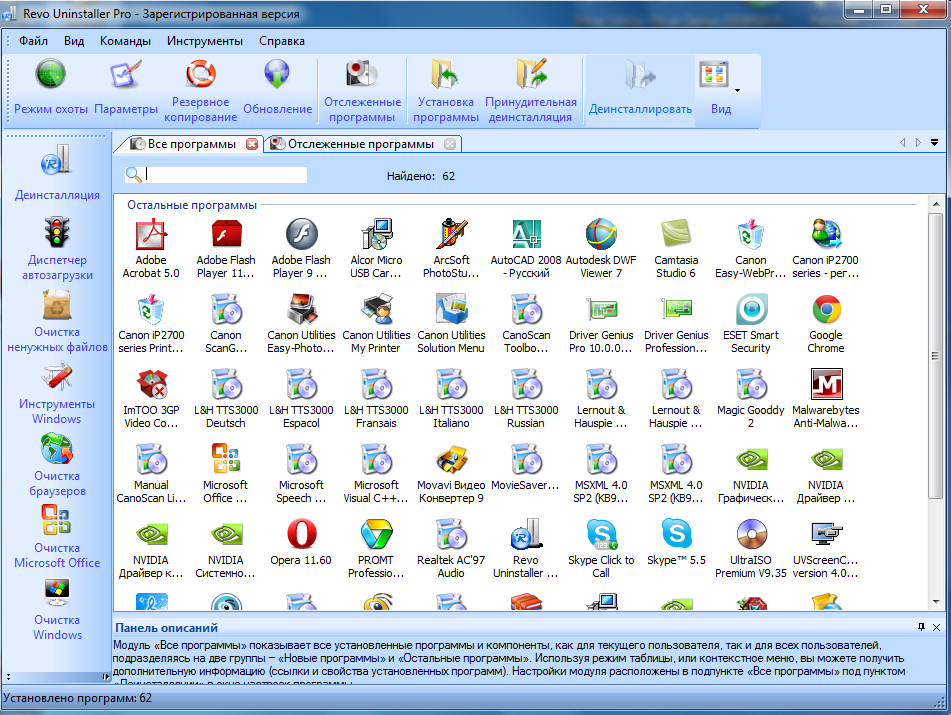
Revo Uninstaller полезен не как замена собственному деинсталлятору, а как надстройка над ним. В обычном режиме программа сначала пытается запустить встроенное удаление выбранного приложения, а затем выполняет проверку остаточных записей, файлов и папок. На Xeon Live есть отдельная карточка Revo Uninstaller и сравнение деинсталляторов, которые помогают понять место такого инструмента среди других системных утилит.
Как удалить «Яндекс Браузер» через Revo
- Закройте браузер и сохраните нужные данные профиля.
- Откройте Revo Uninstaller и дождитесь появления списка установленных программ.
- Выберите запись Yandex и нажмите Uninstall. Разрешите штатному деинсталлятору браузера отработать до конца.
- После завершения встроенного удаления нажмите Scan. Для обычного пользователя разумно оставить умеренный режим проверки: он ищет остатки в типичных местах без максимальной глубины.
- Просмотрите найденные записи реестра. Удаляйте только элементы, которые однозначно относятся к удаленному браузеру. Особенно внимательно относитесь к общим веткам Yandex, если на компьютере остаются другие продукты компании.
- Перейдите к найденным файлам и папкам, сопоставьте их путь с удаленным приложением и только после этого подтвердите очистку.
- Перезагрузите Windows и проверьте, исчезла ли запись приложения и прекратился ли запуск браузера.
Revo специально показывает структуру найденных остатков, поэтому решение об удалении остается за пользователем. Это важное ограничение: общая папка или раздел реестра иногда содержит данные нескольких программ. Для рабочей станции правило простое — при неочевидной связи элемента с «Яндекс Браузером» оставьте его и сначала проверьте назначение.
Когда использовать принудительный режим
Принудительный режим нужен не для обычного удаления, а для сломанной регистрации программы: например, когда запись Yandex есть, но штатный деинсталлятор не запускается или часть файлов уже была стерта вручную. В таком случае прежде чем удалять найденные остатки, проверьте путь установки и имя издателя. Чем сильнее нарушена исходная установка, тем важнее ручная ревизия результатов сканирования.
Плюсы
- Сначала использует собственный деинсталлятор приложения, затем добавляет поиск остаточных записей и файлов.
- Показывает найденные элементы перед удалением, что позволяет проводить выборочную очистку.
- Подходит для случаев, когда после штатной деинсталляции остались зарегистрированные следы или поврежденная запись программы.
Минусы
- Требует внимательного чтения результатов сканирования и понимания путей к файлам и разделам реестра.
- Глубокая проверка не должна превращаться в автоматическое удаление всего найденного, особенно на рабочей машине с несколькими продуктами одного издателя.
- Для стандартной исправной установки браузера встроенных средств Windows обычно достаточно и дополнительная программа только усложняет процедуру.
Кому подойдёт
Подходит техническому специалисту и уверенным пользователям, когда обычное удаление не сработало или нужно документированно проверить остатки. Для массового корпоративного удаления лучше использовать штатные средства централизованного управления, а Revo оставить для точечных проблемных рабочих станций.
5. «Яндекс Браузер для организаций»: удаление на рабочем ПК и централизованно
Управляемая корпоративная установка отличается от обычного домашнего браузера. Под текущим пользователем «Яндекс Браузер для организаций» удаляется средствами Windows через «Пуск» → «Параметры» → «Приложения». Для централизованного удаления предусмотрен запуск установочного компонента с параметрами командной строки. Такой сценарий относится к администратору, а не к обычному сотруднику.

Удаление под текущим пользователем
- Закройте рабочие вкладки и убедитесь, что нужные данные профиля сохранены в соответствии с правилами компании.
- Откройте «Пуск» → «Параметры» → «Приложения».
- Найдите «Яндекс Браузер для организаций», нажмите «Удалить» и подтвердите действие.
- После операции перезапустите компьютер и проверьте, не появляется ли браузер снова из корпоративной системы развертывания. Если появляется, изменение должен выполнить администратор в самой политике или пакете распространения.
Централизованное удаление
В управляемой среде администратор запускает setup.exe из каталога установленного браузера с параметрами --uninstall --force-uninstall --silent. Для MSI-развертывания предусмотрена отдельная возможность удаления профиля вместе с приложением. Такие команды нельзя механически переносить на домашний компьютер: прежде нужно убедиться, что установлен именно корпоративный вариант и что выбранная схема соответствует способу развертывания в организации.
С точки зрения бизнеса главный риск — не само удаление, а расхождение между локальным действием пользователя и централизованной конфигурацией. Если политика управления продолжает назначать браузер обязательным, он вернется при следующем цикле развертывания. Поэтому корректная метрика результата для ИТ-службы — не отсутствие ярлыка сразу после удаления, а отсутствие приложения после перезагрузки, входа пользователя и очередного применения корпоративных политик.
Плюсы
- Есть штатный путь как для одного пользователя, так и для централизованного администрирования.
- Тихий режим позволяет включить удаление в управляемый сценарий без ручной работы на каждом компьютере.
- Процедуру можно связать с инвентаризацией рабочих станций и проверкой повторного развертывания.
Минусы
- Централизованный сценарий требует прав и компетенций администратора.
- Локальное удаление сотрудником не решает проблему, если браузер снова назначается системой управления.
- Нужно отдельно определить судьбу профиля и сохраненных данных; удаление программы и удаление пользовательской информации не являются одной операцией.
Кому подойдёт
Этот вариант предназначен для ИТ-служб, администраторов домена и компаний, где браузер развернут централизованно. Рядовому сотруднику лучше не запускать административные команды самостоятельно: при управляемой конфигурации решение должно быть частью согласованного изменения рабочего окружения.
Что именно удаляется: приложение, локальный профиль и данные в Яндекс ID
В большинстве неудачных «полных удалений» смешиваются три разных слоя. Первый — файлы установленного приложения, которыми занимается деинсталлятор. Второй — локальный профиль пользователя, где лежат закладки, пароли, история, вкладки и настройки. Третий — данные, сохраненные в Яндекс ID. Удаление одного слоя при сохранении двух других — нормальный результат выбранной настройки, а не признак неправильной работы деинсталлятора.
- Приложение. После корректной деинсталляции Yandex исчезает из списка установленных программ и его основной исполняемый файл больше не используется для запуска браузера.
- Локальный профиль. На Windows он находится в User Data внутри каталога AppData текущего пользователя. Его можно оставить для переустановки или удалить, если задача — чистый локальный старт.
- Данные в Яндекс ID. Они живут независимо от факта наличия браузера на конкретном ПК. Если сохранение данных было включено, повторный вход после переустановки способен вернуть сохраненные категории.
- Другие продукты Яндекса. Не объединяйте их автоматически с браузером. Общий издатель не означает, что приложение можно удалять без проверки назначения. Это особенно важно на рабочем компьютере.
Поэтому фраза «удалить полностью» должна быть формализована. Для одного пользователя она означает убрать приложение, но сохранить синхронизированные закладки. Для другого — стереть приложение и локальный профиль, но оставить учетную запись. Для корпоративного ИТ — вывести браузер из управляемого парка устройств, отключить повторное развертывание и сохранить данные сотрудника в соответствии с политикой компании. Без такого определения невозможно проверить результат.
Как безопасно удалить локальный профиль после деинсталляции
Это не отдельный способ деинсталляции, а финальная проверка после любого из пяти вариантов выше. Выполняйте ее только тогда, когда браузер уже удален и вы осознанно решили, что локальные данные больше не нужны. Если вы сомневаетесь, сначала переименуйте или скопируйте папку профиля в резервное место и проверьте, что все важное перенесено.
- Нажмите Win + R и откройте папку %LOCALAPPDATA%.
- Перейдите в Yandex\YandexBrowser. Папка профилей называется User Data.
- Перед удалением проверьте, не используются ли на компьютере другие профили или инструменты Яндекса, которым нужны соседние каталоги.
- Если цель — чистая переустановка «Яндекс Браузера», удаляйте именно данные браузера, а не весь каталог Yandex целиком без разбора.
- Очистите Корзину только после того, как убедились, что резервная копия не нужна и рабочие данные действительно доступны в другом месте.
Папка AppData скрыта по умолчанию, поэтому использование переменной %LOCALAPPDATA% безопаснее ручного включения скрытых каталогов ради одной операции. Если User Data уже отсутствует, дополнительное стирание не требуется. Наличие других папок внутри Yandex само по себе не является доказательством «остатков браузера»: они могут относиться к другому установленному продукту.
Если после удаления браузера хочется освободить временное место, сначала посмотрите, что именно занимает диск. Полезен общий разбор очистки кэша на компьютере. Для данной задачи не нужно удалять системный кэш Windows или временные каталоги целиком только потому, что там встречается слово Yandex; важна точная связь файла с удаленным приложением.
Что делать, если «Яндекс Браузер» не удаляется
Неудачное удаление почти всегда проще диагностировать по симптому, чем «лечить» массовой очисткой. Сначала зафиксируйте, на каком шаге возникает ошибка: программа не видна в списке, кнопка «Удалить» неактивна, деинсталлятор не запускается, он просит закрыть браузер или операция завершается, но запись Yandex остается. Для каждого случая нужен свой маршрут.
Деинсталлятор просит закрыть браузер
Закройте все окна, затем откройте Диспетчер задач и проверьте процессы браузера. Не завершайте процессы, назначение которых не понимаете. После закрытия пользовательских процессов повторите удаление. Если система не освобождает файл, перезагрузите компьютер и запускайте деинсталляцию до повторного открытия браузера.
Yandex есть в списке, но удаление завершается ошибкой
Сначала перезагрузите Windows и попробуйте встроенный путь еще раз. В Windows 11 встроенные средства диагностики могут предлагать действия при сбое установки или удаления. В Windows 10 Microsoft предоставляет средство Program Install and Uninstall, которое исправляет типовые проблемы с поврежденными регистрационными данными и записями, блокирующими удаление. После такой диагностики повторите штатный способ, а не переходите сразу к ручной чистке реестра.
Запись Yandex есть, а файл деинсталлятора удален
Такое бывает после ручного стирания папки приложения. Самый безопасный путь — восстановить корректную регистрацию программы повторной установкой поверх поврежденной копии, закрыть браузер и затем выполнить обычную деинсталляцию. Если переустановка не восстанавливает механизм удаления, используйте Revo Uninstaller в режиме, рассчитанном на поврежденные установки, и внимательно проверяйте найденные остатки.
В списке программ Yandex нет, но ярлык остается
Проверьте свойства ярлыка и путь к целевому файлу. Если путь больше не существует, это обычный «мертвый» ярлык — его можно удалить. Существующий файл в другом каталоге указывает на вторую установку либо другой пользовательский контекст. В корпоративной среде также проверьте повторное развертывание браузера после применения политики.
После удаления ссылки все равно открываются в Яндексе
Проверьте приложение по умолчанию для HTTP, HTTPS и связанных веб-типов в Windows. Сам факт удаления одного браузера не выбирает за вас другой рабочий браузер во всех сценариях. Назначьте нужный браузер системным способом и отдельно проверьте ярлыки веб-приложений: старые ярлыки могут указывать на конкретный исполняемый файл или профиль.
После удаления снова появился браузер
На личном ПК сначала проверьте, не запускалась ли повторная установка из другого ПО или сохраненного установщика. В корпоративной среде причина чаще организационная: приложение остается в пакете развертывания или в политике устройства. Там бессмысленно повторять локальное удаление каждый раз — нужно изменить источник повторной установки.
Чистая переустановка: как не вернуть старую проблему
Переустановка нужна не всегда. Если браузер просто перестал быть нужен, удалите его и назначьте другой по умолчанию. Если цель — исправить поврежденные настройки, сначала определите, что именно хотите сохранить. Сохраненный профиль возвращает удобство, а вместе с ним возвращается и локальная конфигурация, которую вы пытались исключить.
- Нужно сохранить рабочую среду. Оставьте локальные данные при деинсталляции или убедитесь, что нужные категории сохранены в Яндекс ID. После новой установки проверьте закладки, пароли, расширения и вкладки до удаления резервной копии профиля.
- Нужен действительно чистый локальный старт. Удалите браузер с опцией удаления локальных данных, затем проверьте User Data. Не входите сразу в профиль, если хотите сначала убедиться, что проблема исчезла без возврата сохраненных настроек.
- Проблема возвращается после входа. Сравните поведение чистого профиля и профиля после восстановления данных. Так можно отделить дефект установки от настройки, расширения или сохраненного состояния.
- Рабочий компьютер. Перед экспериментом согласуйте восстановление корпоративных расширений, сертификатов, прокси-настроек и политик. Часть параметров назначается администратором и возвращается независимо от локального профиля.
Проверять результат лучше по одному изменению за раз. Сначала запустите чистую установку без восстановления профиля, откройте проблемный сайт или функцию, затем подключайте сохраненные данные. Если вернуть все одновременно, вы не поймете, что именно восстановило ошибку.
Рабочая станция маркетолога, PR-специалиста и контент-команды: что проверить до и после удаления
На деловом компьютере браузер — это не только программа просмотра сайтов. Он часто является точкой доступа к аналитике, CRM, кабинетам размещения, редакционным системам, облачным документам и внутренним панелям. Поэтому удаление нужно планировать как небольшое изменение рабочего окружения: с инвентаризацией критичных входов, ответственным человеком и контрольным тестом после переключения на другой браузер.
1. Карта рабочих сервисов
Составьте короткий перечень систем, которые должны открываться в первый час после смены браузера. Для каждой отметьте способ входа: пароль, одноразовый код, аппаратный токен, корпоративная учетная запись или сертификат. Это не бюрократия, а способ избежать ситуации, когда браузер уже удален, а единственный сотрудник с доступом к двухфакторной авторизации недоступен.
2. Пароли и автозаполнение
Не считайте сохранение паролей гарантией переноса в другой браузер. Проверьте критичные записи вручную: откройте новую программу, войдите в несколько основных сервисов и убедитесь, что учетные данные действительно доступны. Банковские и платежные данные переносите только в соответствии с политикой безопасности компании; автоматический экспорт таких данных не должен быть частью «быстрой миграции».
3. Расширения и пользовательские сценарии
Сделайте список расширений, без которых работа останавливается: менеджеры паролей, инструменты аналитики, средства проверки контента, плагины внутренних систем. Для каждого определите источник настройки. Повторная установка расширения не гарантирует возврат его локальных параметров, исключений и авторизации.
4. Веб-приложения и ярлыки
Если команда закрепляла веб-сервисы как отдельные приложения или ярлыки, после удаления браузера проверьте их целевой путь. Старый ярлык продолжает ссылаться на уже удаленный исполняемый файл, когда был создан для конкретной установки браузера. Создайте новый ярлык через выбранный рабочий браузер и протестируйте его после перезагрузки.
5. Браузер по умолчанию
После удаления явно назначьте браузер по умолчанию в Windows и протестируйте открытие ссылок из почты, мессенджера, офисного документа и внутреннего приложения. Одного теста из адресной строки недостаточно: разные программы могут обращаться к системным ассоциациям по-разному.
6. Контроль после перезагрузки
Перезагрузка — обязательная контрольная точка, потому что она показывает, сохранились ли фоновые автозапуски, повторное развертывание или устаревшие ярлыки. Для управляемых устройств полезно выполнить еще одну проверку после обновления корпоративных политик. Только после этого можно считать миграцию завершенной.
Как измерить результат удаления
Техническую задачу лучше закрывать не субъективной фразой «кажется, браузера больше нет», а набором проверяемых признаков. Такой подход полезен и домашнему пользователю, и службе поддержки: он отделяет реальный остаток программы от привычных элементов вроде поисковой страницы, ярлыка или сохраненных данных аккаунта.
- Список приложений: записи Yandex или «Яндекс Браузер» нет в «Установленных приложениях»/«Приложениях и возможностях» и в «Программах и компонентах».
- Запуск: старый ярлык не открывает исполняемый файл браузера. Если ярлык остается, его цель указывает на отсутствующий путь либо на другой продукт, что нужно проверить отдельно.
- Процессы: после перезагрузки и без ручного запуска в Диспетчере задач нет процессов браузера, связанных с удаленной установкой.
- Профиль: папка User Data сохранена или удалена именно так, как было запланировано перед началом работы.
- Данные в аккаунте: принято отдельное решение, должны ли они оставаться в Яндекс ID. Этот критерий не определяется наличием приложения на диске.
- Браузер по умолчанию: веб-ссылки из сторонних программ открываются в выбранном браузере.
- Корпоративная среда: после очередного применения политик программа не устанавливается повторно, если она действительно выведена из парка ПО.
Для отчета ИТ-службы достаточно зафиксировать время операции, имя устройства, способ удаления, решение по профилю и итог каждого пункта проверки. Не нужно собирать десятки скриншотов реестра. Цель документации — подтвердить, что рабочая функция восстановлена и данные обработаны согласно принятому решению.
Типичные ошибки при удалении «Яндекс Браузера»
- Удалять папку программы до запуска деинсталлятора. Так легко повредить механизм штатного удаления и оставить запись приложения в Windows.
- Считать удаление ярлыка деинсталляцией. Ярлык — только ссылка на программу; удаление значка не затрагивает установленное приложение.
- Стирать весь каталог Yandex без проверки. В нем могут находиться данные других продуктов или профилей. Удаляйте только то, связь чего с браузером понятна.
- Автоматически очищать весь реестр. Для задачи удаления браузера нужна выборочная проверка, а не соревнование по числу удаленных записей.
- Забывать о Яндекс ID. Локальная деинсталляция не равна удалению сохраненных в аккаунте данных. После повторного входа они могут восстановиться.
- Не проверять браузер по умолчанию. После удаления веб-ссылки из рабочих приложений должны открываться в выбранном новом браузере.
- Игнорировать другие учетные записи Windows. На общем компьютере у разных пользователей могут быть собственные профили и контексты установки. Проверяйте, под какой учетной записью выполнено удаление.
- Использовать корпоративные команды на домашнем ПК. Централизованный сценарий предназначен для управляемой версии и администратора.
- Сразу восстанавливать весь старый профиль при диагностической переустановке. Сначала проверьте чистый запуск, иначе причина сбоя останется неразличимой.
- Не делать контроль после перезагрузки. Именно перезапуск выявляет повторное развертывание, фоновые компоненты и устаревшие системные ассоциации.
Сценарии: какую глубину удаления выбрать
Одинаковая кнопка «Удалить» решает разные задачи по-разному. Глубина зачистки должна следовать цели, а не желанию удалить как можно больше файлов. Ниже — шесть типовых сценариев, которые помогают заранее определить судьбу профиля, остаточных данных и рабочего окружения. Это не новые способы деинсталляции, а правила выбора между сохранением и удалением данных после одного из пяти основных вариантов.
Переход на другой браузер без потери рабочих данных
Сначала подготовьте новый браузер: импортируйте закладки, проверьте менеджер паролей, войдите в основные рабочие сервисы и протестируйте расширения. После этого удаляйте «Яндекс Браузер» системным способом. Локальный профиль разумно сохранить до первого полноценного рабочего дня в новой среде, даже когда планируется его последующая очистка. Такой буфер дает возможность вернуться к недостающей закладке или настройке, не восстанавливая всю программу в спешке.
Контрольный критерий — не сам факт импорта, а выполнение реальных рабочих действий. Откройте несколько внутренних систем, создайте тестовый документ, проверьте вход в сервис с двухфакторной авторизацией, откройте ссылку из почты и убедитесь, что она попадает в новый браузер. Только после этого удаляйте резервную копию локального профиля.
Чистая переустановка из-за ошибок или поврежденных настроек
Здесь логика обратная. Сначала сохраните только те данные, которые точно нужны: закладки, пароли и другую критичную информацию. При деинсталляции удалите локальные настройки браузера, затем проверьте папку User Data. После новой установки не восстанавливайте весь профиль до первого теста. Если ошибка исчезла на чистом профиле, возвращайте данные постепенно. Так диагностика показывает, связано ли поведение с установкой программы или с пользовательской конфигурацией.
Если проблема возвращается только после подключения сохраненных данных, не повторяйте полный цикл удаления бесконечно. Сравните расширения, экспериментальные настройки, прокси, разрешения сайтов и другие элементы профиля. Задача — локализовать причину, а не каждый раз увеличивать глубину очистки.
Передача рабочего компьютера другому сотруднику
В этом сценарии важнее защита пользовательских данных, чем освобождение места. После согласованного выхода из сервисов удалите браузер с локальным профилем, проверьте сохраненные пароли и активные сеансы в соответствии с правилами компании, затем передайте устройство по принятой процедуре ИТ-службы. Не ограничивайтесь удалением ярлыка: новый сотрудник не должен получить доступ к истории, автозаполнению и локально сохраненным данным предыдущего пользователя.
Если компьютер входит в домен или управляется системой конфигурации, очистка браузера должна быть частью общего процесса смены пользователя. Удаление одной программы не заменяет очистку учетной записи Windows, корпоративных сертификатов, локальных токенов и других данных, которые относятся уже к политике устройства, а не к браузеру.
Освобождение места на диске
Удаление браузера имеет смысл только тогда, когда сам браузер больше не нужен. Если задача — освободить место, сначала посмотрите, какой объем занимают приложение и профиль, а затем решите, стоит ли жертвовать рабочей средой ради этого объема. Крупный профиль с кэшем и пользовательскими данными требует отдельной ревизии: очистка без понимания содержимого удаляет полезную историю и локальные сведения.
Для такого сценария лучше отделить деинсталляцию от уборки временных данных. Если браузер остается рабочим инструментом, не удаляйте программу ради кратковременного освобождения места. Если он больше не используется, выполните обычную деинсталляцию, затем удалите ненужный локальный профиль и уже после этого оцените, сколько места освободилось.
Удаление на компьютере с несколькими пользователями Windows
Проверьте, под какой учетной записью установлен браузер и где находятся профили. Удаление из текущего пользовательского контекста не следует автоматически считать доказательством, что у других пользователей компьютера не осталось собственной установки или данных. На общем ПК проведите проверку отдельно для тех учетных записей, которые действительно использовали браузер, либо поручите операцию администратору.
Особое внимание уделите папкам AppData: они находятся внутри профиля конкретного пользователя Windows. Поэтому путь, который пуст у администратора, ничего не говорит о состоянии профиля другого сотрудника. Это одна из причин, почему ручная зачистка должна идти после инвентаризации, а не заменять ее.
Удаление из корпоративного стандарта ПО
Для компании задача считается выполненной только после исключения браузера из канала развертывания и контрольной проверки парка устройств. Сначала определите, где программа назначается: в пакете установки, политике, сценарии входа или ином средстве управления. Затем выполните централизованное удаление и дождитесь следующего цикла применения конфигурации. Если приложение не вернулось, изменение устойчиво.
Полезная метрика — доля устройств, на которых браузер отсутствует после следующей инвентаризации, а не число успешно запущенных команд удаления. Дополнительно проверьте, что у сотрудников остается поддерживаемый браузер по умолчанию и доступ к рабочим веб-сервисам. Такой подход связывает техническое действие с реальным результатом для бизнеса.
Практический чек-лист перед завершением работы
Используйте этот список как финальный контроль. Он специально устроен так, чтобы отделять техническую деинсталляцию от миграции пользователя и от корпоративного управления. Если любой пункт не подтвержден, задача еще не закрыта.
- Браузер закрыт, а его рабочие окна не остаются в фоне.
- Выбран один из пяти способов удаления, соответствующий реальной установке и уровню доступа.
- Принято решение по локальному профилю: сохранить для переустановки или удалить.
- Если данные связаны с Яндекс ID, принято отдельное решение по их сохранению в аккаунте.
- Yandex исчез из списка установленных приложений после обновления списка или перезапуска Windows.
- Старые ярлыки проверены: неиспользуемые удалены, рабочие веб-приложения созданы заново в выбранном браузере.
- Новый браузер назначен системным по умолчанию и открывает ссылки из нескольких рабочих программ.
- Критичные сервисы команды открываются, двухфакторная авторизация доступна, важные пароли и закладки на месте.
- На управляемом устройстве проверено, что браузер не возвращается после применения корпоративной конфигурации.
- Ручная очистка папок и записей выполнялась только после деинсталляции и только для элементов с понятным назначением.
Частые вопросы
Итог
Для обычного ПК достаточно корректно запустить деинсталлятор через «Ускоритель Компьютера», «Параметры» Windows или «Панель управления», осознанно решить судьбу локального профиля и затем проверить результат. Revo Uninstaller нужен прежде всего для поврежденных установок и ревизии остатков, а корпоративная версия требует участия администратора и контроля системы развертывания.
Самая частая ошибка — пытаться «удалить полностью» до того, как определено, что именно должно исчезнуть: приложение, локальный профиль, сохраненные данные или все вместе. Разделите эти уровни, не стирайте каталоги и реестр вслепую и завершайте операцию контрольным тестом после перезагрузки. Тогда удаление остается управляемой технической процедурой, а не экспериментом с рабочей системой.