Как удалить WPS Office полностью: инструкции для Windows, macOS, Linux, Android и iPhone

Удалить WPS Office нетрудно, когда запись пакета корректно зарегистрирована в системе. Сложности возникают в трёх ситуациях: деинсталлятор не запускается, после удаления остаются каталоги и фоновые записи, либо документы продолжают открываться через уже отсутствующий офисный пакет. В этой инструкции собран последовательный сценарий для Windows, macOS, Linux, Android и iPhone. Для Windows также пригодится отдельный разбор полного удаления WPS Office на Xeon Live с привязкой к системным разделам и типовым ошибкам.
Логика безопасного удаления одинакова на любой платформе: сначала закрыть приложение и сохранить рабочие файлы, затем запустить штатную деинсталляцию, после неё проверить факт удаления, и только потом разбирать остатки. Такой порядок важен на рабочих компьютерах: преждевременное стирание папок или записей настроек ломает мастер удаления, затрудняет диагностику и усложняет возврат файловых ассоциаций.
Для команд маркетинга, PR, дизайна и контента вопрос особенно практичен перед передачей ноутбука другому сотруднику, миграцией на корпоративный офисный пакет, подготовкой демонстрационной машины или устранением конфликта приложений по умолчанию. Результат здесь измеряется не отсутствием ярлыка на рабочем столе, а четырьмя признаками: WPS Office исчез из списка установленных приложений, не запускается из прежних ярлыков, документы открываются выбранным редактором, а в системе нет явно идентифицированных остатков, которые мешают дальнейшей работе.
Что сделать до удаления WPS Office
Перед деинсталляцией закройте WPS Writer, Spreadsheets, Presentation и PDF-модуль, сохраните открытые документы и завершите синхронизацию файлов. Удаление приложения и удаление пользовательского документа — разные операции, но ручная зачистка каталогов после деинсталляции уже затрагивает настройки, кэш, шаблоны и локальные данные. Поэтому сначала отделяем рабочие материалы от служебных папок программы.
- Сохраните открытые документы и проверьте, что их последние изменения записаны на диск или в используемое корпоративное хранилище.
- Закройте все окна WPS Office. На Windows дополнительно проверьте Диспетчер задач и завершите только процессы, в названии или описании которых явно указаны WPS или Kingsoft.
- Запомните, какое приложение должно открывать DOCX, XLSX, PPTX и PDF после удаления. Это понадобится при восстановлении приложений по умолчанию.
- Не удаляйте каталоги Kingsoft, WPS и записи реестра до завершения штатной деинсталляции. Иначе мастер удаления теряет часть собственных файлов.
- На корпоративном компьютере проверьте, не установлена ли программа централизованно через систему управления устройствами. Локальная деинсталляция не заменяет изменение корпоративной политики развёртывания.
- На Linux сначала определите тип пакета. Команды APT, Snap и DNF управляют разными способами установки и не заменяют друг друга.
- На iPhone и iPad не путайте удаление приложения с удалением значка с домашнего экрана. Команда Remove from Home Screen оставляет приложение в App Library.
После этой подготовки выбирайте способ по платформе. На Windows первым идёт сценарий через Ускоритель Компьютера, поскольку в нём есть отдельный модуль удаления программ и дополнительные средства проверки системы. Затем разобраны встроенные возможности Windows и специализированный Revo Uninstaller. На других платформах приоритет отдаётся штатным механизмам самой операционной системы.
Windows: способы удалить WPS Office
В Windows деинсталляция настольной программы обычно запускает тот же зарегистрированный мастер удаления независимо от того, открыли вы его из системного списка или стороннего менеджера. Разница заключается в удобстве поиска, дополнительных проверках и работе со следами после завершения мастера. Поэтому сначала используем обычный сценарий, а инструменты для сложных случаев подключаем только при реальной ошибке.
1. Ускоритель Компьютера: удаление из раздела Инструменты
В Ускорителе Компьютера модуль деинсталляции расположен в разделе Инструменты. Он показывает список установленного ПО, производителя, путь, версию и дату установки, а удаление запускается отдельной кнопкой Удалить. Для WPS Office этот вариант удобен, когда вместе с деинсталляцией требуется проверить автозагрузку и провести аккуратное обслуживание системы в одном интерфейсе. При этом сам модуль удаления не стоит воспринимать как замену специализированному монитору установок: сначала он запускает обычный процесс удаления, а работу с реестром и другими областями выполняют отдельные инструменты программы.
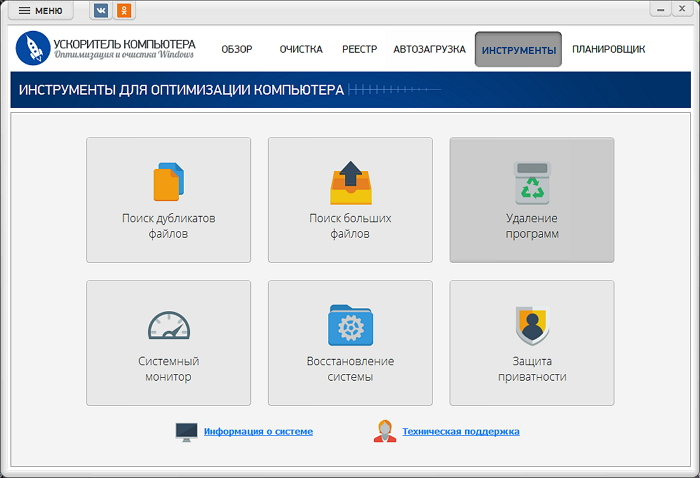
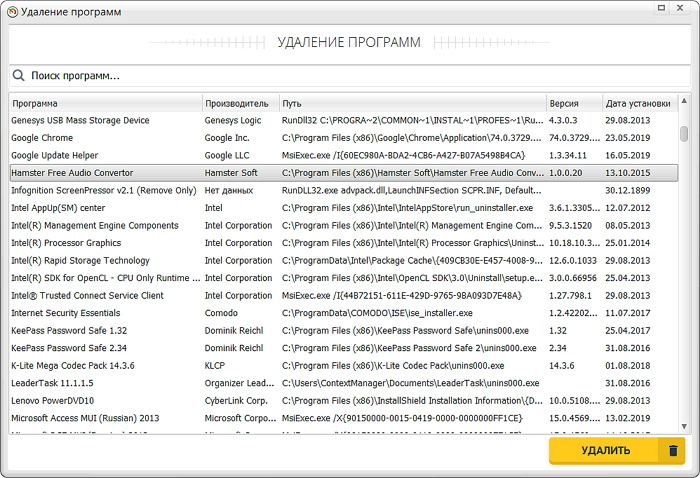
Порядок работы здесь прямой. Откройте Инструменты, перейдите к Удалению программ, дождитесь загрузки списка и найдите WPS Office по названию. Перед нажатием Удалить сверяйте производителя и путь: на компьютере присутствуют системные компоненты и служебные пакеты с незнакомыми именами, которые не относятся к WPS. После выбора нужной строки запустите удаление и доведите мастер WPS до финального подтверждения. Не закрывайте его принудительно во время обработки файлов.
- Запустите Ускоритель Компьютера и откройте раздел Инструменты.
- Выберите плитку Удаление программ.
- Введите WPS Office в строку поиска и выделите найденную запись.
- Сверьте производителя и путь установки, чтобы не удалить соседний компонент.
- Нажмите Удалить и завершите мастер деинсталляции WPS Office.
- Повторно откройте список программ и убедитесь, что WPS Office исчез.
- Только после успешного удаления переходите к проверке автозагрузки, временных данных и других следов, описанной ниже.
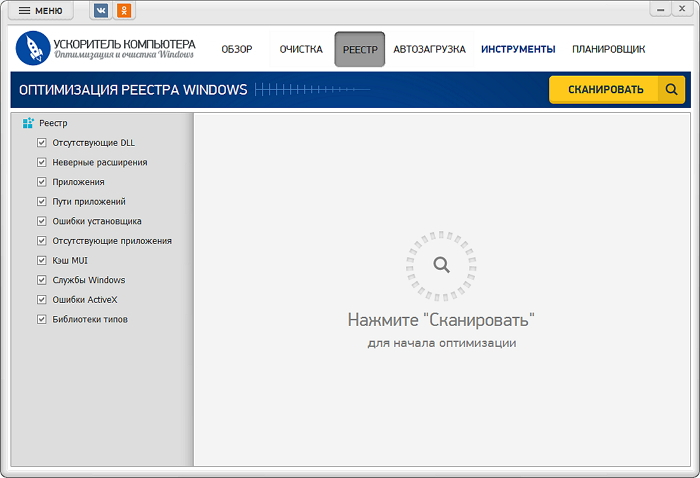
Раздел Реестр в Ускорителе Компьютера выполняет отдельное сканирование. Не используйте его как обязательный ритуал после каждой деинсталляции и не удаляйте все найденные записи без просмотра. Для задачи с WPS Office достаточно сначала удостовериться, что пакет удалён, затем исправить файловые ассоциации и удалить только явно связанные остатки. Такой порядок снижает риск затронуть общие компоненты других приложений.
Плюсы
- Русский интерфейс и короткий маршрут Инструменты → Удаление программ.
- В одном окне видны название приложения, производитель, путь, версия и дата установки.
- После деинсталляции доступны отдельные модули автозагрузки и обслуживания системы.
- Подходит для последовательной уборки нескольких ненужных настольных приложений на одном Windows-компьютере.
Минусы
- Работает только в Windows и не закрывает удаление WPS Office на macOS, Linux и мобильных устройствах.
- Не ведёт фоновый журнал всех изменений установщика, поэтому не заменяет специализированный монитор установок.
- Очистку реестра и других областей нужно выполнять как отдельную операцию и проверять результаты до исправления.
Кому подойдёт
Пользователям Windows, которые хотят удалить WPS Office через единый менеджер установленного ПО и затем тем же приложением проверить автозагрузку и общее состояние системы. Для корпоративной массовой деинсталляции на десятках компьютеров нужен централизованный инструмент управления устройствами, а не ручной запуск на каждой рабочей станции.
2. Параметры Windows 11 и Windows 10
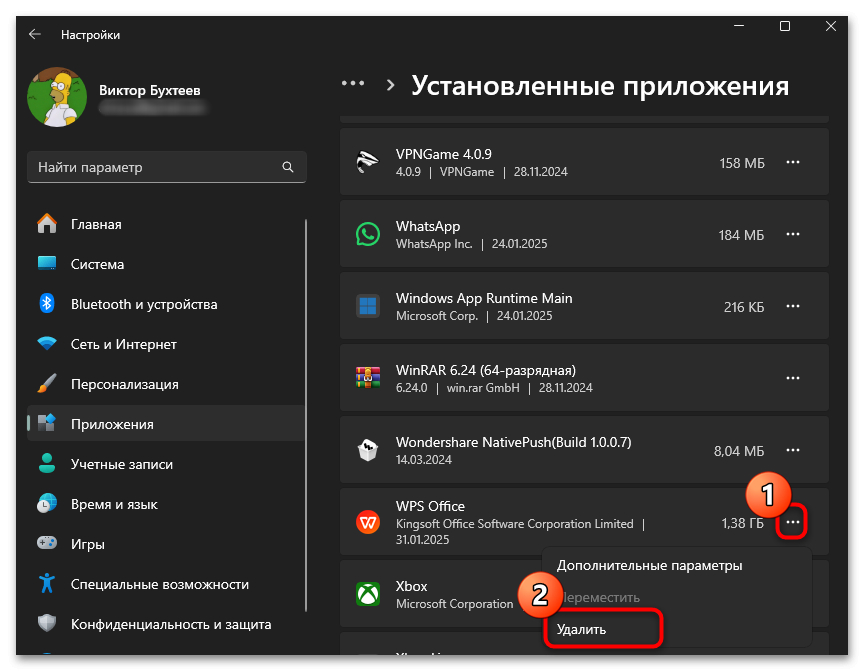
Системный список приложений — основной штатный путь для Windows 11 и Windows 10. В Windows 11 откройте Пуск → Параметры → Приложения → Установленные приложения, найдите WPS Office, раскройте меню с тремя точками и выберите Удалить. В Windows 10 тот же раздел называется Приложения и возможности. После подтверждения Windows передаёт управление зарегистрированному мастеру деинсталляции программы.
- Windows 11: Пуск → Параметры → Приложения → Установленные приложения.
- Windows 10: Пуск → Параметры → Приложения → Приложения и возможности.
- В строке поиска введите WPS Office.
- Откройте меню записи и выберите Удалить.
- Подтвердите команду и дождитесь завершения мастера.
- После завершения перезапустите раздел Установленные приложения и повторите поиск WPS Office.
Не оценивайте успешность только по закрытию окна мастера. Запись WPS Office должна исчезнуть из списка, а прежний ярлык не должен запускать программу. На Windows 10 системный маршрут по-прежнему работает на уже эксплуатируемых компьютерах, однако сама Windows 10 завершила период бесплатных обновлений безопасности 14 октября 2025 года. Для бизнес-среды это отдельный повод планировать переход на поддерживаемую систему, а не оставлять устаревшую рабочую станцию только ради привычного ПО.
Когда этот способ выбирать первым
Используйте Параметры, когда WPS Office нормально отображается в списке и кнопка Удалить доступна. Это самый короткий путь без установки дополнительных инструментов. Переход к ручному удалению каталогов нужен только после неудачи штатного сценария, а не вместо него.
3. Панель управления: второй штатный маршрут Windows
Панель управления полезна, когда запись WPS Office присутствует, но меню удаления в Параметрах работает некорректно, а также на Windows 7. Microsoft сохраняет раздел Программы и компоненты как поддерживаемый путь для классических настольных приложений. Он открывает зарегистрированный деинсталлятор напрямую из старого списка программ.
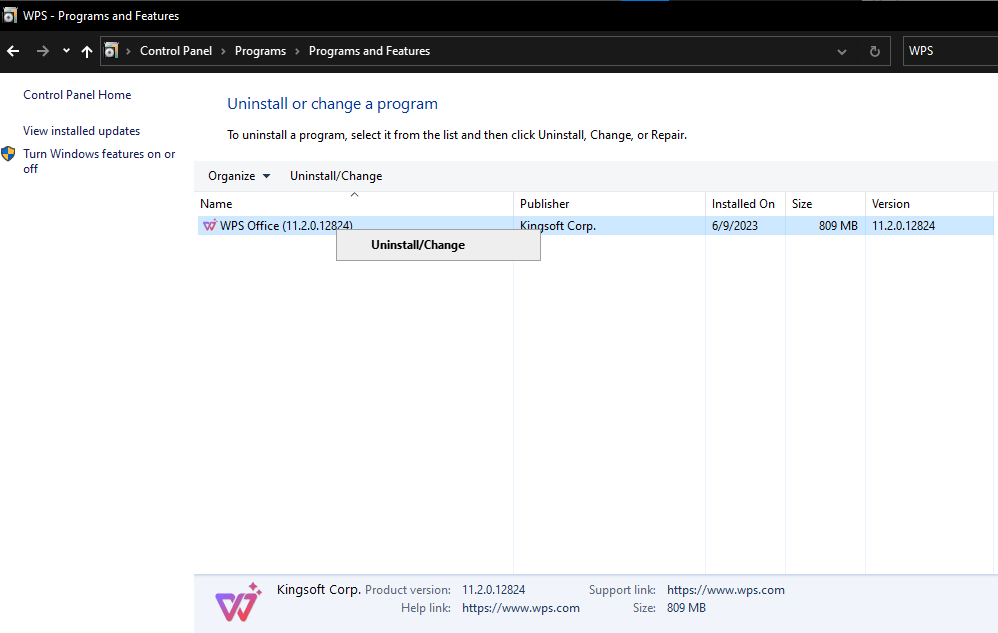
- Откройте поиск Windows, введите Панель управления и запустите найденное приложение.
- Выберите Программы → Программы и компоненты. В режиме крупных или мелких значков ссылка Программы и компоненты доступна сразу.
- Дождитесь формирования списка и найдите WPS Office.
- Выделите строку и нажмите Удалить либо Удалить/Изменить.
- Подтвердите действия в мастере WPS Office и дождитесь его завершения.
- Закройте Панель управления, откройте её снова и проверьте, что запись исчезла.
На Windows 7 этот способ остаётся основным встроенным маршрутом. Для старых рабочих станций важно не смешивать удаление WPS Office с попытками обновить или перестроить систему вручную: сначала завершите деинсталляцию, затем отдельно восстановите приложения по умолчанию и проверьте документы. Так проще понять, на каком этапе появилась ошибка.
4. Встроенный деинсталлятор WPS Office из папки программы
Ручной запуск файла удаления нужен в узком сценарии: запись в списке приложений повреждена, но каталог WPS Office на диске сохранился вместе с собственным деинсталлятором. Не используйте заранее придуманный путь из чужой инструкции. Откройте свойства ярлыка WPS Office или расположение установленного приложения, найдите фактический каталог и ищите в нём файл с явным назначением удаления, например uninstall.exe или unins000.exe. Название и структура папки зависят от конкретной сборки.
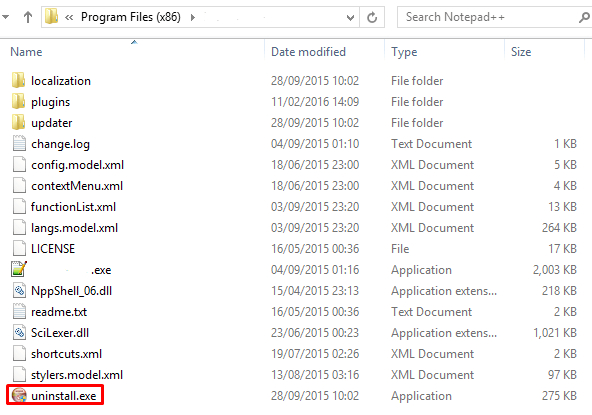
- Закройте WPS Office и все открытые документы.
- Через свойства рабочего ярлыка или Проводник откройте фактическую папку установленного пакета.
- Найдите файл, название которого явно указывает на деинсталляцию. Не запускайте неизвестные EXE-файлы только из-за их расположения рядом с программой.
- Запустите найденный деинсталлятор обычным способом; права администратора подтверждайте только в системном окне контроля учётных записей Windows.
- Завершите мастер и перезагрузите компьютер, когда это указано мастером или когда после удаления остаются заблокированные файлы.
- После входа в систему снова проверьте список Установленные приложения и папку WPS Office.
Если встроенного файла удаления нет, не стирайте весь каталог программы вручную. Простое удаление папки оставляет зарегистрированную запись, ассоциации файлов и компоненты установщика в несогласованном состоянии. Для такого случая переходите к Revo Uninstaller или к системным действиям восстановления, описанным в разделе о проблемах с удалением.
5. Revo Uninstaller: когда штатная запись повреждена или нужны остатки
Revo Uninstaller полезен для проблемных классических установок и для поиска остатков после работы штатного мастера. В сравнении деинсталляторов Xeon Live отдельно разобраны различия специализированных менеджеров. Для WPS Office сначала выбирайте обычный Uninstall, а сканирование хвостов запускайте только после завершения собственного деинсталлятора пакета. На странице Revo также доступен Logs Database с готовыми журналами для конкретных программ, но совпадение имени и версии нужно проверять до применения журнала.
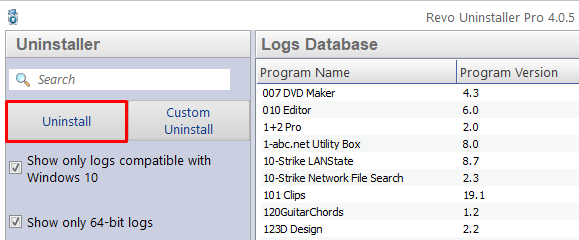
- Откройте раздел Uninstaller и найдите WPS Office по названию.
- Сверьте издателя и версию записи, особенно когда в списке есть старые компоненты Kingsoft.
- Нажмите Uninstall и дождитесь завершения собственного мастера WPS Office.
- После штатного удаления запустите поиск остатков в Revo.
- Просмотрите найденные папки и записи. Отмечайте только элементы, явно относящиеся к WPS Office или Kingsoft и не используемые другим установленным продуктом.
- Завершите очистку и перезагрузите Windows перед финальной проверкой ассоциаций.
Плюсы
- Специализированный менеджер удаления с последующим поиском оставшихся файлов и записей.
- Подходит для ситуации, когда обычная деинсталляция завершилась, но на диске и в профиле остались следы.
- Logs Database даёт дополнительный сценарий для известных установок, когда версия и журнал совпадают.
- Отдельное подтверждение найденных остатков позволяет не смешивать штатное удаление и ручную зачистку в один непрозрачный шаг.
Минусы
- Для обычной исправной установки WPS Office специализированный деинсталлятор избыточен: Параметров Windows достаточно.
- Глубокое сканирование требует ручной проверки результатов, особенно на компьютерах с несколькими офисными пакетами.
- Интерфейс и дополнительные режимы сложнее стандартного системного удаления.
Кому подойдёт
Пользователям Windows, у которых обычный мастер WPS Office уже отработал, но остались явно связанные каталоги, записи или сломанная регистрация программы. Также Revo уместен для сервисного специалиста, которому нужен контролируемый поиск следов без ручного обхода десятков системных папок.
Что делать, когда WPS Office не удаляется в Windows
Ошибка удаления не означает, что нужно сразу открывать реестр. Сначала разберите проблему по уровню: запущенный процесс, повреждённая запись установщика, заблокированный файл, остаточный каталог или ассоциация типов файлов. В материале о том, как работает деинсталлятор в Windows, подробно объясняется связь системного списка приложений и собственного мастера программы. Понимание этой связи помогает не ломать установку дополнительными ручными действиями.
Сценарий 1. Кнопка Удалить не реагирует
Сначала перезагрузите Windows и повторите удаление до запуска WPS Office. Microsoft рекомендует начинать проблемы установки и удаления с перезапуска, затем повторять операцию из раздела Установленные приложения. На исправной системе этот шаг снимает блокировки файлов и завершает процессы, которые остались после предыдущего сеанса.
- Перезагрузите компьютер.
- Не запускайте WPS Office после входа.
- Откройте Параметры → Приложения → Установленные приложения.
- Повторите удаление WPS Office.
- Если запись остаётся, попробуйте Панель управления.
- При одинаковой ошибке в обоих местах переходите к встроенному деинсталлятору или Revo, а не к стиранию папки вручную.
Сценарий 2. Windows сообщает, что приложение используется
Закройте окна WPS Office, затем откройте Диспетчер задач и завершите только процессы, которые однозначно связаны с WPS или Kingsoft по имени и описанию. Не завершайте системные процессы Windows и компоненты других офисных пакетов. После этого повторите удаление. Когда мастер просит перезагрузку, согласитесь: часть файлов удаляется только после освобождения блокировок во время нового запуска системы.
На рабочем компьютере с подключёнными сетевыми папками дополнительно закройте документы, открытые из сетевых ресурсов. Сам файл документа не мешает удалению приложения после закрытия редактора, но незавершённое сохранение создаёт риск потери последних правок. Перед сервисными действиями важнее сохранить рабочую сессию, чем ускорить деинсталляцию на одну минуту.
Сценарий 3. После удаления остались папки WPS и Kingsoft
Остаточная папка не всегда означает неудачную деинсталляцию. В профиле сохраняются кэш, журналы, пользовательские настройки и данные обновления. Удаляйте их после того, как WPS Office исчез из системного списка и не запускается. Для Windows в источниках регулярно встречаются каталоги внутри %LOCALAPPDATA% и %APPDATA% с именами WPS или Kingsoft, а также общая область %ProgramData%. Проверять нужно фактическое содержимое, а не удалять целые ветки по одному совпадению слова в пути.
- Нажмите Win+R, введите %LOCALAPPDATA% и найдите папки, имя и содержимое которых явно относятся к WPS Office или Kingsoft.
- Повторите проверку для %APPDATA%.
- Откройте %ProgramData% и проверьте остатки только после включения отображения скрытых элементов.
- Проверьте рабочий стол и меню Пуск на неработающие ярлыки WPS Office.
- Перед удалением спорной папки откройте её и убедитесь, что внутри нет собственных документов, экспортов, шаблонов команды или данных другого продукта Kingsoft.
- После ручной уборки перезагрузите Windows и повторите поиск WPS Office в установленных приложениях.
Каталоги Program Files также проверяют после штатного удаления, но здесь особенно важно не стирать общие папки производителя целиком. На компьютере присутствуют общие библиотеки и независимые компоненты. Удаляйте только каталог, который однозначно принадлежит WPS Office и остался после завершённой деинсталляции.
Сценарий 4. Остались временные файлы
Временные каталоги не требуют агрессивной ручной зачистки. Windows умеет удалять временные данные через Параметры → Система → Память → Временные файлы. Отдельная инструкция по временным файлам Windows 11 помогает разобраться с категориями хранения. Для WPS Office достаточно очистить системно признанные временные данные и затем проверить, остались ли явно именованные каталоги WPS в профиле.
Не удаляйте содержимое системных каталогов по случайному списку из старой статьи. Современная Windows сама показывает категории временных файлов и объём, который освободится. Так проще отделить безопасную уборку от вмешательства в папки установщика, обновлений и восстановления.
Сценарий 5. DOCX, XLSX и PPTX получили пустые значки или открываются не тем приложением
Файловая ассоциация связывает расширение с приложением, которое Windows запускает по двойному щелчку. После удаления WPS Office старое сопоставление остаётся источником пустых значков или ошибочного запуска. В Windows 11 и Windows 10 откройте Параметры → Приложения → Приложения по умолчанию, найдите расширение .docx, .xlsx или .pptx и назначьте программу, которой команда пользуется после миграции.
- Откройте Параметры → Приложения → Приложения по умолчанию.
- В строке поиска по типу файла введите .docx и выберите установленный текстовый редактор.
- Повторите действие для .xlsx и .pptx.
- Для PDF назначайте приложение отдельно: удаление WPS Office не определяет автоматически, какой PDF-редактор нужен вашей команде.
- Проверьте обычный файл каждого типа двойным щелчком и убедитесь, что он открывается в выбранной программе.
- Если используется Microsoft Office и его приложения запускаются с ошибками после смены ассоциаций, выполните Repair для Microsoft 365 или Office через Установленные приложения.
Быстрый вариант для одного типа файла — команда Открыть с помощью в контекстном меню. Выберите нужное приложение и задайте постоянное использование для этого расширения. Этот путь удобен на одном компьютере; в корпоративной среде с единым стандартом ассоциации лучше закреплять централизованной политикой, чтобы пользователи не получали разные результаты на одинаковых рабочих станциях.
Сценарий 6. Запись WPS Office висит в списке после неудачного удаления
Повреждённая запись означает, что Windows знает о пакете, но связанный деинсталлятор недоступен или не завершается. Здесь нужен повтор штатного сценария после перезагрузки, встроенный файл удаления из фактической папки либо специализированный менеджер. Не удаляйте вручную случайные ветки реестра, чтобы просто скрыть строку из списка: исчезновение строки не подтверждает удаление файлов и компонентов.
После успешного исправления проверьте два независимых признака: WPS Office отсутствует в Установленных приложениях и его исполняемый файл не запускается из прежнего пути. Затем восстановите ассоциации. Такая последовательность отделяет косметическую проблему списка от фактического состояния программы.
macOS: удалить WPS Office через Finder
6. Finder, встроенный Uninstaller и Корзина
На Mac Apple рекомендует сначала закрыть приложение, найти его в Finder и проверить, предоставляет ли сторонний пакет собственный Uninstall или Uninstaller. Такой инструмент имеет приоритет, потому что он учитывает дополнительные компоненты приложения. Когда отдельного деинсталлятора у установленной сборки нет, WPS Office перемещают из папки Applications в Trash, после чего очищают Корзину.
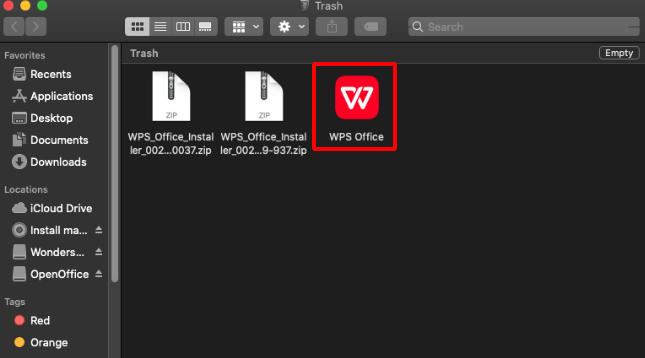
- Закройте все окна WPS Office.
- Откройте Finder и перейдите в Applications.
- Найдите WPS Office.
- Проверьте, есть ли рядом с приложением отдельный Uninstall или Uninstaller. При наличии используйте его.
- При отсутствии отдельного деинсталлятора перетащите WPS Office в Trash либо выберите File → Move to Trash.
- Введите пароль администратора, когда macOS запрашивает его для операции.
- После проверки выберите Finder → Empty Trash.
Удаление приложения на macOS не стирает созданные им документы. Apple прямо разделяет программу и пользовательские файлы. Поэтому DOCX, XLSX, PPTX и PDF останутся в пользовательских папках, но для их открытия потребуется другое совместимое приложение. После удаления откройте несколько рабочих документов и проверьте, что Finder передаёт их нужному редактору.
Дополнительная очистка пользовательских следов
После основной деинсталляции в пользовательской Library остаются настройки и кэш. Для полной локальной уборки откройте ~/Library/Application Support, ~/Library/Caches и ~/Library/Preferences и ищите элементы, которые однозначно относятся к WPS или Kingsoft. Не удаляйте соседние каталоги производителя без проверки. На рабочем Mac перед такой очисткой особенно важно сохранить собственные шаблоны и пользовательские словари, когда они нужны после миграции.
Если Finder сообщает, что приложение используется, убедитесь, что WPS Office закрыт. Apple рекомендует перезапустить Mac и повторить удаление; при устойчивой блокировке используется Safe Mode. Самостоятельно удалять системные файлы macOS ради деинсталляции WPS Office не требуется.
Linux: сначала определить способ установки
7. APT, Snap или DNF по фактическому типу пакета
На Linux нет одной команды, которая корректно удаляет любую установку WPS Office. Сначала определяется пакетный канал. Текущая документация WPS для Linux использует имя wps-office для Deb-пакета и показывает удаление через APT; для RPM-систем используется DNF. В старых установках встречается имя kingsoft-office. Snap управляется отдельно, поэтому команда APT не удаляет установленный Snap и наоборот.
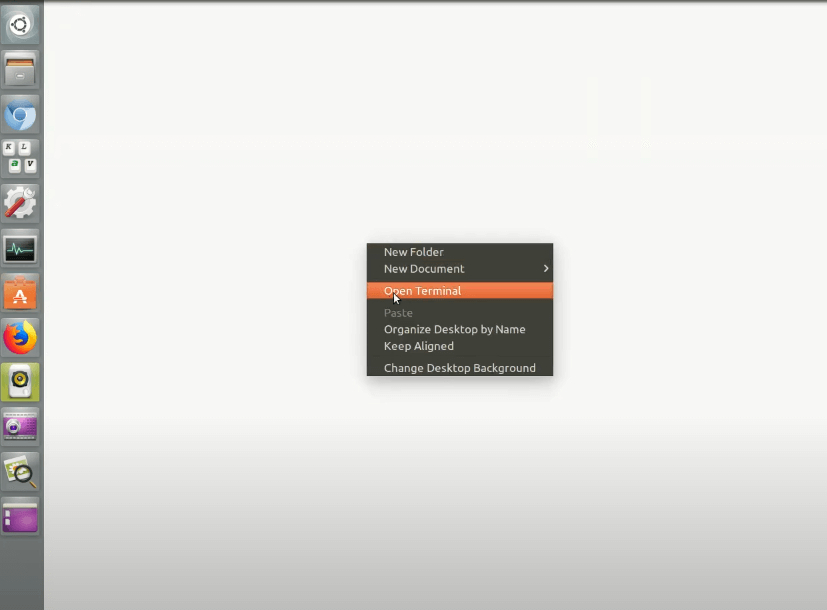
Начните с инвентаризации. В Ubuntu или Debian выполните dpkg -l "*wps*" "*kingsoft*" и отдельно snap list | grep -i wps. На RPM-системе используйте rpm -qa | grep -i wps. Удаляйте только точное имя пакета, которое вернула система. Этот шаг важнее любого готового рецепта из форума, потому что старые сборки и разные каналы устанавливались под разными именами.
- Deb/APT: для обычного удаления пакета wps-office выполните sudo apt remove wps-office. Для удаления пакетных конфигураций используйте sudo apt purge wps-office.
- После APT-пути команда sudo apt autoremove удаляет зависимости, которые пакетный менеджер считает больше не нужными. Перед подтверждением просмотрите список удаляемых пакетов.
- Snap: сначала выполните snap list | grep -i wps, затем sudo snap remove ТОЧНОЕ_ИМЯ. Для удаления без сохранения автоматического снимка Snap используется параметр --purge.
- RPM/DNF: при подтверждённом пакете wps-office выполните sudo dnf remove wps-office и просмотрите транзакцию перед подтверждением.
- После удаления повторите команды инвентаризации. Пакет WPS Office не должен отображаться как установленный.
- Если ярлык в меню остаётся после успешного удаления пакета, завершите сеанс и войдите снова, затем проверьте пользовательские .desktop-файлы.
Не удаляйте пакет libwps только потому, что в его имени есть последовательность wps. В Linux это отдельная библиотека для работы с форматами документов, и она присутствует в системах без WPS Office. Архивные обсуждения показывают, что попытка использовать libwps как цель деинсталляции приводила к удалению компонентов, связанных с другими офисными приложениями. Ориентируйтесь на точную запись wps-office, kingsoft-office или имя Snap, которое вернул пакетный менеджер.
Разница между remove и purge в APT также принципиальна. remove убирает пакет, но сохраняет его системные конфигурационные файлы; purge удаляет и пакетные конфигурации. Пользовательские данные в домашнем каталоге не являются автоматически гарантированной частью purge, поэтому остаточную очистку ~/.config и ~/.local/share выполняют отдельно и только после проверки путей.
Android: удалить WPS Office штатно
8. Google Play → Управление приложениями
Для Android Google описывает маршрут через Google Play: открыть Play Store, нажать значок профиля, перейти в Manage apps & devices → Manage, выбрать приложение и нажать Uninstall. В справке Google отдельно указано, что часть описанных системных шагов относится к Android 13 и новее, поэтому на более старых устройствах элементы меню отличаются. Путь через Play Store не зависит от расположения ярлыка на домашнем экране и удобен, когда оболочка производителя по-своему оформляет экран сведений о приложении.
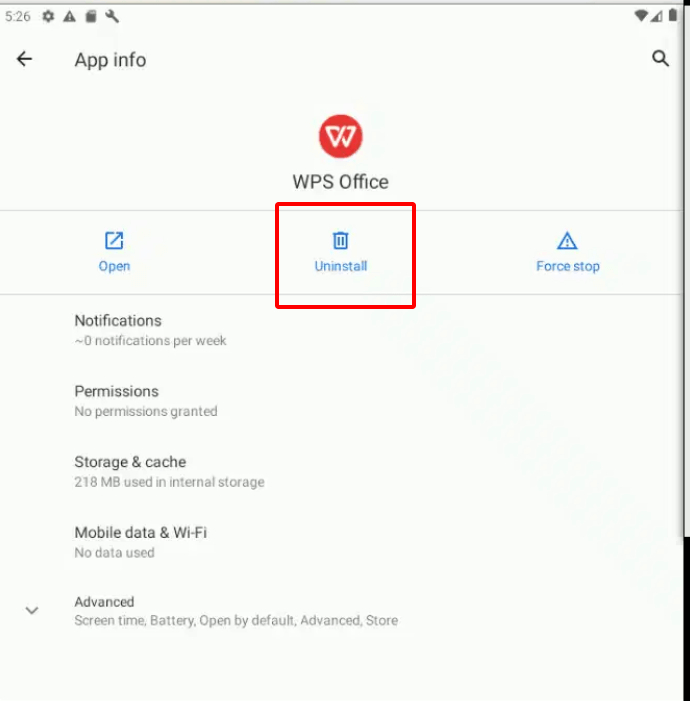
- Откройте Google Play Store.
- Нажмите значок профиля в правом верхнем углу.
- Откройте Manage apps & devices, затем Manage.
- Найдите WPS Office в списке установленных приложений.
- Выберите WPS Office и нажмите Uninstall.
- Подтвердите удаление и дождитесь завершения.
На многих смартфонах тот же результат доступен через экран App info → Uninstall, но названия пунктов и расположение кнопок зависят от оболочки. В статье используется маршрут Google Play как воспроизводимая отправная точка. После удаления проверьте список установленных приложений и открытие DOCX, XLSX, PPTX и PDF в другом редакторе, когда такие файлы используются на телефоне в рабочем процессе.
Не удаляйте вручную пользовательские документы из файлового менеджера, считая их частью программы. Деинсталляция клиента и очистка папки с рабочими документами — разные действия. Если устройство передаётся другому сотруднику, полное удаление корпоративных данных выполняется по политике организации, а не только через кнопку Uninstall одного приложения.
iPhone и iPad: удалить приложение, а не только ярлык
9. Remove App → Delete App
На iPhone и iPad Apple разделяет две команды: Remove from Home Screen оставляет приложение в App Library, а Delete App удаляет его с устройства. Для WPS Office нужен именно второй вариант. Перед удалением сохраните открытые файлы и убедитесь, что рабочие документы доступны в выбранном хранилище.
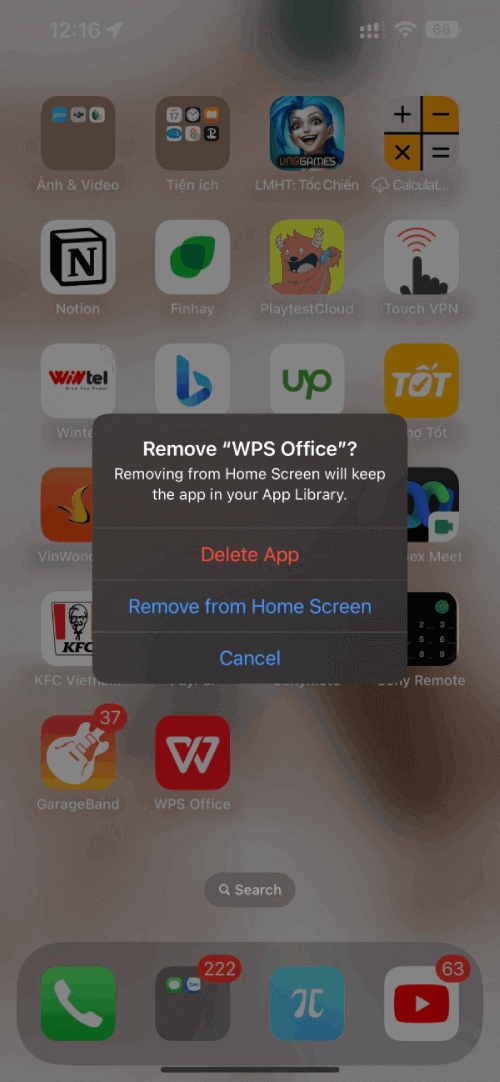
- Нажмите и удерживайте значок WPS Office.
- Выберите Remove App.
- Нажмите Delete App.
- Подтвердите Delete.
- Проверьте App Library и поиск Spotlight: WPS Office больше не должен появляться как установленное приложение.
Если значок исчез с домашнего экрана, но WPS Office находится через App Library или Spotlight, приложение не удалено. Откройте его карточку из App Library и повторите Delete App. Apple также отдельно предупреждает: удаление приложения не отменяет подписки, оформленные через него. Управление подпиской выполняется в настройках Apple ID и не является частью деинсталляции клиента.
Как проверить, что WPS Office удалён полностью
Финальная проверка нужна не для формальности. Она фиксирует результат, отделяет успешно удалённую программу от остаточного ярлыка и быстро показывает, что именно ещё требует внимания. На корпоративной машине такой контроль особенно полезен перед выдачей ноутбука новому сотруднику или перед установкой другого офисного пакета: чем меньше неопределённости в состоянии системы, тем проще поддержка.
- Windows: WPS Office отсутствует в Параметры → Приложения → Установленные приложения и в Программах и компонентах; старый ярлык не запускает приложение.
- macOS: WPS Office отсутствует в Applications; после очистки Trash приложение не запускается через Spotlight.
- Linux: dpkg, snap или rpm не показывают WPS Office как установленный пакет, а подтверждённая команда запуска больше не доступна.
- Android: WPS Office отсутствует в списке установленных приложений Google Play или системного менеджера приложений.
- iPhone/iPad: WPS Office не находится в App Library и Spotlight как установленное приложение.
- Документы: тестовые DOCX, XLSX, PPTX и PDF открываются выбранными приложениями, а не вызывают старое сопоставление с WPS.
- Остатки: вручную удалены только подтверждённые пользовательские папки WPS/Kingsoft, оставшиеся после штатной деинсталляции; спорные каталоги не затронуты.
Для Windows полезно добавить короткую проверку после перезагрузки. Сравните список установленных приложений до и после, откройте по одному документу каждого рабочего формата и проверьте Диспетчер задач. Если WPS не присутствует в списке, не запускается и не захватывает ассоциации, основная задача выполнена. Остаточный кэш без активного компонента не является причиной продолжать бесконечную чистку системы.
Как не сломать Windows при ручной очистке остатков
Самая рискованная часть подобных инструкций — не деинсталляция, а желание стереть все совпадения WPS и Kingsoft в файловой системе и реестре. Это плохая стратегия. Имя производителя встречается в общих каталогах, а совпадение строки не доказывает принадлежность конкретной записи удалённому приложению. Безопасная очистка строится от известного пути к подтверждённому объекту, а не от глобального поиска ко всем найденным совпадениям.
- Не удаляйте вручную ветки реестра, назначение которых не подтверждено.
- Не стирайте весь каталог Kingsoft, когда на компьютере остаётся другое программное обеспечение этого производителя.
- Не удаляйте случайные DLL-файлы из System32 и SysWOW64 по названию, найденному в старой инструкции.
- Не запускайте сторонние очистители одновременно: их результаты сложно сопоставить, а откат становится менее предсказуемым.
- Не трогайте пользовательские папки Documents, Desktop, OneDrive и корпоративные синхронизируемые каталоги под видом очистки программы.
- Создайте точку восстановления перед массовыми изменениями системных настроек, когда планируется не только деинсталляция, но и обслуживание реестра или автозагрузки.
Ручная работа оправдана только там, где остаток измеримо мешает: запись не исчезает из списка, приложение перехватывает типы файлов, старый компонент стартует с Windows, повреждённый каталог мешает повторной установке. Когда таких симптомов нет, прекращайте очистку после штатного удаления и базовой проверки. Это более инженерный подход, чем попытка добиться нулевого количества строк с названием WPS в поиске по диску.
Восстановление рабочего окружения после удаления
Удаление офисного пакета завершает только половину миграции. На рабочем компьютере нужно вернуть привычное открытие документов, проверить шаблоны и убедиться, что презентации, таблицы и тексты открываются в целевом приложении. Особенно это важно для специалистов по коммуникациям: ошибка ассоциации перед презентацией или отправкой макета создаёт лишний риск, хотя сама деинсталляция уже прошла успешно.
Назначьте приложения по умолчанию
В Windows откройте Параметры → Приложения → Приложения по умолчанию и назначьте нужные программы для .docx, .xlsx, .pptx и .pdf. Microsoft позволяет назначать приложение либо по типу файла, либо через карточку конкретной программы. После изменения не ограничивайтесь видом значка: откройте реальный рабочий файл каждого формата и проверьте запуск редактора.
Проверьте Microsoft Office, когда он выбран заменой
Когда после удаления WPS Word, Excel или PowerPoint запускаются с ошибкой, используйте функцию Repair для Microsoft 365 или Office. В Windows 11 она вызывается через Установленные приложения → меню продукта → Modify, затем выбирается доступный вариант ремонта. Ремонт относится к Microsoft Office и не требует возврата WPS Office в систему.
Проверьте шаблоны и корпоративные файлы
Откройте несколько типичных документов команды: брендированный DOCX, таблицу с формулами, презентацию с фирменными шрифтами и PDF. Смотрите не только на факт открытия, но и на переносы строк, формулы, диаграммы, шрифты, встроенные объекты и экспорт. Деинсталляция WPS не меняет содержимое этих файлов, однако переход на другой редактор выявляет различия совместимости, которые лучше заметить до дедлайна.
Проверьте автоматические процессы
На рабочей станции часто существуют скрипты, планировщики, интеграции с почтой и шаблоны, которые вызывают офисное приложение по пути или через ассоциацию файла. После удаления WPS выполните один тестовый цикл таких операций: автоматическое открытие вложения, экспорт отчёта, формирование презентации, запуск документа из CRM или файлового портала. Ошибка здесь относится уже к миграции рабочего процесса, а не к самому удалению.
Практические сценарии для команд маркетинга, PR и контента
В корпоративной работе удаление WPS Office редко является самоцелью. Обычно оно входит в более широкий сценарий: стандартизация софта, освобождение рабочей станции перед передачей, устранение конфликта ассоциаций, переход на другой пакет или подготовка демонстрационного компьютера. Ниже — типовые ситуации и критерии, по которым проверяется результат.
Передача ноутбука другому сотруднику
Сначала сохраняют рабочие документы в утверждённом хранилище, затем удаляют WPS Office штатным способом, восстанавливают нужные приложения по умолчанию и проверяют список установленных программ. Остаточную очистку выполняют только после подтверждения, что в папках WPS/Kingsoft нет пользовательских шаблонов и файлов. Метрика результата проста: новый пользователь получает рабочую станцию без лишнего приложения и без повреждённых ассоциаций документов.
Миграция команды на единый офисный пакет
Не начинайте с массовой ручной деинсталляции. Сначала зафиксируйте целевое приложение для DOCX, XLSX, PPTX и PDF, проверьте совместимость типовых файлов, затем удалите WPS Office на пилотной группе компьютеров. После проверки автоматизируйте централизованное удаление средствами администрирования. Индикаторы готовности — отсутствие WPS в инвентаризации, единые ассоциации типов файлов и успешное открытие тестового набора документов.
Подготовка компьютера к презентации или мероприятию
Здесь важнее стабильность, чем максимальная чистота. Если WPS Office конфликтует с целевым редактором, удалите его заранее, перезагрузите компьютер, назначьте приложение по умолчанию и откройте презентацию с того же носителя или сетевой папки, которые будут использоваться на площадке. Не проводите массовую очистку реестра в день мероприятия: она не улучшает показ презентации и добавляет ненужную переменную перед запуском.
Устранение конфликта при открытии вложений
Когда вложения из почты или мессенджера открываются в WPS вопреки корпоративному стандарту, сначала смените приложение по умолчанию. Полная деинсталляция нужна только тогда, когда пакет больше не используется. Такой порядок экономит время: проблема ассоциации решается настройкой, а удаление выполняется уже как отдельная задача по стандартизации.
Подготовка чистого тестового стенда
Для тестирования совместимости документов удаление WPS Office подтверждают перед установкой другого пакета. На Windows дополнительно проверяют Program Files, AppData и ассоциации, но не удаляют неизвестные системные записи. После установки целевого редактора используют один и тот же набор файлов и фиксируют различия рендеринга. Это превращает миграцию из субъективного сравнения в повторяемую проверку.
Как выбрать способ удаления
Выбор зависит не от количества инструментов, а от состояния установки и платформы. Самый короткий рабочий маршрут всегда лучше сложного. Дополнительный деинсталлятор нужен, когда базовый путь дал ошибку или оставил подтверждённые следы. Ниже — матрица решений без лишних ответвлений.
- Нужен один интерфейс для удаления и дальнейшего обслуживания Windows: Ускоритель Компьютера → Инструменты → Удаление программ.
- WPS Office нормально отображается в Windows 11/10: Параметры → Приложения → Установленные приложения.
- В Параметрах удаление не запускается или используется Windows 7: Панель управления → Программы и компоненты.
- Запись повреждена, но папка программы и её деинсталлятор сохранились: запуск встроенного uninstall.exe из фактического каталога.
- Штатный мастер завершился, но остались подтверждённые следы или сломана регистрация: Revo Uninstaller с просмотром найденных остатков.
- Mac: Finder, приоритет встроенному Uninstaller стороннего приложения при его наличии, иначе Move to Trash.
- Ubuntu/Debian, Snap или RPM-система: сначала определить канал установки, затем использовать APT, Snap или DNF для точного имени пакета.
- Android: Google Play → Manage apps & devices → Manage → WPS Office → Uninstall.
- iPhone/iPad: Remove App → Delete App.
Не смешивайте эти маршруты одновременно. Например, запуск Revo и параллельное ручное удаление папок не ускоряет процедуру, а усложняет анализ результата. Завершите один способ, проверьте его эффект и только затем переходите к следующему уровню.
Частые ошибки при удалении WPS Office
- Удалили только ярлык. Исчезновение значка с рабочего стола не означает деинсталляцию. Проверяйте системный список приложений.
- Стерли папку программы до мастера удаления. В результате запись остаётся, а собственный деинсталлятор теряет файлы.
- Удалили все каталоги Kingsoft без проверки. Общая папка производителя не доказывает принадлежность конкретного содержимого WPS Office.
- Не восстановили приложения по умолчанию. После удаления документы получают пустые значки или открываются не тем редактором.
- На Linux использовали не тот пакетный менеджер. APT не удаляет Snap, а команда Snap не управляет Deb-пакетом.
- На Linux выбрали libwps по совпадению имени. Это отдельная библиотека, а не подтверждённый пакет WPS Office.
- На iPhone выбрали Remove from Home Screen. Приложение осталось в App Library и продолжает быть установленным.
- Провели очистку реестра вместо диагностики. Это скрывает симптомы и добавляет риск, но не восстанавливает повреждённый деинсталлятор.
- Не проверили рабочие документы после миграции. Программа удалена успешно, но команда узнаёт о несовместимости шаблонов только перед дедлайном.
Вопросы и ответы
Итоговый контрольный лист
Полное удаление WPS Office — это управляемая последовательность, а не максимальное количество удалённых файлов. Сначала штатный деинсталлятор, затем контроль результата, после него только подтверждённые остатки и восстановление приложений по умолчанию. На Windows дополнительные менеджеры полезны при проблемной установке; на macOS, Linux, Android и iOS приоритет остаётся у механизмов самой платформы.
- Рабочие документы сохранены и закрыты.
- WPS Office удалён одним из подходящих способов для конкретной платформы.
- Приложение исчезло из системного списка установленных программ.
- Старые ярлыки не запускают WPS Office.
- На Windows восстановлены ассоциации DOCX, XLSX, PPTX и PDF.
- На Linux подтверждено отсутствие точного пакета в используемом менеджере.
- Ручная очистка затронула только однозначно связанные остатки.
- После перезагрузки проверены реальные рабочие документы и автоматические сценарии команды.
- На корпоративном устройстве учтена политика централизованного развёртывания, чтобы программа не установилась повторно.
Для большинства домашних и рабочих компьютеров процедура заканчивается раньше, чем начинается ручная зачистка: достаточно системного удаления и восстановления программ по умолчанию. Более глубокие действия оправданы только при измеримой проблеме — зависшей записи, неработающей повторной установке, остаточном автозапуске или подтверждённом конфликте файловых ассоциаций. Именно такой критерий позволяет удалить WPS Office полностью и при этом не превратить обслуживание системы в источник новых ошибок.