Как повысить FPS в играх: практическая инструкция для Windows 10 и 11
FPS (frames per second, кадров в секунду) сам по себе не гарантирует плавность: важны еще стабильность времени кадра, отсутствие длинных просадок и предсказуемая задержка управления. Поэтому повышать FPS лучше не набором случайных твиков, а последовательной диагностикой: сначала убрать лишнюю фоновую нагрузку, затем проверить Windows и драйвер, после этого настроить саму игру и только в конце решать вопрос с охлаждением или апгрейдом. Базовые термины и связь частоты кадров с плавностью подробно разобраны в материале Xeon Live о том, что такое FPS.
Эта инструкция рассчитана на игровые ПК и ноутбуки с Windows 10 и Windows 11. Основной порядок действий одинаков: фиксируем исходный результат, меняем один параметр, повторяем тот же тест и сохраняем только те изменения, которые дали измеримый эффект. Такой подход особенно важен для рабочих сценариев — записи геймплея, подготовки рекламных роликов, демонстраций продукта, стримов и презентаций: кратковременный пик счетчика мало полезен, если при захвате видео появляются рывки или пропуски кадров.
Сначала измерьте исходную производительность
До оптимизации создайте исходную точку сравнения. Для общего понимания причин падения производительности полезен отдельный разбор Xeon Live о том, почему лагают игры на компьютере. Здесь нас интересуют три показателя: средний FPS, нижний хвост просадок и время кадра. Среднее значение показывает общий темп рендеринга, а редкие длинные кадры объясняют микрофризы, которые могут ощущаться даже при высокой средней частоте.
Выберите повторяемую сцену: встроенный бенчмарк игры, один и тот же участок уровня, одинаковый маршрут или сохранение перед тяжелой сценой. Запишите разрешение, режим окна, пресет графики, включенный апскейлер, ограничитель частоты и состояние генерации кадров. Затем сделайте несколько одинаковых прогонов. Сравнивать разные локации или один запуск после перезагрузки с другим после часа фоновой работы бессмысленно — слишком много переменных меняются одновременно.
- Средний FPS. Нужен для оценки общей скорости отрисовки и удобен при крупных изменениях вроде снижения разрешения или отключения трассировки лучей.
- Нижний хвост частоты кадров. Показатель вроде 1% low помогает увидеть редкие провалы, которые среднее значение скрывает. Если средний FPS высокий, а нижняя граница заметно хуже, ищите фоновые пики, нехватку памяти, подгрузку данных или перегрев.
- Время кадра. Ровный график важнее единичного высокого числа. Скачки времени кадра проявляются как рывки, даже когда счетчик FPS выглядит приемлемо.
- Загрузка графического процессора (GPU) и центрального процессора (CPU). Постоянно высокая загрузка видеокарты при низком FPS обычно указывает на графический предел; низкая загрузка GPU при перегруженном одном или нескольких потоках процессора — на процессорный предел.
- Температуры и частоты. Снижение частот под длительной нагрузкой вместе с ростом температуры помогает отличить аппаратный предел от проблем охлаждения.
Для рабочих материалов зафиксируйте еще один сценарий — с включенной записью экрана или стримингом. Захват видео использует дополнительные ресурсы и меняет нагрузку на кодировщик, память и накопитель. Результат без записи не показывает, как система поведет себя во время реального производства ролика. Сравнивайте режим без захвата и режим с теми же параметрами записи, которые будут использоваться в работе.
Способ 1. Убрать лишнюю системную нагрузку с «Ускорителем Компьютера»
Первый практический шаг — привести Windows в предсказуемое состояние и убрать очевидную фоновую нагрузку. «Ускоритель Компьютера» объединяет очистку временных данных, управление автозагрузкой, проверку реестра и планировщик обслуживания. В контексте игр полезнее всего первые два направления: свободное место и контролируемый автозапуск снижают вероятность того, что посторонняя программа внезапно начнет активно использовать процессор, память или диск во время матча. При этом утилита не увеличивает вычислительную мощность видеокарты и не заменяет настройку графики.
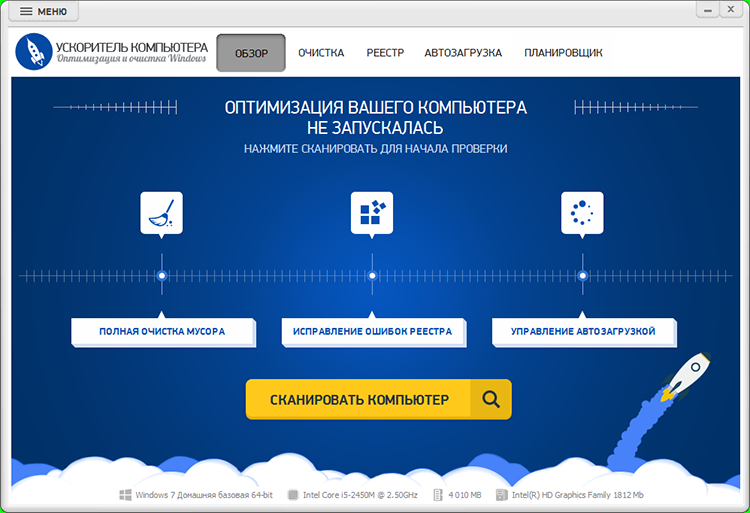
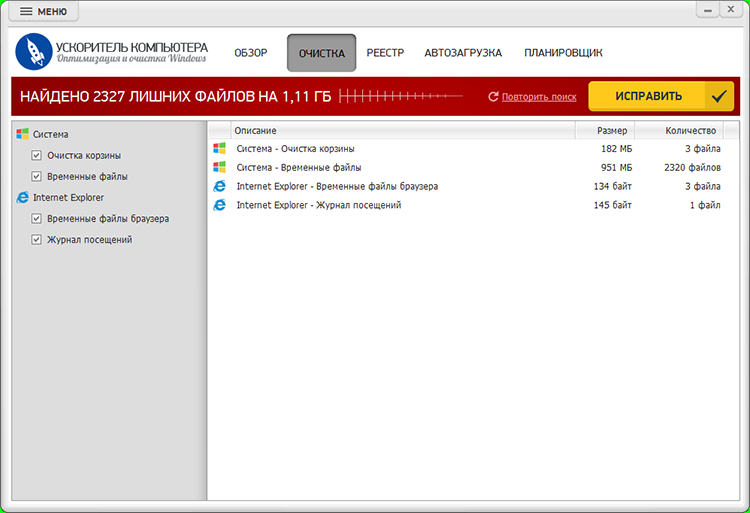
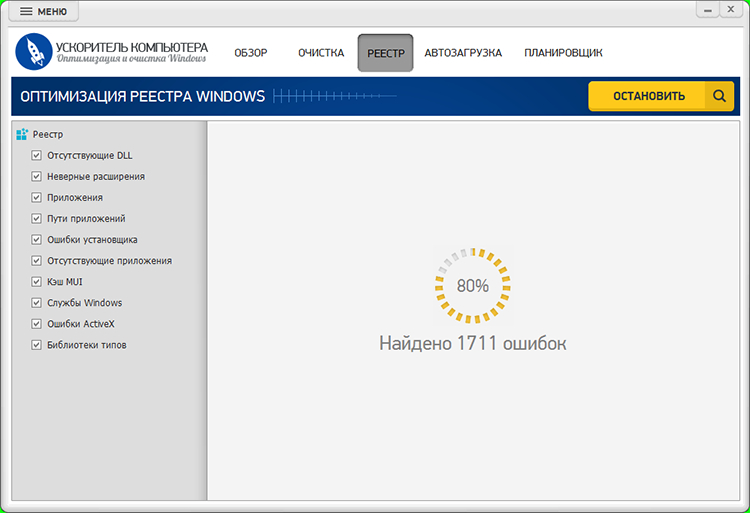
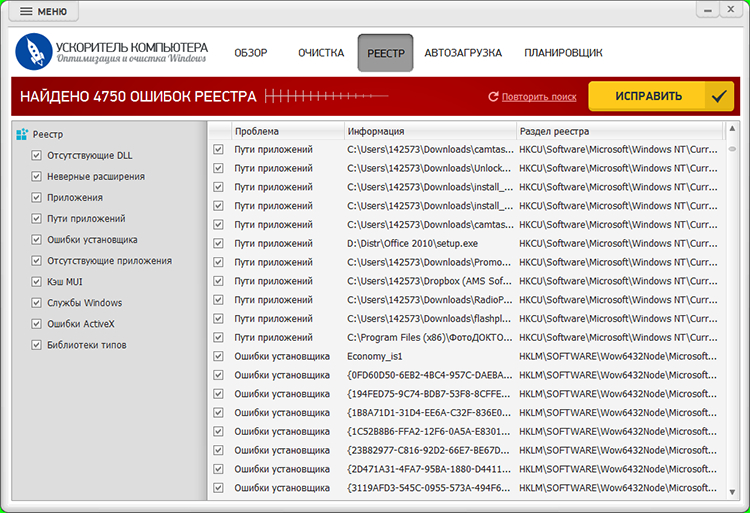
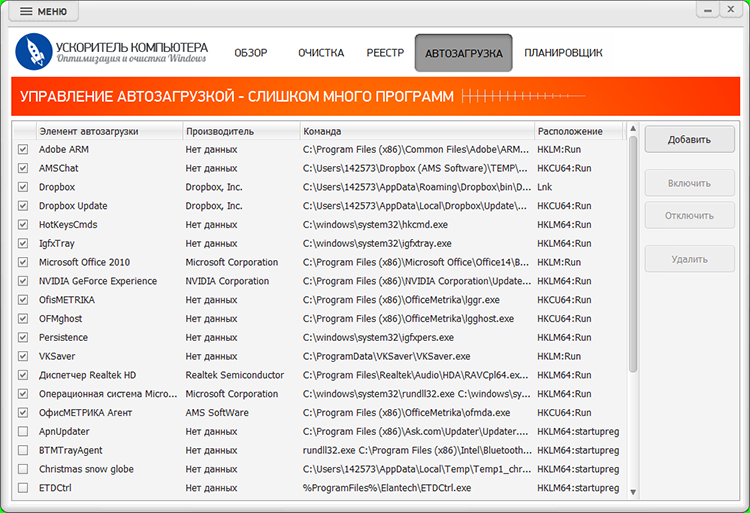
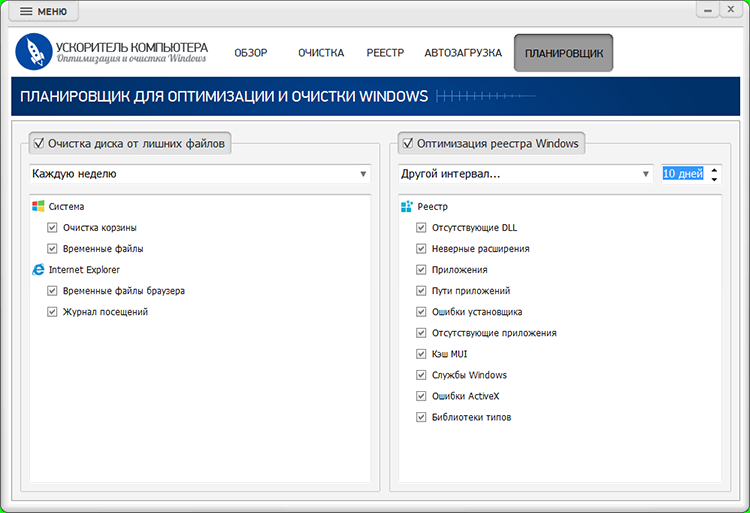
Начните с модуля автозагрузки. Отключите только те приложения, которые не нужны сразу после входа в систему: дополнительные лаунчеры, синхронизаторы, обновляторы, вспомогательные панели и мессенджеры. Не отключайте компоненты драйверов, средства безопасности, службы производителя ноутбука, отвечающие за питание и охлаждение, и незнакомые системные элементы. После изменения перезагрузите Windows и сравните загрузку CPU, памяти и диска в «Диспетчере задач» до запуска игры.
Очистка временных файлов полезна прежде всего для освобождения места и снижения лишней дисковой активности, а не как магический ускоритель кадров. Если системный или игровой твердотельный накопитель (SSD) почти заполнен, сначала удалите крупные ненужные данные, переместите архивы и проверьте, что игре есть куда записывать кэш и обновления. Подробная ручная схема обслуживания есть в инструкции Xeon Live по очистке компьютера от ненужных файлов.
Модуль реестра не стоит использовать ради самого FPS. Записи реестра не превращаются в дополнительные вычислительные блоки CPU или GPU, а агрессивная автоматическая правка может затронуть рабочие ассоциации, пути программ и настройки. Для игрового сценария приоритетнее автозагрузка, временные файлы и контроль свободного места. Если реестр действительно нужно исправлять после некорректного удаления программ, сначала создайте точку восстановления и просмотрите список изменений.
Планировщик обслуживания настройте так, чтобы сканирование и очистка не запускались во время игр, записи геймплея и кодирования видео. Даже полезная фоновая операция способна создать конкуренцию за диск и процессор в неподходящий момент. Для рабочей станции удобнее выделить отдельное окно обслуживания — например, после завершения проекта или перед перезагрузкой, — а игровой сеанс оставлять максимально предсказуемым.
Плюсы
- В одном интерфейсе собраны очистка временных файлов и управление автозагрузкой — два понятных способа убрать лишнюю фоновую активность перед играми.
- Есть отдельный планировщик, поэтому обслуживание можно вынести за пределы игровых и рабочих сессий.
- Интерфейс показывает категории найденных данных и элементы автозапуска, что позволяет выбирать действия по отдельности.
Минусы
- Программа не увеличивает физическую производительность CPU или GPU, поэтому на системе без фоновой нагрузки прирост среднего FPS от одной очистки не гарантирован.
- Операции с реестром требуют осторожности и не должны применяться автоматически только ради повышения частоты кадров.
- Часть задач можно выполнить встроенными средствами Windows, поэтому смысл утилиты прежде всего в объединении обслуживания в одном месте.
Кому подойдёт
Пользователям Windows, у которых вместе с игрой постоянно запускается много вспомогательных приложений, заканчивается место на системном диске или нужен единый интерфейс для регулярного обслуживания. На чистой и хорошо настроенной системе этот шаг следует воспринимать как подготовку к дальнейшей диагностике, а не как обещание фиксированного прироста FPS.
Способ 2. Настроить игровые параметры Windows
После очистки фоновой нагрузки настройте саму ОС. Для Windows 11 отдельная инструкция Xeon Live по игровой оптимизации системы разбирает параметры глубже, а здесь нужен минимальный набор, который легко проверить обратным тестом. Начните с «Параметры → Игры → Режим игры», затем откройте «Параметры → Система → Дисплей → Графика». На компьютере с несколькими GPU для нужной игры можно выбрать профиль «Высокая производительность».
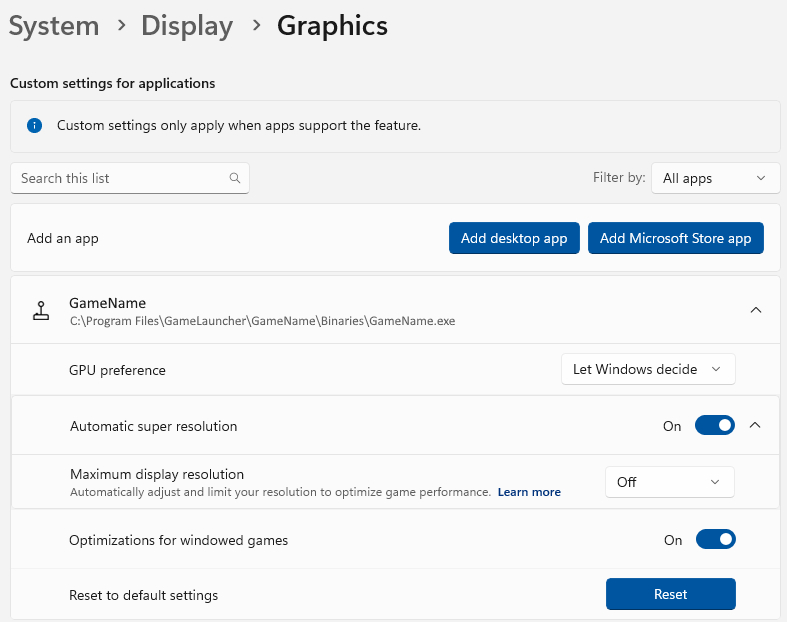
«Режим игры» в Windows предназначен для игрового сценария и должен оставаться первой точкой проверки, а не частью большой серии сомнительных системных отключений. Включите его, перезапустите игру и сравните метрики. Если изменений нет, оставлять режим включенным все равно обычно логичнее, чем отключать службы, планировщик, защиту или системные компоненты, назначение которых не связано напрямую с рендерингом.
Выберите производительный GPU для конкретной игры
На ноутбуках и некоторых настольных системах одновременно работают встроенная и дискретная графика. В «Параметры → Система → Дисплей → Графика» добавьте исполняемый файл игры, откройте «Параметры» для этой записи и выберите вариант «Высокая производительность». После сохранения полностью перезапустите игру. Это особенно важно, когда монитор подключен через гибридную графику или игра по ошибке запускается на энергоэффективном адаптере.
Проверять результат нужно по фактической загрузке GPU, а не по названию профиля. Откройте «Диспетчер задач» или оверлей производителя видеокарты и убедитесь, что нагрузка приходится на нужный адаптер. Если дискретная карта уже использовалась, повторное назначение профиля не даст дополнительных кадров — переходите к настройкам самой игры.
Проверьте оптимизации оконных игр в Windows 11
В Windows 11 параметр «Оптимизации для игр в оконном режиме» относится к DirectX 10 и DirectX 11 в оконном и безрамочном режимах. Он переводит совместимые игры на современную модель представления кадров, что позволяет снизить задержку кадра и использовать современные функции вывода на поддерживаемых дисплеях. Путь: «Параметры → Система → Дисплей → Графика» и далее параметры графики по умолчанию. После изменения игру нужно перезапустить.
Не переносите эту настройку механически на Windows 10: функция описана Microsoft для Windows 11. В десятой версии сосредоточьтесь на режиме игры, выборе нужного GPU, драйвере и настройках приложения. Расширенный разбор для этой ОС есть в инструкции по оптимизации Windows 10 для игр.
Режим питания: только после измерения
На ноутбуке производительность часто зависит от питания сильнее, чем на стационарном ПК. Подключите штатный блок питания, отключите режим экономии батареи и в «Параметры → Система → Питание и батарея → Режим питания» выберите наиболее производительный вариант, доступный на конкретной модели. Названия профилей отличаются у производителей, поэтому ориентируйтесь на смысл, а не на универсальную формулировку.
После переключения сравните частоты CPU и GPU под нагрузкой. Если они не меняются, а FPS остается прежним, причина находится в другом месте. Не имеет смысла отключать сон, менять десятки скрытых параметров электропитания или навсегда фиксировать максимальные частоты без результата: это увеличивает шум и нагрев и усложняет диагностику.
Способ 3. Снизить самые тяжёлые настройки графики в игре
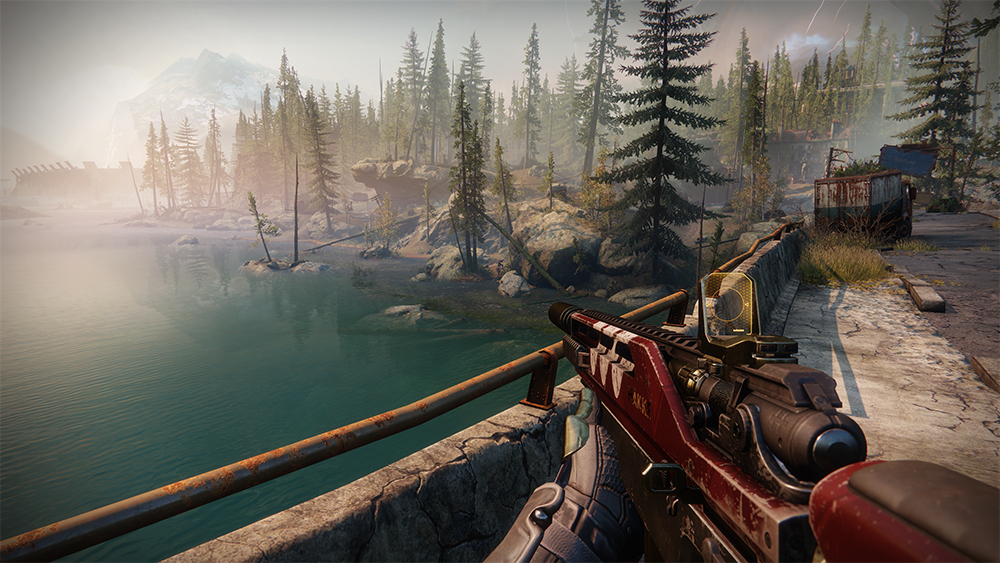
Настройки внутри игры обычно дают самый заметный и управляемый прирост, потому что напрямую меняют объём работы, которую CPU и GPU выполняют для каждого кадра. Практический разбор Xeon Live о том, как повысить FPS в играх на Windows 10 и 11, удобно использовать как расширенный чек-лист. В этой инструкции важен порядок: сначала уменьшаем параметры с высокой стоимостью, а качество текстур и детализацию интерфейса не режем без необходимости.
Сначала проверьте разрешение и масштаб рендеринга
Количество пикселей, которое видеокарта должна обработать, напрямую зависит от разрешения. Если GPU загружен почти полностью, а процессор имеет запас, уменьшение внутреннего разрешения или масштаба рендеринга часто дает сильнее эффект, чем десяток мелких переключателей. Начните с шага вниз по пресету масштабирования или с умеренного render scale, а не с резкого перехода к очень низкому разрешению.
Разрешение интерфейса и внутреннее разрешение мира — не одно и то же. Многие игры сохраняют меню и текст в нативном разрешении, а сцену рендерят ниже и затем масштабируют. Это удобнее для рабочих демонстраций и записи: подписи остаются читаемыми, а видеокарта получает меньше нагрузки. Если картинка становится слишком мягкой, верните один шаг качества и ищите запас в тенях, отражениях и объёмных эффектах.
Трассировка лучей, тени, отражения и объёмные эффекты
Трассировка лучей — один из первых кандидатов на снижение, когда видеокарта является ограничением. Сравните режимы Off, Low или Medium и смотрите не только на средний FPS, но и на время кадра. На слабом GPU отключение тяжёлой трассировки обычно полезнее, чем попытка оставить ее на максимуме и компенсировать всё агрессивным масштабированием.
Тени, отражения, ambient occlusion, volumetric lighting и volumetric fog различаются между движками. Универсального процента прироста нет. Практический порядок такой: снизить один параметр с Ultra до High или Medium, пройти одну и ту же сцену, оценить изображение и сохранить изменение только при заметном выигрыше. Иногда High почти не отличается от Ultra визуально, но экономит ресурсы; в другой игре разница будет минимальной и по скорости.
Текстуры и видеопамять
Качество текстур чаще ограничивается объёмом видеопамяти, чем чистой вычислительной мощностью. Если текстуры помещаются в видеопамять (VRAM), снижение с High до Medium может почти не изменить средний FPS, но ухудшить картинку. Если памяти не хватает, появляются подгрузки, резкие провалы и вытеснение ресурсов. Поэтому текстуры лучше снижать после проверки потребления видеопамяти и симптомов, а не автоматически вместе со всеми остальными настройками.
Для рекламного захвата и скриншотов высокое качество текстур часто важнее мягких теней или плотного тумана. Рабочий профиль может отличаться от соревновательного: оставьте текстуры и качество объектов на приемлемом уровне, а ресурсоёмкие эффекты и трассировку снизьте. Так кадр сохранит читаемость для монтажа, а система получит запас под запись.
Дальность прорисовки и плотность объектов
Дальность прорисовки, плотность толпы, растительности и симуляции могут нагружать не только GPU, но и CPU. Если видеокарта недогружена, а один или несколько потоков процессора постоянно заняты, снижайте параметры, связанные с количеством объектов и дальностью. В открытых мирах это бывает эффективнее, чем дальнейшее уменьшение разрешения: видеокарта уже ждёт данные от процессора, поэтому более низкое разрешение не решает основное ограничение.
Вертикальная синхронизация и ограничитель FPS
Вертикальная синхронизация (V-Sync) решает проблему разрывов изображения, но влияет на режим вывода и задержку. Не существует универсального правила «всегда выключить». Если дисплей поддерживает переменную частоту обновления, используйте совместимый режим синхронизации и проверьте ограничение частоты. Для стабильной записи иногда полезен фиксированный лимит, который система удерживает без длинных просадок, вместо постоянно скачущего максимума.
Ограничитель FPS не повышает верхнюю границу производительности, зато может сгладить потребление мощности и оставить запас для кодировщика или фоновых инструментов. Для работы с видео это часто практичнее: важнее получить ровный поток кадров, чем короткий всплеск, который не удерживается в тяжёлой сцене.
Способ 4. Использовать апскейлинг и генерацию кадров осознанно
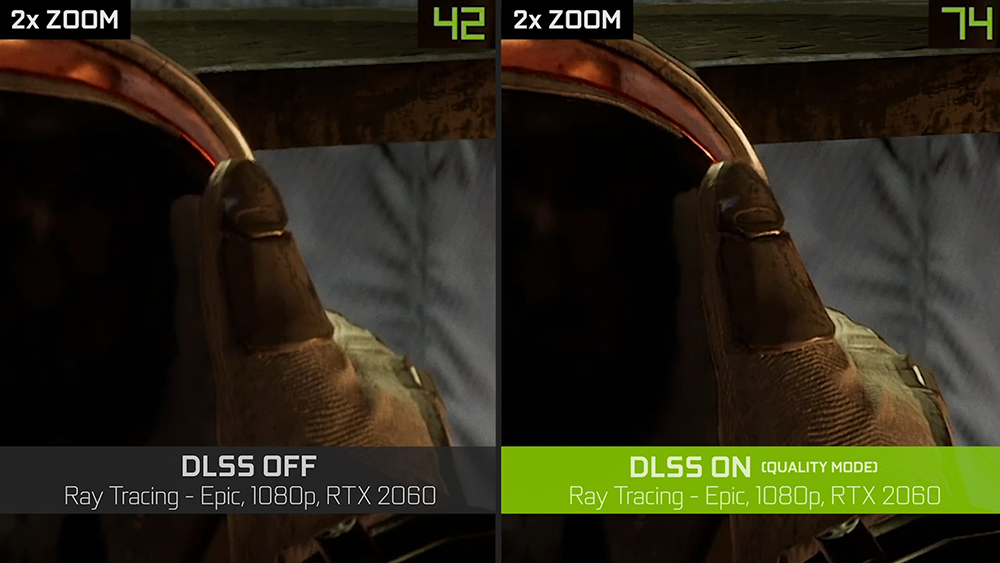
Современные игры могут поддерживать NVIDIA Deep Learning Super Sampling (DLSS), AMD FidelityFX Super Resolution (FSR) и Intel Xe Super Sampling (XeSS). Апскейлинг снижает внутреннее разрешение рендеринга и восстанавливает итоговое изображение до целевого размера, уменьшая нагрузку на графический процессор. Генерация кадров решает другую задачу: добавляет синтезированные кадры между реально отрендеренными. Эти режимы нужно измерять раздельно, потому что счётчик отображаемых кадров и отзывчивость управления — не одно и то же.
Как выбирать режим апскейлинга
Начните с самого качественного режима, который обеспечивает целевую плавность. Условные названия Quality, Balanced и Performance означают разный внутренний масштаб, но конкретное качество зависит от реализации игры и версии технологии. На 1080p слишком агрессивный режим чаще заметен сильнее, чем на 4K, потому что исходных данных для восстановления меньше. Поэтому сначала используйте Quality, затем Balanced и только потом Performance, каждый раз сравнивая одну сцену.
Если игра предлагает динамическое разрешение с целевым FPS, протестируйте его отдельно. Такой режим может быть полезен в сценах с переменной нагрузкой: движок автоматически уменьшает внутреннее разрешение, когда становится тяжело. Для записи ролика обязательно проверьте резкие переходы — изменение резкости между сценами иногда заметнее зрителю, чем небольшая разница в частоте кадров.
Чем генерация кадров отличается от обычного FPS
Frame Generation вставляет дополнительные кадры между отрендеренными. Это повышает визуальную плавность, но не ускоряет вычисление игрового состояния тем же образом, как рост нативной частоты. Управление, физика и часть логики продолжают опираться на базовые отрендеренные кадры. Поэтому сначала добейтесь приемлемой базовой частоты без генерации, а затем включайте её как дополнительный слой плавности.
Для соревновательных игр приоритетом часто будет задержка управления, поэтому сравнивайте не только красивое число в оверлее, но и ощущения мыши, задержку и стабильность времени кадра. Для одиночных игр, демонстрационных роликов и визуальных презентаций генерация может быть особенно полезна, когда базовый рендер уже достаточно стабилен.
DLSS, FSR и XeSS: не подменяйте совместимость названием
DLSS относится к экосистеме NVIDIA и использует возможности поддерживаемых видеокарт GeForce RTX. FSR развивает AMD и предлагает несколько поколений апскейлинга и генерации кадров, причём набор функций зависит от конкретной игры и GPU. XeSS развивает Intel; поддержка и доступные режимы также определяются игрой и оборудованием. Смотрите не на логотип в маркетинговом меню, а на реально доступные пункты в конкретной версии игры.
При сравнении технологий используйте одинаковое целевое разрешение, сцену и пресет графики. Нельзя честно сравнить DLSS Quality на одной сцене и FSR Performance на другой. Для контент-команды стоит сделать короткие тестовые клипы каждого режима и посмотреть их уже после кодирования: мелкие детали, интерфейс, растительность и частицы могут вести себя иначе в движении, чем на стоп-кадре.
Способ 5. Обновить драйвер видеокарты и настроить профиль игры
Драйвер — связующее звено между игрой, Windows и видеокартой. Его обновление особенно важно перед новым релизом, после крупного обновления игры или при графических ошибках. При этом не стоит менять десятки глобальных параметров без измерения. В подборке Xeon Live о необходимом игровом ПО драйверы и средства мониторинга рассматриваются как базовая инфраструктура, а не как одноразовый «ускоритель».
Сначала обновите, затем проверяйте профиль
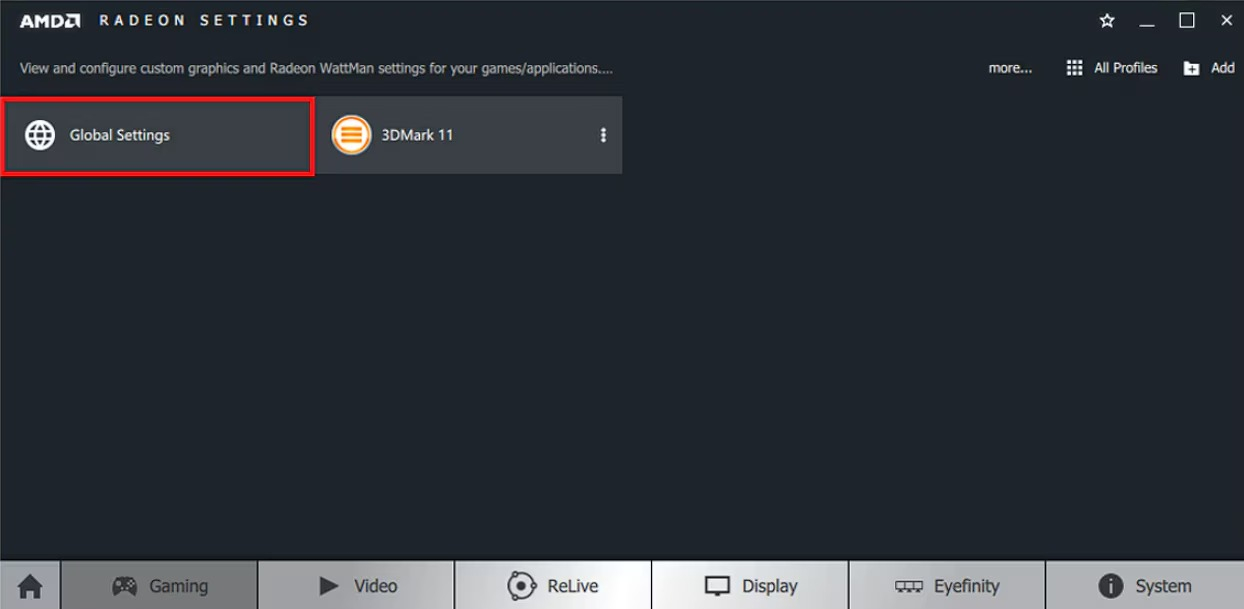
Для NVIDIA используйте NVIDIA App, для AMD — AMD Software: Adrenalin Edition, для Intel — Intel Graphics Software или рекомендованный производителем пакет для конкретного устройства. На ноутбуках иногда приоритет имеет драйвер производителя модели, потому что он учитывает гибридную графику, энергопотребление и особенности экрана. После установки перезагрузите систему, повторите исходный тест и только затем меняйте дополнительные параметры.
Если после обновления появились новые вылеты, артефакты или просадки, не считайте свежую версию автоматически лучшей. Верните предыдущий рабочий драйвер или используйте функцию отката, если она доступна. Важен результат на конкретной игре и конфигурации. Для рабочего ПК, где запись должна пройти без сбоев, стабильный проверенный драйвер ценнее абстрактной новизны.
Настраивайте профиль приложения, а не всё сразу
В панели производителя создайте или выберите профиль конкретной игры. Глобальные параметры лучше оставить близкими к значениям по умолчанию, а эксперименты проводить на уровне одного приложения. Так проще понять, какой параметр дал эффект, и меньше риск случайно изменить поведение редактора видео, браузера с аппаратным ускорением или другого рабочего софта.
Параметры низкой задержки, ограничения частоты, фильтрации текстур, синхронизации и энергопотребления имеют смысл только в контексте конкретного движка. Не включайте все «производительные» переключатели одновременно. Сначала сделайте снимок текущих настроек, измените один пункт, повторите тест и верните значение, если выигрыш отсутствует или появляются новые артефакты.
Не путайте обновление драйвера с удалением драйвера
Полная переустановка с очисткой — диагностическая процедура для повреждённого пакета, конфликтов и сложных ошибок, а не обязательный этап каждого обновления. Обычная стабильная система не требует регулярного удаления драйвера перед каждой новой версией. Чем меньше лишних действий, тем легче откатить изменение и найти причину регрессии.
Способ 6. Убрать фоновые процессы, оверлеи и лишний автозапуск
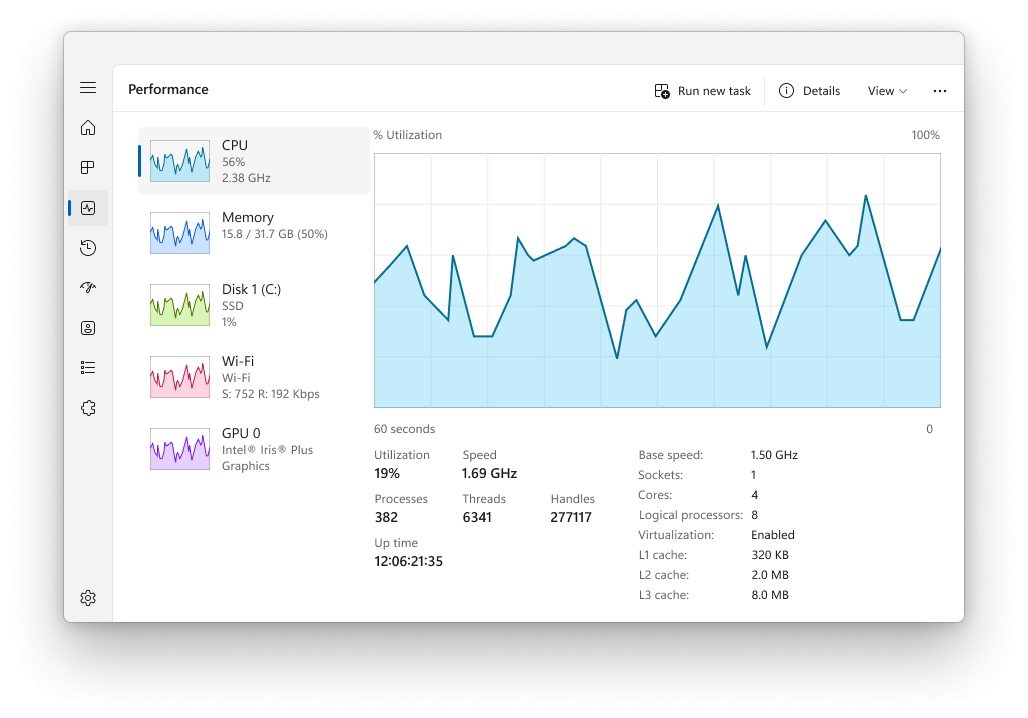
Даже хорошо настроенная игра может терять плавность, когда другой процесс короткими всплесками занимает CPU, память, накопитель или кодировщик GPU. Начните с «Диспетчера задач»: откройте его сочетанием Ctrl+Shift+Esc, отсортируйте процессы по загрузке и посмотрите, что происходит непосредственно перед рывком. Для автозапуска используйте системную вкладку «Автозагрузка приложений» в Windows 11 или «Автозагрузка» в Windows 10; подробная схема есть в материале Xeon Live о том, как отключить лишнюю автозагрузку.
Закрывайте по одному, а не всё подряд
Перед тестом закройте браузер с тяжёлыми вкладками, второй игровой лаунчер, облачную синхронизацию, ненужные мессенджеры и программы, которые индексируют или конвертируют файлы. Затем повторите сцену. Если результат улучшился, возвращайте приложения по одному, чтобы найти источник нагрузки. Такой метод даёт причинную связь; массовое отключение десятков процессов оставляет только догадки.
Не завершайте процессы, назначение которых непонятно. Системные службы, компоненты драйверов, защитные средства и утилиты производителя ноутбука могут отвечать за безопасность, ввод, питание и охлаждение. Безопаснее отключить понятное пользовательское приложение из автозапуска, чем вручную останавливать системную службу ради нескольких кадров.
Оверлеи и запись экрана
Steam Overlay, Xbox Game Bar, оверлей NVIDIA App, Discord Overlay и счётчики сторонних утилит добавляют хуки и иногда используют ресурсы для захвата или статистики. Их влияние различается по игре и драйверу. Если наблюдаются микрофризы, отключите один оверлей и повторите тот же тест. Если разницы нет, верните функцию: оверлей может быть нужен для чата, мониторинга или записи.
Для создания контента не отключайте захват бездумно: он является частью рабочей задачи. Вместо этого выберите один инструмент записи, отключите дублирующие фоновые захваты и проверьте аппаратный кодировщик. Одновременная работа нескольких записывающих сервисов сложнее для диагностики и может создавать лишний поток данных на диск.
Чистая загрузка — только как диагностика
Если источник фоновой нагрузки не удаётся найти, Microsoft предлагает режим чистой загрузки для поиска конфликтующей службы или автозапуска. Это временный диагностический режим: после проверки систему возвращают к обычному запуску. Не оставляйте рабочую станцию в урезанном состоянии и не отключайте службы Microsoft навсегда ради гипотетического прироста.
Способ 7. Устранить перегрев и найти аппаратное ограничение
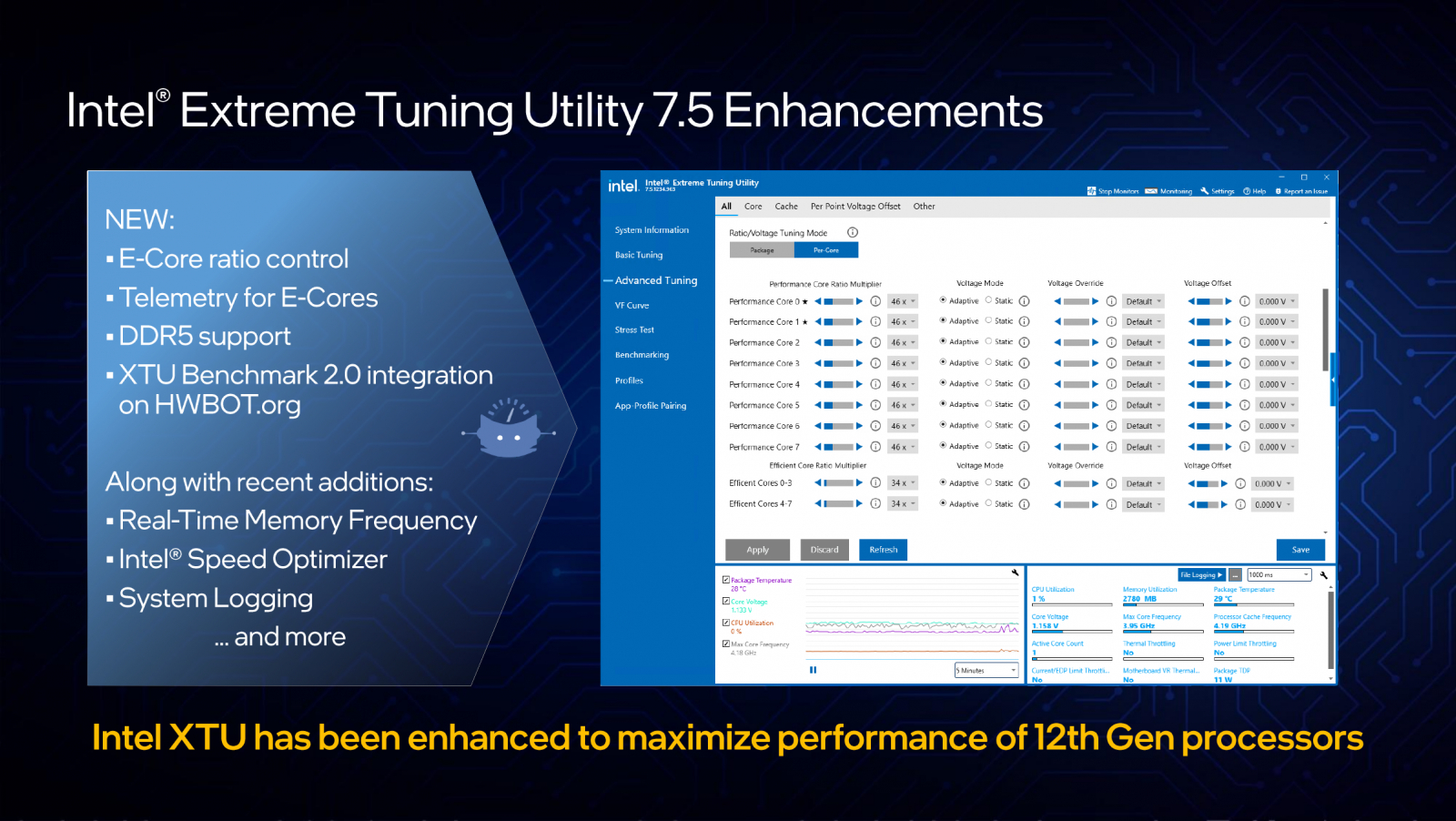
Когда программные настройки исчерпаны, проверьте аппаратную часть. Перегрев способен вызвать троттлинг — защитное снижение частоты, из-за которого производительность падает после нескольких минут нагрузки. Отдельный материал Xeon Live про микрофризы и скачки времени кадра помогает отличить редкие рывки от устойчиво низкой частоты. Для диагностики следите за температурами, частотами и загрузкой одновременно, а не за одной цифрой.
Проверяйте поведение под длительной нагрузкой
Температура без контекста малоинформативна. Один процессор может работать при более высокой температуре штатно, другой начнёт снижать частоту раньше из-за лимитов системы охлаждения или прошивки. Смотрите на связку: растёт температура, затем падает частота, включается индикатор ограничения и одновременно ухудшается время кадра. Это уже повод проверить охлаждение, а не менять графический пресет.
Для настольного ПК проверьте пыль на фильтрах и радиаторах, вращение вентиляторов, прижим кулера и воздушный поток корпуса. Для ноутбука — работу вентиляторов, чистоту решёток, режим производителя и использование на твёрдой поверхности. Разборка устройства и замена термоинтерфейса требуют навыка и могут влиять на гарантийные условия, поэтому при сомнениях лучше ограничиться внешней чисткой и диагностикой.
SSD ускоряет загрузки, но не заменяет видеокарту
Переход с медленного жесткого диска (HDD) на SSD обычно сильнее влияет на запуск игры, загрузку уровней и потоковую подгрузку данных, чем на средний FPS в сцене, где все ресурсы уже находятся в памяти. Однако современная игра, активно подгружающая текстуры и геометрию, может меньше фризить на быстром накопителе. Поэтому SSD — способ улучшить общую отзывчивость и подгрузки, но не универсальная замена слабому GPU.
Перед очисткой накопителя полезно посмотреть отдельную инструкцию Xeon Live о безопасном освобождении места на диске C. Не дефрагментируйте SSD как старый HDD вручную по сомнительным советам и не отключайте системные механизмы обслуживания ради FPS. Windows самостоятельно выполняет подходящие операции оптимизации накопителей.
Оперативная память: объём, каналы и реальные симптомы
Недостаток оперативной памяти (RAM) проявляется не только низким средним FPS. Система начинает активнее обращаться к файлу подкачки, переключение между игрой и рабочими программами становится тяжелее, а подгрузки могут сопровождаться паузами. Сначала проверьте фактическое потребление памяти. Если она не заполнена и файл подкачки не создаёт постоянную дисковую активность, увеличение объёма RAM может почти не изменить конкретную игру.
На системах, чувствительных к пропускной способности памяти, режим каналов и профиль памяти влияют на производительность. Но это уже аппаратная настройка: изменения частоты и таймингов требуют проверки стабильности. Для рабочей станции, где важна запись без сбоев, нестабильный разгон памяти хуже чуть более низкого FPS.
Как понять, что пора менять CPU или GPU
Если GPU постоянно близок к полной загрузке и FPS растёт при снижении разрешения, главным ограничением остаётся видеокарта. Если видеокарта заметно недогружена, а игра упирается в один или несколько потоков CPU и снижение разрешения почти не помогает, вероятнее процессорный предел. В первом случае апгрейд GPU логичнее; во втором — CPU, платформа или параметры, уменьшающие количество объектов и симуляций.
Перед покупкой комплектующих проверьте системные требования игры, разрешение монитора, блок питания, корпус, разъёмы и возможности материнской платы. Апгрейд одной детали может потребовать изменений вокруг неё. Для корпоративной или студийной станции учитывайте также кодирование видео, монтаж и многозадачность: конфигурация, идеальная для чистого игрового FPS, не всегда оптимальна для параллельного захвата и постобработки.
Resizable BAR — дополнительная проверка, а не обязательный твик
На совместимых системах технология Resizable BAR позволяет процессору обращаться к более крупным областям видеопамяти, но эффект зависит от платформы, драйвера и конкретной игры. Сначала проверьте совместимость и статус функции, а затем сравните производительность. Отдельная инструкция Xeon Live по Resizable BAR пригодится для проверки поддержки. Не обновляйте базовую систему ввода-вывода (BIOS) только ради эксперимента без понимания процедуры восстановления.
Как понять, какой способ действительно повысил FPS
После каждого шага возвращайтесь к исходной сцене и записывайте результат. Самая полезная таблица для себя состоит из четырёх колонок: изменение, средний FPS, нижний хвост просадок и заметки по качеству изображения или стабильности. В статье таблица не нужна — достаточно такого же принципа в заметках. Главное, чтобы два сравниваемых прогона отличались одним изменением.
- Сделайте контрольный прогон. Сохраните исходные настройки и метрики.
- Измените один параметр. Например, только тени High → Medium или только выключение одного оверлея.
- Повторите ту же сцену. Не меняйте локацию, разрешение, пресет и фоновые приложения.
- Сравните не только среднее. Посмотрите нижние просадки и время кадра; рост среднего с ухудшением стабильности может быть плохим обменом.
- Оцените картинку. Для ролика проверьте движение, мелкие детали и интерфейс после кодирования, а не только скриншот.
- Оставьте только полезное изменение. Если разницы нет, верните настройку, чтобы система не превращалась в набор необъяснимых твиков.
Повторные измерения важны потому, что результаты естественно колеблются. Фоновая индексация, загрузка шейдеров, сетевые события и случайная сложность сцены могут сдвигать отдельный прогон. Несколько повторов позволяют увидеть устойчивую тенденцию. Если разница меньше обычного разброса между прогонами, считать её доказанным приростом не стоит.
Матрица выбора: что менять по симптомам
Чтобы не проходить всю инструкцию одинаково на любом ПК, отталкивайтесь от симптома. Ниже — короткая карта решений. Она не заменяет измерение, но помогает выбрать первый эксперимент и избежать бесполезных действий.
- Низкий средний FPS, GPU загружен почти полностью. Снижайте внутреннее разрешение, трассировку, тени, отражения и объёмные эффекты; включайте подходящий апскейлинг.
- Низкий FPS, GPU недогружен, CPU упирается в отдельные потоки. Снижайте дальность прорисовки, плотность объектов и симуляции; закрывайте фоновые процессы; проверяйте режим питания и частоты CPU.
- Высокий средний FPS, но заметные рывки. Смотрите время кадра, 1% low, фоновую активность, подгрузку с накопителя, нехватку RAM и температурное снижение частот.
- Проблема появляется только через 10–30 минут. В первую очередь проверяйте температуру, частоты, лимиты мощности и постепенное заполнение памяти.
- Проблема начинается при записи видео. Сравните загрузку кодировщика, GPU, CPU и скорость записи на диск; оставьте один инструмент захвата и уменьшите лишние оверлеи.
- Новые просадки появились после обновления драйвера. Проверьте чистый профиль приложения и при необходимости верните предыдущий стабильный драйвер.
- Игра тормозит только в оконном или безрамочном режиме Windows 11. Проверьте «Оптимизации для игр в оконном режиме» и перезапустите приложение после изменения.
- Долго грузятся уровни и поздно появляются текстуры, но средний FPS нормальный. Проверяйте накопитель, свободное место и скорость подгрузки; снижение графики может не решить причину.
Как настроить ПК для записи геймплея и рекламных материалов
Для маркетинга, контент-команд и студийных задач цель отличается от соревновательной игры. Нужно не максимальное число кадров на счётчике, а повторяемая плавность вместе с качественным захватом. Запись может идти на аппаратном кодировщике GPU, отдельном кодировщике или CPU; каждый вариант оставляет разный запас для игры. Сначала настройте игру без записи, затем включите рабочий профиль захвата и уменьшайте только те параметры, которые дают стабильность под реальной нагрузкой.
Старайтесь не строить производственный процесс вокруг режима, который держится на грани возможностей системы. Если сцена в среднем быстрая, но иногда резко проседает, кодировщик и монтаж получат проблемные фрагменты. Практичнее ограничить FPS на устойчивом уровне, оставить запас по GPU и выбрать визуальные параметры, которые важны для кадра: текстуры, читаемость интерфейса, детали продукта, свет на главных объектах.
Перед длинной записью сделайте короткий контрольный клип с самой тяжёлой сценой, быстрым движением камеры, частицами и интерфейсом. Проверьте его уже как готовый файл: нет ли пропусков, рассинхронизации звука, скачков резкости от динамического разрешения и артефактов генерации кадров. Такая проверка дешевле, чем повторять часовой захват из-за настройки, которая красиво выглядела только в живом окне.
Если одновременно идут игра, браузер с референсами, мессенджер, презентация и запись, используйте отдельный рабочий профиль автозапуска и понятный порядок запуска программ. Не отключайте всё постоянно: достаточно убрать из фона то, что не относится к текущей задаче. После записи верните привычные приложения. Это делает систему управляемой и снижает риск забыть важный рабочий сервис выключенным.
Что не стоит делать ради FPS
В источниках об ускорении игр часто встречаются советы, которые дают слабый эффект, трудно измеряются или ухудшают безопасность и стабильность. В редакционной инструкции их лучше отделить от рабочих методов. Любое изменение, которое нельзя связать с конкретным ограничением и проверить обратным тестом, создаёт больше неопределённости, чем пользы.
- Не отключайте защиту Windows и брандмауэр ради производительности. Если есть конфликт с конкретной игрой, решайте его через официальные разрешения приложения или исправление установки, а не через постоянное выключение защиты.
- Не задавайте случайный фиксированный размер файла подкачки. Windows умеет управлять виртуальной памятью; ручное уменьшение может привести к ошибкам при нехватке RAM.
- Не выключайте системные службы списком из чужой инструкции. Набор служб зависит от редакции Windows, драйверов, оборудования и функций, которыми вы пользуетесь.
- Не очищайте реестр автоматически ради кадров. Это обслуживание конфигурации, а не источник вычислительной мощности.
- Не разгоняйте CPU, GPU и память одновременно. При нестабильности будет непонятно, какой компонент виноват; изменение напряжений и частот также повышает тепловую нагрузку.
- Не устанавливайте несколько «бустеров» одновременно. Они могут дублировать управление автозапуском, службами и приоритетами, усложняя диагностику.
- Не делайте вывод по одной цифре. Максимальный FPS в лёгкой сцене почти ничего не говорит о плавности в тяжёлом бою или во время записи.
Типичные ошибки при оптимизации
Первая ошибка — менять всё одновременно. Пользователь снижает графику, обновляет драйвер, меняет режим питания, чистит автозагрузку и включает апскейлинг, после чего получает прирост, но не знает его источник. В следующий раз этот набор уже невозможно разумно воспроизвести. Делайте изменения по одному и записывайте результат.
Вторая ошибка — ориентироваться только на средний FPS. Для ощущения плавности важны длинные кадры и редкие провалы. Если среднее выросло, а 1% low ухудшился, игра может субъективно стать менее стабильной. Особенно заметно это на роликах с панорамированием камеры и в динамичных презентациях.
Третья ошибка — снижать текстуры первыми. На видеокарте с достаточным объёмом VRAM это часто ухудшает качество сильнее, чем экономит вычисления. Гораздо логичнее сначала проверить трассировку, отражения, тени, объёмные эффекты и внутреннее разрешение. Текстуры снижайте при симптомах нехватки памяти или явной рекомендации самой игры.
Четвёртая ошибка — считать SSD способом удвоить средний FPS. Быстрый накопитель отлично ускоряет загрузки и может уменьшить подёргивания при потоковой подгрузке, но в сцене, где пределом является GPU, он не создаёт дополнительные графические вычисления. Сначала определите характер тормозов, потом выбирайте компонент для апгрейда.
Пятая ошибка — игнорировать охлаждение. Короткий бенчмарк после холодного старта может выглядеть идеально, а через двадцать минут частоты падают. Для ноутбуков и компактных систем длительный тест особенно важен. Сравнивайте производительность в начале и конце одинаковой нагрузки.
Шестая ошибка — смешивать игровой и производственный профили. Максимально агрессивные настройки для соревновательной игры могут дать не тот визуал, который нужен для рекламы или презентации. Создайте отдельные профили: один для личной игры, другой для записи, где важны текстуры, стабильность и запас под кодирование.
Как отличить компиляцию шейдеров от постоянной нехватки мощности
Не каждый рывок означает, что компьютеру постоянно не хватает производительности. Некоторые игры компилируют шейдеры перед первым запуском, после обновления драйвера или во время прохождения новой сцены. В таком случае проблема проявляется не как устойчиво низкий FPS, а как короткие скачки времени кадра в новых эффектах и локациях. Если повторный проход той же сцены становится ровнее без изменения настроек, сначала дайте игре завершить подготовку кэша и только потом оценивайте аппаратный предел.
Отдельно следите за диском и CPU во время таких эпизодов. Высокая кратковременная загрузка при появлении нового эффекта отличается от постоянной полной загрузки видеокарты в любой сцене. Не снижайте весь графический пресет после одного рывка: повторите маршрут, перезапустите игру и сравните. Для точного вывода нужны устойчивые симптомы, а не единичное событие.
После крупного обновления игры или драйвера первый запуск полезно исключить из итогового сравнения. Сначала дождитесь завершения подготовки шейдеров, если игра показывает отдельный этап, затем прогрейте сцену и только после этого делайте одинаковые прогоны. Так вы не примете временную подготовку данных за регрессию производительности.
Отдельный порядок для игровых ноутбуков
На ноутбуке к обычным ограничениям добавляются питание, общий тепловой пакет CPU и GPU, гибридная графика и фирменные профили производителя. Перед тестом подключите штатный адаптер питания и убедитесь, что система не находится в режиме экономии энергии. Затем выберите производительный профиль в фирменной утилите ноутбука, если он предусмотрен, и только после этого сравнивайте настройки Windows и игры. Иначе один прогон может выполняться с другими лимитами мощности, чем следующий.
Не закрывайте фирменную утилиту управления вентиляторами и режимами питания только потому, что она работает в фоне. На многих моделях именно она задаёт поведение системы охлаждения, переключение графики и пределы мощности. Сначала установите её вклад по «Диспетчеру задач». Если нагрузка минимальна, отключение не даёт практического выигрыша, а потеря управления охлаждением способна ухудшить длительную производительность.
Проверьте, куда подключён внешний монитор. В некоторых конфигурациях разъёмы связаны с конкретным GPU, а встроенная матрица использует гибридный тракт. Это меняет путь вывода кадров и иногда поведение производительности. Сравнивайте режимы только при одинаковой схеме подключения и не переносите результат внешнего монитора на встроенный экран без повторного теста.
Если производительность высокая сразу после запуска, но затем постепенно снижается, ноутбук нужно тестировать дольше короткого бенчмарка. Запустите тяжёлую повторяемую сцену, следите за частотой CPU и GPU, температурой и потребляемой мощностью. Постепенное падение частот при стабильной загрузке указывает на ограничение по температуре или мощности. В таком случае снижение тяжёлых графических эффектов, более производительный профиль охлаждения и исправная вентиляция важнее системных твиков.
Для записи геймплея на ноутбуке оставляйте дополнительный тепловой и вычислительный запас. Одновременная игра и кодирование видео нагружают систему дольше, чем короткий тест. Рабочий профиль с чуть более низким лимитом FPS и умеренными графическими эффектами часто даёт более ровный готовый ролик, чем максимальный пресет, который держится только первые минуты.
Что перепроверить после патча игры или крупного обновления драйвера
После патча разработчики могут изменить графические пресеты, добавить новый метод масштабирования, пересобрать шейдеры или поменять поведение отдельных эффектов. Старый результат перестаёт быть полностью сопоставимым. Сохраните скриншоты настроек, проверьте, не сбросился ли пресет, и создайте новую исходную точку. Не переносите прежний вывод о «лучшем» параметре на обновлённую версию без измерения.
Крупное обновление драйвера тоже способно изменить профиль игры и очистить часть кэшей. Если после установки возникла разовая серия рывков, сначала завершите подготовку шейдеров и повторите сцену. Если регрессия сохраняется в нескольких одинаковых прогонах, верните настройки драйвера к значениям по умолчанию и сравните предыдущую стабильную версию.
Для рабочей станции изменения лучше внедрять между проектами, а не в день важной записи. Зафиксируйте рабочий драйвер, версию игры и графический профиль, проведите контрольный клип и только после этого обновляйтесь. Такой подход уменьшает риск, что исправление одной игры внезапно изменит производительность, цвет или кодирование в другом приложении.
Контрольный чек-лист после всех изменений
- Исходный бенчмарк сохранён, а финальный прогон выполнен в той же сцене и разрешении.
- Средний FPS вырос или стал стабильнее, а нижние просадки и время кадра не ухудшились.
- Игра использует нужный GPU, режим питания не ограничивает частоты, а драйвер работает без новых ошибок.
- В Windows не отключены защитные механизмы и незнакомые системные службы.
- В автозагрузке остались только нужные приложения; фоновые синхронизации и обновляторы не запускаются во время игры без необходимости.
- Графический профиль сохраняет достаточное качество текстур и интерфейса для рабочего сценария.
- Апскейлинг и генерация кадров проверены отдельно; базовая производительность понятна даже без генерации.
- Температуры, частоты и индикаторы ограничений проверены под длительной нагрузкой.
- На системном и игровом накопителе есть свободное место, а подгрузки не сопровождаются постоянной перегрузкой диска.
- Запись или стрим протестированы в самой тяжёлой сцене, а готовый файл просмотрен на пропуски и артефакты.
Краткий порядок действий, если нужно повысить FPS сегодня
Сначала сделайте контрольный прогон и откройте мониторинг. Затем уберите лишнюю автозагрузку и временные данные, не трогая защиту и незнакомые службы. В Windows включите игровой режим, проверьте выбор производительного GPU и, на Windows 11, оптимизации оконных игр. После этого снизьте самые тяжёлые графические параметры, включите подходящий апскейлинг и только затем тестируйте генерацию кадров.
Если программные изменения не помогают, проверьте драйвер, длительные температуры, частоты, оперативную память и накопитель. Апгрейд выбирайте по ограничению: видеокарта — когда FPS растёт от снижения разрешения; процессор — когда GPU простаивает из-за нагрузки на CPU; SSD — когда проблема связана с загрузками и потоковой подгрузкой; RAM — когда память действительно заполнена и система активно обращается к виртуальной памяти. Такой порядок делает оптимизацию измеримой и позволяет остановиться там, где дальнейшие изменения уже не дают пользы.
Для сравнения системных утилит и игровых средств можно использовать рейтинг программ для ускорения игр, но принцип остаётся тем же: любой инструмент оценивается по тому, какую конкретную нагрузку он убирает и как меняются измеримые показатели. Универсального приложения, которое одинаково добавляет кадры на любой конфигурации, не существует.