Как очистить кэш на компьютере с Windows 10: 11 способов без лишнего риска

Кэш в Windows 10 — это не одна папка, а несколько разных наборов временных данных: системные файлы, содержимое браузеров, локальные записи DNS, служебные данные Microsoft Store, файлы обновлений и Delivery Optimization. Поэтому универсальной кнопки, которая одинаково правильно очищает всё, нет. В этой инструкции собран последовательный маршрут: сначала безопасная очистка временных данных, затем точечные действия по симптомам. Для дополнительной сверки путей и названий разделов на Xeon Live есть подробный разбор очистки кэша именно в Windows 10.
Главная практическая цель такой очистки — освободить место на системном диске и сбросить устаревшие локальные данные там, где они мешают нормальной работе. Сама по себе очистка кэша не превращает медленный компьютер в быстрый: эффект зависит от причины проблемы. Когда диск C почти заполнен, удаление временных файлов возвращает свободное пространство. При повреждённом браузерном кэше исчезают ошибки отображения страниц. После сброса Store или DNS устраняются отдельные неполадки соответствующих компонентов. Поэтому результат всегда проверяют по конкретному показателю, а не по субъективному ощущению «стало быстрее».
Windows 10 достигла окончания обычной поддержки Microsoft 14 октября 2025 года. Система продолжает запускаться и работать, но стандартные бесплатные обновления безопасности для обычной Windows 10 завершены. Очистка кэша не заменяет поддерживаемую систему, обновления безопасности и резервное копирование рабочих данных. На компьютерах, где хранятся рекламные макеты, базы клиентов, медиапланы, презентации и исходники контента, эту границу особенно важно учитывать: обслуживание диска решает вопрос места и локальных сбоев, но не вопрос жизненного цикла операционной системы.
Что именно считается кэшем в Windows 10
Под словом кэш часто смешивают разные сущности. Часть из них действительно хранит копии данных для более быстрого повторного доступа, часть относится к временным файлам, а часть — к служебным данным конкретного компонента. В материале о принципах работы кэша разобрана общая логика. Для практической очистки важнее другое: понимать владельца данных и очищать их тем инструментом, который этот владелец предоставляет.
- Системные временные файлы Windows и приложений — очищаются через «Параметры», «Хранилище», Storage Sense и «Очистку диска».
- Пользовательские папки Temp — содержат временные данные приложений; часть файлов занята работающими процессами и пропускается.
- DNS-кэш — локальные записи сопоставления сетевых имён; его сбрасывают командой ipconfig /flushdns при сетевых неполадках.
- Microsoft Store — использует собственные временные данные; штатный сброс кэша выполняет wsreset.exe.
- Windows Update — хранит загруженные компоненты обновлений; штатная очистка и сброс служебных папок решают разные задачи.
- Delivery Optimization — хранит локальные файлы доставки обновлений; категория удаляется штатной «Очисткой диска».
- Браузеры — хранят изображения, скрипты и другие копии ресурсов сайтов отдельно от cookies, истории, паролей и автозаполнения.
Из этого следует базовое правило: очищайте ровно тот слой, который относится к симптомам. Для нехватки места в первую очередь подходят «Хранилище» и «Очистка диска». Для сайта, который показывает старую версию стилей или изображения, — кэш браузера. Для ошибки Microsoft Store — wsreset.exe. Для проблем с разрешением сетевых имён — DNS. Такой подход меньше затрагивает пользовательское состояние и оставляет понятную точку проверки результата.
Что подготовить перед очисткой
Перед массовым удалением временных данных стоит зафиксировать исходное состояние. Это занимает несколько минут и даёт объективную точку сравнения. Откройте «Проводник» → «Этот компьютер» и запишите объём свободного места на диске C. Для проблем браузера сохраните адрес страницы и сделайте снимок ошибки. Для Microsoft Store зафиксируйте конкретный симптом: магазин не открывается, не обновляет приложение или застревает на загрузке. Для Windows Update запишите код ошибки из «Параметры» → «Обновление и безопасность» → «Центр обновления Windows».
- Закройте рабочие приложения. Это уменьшает число занятых временных файлов и исключает потерю несохранённых правок.
- Проверьте папку «Загрузки». В списке временных файлов Windows она отображается как отдельная категория пользовательских данных; её не отмечают автоматически.
- Не объединяйте кэш, cookies и пароли. В браузерах и утилитах эти категории отмечают отдельно, чтобы очистка не завершилась массовым выходом из аккаунтов.
- Сначала выполняйте штатный способ. «Параметры», «Очистка диска», wsreset.exe и встроенные команды дают более предсказуемый результат, чем ручное удаление системных каталогов.
- Расширенные сбросы оставляйте для неисправностей. Переименование SoftwareDistribution и catroot2 относится к диагностике Windows Update, а не к регулярной уборке.
На рабочем компьютере полезно разделить операции на два прохода. Первый проход удаляет системные временные данные без затрагивания пользовательских папок и авторизации. Второй выполняется только после проверки результата и касается браузеров, Store, DNS или обновлений. Такая последовательность упрощает диагностику: сразу видно, какой слой был причиной, и не приходится восстанавливать несколько изменённых состояний одновременно.
Способ 1. Ускоритель Компьютера: очистка системных и браузерных данных в одном окне
Ускоритель Компьютера объединяет обслуживание Windows в одном интерфейсе. Для темы этой инструкции важна вкладка «Очистка»: в ней присутствуют системные временные категории и данные браузеров, причём отдельные типы данных выбираются галочками. Это позволяет сначала просмотреть состав проверки, а затем удалить выбранные категории. Программа ставится первым способом по условиям материала, но критерии безопасности остаются теми же, что для встроенных средств: не отмечать пароли, автозаполнение и пользовательские данные без отдельной причины.
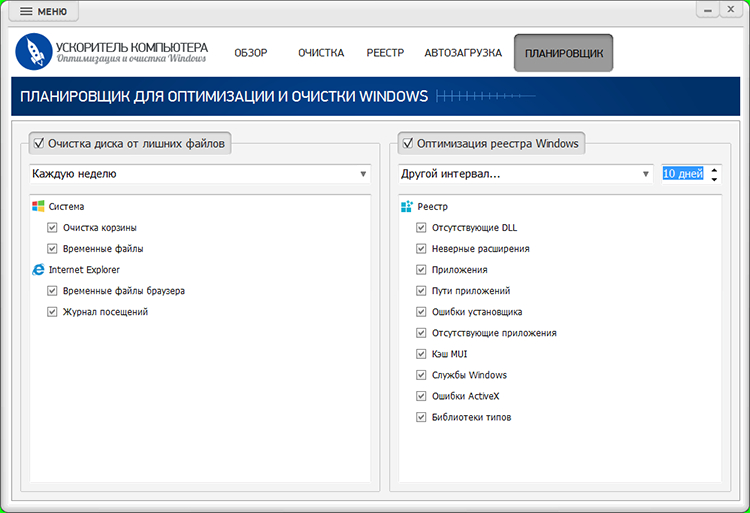
Как выполнить первый проход
- Закройте браузеры, мессенджеры, редакторы и другие программы, которые активно используют временные каталоги.
- Откройте Ускоритель Компьютера и перейдите в раздел «Очистка».
- В системных категориях оставьте временные файлы, содержимое корзины и журналы только тогда, когда эти данные действительно не нужны для диагностики.
- В блоке браузеров выберите интернет-кэш. Cookies, пароли и автозаполнение оставьте снятыми при обычной очистке.
- Запустите поиск и дождитесь отчёта. До удаления просмотрите категории и объём найденного.
- Уберите отметку с любой категории, назначение которой не совпадает с вашей задачей.
- Запустите исправление выбранных пунктов и дождитесь завершения.
- Повторите проверку только для контроля, затем сравните свободное место на диске C и работу того приложения, ради которого выполнялась очистка.
Для офисного или маркетингового компьютера самый разумный профиль здесь — системные временные файлы плюс кэш браузеров. Он не требует трогать реестр, автозагрузку, сохранённые пароли или пользовательские документы. Дополнительные модули программы относятся к другим задачам обслуживания и не нужны для сброса кэша. Такое разделение важно: очистка временных данных и настройка реестра — разные операции с разными последствиями.
При выборе стороннего средства ориентируйтесь не на обещания ускорения, а на прозрачность категорий и возможность снять лишние отметки. В подборке программ для очистки Windows 10 этот принцип полезно применять ко всем утилитам одинаково: программа должна показывать, что именно будет удалено, и давать пользователю контроль до выполнения операции.
Плюсы
- Системные временные данные и браузерный кэш собраны в одном сценарии.
- Категории очистки выбираются раздельно, поэтому cookies, пароли и автозаполнение не обязаны удаляться вместе с кэшем.
- После сканирования доступен отчёт, который можно просмотреть до исправления.
- Планировщик позволяет автоматизировать повторяемую уборку после того, как безопасный набор категорий уже определён.
Минусы
- Для одной разовой очистки Windows 10 достаточно встроенных средств, поэтому отдельная утилита добавляет ещё один слой обслуживания.
- В программе есть функции, не относящиеся к кэшу; запускать их одновременно с очисткой без отдельной задачи не требуется.
- Выбор браузерных данных требует внимания: cookies, пароли и автозаполнение имеют более заметные последствия, чем удаление кэша.
Кому подойдёт
Подходит тем, кто обслуживает несколько пользовательских профилей или предпочитает один интерфейс для системных временных данных и браузерного кэша. Для единичного сброса одного компонента — DNS, Microsoft Store или конкретного браузера — точечный встроенный способ обычно быстрее и проще проверяется.
Способ 2. Удаление временных файлов через «Параметры» Windows 10
Встроенный раздел «Хранилище» — основной способ проверить системные временные данные без ручного обхода папок. Microsoft указывает для Windows 10 путь через «Пуск» → «Параметры» → «Система» → «Хранилище» и раздел временных файлов. На Xeon Live отдельно разобрано, как удалять временные файлы в Windows 10 без лишних потерь. Здесь главное не скорость нажатия кнопки, а чтение списка перед удалением.
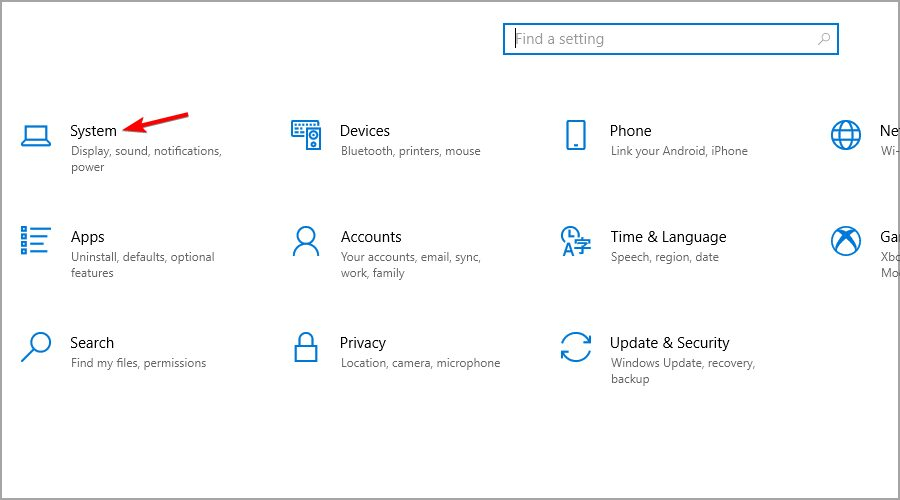
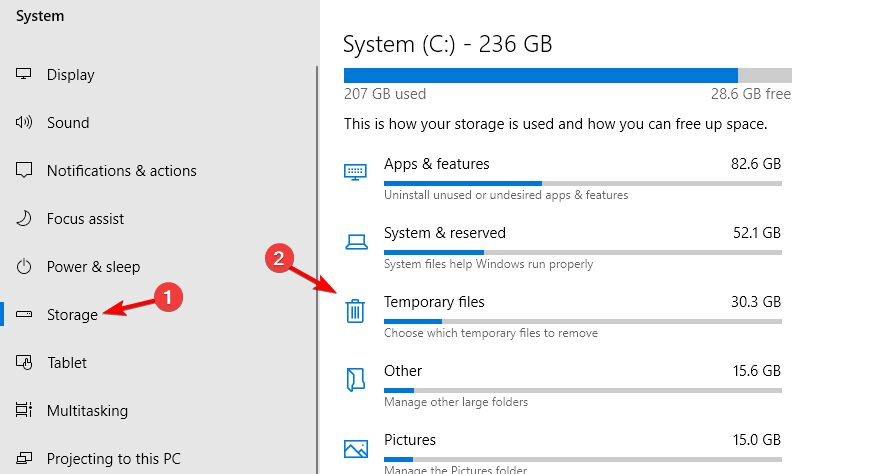
- Нажмите Win + I и откройте «Система».
- Выберите «Хранилище». Дождитесь, пока Windows рассчитает использование системного диска.
- Откройте «Временные файлы». Система сформирует список категорий, доступных для очистки.
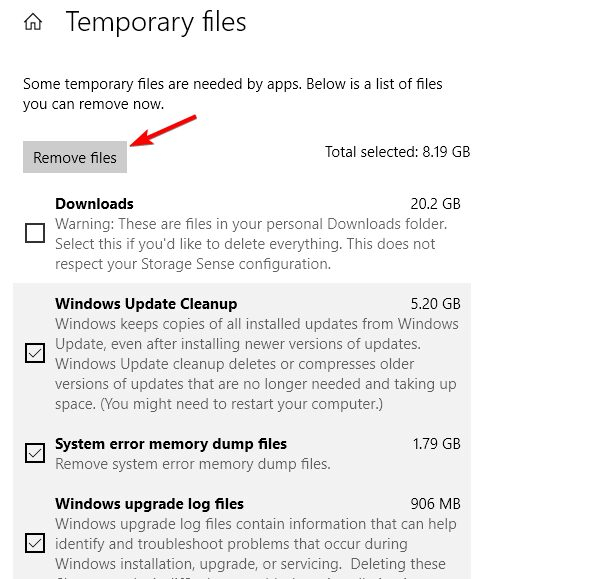
- Прочитайте описание каждого пункта. Особенно внимательно отнеситесь к «Загрузкам» и предыдущим установкам Windows: это не обычный браузерный кэш.
- Оставьте отмеченными только те категории, назначение которых понятно и данные которых больше не нужны.
- Нажмите «Удалить файлы» и дождитесь завершения.
- Вернитесь в «Хранилище» и обновите оценку занятого места. Затем проверьте свободный объём в «Этот компьютер».
Категория «Загрузки» требует отдельного решения. Это пользовательская папка, где часто лежат медиапланы, выгрузки из рекламных кабинетов, презентации, исходные изображения, PDF и установщики. Наличие этой категории в окне временных файлов не превращает её содержимое в безопасный для удаления кэш. Для обычной уборки оставляйте её выключенной и разбирайте вручную как рабочее хранилище.
Storage Sense: автоматизация после ручной проверки
Storage Sense в Windows 10 умеет автоматически освобождать место, удаляя ненужные временные файлы и содержимое корзины по заданным правилам. По умолчанию механизм относится к системному диску. Папка «Загрузки» и облачные файлы не должны попадать под автоматическое удаление без явно настроенного правила. Практический порядок такой: сначала один раз выполнить ручную очистку, убедиться, что выбранные категории безопасны для конкретного компьютера, а затем включать автоматизацию только для повторяемых действий.
На рабочей станции с регулярным экспортом видео, изображений и презентаций полезно различать кэш и результат работы. Storage Sense удаляет временные данные по своим правилам, но крупные файлы проектов, финальные ролики и резервные копии не являются кэшем. Когда основную часть диска занимают именно они, системная очистка даст ограниченный результат; тогда нужен отдельный аудит больших файлов, а не агрессивное удаление служебных папок.
Способ 3. «Очистка диска» и системные категории
«Очистка диска» Windows остаётся полезным встроенным инструментом для Windows 10. Он показывает категории, доступные для удаления, и отдельной кнопкой «Очистить системные файлы» добавляет системные пункты. Это особенно удобно для Windows Update Cleanup, Delivery Optimization Files, временных интернет-файлов и других накопившихся данных, которые не стоит искать вручную по системным каталогам.
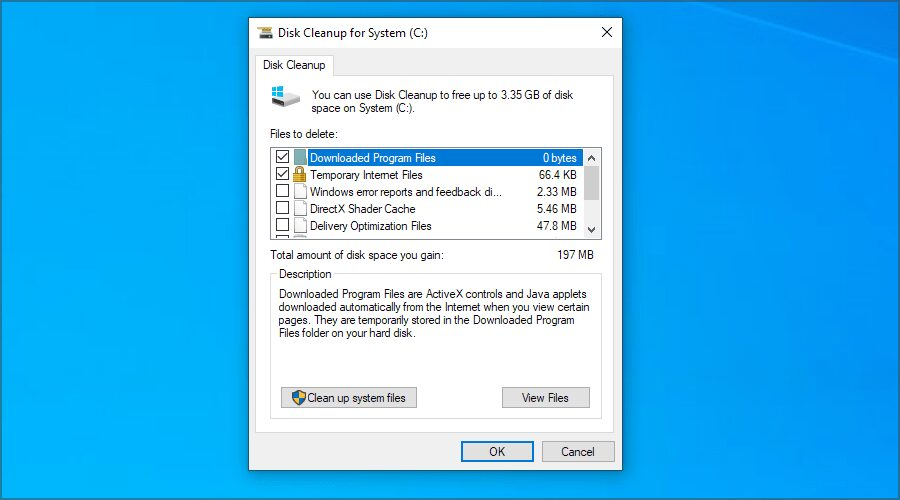
- Нажмите Win + R, введите cleanmgr и нажмите Enter.
- Выберите системный диск C, когда Windows покажет окно выбора диска.
- Дождитесь первичного анализа и нажмите «Очистить системные файлы». При повторном выборе снова укажите диск C.
- Просмотрите список. Начните с временных файлов, эскизов, файлов оптимизации доставки и других понятных категорий.
- Для «Очистки обновлений Windows» учитывайте, что удаляются старые компоненты, уже не нужные для текущей конфигурации; процесс занимает больше времени, чем удаление обычного кэша.
- Нажмите OK и подтвердите удаление. Не выключайте компьютер до завершения работы утилиты.
- После завершения откройте «Этот компьютер» и сравните свободное место с исходным значением.
Как читать список, а не ставить все галочки
Название категории важнее её размера. «Временные файлы», «Эскизы» и «Файлы оптимизации доставки» восстанавливаются системой или приложениями при необходимости. Содержимое корзины уже является пользовательскими удалёнными файлами, поэтому перед окончательной очисткой корзину просматривают. Пункты, связанные с предыдущей установкой Windows, имеют отдельное значение для отката после обновления и не относятся к обычной ежедневной уборке.
В корпоративной практике полезно сохранять скриншот окна до удаления, когда операция выполняется на важной рабочей станции. Такой снимок показывает, какие категории были выбраны и какой объём ожидался к освобождению. Это простая форма контроля изменений: при расхождении результата с ожиданием понятно, что именно делалось, без попытки восстановить картину по памяти.
Способ 4. Очистка пользовательской папки Temp
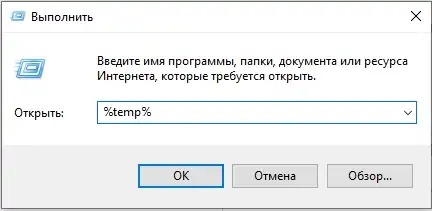
Папка, на которую указывает переменная %temp%, используется приложениями для временных файлов текущего пользователя. Это не единый «мусорный бак»: некоторые объекты в ней нужны запущенным программам прямо сейчас. Поэтому корректная очистка строится вокруг двух правил — закрыть приложения заранее и пропускать файлы, которые Windows сообщает как занятые. Принудительное завершение процессов ради удаления каждого объекта не требуется.
- Сохраните документы и закройте браузеры, редакторы, офисные приложения и мессенджеры.
- Нажмите Win + R, введите %temp% и нажмите Enter.
- В открывшейся папке выберите содержимое. Удаляйте именно содержимое, а не саму системную структуру профиля.
- При сообщении, что файл или папка используется, выберите пропуск. Занятый объект оставляют приложению или системе.
- Очистите корзину только после проверки, что там нет файлов, которые планировалось восстановить.
- Перезапустите нужные приложения и убедитесь, что они открываются штатно.
Системная C:\Windows\Temp имеет другую область использования и чаще требует прав администратора. Для обычной очистки разумнее начать со встроенных средств Windows, потому что они сами формируют перечень допустимых категорий. Ручной переход в системную Temp оправдан только как дополнительный контроль после штатной очистки, а не как первый шаг. В системных папках не удаляют родительские каталоги, не меняют права доступа и не пытаются снять блокировки с занятых файлов.
Удаление из Temp не требует добиваться нулевого размера. Сразу после очистки Windows и программы снова создают служебные файлы — это нормальная работа. Критерий успеха другой: ненужный старый объём ушёл, приложения запускаются без ошибок, а свободное место увеличилось на ожидаемую величину.
Способ 5. Сброс DNS-кэша командой ipconfig /flushdns
DNS-кэш решает сетевую задачу: Windows сохраняет локальные результаты сопоставления доменных имён и сетевых адресов. Microsoft описывает ipconfig /flushdns как команду очистки кэша DNS Resolver для устранения неполадок разрешения имён. Эта операция почти не освобождает место на диске и не относится к общей уборке. Она нужна при ситуации, когда адрес сайта уже изменился, один домен открывается неправильно, либо сетевой администратор просит сбросить локальное состояние после изменения DNS.
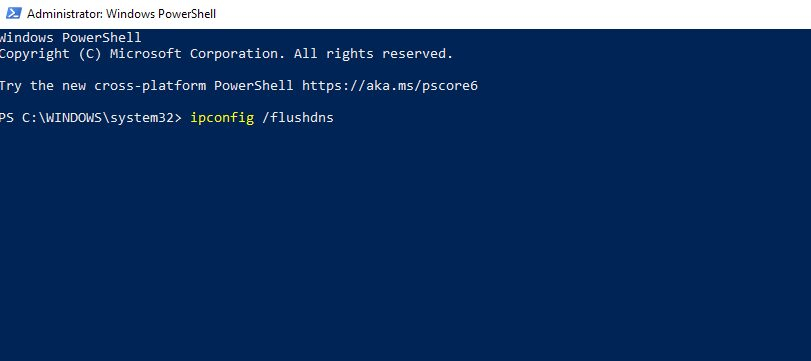
- Откройте «Командную строку» или PowerShell с правами администратора.
- Введите ipconfig /flushdns и нажмите Enter.
- Дождитесь сообщения об успешной очистке DNS Resolver Cache.
- Повторно откройте проблемный сайт или сетевой ресурс и сравните результат с исходным симптомом.
После этой команды не требуется удалять сетевые настройки, переустанавливать адаптер или очищать браузер автоматически. Браузерный кэш и DNS — разные уровни. Страница с устаревшей картинкой при нормально разрешаемом доменном имени относится к браузеру, а домен, который указывает не туда после изменения инфраструктуры, относится к DNS. Разделение этих сценариев экономит время и сохраняет пользовательские данные браузера.
Способ 6. Сброс кэша Microsoft Store через wsreset.exe
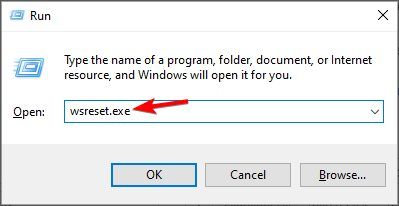
Microsoft Store использует собственные временные данные. Для Windows 10 Microsoft указывает штатную утилиту wsreset.exe: она запускается из окна «Выполнить», открывает пустое окно командной строки, очищает кэш магазина и затем открывает Microsoft Store. Это точечная операция: установленные приложения и пользовательские документы не удаляются.
- Закройте Microsoft Store.
- Нажмите Win + R.
- Введите wsreset.exe и нажмите OK.
- Не закрывайте появившееся пустое окно командной строки. Дождитесь автоматического завершения.
- После открытия Microsoft Store повторите действие, которое ранее завершалось ошибкой: поиск, открытие карточки или обновление приложения.
Сброс Store не заменяет диагностику Windows Update, соединения с интернетом и учётной записи Microsoft. Его используют как изолированный шаг, когда симптомы относятся именно к магазину. Так проще оценить результат: до операции магазин не выполнял конкретное действие, после операции оно выполняется либо ошибка остаётся и требуется другой уровень диагностики.
Способ 7. Кэш Windows Update: сначала штатная очистка, затем сброс служебных папок
Файлы Windows Update требуют более осторожного подхода, чем обычные временные данные. Для освобождения места сначала используйте «Очистку диска» и системный пункт «Очистка обновлений Windows». Ручной сброс SoftwareDistribution относится к устранению ошибок скачивания и установки, а не к регулярной профилактике. Microsoft в расширенной диагностике Windows Update использует остановку служб и переименование служебных каталогов, чтобы система создала их заново.
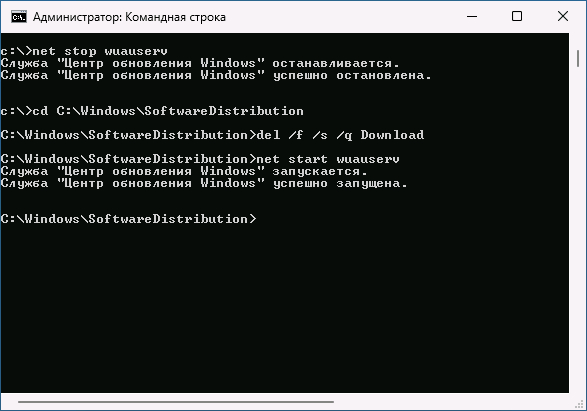
Вариант для освобождения места
- Запустите cleanmgr через Win + R.
- Выберите диск C и нажмите «Очистить системные файлы».
- После повторного анализа найдите «Очистка обновлений Windows».
- Проверьте объём и отметьте пункт.
- Подтвердите удаление и дождитесь завершения. На старом или медленном накопителе операция идёт заметно дольше обычного удаления временных файлов.
Вариант для неисправного Центра обновления
При ошибках скачивания и установки Microsoft рекомендует расширенную процедуру сброса компонентов. В ней останавливаются службы BITS и Windows Update, затем SoftwareDistribution и catroot2 переименовываются, после чего службы запускаются снова. Переименование безопаснее безвозвратного удаления на первом проходе: Windows создаёт свежие каталоги, а старые остаются для контроля до перезагрузки и проверки обновлений.
- Откройте командную строку от имени администратора.
- Выполните net stop bits.
- Выполните net stop wuauserv.
- Выполните ren %systemroot%\softwaredistribution softwaredistribution.bak.
- Выполните ren %systemroot%\system32\catroot2 catroot2.bak.
- Выполните net start bits.
- Выполните net start wuauserv.
- Закройте окно, перезагрузите компьютер и снова откройте «Центр обновления Windows».
Эта процедура не предназначена для экономии нескольких мегабайт и не входит в регулярный график уборки. Её результат проверяют по работе Windows Update: поиск запускается, пакет скачивается, установка проходит без прежней ошибки. Старые каталоги .bak удаляют только после стабильной проверки. При повторяющихся ошибках дальнейшая диагностика уже относится к компонентам Windows, целостности системных файлов и состоянию накопителя.
Способ 8. Файлы Delivery Optimization
Delivery Optimization используется Windows для доставки обновлений и приложений. Microsoft указывает, что кэш этой функции очищается автоматически, а вручную его можно удалить через «Очистку диска». Это отдельная категория, поэтому не требуется искать служебные папки и менять права доступа. Для компьютера с ограниченным системным диском такой способ полезнее ручного удаления неизвестных файлов: Windows сама показывает объём и тип данных.
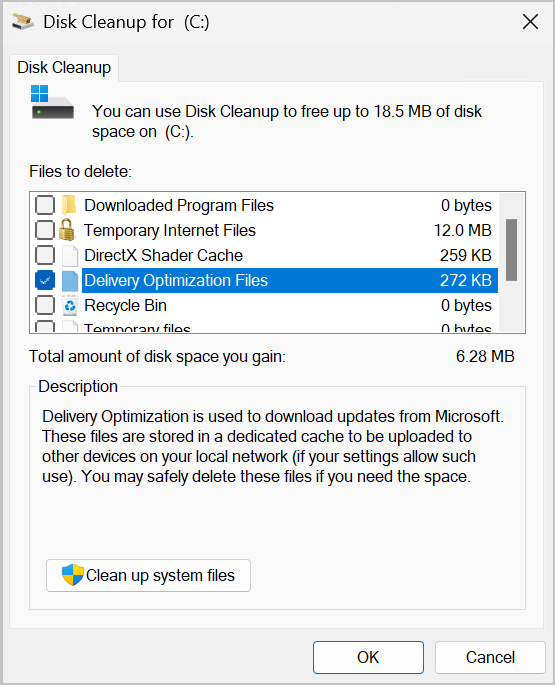
- Запустите «Очистку диска» для диска C.
- Нажмите «Очистить системные файлы» и дождитесь повторного анализа.
- Отметьте «Delivery Optimization Files».
- Подтвердите удаление и дождитесь завершения.
- Сравните свободное место на системном диске до и после операции.
Эта очистка не отключает сам механизм Delivery Optimization и не меняет политику обновлений. Она удаляет локально накопленные файлы доставки. Настройки функции находятся отдельно в «Параметры» → «Обновление и безопасность» → «Оптимизация доставки». Менять их ради разовой очистки не требуется.
Кэш браузеров: три отдельных способа для Edge, Chrome и Firefox
Браузерный кэш часто занимает заметный объём в профиле и влияет на то, какую локальную копию ресурса показывает браузер. Для специалистов по сайтам, рекламе и контенту это особенно важно при проверке новой версии лендинга, баннера, CSS или изображения: локальный браузер способен продолжать использовать ранее сохранённый файл. При этом кэш, cookies, история, сохранённые пароли и автозаполнение — разные категории. Для обычного обновления локальных копий выбирайте только кэш.
Удаление cookies приводит к выходу из части аккаунтов и сбросу некоторых настроек сайтов. Удаление паролей и автозаполнения имеет ещё более серьёзные последствия. Поэтому в каждом браузере сначала выбирают диапазон времени и категорию кэша, а остальные пункты оставляют выключенными. После очистки первая загрузка страниц бывает дольше: браузер заново получает ресурсы и формирует свежий локальный набор.
Способ 9. Microsoft Edge
Microsoft описывает путь через «Настройки и прочее» → «Параметры» → «Конфиденциальность, поиск и службы» → «Очистить данные браузера» → «Выбрать, что очистить». Важно учитывать синхронизацию профиля: при включённой синхронизации связанные категории затрагивают другие устройства профиля. Для локальной очистки кэша выбирайте «Кэшированные изображения и файлы» и не отмечайте пароли, данные автозаполнения и cookies без отдельной задачи.
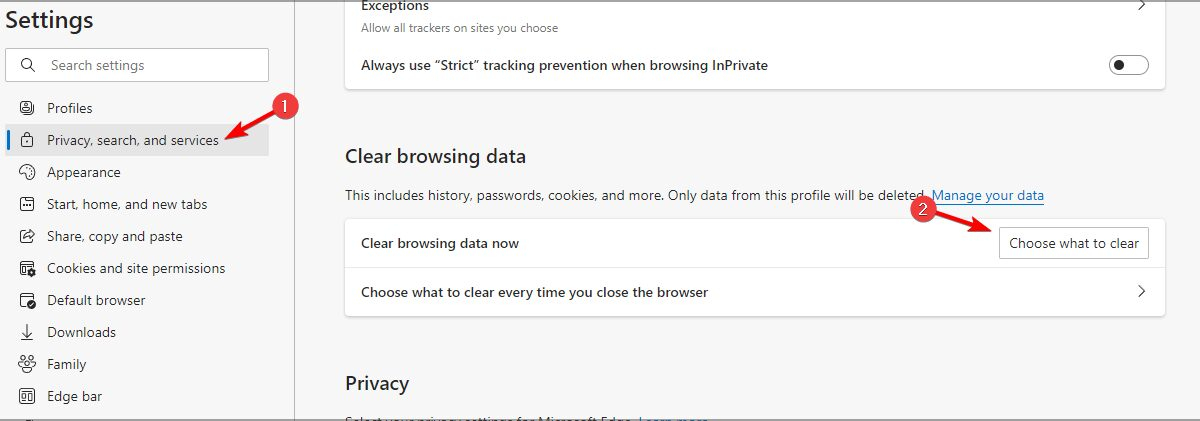
- Откройте меню Edge и «Параметры».
- Перейдите в «Конфиденциальность, поиск и службы».
- В блоке очистки данных нажмите «Выбрать, что очистить».
- Задайте диапазон времени, соответствующий задаче. Для полного сброса локального кэша выберите весь период.
- Оставьте «Кэшированные изображения и файлы». Cookies и пароли не отмечайте при обычной технической проверке.
- Нажмите «Очистить сейчас», затем заново откройте тестируемую страницу.
Для проверки свежего креатива на сайте после очистки дополнительно выполните обычное обновление страницы и сравните сетевое поведение. Очистка локального кэша Edge не очищает серверный кэш сайта, CDN, reverse proxy или кэш в системе управления контентом. Когда на другом устройстве показывается та же старая версия, причина уже находится за пределами конкретного браузерного профиля.
Способ 10. Google Chrome
Google Chrome управляет локальными копиями через окно удаления данных браузера. Google отдельно предупреждает, что cookies и другие данные сайтов связаны с авторизацией и настройками, а кэшированные изображения и файлы — это сохранённые копии ресурсов. Для технической очистки достаточно категории «Cached images and files»; остальные пункты оставляют выключенными.
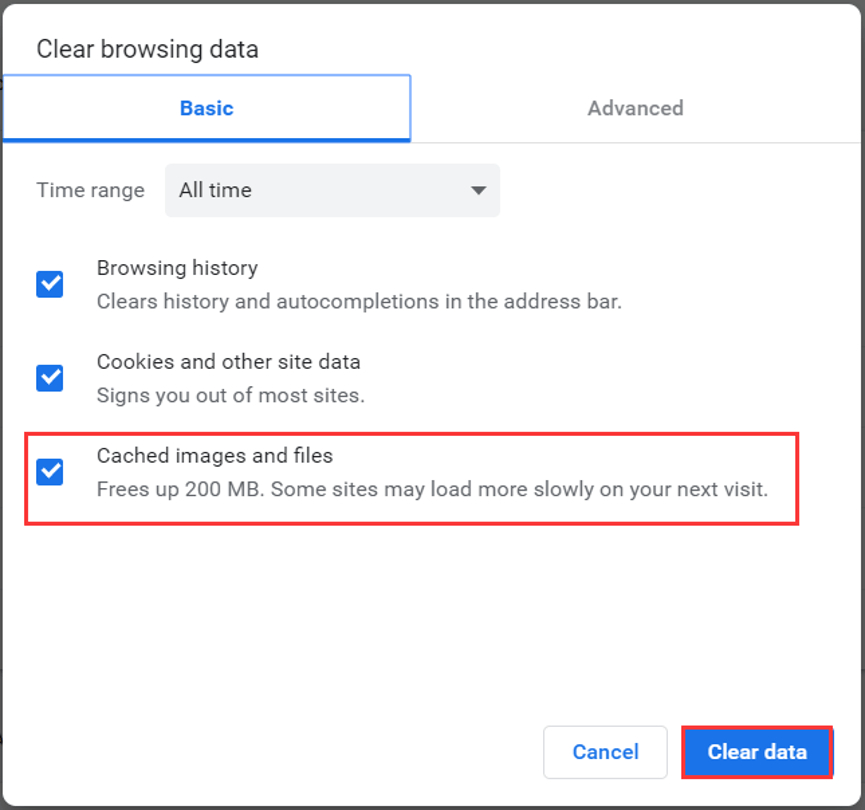
- Откройте меню Chrome и пункт удаления данных браузера. Быстрый путь на Windows — Ctrl + Shift + Delete.
- Выберите диапазон времени. Для полного сброса локальных копий используйте весь период.
- Оставьте «Cached images and files».
- Снимите отметки с cookies, истории и других данных, когда задача ограничена кэшем.
- Подтвердите удаление и перезагрузите тестовую вкладку.
На рабочем профиле Chrome отдельно учитывайте синхронизацию и несколько профилей. Очистка выполняется в том профиле, где открыт диалог. При тестировании рекламных кабинетов и CMS удобно держать отдельный технический профиль без сохранённых корпоративных сессий: тогда глубокая очистка не затрагивает основную рабочую авторизацию. Это организационная мера, а не обязательная функция Windows.
Способ 11. Mozilla Firefox
В актуальной справке Mozilla для Firefox путь проходит через Settings → Privacy & Security → Browsing data/Cookies and Site Data → Clear browsing data. Для чистого сброса кэша выбирают весь период и оставляют только «Temporary cached files and pages». Такая формулировка хорошо показывает различие между временными копиями страниц и cookies.

- Откройте меню Firefox и «Настройки».
- Перейдите в «Приватность и защита».
- Откройте очистку данных браузера.
- Выберите весь период, когда нужен полный сброс локального кэша.
- Оставьте только «Temporary cached files and pages», когда cookies и сессии требуется сохранить.
- Нажмите очистку и перезагрузите страницу.
Firefox также умеет очищать выбранные данные при закрытии браузера. Для рабочего профиля такую автоматизацию включают только после проверки состава: автоматическое удаление cookies каждый раз меняет поведение сайтов и увеличивает число повторных входов. Для кэша это менее критично, но первая загрузка после очистки снова потребует получить ресурсы из сети.
Что не нужно удалять вручную ради «чистого кэша»
Часть популярных советов смешивает освобождение места с удалением системных компонентов. Для Windows 10 это плохая стратегия: выигрыш в объёме не компенсирует риск повреждения обслуживания системы. Там, где Windows имеет собственный механизм очистки, используйте именно его. Ручное удаление папки только потому, что она большая, не является диагностикой.
WinSxS
WinSxS — хранилище компонентов Windows. Microsoft прямо рекомендует не удалять эту папку вручную. Система сама выполняет обслуживание компонентов, а дополнительная очистка выполняется встроенными средствами обслуживания и «Очисткой диска». Для обычной темы кэша достаточно оставить WinSxS системе. Удаление файлов из неё через Проводник, изменение владельца или прав доступа в эту инструкцию не входит.
Prefetch
Prefetch используется Windows для оптимизации запуска и не относится к категории, которую нужно регулярно опустошать ради ускорения. Удаление его содержимого вынуждает систему заново накапливать данные и не решает проблему переполненного браузерного кэша, Store или Windows Update. Поэтому в маршруте очистки Prefetch отсутствует.
Точки восстановления
Точки восстановления — страховочный механизм, а не кэш. Их удаление освобождает место ценой потери возможности отката системных изменений. При дефиците диска объём защиты системы настраивают отдельно, после оценки политики восстановления. В обычной процедуре кэша точки восстановления не трогают.
Системный реестр
Очистка реестра не является очисткой кэша Windows. Реестр хранит конфигурацию системы и приложений. Поэтому даже при использовании комплексной утилиты раздел реестра не следует запускать автоматически в одном пакете с удалением временных файлов. Каждое изменение конфигурации требует отдельной причины, контроля и возможности отката.
Рабочие папки проектов и браузерные загрузки
Каталоги с экспортами, презентациями, медиаматериалами, исходниками и выгрузками из сервисов занимают много места, но это пользовательские данные. Системные инструменты иногда показывают «Загрузки» рядом с временными категориями, что создаёт ложное впечатление безопасности. Рабочие файлы разбирают по владельцу, дате, проекту и политике хранения, а не удаляют вместе с кэшем.
Как выбрать способ по симптомам
Один и тот же компьютер способен одновременно иметь несколько типов накопленных данных, но очищать всё подряд не требуется. Выбор начинается с наблюдаемого симптома и заканчивается проверяемым результатом. Ниже — практическая матрица без таблицы: каждый пункт связывает проблему, первый инструмент и критерий успеха.
- На диске C мало места. Начните с «Параметры» → «Хранилище» и «Очистки диска». Результат — измеримое увеличение свободного места.
- Сайт показывает старую картинку, стили или скрипт только в одном браузере. Очистите кэш этого браузера. Результат — загрузка актуального ресурса без удаления cookies.
- Microsoft Store зависает или не обновляет карточки. Выполните wsreset.exe. Результат — Store открывается и повторяет ранее неработавшее действие.
- После изменения сетевой инфраструктуры доменное имя ведёт не туда. Выполните ipconfig /flushdns. Результат — имя разрешается по актуальному адресу.
- Windows Update не скачивает или не устанавливает пакет. Сначала используйте штатную диагностику и «Очистку диска», затем при необходимости сбросьте SoftwareDistribution и catroot2 по процедуре Microsoft. Результат — повторная загрузка и установка.
- Большой объём занимает Delivery Optimization. Удалите соответствующую категорию через «Очистку диска». Результат — освобождённое место без ручного доступа к служебным каталогам.
- Нужно регулярно обслуживать несколько пользовательских профилей. Удобен инструмент с понятными категориями и отчётом, где системные временные данные и кэш браузеров выбираются раздельно.
Эта логика полезна и для поддержки сотрудников. Вместо инструкции «почистите кэш» служба поддержки фиксирует компонент: «очистите кэш Edge», «сбросьте Store», «очистите временные файлы Windows». Чем точнее действие, тем меньше побочных эффектов и тем легче подтвердить, что именно решило проблему.
Практические сценарии для маркетинга, контента и бизнеса
Проверка обновлённого лендинга или баннера
После публикации новой графики локальный браузер иногда продолжает показывать ранее сохранённый ресурс. На первом компьютере очистите кэш только используемого браузера и перезагрузите страницу. Затем сравните результат в приватном окне или другом чистом профиле. Когда старая версия остаётся на нескольких независимых устройствах, локальный кэш перестаёт быть основной причиной: проверяйте CDN, серверную отдачу, настройки CMS и адрес самого файла.
Такой порядок важен для команды: дизайнер видит, что новый баннер загружен, а маркетолог — старую картинку. Сначала исключается локальная копия браузера, затем инфраструктурный уровень. Массовая очистка системных временных файлов в такой ситуации не добавляет информации и только усложняет диагностику.
Компьютер для презентаций и демонстраций
Перед важной презентацией не стоит проводить широкую очистку прямо перед выходом к аудитории. Временные данные браузера нередко ускоряют повторное открытие уже посещённых страниц, а cookies поддерживают авторизацию. Для демонстрационного ноутбука логичнее заранее проверить свободное место, выполнить системную уборку за день до события, затем открыть все нужные материалы и оставить рабочие сессии нетронутыми. Кэш конкретной страницы очищают только при доказанной проблеме с её отображением.
Рабочая станция с видео, изображениями и PDF
Медиаинструменты создают временные файлы, но крупнейшие объекты на диске часто являются не кэшем, а исходниками и экспортами. После очистки системных категорий сравните освобождённый объём с общим занятым пространством. Когда разница небольшая, переходите к анализу больших пользовательских файлов. Не переносите на системные папки логику «удалить всё старше месяца»: срок хранения рабочего проекта задаётся бизнес-процессом, а не Windows.
Для планового освобождения места полезен отдельный разбор очистки диска C: он помогает отличить системные временные данные от тяжёлых пользовательских файлов и не превращать очистку кэша в удаление проекта.
Общий компьютер команды
На компьютере с несколькими профилями кэш браузеров принадлежит конкретному профилю, а часть системных временных данных относится к системе в целом. Поэтому технический специалист сначала определяет, где проявляется проблема. Ошибка только у одного сотрудника чаще требует действий в его профиле браузера. Дефицит места на системном диске оценивается на уровне компьютера. Смешивание этих уровней приводит к лишним изменениям и усложняет поиск причины.
Удалённая поддержка сотрудника
Для удалённой поддержки полезен сценарий с минимальным числом шагов: зафиксировать симптом, открыть нужный штатный инструмент, выполнить одно действие, проверить результат. Например, при Store — wsreset.exe; при DNS — одна команда; при браузере — одна категория. После подтверждения результата остальные виды кэша не трогают. Такой подход сокращает время сессии и снижает вероятность, что пользователь потеряет авторизацию или нужные файлы.
Как проверить результат после очистки
Правильная проверка зависит от метода. Универсальное утверждение «компьютер должен стать быстрее» слишком расплывчато. Для каждого действия заранее выбирайте один наблюдаемый показатель. Тогда даже на машине с несколькими проблемами понятно, что именно изменилось.
- Временные файлы и «Очистка диска». Сравните свободное место на диске C до и после. Это главный количественный показатель.
- Temp. Оцените освободившееся место и убедитесь, что приложения запускаются нормально. Остаток занятых файлов допустим.
- DNS. Повторите доступ к доменному имени, которое давало ошибку. Размер диска здесь не является показателем.
- Microsoft Store. Повторите конкретное действие: запуск, открытие карточки, поиск или обновление приложения.
- Windows Update. Запустите проверку обновлений и повторите установку пакета, который ранее не устанавливался.
- Delivery Optimization. Сравните свободное место и повторно откройте «Очистку диска», чтобы увидеть новый объём категории.
- Edge, Chrome и Firefox. Перезагрузите проблемную страницу и проверьте, появилась ли актуальная версия ресурса. Первая загрузка после очистки часто требует повторного получения файлов из сети.
Для бизнес-компьютера полезно фиксировать не только мегабайты, но и время операции. Например, сколько занимает открытие рабочей панели до очистки и после повторной «холодной» загрузки. Первый запуск сразу после сброса кэша часто хуже отражает повседневный режим, потому что данные ещё не накоплены. Сравнивайте несколько повторных открытий при одинаковых условиях сети и нагрузки.
После очистки системного диска не стремитесь получить максимальный процент свободного места любой ценой. Важнее устойчивый запас для обновлений, временных файлов приложений и рабочих операций. Когда диск снова быстро заполняется, ищите причину роста: экспорт видео, синхронизация облака, журналы приложения, большие вложения, резервные копии или неисправность программы. Повторная уборка без определения причины маскирует проблему.
Когда проблема не связана с кэшем
Очистка кэша имеет узкую область действия. Тормоза Windows 10 также возникают из-за перегруженной автозагрузки, нехватки оперативной памяти, высокой загрузки процессора, проблем накопителя, вредоносного ПО, фоновой синхронизации и тяжёлых приложений. Когда свободного места достаточно, браузер отображает актуальные данные, Store работает, DNS отвечает, а компьютер всё равно медленный, дальнейшее удаление временных файлов не является диагностикой.
В этом случае перейдите к измерениям: «Диспетчер задач» показывает загрузку процессора, памяти, диска и сети; вкладка автозагрузки — программы, стартующие вместе с системой. В пошаговом разборе ускорения Windows 10 эти проверки отделены от очистки диска, чтобы не приписывать кэшу проблемы другого происхождения.
- Постоянная загрузка диска 100% требует диагностики процессов и накопителя, а не только удаления временных данных.
- Высокое использование памяти требует найти процессы и вкладки, которые удерживают ОЗУ; очистка дискового кэша не освобождает оперативную память приложений.
- Долгий старт Windows чаще связан с автозагрузкой и службами, чем с браузерным кэшем.
- Ошибки файловой системы и SMART-предупреждения накопителя требуют резервного копирования и диагностики диска.
- Вредоносная активность требует проверки защитным ПО; удаление Temp не является антивирусной процедурой.
План профилактики без постоянной «генеральной уборки»
Регулярность очистки лучше привязывать к событиям, а не к жёсткому календарю. Системные временные файлы проверяют при заметном снижении свободного места. Браузерный кэш сбрасывают при проблеме с отображением или во время технической проверки. DNS очищают после сетевых изменений и при соответствующей неполадке. Windows Update сбрасывают только при ошибках обновления. Microsoft Store — при проблемах самого магазина.
Для фоновой системной уборки в Windows 10 достаточно Storage Sense с проверенными настройками. Перед включением автоматического удаления откройте его параметры и убедитесь, что папка «Загрузки» и облачные данные не получили нежелательный срок очистки. На корпоративных устройствах такую политику согласуют с правилами хранения и резервного копирования.
Утилита с планировщиком полезна там, где один и тот же безопасный набор системных категорий уже проверен вручную. Автоматизация не должна расширять область очистки. Смысл расписания — повторять подтверждённую процедуру, а не добавлять новые категории без просмотра. Для браузеров особенно важно не включать автоматическое удаление паролей и cookies только ради экономии места.
Типичные ошибки при очистке кэша Windows 10
- Удалять всё, что называется временным. Рядом с системными категориями встречаются пользовательские данные. Сначала читайте описание.
- Очищать cookies вместе с кэшем по привычке. Это приводит к выходу из аккаунтов и сбросу настроек сайтов, хотя для обновления картинок и скриптов cookies не нужны.
- Считать DNS-кэш способом освободить диск. Команда ipconfig /flushdns решает сетевую задачу и практически не относится к свободному месту.
- Удалять WinSxS вручную. Это хранилище компонентов Windows, которое обслуживается системными инструментами.
- Удалять точки восстановления как «старый кэш». Они нужны для отката системных изменений и имеют отдельную политику хранения.
- Сбрасывать SoftwareDistribution без ошибки Windows Update. Для обычной уборки сначала используйте штатную очистку обновлений.
- Оценивать результат только по ощущениям. Фиксируйте свободное место или конкретный симптом до и после.
- Запускать несколько оптимизаций одновременно. При проблеме невозможно понять, какое действие помогло или вызвало побочный эффект.
Ещё одна ошибка — пытаться немедленно удалить файлы, которые Windows сообщает как занятые. Блокировка означает, что объект используется процессом. В Temp такой файл пропускают. В системных каталогах не меняют владельца и разрешения ради принудительной очистки. После завершения работы приложения или перезагрузки часть таких объектов исчезает сама либо становится доступной для штатного обслуживания.
Итоговый порядок действий
Для большинства компьютеров с Windows 10 достаточно трёх уровней. Первый — очистить системные временные файлы через «Параметры» или прозрачную утилиту с выбором категорий. Второй — использовать «Очистку диска» для системных пунктов. Третий — точечно сбросить тот компонент, где есть проблема: браузер, Microsoft Store, DNS, Windows Update или Delivery Optimization. Не превращайте эти уровни в одну большую операцию: последовательность даёт более понятный и безопасный результат.
Ускоритель Компьютера удобен как первый централизованный сценарий для системных временных данных и браузерного кэша, но он не отменяет встроенные средства Windows. Для DNS, Store, Windows Update и Delivery Optimization штатные инструменты точнее соответствуют владельцу данных. В браузерах очищайте кэш отдельно от cookies и паролей. В системных каталогах используйте обслуживание Windows вместо ручного удаления.
Финальная проверка всегда возвращает статью к исходной задаче: свободного места стало больше на ожидаемую величину, проблемная страница обновилась, Store снова выполняет действие, DNS разрешает имя, Windows Update завершает операцию. Когда показатель не меняется, прекращайте повторную очистку и переходите к диагностике другой причины. Именно это отличает обслуживание системы от бессистемного удаления файлов.