Как удалить игру с компьютера полностью: 8 способов для Windows 11 и 10
Удаление игры с компьютера — это не перенос ярлыка в корзину и не стирание одной папки. Корректная деинсталляция должна сначала передать управление штатному удалителю игры или тому сервису, через который она установлена, а уже после этого — проверить сохранения, кэш, моды и другие пользовательские данные. Для Windows 11 и Windows 10 логика одна: сначала штатный механизм, потом контроль остатков. В расширенной инструкции Xeon Live о том, как полностью удалить игру в Windows, разобраны те же классы сценариев; ниже они собраны в единый алгоритм с акцентом на безопасную очистку и измеримый результат.
Для домашнего компьютера цель обычно проста — освободить место и не оставить лишние гигабайты. Для рабочего ПК задача шире. На машинах, где готовят рекламные ролики, презентации, 3D-графику, стримы, записи экрана или материалы для событий, игровой клиент способен конкурировать за пространство с медиакэшем и проектами. Поэтому удаление стоит оценивать не по тому, исчез ли значок из меню Пуск, а по трем признакам: игра больше не запускается как установленная, ее основной каталог удален, а свободное место на нужном диске действительно увеличилось.
Главный выбор определяется происхождением установки. Игру, установленную отдельным EXE/MSI-пакетом и зарегистрированную в Windows, удобно удалять через деинсталлятор или системный список приложений. Игры из Steam, Epic Games Launcher, EA app и Battle.net лучше удалять из соответствующего клиента: лаунчер знает структуру своей библиотеки и обновляет состояние установки. Собственный uninstall.exe полезен как резервный путь. Ручное удаление папки применяется только после штатной деинсталляции либо как последний этап диагностики, когда регистрация установки уже сломана.
Перед удалением: пять проверок, которые экономят время и данные
Перед первым кликом по кнопке удаления определите, что именно нужно убрать: только файлы игры, игру вместе с пользовательскими настройками или вообще всю платформу. Это разные задачи. Удаление одной игры не требует удалять Steam, Epic Games Launcher или EA app. Удаление лаунчера тоже не является универсальным способом стереть все игры: часть клиентов хранит игровые каталоги отдельно. Для рабочего компьютера особенно важно не смешивать игровые каталоги с общими папками, где лежат записи, пресеты, проекты и ассеты.
- Закройте игру и связанные процессы. Сохраните прогресс, выйдите в главное меню и завершите игру обычным способом. Затем закройте лаунчер, когда конкретная инструкция требует этого. Открытые файлы блокируют удаление и часто становятся причиной сообщений о доступе.
- Проверьте сохранения. Локальные сейвы и конфигурации встречаются в Документах, Saved Games, AppData и внутри каталога игры. Облачная синхронизация не отменяет резервную копию, когда сохранение критично.
- Зафиксируйте свободное место. Запишите значение для диска, где установлена игра. После удаления сравните его с новым значением; это самый простой способ увидеть реальный эффект.
- Отделите моды от основной игры. Менеджеры модификаций, текстурные пакеты и пользовательские библиотеки нередко лежат вне основной папки и не удаляются игровым деинсталлятором.
- Не удаляйте общие компоненты наугад. Microsoft Visual C++ Redistributable, .NET, DirectX-компоненты, драйверы и античит-сервисы используются не только одной игрой. Удаляйте отдельный общий компонент только когда точно установлено, что он больше не нужен другим приложениям.
Для контроля диска откройте Параметры → Система → Память. Windows показывает расход по категориям, включая установленные приложения и временные файлы. Это полезнее, чем оценивать объем по одной папке: современные игры распределяют данные между основной библиотекой, профилем пользователя и служебными каталогами. После удаления повторно откройте этот экран и обновите данные.
Как удалить игру с компьютера: 8 рабочих способов
Ниже способы расположены не от простого к сложному, а по практической роли. Ускоритель Компьютера идет первым как отдельный деинсталлятор из условий материала; затем следуют штатные средства Windows и механизмы популярных игровых платформ. Один и тот же тайтл не нужно последовательно удалять всеми восемью способами. Выберите путь, соответствующий каналу установки, а остальные используйте только для проверки или диагностики.
1. Ускоритель Компьютера: удалить зарегистрированную игру через отдельный деинсталлятор
Ускоритель Компьютера содержит отдельный модуль удаления установленного ПО. В разборе Ускорителя Компьютера показан список с названием программы, производителем, путем, версией и датой установки; удаление запускается кнопкой Удалить. По своей логике этот модуль подходит для игр, которые присутствуют в системном перечне установленных программ. Принцип работы деинсталляторов и отличие штатного удаления от последующей очистки подробнее разобраны в материале о том, как работает деинсталлятор Windows.
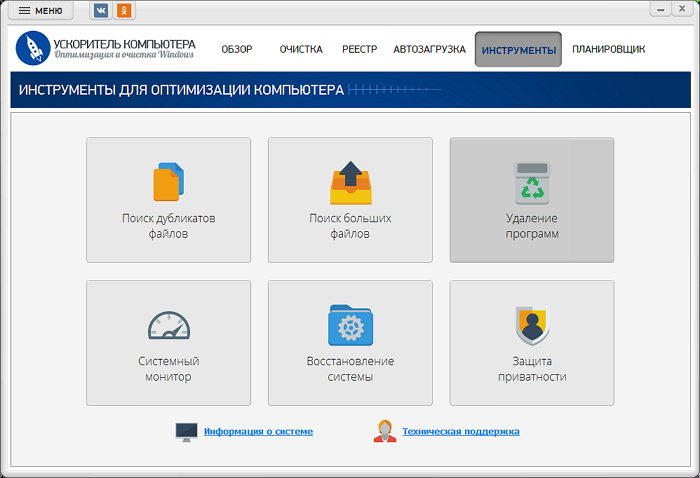
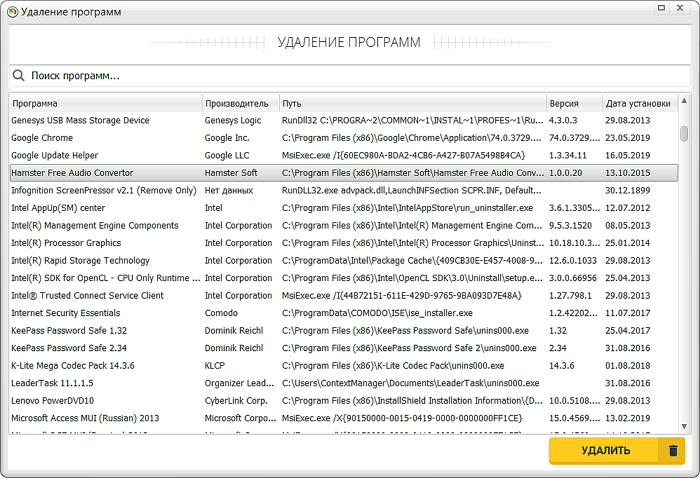
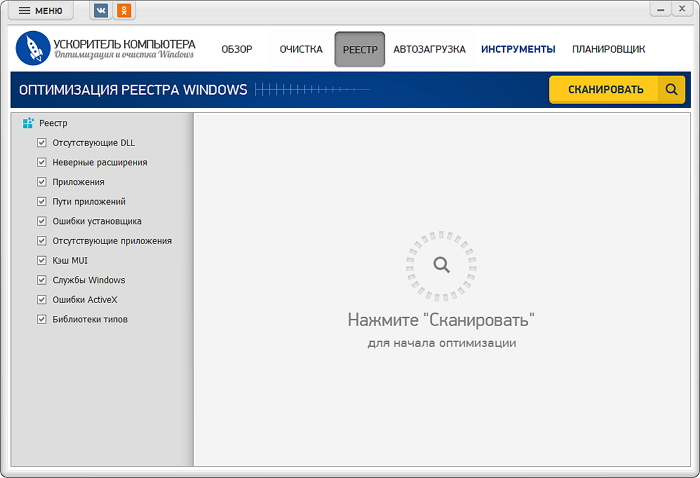
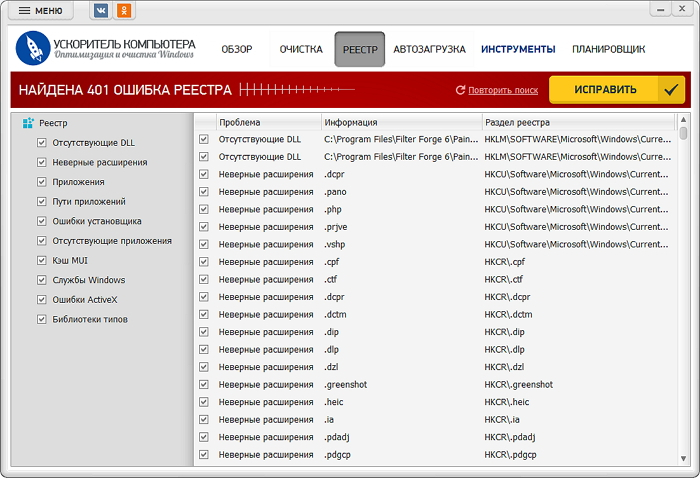
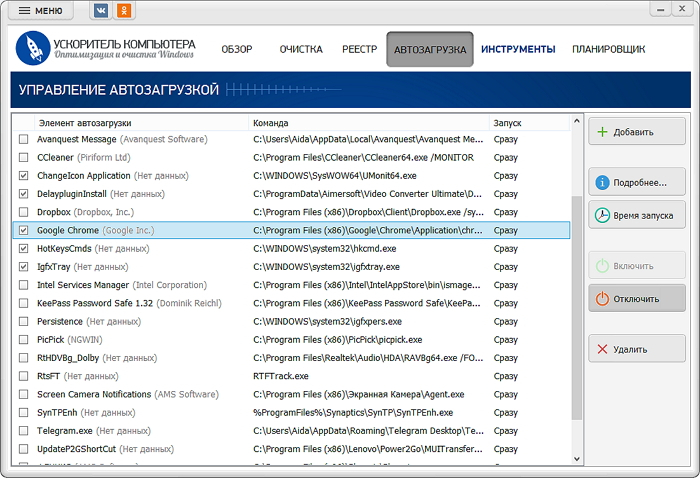
Рабочая последовательность короткая. Закройте игру. Откройте Ускоритель Компьютера, перейдите в Инструменты → Удаление программ, найдите название игры в списке и нажмите Удалить. Далее следуйте окну штатного мастера конкретной игры. После завершения не запускайте массовую очистку реестра автоматически только потому, что игра удалена: модуль реестра в программе отделен от модуля деинсталляции, а обычное удаление не требует превращать каждую оставшуюся запись в проблему.
- Откройте Инструменты и выберите Удаление программ.
- Найдите игру по названию; при совпадении имен проверьте производителя и путь установки.
- Выберите нужную строку и нажмите Удалить.
- Завершите штатный мастер деинсталляции и дождитесь возврата в список.
- Проверьте, исчезла ли игра из списка и удалился ли ее основной каталог.
- Сравните свободное место на диске до и после операции.
Что этот способ решает, а что нужно проверять отдельно
Сильная сторона отдельного деинсталлятора — единая точка входа для программ, установленных разными установщиками. Он не заменяет логику игрового аккаунта. Для Steam, Epic, EA и Battle.net удаление из их библиотеки обычно понятнее, потому что клиент сразу обновляет статус игры. Ускоритель Компьютера также не следует воспринимать как доказательство полного исчезновения каждого пользовательского файла: сохранения, моды и кэш проверяются после основной деинсталляции по тем же правилам, что и при штатном удалении Windows.
Плюсы
- Единый список установленного ПО без необходимости искать деинсталлятор в папке игры.
- В таблице видны служебные сведения, которые помогают не перепутать похожие записи.
- Подходит как первый сценарий для игр, зарегистрированных в Windows как обычные настольные программы.
- После удаления в той же программе доступны отдельные инструменты контроля автозагрузки и обслуживания системы.
Минусы
- Для игр, управляемых отдельным лаунчером, удобнее использовать сам лаунчер: он точнее отражает состояние своей библиотеки.
- Удаление программы и очистка реестра находятся в разных модулях; это не единая автоматическая процедура удаления всех возможных следов.
- Пользовательские сейвы, моды и большие внешние каталоги все равно требуют отдельной проверки.
Кому подойдёт
Пользователям Windows, которые хотят видеть установленные программы в одном окне и удалить отдельную игру без поиска ее папки. На рабочей станции это удобно для регулярной ревизии тестового ПО, демо-приложений и игр, установленных для стримов, презентаций или рекламных интеграций.
2. Параметры Windows 11 и Windows 10: основной системный путь
Для Windows 11 системный маршрут выглядит так: Пуск → Параметры → Приложения → Установленные приложения. Найдите игру, откройте меню с тремя точками и выберите Удалить. В Windows 10 используется Параметры → Приложения → Приложения и возможности, затем запись игры и команда удаления. Полный разбор системного сценария для новой ОС есть в инструкции Xeon Live о том, как удалить приложение в Windows 11.
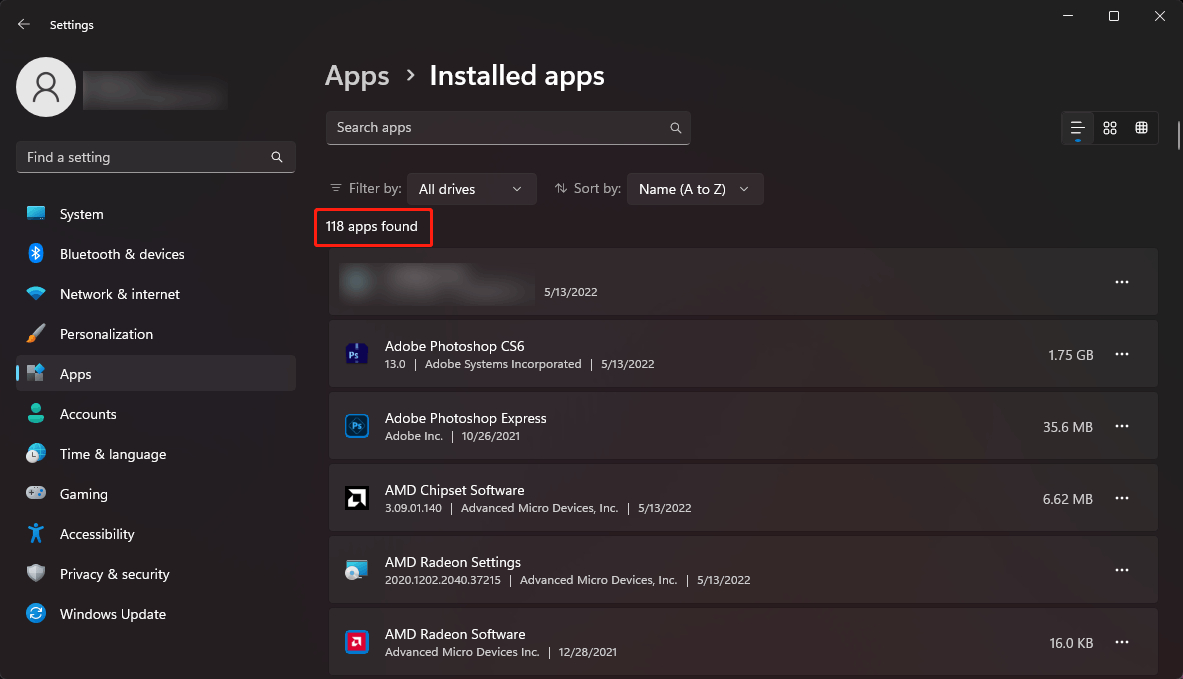
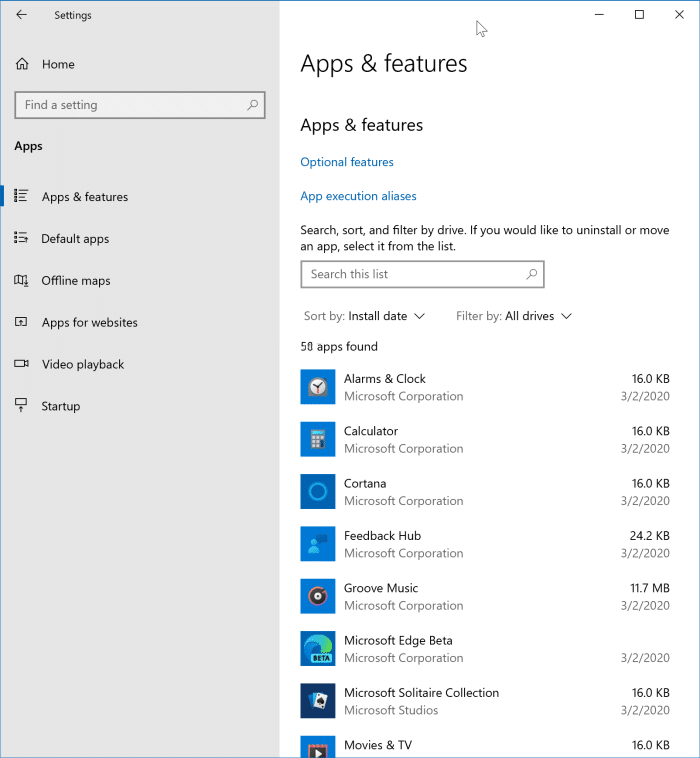
Параметры Windows не удаляют игру «своим особым способом». Система запускает зарегистрированный механизм деинсталляции конкретного приложения. Поэтому после нажатия Удалить интерфейс нередко переключается на мастер производителя или игровой платформы. Это нормальная последовательность. Не закрывайте мастер принудительно, пока он работает: прерванная операция способна оставить запись в списке приложений и часть файлов на диске.
- В Windows 11 нажмите Win+I, откройте Приложения → Установленные приложения.
- Введите название игры в поиск списка, чтобы не прокручивать сотни записей.
- Откройте меню с тремя точками рядом с игрой и нажмите Удалить.
- Подтвердите действие и выполните шаги появившегося мастера.
- В Windows 10 откройте Параметры → Приложения → Приложения и возможности, выберите игру и нажмите Удалить.
- После завершения обновите список и проверьте свободное место.
Когда выбирать этот вариант
Системный список полезен, когда вы не помните, откуда установлена игра, или хотите быстро найти самые тяжелые приложения в одном месте. Он также удобен на корпоративно настроенном компьютере, где доступ к сторонним утилитам ограничен. Для игр из Microsoft Store и многих обычных настольных установок этот путь достаточен. Для Steam, Epic, EA и Battle.net системное удаление работает не всегда одинаково на всех играх, поэтому библиотека соответствующего клиента остается более предсказуемой точкой управления.
Плюсы
- Средство уже встроено в Windows и не требует дополнительной программы.
- Поиск по названию помогает быстро найти игру среди большого списка приложений.
- Системный маршрут одинаково понятен для рабочих станций, домашних ПК и ноутбуков.
- После удаления легко перейти в раздел Память и сравнить использование диска.
Минусы
- Не показывает, какие пользовательские папки и сохранения останутся после штатного мастера.
- Часть игр передает управление внешнему лаунчеру, поэтому итог зависит от зарегистрированного деинсталлятора.
- Поврежденная запись установки способна остаться в списке или выдавать ошибку при удалении.
Кому подойдёт
Тем, кому нужен штатный и максимально универсальный маршрут Windows без стороннего ПО. Это хороший первый выбор для обычных установщиков, приложений Microsoft Store и ситуаций, когда происхождение игры неизвестно.
3. Панель управления: Программы и компоненты для классических установщиков
Панель управления остается полезной для классических Win32-программ. В поиске Windows введите Панель управления, откройте Программы → Программы и компоненты, найдите игру, щелкните по ней правой кнопкой и выберите Удалить или Удалить/Изменить. Для Windows 10 этот подход дополнен проверкой остаточных папок в инструкции по полному удалению программы.
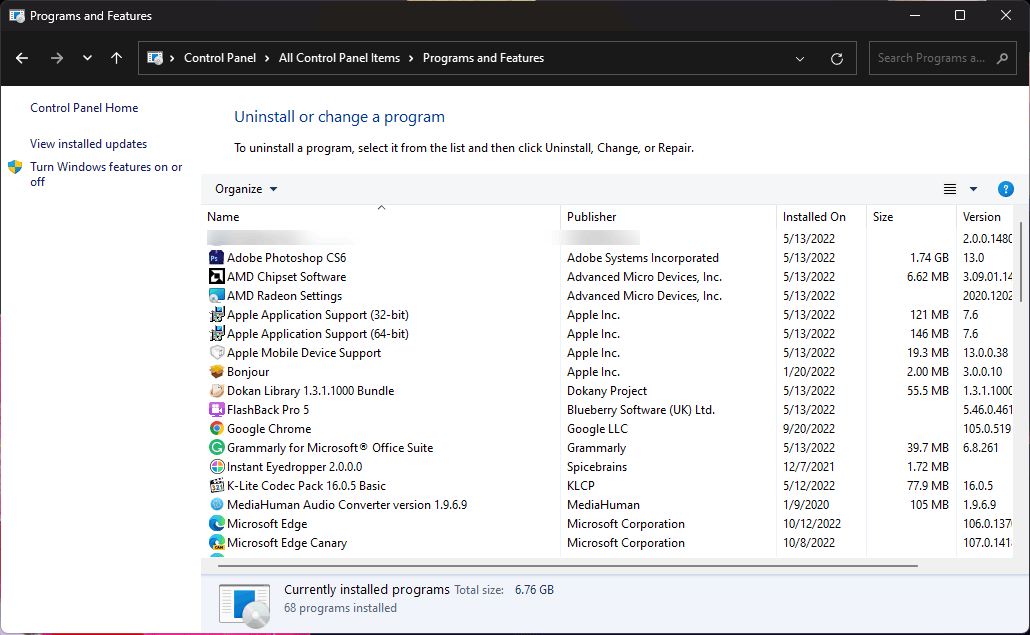
Панель управления особенно полезна со старыми играми, дисковыми изданиями, корпоративными сборками и установщиками на базе MSI/InstallShield/Inno Setup, которые создают классическую запись деинсталляции. На современных играх, установленных лаунчером, запись может вести к тому же внешнему удалителю. Поэтому ориентируйтесь не на возраст интерфейса Windows, а на то, присутствует ли нужная игра в списке.
- Откройте поиск Windows и запустите Панель управления.
- Перейдите в Программы → Программы и компоненты.
- При необходимости отсортируйте список по имени или дате установки.
- Выберите игру и нажмите Удалить либо Удалить/Изменить.
- Завершите мастер и перезагрузите компьютер только тогда, когда он прямо просит об этом.
- После входа в систему убедитесь, что запись исчезла и основной каталог больше не занимает прежний объем.
Плюсы
- Хорошо работает с классическими настольными установщиками и старыми играми.
- Показывает привычный компактный список без дополнительных карточек и рекомендаций.
- Не требует установки вспомогательных инструментов.
- Полезен как резервный путь, когда игра не находится в Параметрах, но зарегистрирована в системе.
Минусы
- Не предназначен для ручного контроля файлов, сейвов и модификаций после деинсталляции.
- Современные Store-приложения и некоторые лаунчерные установки удобнее удалять через Параметры или сам клиент.
- Сломанная запись установщика способна привести к сообщению об отсутствующем MSI-файле или деинсталляторе.
Кому подойдёт
Пользователям классических настольных игр, особенно старых релизов и установок с отдельным MSI/EXE-мастером. Это также надежный запасной маршрут для тех случаев, когда Параметры не дают удобной команды удаления.
4. Встроенный uninstall.exe или unins000.exe в папке игры
У многих автономных игр собственный удалитель лежит рядом с исполняемыми файлами. Его имя часто выглядит как uninstall.exe, unins000.exe или Uninstall.exe. Этот путь полезен, когда ярлык удаления исчез, запись в Параметрах повреждена, но каталог игры цел. Запускайте только файл из известной папки установленной игры. Не скачивайте «uninstall.exe» из интернета и не заменяйте отсутствующий удалитель случайным файлом с тем же именем.
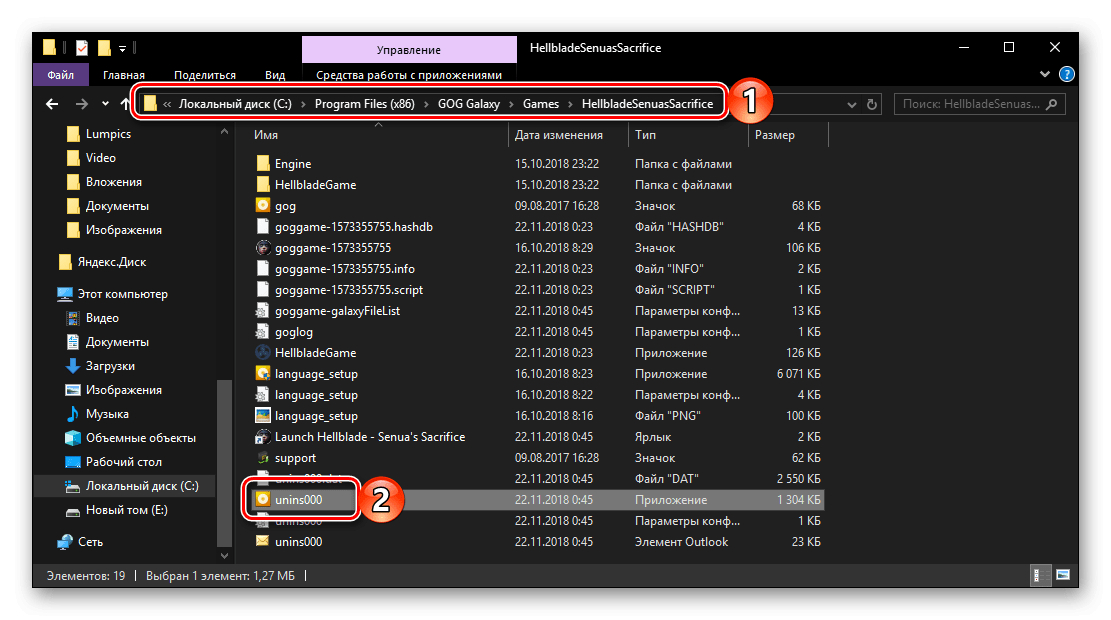
Сначала определите реальный каталог игры. Для ярлыка можно открыть свойства и посмотреть расположение файла; для лаунчерных игр лучше использовать функцию показа локальных файлов самого клиента. В корне или подпапке ищите деинсталлятор. Запустите его обычным двойным щелчком. Повышенные права нужны только тогда, когда Windows показывает стандартное окно контроля учетных записей. После завершения проверьте, осталась ли папка и что в ней находится. Папка с одними логами и кэшем — это не то же самое, что полная установленная игра.
- Закройте игру и связанные редакторы модов.
- Откройте именно ее установочный каталог.
- Найдите файл uninstall.exe, unins000.exe или другой явно подписанный деинсталлятор.
- Запустите файл и выберите удаление игры.
- Не выбирайте удаление пользовательских данных, если не сделали резервную копию и хотите сохранить прогресс.
- После завершения изучите остаток папки: удаляйте его только после проверки содержимого.
Почему не стоит просто стирать папку первым действием
Ручное удаление каталога первым шагом лишает Windows и лаунчер возможности корректно выполнить штатный сценарий. В системе остаются записи установщика, ярлыки и сведения об установке, а повторная установка способна столкнуться с конфликтующим состоянием. Удаление папки оправдано после деинсталляции, когда остались только ненужные файлы, либо в аварийном сценарии, где сам установщик уже не существует и другие методы не работают.
Плюсы
- Запускает собственную логику удаления игры без поиска записи в системных списках.
- Подходит для автономных и старых игр, которые не зависят от современного лаунчера.
- Часто остается доступным даже после повреждения ярлыка в меню Пуск.
Минусы
- У лаунчерных игр собственный EXE-деинсталлятор может отсутствовать или не быть основным способом управления установкой.
- Папка игры не гарантирует наличие всех пользовательских данных: они могут находиться в профиле Windows.
- Ошибка выбора файла в незнакомом каталоге опаснее, чем удаление через системный список или лаунчер.
Кому подойдёт
Владельцам автономных игр и старых релизов, когда запись в Параметрах или Панели управления недоступна, а оригинальный каталог установки сохранился. Для Steam, Epic, EA и Battle.net этот вариант лучше оставить резервным.
5. Steam: удалить локальные файлы и оставить игру в библиотеке
В Steam откройте Библиотеку, щелкните правой кнопкой по установленной игре, выберите Управление → Удалить и подтвердите действие. В англоязычном клиенте путь выглядит как Manage → Uninstall. Это удаляет локальную установку, но не означает автоматического удаления купленной игры из аккаунта. Не путайте удаление конкретного тайтла с удалением самого клиента; для второго сценария есть отдельный разбор удаления Steam.
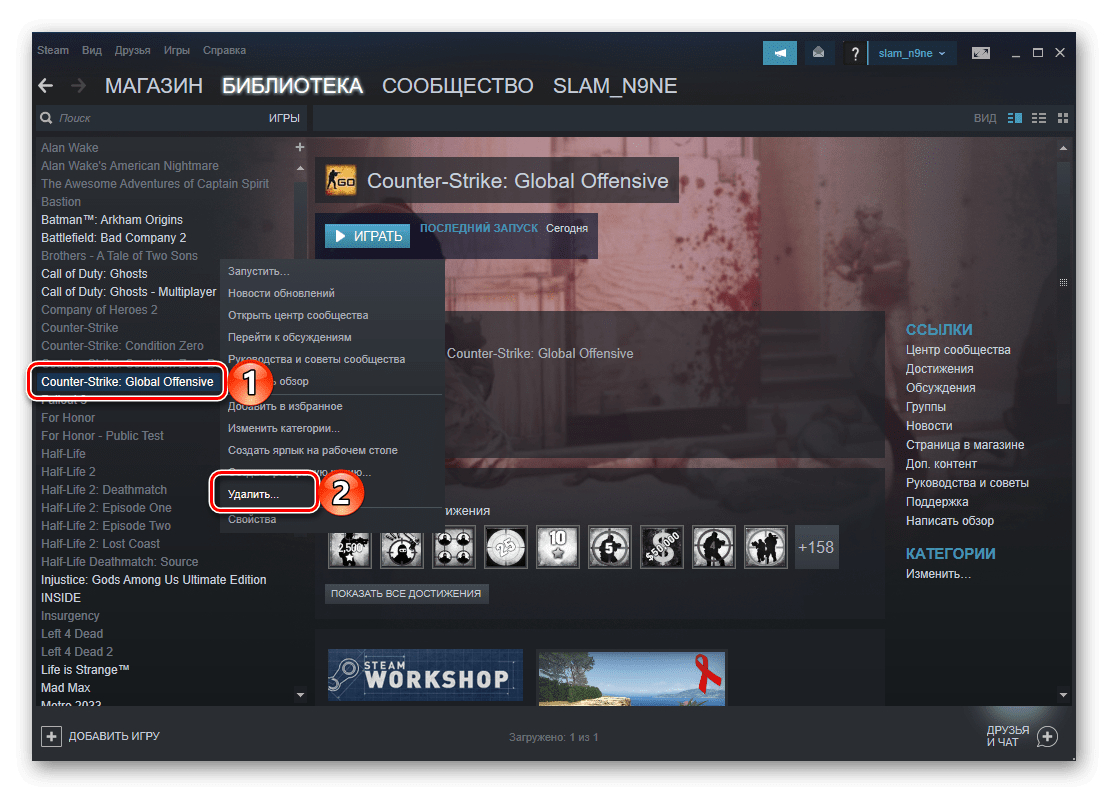
После удаления статус игры в библиотеке меняется: вместо локального запуска Steam предлагает установку. Для проверки диска откройте папку библиотеки, где была игра, и убедитесь, что основной каталог больше не содержит гигабайты контента. Не удаляйте всю steamapps или библиотеку целиком ради одного тайтла: в этих каталогах находятся другие игры и служебные файлы клиента.
- Откройте Steam и перейдите в Библиотеку.
- Найдите установленную игру в левом списке.
- Щелкните по ней правой кнопкой, выберите Управление → Удалить.
- Подтвердите деинсталляцию и дождитесь окончания операции.
- Убедитесь, что клиент предлагает установить игру заново, а не запускает ее локально.
- При необходимости проверьте только каталог этой игры в папке библиотеки, не удаляя соседние тайтлы.
Удаление с диска и удаление из аккаунта — разные действия
Для освобождения места достаточно деинсталляции локальных файлов. Покупка остается связанной с аккаунтом и доступна для повторной установки. Скрытие игры в библиотеке тоже не освобождает диск, если локальная установка сохранена. Поэтому для технической задачи «освободить место» ориентируйтесь на статус установки и размер на накопителе, а не на видимость карточки в библиотеке.
Плюсы
- Steam сам знает расположение своей библиотеки и удаляет выбранный тайтл из локальной установки.
- После удаления игра остается доступной для повторной установки из аккаунта.
- Не нужно искать uninstall.exe или разбираться, каким установщиком создана конкретная игра.
Минусы
- Моды, сторонние менеджеры и пользовательские файлы вне библиотеки Steam могут остаться.
- Скрытие карточки или удаление ярлыка не заменяют команду деинсталляции.
- Ручное удаление папок внутри steamapps без понимания структуры способно затронуть другие установки.
Кому подойдёт
Всем, кто установил игру через Steam. Для такого тайтла клиент является предпочтительной первой точкой управления: системные средства Windows остаются резервным маршрутом, а ручная очистка — этапом после штатного удаления.
6. Epic Games Launcher: Library → три точки → Uninstall
В Epic Games Launcher откройте Library в левой колонке, найдите игру, нажмите три точки рядом с ее названием, выберите Uninstall и повторно подтвердите Uninstall во всплывающем окне. При ошибке удаления перезапустите компьютер, убедитесь, что игра не запущена, и повторите деинсталляцию. Для ошибок доступа Epic Games Launcher запускают с правами администратора и снова выполняют удаление из Library.

Для редакционных и демонстрационных машин важно не удалять папку Epic Games целиком, когда на диске есть несколько проектов или тестовых игр. Работайте с карточкой конкретного тайтла. После деинсталляции проверьте его каталог. Ручное стирание содержимого применяется только при сломанной установке, когда штатная диагностика требует убрать поврежденные файлы перед переустановкой.
- Запустите Epic Games Launcher.
- Откройте Library.
- Найдите игру и нажмите кнопку с тремя точками рядом с названием.
- Выберите Uninstall.
- Подтвердите Uninstall в появившемся окне.
- После завершения проверьте, что карточка больше не показывает локально установленное состояние.
Плюсы
- Удаление запускается из той же библиотеки, через которую игра устанавливалась и обновлялась.
- Клиент управляет конкретным тайтлом, не затрагивая остальные игры в библиотеке.
- Для ошибок удаления у Epic есть отдельный диагностический сценарий с перезапуском и проверкой процессов.
Минусы
- Локальные модификации и пользовательские файлы вне каталога Epic Games Launcher требуют отдельной проверки.
- При поврежденных манифестах обычная кнопка удаления способна завершаться ошибкой и понадобится диагностика.
- Ручное удаление папки без обновления состояния лаунчера не является эквивалентом штатной деинсталляции.
Кому подойдёт
Пользователям игр, установленных через Epic Games Launcher. Это основной маршрут и для домашних систем, и для тестовых ПК, где важно удалить только один продукт, не ломая остальные установки клиента.
7. EA app: открыть игру → Manage → Uninstall
В EA app откройте клиент и войдите в аккаунт, выберите нужную игру, откройте Manage и нажмите Uninstall. При запросе подтвердите удаление. На Windows есть резервный путь: Панель управления → Программы → Удаление программы, затем правой кнопкой по игре → Uninstall. Старые инструкции с Origin больше не являются основным ориентиром для современного клиента EA app.

Не удаляйте EA app вместо одной игры. Клиент и игровые данные — разные объекты. Удаление самого приложения EA лишает возможности запускать и обслуживать игры через него, но не является точным способом управлять каждой игровой установкой. Для освобождения места выберите конкретную игру и проверьте ее каталог после завершения команды Uninstall.
- Откройте EA app и авторизуйтесь.
- Выберите игру, которую нужно удалить.
- Откройте меню Manage.
- Нажмите Uninstall и подтвердите действие.
- При сбое используйте резервный системный путь через Панель управления.
- После завершения проверьте свободное место и пользовательские папки конкретной игры.
Плюсы
- Точный текущий маршрут встроен в EA app и относится к конкретной игре.
- Есть документированный резервный путь через Панель управления Windows.
- Не нужно ориентироваться на устаревшие инструкции для Origin.
Минусы
- Пользовательские сохранения и конфигурации следует проверять отдельно от удаления основного клиента игры.
- Поврежденная запись или проблема с EA app способна потребовать перехода к системной деинсталляции.
- Удаление EA app целиком — другая операция и не должно подменять удаление одного тайтла.
Кому подойдёт
Пользователям современных игр Electronic Arts, установленных и обслуживаемых через EA app. Для старых машин, где осталась историческая установка Origin, сначала стоит определить фактически используемый клиент и не смешивать шаги двух разных интерфейсов.
8. Battle.net: удалить конкретную игру через меню рядом с кнопкой запуска
В Battle.net откройте приложение, выберите нужную игру, раскройте меню рядом с кнопкой запуска и нажмите Uninstall. Подтвердите операцию. Это штатный способ убрать локальный игровой клиент с компьютера; для повторной установки используется Install на вкладке соответствующей игры. Данные игрока, сохраненные на серверах Blizzard, снова становятся доступны после повторной установки клиента игры и входа в тот же аккаунт.

В расширенной диагностике Battle.net допускается удаление оставшейся папки игры после проверки, что штатная деинсталляция не сработала или оставила файлы. Эту рекомендацию не нужно переносить на весь каталог Blizzard или Battle.net. Сначала определите папку конкретной игры и только затем оценивайте остатки. Такой порядок особенно важен, когда на одном диске установлено несколько игр через один клиент.
- Запустите Battle.net и выберите игру.
- Откройте выпадающее меню рядом с кнопкой Play/Запуск.
- Выберите Uninstall и подтвердите действие.
- Дождитесь, пока клиент обновит состояние установки.
- Проверьте каталог конкретной игры; удаляйте остатки только после штатной операции.
- Не очищайте общие папки Battle.net и Blizzard без отдельной причины.
Плюсы
- Штатный путь привязан к конкретной игре и не требует поиска системной записи.
- Клиент сразу отражает, установлена игра локально или готова к установке заново.
- У Blizzard есть отдельная процедура расширенной диагностики для редких случаев, когда стандартное удаление не завершается.
Минусы
- Общие компоненты Battle.net нельзя считать остатками конкретной игры и удалять автоматически.
- Локальные пользовательские файлы и сторонние модификации требуют отдельной проверки.
- Ручное удаление каталогов из расширенной диагностики не следует выполнять до штатной деинсталляции без причины.
Кому подойдёт
Пользователям игр, которые устанавливаются и обновляются через Battle.net. В таком сценарии клиент лучше системного списка понимает собственную библиотеку, а Панель управления и ручная работа с папкой остаются резервными средствами.
После деинсталляции: как убрать остатки и не удалить лишнее
После успешного удаления не начинайте с реестра. Сначала проверьте файлы, потому что именно они занимают измеримое место. Общий подход к безопасной ревизии описан в материале о том, как очистить компьютер от ненужных файлов. Для системного кэша и временных данных используйте встроенный раздел Windows, а не случайное удаление папок; отдельная инструкция по удалению временных файлов помогает не смешивать игровой кэш с системными компонентами.
Шаг 1. Проверьте основной каталог игры
Откройте папку, где игра была установлена. После штатной деинсталляции каталог часто исчезает полностью. Если он остался, оцените содержимое и размер. Небольшая папка с логом удаления не объясняет потерю десятков гигабайт. Большой каталог с pak-файлами, текстурами, видео и модами означает, что часть контента не была удалена. Убедитесь, что это действительно папка конкретной игры, а не общая библиотека лаунчера, и только после этого удаляйте ее.
Шаг 2. Проверьте Documents, Saved Games и AppData
Сохранения и конфигурации вынесены из Program Files специально для того, чтобы переживать обновления и переустановки. В профиле Windows полезно проверить Документы, Saved Games, %AppData% и %LocalAppData%. Ищите папку по названию игры или разработчика. Наличие папки само по себе не означает, что ее надо стирать: в ней могут лежать сейвы, пресеты, пользовательские карты, скриншоты, шаблоны или локальные настройки. Сначала сделайте резервную копию того, что имеет ценность.
Шаг 3. Отдельно разберите моды, реплеи, скриншоты и записи
Именно пользовательский контент часто остается самым тяжелым. Реплеи и записи игрового процесса встречаются в Документах, Videos, Captures или в собственных папках инструмента записи. Моды могут храниться в каталоге менеджера модификаций, который не знает ничего о деинсталляции основного тайтла. Для команды, работающей с игровым контентом, это особенно критично: удалять исходные захваты вместе с игрой нельзя, если они еще участвуют в монтаже или согласовании.
Шаг 4. Очистите корзину только после финальной проверки
Файл, перемещенный в Корзину, продолжает занимать место на том же диске. Поэтому разница свободного пространства после ручной очистки станет видна только после удаления ненужного из Корзины. Но это должен быть последний шаг, когда вы уже проверили, что в корзине нет сохранений, рабочих захватов и случайно удаленных папок. При очень больших игровых каталогах Windows иногда удаляет файлы минуя Корзину — ориентируйтесь на фактический результат и системные сообщения.
Шаг 5. Не превращайте реестр в обязательную цель
Оставшаяся запись реестра обычно занимает ничтожный объем по сравнению с игровыми файлами. Ее наличие не доказывает, что игра продолжает занимать гигабайты. Ручной поиск по названию и массовое удаление совпадений рискованны: одинаковые строки встречаются у общего лаунчера, другого продукта разработчика или совместного компонента. Реестр имеет смысл трогать только при конкретной диагностируемой проблеме — например, сломанной записи деинсталляции, которую не удается исправить штатными средствами. Для обычного освобождения диска достаточно файловой проверки и системного механизма удаления.
Что делать, если игра не удаляется
Сбой деинсталляции — это не повод сразу стирать папки. Сначала определите, на каком уровне произошла ошибка: игра запущена, лаунчер занят обновлением, Windows потеряла зарегистрированный удалитель, каталог поврежден или нет прав на изменение файлов. От ответа зависит безопасный следующий шаг. Универсальная последовательность начинается с завершения процессов и перезапуска компьютера, затем повторяет штатное удаление и только потом переходит к ремонту записи или ручной очистке.
Игра пишет, что файлы используются
- Закройте игру и лаунчер обычным способом.
- Откройте Диспетчер задач и проверьте, не остались ли процессы игры, античита или лаунчера.
- Завершайте только процессы, связь которых с игрой понятна по названию и пути.
- Перезагрузите компьютер и повторите удаление до запуска других игровых клиентов.
- Для Epic Games Launcher при ошибке удаления сначала перезапустите ПК и убедитесь, что игра не открыта.
Запись есть в списке, но мастер удаления поврежден
В Windows сначала повторите удаление через другой системный интерфейс: Параметры и Панель управления используют одну зарегистрированную установку, но иногда удобнее увидеть другую команду — Удалить/Изменить или восстановление. При проблемах установки и удаления используйте встроенные варианты восстановления, повторную деинсталляцию и средства устранения неполадок Windows. Практический прием для поврежденной настольной игры — переустановить ее поверх в тот же каталог, чтобы восстановить отсутствующий деинсталлятор, а затем выполнить нормальное удаление. Такой прием применяйте только с оригинальным установщиком той же игры.
Лаунчер считает игру установленной, а папки уже нет
Это обратная ситуация: файлы удалили вручную раньше, чем обновили состояние клиента. В Steam подобная проблема описывается как установленная игра, которая отображается некорректно после потери или перемещения библиотечных файлов. Лучший путь — вернуть лаунчеру согласованное состояние через его собственные функции: обнаружение библиотеки, проверку файлов или повторную установку с последующим штатным удалением. Не создавайте пустые папки и фиктивные EXE-файлы ради обхода проверки — это затрудняет диагностику.
Ошибка доступа или нет прав
Проверьте, что вы вошли под учетной записью, которой разрешена установка и удаление программ на этом компьютере. На корпоративном устройстве ограничение может быть частью политики организации, и обходить его не нужно: обратитесь к администратору для удаления. На личном ПК стандартное окно контроля учетных записей Windows подтверждается только для известного деинсталлятора. Запуск случайных файлов с правами администратора не является способом «усилить» удаление.
После удаления игра снова появляется
Сначала проверьте, что происходит фактически. Карточка в онлайн-библиотеке не равна локальной установке. Steam, Epic, EA и Battle.net сохраняют доступ к купленным или связанным с аккаунтом играм, поэтому название остается в библиотеке после удаления с диска. Реальный критерий — локальный статус и наличие файлов. Если же тайтл действительно скачивается снова, проверьте очередь загрузок и автоматические действия лаунчера, а не удаляйте карточку аккаунта.
Как проверить результат: четыре измеримых признака
Удаление считается завершенным не по всплывающему сообщению, а по совокупности проверок. Для больших рабочих дисков полезно дополнительно воспользоваться подходами из инструкции о том, как найти большие файлы на компьютере: они помогают обнаружить оставшийся крупный пакет игровых данных, который визуально потерялся среди медиапроектов и кэшей.
- Статус установки. В Параметрах Windows или лаунчере игра больше не отображается как локально установленная.
- Основной каталог. Папка игры исчезла либо содержит только осознанно сохраненные пользовательские данные.
- Свободное место. Показатель диска вырос примерно на объем удаленного контента с учетом того, что часть сейвов и кэша могла остаться, а лаунчер способен занимать собственное место.
- Повторная проверка после перезагрузки. Клиент не восстанавливает игру как установленную, а Windows не показывает сломанную запись с ошибкой удаления.
Не требуйте совпадения до байта. До и после удаления система продолжает записывать кэш, обновления, журналирование и временные файлы. Цель — увидеть изменение того же порядка, что и основной размер игры, а затем отдельно оценить пользовательские данные. Для 100-гигабайтного тайтла увеличение свободного места на несколько сотен мегабайт сигнализирует, что основные файлы остались; для небольшой инди-игры разница естественно будет скромнее.
Как выбрать способ без лишних действий
Самая эффективная стратегия — один штатный способ плюс контроль. Не запускайте цепочку из трех деинсталляторов, ручного реестра и очистителя только ради уверенности. Чем больше инструментов вмешивается в систему без конкретной причины, тем сложнее понять, что именно удалило файл или сломало запись. Для рабочих станций это особенно важно: предсказуемость обслуживания ценнее демонстративной «глубины» очистки.
- Игра зарегистрирована как обычная программа, а нужен единый список — используйте Ускоритель Компьютера или Параметры Windows.
- Игра установлена через Steam — удаляйте в Steam.
- Игра установлена через Epic Games Launcher — удаляйте в Epic Games Launcher.
- Игра установлена через EA app — используйте Manage → Uninstall.
- Игра установлена через Battle.net — используйте Uninstall в меню конкретного тайтла.
- Старая автономная игра находится в Программах и компонентах — используйте Панель управления.
- Запись пропала, но штатный uninstall.exe сохранился — запускайте его из каталога игры.
- Основной удалитель завершился успешно, но место не освободилось — переходите не к реестру, а к проверке папок, модов, реплеев и Корзины.
Практика для рабочих и контентных ПК
На компьютерах маркетинговых команд игры появляются не только для отдыха. Их ставят для записи трейлерных фрагментов, создания скриншотов, обзоров механик, стримов, интеграций, игровых мероприятий и тестирования креативов. У такого ПК другая модель риска: вместе с игрой легко удалить материал, который уже стал частью производственного процесса. Поэтому перед деинсталляцией стоит связать техническую очистку с короткой проверкой контента.
Сценарий: после съемки игрового ролика нужно освободить SSD
Сначала переместите исходные записи и монтажный проект в утвержденное хранилище, затем откройте проект без исходной игры и убедитесь, что все медиа доступны. После этого удалите тайтл через его лаунчер. Только когда монтаж не зависит от локальных файлов игры, очищайте захваты-дубли и кэш. Такой порядок отделяет бизнес-актив — записанные материалы — от расходуемого программного окружения.
Сценарий: тестовая машина для рекламной интеграции
Зафиксируйте список установленного ПО до и после кампании. Для каждой игры укажите канал установки и владельца аккаунта, не сохраняя пароли в документе. После завершения проекта удаляйте тайтлы теми же лаунчерами, через которые они ставились. Затем проверьте общий объем свободного места и отсутствие ненужных автозапусков. Такой журнал снижает риск, что через несколько месяцев никто не поймет происхождение 150-гигабайтной папки на тестовом SSD.
Сценарий: общий компьютер на мероприятии
На event-машине главное — восстановить предсказуемое состояние между запусками. Не проводите экспериментальную ручную очистку реестра за час до события. Удаляйте ненужную игру штатно, перезагружайте ПК, проверяйте запуск оставшегося набора и контролируйте свободное место. Для такой среды полезен чек-лист с точным названием тайтла, лаунчером, датой удаления и фактом проверки. Это простой операционный контроль, а не попытка заменить полноценное управление конфигурациями.
Сценарий: игра удалена, но медиакэш остался
Не связывайте любой большой файл с удаленной игрой только по времени появления. После игровой съемки десятки гигабайт часто остаются в каталоге записи экрана или видеоредактора. Сначала сортируйте файлы по размеру и пути, затем определяйте владельца данных. Удаление игры освобождает ее ресурсы; очистка медиакэша — отдельная операция с собственным риском. Такое разделение особенно важно для SMM-команд и продакшна, где повторный рендер или восстановление исходников стоят дороже, чем несколько лишних гигабайт на день.
Что остается рядом с игрой: DLC, античит, лаунчер и общие библиотеки
Понятие «удалить игру полностью» легко трактовать слишком широко. Основная установка — это файлы конкретного тайтла. Рядом с ней существуют компоненты, которые обслуживают аккаунт, несколько игр или всю систему. Их нельзя автоматически записывать в хвосты. Отдельный лаунчер, общая библиотека, драйвер, античит или пакет Visual C++ удаляются по собственной причине, а не просто потому, что одна игра больше не нужна. Такой подход снижает вероятность, что после очистки перестанет запускаться соседний проект.
Дополнения и DLC
Дополняемый контент обычно управляется тем же клиентом, что и базовая игра. Когда удаляется весь тайтл через лаунчер, основной объем DLC уходит вместе с его локальной установкой. Но отдельные менеджеры модов и пользовательские пакеты остаются там, где их разместил сам пользователь. Поэтому после деинсталляции ищите не абстрактные «остатки», а конкретные каталоги, которые вы создавали или подключали. Если цель — удалить только одно дополнение и оставить игру, используйте инструменты управления контентом внутри конкретного клиента, а не стирайте файлы вручную.
Античит и служебные сервисы
Античит бывает частью одной игры или общим компонентом нескольких тайтлов. Универсального правила «удалять античит после игры» нет. Сначала проверьте, остается ли на компьютере другая игра, которая использует тот же сервис. То же относится к фоновым агентам лаунчера. Сам факт наличия процесса или записи службы после удаления тайтла не доказывает, что это ненужный хвост. Для рабочего ПК безопаснее оставить общий компонент до отдельной инвентаризации, чем удалить его наугад и получить сбой перед записью или демонстрацией.
Лаунчер
Steam, Epic Games Launcher, EA app и Battle.net не нужно удалять после каждого тайтла. Лаунчер остается менеджером библиотеки, обновлений и учетной записи. Его собственная деинсталляция — отдельная задача, которую стоит выполнять только когда клиент больше не нужен. Это особенно важно при нескольких игровых библиотеках на разных дисках: удаление клиента и удаление контента не всегда совпадают по границам, а ручное стирание общей папки может затронуть другие игры.
Системные библиотеки и рантаймы
Пакеты Microsoft Visual C++ Redistributable, .NET и компоненты DirectX часто устанавливаются вместе с играми, но относятся к общему программному окружению Windows. Они занимают несопоставимо меньше места, чем современные игровые ресурсы, а другие приложения могут зависеть от тех же библиотек. Поэтому освобождение диска начинают с самой игры, модов, записей и кэша. Системные рантаймы удаляют только в рамках отдельной диагностики с понятной зависимостью, а не для косметического уменьшения списка установленных программ.
Сохранения и настройки
Сейв — не мусор только потому, что игра удалена. Для пользователя это часто самая ценная часть установки: десятки часов прогресса занимают мегабайты, тогда как игровые ассеты — десятки или сотни гигабайт. Рациональная стратегия обратна агрессивной очистке: оставить небольшую резервную копию сохранений, удалить массивные исполняемые ресурсы и вернуться к сейвам только тогда, когда принято отдельное решение больше не восстанавливать игру. Для команды по контенту аналогично сохраняют пресеты, конфигурации захвата и реплеи, если они входят в производственное хранилище.
- Основные файлы игры — удаляются выбранным штатным способом.
- DLC — обычно следует состоянию игры, но отдельные пакеты проверяются в клиенте.
- Моды — проверяются отдельно, особенно при внешнем менеджере модификаций.
- Сейвы — копируются или сохраняются до очистки пользовательских папок.
- Лаунчер — остается, пока нужен для других игр или аккаунта.
- Античит — удаляется только после проверки, что его не используют другие тайтлы.
- Visual C++, .NET и DirectX-компоненты — не считаются остатками одной игры автоматически.
Типичные ошибки при удалении игр
- Удаление ярлыка вместо игры. Ярлык содержит путь к исполняемому файлу и занимает минимум места; удаление ярлыка не деинсталлирует программу.
- Стирание всей папки лаунчера. Общий каталог может содержать несколько игр, кэш клиента и служебные данные; удаляйте конкретный тайтл.
- Форматирование диска ради одной игры. Это несоразмерно задаче и уничтожает другие данные. Форматирование применяется для управления накопителем, а не как штатный деинсталлятор.
- Ручная чистка реестра по совпадению названия. Поиск строк не показывает их назначение и не доказывает, что запись безопасно удалить.
- Удаление общего рантайма. Visual C++ Redistributable, .NET, DirectX-компоненты и драйверы могут использовать другие программы и игры.
- Отсутствие резервной копии сейвов. Даже при облачной синхронизации критичные локальные сохранения стоит копировать до деинсталляции.
- Проверка результата только по библиотеке аккаунта. Карточка игры может остаться после удаления локальных файлов, потому что право доступа и установка — разные состояния.
- Очистка пользовательских папок без просмотра. В них могут быть скриншоты, пресеты, моды, реплеи и рабочие записи.
Короткий чек-лист полного удаления
- Определить канал установки игры.
- Закрыть игру и связанные процессы.
- Сохранить нужные сейвы, моды и рабочие материалы.
- Зафиксировать свободное место на диске.
- Запустить ровно один подходящий штатный способ деинсталляции.
- Проверить основной каталог, Documents, Saved Games, AppData и папки модов.
- Не удалять общие компоненты и записи реестра без конкретной причины.
- Очистить Корзину после проверки.
- Сравнить свободное место и статус установки.
- Перезагрузить компьютер при ошибках или запросе мастера и выполнить контроль повторно.
Частые вопросы
Итог
Правильное удаление игры строится вокруг одного принципа: используйте механизм, который знает эту установку. Для зарегистрированной настольной игры подойдет Ускоритель Компьютера, Параметры Windows или Панель управления; для Steam, Epic Games Launcher, EA app и Battle.net — библиотека соответствующего клиента; для старой автономной установки — ее собственный uninstall.exe. После этого проверяйте файлы и свободное место, а не пытайтесь доказать «полное удаление» массовой чисткой реестра.
Такой подход дает проверяемый результат и остается безопасным для рабочего компьютера. Игра перестает считаться установленной, основной объем освобождается, полезные сохранения и медиаматериалы не теряются, а остатки удаляются осознанно. В большинстве случаев именно эта последовательность быстрее и надежнее, чем набор агрессивных действий, которые невозможно связать с конкретной причиной.