Как наложить логотип на фото: 8 способов для компьютера, браузера и телефона
Логотип на фотографии решает две практические задачи: помогает связать изображение с брендом и сохраняет узнаваемость визуального материала при повторной публикации. Но сам факт наличия знака ещё не гарантирует аккуратный результат. Важно не перекрыть товар, лицо или текст, выбрать подходящую версию эмблемы и проверить, как она выглядит после уменьшения изображения. Ниже собраны восемь способов для компьютера, браузера, iPhone, iPad и Android. Первый сценарий выполняется в ФотоМАСТЕРе, затем разбираются Photoshop, GIMP, Fotor, Watermarkly, CapCut Online и мобильные приложения. Для дополнительного контекста можно открыть инструкцию Xeon Live по добавлению логотипа на фотографию.
Что подготовить до наложения логотипа
Самая частая причина неаккуратного результата возникает ещё до открытия редактора: в работу берут единственный логотип с белым прямоугольным фоном, маленький файл из мессенджера или вариант, рассчитанный только на светлую подложку. Для регулярной работы лучше хранить отдельный комплект исходников. Минимальный набор — основной цветной знак, светлая версия для тёмных фотографий и тёмная версия для светлых. Если фирменный знак должен лежать поверх фотографии без подложки, нужен файл с прозрачностью. PNG (Portable Network Graphics — переносимая сетевая графика) поддерживает альфа-канал, поэтому отдельные пиксели могут быть полностью прозрачными, полностью непрозрачными или иметь промежуточную степень непрозрачности. При этом сам формат PNG не делает фон прозрачным: прозрачность должна действительно присутствовать в файле.
- Храните мастер-логотип отдельно. Не редактируйте единственный исходник поверх предыдущей версии. Рабочую копию проще уменьшить, перекрасить или заменить, не рискуя потерять оригинал.
- Подготовьте светлый и тёмный варианты. Один цвет знака плохо работает на всех фотографиях. Белая версия обычно читается на тёмных участках, тёмная — на светлых, но итог всё равно проверяется на конкретном кадре.
- Проверьте прозрачный фон. Если вокруг эмблемы виден белый или цветной прямоугольник, сначала уберите подложку. Техническую сторону можно дополнить материалом Xeon Live о PNG и сохранении прозрачности.
- Не используйте слишком маленький растр. Увеличение миниатюры сильнее исходного размера приводит к размягчению границ. Для регулярных макетов храните логотип с запасом по разрешению или в векторном формате, когда редактор его принимает.
- Определите конечный размер фотографии. Позиция, отступ и визуальный вес знака оцениваются на финальном формате: квадрат, вертикальный пост, карточка товара, баннер, иллюстрация для сайта или презентации.
- Сохраните фотографию без логотипа. Брендированная копия должна быть отдельным экспортом. Тогда исходный кадр останется пригодным для другой площадки, печати, ретуши или нового макета.
Как выбрать способ: один файл, серия или мобильная публикация
Выбор инструмента проще делать не по количеству функций, а по рабочему сценарию. Для одного изображения достаточно редактора, где логотип можно добавить отдельным объектом, изменить его размер, положение и прозрачность. Для десятков однотипных карточек важнее пакетная обработка или сохранённый шаблон. Для макетов, где знак должен входить в композицию вместе с текстом, масками и несколькими слоями, удобнее полноценный редактор. Если публикация делается целиком со смартфона, перенос файлов на компьютер создаёт лишний этап — здесь практичнее приложение с готовыми шаблонами.
Полезно разделять два понятия. Логотип в кадре — элемент фирменного оформления. Водяной знак — способ маркировки изображения, которым может быть логотип, текст, подпись или повторяющийся узор. Водяной знак не делает файл технически неуязвимым и не заменяет юридическую защиту, но затрудняет простое использование изображения без маркировки и помогает сохранить связь с автором или брендом. Отдельные варианты разобраны в материале про добавление водяного знака на фотографию.
- Один кадр, нужен быстрый результат: ФотоМАСТЕР, Fotor или CapCut Online.
- Нужна точная работа со слоями: Adobe Photoshop или GIMP.
- Нужно много однотипных файлов: Watermarkly, пакетный режим ФотоМАСТЕРа либо шаблон в мобильном приложении.
- Работа идёт на iPhone или iPad: eZy Watermark Photos.
- Работа идёт на Android: Add Watermark on Photos.
- Логотип является частью сложного макета: сначала собирайте композицию в слоистом редакторе, а экспорт под площадки делайте только после проверки всех форматов.
Windows и macOS
ФотоМАСТЕР: наложение логотипа как отдельной картинки
ФотоМАСТЕР подходит для сценария, когда фотография уже подготовлена и нужно быстро добавить готовую эмблему без сборки сложного многослойного макета. В карточке ФотоМАСТЕРа на Xeon Live описаны его основные инструменты обработки изображений. Для логотипа используется «Вставка картинки»: файл добавляется поверх фотографии, после чего его можно перемещать, масштабировать, вращать и делать полупрозрачным. Этот путь удобен тем, что исходный кадр остаётся визуально отделён от накладываемого объекта до подтверждения операции.
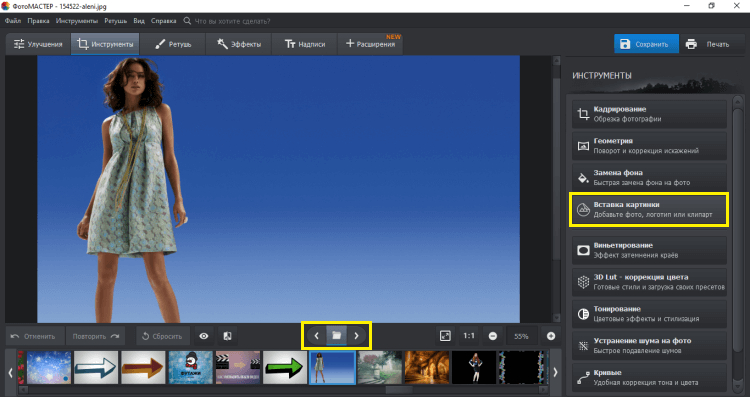
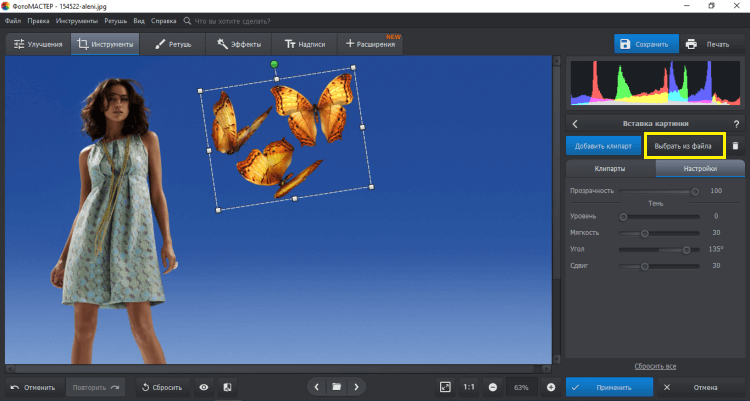
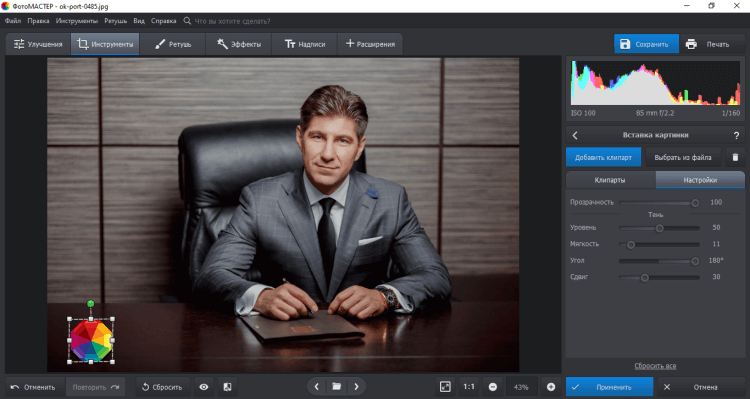
Пошагово. Откройте фотографию и перейдите в раздел «Инструменты». Выберите «Вставка картинки», затем загрузите логотип из файла. После добавления объект появится поверх фотографии в рамке трансформации. Перетащите его в нужную область, потяните за угловые маркеры, чтобы изменить размер без лишнего растягивания, и при необходимости поверните. В правой панели откройте настройки вставленного объекта и уменьшите прозрачность настолько, чтобы знак сохранял читаемость, но не спорил с главным объектом. После визуальной проверки нажмите «Применить».
Для логотипа с прозрачным фоном рациональнее использовать PNG. Если в исходнике есть белая подложка, она останется видимой поверх фотографии. Перед окончательным применением увеличьте просмотр до 100% и проверьте края эмблемы: вокруг букв и тонких линий не должно быть светлого ореола, лесенки или цветной каймы. Затем уменьшите изображение до масштаба, близкого к будущей публикации. Так легче заметить противоположную проблему — логотип, который хорошо выглядит крупно, но полностью теряет читаемость в ленте.
Когда нужно оформить серию, сначала подготовьте один эталонный кадр. Зафиксируйте версию логотипа, его относительный размер, угол и принцип отступа от края. Только после этого переходите к пакетному режиму. В серии всегда найдутся фотографии с разной яркостью и композицией, поэтому автоматическое одинаковое положение не отменяет контрольных просмотров. Особенно внимательно проверьте самые светлые и самые тёмные кадры, фотографии с лицами у края и изображения, которые позже будут кадрироваться под вертикальный или квадратный формат.
Плюсы
- Логотип добавляется как отдельное изображение и настраивается прямо на фотографии.
- Есть регулировка положения, масштаба, угла и прозрачности вставленного объекта.
- Подходит для одиночной обработки и сценариев, где одновременно требуется базовая коррекция фотографии.
- Интерфейс позволяет выполнить операцию без ручного создания сложной системы слоёв.
Минусы
- Для сложного фирменного макета с большим числом независимых элементов возможностей специализированного слоистого редактора больше.
- При автоматической обработке серии всё равно требуется визуальная проверка кадров с разной композицией.
- Качество логотипа напрямую зависит от подготовленного исходного файла: маленький растр или фон в исходнике редактор сам по себе не исправляет.
Кому подойдёт
Маркетологам, владельцам небольших проектов, контент-менеджерам и специалистам, которым нужно регулярно подготавливать фотографии для сайта, карточек, презентаций или публикаций и при этом не требуется сложный композитинг. Особенно удобен сценарий «обработать фото — добавить логотип — проверить — экспортировать» в одном рабочем окне.
Adobe Photoshop: логотип как Smart Object и отдельный слой
Photoshop удобен, когда знак должен оставаться редактируемым и входить в более сложный макет. В обзоре Adobe Photoshop на Xeon Live можно посмотреть общий набор инструментов программы. Для логотипа рационально использовать команду File → Place Embedded: вставленный файл создаётся как Smart Object, поэтому его можно неоднократно масштабировать и трансформировать в пределах проекта без обычного разрушительного редактирования исходного слоя.
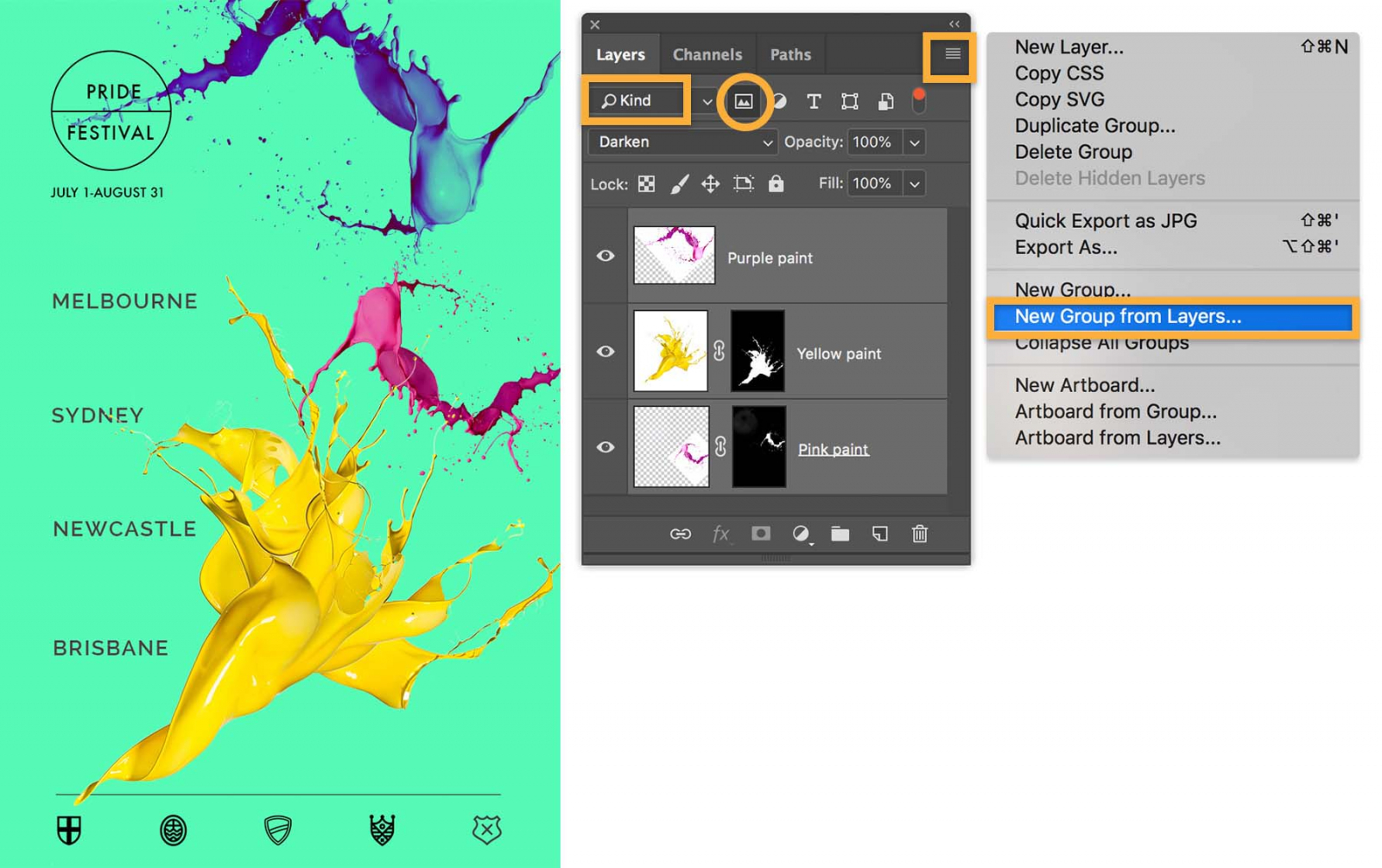
Пошагово. Откройте фотографию, затем выберите File → Place Embedded и укажите файл логотипа. После вставки подтвердите начальную трансформацию. В панели Layers убедитесь, что логотип находится на отдельном слое выше фотографии. Инструментом Move переместите знак, а Free Transform используйте для точного масштаба и поворота. Чтобы ослабить знак, меняйте параметр Opacity именно у слоя с логотипом. Если у логотипа прозрачный фон, он сохранится; если фон нарисован в самом файле, потребуется удалить или замаскировать его отдельно.
Главное преимущество слоя — обратимость. До финального экспорта можно в любой момент вернуть непрозрачность, поменять версию эмблемы, изменить отступ или создать несколько композиций под разные форматы. Для команды, которая выпускает один креатив в нескольких размерах, это надёжнее, чем сначала «впечатывать» логотип в один JPEG (Joint Photographic Experts Group), а затем кадрировать уже готовый файл. Логотип и фотография остаются независимыми до экспорта, поэтому квадратную, вертикальную и широкую версии можно собирать из одного мастер-документа.
Для серии однотипных файлов Photoshop поддерживает автоматизацию через Actions и пакетную обработку. Но такую схему стоит строить только после успешного ручного примера. Запишите действие на копии, используйте одинаковый принцип позиционирования и обязательно отправляйте результат в новую папку. Если композиция исходных кадров сильно различается, полностью автоматический сценарий часто хуже полуавтоматического: быстрее вручную проверить позицию знака, чем потом исправлять десятки файлов, где он попал на лицо, текст или контрастную границу.
Плюсы
- Логотип хранится на независимом слое и остаётся редактируемым до экспорта.
- Smart Object удобен для повторного масштабирования и замены содержимого в сложном макете.
- Есть точные инструменты позиционирования, выравнивания, масок, режимов наложения и автоматизации.
- Один мастер-документ удобно адаптировать под несколько рекламных и контентных форматов.
Минусы
- Для простой операции из одного фото и одного логотипа рабочий процесс сложнее, чем в специализированных инструментах.
- Автоматизация через Actions требует аккуратно настроить исходный сценарий и проверить его на разных типах кадров.
- Большое число возможностей повышает риск случайно изменить не тот слой или экспортировать неправильную версию, если в проекте нет дисциплины именования.
Кому подойдёт
Дизайнерам, арт-директорам, специалистам по рекламе и контент-командам, которые собирают многослойные креативы, регулярно адаптируют один макет под разные размеры и хотят сохранять возможность менять логотип до последнего этапа.
GIMP: бесплатная работа через слои
GIMP решает ту же базовую задачу через слои: фотография остаётся нижним слоем, а логотип добавляется поверх. На Xeon Live есть отдельная карточка GIMP. В актуальной документации GIMP 3 команда File → Open as Layers добавляет выбранный файл как верхний слой текущего изображения, а параметр Opacity в панели Layers регулирует прозрачность активного слоя.
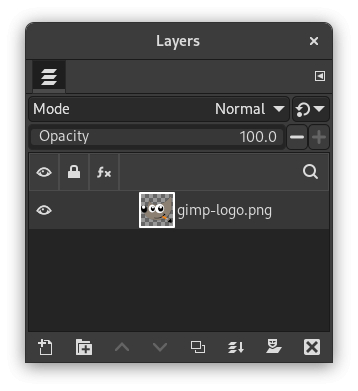
Пошагово. Откройте фотографию как основное изображение. Затем выберите File → Open as Layers и загрузите файл логотипа. Он появится отдельной строкой в панели Layers. Инструментом перемещения установите знак в нужное место. Если размер не подходит, используйте масштабирование слоя, а не всего изображения. После этого выделите слой логотипа и измените Opacity. Для сохранения готового файла используйте экспорт в нужный графический формат, а рабочий проект храните отдельно, если планируете возвращаться к макету.
В GIMP особенно важно следить, какой слой активен. Перед перемещением, масштабированием или изменением прозрачности щёлкните именно по строке логотипа в Layers. Если изменить размер всей картинки вместо слоя, поменяется и исходная фотография. Если экспортировать проект, не сохранив рабочую копию, позже придётся заново собирать композицию. Практичный порядок — сначала сохранить проект с независимыми слоями, затем сделать отдельный экспорт для публикации.
Прозрачность в GIMP выражается шкалой от полностью прозрачного до полностью непрозрачного слоя. Универсального процента для всех снимков нет: на светлой однотонной области знак может быть заметен при меньшей непрозрачности, а на пёстром фоне — потеряться. Поэтому число на ползунке рассматривайте как настройку конкретного кадра, а не как стандарт бренда. Стандартом лучше сделать визуальный критерий: знак читается в конечном размере, но не перетягивает внимание с главного объекта.
Плюсы
- Слои позволяют сохранять фотографию и логотип раздельными до финального экспорта.
- Есть контроль прозрачности, масштаба, положения и масок.
- Подходит для Windows, macOS и Linux, что удобно в смешанной рабочей среде.
- Рабочий файл можно сохранять для повторного использования и адаптации.
Минусы
- Интерфейс и логика слоёв требуют больше времени на освоение, чем специализированный инструмент нанесения знака.
- Пакетная работа и сложная автоматизация менее очевидны для начинающего пользователя.
- Нужно внимательно различать операции над выбранным слоем и операции над всем изображением.
Кому подойдёт
Пользователям, которым нужен полноценный бесплатный слоистый редактор и важно сохранять контроль над макетом. GIMP полезен, когда логотип — только один из нескольких элементов обработки, а не единственная операция.
Онлайн в браузере
Fotor: быстрый логотип поверх фотографии
Fotor подходит, когда программа на компьютере не нужна: основная работа выполняется в браузере. В карточке Fotor на Xeon Live описаны его инструменты редактирования и дизайна. Для графического водяного знака можно загрузить фотографию как основу, добавить логотип отдельным изображением и затем изменить размер, положение и прозрачность.
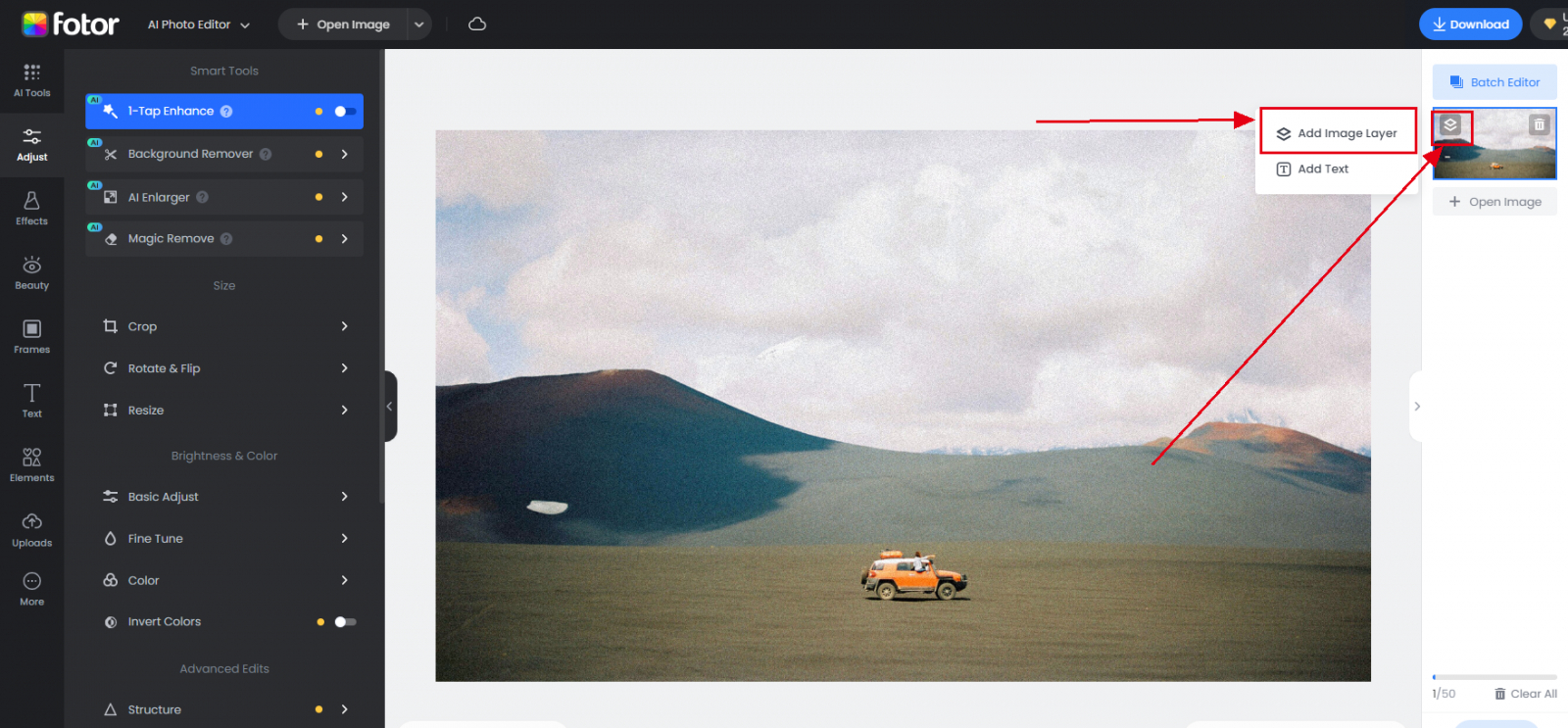
Пошагово. Загрузите исходную фотографию в редактор. Добавьте логотип как дополнительное изображение или слой. Переместите его поверх кадра, измените размер и при необходимости поверните. Затем настройте прозрачность в верхней панели. Перед экспортом проверьте результат в конечном масштабе и сохраните отдельную копию в подходящем формате.
Браузерный редактор удобен для разовой задачи и работы на временном компьютере, но требует аккуратного отношения к исходным материалам. Если фотография содержит конфиденциальные данные, закрытые макеты, внутреннюю документацию или изображения, которые нельзя передавать стороннему сервису, локальный редактор безопаснее с организационной точки зрения. Для обычных маркетинговых изображений всё равно полезно заранее проверить внутреннюю политику компании по загрузке файлов во внешние веб-сервисы.
Fotor также заявляет пакетную загрузку изображений для работы с логотипами. Перед большой серией проверьте несколько файлов разной ориентации. Одинаковый знак в одном и том же пиксельном размере может выглядеть крупнее на маленькой фотографии и мельче на большой; одинаковый отступ от края может восприниматься по-разному на квадрате и широком баннере. Поэтому для серий лучше заранее разделить исходники по форматам и использовать отдельные шаблоны.
Плюсы
- Работа идёт в браузере без отдельного настольного проекта.
- Логотип можно добавлять поверх фотографии и настраивать размер, положение, поворот и прозрачность.
- Подходит для быстрых единичных задач и подготовки простых визуалов.
- Есть сценарии пакетной работы с несколькими фотографиями.
Минусы
- Для закрытых корпоративных материалов нужно учитывать правила передачи файлов во внешний веб-сервис.
- Возможности и доступность отдельных инструментов веб-сервиса меняются со временем, поэтому процесс лучше проверять перед массовой задачей.
- Для сложного многослойного макета настольный редактор даёт больше контроля над структурой проекта.
Кому подойдёт
Контент-менеджерам, специалистам по соцсетям, предпринимателям и авторам, которым время от времени нужно поставить логотип на отдельный кадр и нет смысла поддерживать сложный настольный проект.
Watermarkly: логотип и пакетная маркировка
Watermarkly сфокусирован именно на водяных знаках и серийной обработке. Описание сервиса есть в карточке Watermarkly на Xeon Live. В интерфейсе доступна отдельная команда Add Logo, после загрузки эмблемы можно менять положение, размер, прозрачность и угол. Для серии особенно полезен предварительный просмотр, потому что один шаблон можно проверить на каждом изображении до экспорта.
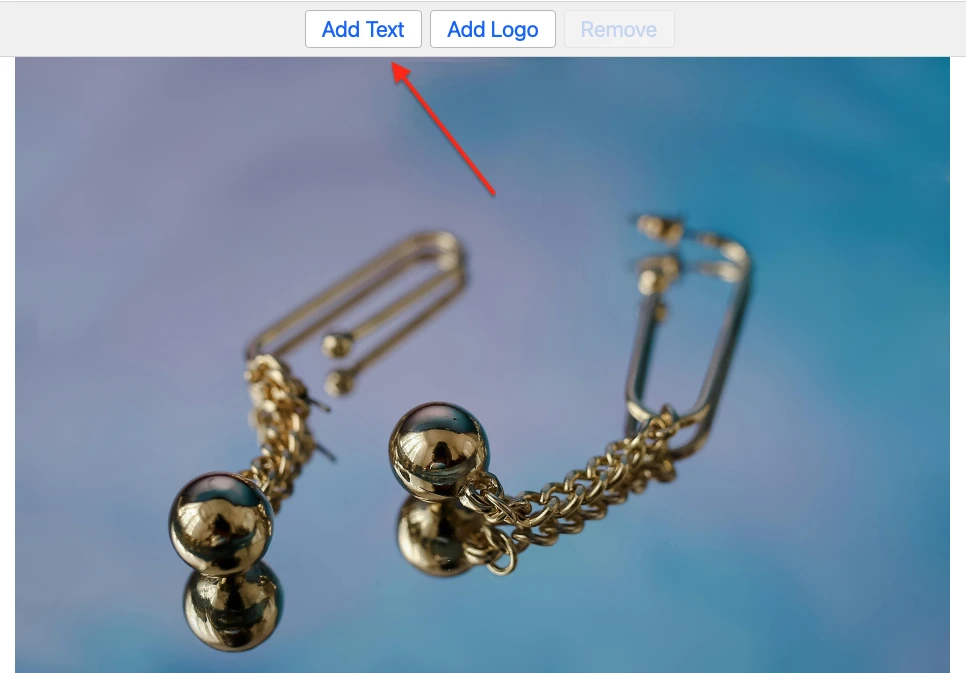
Пошагово. Добавьте одну или несколько фотографий, затем выберите Add Logo и загрузите эмблему. Настройте её размер, позицию, поворот и прозрачность. Если серия неоднородная, откройте предварительный просмотр и проверьте знак на отдельных кадрах. После этого задайте параметры выходных файлов и экспортируйте копии, не заменяя исходники.
Для пакетной задачи здесь важна не скорость сама по себе, а повторяемость. Сначала определите правило: например, логотип всегда привязан к правому нижнему безопасному полю, но его относительный размер зависит от ориентации. Затем отдельно проверьте квадратные, вертикальные и горизонтальные кадры. Если в серии есть изображения с текстом, лицами или товаром у самого края, автоматическое положение может потребовать ручной коррекции.
Ещё один полезный приём — подготовить не один универсальный логотип, а две контрастные версии и применять их по группам изображений. Это обычно даёт более чистый результат, чем попытка сделать один знак заметным на любом фоне только за счёт высокой непрозрачности или тяжёлой тени. Светлую и тёмную версии удобно хранить с одинаковыми габаритами прозрачного холста: тогда позиционирование между вариантами меньше меняется.
Плюсы
- Инструменты ориентированы на нанесение текстовых и графических водяных знаков.
- Поддерживается работа с несколькими фотографиями и предварительный просмотр серии.
- Можно настраивать размер, позицию, прозрачность, угол и эффекты логотипа.
- Подходит для повторяющегося производственного процесса без сложного многослойного макета.
Минусы
- Это веб-сервис, поэтому для чувствительных материалов действуют те же ограничения по внешней загрузке, что и для других браузерных редакторов.
- Сильно различающиеся композиции всё равно требуют ручной проверки, даже при пакетной обработке.
- Для сложной ретуши и дизайна с большим числом независимых элементов потребуется отдельный редактор.
Кому подойдёт
Фотографам, маркетинговым и контентным командам, интернет-магазинам и редакциям, которые регулярно маркируют серии готовых изображений и хотят свести ручное повторение одинаковых действий к минимуму.
CapCut Online: логотип как загруженный графический элемент
CapCut Online можно использовать не только для видео: в браузерном редакторе изображений логотип загружается вместе с фотографией и размещается поверх неё. Общий профиль инструмента есть в карточке CapCut на Xeon Live. В сценарии с фотографией доступны загрузка элементов, изменение положения, размера и параметра Opacity, после чего готовое изображение экспортируется.
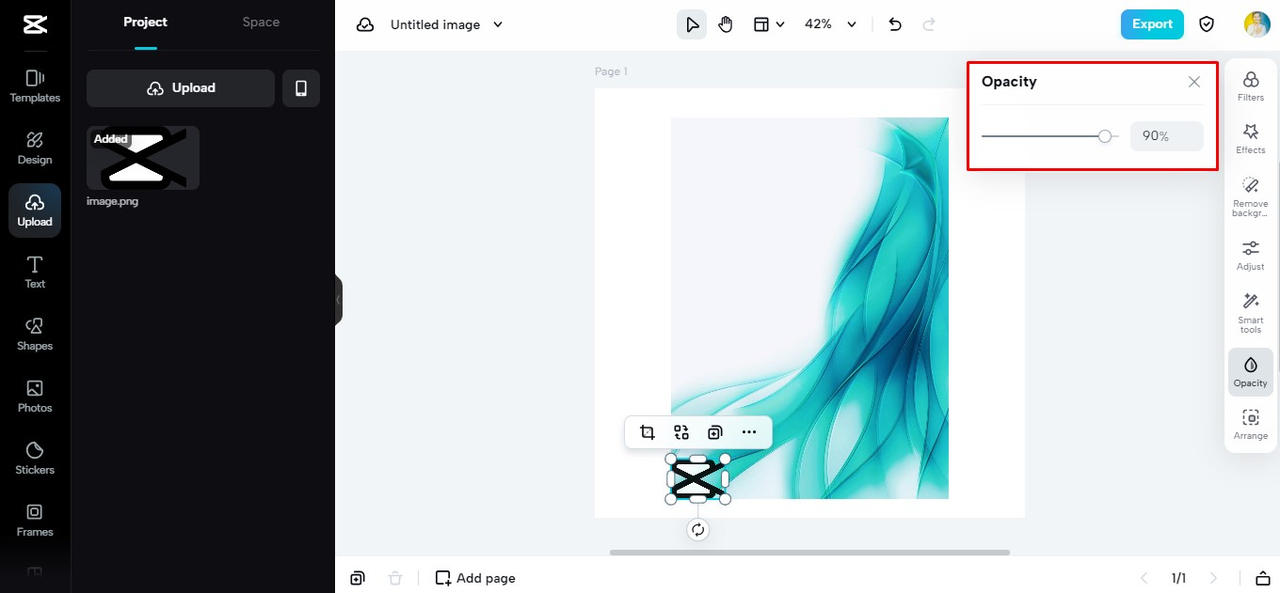
Пошагово. Создайте проект изображения и загрузите основную фотографию. Добавьте файл логотипа через Upload, разместите фотографию как фон, а логотип — поверх. Выделите эмблему, отмасштабируйте её и переместите в безопасную область. Откройте настройку Opacity и подберите прозрачность. Если у логотипа есть ненужный фон, сначала подготовьте прозрачную версию либо используйте инструмент удаления фона, а затем снова проверьте тонкие края. Финальный шаг — экспорт.
CapCut удобен для контентного потока, где рядом с фотографиями создаются и другие визуальные материалы. Но для фирменной маркировки лучше не увлекаться дополнительными эффектами без необходимости. Логотип должен сохранять форму, пропорции и утверждённые цвета. Тень, обводка или нестандартный режим наложения допустимы только тогда, когда это предусмотрено системой бренда или действительно необходимо для читаемости.
Если один креатив выпускается в нескольких соотношениях сторон, не переносите позицию механически. На вертикальном кадре свободная зона может оказаться выше или ниже, чем на широком; после обрезки логотип способен приблизиться к краю или пересечь важный объект. Сначала адаптируйте сам кадр, затем заново оцените знак. Материал о том, как корректно работать с обрезкой, можно дополнить руководством Xeon Live по кадрированию фотографий без лишней потери качества.
Плюсы
- Логотип добавляется как самостоятельный загруженный элемент.
- Есть настройка прозрачности и свободное позиционирование на холсте.
- Удобно, когда команда уже работает с другими форматами контента в экосистеме CapCut.
- Браузерный сценарий не требует отдельного локального проекта для простой операции.
Минусы
- Для точной полиграфической или сложной многослойной работы специализированный графический редактор предоставляет больше контроля.
- Веб-сценарий требует учитывать правила компании по загрузке исходников во внешние сервисы.
- Большой набор дополнительных эффектов легко приводит к лишнему оформлению, если бренд-гайд не задаёт строгие ограничения.
Кому подойдёт
Контент-командам, которые готовят фотографии, короткие ролики и другие материалы в едином рабочем процессе и хотят быстро добавить графический знак в браузере.
iPhone и iPad
eZy Watermark Photos: шаблон логотипа на мобильном устройстве
eZy Watermark Photos ориентирован на мобильную маркировку изображений. В описании eZy Watermark на Xeon Live собраны его основные сценарии. В приложении можно добавлять логотипы, текст и другие виды водяных знаков, сохранять шаблоны, менять opacity, rotation, size и position, а также обрабатывать несколько изображений в пакетном режиме.
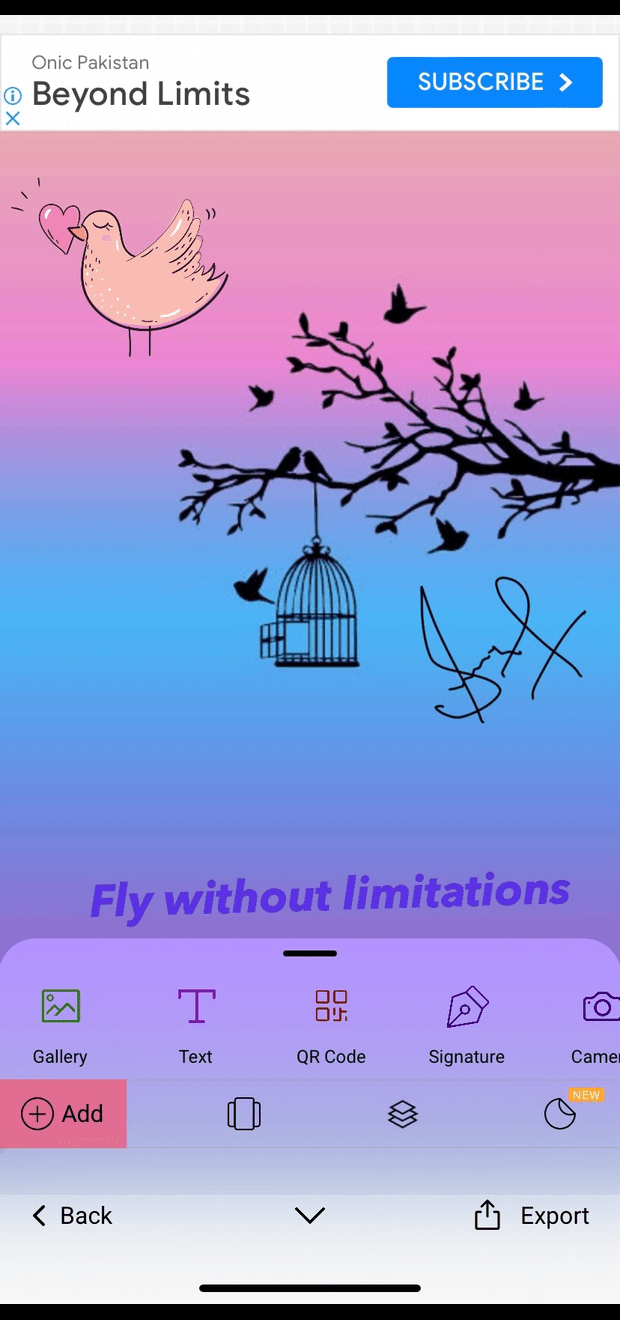
Пошагово. Выберите фотографию в приложении, затем укажите тип водяного знака и добавьте логотип. Отрегулируйте размер, положение, поворот и прозрачность. Если такой же знак будет использоваться повторно, сохраните его как шаблон — это уменьшает риск случайно менять пропорции или стиль между публикациями. Перед экспортом откройте предпросмотр и убедитесь, что знак не оказался в зоне, которую позже обрежет площадка.
Мобильный шаблон особенно полезен для оперативного контента с мероприятия, выставки, пресс-подхода или выездной съёмки: фотография может пройти от камеры телефона до публикации без промежуточного компьютера. Но скорость не должна отменять проверку. На экране смартфона легко недооценить мелкие дефекты краёв логотипа или слишком слабый контраст. Перед сохранением увеличьте область знака жестом масштабирования, а затем снова посмотрите весь кадр целиком.
Для серии используйте один и тот же шаблон только внутри однородной группы фотографий. Если часть кадров вертикальная, а часть горизонтальная, лучше сделать два шаблона. Это сокращает число ручных поправок и даёт более стабильный визуальный ритм. После обработки выборочно откройте несколько готовых файлов в приложении «Фото», а не только в окне редактора: так вы проверите именно сохранённый результат.
Плюсы
- Рабочий процесс полностью помещается на iPhone или iPad.
- Можно добавлять собственный логотип и сохранять повторно используемые шаблоны.
- Есть настройка прозрачности, размера, поворота и позиции.
- Поддерживается пакетная обработка нескольких изображений.
Минусы
- На небольшом экране сложнее контролировать очень тонкие края и точные отступы.
- Разные ориентации кадров лучше обслуживать отдельными шаблонами, иначе положение придётся регулярно поправлять.
- Для сложной ретуши исходного фото или многоэлементного макета мобильного рабочего пространства недостаточно.
Кому подойдёт
Авторам, специалистам по соцсетям, репортёрам и владельцам небольших проектов, которые выпускают визуальный контент непосредственно с iPhone или iPad и хотят быстро применять один и тот же фирменный шаблон.
Android
Add Watermark on Photos: логотип, шаблоны и пакетная обработка
Add Watermark on Photos от Simply Entertaining Apps предназначен для создания и применения водяных знаков на Android. Приложение позволяет использовать изображение компании как логотип, сохранять водяные знаки в шаблоны, точно позиционировать их, применять к серии фотографий и при необходимости заполнять кадр повторяющимся рисунком. Для обычного брендирования достаточно одиночного знака: повторяющийся узор нужен только в специальных защитных сценариях, где это оправдано визуально.
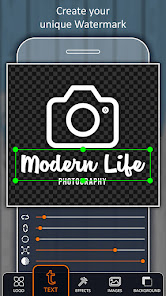
Пошагово. Выберите фотографию, добавьте изображение логотипа и расположите его на кадре. Настройте размер и визуальную интенсивность знака, затем сохраните шаблон, если композиция будет повторяться. Для серии сначала обработайте один тестовый файл, откройте сохранённую копию в галерее и только потом запускайте массовое применение. Это защищает от ошибки, которая иначе размножится на всю подборку.
На Android особенно полезно заранее создать отдельную папку с утверждёнными версиями логотипа. В мобильной галерее легко выбрать старый файл, уменьшенную копию из переписки или изображение с белым фоном. Дайте исходникам понятные имена по назначению — например, светлая и тёмная версии — и храните их отдельно от разовых макетов. Тогда при срочной публикации меньше шанс поставить неверный знак.
Пакетная обработка оправдана, когда фотографии имеют близкие пропорции и свободные зоны находятся примерно в одном месте. Если кадры сняты разными людьми или поступили из нескольких источников, сначала разбейте их на группы. Одинаковый шаблон не должен перекрывать подписи на карточке товара, лица участников события или обязательные элементы макета. В спорных случаях лучше потратить несколько секунд на ручную коррекцию, чем исправлять уже опубликованные материалы.
Плюсы
- Приложение ориентировано именно на водяные знаки и логотипы.
- Можно использовать собственную графику компании и сохранять шаблоны.
- Есть точное позиционирование и пакетное применение к нескольким фотографиям.
- Рабочий процесс подходит для подготовки контента непосредственно на Android-смартфоне.
Минусы
- Качество результата зависит от того, какой исходный файл логотипа выбран из памяти устройства.
- Пакетный шаблон требует отдельной проверки вертикальных, горизонтальных и нестандартных кадров.
- Для сложной цветокоррекции, ретуши и многослойного дизайна понадобится более универсальный редактор.
Кому подойдёт
Специалистам, которые снимают и публикуют материалы с Android, а также небольшим командам, где важны повторяемые шаблоны и пакетная маркировка без переноса файлов на компьютер.
Как разместить логотип, чтобы он помогал бренду, а не мешал фотографии
Универсального правила «ставить только в правый нижний угол» нет. Положение зависит от композиции, места будущего кадрирования, контраста и роли самой фотографии. Логотип должен быть заметен при нормальном просмотре, но не становиться главным объектом, если это не рекламный макет, построенный вокруг бренда. Поэтому правильнее оценивать четыре параметра одновременно: свободное пространство, контраст, устойчивость к обрезке и визуальный вес.
1. Ищите свободную зону, а не привычный угол
Сначала посмотрите на кадр без логотипа. Где находится лицо, товар, заголовок, важная деталь, линия горизонта? В какой части фотографии меньше смысловой нагрузки? Именно свободная зона обычно подходит для фирменного знака. Если нижний правый угол занят товаром или подписью, перенос знака в другой угол будет корректнее, чем попытка сделать его почти прозрачным поверх важного объекта.
2. Проверяйте контраст на реальном фоне
Светлый логотип может исчезнуть на облаке, белой стене или блике; тёмный — на одежде, интерьере или ночной сцене. Проверяйте не среднюю яркость всей фотографии, а конкретную область под знаком. Если фон пёстрый, проще выбрать другой участок или другую утверждённую цветовую версию, чем компенсировать проблему тяжёлой тенью и толстой обводкой.
3. Не привязывайтесь к одному проценту прозрачности
Числовое значение прозрачности в разных редакторах может называться Opacity или «Прозрачность», но само число не определяет качество. Один и тот же знак при одинаковой настройке по-разному читается на тёмном и светлом фоне, на фотографии с мелкой фактурой и на ровной заливке. Практический критерий — в конечном размере знак уверенно распознаётся, но взгляд сначала попадает на содержание кадра.
4. Оставляйте безопасный отступ
Не прижимайте эмблему к самому краю. При адаптации под другую площадку изображение могут немного обрезать; кроме того, тесный край визуально делает знак случайным. Безопасный отступ лучше задавать как часть шаблона и проверять после каждого изменения соотношения сторон. Если фотография потом будет кадрироваться, сначала сделайте финальное кадрирование, затем позиционируйте логотип.
5. Проверяйте миниатюру и масштаб 100%
Две проверки отвечают на разные вопросы. На масштабе 100% видно качество краёв, артефакты прозрачности и резкость логотипа. В уменьшенном виде видно, не стал ли знак слишком мелким или, наоборот, слишком тяжёлым для ленты и превью. Только одна из этих проверок недостаточна: идеальные края не спасут знак, который невозможно прочитать в миниатюре, а хорошо заметная миниатюра может скрывать грубый ореол вокруг эмблемы.
Как сделать единый шаблон для соцсетей, карточек товара, сайта и презентаций
Стабильный фирменный вид получается не из одного «идеального» положения логотипа, а из набора правил. Команде полезно зафиксировать несколько шаблонов под типовые форматы и описать, когда применяется каждый. Тогда новый сотрудник не выбирает размер и угол на глаз, а начинает с согласованной системы и корректирует только то, что требует конкретная фотография.
- Шаблон для квадратного кадра. Определите безопасную зону, две допустимые позиции и две цветовые версии знака.
- Шаблон для вертикального кадра. Учитывайте, что верх и низ чаще заняты заголовками, интерфейсными элементами площадки или лицом героя; не переносите квадратную позицию автоматически.
- Шаблон для широкого баннера. Логотип можно привязать к отдельной свободной зоне композиции, но проверьте, как баннер ведёт себя при адаптивном отображении.
- Шаблон для карточек товара. Товар и обязательная информация имеют приоритет. Знак не должен перекрывать характеристики, маркировку, размерную сетку или важную часть продукта.
- Шаблон для презентаций. Если логотип уже присутствует в мастер-слайде, не дублируйте его на каждой вставленной фотографии без отдельной причины.
- Шаблон для редакционных фотографий. Маркировка должна быть аккуратнее рекламной; избегайте визуального впечатления, что логотип является частью изображённого объекта.
Зафиксируйте шаблон не только словами, но и эталонными файлами. Для каждого формата храните один удачный пример и один пограничный, где видно, почему знак нужно перенести или заменить его цветовую версию. Такой набор быстрее обучает команду, чем длинное описание в документе. Если регулярно меняется размер исходных фотографий, дополнительно сохраните принципы масштабирования. Общие правила изменения размеров изображения без лишнего ухудшения качества разобраны в инструкции Xeon Live по изменению размера фотографии.
Пакетная обработка: как не получить сотню испорченных файлов
Пакетная обработка экономит время только при правильной подготовке. Главная ошибка — сразу отправить всю папку на автоматическое нанесение знака и заметить проблему после экспорта. Надёжнее относиться к серии как к небольшому производственному процессу: классифицировать входные файлы, сделать тест, проверить крайние случаи, сохранить в новую папку и лишь затем масштабировать операцию.
- Шаг 1. Разделите файлы по формату. Квадрат, вертикаль и горизонталь обрабатывайте отдельными группами, если их композиция заметно различается.
- Шаг 2. Выберите эталонные крайние случаи. Возьмите светлый кадр, тёмный кадр, кадр с лицом у края и кадр с мелким фоном. Один удачный пример не показывает все риски.
- Шаг 3. Настройте знак на тестовой группе. Проверяйте относительный размер, отступ, контраст и то, не перекрываются ли важные детали.
- Шаг 4. Экспортируйте в отдельную папку. Не заменяйте исходники. Название каталога должно однозначно показывать, что это готовые брендированные копии.
- Шаг 5. Сравните несколько результатов с оригиналами. Убедитесь, что не изменились неожиданно размер кадра, цвет, резкость или степень сжатия.
- Шаг 6. Запускайте всю серию только после теста. Если программа позволяет предварительный просмотр, используйте его перед окончательным сохранением.
- Шаг 7. Проведите выборочный контроль после экспорта. Откройте первый, средний, последний и несколько случайных файлов именно из папки результата.
Для рекламного производства полезно хранить вместе с шаблоном небольшой контрольный лист: версия логотипа, дата утверждения, форматы, разрешённые позиции, правила светлой и тёмной версии, папка экспорта и имя пресета. Это не формальность: такой лист предотвращает ситуацию, когда разные сотрудники используют разные версии эмблемы или незаметно меняют настройки от серии к серии.
Как проверить результат перед публикацией
Наложение логотипа — последний заметный штрих, поэтому финальный контроль лучше проводить после всей обработки фотографии, а не до неё. Если затем изменить контраст, кадрирование или размер, знак может стать слишком ярким, сместиться к краю или потерять резкость. Общий порядок постобработки — от кадрирования и базовой коррекции до финального экспорта — подробно разобран в большом руководстве Xeon Live по редактированию фотографий.
- Проверьте правильную версию бренда. Название, символ, пропорции и цвет должны соответствовать утверждённому исходнику.
- Откройте файл в масштабе 100%. Ищите ореолы, ступенчатые края, размытие, белый прямоугольник и случайные пиксели вокруг прозрачного фона.
- Посмотрите миниатюру. Логотип должен оставаться узнаваемым, но не превращаться в главный объект.
- Проверьте контраст. Если часть знака исчезает на фоне, выберите другой участок кадра или другую цветовую версию.
- Проверьте отступы. Логотип не должен касаться края, попадать под предполагаемое кадрирование или конфликтовать с текстом.
- Сравните размер и формат готового файла с требованиями площадки. Не допускайте дополнительного случайного масштабирования после маркировки.
- Откройте именно экспортированный файл. Предпросмотр в редакторе не заменяет контроль результата на диске или в галерее.
- Для серии проверьте несколько случайных кадров. Один удачный файл не подтверждает корректность всей партии.
Типичные ошибки и как их исправить
Логотип с белым прямоугольником
Причина — фон является частью файла. Простое уменьшение прозрачности делает полупрозрачным весь прямоугольник, а не удаляет его. Исправление — подготовить версию логотипа с настоящей прозрачностью или удалить фон отдельным инструментом, затем заново проверить края.
Логотип размыт после увеличения
Причина — исходный растр слишком маленький. Редактор не может восстановить детали, которых нет в файле. Исправление — использовать более крупный исходник или вектор, а в рабочем процессе уменьшать знак, а не растягивать миниатюру.
Знак слишком заметный
Не всегда нужно сразу снижать прозрачность до минимума. Сначала уменьшите размер, перенесите знак в более спокойную область или выберите менее контрастную утверждённую версию. Если после этого он всё ещё доминирует, корректируйте прозрачность.
Знак исчезает на части фотографий
Для серии с разной яркостью используйте минимум две версии — светлую и тёмную — либо делите кадры на группы. Попытка сделать один универсальный знак за счёт массивной тени или обводки часто ухудшает фирменный стиль.
После кадрирования логотип оказался у края
Порядок операций нарушен. Сначала формируйте конечный кадр и его соотношение сторон, затем ставьте знак. Если одна фотография нужна в нескольких форматах, позиционируйте логотип отдельно в каждом варианте.
Пакетная обработка перекрыла важные детали
Автоматическая позиция была выбрана без анализа композиции. Разделите исходники на более однородные группы и добавьте предварительный просмотр. Кадры с лицами, подписью, товаром у края или нестандартной композицией выведите в ручную обработку.
Готовая копия стала заметно хуже исходника
Проверьте параметры экспорта: конечный размер в пикселях, формат и степень сжатия. Наложение логотипа само по себе не требует уменьшать фотографию сильнее, чем диктует площадка. Для повторной публикации лучше хранить мастер-файл отдельно и каждый раз делать новый экспорт из него, а не пересохранять уже сжатую копию много раз.
Практические сценарии для маркетинга и коммуникаций
Один и тот же логотип по-разному работает в карточке товара, пресс-фотографии, публикации в соцсетях, презентации и баннере. Поэтому полезно не искать единственную универсальную настройку, а заранее определить назначение изображения. Ниже — пять типовых сценариев, в которых меняются приоритеты: где-то важнее незаметность знака, где-то — стабильность серийного оформления, а где-то — возможность быстро адаптировать композицию.
Карточка товара
В карточке товара приоритетом остаётся сам продукт и информация, которая помогает его оценить. Логотип не должен закрывать упаковку, фактуру, комплектацию, размерные ориентиры или подписи. Если в карточке несколько изображений, разумно определить одинаковый принцип маркировки для всей серии, но не заставлять знак находиться в одной точке любой ценой. На предметном кадре он может стоять в свободном углу, а на инфографике — переместиться туда, где не конфликтует с текстом.
Перед массовой публикацией соберите тестовую мини-серию: общий вид товара, крупный план, фото на модели или в интерьере, кадр с инфографикой. Если логотип одинаково аккуратно работает на всех четырёх типах, шаблон можно масштабировать. Если нет — разделите изображения на два шаблона. Это быстрее, чем вручную исправлять каждую карточку после загрузки.
Фотографии с мероприятия и для связей с общественностью (PR)
У репортажных фотографий задача другая: важнее сохранить документальность и не создавать ощущение, что эмблема является частью сцены. Знак лучше держать в зоне, где он не пересекается с лицами, бейджами, плакатами, экраном презентации или объектом съёмки. Для новостной ленты обычно достаточно спокойной маркировки; агрессивная диагональная сетка уместна только в специальных защитных превью, а не как стандарт для всех кадров.
Если съёмку ведут несколько фотографов, заранее раздайте один и тот же набор файлов логотипа и короткое правило именования готовых изображений. Так редактору проще отличить исходники от брендированных копий и не получить смесь разных размеров знака. После мероприятия полезно проверить не только первые кадры серии, но и фотографии с другим светом: сцена, кулуары и улица могут требовать разных контрастных версий.
Посты и визуалы для соцсетей
В ленте фотография часто показывается заметно меньше исходного файла. Поэтому проверка миниатюры здесь особенно важна. Слишком маленький логотип может исчезнуть после автоматического уменьшения, а слишком крупный начинает восприниматься как рекламная плашка. Рабочий способ — подготовить финальное соотношение сторон, добавить знак, посмотреть макет в размере, близком к реальному отображению, и только затем экспортировать.
Для регулярной рубрики лучше зафиксировать не точный пиксельный размер, а относительный визуальный вес: одинаковый отступ, сходная заметность и одинаковая цветовая версия на сопоставимых фонах. Это устойчивее к переходу между квадратом и вертикалью. Если контент выпускается несколькими сотрудниками, храните эталонный пост рядом с шаблоном — он быстрее показывает допустимый масштаб, чем словесное описание.
Презентации и коммерческие материалы
В презентации логотип часто уже присутствует в мастер-слайде, поэтому добавлять его ещё и на каждую фотографию не всегда нужно. Отдельная маркировка оправдана, когда изображение может быть вынесено из слайда и распространено самостоятельно, либо когда фотография является самостоятельным фирменным активом. Если знак дублируется и в макете, и на самом фото, проверьте, не возникает ли визуальный шум из двух одинаковых элементов рядом.
Для коммерческих материалов полезно хранить исходную фотографию без брендинга и отдельную брендированную версию. Тогда одну и ту же съёмку можно использовать в презентации, на сайте и в наружном макете без повторного ухудшения качества. Особенно важно не пересохранять JPEG много раз по цепочке: мастер-файл должен оставаться точкой, из которой делаются новые финальные копии.
Изображения для сайта и блога
Для сайта важны не только внешний вид, но и технический вес файла. Сначала доведите фотографию до нужного размера, затем поставьте логотип в уже финальную композицию и после этого выполните экспорт. Так знак не сместится после последующей обрезки. Если сайт делает адаптивные миниатюры, проверьте, какая часть изображения остаётся видимой на карточках и в мобильной версии: логотип у самого края может исчезнуть при автоматическом кадрировании.
Не используйте логотип как способ компенсировать отсутствие единого визуального стиля. Если цвет, кадрирование, фон и типографика материалов сильно различаются, один знак не сделает серию целостной. Лучший результат даёт сочетание правил: единый подход к обработке, согласованные форматы, стабильные поля и только затем — фирменная маркировка.
- Для одного изображения сначала добейтесь хорошего визуального баланса на конкретном кадре.
- Для регулярной рубрики создайте эталон и один-два шаблона под основные форматы.
- Для большой серии разделите исходники по ориентации и контрасту, затем протестируйте пакетную обработку.
- Для командной работы храните утверждённые версии логотипа централизованно и не используйте копии из переписки.
- Для повторного использования всегда сохраняйте чистый мастер без наложенного знака.
Итог: какой способ выбрать
Для быстрой настольной работы без сложного макета рационально начать с ФотоМАСТЕРа: логотип добавляется через «Вставку картинки», после чего настраиваются размер, положение и прозрачность. Photoshop выбирайте, когда нужна полноценная работа со слоями, Smart Objects и несколькими форматами одного креатива. GIMP подходит как бесплатный слоистый редактор. Fotor, Watermarkly и CapCut Online полезны для браузерного сценария; Watermarkly особенно логичен для серийной маркировки. На iPhone и iPad задачу закрывает eZy Watermark Photos, на Android — Add Watermark on Photos.
Сам инструмент не заменяет правила оформления. Качественный результат строится на подготовленном логотипе, корректной прозрачности, безопасном отступе, проверке контраста и контроле экспортированного файла. Когда нужно сравнить больше графических редакторов по задачам, можно продолжить с подборкой фоторедакторов для разных платформ.