Как открыть файл NEF: подробная инструкция для Windows и macOS
NEF — фирменный RAW-формат Nikon. Он сохраняет данные, полученные с матрицы, и параметры съемки, поэтому дает больше свободы при коррекции света, баланса белого и цвета, чем готовый JPEG. Но именно из-за этого обычный просмотрщик не всегда открывает такой файл без подходящего декодера. Ниже — четыре рабочих способа для Windows и macOS, от простого редактора до фирменного инструмента Nikon и профессионального RAW-конвертера.
Эта инструкция ориентирована не только на фотографов. NEF часто появляется в работе контент-команд, дизайнеров, маркетологов и сотрудников по связям с общественностью (PR) после съемок для сайта, презентации, карточек товара, наружной рекламы или соцсетей. В такой ситуации важен не сам факт открытия файла, а предсказуемый процесс: быстро увидеть кадр, не испортить исходные данные, выбрать удачную обработку, сохранить понятную копию и передать ее дальше без лишних преобразований.
Короткий ориентир: для простой обработки на русском языке удобно начать с ФотоМАСТЕРа; для максимально близкой к камере интерпретации NEF подходит Nikon NX Studio; для свободного неразрушающего RAW-процесса — darktable; на Mac для быстрого просмотра совместимых NEF можно использовать системный «Просмотр». Общий разбор других RAW-форматов есть в материале Xeon Live о том, как открывать RAW-файлы на разных устройствах.
Что такое NEF и почему он открывается не везде
NEF расшифровывается как Nikon Electronic Format. Это RAW-файл, связанный с цифровыми камерами Nikon. Внутри хранится не только итоговая картинка, которую можно сразу показать в браузере, но и исходная сенсорная информация, метаданные камеры и параметры съемки. Nikon отдельно подчеркивает, что настройки наподобие баланса белого, тона и резкости сохраняются как данные, которые можно менять при последующей обработке, не переписывая исходные RAW-данные.
Поэтому NEF нельзя оценивать как «очень большой JPEG». JPEG уже прошел встроенную обработку камеры: к нему применены тональная кривая, цвет, контраст, резкость и сжатие. В RAW большая часть решений переносится на этап проявки на компьютере. Это полезно в сценах с контрастным светом, сложным балансом белого, смешанным освещением и широким диапазоном яркости. Но просмотр требует программы, которая понимает структуру конкретного варианта NEF и конкретную модель камеры.
Совместимость зависит не только от расширения .nef. Разные поколения камер используют разные варианты данных, а современные модели поддерживают новые режимы сжатия. Из-за этого файл от одной камеры открывается в старой программе, а файл от более новой камеры — нет. Такое поведение не означает повреждение снимка. Сначала нужно сверить поддержку модели камеры и обновить программу, а уже затем проверять целостность файла.
- NEF не равен JPEG. Это исходный материал для проявки, а не только готовая картинка.
- Расширение .nef не гарантирует одинаковую совместимость. Поддержка зависит от камеры, способа записи RAW и версии декодера.
- Открытие и конвертация — разные задачи. Для отбора достаточно просмотра, для публикации обычно нужен экспорт в JPEG, PNG или TIFF.
- Исходник лучше хранить отдельно. Рабочую версию безопаснее сохранять новым файлом, не заменяя оригинальный NEF.
- Цвет на первом открытии может отличаться от экрана камеры. Разные RAW-конвертеры интерпретируют данные и профили по-своему.
Для понимания всей цепочки полезно разделить четыре операции. Сначала программа декодирует RAW и строит изображение для просмотра. Затем применяет профиль камеры и базовые параметры. После этого пользователь выполняет коррекцию. На последнем этапе изображение экспортируется в формат, который легко передать коллегам, загрузить на сайт или вставить в презентацию. Ошибки часто возникают, когда эти этапы смешивают: например, пытаются отправить клиенту сам NEF вместо подготовленного JPEG или оценивают цвет до загрузки корректного профиля.
В бизнес-процессе это особенно заметно. Фотограф передает сотни исходников, менеджеру нужно быстро отобрать десятки, дизайнеру — обработать финальные кадры, редактору — получить варианты для публикации, а верстальщику — убедиться в подходящем размере. Один и тот же NEF проходит через несколько ролей. Чем раньше команда определяет, кто работает с исходником, а кто получает уже экспортированную копию, тем меньше дублей, случайных пересохранений и разночтений по цвету.
Как выбрать способ открытия NEF
Выбор программы зависит от того, что нужно получить в конце. Для единичного кадра нет смысла строить сложный каталог. Для съемки на сотни фотографий простой просмотрщик быстро становится узким местом. Для брендовых материалов важны воспроизводимые цветовые настройки и понятный экспорт, а для отбора — скорость переключения между кадрами и просмотр метаданных.
- ФотоМАСТЕР — когда нужно открыть NEF, сделать базовую коррекцию, кадрирование и подготовить готовое изображение в одном окне.
- Nikon NX Studio — когда важна работа именно с файлами Nikon, их метаданными, Picture Control и привычной логикой фирменной обработки.
- darktable — когда нужен развернутый неразрушающий RAW-процесс, история изменений и гибкая настройка проявки.
- «Просмотр» в macOS — когда нужно быстро открыть совместимый NEF на Mac, проверить кадр и выполнить простые действия без запуска тяжелого редактора.
Для командной работы удобно заранее зафиксировать правило: оригинальные NEF остаются неизменными, а все варианты для публикации создаются как отдельные экспортированные файлы. Имя копии должно отражать назначение: например, hero, catalog, presentation или press. Это не привязано к конкретной программе и одинаково полезно во всех четырех способах.
Способ 1. ФотоМАСТЕР: открыть NEF и сразу подготовить изображение
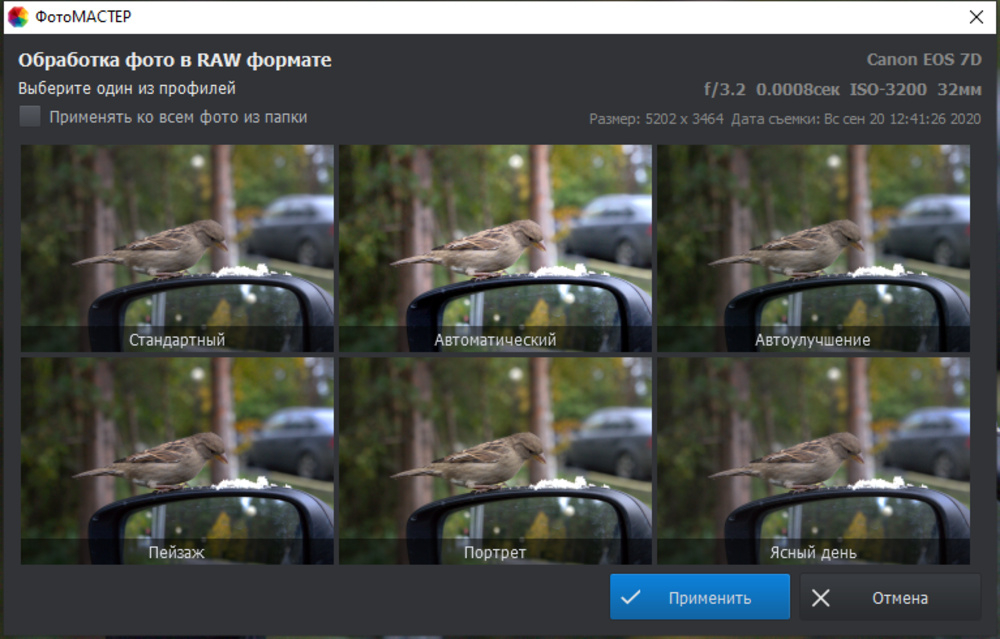
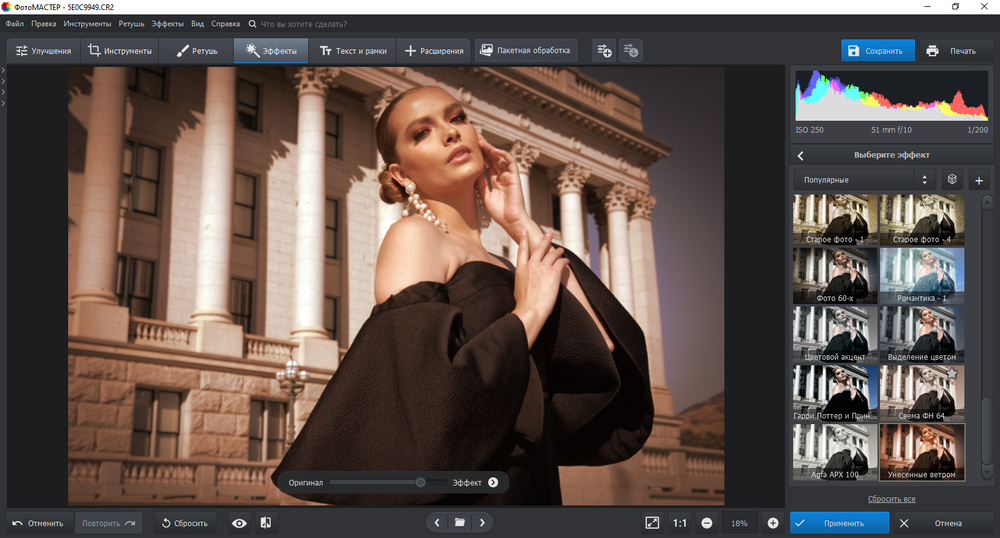
ФотоМАСТЕР открывает RAW-файлы Nikon, включая NEF, и после загрузки предлагает выбрать профиль проявки. Это удобно, когда задача не заканчивается просмотром: в том же редакторе можно скорректировать свет и цвет, кадрировать изображение, применить эффект и сохранить готовую копию. Отдельный материал Xeon Live о обработке RAW-фотографий помогает глубже разобраться с логикой проявки.
Пошаговая инструкция
- Запустите ФотоМАСТЕР и нажмите «Открыть фото». Выберите файл с расширением .nef.
- После распознавания RAW выберите один из профилей проявки. Для нейтральной отправной точки подходит стандартный вариант; тематические профили удобны как быстрый старт, но результат нужно оценивать по самому кадру.
- Нажмите «Применить». После этого снимок откроется в основной рабочей области.
- Перейдите во вкладку «Улучшения». Сначала скорректируйте экспозицию, света и тени, затем баланс белого и насыщенность. Такой порядок снижает риск компенсировать ошибку яркости избыточным цветом.
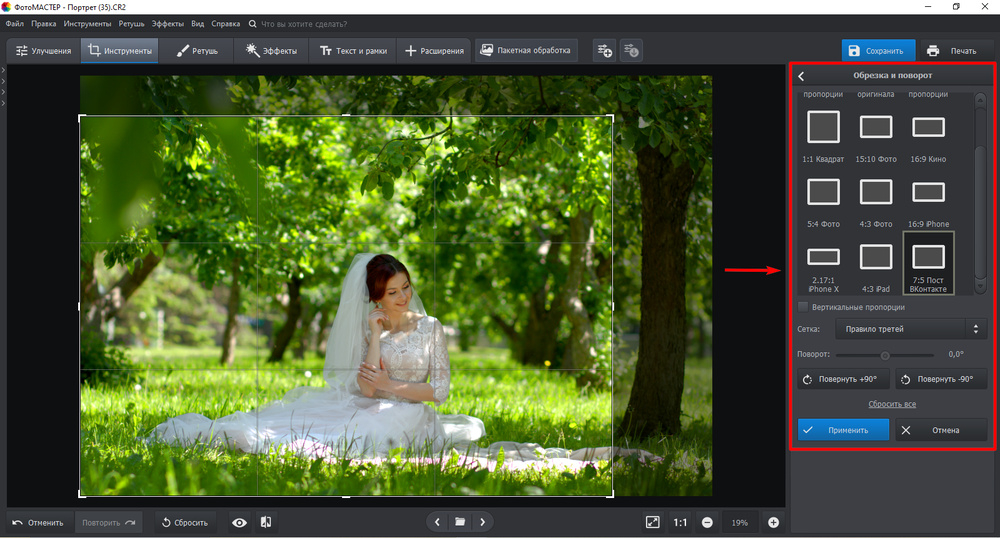
- При необходимости откройте «Инструменты» → «Обрезка и поворот». Сначала выровняйте горизонт, затем задайте композицию и пропорции.
- После базовой обработки оцените снимок в масштабе 100%. Проверьте резкость, шум, края объектов и участки с тонкими градиентами.
- Сохраните результат как новый файл. Для сайта и большинства коммуникационных задач удобен JPEG; для дальнейшей глубокой обработки лучше оставить NEF и создать промежуточную копию в TIFF.
Как выбрать RAW-профиль и не испортить исходную идею
Профиль на старте — это не финальный стиль, а исходная интерпретация. Для репортажной фотографии с нейтральным светом безопаснее начинать с варианта без выраженной стилизации. Для пейзажа готовый профиль дает более контрастную отправную точку, но может сильнее поднять насыщенность зеленых и синих оттенков. Для портрета важнее сохранить естественный тон кожи и не оценивать его только по миниатюре.
Если один кадр готовится в нескольких версиях — например, для сайта, рекламного макета и презентации — разумно сначала сделать одну базовую коррекцию без художественного эффекта. Затем сохраняются разные копии с нужной композицией и уровнем контраста. Так проще сравнивать результат и откатывать изменения: основа остается одинаковой, а финальные варианты различаются только по назначению.
Перед любыми локальными эффектами полезно проверить три вещи: нет ли выбитых светов, достаточно ли информации в тенях и корректен ли баланс белого. Если фотография изначально слишком теплая, наложение модного тонирования только усилит проблему. Если небо уже близко к пересвету, дополнительный контраст создаст грубые переходы. Сначала исправляют техническую основу, затем занимаются стилем.
Как подготовить NEF для сайта, карточки товара или презентации
Для сайта главное — читаемость объекта в небольшом размере и умеренный вес файла. Поэтому после проявки стоит проверить кадр не только на полном экране, но и в размере, близком к будущей публикации. Мелкая фактура, которую видно на 100%, может исчезнуть в превью. Напротив, слишком сильная резкость часто выглядит приемлемо на большом изображении и грубо — на уменьшенном.
Для карточки товара критичны нейтральный фон, одинаковая экспозиция серии и стабильный цвет. Один «красивый» кадр не компенсирует расхождение оттенков между соседними позициями. При пакетной съемке сначала выбирают один эталонный NEF, доводят его до требуемого вида, а затем повторяют базовые настройки на серии, после чего отдельно проверяют каждый кадр на локальные ошибки.
Для презентации и коммерческого предложения важнее композиция и читаемость на слайде. Кадр с большим количеством деталей нужно обрезать так, чтобы смысл сохранялся даже при уменьшении. Если поверх изображения будет текст, оставляют свободную зону с ровным тоном. Такие решения лучше принимать до экспорта, чтобы не возвращаться к исходнику после верстки.
Плюсы
- Поддержка NEF и других RAW-файлов Nikon с отдельным этапом выбора профиля проявки.
- Русскоязычный интерфейс и прямой переход от открытия исходника к базовой обработке.
- В одном рабочем процессе доступны световая коррекция, цвет, кадрирование, ретушь и эффекты.
- Подходит для единичных снимков и задач, где после открытия нужно сразу получить готовую публикационную копию.
Минусы
- Для сложной каталогизации больших съемок и глубокой технической проявки специализированный RAW-конвертер дает больше контроля.
- Готовые профили требуют визуальной проверки: автоматический вариант не заменяет оценку экспозиции, баланса белого и оттенков кожи.
- При передаче проекта между разными редакторами лучше заранее договориться о формате промежуточных файлов, чтобы не потерять параметры проявки.
Кому подойдёт
Подойдет контент-менеджерам, маркетологам, фотографам и дизайнерам, которым нужно быстро открыть NEF и получить аккуратную готовую копию без отдельной цепочки из просмотрщика, конвертера и редактора. Особенно рационален вариант для единичных кадров и небольших серий, где важна понятная последовательность действий.
Способ 2. Nikon NX Studio: фирменная работа с файлами Nikon
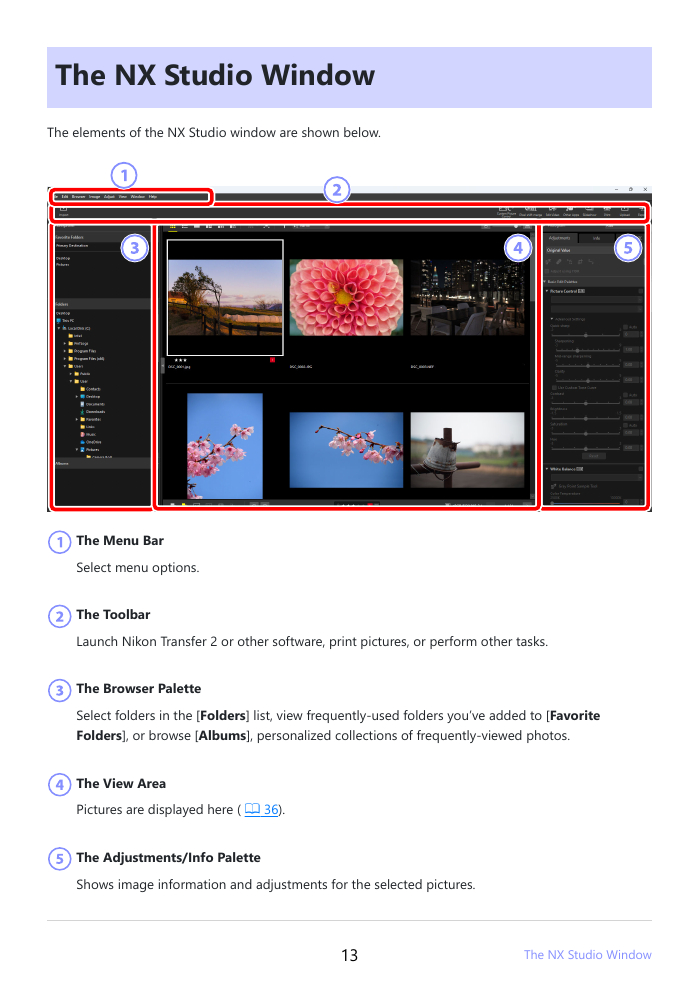
NX Studio — программа Nikon для просмотра, обработки и редактирования файлов с цифровых камер бренда. Она поддерживает NEF и использует данные Nikon Picture Control, баланса белого, экспозиции и других параметров, связанных с камерой. Это хороший выбор, когда нужно проверить, как снимок интерпретируется в экосистеме производителя, или обработать серию с максимально понятной привязкой к настройкам съемки.
Как открыть NEF в NX Studio
- Запустите NX Studio и в панели папок выберите каталог, где лежат NEF.
- Дождитесь построения миниатюр. Для первичного отбора работайте в режиме просмотра нескольких кадров, затем откройте выбранный снимок крупно.
- Проверьте метаданные и параметры съемки. Это помогает отличить ошибку обработки от ошибки экспозиции или настройки камеры.
- Перейдите к коррекции. Начните с баланса белого и экспозиции, затем при необходимости настройте Picture Control, активное D-Lighting, шумоподавление и другие доступные параметры.
- Сравните обработанный вариант с исходным представлением и убедитесь, что детали в светах и тенях не потеряны.
- Экспортируйте копию в JPEG или TIFF, оставив NEF отдельным оригиналом.
Когда NX Studio особенно полезен
Первый сценарий — съемка, в которой важно сохранить логику цвета Nikon. Фирменная программа понимает параметры Picture Control и другие данные, записанные камерой. Это позволяет начать обработку с интерпретации, близкой к той, на которую рассчитывал фотограф при съемке. Для брендовых материалов такой подход полезен, когда серия должна выглядеть единообразно и цвет строится не с нуля.
Второй сценарий — диагностика совместимости. Если свежий NEF не открывается в стороннем редакторе, NX Studio помогает отделить проблему файла от проблемы конкретного декодера. Когда снимок корректно отображается в фирменной программе, причина обычно находится в поддержке модели камеры или типа сжатия другим приложением. Это экономит время: не нужно сразу считать файл поврежденным и повторно копировать его с карты.
Третий сценарий — первичный отбор. В интерфейсе NX Studio есть браузер папок, область просмотра и панель коррекции. Такая структура позволяет пройти путь от выбора серии до экспорта без переключения между несколькими приложениями. Для съемки мероприятия, пресс-подхода или корпоративного события это снижает количество ручных действий и упрощает передачу выбранных кадров дальше.
Как проверить цвет и экспозицию перед экспортом
Не оценивайте NEF только по яркости монитора. Сначала смотрите на гистограмму и детали в критичных областях: белая одежда, блики на металле, светлое небо, темные волосы, глубокие тени. Если важные участки уже не содержат различимых деталей, дальнейшая стилизация проблему не исправит. Сначала корректируют экспозицию и тон, затем цвет.
Баланс белого лучше оценивать по нейтральным объектам, если они есть в кадре, и по знакомым цветам — коже, белой бумаге, серому фону, фирменной упаковке. В коммерческой съемке визуально приятный оттенок не всегда является правильным. Когда задача связана с продуктом, приоритетом становится воспроизводимость цвета между кадрами и каналами.
Перед финальным экспортом полезно выбрать два-три соседних кадра серии и сравнить их бок о бок. Если один заметно теплее, контрастнее или темнее остальных, причина может быть в индивидуальной коррекции, а не в съемке. Серийная проверка снижает риск, что на сайте или в презентации фотографии будут выглядеть как материалы из разных съемок.
Плюсы
- Программа создана Nikon и напрямую ориентирована на NEF и NRW.
- Поддерживает параметры Nikon Picture Control и настройки, связанные с камерой.
- Объединяет просмотр, отбор, коррекцию и экспорт в одном приложении.
- Удобна для проверки новых файлов Nikon, когда сторонний редактор еще не распознает конкретную модель камеры.
Минусы
- Инструменты и логика программы в первую очередь рассчитаны на экосистему Nikon, поэтому смешанные съемки с камерами разных брендов удобнее вести в универсальном RAW-каталоге.
- Для сложной ретуши, композитинга и макетной работы после проявки понадобится отдельный графический редактор.
- Большое количество параметров может быть избыточным, когда требуется только быстро посмотреть один файл.
Кому подойдёт
Подходит фотографам и командам, которые регулярно получают исходники с камер Nikon и хотят сохранить предсказуемую интерпретацию фирменных параметров. Также полезен как контрольный инструмент при проблемах совместимости: если NEF корректно открывается здесь, проще искать причину в другом приложении или его декодере.
Способ 3. darktable: неразрушающий RAW-процесс с гибкой настройкой
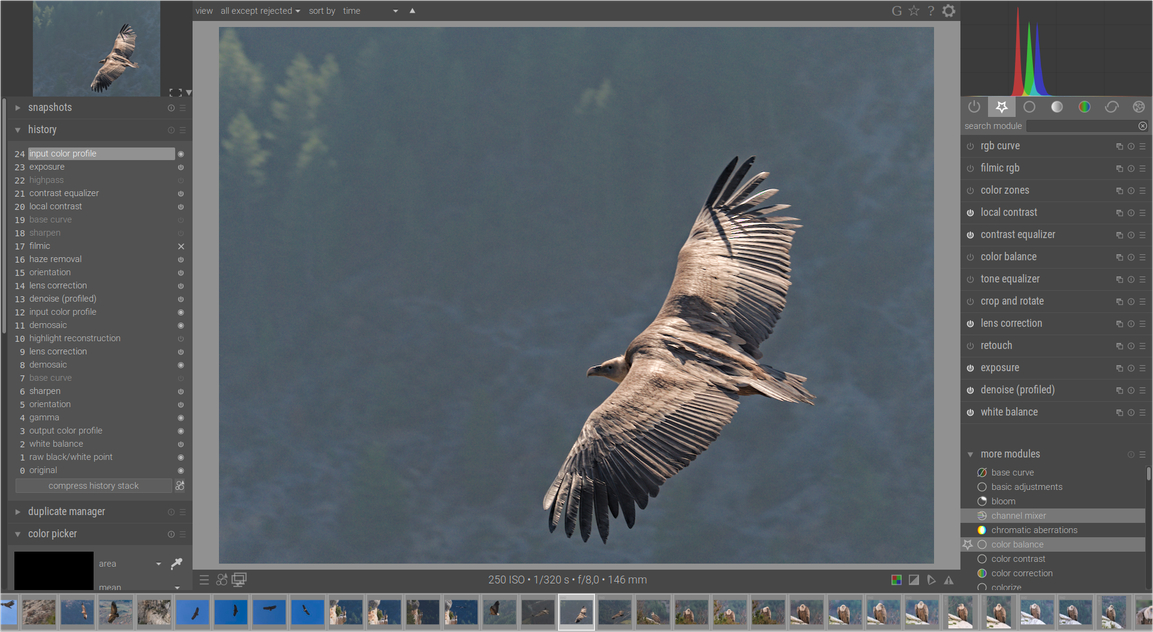
darktable — свободный RAW-конвертер и редактор с неразрушающей обработкой. Исходное изображение не переписывается, а история действий хранится отдельно. Программа поддерживает большой список камер Nikon, но разработчики отдельно отмечают ограничение: NEF с высокоэффективным сжатием Nikon относится к форматам, которые darktable не поддерживает. Поэтому перед выбором этого способа нужно сверить модель камеры и тип RAW.
Как открыть NEF в darktable
- Импортируйте папку со снимками в библиотеку darktable.
- На световом столе выберите NEF и откройте его в режиме обработки.
- Сначала проверьте, что программа корректно определила камеру и построила изображение без цветовых артефактов.
- Настройте базовую экспозицию и баланс белого. После этого переходите к тональному диапазону, цвету и локальным коррекциям.
- Используйте историю обработки для контроля последовательности изменений. Не пытайтесь исправлять одну проблему несколькими модулями одновременно без необходимости.
- Перед экспортом оцените изображение при 100% масштабе, затем сформируйте JPEG или TIFF с нужными размерами и цветовым профилем.
Почему неразрушающая обработка важна для рабочих материалов
В неразрушающем процессе исходный NEF остается точкой возврата. Это особенно полезно, когда один и тот же кадр используется в нескольких коммуникационных задачах. Для сайта нужен нейтральный вариант, для презентации — более плотный контраст, для печати — другая подготовка. Вместо нескольких копий RAW достаточно хранить один исходник и отдельные варианты настроек или экспортов.
Такой подход снижает риск «закрашивания» ошибки. Если дизайнер получает уже сильно обработанный JPEG, вернуть детали в светах или исправить баланс белого намного сложнее. Когда доступен NEF, можно заново проявить файл под новый сценарий. Поэтому исходники стоит рассматривать как мастер-материал, а экспортированные копии — как производные версии для конкретного канала.
Для прозрачного командного процесса полезно отделять техническую коррекцию от стилизации. Техническая часть включает экспозицию, баланс белого, базовый тон, шум и геометрию. Стилизация отвечает за атмосферу, оттенок, локальные акценты и итоговый характер изображения. Если команда получает замечание «слишком темно», легко понять, на каком этапе оно возникло и что именно нужно менять.
Как избежать чрезмерной обработки
RAW дает большой запас для коррекции, но этот запас не означает, что каждый параметр нужно двигать до заметного эффекта. Сильное поднятие теней может подчеркнуть шум. Агрессивное подавление шума сглаживает мелкую фактуру. Избыточная локальная резкость создает ореолы на границах. Слишком насыщенный цвет быстро разрушает естественные переходы кожи и материалов.
Полезный контроль — периодически возвращаться к нейтральному варианту и сравнивать. Если обработанная фотография выглядит эффектно только рядом с исходником, но сама по себе кажется неестественной, коррекция зашла слишком далеко. Еще один контроль — уменьшить изображение до размера будущей публикации: часть артефактов становится заметнее именно на малом размере.
Для серии важно не добиваться максимального эффекта на каждом кадре отдельно, а удерживать единый визуальный язык. Десять фотографий с умеренной, одинаковой коррекцией работают в лендинге лучше, чем десять технически впечатляющих, но стилистически разных кадров.
Плюсы
- Неразрушающая обработка и сохранение истории действий без переписывания исходного NEF.
- Развитая система модулей для тона, цвета, шума, геометрии и локальных исправлений.
- Подходит для серийной RAW-работы и повторного экспорта одного исходника под разные задачи.
- Свободная модель разработки и прозрачная документация по поддерживаемым камерам.
Минусы
- Nikon high efficiency NEF в текущем списке darktable указан как неподдерживаемый формат.
- Интерфейс и концепция модульной обработки требуют больше времени на освоение, чем простой просмотрщик.
- Для одноразового открытия одного NEF набор возможностей избыточен.
Кому подойдёт
Подойдет фотографам, ретушерам и контент-командам, которым нужна не только возможность открыть NEF, но и воспроизводимый RAW-процесс с возвратом к любой стадии. Рационален для серий, повторных экспортов и материалов, которые будут использоваться в нескольких каналах.
Способ 4. «Просмотр» в macOS: быстро открыть совместимый NEF на Mac
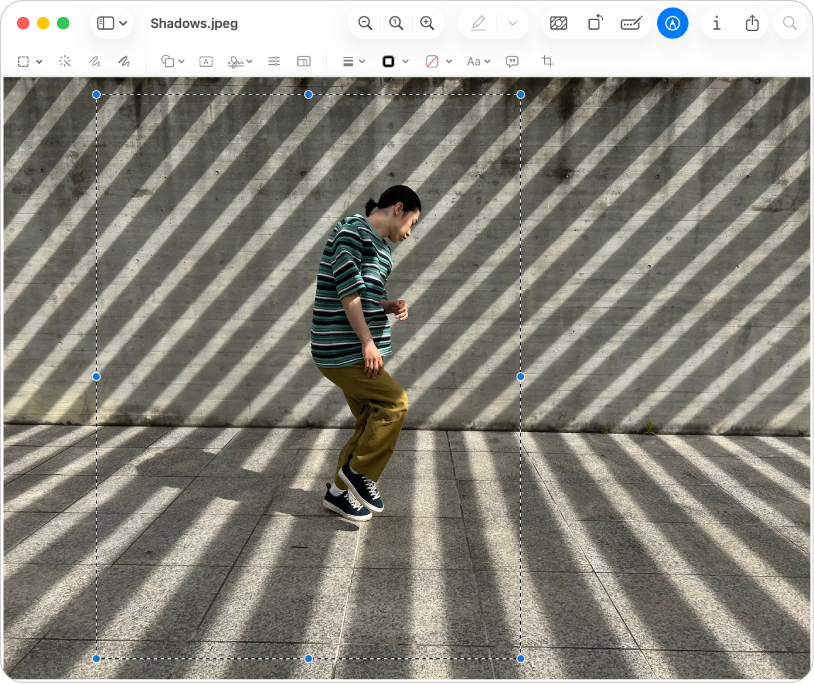
macOS имеет системную поддержку RAW для большого списка цифровых камер, в том числе многих моделей Nikon. Когда конкретная камера присутствует в списке совместимости системы, NEF открывается в приложениях, использующих системный RAW-декодер. Для быстрого просмотра на Mac подходит «Просмотр»: он запускается без отдельного каталога и дает проверить изображение, размер, метаданные и выполнить простые операции.
Как открыть NEF в «Просмотре»
- В Finder найдите нужный файл .nef.
- Откройте его двойным щелчком или через контекстное меню «Открыть с помощью» → «Просмотр».
- Если файл отображается корректно, проверьте масштаб, ориентацию и основные сведения об изображении.
- Для быстрой подготовки копии используйте экспорт в поддерживаемый формат изображения.
- Если NEF не открывается, сначала сверьте модель Nikon со списком RAW-совместимости установленной версии macOS. Для неподдерживаемой камеры используйте NX Studio или другой RAW-конвертер.
Где системного просмотра достаточно, а где нужен RAW-конвертер
«Просмотр» хорош для проверки кадра, быстрой сортировки небольшого числа файлов и простого экспорта. Например, менеджеру нужно убедиться, что фотограф передал правильный снимок, дизайнеру — посмотреть композицию, редактору — проверить ориентацию и содержание. В этих сценариях глубокая проявка не требуется, поэтому отдельный тяжелый каталог только замедляет задачу.
Для точной работы с экспозицией, профилем камеры, шумом и локальным цветом лучше перейти в специализированный RAW-редактор. Системный просмотр показывает совместимый файл, но не заменяет полноценный процесс проявки. Особенно это важно для изображений, где нужно восстанавливать светлые области, выравнивать серию или контролировать цвет товара.
Есть и организационный плюс: сотрудник может быстро открыть NEF на Mac, не создавая промежуточный JPEG только ради просмотра. Это уменьшает количество временных копий. Но как только файл утвержден для публикации, его стоит экспортировать в понятный для дальнейшей цепочки формат и больше не заставлять коллег работать с RAW без необходимости.
Плюсы
- Не требует отдельной установки на Mac.
- Подходит для быстрого просмотра совместимых NEF и простых операций с изображением.
- Удобен для сотрудников, которым нужно проверить содержание файла, а не заниматься глубокой проявкой.
Минусы
- Совместимость зависит от модели камеры и версии системной RAW-поддержки macOS.
- Не заменяет специализированный RAW-конвертер для глубокой коррекции и серийного процесса.
- Для смешанной среды Windows и macOS этот способ нельзя использовать как единый командный стандарт.
Кому подойдёт
Подойдет пользователям Mac, которым нужно быстро просмотреть совместимый NEF, проверить кадр и при необходимости создать обычную копию. Для серьезной обработки исходник лучше открыть в NX Studio, ФотоМАСТЕРе или darktable в зависимости от требований проекта.
Что делать, если NEF не открывается
Ошибка открытия редко требует немедленного восстановления файла. Сначала нужно определить класс проблемы: приложение не знает формат, не поддерживает конкретную камеру, не понимает выбранный тип RAW-сжатия или сам файл поврежден. Проверка по порядку быстрее хаотичного перебора программ и повторных конвертаций.
1. Сверьте модель камеры и тип RAW
Запишите точную модель Nikon, на которой сделан кадр. Если камера новая, старый RAW-декодер не распознает ее, даже если десятки других NEF открываются без проблем. Для современных камер дополнительно проверьте, не использовался ли режим высокоэффективного сжатия. Nikon отмечает, что некоторые системные декодеры Windows не работают с HE/HE* NEF, а darktable также выделяет Nikon high efficiency NEF в списке неподдерживаемых форматов.
Практический вывод простой: одинаковое расширение не гарантирует одинаковый внутренний формат. Поэтому сообщение «старые NEF открываются, новые нет» — важный диагностический признак. В такой ситуации сначала обновляют приложение или переходят в NX Studio, а не пытаются «лечить» файлы как поврежденные.
2. Проверьте файл в другой программе
Используйте перекрестную проверку. Если NEF не открывается в одном приложении, попробуйте NX Studio. Когда файл отображается там корректно, данные, скорее всего, целы, а проблема связана с поддержкой конкретного редактора. Если один и тот же NEF не открывается нигде, переходите к проверке размера, копирования и носителя.
Для рабочих съемок полезно иметь контрольный кадр из той же серии, который точно открывался раньше. Сравните размер файлов и время создания. Резко меньший размер одного NEF на фоне соседних снимков может указывать на незавершенную запись или обрыв копирования. Сам по себе размер не доказывает повреждение, но дает направление для проверки.
3. Исключите ошибку копирования
Не обрабатывайте файлы прямо с карты памяти, если это единственная копия съемки. Сначала перенесите материалы на диск, убедитесь, что копирование завершилось, и только затем открывайте. При больших съемках удобно сравнить количество файлов и общий объем папки до и после переноса. Это простая мера, но она закрывает один из самых частых источников странных ошибок.
Если файл передавался через облачное хранилище или мессенджер, скачайте его заново в обычную локальную папку. Проверьте, что расширение осталось .nef и система не переименовала файл. Для важных проектов лучше передавать исходники через сервис, который не преобразует изображения автоматически.
4. Не переименовывайте NEF в JPG
Смена расширения не выполняет конвертацию. Если файл DSC_0123.NEF переименовать в DSC_0123.JPG, внутренние RAW-данные останутся прежними, а программы начнут ожидать структуру JPEG. В результате совместимость станет хуже. Корректная конвертация всегда выполняется через экспорт или RAW-проявку.
Для передачи готовой фотографии используйте отдельную команду сохранения или экспорта. Исходный NEF оставьте с исходным именем. Если требуется связать оригинал и готовую копию, добавьте к имени суффикс: _web, _print, _presentation. Так по имени видно назначение, и оригинал не теряется среди производных файлов.
5. Проверьте целостность до начала глубокой обработки
Откройте кадр в масштабе 100% и просмотрите несколько зон: центр, углы, темные области и небо или другой плавный градиент. Повреждение часто проявляется полосами, блоками, внезапной сменой цвета или отсутствующей частью изображения. Если дефект повторяется в разных программах в одном и том же месте, проблема находится в данных файла, а не в визуальном профиле редактора.
Когда повреждение подтверждено, не сохраняйте файл поверх исходника и не запускайте цепочку повторных преобразований. Сначала найдите резервную копию или повторите копирование с карты. Любая успешная версия исходного NEF ценнее, чем несколько поколений JPEG, созданных из поврежденного чтения.
Как построить безопасный рабочий процесс с NEF в команде
Для команды важнее стандарта на один редактор — стандарт на движение файла. Исходник должен оставаться неизменным, а обработанные версии — быть различимыми по имени и назначению. Это позволяет без потерь менять программу: сегодня кадр проявляется в ФотоМАСТЕРе, завтра тот же NEF можно открыть в NX Studio или darktable, потому что оригинал не был перезаписан.
Разделите этапы: приемка, отбор, проявка, публикация
На этапе приемки проверяют количество файлов, наличие нескольких тестовых кадров и корректность копирования. На этапе отбора оценивают композицию, резкость и смысл — без финальной стилизации. На этапе проявки выравнивают свет, цвет и тон серии. На этапе публикации кадр подгоняют по размеру, композиции и весу под конкретный канал. Когда эти действия выполняются вперемешку, команда теряет время на повторную обработку и спорит о версиях.
Хороший рабочий статус можно выразить в имени папки или файла: originals, selects, developed, web. Важно не само английское название, а однозначность. Любой сотрудник должен понимать, где неизменные NEF, где выбранные кадры и где готовые экспортированные копии. Это особенно помогает в проектах с несколькими согласующими сторонами.
Сделайте один эталонный кадр перед пакетной обработкой
Для серии из одной сцены сначала выберите снимок со средней экспозицией и типичным светом. На нем настройте базовый тон и цвет. Затем сравните соседние кадры и только после этого переносите базовую логику на серию. Так команда получает предсказуемую отправную точку, а не пытается привести к единому виду десятки независимо обработанных изображений.
Эталон особенно полезен при съемке товаров, интерьеров, деловых портретов и мероприятий с постоянным светом. Для сцен, где освещение меняется, лучше иметь несколько эталонов по зонам или времени. Один общий пресет на весь день может создать больше проблем, чем ручная коррекция небольших групп.
Контролируйте результат по назначению, а не только по красоте
Фотография для первого экрана сайта должна хорошо читаться рядом с текстом и интерфейсом. Кадр для карточки товара должен точно передавать объект. Фото для пресс-материала должно сохранять естественность и не создавать спорной ретуши. Изображение для презентации должно выдерживать уменьшение и проекцию. Одна и та же обработка редко одинаково хороша для всех этих сценариев.
Поэтому после проявки задают критерий проверки. Для сайта — читаемость композиции в реальном размере блока. Для товара — совпадение цвета между соседними позициями. Для портрета — естественная кожа и отсутствие грубых локальных правок. Для презентации — достаточный контраст, но без потери деталей на проекторе или экране с невысокой яркостью.
Храните NEF как мастер-файл, а не как файл для ежедневной пересылки
RAW нужен тем, кто принимает решения по проявке. Остальным участникам процесса чаще достаточно JPEG или TIFF. Когда всем подряд отправляют NEF, появляются лишние вопросы: чем открыть, почему цвет отличается, почему файл весит больше, почему превью не показывается. Это не техническая сложность формата, а ошибка распределения ролей.
Оптимальная схема: фотограф и ретушер работают с NEF; дизайнер получает качественную обработанную копию, если дальнейшая глубокая коррекция не требуется; менеджер и согласующие лица получают облегченные превью; финальный файл для публикации формируется под конкретный размер. Такой процесс уменьшает количество лишних конвертаций и защищает исходник.
Как сохранить NEF в JPEG без лишней потери качества
Когда обработка завершена, NEF обычно экспортируют в JPEG для сайта, рассылки, соцсетей, презентации или передачи клиенту. Важно понимать: JPEG — это финальный производный файл. После экспорта часть гибкости RAW уже потеряна, поэтому исходный NEF лучше сохранить. Подробный отдельный разбор есть в инструкции Xeon Live о том, как преобразовать NEF в JPG.
Сначала определите конечный размер
Не экспортируйте огромный файл «на всякий случай», если известно, что изображение будет использоваться в узком блоке сайта. Большие размеры увеличивают вес и время загрузки, но не добавляют видимой детализации после уменьшения. При этом мастер-версию для будущего использования стоит хранить отдельно в большем разрешении.
Для презентации важен не только размер в пикселях, но и реальный масштаб на слайде. Изображение, занимающее четверть экрана, не требует тех же параметров, что полноэкранный hero. Для печати критерии другие: там нужно учитывать физический размер и требования производства. Не смешивайте веб-экспорт и печатный мастер в один универсальный файл.
Проверьте цветовое пространство
Для большинства веб-сценариев безопасным выбором остается sRGB, потому что его предсказуемо обрабатывают браузеры и большое число устройств. Если рабочий процесс использует широкое цветовое пространство, преобразование под веб лучше делать осознанно на финальном этапе. Иначе насыщенные цвета могут выглядеть по-разному в разных приложениях.
Для печати цветовой процесс согласуют с типографией или производством. Здесь нельзя автоматически считать один профиль правильным для всех случаев. Если требования неизвестны, не пересохраняйте мастер-файл в случайное пространство. Сохраните исходник и уточните параметры до финального экспорта.
Резкость оценивайте после изменения размера
Уменьшение меняет характер деталей, поэтому финальную резкость логично оценивать уже на целевом размере. Если резко усилить детали до масштабирования, после уменьшения края могут стать слишком жесткими. Для текста на изображении и мелкой предметной фактуры это особенно заметно.
Проверяйте 100% масштаб и реальный размер отображения. Первый показывает артефакты, второй — пользовательское впечатление. Только один из этих режимов дает неполную картину: на 100% можно переоценить мелкий шум, а в уменьшенном виде — не заметить ореолы и локальные дефекты.
Не создавайте цепочку JPEG → JPEG → JPEG
Повторное сохранение JPEG с потерями на каждом этапе постепенно ухудшает изображение. Если после экспорта понадобилась новая композиция или заметная цветовая правка, лучше вернуться к NEF или к качественному промежуточному файлу. Это особенно важно для материалов, которые проходят несколько редакционных итераций.
Внутри команды стоит договориться: превью для согласования можно пересылать сколько угодно, но финальная версия всегда формируется из мастер-исходника. Тогда правка «сделать чуть светлее и убрать лишнее справа» не превращается в обработку уже сжатого скриншота из переписки.
Как оценивать качество после открытия NEF
Сам факт, что файл открылся, еще не означает, что проявка выполнена корректно. Нужно проверить технические признаки: детализацию, свет, цвет, шум, геометрию и согласованность серии. Для большого материала полезнее четкий чек-лист, чем субъективное «вроде нормально».
Экспозиция
Смотрите на важные детали, а не на среднюю яркость всего кадра. В портрете это кожа и светлые участки одежды, в предметной съемке — блики и фактура упаковки, в интерьере — окна и темные зоны. Цель не в том, чтобы сделать гистограмму «красивой», а в том, чтобы сохранить информацию там, где она важна для смысла.
Если кадр будет использоваться с текстом поверх изображения, проверьте не только общую экспозицию, но и локальный контраст в зоне текста. Иногда технически правильный яркий участок делает надпись нечитаемой. Лучше решить это композицией или локальной корректировкой, а не затемнять весь кадр.
Баланс белого и оттенки кожи
NEF позволяет гибко менять баланс белого после съемки. Но «нейтральный» не всегда означает «приятный». В офисном интерьере холодный баланс может выглядеть стерильно, а слишком теплый — превращать белые стены в желтые. Для коммерческих материалов лучше ориентироваться на реальные нейтральные объекты и фирменные цвета, а затем уже оценивать художественный характер.
С кожей важна последовательность. Если в серии один портрет заметно розовее, а другой желтее, зритель считывает это как ошибку, даже если каждый кадр по отдельности выглядит приемлемо. Проверка группы снимков рядом помогает увидеть расхождения быстрее, чем просмотр по одному.
Шум и детализация
Сильное поднятие теней проявляет шум, особенно на высоких значениях ISO. Подавление шума нужно оценивать вместе с деталями: текстура ткани, волосы, мелкие надписи и границы предметов не должны превращаться в пластичную поверхность. Для веба небольшой шум часто менее заметен, чем потеря фактуры после агрессивного сглаживания.
Резкость также зависит от назначения. Для предметного кадра важны края и маркировка, для портрета — глаза и волосы, для пейзажа — структура переднего плана. Универсальное значение резкости на всю съемку редко оптимально. Лучше строить базовый стиль и отдельно корректировать кадры, где детализация критична.
Геометрия и кадрирование
Перед экспортом выровняйте горизонт и проверьте вертикали. Ошибка на пару градусов в одиночном кадре иногда незаметна, но в серии она создает ощущение неаккуратности. В архитектуре и интерьерах геометрия особенно важна: зритель чувствителен к наклоненным стенам и дверным проемам.
Кадрирование должно учитывать место публикации. Для сайта нужна одна композиция, для вертикального постера — другая, для слайда — третья. Лучше создавать отдельные производные файлы из одного NEF, чем пытаться растянуть один JPEG под все форматы. Общая методика по композиции собрана в материале Xeon Live о том, как последовательно редактировать фотографии от кадрирования до экспорта.
Типичные ошибки при работе с NEF
- Считать любой отказ открытия повреждением. Сначала проверяйте поддержку камеры и типа RAW.
- Переименовывать .nef в .jpg. Это не конвертация и не меняет структуру файла.
- Работать с единственной копией на карте памяти. Сначала создайте локальную копию и проверьте перенос.
- Перезаписывать исходник экспортированным файлом. NEF должен оставаться отдельным мастер-материалом.
- Оценивать цвет по одному приложению без сравнения. Разные RAW-конвертеры могут давать разную стартовую интерпретацию.
- Сразу применять стилизацию. Сначала выравнивают техническую основу: свет, баланс белого, тон, шум и геометрию.
- Сохранять один универсальный JPEG для всех каналов. Размер, композиция и степень резкости зависят от места публикации.
- Согласовывать серию по отдельным кадрам. Несколько соседних фотографий нужно сравнивать рядом, чтобы удержать единый цвет и яркость.
- Игнорировать масштаб 100%. На уменьшенном изображении легко пропустить артефакты, шум и ореолы.
- Передавать NEF сотрудникам, которым нужен только просмотр. Для согласования чаще эффективнее подготовить JPEG-превью.
Практические сценарии для маркетинга, контента и коммуникаций
Контент для сайта и лендинга
Съемка для сайта часто начинается с RAW, потому что фотографу важен максимальный запас по свету и цвету. После отбора NEF проявляют, затем создают несколько экспортов: широкий hero, кадр для карточки, вертикальный вариант для мобильного блока. Проверка проводится в реальном макете, потому что композиция зависит от соседнего текста, кнопок и интерфейса.
Измеряемый результат здесь — не «красивее», а меньше переделок после верстки. Если команда заранее фиксирует целевые пропорции и размеры, дизайнер получает кадры, которые сразу встают в блоки. Это сокращает число циклов «обрезать заново» и позволяет сохранять оригинальный NEF для будущих изменений дизайна.
Карточки товара и каталоги
В каталоге главная задача — согласованность. Покупатель сравнивает соседние товары, поэтому скачки яркости, температуры и масштаба заметнее, чем в отдельной рекламной фотографии. Один NEF проявляют как эталон, затем серию приводят к общей экспозиции и цвету. После этого проверяют фон, размер объекта в кадре и единый отступ.
Контроль можно сделать численно: одинаковые размеры экспортов, одинаковые пропорции, одинаковое положение основной зоны товара. Визуальный контроль дополняет числа: белый фон не должен менять оттенок, а фирменный цвет — расходиться между позициями. RAW здесь полезен именно как источник для выравнивания серии.
Пресс-материалы и корпоративные фотографии
Для PR-материалов важно не переобработать кадр. Сильная ретушь лица, агрессивное затемнение окружения или избыточная насыщенность могут выглядеть рекламно и снизить доверие. NEF дает возможность аккуратно выровнять свет, восстановить детали и подготовить нейтральную версию, которая подходит для публикаций партнеров и редакций.
Хорошая практика — хранить два экспорта: полноразмерную качественную копию и облегченный вариант для быстрого просмотра. Оба должны происходить из одного и того же утвержденного NEF-проявления. Тогда при повторной публикации не приходится искать, какая из десятка обработанных фотографий была финальной.
Презентации, отчеты и коммерческие предложения
В презентации фотография становится частью композиции с текстом, диаграммами и брендингом. Поэтому после открытия NEF нужно не только исправить технические параметры, но и подготовить кадр под слайд. Часто это означает оставить свободное пространство, снизить локальную детализацию фона или выбрать другой кроп. Файл, который выглядит идеально сам по себе, не всегда работает внутри слайда.
Проверка проводится на конечном размере и на обычном экране, а не только на мониторе ретушера. Если важная деталь исчезает при демонстрации, нужно изменить композицию или контраст. RAW позволяет сделать такую переработку без накопления потерь от повторного сохранения JPEG.
Материалы для нескольких каналов
Один NEF часто становится источником для сайта, рассылки, презентации и печати. Вместо того чтобы делать четыре независимые обработки, логичнее создать одну технически нейтральную проявку, а затем четыре экспортных варианта. Так сохраняется общий цвет, а отличия ограничиваются размером, композицией и локальными требованиями канала.
Для контроля заведите простой перечень: название исходника, утвержденная проявка, список экспортов и назначение каждого. Даже без сложной системы управления цифровыми активами такая дисциплина снижает количество дублей и исключает ситуацию, когда в разных каналах публикуются заметно разные версии одного кадра.
Чек-лист перед передачей готового изображения
- Исходный NEF сохранен отдельно и не перезаписан.
- Файл открывается минимум в одном надежном RAW-редакторе без полос, блоков и цветовых ошибок.
- Проверена модель камеры и совместимость выбранной программы.
- Экспозиция оценена по важным деталям, а не только по средней яркости.
- Баланс белого и цвет проверены на нейтральных объектах и соседних кадрах серии.
- Шумоподавление не уничтожило мелкую фактуру.
- Резкость проверена после изменения размера.
- Горизонт и геометрия выглядят аккуратно.
- Композиция соответствует месту публикации.
- Экспорт создан новым файлом, а не путем переименования расширения.
- Для веба проверены целевой размер и цветовое пространство.
- Готовый файл просмотрен вне RAW-редактора в обычном приложении или браузере.
- Имя файла однозначно указывает на назначение версии.
- Для серии соседние изображения сверены по яркости, температуре и насыщенности.
Частые вопросы о NEF
Итог: какой способ выбрать
Для простой и понятной цепочки «открыть → поправить → сохранить» первым вариантом остается ФотоМАСТЕР: NEF открывается как RAW, затем в том же окне доступны свет, цвет, кадрирование и другие инструменты. NX Studio стоит выбрать, когда приоритет — фирменная интерпретация Nikon и работа с параметрами камеры. darktable подходит для глубокой неразрушающей проявки и повторных экспортов. «Просмотр» на Mac — самый быстрый путь для проверки совместимого файла без сложной обработки.
Независимо от программы сохраняйте исходный NEF отдельно, проверяйте совместимость по модели камеры и экспортируйте отдельную копию под конкретную задачу. Такой процесс защищает мастер-файл, упрощает работу команды и позволяет без потерь вернуться к обработке, когда меняется макет, канал или требования к изображению.
Дополнительный материал Xeon Live о вариантах открытия NEF пригодится, если в рабочем процессе появляются другие устройства или способы просмотра, а отдельный разбор базовой цветокоррекции поможет выстроить последовательность правок после открытия RAW.