Как открыть файл CR3
CR3 — формат RAW-файлов камер Canon, в котором сохраняются данные снимка до окончательной обработки. Такой файл нельзя оценивать как обычный JPEG (Joint Photographic Experts Group): для корректного просмотра программа должна понимать конкретную модель камеры и уметь интерпретировать её RAW-данные. В этой инструкции разобраны рабочие варианты для Windows, macOS, iPad и Android — от быстрого просмотра до полноценной проявки и последующего экспорта.
Для подробного справочного материала по самому формату можно использовать разбор CR3 на Xeon Live. Здесь акцент другой: не просто перечислить приложения, а выбрать подходящий сценарий, открыть конкретный файл, проверить, что изображение декодировано правильно, и только после этого переходить к обработке или конвертации.
Что такое CR3 и почему один файл открывается, а другой нет
CR3 относится к фирменным RAW-форматам Canon. Внутри хранится не готовая картинка в привычном смысле, а исходная информация, полученная с матрицы, служебные данные камеры и встроенное превью. RAW-конвертер строит из этих данных цветное изображение с учётом профиля камеры, баланса белого, демозаики, коррекции оптики и других параметров. Поэтому две программы могут показать один и тот же CR3 немного по-разному даже без ручных правок: у них различаются алгоритмы интерпретации и стартовые профили.
Само расширение .CR3 ещё не гарантирует совместимость. Важна модель камеры. После выхода нового фотоаппарата разработчикам просмотрщиков и RAW-конвертеров требуется добавить его профиль и корректно разобрать структуру файла. Именно поэтому старый редактор может открывать CR3 от одной камеры Canon и выдавать ошибку на снимке от более новой модели. Практически это означает простое правило: перед сложной диагностикой сначала проверяют поддержку конкретной камеры в актуальной сборке программы.
Canon также использует компактный вариант RAW, обычно обозначаемый как C-RAW. Он сохраняет преимущества обработки исходных данных, но занимает меньше места за счёт другого способа хранения. Для пользователя принцип открытия тот же: приложение должно поддерживать RAW конкретной камеры и её вариант записи. Если программа показывает только миниатюру, это ещё не доказывает полноценную декодировку: некоторые просмотрщики умеют извлекать встроенный JPEG-превью, не выполняя полную проявку RAW.
Для редакционной и коммерческой работы различие между превью и полноценной проявкой особенно важно. Превью подходит для быстрого отбора кадров, но по нему нельзя надёжно оценивать запас в светах, работу шумоподавления, цвет после коррекции и итоговую детализацию. Когда фотография пойдёт в рекламный макет, карточку товара, презентацию, публикацию или на сайт, решение о качестве нужно принимать после открытия в RAW-конвертере, который обрабатывает исходные данные.
- Если требуется только выбрать удачные кадры из съёмки, достаточно быстрого просмотрщика с поддержкой CR3 и удобными миниатюрами.
- Если нужно исправить экспозицию, баланс белого, тени, света и цвет, выбирайте полноценный RAW-конвертер.
- Если после проявки понадобится сложная ретушь, монтаж, слои и маски, удобнее связка RAW-модуля и растрового редактора.
- Если файл должен открываться у коллег без специального ПО, сохраняйте отдельную производную копию в JPEG или TIFF, не удаляя исходный CR3.
- Если CR3 не распознаётся, сначала обновляйте RAW-декодер и проверяйте модель камеры, а уже потом подозревайте повреждение файла.
Как выбрать способ открытия CR3
Перед выбором программы полезно определить конечную задачу. Для разового просмотра нет смысла запускать тяжёлый каталогизатор с большой медиатекой. Для съёмки из нескольких тысяч кадров, наоборот, обычный просмотрщик быстро упирается в ограничения: не хватает рейтингов, фильтров, пакетной синхронизации коррекции и контроля экспорта. Удобный инструмент выбирают не по количеству функций, а по тому, насколько он соответствует этапу рабочего процесса.
В материалах для маркетинга и коммуникаций CR3 часто появляется на самом первом этапе: фотограф или подрядчик передаёт исходники, а контент-команда должна быстро оценить выборку, согласовать кадры, подготовить несколько форматов и сохранить возможность вернуться к оригиналу. Здесь полезно разделять четыре операции: просмотр, отбор, проявку и публикационный экспорт. Такое разделение снижает риск случайно заменить исходник сжатой копией или принять встроенное превью за финальный результат.
- Определите цель. Просмотр одного файла, отбор серии, цветокоррекция, ретушь или подготовка публикационной копии требуют разного набора инструментов.
- Проверьте камеру. Найдите модель Canon, которой создан файл, в метаданных или в информации от фотографа и сопоставьте её со списком поддерживаемых камер выбранной программы.
- Откройте один тестовый кадр. Оцените, появляется ли полноценное изображение, доступны ли RAW-настройки, читаются ли метаданные EXIF (Exchangeable Image File Format) и нет ли цветовых артефактов.
- Сверьте проблемный кадр вторым декодером. Если одна программа показывает полосы, искажения или ошибку, проверка в другом RAW-конвертере помогает отделить проблему файла от проблемы совместимости.
- Только после проверки запускайте пакетную работу. Это особенно важно перед массовым экспортом сотен снимков для сайта, каталога или рекламной кампании.
Отдельно стоит учитывать конфиденциальность. CR3 может содержать метаданные съёмки и сами исходники в полном разрешении. Для внутренней коммерческой съёмки, кадров до анонса продукта или материалов с ограниченным доступом локальная обработка на компьютере обычно предпочтительнее отправки исходников в браузерный сервис. Поэтому в этой инструкции основной акцент сделан на локальных программах и системных средствах.
Как открыть CR3 в Windows
На Windows доступен широкий выбор: от простых просмотрщиков до полноценных RAW-конвертеров. Первым рассмотрим ФотоМАСТЕР как последовательный сценарий для одиночного CR3: открыть файл, выполнить базовую коррекцию и получить готовую копию. Далее инструменты расположены по типу задачи — от профессиональной обработки до быстрого просмотра.
1. ФотоМАСТЕР
В ФотоМАСТЕРе CR3 можно открыть как исходную фотографию, выполнить базовую проявку и затем сохранить отдельную копию в распространённом формате. Для этого сценария программа удобна тем, что просмотр, коррекция и экспорт находятся в одном окне, а интерфейс рассчитан на последовательную работу без отдельного каталога медиатеки.
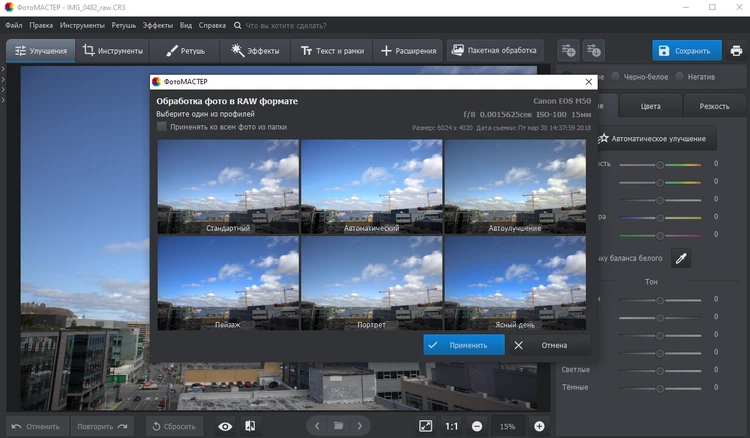
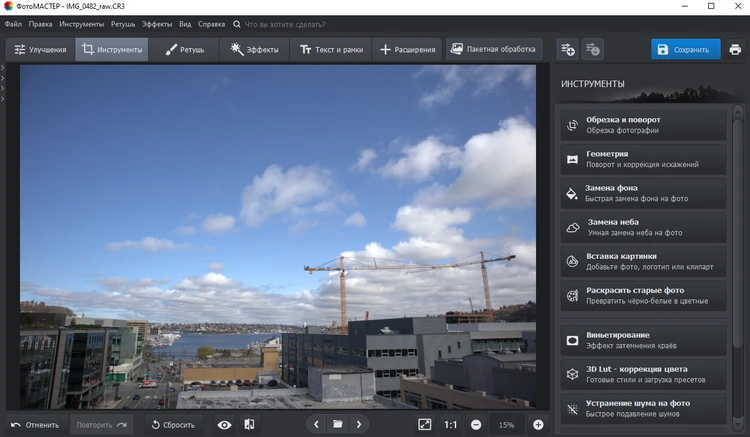
Порядок действий начинается с команды открытия фотографии. Выберите CR3 на диске и дождитесь окна первичной RAW-обработки. На этом этапе программа показывает несколько стартовых вариантов. Их можно использовать как отправную точку, но для ответственной работы лучше оценить кадр без спешки: проверить, не потеряны ли детали в светах, насколько корректен баланс белого и нет ли неестественного контраста. После подтверждения фотография открывается в основном рабочем окне.
Дальше доступны инструменты коррекции изображения. Для самого факта открытия CR3 менять параметры не обязательно. Если задача — быстро подготовить изображение для презентации или публикации, разумный порядок выглядит так: сначала экспозиция и баланс белого, затем кадрирование, после этого локальные правки и только в конце резкость под конечный размер. Такой порядок уменьшает вероятность, что раннее усиление резкости подчеркнёт шум, а последующее сильное кадрирование изменит визуальный результат.
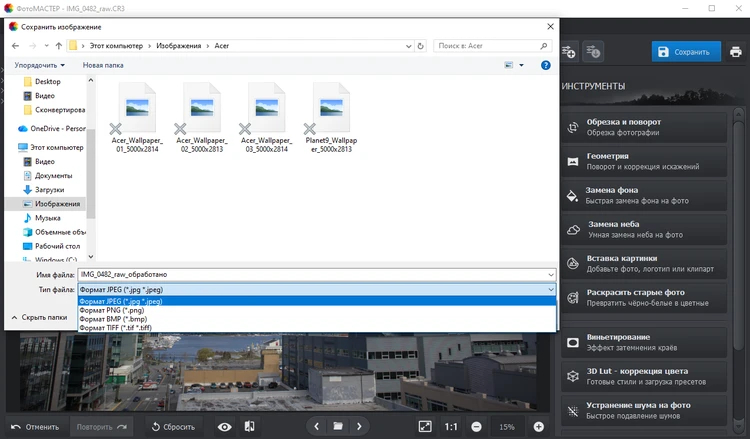
Чтобы передать материал коллегам, нажмите «Сохранить» и создайте производную копию. Для сайта и большинства цифровых каналов обычно удобен JPEG, для промежуточной передачи без дополнительной потери качества — TIFF или PNG в зависимости от задачи. Исходный CR3 не заменяйте экспортированным файлом: он нужен как цифровой негатив, к которому можно вернуться при изменении требований к цвету, кадрированию или размеру.
Плюсы
- Русскоязычный интерфейс и последовательный сценарий от открытия RAW до экспорта.
- Не требуется предварительно конвертировать CR3 только ради просмотра и базовой коррекции.
- Подходит для одиночных изображений и задач, где не нужен большой каталог с тысячами кадров.
Минусы
- Основная платформа — Windows, поэтому для команды на разных операционных системах понадобится другой общий инструмент.
- Для крупных фотобиблиотек и сложной каталогизации специализированные RAW-менеджеры удобнее.
Кому подойдёт
Маркетологам, владельцам небольших проектов, контент-менеджерам и фотографам, которым на Windows нужно открыть отдельный CR3, быстро привести кадр в порядок и получить готовую копию без сложной системы каталогов.
2. Adobe Photoshop и Camera Raw
Для глубокой ретуши CR3 удобно открывать через модуль Camera Raw, а затем передавать результат в Adobe Photoshop. Camera Raw декодирует данные камеры, даёт доступ к экспозиции, балансу белого, профилям, оптической коррекции и другим параметрам проявки, после чего изображение открывается в растровом редакторе для работы со слоями, масками и сложным монтажом.
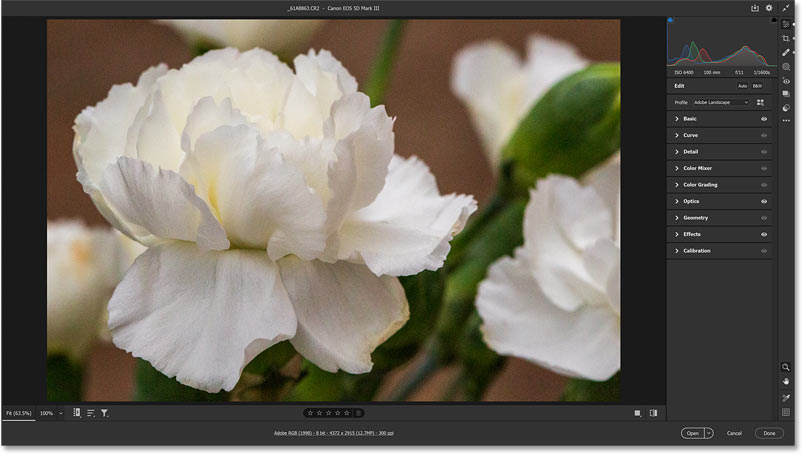
Обычный рабочий путь: «Файл» → «Открыть» в Photoshop, затем выбор CR3. Совместимый RAW передаётся в Camera Raw автоматически. Сначала настройте параметры проявки и только затем нажмите «Открыть». Если планируется возвращаться к RAW-настройкам уже из Photoshop, полезен режим открытия как смарт-объекта: он сохраняет связь с параметрами Camera Raw и упрощает повторную коррекцию без разрушения исходных данных.
Для серии изображений удобнее начать не с одного окна Photoshop, а с Adobe Bridge или Lightroom Classic. В Camera Raw можно открыть сразу несколько кадров, синхронизировать одинаковые корректировки и только выбранные изображения передать в Photoshop. Это экономит время, когда в одной съёмке нужно привести к единому виду десятки фотографий для лендинга, пресс-релиза или карточек товара.
Самая частая причина ошибки здесь — не сам CR3, а слишком старый Camera Raw относительно камеры. Adobe обновляет поддержку по моделям. Если новая Canon отсутствует в установленной версии, файл не откроется корректно даже при правильном расширении. Тогда проверяют список поддерживаемых камер, обновляют Camera Raw либо используют Digital Negative (DNG) как совместимый промежуточный вариант.
Плюсы
- Полноценная проявка RAW перед сложной ретушью и композитингом.
- Можно сохранить неразрушаемый рабочий процесс через смарт-объект.
- Подходит для задач, где после проявки нужны слои, маски, точные выделения и дизайн-макет.
Минусы
- Для простого просмотра одиночного CR3 набор возможностей избыточен.
- Совместимость новой камеры зависит от версии Camera Raw, поэтому обновление декодера критично.
Кому подойдёт
Ретушёрам, дизайнерам, фотографам и командам, которые превращают RAW не просто в готовый кадр, а в элемент рекламного макета, сложной графики, баннера или другого многослойного проекта.
3. Adobe Lightroom Classic
Lightroom лучше раскрывается не на одном файле, а на серии. Программа объединяет импорт, каталогизацию, отбор, RAW-коррекцию и экспорт. Для CR3 это особенно удобно после большой съёмки: кадры можно оценивать по рейтингу, фильтровать, синхронизировать проявку и выводить сразу несколько размеров для разных каналов.
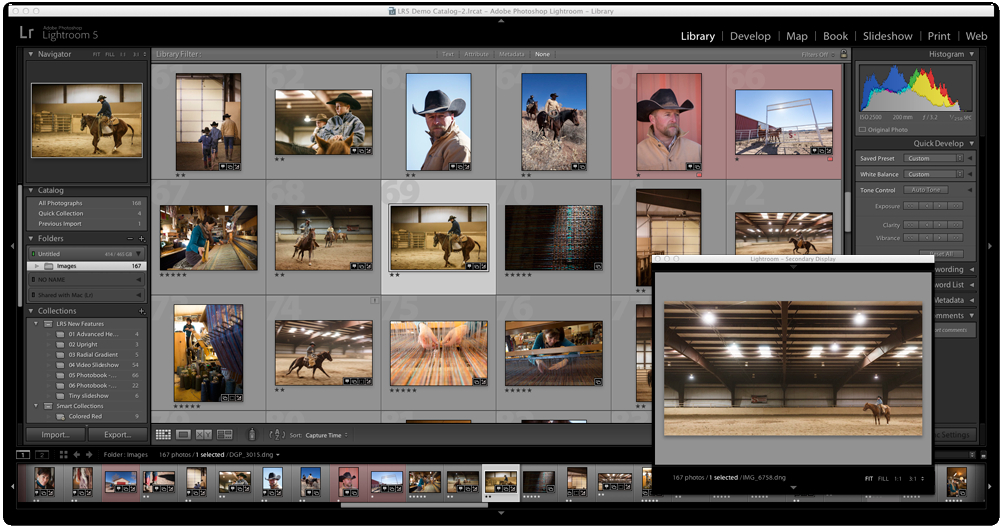
Для начала выберите «Файл» → «Импорт фотографий и видео», укажите папку или карту памяти, отметьте нужные кадры и добавьте их в каталог. После импорта откройте модуль проявки. Изменения сохраняются как параметры обработки и не переписывают исходный CR3. Это позволяет вернуться к первоначальному состоянию, создать несколько виртуальных вариантов и экспортировать разные версии без размножения RAW-файлов.
В коммерческой съёмке полезно разделить технический и творческий отбор. Сначала исключаются смазанные и ошибочные кадры, затем изображения оцениваются по композиции и соответствию задаче. После этого одну базовую коррекцию можно синхронизировать на серию, снятую при одинаковом освещении, а локальные отличия довести вручную. Такой порядок обычно быстрее, чем открывать каждый CR3 отдельно в растровом редакторе.
При проблеме совместимости действует тот же принцип, что и у Camera Raw: камера должна присутствовать в актуальной базе Adobe. Если старый Lightroom не узнаёт CR3 от новой Canon, простое переименование расширения не поможет. Нужна версия с поддержкой камеры либо предварительная конвертация копии в совместимый DNG.
Плюсы
- Сильная каталогизация и быстрый отбор больших серий.
- Неразрушающая коррекция с синхронизацией параметров между кадрами.
- Удобный экспорт нескольких размеров и форматов для разных площадок.
Минусы
- Для одного файла запуск каталога и импорт занимают больше действий, чем в простом просмотрщике.
- Поддержка свежей камеры требует актуального RAW-движка Adobe.
Кому подойдёт
Фотографам, контент-студиям и маркетинговым командам с регулярными съёмками, где важны отбор, единый визуальный стиль серии, массовая обработка и повторяемый экспорт.
4. Canon Digital Photo Professional
Canon Digital Photo Professional, или DPP, — фирменный RAW-конвертер Canon. Его сильная сторона в том, что он ориентирован именно на файлы камер производителя и поддерживает CR3 в перечне собственных форматов. Это полезный эталонный инструмент, когда нужно понять, корректен ли сам файл или проблема возникает в стороннем декодере.
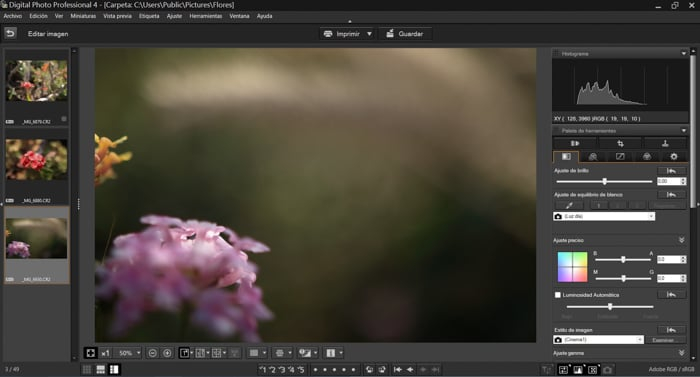
Откройте папку с CR3 во встроенном браузере DPP и дважды щёлкните нужный кадр. Для базовой проявки достаточно проверить экспозицию, баланс белого, Picture Style, коррекцию оптики и шумоподавление. Параметры можно применять к отдельному кадру или к серии. После обработки используйте преобразование и сохранение в JPEG или TIFF, если файл должен уйти в верстку, презентацию или другую программу.
DPP особенно полезен в диагностике. Если сторонний редактор показывает ошибку, а актуальная DPP открывает тот же CR3 без артефактов, исходник, скорее всего, исправен, а проблема связана с поддержкой камеры в стороннем приложении. Если же файл не читается и в DPP, стоит проверить копирование с карты памяти, размер файла, другой кадр из той же серии и состояние носителя.
Для единого командного процесса у DPP есть ограничение: он не является универсальной системой для RAW разных брендов. Если студия работает с Canon, Nikon, Sony и Fujifilm одновременно, общий каталогизатор может быть удобнее. Но для проверки Canon-исходника и точной работы с фирменными параметрами DPP остаётся важным вариантом.
Плюсы
- Нативная ориентация на RAW-файлы Canon и поддержка CR3.
- Полезен как контрольный декодер при спорной совместимости сторонней программы.
- Есть основные инструменты проявки, оптической коррекции и последующего экспорта.
Минусы
- Не решает задачу единого каталога для съёмок с камер разных производителей.
- Интерфейс и логика работы могут быть менее привычны командам, уже построившим процесс вокруг Lightroom или другого менеджера.
Кому подойдёт
Владельцам камер Canon, фотографам и специалистам, которым нужен фирменный способ открыть CR3, проверить корректность исходника и получить результат без перехода к стороннему RAW-движку.
5. FastStone Image Viewer
FastStone Image Viewer подходит прежде всего для быстрого просмотра и сортировки. Актуальная страница разработчика прямо перечисляет CR3 среди поддерживаемых RAW-форматов. Это полезный вариант, когда нужно быстро пройти по папке, сравнить кадры, посмотреть EXIF и выбрать материал до более глубокой обработки.
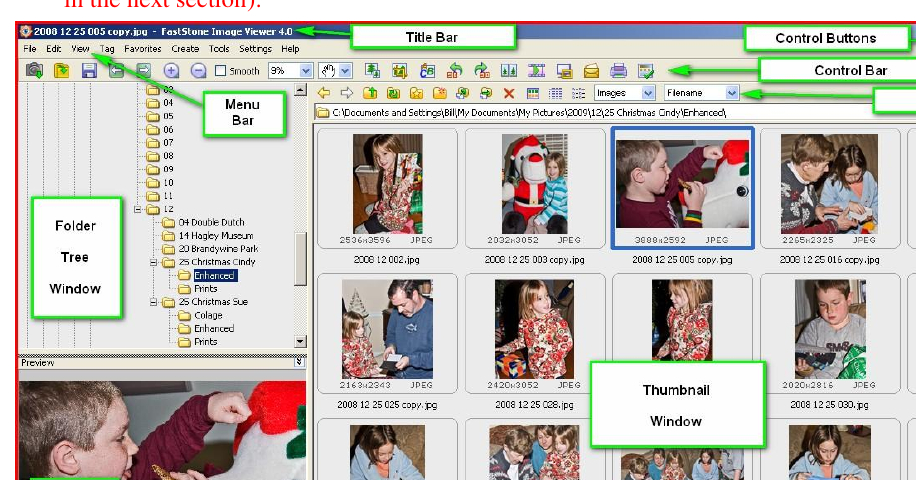
Откройте папку в левой панели браузера и выберите CR3 в области миниатюр. Двойной щелчок переводит изображение в крупный просмотр. Для отбора особенно полезны полноэкранный режим, масштаб 100%, сравнение нескольких изображений и просмотр EXIF. Эти функции позволяют быстро отделить кадры с промахом фокуса, движением или неудачной композицией до загрузки всей серии в тяжёлый редактор.
Важно понимать назначение FastStone: это просмотрщик и менеджер с базовыми правками, а не основной инструмент глубокой проявки RAW. Цвет и тон, показанные в быстром просмотре, не стоит считать окончательными для печати или публикации. После отбора нужные CR3 лучше передать в полноценный RAW-конвертер, где можно контролировать профиль камеры, баланс белого и детали в светах и тенях.
Для быстрого просмотра разных RAW-форматов также пригодится подборка просмотрщиков RAW. Она помогает отделить задачу просмотра от задачи редактирования и не перегружать рабочее место приложениями, функции которых фактически дублируются.
Плюсы
- Быстрый просмотр папок, миниатюр, EXIF и сравнение кадров.
- CR3 указан разработчиком в списке поддерживаемых RAW-форматов.
- Удобен как этап первичного отбора перед проявкой.
Минусы
- Не заменяет специализированный RAW-конвертер для точной цветокоррекции.
- Показ кадра следует воспринимать как просмотр, а не как окончательный эталон проявки.
Кому подойдёт
Тем, кому на Windows нужно быстро просмотреть съёмку, отобрать кадры, сверить резкость и метаданные, а обработку выполнить позже в другой программе.
6. XnView MP
XnView MP — кроссплатформенный просмотрщик и менеджер изображений. В справке XnView CR3 перечислен среди RAW-форматов, которые программа читает. Это делает её удобным вариантом для команды, где одни сотрудники работают на Windows, а другие на macOS или Linux, но всем нужен похожий интерфейс просмотра.
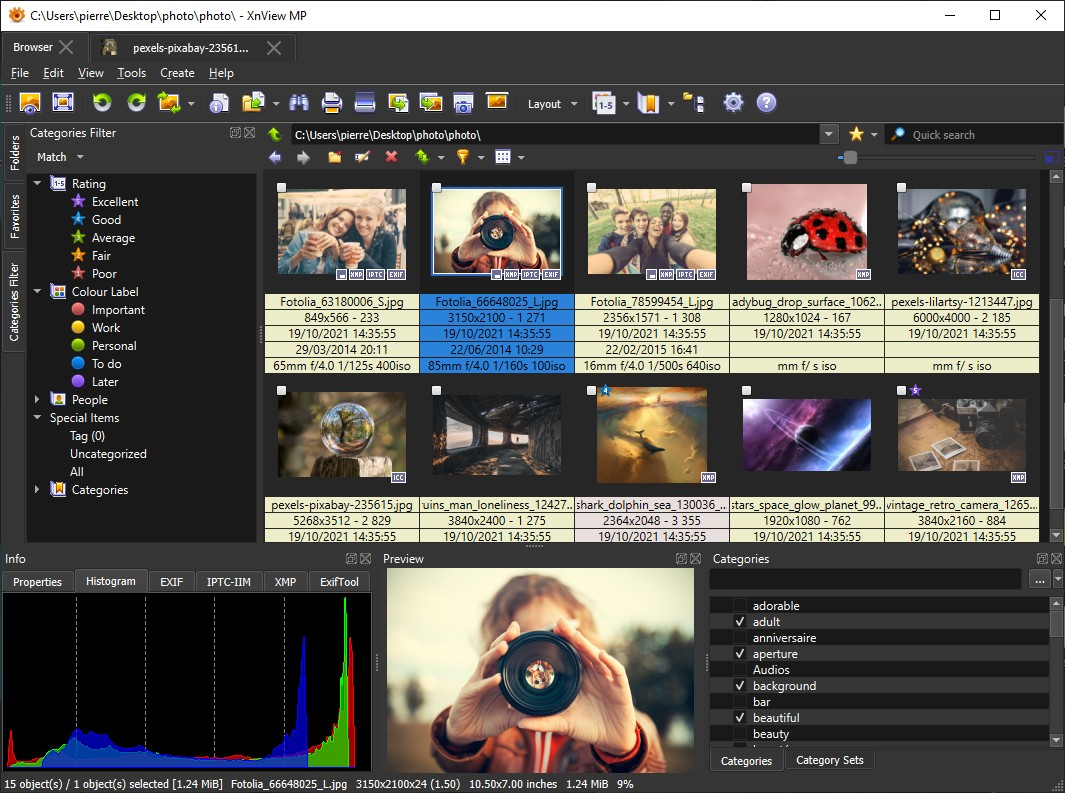
Для открытия перейдите к каталогу с файлами во встроенном браузере и выберите CR3. Программа показывает миниатюры, крупный просмотр и метаданные. Если задача состоит в рассылке превью или подготовке служебных копий, после отбора можно конвертировать изображения в формат, который открывается у всех участников процесса. При этом исходники следует хранить отдельно и исключить из папки автоматического экспорта.
XnView удобен для технической сортировки: быстро переименовать серию, отфильтровать файлы, посмотреть EXIF, проверить размеры и собрать рабочую выборку. Но полноценную художественную проявку лучше выполнять в специализированном RAW-редакторе. Разработчик прямо позиционирует XnView как просмотрщик и организатор, а не как замену Lightroom для детальной RAW-обработки.
При новой камере используйте актуальную версию XnView MP. Поддержка RAW развивается вместе с библиотеками декодирования, поэтому старая сборка может не знать свежий вариант CR3. Для команды это хороший повод закрепить простую политику: перед началом крупной съёмки обновить просмотрщик на одной тестовой машине, открыть несколько файлов с используемой камеры и только потом разворачивать рабочий процесс на остальных устройствах.
Плюсы
- Кроссплатформенная работа и единая логика просмотра на разных ОС.
- Поддержка CR3 заявлена в справке XnView.
- Удобные миниатюры, метаданные, пакетное переименование и конвертация.
Минусы
- Это прежде всего просмотрщик и организатор, а не среда глубокой RAW-проявки.
- Для самых новых камер иногда требуется обновление до свежей сборки.
Кому подойдёт
Редакциям и контент-командам со смешанным парком Windows и macOS, которым нужен общий инструмент для просмотра, сортировки и подготовки копий без привязки к одной операционной системе.
7. IrfanView
IrfanView — очень компактный Windows-просмотрщик. В актуальном перечне форматов CR3 указан как читаемый Canon RAW. Это хороший аварийный инструмент для ситуации, когда нужно быстро понять, что лежит в файле, не создавая каталог и не запуская сложный редактор.
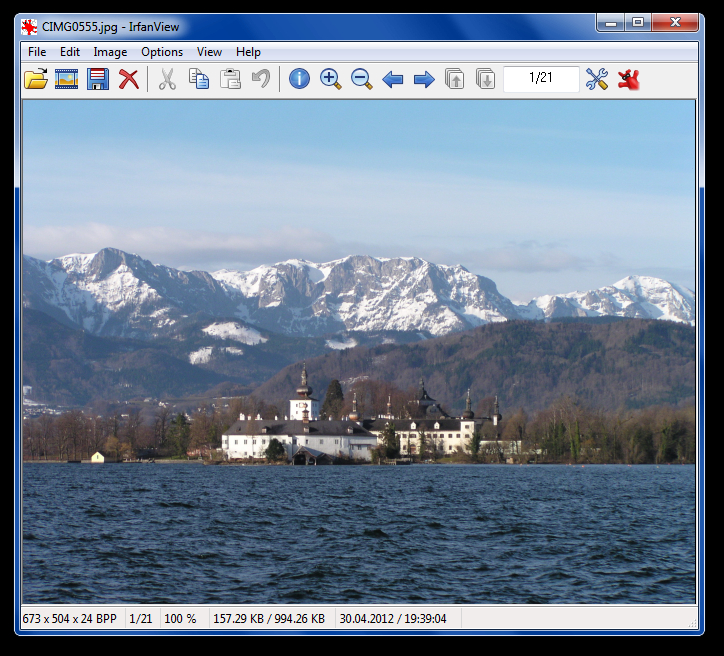
Откройте «File» → «Open» и выберите CR3. Если расширение не отображается в браузере миниатюр, проверьте настройки загружаемых типов файлов: справка IrfanView отдельно отмечает, что поддерживаемое расширение CR3 иногда нужно добавить в список пользовательских расширений для показа в Thumbnail window. Это тот случай, когда отсутствие миниатюры не равно отсутствию поддержки формата.
IrfanView стоит использовать как просмотрщик, а не как основную среду проявки. Он быстро открывает большое количество форматов и подходит для проверки содержимого, масштаба, ориентации и части метаданных. Для цветовой работы над CR3 лучше после отбора передать файл в DPP, Camera Raw, Lightroom, RawTherapee или другой полноценный RAW-конвертер.
Для рабочей папки полезно держать понятное разделение: CR3 в каталоге Originals, производные JPEG в каталоге Export, а служебные превью — отдельно. Тогда быстрый просмотрщик не провоцирует случайную перезапись исходника и сотрудники видят, какая версия является оригиналом, а какая подготовлена для публикации.
Плюсы
- Очень быстрый запуск и небольшой объём программы.
- CR3 указан в перечне читаемых RAW-форматов.
- Подходит для простой проверки файла и быстрой навигации по папке.
Минусы
- Не предназначен для глубокой проявки RAW.
- Для миниатюр CR3 иногда требуется проверить список расширений в настройках.
Кому подойдёт
Пользователям Windows, которым нужен лёгкий просмотрщик для оперативной проверки CR3 и других графических форматов без каталога и сложной среды редактирования.
Как открыть CR3 на macOS
В macOS есть системная RAW-поддержка для множества камер, поэтому часть CR3 открывается штатными средствами. Но Apple также ведёт список поддерживаемых моделей: новый корпус может потребовать более свежую версию системы. Для серьёзной обработки к системному просмотру добавляют специализированный редактор.
8. Просмотр и «Фото» в macOS
Системный вариант удобен, когда модель Canon присутствует в актуальном списке RAW-совместимости Apple. Тогда CR3 можно просматривать в Finder, открывать в «Просмотре» и импортировать в «Фото» без отдельного RAW-кодека. Это самый короткий путь для оценки кадра, отправки служебного превью или выбора фотографий перед дальнейшей обработкой.
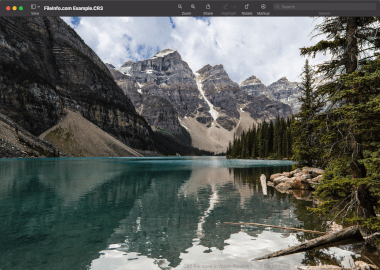
Практический порядок простой: найдите CR3 в Finder и нажмите пробел для Quick Look либо откройте файл в «Просмотре». Если система поддерживает камеру, появится полноценное изображение. Для медиатеки файл можно импортировать в «Фото». Отсутствие картинки у новой камеры не означает повреждение CR3: сначала сопоставьте модель с текущим списком RAW-поддержки Apple и установите доступные обновления macOS.
Системный просмотр удобен, но не заменяет профессиональную проявку. Он хорошо отвечает на вопросы «какой это кадр», «резкий ли он», «правильная ли ориентация», «можно ли быстро передать превью». Для тонкой коррекции цвета и серийной работы лучше использовать Affinity Photo, Lightroom, Capture One, RawTherapee или Canon DPP — в зависимости от задач команды.
Если CR3 должен перейти сотруднику на Windows, не стоит рассчитывать, что системная совместимость macOS автоматически сохранится у коллеги. Для согласования экспортируйте отдельный JPEG в нужном размере, а оригинал держите в общем хранилище исходников. Так просмотр не зависит от того, какие RAW-кодеки установлены на конкретной рабочей станции.
Плюсы
- Не нужно устанавливать отдельный просмотрщик для поддерживаемой камеры.
- Быстрый Quick Look и удобный просмотр через стандартные приложения.
- Подходит для первичного отбора и бытового просмотра.
Минусы
- Совместимость определяется не только расширением CR3, но и моделью камеры и версией системы.
- Набор инструментов проявки и пакетной обработки ограничен по сравнению со специализированными RAW-редакторами.
Кому подойдёт
Пользователям Mac, которым нужно быстро открыть CR3 от поддерживаемой Canon, проверить кадр и решить, требуется ли дальнейшая работа в профессиональном редакторе.
9. Affinity Photo
Affinity Photo сочетает RAW-проявку и полноценный растровый редактор. После открытия совместимого CR3 файл сначала попадает в среду Develop, где настраиваются параметры RAW, а затем результат передаётся в основное рабочее пространство для слоёв, масок, ретуши и композитинга.
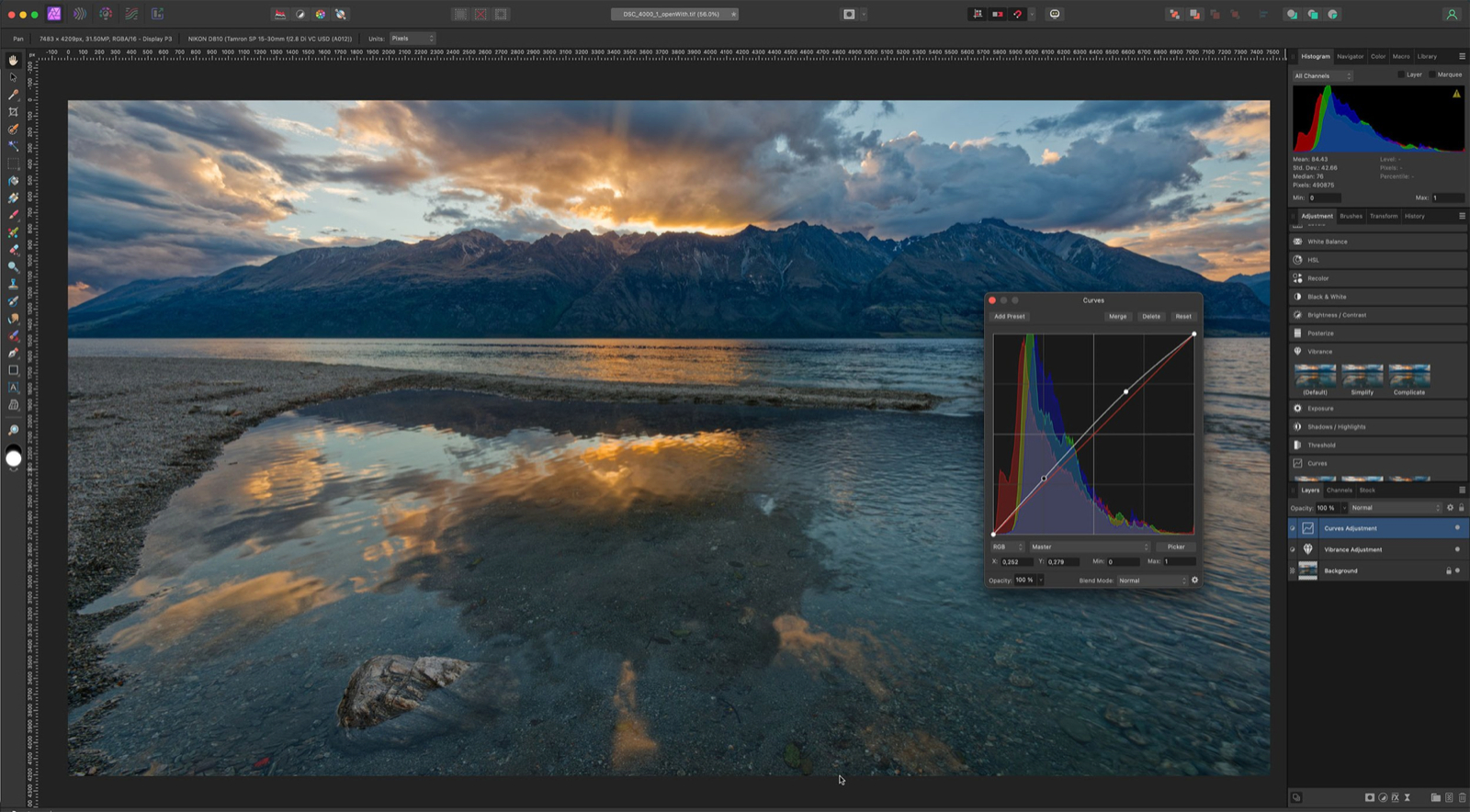
Откройте CR3 через «File» → «Open». На этапе Develop сначала задайте базовую экспозицию и баланс белого, затем проверьте детали в тенях и светах, коррекцию объектива и шум. После нажатия Develop программа создаёт рабочее изображение для дальнейшего редактирования. Важно завершить RAW-часть осознанно: после перехода к пиксельным правкам часть решений будет удобнее менять уже через корректирующие слои, а не возвращать исходный процесс с нуля.
Affinity особенно уместен, когда после проявки кадр становится частью композиции: нужно убрать лишние объекты, совместить несколько изображений, добавить графику, подготовить макет или сделать сложную локальную ретушь. В таком сценарии не приходится передавать изображение между разными приложениями. Для большой фотосессии без сложного монтажа отдельный каталогизатор всё же может быть быстрее.
Совместимость новой Canon следует проверять по RAW-движку и обновлениям Affinity. Если один конкретный CR3 не открывается, сравните его с файлом той же камеры в Canon DPP или другом актуальном конвертере. Это помогает понять, столкнулись вы с ограничением поддержки или с повреждённым исходником.
Плюсы
- RAW-проявка и сложное растровое редактирование находятся в одной программе.
- Подходит для слоёв, масок, локальной ретуши и дизайна после обработки CR3.
- Доступен на macOS и Windows, что удобно смешанным командам.
Минусы
- Для массового отбора больших съёмок каталогизатор обычно удобнее.
- Поддержка конкретной новой камеры зависит от актуальности RAW-движка.
Кому подойдёт
Дизайнерам, ретушёрам и фотографам, которым после проявки CR3 нужна сложная работа с пикселями и слоями, но не требуется строить весь процесс вокруг каталога Lightroom.
10. RawTherapee
RawTherapee — специализированный RAW-конвертер с большим набором параметров проявки. Поддержка CR3 появилась несколько поколений назад и продолжает развиваться; в современных выпусках чтение RAW опирается в том числе на LibRaw. Программа подходит тем, кому нужен детальный контроль без привязки к коммерческой экосистеме.
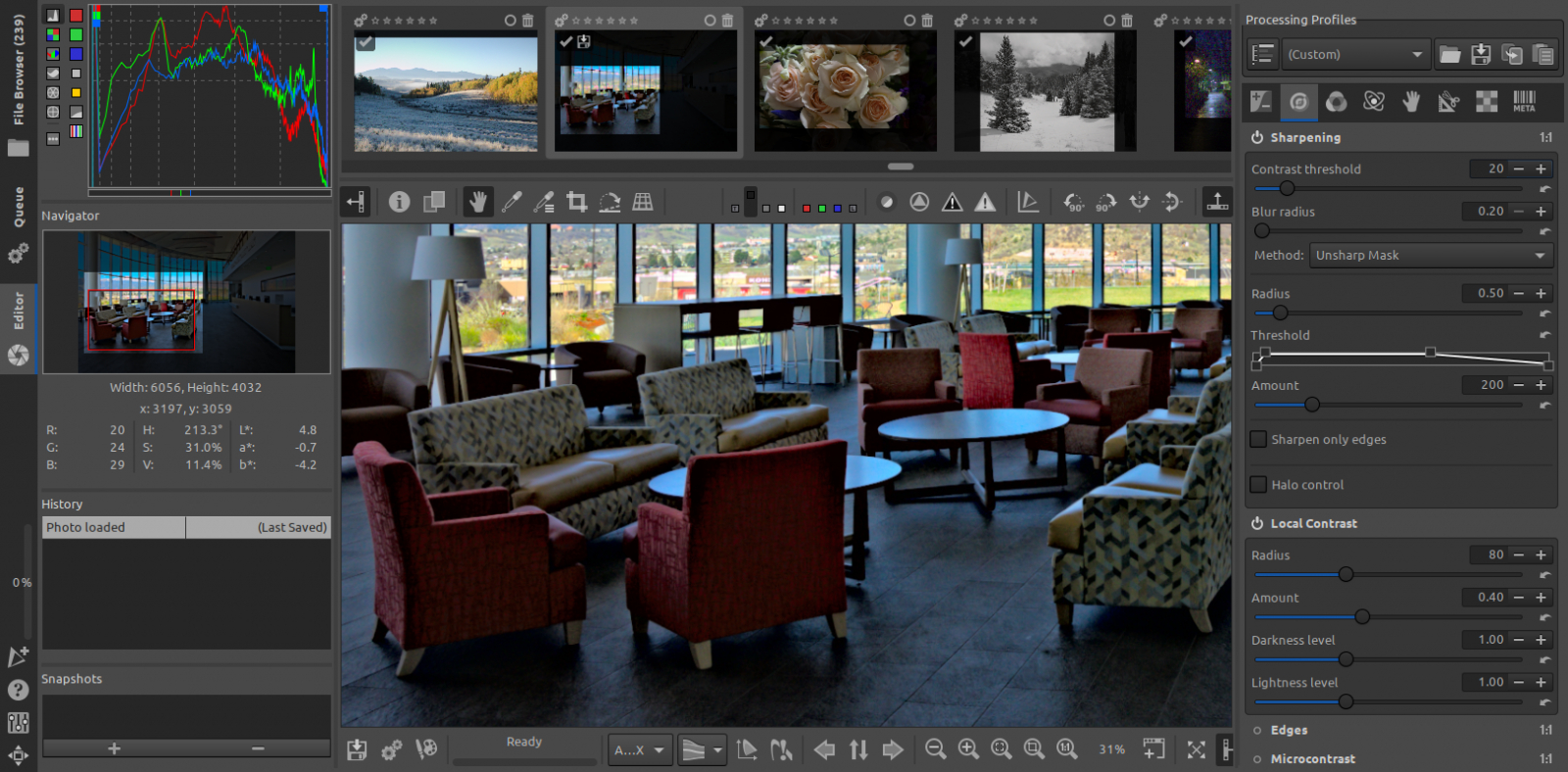
Перейдите к папке с CR3 во встроенном файловом браузере, выберите кадр и откройте его в редакторе. Начните с экспозиции и баланса белого, затем переходите к цвету, шумоподавлению, резкости и оптическим коррекциям. RawTherapee сохраняет параметры обработки отдельно, поэтому исходный RAW остаётся неизменным. После настройки добавьте кадр в очередь и выведите JPEG или TIFF.
Порог входа выше, чем у простых редакторов: панелей много, а некоторые инструменты требуют понимания обработки RAW. Это окупается, когда специалисту нужен контроль над демозаикой, профилями, локальным контрастом, шумом и детализацией. Для контент-команды полезно заранее создать несколько проверенных профилей экспорта, чтобы сотрудники не собирали настройки заново для каждой публикации.
В экосистеме Xeon Live есть также сравнение RAW-конвертеров. Оно полезно, когда RawTherapee рассматривается не как единственный инструмент, а как часть выбора между разными подходами к проявке, каталогизации и пакетному экспорту.
Плюсы
- Глубокий набор параметров проявки RAW.
- Кроссплатформенная работа и развитие поддержки современных камер.
- Исходный CR3 остаётся неизменным, параметры обработки хранятся отдельно.
Минусы
- Интерфейс и количество настроек требуют времени на освоение.
- Не является полноценной заменой растровому редактору для сложного монтажа и дизайна.
Кому подойдёт
Фотографам и технически подготовленным специалистам, которым нужен гибкий RAW-конвертер с тонким контролем качества и без обязательной привязки к коммерческой подписке.
Как открыть CR3 на iPad и Android
На мобильных устройствах основная проблема — не вычислительная мощность как таковая, а цепочка импорта: операционная система, файловый менеджер и приложение должны увидеть RAW. Для iPad у Canon есть собственный DPP Express, а на Android практичным универсальным вариантом остаётся Lightroom. В обоих случаях лучше сначала перенести один тестовый CR3 и только потом копировать всю съёмку.
11. Canon Digital Photo Professional Express на iPad
Canon DPP Express предназначен для мобильной работы с RAW Canon и прямо поддерживает CR3. Приложение использует сенсорный интерфейс и позволяет на iPad просматривать кадр, менять параметры проявки и затем выводить JPEG. Для владельца совместимой камеры Canon это наиболее прямой мобильный путь без промежуточного преобразования RAW в другой формат.
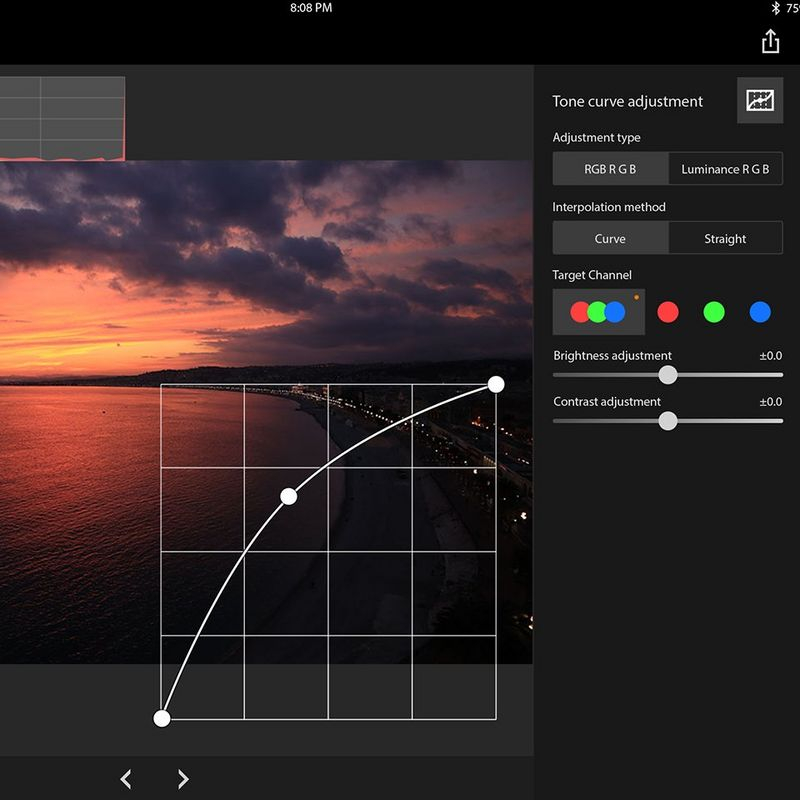
Рабочий процесс строится вокруг передачи файлов с камеры или открытия доступного CR3 внутри приложения. После загрузки проверьте кадр в крупном масштабе, затем при необходимости скорректируйте яркость, баланс белого, тоновую кривую, цвет и оптику. Готовую версию экспортируйте в JPEG, а оригинальный CR3 оставьте в исходном хранилище.
Для выездной съёмки такой сценарий удобен, когда нужно быстро подготовить несколько фотографий для согласования, новостной публикации или соцсетей, не возвращаясь к настольному компьютеру. Но для большого массива исходников планшетный процесс следует организовать заранее: свободное место, копирование с карты, резервная копия и понятная схема имён важны не меньше, чем сам редактор.
DPP Express лучше воспринимать как мобильное продолжение экосистемы Canon, а не как универсальный менеджер RAW всех производителей. Если команда получает смешанные съёмки от разных камер, универсальное мобильное приложение может сократить количество разных рабочих процессов.
Плюсы
- CR3 поддерживается самим приложением Canon.
- Можно выполнить базовую проявку RAW прямо на iPad.
- Удобен для выездного отбора и подготовки срочных публикационных копий.
Минусы
- Ориентирован на экосистему Canon и совместимые мобильные устройства.
- Для большой многобрендовой медиатеки универсальный каталогизатор удобнее.
Кому подойдёт
Фотографам Canon, специалистам по социальным сетям и связям с общественностью на выезде, которым нужно оперативно открыть CR3 на iPad, сделать базовую коррекцию и подготовить JPEG для согласования или публикации.
12. Adobe Lightroom на Android
Lightroom на Android поддерживает проприетарные RAW-файлы большинства камер и умеет импортировать RAW с устройства, карты памяти или подключённой камеры. Для CR3 это универсальный мобильный вариант, особенно когда те же снимки позже продолжат редактировать в экосистеме Adobe на компьютере.

Если CR3 уже находится в памяти телефона, добавьте его через доступ к файлам или галерее. При подключении камеры по USB On-The-Go (OTG) Lightroom умеет импортировать RAW непосредственно с устройства в режиме Picture Transfer Protocol (PTP). В окне импорта полезно отфильтровать только RAW, выбрать несколько тестовых кадров и проверить, что они открываются в режиме редактирования, а не только показываются как недоступные миниатюры.
На Android есть дополнительная особенность: часть поведения зависит от того, как сама система распознаёт RAW-файл. В документации Adobe описан обходной путь через файловый менеджер и передачу файла в Lightroom, если стандартная галерея не отдаёт CR3 приложению. Поэтому при проблеме импорта не нужно сразу конвертировать исходник: сначала попробуйте открыть его через «Файлы» и передать в Lightroom вручную.
Мобильный RAW удобен для срочной работы, но контроль качества лучше выполнять на достаточно большом экране и при стабильном цветовом режиме. Для важной рекламной графики окончательную проверку стоит повторить на рабочем мониторе: оценить тон кожи, нейтральные цвета бренда, детализацию и поведение светов после экспорта.
Плюсы
- Импорт и обработка поддерживаемых RAW на Android.
- Есть путь прямого импорта с камеры или карты через совместимое подключение.
- Удобно продолжать работу в общей экосистеме Lightroom.
Минусы
- Импорт может зависеть от того, как Android распознаёт конкретный RAW-файл.
- Мобильный экран менее удобен для финальной цветовой проверки ответственных материалов.
Кому подойдёт
Фотографам и мобильным контент-командам, которым нужно открыть CR3 на Android, быстро обработать кадр в дороге и сохранить возможность продолжить работу в Lightroom на другом устройстве.
Когда лучше конвертировать CR3 и какой формат выбрать
Конвертация нужна не для того, чтобы «исправить» CR3, а для совместимости с задачей следующего этапа. Исходник хранит запас для повторной проявки; публикационный файл оптимизируется под конкретный канал. Поэтому грамотная схема всегда содержит минимум две сущности: оригинальный CR3 и отдельный экспорт. Для сложной ретуши между ними может появиться промежуточный TIFF или PSD.
Пошаговые варианты преобразования собраны в материале о том, как преобразовать CR3 в JPG. В этой инструкции важнее принцип выбора формата: JPEG подходит для большинства сайтов, презентаций и согласований; TIFF удобен как тяжёлая промежуточная копия для дальнейшей обработки; DNG применяют как совместимый RAW-контейнер, когда старая программа не понимает исходный формат новой камеры.
- JPEG. Выбирайте для готовой публикационной копии. Перед сохранением проверьте размер в пикселях, цветовое пространство и степень сжатия.
- TIFF. Подходит для передачи изображения между редакторами, печатного процесса или глубокой последующей ретуши, когда важнее сохранить данные, чем уменьшить размер.
- DNG. Используйте как совместимый RAW-вариант для приложения, которое поддерживает DNG, но ещё не знает CR3 конкретной камеры. Оригинальный CR3 всё равно храните отдельно.
- PNG. Для обычной фотографии формат обычно избыточен по размеру; он полезнее там, где после обработки появилась прозрачность или требуется без потерь хранить готовую растровую графику.
Нельзя гарантировать «нулевую потерю» при переводе RAW в JPEG: JPEG — уже интерпретированное и обычно сжатое изображение. Корректная цель формулируется иначе — сохранить визуально достаточное качество для конкретного размера и канала. Для веба важны не максимальные мегабайты, а отсутствие заметных артефактов после сжатия, достаточная резкость на целевом размере и предсказуемый цвет.
Перед массовым экспортом сделайте один контрольный кадр. Откройте его в браузере, на типовом офисном мониторе и, если материал предназначен для мобильной ленты, на телефоне. Сравните тени, светлые участки, тон кожи и фирменные цвета. Только после этого запускайте пакетную обработку всей серии с теми же параметрами.
Почему CR3 не открывается: диагностика по порядку
Ошибка открытия CR3 часто выглядит одинаково — пустое превью, сообщение о неподдерживаемом формате, серый кадр или отсутствие миниатюры. Но причины различаются. Чтобы не терять время, проверяйте их в фиксированном порядке: сначала совместимость, затем программную среду, затем сам файл и носитель. Такой порядок безопаснее бессистемной установки конвертеров и случайной перезаписи исходников.
1. Программа не поддерживает модель камеры
Это наиболее распространённый сценарий после появления новой Canon. Сравните модель камеры со списком поддержки выбранного RAW-конвертера. Для Adobe важна минимальная версия Camera Raw или Lightroom, для Apple — версия системы и перечень совместимых камер, для RawTherapee и других проектов — актуальность RAW-библиотеки. Если камеры нет в списке, обновление приложения — первый шаг.
2. Открывается миниатюра, но не RAW
Некоторые просмотрщики могут показать встроенное JPEG-превью, даже когда полноценная декодировка RAW ограничена. Признак — кадр виден, но недоступны RAW-параметры, странно ведёт себя масштаб или информация о файле неполная. Проверьте тот же CR3 в Canon DPP или другом известном RAW-конвертере. Для оценки качества рекламы и печати ориентируйтесь на полноценную проявку, а не на встроенную миниатюру.
3. На Windows нет миниатюр в Проводнике
Системные миниатюры и поддержка внутри редактора — разные уровни. Windows использует отдельные RAW-компоненты для Проводника и приложения «Фотографии». Даже если Photoshop, FastStone или XnView открывает CR3, Проводник может показывать обычную иконку. В таком случае проверяют Raw Image Extension и обновления системы. Если сторонняя программа работает, отсутствие миниатюры не повод конвертировать всю медиатеку.
4. Android не отдаёт файл приложению
На Android проблема иногда возникает до Lightroom: системная галерея не распознаёт CR3 как изображение и не предлагает приложение в списке открытия. Adobe рекомендует использовать файловый менеджер или импорт через подключённую камеру в режиме Picture Transfer Protocol (PTP). Практически это означает, что отсутствие CR3 в галерее ещё не доказывает отсутствие поддержки внутри Lightroom.
5. Файл скопирован не полностью
Если один кадр не открывается ни в одной актуальной программе, сравните его размер с соседними файлами той же серии. Повторно скопируйте CR3 с карты памяти в другую папку, не редактируя и не переименовывая содержимое файла. Откройте несколько соседних кадров. Если проблема повторяется только на одном исходнике, вероятность повреждения повышается; если на всей серии — вероятнее несовместимость программы или проблема копирования.
6. Неправильное расширение или переименование
Переименование .CR3 в .JPG не конвертирует изображение. Расширение — лишь часть имени файла, а внутренние данные остаются RAW. Такой файл может перестать корректно определяться программами и усложнить диагностику. Для преобразования используйте функцию экспорта или конвертации, а оригинальное имя и расширение сохраняйте у исходника.
7. Проблема с правами, облачной синхронизацией или сетевой папкой
Иногда программа видит карточку файла, но не может прочитать оригинал, потому что облачный клиент ещё не скачал содержимое, сетевой ресурс недоступен или у пользователя нет права чтения. Для проверки скопируйте CR3 на локальный диск и откройте оттуда. Если локальная копия работает, RAW-декодер исправен, а проблему нужно искать в способе хранения и доступе.
- Сначала проверьте модель камеры и актуальность программы.
- Откройте тот же файл в Canon DPP или другом независимом RAW-декодере.
- Сравните проблемный кадр с соседним CR3 той же камеры.
- Скопируйте файл локально с карты или из облака повторно.
- Не меняйте расширение вручную и не удаляйте оригинал после пробного экспорта.
- После успешного открытия проверьте изображение в масштабе 100% и убедитесь, что это не только встроенное превью.
Рабочий процесс CR3 для маркетинга, связей с общественностью и контент-команд
Фотографический RAW становится бизнес-файлом в тот момент, когда его передают от автора к редактору, дизайнеру, специалисту по социальным сетям или подрядчику. Основная ошибка на этом этапе — смешать оригиналы, рабочие версии и готовые публикационные файлы в одной папке. Тогда через неделю никто не понимает, какой JPEG был финальным, можно ли удалить большой CR3 и откуда взялся кадр с другой цветокоррекцией.
Разделите папки по назначению
- 01_Originals. Только исходные CR3 и сопутствующие оригиналы. Эти файлы не заменяются экспортом и не редактируются разрушающим способом.
- 02_Selects. Список или копии выбранных кадров для работы. Здесь удобно хранить рейтинги, каталожные данные или ссылки на оригиналы.
- 03_Work. PSD, TIFF и другие промежуточные файлы сложной ретуши, если они нужны.
- 04_Export. Готовые JPEG/PNG с понятными размерами и назначением: site, social, presentation, print-proof.
- 05_Archive. Финальный комплект после завершения проекта с исходниками, выбранными мастер-файлами и описанием параметров экспорта.
Зафиксируйте правило именования
Название файла должно помогать найти кадр без открытия. Полезная схема содержит проект, дату или номер съёмки, короткий сюжет и последовательный номер. Не перегружайте имя десятком технических параметров — цветовой профиль, размер и степень сжатия лучше хранить в правилах экспорта или метаданных. Главное, чтобы оригинал и производные версии можно было однозначно связать между собой.
Сделайте мастер-настройку экспорта
Для повторяющихся каналов создайте стабильные пресеты: например, широкая версия для сайта, квадрат или вертикаль для ленты, облегчённый файл для согласования и полноразмерный TIFF для дизайнера. После смены камеры или RAW-конвертера протестируйте пресеты заново: одинаковое имя профиля не гарантирует абсолютно тот же цвет и резкость после обновления алгоритмов.
Согласуйте, кто отвечает за цвет
Если фотограф отдаёт уже проявленный JPEG, редактор не должен повторно «улучшать» его автоматикой без необходимости. Если дизайнер получает CR3, наоборот, нужно договориться, кто принимает решения по балансу белого, контрасту и цвету. Иначе один специалист делает нейтральную проявку, второй усиливает насыщенность, третий применяет фильтр — и итоговая серия теряет единый вид.
Измеряйте результат не размером файла, а пригодностью
Для сайта полезнее контролировать фактические размеры изображения, скорость загрузки страницы и визуальные артефакты после сжатия. Для соцсетей — читаемость объекта в типовом размере ленты и отсутствие нежелательного кадрирования платформой. Для презентации — достаточную резкость на экране и стабильность цвета. Для печати — соответствие техническим требованиям конкретного производственного процесса. RAW хранится ради гибкости, а экспорт оценивается по задаче.
Как проверить качество после открытия и экспорта
Сам факт, что CR3 открылся без ошибки, ещё не означает, что рабочий процесс готов. Перед публикацией проведите короткую визуальную и техническую проверку. Она занимает минуты, но ловит большинство проблем: неправильный баланс белого, чрезмерное шумоподавление, ореолы от резкости, неверный размер, случайный цветовой профиль и потерю деталей после сильного сжатия.
- Проверьте масштаб 100%. Оцените фокус, мелкие текстуры, шум и следы чрезмерного шумоподавления. На уменьшенном превью эти дефекты легко пропустить.
- Посмотрите света и тени. Убедитесь, что важные детали не потерялись после коррекции экспозиции и контраста.
- Сверьте цвет. Для предметной и брендовой съёмки сравните нейтральные и фирменные оттенки с эталоном или утверждённым материалом.
- Проверьте геометрию. После коррекции объектива и кадрирования убедитесь, что важные линии не стали неестественными, а объект не обрезан площадкой.
- Откройте экспорт отдельно. Не оценивайте только изображение внутри RAW-конвертера. JPEG или TIFF нужно закрыть и открыть как самостоятельный файл.
- Проверьте метаданные. Убедитесь, что в публичной копии нет сведений, которые команда не планировала распространять, а нужные авторские данные не потеряны.
- Сохраните CR3. Даже после утверждения JPEG оригинал остаётся источником для будущих размеров, повторной цветокоррекции и нового кадрирования.
Для более общего понимания стадии проявки полезен материал о том, как обрабатывать RAW-фотографии. Он помогает отделить техническое открытие файла от осознанной коррекции, где уже принимаются решения по тону, цвету и детализации.
Частые ошибки при работе с CR3
- Оценивать цвет по встроенной миниатюре. Превью создано камерой и может отличаться от результата другого RAW-движка.
- Обновлять всё подряд вместо проверки камеры. Быстрее сначала выяснить, поддерживается ли конкретная модель Canon выбранной программой.
- Конвертировать всю съёмку до отбора. Это создаёт лишние копии и тратит время. Сначала откройте и отберите RAW, затем выводите только нужные кадры.
- Удалять CR3 после создания JPEG. Готовый JPEG не хранит тот же запас для повторной проявки и не заменяет цифровой негатив.
- Редактировать один и тот же кадр в нескольких программах без единой точки контроля. Разные RAW-движки дают разные стартовые интерпретации; команда должна понимать, какой файл является мастер-версией.
- Передавать наружу исходники без необходимости. Для согласования часто достаточно уменьшенного JPEG; CR3 лучше оставлять в контролируемом хранилище проекта.
- Игнорировать резервную копию карты памяти. До завершения импорта и проверки не форматируйте карту и не считайте единственную копию на рабочем диске безопасным архивом.
Короткий алгоритм выбора
Если нужен максимально простой путь на Windows для отдельного файла, начинайте с ФотоМАСТЕРа. Для глубокой ретуши и дизайна — Photoshop с Camera Raw. Для больших серий и каталога — Lightroom Classic. Для проверки Canon-исходника — Digital Photo Professional. Для быстрого отбора — FastStone, XnView MP или IrfanView. На Mac без сложной обработки сначала проверьте системный просмотр; для глубокой работы подойдут Affinity Photo или RawTherapee. На iPad используйте DPP Express, на Android — Lightroom с импортом через файлы или подключённую камеру.
Ни один выбор не отменяет базового правила совместимости: программа должна знать конкретную модель камеры. Поэтому при любой ошибке сначала проверяется поддержка и актуальность RAW-декодера, затем целостность файла. Такой порядок позволяет открыть большинство корректных CR3 без лишней конвертации и сохранить исходник в неизменном виде.
Вывод
CR3 не требует одного универсального приложения: оптимальный способ зависит от задачи. Для простого открытия важны скорость и поддержка камеры, для съёмки — отбор и каталог, для цветовой работы — полноценная проявка RAW, для дизайна — дальнейшая ретушь и слои. Когда эти этапы разделены, формат перестаёт быть проблемой и становится обычным исходником в управляемом производственном процессе.
Главное — не путать просмотр с проявкой, не считать одинаковое расширение гарантией поддержки любой камеры и не заменять оригинал первой экспортированной копией. Проверьте один CR3 в выбранном приложении, убедитесь в корректной декодировке, сохраните исходник и только после этого масштабируйте процесс на всю съёмку.