Как открыть файл CR2: подробная инструкция для компьютера и телефона

CR2 — это RAW-файл камер Canon: в нём сохраняется значительно больше исходной информации о сцене, чем в готовом JPEG. Поэтому задача «открыть CR2» на практике распадается на три разных действия: быстро увидеть кадр, полноценно проявить RAW с коррекцией света и цвета или подготовить копию в JPEG/TIFF для сайта, презентации, рекламы и других рабочих материалов. Ниже разберём эти сценарии отдельно, чтобы не путать просмотр с обработкой и не терять исходник при конвертации.
Для команд, которые работают с визуальным контентом, разница принципиальна. Дизайнеру нужен предсказуемый цвет и запас по светам, контент-менеджеру — быстрый просмотр и понятный экспорт, маркетологу — файл подходящего размера и цветового пространства, а специалисту по хранению — неизменённый оригинал с метаданными. Один и тот же CR2 проходит через несколько ролей, поэтому правильный инструмент определяется не расширением файла само по себе, а конечной задачей.
Что такое CR2 и почему его нельзя оценивать как обычную фотографию
CR2 относится к фирменным RAW-форматам Canon. RAW хранит данные, полученные с матрицы камеры, и служебную информацию, необходимую программе для интерпретации снимка. В отличие от готового JPEG, такой файл ещё не является окончательно «проявленной» картинкой. Просмотрщик сначала применяет собственную интерпретацию баланса белого, тональной кривой, цветового профиля и других параметров, поэтому один CR2 в двух приложениях выглядит немного по-разному.
Для старых и многих средних по возрасту камер Canon типичным RAW-расширением является CR2; у более новых поколений встречается CR3. Это не означает, что CR2 устарел как рабочий материал: крупные медиатеки, съёмки прошлых лет, корпоративные медиатеки и каталоги товаров по-прежнему содержат такие файлы. Важнее определить модель камеры и подобрать декодер, который понимает именно её вариант RAW.
При открытии CR2 программа выполняет демозаизацию — преобразует данные с цветового фильтра матрицы в полноцветное изображение. Затем добавляются профиль камеры, баланс белого, тональные настройки, коррекция объектива и другие операции. Пока вы не экспортировали результат в JPEG, TIFF или иной растровый формат, исходный CR2 остаётся исходным материалом. Поэтому безопасная схема работы строится вокруг принципа: оригинал сохраняется отдельно, а все публикационные файлы создаются как копии.
Полезное продолжение по теме есть в материале Xeon Live о том, как обрабатывать RAW-фотографии: там подробнее разобраны проявка, свет, цвет, шумоподавление и экспорт. Здесь фокус уже: чем открыть именно CR2 и как выбрать рабочий путь под конкретную задачу.
Если нужен общий обзор форматов и приложений, полезно сравнить этот материал с инструкцией Xeon Live о том, как открыть RAW-файл. CR2 подчиняется общей логике RAW, но поддержка конкретной камеры и фирменных метаданных Canon остаётся отдельной проверкой.
Сначала определите, что именно нужно сделать с CR2
Перед выбором программы сформулируйте результат. Это экономит время и снижает риск лишней конвертации. Для просмотра одного кадра не нужен тяжёлый каталогизатор, а для коммерческой цветокоррекции недостаточно просмотрщика, который показывает только встроенное превью.
- Только посмотреть. Нужна быстрая загрузка миниатюр и полноэкранный просмотр без обязательного редактирования.
- Отобрать серию. Важны каталог, рейтинг, сортировка, метаданные и быстрый переход между десятками или сотнями RAW-файлов.
- Проявить RAW. Нужны экспозиция, баланс белого, работа со светами и тенями, цвет, резкость, шумоподавление и коррекция объектива.
- Передать в дизайн. После проявки обычно создают TIFF или качественный JPEG с понятным цветовым профилем и без изменения исходного CR2.
- Подготовить для веба и соцсетей. Нужны итоговые пиксельные размеры, управляемое сжатие и проверка того, как изображение выглядит в браузере или приложении.
- Сохранить в медиатеке. CR2 оставляют как мастер-оригинал, а производные файлы хранят отдельно и называют так, чтобы связь с исходным кадром сохранялась.
Для быстрой проверки достаточно открыть несколько файлов и сравнить скорость, корректность цвета и отображение метаданных. Для постоянного процесса добавьте контрольный кадр со сложными светами, насыщенными цветами и мелкими деталями. Он быстро показывает, не обрезаются ли света, не меняется ли баланс белого и не появляется ли чрезмерная резкость после экспорта.
Windows и macOS: программы для просмотра и обработки CR2
На настольном компьютере удобнее всего разделить инструменты на универсальный фоторедактор, фирменный RAW-процессор производителя камеры, свободный RAW-конвертер и быстрый просмотрщик. Такой набор закрывает почти все сценарии: от одного файла до большой медиатеки и подготовки изображений для публикации.
1. ФотоМАСТЕР — первый способ для открытия и быстрой обработки CR2
ФотоМАСТЕР открывает CR2 и другие распространённые RAW-файлы и сразу переводит пользователя к понятной последовательности: выбрать снимок, задать стартовый вариант проявки, поправить свет и цвет, затем сохранить отдельную копию. На Xeon Live есть отдельная страница ФотоМАСТЕРа с описанием возможностей редактора. Для задачи из этой статьи его главное преимущество — CR2 не приходится предварительно превращать в JPEG только ради того, чтобы начать обработку.
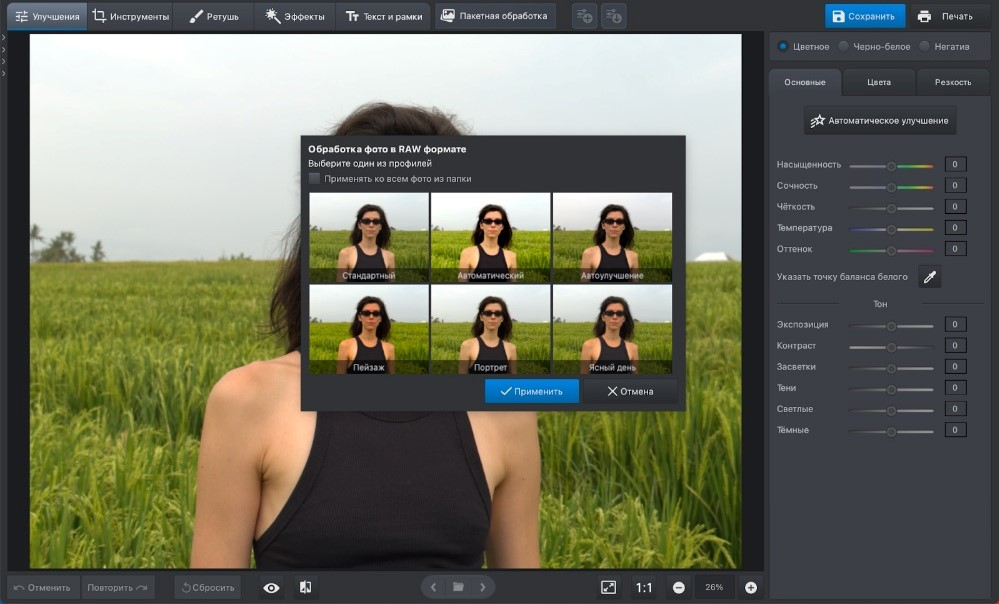
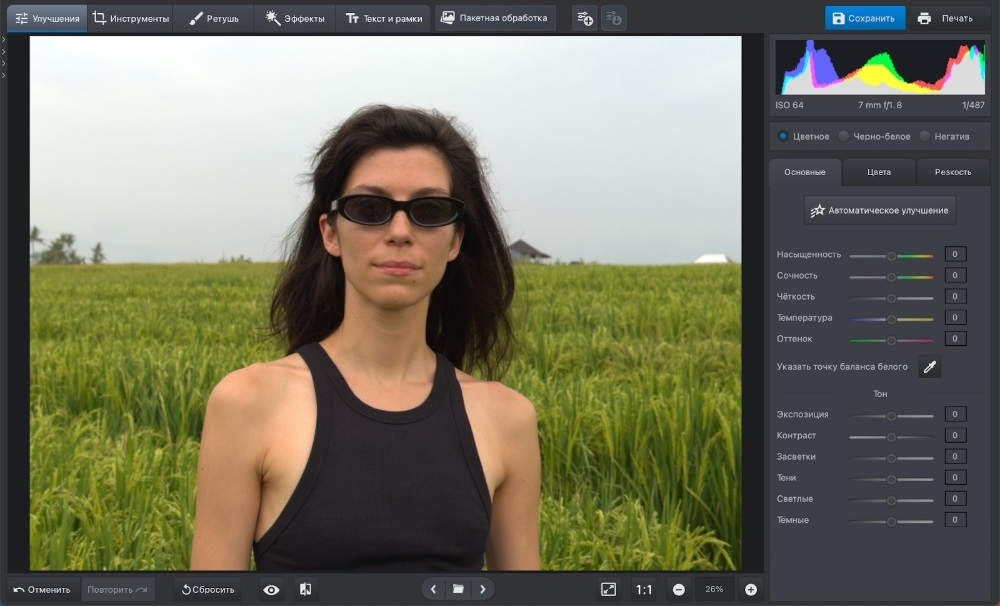
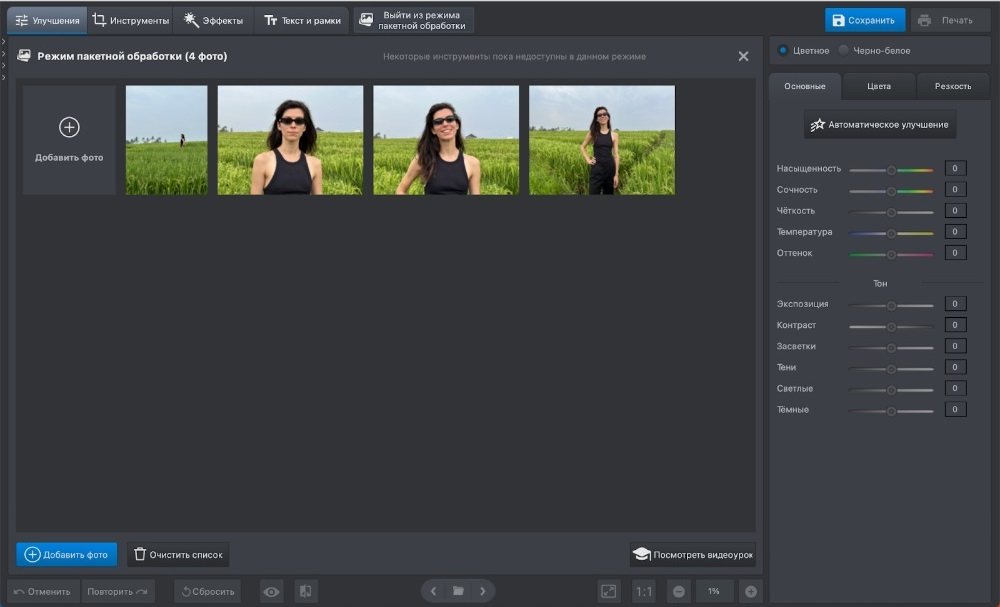
Рабочая последовательность выглядит так. В главном окне нажмите «Открыть фото» и выберите CR2. При импорте RAW оцените стартовый вариант обработки: он влияет на первоначальную картинку, но не заменяет ручную проверку. Сначала смотрите на гистограмму и критичные света, затем на нейтральные участки, где проще заметить ошибку баланса белого. После этого переходите к локальным или общим коррекциям, а исходный CR2 оставляйте неизменным.
- Откройте CR2 через команду «Открыть фото» и дождитесь загрузки RAW.
- Выберите стартовую обработку и проверьте, не потеряны ли детали в светах и тенях.
- При необходимости скорректируйте экспозицию, баланс белого, контраст, насыщенность и резкость.
- Увеличьте кадр до 100% и проверьте кожу, текстуры, тонкие линии и участки с шумом.
- Сохраните результат через «Сохранить как», выбрав формат под дальнейшую задачу. Оригинальный CR2 не перезаписывайте.
- Для серии сначала обработайте один контрольный файл, а уже затем переносите похожие настройки на остальные снимки.
Для маркетинговой команды такой сценарий удобен, когда из RAW нужно быстро получить рабочий JPEG для сайта, карточки товара, презентации или публикации, а сложная каталожная система не требуется. При передаче в печатный макет лучше не ограничиваться маленьким JPEG: сохраните полноразмерную копию с минимальным количеством необратимых преобразований и согласуйте формат с дизайнером.
Плюсы
- CR2 открывается напрямую без обязательной предварительной конвертации.
- Путь от импорта до готовой копии короткий и понятный для пользователя без опыта в профессиональных RAW-конвертерах.
- Есть инструменты базовой и более детальной коррекции, поэтому просмотр легко продолжить полноценной обработкой.
- Пакетный сценарий помогает работать с сериями, где требуется одинаковая логика экспорта.
Минусы
- Для огромных медиатек с многоуровневой каталогизацией специализированный менеджер библиотеки удобнее.
- При сложной цветоуправляемой печати всё равно требуется отдельная проверка профиля, настроек вывода и требований типографии.
- Автоматические улучшения нельзя применять к серии вслепую: контрольный кадр и проверка на 100% остаются обязательными.
Кому подойдёт
Подойдёт контент-менеджерам, маркетологам, владельцам небольших медиатек и авторам, которым нужно открыть CR2, быстро привести снимок в рабочий вид и получить публикационную копию без сложной схемы каталогизации.
2. Canon Digital Photo Professional — фирменная проявка CR2
Canon Digital Photo Professional (DPP) — фирменный RAW-процессор Canon. Его сильная сторона — интерпретация файлов камеры в экосистеме производителя и тесная работа с параметрами, которые записываются камерой. На Xeon Live есть разбор Canon Digital Photo Professional. Для CR2 из старых съёмок это особенно полезный контрольный инструмент: кадр можно сравнить с тем, как его трактует программа производителя камеры.
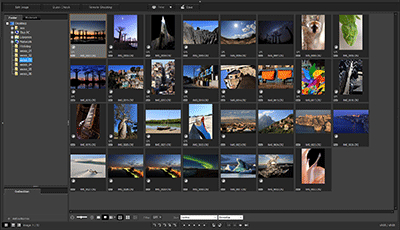
Для начала откройте папку с CR2 в DPP и дождитесь построения миниатюр. Не делайте вывод о качестве по уменьшенному превью: откройте контрольный файл в окне редактирования. Сначала проверьте Picture Style, баланс белого и экспозицию, затем переходите к тоновым и цветовым параметрам. При сохранении создавайте отдельный JPEG или TIFF, а не заменяйте исходный RAW.
- Скопируйте CR2 на рабочий диск и сохраните резервную копию до редактирования.
- Откройте папку в DPP и отберите кадры по резкости, экспозиции и дублям.
- Для выбранного кадра откройте редактор и сравните автоматическую интерпретацию с тем, что требуется проекту.
- Настройте баланс белого и экспозицию до насыщенности и декоративных эффектов — так проще сохранить нейтральную базу.
- Проверьте детализацию при масштабе 100%, особенно по краям кадра и в тенях.
- Экспортируйте копию в нужном формате и только после этого выполняйте дальнейший дизайн или ретушь в другом приложении.
DPP полезен как эталон при спорных ситуациях. Когда сторонняя программа показывает CR2 странно — например, с неожиданным цветом или слишком тёмной картинкой — откройте тот же кадр в DPP. Совпадение проблем в двух независимых декодерах указывает на сам файл или экспозицию; сильное различие чаще связано с профилем, настройками импортера или поддержкой конкретной камеры.
Плюсы
- Фирменная поддержка RAW-файлов Canon и параметров камеры.
- Удобен как контрольная точка при сравнении цвета и интерпретации CR2.
- Подходит для отбора, проявки и пакетного экспорта серий из одной съёмки.
- Сохраняет логику неразрушающей работы: исходный RAW остаётся отдельным мастер-файлом.
Минусы
- Ориентирован прежде всего на камеры Canon и не заменяет универсальную систему для смешанного парка брендов.
- Интерфейс и рабочая логика требуют привыкания, особенно после простых редакторов.
- Для сложного макетирования, коллажей и дизайнерских композиций понадобится отдельный редактор.
Кому подойдёт
Подойдёт фотографам, студиям и компаниям с большой медиатекой Canon, а также тем, кому нужен контрольный фирменный RAW-процессор перед передачей кадра в дизайн или публикационный конвейер.
3. RawTherapee — свободный RAW-конвертер для Windows, macOS и Linux
RawTherapee — свободный кроссплатформенный RAW-процессор. Он рассчитан не на «одну кнопку», а на детальную проявку: экспозицию, цвет, демозаизацию, резкость, шумоподавление и управление профилями. На Xeon Live есть материал о RawTherapee. Для CR2 он полезен, когда нужен независимый RAW-конвертер и гибкий контроль над обработкой.

Откройте папку в файловом браузере RawTherapee, выберите CR2 и перейдите в редактор. Для первого прохода не трогайте десятки параметров подряд. Начните с базовой экспозиции, баланса белого и общего контраста. Затем проверьте профиль камеры и работу со светами. Шумоподавление и резкость оценивайте только при увеличении 100%: на уменьшенном превью легко принять сглаживание за чистую детализацию.
- Создайте рабочую папку, где CR2 остаются неизменными, а экспорт складывается в отдельный подкаталог.
- Откройте контрольный кадр и зафиксируйте базовый профиль обработки.
- Настройте экспозицию и восстановление светов до локальных эффектов.
- Проверьте баланс белого на нейтральных объектах и только затем корректируйте насыщенность.
- Оцените шум и резкость на 100%, сравнивая участки с волосами, тканью, листвой и мелкими надписями.
- Отправьте готовый кадр в очередь экспорта и проверьте итоговый JPEG/TIFF в обычном просмотрщике.
Для командной работы RawTherapee удобен тем, что настройки проявки можно воспроизводить на серии и обсуждать как технический этап до ретуши. Но процесс требует дисциплины: один человек должен определить базовый профиль съёмки, иначе разные сотрудники получат заметно разные цвета из одного набора CR2.
Плюсы
- Кроссплатформенная работа на Windows, macOS и Linux.
- Глубокие инструменты проявки и контроля деталей.
- Неразрушающий подход: параметры обработки хранятся отдельно от исходного RAW.
- Подходит для повторяемой обработки серий и технического контроля качества.
Минусы
- Большое количество параметров повышает порог входа.
- Для быстрого просмотра одного файла интерфейс избыточен.
- Требует настроенного процесса цветокоррекции, иначе сотрудники будут получать разные результаты из одинаковых исходников.
Кому подойдёт
Подойдёт фотографам и техническим специалистам, которым нужен свободный RAW-процессор с точной настройкой, а также командам, использующим Windows, macOS и Linux в одном производственном контуре.
4. XnView MP — когда CR2 нужно прежде всего быстро просматривать и сортировать
XnView MP делает акцент на просмотре, каталогизации и преобразовании изображений. Он поддерживает большое количество форматов, включая RAW, и удобен как «первый экран» медиатеки. На Xeon Live есть разбор XnView. Если задача — найти нужный CR2 среди тысяч файлов и быстро оценить композицию, такой просмотрщик практичнее полноценного RAW-редактора.
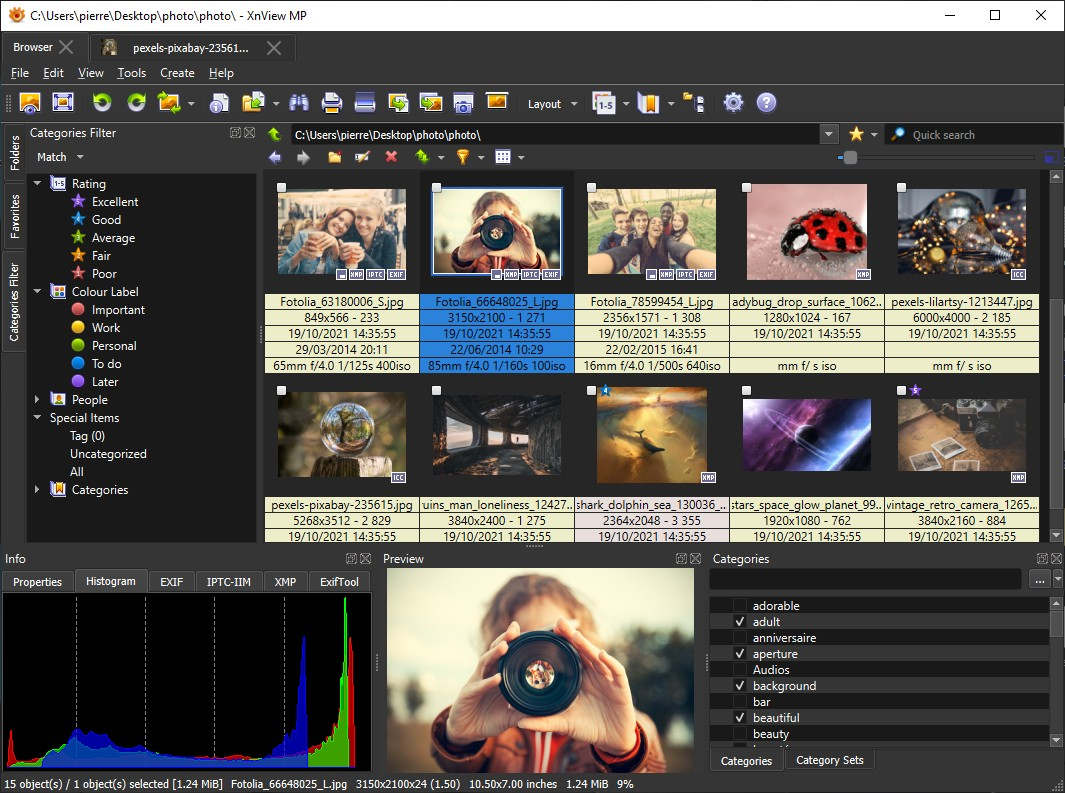
Откройте каталог с CR2 и дождитесь построения миниатюр. Для первичного отбора используйте полноэкранный просмотр и метаданные, но не принимайте окончательные решения о цвете по встроенной миниатюре. Просмотрщик часто показывает уже подготовленное превью из RAW или собственную интерпретацию. После отбора передайте выбранные кадры в RAW-процессор и только там делайте финальную цветокоррекцию.
- Сначала отберите технический брак: промахи фокуса, смаз, закрытые глаза, случайные кадры.
- Затем сгруппируйте дубли и оставьте по одному-два лучших варианта каждой сцены.
- Проверьте EXIF-данные, чтобы найти серии с одинаковыми параметрами съёмки.
- Не конвертируйте всю папку в JPEG только для удобства просмотра — это создаёт лишние копии и усложняет медиатеку.
- В RAW-процессор передавайте только отобранные кадры: так заметно сокращается время проявки и экспорта.
В бизнес-процессе XnView MP полезен на этапе «инвентаризации»: быстро понять, что лежит на диске, какие съёмки содержат CR2, где есть дубли и какие файлы стоит передать дизайнеру. Это особенно удобно при миграции старого фотофонда, когда прежде чем что-либо обрабатывать, нужно навести порядок в структуре папок и именах.
Плюсы
- Быстрый просмотр больших папок и удобная навигация по медиатеке.
- Кроссплатформенность и поддержка множества графических форматов.
- Полезен для сортировки и первичного отбора до RAW-проявки.
- Не требует превращать каждый CR2 в отдельный JPEG ради просмотра.
Минусы
- Не заменяет специализированный RAW-процессор для глубокой цветокоррекции.
- Цвет и тон в режиме просмотра нельзя считать окончательным эталоном для публикации.
- При огромной библиотеке потребуется заранее продуманная структура папок и правила именования.
Кому подойдёт
Подойдёт специалистам по медиатекам, контент-менеджерам и фотографам, которым важны скорость просмотра, сортировка и отбор CR2 до передачи выбранных кадров в редактор.
Windows: быстрый просмотр CR2 через Microsoft Photos
5. Microsoft Photos и системная поддержка RAW
В Windows CR2 удобно открывать штатным приложением Microsoft Photos, когда в системе установлен подходящий RAW-декодер. Этот сценарий рассчитан именно на быстрый просмотр: открыть файл из Проводника, увеличить детали, проверить композицию и при необходимости сделать простую правку или копию. Для глубокого восстановления светов, профилей камеры и точной проявки используйте отдельный RAW-процессор.
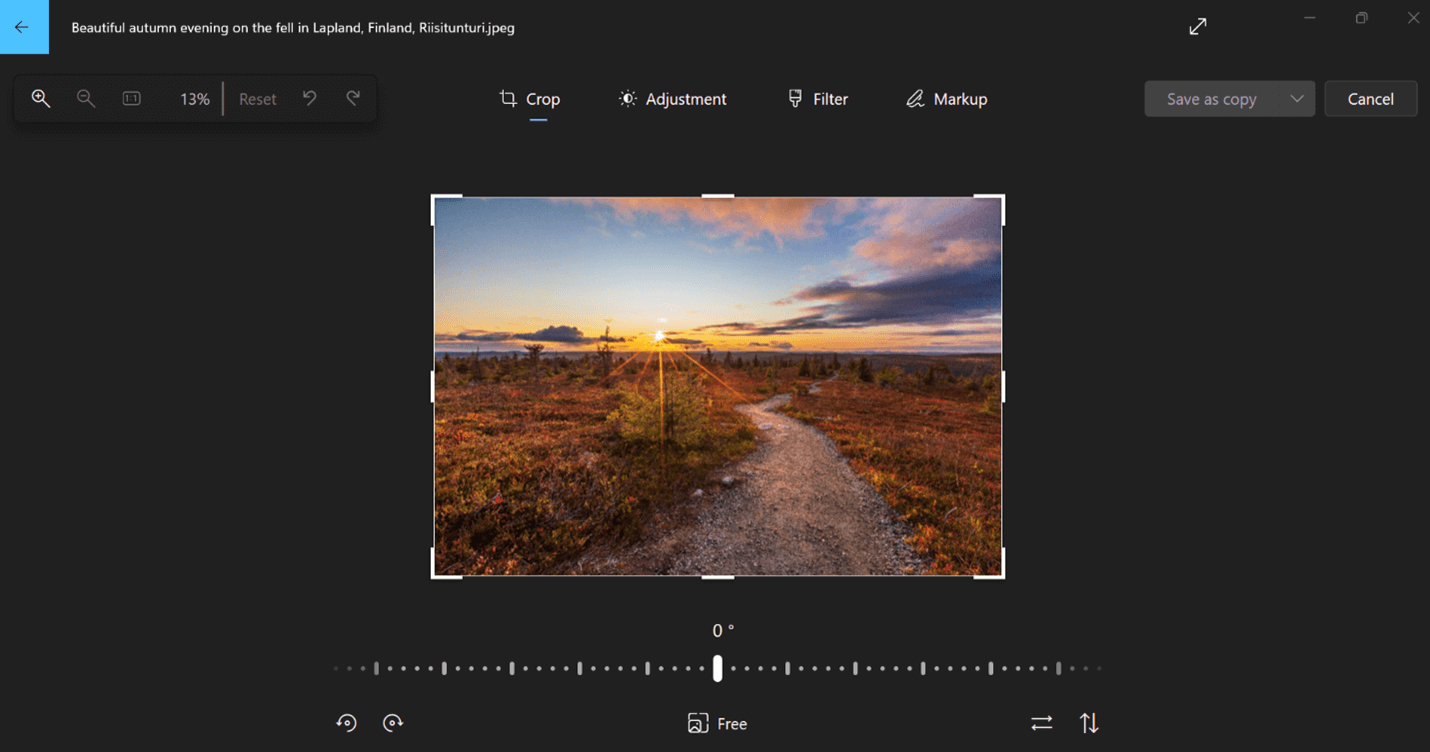
Если двойной щелчок по CR2 не показывает изображение, сначала проверьте системную поддержку RAW и обновления компонентов просмотра. Затем перезапустите Photos и Проводник и снова откройте контрольный файл. Не устанавливайте случайные «кодек-паки» с неизвестных сайтов: для корпоративного компьютера это лишний риск и усложнение сопровождения. После появления миниатюр проверьте несколько CR2 от разных камер, потому что поддержка RAW привязана не только к расширению, но и к конкретной модели и версии формата.
- Проверьте, что Windows и приложение Photos обновлены.
- Убедитесь, что системный компонент просмотра RAW установлен и активен.
- Перезапустите приложение и откройте CR2 из Проводника.
- Сравните миниатюру с полноэкранным изображением и убедитесь, что файл декодируется полностью.
- Для финального цвета откройте тот же CR2 в RAW-редакторе и сравните результат.
- При экспорте создавайте копию, не заменяя исходник.
Этот способ особенно полезен, когда сотруднику нужно просто проверить содержимое вложения или найти нужный кадр на общем диске, а полноценная обработка выполняется другим специалистом. Для финального визуала рекламной кампании штатный просмотр не является заменой проявке: он решает задачу доступа к содержимому, а не задачу контролируемого цвета.
Плюсы
- Не требует отдельного сложного рабочего пространства для простого просмотра.
- Хорошо вписывается в обычную работу с Проводником и папками Windows.
- Подходит для быстрой проверки кадра и передачи файла дальше по процессу.
Минусы
- Поддержка конкретного RAW зависит от системного декодера и модели камеры.
- Инструменты проявки ограничены по сравнению со специализированными RAW-конвертерами.
- Отображение в просмотрщике не следует считать финальным цветовым эталоном для печати и рекламы.
Кому подойдёт
Подойдёт сотрудникам на Windows, которым нужно быстро открыть CR2, проверить содержимое и передать исходник фотографу или дизайнеру без сложной обработки.
macOS: открыть CR2 во встроенном приложении Photos
6. Apple Photos — системный просмотр и базовая работа с RAW
На macOS приложение Photos использует системную поддержку RAW Apple. Когда модель камеры входит в поддерживаемый список, CR2 импортируется в медиатеку и открывается без промежуточного JPEG. В Photos можно работать с RAW как с оригиналом, а затем создать отдельную экспортированную копию. Это удобный путь для пользователя Mac, которому важна встроенная медиатека и не требуется специализированный конвертер на каждом этапе.
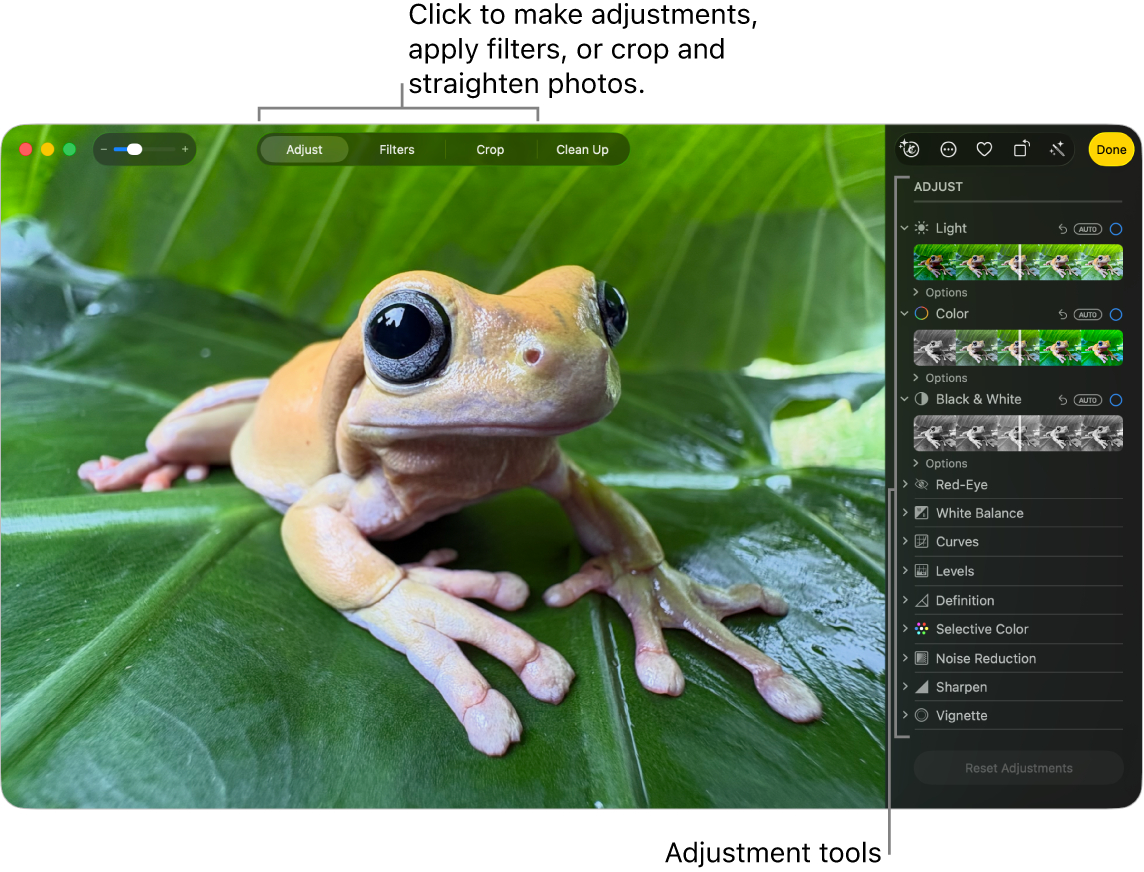
Импортируйте CR2 в Photos и откройте его в режиме редактирования. Если в медиатеке есть пара RAW+JPEG, убедитесь, какой компонент используется как оригинал. В меню изображения Photos позволяет переключиться на RAW как на исходный вариант. После правок экспортируйте новую копию; исходный RAW остаётся в медиатеке и служит мастер-файлом для возврата к обработке.
- Проверьте совместимость модели камеры с системной RAW-поддержкой Apple.
- Импортируйте CR2 в медиатеку Photos и дождитесь создания превью.
- Откройте кадр и убедитесь, что выбран именно RAW-оригинал, если рядом существует JPEG.
- Сделайте базовые коррекции света, цвета и кадрирования.
- Экспортируйте отдельный файл под публикационную задачу и сохраните CR2 в основном хранилище.
- При передаче дизайнеру сообщите, был ли экспорт уже скорректирован и в каком цветовом пространстве он сохранён.
Для команды на Mac это удобный промежуточный уровень между Finder и профессиональным RAW-редактором. Photos хорошо решает просмотр, отбор, несложную коррекцию и организацию личной или небольшой рабочей медиатеки. Для сложной пакетной проявки сотен кадров, тонкой работы с профилями и контролируемой печати специализированный RAW-процессор остаётся предпочтительным.
Плюсы
- Встроенная интеграция с macOS и медиатекой Photos.
- Работа с RAW-оригиналом без обязательной конвертации перед просмотром.
- Неразрушающая логика правок и простой возврат к исходному варианту.
Минусы
- Совместимость зависит от списка камер, поддерживаемых текущей системой Apple.
- Меньше специализированных параметров проявки, чем в профессиональных RAW-конвертерах.
- Для корпоративных медиатек с общей файловой структурой медиатека Photos подходит не всегда.
Кому подойдёт
Подойдёт пользователям macOS, которым нужен системный просмотр CR2, базовая обработка и аккуратное хранение оригинала в медиатеке без отдельного сложного рабочего процесса.
iPhone и Android: как открыть CR2 на телефоне
На смартфоне задача отличается от настольной: CR2 сначала нужно физически передать на устройство через карту памяти, кабель, облачное хранилище или файловый обмен, а затем открыть приложением, которое декодирует RAW. Для рабочих съёмок лучше переносить не весь набор исходников, а выбранные кадры: RAW-файлы крупнее публикационных JPEG, быстрее заполняют локальное хранилище и дольше синхронизируются.
7. Adobe Lightroom mobile — мобильный просмотр и проявка RAW
Adobe Lightroom mobile работает на iPhone и Android и поддерживает импорт и обработку RAW от большого числа камер. Для CR2 это полноценный мобильный рабочий путь: импортировать файл, открыть его в режиме редактирования, применить RAW-профиль, скорректировать свет и цвет, затем экспортировать копию. На Xeon Live есть отдельный материал о Lightroom.
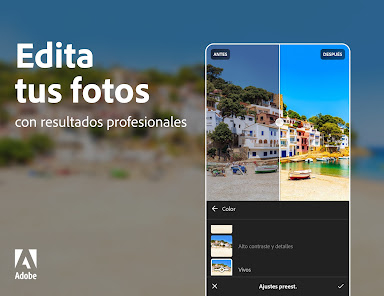
Перенесите выбранный CR2 в локальное хранилище или доступную приложению папку, затем импортируйте его в Lightroom. После открытия RAW сначала проверьте профиль и баланс белого, затем экспозицию и света. На маленьком экране легко пропустить шум, ореолы резкости и артефакты, поэтому финальный экспорт для крупного баннера или печати дополнительно проверяйте на мониторе при 100%.
- Перед импортом освободите достаточно места для исходника, кэша и экспортированной копии.
- Импортируйте CR2 как исходный файл, не создавая промежуточный JPEG до обработки.
- Начните с профиля RAW, баланса белого и экспозиции.
- Проверьте света и тени, затем переходите к цвету, текстуре и деталям.
- Экспортируйте JPEG для оперативной публикации или передайте исходник на компьютер для финальной обработки.
- После синхронизации убедитесь, что исходный CR2 сохранён в основном хранилище, а не остался единственной копией на телефоне.
Мобильный сценарий особенно полезен в полевых коммуникациях: быстро выбрать кадр с мероприятия, подготовить аккуратное превью для согласования или отправить редактору вариант в течение нескольких минут. Но мобильный экран не заменяет финальный контроль сложного цвета, а связь через облако не должна быть единственным местом хранения исходного CR2.
Плюсы
- RAW можно открыть и обработать прямо на смартфоне без обязательного компьютера.
- Есть инструменты проявки, а не только просмотр встроенного превью.
- Удобен для быстрого отбора и подготовки оперативной публикационной копии в дороге.
Минусы
- Большие RAW-файлы требуют заметного объёма памяти и времени на передачу.
- Финальный контроль деталей и цвета на маленьком экране менее надёжен, чем на настроенном мониторе.
- Облачная синхронизация требует отдельной политики хранения и доступа для рабочих материалов.
Кому подойдёт
Подойдёт SMM-командам, репортёрам, контент-продюсерам и фотографам, которым нужно оперативно открыть CR2 на iPhone или Android, сделать базовую проявку и передать готовую копию в публикацию или на согласование.
Как понять, что программа читает сам RAW, а не только встроенное превью
Внутри RAW-файла обычно есть служебное изображение для быстрого показа на экране камеры и в просмотрщиках. Из-за этого повреждённый или неподдерживаемый CR2 иногда всё ещё демонстрирует красивую миниатюру, хотя полноценная проявка не работает. Проверка простая: откройте кадр в RAW-редакторе, измените баланс белого на заметное значение, восстановите света и увеличьте изображение до 100%. Если программа позволяет пересчитать эти параметры и показывает полное разрешение, она работает с RAW-данными, а не ограничивается встроенным JPEG-превью.
Для рабочего процесса это важнее, чем кажется. Контент-менеджер способен быстро выбрать кадр по миниатюре, но дизайнеру или ретушёру нужен полноценный RAW-декодер. Поэтому в регламенте полезно разделить два статуса: «файл виден» и «файл корректно проявляется». Первый подтверждает доступ к содержимому, второй — пригодность к дальнейшей профессиональной обработке. Такой контроль особенно полезен при переносе старой медиатеки, смене операционной системы или получении файлов от новой для команды модели камеры.
Ещё один практический тест — сравнить вывод в двух программах. Откройте CR2 в DPP и в основном рабочем редакторе, выставьте нейтральную базовую обработку и сравните детали, края кадра и светлые участки. Разница в стартовом цвете допустима из-за профилей и алгоритмов, но полное разрешение, ориентация и отсутствие повреждённых областей должны совпадать. Если одна программа видит только маленькое превью или создаёт артефакты, не используйте её для финального экспорта этой серии.
Как конвертировать CR2 в JPEG или TIFF и не потерять рабочий оригинал
Конвертация нужна не для самого факта открытия, а для передачи результата дальше. Подробные варианты разобраны в инструкции Xeon Live о том, как преобразовать CR2 в JPG. Главный принцип одинаков для любого приложения: CR2 остаётся мастер-файлом, а JPEG/TIFF создаётся как отдельная производная версия.
JPEG подходит для веба, презентаций, большинства CMS и быстрых согласований. TIFF рациональнее выбирать как промежуточный файл, когда после RAW-проявки предстоит серьёзная ретушь, цветокоррекция или передача в полиграфический процесс. PNG обычно не даёт преимуществ для обычной фотографии из RAW: он полезен в других задачах, где важна прозрачность или специфическая графика, но для фотокадра чаще оказывается неоптимальным по размеру.
Порядок безопасного экспорта
- Оставьте CR2 неизменным. Не переименовывайте расширение вручную и не перезаписывайте исходник экспортированной копией.
- Сначала проявите. Исправьте баланс белого, экспозицию, света, тени и цвет до конвертации.
- Выберите формат под следующий этап. JPEG — для публикации и просмотра; TIFF — для дальнейшей глубокой обработки и печатного контура.
- Определите размеры. Не уменьшайте мастер-копию до размеров соцсети, если тот же кадр понадобится для баннера или презентации.
- Проверьте цвет. Для веб-публикаций обычно нужен предсказуемый профиль, который корректно отображается в браузерах и типичных устройствах.
- Назовите файл однозначно. В имени полезно отражать проект, номер кадра, назначение и редакцию, не уничтожая связь с номером исходного CR2.
- Откройте экспорт повторно. Проверяйте уже готовый JPEG/TIFF, а не только превью внутри RAW-редактора.
Пример рабочего набора имён: исходник IMG_1842.CR2, мастер после проявки project-hero-IMG_1842-master.tif, веб-версия project-hero-IMG_1842-web.jpg. Такая схема позволяет быстро понять происхождение файла и не спутать публикационную копию с оригиналом. В больших командах правила именования и папок лучше закрепить в коротком регламенте, чтобы каждый сотрудник не придумывал свою систему.
Что делать, если CR2 не открывается
Ошибка открытия не означает автоматически, что файл повреждён. Сначала исключите несовместимость программы и модели камеры, затем проблемы копирования, и только после этого переходите к версии о повреждении. Такой порядок безопаснее: он не провоцирует лишние «ремонтные» операции над единственной копией RAW.
1. Проверьте модель камеры и реальное расширение
Убедитесь, что файл действительно имеет расширение .CR2 и получен с камеры Canon, использующей этот формат. Переименование другого RAW в .CR2 ничего не конвертирует. Если съёмка сделана новой камерой, она использует CR3, а старое приложение не поддерживает новый вариант до обновления RAW-декодера.
2. Откройте файл в двух разных декодерах
Используйте, например, DPP и ещё один RAW-процессор. Если CR2 открывается в одной программе, но не открывается в другой, проблема почти наверняка связана с поддержкой формата, профилем камеры или версией декодера второй программы. Если файл не читается нигде, продолжайте диагностику на копии.
3. Сравните размер с соседними кадрами
CR2 из одной серии обычно имеют сопоставимый порядок размера, хотя точное значение зависит от сцены и настроек. Файл в несколько килобайт рядом с нормальными RAW на десятки мегабайт — явный признак неполного копирования. Не пытайтесь «улучшать» такой файл редактором: сначала вернитесь к карте памяти или резервной копии.
4. Перекопируйте исходник на локальный диск
Не диагностируйте единственную копию прямо на нестабильной карте памяти, сетевом ресурсе или внешнем накопителе с ошибками. Скопируйте файл на исправный локальный диск, сравните размер и контрольную сумму, если в компании используется такой контроль. Все дальнейшие попытки открытия и конвертации выполняйте с копией.
5. Обновите декодер RAW, а не только интерфейс программы
Поддержка конкретной камеры появляется в RAW-движке. В некоторых приложениях он обновляется вместе с программой, в других — отдельным компонентом. Поэтому формулировка «программа открывает CR2» сама по себе недостаточна: важна поддержка конкретной модели и ревизии формата. Для старых CR2 эта проблема встречается реже, но в смешанной медиатеке она остаётся актуальной.
6. Отделите проблему превью от проблемы RAW
Иногда файловый менеджер не показывает миниатюру, но специализированный RAW-редактор открывает кадр полностью. Это означает, что проблема находится на уровне превью, системного кодека или кэша миниатюр, а не в самом CR2. И наоборот: красивая встроенная миниатюра ещё не гарантирует, что основные RAW-данные читаются без ошибок.
Конфиденциальность CR2 при работе с внешними веб-инструментами
Передача CR2 во внешние веб-инструменты затрагивает не только удобство, но и правила обращения с материалами. Рабочий RAW часто относится к ещё не опубликованной кампании, продукту, мероприятию или клиентской съёмке. До любой передачи файла за пределы корпоративной инфраструктуры команда должна свериться с договорными ограничениями, политикой конфиденциальности и правилами хранения данных.
Для регулярных съёмок локальный RAW-процессор даёт предсказуемый контроль качества и оставляет исходник внутри рабочего контура. Внешние веб-инструменты включайте только в утверждённый процесс передачи данных. Ответственный сотрудник фиксирует, какие материалы разрешено отправлять наружу, кто имеет доступ и где остаётся мастер-оригинал.
Рабочий процесс для маркетинга, PR и контент-команды
В бизнесе CR2 редко существует сам по себе. Обычно он приходит из фотосъёмки и должен превратиться в набор материалов: обложку статьи, карточки товара, баннеры, изображения для презентации, пресс-кита и внутренних согласований. Ошибки возникают не столько при открытии, сколько на переходах между людьми и форматами. Поэтому полезно закрепить короткий производственный процесс.
Этап 1. Приём съёмки
Скопируйте карту памяти в структуру проекта и сразу создайте резервную копию. Не переименовывайте сотни файлов вручную до резервирования. Зафиксируйте дату, проект, автора съёмки и модель камеры. Если фотограф передал одновременно CR2 и JPEG, не удаляйте RAW только потому, что JPEG быстрее открывается: именно CR2 содержит больший запас для исправления экспозиции и цвета.
Этап 2. Технический отбор
Сначала уберите явный брак и дубли, не тратя время на художественную обработку каждого кадра. Быстрый просмотрщик вроде XnView MP подходит здесь лучше тяжёлого редактора. При сложной серии используйте рейтинги или отдельные папки: reject, select, hero. Главное — сохранить исходное имя кадра, чтобы дизайнер и фотограф говорили об одном файле.
Этап 3. Проявка выбранных CR2
Выбранные кадры откройте в ФотоМАСТЕРе, DPP, RawTherapee или другом согласованном RAW-процессоре. Сначала выровняйте базовые технические параметры серии: баланс белого, экспозицию, контраст и общую цветовую логику. Локальную ретушь и стилизацию делайте после технической базы, иначе одинаковые проблемы придётся исправлять по одному кадру.
Этап 4. Мастер и производные версии
Для важных изображений полезно разделить мастер и публикационные размеры. Мастер хранится в максимальном рабочем качестве и служит основой для новых площадок. Производные версии создаются под конкретные задачи: горизонтальная обложка, вертикальный постер, квадратная карточка, уменьшенная картинка для CMS. Это быстрее и безопаснее, чем каждый раз заново проявлять CR2 разными сотрудниками.
Этап 5. Согласование
На согласование отправляйте не CR2, а удобную производную копию с понятным именем и номером редакции. Комментарии должны ссылаться на конкретную версию. Иначе замечание «сделать темнее» относится к одному JPEG, а дизайнер исправляет другой. После утверждения финальный мастер фиксируется, а CR2 остаётся неизменным первичным материалом.
Этап 6. Публикационный контроль
Перед загрузкой на сайт или в презентацию откройте финальный файл вне RAW-редактора — в браузере или стандартном просмотрщике. Проверьте ориентацию, цвет, резкость, размеры, отсутствие случайного кадрирования и корректное имя. Для нескольких каналов сравните не только мегабайты, но и фактические пиксельные размеры: большой файл с маленьким разрешением не станет качественнее от высокого веса.
Матрица выбора: какой способ открыть CR2 использовать
Вместо универсального «лучшего» приложения используйте критерий соответствия задаче. Ниже — практическая матрица без привязки к рекламе и субъективным баллам.
Нужно быстро посмотреть один файл
На Windows начните с Microsoft Photos при наличии RAW-поддержки; на macOS — с Photos. Если системный просмотр не понимает модель камеры, переходите к DPP или специализированному RAW-процессору. Это быстрее, чем сразу настраивать полноценную библиотеку.
Нужно быстро обработать и отдать JPEG
ФотоМАСТЕР подходит для короткого пути от открытия CR2 до понятной коррекции и отдельного экспорта. Перед отправкой всё равно проверьте результат вне редактора и сохраните исходный RAW.
Нужна фирменная интерпретация Canon
Используйте Canon Digital Photo Professional. Он особенно полезен как контрольная программа, когда цвет или профиль в стороннем конвертере вызывает вопросы.
Нужна глубокая бесплатная проявка
RawTherapee даёт подробный контроль и работает на основных настольных системах. Выбор оправдан, когда команда готова освоить RAW-параметры и закрепить единый профиль обработки.
Нужно разобрать огромную папку
XnView MP удобнее как просмотрщик и менеджер. Сначала отберите кадры, затем открывайте только выбранные CR2 в RAW-редакторе. Это сокращает время и не создаёт лишние JPEG-копии.
Нужно открыть CR2 в дороге
Lightroom mobile закрывает просмотр и базовую проявку на iPhone и Android. Для срочной коммуникации этого достаточно, а финальные баннеры и печатные материалы лучше дополнительно проверить на большом экране.
Как проверить качество после открытия и экспорта
Факт, что CR2 открылся, ещё не означает, что рабочий результат готов. Введите короткий контроль качества. Он занимает несколько минут, но предотвращает типичные ошибки: потерянные света, неверный цвет кожи, чрезмерную резкость, неожиданный кроп и повторное сильное сжатие JPEG.
- Гистограмма. Проверьте, не упираются ли важные света и тени в край без необходимости.
- Баланс белого. Смотрите на нейтральные поверхности, белую одежду, серые предметы и оттенок кожи.
- Масштаб 100%. Проверяйте глаза, волосы, ткань, листву, мелкий текст и границы контрастных объектов.
- Шум и резкость. Убедитесь, что шумоподавление не превратило фактуру в пластик, а повышение резкости не создало светлых ореолов.
- Цветовой профиль. Для веба используйте предсказуемый профиль и проверяйте файл в обычном браузере.
- Размеры. Сверяйте пиксели с техническим заданием площадки, а не только вес файла.
- Ориентация. Убедитесь, что после передачи и экспорта кадр не повернулся из-за метаданных.
- Имя файла. По имени должно быть понятно, к какому исходному кадру и проекту относится версия.
- Повторное открытие. Финальную копию обязательно откройте заново после сохранения.
Для регулярных проектов полезно хранить один контрольный набор: портрет, тёмная сцена, яркое небо, насыщенный товарный цвет и кадр с мелкой фактурой. При смене RAW-процессора или обновлении рабочего профиля прогоните этот набор и сравните результаты. Так изменения в конвейере становятся измеримыми, а не обсуждаются только на уровне впечатлений.
Типичные ошибки при работе с CR2
Переименовать .CR2 в .JPG
Смена расширения не меняет структуру данных. Файл останется RAW и либо не откроется в JPEG-программе, либо создаст путаницу. Конвертация всегда выполняется через декодирование RAW и новый экспорт.
Удалить CR2 сразу после получения JPEG
JPEG уже содержит принятые решения по балансу белого, тону и сжатию. При серьёзной правке вернуть весь запас исходных данных нельзя. Для важных съёмок храните RAW как мастер, а JPEG — как производную копию.
Оценивать резкость по миниатюре
Миниатюра скрывает смаз, промах фокуса и артефакты. Технический отбор требует увеличения хотя бы важных кадров до 100%, особенно когда изображение пойдёт в крупный баннер или печать.
Считать цвет просмотрщика эталоном
Разные приложения по-разному интерпретируют RAW и работают с профилями. Финальный цвет утверждайте в согласованном рабочем процессе, а системный просмотр используйте для доступа к содержимому и отбора.
Обрабатывать единственную копию на карте памяти
Карта памяти — транспортный носитель, а не рабочее хранилище. Сначала скопируйте съёмку и создайте резервную копию, затем сортируйте и обрабатывайте. Это защищает от случайного удаления и проблем носителя.
Конвертировать всю съёмку до отбора
Массовое создание JPEG для тысяч кадров тратит время и место. Сначала сделайте быстрый отбор по CR2, затем проявляйте выбранные файлы. Исключение — регламент, где контактные листы или прокси-файлы создаются автоматически и осознанно.
Чек-лист передачи CR2 между фотографом, дизайнером и маркетологом
- Исходные CR2 скопированы минимум в два места до начала обработки.
- Структура папок содержит дату или проект и не зависит от личного рабочего стола одного сотрудника.
- Сохранены оригинальные имена или существует однозначная таблица соответствия после переименования.
- Отобранные кадры отмечены единым способом: рейтингом, меткой или отдельной папкой.
- Для серии определён один RAW-процессор или согласованный профиль, чтобы цвет не «прыгал» между сотрудниками.
- Мастер-файл и публикационные версии хранятся раздельно.
- Для каждого канала зафиксированы пиксельные размеры и формат, а не только ограничение по весу.
- На согласование уходит версия с номером редакции.
- Финальный файл открыт повторно после экспорта и проверен вне RAW-редактора.
- CR2 не удаляется до завершения проекта и резервного копирования.
Частые вопросы о CR2
Итог: какой путь выбрать
Для большинства пользователей алгоритм простой. На Windows и macOS начните с ФотоМАСТЕРа, когда нужно не только увидеть CR2, но и быстро получить обработанную копию. Для фирменной интерпретации Canon используйте DPP. Для глубокой свободной проявки — RawTherapee, для быстрого разбора папок — XnView MP. На Windows и macOS системные Photos подходят для просмотра, а на iPhone и Android мобильный Lightroom закрывает оперативную работу в дороге.
Главное правило не связано с конкретной программой: не превращайте открытие CR2 в необратимую цепочку. Храните исходный RAW отдельно, делайте проявку на копии параметров, экспортируйте производные файлы под конкретные каналы и проверяйте готовый результат уже после сохранения. Тогда CR2 остаётся ценным мастер-оригиналом, а команда получает предсказуемые изображения для сайта, рекламы, презентаций и других коммуникационных задач.