Как конвертировать CR3 в JPG: подробная инструкция для компьютера, браузера и мобильных устройств

CR3 удобен как мастер-файл с камеры Canon, но почти всегда требует отдельного вывода в JPG, когда изображение нужно передать клиенту, загрузить в систему управления контентом, вставить в презентацию, отправить на согласование или использовать в рекламном макете. Важно понимать: конвертация — это не смена расширения, а формирование готового изображения из RAW-данных с выбранными параметрами тона, цвета, размера и сжатия. Ниже разобран производственный процесс от исходника до проверенного JPG, а для ситуаций, когда файл вообще не открывается, пригодится отдельная инструкция по работе с CR3.
Что происходит при конвертации CR3 в JPG
Файл CR3 хранит данные Canon RAW и предназначен прежде всего для проявки. Программа считывает данные исходника, применяет интерпретацию цвета и яркости, учитывает выбранные коррекции, затем создаёт новое растровое изображение. JPG уже является итоговой копией: у него фиксированы результат проявки, пиксельные размеры, цветовое пространство и степень сжатия. Поэтому правильный рабочий принцип прост: CR3 остаётся мастер-файлом, а JPG создаётся под конкретную задачу. Удалять исходник после первого экспорта не стоит, потому что повторная работа с RAW даёт больше свободы, чем повторное редактирование готовой JPEG-копии.
Преобразование особенно важно для контент-команд. Один и тот же кадр может потребоваться в нескольких версиях: полноразмерный файл для печати, облегчённый вариант для сайта, копия для презентации, изображение с ограниченным размером для системы электронного документооборота и отдельная версия для рассылки. Вместо того чтобы каждый раз редактировать JPG заново, рациональнее хранить CR3 как источник и выводить из него нужные производные файлы. Такой подход снижает риск накопления артефактов и помогает держать единый визуальный стандарт.
Почему нельзя просто переименовать расширение
Переименование файла с .cr3 на .jpg не меняет его внутреннюю структуру. Просмотрщик по-прежнему получает RAW-контейнер, только с неправильным окончанием имени, поэтому результатом обычно становится ошибка чтения или неопознанный файл. Нужен именно конвертер или RAW-редактор: он декодирует данные камеры, формирует обычное изображение и записывает его в JPEG. Это же объясняет, почему два редактора могут дать немного разный цвет из одного CR3: у них отличаются алгоритмы проявки, стартовые профили, обработка шума и интерпретация параметров камеры.
Что сохранить до первого экспорта
- Оригинальный CR3 в отдельной папке, доступной только для чтения или резервного копирования.
- Понятную структуру каталогов: проект → дата или съёмка → RAW → экспорт.
- Информацию о том, для какого канала делается JPG: сайт, презентация, печать, рассылка, согласование, архив превью.
- Исходный цветовой вариант без случайных фильтров, если обработка ещё не утверждена.
- Список обязательных требований к размеру, ориентации, метаданным и именованию файлов.
Если перед экспортом требуется полноценная коррекция, полезно сначала пройти общий процесс обработки RAW-фотографий: выровнять экспозицию и баланс белого, проверить пересветы, тени, резкость и шум, а уже после этого формировать JPG. Это особенно важно для рекламных материалов, где один неудачный исходник может затем размножиться по нескольким площадкам.
Как выбрать способ конвертации под задачу
Способ стоит выбирать не по количеству функций в программе, а по рабочему сценарию. Для одного кадра важны скорость входа и понятное сохранение. Для серии — синхронизация параметров и пакетный экспорт. Для коммерчески чувствительных материалов — локальная обработка без загрузки исходников на сторонний сервер. Для выездной работы — возможность быстро получить JPG на мобильном устройстве. Ниже пять маршрутов, которые закрывают эти сценарии без дублирования одной и той же программы в нескольких разделах.
- ФотоМАСТЕР — быстрый настольный маршрут: открыть RAW, выполнить базовую коррекцию и сохранить JPG в одном окне.
- Canon Digital Photo Professional — фирменный способ Canon с прямой поддержкой .CR3 и отдельной командой преобразования RAW в JPEG или TIFF.
- Adobe Lightroom Classic — системная работа с каталогом, сериями, синхронизацией правок и повторяемыми настройками экспорта.
- CloudConvert — разовая браузерная конвертация, когда установка программы не оправдана.
- Canon Digital Photo Professional Express — мобильная обработка CR3 в экосистеме Canon на совместимом iPhone или iPad.
Для бизнеса дополнительно учитывайте конфиденциальность. Исходные съёмки товара до запуска кампании, материалы с персональными данными, закрытые визуальные концепции и фотографии внутренних документов разумнее обрабатывать локально. Онлайн-конвертер подходит для обычных несекретных материалов, когда удобство важнее локального процесса.
На компьютере: Windows и macOS
ФотоМАСТЕР — первый способ для быстрого результата
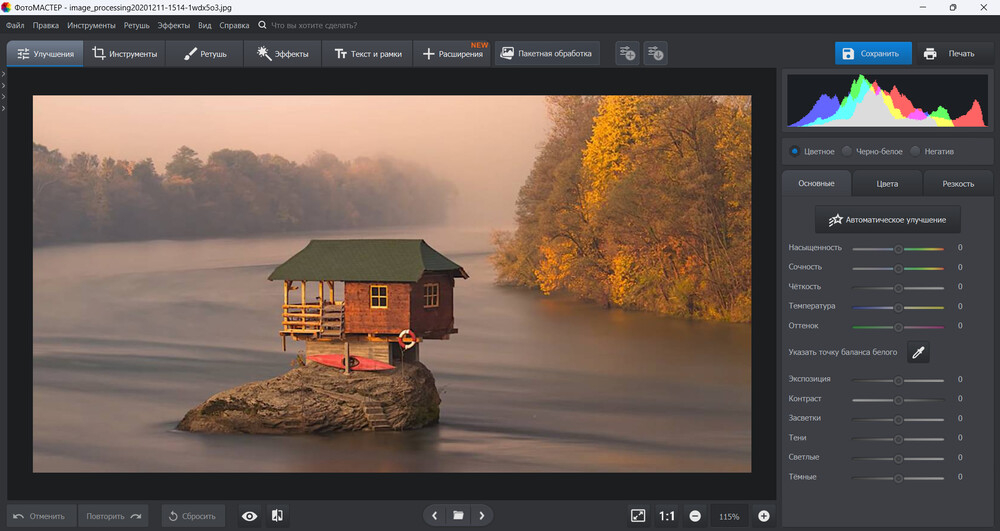
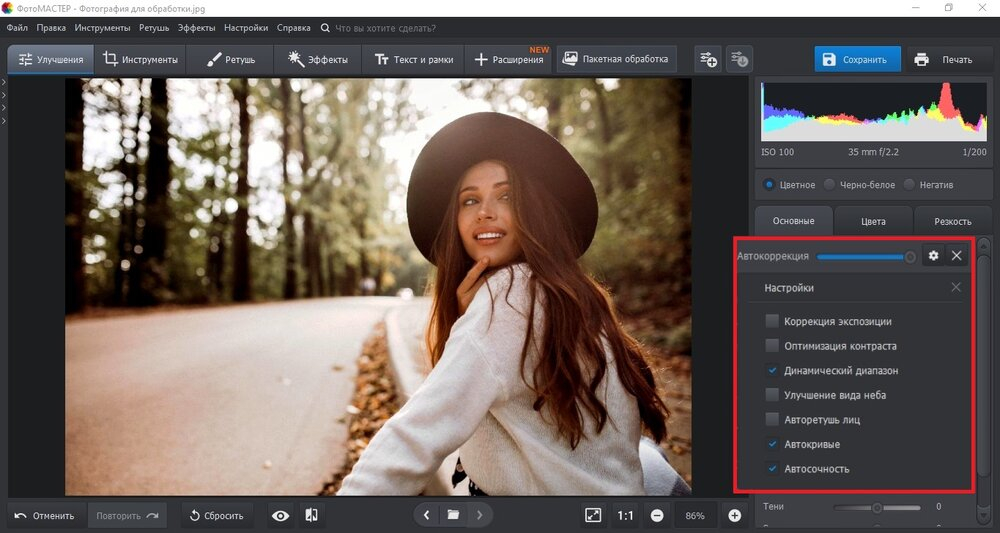
ФотоМАСТЕР выбран первым практическим способом, потому что он объединяет открытие RAW, базовую коррекцию и экспорт в распространённые форматы без обязательного каталога. В интерфейсе видны отдельные разделы улучшения, инструментов, ретуши и пакетной обработки, а кнопка сохранения вынесена в верхнюю часть окна. Подробная схема интерфейса есть в обзоре ФотоМАСТЕРа на Xeon Live; здесь нас интересует именно маршрут CR3 → JPG.
Как конвертировать CR3 в JPG в ФотоМАСТЕРе
- Запустите программу и нажмите Открыть фото. Выберите исходный CR3. Для небольшой серии сначала откройте один типичный кадр и настройте процесс на нём.
- Перейдите в раздел Улучшения. Оцените экспозицию, света, тени, температуру и насыщенность. Автоматическую коррекцию используйте как старт, а не как окончательное решение.
- Увеличьте изображение и проверьте резкость на важных деталях: лице, товарной этикетке, фактуре ткани, мелком тексте упаковки. Не добавляйте усиление резкости только ради ощущения «более чёткой» картинки.
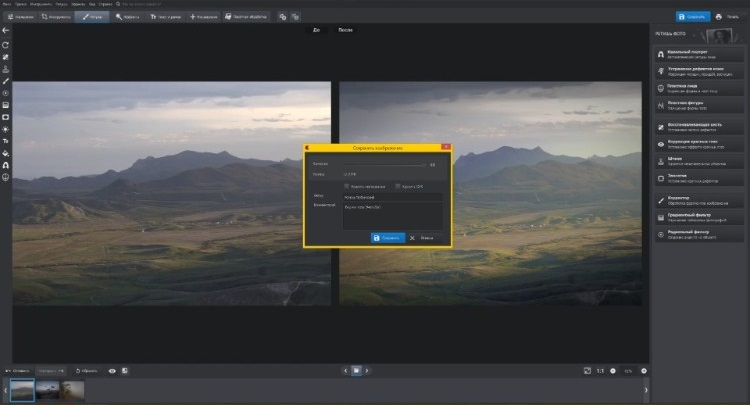
- Откройте меню Файл и используйте команду сохранения. В некоторых сценариях удобна отдельная команда изменения размера с последующим сохранением, когда копия сразу готовится под веб.
- Выберите JPEG/JPG как итоговый формат. Задайте папку, которая не смешивается с исходными CR3.
- Сохраните один тестовый файл, откройте его вне редактора и сравните с рабочим изображением. Только после проверки повторяйте процесс для остальной серии.
Как настроить экспорт без лишней потери качества
Не существует универсального значения качества JPEG, которое одинаково подходит для всех программ и каналов: шкалы и алгоритмы отличаются. Практически безопасный подход — держаться верхней части шкалы для клиентской выдачи, печати и дальнейшей верстки, а для веба подбирать сжатие по фактическому визуальному результату и весу файла. Проверяйте участки с мелкой текстурой, границы контрастных объектов, волосы, мелкий текст, ветви деревьев и плавные градиенты неба — там артефакты JPEG проявляются раньше всего.
Если итог предназначен для сайта, лучше отдельно уменьшить пиксельные размеры до реально нужных, а не пытаться получить лёгкий файл только сильным сжатием. Слишком большой кадр, пережатый низким качеством, часто выглядит хуже, чем аккуратно уменьшенное изображение с более щадящим сжатием. Для типового производственного процесса удобно иметь два сохранённых варианта: полноразмерный мастер-JPG для дальнейшей работы и отдельный веб-файл.
Плюсы
- Понятный маршрут от открытия RAW до сохранения без обязательной каталогизации.
- Базовая коррекция света и цвета находится в том же окне, что и подготовка финального файла.
- Подходит для одиночных кадров и небольших серий, когда не нужен сложный архивный процесс.
- Русскоязычный интерфейс сокращает риск ошибиться в настройках на первом этапе.
Минусы
- Для очень больших архивов и повторяемых экспортных профилей Lightroom Classic организован системнее.
- При сложной фирменной обработке Canon RAW удобнее использовать Digital Photo Professional.
- Для глубокой многослойной ретуши после проявки потребуется отдельный редактор с более развитой композитной логикой.
Кому подойдёт
Маркетологам, контент-менеджерам, владельцам небольших интернет-магазинов, фотографам и редакторам, которым нужно быстро получить понятный JPG из CR3, немного скорректировать кадр и не строить вокруг разовой задачи большой каталог.
Canon Digital Photo Professional — фирменный маршрут Canon
Digital Photo Professional, или DPP, напрямую работает с Canon RAW, включая .CR3, и умеет преобразовывать отредактированный RAW в JPEG или TIFF. Для владельца камеры Canon это полезный контрольный вариант: если сторонний редактор не узнаёт новый файл или цвет выглядит неожиданно, фирменный конвертер помогает отделить проблему совместимости от проблемы самого исходника. Отдельная карточка программы доступна в материале о Canon Digital Photo Professional.
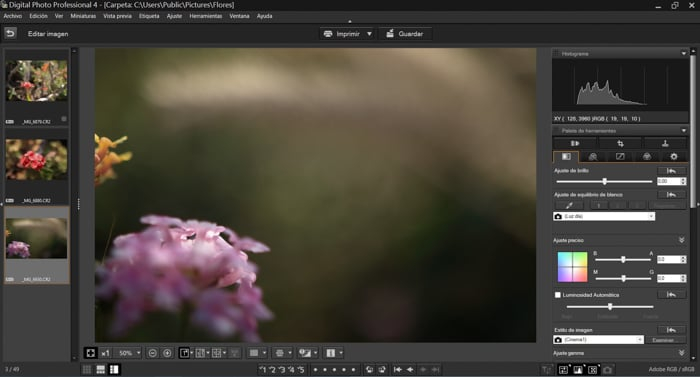
Как конвертировать CR3 в JPG в DPP
- Откройте папку с фотографиями в Digital Photo Professional и выберите нужный CR3.
- Двойным щелчком откройте кадр и выполните базовую проявку. Проверьте яркость, баланс белого, стиль изображения, детали и шум.
- Не пытайтесь добиться финального результата только увеличением контраста. Сначала восстановите общую тональную структуру, затем переходите к локальным эстетическим решениям.
- Откройте меню Файл и выберите Преобразовать и сохранить. Эта команда создаёт отдельный файл и оставляет исходный RAW неизменным.
- Укажите папку назначения, имя файла и JPEG как тип изображения.
- Для серии используйте групповую обработку: выделите кадры, откройте Обработка группой, задайте параметры вывода и запустите сохранение.
Сильная сторона DPP — предсказуемая работа именно с Canon. Программа понимает фирменную структуру RAW и учитывает собственные параметры обработки производителя. Это особенно полезно для технических кадров, предметной съёмки и ситуаций, когда важно получить максимально понятную отправную точку без расхождения между камерным превью и сторонним проявителем.
Для контент-потока DPP удобно использовать как контрольный этап: один эталонный кадр проявляется и экспортируется, затем команда сравнивает его с результатом другого редактора. Если различия слишком велики, проверяются профиль, баланс белого, тон и параметры вывода. Такой контроль полезнее, чем спорить о том, какой редактор «правильнее»: оценивается конкретный конечный файл в конкретном канале.
Плюсы
- Прямая поддержка Canon RAW и расширения .CR3.
- Отдельная команда преобразования RAW в JPEG или TIFF.
- Есть групповая обработка для серии изображений.
- Удобен как контрольный инструмент совместимости для новых камер Canon.
Минусы
- Ориентирован прежде всего на экосистему Canon и не заменяет универсальный каталог для смешанного парка камер.
- Для сложного макетирования, слоёв и композитинга требуется другой редактор.
- Команде, привыкшей к Lightroom, придётся поддерживать отдельный процесс и набор настроек.
Кому подойдёт
Фотографам Canon, студиям с единым парком камер, предметным командам и редакциям, которым нужна надёжная фирменная проявка CR3, пакетное сохранение и контроль результата перед дальнейшей обработкой.
Adobe Lightroom Classic — для серий, каталога и повторяемого экспорта
Lightroom Classic строит процесс вокруг каталога и экспорта: исходный CR3 остаётся в библиотеке, а итоговые JPEG создаются как отдельные файлы с применёнными коррекциями. В окне Export можно выбрать формат, цветовое пространство, размер, метаданные, выходную резкость и папку назначения, а настройки сохранить для повторного использования. Базовую логику программы и RAW-каталога разбирает обзор Lightroom на Xeon Live.
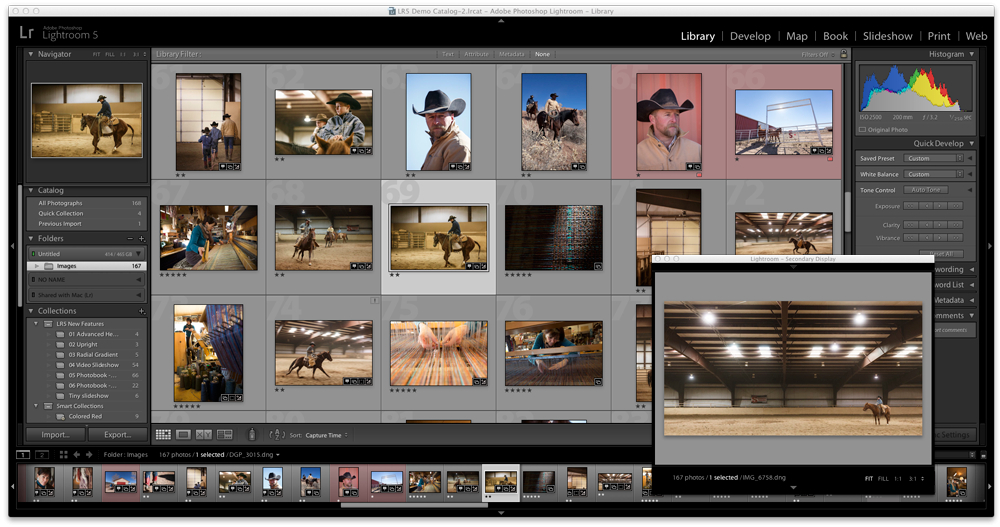
Как сохранить CR3 в JPG через Lightroom Classic
- Импортируйте папку или отдельные CR3 в каталог и завершите первичный отбор.
- В модуле Develop выполните проявку. Для однотипной серии синхронизируйте базовые параметры, а затем отдельно проверьте кадры с другим светом.
- Выделите фотографии, которые должны попасть в текущую выдачу.
- Выберите File → Export. В верхней части укажите папку назначения и правила именования.
- В File Settings выберите JPEG и нужное цветовое пространство. Для обычного веб-потока чаще всего используют sRGB.
- В Image Sizing задайте размеры только тогда, когда канал действительно требует уменьшения. Не увеличивайте маленький исходник автоматически.
- Настройте Metadata и Output Sharpening по требованиям канала. Для конфиденциальных материалов проверьте, какие поля метаданных допустимо оставлять.
- Нажмите Export. После завершения проверьте не только первую, но и несколько фотографий из разных частей серии.
Как построить повторяемые профили экспорта
Сильная сторона Lightroom Classic раскрывается, когда один проект регулярно требует одинаковых вариантов. Например, контент-команда может держать отдельные профили для сайта, презентаций и архивных JPG. В каждом профиле фиксируются папка или принцип назначения, формат, цветовое пространство, размер, уровень сжатия, метаданные и выходная резкость. Тогда сотрудник не набирает параметры вручную каждый раз, а выбирает утверждённый вариант и проверяет результат.
Для больших съёмок полезен многоцелевой экспорт: из одного набора выбранных CR3 можно последовательно получить полноразмерные JPEG для клиента и уменьшенные версии для веба. Но автоматизация не отменяет контроля. Если в серии есть кадры с тёмным интерьером, ярким окном, кожей и насыщенной упаковкой, лучше включить в проверку примеры каждого типа, потому что одинаковый пресет проявки может вести себя по-разному.
Плюсы
- Каталог, отбор, рейтинги и проявка объединены с экспортом.
- Настройки вывода можно сохранять и повторно применять к новым съёмкам.
- Удобная пакетная работа с десятками и сотнями CR3.
- Можно разделять мастер-файлы и несколько версий JPG для разных каналов.
Минусы
- Для одного разового файла каталог и модульная логика могут быть избыточны.
- Поддержка новых камер зависит от совместимой версии Lightroom и Camera Raw.
- Неправильно сохранённый профиль экспорта масштабирует ошибку сразу на всю серию.
Кому подойдёт
Фотографам, агентствам, e-commerce-командам и редакциям, которые получают серии CR3, ведут архив, согласуют отбор и регулярно выпускают несколько вариантов одного изображения по заранее установленным правилам.
В браузере: CloudConvert для разовой конвертации
CloudConvert — когда не хочется устанавливать программу
CloudConvert имеет отдельную страницу CR3 to JPG и позволяет управлять параметрами выходного изображения, включая разрешение, качество и размер файла. Это удобный путь для разовой задачи на чужом компьютере или в ситуации, когда корпоративная политика не разрешает устанавливать дополнительное ПО. При этом для общих принципов преобразования изображений пригодится руководство по конвертации фотографий.
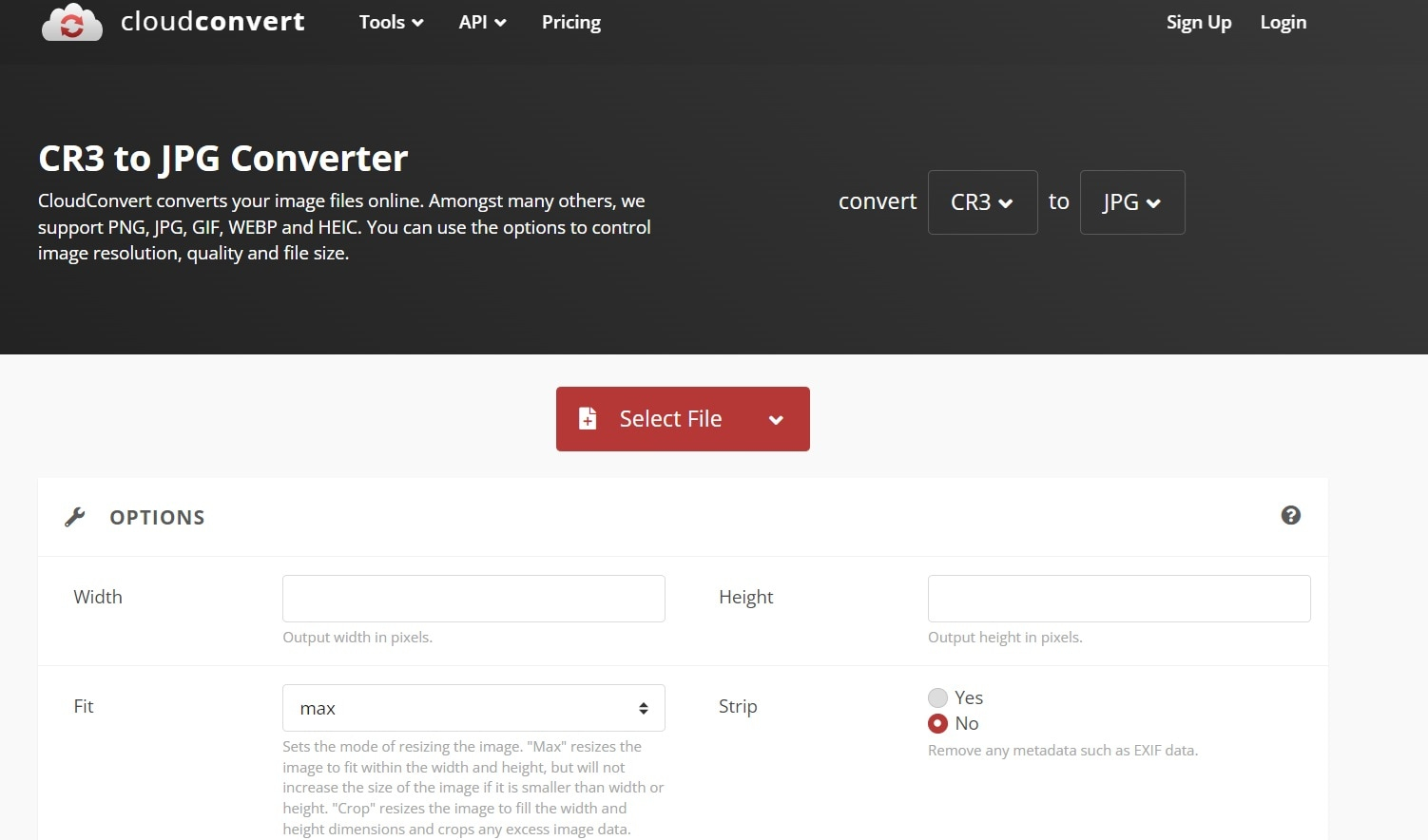
Как преобразовать CR3 в JPG в CloudConvert
- Откройте конвертер CR3 to JPG и нажмите Select File.
- Выберите исходный CR3. Перед загрузкой убедитесь, что материал допустимо передавать стороннему облачному сервису.
- Проверьте, что выходной формат установлен в JPG.
- Откройте параметры и задайте размер или качество только при наличии конкретного требования. Не меняйте одновременно всё без необходимости.
- Запустите конвертацию и дождитесь завершения обработки.
- Сохраните JPG в отдельную папку, не удаляя исходный CR3.
- Откройте скачанный файл локально и проверьте цвет, ориентацию, размер и видимые артефакты.
Когда браузерный путь рационален
Онлайн-сервис хорошо работает при небольшом количестве несекретных файлов: например, нужно быстро получить картинку для презентации, добавить фотографию в внутренний документ или отправить предпросмотр коллегам. Для многосотенной серии такой маршрут хуже настольного: появляются длительная загрузка, зависимость от соединения, необходимость скачивать результат и риск потерять единообразие настроек между партиями.
Для корпоративных материалов решение о загрузке должно соответствовать внутренней политике обращения с данными. Если на фотографии есть персональные данные, неанонсированный продукт, закрытая упаковка, документы, пропуска, экраны внутренних систем или другая чувствительная информация, безопаснее использовать локальный конвертер. Техническая возможность загрузить файл не означает, что его допустимо передавать внешнему сервису.
Плюсы
- Не требуется установка программы.
- Есть отдельный сценарий CR3 → JPG и параметры выходного изображения.
- Подходит для одного или нескольких обычных файлов вне постоянного рабочего процесса.
- Можно использовать на разных настольных системах через браузер.
Минусы
- Исходник загружается на внешний сервис, что подходит не для всех материалов.
- Скорость зависит от размера RAW и качества интернет-соединения.
- Для большой серии сложнее обеспечить устойчивый и повторяемый процесс, чем в Lightroom или DPP.
Кому подойдёт
Пользователям с разовой задачей, сотрудникам на временном рабочем месте и командам, которым нужен быстрый JPG из обычного CR3 без установки настольной программы и без последующей глубокой обработки.
На iPhone и iPad: Canon Digital Photo Professional Express
DPP Express — мобильный фирменный процесс Canon
Canon развивает DPP Express как мобильный RAW-редактор для iPhone и iPad. В связке с Camera Connect приложение работает с Canon CR3 и позволяет выполнить базовую обработку, а итог сохранить в JPEG. Такой вариант полезен на съёмке, когда ноутбука нет рядом, но нужно быстро подготовить кадр для согласования, публикации или передачи редактору. Общие причины, по которым CR3 иногда не открывается на мобильных устройствах, разобраны в материале о совместимости CR3.
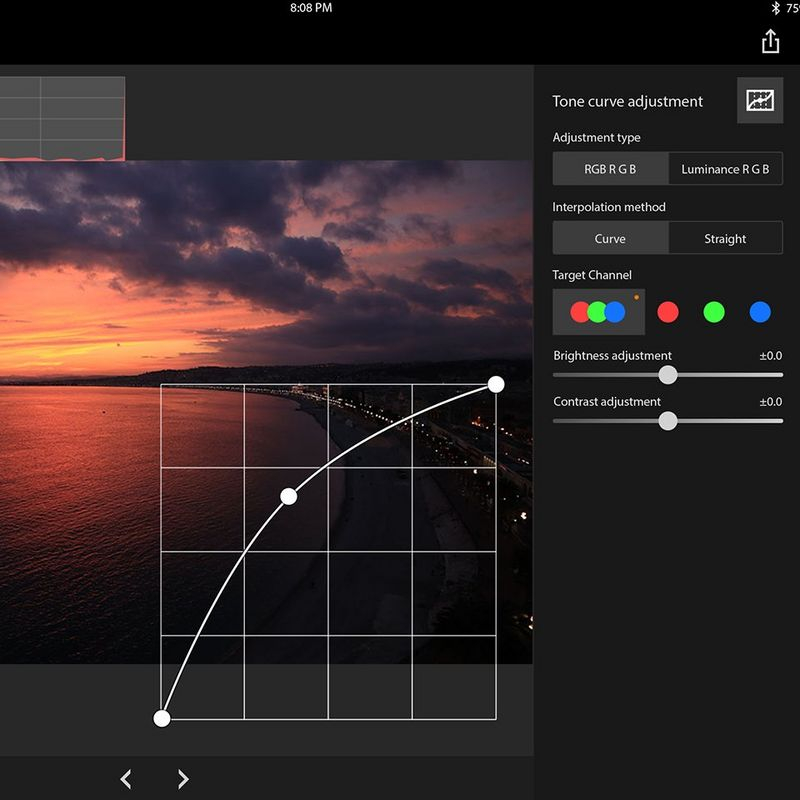
Как получить JPG из CR3 в DPP Express
- Передайте CR3 с совместимой камеры Canon через Camera Connect в DPP Express или используйте поддерживаемый мобильный маршрут импорта.
- Откройте изображение и сначала оцените общую яркость и баланс белого. На мобильном экране особенно легко сделать кадр слишком контрастным.
- При необходимости скорректируйте тон, цвет, детали, обрезку и параметры объектива.
- Сравните результат с исходным вариантом и проверьте важные участки на увеличении.
- Экспортируйте итог в JPEG и сохраните копию в нужное место.
- Если файл предназначен для ответственной публикации, позже перепроверьте его на большом экране перед окончательной выдачей.
Мобильный процесс полезен прежде всего как оперативный. На выезде можно выбрать кадр, привести его в аккуратный вид и передать на публикацию без задержки. Но для длинной серии, точной оценки шумов и мелких артефактов, согласования цвета с макетом и финальной подготовки печати настольный экран остаётся удобнее.
Плюсы
- Фирменная работа с Canon CR3 в мобильной среде.
- Можно подготовить результат прямо на съёмке без ноутбука.
- Есть инструменты тона, цвета, деталей и коррекции объектива.
- Итоговый процесс заканчивается JPEG, который легко передать дальше.
Минусы
- Процесс привязан к совместимой экосистеме Canon и мобильному устройству.
- Маленький экран хуже подходит для финальной проверки сложных деталей и шумов.
- Большую серию удобнее отбирать, именовать и экспортировать на компьютере.
Кому подойдёт
Репортажным фотографам, SMM- и PR-командам на мероприятиях, редакциям с оперативной публикацией и специалистам, которым нужно быстро превратить Canon RAW в готовый JPEG непосредственно в полевых условиях.
Как настроить JPG под сайт, презентацию и рекламный процесс
После выбора программы начинается более важная часть: определить, каким должен быть конечный файл. Формально два JPG могут открываться одинаково, но один окажется слишком тяжёлым для сайта, второй — слишком маленьким для макета, третий — с неправильным цветовым профилем, а четвёртый — с ненужными метаданными. Поэтому параметры вывода задаются от канала использования, а не от привычки нажимать одну и ту же кнопку сохранения.
Качество JPEG: смотрите на изображение, а не только на ползунок
JPEG использует сжатие с потерями в типичном режиме экспорта. Чем сильнее сжатие, тем меньше файл и тем выше риск появления блоков, ореолов и разрушения мелкой фактуры. Однако одинаковое числовое значение в разных программах не гарантирует одинакового результата, поэтому сравнивать редакторы по одной цифре ползунка бессмысленно. Рабочий критерий — минимальный вес при отсутствии заметных дефектов в целевом размере.
Если после экспорта файл слишком тяжёлый, не снижайте качество автоматически до тех пор, пока артефакты не станут очевидными. Сначала проверьте пиксельные размеры и только потом степень сжатия. Отдельный разбор этого процесса есть в инструкции по сжатию JPEG без заметной потери качества.
Пиксельные размеры важнее абстрактного DPI для экрана
Для веба, презентаций и большинства цифровых каналов решающее значение имеют ширина и высота в пикселях. Значение DPI само по себе не делает картинку визуально более детальной на экране. Если система показывает изображение шириной около конкретного количества пикселей, передавать туда файл в несколько раз больше часто означает только лишний вес. Поэтому сначала определяют реальный размер блока или требования площадки, затем выполняют аккуратное уменьшение.
При подготовке нескольких версий лучше масштабировать из CR3 или из полноразмерного мастер-JPG, а не из уже уменьшенной копии. Так вы избегаете накопления интерполяции и повторного сжатия. Практические различия между изменением пиксельных размеров и другими параметрами раскрывает руководство по изменению размера фотографии.
Цветовое пространство: для обычного веб-потока нужен предсказуемый результат
Для сайтов, презентаций, почты и большинства массовых цифровых сценариев sRGB остаётся самым предсказуемым выбором. Более широкие пространства нужны в управляемом профессиональном процессе, где все участники понимают профили и конечное устройство вывода. Ошибка часто возникает, когда широкий профиль используется без контроля: внутри редактора цвет выглядит насыщенно, а после загрузки на внешнюю площадку меняется. Поэтому в массовой коммуникации ценнее стабильность между устройствами, чем формально более широкий охват.
Метаданные: сохранять не всё автоматически
EXIF и другие метаданные могут содержать дату съёмки, параметры камеры, сведения об объективе и дополнительные поля. Для внутреннего архива это полезно, для публичной публикации — не всегда. Контент-команде стоит заранее определить политику: какие данные сохраняются в клиентской выдаче, какие удаляются перед публикацией и какие обязательны в архиве. Особенно внимательно относитесь к географическим данным и служебным описаниям, если файл проходит через несколько систем.
Имена файлов и папки — часть качества процесса
Плохая схема именования разрушает даже технически идеальный экспорт. Имена вроде final.jpg, final2.jpg и final_new.jpg не позволяют понять, что было опубликовано и где лежит утверждённая версия. Лучше использовать устойчивую конструкцию: проект, сцена или товар, назначение, размер или канал, номер варианта. Папки также должны разделять RAW, мастер-экспорт и канальные версии. Тогда исправление одного кадра не требует угадывать, какой из пяти JPEG был исходным.
Производственный процесс для маркетинга и контент-команды
В деловой работе конвертация редко существует сама по себе. Обычно CR3 проходит цепочку от фотографа к дизайнеру, редактору, маркетологу, менеджеру продукта и затем в публикационную систему. Каждый дополнительный ручной шаг увеличивает риск получить неправильный файл. Поэтому полезно описать процесс как короткий стандарт: мастер хранится отдельно, изменения выполняются до экспорта, каждый канал получает свою производную копию, а итог проверяется в той среде, где будет показан аудитории.
Этап 1. Приём исходников
- Скопируйте CR3 с карты памяти в рабочую папку и убедитесь, что копирование завершено.
- Не редактируйте файлы прямо на карте и не используйте карту как единственное место хранения.
- Сделайте резервную копию до массового переименования и сортировки.
- Отделите технический брак от кадров, которые пойдут в дальнейшую работу.
- Зафиксируйте, кому принадлежит решение о финальном выборе кадра: фотографу, дизайнеру, маркетологу или заказчику.
Этап 2. Базовая проявка
Сначала исправляются фундаментальные параметры: экспозиция, баланс белого, светлые и тёмные области, общий цвет, оптические искажения, шум и техническая резкость. Ретушь, локальные эффекты и стили разумно применять после того, как база уже выглядит корректно. Такой порядок позволяет быстрее сравнивать кадры и не маскировать технические проблемы эффектами.
Этап 3. Тестовый экспорт
Перед серией выберите один сложный кадр: с волосами, тонкими линиями, градиентным небом, мелкой фактурой или упаковкой с текстом. Сформируйте JPG с предполагаемыми настройками и проверьте его на 100% и в целевом размере. Если этот кадр выдерживает сжатие, остальные обычно требуют меньше внимания. Если дефекты уже заметны, править параметры проще до массового запуска.
Этап 4. Канальные версии
- Сайт и CMS. Ограничьте пиксельные размеры до реально используемых, сохраните sRGB, проверьте вес и отображение после загрузки.
- Презентации. Не вставляйте многомегапиксельный оригинал без необходимости; проверьте кадр в реальном размере на слайде и после экспорта презентации.
- Рекламные макеты. Согласуйте с дизайнером, нужен ли JPG или промежуточный TIFF, какое цветовое пространство используется и потребуется ли дополнительное кадрирование.
- Соцсети. Готовьте отдельную версию под фактическое соотношение сторон, а не поручайте площадке случайное автоматическое кадрирование.
- Согласование. Делайте облегчённую копию, но не настолько маленькую, чтобы по ней нельзя было оценить резкость, ретушь и детали товара.
Этап 5. Контроль после экспорта
Проверка должна происходить уже на готовых JPEG, а не только в RAW-редакторе. Откройте файлы обычным просмотрщиком, пролистайте серию, обратите внимание на ориентацию, цвет и странные скачки яркости. Затем выборочно откройте несколько кадров на 100%. Если материал пойдёт на сайт, загрузите тестовую фотографию в черновик CMS и оцените именно там: система может дополнительно уменьшать или сжимать изображения.
Этап 6. Архив и воспроизводимость
В архив отправляются исходные CR3, файлы настроек или каталог редактора, при необходимости полноразмерные мастер-JPG и финальные канальные версии. Важно, чтобы через несколько месяцев другой сотрудник мог понять, из какого исходника получена публикационная картинка и как восстановить её без потери качества. Воспроизводимость особенно ценна для сезонных кампаний, повторного использования карточек товара и обновления старых материалов под новые размеры.
Пакетная конвертация: как не размножить ошибку на всю съёмку
Пакетная обработка экономит время только при правильно выбранном образце. Главный риск состоит в том, что одна ошибка экспорта повторяется на сотнях файлов: неверная папка, слишком сильное сжатие, неподходящий размер, удалённые метаданные или чрезмерная коррекция. Поэтому партия всегда начинается с тестового набора, а не со всей съёмки.
Минимальный тест перед массовым экспортом
- Выберите 5–10 кадров с разным освещением и деталями.
- Примените будущие общие настройки проявки.
- Экспортируйте их в отдельную тестовую папку.
- Проверьте средний вес файлов, но не делайте его единственным критерием.
- Откройте тёмный кадр, светлый кадр, портрет или товар крупно и оцените артефакты.
- Проверьте имена, расширения, ориентацию и папку назначения.
- Только после этого запускайте всю партию.
Когда настройки можно синхронизировать
Единые параметры хорошо работают для серии, снятой при похожем свете и с одинаковой задачей. Например, предметная съёмка на постоянном источнике или серия портретов в одной локации. Синхронизация хуже работает, если свет менялся, часть кадров сделана в помещении, часть на улице, использовались разные ISO, а в кадре чередуются люди, стекло, текстиль и глянцевая упаковка. В таких случаях разумнее разбить серию на группы и делать отдельные пакеты.
Как организовать выходные папки
- Не сохраняйте JPG поверх или рядом с CR3 без отдельного подкаталога.
- Для каждой цели используйте отдельную папку: master_jpg, web, presentation, approval и другие понятные названия.
- Не смешивайте тестовые файлы с утверждёнными.
- После исправления настроек очищайте неудачную тестовую папку, чтобы старые файлы не попали в публикацию.
- Для больших проектов фиксируйте дату экспорта или номер утверждённой итерации.
Как проверить целостность серии
После массового вывода сравните количество выбранных исходников и количество полученных JPEG. Затем проверьте начало, середину и конец списка, несколько файлов с одинаковыми именами в разных папках, а также изображения с вертикальной ориентацией. Такая простая проверка обнаруживает пропуски, конфликты именования и ошибки пакетного сохранения до передачи материалов дальше.
Как проверить качество готового JPG
Проверка результата должна быть короткой, но системной. Нельзя ограничиваться тем, что файл просто открылся. Для публичного визуала важны техническая целостность, читаемость деталей, корректный цвет, отсутствие случайной обрезки и соответствие каналу. Ниже практический контрольный перечень, который можно использовать перед передачей материалов в CMS, дизайнеру или заказчику.
- Открытие. Файл должен открываться в обычном просмотрщике без предупреждений и задержек.
- Размер. Пиксельные размеры соответствуют назначению, файл не оказался случайно уменьшенным или увеличенным.
- Резкость. На важных деталях нет заметной мыльности, ореолов или чрезмерного усиления.
- Сжатие. В небе, тенях, волосах и вокруг текста нет заметных блоков и «лесенок».
- Цвет. Кожа, фирменные цвета, упаковка и нейтральные области выглядят предсказуемо вне редактора.
- Ориентация. Вертикальные изображения не перевёрнуты после выгрузки.
- Метаданные. Оставлены только допустимые поля, а чувствительная информация удалена по внутренним правилам.
- Именование. Название файла однозначно связывает его с проектом и версией.
- Канал. Тестовый файл проверен в реальной среде: на сайте, в презентации, макете или другом конечном месте.
Проверка на 100% и в конечном размере решает разные задачи
Масштаб 100% нужен, чтобы увидеть дефекты сжатия, шум, перешарп и локальные ошибки ретуши. Конечный размер нужен, чтобы понять, как изображение воспринимается аудиторией. Кадр может выглядеть слишком шумным при пиксельном просмотре, но совершенно чистым в небольшом веб-блоке. И наоборот, сильное уменьшение способно сделать тонкий текст и мелкие элементы нечитаемыми. Поэтому обе проверки дополняют друг друга.
Сравнивайте не с превью камеры, а с утверждённым эталоном
Экран камеры, системный просмотрщик и RAW-редактор могут отображать один CR3 по-разному. Для коммерческого проекта лучше иметь утверждённый визуальный эталон: например, финальную цветокоррекцию одного кадра или согласованный образец товара. Тогда команда сравнивает новые версии не с субъективным воспоминанием о цвете, а с конкретным результатом, который уже прошёл согласование.
Типичные ошибки при конвертации CR3 в JPG
Удалить CR3 сразу после получения JPEG
Это самая дорогая ошибка в долгосрочном процессе. Сегодня JPG устраивает, а через месяц может потребоваться другой кадр, более широкий кроп, новая цветокоррекция или версия для печати. Из готового JPEG восстановить запас RAW уже нельзя. Поэтому исходник удаляют только в рамках утверждённой политики архива, а не потому, что один экспорт визуально понравился.
Делать повторное сохранение из уже сжатого JPG
Каждое лишнее поколение JPEG способно ухудшать изображение. Если нужно изменить размер или сделать новый вариант, лучше вернуться к CR3 или к максимально качественному мастер-файлу. Цепочка CR3 → JPG → редактирование → JPG → ещё одно уменьшение → JPG создаёт ненужные потери и усложняет контроль версии.
Смешивать изменение размера и сильное сжатие без теста
Когда одновременно резко уменьшают изображение и сильно снижают качество, становится трудно понять, что именно испортило детали. Меняйте параметры последовательно: сначала определите нужный размер, затем подберите уровень сжатия. Такой подход быстрее приводит к стабильному результату и проще документируется для команды.
Оставлять широкое цветовое пространство без необходимости
Расширенный профиль полезен в управляемом профессиональном процессе, но может стать источником сюрпризов в обычных браузерах, офисных приложениях и сторонних системах. Если материал предназначен для массовой цифровой коммуникации, заранее проверьте, как конечная среда работает с профилями. Не полагайтесь только на вид в одном редакторе.
Загружать коммерчески чувствительный CR3 в случайный онлайн-сервис
RAW может содержать больше информации, чем видно в готовом JPG, а сам кадр может относиться к ещё не опубликованной кампании. Перед облачной конвертацией оцените не только удобство, но и допустимость передачи. Если политика компании требует локального хранения, используйте PhotoMASTER, DPP или Lightroom Classic.
Проверять только первый файл большой серии
Первый кадр может быть простым и не показать проблемы. Для контроля берите изображения с разными условиями: тёмное, светлое, портрет, мелкая фактура, насыщенный цвет, вертикальный кадр. Такой набор быстрее выявляет ошибки синхронизации, экспорта и сжатия.
Что делать, если CR3 не открывается перед конвертацией
Невозможность открыть файл не означает, что CR3 повреждён. Частая причина — несовместимость конкретной камеры с текущей версией редактора. Формат развивается вместе с новыми моделями, поэтому программа может уметь читать CR3 в целом, но ещё не понимать данные новой камеры. В такой ситуации сначала проверяют поддержку модели и обновление программы, а не пытаются переименовывать файл или конвертировать его через случайный инструмент.
Проверьте файл в Canon DPP
Если CR3 получен с камеры Canon, DPP удобен как диагностическая точка. Когда фирменная программа открывает файл, а сторонняя — нет, проблема чаще связана с совместимостью стороннего редактора. Если файл не открывается и в DPP, стоит повторно скопировать его с карты памяти и проверить исходный носитель.
Обновите RAW-модуль, а не только основное приложение
В экосистеме Adobe поддержку камер обеспечивает Camera Raw и совместимые версии Lightroom. Поэтому обновление одного ярлыка программы без совместимого RAW-компонента не всегда решает проблему. Для рабочего места, где регулярно появляются новые камеры, полезно включить проверку совместимости в стандарт подготовки оборудования перед съёмкой, а не обнаруживать проблему в день сдачи материала.
Проверьте полное копирование и размер файла
Повреждённый или недокопированный CR3 может отображаться как пустое превью, вызывать ошибку при открытии или обрывать конвертацию. Если несколько программ не читают один и тот же файл, сравните его с соседними кадрами по размеру, повторно скопируйте с карты и не записывайте новые данные на проблемный носитель до завершения диагностики.
Сценарии для разных задач визуального контента
Одинаковый CR3 можно подготовить по-разному в зависимости от того, куда пойдёт изображение. Для публикации на сайте важны предсказуемый цвет, разумный размер и быстрая загрузка; для презентации — читаемость деталей на экране; для карточки товара — стабильность серии; для пресс-материалов — возможность передать качественный файл без повторной обработки. Поэтому параметры JPG стоит выбирать не абстрактно, а от конечного сценария. Ниже — рабочие схемы, которые помогают не смешивать мастер-файл и производные версии.
Карточка товара, каталог и маркетплейс
Для предметной съёмки главная задача — получить серию с одинаковым визуальным характером. Перед массовой конвертацией выберите несколько кадров с белым или нейтральным фоном, глянцевой упаковкой, мелким текстом и тёмными деталями. На них легче заметить перепады баланса белого, пересвет на бликах, потерю фактуры и слишком сильное JPEG-сжатие. После согласования теста применяйте единый набор параметров к одной однородной группе, а не ко всей съёмке без разбора.
- Соберите CR3 одной товарной серии в отдельную папку и не изменяйте имена исходников.
- Выберите один эталонный кадр и доведите экспозицию, баланс белого и цвет до утверждённого вида.
- Проверьте, что фон и важные оттенки товара совпадают на нескольких соседних кадрах.
- Экспортируйте тестовые JPG с будущими размерами и уровнем качества.
- Откройте готовые файлы вне RAW-редактора и отдельно проверьте мелкие надписи, границы предмета и плавные градиенты.
- Только после этого запускайте серию и сравните количество выходных JPG с количеством выбранных CR3.
Для контент-команды полезно хранить полноразмерный утверждённый JPG отдельно от канальных уменьшенных копий. Тогда изменение требований площадки не заставляет заново искать исходный RAW и повторять всю проявку. Из мастер-экспорта можно быстро подготовить новую производную версию, а CR3 остаётся резервом для более глубокой коррекции.
PR-материалы и пресс-кит
В пресс-ките одно изображение часто используется в нескольких публикациях и проходит через разные редакции. Здесь важнее не минимальный вес, а устойчивость файла к дальнейшему размещению. Сохраните версию достаточного размера, используйте понятное имя и проверьте цвет в обычном просмотрщике. Отдельно решите вопрос с метаданными: авторство и описание могут быть полезны, а служебные поля, которые не должны уходить наружу, нужно убрать до передачи.
- Мастер для передачи. Достаточный пиксельный размер, аккуратное сжатие, предсказуемый цвет и понятное имя.
- Версия для предварительного согласования. Более лёгкий файл, который всё ещё позволяет оценить резкость и композицию.
- Архив. CR3, утверждённая проявка и финальный мастер-JPG хранятся вместе, чтобы позже можно было подготовить новый размер без повторного поиска исходника.
- Контроль. Перед отправкой откройте именно тот файл, который будет передан, а не его соседнюю версию из рабочей папки.
Презентация, коммерческое предложение и отчёт
Для презентаций нет смысла автоматически сохранять каждый кадр в максимальном размере камеры. Сначала определите фактический размер изображения на слайде и предполагаемое устройство показа. Слишком тяжёлые JPG усложняют работу с презентацией, но чрезмерное уменьшение делает мелкие детали неразборчивыми на большом экране. Рациональная схема — подготовить один тестовый слайд, поместить туда будущий JPG и оценить его в режиме показа.
Если фотография содержит интерфейс, упаковку, схему или другой объект с мелкими линиями, проверяйте не только общий вид. Увеличьте проблемный участок и убедитесь, что контуры не стали рваными, а текст не распался после сжатия. Для фоновых фотографий допустим более компактный файл, чем для кадра, по которому аудитория должна считывать детали продукта.
Сайт, лендинг и редакционная публикация
Для веба итоговое решение принимают после тестовой загрузки. CMS, конструктор или медиасервер способны создавать собственные производные размеры, поэтому идеальный локальный JPG ещё не гарантирует такой же вид после публикации. Подготовьте файл в sRGB, загрузите его в черновик, откройте страницу на обычном мониторе и на мобильном экране, затем проверьте резкость главного объекта и читаемость важных деталей.
Если проблема упирается не в CR3, а в слишком большой готовый JPEG, не нужно заново проявлять исходник без причины. Сначала определите, достаточно ли изменить размер или уровень сжатия; для этого можно использовать отдельную инструкцию по сжатию JPEG и руководство по изменению размера фотографии. Так мастер-версия остаётся неизменной, а под конкретный блок сайта создаётся отдельная производная копия.
Социальные сети и оперативные публикации
В оперативном контенте скорость важна, но контроль всё равно нужен. Не экспортируйте всю съёмку в десятках вариантов. Сначала отберите финальные кадры, выровняйте базовую цветокоррекцию, сделайте один профильный набор JPG и проверьте несколько изображений на телефоне. Если публикация готовится прямо со съёмки, мобильный вариант через DPP Express удобен именно как короткая ветка процесса, а не как замена полноценному архиву и рабочим RAW на компьютере.
Архив съёмки и повторное использование
Архивная логика отличается от публикационной. JPEG удобен как быстрый просмотр и готовая производная копия, но не заменяет CR3 как исходник для новой проявки. Для проекта, который может вернуться через месяц или год, сохраните связь между RAW и утверждёнными версиями: одинаковая основа имени, понятная структура папок и отсутствие случайных файлов final-final. Такая организация уменьшает риск повторной обработки не того кадра и ускоряет подготовку материалов под новый канал.
- Папка RAW содержит оригинальные CR3 и не используется для публикационных копий.
- Папка master_jpg содержит утверждённые полноразмерные JPEG после проявки.
- Канальные папки содержат только производные версии для конкретного назначения.
- Старые тесты либо удаляются после утверждения, либо явно помечаются как неактуальные.
- При повторном использовании сначала ищут мастер и CR3, а не случайный JPG из переписки или презентации.
Как сравнить два варианта экспорта и выбрать лучший
Субъективное впечатление «этот файл вроде лучше» плохо подходит для повторяемого рабочего процесса. Если нужно выбрать уровень качества JPEG, размер или два разных редактора, сравнивайте варианты при одинаковых условиях. Один файл не должен быть крупнее, резче и одновременно сильнее обработан, иначе невозможно понять, какой параметр дал разницу. Сделайте пары из одного CR3 и меняйте по одному существенному условию.
Подготовьте честное сравнение
- Возьмите один CR3 с мелкими деталями, плавным градиентом и участками разной яркости.
- Сделайте одинаковую проявку и одинаковый кроп.
- Экспортируйте два JPG с одинаковыми пиксельными размерами и цветовым пространством.
- Измените только сравниваемый параметр: например, качество JPEG или способ вывода.
- Откройте оба файла в одном и том же просмотрщике на одинаковом масштабе.
- Сначала сравните 100%, затем реальный размер в макете, CMS или презентации.
- Зафиксируйте вариант, который проходит визуальный контроль при меньших издержках для конкретного канала.
На каких участках изображения быстрее заметны дефекты
На равномерном небе и студийном фоне хорошо видны полосы и следы чрезмерного сжатия. На волосах, листве, ткани и мелкой фактуре заметна потеря деталей. На контрастных границах — ореолы и «лесенки». На коже легче увидеть неестественную резкость и цветовые сдвиги. В предметной фотографии особенно показательны мелкий текст, границы логотипа на упаковке, хромированные детали и полупрозрачные материалы. Проверяйте именно сложные зоны, а не только центр красивого кадра.
Не оценивайте JPEG только по размеру файла
Меньший файл удобнее передавать и загружать, но сам по себе его вес ничего не говорит о пригодности. Два изображения одинакового разрешения могут заметно различаться по размеру из-за содержания кадра: гладкий фон сжимается проще, чем листва, волосы или текстура ткани. Поэтому правильный критерий — проходит ли конкретный JPG визуальную проверку и технические требования канала, а не попадает ли он в заранее выбранную цифру любой ценой.
Как оформить приёмочный тест для команды
Когда CR3 регулярно конвертируют несколько сотрудников, полезно превратить оценку в короткий приёмочный тест. Он должен занимать минуты и отвечать на одни и те же вопросы. Файл открывается? Размер правильный? Цвет предсказуемый? В сложных участках нет заметных артефактов? Имя соответствует схеме? Версия проверена в конечном канале? Такой перечень снижает зависимость от личных привычек конкретного редактора и упрощает передачу задачи между людьми.
- Техническая целостность. JPG открывается, ориентация верная, размеры и расширение соответствуют задаче.
- Визуальное качество. На сложных участках нет заметных блоков, рваных границ, чрезмерной резкости или потери значимых деталей.
- Цвет. Утверждённые оттенки и нейтральные области не изменились неожиданно после выхода из RAW-редактора.
- Версия. По имени и папке понятно, какой это вариант и для какого канала он подготовлен.
- Контекст. Файл просмотрен в целевой среде, а не только в окне программы.
- Воспроизводимость. Сохранился CR3 и понятно, как повторить экспорт с изменёнными параметрами.
Итог сравнения стоит фиксировать не как универсальное число качества, а как рабочий профиль для конкретной задачи. Например, один набор подходит для большого изображения на сайте, другой — для небольшого превью, третий — для презентации. Такой подход помогает команде быстрее получать одинаковый результат и не переэкспортировать файлы вслепую при каждом новом проекте.
Как выбрать способ без таблицы
- Нужно быстро обработать один CR3 на компьютере. Начните с ФотоМАСТЕРа: короткий путь от открытия к коррекции и сохранению.
- Нужна максимально прямая работа с Canon RAW. Используйте Digital Photo Professional.
- Есть большая съёмка, каталог и несколько вариантов выдачи. Выбирайте Lightroom Classic и сохраняйте повторяемые настройки экспорта.
- Нужно разово преобразовать обычный файл без установки ПО. Подойдёт CloudConvert, если материал допустимо загружать на внешний сервис.
- Нужен оперативный результат на съёмке. Используйте DPP Express на совместимом iPhone или iPad.
- Нужно сначала тщательно обработать RAW. Не торопитесь с JPEG; завершите проявку и только после этого формируйте финальную копию.
Если задача шире одной конкретной камеры и нужно разобраться, чем отличается общий процесс RAW → JPG в разных редакторах, полезно сопоставить его с отдельным руководством по преобразованию RAW в JPG. Для конечной художественной доводки также пригодится материал о том, как правильно редактировать фотографии от кадрирования до экспорта.
Частые вопросы
Итоговый алгоритм CR3 → JPG
- Скопируйте CR3 с карты памяти и сохраните резервную копию.
- Определите конечный канал: сайт, презентация, реклама, согласование, печать или мобильная публикация.
- Выберите программу по сценарию: ФотоМАСТЕР, DPP, Lightroom Classic, CloudConvert или DPP Express.
- Откройте CR3 и выполните базовую проявку до экспорта.
- Не удаляйте исходник и не переименовывайте расширение вместо конвертации.
- Выберите JPEG как выходной формат.
- Настройте цветовое пространство, размер, сжатие и метаданные в соответствии с каналом.
- Сформируйте один тестовый JPG.
- Проверьте его на 100% и в конечном размере.
- Для веба или презентации протестируйте файл непосредственно в целевой системе.
- После успешного теста выполните пакетный экспорт остальной серии.
- Сохраните структуру папок и понятные имена, чтобы мастер и производные версии не смешивались.
- Архивируйте CR3 и утверждённые финальные файлы так, чтобы процесс можно было воспроизвести позже.
Хорошая конвертация CR3 в JPG заканчивается не нажатием кнопки Save, а проверкой результата в реальном месте использования. Для одного кадра важнее короткий и понятный путь, для большой серии — повторяемость, для коммерческого материала — контроль данных и версий. Если сохранить CR3 как мастер, отделить проявку от экспорта и заранее определить требования к JPG, процесс становится предсказуемым и легко масштабируется от одной фотографии до полноценной контент-съёмки.