Как конвертировать RAW в JPG: подробная инструкция для компьютера, браузера и смартфона
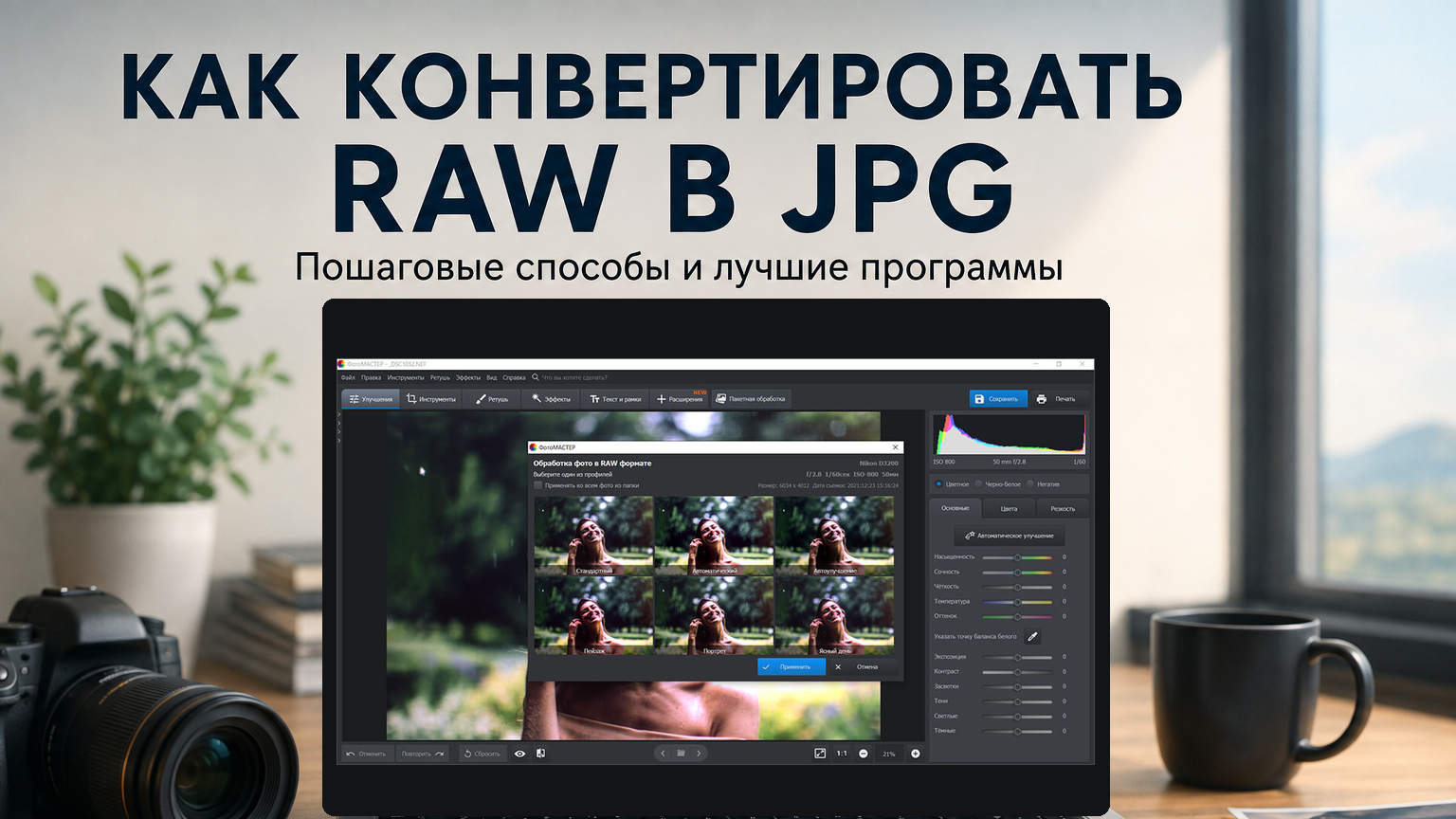
RAW-файл удобен как исходник: в нём сохраняется информация, с которой можно точнее настроить баланс белого, экспозицию, тени, светлые области и цвет до формирования финального изображения. JPG удобен на другом этапе — когда фотографию нужно передать коллеге, вставить в презентацию, разместить на сайте, отправить в систему управления контентом или подготовить для рекламного макета. Поэтому задача состоит не в простом переименовании расширения, а в корректной проявке RAW и экспорте производной JPEG-копии. Ниже разобраны способы для Windows, macOS, Linux, браузера и мобильных устройств. Базовые принципы работы с исходниками можно дополнительно сверить в материале о том, как открыть RAW-файл на разных устройствах.
Что происходит при конвертации RAW в JPG
RAW — не один универсальный формат, а семейство форматов данных камеры. Производители используют собственные расширения и структуры файлов: у Canon встречаются CR2 и CR3, у Nikon — NEF, у Sony — ARW, у Fujifilm — RAF; отдельно существует DNG. Общая логика одинакова: программа должна распознать конкретный тип исходника, интерпретировать данные сенсора, применить параметры проявки и только после этого сформировать обычное растровое изображение. По этой причине фраза «конвертировать RAW в JPG» описывает целую цепочку обработки, а не механическое изменение суффикса имени файла.
На этапе проявки редактор определяет, как исходные значения превратятся в видимый цвет. Здесь имеют значение профиль камеры, баланс белого, экспозиция, контраст, работа со светами и тенями, шумоподавление, резкость и коррекция оптики. Затем результат переводится в выбранное цветовое пространство и кодируется как JPEG. JPEG использует сжатие с потерями, поэтому буквальная формулировка «JPG без потери качества» технически некорректна. Практическая задача формулируется иначе: получить JPEG, в котором потери не мешают конкретному сценарию публикации и не уничтожают детали, нужные аудитории.
Для рабочего контента полезно разделять исходник и производную копию. RAW остаётся мастер-файлом, к которому можно вернуться для другого кадрирования, более мягкой обработки, новой цветовой версии или повторного экспорта под другой носитель. JPG создаётся под задачу: сайт, карточку материала, презентацию, макет, архив согласованных превью. Такой подход снижает риск ситуации, когда единственная готовая JPEG-копия уже сильно сжата, а исходные данные удалены. Подробный разбор проявки и неразрушающей коррекции есть в инструкции про обработку RAW-фотографий.
Самая важная проверка выполняется до экспорта. Увеличьте изображение до масштаба, в котором видны мелкие детали, и оцените три зоны: самые светлые участки, глубокие тени и области с плавными переходами. В светах не должно пропадать значимое фактурное содержание, в тенях — появляться чрезмерный цветной шум после вытягивания, а на небе, коже и однотонных фонах — возникать резкие ступени тона. Только после этого имеет смысл выбирать JPEG как выходной формат. Конвертация не исправляет неудачную проявку; она лишь фиксирует её результат.
Что подготовить до экспорта
Перед началом работы создайте понятную структуру хранения. Исходные RAW держите отдельно от экспортированных JPEG. Для проекта удобно использовать две папки: одну для исходников и вторую для готовых копий, а внутри второй — подпапки по назначению, например «web», «presentation» и «print-preview». Это не требование конкретной программы, а организационный приём: он предотвращает случайную замену оригинала и помогает быстро понять, какая версия кадра является исходной, а какая — производной.
- Определите назначение. Для сайта важны разумные пиксельные размеры и вес, для презентации — читаемость на экране, для дальнейшей серьёзной ретуши JPEG обычно не является лучшим промежуточным форматом.
- Сначала проявите, потом уменьшайте. Коррекцию экспозиции, баланса белого и локального контраста удобнее выполнять по исходному RAW, а уменьшение под публикацию делать ближе к финалу.
- Согласуйте цвет. Для обычной веб-публикации ориентируйтесь на распространённое экранное пространство sRGB, если площадка или производственный процесс не требует другого профиля.
- Проверьте метаданные. В фотографиях могут оставаться дата съёмки, модель камеры и координаты. Для публичного материала оцените, нужны ли эти сведения в производной копии.
- Задайте понятное имя. Имя файла должно помогать связать JPEG с исходником и назначением: это полезнее случайных последовательностей после нескольких экспортов.
- Не удаляйте RAW после успешного JPEG. Производный файл не заменяет цифровой исходник, особенно когда материал может потребоваться повторно в другом размере или визуальной версии.
Если задача связана не только с RAW, но и с другими форматами изображений, пригодится отдельный разбор того, как конвертировать фотографии между распространёнными форматами. Для RAW важное отличие состоит в том, что перед кодированием JPEG проходит стадия проявки: именно на ней принимается большая часть решений о цвете и тональном диапазоне.
Windows: быстрые и управляемые способы
1. ФотоМАСТЕР
ФотоМАСТЕР закрывает сценарий, в котором RAW нужно сначала привести к нормальному виду, а затем сохранить как JPEG в том же приложении. В редакторе есть отдельное окно обработки RAW с выбором профиля, после чего становятся доступны обычные инструменты коррекции и быстрый экспорт. Подробный обзор интерфейса и основных модулей собран на странице ФотоМАСТЕР. Для этой инструкции программа стоит первой: основной Windows-сценарий выполняется без передачи файла между несколькими приложениями.
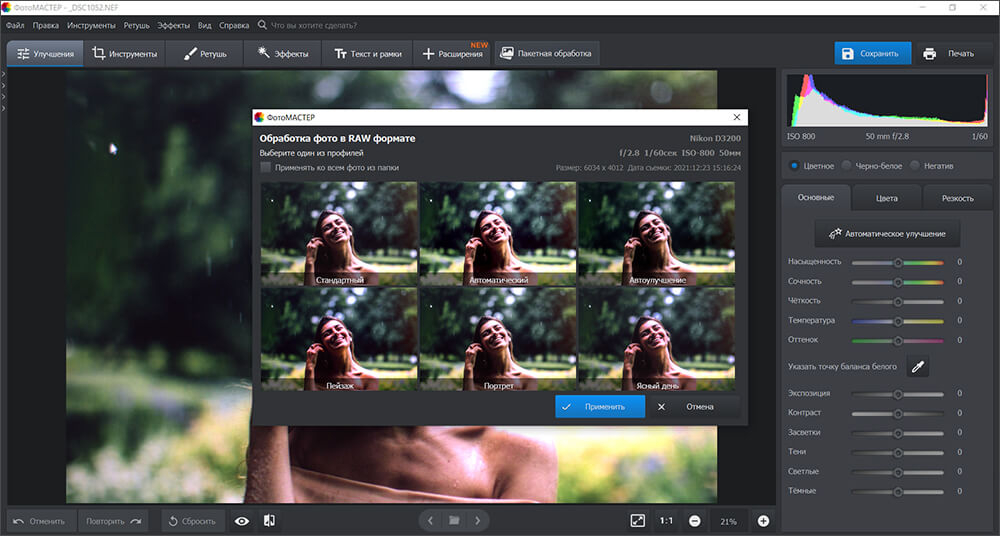
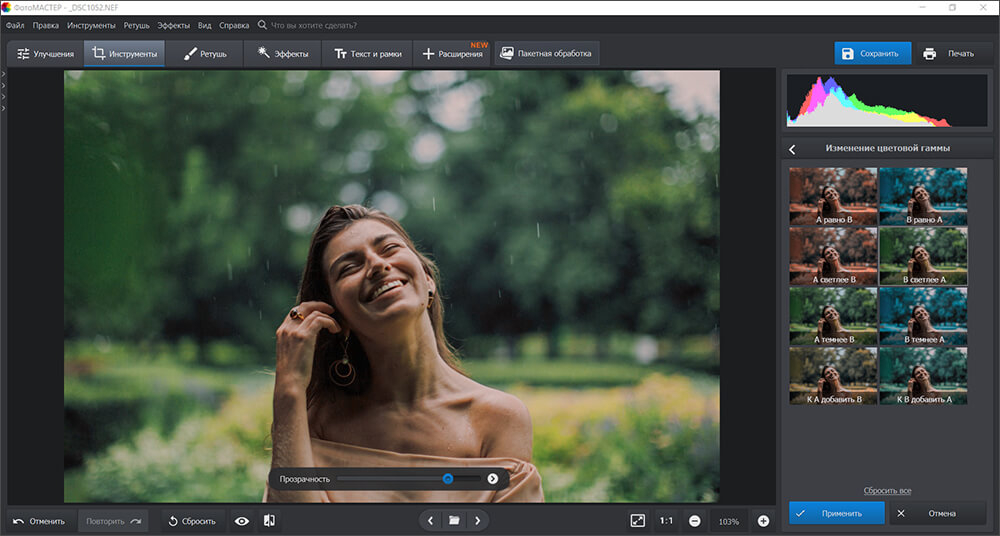
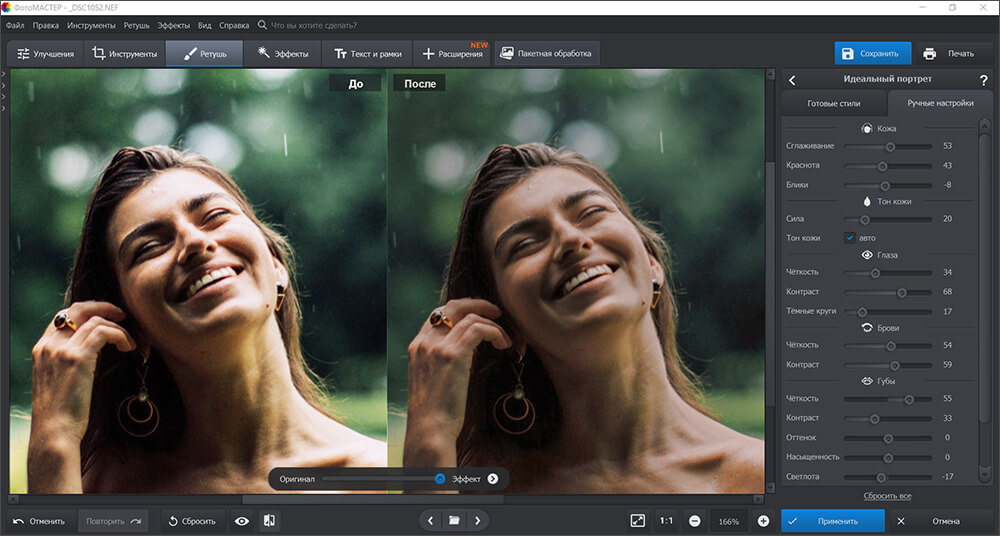
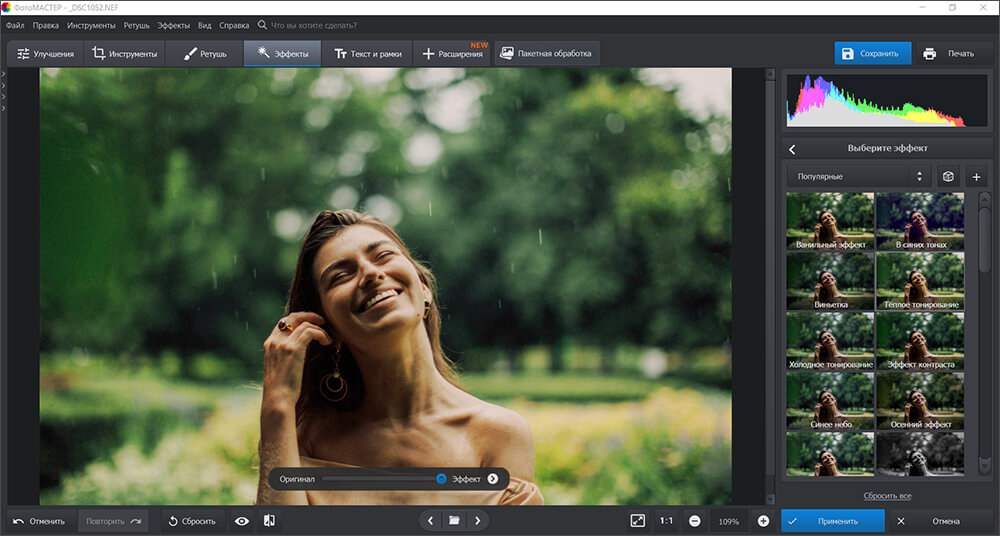
Шаг 1. Откройте исходник. Нажмите «Открыть фото» и укажите RAW-файл. После загрузки появляется окно «Обработка фото в RAW формате». Выберите профиль проявки, ориентируясь не на максимальную эффектность миниатюры, а на сохранность деталей в лице, небе, белых предметах и тёмных областях. Профиль создаёт стартовую интерпретацию, которую затем можно уточнить вручную. Нажмите «Применить», чтобы перейти к основному редактору.
Шаг 2. Приведите тон и цвет к целевому виду. Не торопитесь сразу сохранять JPEG. Проверьте экспозицию, контраст, светлые и тёмные участки, температуру и оттенок. Для предметной фотографии особенно важны нейтральные белые и узнаваемые фирменные цвета; для портрета — естественный оттенок кожи без чрезмерной насыщенности; для пейзажа — отсутствие выбитых светов и неестественно плотных теней. Если кадр должен войти в серию, откройте рядом несколько фотографий и добивайтесь сопоставимой яркости и цветового характера.
Шаг 3. Выполните только нужные правки. Вкладки «Инструменты», «Ретушь» и «Эффекты» решают разные задачи, но конвертация не требует использовать их все. Кадрирование оправдано, когда уже известен формат публикации; ретушь — когда на изображении есть отвлекающие дефекты; стилизация — когда она предусмотрена визуальной системой проекта. Для обычного перевода RAW в JPG достаточно качественной проявки и правильного экспорта. Такой порядок помогает не превращать техническую операцию в необратимую декоративную обработку.
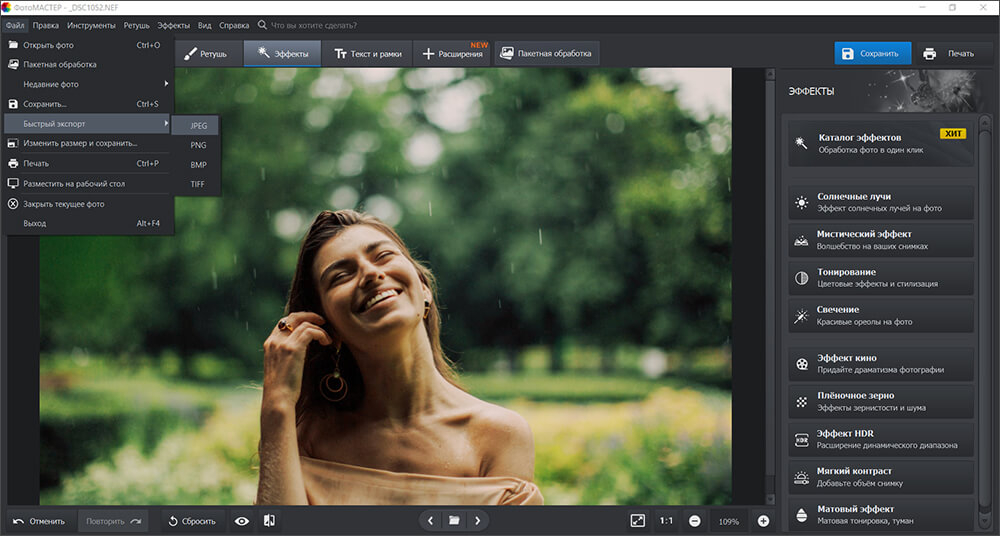
Шаг 4. Сохраните JPEG. Откройте «Файл» → «Быстрый экспорт» и выберите JPG. Сохраняйте результат в отдельную папку, чтобы рядом с исходником не возникла путаница. После сохранения откройте именно итоговый JPEG, а не превью в редакторе. Проверьте, что файл открывается независимо, имеет ожидаемые размеры, а мелкие детали, градиенты и контрастные края не получили заметных артефактов. Это обязательная часть процесса: успешное завершение диалога экспорта ещё не доказывает, что производная версия подходит для публикации.
Для рабочего процесса в маркетинге полезно сделать контрольный экспорт одного типового кадра и согласовать его до массовой обработки серии. Так проще зафиксировать визуальную норму: уровень контраста, насыщенность, характер теней, допустимую ретушь и кадрирование. После этого остальные снимки сравниваются с эталоном. Этот приём снижает число возвратов от дизайнера или редактора и позволяет измерять результат не субъективным «нравится/не нравится», а конкретным набором признаков: совпадает ли цвет, сохранены ли детали, верны ли размеры и не превышен ли лимит файла площадки.
Плюсы
- Открытие RAW, базовая проявка, обычная обработка и экспорт в JPG находятся в одном Windows-приложении.
- Окно RAW-профилей даёт понятную стартовую точку перед ручной коррекцией.
- Быстрый экспорт сокращает путь от готовой фотографии до производной JPEG-копии.
- Интерфейс на русском языке подходит для процесса, где важно быстро передать инструкцию между сотрудниками без отдельного обучения терминологии.
Минусы
- Основной сценарий программы ориентирован на Windows, поэтому для macOS и Linux в этой статье нужны другие инструменты.
- Большое количество творческих функций не требуется для простой конвертации и может отвлекать от технической задачи.
- Для строгого цветоуправляемого производственного процесса перед массовым экспортом всё равно нужен контрольный файл и отдельная проверка результата.
Кому подойдёт
ФотоМАСТЕР удобен пользователю Windows, которому нужен прямой путь от RAW до готового JPG и позволяет сразу поправить свет, цвет, кадрирование и отдельные дефекты. Особенно логичен он для контент-команд и небольших производственных процессов, где один человек одновременно проявляет исходник и готовит версию для публикации.
2. Adobe Camera Raw
Adobe Camera Raw — специализированная среда проявки RAW, встроенная в экосистему Adobe. Она подходит, когда нужно детально настроить исходник, сохранить результат в JPEG и при необходимости продолжить работу в Photoshop. Подробная схема основных модулей есть в разборе Adobe Camera Raw. Команда Save Image ставит обработанные RAW в очередь и сохраняет производные копии в JPEG, TIFF, PSD или DNG.
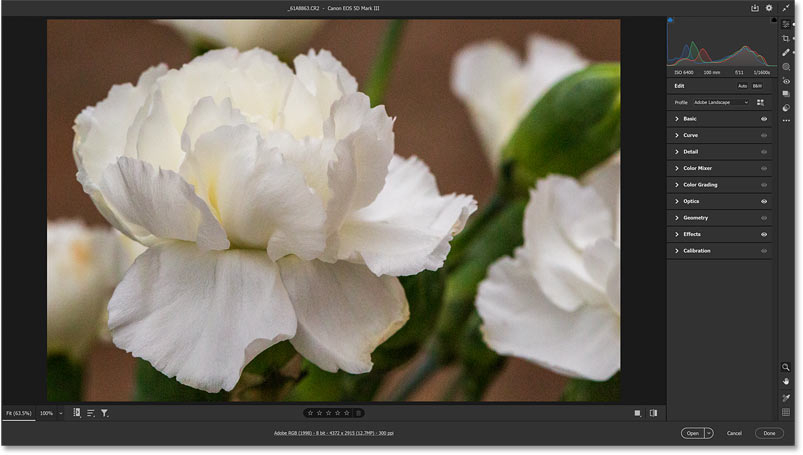
Шаг 1. Откройте RAW в Camera Raw. В рабочем процессе через Adobe Bridge выделите файл и используйте «File» → «Open in Camera Raw». При открытии поддерживаемого RAW через Photoshop Camera Raw также используется как стадия проявки. Сначала проверьте кадр без агрессивной коррекции: гистограмму, светлые участки, тени и общий баланс белого. Это позволяет увидеть, какие изменения действительно нужны, а какие лишь делают превью эффектнее.
Шаг 2. Настройте проявку. Начинайте с параметров, которые влияют на весь кадр: баланс белого, экспозиция, контраст, света и тени. После глобального тона переходите к деталям, шуму, оптическим коррекциям и локальным правкам. Такой порядок снижает риск компенсировать одну ошибку другой. Например, чрезмерное повышение резкости до шумоподавления делает зерно заметнее, а сильное затемнение уже после локальных масок усложняет контроль тонального баланса.
Шаг 3. Используйте Save Image. В окне Camera Raw команда «Save Image» открывает параметры сохранения. Укажите папку, схему имени и JPEG как формат. Для серии одинакового назначения сначала настройте один файл и убедитесь, что результат отвечает требованиям, затем переносите подход на остальные. Adobe отдельно описывает очередь обработки: она удобна именно при сохранении нескольких файлов в одном формате, поскольку обработка выполняется как отдельная задача.
Шаг 4. Сверьте финальную копию. Сравните JPEG с проявленным изображением в Camera Raw. Смотрите не на стопроцентное совпадение интерфейса и системного просмотрщика, а на критические признаки: не появились ли блоки компрессии, не изменился ли цвет из-за профиля, не потерялась ли фактура в светах и не стала ли кожа слишком красной или жёлтой. Для веб-материалов дополнительно откройте файл в браузере — это ближе к реальному сценарию использования, чем оценка только внутри RAW-редактора.
Camera Raw особенно полезен, когда один исходник должен породить несколько производных вариантов. Сначала сохраняется нейтрально проявленная версия, затем при необходимости делаются отдельные кадры для разных композиций или площадок. При этом RAW остаётся источником, а корректировки можно повторить без многократного пересохранения уже сжатого JPEG. Для редакционных и рекламных процессов это важный принцип: новые версии лучше строить из RAW или высококачественного промежуточного результата, а не из JPEG, который уже несколько раз прошёл кодирование.
Плюсы
- Глубокий контроль проявки RAW до формирования JPEG.
- Save Image поддерживает очередь и подходит для обработки серии с общей логикой экспорта.
- Настройки RAW можно сохранять отдельно от исходных пикселей, не разрушая мастер-файл.
- Легко продолжить работу в Photoshop, когда после проявки нужна сложная ретушь или монтаж.
Минусы
- Интерфейс и количество параметров требуют понимания проявки, иначе легко получить технически корректный, но визуально неудачный JPEG.
- Для простой одноразовой конвертации набор функций избыточен.
- Рабочий процесс тесно связан с экосистемой Adobe, что важно учитывать при передаче проекта между сотрудниками с разным набором программ.
Кому подойдёт
Adobe Camera Raw подходит фотографам, дизайнерам и контент-командам, которым нужен контролируемый процесс проявки и повторяемый экспорт серии. Это рациональный вариант, когда JPEG является финальной производной, а не единственным файлом, и когда важны точная коррекция цвета, света и оптики до публикации.
macOS и Linux: проявка без привязки к одному рабочему процессу
3. RawTherapee
RawTherapee — RAW-проявщик с файловым браузером, редактором и отдельной очередью обработки. Он доступен на нескольких настольных системах и хорошо подходит для сценария, где исходники лежат в обычных папках, а готовые JPEG формируются без обязательного облачного каталога. Основные модули собраны в разборе RawTherapee. При сохранении исходный RAW не изменяется: выходной файл создаётся из оригинала и текущих параметров обработки.
Шаг 1. Найдите папку через File Browser. Центральная область показывает миниатюры выбранного каталога. Откройте нужный RAW в Editor и дождитесь применения стартового профиля. Не оценивайте качество только по встроенной миниатюре камеры: такой JPEG-превью уже содержит настройки, сделанные камерой, и может отличаться от нейтральной проявки реальных RAW-данных.
Шаг 2. Настройте изображение в Editor. Сначала выставьте общий тон и баланс белого, затем переходите к детализации, шумоподавлению, цвету и геометрии. Для проверки резкости увеличивайте изображение до масштаба, близкого к 100%, потому что уменьшенное превью может скрывать шум и артефакты. При этом не нужно пытаться сделать RAW идентичным встроенному JPEG камеры: цель — получить собственную, контролируемую интерпретацию исходника.
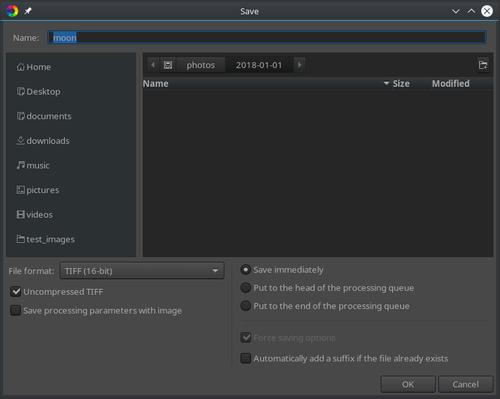
Шаг 3. Сохраните текущий кадр или отправьте его в Queue. Команда Save Current Image открывает обычное окно сохранения. Выберите JPEG, папку и параметры сжатия. Для одного кадра подходит немедленное сохранение. Для серии используйте очередь: подготовленные изображения можно поставить на обработку и затем запустить экспорт отдельно. Это помогает не ждать завершения каждого файла перед переходом к следующему кадру.
Шаг 4. Проверяйте не только вид, но и повторяемость. В серии важен не отдельный красивый кадр, а согласованность. Выберите несколько фотографий с разным светом: одну яркую, одну тёмную и одну типичную. Экспортируйте их с общими параметрами и сравните рядом. Если один кадр требует сильно другого подхода, лучше скорректировать его индивидуально, чем повышать контраст или насыщенность всей партии ради одного исключения.
RawTherapee хорошо вписывается в архивный процесс. Исходник остаётся отдельным файлом, настройки могут сохраняться в sidecar-профиле, а JPEG создаётся как результат проявки. Это позволяет повторно экспортировать фотографию в другом размере, не начиная обработку заново и не ухудшая старую JPEG-копию повторным сохранением. Для долгоживущего контента — кейсов, отчётов, бренд-материалов — такой подход заметно надёжнее хранения только финальных картинок.
Плюсы
- Отдельный файловый браузер, редактор и очередь подходят для последовательной работы с серией RAW.
- Оригинальный RAW не перезаписывается при сохранении результата.
- JPEG можно сохранить сразу или поставить обработку в очередь.
- Подход удобен для локального процесса без обязательной передачи исходников в облако.
Минусы
- Большое количество модулей и параметров требует времени на освоение.
- Стартовый вид RAW может заметно отличаться от камерного JPEG, поэтому новичку приходится отдельно разбираться в логике проявки.
- Для простого преобразования одного файла интерфейс сложнее, чем у специализированного браузерного конвертера.
Кому подойдёт
RawTherapee подходит пользователям macOS, Linux и Windows, которые хотят хранить исходники локально, детально проявлять RAW и получать повторяемые JPEG без привязки к одному коммерческому каталогу. Особенно уместен для фотографов и контент-производства с большим числом файлов и потребностью в очереди.
4. darktable
darktable сочетает библиотеку снимков и модуль проявки. Редактирование не записывается непосредственно в RAW: изменения хранятся отдельно, а для получения обычного изображения используется экспорт. Это ровно тот принцип, который нужен для корректного перевода RAW в JPG. Основные модули разобраны на странице darktable. Типичный экспорт проявленного RAW выполняется через модуль export в JPEG.
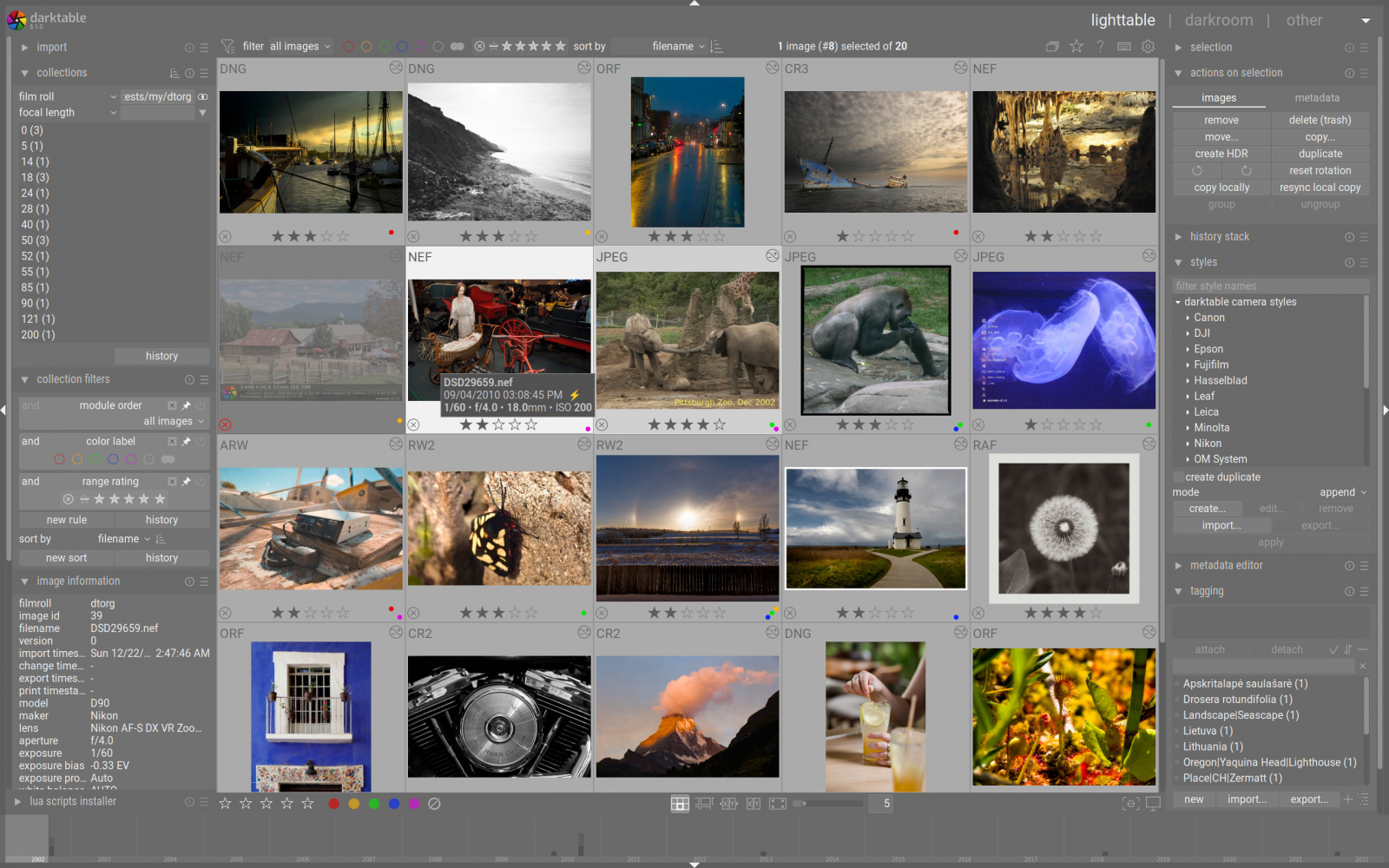
Шаг 1. Добавьте снимки в библиотеку. В lighttable выберите RAW, который нужно проявить. Для серии сразу полезно привести имена и структуру папок в порядок: экспорт может использовать шаблоны имён, поэтому аккуратный исходный каталог экономит время дальше. Откройте выбранный кадр в darkroom и выполните проявку. Не пытайтесь решить размер публикации на первом шаге — сначала получите корректный полноразмерный результат.
Шаг 2. Настройте изображение в darkroom. Работайте от крупных проблем к мелким: баланс белого и общий тон, затем локальные коррекции, цвет, детали и резкость. Просматривайте изображение и целиком, и при увеличении. Слишком сильная локальная резкость, шумоподавление или контраст часто выглядят эффектно в уменьшенном окне, но дают заметные ореолы и пластичную фактуру в финальном JPEG.
Шаг 3. Откройте export. Для обычного локального сохранения выберите target storage «file on disk», затем укажите папку и JPEG как file format. Если нужны ограничения по размеру, задайте их в модуле экспорта, а не масштабируйте JPEG после сохранения отдельной программой. Один финальный этап изменения размера обычно даёт более предсказуемый результат, чем цепочка повторных операций.
Шаг 4. Экспортируйте и проверьте. Нажмите export, дождитесь формирования файлов и откройте папку назначения. Сверьте число исходников и производных файлов, имена, размеры и визуальный результат. В маркетинговом производстве полезно дополнительно проверять крайние кадры серии: самый тёмный, самый яркий и наиболее насыщенный. Именно на них быстрее выявляются ошибочный тональный диапазон, клиппинг и проблемы с цветом.
darktable особенно удобен, когда JPEG должен быть частью управляемого потока, а не случайным конечным файлом. В lighttable можно отбирать серию, в darkroom — проявлять, а export использовать как отдельный производственный этап. Такое разделение помогает команде формализовать процесс: сначала утверждается обработка, затем параметры доставки, затем готовая партия проходит технический контроль.
Плюсы
- Неразрушающий подход оставляет RAW исходником, а JPEG создаётся только на этапе экспорта.
- Можно экспортировать текущий кадр или выбранную серию.
- Модуль export объединяет формат, место сохранения, размеры, профиль и метаданные в одном этапе.
- Подходит для локального рабочего процесса на нескольких настольных операционных системах.
Минусы
- Интерфейс ориентирован на полноценную фотографическую обработку и требует освоения модулей.
- Для одноразового преобразования одного RAW путь длиннее, чем в простом конвертере.
- Большая свобода настройки повышает требования к контрольному просмотру перед массовым экспортом.
Кому подойдёт
darktable подходит фотографам, дизайнерам и редакциям, которым нужна связка «отбор — проявка — экспорт» с сохранением мастер-файлов. Он особенно уместен для серий, где важны одинаковая логика обработки, управляемое именование и повторный экспорт под разные носители.
В браузере: когда уместен облачный конвертер
5. CloudConvert
CloudConvert решает задачу без установки настольного редактора: сервис предоставляет отдельное направление RAW → JPG и поддерживает ряд конкретных камерных расширений, включая CR2, CR3, NEF, ARW, RAF и DNG через соответствующие конвертеры. Интерфейс сервиса и общая логика работы описаны на странице CloudConvert. Этот способ уместен для разовой технической конвертации, когда глубокая проявка не нужна, а исходник допустимо передать внешнему облачному сервису.
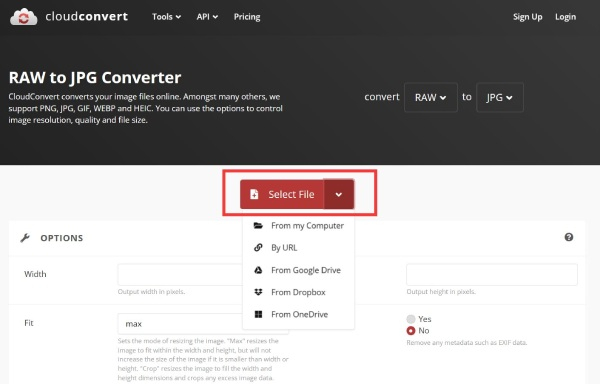
Шаг 1. Выберите правильное направление. Для универсального расширения RAW существует страница RAW to JPG, а для камерных форматов сервис предлагает отдельные направления, например CR3 to JPG или DNG to JPG. Это важно: слово RAW в быту объединяет разные форматы, поэтому при проблеме с распознаванием лучше выбирать страницу, соответствующую реальному расширению файла, а не переименовывать его вручную.
Шаг 2. Загрузите файл и проверьте параметры. После «Select File» сервис показывает выбранное направление. Доступные параметры зависят от типа конвертации; на странице RAW to JPG заявлен контроль разрешения, качества и размера. Не уменьшайте изображение автоматически только ради минимального веса: сначала определите, какие пиксельные размеры нужны месту публикации. Для карточки материала и для полноэкранной презентации требования различаются.
Шаг 3. Запустите Convert и получите JPEG. После завершения обработки сохраните готовый файл локально и сразу откройте его. Браузерный сервис удобен тем, что не требует настройки большого RAW-редактора, но он не заменяет полноценную проявку, когда важно восстановление светов, тонкая работа с цветом или единый художественный стиль серии.
Шаг 4. Учитывайте режим доступа к данным. Перед загрузкой убедитесь, что правила проекта разрешают передавать исходные фотографии внешнему сервису. Не отправляйте в облачный конвертер неопубликованные материалы, документы с персональными сведениями, внутренние съёмки или клиентские исходники только ради удобства, если для них установлен локальный режим обработки. Это организационная мера безопасности, не связанная с конкретным инцидентом или оценкой сервиса.
В производственном процессе CloudConvert разумно использовать как аварийный или разовый инструмент, а не как основу цветокоррекции. Он хорошо закрывает задачу «нужно быстро получить читаемый JPEG из поддерживаемого RAW», но не даёт той же глубины визуального контроля, что Camera Raw, RawTherapee или darktable. Если изображение входит в кампанию и должно точно соответствовать другим кадрам, сначала проявите его в RAW-редакторе, а уже затем готовьте JPEG.
Плюсы
- Работает в браузере и не требует отдельной настольной установки для разовой конвертации.
- Есть направления для нескольких распространённых камерных RAW-расширений и DNG.
- Параметры преобразования позволяют управлять частью характеристик выходного изображения.
- Подходит для быстрого получения совместимой JPEG-копии на компьютере, где нет RAW-редактора.
Минусы
- Исходник передаётся внешнему сервису, поэтому способ не подходит для материалов с требованием локальной обработки.
- Глубина проявки и визуального контроля ниже, чем в специализированном RAW-редакторе.
- Для большой серии облачная передача файлов становится дополнительным этапом и усложняет контроль версий.
Кому подойдёт
CloudConvert подходит для единичных, неконфиденциальных файлов и ситуаций, когда нужен совместимый JPG, а полноценной цветокоррекции не требуется. Для системного производства рекламных и редакционных серий лучше использовать локальный RAW-редактор и согласованный профиль экспорта.
На смартфоне и планшете
6. Snapseed
Snapseed позволяет проявлять RAW непосредственно на мобильном устройстве. При открытии совместимого RAW автоматически запускается Develop, где доступны Exposure, Shadows, Highlights, Contrast, Structure, Temperature и Tint. Поддержка различается по платформам: на Android RAW-редактирование ориентировано на DNG, а на iOS поддерживается набор камерных RAW и DNG. Интерфейс и основные инструменты разобраны на странице Snapseed.
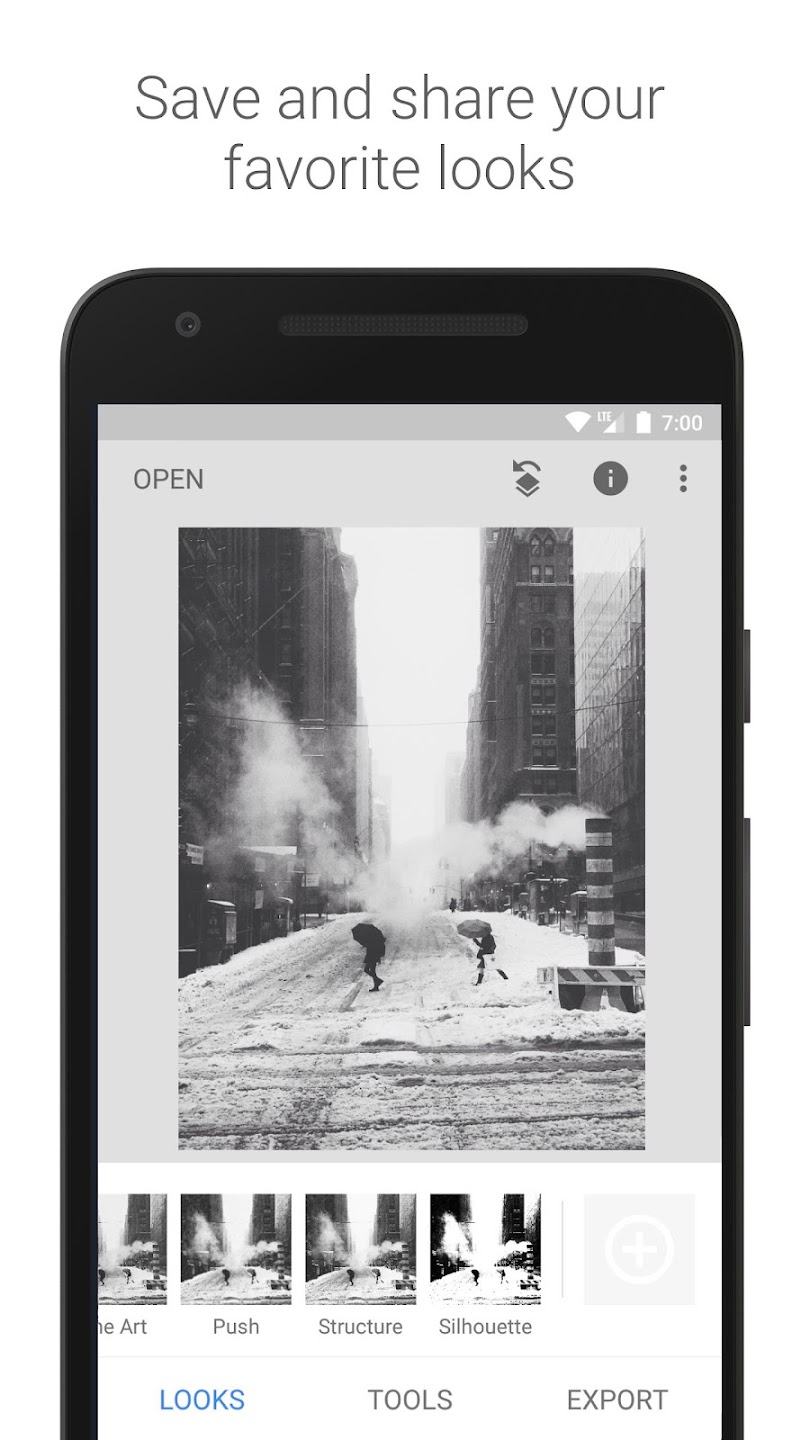
Шаг 1. Откройте совместимый RAW. На Android для RAW-редактирования используется DNG. На iOS перечень шире, но совместимость всё равно следует проверять по конкретному файлу. Если RAW не открывается, не меняйте расширение вручную: преобразуйте исходник в DNG на компьютере либо используйте другой проявщик, который понимает формат камеры.
Шаг 2. Выполните Develop. Начните с Exposure, затем проверьте Highlights и Shadows. После тонального диапазона настройте Temperature и Tint. Contrast и Structure применяйте умеренно: на небольшом экране легко завысить локальный контраст, а затем увидеть слишком жёсткую фактуру уже на мониторе. Для важного материала после мобильной обработки полезно посмотреть готовый JPEG хотя бы на одном большом экране.
Шаг 3. Завершите обычную обработку только при необходимости. После RAW Develop доступны остальные инструменты Snapseed. Не нужно добавлять фильтры только потому, что они есть. Для рабочих материалов ценнее последовательность: одинаковая яркость серии, корректный цвет продукта, читаемые детали и отсутствие чрезмерной стилизации. Если кадры пойдут в один баннерный или презентационный комплект, сравнивайте их между собой до экспорта.
Шаг 4. Экспортируйте и передайте JPEG в рабочий поток. Сохраните производную копию и не удаляйте исходный RAW/DNG. Проверьте итоговый файл в системной галерее, затем на устройстве или площадке, где он будет использоваться. Мобильный сценарий особенно удобен для оперативного контента, но для большого количества файлов контроль имён, версий и одинаковой обработки сложнее, чем в настольной среде.
Для команды важно заранее решить, на каком этапе допустима мобильная правка. Один рабочий вариант — смартфон используется для срочного отбора и первого JPEG, а мастер-версия для сайта или долгосрочного кейса позже формируется из того же RAW на компьютере. Так оперативность сохраняет доступ к исходным данным для последующей настольной обработки. Разница особенно заметна на кадрах с трудным смешанным освещением, глубокими тенями и яркими источниками света.
Плюсы
- RAW Develop даёт основные тональные и цветовые параметры прямо на смартфоне.
- После проявки можно продолжить обычную мобильную обработку без передачи файла в другое приложение.
- Подходит для оперативной подготовки единичных кадров вне рабочего компьютера.
- DNG на Android имеет явно документированную поддержку RAW-редактирования.
Минусы
- Совместимость RAW зависит от платформы и конкретного формата камеры.
- На маленьком экране сложнее заметить шум, ореолы резкости и тонкие цветовые отклонения.
- Организация большой серии, единое именование и контроль нескольких вариантов удобнее на настольном компьютере.
Кому подойдёт
Snapseed подходит для оперативного мобильного контента и DNG-съёмки, когда нужно проявить один или несколько кадров без компьютера. Для крупных серий и строгого цветового контроля мобильный JPEG лучше считать оперативной производной, сохраняя RAW для последующей настольной обработки.
7. RAW Power
RAW Power ориентирован на устройства Apple и использует RAW-инструменты платформы для проявки, организации и экспорта фотографий. Программа работает на Mac, iPhone и iPad, интегрируется с iCloud Photos, Finder и Files и поддерживает расширенные параметры экспорта. Библиотечный режим, панель метаданных и рабочие инструменты показаны в обзоре RAW Power. Этот способ полезен, когда RAW уже хранится в экосистеме Apple и нужен единый мобильный и настольный процесс.
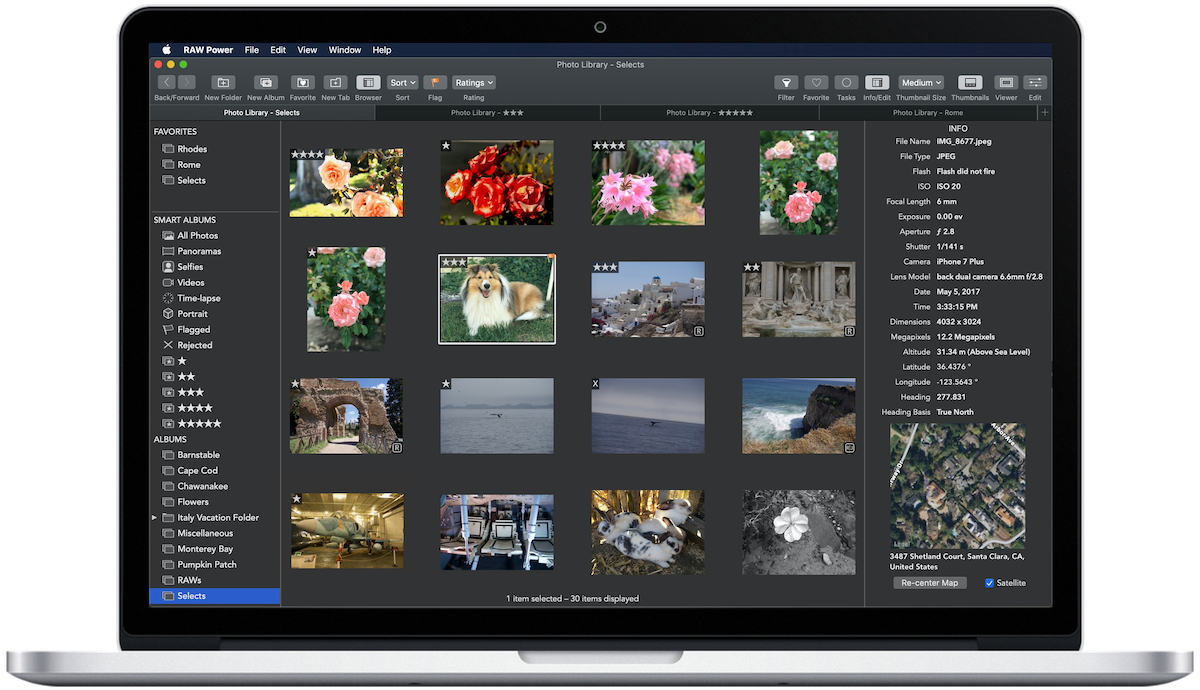
Шаг 1. Откройте источник из подходящего хранилища. На Mac RAW Power работает с Photo Library и файлами через Finder, на iPhone и iPad — с Photos и Files. Сначала определите, где должен жить мастер-файл. Для рабочего архива удобнее не создавать лишние копии между библиотекой и файловой системой без необходимости: чем меньше дублей исходника, тем проще отслеживать, какой RAW является основным.
Шаг 2. Выполните RAW Processing. Настройте баланс белого, светлые области, чёрную точку, шум и другие параметры, которые реально нужны кадру. В RAW Power есть средства восстановления светов и индикаторы клиппинга. Используйте их как контроль, а не как повод максимально вытянуть каждый участок: естественный контраст важнее формального наличия детали во всех пикселях.
Шаг 3. Подготовьте производную версию. RAW Power поддерживает расширенные параметры экспорта. На iOS рабочий сценарий позволяет сохранить обработанный результат как стандартное изображение, а на Mac экспортировать производную копию для дальнейшего использования. Для публикации в обычных цифровых каналах выбирайте JPEG и сохраняйте RAW отдельно. Не используйте JPEG как новый мастер, если предполагается ещё одна серьёзная стадия ретуши.
Шаг 4. Проверьте синхронизацию и итоговый файл. Когда работа идёт через Photos/iCloud, убедитесь, что вы понимаете, где хранится исходник, где — правки и где — экспортированная копия. Для проекта с несколькими участниками полезно передавать уже готовый JPEG в общую папку с понятным именем, а не заставлять всех участников повторять проявку в RAW Power. Так сохраняется единая визуальная версия и уменьшается риск разных интерпретаций одного исходника.
RAW Power удобен в смешанном мобильном и настольном процессе. Кадр можно отобрать на iPhone или iPad, а более внимательную проверку провести на Mac. Такая схема особенно полезна для команд, которые получают фотографии в дороге, но выпускают финальный материал позже. Главная дисциплина остаётся той же: RAW хранится как первичный файл, JPEG — как согласованная производная версия с понятным назначением.
Плюсы
- Единая логика работы на Mac, iPhone и iPad.
- Интеграция с Photos, iCloud Photos, Finder и Files поддерживает разные способы хранения исходников.
- RAW-инструменты ориентированы на проявку и контроль светов, цвета и деталей.
- Расширенный экспорт позволяет формировать производные файлы без стороннего конвертера.
Минусы
- Инструмент привязан к экосистеме Apple и не решает основной сценарий Windows или Linux.
- Библиотечный и файловый режимы требуют заранее определить, где хранится мастер-версия, чтобы не плодить дубли.
- Для сложного пиксельного монтажа после проявки понадобится отдельный редактор.
Кому подойдёт
RAW Power подходит владельцам Mac, iPhone и iPad, которые хотят проявлять RAW в одной экосистеме и передавать готовый JPEG в контентный процесс. Он особенно уместен, когда часть отбора делается на мобильном устройстве, а финальная проверка — на Mac.
Как выбрать способ под рабочую задачу
Выбор инструмента лучше начинать не с списка функций, а с ограничений проекта. Для разовой домашней конвертации важна простота. Для контент-команды важнее повторяемость: одинаковые параметры серии, понятные имена, повторный доступ к исходнику, контроль цветового профиля и техническая проверка после экспорта. Ниже — практическая матрица без привязки к рекламным обещаниям.
- Нужен быстрый Windows-процесс с обычной коррекцией. ФотоМАСТЕР даёт прямой маршрут от окна RAW до быстрого экспорта JPG.
- Нужна глубокая проявка и дальнейшая работа в Photoshop. Adobe Camera Raw сохраняет JPEG и одновременно остаётся частью профессионального Adobe-процесса.
- Нужен локальный кроссплатформенный RAW-проявщик. RawTherapee подходит для файлового процесса и очереди, darktable — для связки библиотеки, darkroom и export.
- Нужно преобразовать один неконфиденциальный файл без установки программы. CloudConvert закрывает браузерный сценарий при поддерживаемом расширении.
- Нужно проявить RAW на смартфоне. Snapseed удобен для совместимых файлов, особенно DNG на Android.
- Вся работа идёт на устройствах Apple. RAW Power связывает Mac, iPhone и iPad с Photos, Finder и Files.
Для рекламных материалов стоит учитывать ещё один критерий: стоимость ошибки. Если неудачный JPEG попадёт только во внутренний черновик, его легко заменить. Если файл пойдёт в публичный кейс, презентацию руководству, баннерную кампанию или долгоживущую статью, полезнее потратить больше времени на локальную проявку и контроль. Чем дороже ошибка публикации, тем меньше оснований выбирать самый короткий путь только потому, что он экономит несколько кликов.
Второй критерий — число производных версий. Один кадр для одного места можно подготовить почти любым способом. Если из одного RAW нужны горизонтальная обложка, квадратный анонс, вертикальная версия и презентационный кадр, мастер-файл становится особенно важным. Создавайте каждую производную от RAW или от качественно проявленного промежуточного файла, а не последовательно из предыдущего JPEG. Так каждая версия получает только один финальный этап JPEG-кодирования.
Третий критерий — передача между людьми. Когда фотограф, дизайнер и редактор работают отдельно, зафиксируйте, кто отвечает за проявку. Если каждый открывает RAW в своей программе и экспортирует по-своему, серия быстро теряет единый цвет и контраст. Рациональнее назначить одну утверждённую проявленную версию или набор параметров, а остальные участники работают с уже согласованным результатом. Этот процесс легче проверять и повторять.
Настройки JPG: что действительно влияет на результат
После выбора программы основные риски переходят к параметрам экспорта. Первое, что нужно разделять, — пиксельные размеры и степень JPEG-сжатия. Уменьшение ширины и высоты сокращает количество пикселей; параметр качества меняет степень компрессии уже при заданных размерах. Это разные инструменты. Для сайта сначала определите нужные размеры в пикселях, затем подберите качество, при котором артефакты не видны в реальном масштабе просмотра и файл соответствует ограничению площадки.
Не существует одного значения качества JPEG, которое автоматически оптимально для всех изображений. Фотография с гладким небом, мелкой листвой, текстурой ткани и большим количеством тонких линий реагирует на сжатие по-разному. Поэтому вместо универсального числа делайте короткий тест: экспортируйте один сложный кадр, оцените плавные градиенты, мелкие детали и контрастные границы, затем при необходимости измените степень сжатия. Такой тест занимает меньше времени, чем исправление опубликованной серии с артефактами.
Цветовой профиль особенно важен для цифровой публикации. Для большинства обычных веб-сценариев безопасной отправной точкой остаётся sRGB, потому что это распространённое экранное пространство и оно лучше соответствует ожиданиям типового браузерного просмотра, чем широкие пространства без корректного управления цветом. Но в специализированном производстве действуют требования конкретного процесса. Если дизайнер или типография передали собственную спецификацию, следуйте ей, а не общей рекомендации для веба.
Резкость оценивайте после определения размера. Детали, которые хорошо выглядят в полноразмерном RAW, меняются при уменьшении. Финальное повышение резкости должно компенсировать именно масштабирование, а не превращать каждый край в яркий ореол. Проверяйте волосы, ветви, буквы на вывесках и контрастные границы предметов. Если вокруг них появляется светлая или тёмная кайма, обработка чрезмерна.
Метаданные — не только техническая информация для фотографа. EXIF может содержать модель камеры, параметры съёмки, дату и географические данные. Для публичного контента решите, что действительно нужно сохранять. Удаление лишней геолокации из производной копии полезно как часть информационной гигиены, особенно для кадров, снятых в частных или внутренних пространствах. При этом авторские и лицензионные сведения, которые должны сопровождать фотографию по условиям использования, удалять нельзя.
Имена файлов становятся частью производственного процесса. Нейтральная схема вроде project-scene-01-web.jpg лучше случайного IMG_XXXX-final-final2.jpg: по имени видно, к какому проекту относится изображение и для какого назначения создано. Для серии придерживайтесь одного шаблона и не смешивайте пробелы, случайные кириллические сокращения и разные системы нумерации, если файлы потом будут обрабатываться скриптами или системой управления контентом.
Если после RAW требуется дополнительная полноценная ретушь, не спешите переходить в JPEG слишком рано. JPEG логичен как формат доставки и публикации. Для промежуточной стадии, где изображение ещё будут существенно менять, лучше использовать формат и параметры, сохраняющие больше данных и соответствующие редактору. Это уменьшает накопление компрессионных артефактов и даёт больше запаса для дальнейших правок.
Проверка результата перед публикацией
Контроль лучше выполнять как маленькую приёмку, а не как беглый взгляд на миниатюру. Откройте финальный JPEG независимо от RAW-редактора. Сначала посмотрите изображение целиком: композицию, яркость, цветовую температуру, читаемость главного объекта. Затем увеличьте сложные области: волосы, листву, мелкий текст в кадре, границы контрастных объектов, градиенты неба и тени. Так выявляются дефекты, которые на уменьшенном превью незаметны.
- Откройте итоговый файл заново. Проверяется именно экспортированная JPEG-копия, а не окно редактора.
- Сверьте пиксельные размеры. Файл должен соответствовать макету или требованиям площадки и не быть случайно уменьшен.
- Оцените света и тени. В важных областях не должно быть необъяснимой потери фактуры после проявки.
- Проверьте плавные переходы. На небе, коже и однотонных фонах не должны бросаться в глаза полосы или блоки компрессии.
- Проверьте цвет. Белые и нейтральные предметы не должны получать случайный оттенок, а фирменные цвета — заметно уходить от эталона.
- Сравните серию рядом. Несколько кадров одного проекта должны выглядеть как одна визуальная система, а не как результаты разных фильтров.
- Проверьте имя и папку. Производный файл должен быть легко связать с исходником и назначением.
- Проверьте метаданные. Оставьте необходимые сведения и уберите лишние чувствительные данные из публичной копии.
- Откройте на целевом устройстве. Для сайта полезен браузер, для презентации — тот экран, на котором материал реально будут показывать.
- Сохраните RAW отдельно. После приёмки JPEG мастер-файл остаётся частью архива проекта.
Измеримость результата важна для командной работы. Вместо формулировки «сделать картинку качественной» используйте проверяемые критерии: файл открывается; соответствует нужному разрешению; не содержит заметных артефактов; цвет согласован с серией; важные света не выбиты; лишняя геолокация отсутствует; имя соответствует шаблону. Такой чек-лист превращает субъективную операцию в воспроизводимый процесс и упрощает передачу между сотрудниками.
Если после публикации изображение выглядит хуже локального JPEG, причина находится уже не обязательно в RAW-конвертации. Площадка может дополнительно изменять размер или повторно сжимать файл. Для диагностики сравните три версии: исходный RAW после проявки, локальный JPEG и загруженное изображение. Если проблема появляется только после загрузки, уменьшайте файл заранее до разумного целевого размера и избегайте лишних повторных преобразований. Если дефект есть уже в локальном JPEG, возвращайтесь к параметрам экспорта или проявки.
Типовые ошибки при переводе RAW в JPG
Ошибка 1. Переименовать расширение. Замена .cr3, .nef, .arw или другого суффикса на .jpg не выполняет декодирование. Структура файла остаётся RAW, поэтому программа, ожидающая JPEG, не получает корректные JPEG-данные. Нужен проявщик или конвертер, который понимает исходный формат и действительно создаёт новый файл.
Ошибка 2. Экспортировать до коррекции света и цвета. Главное преимущество RAW — запас данных для точных решений до формирования финального изображения. Если сразу сделать JPEG, а затем пытаться вытянуть глубокие тени или исправить сложный баланс белого уже в нём, запас для коррекции меньше. Сначала добейтесь правильной проявки, затем фиксируйте результат.
Ошибка 3. Удалить RAW после получения одной удачной копии. Готовый JPEG может полностью устраивать сегодня, но через месяц понадобится другой кроп, светлая версия для презентации или повторный экспорт под новый размер. Хранение мастер-файла сохраняет такой запас. Удалять исходник стоит только по отдельной политике хранения, а не потому, что JPEG открылся без ошибок.
Ошибка 4. Многократно пересохранять JPEG. Каждое новое сохранение с потерями может добавлять артефакты. Для новой производной версии возвращайтесь к RAW или качественному промежуточному файлу, а не используйте старый JPEG как бесконечную основу. Особенно это заметно на тексте в кадре, тонких линиях, мелкой фактуре и плавных градиентах.
Ошибка 5. Оценивать всё только на одном экране. Яркий дисплей ноутбука может скрыть тёмный общий тон, а маленький экран смартфона — чрезмерную резкость. Для важного материала достаточно простой перекрёстной проверки: основной монитор плюс реальный целевой сценарий. При этом не нужно добиваться абсолютной идентичности разных дисплеев; проверка нужна для обнаружения явных провалов.
Ошибка 6. Считать «максимальное качество» единственным правильным режимом. Задача публикации — найти разумный баланс между визуальным результатом, пиксельными размерами и весом. Огромный JPEG без видимой пользы замедляет передачу и загрузку, а слишком сильное сжатие портит изображение. Решение принимается по целевому размеру и реальному просмотру, а не по одному ползунку.
Ошибка 7. Загружать чувствительные исходники в онлайн-конвертер без оценки режима доступа. Браузерный способ удобен, но он меняет модель обработки: файл покидает локальное устройство. Для внутренних съёмок, неопубликованных продуктов и материалов с персональными данными используйте утверждённый канал либо локальную программу. Это правило относится к организации данных в целом, а не к одному конкретному сервису.
Ошибка 8. Смешивать художественную обработку и технический экспорт. Фильтр, виньетка или сильное тонирование — творческое решение, а JPEG — формат доставки. Когда эти решения смешаны в один автоматический шаблон, легко получить серию с ненужной стилизацией. Сначала утвердите визуальный вид, затем отдельно зафиксируйте параметры экспорта.
Вопросы, которые возникают перед экспортом
Итоговый рабочий процесс для команды
Надёжная конвертация RAW в JPG строится вокруг четырёх этапов: сохранить мастер-файл, проявить его, экспортировать производную копию и отдельно принять результат. Программа влияет на удобство каждого этапа, но не отменяет эту последовательность. ФотоМАСТЕР даёт короткий Windows-маршрут, Camera Raw — детальную проявку в Adobe-процессе, RawTherapee и darktable — локальный кроссплатформенный подход, CloudConvert — разовую браузерную конвертацию, Snapseed и RAW Power — мобильные сценарии.
- Скопируйте RAW в рабочий каталог и сохраните исходник неизменным.
- Определите назначение будущего JPEG и требуемые пиксельные размеры.
- Откройте RAW в подходящем проявщике с поддержкой конкретного расширения и камеры.
- Настройте баланс белого, экспозицию, света, тени и общий цвет.
- Проверьте детали и шум при увеличении, а композицию — при просмотре целиком.
- Зафиксируйте визуальный эталон серии до массовой обработки.
- Экспортируйте JPEG в отдельную папку с понятным именованием.
- Откройте итоговый JPEG заново и проверьте артефакты, цвет, размеры и метаданные.
- Проверьте один файл в реальном месте использования — браузере, презентации или рабочем макете.
- Храните RAW и утверждённый JPEG как разные уровни одного проекта.
Если обработка включает заметную цветокоррекцию, полезно отдельно свериться с материалом о том, как делать цветокоррекцию фотографии. А когда JPEG становится частью более широкой ретуши, поможет руководство по последовательной обработке снимка от кадрирования до экспорта. Главное правило остаётся неизменным: качество результата определяется не названием конвертера, а тем, насколько контролируемо выполнены проявка, экспорт и проверка готовой копии.