Как изменить формат фото: способы для Windows, macOS, iPhone и онлайн
Изменить формат фото — значит перекодировать изображение, а не просто заменить буквы после точки в имени файла. В рабочем процессе это требуется постоянно: дизайнер передаёт макет в PNG с прозрачностью, контент-менеджер готовит WebP для сайта, редактор переводит HEIC с iPhone в JPEG, а фотограф создаёт TIFF или JPEG-копии из исходников. Ниже — практические способы для компьютера, браузера и iPhone, а также правила, которые помогают не потерять качество, прозрачность, цвет и метаданные. Для общего обзора форматов и сценариев можно использовать наш материал о конвертации фотографий на компьютере, телефоне и онлайн.
Главная ошибка в этой задаче возникает ещё до открытия конвертера: формат выбирают по привычке, а не по назначению результата. У одного и того же исходника могут быть разные правильные версии. Фотография для карточки товара должна быстро загружаться и корректно отображаться в браузере; логотипу нужен прозрачный фон; файл для дальнейшей ретуши нельзя преждевременно пережимать; архивная копия должна сохранять максимум полезной информации. Поэтому сначала определяем, где файл будет использоваться, затем выбираем формат, и только после этого запускаем преобразование.
Что именно меняется при конвертации фотографии
Расширение имени — только внешняя метка, которая подсказывает системе и приложениям, чем открыть файл. Внутри находятся закодированные пиксели, служебные блоки, цветовой профиль, метаданные и параметры сжатия. Настоящая конвертация декодирует исходное изображение и создаёт новый файл по правилам выбранного формата. Именно поэтому переименование photo.png в photo.jpg не делает PNG-файл JPEG-файлом: содержимое остаётся прежним, а часть программ начинает воспринимать такой объект как повреждённый или неверно обозначенный.
При преобразовании могут измениться четыре группы свойств. Первая — способ сжатия: JPEG обычно используется с потерями, а PNG сохраняет пиксели без потерь. Вторая — поддержка прозрачности: она важна для логотипов, иконок, вырезанных объектов и графики поверх фона. Третья — цвет и глубина: при подготовке печатного или профессионального материала важно не свести сложный исходник к упрощённой веб-копии раньше времени. Четвёртая — служебная информация: EXIF, IPTC, XMP, профиль цвета и миниатюры могут сохраняться или удаляться в зависимости от программы и параметров экспорта.
Отсюда следует полезное правило: не конвертируйте единственный оригинал поверх самого себя. Сохраняйте результат под новым именем или в отдельную папку. Тогда можно сравнить версии, вернуть прежние параметры и повторить экспорт для другой площадки. Для командной работы это ещё и снижает риск, что один сотрудник случайно заменит исходник облегчённой копией, которая уже не подходит для печати или глубокой обработки.
Какой формат выбрать под задачу
JPEG: фотографии, публикации и совместимость
JPEG удобно использовать для обычных фотографий, превью, изображений в письмах, презентациях и множества веб-сценариев. Его сильная сторона — управляемое сжатие: можно заметно уменьшить файл, сохраняя приемлемый внешний вид. При повторных сохранениях с потерями артефакты накапливаются, поэтому рабочий оригинал лучше держать отдельно, а JPEG создавать как конечную копию. Когда приоритетом становится именно вес файла, полезно отдельно разобраться, как сжимать JPEG без заметной деградации.
- Подходит для фотографий с большим количеством оттенков и плавных переходов.
- Не подходит для прозрачного фона: прозрачные области придётся заменить цветом.
- Качество экспорта следует оценивать по изображению, а не по одному числу в ползунке: одинаковое значение в разных программах не гарантирует одинаковый результат.
- Для повторного редактирования лучше возвращаться к исходнику или проекту, а не многократно пересохранять уже сжатую JPEG-копию.
PNG: прозрачность, интерфейсы, схемы и графика
PNG логичен там, где важны чёткие края, прозрачность и воспроизводимость пикселей: логотипы, элементы интерфейса, скриншоты, схемы, инфографика, изображения с текстом. Фотографии в PNG часто весят заметно больше JPEG или WebP, поэтому переводить весь фотобанк в PNG без причины невыгодно. Отдельный разбор способов сжатия PNG с сохранением прозрачности помогает понять, как уменьшать такие файлы без бессмысленного ухудшения исходника.
- Сохраняет прозрачность и подходит для графики с резкими границами.
- Удобен для промежуточного обмена, когда нельзя добавлять потери JPEG.
- Для больших фотографий может создавать тяжёлые файлы.
- Изменение расширения на PNG не добавляет прозрачность автоматически: она должна присутствовать в данных изображения.
WebP: современная веб-доставка
WebP полезен для сайта, когда важны скорость загрузки и уменьшение объёма графики. Формат поддерживает как сжатие с потерями, так и варианты без потерь и прозрачность, поэтому закрывает больше веб-сценариев, чем классический JPEG. В производственном процессе WebP удобно генерировать из мастер-файла вместе с резервными версиями, а не считать его единственным архивным оригиналом. Для CMS и рекламных кабинетов дополнительно проверяют фактическую поддержку формата на конкретном этапе загрузки.
HEIC и HEIF: компактные снимки с устройств Apple
HEIC часто встречается у фотографий с iPhone. Для внутренней экосистемы Apple он удобен, но в разнородной команде может создавать проблемы совместимости. В таких случаях делают JPEG- или PNG-копию, сохраняя исходник. Если файл сначала нужно просто открыть и проверить, пригодится инструкция о том, чем открыть HEIC на разных устройствах. На iPhone с iOS 26 преобразование доступно прямо в приложении «Просмотр», поэтому сторонний сервис для обычного HEIC → JPEG уже не обязателен.
TIFF и RAW: мастер-материалы и дальнейшая обработка
TIFF и RAW-файлы чаще участвуют не в быстрой публикации, а в производственном цикле. RAW содержит данные, с которыми удобно выполнять проявку и глубокую коррекцию, а TIFF используют там, где ценится качество и совместимость с профессиональными приложениями. Для оперативной передачи клиенту или загрузки на сайт из таких исходников создают отдельные JPEG, PNG или WebP. Важно не путать простую конвертацию с проявкой: перед выводом RAW иногда требуется настроить баланс белого, экспозицию, шумоподавление и цвет. Этому посвящён отдельный материал про обработку RAW-фотографий.
Windows: как изменить формат фото в ФотоМАСТЕРЕ
ФотоМАСТЕР ставим первым практическим способом, потому что он закрывает два типовых сценария одной программой: одиночный экспорт после обработки и массовое преобразование серии. Это удобно для маркетолога или контент-редактора, который не только меняет тип файла, но и перед публикацией поправляет свет, цвет, кадрирование или размер. В одиночном режиме доступны быстрые варианты JPEG, PNG, BMP и TIFF; в пакетном режиме те же форматы можно назначить группе изображений вместе с общими параметрами сохранения.
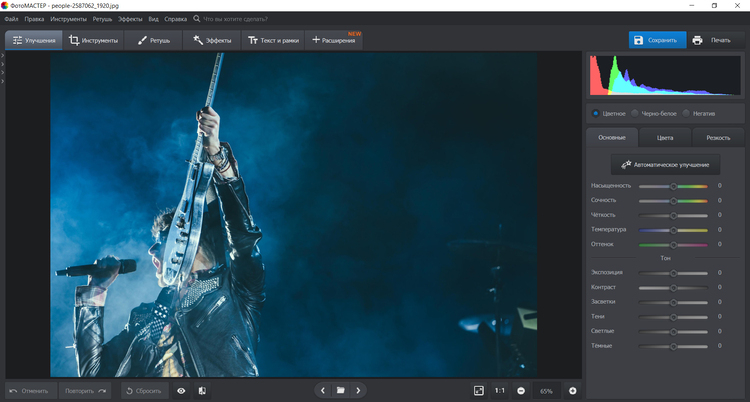
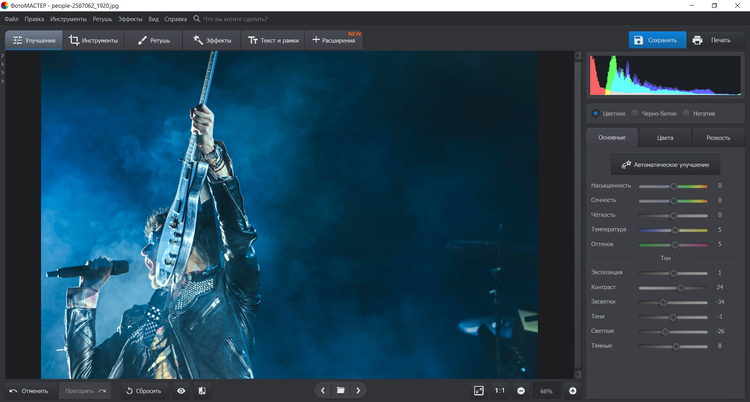
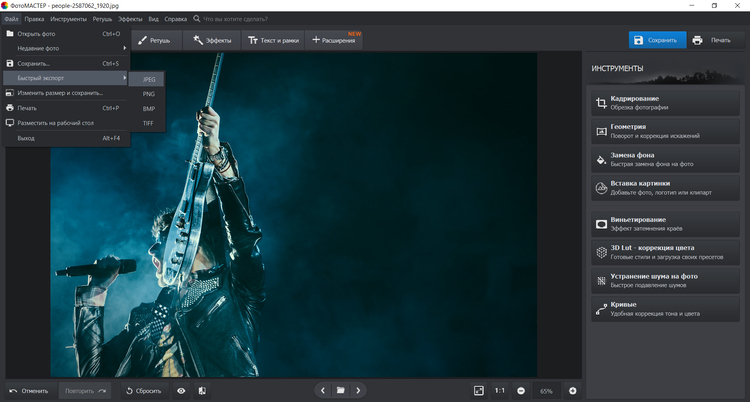
Одиночное преобразование в ФотоМАСТЕРЕ
- Откройте фотографию и сначала выполните только те правки, которые действительно должны попасть в конечную копию. Если требуется лишь смена формата, не включайте автоматические улучшения без необходимости.
- Откройте меню «Файл». Для быстрого создания копии используйте варианты экспорта JPEG, PNG, BMP или TIFF.
- Задайте новое имя и папку. Не перезаписывайте исходник, особенно если он нужен для другой публикации или повторной ретуши.
- Откройте полученный файл и проверьте размер в пикселях, ориентацию, прозрачность при её наличии и вид мелких деталей. Для JPEG дополнительно осмотрите контрастные границы и мелкий текст.
Для материала на сайт удобно отделять обработку от доставки. Сначала доведите изображение до нужного вида, затем создайте конечную копию. Такой порядок помогает не путать две причины изменения результата: художественную коррекцию и параметры кодирования. Если после экспорта картинка стала слишком тёмной, причина чаще находится в цвете или профиле; если появилась «каша» вокруг мелких деталей — в агрессивном сжатии или повторном сохранении JPEG.
Пакетная смена формата
Пакетный режим полезен, когда десятки кадров должны получить одинаковое назначение: например, фотографии для каталога, пресс-материалы, изображения для лендинга или серия иллюстраций к статье. В ФотоМАСТЕРЕ в массовом режиме можно выбрать формат JPG, PNG, BMP или TIFF, изменить размер и задать схему переименования. Принцип работы безопаснее строить через тестовую мини-серию: сначала обработать три–пять файлов, проверить результат и только затем запускать всю папку.
- Добавьте несколько фотографий в режим пакетной обработки.
- Откройте параметры сохранения и выберите единый формат для группы.
- При необходимости задайте размер и правило имён. Не смешивайте переименование и замену расширения вручную: программа должна сама создать файлы выбранного типа.
- Сохраните результат в новую папку, чтобы исходники и производные версии не перемешались.
- Проверьте крайние случаи: вертикальный кадр, самый большой файл, изображение с прозрачностью и фотографию с важными метаданными.
Плюсы
- Одиночная и пакетная конвертация находятся в одной программе.
- Можно сначала отредактировать изображение, а затем вывести конечную версию без промежуточного файла.
- Поддерживаются распространённые форматы JPEG, PNG, BMP и TIFF.
- Пакетный режим позволяет одновременно менять размер и имена файлов, что удобно при подготовке серий.
Минусы
- Для простого разового преобразования без правок возможностей программы больше, чем требуется.
- Набор выходных форматов уже, чем у специализированных конвертеров вроде XnConvert.
- При массовой обработке нужно отдельно контролировать, одинаково ли выбранные параметры подходят всем изображениям серии.
Кому подойдёт
Редакторам, специалистам по контенту, владельцам небольших каталогов и тем, кому вместе со сменой формата нужна обычная фотокоррекция. Для чисто технического пакетного конвейера с большим количеством редких форматов рациональнее XnConvert; для единичной конвертации в Windows без дополнительной обработки достаточно Paint.
Windows: быстрое преобразование через Paint
Paint удобен как встроенный вариант, когда на компьютере не хочется устанавливать отдельный конвертер. Логика проста: открыть исходник, выбрать «Файл» → «Сохранить как» и указать один из доступных типов. На показанном экране есть PNG, JPEG, BMP и GIF. Это не инструмент для продвинутого пакетного процесса, зато он хорошо подходит для единичного файла, который нужно быстро сделать совместимым с другой программой или системой загрузки.
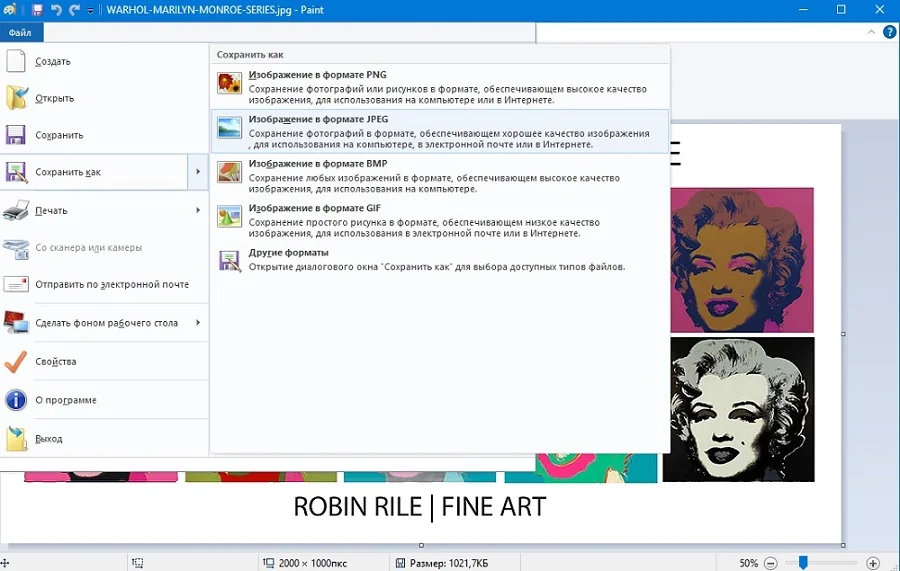
- Откройте фотографию в Paint.
- Перейдите в «Файл» → «Сохранить как».
- Выберите PNG, JPEG, BMP, GIF или откройте общий диалог сохранения для доступных типов.
- Укажите новое имя. Сохранение под новым именем помогает оставить оригинал без изменений.
- После записи заново откройте файл и убедитесь, что прозрачность, цвет и размер соответствуют задаче.
У Paint есть важное практическое ограничение: он не предназначен для сложного управления экспортом. В нём нет такого контроля над массовым процессом, как в XnConvert, и нет развитого набора параметров JPEG, как в GIMP. Поэтому Paint хорош именно как «быстрый мост» между форматами. Для логотипа с прозрачностью используйте PNG и обязательно осмотрите фон после сохранения; для фото обычно выбирают JPEG; для материалов, где важен дальнейший профессиональный цикл, лучше вернуться к мастер-файлу и специализированному редактору.
Плюсы
- Не требуется отдельная установка на обычном компьютере с Windows, где Paint уже присутствует.
- Путь «Сохранить как» понятен и подходит для разовой задачи.
- Есть несколько распространённых растровых форматов.
Минусы
- Нет полноценного пакетного конвейера для большой папки.
- Меньше настроек качества, метаданных и цветового управления, чем в специализированных редакторах.
- Не подходит для системной работы с большим набором профессиональных форматов.
Кому подойдёт
Тем, кому нужно преобразовать один или несколько файлов без сложной обработки: подготовить JPEG-копию для документа, сохранить скриншот как PNG или быстро сделать совместимую версию изображения на рабочем компьютере.
Windows, macOS и Linux: пакетная конвертация в XnConvert
XnConvert — специализированный массовый конвертер для Windows, macOS и Linux. Его сильная сторона — не одиночное «Сохранить как», а повторяемая цепочка для десятков и сотен файлов. В интерфейсе работа разделена на входные изображения, действия и выходные параметры. Программа поддерживает распространённые форматы, RAW, AVIF, HEIC/HEIF и множество других типов, а также позволяет сохранять набор настроек для повторного применения.
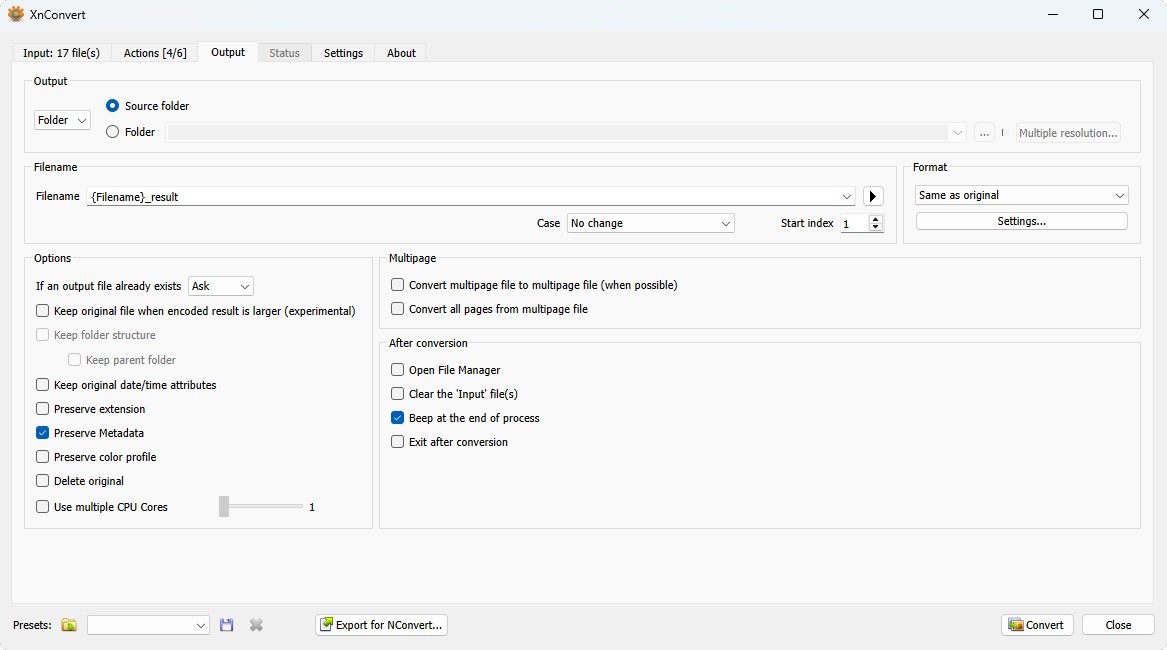
- На вкладке Input добавьте изображения или папку с исходниками.
- На вкладке Actions задайте только необходимые операции: например, изменение размера, поворот или цветовую коррекцию. Если нужна чистая конвертация, не добавляйте лишние действия.
- На вкладке Output выберите папку, шаблон имён и выходной формат.
- Сохраните настройки как пресет, если такой же процесс повторяется регулярно.
- Запустите небольшую тестовую выборку и только после проверки обработайте основной массив.
Для отдела маркетинга XnConvert особенно полезен там, где изображения приходят из разных источников, а на выходе нужен единый технический стандарт. Например, команда получает TIFF, PNG и JPEG от подрядчиков, а в CMS должны попадать JPEG или WebP определённого размера. Один сохранённый профиль снижает число ручных действий и делает результат воспроизводимым между выпусками. При этом визуальная приёмка всё равно нужна: автоматизация не понимает, что мелкий текст стал хуже читаться или прозрачный объект оказался на нежелательном фоне.
В коммерческой организации отдельно учитывайте условия лицензирования XnConvert: бесплатное использование относится к личным и образовательным целям, а для использования в компании действует коммерческая лицензия. Перед включением программы в рабочий регламент проверьте, что организация использует подходящий тип лицензии. С точки зрения процесса важнее всего кроссплатформенность программы и её ориентация на пакетную обработку.
Плюсы
- Работает в Windows, macOS и Linux.
- Поддерживает очень широкий набор входных и выходных форматов.
- Подходит для больших серий и повторяемых процессов.
- Можно объединять конвертацию с изменением размера, кадрированием, цветовой коррекцией и метаданными.
- Настройки сохраняются и повторно применяются.
Минусы
- Интерфейс ориентирован на технический процесс, а не на подробную ретушь отдельного кадра.
- Большое количество параметров требует один раз аккуратно настроить профиль и проверить его на тестовой группе.
- Для использования в компании действуют отдельные лицензионные условия.
Кому подойдёт
Контент-командам, фотографам, дизайнерам и администраторам медиатеки, которым регулярно нужно приводить большие наборы изображений к единому формату, размеру и схеме имён.
Windows, macOS и Linux: экспорт через GIMP
GIMP полезен, когда вместе со сменой формата требуется более серьёзная обработка. В его логике нужно различать сохранение проекта и экспорт конечной картинки. Рабочий проект хранит структуру редактирования, а JPEG, PNG и другие публикационные форматы создаются через экспорт. Это важное различие: конечная копия не должна заменять редактируемый проект, если вы планируете возвращаться к слоям и настройкам.
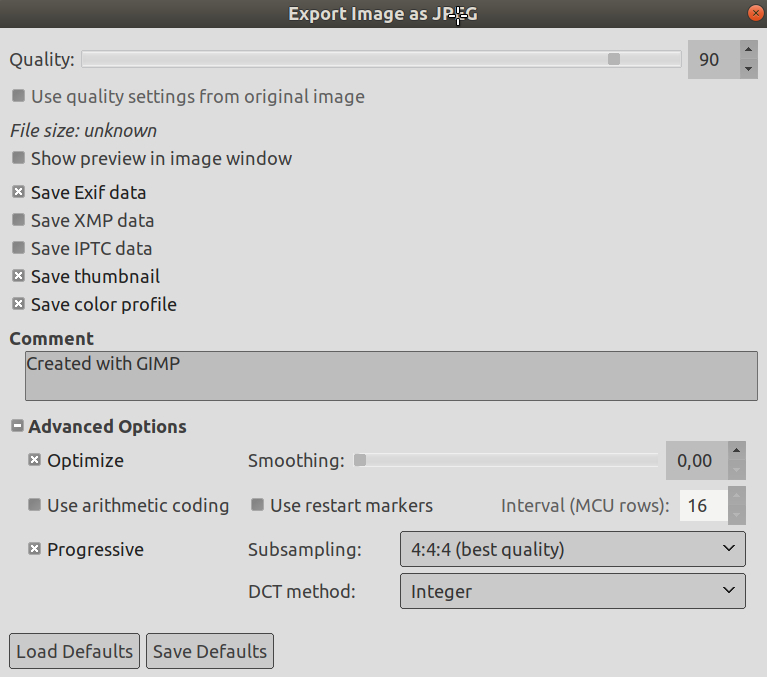
- Откройте исходное изображение и выполните необходимые правки.
- Выберите команду экспорта и задайте имя с нужным расширением.
- Для JPEG отрегулируйте качество и при необходимости параметры метаданных; для PNG контролируйте прозрачность и связанные настройки.
- Экспортируйте файл в отдельную папку или под новым именем.
- Сравните результат с рабочим изображением при масштабе 100% на участках с мелкими деталями, текстом, градиентами и контрастными границами.
GIMP особенно нагляден для понимания того, почему «качество 80» нельзя считать универсальной величиной. Документация прямо предупреждает, что одинаковые числовые значения качества в разных приложениях не обязаны давать одинаковый результат. Поэтому в производственном регламенте лучше фиксировать не абстрактное число, а проверяемый критерий: предельный вес, размеры, отсутствие заметных артефактов на контрольных фрагментах и корректное отображение цвета.
Плюсы
- Кроссплатформенная работа и развитые инструменты редактирования.
- Раздельная логика проекта и экспорта помогает не потерять редактируемую версию.
- У JPEG и PNG доступны содержательные параметры экспорта.
- Документация подробно описывает качество, метаданные и особенности форматов.
Минусы
- Для простой смены формата интерфейс сложнее Paint и онлайн-сервисов.
- Массовый процесс требует больше подготовки, чем в специализированном XnConvert.
- При большом числе параметров легко случайно изменить не только формат, но и другие свойства изображения.
Кому подойдёт
Дизайнерам и авторам, которым конвертация нужна как часть полноценной обработки: перед экспортом требуется работа со слоями, цветом, ретушью, масками или точными настройками результата.
macOS: встроенное приложение «Просмотр»
На Mac для обычной конвертации не требуется отдельная программа: «Просмотр» умеет экспортировать изображения в HEIC, JPEG, JPEG-2000, OpenEXR, PDF, PNG и TIFF. Путь в актуальной инструкции Apple: открыть файл, выбрать File → Export, раскрыть Format и указать тип. Для JPEG и JPEG-2000 доступна настройка качества. Несколько изображений можно открыть в одном окне, выделить в боковой панели и применить тот же экспорт к группе.
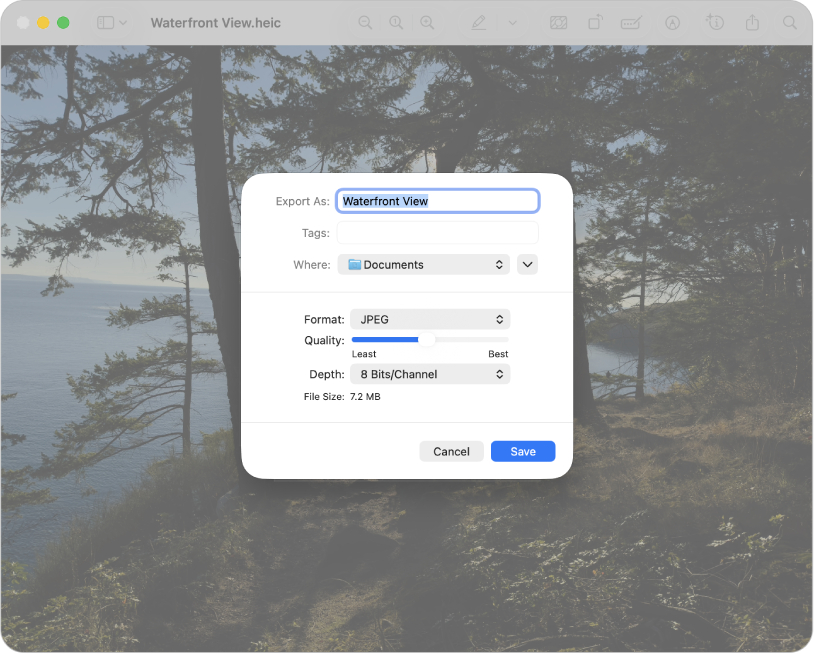
- Откройте изображение в «Просмотре».
- Выберите File → Export.
- В меню Format укажите HEIC, JPEG, JPEG-2000, OpenEXR, PDF, PNG или TIFF. Для дополнительных специализированных вариантов Apple рекомендует удерживать Option при открытии списка форматов.
- Если выбран JPEG или JPEG-2000, настройте качество.
- Введите новое имя, выберите папку и нажмите Save.
- Для нескольких файлов откройте изображения в одном окне, выделите их в боковой панели и выполните тот же экспорт.
Встроенный способ удобен тем, что не отправляет рабочие фотографии на сторонний сервер. Для материалов с конфиденциальной информацией это существенное преимущество. При этом «Просмотр» не заменяет полноценный пакетный конвейер: если каждый день требуется преобразовывать большие каталоги с одинаковыми правилами имён и размера, специализированный массовый конвертер управляется предсказуемее.
Плюсы
- Уже входит в macOS и не требует отдельной установки.
- Поддерживает несколько распространённых и профессиональных выходных форматов.
- Есть групповое преобразование через выделение нескольких файлов.
- Для JPEG можно регулировать качество.
Минусы
- Меньше автоматизации массовых процессов, чем в XnConvert.
- Нет смысла использовать как замену полнофункциональному редактору, если перед экспортом нужна сложная ретушь.
- Специализированные форматы могут быть скрыты в расширенном списке.
Кому подойдёт
Пользователям Mac, которым нужно быстро преобразовать один файл или небольшую серию без загрузки фотографий в интернет и без установки дополнительного ПО.
Онлайн: Online-Convert для конвертации в браузере
Online-Convert подходит, когда на рабочем компьютере нельзя устанавливать программу или файл нужно преобразовать на чужом устройстве. Сервис содержит отдельный раздел Image converter и специализированные направления вроде PNG → JPG, JPG → PNG, HEIC → JPG, PDF → PNG и других. Практически это означает, что пользователь выбирает целевой тип, загружает исходник, настраивает доступные параметры и получает новую копию.
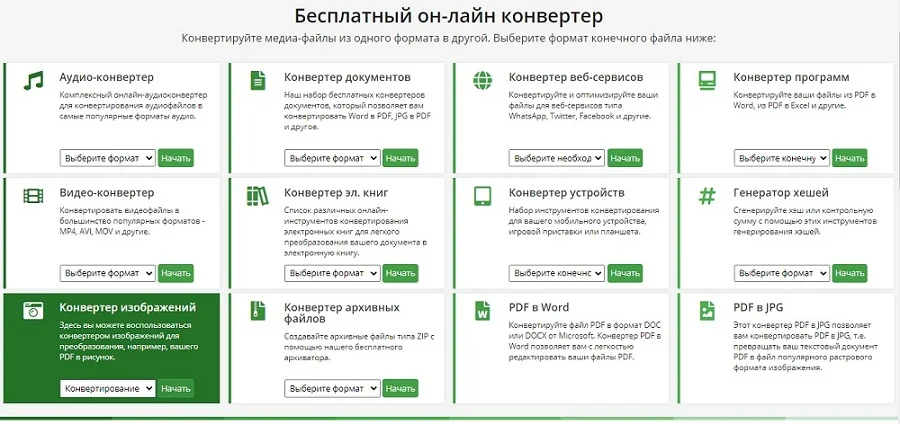
- Выберите раздел конвертации изображений и целевой формат.
- Добавьте исходный файл. Перед загрузкой корпоративного материала проверьте внутренние правила компании: не все фотографии допустимо передавать стороннему облачному сервису.
- Настройте доступные параметры только при необходимости. Если задача — чистая смена формата, не меняйте размер и качество случайно.
- Запустите преобразование и сохраните результат.
- Сразу откройте итоговый файл локально и проверьте его, а не считайте успешную загрузку доказательством качества.
Главный риск онлайн-способов — не качество само по себе, а потеря контроля над процессом. Файл уходит на внешнюю инфраструктуру, связь может прерваться, а правила хранения зависят от сервиса. Поэтому для публичных баннеров и нейтральной графики браузерный конвертер удобен, а для необъявленных кампаний, персональных данных, внутренних документов и материалов до эмбарго разумнее использовать локальную программу, одобренную организацией.
Плюсы
- Работает в браузере и не требует установки программы.
- Есть специализированные направления для распространённых преобразований.
- Подходит для разовой задачи на устройстве без настроенного рабочего ПО.
Минусы
- Файл передаётся внешнему сервису, что не подходит для части корпоративных материалов.
- Скорость зависит от соединения и размера изображения.
- Набор параметров и ограничения сервиса со временем меняются, поэтому рабочий регламент нельзя строить на случайных лимитах.
Кому подойдёт
Тем, кто работает с несекретными изображениями и нуждается в разовой конвертации через браузер без установки приложений.
Онлайн: Convertio как второй браузерный вариант
Convertio — ещё один облачный вариант для изображений. Сервис поддерживает распространённые типы JPG, PNG, WebP, GIF, BMP, TIFF, HEIC и большое число специализированных форматов. Интерфейс строится вокруг загрузки файла, выбора целевого типа и запуска преобразования. Для команды его удобно держать как резервный вариант, когда нужная пара форматов не поддерживается встроенным инструментом операционной системы.
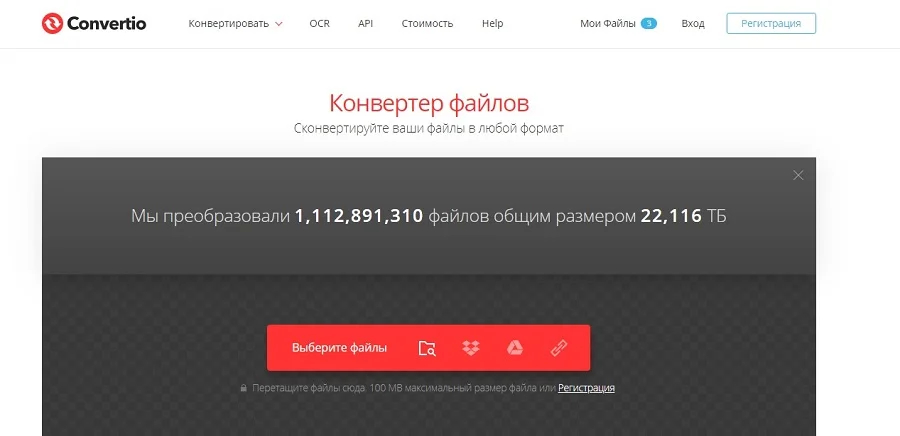
- Добавьте изображение с устройства или из поддерживаемого облачного источника.
- Выберите выходной тип. Для обычной фотографии чаще всего это JPEG, для прозрачной графики — PNG, для веб-доставки — WebP.
- Добавьте остальные изображения, если нужен групповой процесс и сервис позволяет обработать выбранный объём.
- Запустите конвертацию и сохраните результаты.
- Сверьте число исходников и готовых файлов, чтобы при массовой работе не пропустить объект.
Convertio заявляет автоматическое удаление загруженных файлов в течение определённого периода, однако корпоративная политика безопасности всё равно имеет приоритет над правилами сторонней площадки. Не стоит отправлять в браузерный конвертер материал только потому, что это быстрее, если файл содержит персональные данные, закрытый дизайн продукта или ещё не опубликованный рекламный материал. Технически простой процесс не отменяет организационные требования к данным.
Плюсы
- Большой набор форматов и понятный сценарий преобразования.
- Работает на разных операционных системах через современный браузер.
- Подходит как резервный вариант для редких сочетаний входного и выходного типа.
Минусы
- Передача файлов в облако ограничивает применение для чувствительных материалов.
- Фактические лимиты и условия сервиса меняются, поэтому их нужно проверять непосредственно перед массовой работой.
- Для постоянного потока файлов локальный автоматизированный процесс легче стандартизировать.
Кому подойдёт
Пользователям, которым требуется конвертация через браузер, особенно когда локальные инструменты не поддерживают нужный исходный формат. Для регулярного бизнеса-процесса лучше закрепить локальный профиль экспорта и использовать онлайн-сервис как резерв.
iPhone: встроенный «Просмотр» в iOS 26
В iOS 26 приложение «Просмотр» стало штатным способом работы с PDF и изображениями на iPhone. Для нашей задачи особенно важно, что Apple прямо описывает экспорт изображений в HEIC, JPEG, JPEG-2000, PDF, PNG и TIFF. В самом сценарии нужно открыть файл, вызвать меню действий рядом с именем, выбрать Export, затем формат. Для доступных вариантов можно отрегулировать размер файла ползунком.
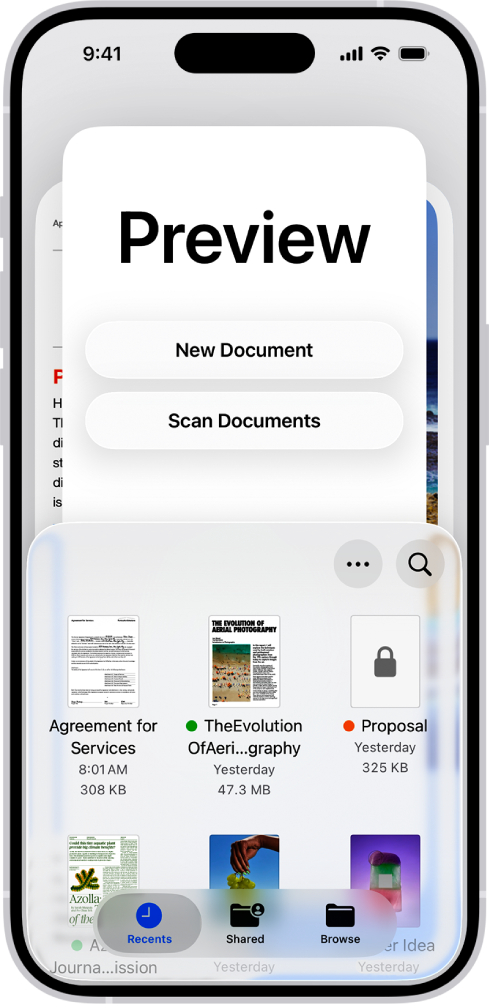
- Откройте «Просмотр» на iPhone и выберите изображение.
- Нажмите меню действий рядом с именем файла и выберите Export.
- Укажите HEIC, JPEG, PDF, PNG или TIFF из доступного списка. В руководстве также упоминается JPEG-2000 как формат экспорта.
- При необходимости отрегулируйте размер файла.
- Сохраните новую копию и проверьте её в «Файлах» или целевом приложении.
Этот способ особенно полезен для HEIC → JPEG перед передачей человеку, который работает вне экосистемы Apple. Он устраняет старую необходимость копировать фотографию через обходные сценарии или обязательно ставить отдельное приложение только ради обычного преобразования. Исходный HEIC при этом разумно сохранить: JPEG-копия нужна для совместимости, но она не обязана становиться новым единственным оригиналом.
Плюсы
- Встроен в актуальную iOS и не требует стороннего конвертера для основных форматов.
- Поддерживает HEIC, JPEG, PNG, TIFF и PDF.
- Позволяет менять размер выходного файла.
- Удобен для быстрой подготовки совместимой копии непосредственно на телефоне.
Минусы
- Способ относится к iOS 26; на старых версиях системы такого приложения и этого пути нет.
- Для больших серий настольный пакетный конвейер остаётся удобнее.
- Список доступных параметров короче, чем у профессиональных десктопных приложений.
Кому подойдёт
Владельцам iPhone с iOS 26, которым нужно быстро превратить HEIC или другое поддерживаемое изображение в совместимую копию перед отправкой, публикацией или передачей в рабочую систему.
Как безопасно организовать массовую конвертацию
Массовое преобразование экономит время только при хорошем регламенте. Ошибка в одном параметре размножается на всю папку: неправильный размер, слишком сильное JPEG-сжатие, удалённая прозрачность или неудачная схема имён превращаются из единичной неприятности в проблему сотен файлов. Поэтому у пакетного процесса должны быть тестовая выборка, фиксированный профиль, отдельная папка результата и автоматическая или ручная сверка количества файлов.
Шаг 1. Разделите мастер-файлы и производные копии
Создайте понятную структуру: Originals для неизменяемых исходников, Working для промежуточных материалов и Export для готовых копий. Названия папок могут быть русскими — важен сам принцип. Производная версия никогда не должна незаметно заменить оригинал. Это особенно критично, когда из RAW или TIFF создаются небольшие JPEG/WebP: обратно восстановить отброшенную при сжатии информацию уже нельзя.
Шаг 2. Зафиксируйте назначение профиля
Один профиль должен решать одну задачу. Например: «карточка товара для сайта», «фото для внутренней презентации», «архивная JPEG-копия», «PNG с прозрачностью для дизайнера». В профиле фиксируют формат, предел размера в пикселях, правила имени, необходимость метаданных и способ проверки. Не объединяйте в один пакет логотипы с прозрачностью, обычные фотографии и скриншоты интерфейса: у них разные требования к формату и сжатию.
Шаг 3. Проведите тест на нескольких типичных файлах
В тестовую группу включите не случайные кадры, а крайние случаи: очень светлый и очень тёмный снимок, изображение с мелким текстом, объект с прозрачностью, вертикальную фотографию, файл максимального размера и кадр с важным цветом бренда. Если все они проходят контроль, вероятность массовой ошибки ниже. Тест особенно нужен после обновления программы или изменения профиля.
Шаг 4. Сверьте количество и структуру результата
После обработки количество готовых файлов должно совпадать с ожидаемым, если процесс не предусматривает исключений. Проверьте, нет ли дубликатов, пропущенных имён, неожиданных суффиксов и файлов нулевого размера. В больших каталогах такую сверку удобно автоматизировать на уровне файловой системы или системы управления медиаматериалами, но финальный визуальный контроль нескольких образцов остаётся обязательным.
Как не перепутать формат, размер, разрешение и качество
Эти параметры часто смешивают, хотя они отвечают за разные вещи. Формат определяет способ хранения изображения. Размер в пикселях — ширину и высоту, например 1600 × 900. Вес файла — объём на диске или при передаче. Качество JPEG влияет на степень сжатия. DPI/PPI связано прежде всего с физическим размером при печати и не добавляет новых пикселей само по себе. Когда задача именно в изменении геометрических размеров, используйте отдельную инструкцию про то, как поменять размер фотографии без лишней потери качества.
Для PNG путаница встречается особенно часто: пользователь меняет значение DPI и ожидает, что картинка станет детальнее на экране. Но детализация определяется фактическим количеством пикселей. Если требуется разобраться именно с этой задачей, полезен отдельный материал про изменение разрешения PNG и различие между DPI, пикселями и весом. Конвертация формата и изменение размеров можно выполнять за один экспорт, однако в регламенте лучше считать их двумя отдельными решениями и понимать, зачем меняется каждое свойство.
Контроль качества после смены формата
Проверка результата — часть конвертации, а не необязательная финальная операция. Файл, который успешно сохранился, может быть технически корректным и при этом плохо подходить для публикации. Контроль строим на нескольких уровнях: открываемость, геометрия, цвет, прозрачность, артефакты, метаданные и совместимость с конечной площадкой.
- Откройте готовый файл в другом приложении, а не только в том, где он был создан. Это помогает заметить ошибку совместимости.
- Сверьте ширину и высоту в пикселях с исходным техническим заданием.
- Посмотрите изображение при масштабе 100% на волосах, листве, мелких буквах, тонких линиях и контрастных границах. На этих участках артефакты JPEG заметнее всего.
- Для PNG и WebP с прозрачностью поместите объект на светлый и тёмный фон. Так легко увидеть белый ореол, потерянную альфу или ошибку по краям.
- Сравните цвет с мастер-файлом на одном и том же устройстве. Резкая смена насыщенности или яркости требует проверки цветового профиля и цепочки приложений.
- Проверьте ориентацию фотографии. Некоторые процессы неверно трактуют поворот, записанный в метаданных, и вместо вертикального кадра получают горизонтальный.
- Если метаданные нужны редакции или фотобанку, убедитесь, что EXIF/IPTC/XMP сохранились. Если данные должны быть удалены перед публичной публикацией, проверьте обратное.
- Загрузите тестовый файл в конечную CMS, презентацию, рекламный кабинет или систему документооборота. Фактическая приёмка площадкой важнее того, что локально файл открывается.
Выбор способа по рабочему сценарию
Нужно быстро преобразовать один файл на Windows
Используйте Paint, если нужен распространённый выходной формат и никаких дополнительных правок. Если кадр перед экспортом требуется осветлить, кадрировать, ретушировать или подготовить в нескольких версиях, удобнее ФотоМАСТЕР. GIMP оправдан, когда работа уже ведётся в нём или нужны развитые параметры экспорта.
Нужно подготовить сотни изображений
XnConvert — наиболее прямой вариант из рассмотренных: он спроектирован вокруг пакетного процесса, повторяемых действий и выходных профилей. ФотоМАСТЕР удобнее, когда массовая смена формата идёт вместе с простой фотокоррекцией. В любом случае сначала делайте тестовую группу и сохраняйте результат в отдельную папку.
Нужно преобразовать на Mac без установки ПО
Используйте «Просмотр». Он умеет экспортировать одиночные и несколько выделенных файлов, поддерживает JPEG, PNG, TIFF, HEIC и другие варианты. Для сложной обработки переходите в GIMP или другой редактор, а для массового техпроцесса — в XnConvert.
Нужно быстро перевести HEIC на iPhone
На iOS 26 используйте «Просмотр» и экспорт в JPEG или PNG. Это предпочтительнее загрузки личной фотографии в неизвестный веб-сервис: обработка остаётся на устройстве, а исходник можно сохранить рядом с совместимой копией.
Нельзя установить программу на рабочий компьютер
Для несекретных материалов используйте Online-Convert или Convertio. Перед загрузкой проверьте корпоративные правила обращения с файлами. Если материал содержит персональные данные, дизайн до анонса или внутренние сведения, передача стороннему сервису без согласования не подходит.
Типичные ошибки и как их исправить
Переименовали расширение вместо конвертации
Симптом: файл переименован из .png в .jpg, но редактор не открывает его или сообщает о неверном формате. Исправление: верните исходное расширение и выполните нормальный экспорт через программу или сервис. Проводник показывает имя, а не меняет структуру данных внутри файла.
PNG потерял прозрачность
Симптом: вокруг логотипа появился белый, чёрный или цветной прямоугольник. Причина — экспорт в формат без нужной прозрачности или неправильная обработка альфа-канала. Исправление: вернитесь к исходнику с прозрачностью и экспортируйте в PNG или WebP с поддержкой прозрачности. Не пытайтесь вернуть фон простой сменой расширения у уже сведённого JPEG.
JPEG стал заметно хуже
Симптом: появились блоки, «грязь» на мелких деталях, ореолы возле текста и резких границ. Причина — чрезмерное сжатие или цепочка повторных сохранений. Исправление: снова экспортируйте из мастер-файла с более высоким качеством, а не из предыдущей JPEG-копии. При необходимости уменьшить вес сначала оцените уменьшение размеров в пикселях: для конкретной площадки это нередко эффективнее, чем сильнее разрушать изображение.
Файл неожиданно стал больше
Симптом: после JPEG → PNG вес вырос в несколько раз. Это не означает ошибку конвертера. PNG использует другой принцип хранения и для фотографического контента часто получается тяжелее. Исправление: вернитесь к назначению файла. Если прозрачность не нужна и это обычное фото, используйте JPEG или подходящий веб-формат; если нужна точная пиксельная графика, больший вес может быть оправдан.
Цвет выглядит иначе после экспорта
Симптом: готовая версия кажется бледнее, темнее или чрезмерно насыщенной. Проверьте цветовой профиль и то, как его трактует целевая программа. Для веб-доставки обычно нужен предсказуемый профиль и проверка в реальном браузере. Не пытайтесь исправлять систематическую проблему случайным повышением насыщенности: сначала найдите место, где меняется интерпретация цвета.
Сервис принял файл, но площадка его отвергает
Причина часто не в формате как таковом, а в дополнительных требованиях: габаритах, весе, цветовом пространстве, прозрачности, анимации или метаданных. Откройте требования конечной системы и приведите файл к ним. Успешная конвертация означает только, что новый файл создан; она не подтверждает соответствие техническому заданию площадки.
Практический регламент для маркетинговой команды
Чтобы смена форматов не превращалась в ручную импровизацию, полезно закрепить небольшой производственный регламент. Он не обязан быть сложным: достаточно определить типы мастер-файлов, набор конечных профилей, ответственное место хранения и контрольные действия. Такой подход особенно заметно экономит время, когда над визуальными материалами работают дизайнер, редактор, таргетолог, менеджер сайта и внешний подрядчик.
1. Храните мастер отдельно от публикационной копии
Мастер — версия, из которой можно снова получить другие варианты. Это может быть RAW, TIFF, PNG с прозрачностью, PSD/XCF-проект или исходная фотография максимального качества. Публикационная копия — файл под конкретный канал. В названии или структуре папок эти роли должны различаться, иначе через месяц невозможно понять, какой JPEG был исходником, а какой — уже несколько раз пересохраненной копией.
2. Создайте несколько именованных профилей
- Web Photo — формат и размеры для сайта.
- Marketplace — изображения по требованиям карточек товара.
- Presentation — умеренный размер для слайдов и отправки по почте.
- Press — качественная копия для медиа и партнёров.
- Transparent Graphic — PNG/WebP с прозрачностью для логотипов и элементов дизайна.
У каждого профиля укажите не только формат, но и измеримый результат: максимальные размеры, допустимый вес, необходимость прозрачности и метаданных. Тогда сотрудник выбирает готовое назначение, а не каждый раз заново решает, что означает «сделать полегче».
3. Проверяйте результат на конечной площадке
Для сайта откройте опубликованную тестовую страницу на компьютере и телефоне; для презентации вставьте файл в реальный слайд; для карточки товара загрузите в черновик; для рассылки отправьте тестовое письмо. Такой контроль показывает проблемы, которые не видно в файловом менеджере: автоматическое масштабирование, дополнительное сжатие платформы, замену прозрачности, неудачный кроп или некорректный цвет.
4. Храните измеримые показатели
Для повторяемого процесса полезны четыре числа: исходный вес, итоговый вес, ширина и высота в пикселях. Добавьте статус визуальной проверки и название профиля. Эти данные позволяют сравнивать варианты не на уровне впечатления, а по факту. Если после смены профиля файл стал легче на треть без заметной деградации на контрольных фрагментах и без проблем в CMS, изменение можно закрепить для следующих материалов.
Как измерить результат, а не оценивать на глаз
Успешная конвертация в бизнес-процессе — это не просто появление файла с новым расширением. Результат оценивают по сочетанию технических и визуальных критериев. Для каждой задачи стоит выбрать несколько метрик, которые действительно связаны с целью: вес для скорости доставки, размеры для требований площадки, сохранение прозрачности для графики, отсутствие заметных артефактов для фотографии, время обработки для большого потока.
- Вес файла до и после преобразования.
- Ширина и высота в пикселях.
- Факт сохранения прозрачности там, где она нужна.
- Наличие или отсутствие требуемых метаданных.
- Время обработки одной партии.
- Число файлов, прошедших автоматическую обработку без ручного исправления.
- Факт успешной загрузки и отображения на конечной площадке.
- Результат визуальной проверки контрольных фрагментов при 100% масштабе.
Не следует стремиться к минимальному весу любой ценой. Цель — минимально достаточный файл, который проходит требования канала и выглядит корректно. Для рекламного баннера плохая читаемость текста обходится дороже нескольких десятков лишних килобайт; для большой фотогалереи, наоборот, систематически тяжёлые изображения увеличивают нагрузку и время загрузки. Метрика работает только в контексте назначения.
Чек-лист перед передачей готовых файлов
- Оригиналы сохранены отдельно и не перезаписаны.
- Выходной формат соответствует назначению: фотография, прозрачная графика, веб-доставка, печать или архив.
- Размеры в пикселях соответствуют техническим требованиям.
- У JPEG нет заметных артефактов на мелких деталях и контрастных границах.
- Прозрачность проверена на светлом и тёмном фоне.
- Цвет визуально совпадает с мастер-файлом в контрольном приложении.
- Ориентация изображения правильная.
- Метаданные сохранены или удалены в соответствии с задачей.
- Имя файла не содержит случайных служебных суффиксов и понятно команде.
- Число результатов совпадает с числом ожидаемых исходников.
- Тестовый файл успешно загружен и отображается на конечной площадке.
- Для конфиденциальных материалов не использовался сторонний облачный сервис без разрешения организации.
Частые вопросы
Итоговый выбор
Для единичного файла на Windows проще всего Paint; для конвертации вместе с обработкой — ФотоМАСТЕР; для больших серий на разных настольных системах — XnConvert; для сложной ручной обработки и управляемого экспорта — GIMP; на Mac достаточно встроенного «Просмотра»; на iPhone с iOS 26 тот же «Просмотр» закрывает базовые преобразования; Online-Convert и Convertio полезны как браузерные способы для несекретных материалов. Общий принцип один: формат выбирают по назначению, оригинал сохраняют отдельно, а результат обязательно проверяют в реальной среде использования. Если конвертация является лишь финальной стадией более широкой подготовки кадра, используйте общий порядок редактирования фотографии от коррекции до экспорта.