Лучшие программы для создания логотипов: 29 инструментов для бренда, рекламы и контента
Логотип сегодня редко живёт только на вывеске. Один и тот же знак должен оставаться читаемым в аватаре, рекламном креативе, презентации, карточке товара, на сайте и в печати. Поэтому выбирать редактор только по количеству шаблонов недостаточно. В нашем большом обзоре инструментов для логотипов мы собрали разные классы решений, а здесь оцениваем их с позиции рабочего процесса бизнеса: насколько быстро появляется первая идея, можно ли довести её до самостоятельной формы, как подготовить варианты и как проверить результат до запуска кампании.
В подборке есть профессиональные векторные редакторы, браузерные конструкторы, автоматические генераторы, растровые программы и несколько нишевых инструментов. Первым стоит ФотоМАСТЕР: это простой Windows-сценарий для быстрой сборки растрового прототипа и проверки знака на фотографии. Далее идут решения, которые лучше подходят для полноценного векторного мастер-файла, командной работы, шаблонного дизайна или рисованной эмблемы. Такое соседство намеренное: бизнесу нужен не абстрактно самый мощный редактор, а инструмент под конкретный этап, носитель и состав команды.
Как мы оценивали программы для логотипов
Рейтинг построен не вокруг одного сценария. Мы разделили работу над логотипом на этапы — от поиска направления до передачи файлов — и смотрели, где каждый инструмент экономит время, а где добавляет ограничения. Для маркетинговой команды особенно важна не эффектность стартовой галереи, а предсказуемость результата после десятка адаптаций, смены подрядчика и выхода в новые каналы.
- Тип исходника. Векторный мастер удобнее масштабировать и править; растровый редактор хорош для конкретного визуала, но не всегда годится как единственная основа бренда.
- Контроль формы. Учитывали работу с кривыми, геометрией, выравниванием, типографикой и возможность упростить знак до чистого силуэта.
- Скорость первого варианта. Конструкторы и автоматическая генерация выигрывают на этапе идей, но требуют последующего отбора и персонализации.
- Версии и носители. Хороший процесс позволяет подготовить горизонтальную, компактную, одноцветную и инверсную версии без хаотичного копирования файлов.
- Передача и экспорт. Итог должен открываться у подрядчика, использоваться на сайте, в презентации и в печатном макете без повторной отрисовки.
- Командная работа. Для агентств и продуктовых команд важны комментарии, единая структура файла и понятное хранение утверждённых вариантов.
Отдельно учитывали практическую связку с дальнейшим контентом. После утверждения знак почти сразу приходится размещать на изображениях и видео; для этих этапов есть инструкции о том, как добавить логотип на фотографию и как использовать логотип в видео. Поэтому в рейтинге есть не только чистые векторные пакеты, но и инструменты, удобные на этапе применения.
Как выбрать класс инструмента до начала работы
Самая дорогая ошибка — начать рисовать до того, как понятен формат результата. Простому локальному проекту нужен один набор возможностей, а бренду с упаковкой, наружной рекламой и несколькими продуктовыми направлениями — другой. Ниже — короткая логика выбора, которая помогает не тратить время на лишнюю миграцию между программами.
- Нужен мастер-файл на годы. Смотрите в сторону Adobe Illustrator, CorelDRAW, Inkscape или Affinity: ручная векторная геометрия проще контролируется и масштабируется.
- Нужно быстро получить направления для обсуждения. Turbologo, LogoAI, Brandmark, Tailor Brands и Wix Logo Maker ускоряют старт, но результат нужно перерабатывать и проверять.
- Логотип делает маркетинговая команда без отдельного дизайнера. Canva, Adobe Express, VistaCreate, DesignEvo, Fotor и Kittl сокращают путь от знака к готовым креативам.
- Знак создаётся одновременно с интерфейсом. Figma, Penpot, Lunacy и Sketch удобны, когда айдентика должна сразу жить рядом с компонентами сайта или приложения.
- Нужна рисованная пластика. Krita и GIMP полезны для иллюстративной части, но масштабируемый мастер лучше подготовить отдельно.
- Нужен простой SVG без тяжёлого пакета. Vectr, SVGEdit и Karbon закрывают более узкие векторные задачи.
Если проект предполагает печатные носители, стоит заранее посмотреть не только на логотип, но и на будущие макеты. Требования к композиции хорошо проявляются при сборке визитки или постера: на этих носителях сразу видно, не слишком ли сложный знак и достаточно ли у него свободного пространства.
Рейтинг: 29 программ и сервисов
Позиции расположены от универсальных рабочих сценариев к более специализированным. Это не абсолютная шкала художественного качества: сильный дизайнер сделает хороший знак в разных программах, а слабая концепция не станет лучше из-за дорогого редактора. Смотрите прежде всего на тип исходника, способ совместной работы и то, сколько носителей предстоит выпускать после утверждения.
Программы для Windows
1. ФотоМАСТЕР
ФотоМАСТЕР стоит первым как простой сценарий для маркетолога или владельца небольшого проекта, которому нужно собрать растровый знак из надписи и собственной графики, а затем сразу применить его к фотографии, баннеру или карточке. Это не полноценный векторный пакет и не замена Illustrator или Inkscape: его рабочая роль — быстрый прототип и подготовка визуала без сложного освоения. На Xeon Live есть отдельный обзор возможностей ФотоМАСТЕРа, если нужен более широкий разбор программы вне рамок этого рейтинга.
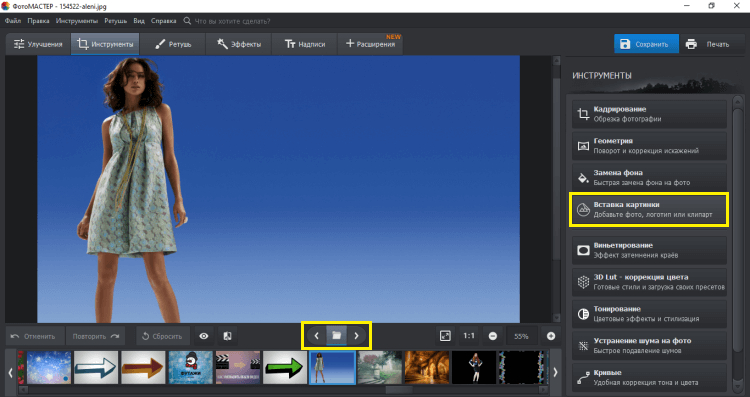
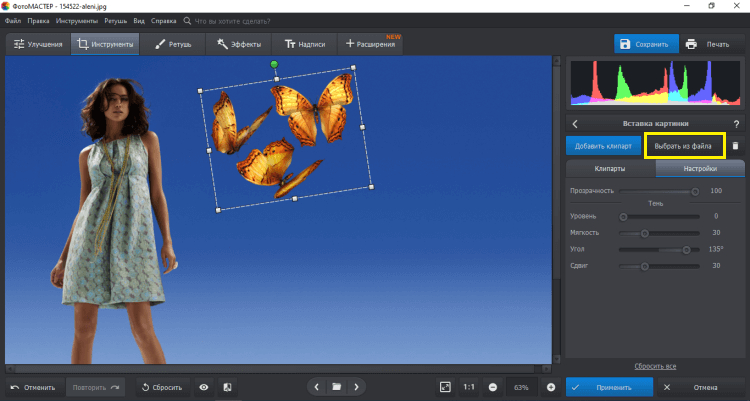
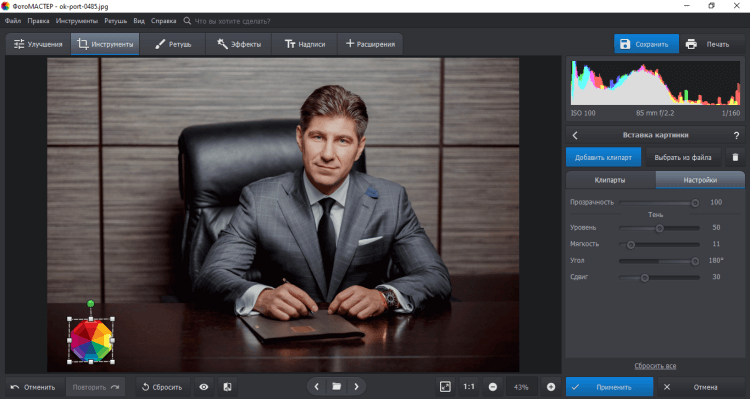
Работу удобно строить через вкладку «Текст и рамки» для надписи и через «Инструменты» → «Вставка картинки» для собственной графики. Загруженный элемент можно масштабировать и настраивать по прозрачности, поэтому программу удобно использовать для проверки знака на конкретном фото. Если эмблема создаётся отдельно, мастер лучше хранить в векторе, а в ФотоМАСТЕР переносить подготовленный PNG с прозрачностью.
Основной формат работы: Windows. ФотоМАСТЕР подходит для локального проекта, оформления визуалов и быстрой проверки применения логотипа. Для системы айдентики с точными кривыми, набором версий и печатными носителями нужен специализированный векторный редактор.
Плюсы
- понятная логика для пользователей без опыта в векторных пакетах
- можно добавлять собственную графику, менять размер и прозрачность элемента
- удобно сразу проверять знак на фотографиях и рекламных визуалах
Минусы
- нет полноценного векторного контура как основы мастер-файла
- не рассчитан на сложную систему версий и геометрических построений
- финальную версию для масштабирования и печати лучше готовить в векторе
Кому подойдёт
ФотоМАСТЕР стоит первым как простой сценарий для маркетолога или владельца небольшого проекта, которому нужно собрать растровый знак из надписи и собственной графики, а затем сразу применить его к фотографии, баннеру или карточке.
Программы для Windows и macOS
2. Adobe Illustrator
Adobe Illustrator — профессиональный векторный редактор. Редактор работает с масштабируемыми контурами, формами, слоями, направляющими и текстом; в обучающих материалах Adobe отдельный сценарий посвящён построению логотипа. Для логотипа это означает контроль над геометрией, кривыми и типографикой, а не только выбор готового шаблона. На Xeon Live есть отдельный разбор Adobe Illustrator на Xeon Live, если нужен более широкий разбор программы вне рамок этого рейтинга.
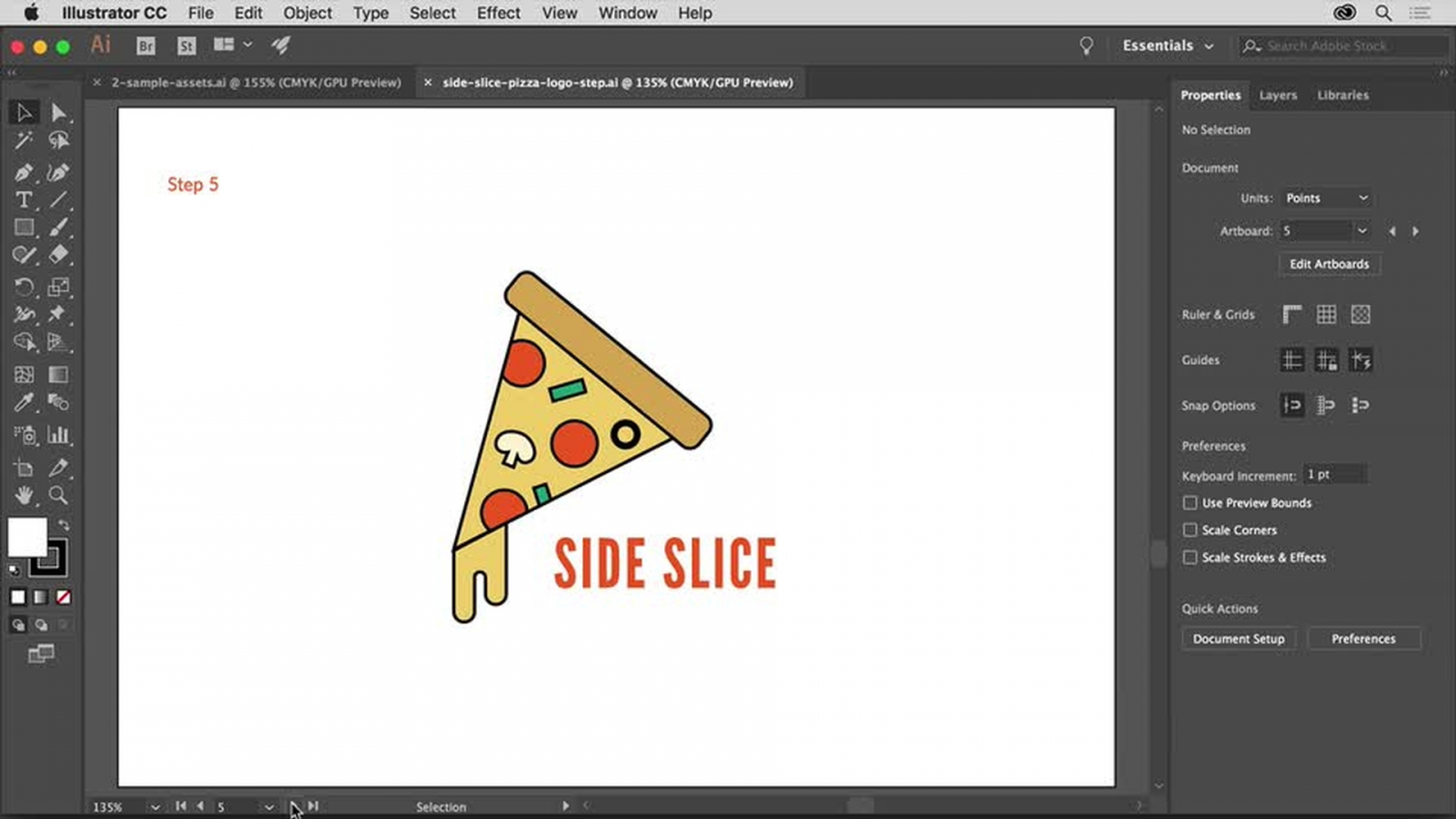
Рабочий процесс лучше начинать с простого силуэта: базовые формы и пропорции, затем точная правка контуров, настройка словесной части и только после этого цветовые версии. Для команды полезно заранее разделить символ, словесную часть и варианты фона по понятным группам и не переводить текст в контуры до окончательного согласования. Такой порядок сохраняет редактируемый мастер и облегчает подготовку компактной, одноцветной и инверсной компоновок.
Основной формат работы: Windows, macOS. Подходит бренд-дизайнеру, агентству и внутренней дизайн-команде, когда исходник должен много лет использоваться на разных носителях. Для задачи «сделать один знак для соцсети за вечер» возможностей больше, чем реально требуется, а освоение требует времени.
Плюсы
- точный контроль кривых и геометрии
- сильные инструменты типографики и выравнивания
- удобная подготовка нескольких мастер-версий
Минусы
- порог входа выше, чем у конструкторов
- богатый интерфейс избыточен для простых задач
- структуру файла нужно дисциплинированно поддерживать
Кому подойдёт
Для команды полезно заранее разделить символ, словесную часть и варианты фона по понятным группам и не переводить текст в контуры до окончательного согласования.
3. CorelDRAW
CorelDRAW — профессиональный векторный редактор. Векторные узлы, текст по траектории, цветовые инструменты и экспорт в распространённые графические форматы делают его типичным производственным инструментом. Для логотипа это означает контроль над геометрией, кривыми и типографикой, а не только выбор готового шаблона. На Xeon Live есть отдельный обзор CorelDRAW, если нужен более широкий разбор программы вне рамок этого рейтинга.
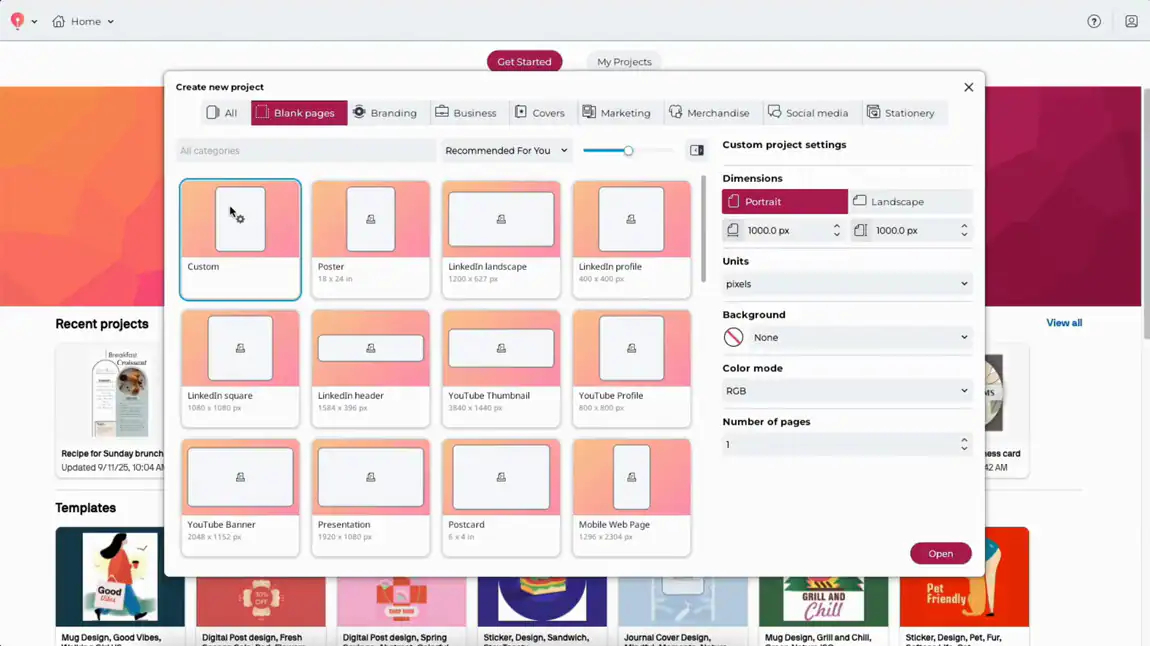
Рабочий процесс лучше начинать с простого силуэта: базовые формы и пропорции, затем точная правка контуров, настройка словесной части и только после этого цветовые версии. До декоративных эффектов стоит проверить знак в одном цвете: так быстрее видны лишние узлы, слабые интервалы и проблемы силуэта. Такой порядок сохраняет редактируемый мастер и облегчает подготовку компактной, одноцветной и инверсной компоновок.
Основной формат работы: Windows, macOS. Особенно уместен в студиях, типографиях и компаниях, где логотип дальше превращается в вывеску, упаковку, листовку или другую печатную продукцию. Для постоянного коллективного обсуждения в браузере есть более лёгкие среды, а новичку потребуется время на освоение.
Плюсы
- точная работа с векторными объектами и узлами
- удобен при переходе от знака к печатным макетам
- поддерживает сложную компоновку текста и графики
Минусы
- интерфейс насыщен профессиональными функциями
- не самый быстрый путь к первому шаблонному варианту
- командную передачу лучше регламентировать заранее
Кому подойдёт
Особенно уместен в студиях, типографиях и компаниях, где логотип дальше превращается в вывеску, упаковку, листовку или другую печатную продукцию.
4. Affinity
Affinity — профессиональный векторный редактор. Графические инструменты Affinity рассчитаны на ручную работу с векторной формой, слоями, геометрией и типографикой без опоры на готовый логотипный шаблон. Для логотипа это означает контроль над геометрией, кривыми и типографикой, а не только выбор готового шаблона. На Xeon Live есть отдельный обзор Affinity Designer, если нужен более широкий разбор программы вне рамок этого рейтинга.
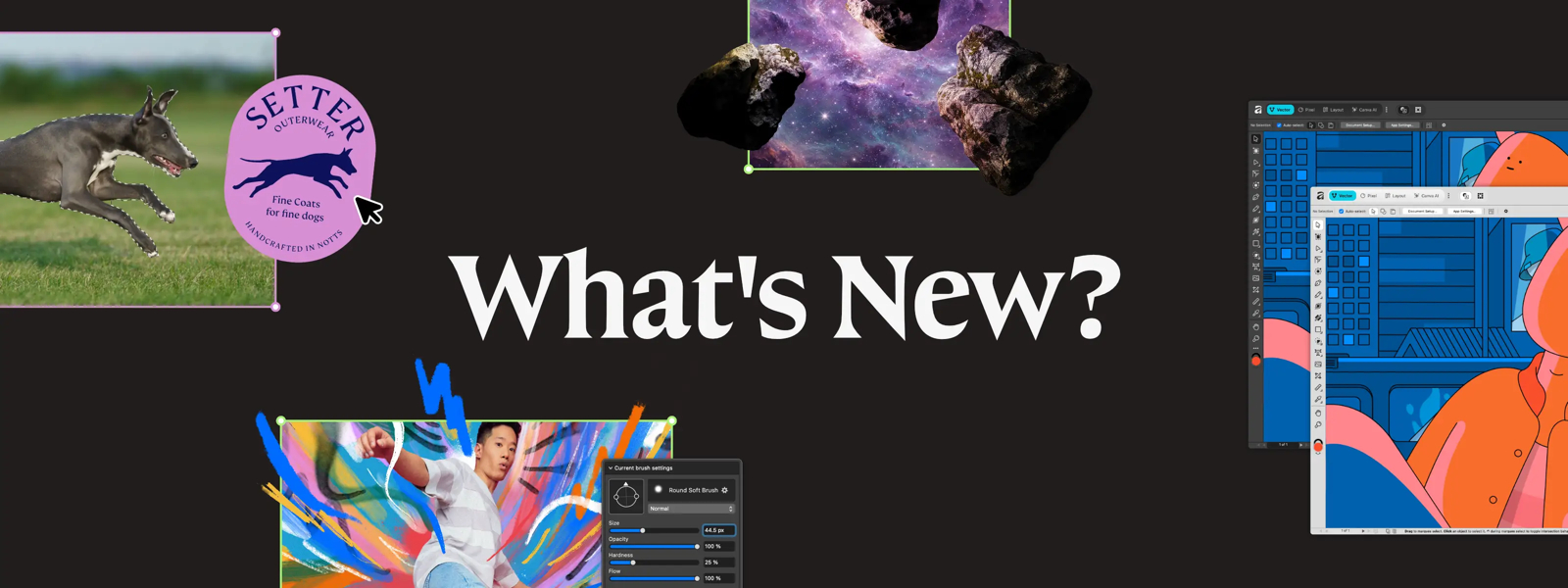
Рабочий процесс лучше начинать с простого силуэта: базовые формы и пропорции, затем точная правка контуров, настройка словесной части и только после этого цветовые версии. После утверждения символа полезно разложить основной, компактный, одноцветный и инверсный варианты на отдельных областях документа. Такой порядок сохраняет редактируемый мастер и облегчает подготовку компактной, одноцветной и инверсной компоновок.
Основной формат работы: настольные системы. Подходит дизайнеру, которому нужен полный контроль над оригинальной формой и дальнейшим развитием айдентики. Для мгновенной генерации десятков направлений специализированные онлайн-сервисы быстрее, а для командного браузерного обсуждения есть более прямые решения.
Плюсы
- точная векторная работа
- удобно хранить несколько версий знака в одном проекте
- хорошо подходит для оригинальной айдентики
Минусы
- требует понимания векторной графики
- не генерирует стратегию бренда автоматически
- командный процесс отличается от браузерных редакторов
Кому подойдёт
Подходит дизайнеру, которому нужен полный контроль над оригинальной формой и дальнейшим развитием айдентики.
Кроссплатформенные программы для Windows, macOS и Linux
5. Inkscape
Inkscape — профессиональный векторный редактор. Это свободный векторный редактор с SVG в центре рабочего процесса, инструментами контуров, форм, текста и выравнивания. Для логотипа это означает контроль над геометрией, кривыми и типографикой, а не только выбор готового шаблона. На Xeon Live есть отдельный обзор Inkscape, если нужен более широкий разбор программы вне рамок этого рейтинга.
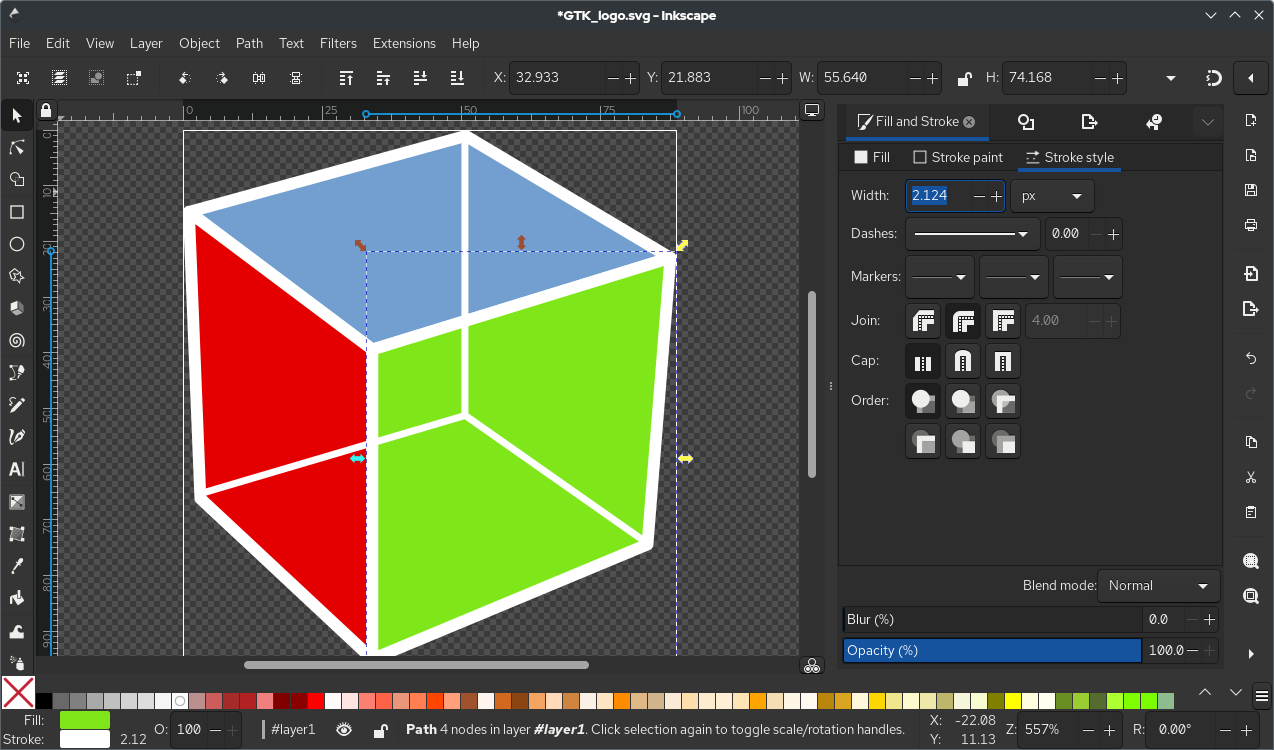
Рабочий процесс лучше начинать с простого силуэта: базовые формы и пропорции, затем точная правка контуров, настройка словесной части и только после этого цветовые версии. Сложные объекты лучше превращать в контуры только после утверждения геометрии, а текст сохранять редактируемым до финального выбора гарнитуры. Такой порядок сохраняет редактируемый мастер и облегчает подготовку компактной, одноцветной и инверсной компоновок.
Основной формат работы: Windows, macOS, Linux. Подходит небольшим командам, образовательным проектам и специалистам, которым нужен полноценный вектор без привязки к коммерческому пакету. В производственном процессе полезно дополнительно проверять экспорт у внешнего подрядчика, а интерфейс требует привыкания.
Плюсы
- свободная лицензия и кроссплатформенность
- полноценная работа с SVG и векторными кривыми
- достаточный набор для логотипов и иконок
Минусы
- некоторые отраслевые процессы требуют дополнительной проверки совместимости
- интерфейс отличается от привычных коммерческих пакетов
- браузерные сервисы удобнее для быстрого коллективного обсуждения
Кому подойдёт
Подходит небольшим командам, образовательным проектам и специалистам, которым нужен полноценный вектор без привязки к коммерческому пакету.
6. GIMP
GIMP — прежде всего растровый графический редактор. Программа даёт слои, маски, текст и контуры и хорошо подходит для обработки растровой части фирменной графики. Для логотипа он уместен в простых цифровых сценариях, для иллюстративной части или для применения уже подготовленного знака к контенту. На Xeon Live есть отдельный обзор GIMP, если нужен более широкий разбор программы вне рамок этого рейтинга.
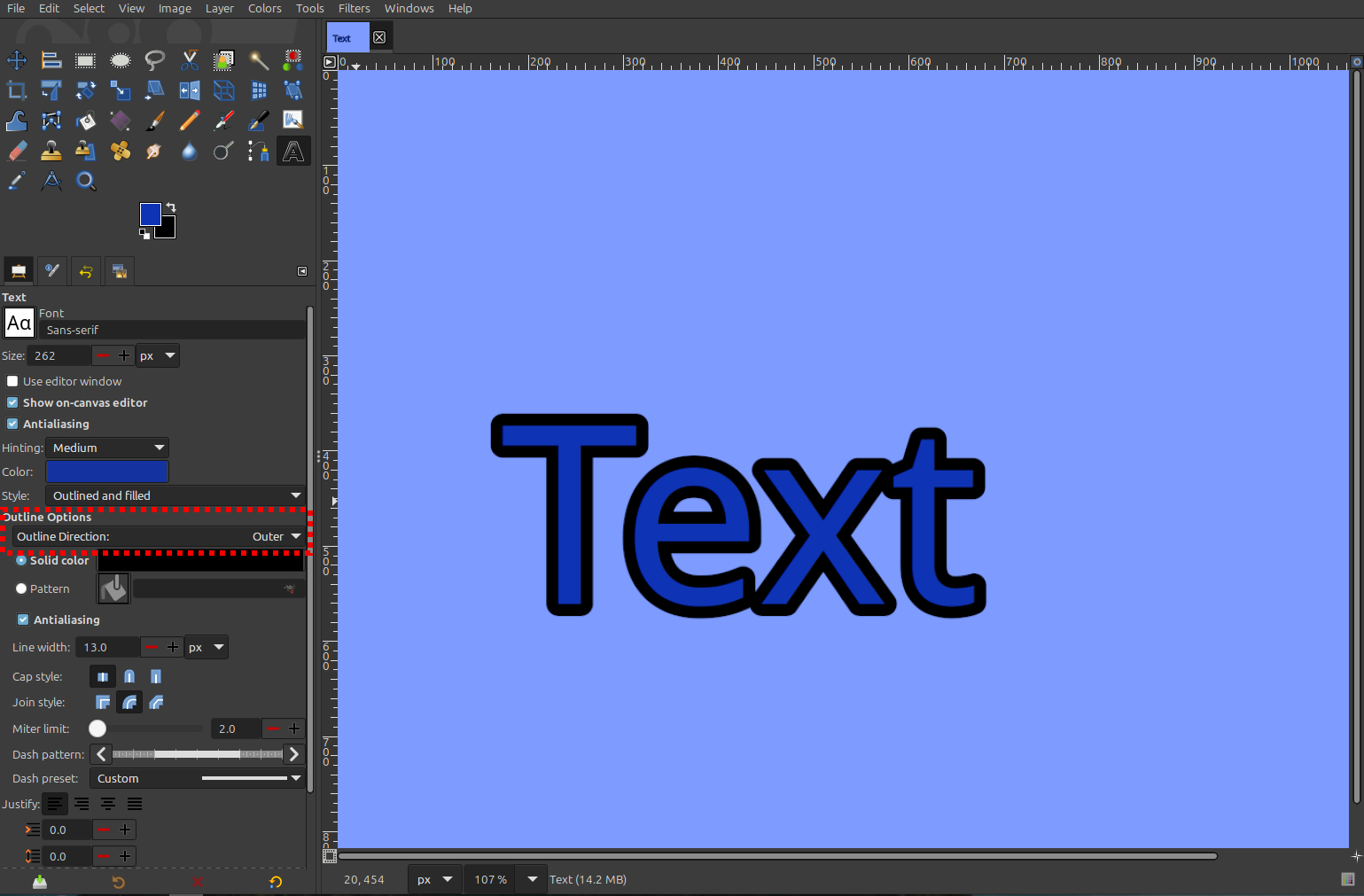
Надпись, символ и фон лучше держать на отдельных слоях, а эффекты добавлять только в копии документа. Для цифрового знака сразу задавайте большой холст и сохраняйте чистую версию без фона; эффекты и текстуры лучше держать в отдельных копиях. Если знак должен масштабироваться и жить в печати, параллельно нужен редактируемый векторный мастер.
Основной формат работы: Windows, macOS, Linux. Полезен тем, кто уже работает в GIMP и хочет быстро подготовить знак для веб-контента или обработать текстурную часть эмблемы. Как единственный мастер для масштабируемой айдентики растровый документ неудобен; для этого лучше параллельно хранить вектор.
Плюсы
- свободная лицензия и кроссплатформенность
- сильная работа со слоями, масками и растровыми эффектами
- удобен для подготовки версий под цифровой контент
Минусы
- растр ограничивает масштабирование исходника
- точная векторная геометрия не является основной специализацией
- эффекты легко перегружают небольшой знак
Кому подойдёт
Для логотипа он уместен в простых цифровых сценариях, для иллюстративной части или для применения уже подготовленного знака к контенту.
7. Krita
Krita ориентирован на рисование и иллюстрацию. Сильная сторона программы — кисти, рисование и живописная обработка, а не шаблонное проектирование корпоративной айдентики. Поэтому он интересен для маскотов, эмблем и знаков с заметной ручной пластикой, а не для типового корпоративного словесного знака.
Сначала полезно отработать несколько чёрно-белых силуэтов, выбрать самый читаемый и только после этого добавлять детали и цвет. Выбранный рисунок стоит упрощать до читаемого силуэта и отдельно проверять без фактуры и цвета. Для масштабируемого мастер-файла итоговую форму нередко упрощают и переносят в вектор.
Основной формат работы: Windows, macOS, Linux. Полезна авторским брендам, культурным проектам, игровым командам и тем, кому нужен маскот или рисованная эмблема. Для строгой типографики и долгоживущего масштабируемого знака финальную геометрию удобнее доводить в векторном редакторе.
Плюсы
- сильные кисти и инструменты рисования
- подходит для маскотов и эмблем
- свободная лицензия
Минусы
- не профильный редактор логотипных кривых
- рисованный результат часто нужно векторизовать
- типографическую систему удобнее завершать в другом инструменте
Кому подойдёт
Сначала полезно отработать несколько чёрно-белых силуэтов, выбрать самый читаемый и только после этого добавлять детали и цвет.
8. Lunacy
Lunacy — среда для векторного дизайна с сильной командной составляющей. Векторные инструменты сочетаются со встроенными библиотеками графики и продуктовой логикой интерфейса. Логотип здесь удобно развивать рядом с цифровым продуктом и обсуждать без длинной цепочки копий файла.
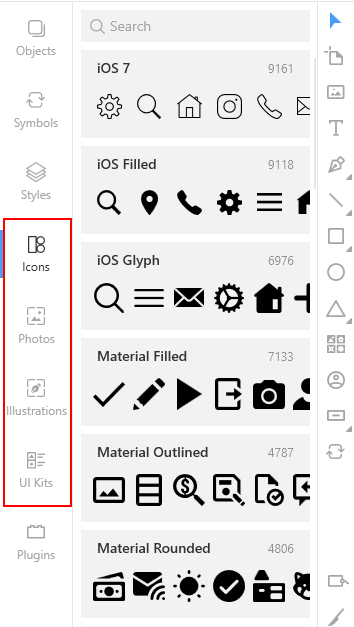
Символ и текст стоит держать раздельно, варианты — на отдельных фреймах или страницах, а утверждённые версии — в отдельной зоне файла. Библиотечные элементы лучше использовать для эскизов, а финальный символ сделать собственным; после утверждения отдельно проверьте SVG и растровые версии на прозрачном фоне. После согласования обязательно проверяют экспорт и пригодность файла для тех каналов, которые не относятся к интерфейсному дизайну.
Основной формат работы: Windows, macOS, Linux. Подходит продуктовым дизайнерам и небольшим командам, которые хотят локально работать с цифровой айдентикой рядом с интерфейсами. Для сложной полиграфии и глубокой работы с кривыми профильный векторный пакет даёт больше возможностей.
Плюсы
- векторная работа в современной продуктовой логике
- встроенные библиотеки ускоряют прототип
- подходит для цифровой айдентики
Минусы
- готовые элементы не гарантируют индивидуальность
- не является специализированной полиграфической системой
- сложная пластика требует другого инструмента
Кому подойдёт
Подходит продуктовым дизайнерам и небольшим командам, которые хотят локально работать с цифровой айдентикой рядом с интерфейсами.
9. LibreOffice Draw
LibreOffice Draw не является классическим редактором логотипов, но в нём есть векторные объекты и текст. Фигуры, текст, направляющие и группировка позволяют собрать несложный корпоративный знак, особенно если офисный пакет уже используется в организации. Его разумнее рассматривать как вспомогательный инструмент для простого знака и немедленной проверки на документах или печатных носителях.
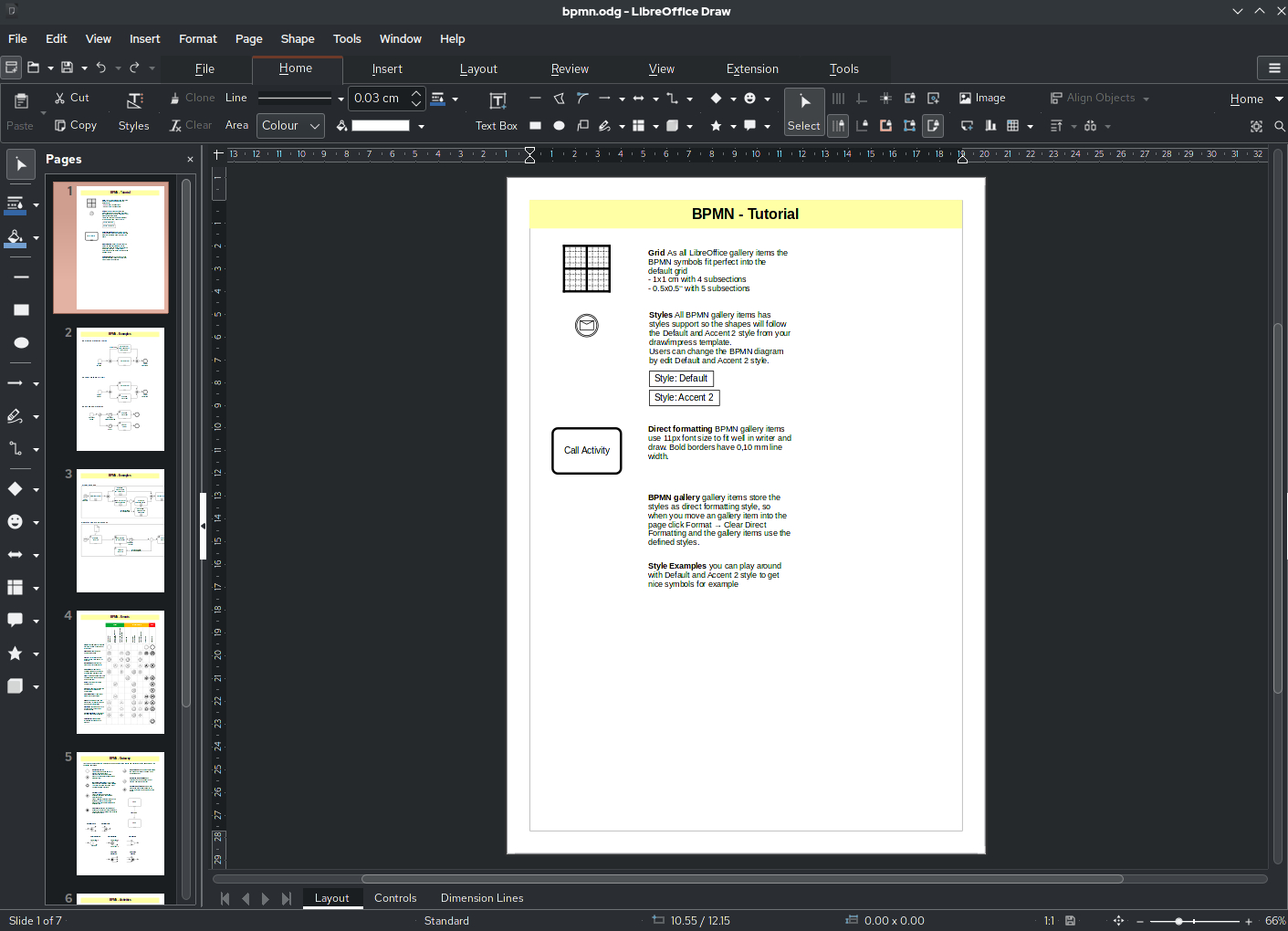
Готовую композицию нужно хранить отдельной группой и не привязывать к одному конкретному макету. После группировки сохраните отдельную копию знака без фоновых элементов и проверьте экспорт вне Draw. Для сложного фирменного знака лучше сделать мастер в профильном векторном редакторе и уже затем использовать его здесь.
Основной формат работы: Windows, macOS, Linux. Подходит внутреннему проекту, событию или быстрому прототипу, когда нет задачи строить сложную фирменную геометрию. Для профессиональной айдентики и долгосрочного мастер-файла точнее работать в профильном векторном редакторе.
Плюсы
- входит в свободный офисный пакет
- достаточно форм и текста для простого знака
- удобен рядом с документами и презентациями
Минусы
- не специализируется на айдентике
- художественные возможности ограничены
- мастер-файл лучше доводить в профильном редакторе
Кому подойдёт
Подходит внутреннему проекту, событию или быстрому прототипу, когда нет задачи строить сложную фирменную геометрию.
10. Scribus
Scribus не является классическим редактором логотипов, но в нём есть векторные объекты и текст. Как настольная издательская система он особенно полезен для проверки простого знака на визитке, листовке, буклете или другой печатной полосе. Его разумнее рассматривать как вспомогательный инструмент для простого знака и немедленной проверки на документах или печатных носителях.
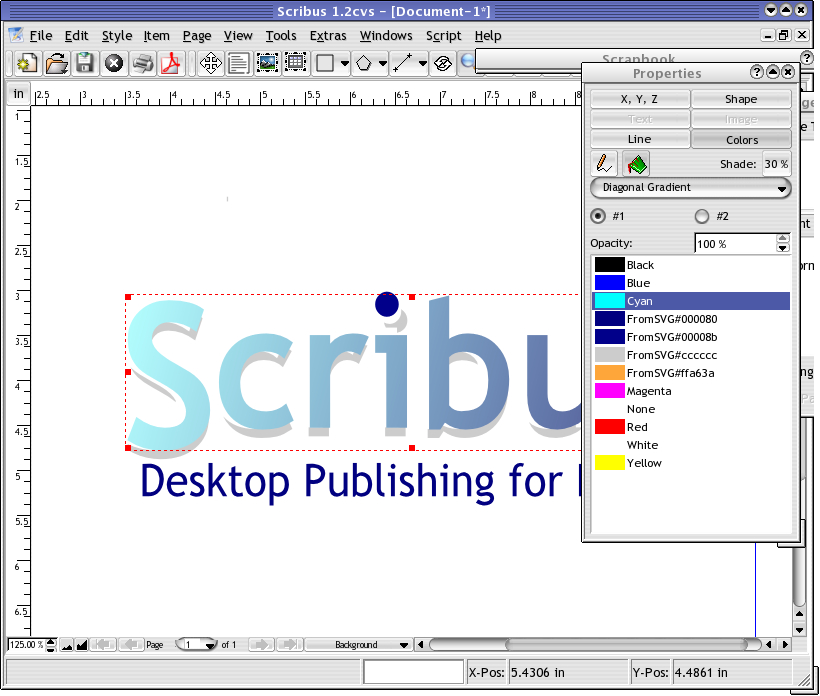
Готовую композицию нужно хранить отдельной группой и не привязывать к одному конкретному макету. Держите логотип отдельной группой и после согласования сохраните самостоятельный файл, чтобы он не оказался привязан к одному макету. Для сложного фирменного знака лучше сделать мастер в профильном векторном редакторе и уже затем использовать его здесь.
Основной формат работы: Windows, macOS, Linux. Рационален небольшим издательским и некоммерческим проектам, где основная задача — печатные материалы, а знак прост. Сложную форму лучше построить в Inkscape или другом векторном редакторе и уже затем размещать в Scribus.
Плюсы
- свободная настольная издательская система
- можно сразу оценить знак на печатном носителе
- есть текст и векторные объекты
Минусы
- не предназначен для глубокой логотипной отрисовки
- художественный поиск удобнее вести отдельно
- самостоятельный мастер нужно хранить вне макета
Кому подойдёт
Как настольная издательская система он особенно полезен для проверки простого знака на визитке, листовке, буклете или другой печатной полосе.
Программы для macOS
11. Sketch
Sketch — среда для векторного дизайна с сильной командной составляющей. Векторный редактор тесно связан с цифровыми интерфейсами, стилями и повторяемыми элементами и удобен, когда знак проектируется вместе с сайтом или приложением. Логотип здесь удобно развивать рядом с цифровым продуктом и обсуждать без длинной цепочки копий файла.
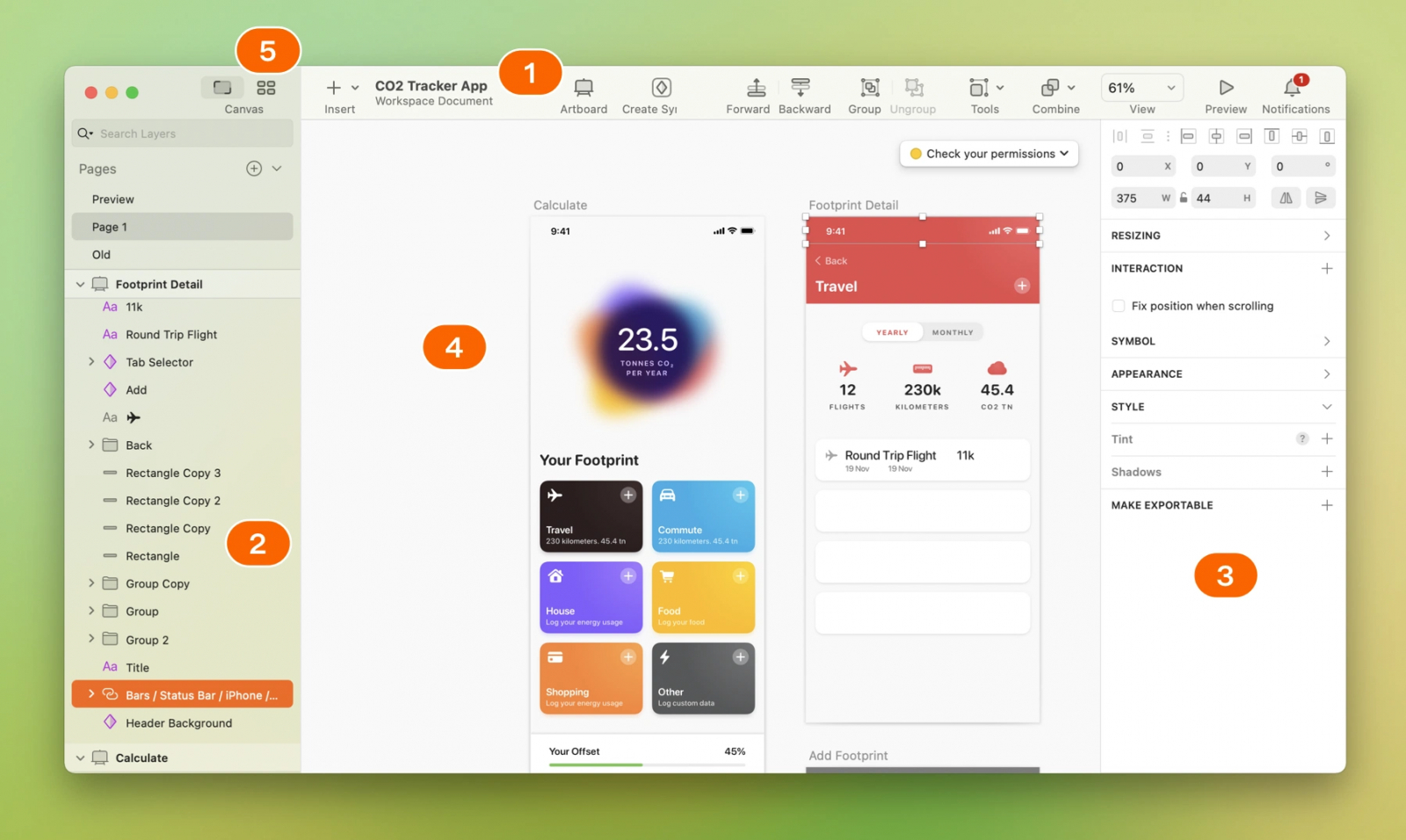
Символ и текст стоит держать раздельно, варианты — на отдельных фреймах или страницах, а утверждённые версии — в отдельной зоне файла. Разделите страницу поиска формы и страницу утверждённых версий; на второй храните основной знак, компактный символ и монохром в стабильной структуре. После согласования обязательно проверяют экспорт и пригодность файла для тех каналов, которые не относятся к интерфейсному дизайну.
Основной формат работы: macOS. Подходит продуктовым дизайнерам на macOS и цифровым компаниям, которые хотят держать бренд рядом с интерфейсными макетами. Настольная среда привязана к macOS, а сложная предпечатная подготовка не является её основной специализацией.
Плюсы
- точная векторная работа для цифровых макетов
- удобная связь с интерфейсами
- структурированная работа со стилями
Минусы
- привязка к macOS
- не ориентирован на сложную предпечатную подготовку
- для чисто логотипной задачи часть функций лишняя
Кому подойдёт
Подходит продуктовым дизайнерам на macOS и цифровым компаниям, которые хотят держать бренд рядом с интерфейсными макетами.
Программы для Linux
12. Karbon
Karbon закрывает более лёгкий или нишевый векторный сценарий. Редактор из экосистемы KDE даёт локальные инструменты форм, кривых, градиентов и простой векторной иллюстрации. Это вариант для простых SVG-знаков, технической правки и проектов, которым не нужен тяжёлый профессиональный пакет.
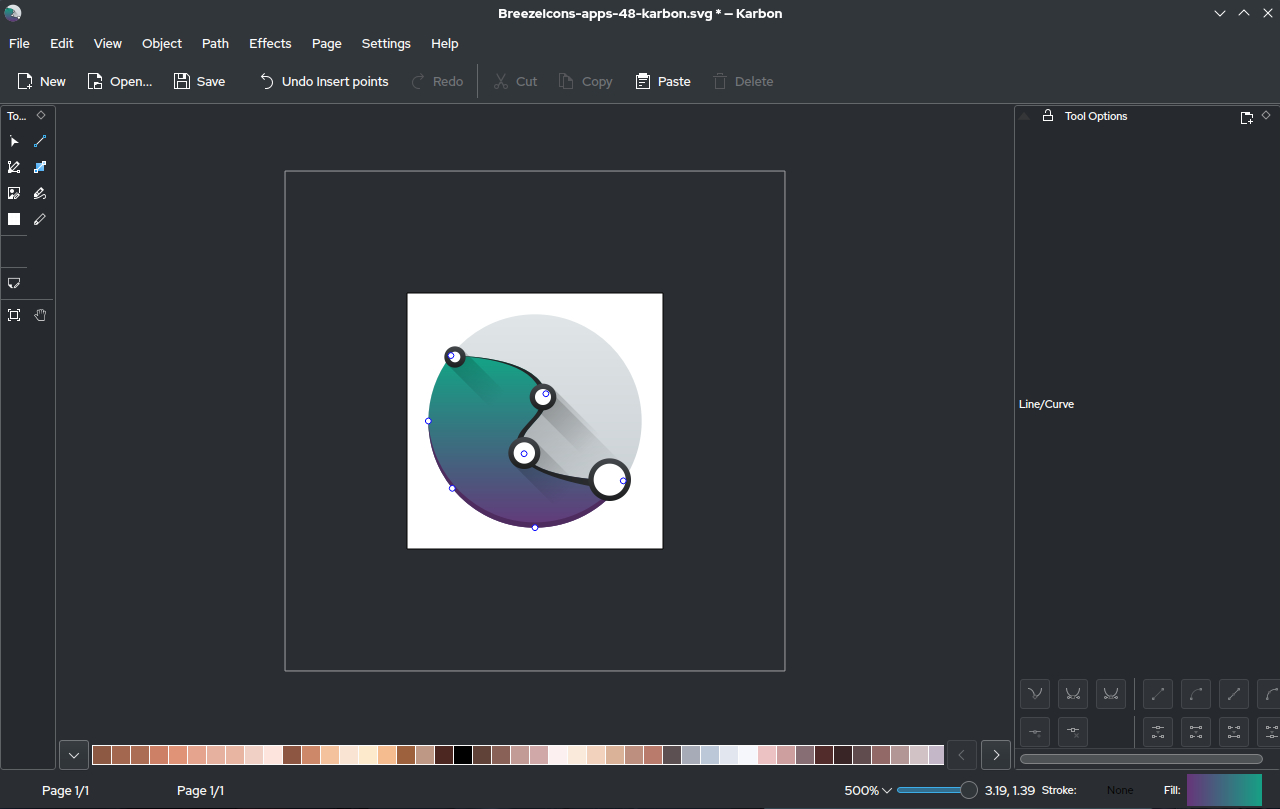
Конструкцию лучше держать простой: базовые формы, минимальное число узлов, аккуратная типографика и ограниченная палитра. Приводите форму к минимальному числу узлов и всегда открывайте итоговый SVG там, где он будет использоваться. После экспорта файл стоит открыть во второй программе или браузере и убедиться, что контуры, текст и прозрачность сохранились.
Основной формат работы: Linux и KDE-среды. Подходит пользователям Linux и открытого рабочего стека, которым нужен локальный вектор без облачного сервиса. Для большой студии распространённость и совместимость сложных файлов нужно проверять особенно внимательно.
Плюсы
- свободная локальная векторная работа
- подходит для SVG-рисунков
- не требует облачного процесса
Минусы
- меньше обучающих материалов
- совместимость сложных файлов требует контроля
- командные инструменты ограничены
Кому подойдёт
Подходит пользователям Linux и открытого рабочего стека, которым нужен локальный вектор без облачного сервиса.
Онлайн-сервисы
13. Figma
Figma — среда для векторного дизайна с сильной командной составляющей. Векторные формы, компоненты, стили и комментарии позволяют собирать знак и одновременно видеть его рядом с интерфейсом продукта. Логотип здесь удобно развивать рядом с цифровым продуктом и обсуждать без длинной цепочки копий файла.
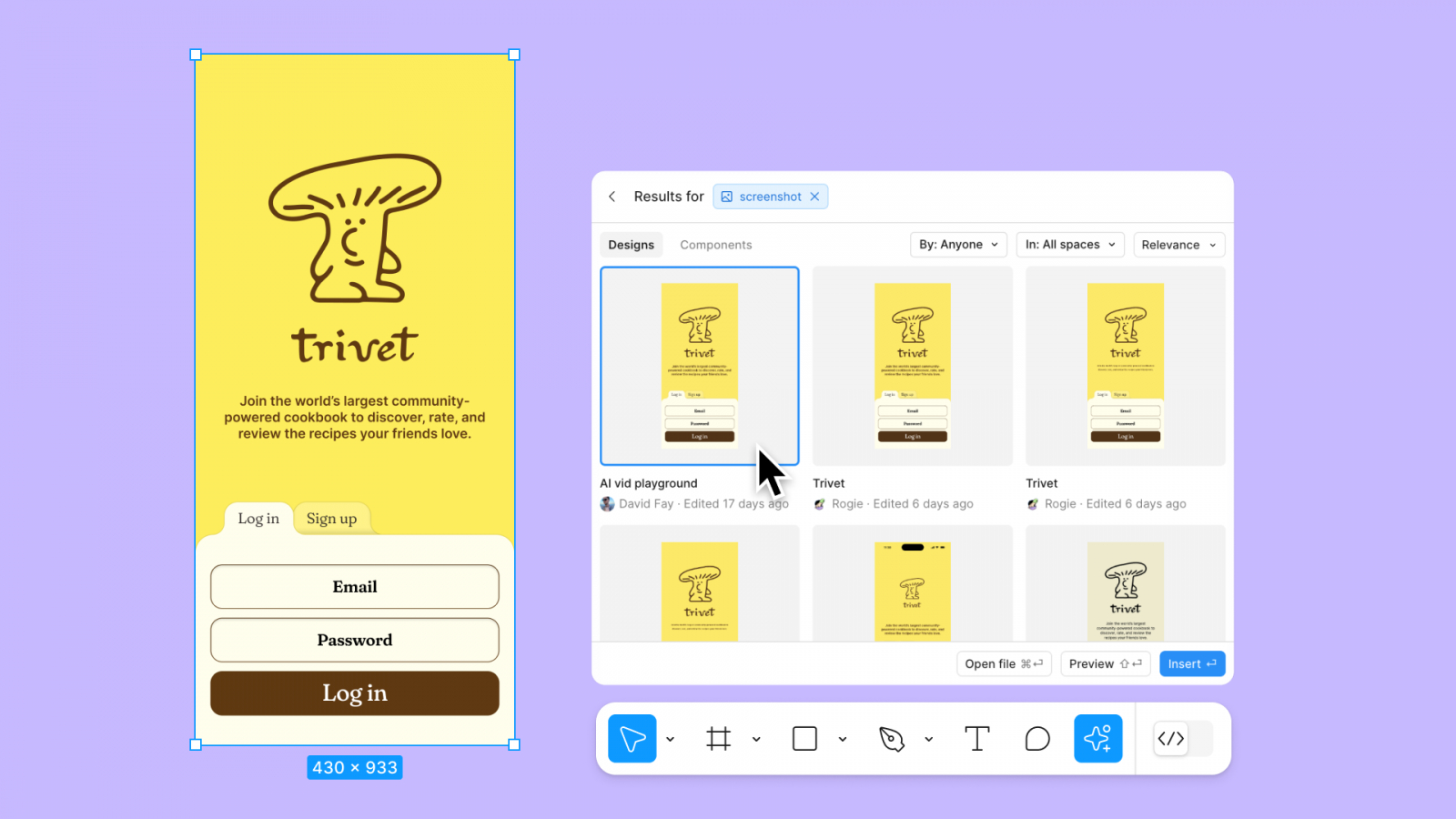
Символ и текст стоит держать раздельно, варианты — на отдельных фреймах или страницах, а утверждённые версии — в отдельной зоне файла. Повторяемые версии стоит организовывать как контролируемые компоненты, а не размножать несвязанные копии. После согласования обязательно проверяют экспорт и пригодность файла для тех каналов, которые не относятся к интерфейсному дизайну.
Основной формат работы: браузер, настольные приложения. Рациональна для продуктовых компаний, стартапов и распределённых команд, где айдентика тесно связана с сайтом или приложением. Для глубокой предпечатной работы и сложной художественной отрисовки профильные векторные пакеты дают больше контроля.
Плюсы
- совместное редактирование и комментарии в одном файле
- достаточные векторные инструменты для цифровых знаков
- удобная связь с дизайн-системой продукта
Минусы
- не специализируется на предпечатной подготовке
- сложную пластику кривых удобнее делать в профильном редакторе
- без дисциплины компоненты и версии быстро разрастаются
Кому подойдёт
Рациональна для продуктовых компаний, стартапов и распределённых команд, где айдентика тесно связана с сайтом или приложением.
14. Penpot
Penpot — среда для векторного дизайна с сильной командной составляющей. Открытая среда сочетает векторный дизайн, браузерную совместную работу и возможность использовать независимый рабочий стек. Логотип здесь удобно развивать рядом с цифровым продуктом и обсуждать без длинной цепочки копий файла.
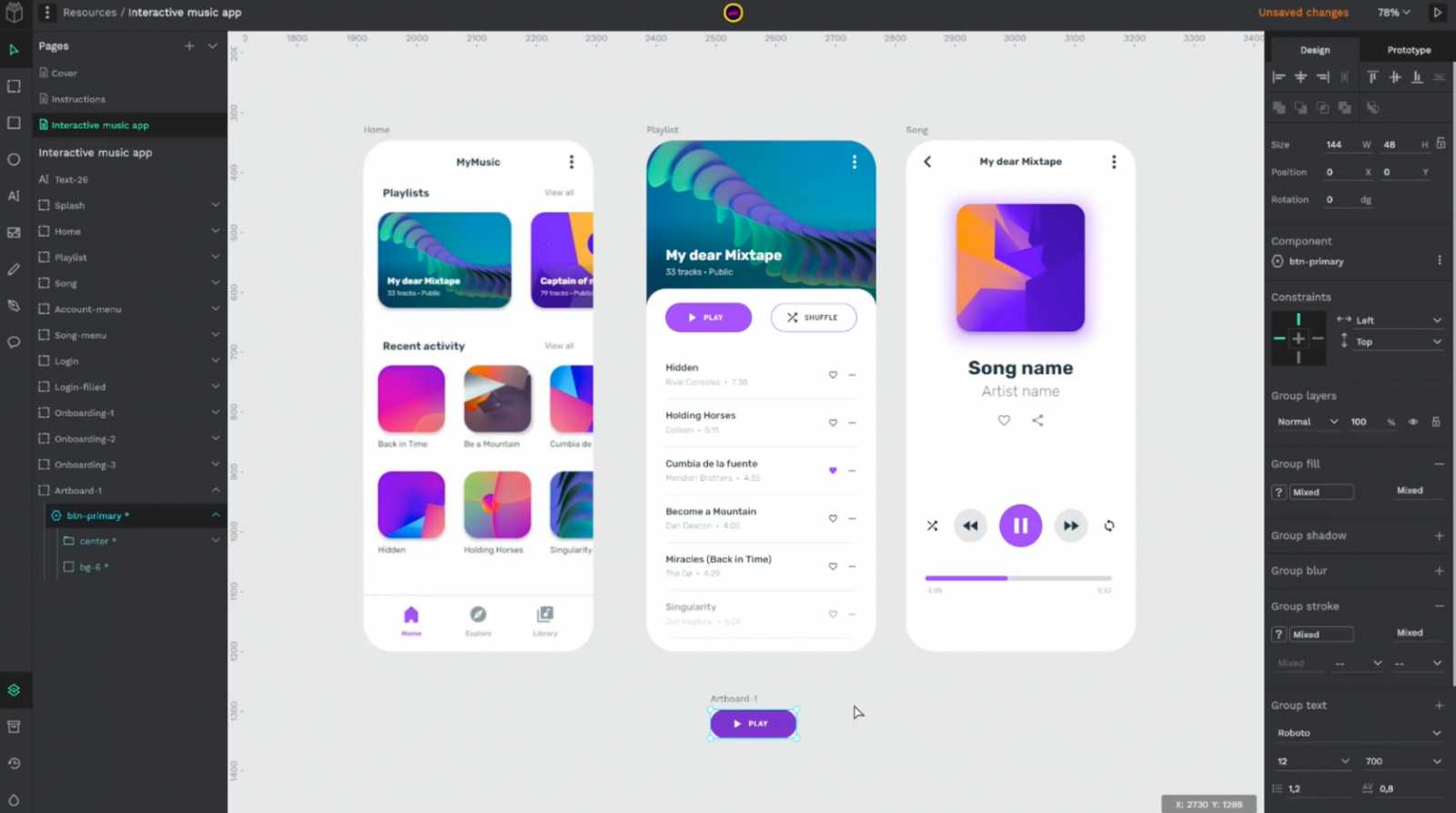
Символ и текст стоит держать раздельно, варианты — на отдельных фреймах или страницах, а утверждённые версии — в отдельной зоне файла. Файл удобно делить на страницы для исследований, черновиков и утверждённых версий, фиксируя цвета и отступы как общие правила. После согласования обязательно проверяют экспорт и пригодность файла для тех каналов, которые не относятся к интерфейсному дизайну.
Основной формат работы: браузер, самостоятельное развёртывание. Подходит техническим командам и организациям, которые предпочитают открытые инструменты и хотят развивать знак рядом с цифровым продуктом. Сложную полиграфическую подготовку разумно завершать в специализированном редакторе.
Плюсы
- открытый браузерный инструмент
- векторные формы подходят для цифровой айдентики
- удобен для совместного продуктового процесса
Минусы
- не является предпечатной системой
- не ориентирован на сложную иллюстрацию
- перед печатью нужна дополнительная проверка экспорта
Кому подойдёт
Подходит техническим командам и организациям, которые предпочитают открытые инструменты и хотят развивать знак рядом с цифровым продуктом.
15. Canva
Canva — быстрый дизайн-инструмент на базе шаблонов и готовых элементов. Конструктор предлагает логотипные шаблоны, шрифты и графические элементы и затем позволяет сразу использовать знак в других макетах. Он сокращает путь от идеи до визуала и особенно удобен тем, кто затем сразу выпускает посты, баннеры, презентации или другие материалы. На Xeon Live есть отдельный обзор Canva, если нужен более широкий разбор программы вне рамок этого рейтинга.
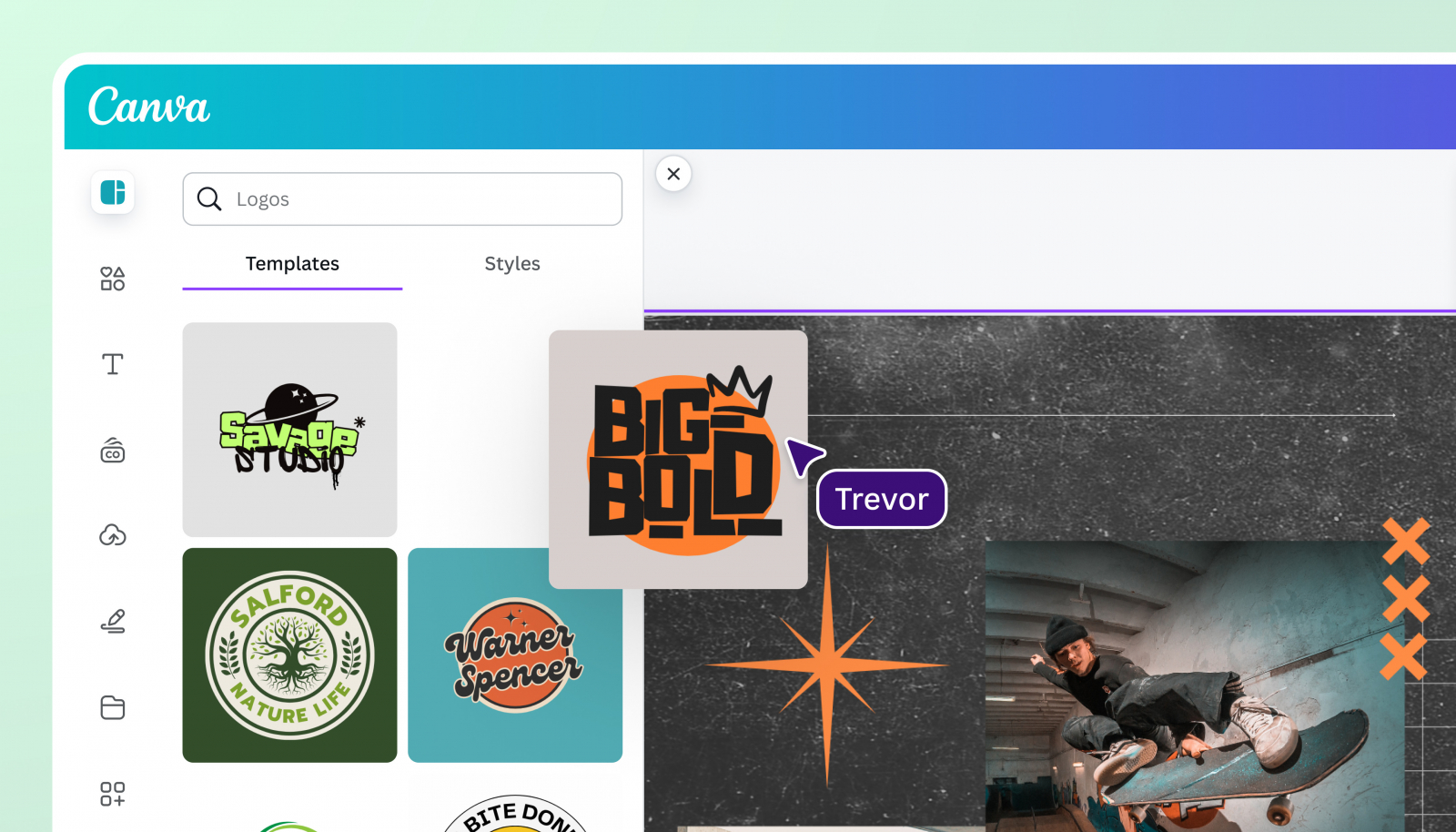
Шаблон стоит использовать только как композиционную основу: заменить типографику, палитру и графику, убрать лишний декор и собрать компактную версию. Не останавливайтесь на первом шаблоне: переработайте композицию настолько, чтобы форма не считывалась как готовая заготовка. Затем знак проверяют на светлом и тёмном фоне и на реальном носителе.
Основной формат работы: браузер и приложения. Подходит маркетинговым командам, малому бизнесу и специалистам по контенту, которым важно быстро перейти от знака к баннерам, презентациям и соцсетям. Для оригинальной векторной геометрии и сложной бренд-системы профессиональный редактор даёт больше свободы; права на конкретные элементы нужно проверять отдельно.
Плюсы
- быстрый старт без сложного освоения
- логотип сразу используется в других форматах контента
- удобен для регулярной работы маркетинговой команды
Минусы
- готовые шаблоны требуют заметной персонализации
- тонкая работа с кривыми ограничена
- условия использования шрифтов и элементов нужно проверять для проекта
Кому подойдёт
Подходит маркетинговым командам, малому бизнесу и специалистам по контенту, которым важно быстро перейти от знака к баннерам, презентациям и соцсетям.
16. Adobe Express
Adobe Express — быстрый дизайн-инструмент на базе шаблонов и готовых элементов. Есть отдельный логотипный сценарий: пользователь задаёт название и направление, получает варианты и может продолжить редактирование текста, графики, цвета и композиции. Он сокращает путь от идеи до визуала и особенно удобен тем, кто затем сразу выпускает посты, баннеры, презентации или другие материалы. На Xeon Live есть отдельный обзор Adobe Express, если нужен более широкий разбор программы вне рамок этого рейтинга.

Шаблон стоит использовать только как композиционную основу: заменить типографику, палитру и графику, убрать лишний декор и собрать компактную версию. После выбора варианта замените слишком типовые элементы, выстройте интервалы и подготовьте несколько компоновок до переноса знака в рекламные форматы. Затем знак проверяют на светлом и тёмном фоне и на реальном носителе.
Основной формат работы: браузер и приложения. Хорош для контент-менеджера, предпринимателя и специалиста по коммуникациям, когда скорость и дальнейшее производство материалов важнее сложной ручной пластики. Автоматическая основа не отменяет дизайнерскую и правовую проверку, а для уникального контура профильный векторный редактор точнее.
Плюсы
- короткий путь от идеи до набора вариантов
- простая доработка текста, цвета и графики
- удобная связь с последующими маркетинговыми материалами
Минусы
- результат требует ручной персонализации
- глубокая работа с кривыми ограничена
- права на использованные элементы и шрифты нужно проверять отдельно
Кому подойдёт
Хорош для контент-менеджера, предпринимателя и специалиста по коммуникациям, когда скорость и дальнейшее производство материалов важнее сложной ручной пластики.
17. VistaCreate
VistaCreate — быстрый дизайн-инструмент на базе шаблонов и готовых элементов. Сервис позволяет начинать с шаблона, менять текст, палитру и графические элементы и затем продолжать работу с фирменной графикой. Он сокращает путь от идеи до визуала и особенно удобен тем, кто затем сразу выпускает посты, баннеры, презентации или другие материалы.
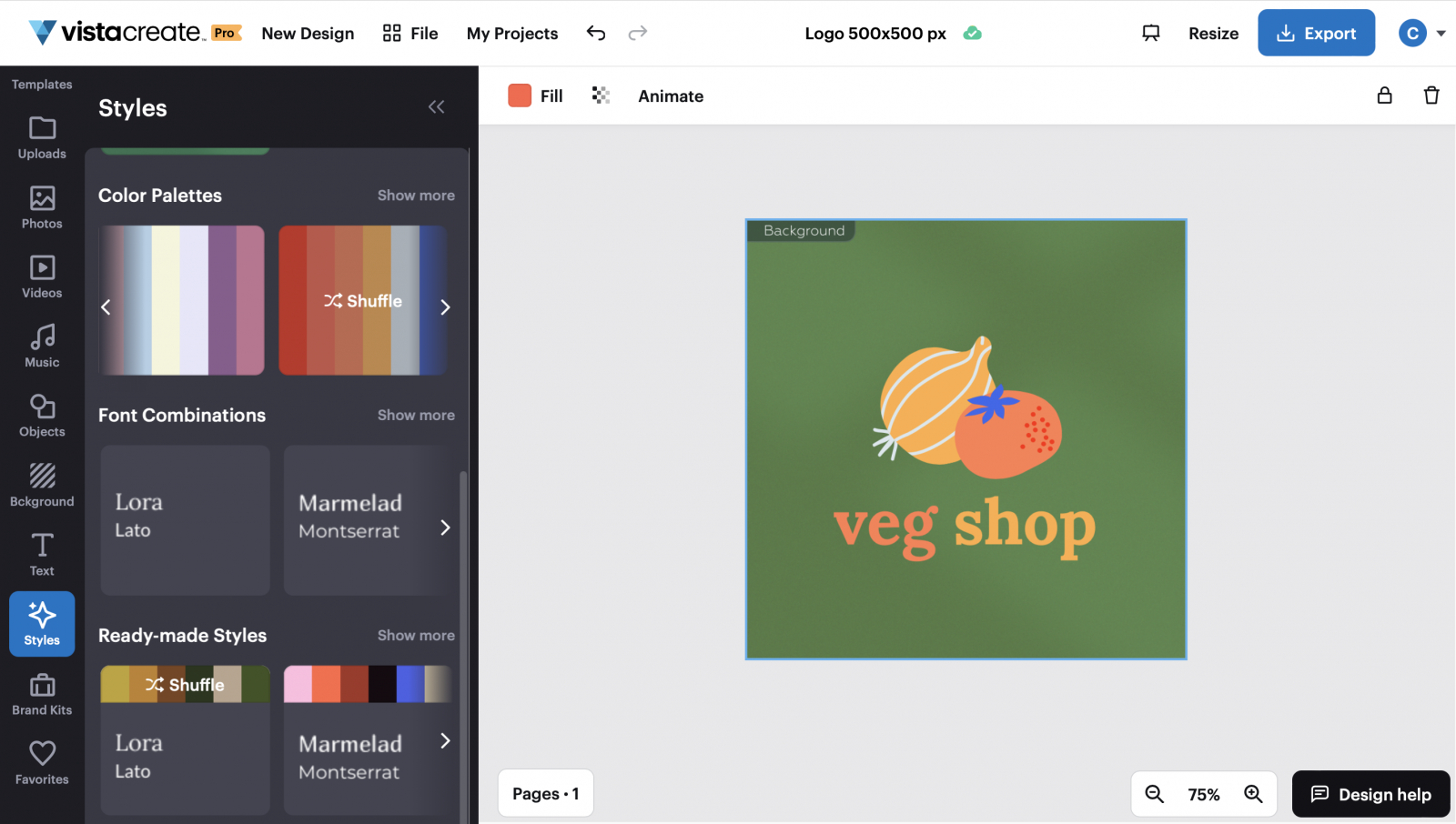
Шаблон стоит использовать только как композиционную основу: заменить типографику, палитру и графику, убрать лишний декор и собрать компактную версию. Выбирайте основу по структуре, а не по тематике, затем полностью меняйте визуальный язык и убирайте детали, которые теряются в маленьком размере. Затем знак проверяют на светлом и тёмном фоне и на реальном носителе.
Основной формат работы: браузер и приложения. Подходит небольшой команде с регулярным выпуском постов, баннеров и промоматериалов. Для сложной системы мастер-версий и точной геометрии его лучше использовать как этап применения, а не единственный источник логотипа.
Плюсы
- быстрый старт на базе готовых композиций
- удобен для контентных форматов
- низкий порог входа
Минусы
- шаблон легко оставить слишком узнаваемым
- нет глубины профессионального редактирования кривых
- нужна дисциплина версий, чтобы знак не менялся от макета к макету
Кому подойдёт
Подходит небольшой команде с регулярным выпуском постов, баннеров и промоматериалов.
18. DesignEvo
DesignEvo — быстрый дизайн-инструмент на базе шаблонов и готовых элементов. Интерфейс специализируется именно на логотипах: пользователь выбирает основу, символ, текст, шрифты и оформление в одном редакторе. Он сокращает путь от идеи до визуала и особенно удобен тем, кто затем сразу выпускает посты, баннеры, презентации или другие материалы. На Xeon Live есть отдельный обзор DesignEvo, если нужен более широкий разбор программы вне рамок этого рейтинга.
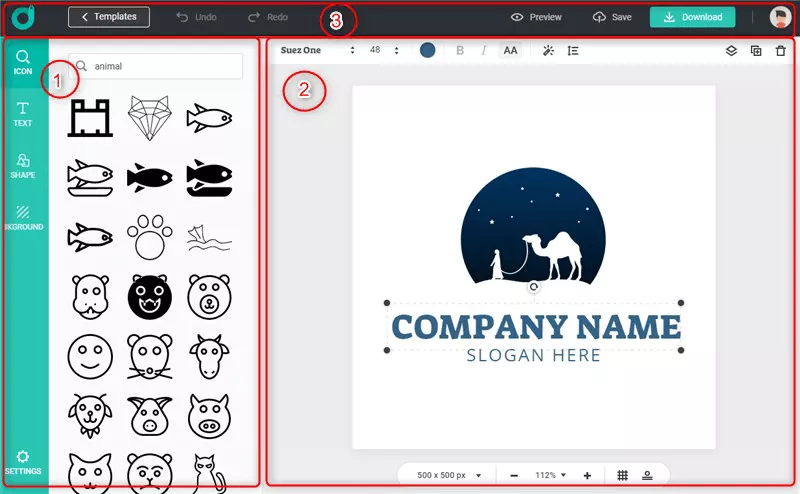
Шаблон стоит использовать только как композиционную основу: заменить типографику, палитру и графику, убрать лишний декор и собрать компактную версию. Сравнивайте несколько разных направлений и после выбора удаляйте всё необязательное, а не создавайте десятки косметических вариаций. Затем знак проверяют на светлом и тёмном фоне и на реальном носителе.
Основной формат работы: браузер. Удобен для малого бизнеса, мероприятий и быстрых проектов, где нет отдельного бренд-дизайнера. Оригинальность зависит от глубины переработки основы; для серьёзной айдентики итоговую форму полезно довести в векторном редакторе.
Плюсы
- узкий и понятный рабочий процесс
- много исходных композиций
- простая настройка текста и символа
Минусы
- шаблон требует значимой персонализации
- сложную авторскую геометрию строить неудобно
- для масштабной системы нужен отдельный мастер-файл
Кому подойдёт
Он сокращает путь от идеи до визуала и особенно удобен тем, кто затем сразу выпускает посты, баннеры, презентации или другие материалы.
19. Turbologo
Turbologo ускоряет ранний этап: Название и предпочтения превращаются в подборку логотипных направлений, после чего выбранный вариант можно менять по шрифтам, цветам, иконкам и расположению элементов. Сервис полезен, когда нужно быстро сравнить несколько направлений и не начинать каждый вариант с пустого холста.
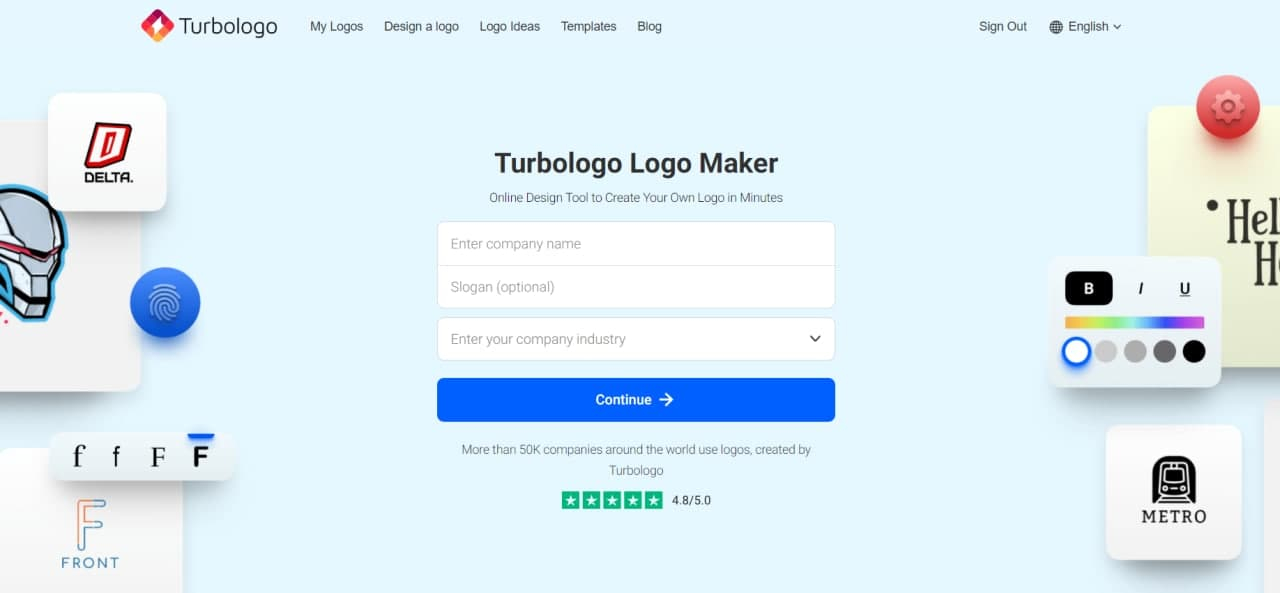
Автоматический результат лучше считать черновиком. Сначала отсейте композиции, которые плохо читаются в одном цвете и в маленьком размере, затем доработайте шрифт, интервалы, символ и палитру. После генерации полезно сделать одноцветный тест и убрать варианты, которые держатся только на декоративной палитре или слишком типовой иконке. Финальную версию нужно проверить так же строго, как знак, нарисованный вручную.
Основной формат работы: браузер. Подходит предпринимателям и маркетологам для быстрого прототипа и обсуждения визуального направления. Если знак становится важным активом бренда, его нужно дополнительно проверить на права, возможное сходство и техническую пригодность для всех каналов.
Плюсы
- быстро создаёт множество направлений
- есть редактор основных элементов
- не требует навыков рисования для старта
Минусы
- автоматический результат требует отбора
- иконная логика может давать типовые решения
- не заменяет полноценную систему айдентики
Кому подойдёт
Подходит предпринимателям и маркетологам для быстрого прототипа и обсуждения визуального направления.
20. LogoAI
LogoAI ускоряет ранний этап: Сервис автоматически предлагает варианты и даёт редактор для дальнейшей настройки выбранной композиции. Сервис полезен, когда нужно быстро сравнить несколько направлений и не начинать каждый вариант с пустого холста.
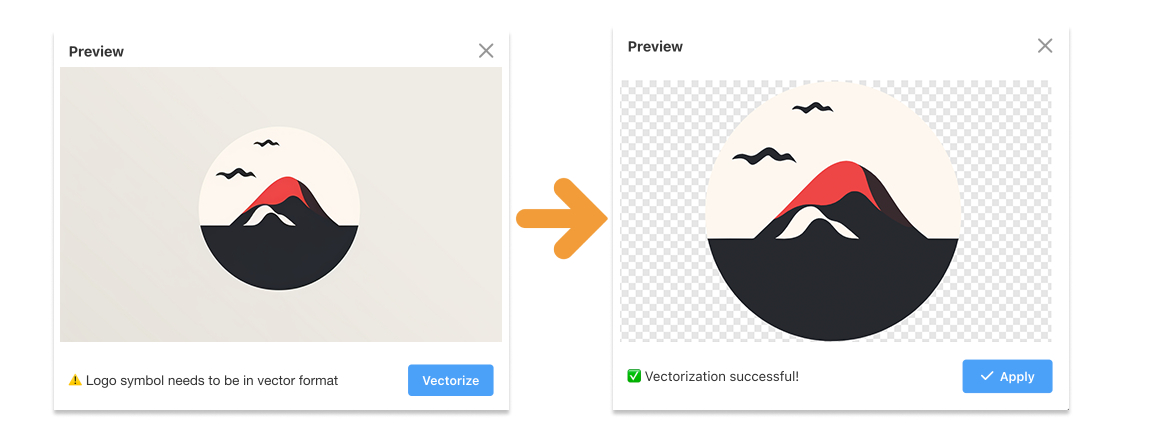
Автоматический результат лучше считать черновиком. Сначала отсейте композиции, которые плохо читаются в одном цвете и в маленьком размере, затем доработайте шрифт, интервалы, символ и палитру. Оценивайте сначала форму без цвета, затем приводите типографику и интервалы к единой системе и только после этого работайте с палитрой. Финальную версию нужно проверить так же строго, как знак, нарисованный вручную.
Основной формат работы: браузер. Подходит для быстрого прототипирования и небольших проектов, когда важно увидеть несколько направлений до ручной отрисовки. Финальное качество зависит от редакторской доработки, а происхождение элементов и сходство с существующими знаками нужно проверять отдельно.
Плюсы
- быстро показывает разные композиции
- позволяет дорабатывать выбранный вариант
- удобен для раннего обсуждения
Минусы
- может давать типовые решения
- не отменяет проверку прав и сходства
- сложную пластику удобнее строить вручную
Кому подойдёт
Подходит для быстрого прототипирования и небольших проектов, когда важно увидеть несколько направлений до ручной отрисовки.
21. Brandmark
Brandmark ускоряет ранний этап: Сервис строит варианты вокруг названия и визуального направления, а затем позволяет менять композицию, типографику и цвет. Сервис полезен, когда нужно быстро сравнить несколько направлений и не начинать каждый вариант с пустого холста.
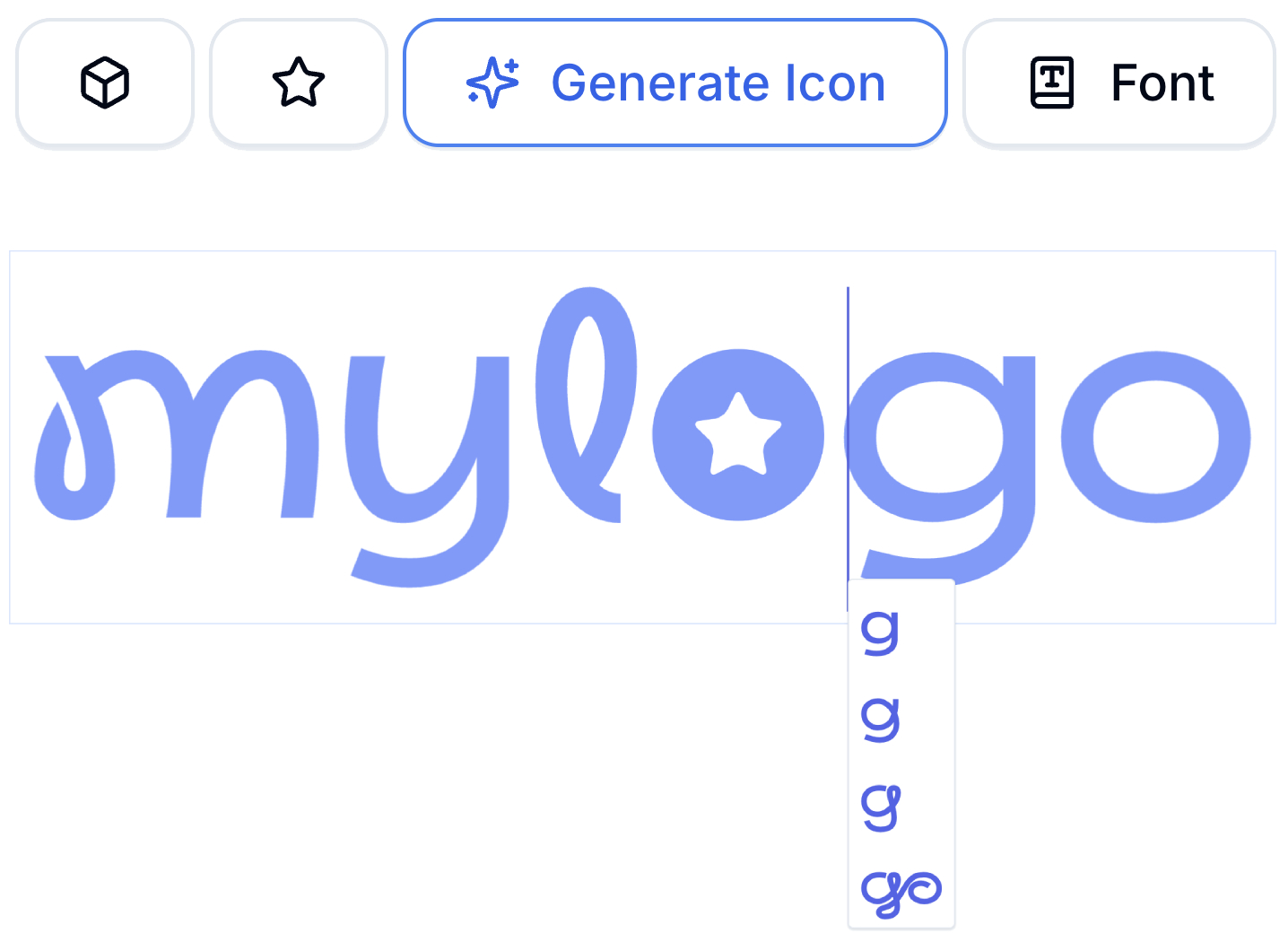
Автоматический результат лучше считать черновиком. Сначала отсейте композиции, которые плохо читаются в одном цвете и в маленьком размере, затем доработайте шрифт, интервалы, символ и палитру. Скрывайте цвет и сравнивайте только силуэт с надписью: так видно, какие идеи работают формой, а какие выглядят убедительно лишь из-за палитры. Финальную версию нужно проверить так же строго, как знак, нарисованный вручную.
Основной формат работы: браузер. Полезен небольшому бизнесу и командам, которым нужен быстрый самостоятельный старт без готовой концепции. Для регистрации и широкого внедрения результат требует обычной дизайнерской и правовой проверки.
Плюсы
- быстрый переход от названия к вариантам
- редактор основных параметров
- удобно сравнивать стилистические направления
Минусы
- не заменяет исследование конкурентного поля
- без доработки знак может остаться слишком общим
- технические версии нужно организовать отдельно
Кому подойдёт
Сервис полезен, когда нужно быстро сравнить несколько направлений и не начинать каждый вариант с пустого холста.
22. Tailor Brands
Tailor Brands ускоряет ранний этап: Пошаговый сценарий собирает исходные предпочтения, после чего редактор позволяет менять текст, цвет, иконку и компоновку. Сервис полезен, когда нужно быстро сравнить несколько направлений и не начинать каждый вариант с пустого холста.
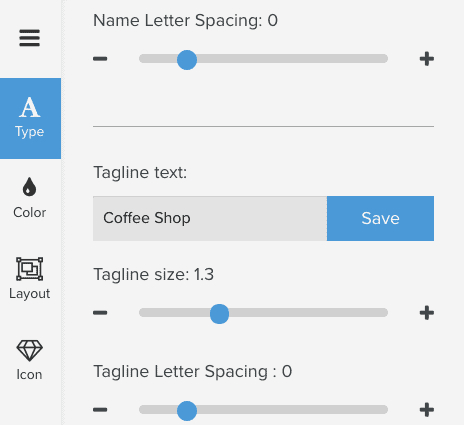
Автоматический результат лучше считать черновиком. Сначала отсейте композиции, которые плохо читаются в одном цвете и в маленьком размере, затем доработайте шрифт, интервалы, символ и палитру. После автоматического этапа уберите всё, что не помогает узнаваемости, проверьте межбуквенные интервалы и подготовьте компактную версию. Финальную версию нужно проверить так же строго, как знак, нарисованный вручную.
Основной формат работы: браузер. Рационален для малого бизнеса и быстрого запуска, особенно когда человеку проще двигаться по подсказкам, чем начинать с пустого холста. Автоматическая основа требует заметной индивидуализации и проверки на всех планируемых носителях.
Плюсы
- пошаговый процесс снижает порог входа
- есть редактор основных элементов
- быстро помогает перейти от идеи к вариантам
Минусы
- глубокая работа с кривыми ограничена
- готовые решения требуют индивидуализации
- нужна отдельная техническая проверка
Кому подойдёт
Сервис полезен, когда нужно быстро сравнить несколько направлений и не начинать каждый вариант с пустого холста.
23. Wix Logo Maker
Wix Logo Maker ускоряет ранний этап: Генератор предлагает несколько направлений и позволяет настраивать шрифты, цвета, иконки и компоновку, связывая результат с цифровыми материалами. Сервис полезен, когда нужно быстро сравнить несколько направлений и не начинать каждый вариант с пустого холста.
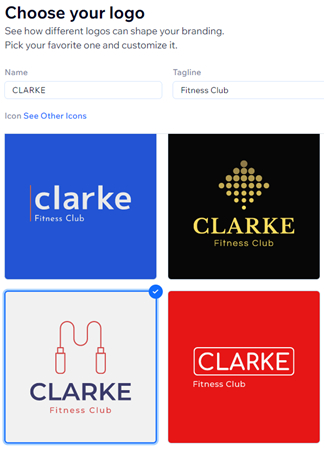
Автоматический результат лучше считать черновиком. Сначала отсейте композиции, которые плохо читаются в одном цвете и в маленьком размере, затем доработайте шрифт, интервалы, символ и палитру. Соберите не только основной вариант, но и компактный символ, а затем проверьте его рядом с навигацией, кнопками и фоном первого экрана сайта. Финальную версию нужно проверить так же строго, как знак, нарисованный вручную.
Основной формат работы: браузер. Удобен небольшому веб-проекту и предпринимателю, которому важно быстро связать знак с сайтом. Для сложной печатной айдентики и оригинальной векторной пластики нужен дополнительный этап в профильном редакторе.
Плюсы
- пошаговая генерация и настройка
- удобен для цифрового бренда и сайта
- можно быстро сравнить компоновки
Минусы
- свобода формы ниже, чем в ручном векторе
- результат нужно персонализировать
- для печати нужна дополнительная подготовка
Кому подойдёт
Сервис полезен, когда нужно быстро сравнить несколько направлений и не начинать каждый вариант с пустого холста.
24. Fotor
Fotor — быстрый дизайн-инструмент на базе шаблонов и готовых элементов. Он совмещает шаблонный дизайн с обработкой изображений и позволяет сразу перейти от знака к другим маркетинговым макетам. Он сокращает путь от идеи до визуала и особенно удобен тем, кто затем сразу выпускает посты, баннеры, презентации или другие материалы.
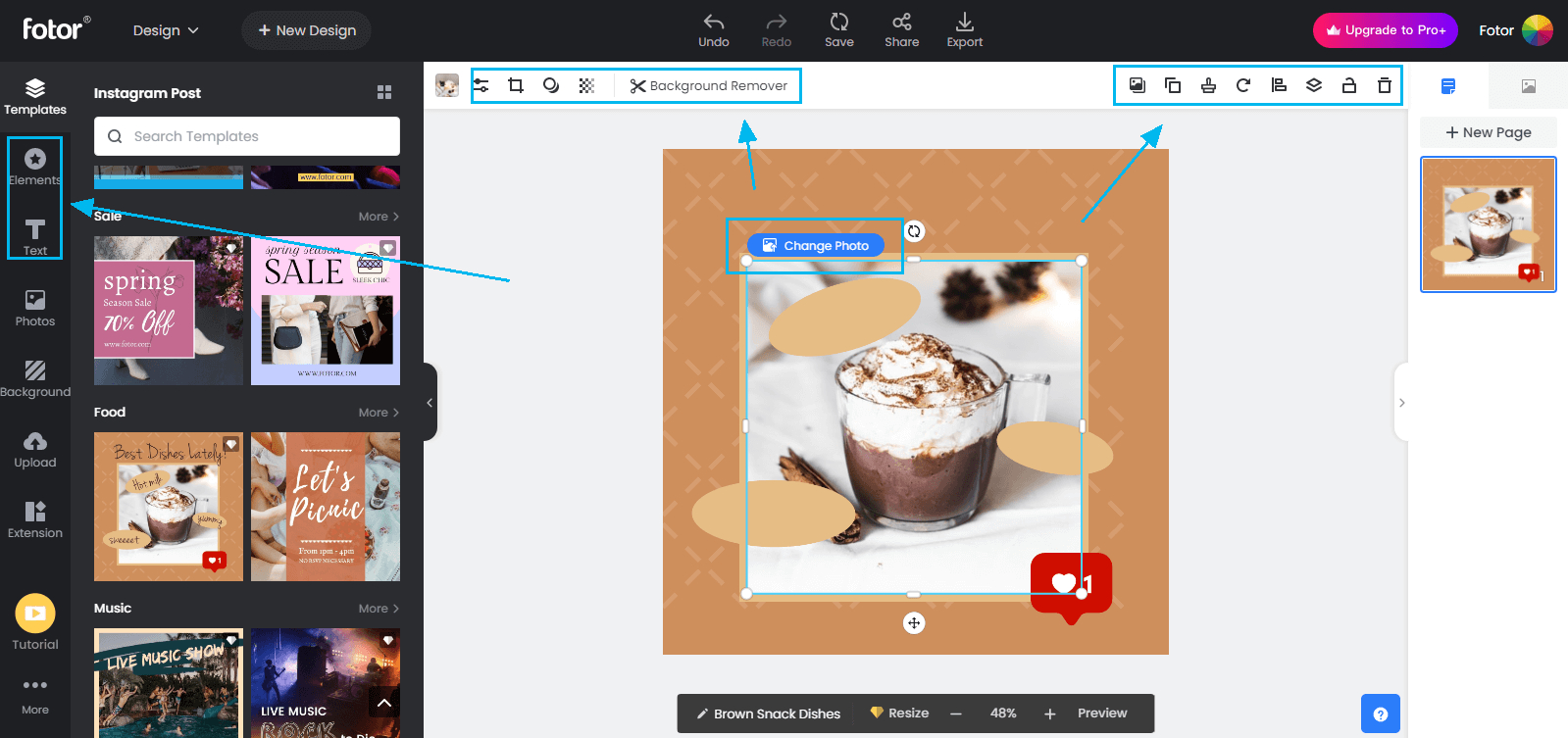
Шаблон стоит использовать только как композиционную основу: заменить типографику, палитру и графику, убрать лишний декор и собрать компактную версию. Сначала уберите лишний декор и проверьте знак в небольшом квадрате, затем подготовьте отдельные версии для светлого и тёмного фона. Затем знак проверяют на светлом и тёмном фоне и на реальном носителе.
Основной формат работы: браузер и приложения. Уместен контент-команде, которой важнее скорость выпуска материалов, чем сложная векторная разработка. Для долгосрочного мастер-файла и точной системы версий лучше использовать специализированный векторный инструмент.
Плюсы
- единая среда для логотипа и визуалов
- быстрый шаблонный старт
- понятная работа с текстом и графикой
Минусы
- не является профессиональным векторным пакетом
- шаблонность требует доработки
- систему версий приходится организовывать вручную
Кому подойдёт
Уместен контент-команде, которой важнее скорость выпуска материалов, чем сложная векторная разработка.
25. Kittl
Kittl — быстрый дизайн-инструмент на базе шаблонов и готовых элементов. Сервис особенно силён в декоративной типографике, эмблемах и выразительной графике, поэтому подходит брендам с заметным стилевым характером. Он сокращает путь от идеи до визуала и особенно удобен тем, кто затем сразу выпускает посты, баннеры, презентации или другие материалы.
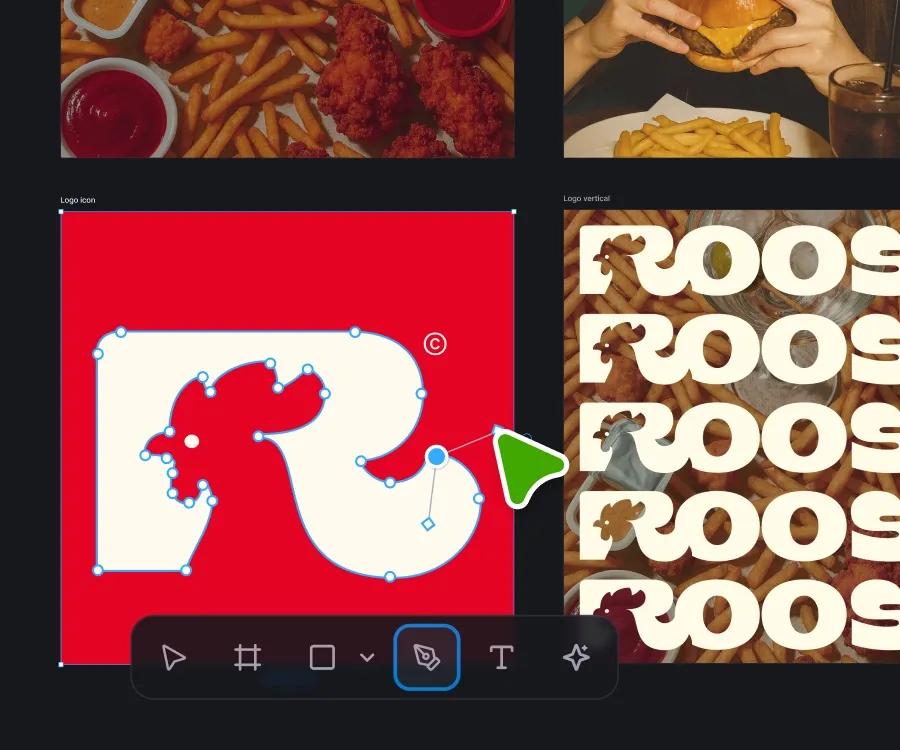
Шаблон стоит использовать только как композиционную основу: заменить типографику, палитру и графику, убрать лишний декор и собрать компактную версию. После художественной сборки обязательно сделайте строгую одноцветную версию и уменьшите её: так станет понятно, не держится ли знак только на фактуре и декоре. Затем знак проверяют на светлом и тёмном фоне и на реальном носителе.
Основной формат работы: браузер. Подходит локальным брендам, мерчу, музыкальным и событийным проектам, где важна выразительная типографика. Для нейтральной корпоративной айдентики декоративный потенциал сервиса нужно использовать сдержанно.
Плюсы
- сильная работа с декоративной типографикой
- подходит для эмблем и мерча
- браузерный процесс ускоряет стилизацию
Минусы
- легко перегрузить знак деталями
- стилистика подходит не каждому бренду
- малый размер требует отдельной проверки
Кому подойдёт
Сервис особенно силён в декоративной типографике, эмблемах и выразительной графике, поэтому подходит брендам с заметным стилевым характером.
26. Vectr
Vectr закрывает более лёгкий или нишевый векторный сценарий. Простой векторный интерфейс и работа с SVG делают его удобным входом для геометрических знаков и иконок. Это вариант для простых SVG-знаков, технической правки и проектов, которым не нужен тяжёлый профессиональный пакет.
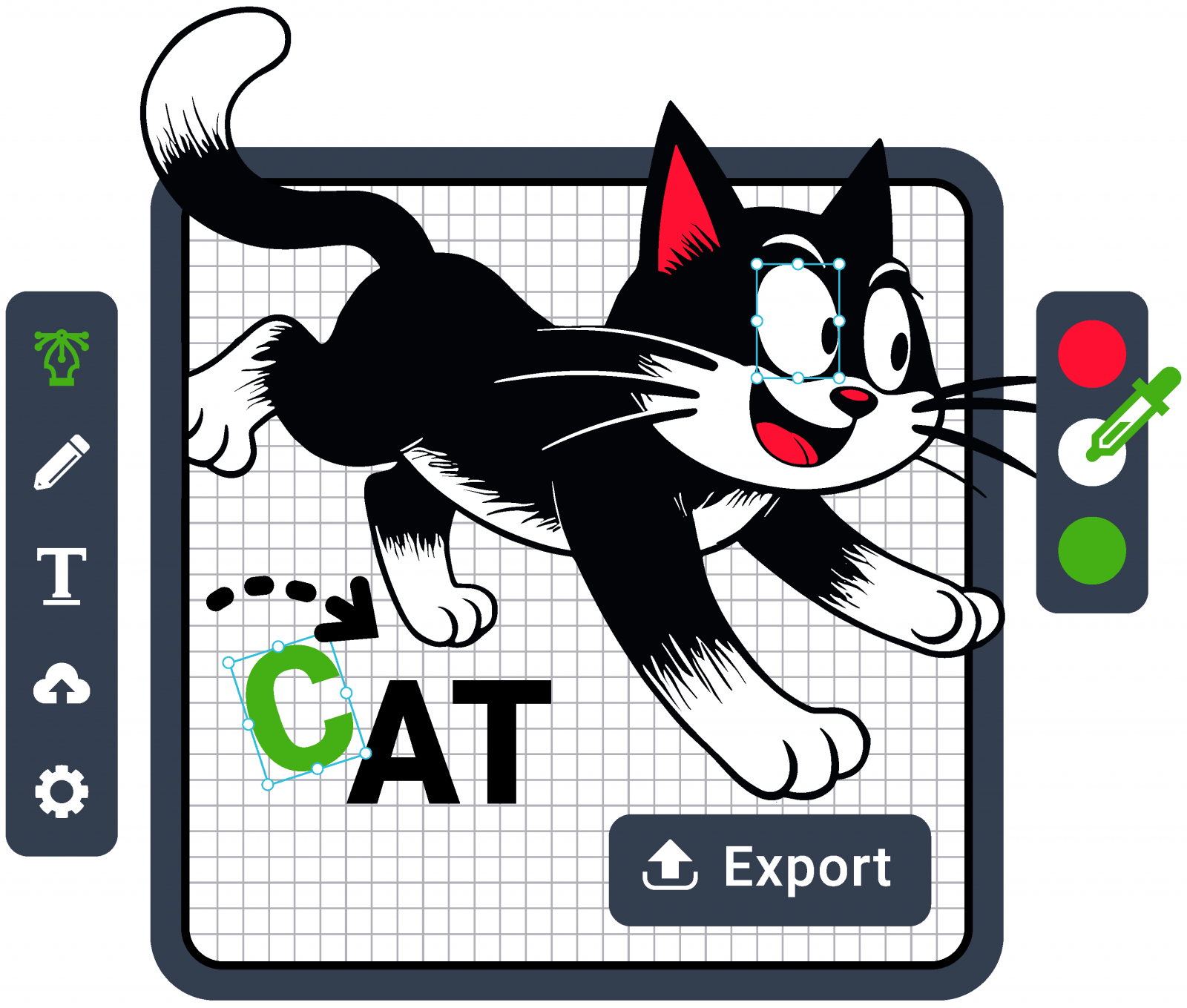
Конструкцию лучше держать простой: базовые формы, минимальное число узлов, аккуратная типографика и ограниченная палитра. Объединяйте контуры только после утверждения пропорций, а словесную часть сохраняйте редактируемой в отдельной копии до финального согласования. После экспорта файл стоит открыть во второй программе или браузере и убедиться, что контуры, текст и прозрачность сохранились.
Основной формат работы: браузер. Полезен небольшому цифровому проекту и пользователю, которому нужен лёгкий вектор без профессиональной перегрузки. Сложная иллюстрация, продвинутая типографика и предпечатная настройка требуют более развитого пакета.
Плюсы
- простая логика векторного редактирования
- подходит для SVG и геометрии
- невысокий порог входа
Минусы
- ограничен для сложной художественной работы
- для печати нужен дополнительный контроль
- командный процесс базовый
Кому подойдёт
Простой векторный интерфейс и работа с SVG делают его удобным входом для геометрических знаков и иконок.
27. SVGEdit
SVGEdit закрывает более лёгкий или нишевый векторный сценарий. Открытый браузерный редактор работает непосредственно с SVG и подходит для базовых форм, текста и технической правки готового вектора. Это вариант для простых SVG-знаков, технической правки и проектов, которым не нужен тяжёлый профессиональный пакет.
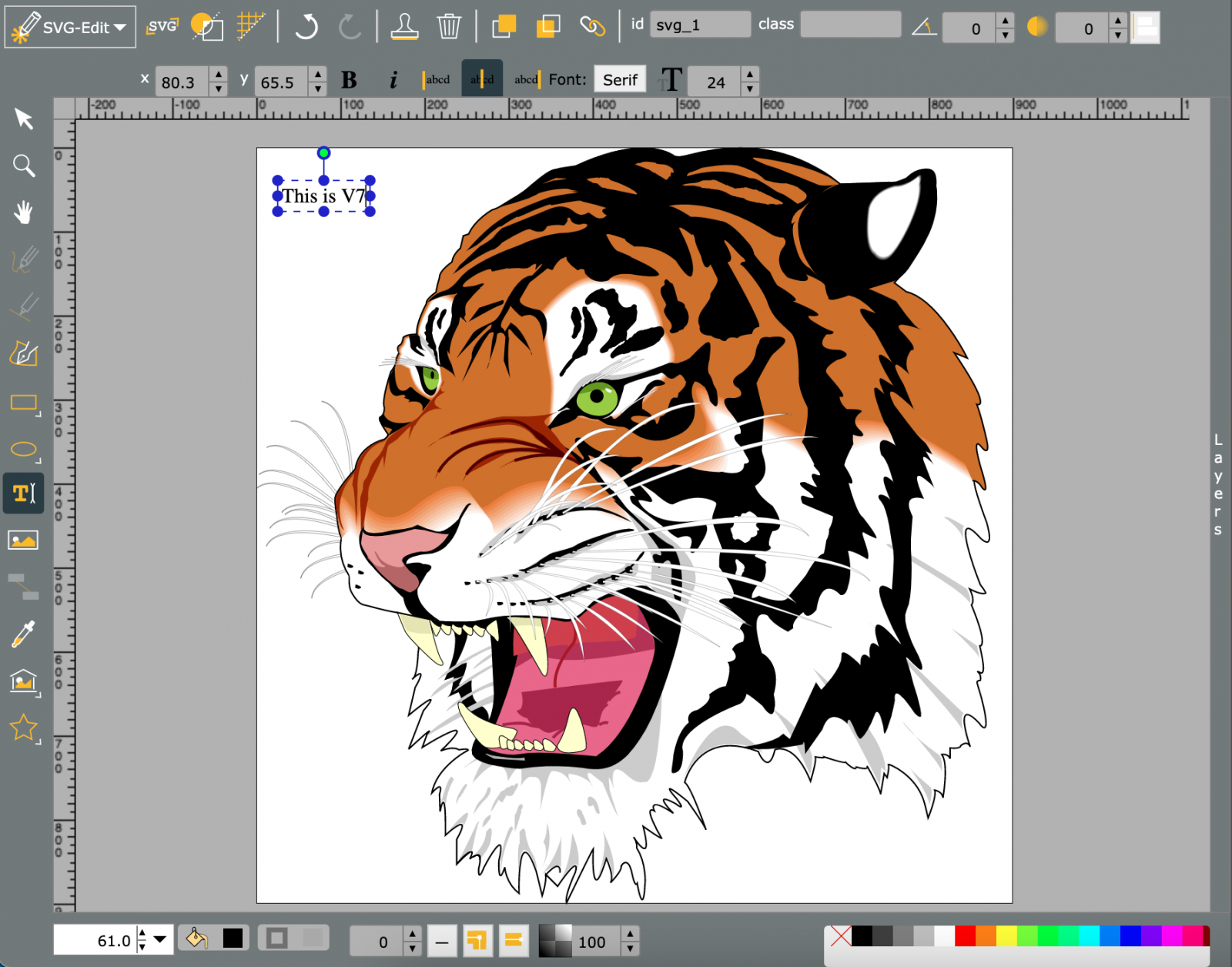
Конструкцию лучше держать простой: базовые формы, минимальное число узлов, аккуратная типографика и ограниченная палитра. Не усложняйте документ без необходимости и после изменения проверяйте результат в нескольких средах, где SVG реально будет использоваться. После экспорта файл стоит открыть во второй программе или браузере и убедиться, что контуры, текст и прозрачность сохранились.
Основной формат работы: браузер. Удобен разработчикам и контент-командам, которым периодически нужно быстро поправить веб-версию знака. Для сложного художественного поиска и большой бренд-системы возможностей меньше, чем у полноценных векторных редакторов.
Плюсы
- работает прямо в браузере
- ориентирован на открытый SVG
- удобен для простых правок
Минусы
- ограничен для сложной графики
- командная работа базовая
- не заменяет полный процесс айдентики
Кому подойдёт
Открытый браузерный редактор работает непосредственно с SVG и подходит для базовых форм, текста и технической правки готового вектора.
28. Photopea
Photopea — прежде всего растровый графический редактор. Браузерный редактор использует слои, текст, контуры и векторные формы и позволяет работать без установки настольного приложения. Для логотипа он уместен в простых цифровых сценариях, для иллюстративной части или для применения уже подготовленного знака к контенту.
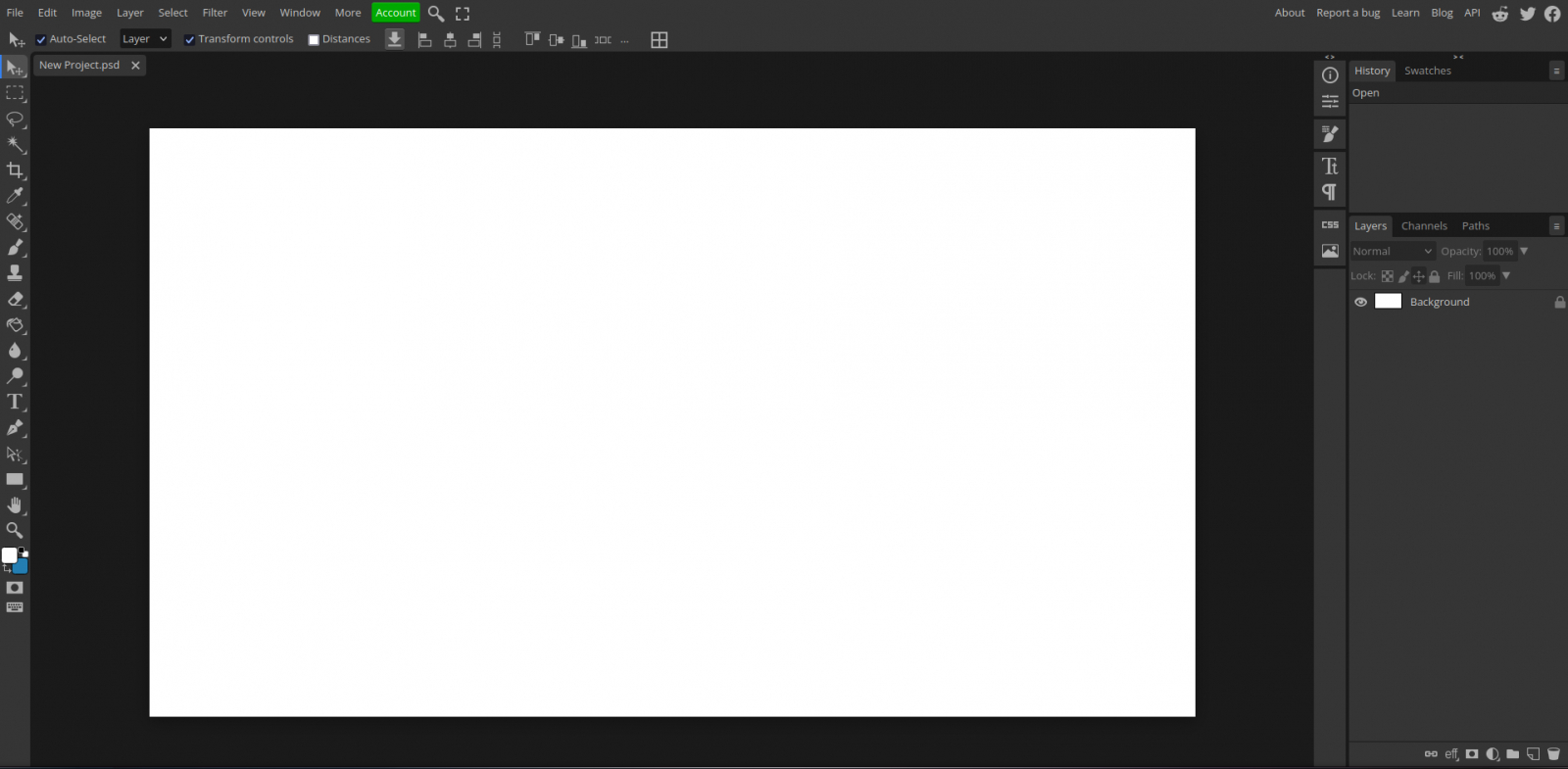
Надпись, символ и фон лучше держать на отдельных слоях, а эффекты добавлять только в копии документа. Финальный символ не стоит смешивать с мокапами и фонами: держите чистый документ на прозрачности и отдельные слои для текста и графики. Если знак должен масштабироваться и жить в печати, параллельно нужен редактируемый векторный мастер.
Основной формат работы: браузер. Полезна как универсальная браузерная среда, когда нужно быстро открыть многослойный исходник, подготовить цифровую версию или поработать на чужом компьютере. Для постоянной разработки сложной векторной айдентики специализированные редакторы дают более прямой процесс.
Плюсы
- работает в браузере
- есть слои, текст, формы и контуры
- удобна для цифровых вариантов и мокапов
Минусы
- основной процесс не ориентирован только на вектор
- большие проекты в браузере требуют аккуратной организации
- масштабируемый мастер лучше хранить отдельно
Кому подойдёт
Для логотипа он уместен в простых цифровых сценариях, для иллюстративной части или для применения уже подготовленного знака к контенту.
29. Looka
Looka ускоряет ранний этап: Сервис формирует серии вариантов из сочетаний символов, шрифтов, цветов и компоновок, а затем даёт редактор с отдельными разделами для макета, фона, названия, слогана, символа и контейнера. Сервис полезен, когда нужно быстро сравнить несколько направлений и не начинать каждый вариант с пустого холста.
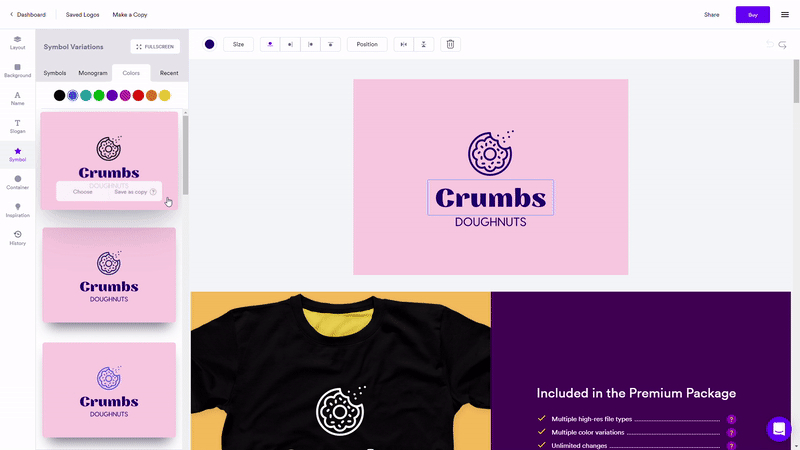
Автоматический результат лучше считать черновиком. Сначала отсейте композиции, которые плохо читаются в одном цвете и в маленьком размере, затем доработайте шрифт, интервалы, символ и палитру. После генерации полезно сравнить варианты в одном цвете, выбрать один принцип композиции и только потом настраивать символ, шрифт, интервалы и палитру; историю изменений удобно использовать для возврата к сильным промежуточным версиям. Финальную версию нужно проверить так же строго, как знак, нарисованный вручную.
Основной формат работы: браузер. Подходит предпринимателям и небольшим командам, которым нужно быстро увидеть много направлений и затем самостоятельно довести одно из них. Автоматическая вариативность не заменяет проверку индивидуальности, прав и возможного сходства с существующими обозначениями, а сложную авторскую геометрию удобнее строить вручную.
Плюсы
- быстро показывает множество направлений
- есть подробный редактор элементов и истории изменений
- удобен для раннего самостоятельного прототипирования
Минусы
- варианты требуют отбора и заметной персонализации
- автоматическая система не заменяет проверку прав и сходства
- для сложной векторной пластики ручной редактор точнее
Кому подойдёт
Подходит предпринимателям и небольшим командам, которым нужно быстро увидеть много направлений и затем самостоятельно довести одно из них.
Рабочий процесс: от брифа до мастер-файла
Выбор программы решает только часть задачи. Чтобы логотип не превратился в случайную красивую картинку, полезно вести проект по последовательной схеме. Она одинаково работает для ручного вектора, конструктора и автоматического генератора: меняется скорость отдельных шагов, но не логика проверки, согласования и передачи.
1. Определите роль знака
До эскизов зафиксируйте, где логотип будет встречаться чаще всего, кто его увидит и какое действие он должен поддерживать. Для B2B-сервиса важны спокойная работа в презентациях и документах; для кафе — заметность на вывеске и упаковке; для мобильного продукта — компактный символ, который не разваливается в маленькой иконке. Этот этап сразу отсеивает часть неподходящих стилистических решений.
2. Ограничьте визуальную территорию
Соберите несколько референсов не для копирования формы, а для фиксации принципов: строгая или мягкая геометрия, контрастная или спокойная типографика, плотная или воздушная композиция. Отдельно посмотрите на прямых конкурентов и соседние категории. Цель — не повторить отраслевой штамп и не прийти к знаку, который будет легко спутать с уже знакомым обозначением.
3. Сделайте несколько действительно разных направлений
Три самостоятельные концепции полезнее двадцати вариаций одной иконки. Например, одно направление может быть чисто типографическим, второе — геометрическим символом, третье — эмблемой. Генераторы ускоряют этот этап, но и в ручном редакторе варианты лучше держать на отдельных артбордах. Сравнивайте прежде всего идею и силуэт, а не понравившийся цвет.
4. Упростите выбранную концепцию
После первого отбора уберите всё, без чего смысл не разрушается: лишние контуры, микродетали, второстепенные подписи, сложные градиенты. Затем сделайте одноцветную версию. Если знак перестаёт работать без декоративного эффекта, проблема обычно находится в самой форме, а не в недостатке оформления.
5. Настройте типографику как часть формы
Название бренда нельзя воспринимать как подпись под картинкой. Шрифт, насыщенность, межбуквенные интервалы и расстояние до символа задают характер не меньше, чем эмблема. Проверьте короткое и длинное написание, кириллицу и латиницу, если обе версии реально используются. До финального утверждения храните текст редактируемым и отдельно фиксируйте название гарнитуры и условия её использования.
6. Соберите систему версий
Минимальный рабочий комплект обычно включает основную компоновку, компактный вариант, символ без подписи, одноцветную версию и вариант для тёмного фона. Набор должен следовать реальным носителям, а не формальной полноте. Если длинный дескриптор нигде не используется, нет смысла создавать специальную версию только ради документации.
7. Подготовьте передачу
Утверждённый логотип должен существовать не только внутри программы автора. Храните редактируемый мастер, масштабируемую версию для передачи и несколько растровых файлов для типовых цифровых сценариев. Названия файлов должны объяснять назначение: основной, компактный, одноцветный, светлый фон, тёмный фон. Это надёжнее, чем цепочка final2, final_new и final_last через полгода.
Как проверить логотип до запуска
Проверка должна имитировать реальную эксплуатацию, а не только просмотр на большом артборде. Ниже — практические тесты, которые можно провести без сложной исследовательской инфраструктуры. Они не дают математической гарантии успеха, но хорошо выявляют технические и композиционные проблемы до того, как знак попадёт в десятки материалов.
- Тест маленького размера. Уменьшите знак до размера аватара или небольшой плашки. Если пропадают части букв, тонкие линии или интервалы, нужна компактная версия.
- Монохром. Переведите логотип в один цвет. Сильная форма сохраняет структуру без градиента и сложной палитры.
- Светлый и тёмный фон. Не инвертируйте цвета механически: отдельные элементы иногда требуют ручной корректировки толщины и контраста.
- Плохой носитель. Посмотрите знак на фотографии, сжатом баннере и обычной офисной печати. Это показывает запас по контрасту и простоте.
- Соседство с контентом. Разместите логотип рядом с заголовком, фото и кнопкой. Он должен поддерживать иерархию, а не становиться главным объектом каждого макета.
- Независимое описание. Попросите коллегу одним предложением описать характер знака без знания концепции. Систематическое расхождение с позиционированием — повод пересмотреть форму или типографику.
- Проверка файлов. Откройте экспорт на другом устройстве или в другой программе. Так выявляются пропавшие шрифты, неожиданные маски и ошибки прозрачности.
Как измерять результат после внедрения
Логотип сам по себе редко можно честно связать с ростом продаж одной цифрой. Гораздо полезнее смотреть на операционные и коммуникационные показатели: стало ли команде проще выпускать единообразные материалы, снизилось ли число ручных правок, узнаётся ли компактный символ и сохраняется ли читаемость в основных каналах. Такая оценка отделяет качество системы от субъективного спора о вкусе.
- Время подготовки креатива. Сравните типовое время сборки баннера до и после появления утверждённых версий логотипа и правил применения.
- Число отклонённых макетов. Если подрядчики постоянно ставят неправильную версию или меняют цвет, проблема может быть в неудобной системе файлов и инструкции.
- Доля носителей без ручной переделки. Хорошая система версий закрывает большинство форматов без срочной подгонки символа.
- Узнаваемость символа. Для брендов с большой аудиторией можно проводить повторяемые опросы с одинаковой методикой и сопоставимыми группами.
- Ошибки отображения. Считайте случаи, когда логотип теряет контраст, обрезается, становится нечитаемым или экспортируется с нежелательным фоном.
Для маркетолога полезно связать эту проверку с производством контента. Если знак стабильно работает в карточках, презентациях и рекламных форматах, команда меньше времени тратит на косметические исправления. Дополнительные инструменты для этой стадии можно подобрать в рейтинге графических редакторов.
Типичные ошибки при выборе программы и создании знака
- Выбирать по эффектности галереи. Демонстрационные работы показывают потенциал сервиса, но не гарантируют, что конкретный знак получится индивидуальным и технически устойчивым.
- Сохранять только растровый файл. Даже если сегодня нужен один баннер, завтра может появиться печать, вывеска или другой масштаб. Редактируемый мастер должен сохраняться отдельно.
- Делать один универсальный вариант. Горизонтальная композиция часто плохо помещается в квадратный аватар, а компактный символ — в официальный документ. Версии лучше планировать заранее.
- Согласовывать цвет раньше формы. Яркая палитра маскирует слабую композицию. Сначала проверяйте чёрно-белый силуэт и типографику.
- Использовать готовую иконку без переработки. Чем популярнее библиотечный элемент, тем выше риск визуальной похожести на другие проекты. Для значимого бренда форму лучше индивидуализировать.
- Игнорировать права на шрифт и графику. Наличие элемента внутри редактора не означает, что любые варианты использования одинаковы. Условия нужно проверять для конкретного проекта и канала.
- Не проверять экспорт. Файл, который выглядит правильно в исходной программе, может иначе открыться у подрядчика. Контрольный просмотр вне рабочего редактора обязателен.
- Оставлять хаотичные слои. Даже красивый логотип становится неудобным активом, если другой дизайнер не понимает, где символ, текст и утверждённые версии.
Как подготовить логотип к маркетинговым носителям
После утверждения формы начинается не менее важная работа — адаптация. На этом этапе бренд становится частью реального контента, и именно здесь проявляются ошибки масштаба, контраста и композиции. Универсальный подход — не менять сам знак под каждый баннер, а заранее создать ограниченный набор официальных версий и выбирать между ними.
Соцсети и аватары
Для маленького квадратного изображения обычно нужен отдельный символ без длинной словесной части. Оставляйте вокруг него запас пространства и проверяйте не только полноразмерный файл, но и фактическое отображение в интерфейсе. Мелкие подписи и тонкие рамки в этом масштабе почти всегда становятся шумом.
Рекламные баннеры
Логотип должен занимать стабильное место в иерархии. В большинстве креативов главный акцент — предложение, продукт или образ, а знак завершает коммуникацию. Заранее определите минимальный размер, отступы от края и варианты для контрастного фона, чтобы массовое производство не превращалось в серию субъективных решений.
Презентации и документы
Здесь важна повторяемость. Один и тот же знак не должен прыгать по размеру и позиции от слайда к слайду. Создайте мастер-шаблон с фиксированной зоной логотипа и используйте один утверждённый файл. Полупрозрачные и сложные эффекты лучше проверять после конвертации и печати.
Печать и крупные носители
Для типографии и наружной рекламы передавайте масштабируемый исходник и отдельно согласованную цветовую версию. Не полагайтесь на маленький PNG из мессенджера. Подрядчик должен получить файл, который можно открыть без угадывания шрифтов и реконструкции контуров. Перед большим тиражом разумна контрольная проба на реальном материале.
Итог: какой инструмент выбрать
Для серьёзного векторного мастер-файла наиболее прямой путь дают Adobe Illustrator, CorelDRAW, Inkscape и Affinity. Figma и Penpot удобны продуктовым командам, которые хотят обсуждать айдентику рядом с интерфейсом. Canva, Adobe Express, VistaCreate, DesignEvo и Fotor выигрывают скоростью контент-производства. Turbologo, LogoAI, Brandmark и Tailor Brands полезны для первого набора направлений. ФотоМАСТЕР уместен как простой Windows-инструмент для растрового прототипа и немедленной проверки знака на фотографиях.
Практичная стратегия — разделять поиск идеи, построение мастер-файла и применение. Необязательно заставлять одну программу делать всё. Генератор может ускорить концепции, векторный редактор — довести форму, а контент-инструмент — быстро разнести утверждённый знак по рекламным материалам. В результате команда получает не просто картинку, а управляемый набор файлов и правил, который выдерживает реальную маркетинговую нагрузку.