Syncfusion PDF Library: где скачать и как пользоваться
Syncfusion PDF Library — это библиотека классов для .NET, а не отдельный настольный PDF-редактор: операции выполняются из C#-кода внутри приложения, сервиса или фонового задания. На Xeon Live можно скачать Syncfusion PDF Library бесплатно и сверить назначение продукта; перед интеграцией полезно также освежить базовые принципы формата в материале что такое PDF и как он устроен. Ниже разберём рабочий процесс от подключения пакета и первого файла до объединения страниц, форм, защиты, подписей, сжатия и OCR.
Что представляет собой Syncfusion PDF Library и где с ней работают
Главная особенность продукта — отсутствие собственного универсального окна редактирования. Рабочая среда состоит из IDE, проекта .NET, диспетчера пакетов, исходного кода и внешнего средства просмотра готового PDF. В новом документе используется PdfDocument, для уже существующего файла — PdfLoadedDocument. Страницы, графика, формы, закладки, аннотации, безопасность и свойства документа доступны как объекты API. Поэтому качество результата определяется тем, насколько явно приложение задаёт размеры страницы, координаты, шрифты, потоки и параметры сохранения.
Практически это означает, что библиотека хорошо ложится на серверные генераторы счетов и отчётов, документооборот, пакетную подготовку файлов, микросервисы, ASP.NET Core и фоновые задания. Для человека, который хочет мышью открыть договор и вручную подвигать абзац, продукт неудобен: для такого сценария нужен визуальный PDF-редактор или отдельный PDF Viewer. Самой библиотеке ближе автоматизация, повторяемые шаблоны и операции, которые должны одинаково выполняться для десятков или тысяч документов.
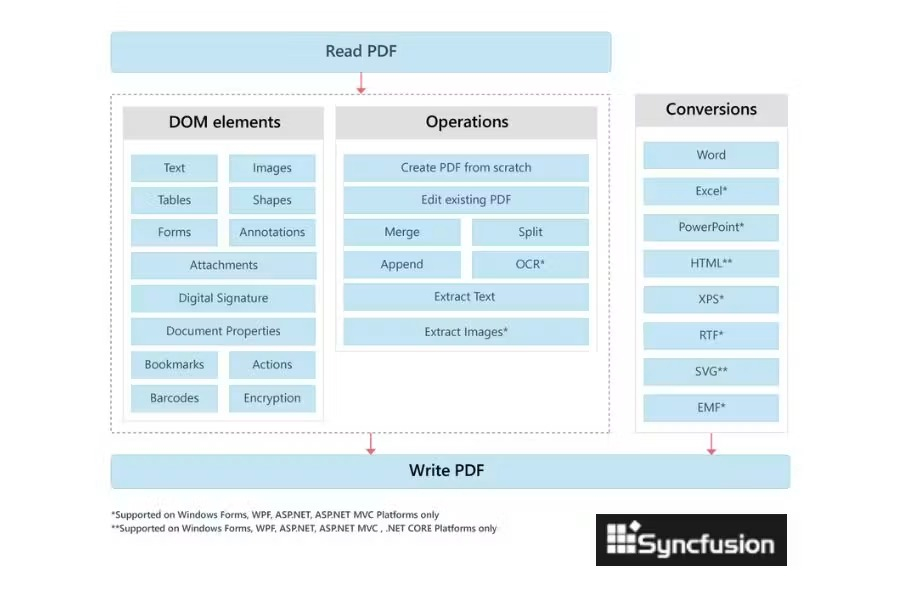
Практичная карта рабочей среды
В Visual Studio или Rider держите четыре зоны контроля. Первая — файл проекта и NuGet-зависимости: по ним видно, какой пакет подключён и совпадает ли он с целевой платформой. Вторая — точка регистрации лицензии, которая должна выполниться до создания первого объекта Syncfusion. Третья — код обработки PDF, где удобно разделить загрузку, преобразование и сохранение на отдельные методы. Четвёртая — каталог тестовых входных и выходных файлов, которые открываются независимым просмотрщиком после каждого значимого изменения.
- Для нового файла начинайте с PdfDocument, затем добавляйте страницу и используйте её Graphics для текста, изображений и фигур.
- Для существующего файла начинайте с PdfLoadedDocument и работайте с загруженными страницами, полями, закладками и аннотациями.
- Для операций с изображениями, расширенным сжатием, redaction, PDF/A и частью OCR-сценариев проверяйте дополнительные imaging-пакеты, потому что базового пакета недостаточно для некоторых функций.
- Для веб-приложения отдавайте результат в поток и явно определяйте, кто владеет входным и выходным Stream; для фонового сервиса удобнее сохранять в временный поток, валидировать и только затем отправлять в хранилище.
Как подключить библиотеку и создать первый PDF
Первый рабочий сценарий стоит сделать предельно коротким: новый проект, один пакет, один лист, одна строка, одно сохранение. Это даёт контрольную точку, от которой легко отделять проблемы лицензии и зависимостей от ошибок сложного шаблона. Общая логика совпадает с базовым руководством Xeon Live о том, как создать PDF-файл, но здесь документ формируется программно из .NET-кода.
Подключение пакета и регистрация лицензии
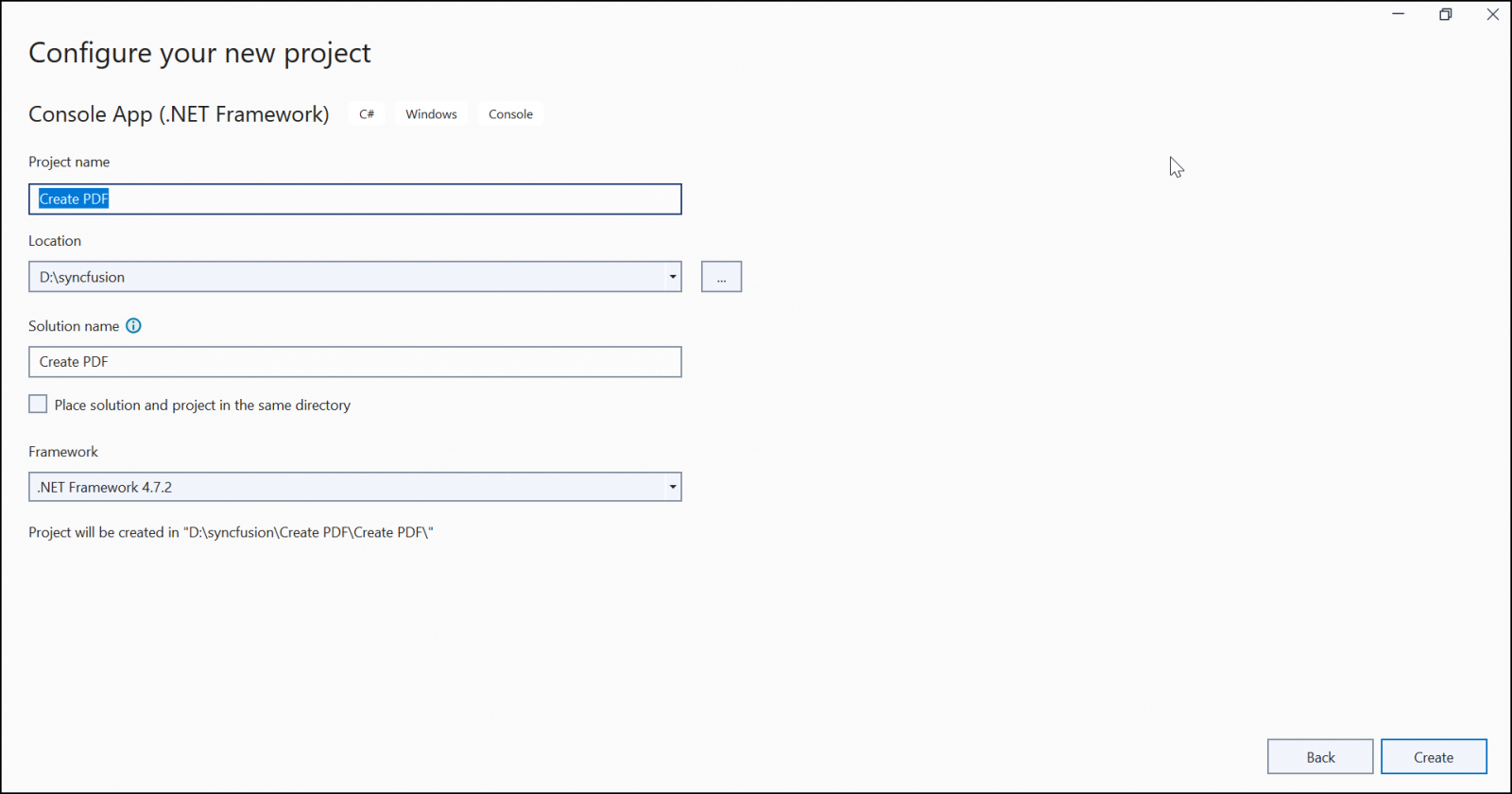
Шаг 1. Создайте консольный проект на поддерживаемой версии .NET. Для нового кода разумно выбирать современную ветку .NET, а не устаревший .NET Framework, если нет жёсткой зависимости от старого приложения. Шаг 2. Откройте NuGet Package Manager и добавьте Syncfusion.Pdf.Net.Core для кроссплатформенного .NET-проекта. В проектах WPF, WinForms и других целевых средах используйте пакет, указанный для этой платформы, не смешивая сборки из разных линий.
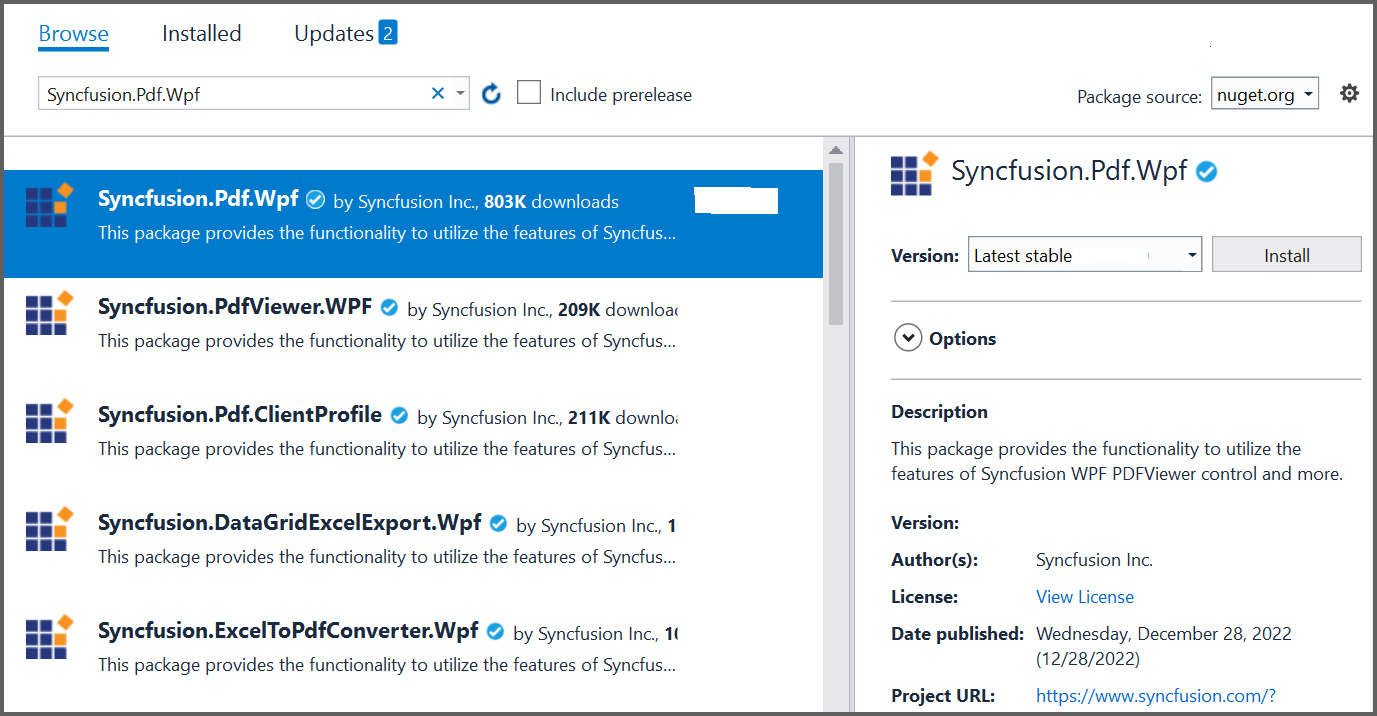
Шаг 3. В точке старта приложения зарегистрируйте лицензионный ключ до первого создания PdfDocument или другого компонента Syncfusion. Для серверного проекта это обычно конфигурация при запуске приложения; для консольного — начало Program.cs. Сам ключ не храните в публичном репозитории: берите его из секретов среды или защищённой конфигурации. Шаг 4. Соберите проект и убедитесь, что восстановление NuGet завершилось без конфликтов версий. При ошибках зависимостей сначала очистите bin и obj, затем восстановите пакеты заново и только после этого меняйте код обработки PDF.
Первый документ: страница, текст, сохранение и проверка
Шаг 1. Создайте PdfDocument. Шаг 2. Добавьте страницу через коллекцию Pages. Шаг 3. Получите Graphics у страницы и выберите стандартный либо TrueType-шрифт. Шаг 4. Вызовите DrawString, передав текст, шрифт, кисть и точку начала. Шаг 5. Сохраните документ в файл или поток и закройте объект. В кроссплатформенном коде удобнее сначала писать в MemoryStream: так результат можно вернуть из Web API, положить в объектное хранилище или передать следующему этапу обработки без промежуточного файла.
Проверка важнее самого минимального примера. После запуска убедитесь, что выходной поток не пуст, PDF открывается независимым просмотрщиком, число страниц равно ожидаемому, строка видна целиком и на страницах нет оценочной водяной отметки. Затем повторите запуск с тем же входом и сравните структуру результата. Не переходите к таблицам и шаблонам, пока этот базовый тест не стал полностью воспроизводимым.
Как создавать содержимое и изменять существующий PDF
После контрольного примера разделите две задачи: генерацию нового документа и модификацию уже существующего. В первом случае вы полностью управляете разметкой. Во втором нужно сохранить исходную геометрию страницы и учитывать существующие ресурсы. Для ручного понимания операций полезен материал Xeon Live о том, как редактируют PDF-документы, но в Syncfusion те же действия выражаются методами и объектами API, а не кнопками панели.
Добавление текста, изображений и водяного знака
Для существующего файла шаг 1 — откройте входной PDF через PdfLoadedDocument. Шаг 2 — выберите страницу по индексу и получите доступ к её Graphics. Шаг 3 — определите координаты в пунктах: в PDF это фиксированная геометрия страницы, поэтому не переносите размеры интерфейса в пикселях один к одному. Шаг 4 — добавьте текст или изображение. Для изображения заранее вычислите размер с сохранением пропорций, иначе логотип или фотография будут растянуты. Шаг 5 — сохраните результат под новым именем, чтобы исходник оставался контрольной копией.
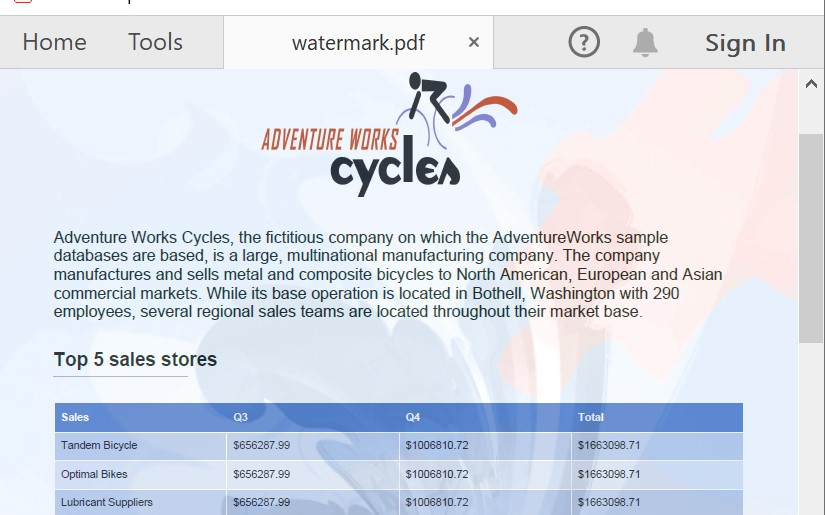
Водяной знак удобнее воспринимать как отдельный слой оформления. Сначала выберите, нужен ли текстовый или графический вариант, затем задайте область, прозрачность и положение. Для многостраничного документа применяйте одну и ту же функцию ко всем требуемым страницам, а не копируйте настройки вручную. После сохранения проверьте не только визуальный результат, но и печатный масштаб: полупрозрачный знак, приемлемый на экране, иногда становится слишком заметным на принтере.
Таблицы и многостраничная раскладка через PdfGrid
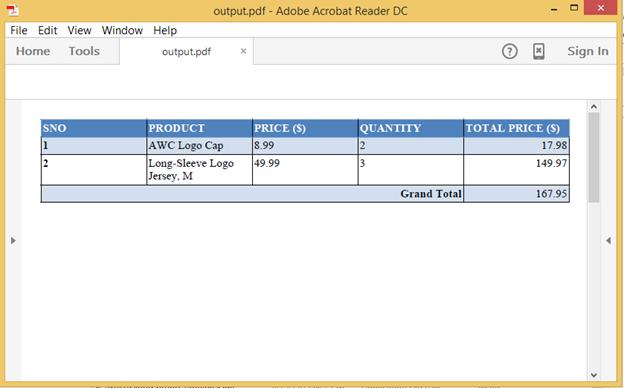
Шаг 1. Подготовьте данные до передачи в PDF: числа, даты, единицы измерения и пустые значения должны иметь финальный формат. Шаг 2. Создайте PdfGrid и задайте источник строк либо заполните ячейки вручную. Шаг 3. Настройте ширины колонок, шрифты, границы, выравнивание и перенос длинного текста. Шаг 4. Нарисуйте таблицу на странице и сохраните возвращаемый результат раскладки. Именно он показывает, на какой странице и в какой области закончился блок. Шаг 5. Следующий блок — подпись, итог, примечание — размещайте относительно этой области, а не по жёстко заданной координате.
Для длинных таблиц заранее тестируйте повтор заголовка и перенос строк. Контрольный набор должен включать короткое описание, очень длинное описание, пустую ячейку, крупное число и строку, которая переносится на следующую страницу. Так выявляются обрезанные значения и пересечения намного раньше, чем на реальных отчётах.
Как объединять, разделять и перестраивать страницы
Операции на уровне страниц особенно полезны в документообороте: к договору добавляют приложения, пачку сканов собирают в единый файл, многостраничный отчёт делят на части. Для понимания пользовательского результата можно свериться с инструкцией Xeon Live о том, как соединить несколько PDF в один файл, а в коде Syncfusion основная работа выполняется через PdfDocumentBase, PdfLoadedDocument и коллекции страниц.
Объединение нескольких PDF в один
Шаг 1. Сформируйте упорядоченный список входных файлов или потоков. Не полагайтесь на случайный порядок файлов в каталоге — сортируйте его по бизнес-правилу до вызова библиотеки. Шаг 2. Создайте итоговый PdfDocument. Шаг 3. Передайте исходники в Merge либо импортируйте выбранные диапазоны страниц, когда нужно взять не весь документ. Шаг 4. Сохраните итог и отдельно проверьте первую и последнюю страницу каждого присоединённого источника. Шаг 5. Сверьте количество страниц с суммой ожидаемых диапазонов; это простая автоматическая проверка, которая ловит большинство ошибок списка.
В документах с формами, закладками и аннотациями после объединения дополнительно проверьте интерактивные элементы. Одинаковые имена полей форм могут конфликтовать, а ссылки и закладки — указывать на неожиданные страницы. Для массовой обработки полезно писать журнал: имя источника, диапазон, позиция в итоговом файле и число добавленных страниц.
Разделение, удаление, поворот и перестановка страниц
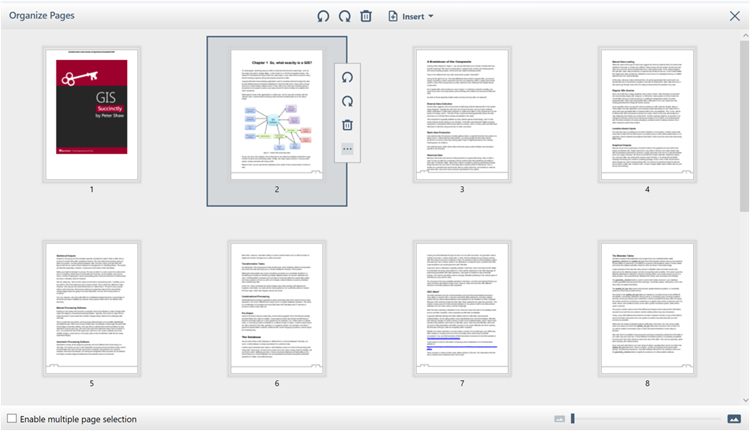
Для разделения шаг 1 — откройте исходный файл как PdfLoadedDocument. Шаг 2 — выберите правило: отдельный файл на каждую страницу, диапазоны или группы фиксированного размера. Шаг 3 — сформируйте безопасный шаблон имён выходных файлов, чтобы параллельные задания не перезаписывали друг друга. Шаг 4 — выполните Split или импорт выбранных страниц в новые документы. Шаг 5 — для каждого результата проверьте, что он открывается, содержит ожидаемый диапазон и сохраняет нужную ориентацию.
Для локальной перестройки используйте коллекцию Pages: удаление, вставка, импорт и изменение порядка должны выполняться до финального сохранения. Поворот страниц проверяйте на смешанном документе, где есть портретные и альбомные листы. Если после изменения страница визуально повёрнута верно, но текст выделяется в другой ориентации, проверьте, меняли ли вы rotation страницы или фактически перерисовывали содержимое.
Как работать с формами, защитой, подписью и redaction
Безопасность PDF состоит из разных механизмов, и их не стоит смешивать. Пароль ограничивает открытие или действия, цифровая подпись подтверждает целостность и происхождение, а redaction физически удаляет закрываемое содержимое. В пользовательском контексте полезно отдельно понимать, как защитить PDF паролем и как проверить электронную подпись в PDF. В Syncfusion эти сценарии реализуются разными API.
Заполнение и фиксация полей формы
Шаг 1. Откройте PDF с AcroForm через PdfLoadedDocument. Шаг 2. Получите коллекцию полей формы и обращайтесь к полям по имени либо индексу, но в производственном коде предпочтительнее устойчивые имена. Шаг 3. Проверьте тип каждого поля перед присваиванием: текстовое поле, флажок, переключатель, список и поле подписи требуют разных операций. Шаг 4. Запишите значения. Шаг 5. Если документ дальше не должен редактироваться как форма, выполните flatten: значения превратятся в обычное содержимое страницы. Шаг 6. Сохраните файл и повторно откройте его, чтобы убедиться, что данные реально встроены, а не остались только в памяти объекта.
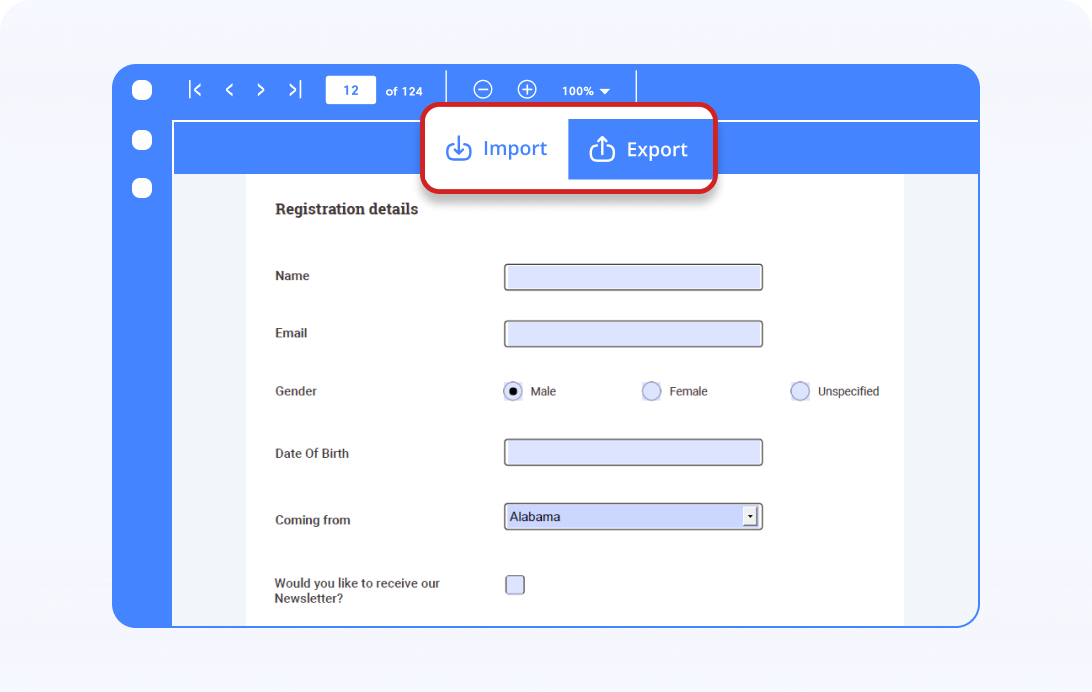
Для пакетного заполнения не связывайте имена PDF-полей напрямую с названиями колонок базы. Введите слой сопоставления и валидируйте обязательные поля до открытия PDF. Это позволяет отличить ошибку данных от ошибки документа: если шаблон обновили и поле переименовали, приложение выдаст понятное сообщение, а не молча сформирует пустую форму.
Шифрование, цифровая подпись и необратимое удаление данных
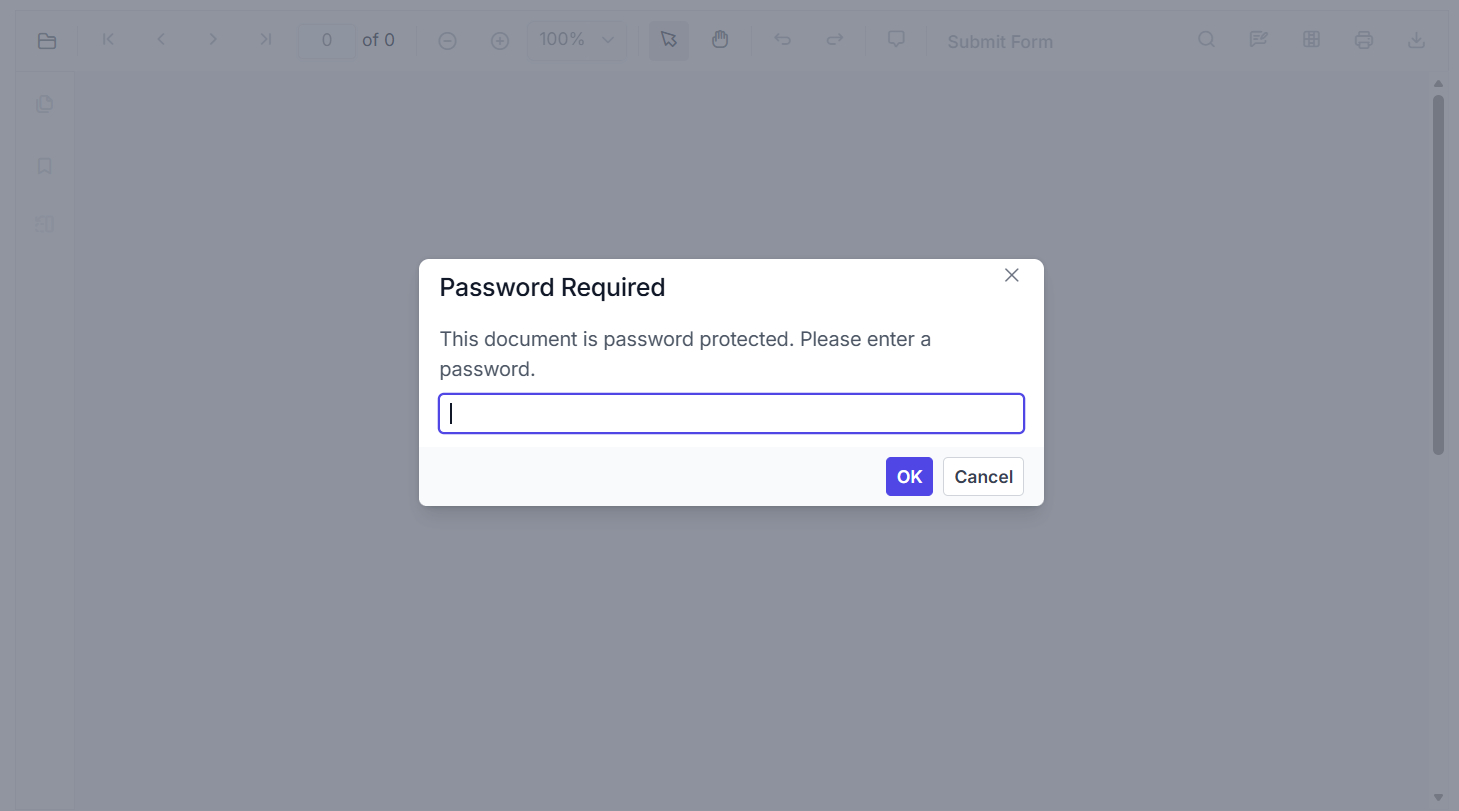
Для шифрования шаг 1 — откройте документ, получите объект Security и выберите современный алгоритм, поддерживаемый вашим целевым PDF-стандартом. Шаг 2 — задайте пользовательский и/или владельческий пароль. Шаг 3 — настройте разрешения на печать, копирование и редактирование только тогда, когда они действительно нужны процессу. Шаг 4 — сохраните документ и попытайтесь открыть его без пароля и с паролем в независимом просмотрщике. Один только факт успешного сохранения не доказывает, что политика доступа работает.
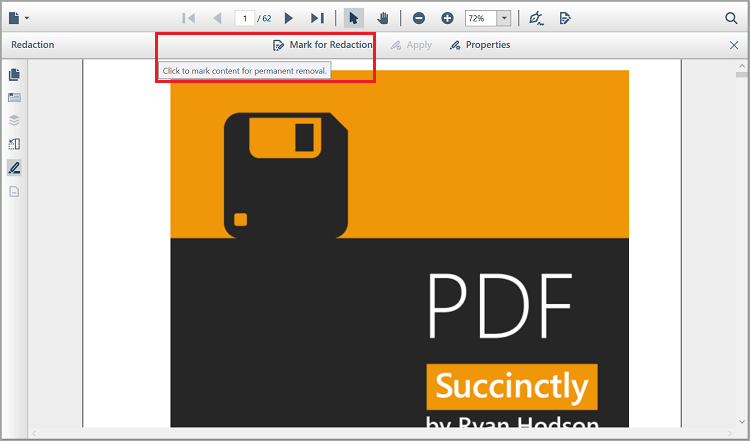
Для цифровой подписи шаг 1 — загрузите сертификат с закрытым ключом или подключите внешний HSM/хранилище. Шаг 2 — выберите страницу и область видимой подписи, если она нужна. Шаг 3 — создайте PdfSignature, задайте сертификат и параметры внешнего вида. Шаг 4 — сохраните подписанный файл, не изменяя его после подписи. Шаг 5 — выполните валидацию подписи отдельным чтением результата. Для redaction последовательность другая: сначала определите область конфиденциального содержимого, затем примените удаление и убедитесь, что текст нельзя найти, скопировать или извлечь из сохранённого файла. Закрашивание прямоугольником без redaction не считается удалением данных.
Как сжимать, извлекать и распознавать содержимое
Оптимизация PDF должна начинаться с измерения. Сначала сохраните исходный размер и время обработки, затем включайте методы сжатия по одному и сравнивайте результат. Похожая логика описана в руководстве Xeon Live о том, как сжать PDF без заметной потери качества. Для сканов дополнительно нужен OCR; пользовательскую сторону распознавания разбирает материал о том, как распознать текст в PDF.
Сжатие без случайной потери качества
Шаг 1. Откройте существующий документ и создайте PdfCompressionOptions. Шаг 2. Включите оптимизацию содержимого страницы и встроенных шрифтов. Шаг 3. Для изображений задайте качество осознанно: сильное уменьшение JPEG быстрее всего сокращает размер, но именно оно чаще всего портит мелкий текст на сканах и диаграммах. Шаг 4. При необходимости удалите лишние метаданные. Шаг 5. Для максимально компактного сохранения проверьте режим без incremental update: полный пересбор файла часто даёт меньший размер, чем дописывание изменений. Шаг 6. Сохраните отдельный файл и сравните размер, читаемость текста, изображения и возможность печати.
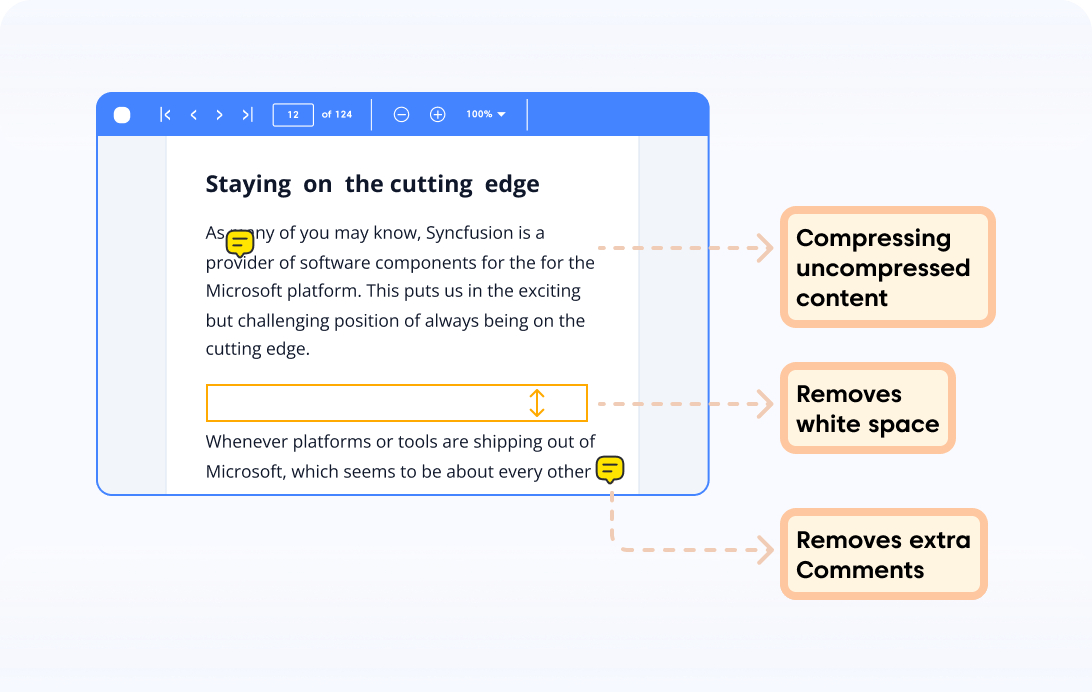
Для отчётов с векторной графикой сначала оптимизируйте шрифты и контент, а качество растров оставьте высоким. Для сканов наоборот основная экономия обычно приходит из изображений, поэтому сделайте несколько тестовых пресетов и оцените мелкий шрифт при масштабе 100% и при печати. Не используйте один уровень качества для фотографий, схем и документов с текстом — визуальная чувствительность у них разная.
OCR и извлечение текста: что делать со сканами
Шаг 1. Определите тип входа. Если PDF уже содержит текстовый слой, сначала используйте обычное извлечение текста; OCR в таком случае только увеличит время и может внести ошибки. Шаг 2. Если страница — скан, подключите OCR-пакет и требуемые зависимости Tesseract. Шаг 3. Подготовьте изображение: выравнивание перекоса, удаление шума, повышение контраста и бинаризация повышают шанс корректного распознавания. Шаг 4. Выберите язык и режим сегментации для реального типа документа. Шаг 5. Запустите распознавание, создайте поисковый текстовый слой либо получите текст как данные. Шаг 6. Проверьте не только наличие текста, но и его границы, порядок чтения, специальные символы и несколько сложных слов на каждой странице.
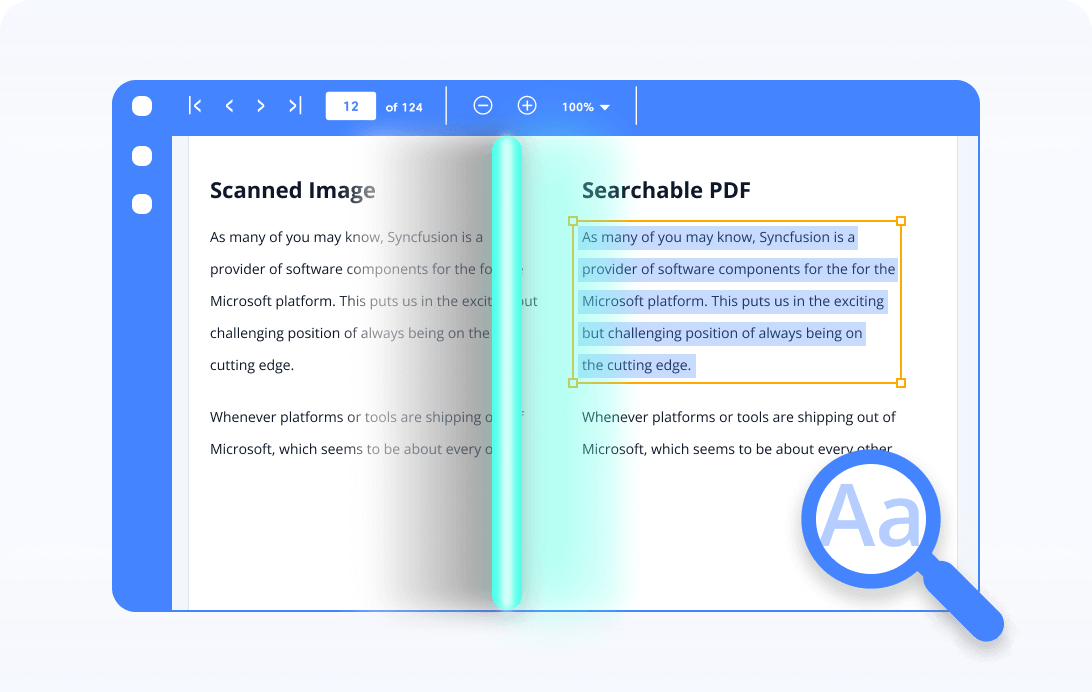
Для многостраничных архивов не запускайте OCR бесконтрольно на всём массиве. Сначала возьмите репрезентативную выборку: чистый офисный скан, перекошенную страницу, таблицу, документ с печатями и страницу с мелким шрифтом. Зафиксируйте процент страниц, на которых текст извлекается без ручной корректировки. Только после этого переносите настройки в пакетный конвейер.
Для серверной обработки заранее задайте границы ресурсов. Ограничьте максимальный размер входного файла, число страниц и допустимое время операции; большие сканы обрабатывайте последовательно или небольшими партиями. В журнале сохраняйте тип операции, длительность, количество страниц, размер до и после и признак успешного повторного открытия. Это позволяет быстро отличить медленный OCR от проблемы диска, памяти или внешнего хранилища. Если сервис работает параллельно, не используйте общие временные имена: каждому заданию нужен собственный каталог или поток, иначе два одновременных запроса могут перезаписать результат друг друга.
При сохранении в Web API сначала сформируйте документ полностью в MemoryStream, установите позицию потока в начало и только затем возвращайте байты клиенту. Для облачного хранилища полезно сначала записать результат во временный объект, выполнить проверку чтением и после успеха переименовать или переместить его в постоянный ключ. Такой двухфазный подход защищает от ситуации, когда потребитель получает частично записанный файл. В фоновых задачах дополнительно храните идентификатор исходного документа и хеш результата: это помогает обнаруживать повторную обработку и подтверждать, что файл не изменился между этапами.
При работе со шрифтами исходите из среды развёртывания, а не из компьютера разработчика. Если шаблон использует корпоративный TrueType-шрифт, убедитесь, что приложение имеет право и техническую возможность загрузить его на сервере или в контейнере. Проверьте кириллицу, цифры, знаки валют, длинные тире и редкие символы отдельным тестовым абзацем. Для документов с несколькими языками используйте шрифт с достаточным покрытием Unicode и не рассчитывайте, что подстановка системного шрифта будет одинаковой на Windows и Linux. После генерации проверьте поиск и копирование текста, а не только внешний вид страницы.
Для шаблонов отчётов удобно отделить данные от раскладки. Слой данных подготавливает строки, числа, даты и изображения; слой PDF отвечает только за страницы, шрифты, таблицы и координаты; слой проверки повторно открывает результат и выполняет обязательные проверки. Такое разделение упрощает тестирование: бизнес-данные можно проверять без создания PDF, а PDF-шаблон — на фиксированном наборе примеров. Когда формат документа меняется, вы правите раскладку, не затрагивая загрузку данных. Для нескольких типов документов создайте общие помощники для полей, таблиц, колонтитулов, логирования и сохранения в поток.
Перед выпуском новой версии конвейера соберите регрессионный набор PDF. В него стоит включить короткий одностраничный файл, длинный отчёт, документ с формой, защищённый файл, скан для OCR, PDF с кириллицей и смешанными шрифтами, а также документ с альбомной страницей. Для каждого образца храните ожидаемое число страниц, обязательные фразы, допустимый диапазон размера файла и требования к подписи или паролю. Запускайте этот набор после обновления Syncfusion или целевой версии .NET: несовместимость зависимостей и изменения рендеринга заметнее на фиксированных примерах, чем в ручной проверке одного случайного документа.
Для производственного сервиса добавьте идемпотентность: один и тот же идентификатор задания не должен создавать несколько разных итоговых файлов без явной причины. До обработки фиксируйте входной хеш, после обработки — выходной; повторный запуск с теми же данными должен либо вернуть уже готовый результат, либо создать документ с теми же проверяемыми свойствами. Время, размер и хеш стоит писать в журнал вместе с версией приложения и типом операции. При сбое это даёт воспроизводимость: можно понять, на каком входе, после какого шага и с каким набором зависимостей возникла проблема, не разбирая её по пользовательскому описанию.
Отдельно храните несколько эталонных документов и открывайте их после каждого обновления зависимостей: это быстро выявляет регрессии в шрифтах, геометрии и сохранении.
Типичные ошибки и как проверять результат
Большинство проблем проявляется не на этапе компиляции, а после сохранения: пустой поток, оценочная отметка, пропавший шрифт, неверная ориентация, выросший размер файла или неработающий пароль. Поэтому проверка должна быть частью конвейера, а не ручным действием в конце проекта.
Диагностика по симптомам
- На каждой странице видна оценочная отметка. Проверьте, что лицензия зарегистрирована до создания первого объекта Syncfusion и что выполняется именно та точка старта, через которую проходит приложение.
- Расширенная обработка изображений, redaction или сжатие не работает в .NET Core. Проверьте дополнительный Syncfusion.Pdf.Imaging.Net.Core и платформенные зависимости. Базовый Syncfusion.Pdf.Net.Core не закрывает все imaging-сценарии.
- PDF сохраняется, но файл пустой или поток закрыт слишком рано. Зафиксируйте владельца Stream и порядок Dispose/Close. Сначала завершите Save, затем передавайте байты дальше и только после этого освобождайте ресурс.
- Русский текст отображается квадратиками или заменами. Используйте подходящий TrueType-шрифт и проверяйте его доступность в среде развёртывания. Стандартные PDF-шрифты не покрывают все алфавиты.
- После объединения сбились формы или закладки. Проверьте одинаковые имена полей, диапазоны импортируемых страниц и навигационные цели. Для сложного документа простое сравнение числа страниц недостаточно.
- Сжатие почти не уменьшает размер. Сначала определите, что занимает место: растровые изображения, встроенные шрифты, метаданные или уже сжатые потоки. Применяйте соответствующую оптимизацию вместо повторного сжатия всего файла.
- Redaction визуально есть, но текст копируется. Значит, поверх содержимого нарисована маска, а само содержимое не удалено. Используйте redaction-операцию и после сохранения проверяйте поиск и извлечение текста.
- Цифровая подпись стала недействительной. Не модифицируйте документ после финальной подписи; если процесс требует нескольких подписей, используйте сценарий добавления последующих подписей с сохранением предыдущих.
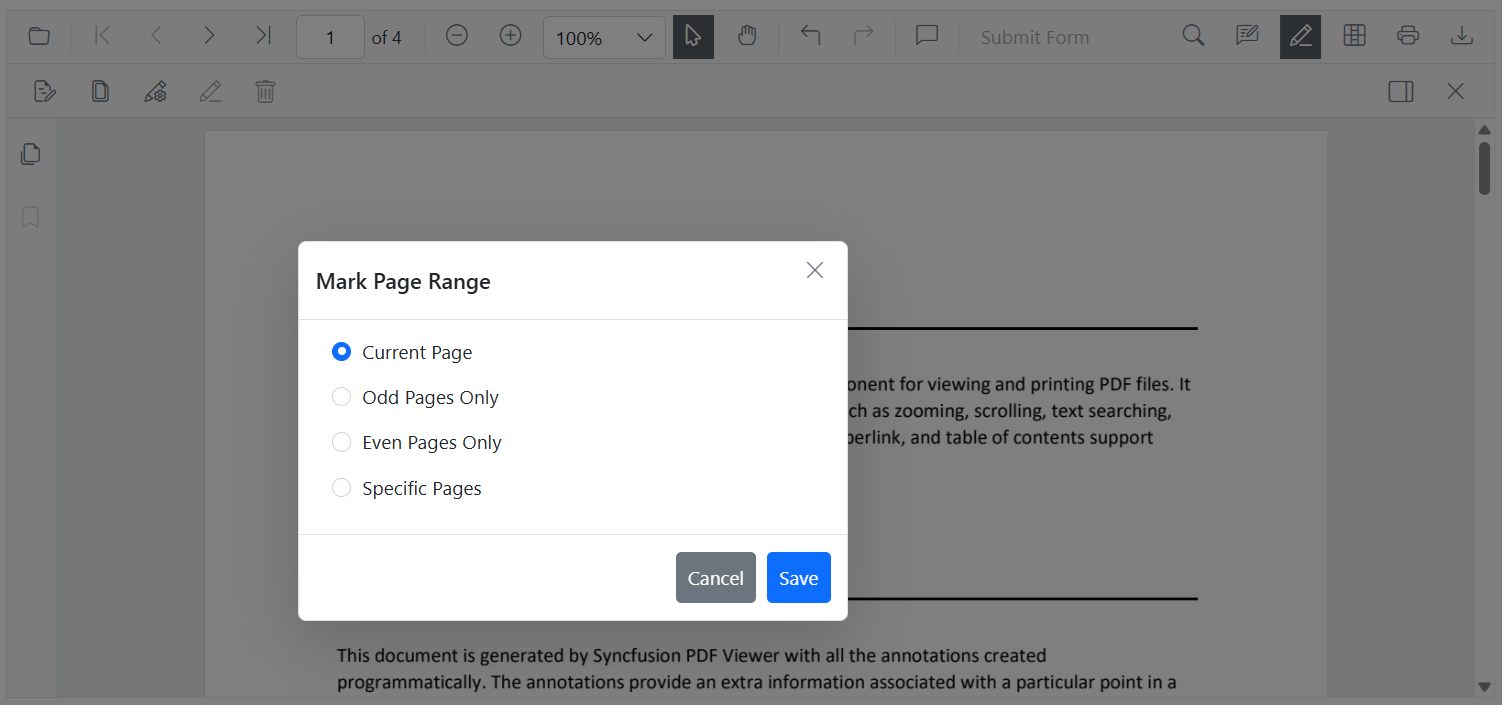
Автоматическая проверка перед выдачей файла должна включать минимум пять пунктов: поток не пуст; документ повторно открывается; число страниц совпадает с ожидаемым; обязательный текст или поле присутствует; размер файла не превышает технический лимит вашего сервиса. Для защищённых документов добавьте проверку открытия с корректным паролем и отказа без него. Для подписанных — валидацию подписи. Для OCR — поиск нескольких контрольных фраз. Такой smoke-test намного дешевле, чем разбирать повреждённые документы уже у пользователя.
Плюсы, минусы, альтернативы и кому подойдёт библиотека
Syncfusion PDF Library сильна там, где PDF — часть программного процесса: генерация документов из данных, преобразование шаблонов, пакетная обработка, защита, подписи, OCR и автоматические проверки. Она хуже подходит для разовых ручных правок, потому что сама не является готовым визуальным редактором. Это принципиальное различие с пользовательскими приложениями для PDF и одновременно главный критерий выбора.
Плюсы
- Большой набор PDF-операций в одном API: создание, редактирование, страницы, формы, защита, подписи, redaction, сжатие и извлечение данных.
- Кроссплатформенный сценарий для современного .NET и отдельные пакеты для распространённых UI- и web-стеков.
- Работа без обязательной зависимости от Adobe Acrobat на сервере.
- Удобное сохранение в файл и поток, что хорошо подходит для Web API, облачных функций и фоновых задач.
- Подробная документация и отдельные примеры для типовых операций.
Минусы
- Нет готового универсального пользовательского интерфейса: бизнес-логику и экран приложения разработчик строит сам.
- Часть расширенных операций требует дополнительных пакетов и платформенных зависимостей, поэтому состав NuGet нужно проверять по сценарию.
- Координатная модель PDF требует аккуратной работы с пунктами, размерами страниц и шрифтами; сложный шаблон трудно отлаживать без тестовых файлов.
- Лицензионная регистрация должна быть встроена в приложение корректно, иначе результат получает оценочную отметку.
- Конвертация Word, Excel, PowerPoint и HTML относится к связанной экосистеме конвертеров и может потребовать отдельные компоненты, а не один базовый пакет.
Кому подойдёт
Разработчикам .NET-систем, которые генерируют отчёты и документы по данным; командам, строящим серверную обработку PDF; проектам документооборота с формами, защитой и цифровыми подписями; сервисам, где нужно объединять, разбивать, сжимать или распознавать файлы без ручной работы. Для небольшой разовой задачи без разработки рациональнее взять готовый настольный редактор или веб-сервис.
Среди реальных альтернатив в .NET обычно рассматривают iText, IronPDF, Aspose.PDF, PDFsharp/MigraDoc и другие SDK. Сравнивать их стоит не по длине списка функций, а по конкретному конвейеру: поддержка нужной платформы, качество шрифтов и сложных скриптов, PDF/A и PDF/UA, подписи, OCR, работа без внешних процессов, требования лицензии и стоимость сопровождения. Для Syncfusion практический плюс — широкая документная экосистема и готовые связки с другими компонентами .NET; практический минус — необходимость разобраться в пакетах и API вместо установки конечного редактора.
Для первого внедрения выберите один рабочий сценарий и доведите его до автоматической проверки. Для генератора счетов это шаблон с таблицей и логотипом; для архива — OCR плюс PDF/A; для документооборота — формы, подпись и защита; для файлового сервиса — merge/split и сжатие. После того как один сценарий стабилен, расширяйте библиотеку функций вокруг общего слоя загрузки, сохранения, журналирования и валидации. Так Syncfusion PDF Library превращается не в набор разрозненных вызовов, а в предсказуемый документный конвейер.