SwifDoo PDF: где скачать и как пользоваться
SwifDoo PDF — настольный PDF-редактор, в котором можно править текст и изображения, распознавать сканы, конвертировать документы, перестраивать страницы, оставлять пометки, подписывать и защищать файлы. На странице XeonLive можно скачать SwifDoo PDF бесплатно и затем использовать этот обзор как рабочую инструкцию по основным операциям в версии для Windows.
Основной сценарий программы — работа с уже готовыми документами: договором, отчётом, инструкцией, сканом, презентацией, формой или набором страниц, который нужно привести к финальному PDF. Для общего понимания структуры формата полезен отдельный материал о формате PDF и способах работы с ним. Здесь внимание сосредоточено именно на действиях в SwifDoo PDF.
Ниже описана Windows-версия: она наиболее насыщена инструментами редактирования, OCR, пакетной обработки и защиты. Семейство SwifDoo PDF также существует для macOS, iOS и Android, но набор функций между платформами различается. В бесплатном режиме Windows полная функциональность действует первые семь дней; после этого при сохранении появляется пробный водяной знак, а редактирование и аннотирование остаются доступными для знакомства без полноценного сохранения результата.
Интерфейс SwifDoo PDF: где находятся основные инструменты
SwifDoo PDF построен вокруг ленты команд в верхней части окна. Такой подход знаком пользователям офисных приложений: сначала выбирается функциональная вкладка, затем конкретный инструмент. Для повседневной работы важнее всего разделы View, Annotate, Edit, Convert, Page и Protect. Они отделяют чтение от разметки, редактирования содержимого, преобразования форматов, перестройки страниц и защиты документа.
Рабочие зоны и логика навигации
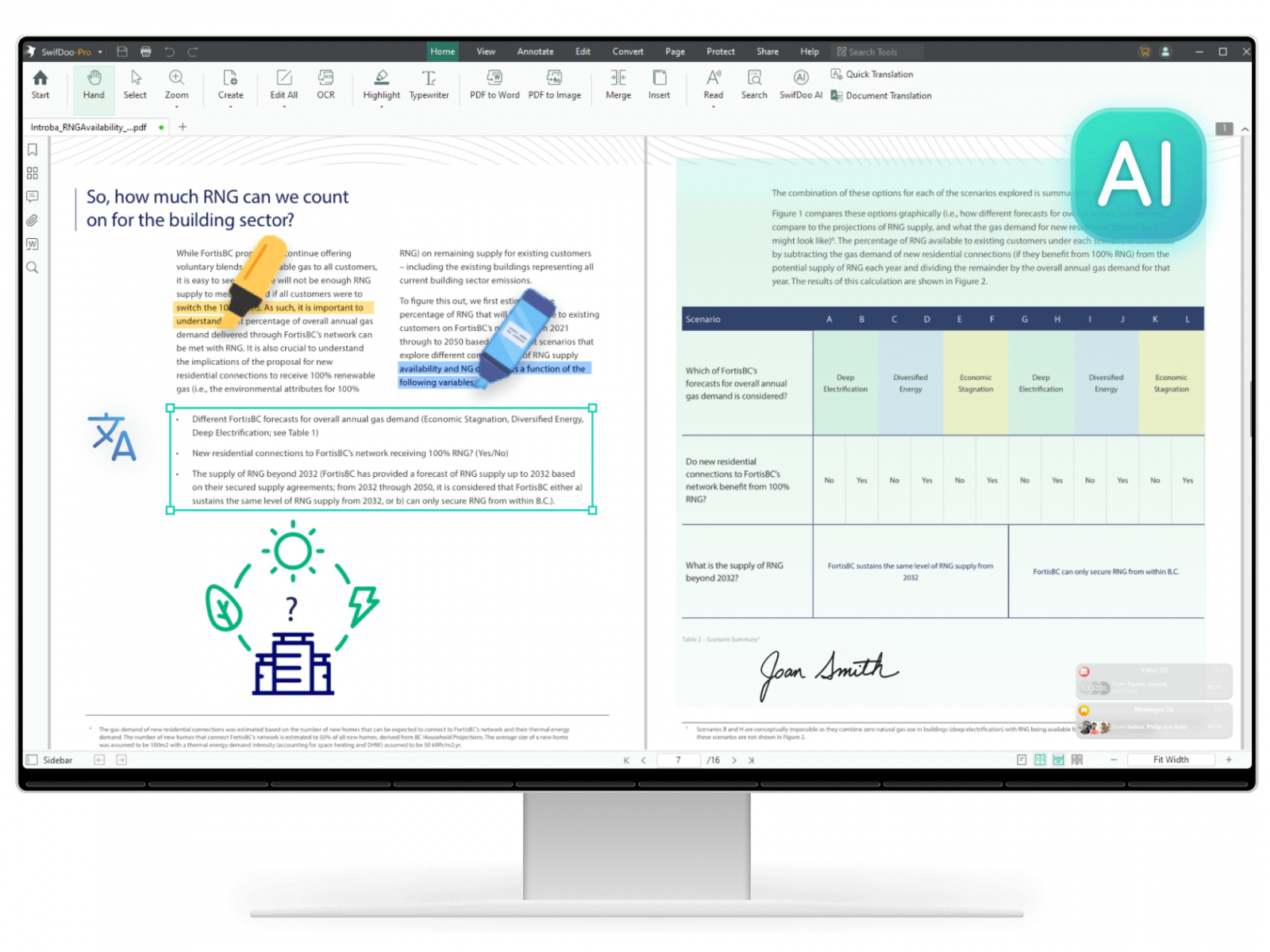
После открытия файла центральную часть занимает страница PDF. Вокруг неё располагаются элементы навигации и панели, которые меняются в зависимости от операции. Лента сверху отвечает за режим работы, а боковые области используются для миниатюр страниц, комментариев и других контекстных данных. Это важно учитывать: когда инструмент кажется пропавшим, сначала проверьте активную вкладку и открытую боковую панель, а не ищите отдельное окно программы.
- View нужен для чтения: режимов отображения, презентации, чтения вслух и быстрого перевода выделенного текста.
- Annotate содержит маркер, заметки, рисунки, линии, фигуры, штампы и другие средства разметки, которые не равны прямому изменению исходного текста.
- Edit отвечает за изменение существующего текста и изображений, вставку нового текста, работу со ссылками, OCR и операции над содержимым страницы.
- Convert открывает преобразование PDF в Word, Excel, PowerPoint, изображения и другие форматы, а также обратное создание PDF из поддерживаемых источников.
- Page используется для вставки, замены, извлечения, поворота, удаления и перестановки страниц, а также связанных операций организации документа.
- Protect объединяет парольную защиту, подписи, водяные знаки, flatten и redaction-инструменты.
Перед серьёзной правкой полезно сохранить исходный файл отдельно. PDF часто содержит встроенные шрифты, сканы, формы, подписи и сложную вёрстку; изменение одного элемента способно сдвинуть соседний текст или изменить внешний вид страницы. Рабочая копия позволяет сравнить результат и вернуться к исходнику без восстановления изменений вручную.
В настройках Windows-версии доступна смена языка интерфейса через Settings → General → Language. Для быстрого доступа к повторяющимся командам программа поддерживает сочетания клавиш, а их назначение можно менять через Help. Из универсальных и подтверждённых комбинаций особенно полезны Ctrl+S для сохранения и Ctrl+P для печати. Остальные сочетания лучше смотреть в текущей версии программы, потому что набор команд развивается.
Интерфейс рассчитан не только на чтение, поэтому для простого просмотра он выглядит плотнее, чем минималистичный PDF-ридер. Зато большая часть рабочих операций находится в одном приложении: не нужно отдельно открывать конвертер, OCR-утилиту и менеджер страниц. Для базового знакомства с другими способами правки документов можно сопоставить этот подход с общим руководством по редактированию PDF.
Как редактировать текст, ссылки и содержимое PDF
Типичная задача — исправить реквизиты в готовом документе, заменить абзац, добавить пояснение или обновить ссылку без конвертации в Word. В SwifDoo PDF для этого используется вкладка Edit. Прямое редактирование работает с объектами PDF: программа выделяет доступные текстовые и графические блоки, после чего меняется их содержимое или параметры.
Правка существующего текста шаг за шагом
- 1. Откройте исходный PDF и сразу сохраните рабочую копию под отдельным именем, чтобы оригинал остался неизменным.
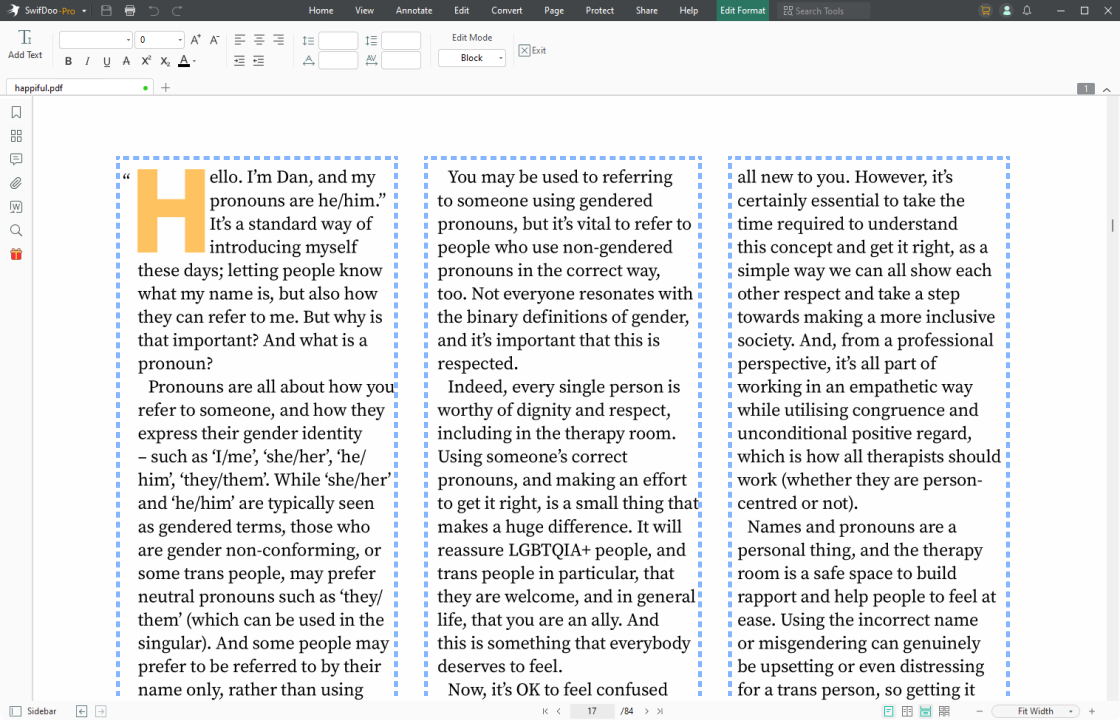
- 2. Перейдите на вкладку Edit. Для общей правки выберите режим Edit All, а для более точного выбора используйте Edit Text или Edit Image.
- 3. Щёлкните по текстовому блоку. После появления рамки установите курсор в нужное место и исправьте символы, слово или фрагмент.
- 4. При необходимости настройте шрифт, размер и цвет текста. Следите не только за формальным совпадением параметров, но и за фактической шириной строки.
- 5. Просмотрите соседние строки и абзацы. После замены длинной фразы текст может занять больше места, поэтому проверяйте переносы и границы блока.
- 6. Нажмите Ctrl+S и снова пролистайте изменённые страницы уже вне режима редактирования. Финальный внешний вид важнее того, как блок выглядел во время ввода.
В редакторе предусмотрены режимы работы с текстом по блоку, строке, абзацу и объекту. Практический выбор зависит от структуры конкретного PDF. Если требуется точечная замена слова, удобнее не затрагивать соседние объекты. При переработке абзаца лучше контролировать весь текстовый контейнер, иначе часть строки может оказаться отдельным объектом и визуально разойтись с правкой.
Для добавления нового фрагмента текста используйте Insert Text во вкладке Edit: активируйте команду, укажите место на странице, введите текст и отформатируйте его. Такой вариант нужен, когда в исходном PDF нет подходящего редактируемого блока — например, требуется подпись под схемой, примечание рядом с таблицей или новый реквизит. После вставки проверьте масштаб 100% и 125–150%: на большем масштабе легче заметить смещение базовой линии и отличия в межстрочном интервале.
Ссылки в PDF можно связывать со страницей документа, внешним файлом или веб-адресом. При редактировании ссылки сначала выделите объект или область, затем задайте целевое действие. После сохранения обязательно закройте режим Edit и щёлкните по ссылке в обычном режиме просмотра: так проверяется именно пользовательский сценарий, а не наличие рамки ссылки в редакторе.
При работе с изображениями переключитесь на Edit Image или выберите графический объект в режиме общего редактирования. Программа позволяет менять размер, положение, поворот и прозрачность изображения. Изменяйте размер за угловые маркеры, чтобы не искажать пропорции. Если картинка должна заменить существующую, сначала оцените её исходное соотношение сторон; растягивание широкого изображения в узкий вертикальный контейнер быстро выдаёт правку.
Отдельная инструкция XeonLive по добавлению изображения в PDF полезна для сравнения подходов в разных редакторах. В SwifDoo PDF логика остаётся объектной: изображение вставляется в страницу и затем настраивается как самостоятельный элемент.
Проверка после редактирования должна быть отдельным этапом. Сохраните файл, перейдите на изменённую страницу, сравните её с исходной копией и обратите внимание на три вещи: не обрезан ли текст, не изменились ли интервалы, не перекрывает ли новый объект ссылки или изображения. Если документ предназначен для отправки или печати, откройте сохранённый PDF повторно — это выявляет ошибки, которые заметны только после записи файла.
OCR: как распознать скан и сделать текст доступным для работы
Сканированный PDF часто выглядит как обычный документ, но внутри страницы находится изображение. В таком файле курсор не ставится в слово, поиск ничего не находит, а копирование захватывает либо всю картинку, либо не работает. Перед редактированием такого документа нужно выполнить OCR — распознавание текста.
Распознавание скана шаг за шагом
- 1. Откройте скан и попробуйте выделить одно слово. Если выделяется только область изображения, переходите к OCR.
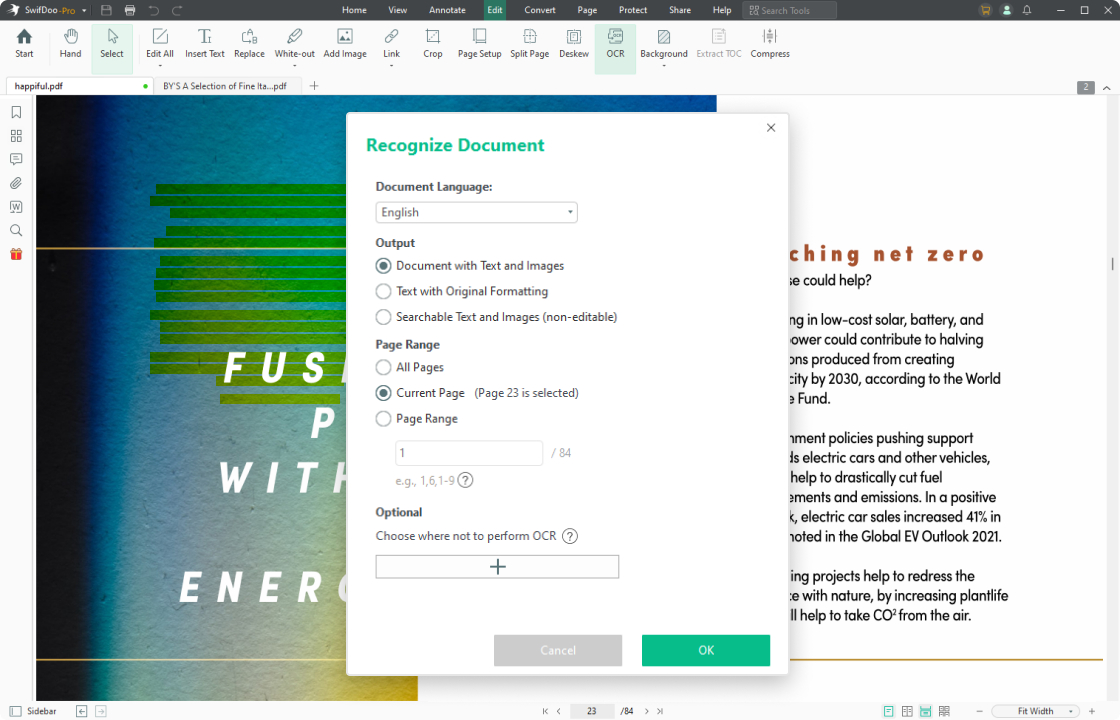
- 2. На вкладке Edit выберите OCR. В открывшемся окне задайте способ обработки и вариант результата, который соответствует дальнейшей задаче.
- 3. Укажите диапазон страниц. Для проверки качества разумно сначала обработать одну-две характерные страницы, а уже затем весь многостраничный документ.
- 4. Выберите язык документа. Для русскоязычного материала укажите Russian; при смешанном содержимом учитывайте языки, которые реально присутствуют на странице.
- 5. Запустите распознавание командой Apply и дождитесь завершения обработки.
- 6. Проверьте результат поиском по редкому слову, выделением текста мышью и копированием короткого фрагмента. Только после этого переходите к редактированию или конвертации всего документа.
SwifDoo PDF заявляет широкий набор языков OCR, включая русский, английский, немецкий, французский, испанский, польский, турецкий, китайский, японский, корейский и другие. Качество распознавания зависит не только от языка, но и от исходника: мелкий шрифт, низкое разрешение, тени от сгиба, перекос страницы, таблицы с плотными линиями и текст поверх фона усложняют задачу любому OCR-движку.
Если PDF содержит десятки страниц, не начинайте с массового распознавания без контрольной выборки. Возьмите страницу с обычным текстом, страницу с таблицей и страницу со сложной версткой. После OCR найдите несколько слов, сравните цифры и фамилии с изображением, проверьте переносы. Когда контрольные страницы распознаны приемлемо, запускайте весь диапазон. Такой порядок экономит время на повторной обработке с другим языком или настройками.
Для документов, где важна точность реквизитов, OCR нельзя считать финальной проверкой. После распознавания отдельно просмотрите номера, даты, индексы, сокращения и символы, которые легко спутать: 0 и O, 1 и l, дефис и тире. В таблицах сверяйте принадлежность значения к нужной строке и столбцу. В сканах договоров полезно искать по фамилиям и номерам разделов — ошибки в таких местах заметнее, чем в обычном тексте.
Если после OCR текст выделяется, но редактор показывает странные разрывы строк, проблема связана уже не с распознаванием символов, а со структурой PDF. В этом случае прямое редактирование каждого фрагмента неудобно: рациональнее конвертировать документ в Word, исправить структуру там и затем снова создать PDF. На XeonLive отдельно разобраны распознавание текста в PDF и конвертация PDF в Word.
После распознавания сохраните результат в новый файл, а не поверх единственной копии скана. Оригинальное изображение страницы остаётся полезным как эталон. При спорной букве, потерянном символе или неверно распознанной цифре всегда проще свериться с исходником, чем восстанавливать содержание по уже обработанному документу.
Конвертация, создание PDF и пакетная обработка
Конвертация нужна, когда задача выходит за пределы локальной правки. Word удобнее для большого объёма текста, Excel — для таблиц, а изображения — для вставки страниц в презентацию или публикацию. SwifDoo PDF поддерживает преобразование PDF в Word, Excel, PowerPoint, JPG и другие форматы, а также создание PDF из офисных документов, изображений, CAD-файлов, HTML, TXT и других поддерживаемых источников.
Как конвертировать документ и проверить результат
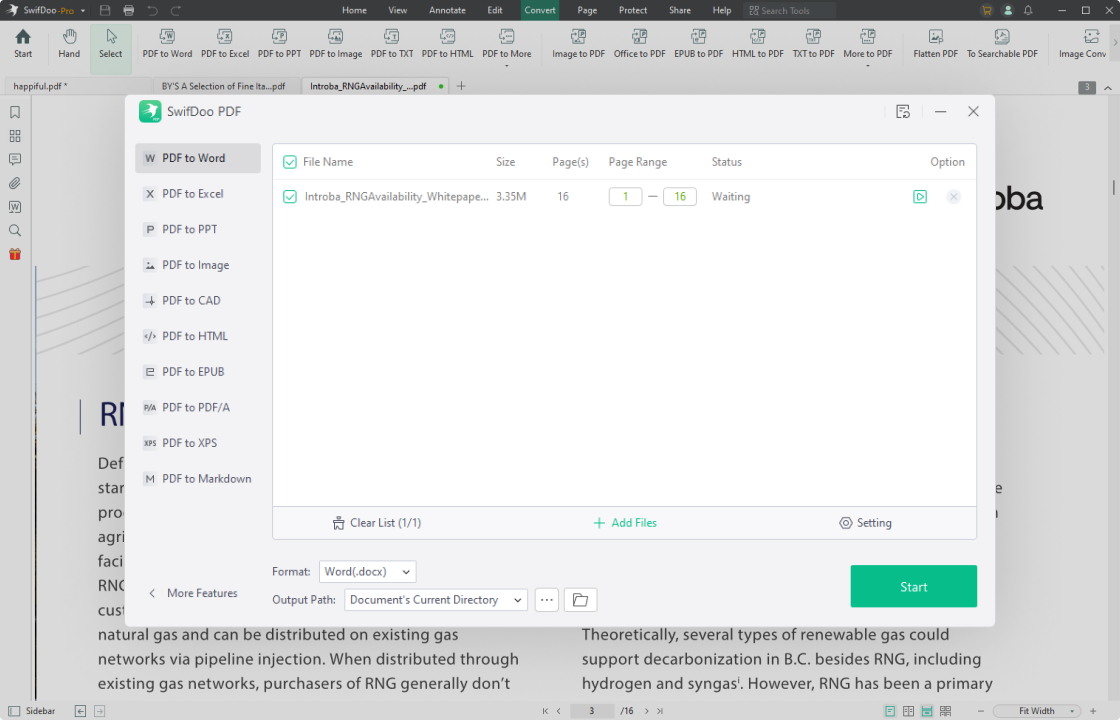
- 1. Откройте документ и перейдите к Convert. Выберите направление, например PDF to Word, PDF to Excel или PDF to Image.
- 2. Проверьте список файлов в окне конвертера. Для одного документа убедитесь, что добавлен именно нужный PDF; для серии файлов удалите случайные позиции до запуска.
- 3. Задайте диапазон страниц. Если нужен только раздел отчёта, не конвертируйте весь файл: меньший диапазон быстрее проверить и проще сопоставить с оригиналом.
- 4. Выберите формат вывода и папку назначения. Для изображений заранее решите, нужен ли растровый результат для каждой страницы или редактируемый документ.
- 5. Нажмите Start и дождитесь завершения. Не оценивайте качество по статусу операции — откройте полученный файл в целевой программе.
- 6. Сравните заголовки, таблицы, переносы, изображения и нумерацию страниц. В Word особенно внимательно проверьте сложные колонтитулы и многостолбцовую верстку, в Excel — разбиение таблиц по ячейкам.
Конвертация не превращает любой PDF в идеальный исходник. Документ может хранить текст отдельными объектами, а таблицу — набором линий и фрагментов. Поэтому качество результата зависит от внутренней структуры файла. Для простого отчёта с обычными абзацами результат обычно предсказуемее, чем для рекламного буклета, формы со множеством плавающих элементов или плохо распознанного скана.
Чтобы создать новый PDF из файла Office, откройте Create и выберите From File, затем укажите исходный документ. Для нескольких изображений используйте Create → From Image и режим создания нового PDF. Для бумажного документа доступен сценарий Create → From Scan: выбирается подключённый сканер, выполняется сканирование, после чего страницы сохраняются в PDF. Если скан нужно сделать редактируемым, следующим этапом запускается OCR.
При создании PDF из изображений заранее приведите исходники к нужной ориентации и порядку. После сборки пролистайте страницы в панели миниатюр и убедитесь, что портретные и альбомные листы расположены правильно. Для больших наборов фотографий особенно важно проверить первую и последнюю страницу: ошибка сортировки файлов по имени часто проявляется именно на границах последовательности.
Пакетная обработка полезна, когда одинаковое действие выполняется для десятков документов. В Windows-версии SwifDoo PDF поддерживаются пакетные операции конвертации, объединения, печати, flatten, сжатия и шифрования. Рабочий принцип один: соберите список файлов, выберите общую операцию и параметры, задайте папку результата, запустите обработку, а затем проверьте несколько файлов из начала, середины и конца партии. Такой контроль обнаруживает исключения, которые не видны по общему статусу процесса.
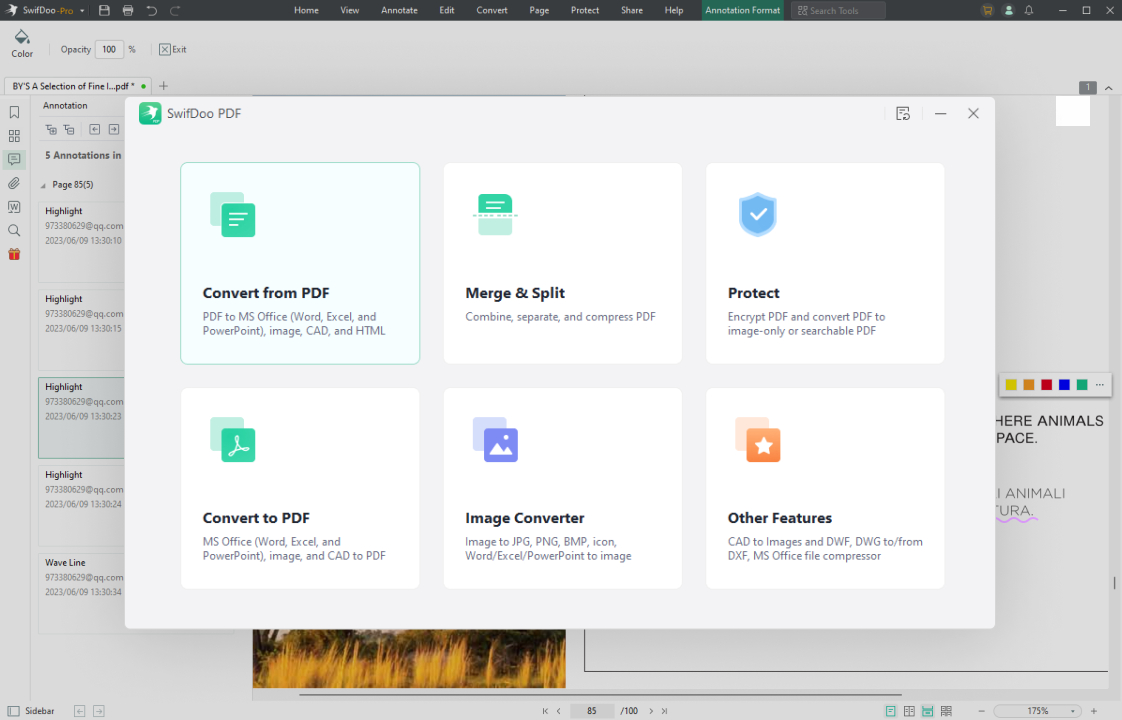
Для массовой конвертации не смешивайте в одной партии документы с принципиально разной структурой, пока не проверили параметры на каждом типе. Сначала обработайте один обычный текстовый PDF и один сложный файл с таблицами или сканами. Если оба результата устраивают, применяйте те же настройки к группе. Если нет — разделите файлы на несколько партий по типу исходника.
При экспорте в другой формат исходный PDF лучше сохранять неизменным. Редактируемый DOCX, XLSX или изображение — это производный файл, а не замена оригинала. Такая дисциплина особенно важна в договорной и отчётной работе: можно вернуться к источнику и повторить конвертацию после изменения настроек, не пытаясь восстановить исходную версию из преобразованного файла.
Как организовать страницы, объединить, разделить и сжать PDF
Работа со страницами — один из самых практичных сценариев SwifDoo PDF. Здесь не требуется менять содержание текста: задача состоит в том, чтобы перестроить документ, вынуть нужные листы, добавить страницы из другого файла, собрать несколько PDF в один или уменьшить размер результата. Такие операции удобно выполнять до финальной подписи и защиты, потому что структура документа ещё может меняться.
Страницы, объединение, разделение и сжатие по шагам
Для перестройки одного документа перейдите на вкладку Page. Там доступны вставка, замена, извлечение, разделение, поворот и удаление страниц. Перед удалением листов сохраните копию исходника: в старых руководствах SwifDoo отдельно отмечалось, что удаление страницы в рамках операции может быть необратимым. Безопасный порядок — сначала сделать рабочую копию, затем менять структуру и только после проверки сохранять финальную версию.
- Вставка страниц. На вкладке Page выберите Insert → From File, укажите PDF-источник, диапазон вставляемых страниц и место вставки. После подтверждения проверьте стык: предыдущая и следующая страницы должны идти в правильном порядке.
- Замена страницы. Выберите нужную страницу, используйте Replace, укажите файл-источник и страницу или диапазон, который должен заменить текущий фрагмент. Сверьте нумерацию до и после замены.
- Перестановка. В панели миниатюр перетащите страницы в нужный порядок. После крупных изменений пролистайте документ по заголовкам разделов, а не только по номерам миниатюр.
- Извлечение. Используйте Extract, когда нужно получить отдельный PDF из выбранных страниц без ручного копирования содержимого. Результат откройте отдельно и проверьте первую и последнюю страницу диапазона.
Для объединения нескольких документов откройте Merge PDF, добавьте файлы через Add Files, установите нужные диапазоны страниц и порядок, затем запустите операцию кнопкой Start. Если объединяются договор, приложения и сканы, сначала приведите их к нужной последовательности в списке. После сборки проверьте границы каждого исходного файла: именно там чаще всего обнаруживается лишняя титульная страница, пропущенное приложение или повтор листа. Общие способы этой операции собраны в руководстве по объединению нескольких PDF.
Для разделения используйте Split PDF. Добавьте исходный документ, выберите метод разбиения и диапазон, затем запустите обработку. SwifDoo PDF поддерживает деление файла равными частями, по заданному значению и по пользовательскому диапазону. После разделения откройте каждый полученный фрагмент и убедитесь, что начало следующего файла не забирает последнюю страницу предыдущего раздела.
Отдельно существует Split Page для физического деления одной страницы по горизонтали или вертикали. Это другой сценарий: он нужен, например, когда на одном листе находятся две отсканированные страницы. В Edit выберите Split Page, добавьте линию разделения и примените изменения. После операции увеличьте масштаб и проверьте, не прошла ли линия по тексту, печати или краю изображения.
Сжатие запускается через Compress PDF. Добавьте документ, выберите уровень компрессии и нажмите Start. В программе доступны низкий, средний и высокий уровни; чем агрессивнее сжатие, тем выше риск заметной потери качества растровых изображений. Поэтому после операции сравнивайте не только размер файла, но и мелкий текст в сканах, штрихкоды, тонкие линии схем и фотографии. Для общего выбора подхода пригодится отдельный разбор сжатия PDF.
Рабочая последовательность для большого документа выглядит так: сначала удалить лишние листы и выстроить порядок, затем объединить приложения, после этого выполнить OCR для сканов, внести текстовые правки, и только в конце сжать копию для отправки. Сжатие в начале процесса усложняет контроль качества, а подпись и защита до перестройки страниц создают ненужные дополнительные действия.
После структурных операций используйте простой контрольный лист: число страниц до и после обработки, первая страница каждого раздела, последняя страница каждого раздела, нумерация, ориентация листов и наличие приложений. Такой контроль занимает меньше времени, чем повторная сборка после того, как ошибка обнаружена получателем.
Аннотации, изображения, подпись, защита и ограничения
SwifDoo PDF разделяет аннотации и прямое редактирование. Это принципиально: пометка маркером или заметка не переписывает исходный текст, а добавляет слой комментариев. Такой режим удобен для согласования, рецензирования и подготовки правок, когда исходное содержание нужно оставить без изменений.
Как добавить пометки, подпись и защитить документ
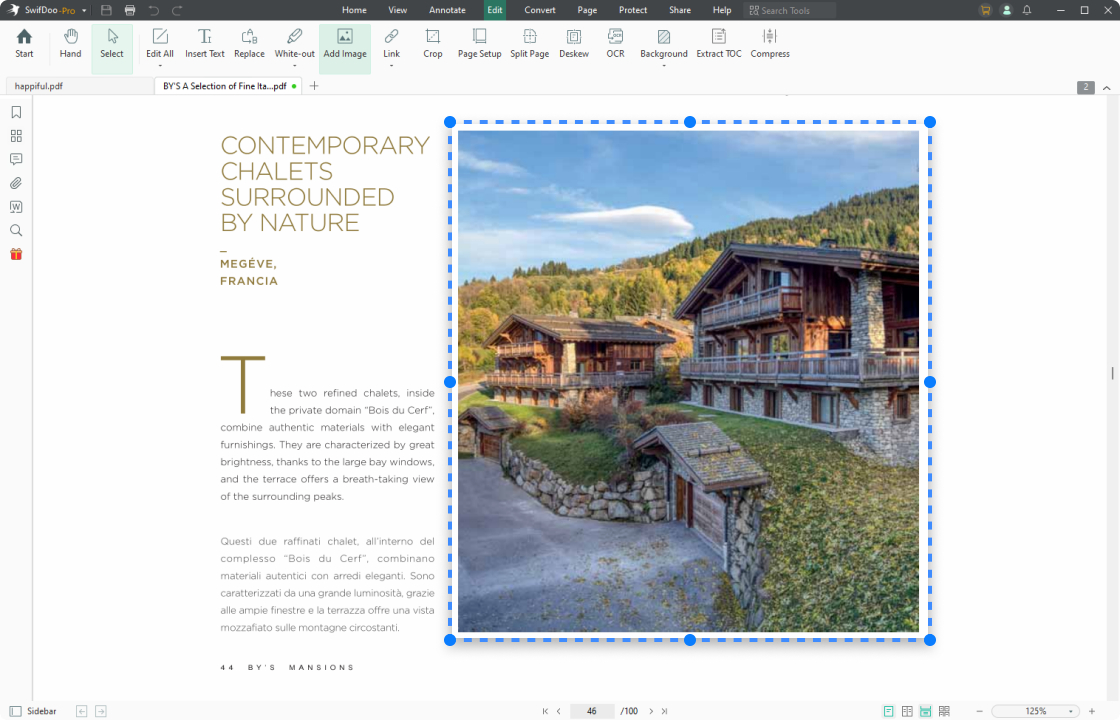
На вкладке Annotate доступны выделение текста и области, заметки, подчёркивание, зачёркивание, линии, стрелки, фигуры, свободное рисование и штампы. Для визуальных элементов можно настраивать цвет, толщину и прозрачность. После добавления нескольких комментариев откройте панель управления аннотациями и проверьте, что пометки относятся к нужным местам, а не перекрывают основной текст.
- Аннотация. Откройте Annotate, выберите инструмент, укажите фрагмент страницы и добавьте комментарий или выделение. Сохраните копию и заново откройте её, чтобы проверить отображение пометок.
- Электронная подпись. Перейдите Protect → Signature → Create New Signature. Подпись можно создать из изображения, набранного имени или рукописного ввода, затем разместить её на нужной странице и сохранить документ.
- Пароль на открытие. Откройте Protect → Encryption и выберите Open Password. Установите пароль, сохраните копию и обязательно проверьте её повторным открытием.
- Ограничения действий. В том же разделе Encryption используется Permission Password, который задаёт ограничения на редактирование, копирование, печать и аннотирование.
- Flatten. Инструмент сводит интерактивные элементы и слои в более статичный вид, что полезно перед печатью или передачей финальной версии. Сначала сохраните редактируемую копию.
- Redact. Для удаления конфиденциального содержимого используйте специальный инструмент редактирования закрываемых данных, а не обычный чёрный прямоугольник. После сохранения проверьте, что скрытый текст нельзя выделить или найти поиском.
Электронная подпись и цифровая подпись — не одно и то же. В SwifDoo PDF доступны оба подхода: визуальная подпись вставляет изображение, набранный или рукописный автограф, а цифровая подпись использует механизм цифрового подписания документа. При юридически значимом документообороте требования к сертификатам, формату и допустимому способу подписания определяются вашей системой обмена и нормативными правилами, поэтому одной визуальной подписи недостаточно считать документ юридически подписанным.
Для пошагового сопоставления способов можно обратиться к материалам XeonLive о добавлении подписи в PDF и защите PDF паролем. В SwifDoo PDF обе операции находятся в группе Protect, поэтому финальную защиту логично делать после завершения редактирования и перестройки страниц.
Плюсы
- В одном Windows-приложении собраны прямое редактирование PDF, OCR, конвертация, организация страниц, аннотации, подпись и защита.
- Есть пакетные операции для повторяющихся задач: конвертации, объединения, печати, flatten, сжатия и шифрования.
- Интерфейс разделён на понятные функциональные вкладки, поэтому после освоения основных зон не приходится искать каждую операцию в отдельном модуле.
- OCR поддерживает русский язык и позволяет превратить скан в документ с доступным для поиска и редактирования текстом.
- Есть несколько уровней работы с финальным документом: визуальная подпись, цифровая подпись, пароль на открытие, ограничения разрешений, flatten и redaction.
Минусы
- Полная функциональность Windows-версии ограничена пробным периодом; после него бесплатное сохранение результатов имеет ограничения и водяной знак.
- Прямое редактирование сложной PDF-вёрстки не заменяет исходный файл Word, InDesign или другого редактора макета: объектная структура PDF иногда требует ручной коррекции.
- Конвертация сложных таблиц, многостолбцовых страниц и сканов требует обязательной проверки результата в целевом формате.
- Набор функций различается между Windows, macOS, iOS и Android, поэтому одинаковая последовательность действий не переносится между платформами без проверки.
- Для пользователя, которому нужно только читать PDF, интерфейс и набор инструментов избыточны по сравнению с простым просмотрщиком.
Кому подойдёт
- Сотрудникам, которые регулярно исправляют договоры, отчёты, инструкции, формы и другие готовые PDF.
- Тем, кто получает сканы и должен распознавать, искать, копировать и редактировать текст.
- Пользователям, которым нужны конвертация PDF в офисные форматы, сборка страниц и пакетная обработка без набора отдельных утилит.
- Небольшим командам и частным специалистам, где PDF проходит цикл правка → согласование → подпись → защита → отправка.
Кому не подойдёт
- Тем, кому нужен только бесплатный просмотр PDF без редактирования и конвертации: для такого сценария возможностей программы больше, чем требуется.
- Пользователям, которым нужен полностью свободный или self-hosted стек обработки документов без зависимости от коммерческой лицензии Windows-версии.
- Дизайнерам, которые ожидают полноценную верстальную среду для глубокой переработки сложных макетов: PDF-редактор не заменяет исходный проект в профессиональной DTP-программе.
Альтернативы. PDF-XChange Editor ближе всего по классу настольного Windows-редактора и предлагает плотный набор инструментов для профессиональной работы с PDF; его обзор есть на XeonLive как PDF-XChange Editor. Stirling PDF ориентирован на локальную веб-платформу и self-hosted сценарии с цепочками операций — это другой подход к автоматизации, описанный в обзоре Stirling PDF. PDF Commander делает акцент на понятном настольном редактировании и организации документов; сравнить базовые сценарии можно в материале PDF Commander.
Практическая рекомендация. Для разовой правки начните с копии исходного PDF, выполните только нужную операцию и сразу проверьте сохранённый файл. Для сканов сначала делайте OCR, затем редактирование. Для больших партий сначала проверяйте настройки на двух-трёх типичных документах, а затем запускайте пакетную обработку. Для финальной выдачи сначала закончите структуру и содержание, после этого подпишите, защитите и при необходимости сожмите отдельную копию.
SwifDoo PDF особенно рационален, когда задачи постоянно меняются: сегодня нужно исправить текст, завтра собрать приложения в один файл, потом распознать скан или подготовить защищённую копию. Его сильная сторона — не отдельная уникальная функция, а единый рабочий контур вокруг PDF. Ограничение тоже очевидно: качество результата в сложных документах всё равно зависит от структуры исходника, поэтому просмотр и проверка после каждой преобразующей операции остаются обязательными.