SwiftScan: где скачать и как пользоваться
SwiftScan превращает камеру телефона в рабочий сканер: находит границы листа, исправляет перспективу, собирает многостраничный PDF, распознаёт текст и передаёт готовый файл дальше. Для установки и сверки нужной сборки можно скачать SwiftScan бесплатно со страницы Xeon Live, а ниже — разобраться с интерфейсом, настройками и практической работой без лишних проб и ошибок.
Что делает SwiftScan и как устроен интерфейс
SwiftScan рассчитан на мобильную оцифровку бумажных документов. Основной сценарий начинается камерой и заканчивается PDF или JPG, который можно оставить в библиотеке, отправить в другое приложение или выгрузить в облако. Программа полезна для договоров, актов, счетов, чеков, конспектов, визиток, белых досок и карточек. Автоматический поиск границ, коррекция перспективы и цветовая обработка отличают такой результат от обычной фотографии листа на столе.
На Android актуальная запись магазина использует исторический идентификатор пакета net.doo.snap и издателя Maple Media. Название Scanbot встречается в старых материалах из-за истории продукта, но текущая пользовательская марка — SwiftScan. Основные мобильные ветки — Android и iOS/iPadOS. Функции платного уровня на разных платформах называются не всегда одинаково, поэтому важнее смотреть на конкретную команду в своей версии: OCR, облачную синхронизацию, расширенное редактирование, папки и дополнительные рабочие действия.
Библиотека, поиск и быстрые действия
Главный экран построен вокруг библиотеки. В списке находятся последние документы и папки, сверху доступны поиск и меню, а кнопка с плюсом переводит к камере. На Android отдельный виджет умеет открыть Scan, Search или Recents прямо с домашнего экрана. В iOS набор Quick Actions охватывает поиск, отправку, подпись, редактирование, добавление страниц, OCR, шифрование, именование, управление файлами и изменение порядка страниц.
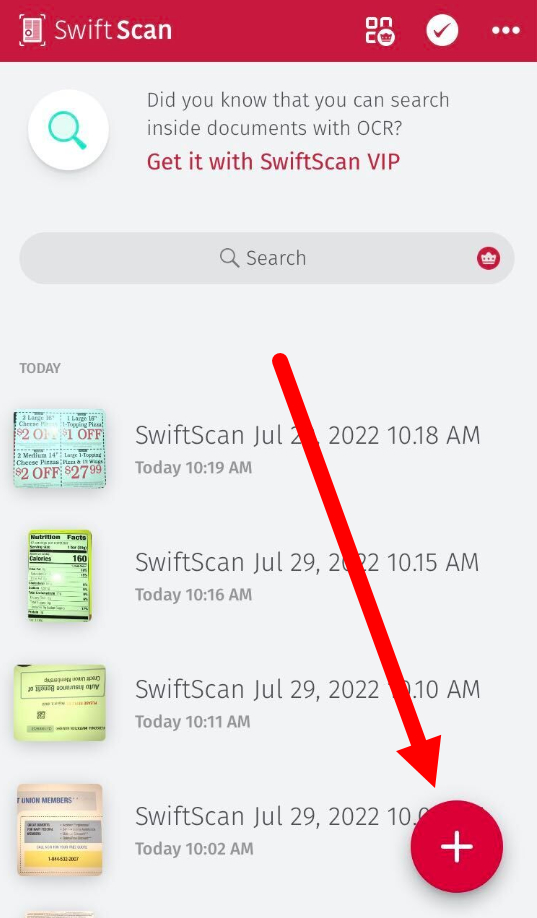
Поиск по имени работает сразу, а поиск по содержимому становится полезнее после OCR. Поэтому архив удобнее строить в два слоя: понятные имена файлов дают устойчивую сортировку, а распознанный текст помогает найти документ по компании, номеру, фамилии или фрагменту формулировки. Папки дополняют эту схему, но не заменяют хорошие имена: структура из нескольких понятных разделов обычно быстрее глубокой иерархии.
Камера и экран проверки
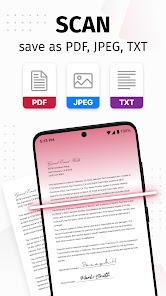
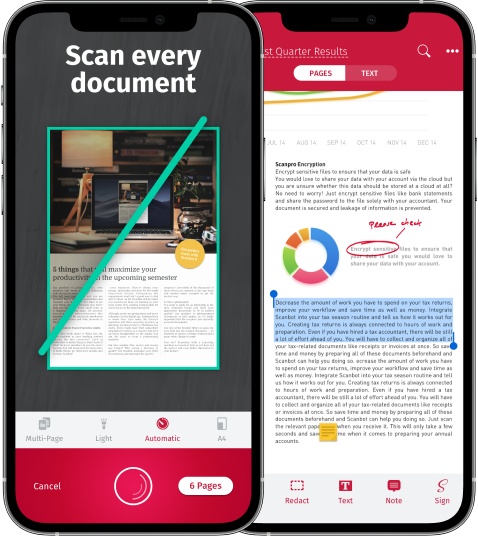
Камера показывает найденный контур, кнопку захвата и переключатели, связанные с серийной съёмкой, вспышкой и автоматическим режимом. При Auto Capture приложение само фиксирует страницу после того, как рамка стабилизировалась. Подсказки Move Closer, Too Close, Perspective и Too Dark помогают поправить дистанцию, наклон и освещение до съёмки. После кадра открывается отдельный экран проверки: там исправляют обрезку, поворот, фильтр, добавляют страницы или удаляют неудачный кадр.
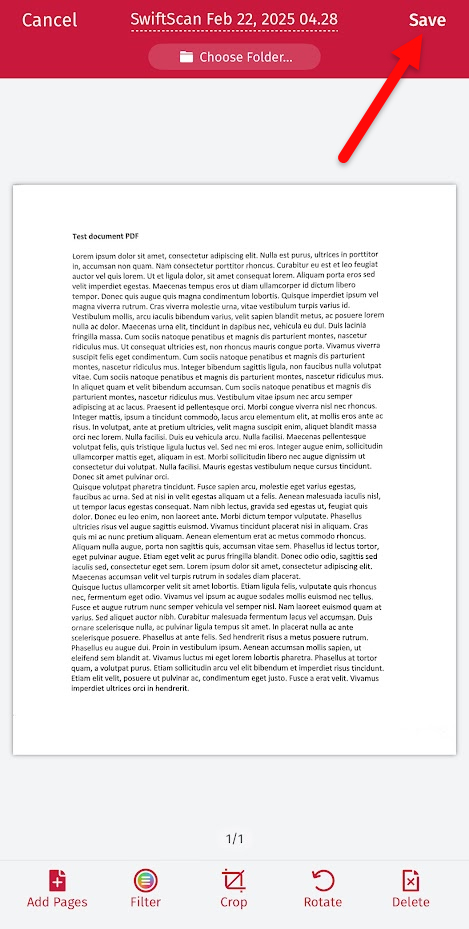
Такое разделение важно в потоке: камера отвечает за исходный материал, а экран проверки — за качество страницы до помещения в документ. Ошибку контура дешевле исправить сразу, чем после экспорта. Размытый текст лучше переснять, потому что фильтр усиливает контраст, но не восстанавливает утраченные детали.
Как отсканировать документ: от камеры до многостраничного PDF
Рабочий результат начинается с подготовки листа. Для подробного общего сценария по разным устройствам пригодится материал Xeon Live о том, как отсканировать документы в PDF. В SwiftScan последовательность короче, но требования к свету, положению камеры и проверке результата остаются теми же.
Один лист: точная последовательность действий
Шаг 1. Протрите объектив и положите документ на матовую поверхность, контрастную по отношению к бумаге. Белый лист на тёмном столе определяется устойчивее, чем белый лист на белом фоне. Расправьте загнутые углы и уберите соседние бумаги из поля камеры.
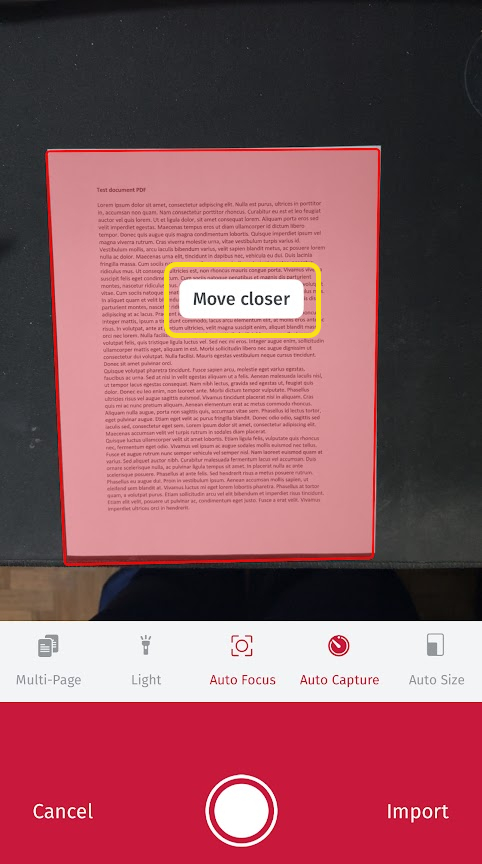
Шаг 2. Откройте SwiftScan и нажмите кнопку с плюсом, чтобы перейти в Camera View. Держите телефон параллельно листу. Все четыре угла должны попадать в кадр с небольшим запасом. Сильный наклон увеличивает геометрическую коррекцию и снижает фактическую детализацию дальнего края.
Шаг 3. Оставьте Auto Capture включённым для обычного офисного листа. Двигайте телефон до устойчивого контура. Подсказка Move Closer требует уменьшить расстояние, Too Close — немного поднять камеру, Perspective — выровнять устройство, Too Dark — добавить света. Вспышку используйте только на матовой бумаге: на ламинированной поверхности она часто создаёт блик.
Шаг 4. Дождитесь автоматического захвата или нажмите круглую кнопку вручную. Ручной спуск полезнее для глянцевых карточек, книг, чеков со слабым контрастом и нестандартных форматов, где автоматический момент съёмки выбирается неудобно.
Шаг 5. На экране проверки увеличьте мелкий текст жестом масштабирования. Проверьте не только центр, но и углы, печати, подписи и тонкие линии. Размытую страницу удалите и переснимите до продолжения работы.
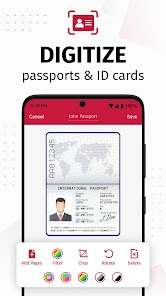
Шаг 6. Откройте Crop и убедитесь, что рамка проходит по реальным границам бумаги. Затем Rotate исправьте ориентацию. Фильтр выбирайте по содержимому: цвет сохраняет печати и фотографии, grayscale хорошо подходит для обычного текста, чёрно-белый режим требует проверки тонких серых деталей.
Шаг 7. Нажмите Save. После сохранения откройте документ в библиотеке и быстро пролистайте его ещё раз. Критерий готовности прост: края не обрезаны, мелкий текст читается при увеличении, ориентация правильная, а имя файла понятно без открытия документа.
Несколько страниц: договор, акт или комплект документов
Для многостраничного файла заранее разложите листы в правильном порядке. SwiftScan поддерживает добавление страниц до сохранения, поэтому договор, приложение и подписи можно собрать в один объект без промежуточных файлов. Отдельный материал Xeon Live про то, как сканировать много страниц в один PDF, полезен для сравнения этого подхода с другими приложениями и устройствами.
Шаг 1. В Camera View включите Multi-Page либо после первого кадра нажимайте Add Pages. Работайте в одном и том же положении телефона и света: одинаковые условия дают ровную серию без скачков контраста между страницами.
Шаг 2. После каждого кадра смотрите на счётчик страниц. Дубликат, случайно снятая рука или пустой лист удаляется сразу. На длинном документе эта привычка экономит больше времени, чем проверка десятков миниатюр в конце.
Шаг 3. Закончив съёмку, откройте Reorder и расставьте страницы в порядке чтения. Поворот применяйте к конкретной странице, а общий фильтр — только к однородному комплекту. Документ с цветной первой страницей и монохромными приложениями лучше обрабатывать выборочно.
Шаг 4. Переименуйте документ до облачной отправки. Практичная схема — дата, тип, организация и номер, например 2026-09-21_акт_поставщик_15. Такое имя сортируется по времени и остаётся понятным после выгрузки из SwiftScan.
Шаг 5. Сохраните PDF и проверьте первую, среднюю и последнюю страницу. Затем откройте меню отправки и экспортируйте файл. Контроль проводится уже по экспортированной копии: порядок, ориентация, читаемость, наличие всех страниц и корректное имя должны совпадать с рабочей версией.
Как улучшить скан и отредактировать страницы
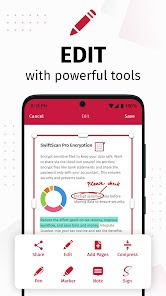
Редактор SwiftScan закрывает операции, которые чаще всего возникают сразу после съёмки: обрезку, поворот, фильтр, добавление и удаление страниц, изменение порядка. Для сохранённых документов расширенный набор включает рисунок, закрытие чувствительных данных, добавление текста, заметок и графической подписи. Часть таких инструментов относится к SwiftScan Plus.
Обрезка, поворот, фильтр и порядок страниц
Шаг 1. Откройте страницу на экране проверки и начните с Crop. Подтяните углы к границам бумаги. Не обрезайте поля вплотную к буквам: небольшой запас защищает подписи, номера страниц и печати от случайного среза.
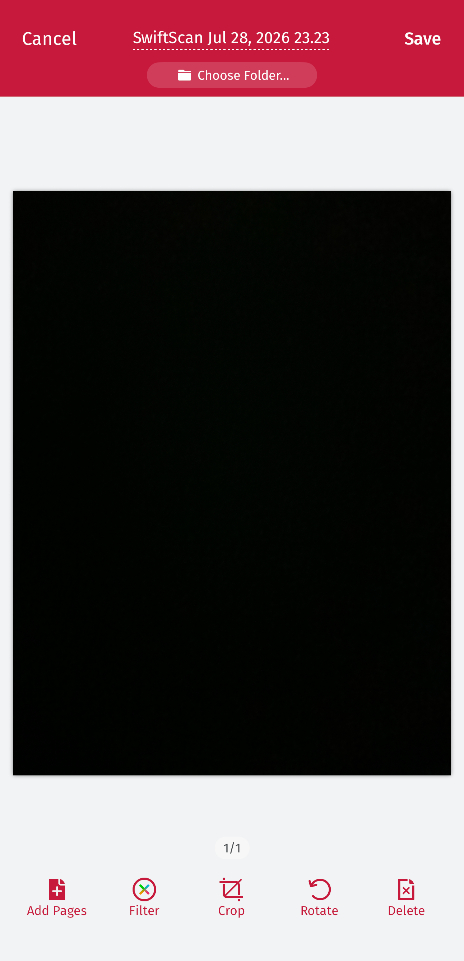
Шаг 2. Нажмите Rotate до правильной ориентации. Проверка проводится по строкам текста, а не по внешнему виду миниатюры. Страница, снятая боком, должна открываться без необходимости поворачивать телефон.
Шаг 3. Сравните исходный вид и доступные фильтры. Цветной режим сохраняет фотографии, подписи и печати. Grayscale уменьшает влияние цветового шума. Black & White подходит для контрастного печатного текста, но способен убрать слабые линии и бледную термопечать. Решение принимается после увеличения мелкого фрагмента.
Шаг 4. Для серии одинаковых страниц применяйте единообразную обработку. Смешанный документ обрабатывайте по страницам: цветную обложку оставьте цветной, текстовые приложения переведите в более экономичный режим только после проверки.
Шаг 5. В многостраничном документе используйте Reorder и перетащите миниатюры в нужную последовательность. После перестановки пролистайте файл от начала до конца. Нумерация на бумаге, логика разделов и порядок миниатюр должны совпасть.
Аннотации, подпись и закрытие чувствительных данных
Шаг 1. Откройте уже сохранённый документ и перейдите в Edit. Для пометки используйте Draw, для короткого комментария — Note, для печатной вставки — Text. Вносите минимальные изменения: мобильный редактор удобен для пометок, но не предназначен для перестройки сложной исходной вёрстки PDF.
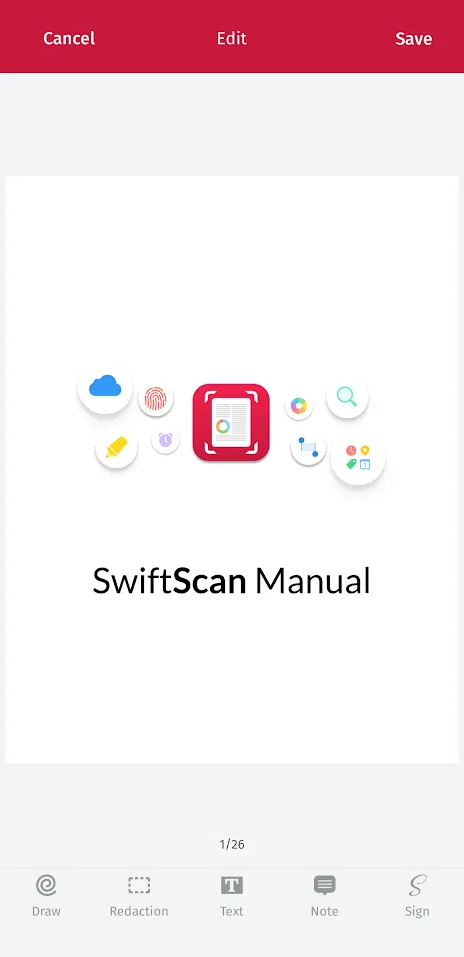
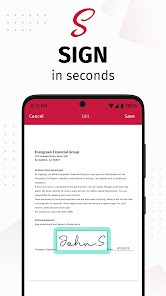
Шаг 2. Для графической подписи откройте Sign, выберите сохранённый образец, разместите его в нужном месте и подберите размер. Такая вставка остаётся изображением подписи. Она не превращает документ в файл с квалифицированной электронной подписью и не заменяет инфраструктуру юридически значимого подписания.
Шаг 3. Для скрытия персональных данных используйте Redaction, а не маркер. Выделите область, сохраните правку и экспортируйте отдельную копию. После этого откройте PDF в другом просмотрщике и попробуйте увеличить закрытый участок. Проверяется именно готовый файл, а не только экран SwiftScan.
Шаг 4. Не редактируйте единственную архивную копию. Для договора или удостоверения оставьте исходный скан без пометок, а рабочую версию с подписью, заметками или закрытыми полями храните отдельно. Такой порядок упрощает сравнение и снижает риск потерять оригинальное изображение страницы.
Как распознать текст, импортировать файлы и организовать архив
SwiftScan поддерживает OCR и поиск по распознанному содержимому. На Android справка перечисляет широкий набор языков, включая русский, английский, немецкий, французский, украинский, китайский и другие. Язык OCR на Android связан с языком устройства. В актуальной матрице возможностей OCR относится к платному уровню, поэтому перед рабочим внедрением стоит проверить доступность команды Text в своей сборке.
OCR: получить текст и сделать документ поисковым
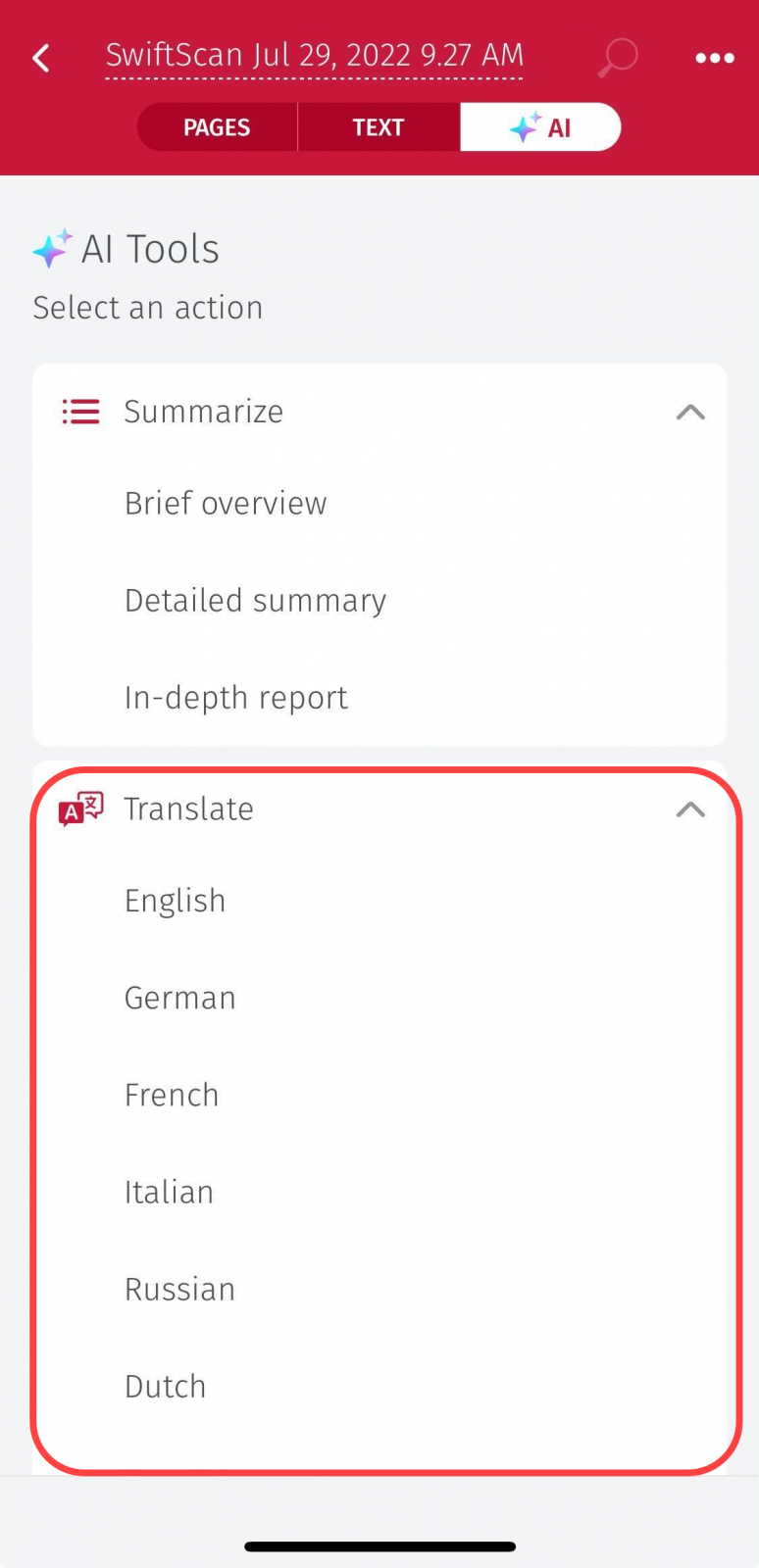
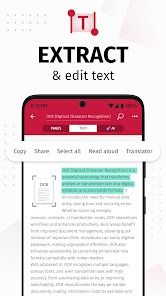
Для общего понимания технологии можно свериться с инструкцией Xeon Live о том, как распознать текст в PDF. В SwiftScan ручной запуск OCR для уже сохранённого документа выполняется через вкладку Text.
Шаг 1. Сначала проверьте качество исходной страницы. Текст должен быть резким, без сильных теней и бликов. OCR не исправляет смаз: при расплывчатых символах правильнее переснять документ.
Шаг 2. Откройте нужный документ в библиотеке, нажмите Text под именем файла и выберите Start OCR. Дождитесь окончания обработки по индикатору прогресса.
Шаг 3. Снова откройте Text и просмотрите результат. Скопируйте два-три характерных фрагмента: фамилию, номер, дату, строку с мелким шрифтом. Ошибки в критичных реквизитах исправляйте вручную в дальнейшем рабочем документе.
Шаг 4. Вернитесь в библиотеку и выполните поиск по уникальному слову из распознанного текста. Так проверяется не только извлечение текста, но и пригодность документа для полнотекстового поиска.
Шаг 5. При подготовке PDF для другого человека экспортируйте файл и проверьте поиск уже в готовой копии. Отправка страницы как обычного изображения не обязана переносить распознанный слой, поэтому контроль проводится на том формате, который получит адресат.
Импорт, имена файлов, папки и поиск
Шаг 1. Для готового изображения или PDF нажмите Import. На Android импорт предлагает Photos и Files; на iPhone выбор Files открывает системный интерфейс документов. Импортированный материал попадает в тот же экран обработки, что и кадр с камеры, поэтому его можно обрезать, повернуть, объединить с другими страницами и сохранить как часть документа.
Шаг 2. Дайте файлу осмысленное имя до перемещения в папку. На iOS Smart File Naming настраивается через Settings → Advanced Settings → Name Template и поддерживает элементы даты, времени и местоположения. Символы, которые облачные сервисы трактуют неоднозначно, лучше исключить. Для делового архива достаточно стабильного шаблона из даты, типа документа и короткого идентификатора.
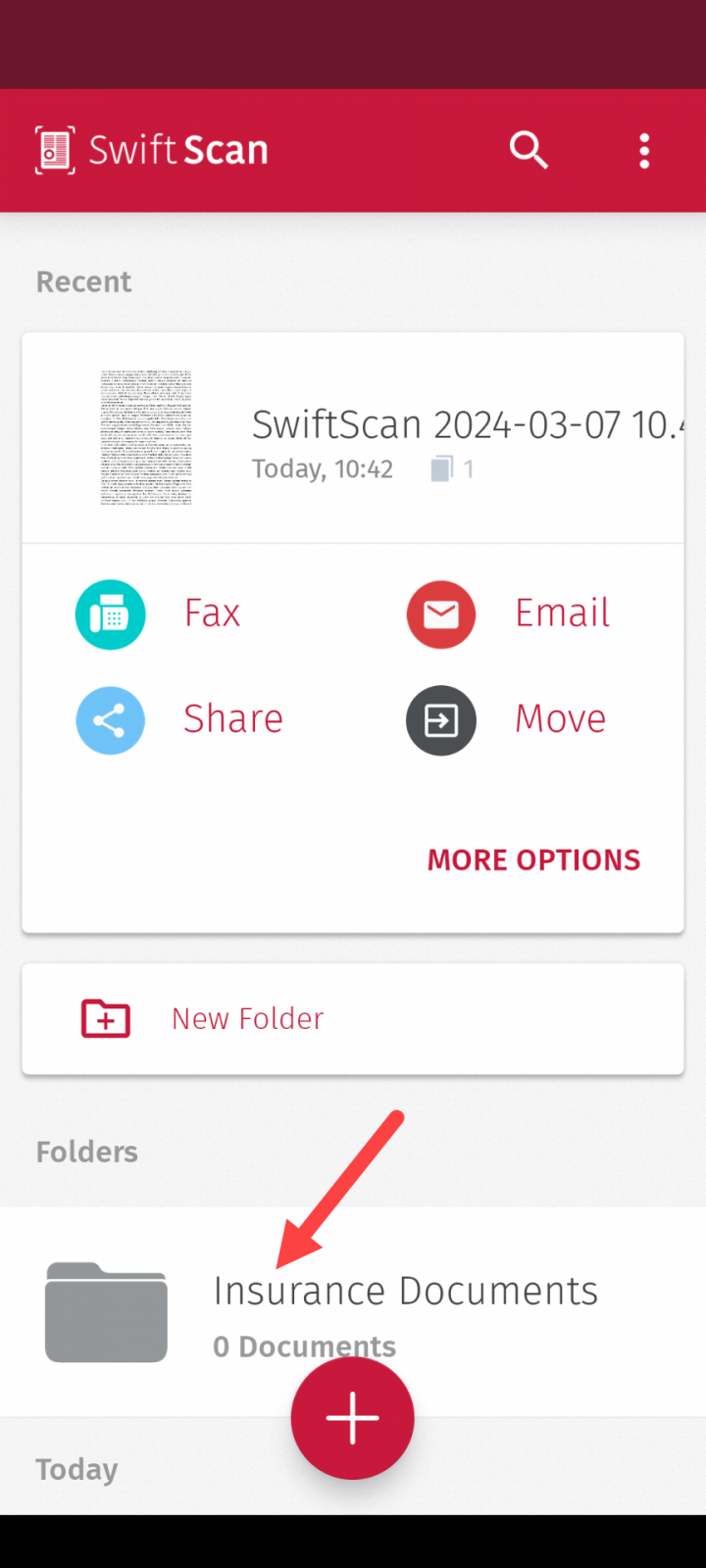
Шаг 3. На Android создайте папку через New Folder на экране Scanned Documents, задайте название и нажмите Create. Для постоянного потока откройте Settings → Advanced Settings → Default Folder и выберите папку, куда должны попадать новые сканы автоматически.
Шаг 4. После перемещения документа в папку проверьте поиск по имени и по одному слову из OCR. Архив считается организованным только тогда, когда нужный файл находится без просмотра десятков миниатюр. Важные номера и даты сохраняйте в имени даже при хорошем OCR — это независимый способ поиска.
Шаг 5. На iOS с поддерживаемым Apple Intelligence доступно AI File Naming: после сканирования нужно нажать поле имени и выбрать Generate File Name. Предложенное название следует привести к своей схеме, чтобы архив оставался единообразным. Сгенерированное имя не заменяет ручную проверку реквизитов.
Как сохранить PDF, отправить документ и настроить облако
Основные выходные форматы SwiftScan — PDF и JPEG. PDF удобен для многостраничных договоров, актов и заявлений, потому что сохраняет порядок страниц в одном файле. JPEG подходит для отдельной страницы или изображения. На странице функций SwiftScan отдельно указаны облачные рабочие процессы, автоматическая выгрузка и iCloud Sync на iOS.
Экспорт в PDF или JPEG и проверка результата
Шаг 1. Перед экспортом удалите дубликаты, пустые кадры и случайные фотографии. Затем проверьте порядок страниц и ориентацию. Уменьшать качество до этой очистки бессмысленно: лишняя страница увеличивает файл сильнее, чем аккуратная настройка компрессии.
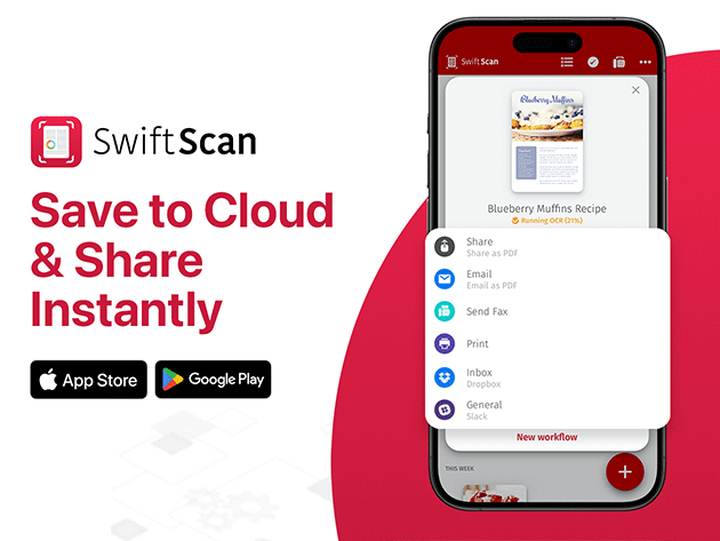
Шаг 2. Выберите PDF для документов из нескольких страниц и JPEG для отдельной картинки. Для договоров и заявлений PDF почти всегда удобнее: получатель видит фиксированную последовательность, а OCR может работать как единый поисковый слой.
Шаг 3. Откройте Share или меню отправки и выберите почту, системное меню обмена либо подключённое облако. Для почтового сценария пригодится отдельная инструкция Xeon Live о том, как отправить PDF по электронной почте.
Шаг 4. После отправки откройте именно экспортированную копию из почты, папки загрузок или облака. Проверьте первую и последнюю страницу, поиск по тексту, читаемость мелкого шрифта и размер файла. Рабочая версия внутри SwiftScan не подтверждает, что наружу ушёл тот же результат.
Шаг 5. Для слишком большого файла сначала удалите лишние страницы и широкие поля, затем используйте более экономичный цветовой режим и только после этого уменьшайте качество. Дополнительные способы уменьшения PDF собраны в материале Xeon Live о том, как сжать PDF без заметной потери качества.
Автоматическая загрузка и синхронизация
Автоматическая загрузка относится к SwiftScan Plus и по умолчанию выключена. Она полезна для повторяющегося процесса: например, все чеки после сканирования должны попадать в одну облачную папку. Настройка выполняется один раз, после чего каждый новый документ отправляется в выбранный сервис.
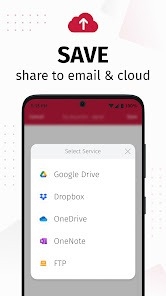
Шаг 1. Откройте Settings или нажмите значок облачного сервиса, затем перейдите в Automatic Uploads. Включите переключатель Automatic Upload и выберите нужное хранилище.
Шаг 2. Пройдите авторизацию и выберите папку назначения. Для мобильной сети включите ограничение Wi‑Fi Only, когда большие сканы не должны расходовать трафик. Опцию удаления локального документа после выгрузки используйте только после проверки резервного процесса.
Шаг 3. Создайте одностраничный тестовый документ с уникальным именем и сохраните его. Откройте облако отдельно от SwiftScan, найдите файл и проверьте, что он открывается. Такая проверка подтверждает правильность аккаунта, папки и разрешений.
Шаг 4. На iOS для резервного хранения включите iCloud Sync в Settings → Automatic Uploads. На Android отдельная инструкция SwiftScan описывает Google Drive Sync через Settings → Cloud Services. Восстановление подписки и восстановление документов — разные операции: файлы возвращаются только из настроенной синхронизации или внешней копии.
Шаг 5. При смене схемы именования помните, что повторная загрузка создаёт новый объект, а не исправляет старый облачный файл. После массового переименования стоит проверить папку назначения и удалить дубликаты вручную только после сверки содержимого.
Как настроить качество и ускорить ежедневную работу
Качество мобильного скана определяется не только камерой. SwiftScan позволяет настроить компромисс между детализацией и размером файла, а организационные функции сокращают число действий на каждом документе. Самая заметная экономия времени появляется не от одного переключателя, а от повторяемой последовательности: одинаковый свет, Auto Capture, шаблон имени, папка по умолчанию и автоматическая выгрузка.
Scan Quality & File Size: настройка без потери читаемости
Шаг 1. Нажмите меню с тремя точками, откройте Settings и выберите Scan Quality & File Size. Ползунок влево уменьшает размер и качество, вправо увеличивает детализацию и объём файла. Настройка сохраняется для следующих сканов.
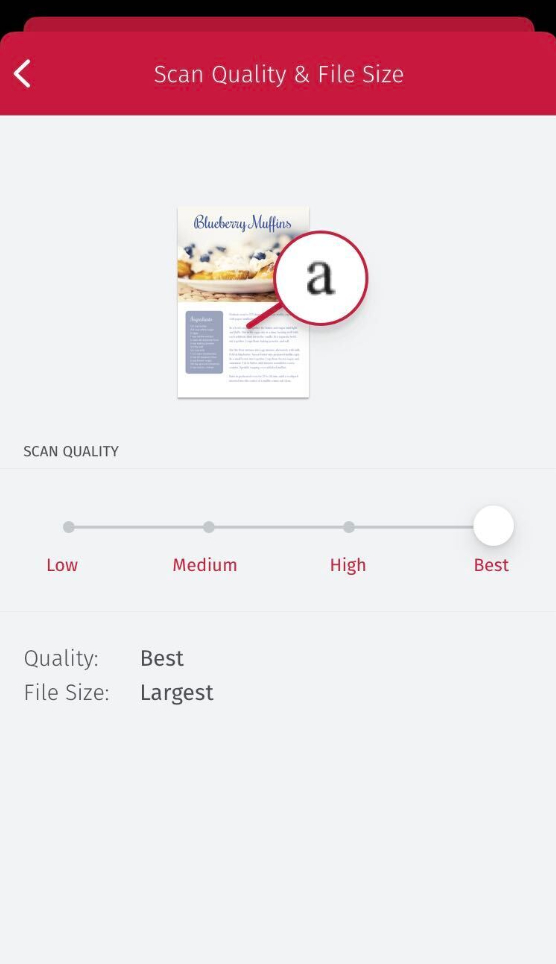
Шаг 2. Возьмите типичный рабочий документ с мелким шрифтом и печатью. Сделайте тест на среднем уровне и откройте PDF с увеличением. Проверьте цифры, тонкие линии таблицы, штамп и подпись.
Шаг 3. Повышайте качество только до уровня, где все критичные элементы читаются стабильно. Максимальный размер не приносит пользы для крупного текста, но замедляет выгрузку и увеличивает архив. Для удостоверений и мелких таблиц запас детализации оправдан, для обычных чеков важнее ровный свет и отсутствие смаза.
Шаг 4. После изменения настройки повторите OCR на тестовой странице. Рост визуальной чёткости должен давать реальное улучшение распознавания; иначе крупный файл лишь занимает больше места.
Шаг 5. Сохраните тест, передайте его обычным рабочим способом и откройте на другом устройстве. Так проверяется полный маршрут, а не только изображение в редакторе SwiftScan.
Автоматизация без пакетного сканера
SwiftScan не заменяет настольный автоподатчик, но несколько функций сокращают ручные действия. Auto Capture автоматически делает кадр при устойчивом контуре. Multi-Page оставляет камеру в серии. На Android виджет открывает Scan, Search и Recents с домашнего экрана. Default Folder направляет новые документы в выбранный раздел, Smart File Naming задаёт предсказуемые имена, Automatic Upload передаёт файл в облако.
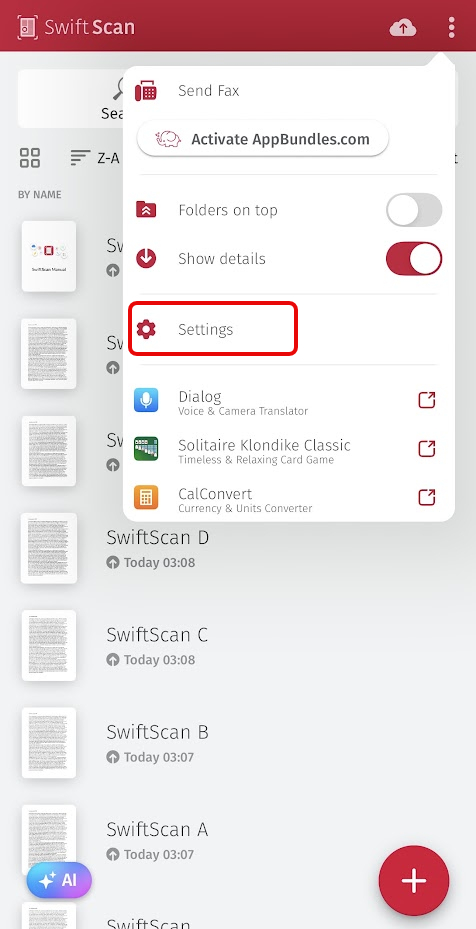
Шаг 1. На Android добавьте виджет SwiftScan на домашний экран через системный список Widgets. Разместите его рядом с рабочими приложениями. Команда Scan должна сразу открывать камеру — это убирает переход через библиотеку.
Шаг 2. Для регулярного потока создайте одну папку по назначению, например Акты или Чеки, и назначьте её Default Folder. Не создавайте новую папку для каждого документа: постоянный раздел работает быстрее и понятнее.
Шаг 3. Настройте Name Template так, чтобы имя начиналось с даты. Дополните его коротким типом документа. После недели работы проверьте сортировку: одинаковый шаблон должен группировать файлы естественно без ручного переименования каждого скана.
Шаг 4. Включите Automatic Upload в целевую папку облака и выполните три тестовых скана подряд. Все три должны появиться в правильном порядке, с ожидаемыми именами и без дублей. Только после такого теста процесс готов к повседневной работе.
Шаг 5. Для смешанного потока оставьте ручную проверку страницы. Автоматизация ускоряет повторяемые действия, но не должна скрывать ошибки контура, размытие или неверную ориентацию. Контроль миниатюры после каждого кадра остаётся самым дешёвым способом избежать пересъёмки всего комплекта.
Типичные ошибки SwiftScan и как их исправить
Большинство проблем со SwiftScan связано не с повреждением приложения, а с качеством исходного кадра, настройками доступа, платным уровнем или внешним сервисом. Диагностику лучше вести от простого к сложному: сначала проверить один лист и локальное сохранение, затем OCR, потом экспорт, и только после этого облачную автоматизацию. Такой порядок быстро отделяет ошибку съёмки от ошибки передачи.
Рамка скачет, текст размывается или OCR ошибается
Шаг 1. При нестабильной рамке уберите соседние листы, положите документ на контрастную матовую поверхность и выровняйте телефон. Для слабого контура выключите Auto Capture и сделайте кадр вручную, сохранив автоматическую обрезку для последующей правки.
Шаг 2. При подсказке Too Dark добавьте рассеянный свет. Вспышка нужна только там, где не создаёт отражение. Глянцевую карту или ламинированный лист снимайте без прямого света в камеру.
Шаг 3. При размытии откройте мелкий текст сразу после кадра. Переснимите страницу ближе и держите телефон неподвижно. Фильтр применяется только после того, как исходный текст уже резкий.
Шаг 4. При ошибках OCR сначала улучшите исходное изображение, затем повторите распознавание через Text → Start OCR. На Android OCR ориентируется на язык устройства. Имена, номера, суммы и коды сверяются глазами независимо от качества распознавания.
Шаг 5. При отсутствии документа в поиске ищите короткий уникальный фрагмент без знаков препинания. Затем откройте вероятный файл и проверьте вкладку Text. Плохой OCR способен сделать визуально хороший скан невидимым для полнотекстового поиска.
Не загружается облако, файл слишком большой или пропали функции
Шаг 1. При сбое облака сначала сохраните маленький одностраничный PDF локально. Ручная отправка этого файла проверяет интернет и аккаунт без влияния Automatic Upload.
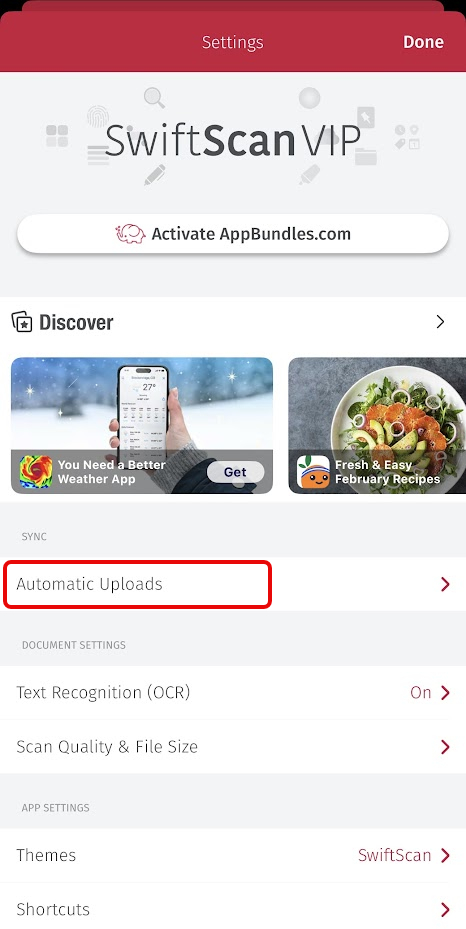
Шаг 2. Откройте Settings → Automatic Uploads или Cloud Services, удалите проблемное подключение, временно выключите автоматическую выгрузку, перезапустите телефон и подключите сервис заново. После авторизации сначала проведите ручной тест и только потом возвращайте автоматический режим.
Шаг 3. При слишком большом PDF удалите дубли и пустые страницы, уменьшите поля Crop, выберите grayscale для обычного текста и снизьте Scan Quality & File Size на один уровень. Проверка читаемости обязательна после каждого изменения.
Шаг 4. При пропавших Plus-функциях проверьте активную покупку в системном магазине и выполните Restore внутри SwiftScan. Документы и доступ к функциям восстанавливаются разными механизмами: локальный архив не возвращается одной только операцией Restore.
Шаг 5. После любого исправления повторите исходный сценарий на одном тестовом документе: сканирование, OCR, сохранение, отправка и открытие в целевом месте. Только полный цикл подтверждает, что проблема устранена.
Плюсы, минусы, кому подойдёт и чем заменить
SwiftScan удобен как мобильная точка входа в документооборот: снять бумагу, привести страницу в порядок, распознать текст, присвоить имя и передать файл дальше. Программа особенно сильна в ситуациях вне офиса, где настольный сканер недоступен. Ограничения проявляются в массовом потоке, сложном структурном редактировании PDF и функциях, которые зависят от SwiftScan Plus.
Плюсы
- Автоматическое определение границ и коррекция перспективы ускоряют съёмку обычных листов.
- Поддерживаются одно- и многостраничные документы, PDF и JPEG.
- OCR связывает сканирование с копированием текста и полнотекстовым поиском.
- Есть папки, умное именование, быстрые действия и облачные рабочие процессы.
- Редактор покрывает типовые мобильные операции: Crop, Rotate, Reorder, Draw, Redaction, Text, Note и Sign.
- Auto Capture, Default Folder и Automatic Upload сокращают число повторяющихся действий.
Минусы
- OCR, синхронизация и часть расширенных инструментов относятся к платному уровню.
- Мобильное приложение не заменяет настольный PDF-редактор для глубокой правки текста, шрифтов и объектов.
- Для сотен страниц телефон проигрывает сканеру с автоподатчиком по скорости и физическому удобству.
- Качество зависит от камеры, света, устойчивости телефона и состояния бумаги.
- Графическая подпись не является квалифицированной электронной подписью.
- Функциональные различия между Android и iOS требуют сверять конкретные команды на своём устройстве.
Кому подойдёт и кому лучше выбрать другой инструмент
SwiftScan подходит сотруднику, предпринимателю, студенту или домашнему пользователю, который регулярно получает бумажные документы и хочет сразу превращать их в аккуратные цифровые копии. Для выездной работы особенно ценны автоматический захват, многостраничный режим, OCR и выгрузка в облако. Для редкого одностраничного чека достаточно базового сценария камеры и сохранения.
Для сложной правки существующих PDF удобнее настольный редактор; подборку таких решений можно посмотреть в рейтинге программ для редактирования PDF. В мобильном сегменте близкие альтернативы — CamScanner и Genius Scan. CamScanner предлагает более широкий набор сервисных инструментов вокруг документов, Genius Scan ориентирован на быстрый захват и маршруты экспорта, а SwiftScan сочетает простой сканер, OCR, облако, организацию архива и мобильное редактирование.
Практический выбор строится от процесса. Для нескольких договоров в неделю настройте Auto Capture, единый шаблон имени и облачную папку. Для чеков используйте контрастный фон, grayscale или оптимизированный цвет и сразу складывайте файлы в отдельную папку. Для документов с печатями сохраняйте цвет и повышенную детализацию. Для большого архива включайте OCR и проверяйте поиск. Для ежедневных сотен листов нужен аппаратный сканер с автоподатчиком, а SwiftScan остаётся удобным инструментом для разовых и выездных задач.