Sweet Home 3D: где скачать и как пользоваться
Sweet Home 3D помогает собрать план помещения, расставить мебель и сразу проверить результат в объёмном виде. Для старта можно скачать Sweet Home 3D бесплатно, а затем двигаться от точной геометрии стен к отделке, мебели, освещению и итоговым изображениям. В этом материале основное внимание уделено именно рабочему процессу: что нажимать, в каком порядке строить проект и как проверять себя после каждого этапа.
Программа рассчитана прежде всего на планировку квартир, домов, отдельных комнат и несложных интерьерных сцен. Она удобна там, где важнее быстро увидеть пропорции, проходы, расположение мебели и общий вид помещения, чем строить инженерную BIM-модель со спецификациями и сложными зависимостями. Проект ведётся одновременно в двух представлениях: на плане и в 3D, поэтому ошибка в геометрии обычно заметна сразу.
Что умеет Sweet Home 3D и кому она полезна
Базовый сценарий Sweet Home 3D прост: пользователь создаёт или импортирует план, проводит стены, добавляет двери и окна, формирует комнаты, расставляет объекты каталога и оценивает интерьер в 3D. Затем план можно снабдить размерами и подписями, а 3D-сцену — подготовить к визуализации. Это не универсальный CAD-комбайн, а специализированный планировщик, поэтому освоение основных операций занимает меньше времени, чем в профессиональных архитектурных пакетах.
Типовые задачи
Sweet Home 3D особенно уместна при ремонте и перестановке: можно проверить, помещается ли шкаф в нишу, остаётся ли проход рядом с кроватью, как будет смотреться стол относительно окна и не перекрывает ли дверь траекторию движения. Для предварительного дизайн-проекта программа даёт достаточно точности, если исходные размеры сняты правильно и пользователь не подменяет измерения приблизительными значениями.
Перед моделированием полезно отдельно зафиксировать реальные размеры помещения. Подробная последовательность обмера разобрана в материале Xeon Live о создании обмерного плана квартиры или дома. В Sweet Home 3D этот набор размеров затем превращается в координаты стен, проёмов и предметов.
Границы применения
Не стоит воспринимать Sweet Home 3D как замену рабочей документации архитектора, расчёту конструкций, инженерных сетей или параметрическому BIM-проектированию. Программа хорошо отвечает на вопросы о планировке, масштабе и визуальном восприятии. Когда требуется выпуск комплектов чертежей с нормативным оформлением, автоматические ведомости, совместная работа большой проектной команды или сложная геометрия здания, понадобится другой класс ПО.
Карта интерфейса: где искать нужные инструменты
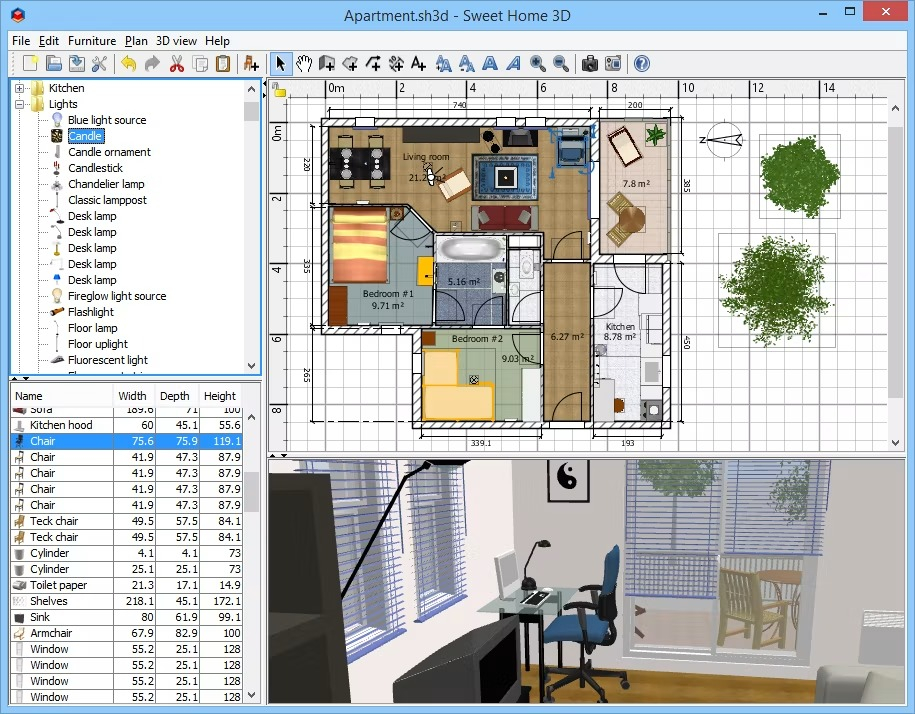
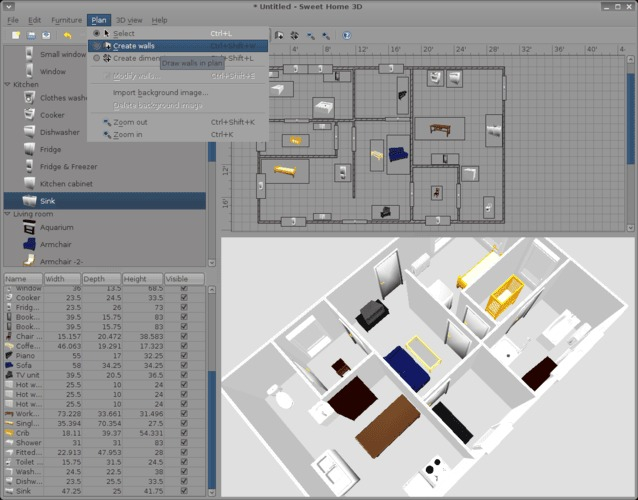
Рабочее окно разделено на четыре основные области. Слева сверху находится каталог мебели и объектов, слева снизу — список уже добавленных элементов. Справа сверху расположен 2D-план с сеткой и линейками, справа снизу — 3D-вид. Верхнее меню и панель инструментов дублируют основные команды создания стен, комнат, размеров, текста, навигации и визуализации. Размер областей меняется перетаскиванием разделителей.
План и список объектов
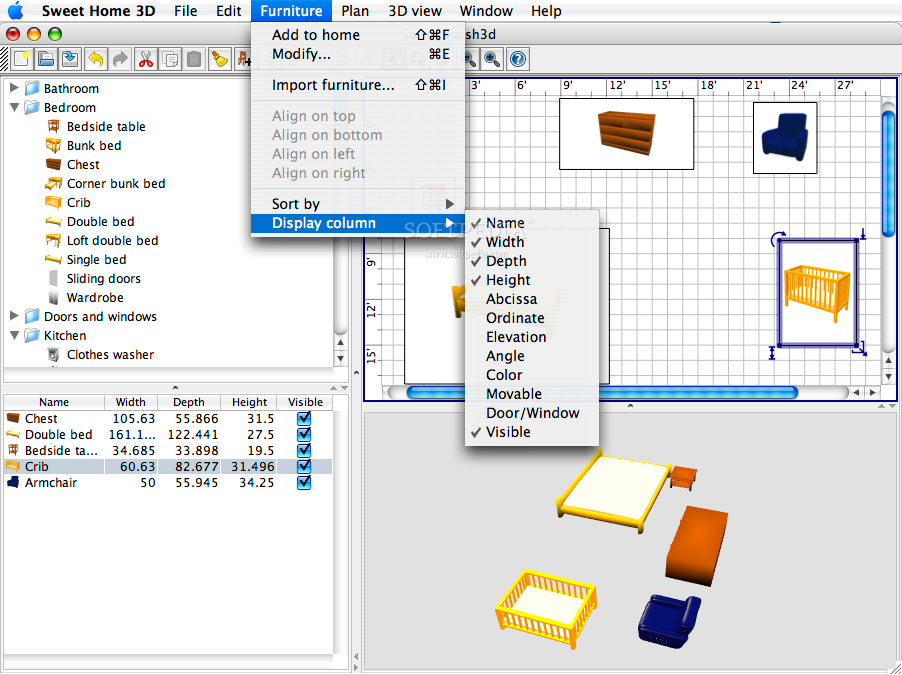
План — главная точка редактирования. Здесь выбираются стены, комнаты, мебель, размеры и подписи. Список мебели полезен, когда предмет перекрыт другими объектами или трудно попасть по нему курсором: строку можно выбрать в таблице и затем открыть свойства. Сортировка по столбцам помогает находить крупные или высоко расположенные элементы в насыщенной сцене.
3D-вид и режимы камеры
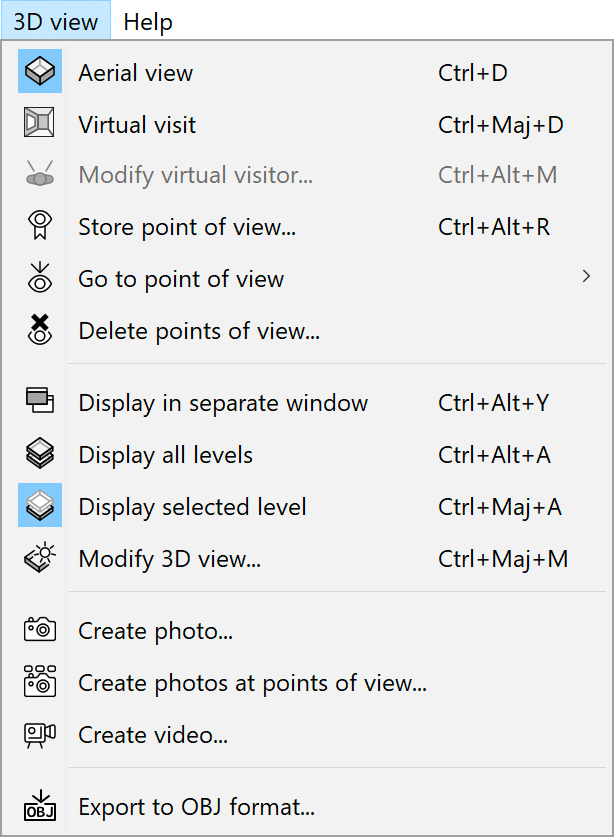
3D-область нужна не только для красивой картинки. В Aerial view удобно контролировать общую структуру, а Virtual visit показывает пространство с точки зрения человека. Режим камеры переключается через меню 3D view. Там же доступны настройки сцены, сохранённые точки обзора и команды, связанные с выводом 3D-результата.
Контекстные команды и свойства
Для большинства объектов действует одинаковая логика: сначала Select, затем выбор объекта и двойной щелчок для открытия его свойств. Тот же диалог вызывается через профильное меню — Furniture для мебели, Plan для стен, комнат и размеров, 3D view для камеры и сцены. Такой подход полезно запомнить: он заметно быстрее поиска отдельной кнопки для каждой операции.
Пошагово: подготовка проекта и импорт плана-подложки
Самый надёжный старт — сначала настроить единицы и параметры новых стен, а уже потом импортировать чертёж. Это снижает риск, что первые сегменты будут построены с неверной толщиной или в неудобной системе измерений. Подложка нужна только как ориентир: реальные размеры задаются численно, поэтому её масштаб необходимо откалибровать.
Шаг 1. Проверьте Preferences
Откройте Preferences: в Windows и Linux эта команда находится в File, в macOS — в меню Sweet Home 3D. Сначала выберите единицы длины, с которыми вы работали при обмере. Затем проверьте толщину и высоту новых стен, видимость сетки и Magnetism. Магнетизм помогает привязывать элементы и удерживать распространённые углы, но его можно временно отключать, когда нужна свободная позиция.
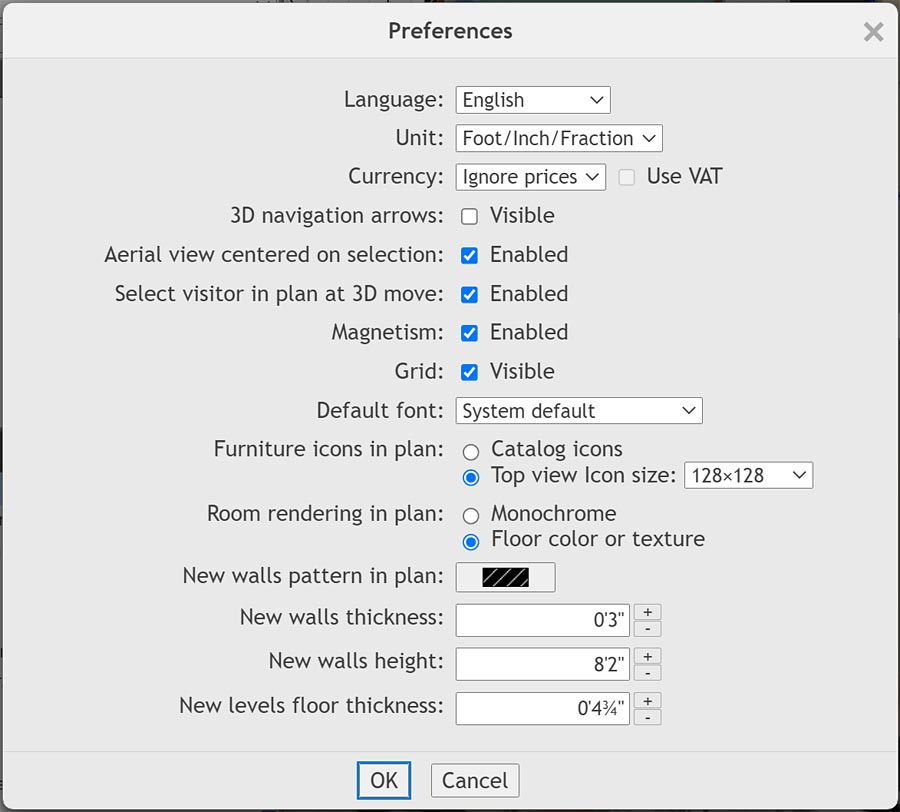
- 1. Установите единицы, совпадающие с исходными замерами; не переводите размеры в уме во время построения.
- 2. Задайте типовую толщину новых стен. Нестандартные перегородки позже корректируются отдельно.
- 3. Оставьте сетку включённой для первичной проверки масштаба и прямых углов.
- 4. Не отключайте Magnetism без причины: привязки ускоряют построение прямоугольной геометрии и расстановку мебели.
- 5. После настройки создайте пустой проект и сохраните его до импорта подложки, чтобы у вас сразу появился рабочий файл.
Шаг 2. Импортируйте изображение плана
Выберите Plan > Import background image. В мастере нажмите Choose image и укажите BMP, JPEG, GIF или PNG. После загрузки нажмите Continue. На следующем шаге программа показывает цветной отрезок: его концы нужно поставить на два пункта чертежа, расстояние между которыми точно известно. Введите реальную длину этого отрезка — это ключевой момент калибровки масштаба.
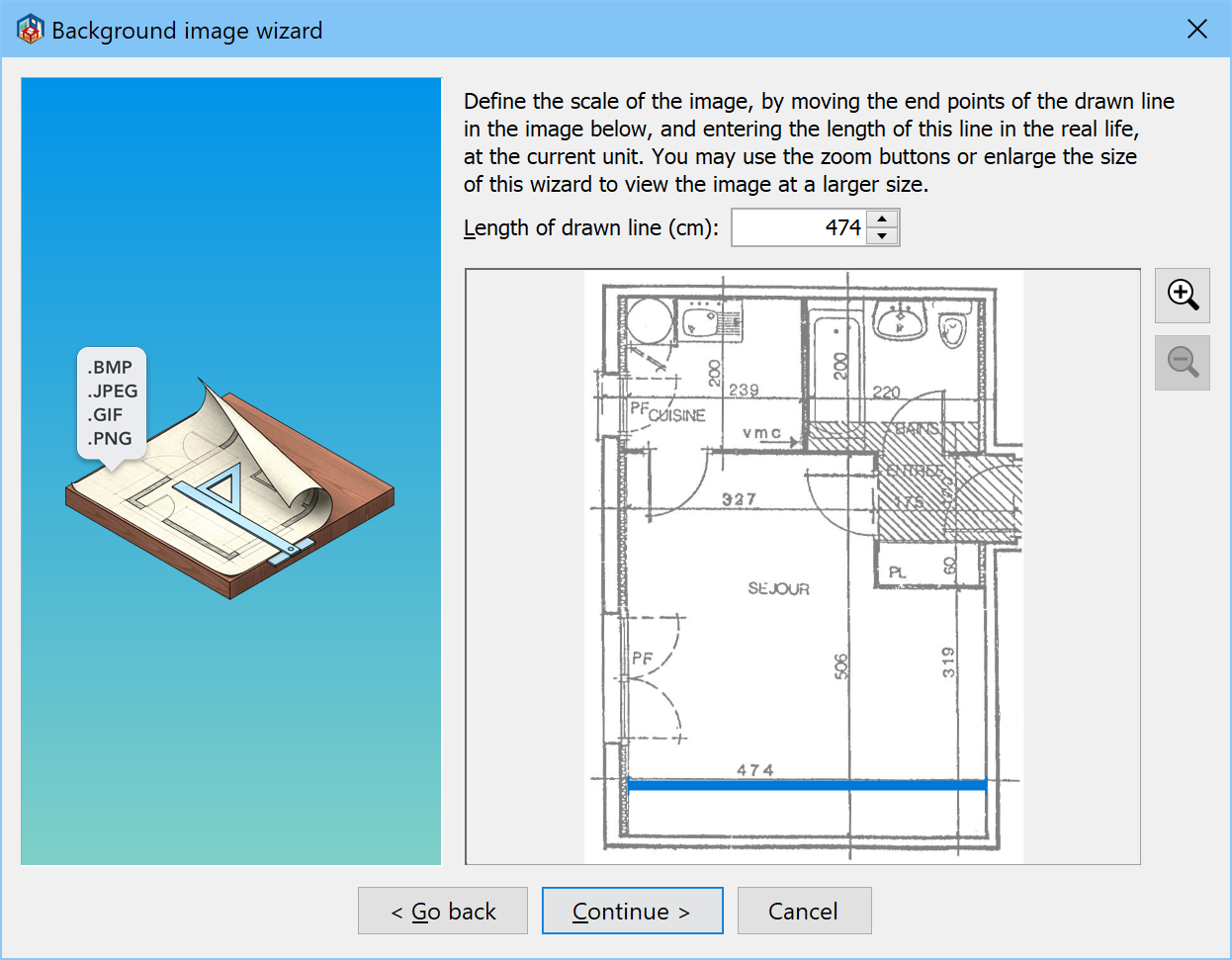
Для калибровки лучше брать длинный размер, например длину капитальной стены, а не ширину дверного проёма. Чем длиннее контрольный отрезок, тем меньше влияние неточности при установке его концов. На следующем экране мастера совместите точку начала координат с удобным местом плана. После завершения подложка появится в рабочей области и будет лежать под создаваемыми объектами.
Шаг 3. Проверьте масштаб до рисования стен
До построения всего контура сделайте короткую проверку: создайте один временный размер между двумя известными точками или проведите стену по известному участку, затем сравните показанную длину с исходным обмером. Если расхождение заметно, не компенсируйте его вручную у каждой стены — вернитесь к масштабу фонового изображения и откалибруйте его заново. Ошибка на старте размножается по всему проекту.
Подложка не обязана быть идеально ровной по пикселям, если вы используете её как ориентир и вводите длины стен численно. Но перекошенный скан затрудняет визуальную привязку. Поэтому перед импортом полезно выровнять изображение в любом редакторе и убедиться, что горизонтальные и вертикальные линии не имеют перспективного искажения.
Пошагово: стены, проёмы и комнаты с точной геометрией
После подготовки подложки начинается основной каркас проекта. Правильный порядок — сначала наружные и капитальные стены, затем перегородки, затем двери и окна, и только после этого комнаты и отделка. Так проще заметить разрывы в контуре и избежать ситуации, когда площадь комнаты считается неправильно из-за несоединённых стен.
Шаг 1. Нарисуйте стены по контуру
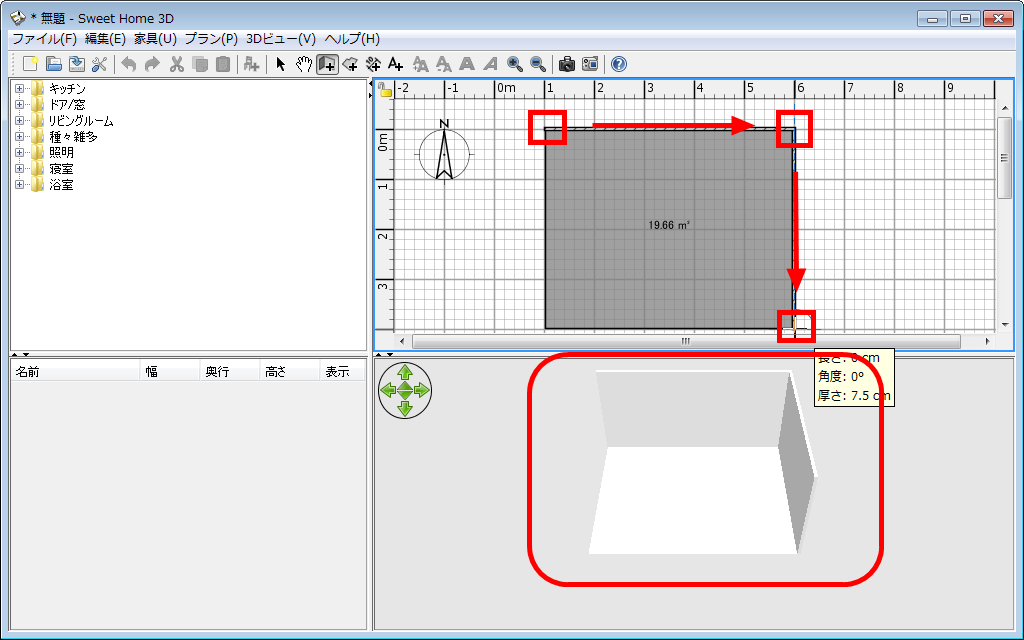
Выберите Plan > Create walls или соответствующий инструмент на панели. Щёлкните в начальной точке стены, затем в конечной. Следующий щелчок продолжит цепочку от предыдущей точки. Двойной щелчок завершает цепочку; Escape прекращает текущую операцию. Во время рисования программа показывает длину и угол сегмента, а 3D-вид обновляется одновременно.
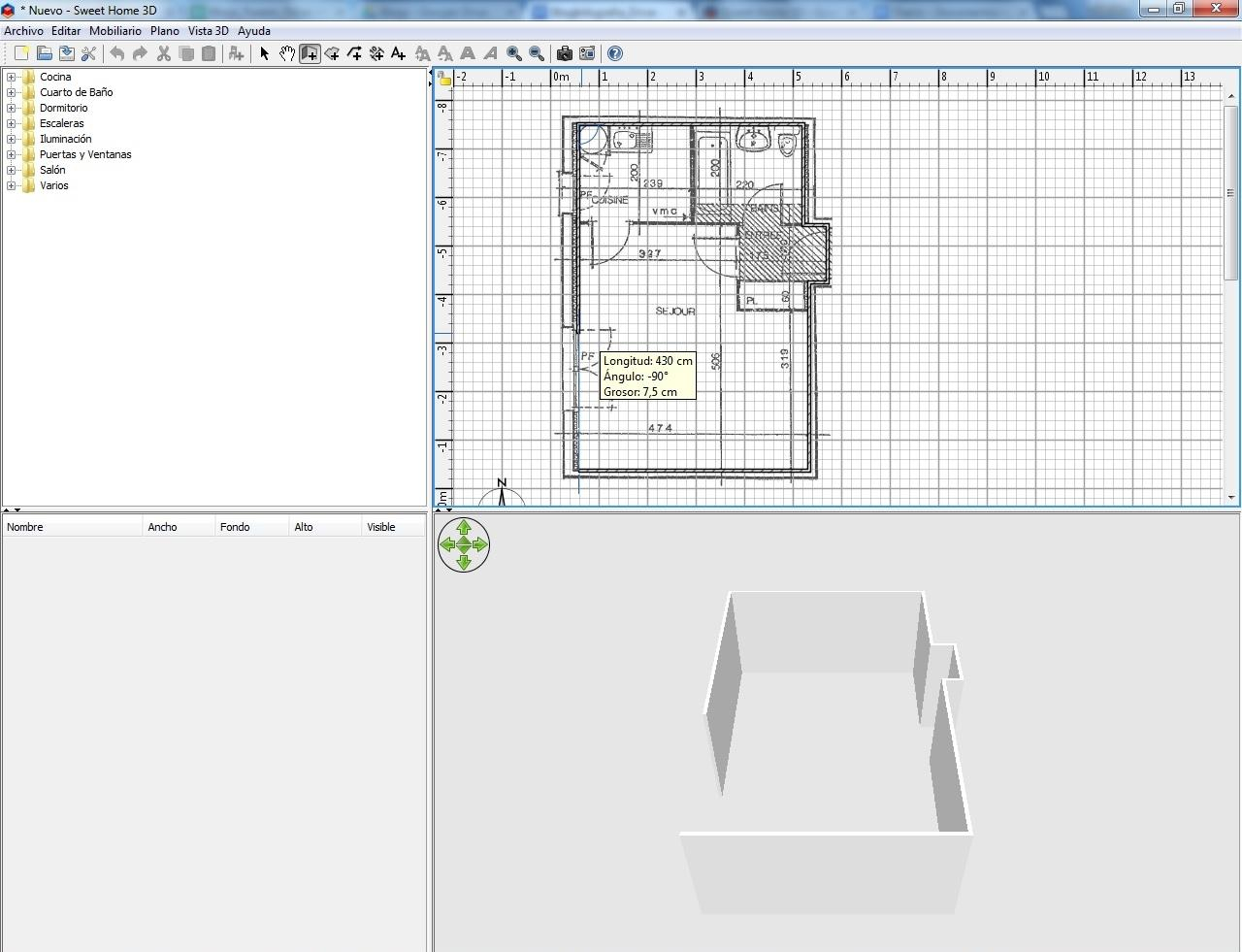
- 1. Начните с одной характерной точки, например наружного угла, который легко узнаётся на подложке.
- 2. Ведите стены последовательно по периметру, не перескакивая между несвязанными участками.
- 3. Когда нужна точная длина, используйте ввод с клавиатуры вместо подгонки мышью.
- 4. Не оставляйте микроскопические зазоры между сегментами: именно они часто мешают корректному созданию комнаты.
- 5. После каждого крупного участка сверяйте результат в 3D: лишняя высота или неверное направление становятся заметнее.
Шаг 2. Отредактируйте толщину, высоту и отделку стен
Переключитесь в Select, дважды щёлкните стену или выберите Plan > Modify walls. В окне свойств доступны координаты начала и конца, толщина, высота и оформление сторон. Для мансардных участков можно задать разные высоты начала и конца. Отдельная настройка левой и правой сторон удобна, когда у соседних комнат разные материалы.
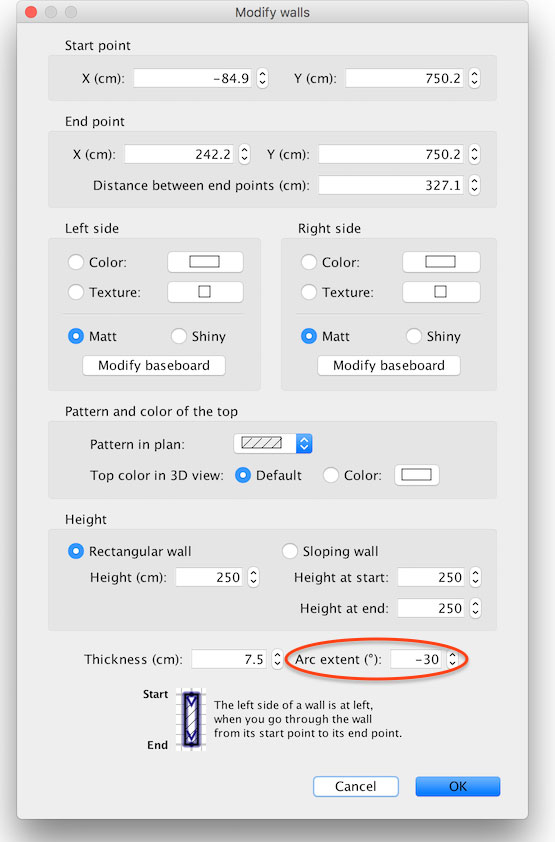
Если несколько стен должны иметь одинаковую толщину или отделку, выделите их вместе и откройте общий диалог. Свойства, которые различаются, могут отображаться без общего значения; измените только те параметры, которые должны стать одинаковыми. После подтверждения осмотрите стыки в плане и 3D. Если конец одной стены не соединён с другой, используйте перемещение конечной точки или команду Join walls для подходящих сегментов.
Шаг 3. Добавьте двери и окна
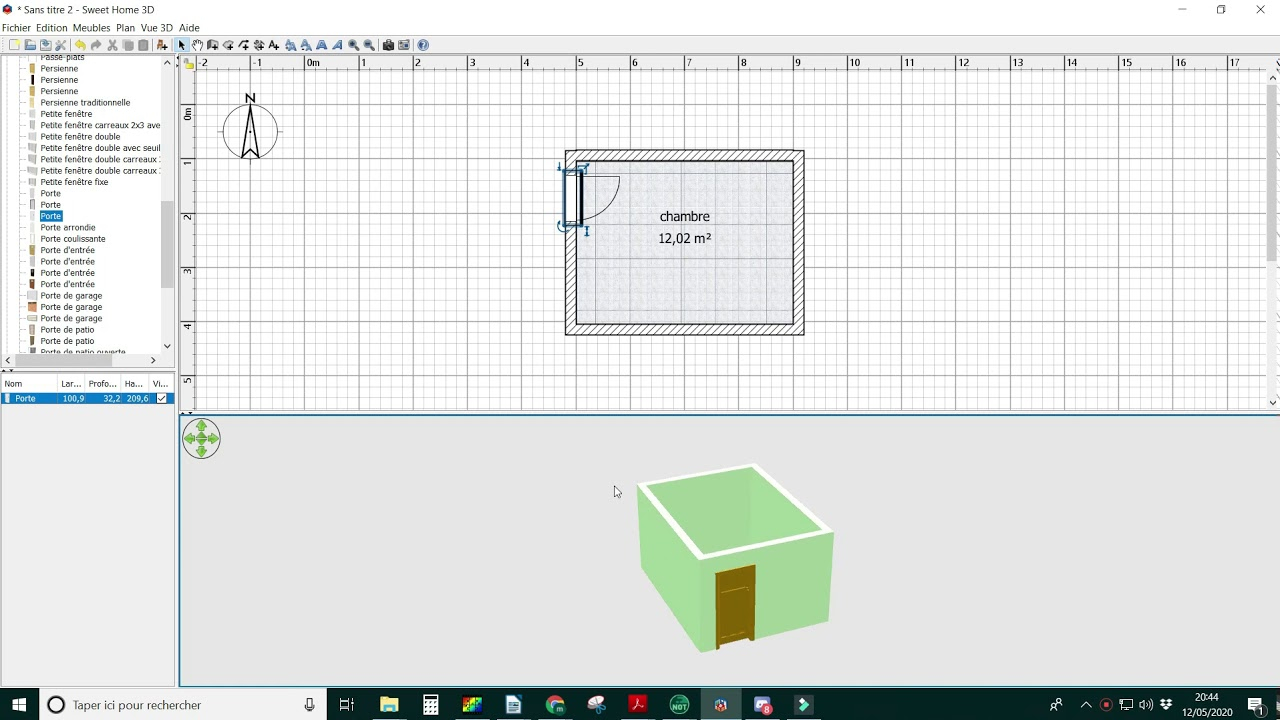
Двери и окна берутся из соответствующей категории каталога и перетаскиваются на стену. Объект, помеченный как дверь или окно, формирует проём автоматически в месте пересечения со стеной. После размещения дважды щёлкните объект и задайте точные ширину, высоту, положение и при необходимости отметку относительно пола.
Проверьте две вещи. Во-первых, глубина дверного или оконного объекта должна корректно пересекать стену, иначе отверстие может выглядеть неправильно. Во-вторых, направление открывания двери и положение окна лучше оценивать одновременно на плане и в 3D. Для планировки важна не только ширина проёма, но и свободная зона перед ним.
Шаг 4. Создайте комнаты и назначьте поверхности
Выберите Plan > Create rooms. В замкнутом контуре комнату удобно создать двойным щелчком внутри области; при сложной геометрии можно пройти углы вручную. После создания откройте Modify rooms: задайте название, включите или отключите отображение площади, выберите цвет или текстуру пола и потолка. Комната является отдельным объектом, поэтому отделку можно менять без редактирования самих стен.
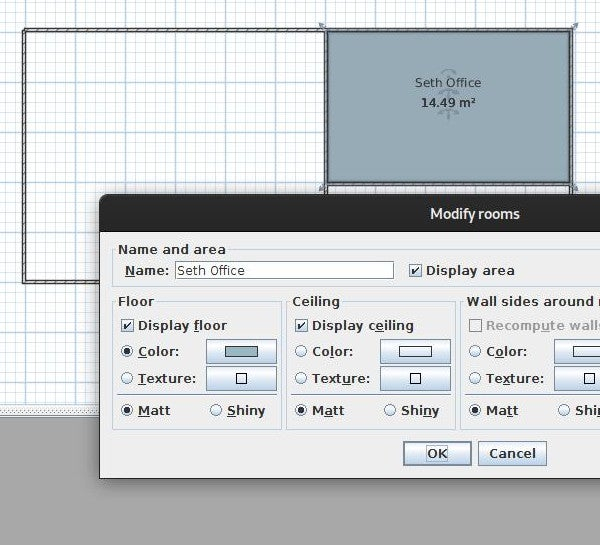
Проверка результата проста: площадь должна быть близка к реальному значению, граница комнаты не должна перескакивать через стены, а пол в 3D должен заполнять именно нужный контур. Если площадь неожиданно объединяет соседние помещения или пропадает, вернитесь к стыкам стен: чаще всего причина в разрыве, пересечении или неверной геометрии контура.
Пошагово: расстановка мебели, точные размеры и собственные модели
Когда геометрия помещения готова, можно переходить к мебели. Быстрее всего сначала расставить крупные предметы — кухонные модули, шкафы, кровати, диваны и столы, — а затем добавлять свет, декор и мелкие элементы. Такая последовательность сразу показывает, работает ли планировка, и не тратит время на оформление варианта, который придётся полностью перестраивать.
Шаг 1. Перетащите объект из каталога и задайте размеры
Выберите предмет в каталоге и перетащите его на план. Для грубой расстановки достаточно мыши. Затем дважды щёлкните объект: в Modify furniture задаются X и Y, elevation, угол поворота, ширина, глубина и высота. Keep proportions полезен для моделей, у которых нельзя независимо менять стороны без заметного искажения.
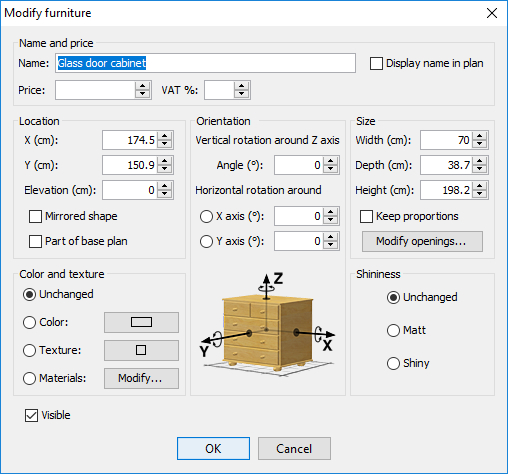
- 1. Сначала задайте реальные ширину, глубину и высоту — от них зависит проверка проходов.
- 2. После размера выставьте угол: для стеновой мебели обычно удобнее точное числовое значение, чем свободное вращение.
- 3. Уточните координаты или подвиньте предмет стрелками на клавиатуре для небольшой коррекции.
- 4. Проверьте elevation: настенные шкафы, полки и светильники не должны оставаться на полу.
- 5. Сравните вид сверху и 3D. В плане особенно хорошо видны проходы, а в 3D — высота и визуальная перегруженность.
Шаг 2. Используйте выравнивание и группировку
Для ряда однотипных объектов выделите несколько элементов с Shift и воспользуйтесь командами Furniture для выравнивания и распределения. Программа ориентируется на первый выбранный предмет при некоторых видах выравнивания, поэтому сначала выделяйте тот объект, относительно которого должен строиться ряд. После выравнивания полезно приблизить план и проверить зазоры, особенно у кухонной мебели.
Группировка удобна для наборов, которые должны перемещаться как единое целое: стол со стульями, диванная группа, блок декора. Не группируйте весь интерьер слишком рано. Пока планировка меняется, проще редактировать отдельные крупные элементы. Группу имеет смысл создавать, когда взаимное положение предметов уже зафиксировано.
Шаг 3. Импортируйте собственную 3D-модель
Если нужного объекта нет в каталоге, выберите Furniture > Import furniture. Мастер принимает OBJ, DAE, 3DS, KMZ и ZIP с поддерживаемой моделью. На первом шаге выберите файл, затем проверьте ориентацию модели, после чего задайте название, размеры, elevation и признаки Movable, Door or window или Staircase в зависимости от назначения.
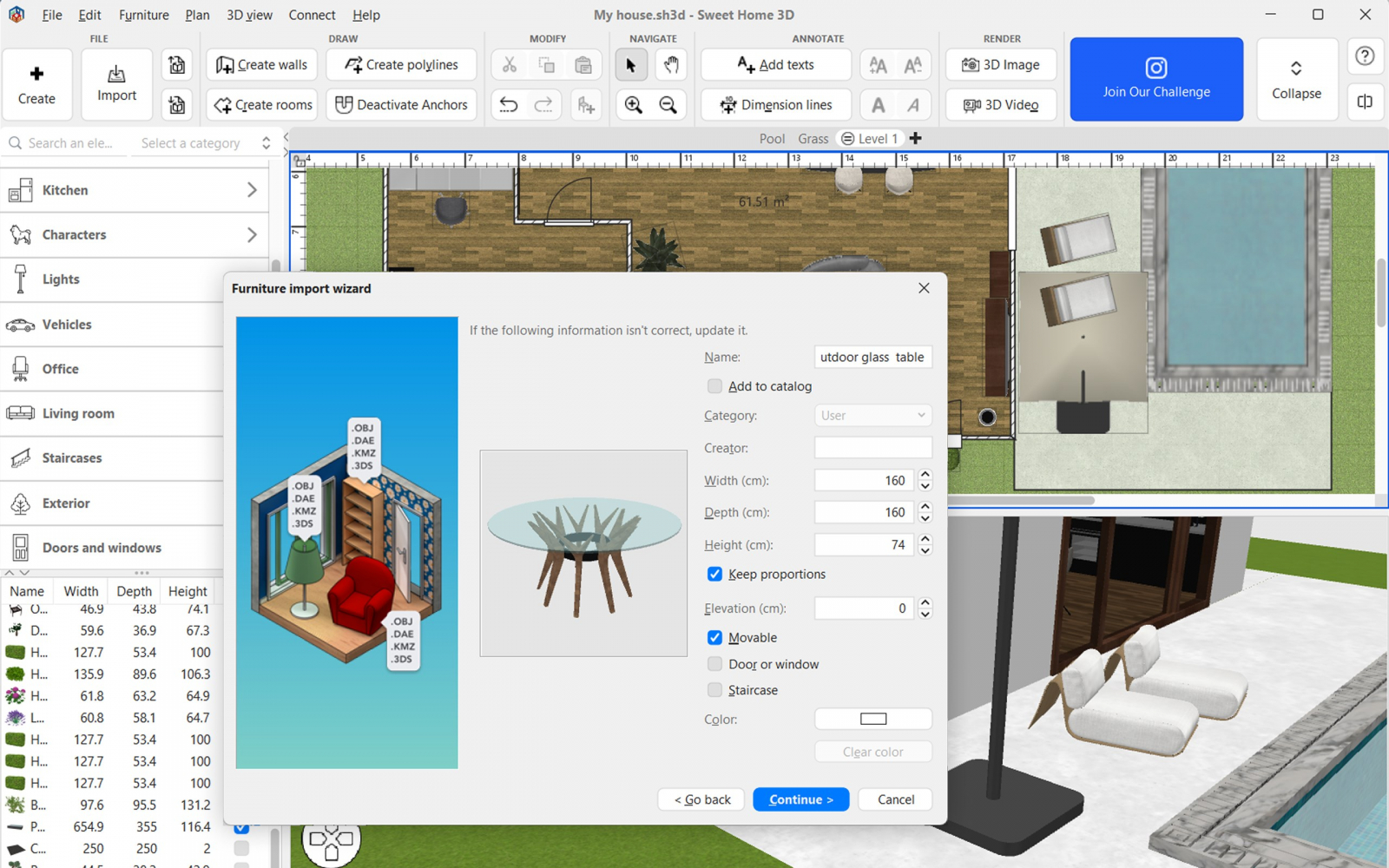
На финальном шаге поверните модель так, чтобы её значок в каталоге был читаемым. Если импортируется дверь или окно, обязательно пометьте соответствующий тип: именно этот признак сообщает программе, что объект должен формировать отверстие в стене. Для лестницы важны высота и положение относительно уровней, поскольку лестничный объект может участвовать в формировании проёма перекрытия.
Шаг 4. Исправьте материалы и слишком тяжёлые модели
После импорта осмотрите модель при дневном и искусственном освещении. Если отдельная часть отображается неправильным цветом, откройте Modify furniture и работу с Materials, затем назначьте нужной части цвет или текстуру. Названия материалов в сторонних моделях бывают техническими, поэтому меняйте их по одному и смотрите на предварительный просмотр.

Слишком детализированные модели увеличивают нагрузку на 3D-вид и рендер. Для планировочного проекта обычно не требуется геометрия каждого шва и винта. Разумнее использовать визуально узнаваемые, но умеренно детализированные объекты; тяжёлые модели оставлять только для кадров, где эта детализация действительно заметна.
Пошагово: этажи, размеры, подписи и контроль точности
Для многоуровневого проекта сначала доведите до стабильного состояния первый этаж, затем создавайте следующий. Так проще переносить логику стен и лестниц и меньше вероятность, что изменения нижнего уровня придётся повторять на нескольких этажах. Размеры и подписи лучше добавлять после основной геометрии: иначе они постоянно мешают выделению объектов.
Шаг 1. Создайте и настройте уровень
Добавьте новый level и откройте его свойства. В Modify level задаются название, elevation, floor thickness и height. Elevation — отметка уровня относительно нулевой плоскости; floor thickness описывает перекрытие; height влияет на высоту пространства этого уровня. Для цоколя или подвала используется соответствующая отрицательная или пониженная отметка, для верхних этажей — положительная.
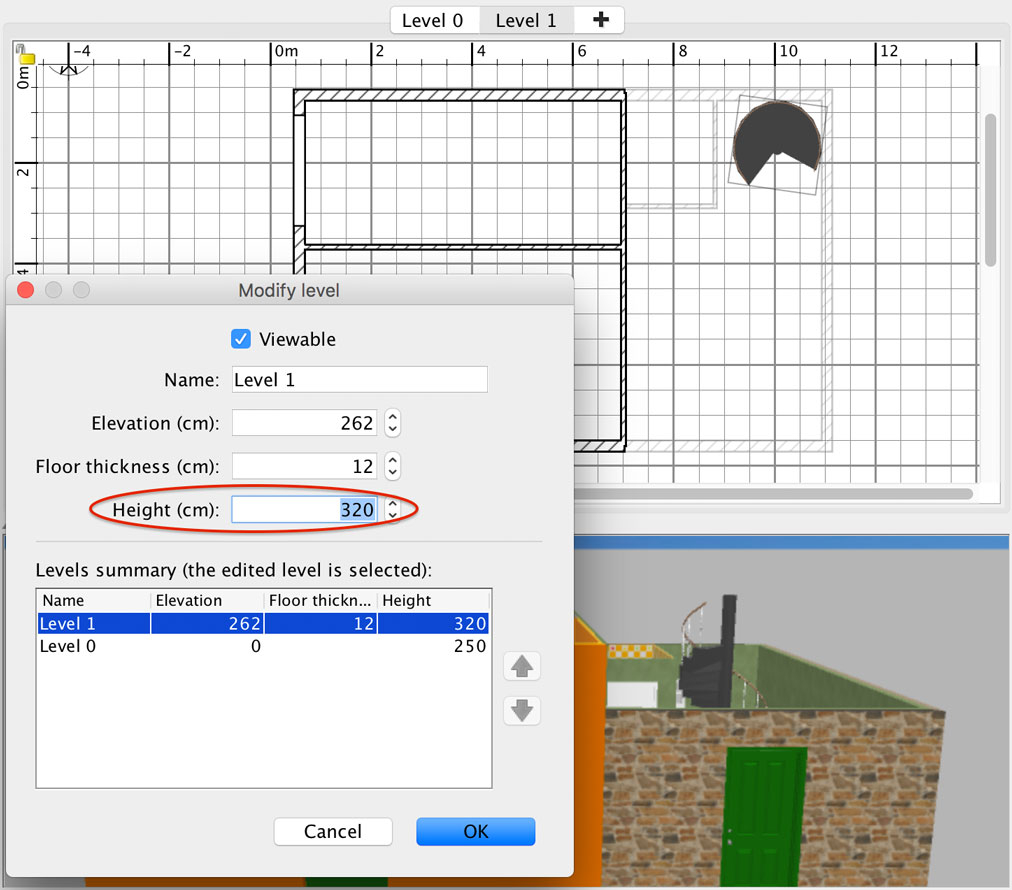
- 1. Назовите уровни понятными именами, чтобы не путать их при переключении.
- 2. Введите отметку этажа по реальной вертикальной схеме здания.
- 3. Укажите толщину перекрытия отдельно от высоты помещения.
- 4. После подтверждения переключитесь в 3D и проверьте, нет ли наложения этажей или лишнего зазора.
- 5. Для лестницы сверяйте верхнюю отметку с высотой до следующего уровня, а не только с визуальным видом модели.
Шаг 2. Добавьте размерные линии
Выберите Plan > Create dimensions. Для произвольного размера щёлкните первую и вторую точки, затем отведите линию на нужное расстояние и щёлкните ещё раз. Для размера вдоль стены, предмета или границы комнаты удобно навести указатель на объект и воспользоваться привязкой. Готовый размер можно открыть двойным щелчком и уточнить числовые параметры.
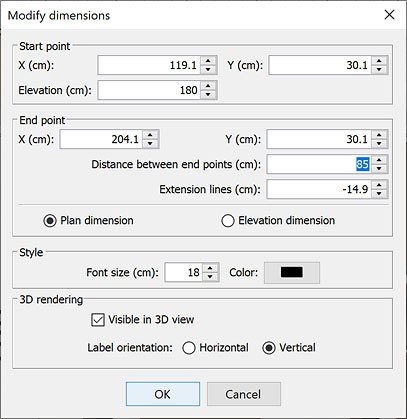
В Modify dimensions можно задать координаты начала и конца, расстояние между точками, выносные линии, размер шрифта и цвет, а в поддерживаемых вариантах — видимость в 3D. Не ставьте размеры на каждый короткий сегмент: для читаемого плана достаточно контрольных габаритов помещений, проёмов, ключевых простенков и крупной мебели.
Шаг 3. Добавьте текст и проведите контрольный обход
Подписи добавляются инструментом Add texts. Используйте их для названий функциональных зон, вариантов мебели или заметок, которые должны остаться внутри проекта. После этого увеличьте план и последовательно пройдите по периметру каждой комнаты: сравните контрольные размеры со своими исходными измерениями, проверьте ширину дверей и положение окон, затем посмотрите тот же участок в 3D.
Финальная проверка точности должна идти от общего к частному: сначала общий габарит квартиры или дома, потом длины стен комнат, затем проёмы и только после этого мебель. Если на общем габарите есть заметное расхождение, бессмысленно исправлять отдельные предметы — сначала найдите ошибку в стенах или исходной калибровке.
Пошагово: 3D-проверка, камера, фото и видео
3D-вид нужен на каждом этапе, а не только в конце. После стен он показывает высоты и проёмы, после мебели — композицию и проходы, после материалов — сочетание поверхностей. Перед финальной визуализацией полезно провести виртуальный обход, потому что сверху легко не заметить слишком высокий шкаф, конфликт дверей или неудобный угол обзора.
Шаг 1. Переключитесь в Virtual visit и проверьте маршруты
Откройте 3D view > Virtual visit. В плане появится положение виртуального посетителя. Перемещайте его по основным маршрутам: вход, коридор, кухня, проход к окну, зона рядом с кроватью или диваном. Смотрите, не закрывают ли высокие предметы обзор и достаточно ли свободного места в узких местах. Для точной позиции виртуального посетителя используйте соответствующий диалог изменения камеры.
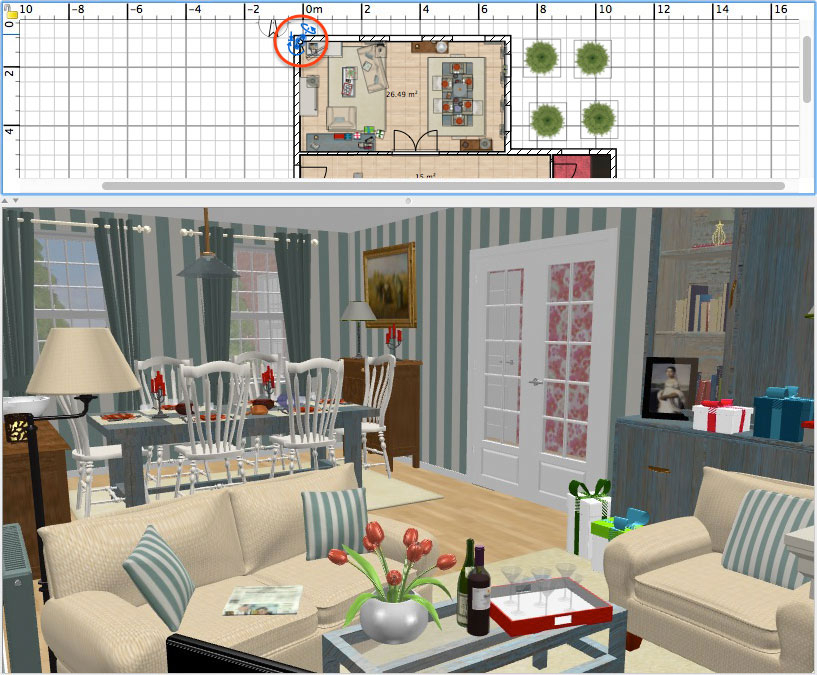
Высота камеры влияет на впечатление от помещения. Если она слишком высокая, небольшая комната кажется просторнее; слишком низкая искажает восприятие мебели. Для честной проверки держите высоту точки зрения близкой к уровню глаз, а эффектные низкие или высокие ракурсы оставляйте для отдельных иллюстраций.
Шаг 2. Настройте 3D view для диагностики
Откройте 3D view > Modify 3D view. Здесь настраиваются фон и параметры рендера сцены, включая яркость и прозрачность стен в тех версиях и режимах, где эта настройка доступна. Временная прозрачность стен полезна для сложных помещений: она позволяет увидеть внутренние зоны без постоянного вращения камеры и не требует удалять стены из проекта.
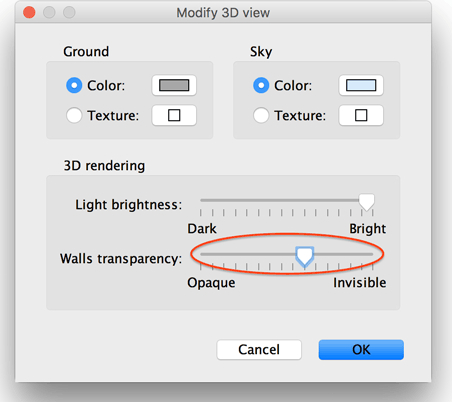
Проверяйте сцену хотя бы в двух условиях освещения. Слишком тёмный материал может выглядеть как ошибка геометрии, а пересвеченный — скрывать текстуру. Если задача — не художественный кадр, а проверка планировки, выбирайте нейтральный свет и угол, при котором хорошо читаются дверные проёмы, мебель и границы комнат.
Шаг 3. Создайте финальное изображение
Для рендера выберите 3D view > Create photo. Сначала установите камеру в нужную точку, затем задайте размер изображения и качество. В диалоге также доступны дата и время для расчёта освещения, а в некоторых режимах — параметры объектива и дополнительные источники света. Начинайте с небольшого тестового кадра, чтобы не тратить время на неправильный ракурс.
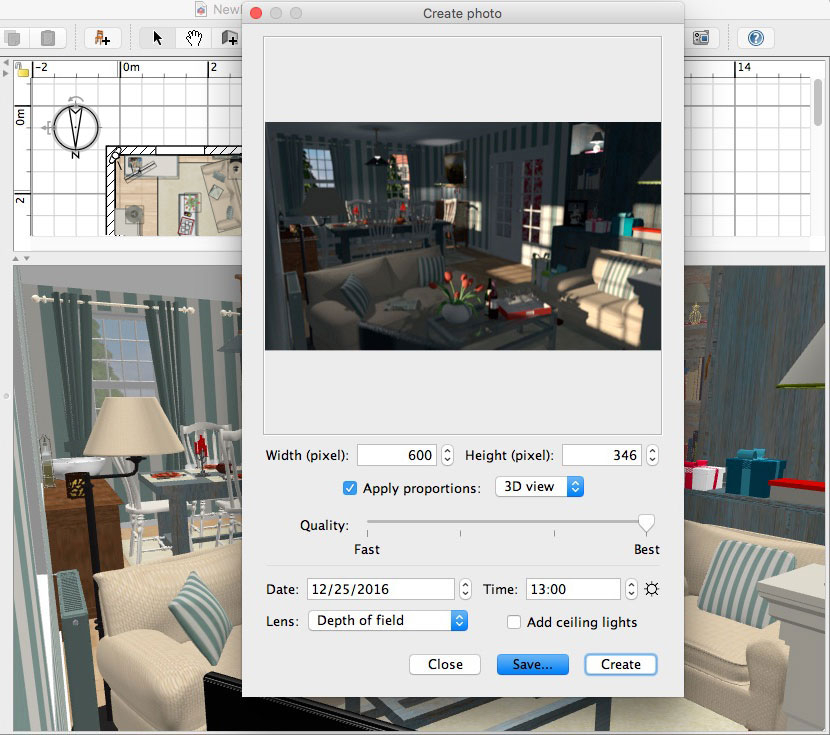
- 1. Сделайте черновой рендер на среднем качестве и проверьте композицию.
- 2. Исправьте объекты, которые пересекаются, висят над полом или имеют неверный материал.
- 3. Уточните дату и время, если в кадре важен солнечный свет.
- 4. Только после этого увеличивайте размер и качество финального изображения.
- 5. Сравните готовый кадр с обычным 3D-видом: иногда красивый свет скрывает планировочную ошибку, поэтому оба режима нужны для проверки.
Шаг 4. Постройте короткий видеомаршрут
Для видео выберите 3D view > Create video. Маршрут формируется из нескольких положений камеры: переместитесь в первую точку и добавьте её, затем последовательно зафиксируйте ключевые позиции по пути. Между ними программа рассчитывает плавное движение. После построения маршрута выберите формат кадра и качество и запустите создание ролика.
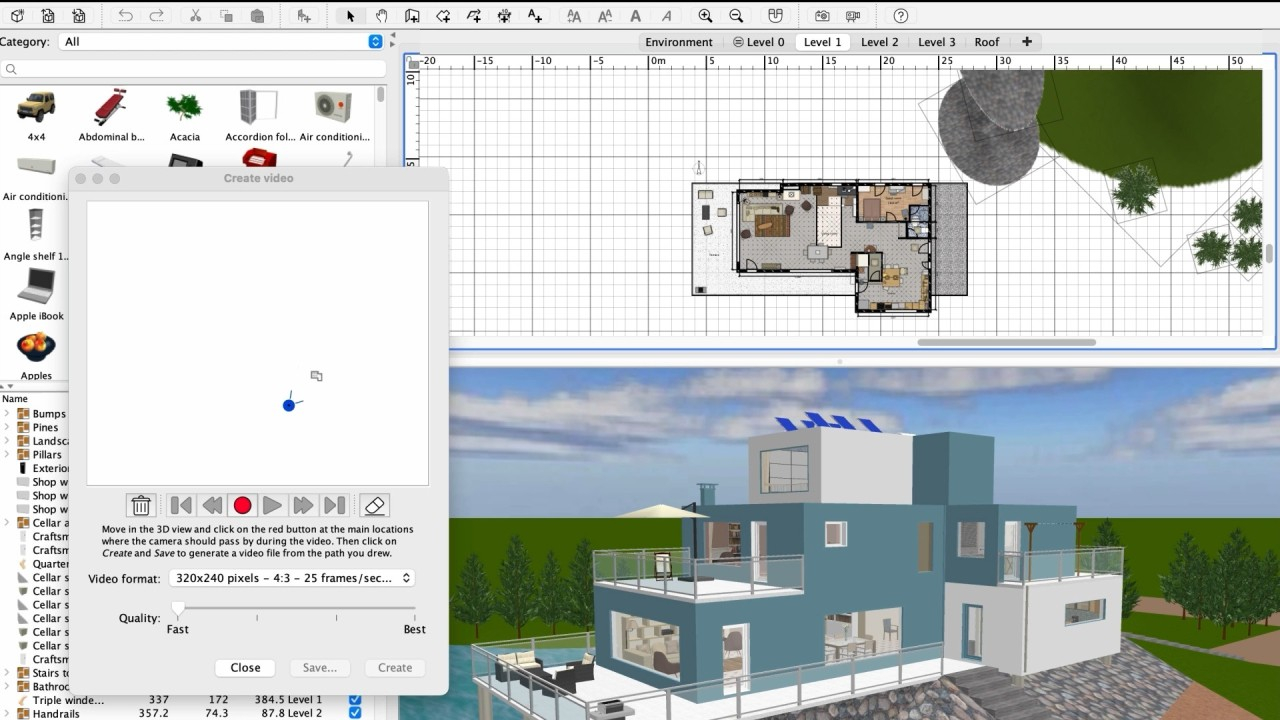
Не делайте слишком много близких точек: это увеличивает сложность маршрута и часто даёт ненужные колебания. Лучше зафиксировать вход, поворот, ключевой интерьерный ракурс и конечную точку. Перед долгим рендером создайте короткую пробную версию на быстром качестве и посмотрите, не проходит ли камера сквозь мебель или стены.
Пошагово: печать, PDF, SVG и экспорт 3D-модели
После согласования планировки результат можно вывести в нескольких формах: распечатать план, сохранить печатный документ в PDF средствами системы, экспортировать план в SVG или передать 3D-сцену в другое ПО через OBJ. Выбор зависит от дальнейшей задачи: для обсуждения ремонта нужен читаемый план, для векторной доработки — SVG, для внешнего рендера — OBJ.
Шаг 1. Подготовьте план к печати
Перед печатью уберите с плана временные подписи и лишние вспомогательные размеры. Откройте File > Page setup. В настольной версии здесь настраивается, какие части проекта печатать, масштаб плана, поля и оформление колонтитулов. После изменения параметров обязательно откройте предварительный просмотр: масштаб на экране и масштаб на странице — разные вещи.
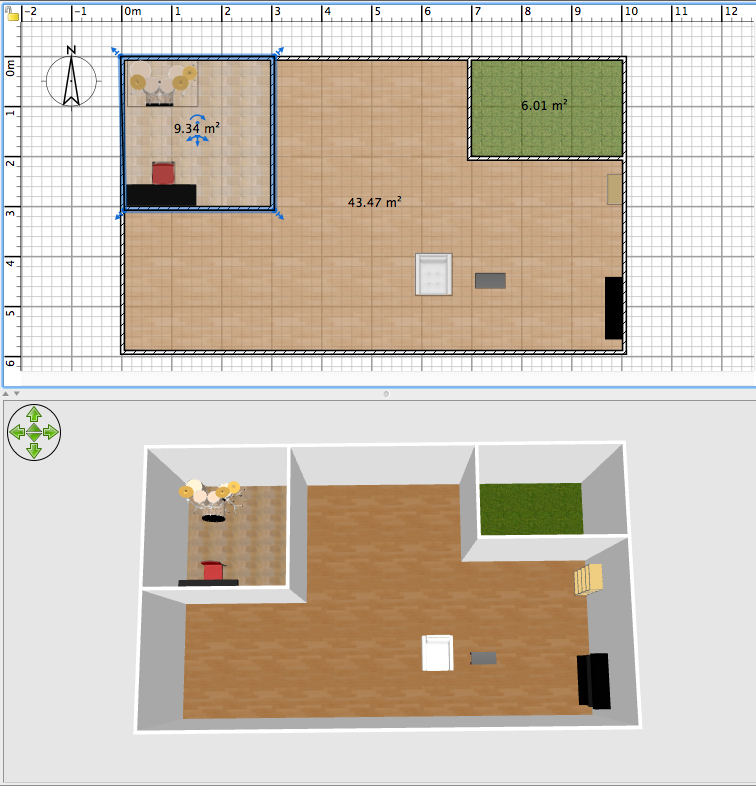
Если план должен быть измеряемым на бумаге, используйте фиксированный масштаб и не включайте автоматическое масштабирование, которое меняет геометрию под лист. Если документ нужен только для обсуждения, приоритетом становится читаемость: подписи и размеры должны оставаться различимыми после печати или сохранения в PDF.
Шаг 2. Экспортируйте в SVG для векторной доработки
Для плана, который нужно доработать в векторном редакторе, используйте экспорт в SVG, доступный для плана. После экспорта откройте файл в совместимом редакторе и проверьте линии, текст и масштаб. Такой путь удобен для презентационных схем, где из Sweet Home 3D берётся точная основа, а финальная графика оформляется отдельно.
Шаг 3. Экспортируйте сцену в OBJ
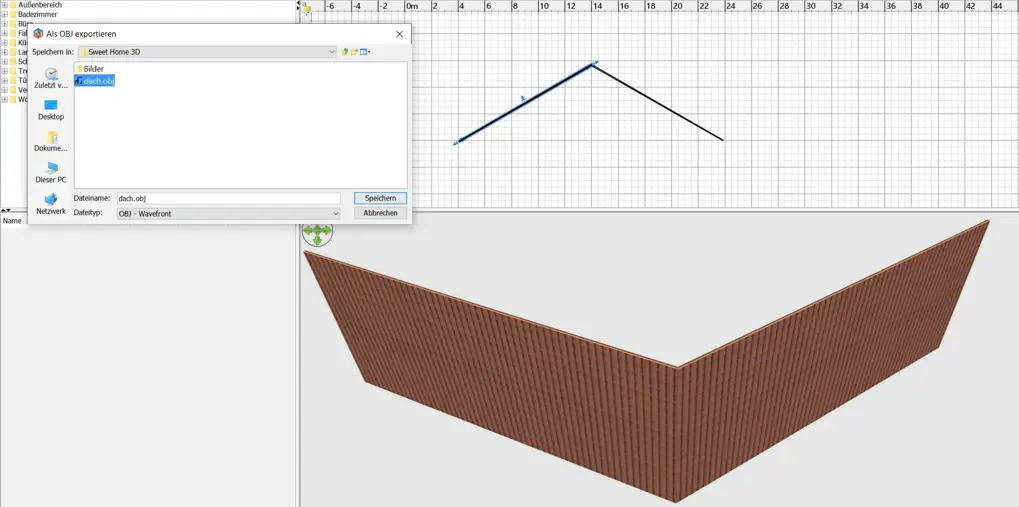
Для передачи 3D-сцены выберите 3D view > Export to OBJ format. Настольная версия создаёт OBJ с геометрией видимых объектов, MTL с описанием материалов и сохраняет используемые текстуры. Держите эти файлы рядом: если перенести только OBJ без MTL и изображений текстур, во внешнем 3D-пакете сцена откроется без части оформления.
После импорта в Blender или другой редактор сравните масштаб модели с исходными размерами Sweet Home 3D. Затем проверьте направление нормалей, материалы и прозрачность. OBJ удобен как геометрическая передача, но он не превращает проект в параметрическую BIM-модель: связи стен, комнат и мебели как смысловых объектов в таком обмене не сохраняются.
Шаг 4. Архивируйте исходный SH3D
Финальный файл проекта храните отдельно от экспортов. Лучше оставить одну мастер-копию SH3D и создавать новые версии перед крупными изменениями планировки. Изображения, PDF, SVG и OBJ — производные результаты; они не заменяют редактируемый проект. Для важных вариантов используйте понятные имена файлов, например по стадии согласования, а не цепочку безымянных копий.
Ускорение работы и типичные ошибки: как исправлять без перестройки проекта
Sweet Home 3D заметно быстрее осваивается, если разделить операции на режимы и запомнить несколько сочетаний клавиш. Но ещё важнее понимать источник типовых ошибок. Большинство проблем планировки возникает не из-за рендера, а из-за неверного масштаба подложки, незамкнутых стен, неправильной высоты объекта или лишней детализации импортированной модели.
Горячие клавиши и приёмы навигации
В настольной версии Ctrl+L переключает Select, Ctrl+Shift+R — Create rooms, Ctrl+Shift+L — Create dimensions, Ctrl+Shift+T — Add texts. Для мебели Ctrl+E открывает изменение выбранного предмета, Ctrl+Shift+G группирует выбранные объекты, Ctrl+Shift+I запускает импорт мебели. На macOS используются соответствующие сочетания с Command. Точный список зависит от платформы и версии, поэтому полезно сверяться со встроенным меню и официальной таблицей сочетаний.

Для точной подгонки используйте стрелки после выделения объекта, а Shift вместе со стрелками — для более крупного шага там, где это поддерживается текущей версией. Временное отключение магнетизма полезно при нестандартных углах. Зум лучше выполнять вокруг интересующей области, а 3D-вид можно вынести в отдельное окно на втором мониторе, если нужно постоянно контролировать изменения.
Ошибка: комнаты не создаются или захватывают лишнюю площадь
Проверьте замкнутость контура. Увеличьте масштаб плана и осмотрите каждый стык. Если концы стен визуально почти касаются, но не соединены, перетащите конечную точку или используйте Join walls для подходящих стен. Затем повторно создайте комнату. Не маскируйте проблему ручным обводом сложного контура, пока не убедились, что сами стены соединены правильно.
Ошибка: дверь или окно не формирует проём
Сначала откройте свойства объекта и убедитесь, что он действительно относится к типу Door or window. Для импортированной модели этот признак задаётся в мастере импорта. Затем проверьте пересечение со стеной: глубина объекта должна обеспечивать корректный контакт с толщиной стены. После изменения подвиньте объект вдоль стены и верните в нужную позицию, чтобы пересечение пересчиталось.
Ошибка: объект висит, проваливается или пересекает мебель
Откройте Modify furniture и проверьте elevation и height. Для предметов на полу elevation обычно соответствует нулю относительно текущего уровня; для настенных элементов — фактической высоте установки. Если несколько предметов конфликтуют, временно переключитесь в вид сверху, отключите лишние декоративные элементы и расставьте крупные объекты по очереди. После этого верните мелкие детали.
Ошибка: 3D-вид тормозит или рендер занимает слишком долго
Сначала скройте или удалите самые тяжёлые импортированные модели и проверьте, изменилась ли скорость. Затем уменьшите число сложных источников света и не используйте максимальное качество для промежуточных кадров. Для повседневной работы достаточно быстрого 3D-просмотра; высокое качество включайте только после фиксации геометрии и камеры.
Если проблема появилась после импорта одной модели, замените её более лёгким вариантом. Тяжёлая сетка может не давать заметной визуальной пользы на общем плане, но сильно увеличивает память и время расчёта. Сохраняйте проект перед крупным импортом, чтобы можно было быстро вернуться к рабочему состоянию.
Плюсы, минусы, альтернативы и практический выбор
Sweet Home 3D сильнее всего там, где нужен понятный путь от размеров помещения к наглядному варианту расстановки. Она позволяет держать план и 3D рядом, быстро менять мебель и материалы, а затем вывести результат в виде плана или визуализации. Ограничения становятся заметны в проектах, где требуется профессиональная документация, сложная архитектурная геометрия и командный BIM-процесс.
Плюсы
- Одновременное редактирование плана и наглядный 3D-контроль изменений.
- Понятная объектная логика: стены, комнаты, мебель, уровни, размеры и подписи редактируются отдельными свойствами.
- Импорт фонового плана с калибровкой масштаба и импорт собственных 3D-моделей.
- Инструменты выравнивания, группировки, горячие клавиши и точные координаты ускоряют аккуратную расстановку.
- В настольной версии доступны печать, фото, видео, экспорт плана и OBJ для дальнейшей обработки.
- Открытая лицензия бесплатной версии и возможность расширения плагинами.
Минусы
- Это не BIM-система и не замена комплекту профессиональной проектной документации.
- Сложная или нестандартная архитектура требует обходных приёмов и ручной сборки из простых элементов.
- Тяжёлые сторонние 3D-модели быстро увеличивают нагрузку на сцену и время визуализации.
- Качество результата сильно зависит от точности исходного обмера и корректной калибровки подложки.
- Часть возможностей настольной версии, включая отдельные виды экспорта, печать, фото, видео и плагины, недоступна или ограничена в Online и Mobile.
Кому подойдёт
Программа хорошо подходит владельцу квартиры, который хочет проверить варианты ремонта; дизайнеру на ранней стадии, когда нужно быстро согласовать планировочную идею; мастеру или мебельщику, которому важно показать расположение предметов; студенту, осваивающему базовые принципы интерьерной планировки. Для таких задач скорость итераций и наглядность часто важнее сложных профессиональных функций.
Если нужен более широкий процесс разработки интерьера — от функционального зонирования до презентации — полезно сопоставить возможности программы с общей последовательностью создания дизайн-проекта квартиры и отдельно с подходами к визуализации интерьера и экстерьера. Это помогает понять, где заканчивается планировщик и начинается специализированная визуализация или рабочая документация.
С чем сравнить
В качестве браузерной альтернативы можно посмотреть Planoplan: он ориентирован на планировку и 3D-дизайн помещения с другим рабочим процессом. Для пользователя, которому нужен русскоязычный настольный продукт с акцентом на интерьер, имеет смысл сопоставить Sweet Home 3D с Дизайн Интерьера 3D. Сравнивать стоит не количество эффектов, а конкретные операции: точность плана, удобство каталога, экспорт, работа офлайн и требуемая детализация визуализации.
Практическая рекомендация по сценарию
Для перестановки в одной комнате начните без подложки: задайте габариты стен численно, добавьте проёмы и несколько крупных предметов. Для ремонта квартиры импортируйте обмерный план, откалибруйте масштаб и ведите проверку по контрольным размерам. Для презентационного интерьерного варианта добавьте материалы, освещение и несколько сохранённых точек камеры. Для дальнейшего профессионального рендера используйте Sweet Home 3D как инструмент быстрой геометрической сборки и передайте сцену через OBJ, сохранив исходный SH3D как мастер-файл.
Главная дисциплина работы — не начинать с декора. Сначала масштаб и стены, затем проёмы и комнаты, потом крупная мебель, после неё точные размеры и только в конце материалы, свет и визуализация. При таком порядке Sweet Home 3D остаётся быстрым инструментом, а ошибки обнаруживаются на этапе, когда их ещё легко исправить.