Sweet Home 3D Online: где скачать и как пользоваться
Для работы в браузере Sweet Home 3D Online не требует установки: достаточно современного браузера с WebGL. Карточка скачать Sweet Home 3D Online бесплатно помогает быстро перейти к нужному варианту продукта и понять различия между веб-редактором и настольной версией. В онлайн-редакторе удобно строить план, расставлять мебель и сразу проверять изменения в 3D; тяжёлые операции вроде фотореалистичного рендера остаются за пределами веб-версии.
Главная особенность Sweet Home 3D Online — рабочая компоновка без отдельного режима «чертёж» и отдельного режима «визуализация». Каталог мебели, список добавленных объектов, 2D-план и 3D-вид находятся рядом. Поэтому программу проще воспринимать как инструмент проверки планировочных решений: размеры, проходы, двери, окна, мебель и уровни постоянно остаются в одном контексте.
Для каких задач нужен Sweet Home 3D Online и где его границы
Sweet Home 3D Online подходит для квартиры, комнаты, небольшого дома, офиса и других помещений, где важны геометрия и расстановка. Сервис помогает перенести исходный план на подложку, обвести стены, добавить проёмы, создать комнаты, расставить мебель и оценить результат в 3D. Текущая веб-версия идентифицирует себя как Sweet Home 3D JS Online 7.5.2; сохранение проекта в аккаунте организовано через Online Manager.
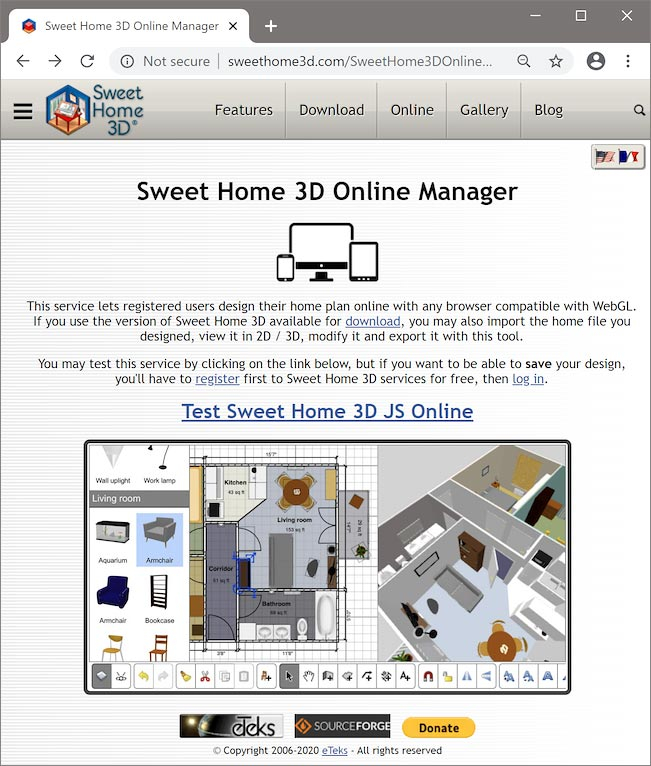
По набору задач веб-редактор заметно отличается от полного настольного Sweet Home 3D. В браузере нет прямого импорта собственных 3D-моделей мебели, печати и расчёта фото или видео. Это не скрытая настройка и не ограничение конкретного браузера, а граница продукта. Поэтому разумный рабочий цикл выглядит так: быстрый план и правки выполняются онлайн, а проект, которому нужны дополнительные модели, печать или рендер, выгружается в SH3D и продолжается в настольной версии.
- Хороший сценарий: проверить, помещается ли мебель, хватает ли проходов, не конфликтуют ли двери и крупные предметы.
- Хороший сценарий: повторить реальную квартиру по скану или изображению плана и получить понятную 3D-проверку.
- Хороший сценарий: быстро показать несколько вариантов компоновки без установки программы на конкретный компьютер.
- Не лучший сценарий: финальная фотореалистичная презентация для клиента непосредственно из браузера.
- Не лучший сценарий: проект, построенный вокруг большого набора собственных 3D-моделей и сложной кастомной библиотеки.
Для проектирования ремонта полезно сначала подготовить обмеры. На XeonLive есть отдельная инструкция о том, как сделать обмерный план квартиры или дома. Чем точнее исходные размеры, тем меньше последующих переделок в Sweet Home 3D Online.
Карта интерфейса: что находится на экране и чем пользоваться
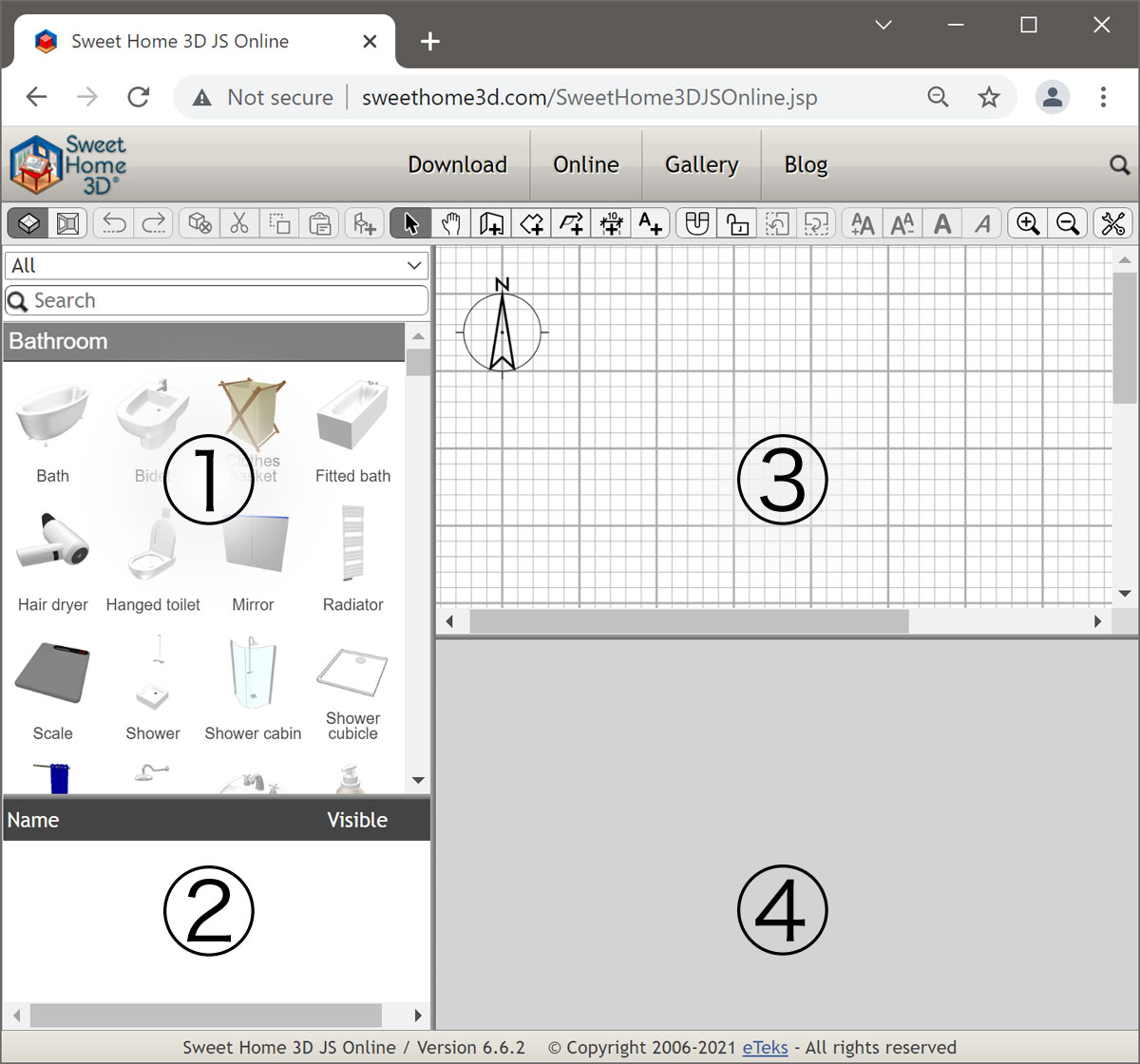
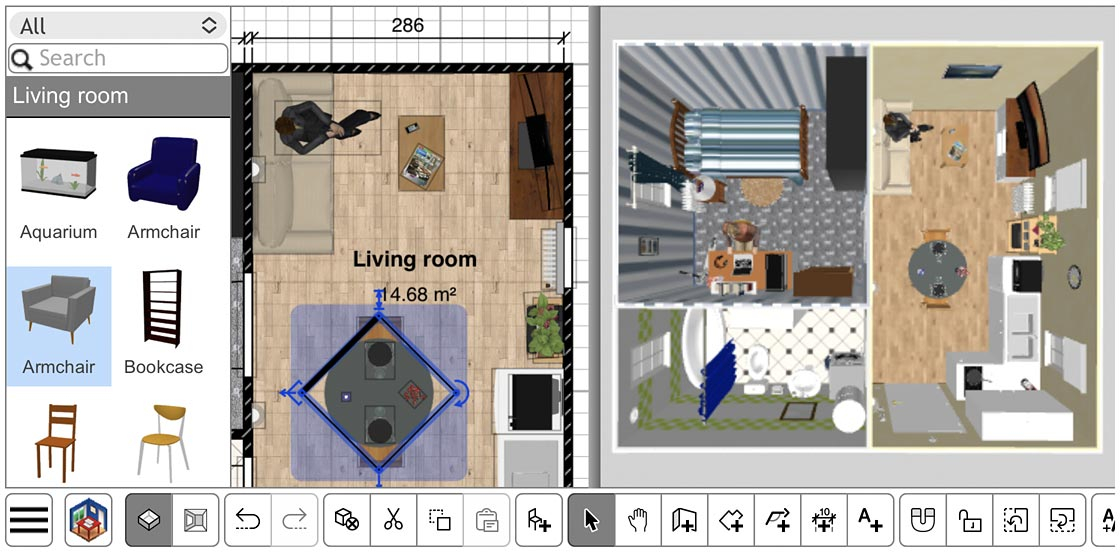
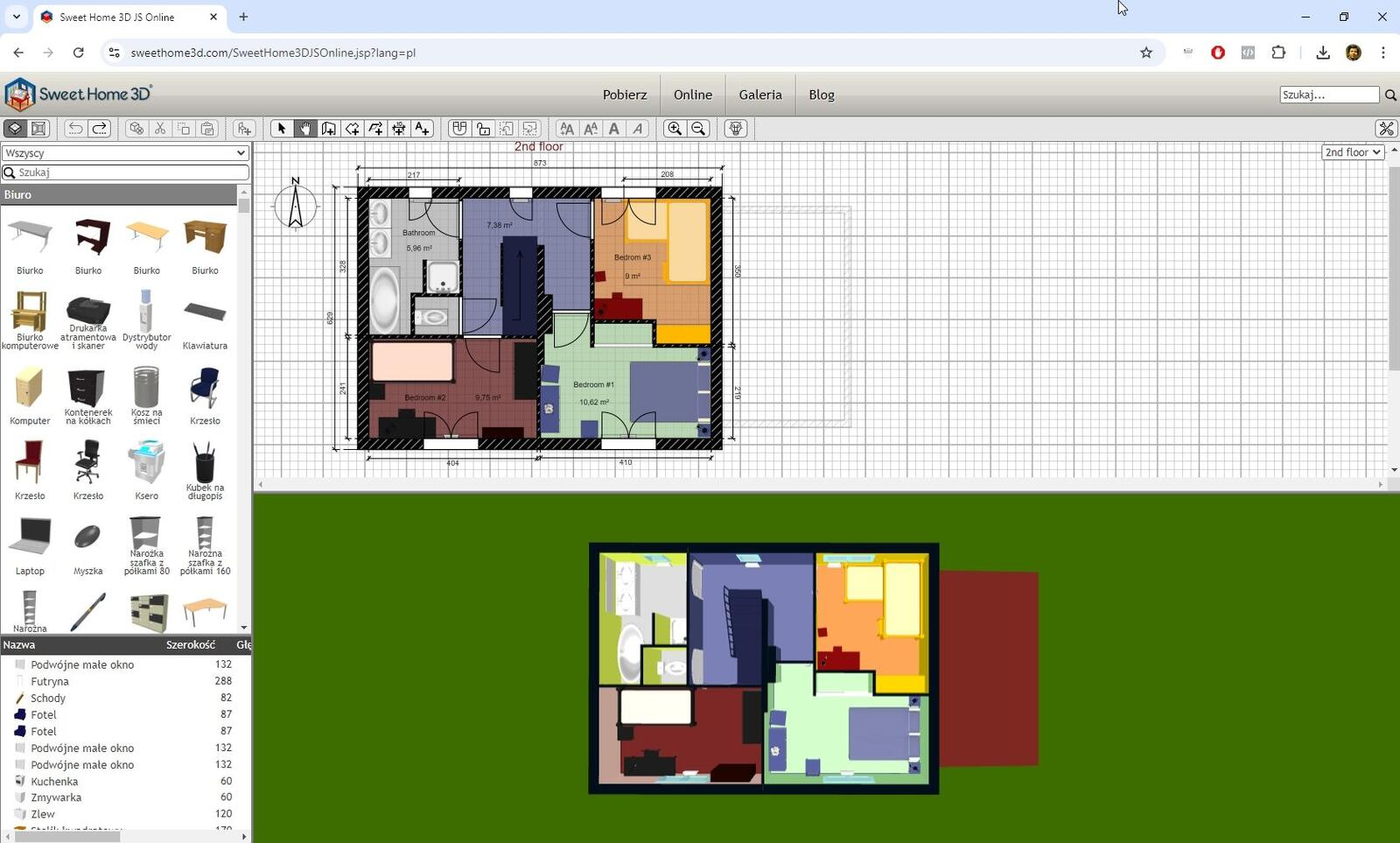
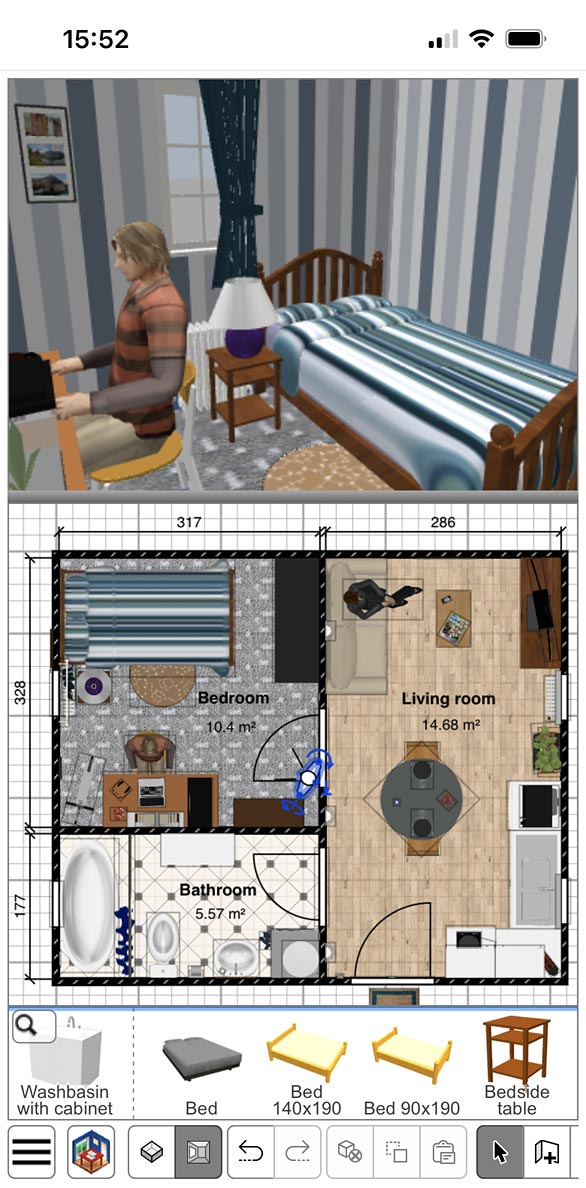
На компьютере редактор разделён на четыре основные области. Слева сверху расположен Furniture catalog, ниже — Home furniture list, справа сверху — Home plan, справа снизу — 3D view. Над рабочими областями находится панель инструментов. Размеры панелей меняются разделителями, поэтому при построении стен можно расширить план, а при проверке результата — отдать больше места 3D-виду.
Четыре рабочие области
Furniture catalog содержит категории и строку поиска. Объект отсюда переносится на план перетаскиванием или добавляется кнопкой Add furniture. Home furniture list полезен, когда на плане много предметов: список помогает выбрать нужный объект и контролировать состав проекта. Home plan — центральная зона построения, где создаются стены, комнаты, размеры, тексты и уровни. 3D view обновляется вместе с планом и показывает текущую сцену без отдельного запуска рендера.
Для точной работы стоит следить, какая область сейчас активна. Один и тот же правый клик даёт разный набор команд в зависимости от выделения и панели. Это особенно важно при работе с мебелью и геометрией: команда Modify furniture появляется при выбранном предмете, а команды, связанные с планом и фоном, относятся к области Home plan.
Контекстное меню и двойной щелчок
В веб-версии часть команд намеренно убрана из длинной классической строки меню. Правый клик по плану открывает контекстное меню, а двойной щелчок по объекту открывает его окно модификации. На сенсорных устройствах контекстные команды вызываются через кнопку меню. Такой способ экономит место, но к нему нужно привыкнуть: многие функции видны только после выделения конкретного объекта.
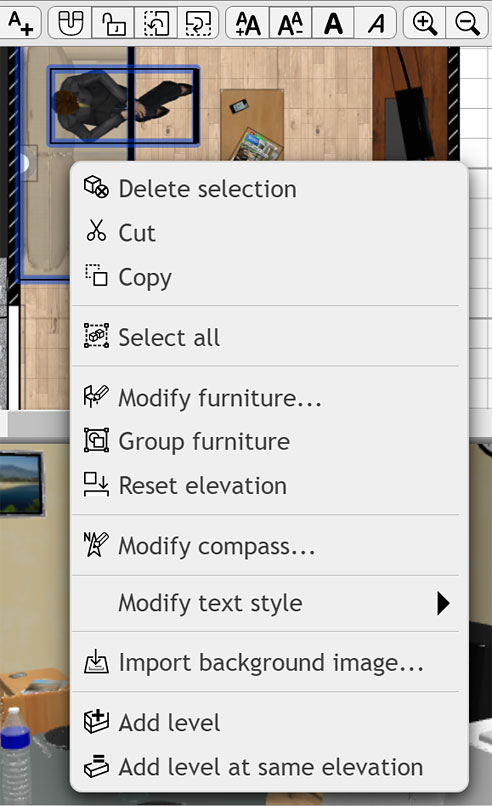
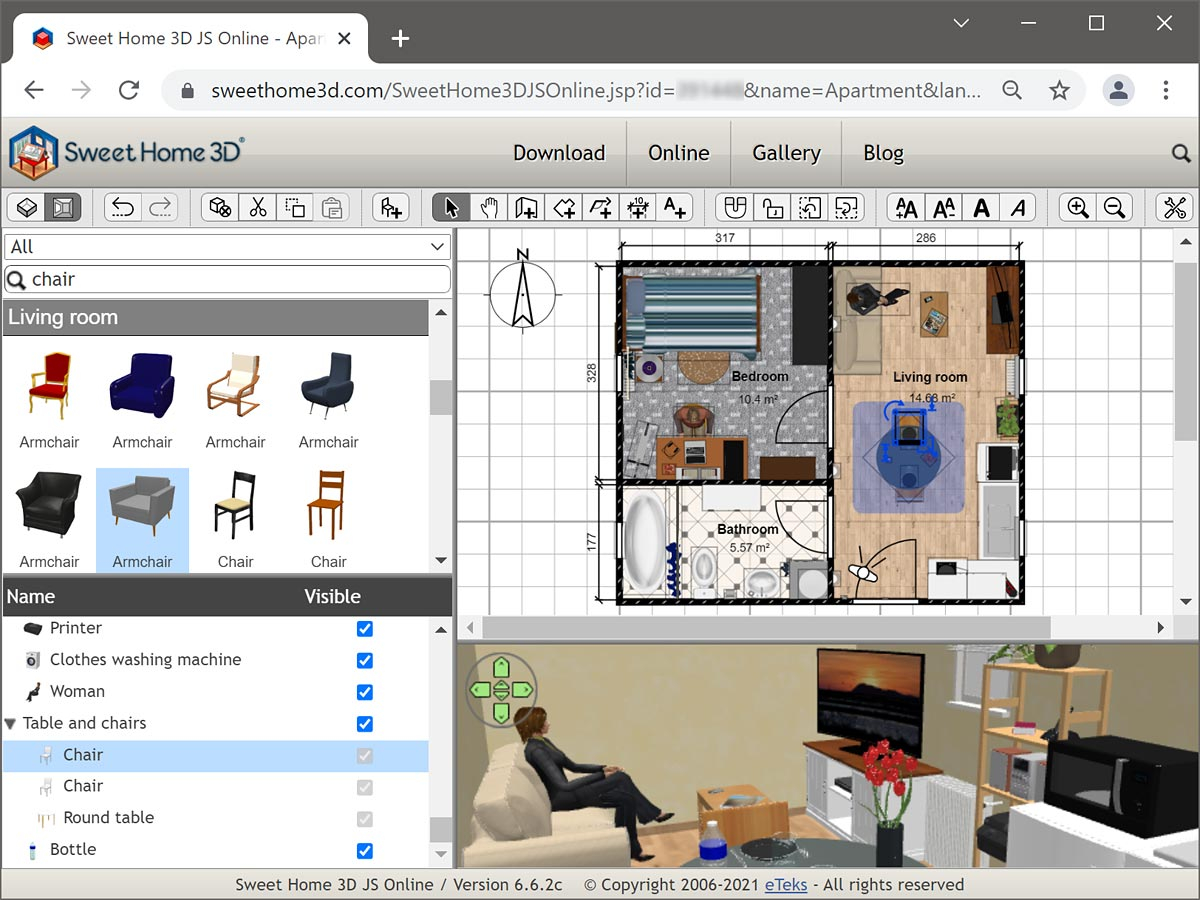
Практическое правило простое: сначала выделите то, что собираетесь менять, затем открывайте контекстное меню или окно параметров. Не ищите отдельную универсальную панель свойств справа — логика Sweet Home 3D Online построена вокруг объектных диалогов и маркеров на самом плане.
Подготовка проекта: единицы, сетка и подложка
Перед построением стен полезно один раз настроить базовые параметры. Это снижает риск ситуации, когда весь план уже нарисован, а затем выясняется, что толщина новых стен, единицы или поведение привязок выбраны неудобно. Для реальной квартиры подготовка обычно занимает несколько минут и экономит гораздо больше времени на последующих правках.
Шаг 1. Настроить Preferences до начала построения
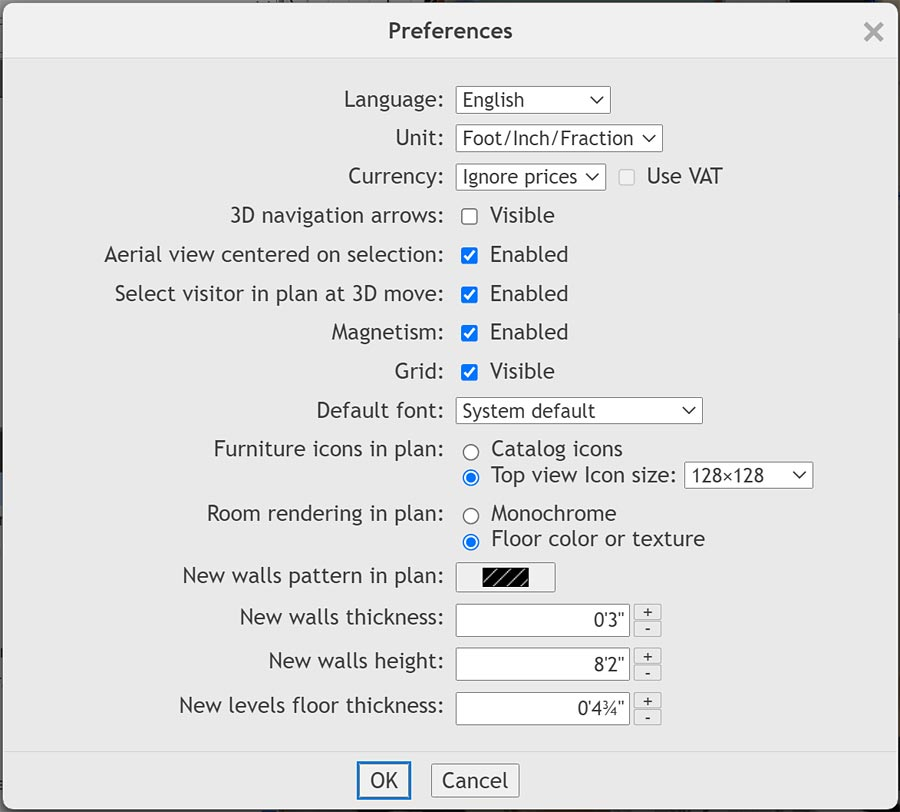
Откройте Preferences кнопкой в конце панели инструментов. Сначала задайте язык и единицы. Для проекта, снятого в сантиметрах или миллиметрах, выберите соответствующую систему и придерживайтесь её во всём проекте. Затем проверьте Grid и Magnetism. Сетка помогает визуально оценивать геометрию, а magnetism автоматически подхватывает типичные выравнивания и упрощает привязку объектов к стенам.
- Откройте новый пустой проект или существующий дом через Online Manager.
- Нажмите Preferences и установите единицы, в которых записаны реальные обмеры.
- Оставьте Grid видимой на этапе построения; скрывать её имеет смысл уже на стадии визуальной проверки.
- Включите Magnetism для обычной планировки. Его удобно временно отключать только там, где автоматическая привязка мешает точному нестандартному положению.
- Задайте стандартную толщину и высоту новых стен. Эти значения применяются к следующим создаваемым стенам и уменьшают объём однотипных исправлений.
- Выберите способ отображения мебели в плане и отображение комнат. Для контроля компоновки полезен вид сверху, а для отделки — отображение цвета или текстуры пола.
- Подтвердите изменения и вернитесь на Home plan. Перед рисованием первой стены увеличьте масштаб до уровня, при котором сетка и линейки читаются без напряжения.
Проверка результата простая: создайте короткий тестовый фрагмент стены и откройте его параметры. Толщина и высота должны соответствовать установленным значениям. Если нет, вернитесь в Preferences до того, как начнёте обводить весь объект.
Шаг 2. Импортировать и откалибровать исходный план
Если есть скан, PNG, JPEG, GIF или BMP с планом, используйте импорт фонового изображения. Ключевой этап — масштабирование по известному размеру. Без него подложка остаётся красивой картинкой, но не становится надёжной геометрической основой.
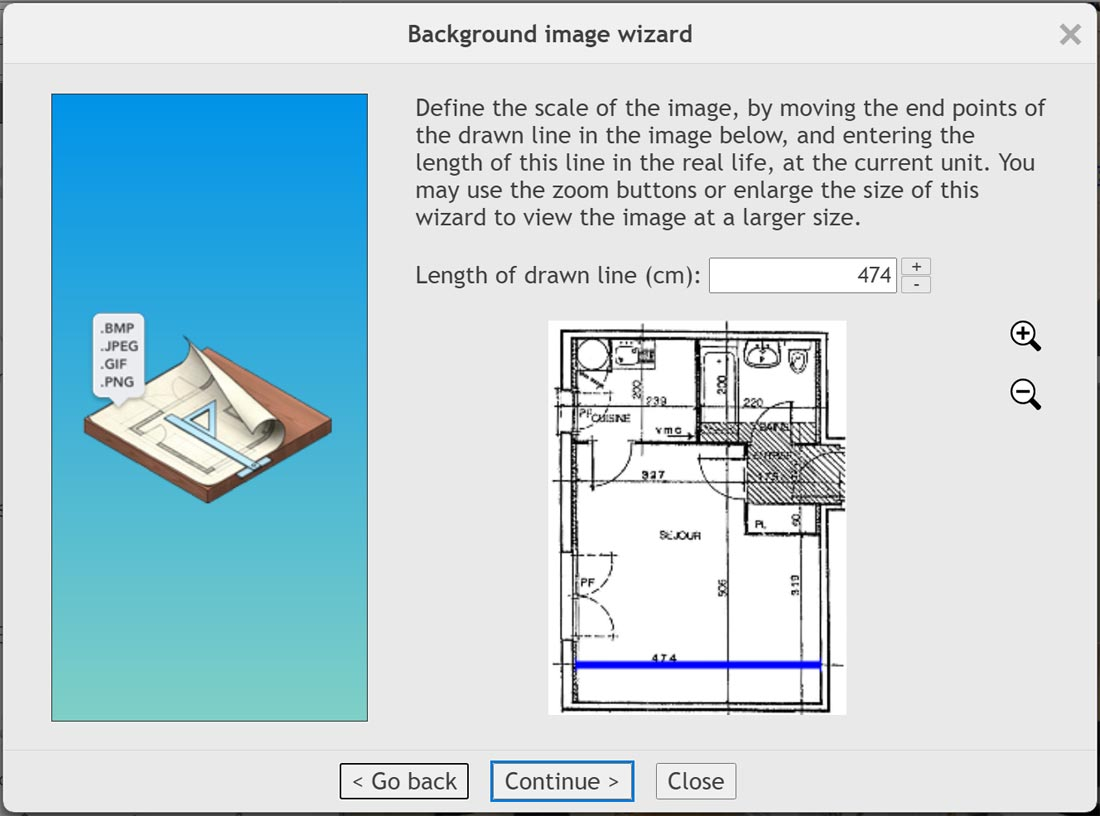
- В Home plan откройте команду Import background image из контекстного меню или доступной команды плана.
- Выберите файл изображения. Лучше заранее обрезать лишние поля и оставить только сам план, чтобы полезная часть занимала большую долю рабочей области.
- На шаге масштаба переместите концы контрольной линии на два хорошо различимых пункта, расстояние между которыми известно из обмеров или размерных линий исходного чертежа.
- Введите реальную длину контрольного отрезка. Используйте одно значение, которому доверяете больше остальных: например, длину длинной капитальной стены, а не ширину условно нарисованной мебели.
- На следующем шаге задайте начало координат так, чтобы план удобно располагался относительно линеек и сетки.
- Завершите мастер и увеличьте масштаб. Сверьте ещё один известный размер, который не использовался для калибровки.
- Если вторичная проверка даёт заметное расхождение, не рисуйте стены поверх ошибочного фона. Откройте изменение фонового изображения и повторите калибровку.
Проверять масштаб по второму размеру важно особенно для фотографий или сканов, снятых под углом: перспективное искажение нельзя исправить одной контрольной линией. Для точной работы используйте ортогональный скан или экспорт плана без перспективы.
Построение точного плана: стены, двери, комнаты и размеры
После подготовки начинается основная работа. Последовательность имеет значение: сначала внешний контур и основные перегородки, затем двери и окна, потом комнаты, размеры и подписи. Такой порядок уменьшает количество пересечений и позволяет быстрее находить ошибки геометрии.
Шаг 3. Нарисовать стены и точно поправить геометрию
Переключитесь в режим Create walls. Щёлкните в начальной точке, затем последовательно ставьте вершины контура. Двойной щелчок или Escape завершает текущую цепочку. Для прямоугольной комнаты проще пройти периметр по кругу, а для квартиры со сложным коридором — разбить работу на несколько логичных цепочек стен.
- Начните с наиболее длинной стены, положение и длина которой известны точно. Она станет базой для остальной геометрии.
- Поставьте следующую точку и следите за подсказками длины и направления. Не пытайтесь сразу рисовать всю квартиру мелкими сегментами: сначала крупная оболочка, затем ниши и локальные перегородки.
- Завершив участок, вернитесь в Select. Выберите стену и проверьте её положение относительно подложки и соседних сегментов.
- Для числовой правки откройте Modify walls. Уточните толщину и высоту, а при необходимости различайте отделку левой и правой стороны.
- Если одна длинная стена должна получить разные свойства на участках, разделите её в нужной точке и редактируйте сегменты независимо.
- После нескольких стен посмотрите на 3D view. Ошибочная высота или разрыв в соединении часто заметнее в объёме, чем на сетке.
- Только после проверки основной геометрии дорисуйте короткие перегородки, выступы и ниши.
Двери и окна не требуют предварительно вырезать отверстия в стенах. Перетащите объект из каталога на нужную стену; при включённом magnetism он ориентируется по стене и учитывает её толщину. После размещения откройте параметры объекта и задайте точную ширину, высоту и положение, если типового размера недостаточно.
Шаг 4. Создать комнаты, размерные линии и подписи
После того как контур замкнут, переходите к комнатам. Самый быстрый способ для уже построенного замкнутого помещения — двойной щелчок внутри области в режиме создания комнаты. Для нестандартной зоны комнату можно провести вручную по углам.
- Включите Create rooms и попробуйте двойной щелчок внутри замкнутой области. Если помещение не создаётся, ищите разрыв между стенами или некорректное пересечение.
- Откройте параметры комнаты и задайте понятное имя. Для рабочей планировки используйте функциональные названия: кухня, спальня, санузел, кабинет.
- Настройте цвет или текстуру пола и потолка. Это помогает визуально разделять помещения и сразу проверять границы в 3D.
- Добавьте размерные линии после стабилизации стен. Ставьте размеры там, где они помогают проверить реальные проходы, длины стен и размещение мебели, а не ради заполнения плана.
- После первого и второго клика для размерной линии отведите курсор на нужное расстояние и третьим кликом зафиксируйте выносные линии.
- Для критичных мест — дверной проём, ширина коридора, место под шкаф — создайте отдельные размеры. Они служат контрольными точками при дальнейшей меблировке.
- Добавьте короткие текстовые подписи только там, где название комнаты или объект нельзя понять из самого плана.
- Переключитесь в Select и проверьте, что подписи и размеры не перекрывают мебель и не мешают выбирать стены.
Если исходная задача — полноценный дизайн-проект, полезно сверить последовательность с материалом XeonLive о том, как сделать дизайн-проект квартиры самостоятельно. Sweet Home 3D Online закрывает прежде всего планировочную и визуально-проверочную часть такого процесса.
Мебель, размеры объектов и материалы: рабочая последовательность
Меблировку лучше начинать с крупных предметов, которые задают планировку: кухонные модули, кровать, диван, шкаф, стол, сантехника. Декор и небольшие предметы добавляются после того, как подтверждены проходы и открывание дверей. Такой порядок позволяет использовать Sweet Home 3D Online как измерительный макет, а не как витрину случайных моделей.
Шаг 5. Расставить мебель и проверить проходы
Используйте поле поиска в Furniture catalog, чтобы не прокручивать категории вручную. Найденный объект перетащите на план или выделите и нажмите Add furniture. Сразу после добавления предмет появляется в списке мебели, плане и 3D-виде.
- Добавьте самый крупный предмет помещения и поставьте его к базовой стене. Для спальни это кровать, для гостиной — диван, для кабинета — стол или рабочая группа.
- Выберите объект и через маркеры быстро разверните и приблизительно измените размер. На этом этапе важна скорость поиска компоновки, а не миллиметровая точность.
- Откройте Modify furniture двойным щелчком и задайте точные width, depth и height. При изменении типового объекта используйте keep proportions, когда пропорции модели должны сохраняться.
- Уточните X, Y и angle, если нужно повторить конкретное положение по обмерам. Elevation используйте для объектов, которые стоят не на полу: полки, настенные элементы, техника на столешнице.
- Поставьте двери в открытое положение, удобное для проверки, и убедитесь в 2D, что крупная мебель не попадает в зону створки.
- Проверьте узкие места размерными линиями. Для прохода между столом и стеной важен не визуальный зазор, а измеряемое расстояние.
- Переключитесь на Virtual visit и посмотрите пространство с уровня глаз. Предмет, который не мешает на плане, может перекрывать обзор или визуально сжимать входную зону.
- Только после проверки крупной мебели добавляйте тумбы, светильники, декор и мелкие аксессуары.
Для нескольких похожих объектов используйте копирование и группировку, а не повторный поиск по каталогу. Это особенно удобно для ряда стульев, одинаковых тумб, светильников или модулей. После дублирования всё равно проверяйте координаты и ориентацию: автоматическая привязка может слегка менять положение около стены.
Шаг 6. Настроить цвет, текстуру и внешний вид без лишней детализации
Материалы в браузерной версии полезны прежде всего для различения поверхностей и оценки сочетаний. Не пытайтесь превращать веб-редактор в финальный рендерер: его сильная сторона — быстрая проверка, а не вычисление фотореалистичных кадров.
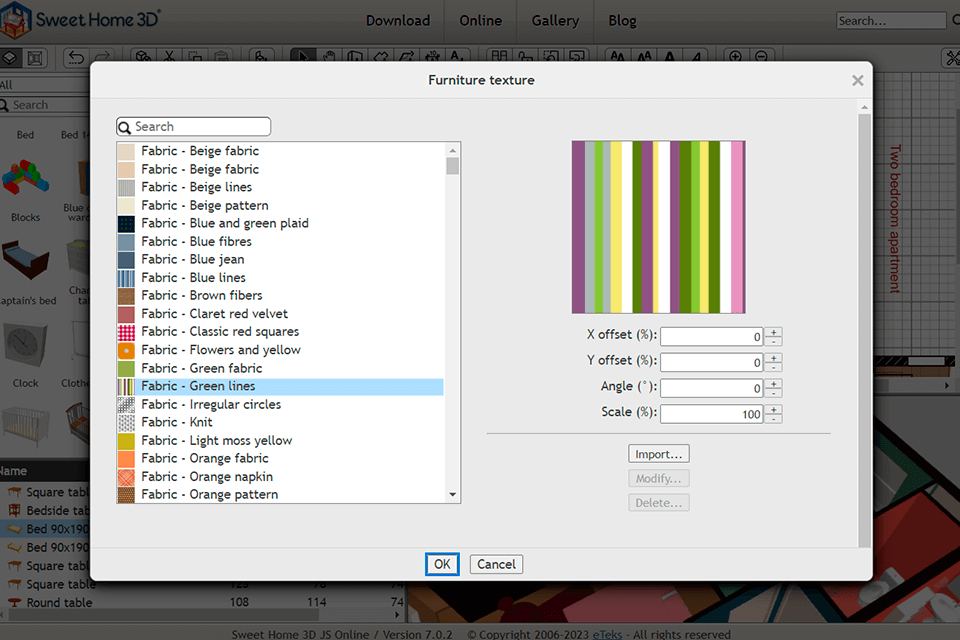
- Откройте параметры комнаты и сначала задайте покрытие пола. Пол сильнее всего влияет на читаемость зоны в 3D и помогает заметить неправильную границу комнаты.
- Для стены откройте Modify walls и задайте отделку отдельно для левой и правой стороны, когда помещения требуют разных материалов.
- Для мебели выберите Color, Texture или Materials только после того, как подтверждены размеры. Иначе декоративная работа будет потеряна при замене модели.
- В окне выбора текстуры используйте поиск, затем настройте ориентацию и масштаб так, чтобы рисунок не выглядел несоразмерным объекту.
- Импортированную текстуру проверяйте в 3D на нескольких поверхностях. Слишком крупный рисунок плитки или древесины сразу выдаёт неверный масштаб.
- Не перегружайте проект уникальными текстурами на раннем этапе. Для сравнения планировок достаточно нескольких стабильных материалов для пола, стен и ключевой мебели.
- После изменения материалов вернитесь к Aerial view и проверьте всю сцену одним взглядом: важны границы зон и общий баланс, а не локальная декоративность.
Для отдельной задачи интерьерной подачи есть руководство XeonLive о том, как сделать визуализацию интерьера и экстерьера. В Sweet Home 3D Online удобно подготовить геометрию и компоновку, а сложную презентационную часть переносить в инструмент, который умеет рассчитывать финальные изображения.
3D-проверка, уровни и ускорение работы
3D-вид в Sweet Home 3D Online нужен не после завершения проекта, а во время каждого крупного изменения. После стен проверяется высота и замкнутость, после дверей — проёмы, после мебели — проходы и визуальный объём. Такой ритм позволяет ловить ошибки раньше, чем они накопятся.
Шаг 7. Сверить план в Aerial view и Virtual visit
Aerial view подходит для общей композиции: вид сверху под углом помогает увидеть помещение целиком. Virtual visit переносит камеру на уровень виртуального посетителя и показывает интерьер изнутри. Эти режимы решают разные задачи, поэтому проверку стоит проводить в обоих.
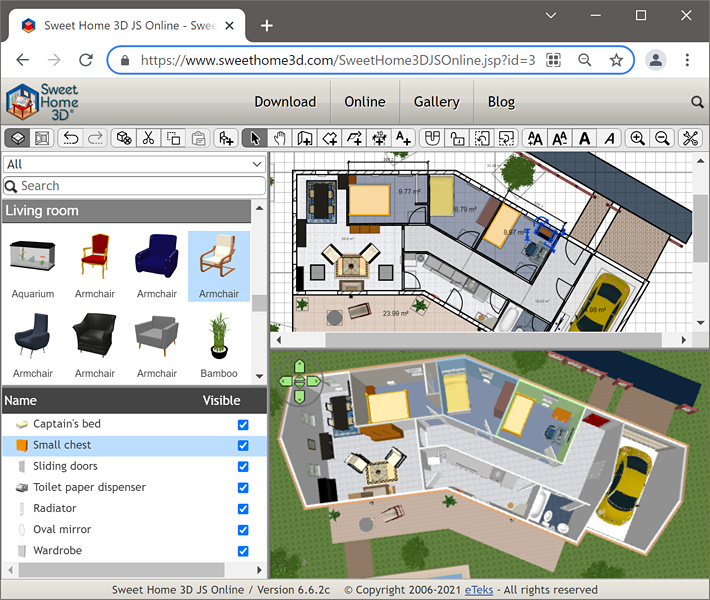
- После завершения геометрии откройте Aerial view и убедитесь, что стены имеют ожидаемую высоту, а комнаты не проваливаются и не перекрываются.
- Поверните сцену так, чтобы были видны основные входы и крупные предметы. Ищите пересечения мебели со стенами и друг с другом.
- Перейдите в Virtual visit. Поставьте виртуального посетителя у входа и проверьте первый вид помещения: шкафы, высокие стеллажи и перегородки не должны неожиданно перекрывать обзор.
- Пройдите к функциональным точкам: рабочему месту, кухонной зоне, кровати, санузлу. Смотрите не только на красоту, но и на логичность траектории.
- Если приходится постоянно проходить сквозь мебель или стены, вернитесь в 2D и исправьте компоновку численно, а не пытайтесь оценивать расстояние только в 3D.
- Для сложного тесного помещения временно увеличьте 3D-панель разделителем. После проверки верните место плану.
- Перед финальным сохранением снова включите Aerial view и сравните сцену с 2D-планом: количество помещений, дверей, окон и крупной мебели должно совпадать.
Шаг 8. Добавить уровни и работать на сенсорном устройстве
Для дома с несколькими этажами добавляйте уровень после того, как базовая геометрия первого этажа уже стабильна. Это упрощает привязку и снижает риск случайно редактировать не тот этаж. Высота уровня, elevation и толщина перекрытия задаются в параметрах уровня.
- Добавьте новый уровень через команды управления уровнями и сразу дайте ему понятное имя или проверьте его позицию в списке.
- Укажите elevation и высоту так, чтобы перекрытия не пересекались. Для обычного второго этажа elevation должен соответствовать отметке его пола относительно первого.
- Используйте геометрию нижнего уровня как ориентир, но не копируйте стены автоматически без проверки: второй этаж часто имеет другой контур.
- Добавьте лестницу из каталога и проверьте её elevation и вырез в перекрытии. На уровне плана убедитесь, что подъём попадает в нужную зону.
- Переключайтесь между уровнями и проверяйте совпадение вертикальных коммуникаций, лестниц и несущих линий.
- На планшете или смартфоне используйте редактор для просмотра и небольших корректировок. На сенсорном экране панель инструментов перемещается вниз, а интерфейс перестраивается под ориентацию.
- Для крупного проекта вернитесь к экрану большего размера: точное построение стен и насыщенная меблировка удобнее там, где одновременно видны план, каталог и 3D.
Веб-редактор поддерживает сенсорную работу, но мобильный экран меняет приоритеты. Телефон удобен для демонстрации проекта и точечной правки; основной чертёж с большим количеством объектов рациональнее вести на ноутбуке или настольном компьютере.
Сохранение, SH3D и типичные ошибки
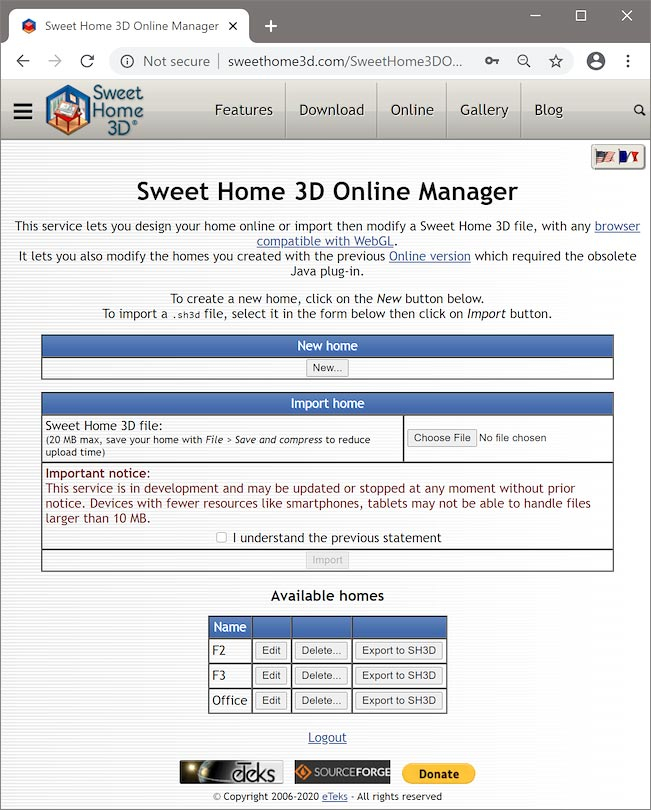
У авторизованного пользователя веб-редактор сохраняет изменения автоматически, поэтому отдельной кнопки Save в панели нет. Online Manager отвечает за управление домами: создание, импорт существующего SH3D, редактирование, дублирование и экспорт. Для проекта, над которым работают дольше одной короткой сессии, вход в аккаунт принципиально важен.
Шаг 9. Сохранить проект и перенести его в настольный Sweet Home 3D
Экспорт SH3D — главный мост между браузерной и настольной версиями. Это особенно важно, когда план уже собран онлайн, но дальше нужны печать, импорт собственных моделей, фото или видео. Перенос не требует заново строить геометрию.
- Работайте в авторизованном проекте и дождитесь завершения текущих правок. Не закрывайте вкладку сразу после серии изменений при нестабильном соединении.
- Вернитесь в Online Manager и убедитесь, что нужный дом виден в списке доступных проектов.
- Откройте проект повторно и быстро проверьте последнюю заметную правку: положение крупной мебели, добавленную стену или название комнаты.
- В Online Manager выберите экспорт в SH3D. Сохранённый файл используйте как переносимую копию проекта.
- Откройте SH3D в настольном Sweet Home 3D, когда нужны функции, которых нет в браузере: печать, фото и видео, дополнительные 3D-модели или более сложный выпуск материалов.
- После значительной настольной правки проект можно снова импортировать через Online Manager для дальнейшего просмотра и редактирования в браузере.
- Храните отдельные контрольные копии SH3D перед крупной перестройкой планировки. Автосохранение удобно, но не заменяет осмысленную версионность проекта.
Не путайте экспорт SH3D с экспортом изображения или PDF. Веб-версия сохраняет проектный файл для продолжения работы; печать и выпуск презентационных форматов относятся к настольной программе.
Шаг 10. Исправить типичные ошибки и проверить результат
Большинство проблем Sweet Home 3D Online связано не с повреждением проекта, а с геометрией, масштабом подложки, выбором объекта или ограничениями веб-версии. Диагностику лучше проводить от простого к сложному: сначала выделение и уровень, затем размеры, затем свойства и только после этого браузер.
- Комната не создаётся двойным щелчком. Проверьте замкнутость стен. Увеличьте масштаб и найдите небольшой разрыв или несостыкованный угол; после исправления повторите создание комнаты.
- Подложка и стены расходятся. Не растягивайте стены под неверный фон. Измените масштаб фонового изображения по проверенному реальному отрезку и сверяйте вторым размером.
- Дверь или окно ведут себя как обычная мебель. Убедитесь, что выбран объект соответствующей категории и он поставлен непосредственно на стену. При magnetism проём должен ориентироваться по ней.
- Мебель постоянно прилипает не туда. Временно отключите magnetism, задайте точное положение и угол, затем включите привязку обратно для остальных операций.
- Предмет виден в списке, но его трудно найти на плане. Выберите его в Home furniture list и проверьте X, Y и elevation. Ошибочная высота часто уводит объект из привычной плоскости.
- 3D-вид становится тяжёлым. Упростите сцену: сначала удалите лишний декор и повторяющиеся мелкие предметы, затем уменьшите количество одновременно отображаемой детализации. Для крупного проекта используйте устройство с большим объёмом ресурсов.
- Не находится команда печати или создания фото. В веб-редакторе этих функций нет. Экспортируйте SH3D и продолжите в настольной версии.
- После возврата в проект нет последней правки. Откройте проект в Online Manager и проверьте состояние соединения. Перед закрытием вкладки после большой серии изменений оставляйте время на автосохранение.
Плюсы, минусы, альтернативы и практические рекомендации
Sweet Home 3D Online выгодно отличается ясной рабочей моделью: план и 3D находятся рядом, стены и комнаты строятся быстро, а объектные диалоги дают достаточно точности для реальной планировки. При этом веб-версия сознательно не закрывает весь цикл интерьерной презентации. Её стоит оценивать как браузерный редактор проекта, а не как замену настольной версии во всех задачах.
Плюсы
- Работа в браузере без установки и одновременный 2D/3D-контроль.
- Понятная структура из каталога, списка объектов, плана и 3D-вида.
- Импорт фонового изображения с масштабированием по известному отрезку.
- Удобное построение стен, комнат, размеров, текстов и нескольких уровней.
- Точное редактирование размеров, положения, угла и высоты мебели.
- Цвета, текстуры и материалы для проверки отделки без отдельного приложения.
- Экспорт SH3D для продолжения проекта в настольном Sweet Home 3D.
- Адаптивная работа на планшетах и смартфонах для просмотра и небольших правок.
Минусы
- Веб-редактор не импортирует собственные 3D-модели мебели напрямую.
- Нет печати плана из самого онлайн-редактора.
- Нет расчёта фотореалистичных фото и видео в браузере.
- Часть важных команд скрыта в контекстных меню и открывается только после выделения объекта.
- Большие насыщенные проекты требовательнее к ресурсам браузера и устройству.
- Для долгой работы нужен аккаунт, иначе демо-сценарий не заменяет нормальное сохранение проектов.
Кому подойдёт
- Владельцу квартиры, который хочет проверить несколько вариантов меблировки по реальным размерам.
- Дизайнеру или менеджеру, которому нужен быстрый браузерный черновик перед дальнейшей визуализацией.
- Пользователю настольного Sweet Home 3D, которому удобно просматривать и править SH3D через браузер.
- Тем, кому важнее геометрия, проходы, размеры и понятная 3D-проверка, чем эффектные облачные рендеры.
Когда лучше выбрать другой инструмент
Planner 5D сильнее ориентирован на современную визуальную подачу и AI-сценарии; подробный обзор доступен на XeonLive в материале Planner 5D для дизайна интерьера и планировки. Floorplanner удобен, когда важны большой каталог и презентационные 2D/3D-материалы; его возможности разобраны в статье Floorplanner — онлайн-планировщик помещений. Homestyler делает больший акцент на облачной визуализации и библиотеке объектов; сравнить подход можно по обзору Homestyler — онлайн-планировщик интерьера.
Для Sweet Home 3D Online оптимальная тактика — держать проект простым, пока не стабилизирована геометрия. Сначала подложка и стены, затем проёмы и комнаты, затем крупная мебель, после этого точные размеры и материалы, и только в конце декоративные элементы. 3D-проверку нужно делать после каждого крупного этапа, а SH3D выгружать перед серьёзной переработкой или переходом в настольную версию. Такой порядок превращает браузерный редактор в практичный инструмент принятия планировочных решений, а не в бесконечный процесс косметической настройки.