SWFTools: где скачать и как пользоваться
SWFTools — это набор отдельных утилит для создания, анализа и разборки файлов SWF. Для исходной страницы Xeon Live и получения дистрибутива можно скачать SWFTools бесплатно; дальше важнее понять состав конкретной сборки и выбрать инструмент под задачу. В современных пакетах набор бинарников различается, поэтому сценарий PDF → SWF начинается не с настроек качества, а с проверки наличия pdf2swf или GPDF2SWF.
Главная особенность SWFTools — модульность. Один исполняемый файл конвертирует PDF, другой показывает структуру SWF, третий извлекает изображения и звук, четвёртый собирает несколько SWF, а отдельные генераторы превращают PNG, JPEG, GIF, WAV и шрифты в SWF. Такой подход удобен для повторяемых операций и автоматизации, но он заметно отличается от привычного редактора с единой лентой инструментов.
SWFTools без путаницы: набор утилит и карта рабочих инструментов
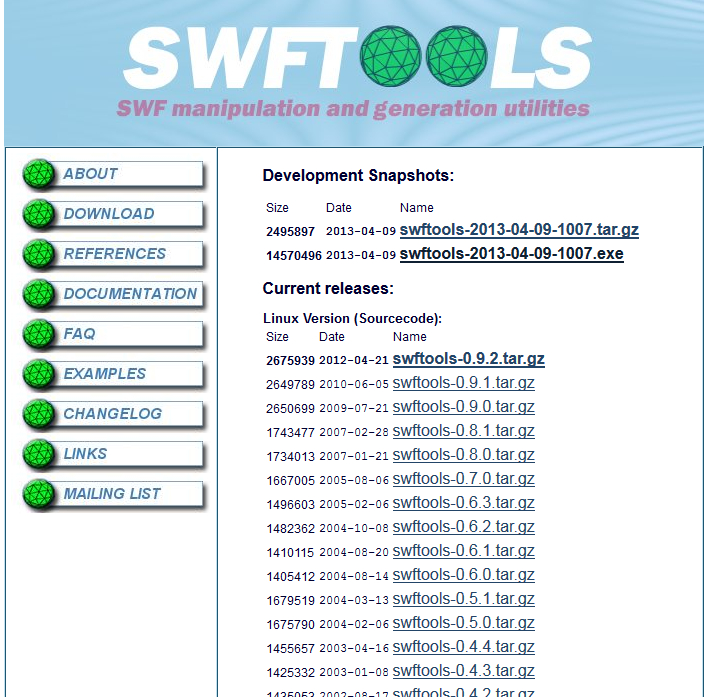
По назначению SWFTools ближе к консольному комплекту обработки форматов, чем к универсальному PDF-редактору. В репозитории проекта PDF2SWF описан как конвертер, который создаёт один кадр SWF на страницу PDF; SWFDump выводит сведения о структуре файла; SWFExtract извлекает объекты; SWFCombine объединяет или накладывает SWF; SWFStrings достаёт текст. Генераторы JPEG2SWF, PNG2SWF и GIF2SWF строят SWF из изображений, WAV2SWF упаковывает звук, а Font2SWF преобразует шрифт. Для общего понимания формата перед работой полезно свериться с материалом Xeon Live о том, как устроен PDF и чем конвертация отличается от редактирования.
Какая утилита отвечает за какую задачу
- pdf2swf — преобразование PDF в SWF, выбор страниц, управление качеством JPEG, шрифтами, версией SWF и дополнительными параметрами кодировщика.
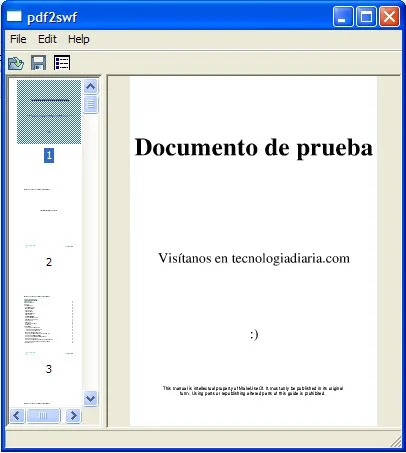
- gpdf2swf — графическая оболочка для pdf2swf в Windows-сборках, где доступна эта GUI-компонента; в ней есть меню File, область страниц и диалог параметров Quality/Viewer.
- swfdump — технический осмотр SWF: кадры, частота, размеры, шрифты, текст, размещение объектов, ActionScript и связи между идентификаторами.
- swfextract — извлечение изображений, кадров, movie clip, MP3-потока и других объектов по идентификаторам.
- swfstrings — вывод текстовых строк из SWF с разбором записей шрифтов и текста.
- swfrender — растровый контрольный рендер SWF в PNG; особенно полезен для проверки результата без старого браузерного Flash Player.
- png2swf, jpeg2swf, gif2swf, wav2swf, font2swf — генераторы SWF из отдельных типов исходных данных.
- swfcombine — объединение, наложение, последовательное сцепление и сборка master/slave-композиций из нескольких SWF.
Где находится интерфейс и почему набор команд в сборках различается
У SWFTools нет одного общего рабочего окна для всех операций. Графический интерфейс относится прежде всего к GPDF2SWF, а остальные утилиты рассчитаны на терминал. Это важно ещё до первой операции: современная сборка из системного менеджера пакетов не обязана совпадать со старым Windows-инсталлятором. Репозиторий проекта по-прежнему документирует PDF2SWF, однако текущий пакет Debian исключает pdf2swf из сборки после удаления встроенного Xpdf, а в актуальной формуле Homebrew среди установленных бинарников перечислены as3compile, font2swf, png2swf, swfbbox, swfc, swfcombine, swfdump, swfextract, swfrender, swfstrings и wav2swf — без pdf2swf. Поэтому наличие конкретной команды проверяют в установленном комплекте, а не по старому списку функций.
Практический вывод простой: сценарии ниже разделены на GUI и консоль. Для конвертации PDF нужен pdf2swf или GPDF2SWF. Для анализа уже существующих SWF достаточно swfdump, swfextract, swfstrings и swfrender. Для сборки новых SWF из изображений и звука используются отдельные генераторы. Такое разделение избавляет от типичной ошибки, когда пользователь ищет кнопку экспорта PDF в пакете, где соответствующий бинарник вообще не установлен.
Как открыть PDF в GPDF2SWF и сохранить SWF через графический интерфейс
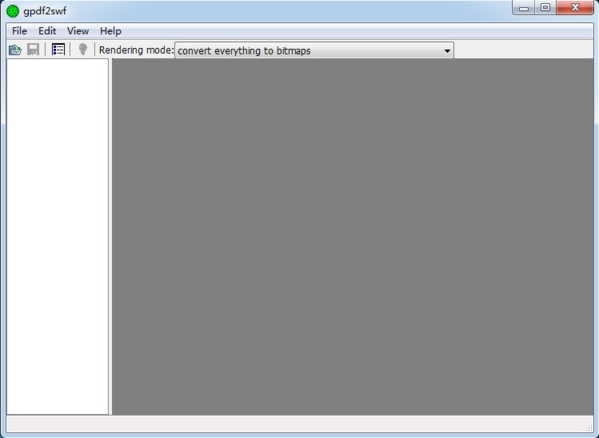
В GPDF2SWF рабочий маршрут короткий: открыть PDF, проверить страницы, настроить способ рендеринга и сохранить SWF. Учебные материалы с реальным окном программы показывают меню File с командами Open PDF, Save SWF, Recent и Exit; для открытия указан Ctrl+O, для выхода — Ctrl+Q. В верхней части окна присутствует переключатель Rendering mode, а после загрузки документа слева появляется навигация по страницам.
Пошагово: открыть документ, проверить страницы и сохранить файл
- Запустите GPDF2SWF. В пустом окне сначала проверьте, что открыт именно модуль pdf2swf, а не другая утилита из набора. В строке меню должны быть File, Edit, View и Help.
- Откройте исходный PDF. Выберите File → Open PDF или нажмите Ctrl+O. Укажите локальный файл PDF и дождитесь построения списка страниц. На этом шаге не меняйте качество: сначала убедитесь, что документ вообще разбирается и страницы появились в рабочей области.
- Просмотрите несколько характерных страниц. Проверьте первую страницу, страницу со сложной графикой, страницу с мелким текстом и участок с нестандартным шрифтом. Задача этого просмотра — заранее увидеть, какие элементы требуют более осторожного режима рендеринга.
- Откройте параметры. Перейдите к настройкам GPDF2SWF и вкладке Quality. Сначала оставьте исходный режим рендеринга, затем меняйте по одному параметру. Такой порядок позволяет связать изменение результата с конкретной настройкой.
- Сохраните тестовый SWF. Используйте File → Save SWF, задайте отдельное имя, например test-output.swf, и не перезаписывайте единственную рабочую копию. Первый экспорт нужен для контрольного сравнения, а не для финальной публикации.
- Проверьте результат без браузерного Flash Player. Для технической проверки используйте swfdump, swfrender или современный эмулятор SWF. Встроенный Flash Player Adobe завершил жизненный цикл и заблокирован, поэтому старый браузерный сценарий больше не является нормальным способом контроля.
- После проверки сохраните рабочий вариант. Вернитесь к Quality и Viewer, измените только те параметры, которые исправляют реальную проблему: качество растров, шрифты, прозрачность, остановку кадров или оболочку Viewer.
При работе со сложным PDF лучше делать короткий тест на нескольких страницах, а не сразу перегонять весь документ. Для аналогичных задач вне SWFTools есть современные способы преобразования PDF в изображения; на Xeon Live отдельно разобрано, как конвертировать PDF в PNG. Это полезная контрольная ветка: когда конечной системе не нужен SWF, прямой растровый экспорт устраняет целый слой совместимости Flash.
Как настроить Quality и Viewer без бессистемного перебора
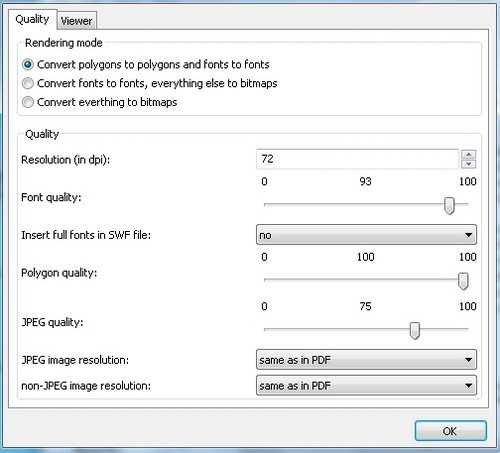
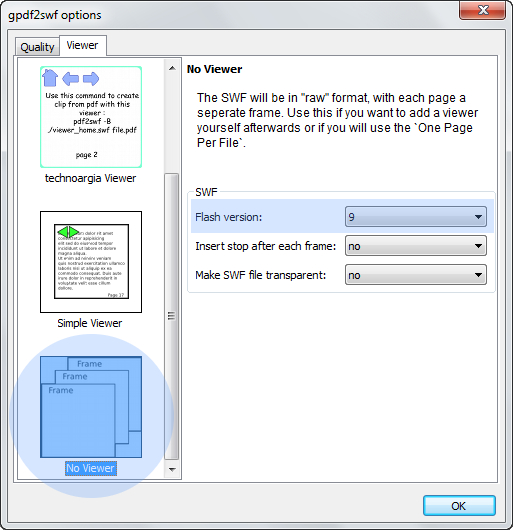
На вкладке Quality скриншот GPDF2SWF показывает три режима: преобразование полигонов в полигоны и шрифтов в шрифты; сохранение шрифтов как шрифтов с переводом остального в bitmap; перевод всего в bitmap. Ниже расположены Resolution (in dpi), Font quality, Insert full fonts in SWF file, Polygon quality, JPEG quality, JPEG image resolution и non-JPEG image resolution. На вкладке Viewer доступны варианты оболочки, режим No Viewer, Flash version, Insert stop after each frame и Make SWF file transparent.
- Начните с векторного режима. Он сохраняет редактируемую природу шрифтов и геометрии внутри SWF и обычно лучше подходит для документов с текстом и схемами. Сразу после экспорта сравните мелкий текст и тонкие линии.
- Перейдите к смешанному режиму при проблемах с графикой. Режим с сохранением шрифтов и растеризацией остального снижает риск ошибок сложных векторных элементов, при этом текст не превращается целиком в картинку.
- Полный bitmap используйте как диагностический крайний вариант. Он фиксирует внешний вид страницы ценой увеличения растровой составляющей и потери преимуществ векторного представления. Такой тест помогает понять, связана ли проблема с обработкой вектора или шрифтов.
- Настройте DPI до качества шрифтов и JPEG. Разрешение влияет на растеризованные элементы. Повышение DPI увеличивает объём данных, поэтому после каждого изменения проверяйте размер SWF и визуальную разницу.
- JPEG quality меняйте на страницах с фотографиями. В консольном pdf2swf шкала подтверждена от 0 до 100 с исходным значением 85; GUI также показывает отдельный ползунок JPEG quality. Не поднимайте параметр только ради большего числа: сравнивайте конкретные фотографии и градиенты.
- Insert full fonts используйте осознанно. Полное встраивание шрифтов увеличивает объём, но уменьшает зависимость от набора символов, попавших в документ. Для обычного статичного PDF сокращённый набор часто достаточен.
- В Viewer выберите No Viewer для чистого SWF. В этом режиме страницы остаются отдельными кадрами без дополнительной оболочки. Встроенный viewer нужен только тогда, когда конечный старый сценарий действительно опирается на его кнопки и навигацию.
- Insert stop after each frame включайте для постраничного просмотра. Без остановки кадры могут идти как анимация. Для документа, который должен ждать действия пользователя на каждой странице, остановка логична.
- Прозрачность задавайте только под конкретный контейнер. Make SWF file transparent меняет компоновку с фоном. После включения просмотрите участки с белыми полями и полупрозрачными объектами, чтобы не потерять ожидаемый вид.
Как конвертировать PDF в SWF через pdf2swf и управлять качеством
Командная строка — основной способ работы с SWFTools. Для pdf2swf это не упрощённый режим, а прямой доступ к параметрам конвертера. Начните с проверки версии командой pdf2swf -V. При сообщении о неизвестной команде текущая сборка не содержит pdf2swf: это нормальная ситуация для некоторых современных пакетов Debian и Homebrew, поэтому дальнейшие команды выполняют только в сборке, где бинарник действительно присутствует.
Базовый экспорт, выбор страниц и защищённый PDF
- Перейдите в каталог с документом либо укажите полный путь к файлу. Для первого теста используйте имя без сложной вложенности каталогов — так легче отличить ошибку пути от ошибки самого PDF.
- Получите сведения о страницах без конвертации. Выполните pdf2swf -I input.pdf. Параметр -I предназначен именно для вывода списка страниц и не создаёт SWF. Это быстрый способ проверить чтение исходника.
- Сделайте базовый SWF. Команда pdf2swf input.pdf -o output.swf передаёт входной PDF и явно задаёт выходной файл. После завершения сначала проверьте, что output.swf создан и имеет ненулевой размер.
- Ограничьте конвертацию нужными страницами. Параметр -p принимает диапазоны. Пример pdf2swf -p 3-5,10-12 input.pdf -o fragment.swf обрабатывает страницы 3–5 и 10–12. Это удобнее полного прогона при отладке проблемной области.
- Для защищённого PDF используйте -P. Формат команды: pdf2swf -P пароль input.pdf -o output.swf. Пароль входит в строку запуска, поэтому не сохраняйте такую команду в общем журнале или публичном сценарии автоматизации.
- При диагностике добавьте -v. Параметр verbose можно повторять для более подробного вывода. Он полезен, когда файл создаётся, но отдельные шрифты, изображения или ссылки ведут себя не так, как ожидается.
- Проверьте созданный SWF структурно. Выполните swfdump output.swf, затем при необходимости swfdump -f -r -X -Y output.swf. Так вы подтверждаете число кадров, частоту и размеры независимо от проигрывателя.
Для больших документов полезен цикл «короткий диапазон → проверка → полный экспорт». Вначале конвертируйте 2–3 показательные страницы, затем проверьте шрифты и изображения, и только после этого запускайте весь файл. Такой порядок особенно важен для старого конвертера: он сокращает время на повторные прогоны и сразу показывает, какая настройка действительно изменила результат.
Качество изображений, шрифты, остановка кадров и версия SWF
- JPEG quality. Параметр -j задаёт качество встроенных JPEG от 0 до 100; в документации исходное значение равно 85. Для теста сравните, например, pdf2swf -j 70 input.pdf -o q70.swf и pdf2swf -j 90 input.pdf -o q90.swf. Оцените фотографии и размер файлов, а не только число.
- Zlib-сжатие. Параметр -z включает Zlib-кодирование SWF 6. Для архивной совместимости со старейшими проигрывателями этот параметр менял требования к Flash Player, но сегодня важнее проверить поддержку в выбранном современном эмуляторе или анализаторе.
- Остановка страниц. -t добавляет остановку, чтобы страницы не переключались автоматически. Для документоподобного SWF это один из наиболее практичных параметров: кадр остаётся на месте до перехода, предусмотренного viewer или сценарием.
- Версия SWF. -T num записывает заданную Flash version в заголовок. Не повышайте значение без цели: оно описывает требуемую версию формата и должно соответствовать содержимому и среде воспроизведения.
- Каталог шрифтов. -F directory добавляет каталог в путь поиска шрифтов. Используйте его, когда исходный документ опирается на шрифт, который конвертер не находит автоматически. После изменения сравните проблемные строки и символы.
- Полные шрифты. -f сохраняет полные шрифты вместо сокращения до реально использованных символов. Это увеличивает объём, но полезно для SWF, где текстовые поля впоследствии должны показывать больше символов, чем присутствовало в PDF.
- Шрифты как shapes. -S отключает SWF Fonts и хранит содержимое как формы. Такой режим меняет представление текста; применяйте его для конкретной проблемы с шрифтом и обязательно проверяйте размер и пригодность результата для извлечения текста.
- Flatten. -G выполняет flatten; документация отмечает, что результат обычно быстрее рендерится и часто получается меньше, но конвертация занимает больше времени. Для сложной страницы сравнивайте контрольный PNG из swfrender до и после.
- Дополнительные параметры. pdf2swf -s help выводит параметры кодировщика, доступные конкретной сборке. Это предпочтительнее копирования старых примеров: фактический список берётся из установленного бинарника.
Как проверить, что качество улучшилось, а не только вырос размер файла
После каждого изменения создавайте отдельный файл с понятным суффиксом и проверяйте один и тот же набор страниц. Для растровой проверки выполните swfrender output.swf -o preview.png. Затем сравните мелкий текст, диагональные линии, тонкие таблицы, фотографии, градиенты и места наложения объектов. swfrender создаёт PNG из SWF и тем самым исключает различия старых браузерных плагинов из процесса оценки.
- Сначала сравните геометрию. На схемах и таблицах ищите пропавшие линии, неверные clipping-области и смещённые объекты. Эти дефекты не исправляются простым повышением JPEG quality.
- Затем сравните текст. Проверьте кириллицу, знаки пунктуации, индексы и математические символы. При расхождении переключайтесь между поиском шрифта через -F, полным встраиванием -f и представлением текста shapes через -S.
- После текста оцените фотографии. Здесь имеет смысл регулировать -j. Разница должна быть видна на фактуре, мелких контрастных границах и плавных переходах; одновременно отслеживайте размер SWF.
- Проверьте число кадров. swfdump -f output.swf показывает количество кадров. При выборочной конвертации оно должно соответствовать числу выбранных страниц, а при полном документе — структуре сформированного SWF.
- Проверьте размеры и частоту. swfdump -X -Y -r output.swf позволяет быстро увидеть геометрию и frame rate. Это удобно перед объединением нескольких файлов через swfcombine.
- Зафиксируйте рабочую команду. После выбора параметров сохраните строку запуска в локальном сценарии или документации проекта без паролей. Тогда повторная обработка следующего выпуска документа не потребует заново подбирать режим.
Как разбирать, извлекать и собирать SWF из командной строки
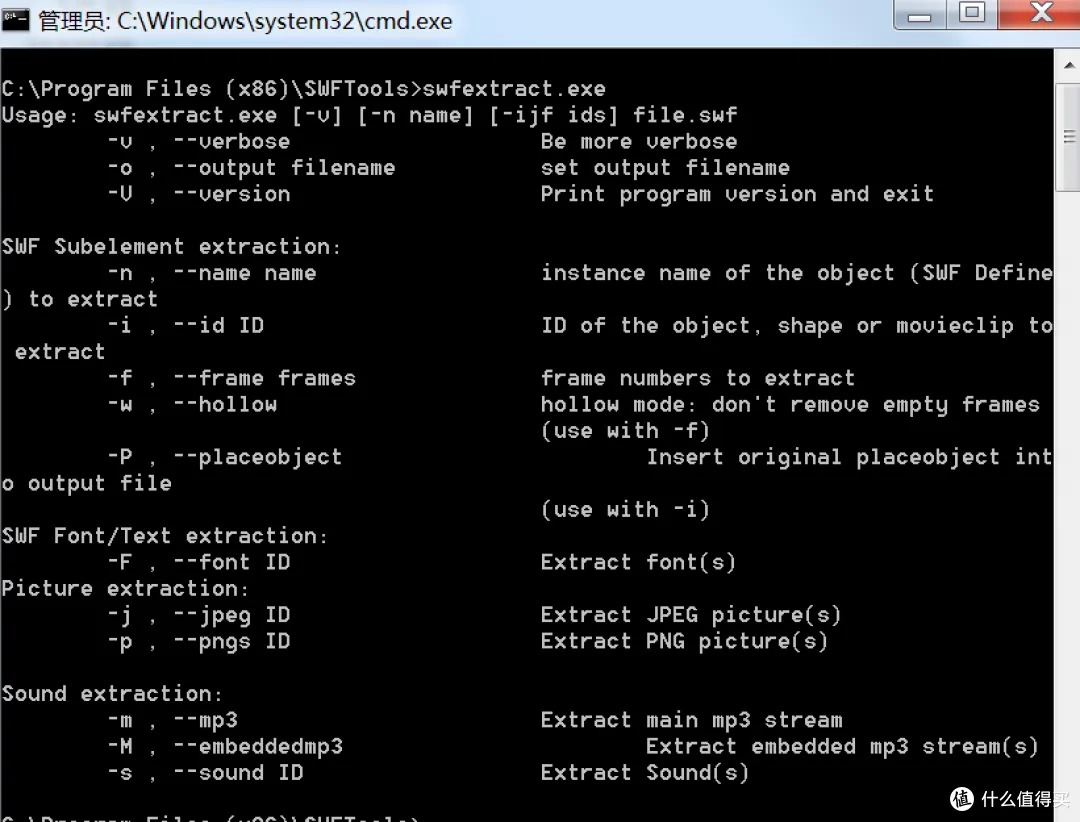
После конвертации SWF часто нужно не воспроизводить, а разобрать: узнать число кадров, найти текст, определить идентификаторы картинок, извлечь MP3 или собрать несколько файлов. Для этого SWFTools особенно удобен: анализ и экспорт выполняются независимыми командами, поэтому каждая операция проверяется отдельно. Перед любым извлечением начните со swfdump — он показывает структуру и снижает риск вытаскивать объект по неверному идентификатору.
Диагностика через swfdump: кадры, текст, шрифты и ActionScript
- Сделайте общий дамп. Выполните swfdump file.swf. В выводе будут идентификаторы, имена и глубины объектов. Сохраните этот результат рядом с исходником, когда предстоит серия извлечений.
- Получите краткие параметры файла. Команда swfdump -f -r -X -Y file.swf выводит число кадров, frame rate, ширину и высоту. Эти значения полезны и для диагностики, и для последующей сборки через swfcombine.
- Проверьте текст. swfdump -t file.swf показывает текстовые поля. При пустом или неполном выводе не делайте вывод, что файл «не содержит текста»: часть надписей могла быть превращена в shapes ещё при конвертации.
- Проверьте шрифты. swfdump -F file.swf выводит сведения о шрифтах. Сопоставьте их с проблемными строками в контрольном рендере, особенно после использования -f, -S или каталога шрифтов.
- Посмотрите размещение объектов. swfdump -p file.swf показывает placement-информацию, а -b — bounding boxes. Это помогает искать смещения, обрезку и неверные границы.
- Разберите ActionScript. swfdump -a file.swf дизассемблирует action tags. Этот режим предназначен для технического анализа логики старого SWF, а не для редактирования исходного ActionScript.
- Проверьте связи между объектами. swfdump -u file.swf показывает используемые идентификаторы для тегов. Перед извлечением сложного movie clip это помогает понять, какие ресурсы он ссылает.
Извлечение через swfextract: изображения, кадры, объекты и MP3
- Найдите идентификатор. Сначала выполните swfdump и отыщите нужное изображение или объект. swfextract принимает диапазоны ID, поэтому точный идентификатор надёжнее случайного перебора.
- Извлеките PNG. Формат команды: swfextract -p 12 -o image.png file.swf, где 12 — найденный ID. Для нескольких объектов используйте диапазон, который соответствует справке утилиты.
- Извлеките JPEG. Используйте swfextract -j 25 -o photo.jpg file.swf. После сохранения откройте изображение и сравните его размер с данными swfdump, чтобы убедиться, что выбран именно требуемый ресурс.
- Извлеките отдельный объект. swfextract -i 7 -o object.swf file.swf создаёт SWF с выбранным объектом. Параметр -P вместе с -i копирует исходный PlaceObject и сохраняет положение объекта в сгенерированном фильме.
- Извлеките кадр или диапазон. Параметр -f принимает диапазоны кадров. Это удобно для изоляции проблемного фрагмента перед дальнейшим анализом.
- Извлеките основной MP3-поток. swfextract -m -o audio.mp3 file.swf работает с главным MP3 stream. Вложенные аудиопотоки в movie clip разбираются в два шага: сначала извлекается сам movie clip через -i, затем MP3 из полученного SWF.
- Проверьте полученные файлы отдельно. Картинку откройте обычным просмотрщиком, MP3 — аудиоплеером, объект SWF — через swfdump или swfrender. Так вы отделяете ошибку извлечения от ошибки старого проигрывателя.
Когда задача сводится именно к картинкам исходного PDF, обход через SWF не нужен. На Xeon Live есть отдельное руководство о том, как извлечь изображения из PDF без промежуточной конвертации. SWFExtract оправдан, когда ресурс уже находится внутри SWF или нужно исследовать наследуемый Flash-проект.
Текст и контрольный PNG через swfstrings и swfrender
- Для текстового вывода выполните swfstrings file.swf. Утилита разбирает записи шрифтов и текста и печатает Unicode-символы в стандартный вывод. Перенаправление оболочки в файл, например swfstrings file.swf > text.txt, удобно для поиска и сравнения.
- Добавьте -f для сведений о шрифтах. Команда swfstrings -f file.swf показывает информацию о шрифте для каждого текстового блока. Это полезно при расхождениях символов после PDF2SWF.
- Ограничьте область при необходимости. У swfstrings есть параметры x, y, width и height для bounding box. Они помогают получать текст из выбранной области, когда файл содержит много служебных надписей.
- Для визуальной проверки выполните swfrender file.swf -o preview.png. Утилита создаёт bitmap из SWF, в том числе из файлов, созданных pdf2swf, jpeg2swf и png2swf.
- Сравните текстовый и визуальный контроль. Текст присутствует в preview.png, но отсутствует в swfstrings — вероятен перевод в shapes или растровое представление. Текст есть в swfstrings, но визуально искажён — исследуйте шрифты и геометрию через swfdump.
Для задачи «получить текст из PDF» современный прямой путь практичнее промежуточного SWF. На Xeon Live разобрано, как преобразовать PDF в TXT. SWFStrings нужен прежде всего тогда, когда текст уже заключён в SWF и исходного PDF нет.
Создание SWF из PNG, JPEG, GIF, WAV и шрифта
- PNG. png2swf -r 1 -o gallery.swf page1.png page2.png превращает входные PNG в последовательные кадры SWF. -r задаёт frame rate, а -X и -Y позволяют принудительно задать размеры фильма.
- PNG с контролем потерь. По умолчанию png2swf использует zlib-подобное lossless-представление. Параметр -j quality переводит bitmap внутри SWF в JPEG с потерями. Применяйте его только после сравнения границ, текста на картинках и размера файла.
- JPEG. jpeg2swf -r 1 -q 85 -o slides.swf 01.jpg 02.jpg 03.jpg создаёт кадр на каждую картинку. -q принимает 1–100, -X/-Y задают геометрию, а -f подгоняет изображения к размеру фильма.
- GIF. gif2swf -r 12 -l 0 -o animation.swf first.gif second.gif конвертирует GIF в кадры; значение loop 0 означает бесконечный цикл. Для уже анимированного GIF утилита также умеет обработать анимацию.
- WAV. wav2swf -o sound.swf sound.wav создаёт SWF со звуком. Параметры -r, -s и -b управляют frame rate, samplerate и MP3 bitrate, а -d хранит звук как DefineSound вместо streaming sound.
- Шрифт. font2swf -o font.swf font.ttf создаёт SWF с DefineFont2 и текстовым полем, содержащим символы шрифта. Поддерживаются форматы, которые умеет читать FreeType, включая TTF и Type1-варианты, перечисленные в документации.
Объединение через swfcombine и подготовка повторяемого процесса
- Проверьте каждый входной SWF. Перед объединением получите размеры, число кадров и frame rate через swfdump. Несогласованная геометрия проще исправляется до сборки, чем после неё.
- Master/slave-сборка. Документированный пример имеет вид swfcombine -o combined.swf master.swf foo=slave.swf. Объект slave вставляется в место master, которое соответствует имени foo.
- Последовательные кадры без master. Режим --stack помещает каждый входной SWF в отдельный кадр. Используйте его, когда несколько самостоятельных файлов должны стать кадрами одного контейнера.
- Все объекты в первый кадр. --stack1 размещает slave-файлы в первом кадре. Это другая композиционная модель: ресурсы сосуществуют одновременно, а не следуют кадр за кадром.
- Последовательное сцепление. --cat объединяет slave-файлы последовательно без master. Перед применением проверьте частоту и размеры, чтобы переходы не создавали неожиданные скачки.
- Позиционирование и масштаб. Параметры -x, -y и -s сдвигают и масштабируют следующий slave; -X и -Y задают bounding box результата, -r принудительно задаёт frame rate.
- Финальная проверка. После объединения повторите swfdump -f -r -X -Y combined.swf и сделайте swfrender combined.swf -o combined.png. При master/slave-композиции дополнительно проверьте позиции объектов через swfdump -p.
Командные утилиты удобно вызывать из shell- или batch-сценариев, но автоматизация должна опираться на уже проверенную одиночную операцию. Сначала отладьте команду на одном файле, затем перенесите её в цикл и записывайте отдельный лог. Пароли, временные пути и файлы с нестабильными именами не следует жёстко встраивать в общий сценарий.
Как проверить результат, устранить ошибки и выбрать рабочий сценарий
Главная практическая граница SWFTools сегодня связана не с самой командной строкой, а с форматом SWF. Adobe прекратила поддержку Flash Player 31 декабря 2020 года и начала блокировать Flash-контент в Flash Player 12 января 2021 года. Поэтому готовый SWF не следует оценивать по старому браузерному плагину и тем более строить на нём новый публичный веб-процесс. SWFTools остаётся полезным инструментом для архивов, наследуемых систем, извлечения ресурсов, технического анализа и точечных конвертаций, где SWF является заданным форматом.
Типичные ошибки: причина, исправление и контроль
- Команда pdf2swf не найдена. Причина — в конкретной сборке нет бинарника. Сначала выполните список установленных команд или pdf2swf -V. Текущие Debian-пакеты и Homebrew не дают тот же комплект, который показывают старые Windows-инструкции. Решение — использовать сборку с pdf2swf или отказаться от PDF → SWF в пользу актуального PDF-инструмента.
- PDF открывается, но часть шрифтов искажена. Проверьте поиск шрифтов через -F, затем отдельным тестом -f и -S. После каждого варианта делайте swfrender и сравнивайте одну проблемную строку. Не объединяйте сразу несколько изменений.
- Фотографии выглядят грубо. Проверьте JPEG quality. В pdf2swf исходное значение 85; повышайте параметр только после сравнения конкретной страницы. При полном bitmap-режиме GPDF2SWF дополнительно контролируйте DPI.
- SWF листает страницы сам. Для документоподобного результата используйте -t в pdf2swf или Insert stop after each frame в GPDF2SWF. Затем подтвердите число кадров через swfdump -f.
- Извлечён не тот объект. Не угадывайте ID. Сначала выполните swfdump, найдите нужный JPEG/PNG/movie clip и только затем передайте ID в swfextract. Для сложного объекта используйте -u и -p, чтобы увидеть связи и размещение.
- SWF не воспроизводится в браузере. Это не признак повреждения: Flash Player завершил жизненный цикл. Проверьте структуру через swfdump, сделайте PNG через swfrender и используйте современный эмулятор SWF, например Ruffle, когда требуется именно воспроизведение.
- После swfcombine объект смещён или обрезан. Сравните -X, -Y и bounding boxes входных файлов, затем placement через swfdump -p. Корректируйте позицию параметрами -x/-y и размер -s только после измерения исходных значений.
- Файл стал значительно больше после улучшения качества. Определите, что дало прирост: DPI, -f, JPEG quality или bitmap-режим. Вернитесь на шаг назад и изменяйте один параметр. Качество оценивайте по контрольным участкам, а не по размеру файла.
Финальная проверка перед передачей файла
- Структура. Зафиксируйте вывод swfdump -f -r -X -Y final.swf. Число кадров, frame rate и геометрия должны соответствовать выбранному сценарию.
- Визуальный контроль. Создайте swfrender final.swf -o final-preview.png и просмотрите те же контрольные участки, по которым выбирались настройки качества.
- Текст. Выполните swfstrings final.swf или swfdump -t final.swf, когда сохранение текстовой структуры важно. Сопоставьте результат с тем, что видно в рендере.
- Ресурсы. Для архивного проекта сохраните рядом исходный PDF или медиафайлы, рабочую строку команды без секретов, версию SWFTools и список использованных параметров. Это делает повторную сборку воспроизводимой.
- Совместимость. При передаче в старую систему проверяйте SWF в той среде, которая реально будет его читать. Для современной веб-публикации сам SWF считать целевым форматом не следует.
- Безопасность процесса. Не передавайте пароль PDF в общедоступном логе и не храните его в общем скрипте. Временные SWF и извлечённые ресурсы могут содержать ту же чувствительную информацию, что и исходный документ.
Ограничения, плюсы, минусы и реальные альтернативы
Когда SWFTools подходит, а когда разумнее взять другой инструмент
SWFTools подходит для точечных работ с наследуемым SWF: разобрать старый файл, извлечь изображение или звук, получить технический дамп, быстро собрать SWF из нескольких ресурсов, повторить старую цепочку PDF → SWF или автоматизировать уже существующий Flash-процесс. Его сильная сторона — небольшие независимые команды, которые легко комбинировать и проверять.
Для новой веб-публикации нужен другой конечный формат. Ruffle решает задачу воспроизведения старого SWF без Adobe Flash Player. JPEXS Free Flash Decompiler предоставляет современный графический интерфейс для декомпиляции и редактирования SWF, экспорта ресурсов и работы с ActionScript. Poppler остаётся активно развиваемой PDF-библиотекой и набором утилит для прямой обработки PDF; актуальный выпуск 26.09.0 опубликован в сентябре 2026 года. Эти инструменты закрывают разные задачи и не являются прямыми заменами всего SWFTools одним приложением.
Плюсы
- Набор специализированных утилит: конвертация, анализ, извлечение, рендер, сборка и генерация SWF разделены на понятные операции.
- Командная строка хорошо подходит для воспроизводимых сценариев и обработки большого числа однотипных файлов после отладки одиночной команды.
- swfdump и swfextract полезны при разборе наследуемых SWF, когда исходный проект уже недоступен.
- Есть отдельные генераторы из PNG, JPEG, GIF, WAV и шрифтов, а swfcombine умеет stack, stack1, cat и master/slave-композиции.
- Проект распространяется по GPL, исходный код и документация команд доступны в публичном репозитории.
Минусы
- SWF — наследуемый формат: Adobe Flash Player завершил жизненный цикл, поэтому типичный старый браузерный способ использования больше не актуален.
- Состав современных пакетов различается; pdf2swf отсутствует в текущем Debian-пакете и не перечислен среди бинарников актуальной формулы Homebrew.
- Большая часть инструментов консольная, а графическая оболочка GPDF2SWF относится к старому Windows-процессу и не покрывает остальные утилиты.
- Настройки качества требуют контрольных сравнений; повышение DPI, полное встраивание шрифтов и растеризация способны заметно увеличить результат.
- Для современного редактирования PDF, веб-публикации и визуального редактирования SWF удобнее специализированные актуальные инструменты.
Кому подойдёт
- Разработчикам и администраторам, которые поддерживают наследуемую систему с обязательным форматом SWF.
- Архивистам и техническим специалистам, которым нужно извлечь ресурсы, текст или структуру из старых Flash-файлов.
- Авторам сценариев обработки, где отдельные консольные команды удобнее монолитного GUI.
- Пользователям Windows-сборки с GPDF2SWF, которым требуется воспроизвести старую цепочку PDF → SWF и есть среда, реально принимающая такой результат.
Кому не подойдёт
- Тем, кто создаёт новый публичный сайт: SWF и Adobe Flash Player не являются современным веб-стеком.
- Тем, кому нужен полноценный визуальный PDF-редактор с комментариями, формами, подписями и современной совместимостью.
- Тем, кто рассчитывает на одинаковый набор команд во всех системных пакетах без проверки конкретной сборки.
- Тем, кому требуется современная GUI-декомпиляция и редактирование ActionScript: для этого практичнее JPEXS Free Flash Decompiler.
Итоговый рабочий выбор зависит от цели. Для архива и диагностики SWF начинайте со swfdump и swfrender, затем подключайте swfextract. Для старой цепочки PDF → SWF сначала подтвердите наличие pdf2swf, затем отладьте небольшой диапазон страниц и только после этого запускайте весь документ. Для новых PDF-процессов используйте современный формат результата: у Xeon Live есть отдельные инструкции по сжатию PDF без промежуточного SWF и другим операциям с документами.