Wondershare PixCut: где скачать и как пользоваться

Wondershare PixCut — узкоспециализированный AI-сервис для удаления и замены фона, пакетной подготовки изображений, очистки кадра и увеличения разрешения. Начать знакомство можно со страницы Xeon Live и скачать Wondershare PixCut бесплатно: материал помогает понять назначение продукта и перейти к рабочему сценарию без лишней настройки. В сентябре 2026 года особенно важно учитывать, что сервис уже объявил о скором прекращении работы, поэтому ниже отдельно разобраны не только инструменты, но и порядок сохранения результатов до отключения.
Что представляет собой Wondershare PixCut и что изменится в сентябре 2026 года
PixCut построен не как универсальный растровый редактор, а как набор коротких сценариев. На текущей главной странице отдельно перечислены Remove Background, Bulk Remove Background, Remove Watermark, Photo Enhancer и Background Removal API. Для пользователя это означает простую логику: сначала выбирается операция, затем загружается исходник, после автоматической обработки результат проверяется и скачивается. Слои, каналы, кривые и сложная система панелей здесь не являются центром рабочего процесса.
На дату подготовки материала действует официальное уведомление о закрытии сервиса. Платные каналы и автопродление должны быть отключены 15 сентября 2026 года по времени Нью-Йорка, а все сервисы PixCut — 30 сентября 2026 года. После прекращения работы данные, связанные с аккаунтом PixCut, заявлены к удалению. Поэтому сейчас продукт разумно рассматривать как инструмент для завершения текущих задач и выгрузки нужных файлов, а не как основу нового долгосрочного производственного процесса.
При этом экосистема пока включает не только веб-интерфейс. На странице Tools & API перечислены приложения для Windows и macOS, Android-версия, плагины для Figma и Shopify, а также API удаления фона. Установочные ссылки для Windows и macOS ведут на статические файлы Wondershare. Это подтверждает, что формулировка «PixCut работает только в браузере» уже неполна: основной сценарий действительно вебовый, но у сервиса есть отдельные клиенты и интеграции. Из-за объявленного отключения проверять их доступность нужно непосредственно перед установкой.
Для практической работы важнее всего не сам способ запуска, а единая логика инструментов. Файл отправляется на обработку, AI выделяет объект или восстанавливает область, а пользователь принимает результат либо корректирует его. Такой подход особенно удобен для предметных фотографий, портретов, логотипов и серий однотипных карточек, где скорость подготовки важнее глубокой художественной ретуши.
Карта интерфейса: где находятся загрузка, результат и ручные правки
Интерфейс PixCut легче запомнить как цепочку из трёх рабочих зон. Первая — стартовая страница выбранного инструмента с Upload Image или Upload images. Вторая — экран автоматического результата, где показывается исходник и обработанный вариант. Третья — редактор уточнения, который открывается только тогда, когда автоматический результат нужно поправить. Такая последовательность важна: не стоит искать Erase, Restore или фоновые настройки до того, как сервис построил первичную маску.
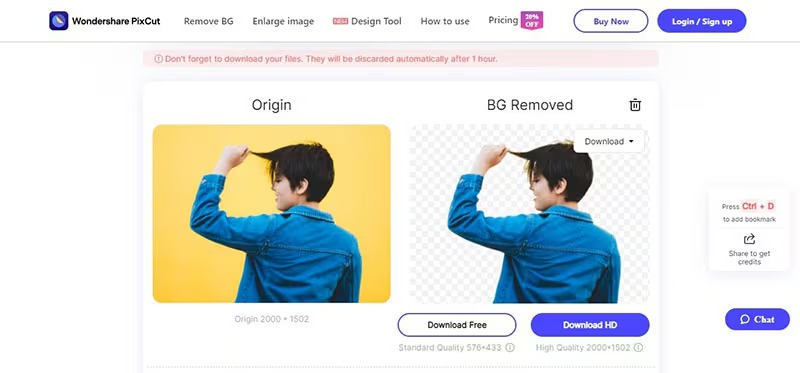
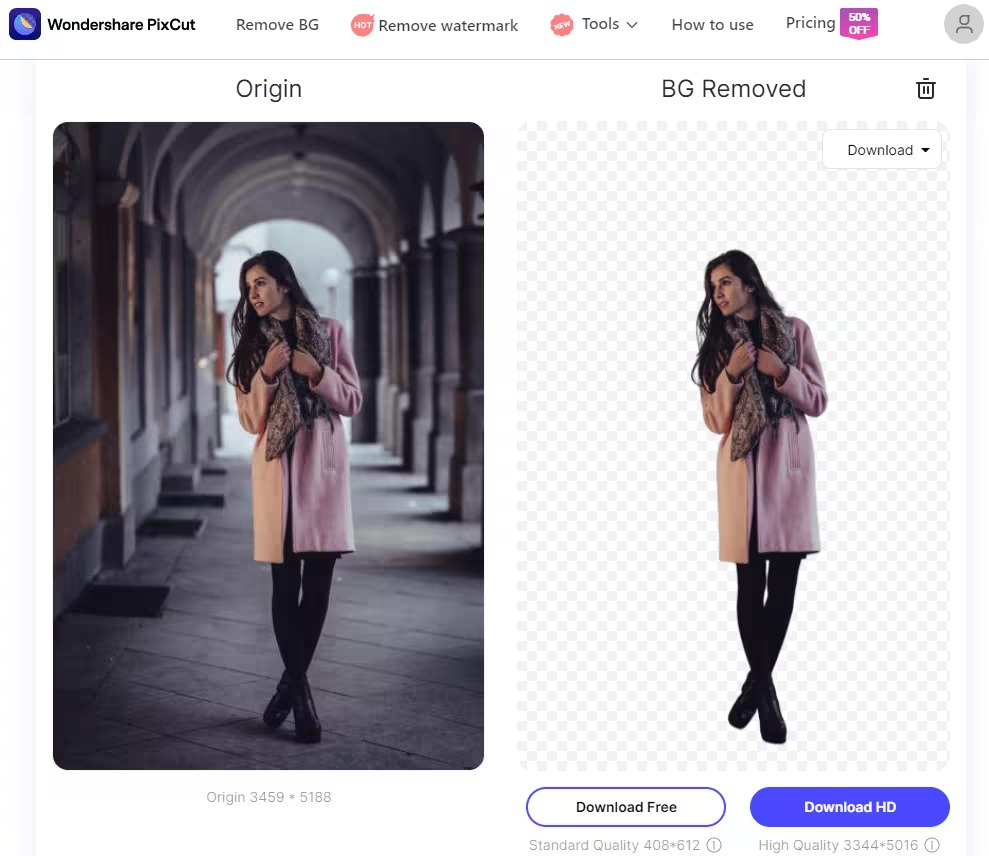
Стартовый экран и автоматический результат
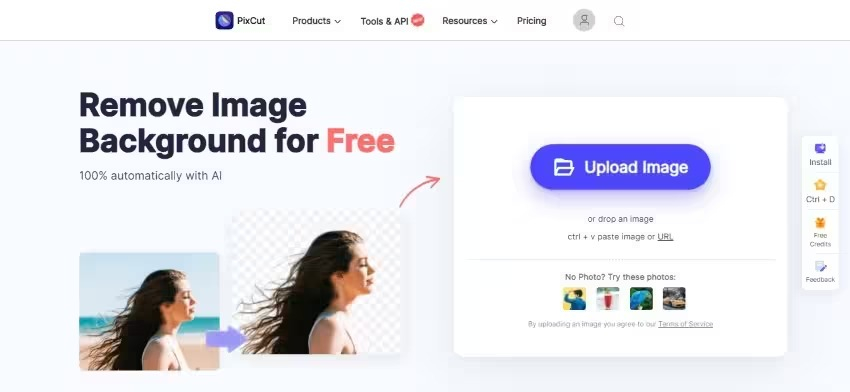
В модуле удаления фона основной элемент — Upload Image. На официальной инструкции также указаны перетаскивание файла и загрузка по URL. После выбора изображения отдельная кнопка запуска обычно не требуется: сервис сам анализирует кадр и показывает прозрачный фон. На экране результата ориентируйтесь не на эффект «в целом стало чисто», а на границу объекта: волосы, ремни, отверстия, тонкие провода, края упаковки и места, где фон похож на цвет предмета.
Редактор маски и оформление после вырезки
При переходе к ручной доводке используются Erase & Restore, переключатели Restore и Erase и ползунок Brushstroke Size. В том же редакторе на проверенных экранах видны Custom Size, Change Background и Add Shadow. Практический смысл простой: Restore возвращает съеденную часть объекта, Erase удаляет остаток фона, Change Background помогает проверить контур на другой подложке, а Add Shadow делает предмет менее «наклеенным» после полного удаления окружения.
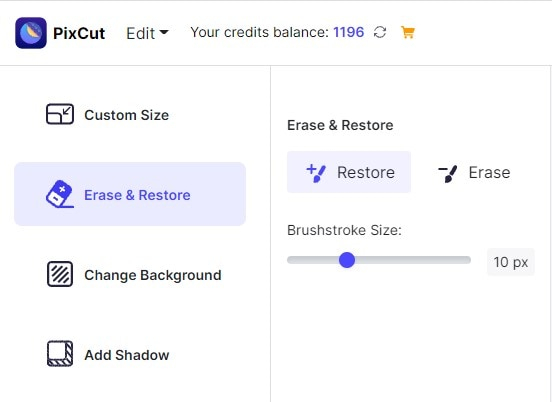
Чтобы не теряться в панели, идите слева направо по задаче: сначала исправьте маску, затем выберите фон или прозрачность, после этого настройте размер и тень, и только в конце переходите к скачиванию. Такой порядок снижает число повторных экспортов: изменение фона после финальной проверки часто сразу обнаруживает светлую кайму или пропущенный фрагмент, который на шахматной сетке был почти незаметен.
Как удалить фон у одного изображения и получить чистый PNG
Для единичной фотографии используйте обычный Remove Background. Это оптимальный режим для портрета, товара, логотипа или отдельного объекта, который затем будет вставлен в презентацию, баннер или карточку. Перед обработкой имеет смысл проверить исходник: объект должен быть достаточно крупным, освещение — не скрывать его границы, а сильное JPEG-сжатие лучше не добавлять заранее. Больше общих приёмов по этой задаче собрано в материале как убрать фон с картинки без потери качества.
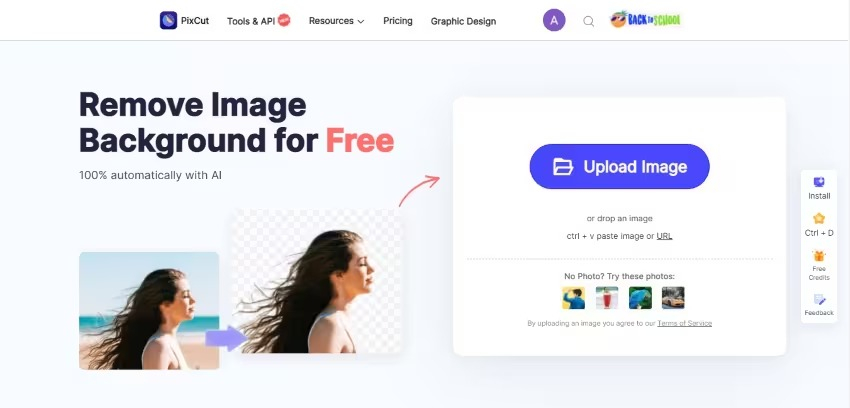
Шаг 1. Загрузите файл и дождитесь автоматической вырезки
Нажмите Upload Image и выберите локальный файл. Для удаления фона текущая справка допускает JPG, PNG, JPEG, BMP и GIF размером до 15 МБ. После загрузки дождитесь появления результата — фон удаляется автоматически. Не спешите скачивать файл сразу: сначала увеличьте просмотр и оцените четыре зоны — внешний контур, внутренние отверстия объекта, полупрозрачные детали и естественные тени. Если товар имеет ручки, цепочки, сетку или тонкие выступы, именно там чаще всего заметны ошибки маски.
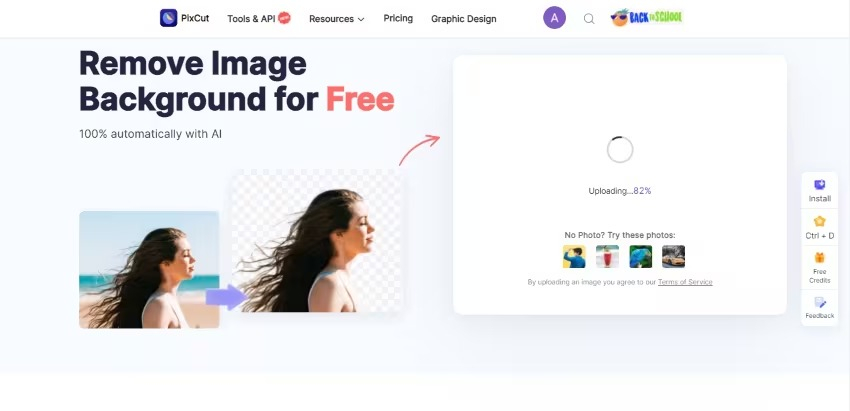
Проверку удобно выполнять на 100% масштабе, а не только по уменьшенному предпросмотру. Для портрета смотрите волосы и область вокруг плеч; для товара — края упаковки, ремешки и мелкий декор; для логотипа — внутренние контуры букв. Если объект на исходнике сливается с фоном, автоматическая маска может потребовать доработки. Это не повод перезапускать весь процесс: переходите к Erase & Restore.
Шаг 2. Исправьте маску через Restore и Erase
Откройте Erase & Restore. Если PixCut удалил часть полезного объекта, выберите Restore и проведите кистью по пропавшему участку. Если вокруг объекта остался кусок фона, переключитесь на Erase и удалите его. Brushstroke Size задавайте по масштабу ошибки: крупная кисть подходит для больших однородных участков, маленькая — для волос, пальцев, ремней, отверстий и неровного контура. Работайте короткими мазками, чтобы ошибку было легко локализовать и исправить.
После каждого заметного исправления переключитесь на Change Background и подложите контрастный фон. Светлый ореол хорошо виден на тёмной подложке, а слишком агрессивная вырезка — на светлой. Вернитесь в Erase & Restore и сделайте второй проход. Финальная маска должна сохранять форму объекта, не иметь «дыр» там, где их нет в оригинале, и не тянуть за собой фрагменты старого окружения.
Шаг 3. Выберите фон и скачайте результат
Для прозрачного результата оставьте шахматную подложку и скачивайте PNG. Если нужна белая карточка товара, откройте Change Background и выберите белую заливку. На официальном пошаговом примере после автоматической вырезки пользователь открывает Edit, выбирает фон и затем Download. Перед выгрузкой ещё раз сравните кадр с оригиналом: убедитесь, что цвет товара не изменился, поля не стали случайными, а тень не превратилась в серое пятно.
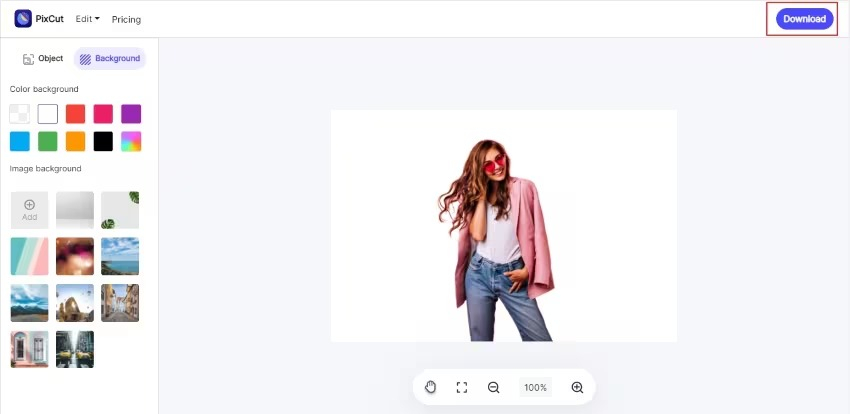
В бесплатном режиме справка PixCut указывает ограничение стандартного результата до 0,25 мегапикселя; высокое разрешение использует систему кредитов. В статье намеренно не приводятся цены: для практического решения важнее понимать разницу между предпросмотром и финальным файлом. Если изображение предназначено для каталога, печати или крупного баннера, проверяйте фактическое разрешение скачанного файла, а не только его внешний вид в браузере.
Как подготовить карточку товара: белый фон, поля, размер и тень
Для e-commerce важно не просто вырезать предмет, а привести серию к одному визуальному стандарту. Полезный общий чек-лист есть в материале как создать фотографию для маркетплейса. В PixCut рабочая последовательность выглядит так: Remove Background → Erase & Restore → Change Background → Custom Size → Add Shadow → Download. Пропуск ручной проверки обычно экономит минуты только на первом кадре, а затем создаёт разнобой по всей серии.
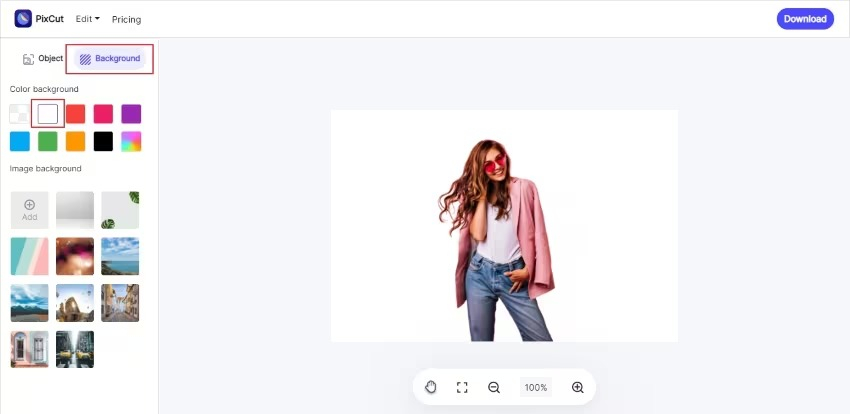
Шаг 1. Сделайте чистую подложку и единые поля
Сначала удалите исходный фон и исправьте маску. Затем через Change Background поставьте белую или другую требуемую подложку. После этого откройте Custom Size и приведите кадр к общему формату серии. Конкретное число пикселей задавайте по требованиям площадки или макета, а не «на глаз». Важнее сохранить одинаковый масштаб: один и тот же тип товара должен занимать сопоставимую долю кадра, иначе каталог будет визуально прыгать от карточки к карточке.
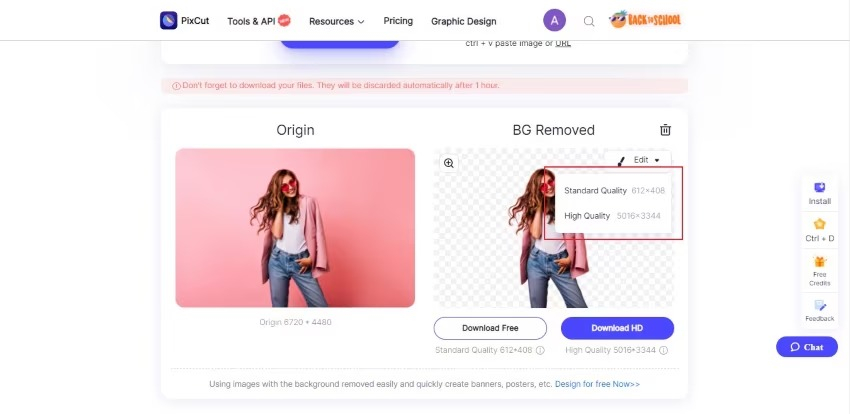
Проверяйте поля по четырём сторонам. Если товар заметно смещён, центрируйте его до добавления тени. Для предметов с длинной вертикалью оставляйте достаточный воздух сверху и снизу; для широких — слева и справа. Не пытайтесь компенсировать слабую композицию сильным увеличением: если предмет упирается в край, миниатюра каталога будет выглядеть тесно, а автоматическая обрезка на площадке может съесть важную деталь.
Шаг 2. Добавьте тень только после финальной маски
Add Shadow имеет смысл применять к уже чистому вырезанному объекту. Тень должна подтверждать контакт с поверхностью, а не создавать новый декоративный эффект. Сначала поставьте белый фон, затем включите тень и оцените место соприкосновения товара с условной плоскостью. Если вокруг контура осталась кайма, тень сделает её заметнее, поэтому возвращайтесь к Erase & Restore до экспорта, а не пытайтесь скрывать дефект затемнением.
Для серии ракурсов сначала доведите один эталонный кадр: фон, поля, размер предмета и тень. Затем используйте те же принципы для остальных изображений. Не смешивайте в одном каталоге прозрачный PNG, белый JPG и файлы с разной плотностью полей без необходимости — внешне похожие изображения могут по-разному вести себя в шаблонах, на сайте и при автоматическом ресайзе.
Как обработать серию изображений через Bulk Remove Background
Пакетный режим нужен, когда вручную повторять одну и ту же операцию уже дороже, чем проверять готовую серию. На актуальной главной странице PixCut в сентябре 2026 года Bulk Remove Background заявлен для обработки до 20 изображений одновременно. В старых материалах и скриншотах встречается лимит 30, поэтому ориентироваться нужно на текущую страницу сервиса, а не на архивный интерфейс.
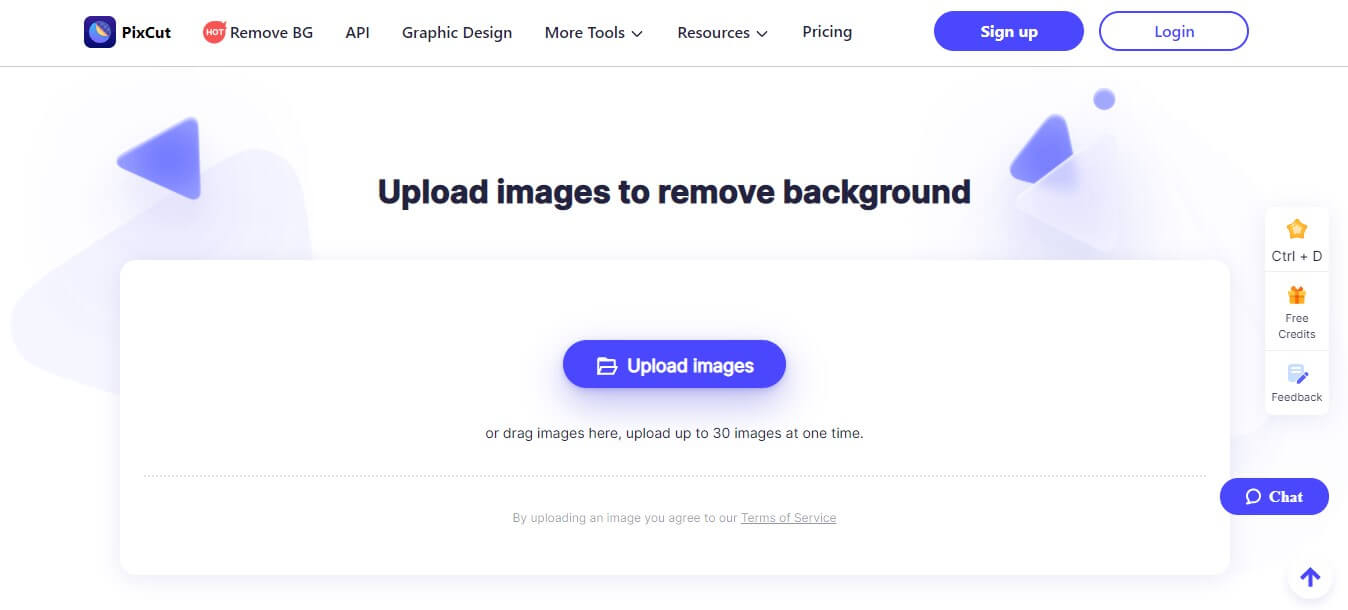
Шаг 1. Соберите тестовый пакет и проверьте типичные кадры
Не начинайте с максимальной партии. Отберите 3–5 файлов, которые представляют разные сложности вашей серии: простой товар на однотонном фоне, самый детализированный объект, кадр с тенью и фотографию с близкими цветами объекта и окружения. Загрузите их через Upload images и дождитесь обработки. Если на тесте повторяется одна ошибка — например, исчезают тонкие ремешки, — сразу меняйте подготовку исходников или планируйте ручную доводку, а не прогоняйте всю коллекцию вслепую.
При массовой работе цель не в том, чтобы каждый кадр выглядел эффектно в отдельности. Цель — получить предсказуемую серию. Поэтому проверяйте одинаковые признаки: контур, внутренние отверстия, тень, масштаб предмета и поля. Если пять тестовых кадров ведут себя одинаково хорошо, только после этого загружайте основную партию. Так вероятность переделывать десятки результатов заметно ниже.
Шаг 2. Проверьте партию по выборке и выделите проблемные кадры
После обработки не просматривайте картинки хаотично. Сначала откройте первый, средний и последний файл, затем все изображения со сложными краями. Отмечайте кадры, где фон слился с объектом, потерялась тень или появились отверстия. Простые результаты сразу складывайте в финальную папку, а проблемные отправляйте в отдельную группу для Erase & Restore. Такое разделение быстрее, чем вручную дорабатывать каждый файл «на всякий случай».
Если для всей серии нужен один фон, сначала убедитесь, что маски стабильны, и только потом применяйте оформление. Когда исходные фото различаются по свету и масштабу, одинаковая белая подложка сама по себе не создаст единого стиля: потребуется привести размер предмета и тень. Поэтому пакетность экономит время на повторяемой операции, но не отменяет визуальный контроль каталога.
Если серия большая, заранее задайте понятную схему имён файлов вне PixCut. Например, сохраняйте исходники и результаты в разных папках и не перезаписывайте оригиналы до финальной проверки. После выгрузки откройте несколько файлов из начала, середины и конца партии уже в локальном просмотрщике: так вы убеждаетесь, что скачивание завершилось, прозрачность сохранилась, а расширение соответствует задаче. Для PNG проверьте шахматную прозрачность, для файлов с белым фоном — отсутствие серой каймы по краю объекта. Затем сравните размеры в пикселях и убедитесь, что серия не смешивает стандартные и высококачественные выгрузки. Такая проверка особенно важна перед передачей файлов дизайнеру или загрузкой в CMS: одинаковые миниатюры могут скрывать заметную разницу в разрешении и качестве.
В производственном потоке полезно держать отдельный список проблемных SKU или кадров. Если один тип товара регулярно теряет тонкие детали, не пытайтесь исправлять его тем же массовым пресетом бесконечно: вынесите эти изображения в ручной маршрут. Сначала пройдите Erase & Restore, затем снова сравните результат с оригиналом и только после этого примените общий фон и размер. В итоге автоматическая очередь остаётся быстрой для простых кадров, а ручное время тратится только там, где оно действительно повышает качество.
Как удалить лишний объект, текст или собственный водяной знак
Remove Watermark в PixCut работает как инструмент локальной очистки: пользователь отмечает область кистью, после чего сервис заполняет её по окружающему содержимому. Этот сценарий подходит для мусора на фоне, мелкого ценника, случайного предмета, царапины или собственного водяного знака. Для чужих защищённых изображений корректнее использовать исходник без маркировки или получить разрешение правообладателя; техническая возможность удаления не отменяет авторские права.
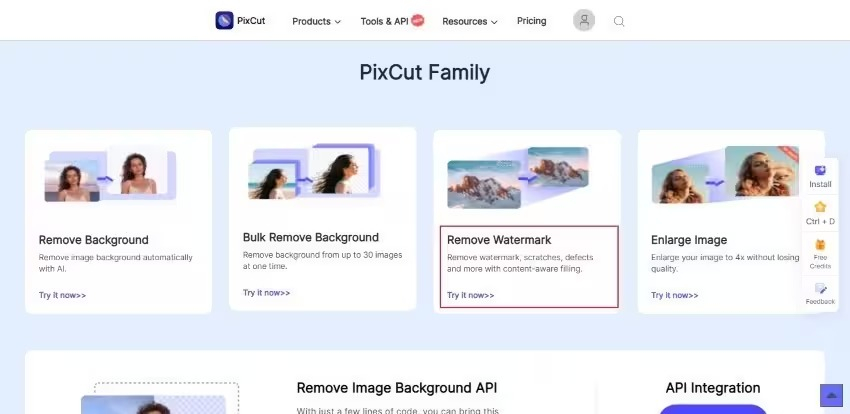
Шаг 1. Загрузите кадр и разметьте удаляемую область
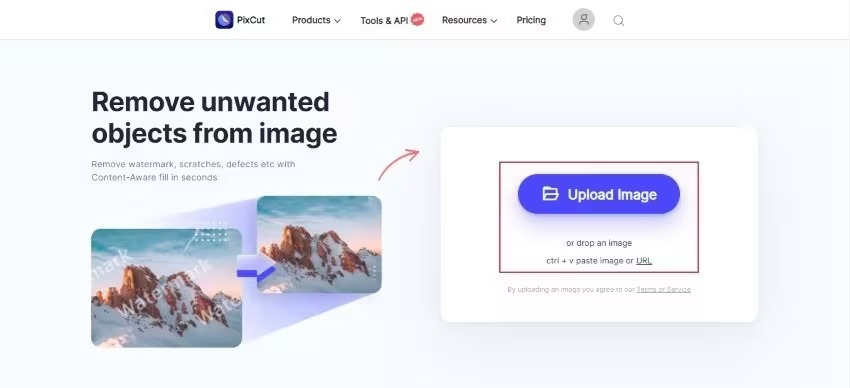
Откройте Remove Watermark, нажмите Upload Image и выберите файл. В редакторе используются Select, Deselect, настройка размера кисти и кнопка Remove Objects. Сначала увеличьте изображение так, чтобы граница лишнего элемента была видна. Включите Select и закрасьте сам объект с небольшим запасом. Если задели полезную область, используйте Deselect, а не начинайте разметку заново. Для тонкой надписи или провода уменьшайте кисть; для крупного пятна — увеличивайте, но не захватывайте соседние контуры.
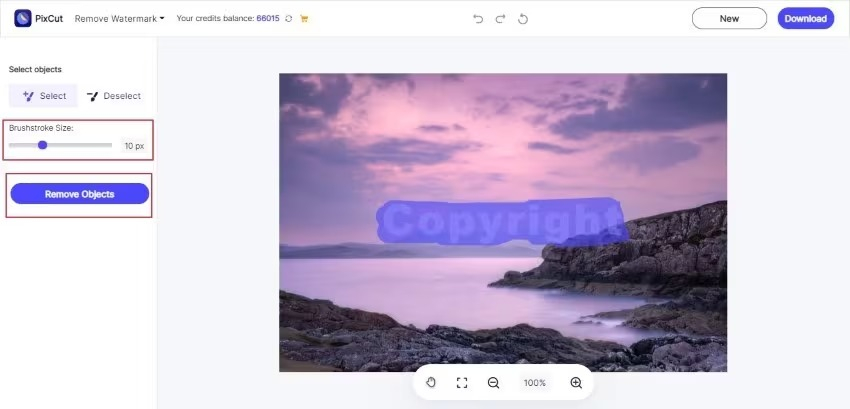
Нажмите Remove Objects и дождитесь восстановления фона. Лучшие условия — однотонная стена, небо, стол, мягкий градиент или размытая поверхность. Сложнее восстанавливаются кирпич, плитка, текст, регулярный узор, волосы и граница между двумя предметами. Если фон сложный, удаляйте объект не одной огромной областью, а несколькими аккуратными итерациями: так алгоритму проще продолжить окружающую текстуру.
Шаг 2. Проверьте восстановленный фон и повторите обработку при артефактах
После удаления смотрите не только на то, исчез ли объект. Ищите повторяющиеся куски текстуры, размытую «заплатку», сломанную линию перспективы и неестественный цвет. При дефекте отмените результат или загрузите исходник заново, сузьте выделение и повторите операцию. Особенно аккуратно работайте рядом с буквами, логотипами, краем товара и геометрическими линиями: контент-заполнение легко делает дефект заметнее, чем исходный мусор.
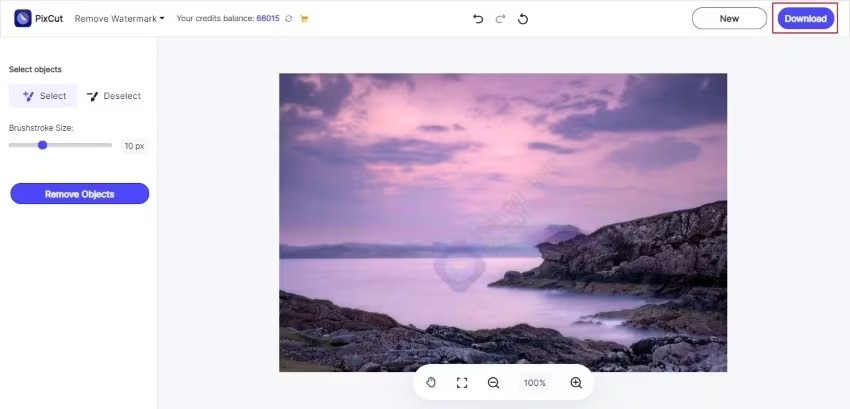
Перед Download сравните обработанный участок с соседней текстурой на 100% масштабе. Затем уменьшите изображение до того размера, в котором оно будет опубликовано: артефакт, заметный при сильном увеличении, может быть несущественным в карточке, а наоборот — крупная смазанная область иногда особенно бросается в глаза именно в миниатюре. Если задача требует точного восстановления сложного узора, PixCut уже не лучший инструмент: там нужен редактор со слоями, клонированием и ручным контролем.
Как увеличить изображение и не принять искусственную резкость за качество
Модуль Photo Enhancer нужен, когда исходник мал для карточки, баннера или макета. На текущей главной странице PixCut заявлено увеличение до 8×, тогда как FAQ и старые пошаговые материалы всё ещё описывают режим 400%. Это реальное расхождение между актуальным маркетинговым экраном и справкой. Поэтому выбирайте коэффициент по тому, что показывает рабочий модуль в момент обработки, и проверяйте фактические размеры полученного файла. Общие принципы оценки результата разобраны в материале как увеличить разрешение фотографии без мыла и артефактов.
Шаг 1. Загружайте исходник без лишнего предварительного сжатия
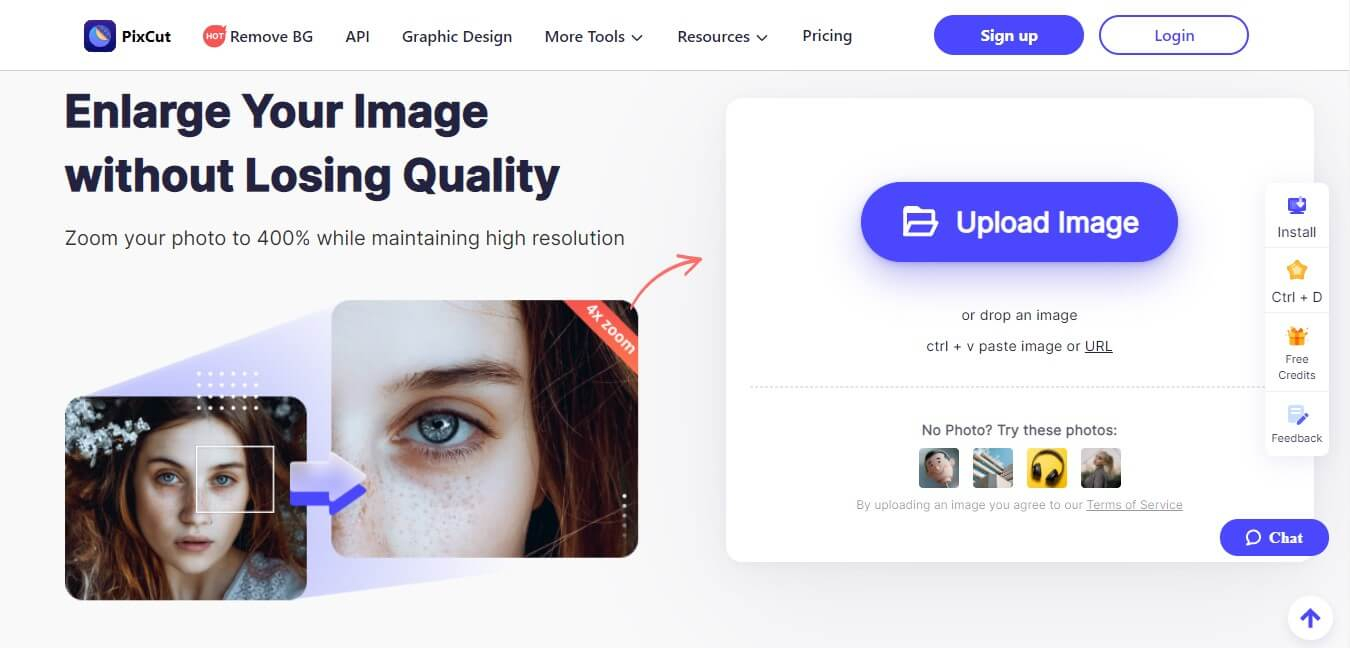
Для увеличения текущая справка принимает JPG, PNG, JPEG и BMP размером до 8 МБ. Используйте самый чистый доступный оригинал: повторное сохранение JPEG перед апскейлом закрепляет блоки и шум, которые AI затем может подчеркнуть. Нажмите Upload Image, выберите файл и дождитесь автоматической обработки. Если сервис предлагает несколько коэффициентов, начинайте с минимального, которого хватает под целевой размер, а не с максимального по умолчанию.
После обработки зафиксируйте две вещи: новые пиксельные размеры и визуальную детализацию. Увеличение числа пикселей само по себе не доказывает рост полезной информации. AI может сделать границы контрастнее и дорисовать структуру, но мелкий текст, фактура ткани или логотип на упаковке не должны меняться по смыслу. Для товарного фото это критично: выдуманная надпись или форма детали хуже мягкого, но достоверного исходника.
Шаг 2. Сравните лицо, текстуры, границы и мелкий текст
Откройте оригинал и результат рядом. На портрете проверяйте глаза, волосы, брови и кожу; на товаре — швы, маркировку, ребра упаковки, блестящие элементы; на графике — линии и буквы. Ищите ореолы по контрастным границам, пластиковую текстуру кожи, повторяющийся шум и искажённые символы. Если артефакты усилились, лучше вернуться к меньшему коэффициенту, а не компенсировать проблему последующей резкостью.
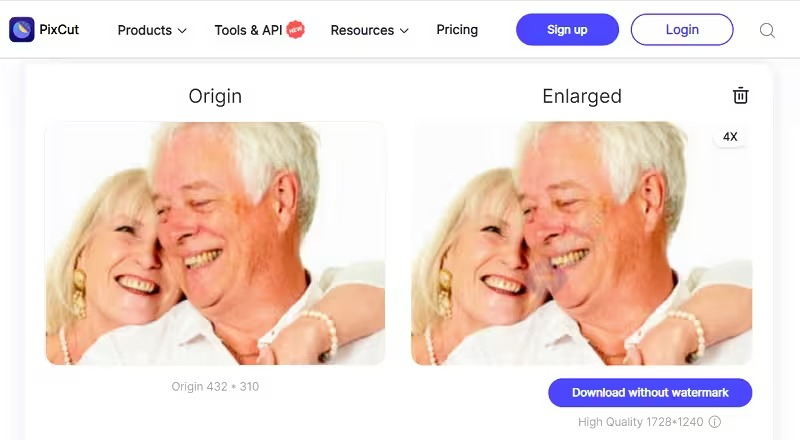
Для серии одинаковых товаров сначала увеличьте один характерный кадр и проверьте его в реальном макете. Если фотография должна занимать небольшую область карточки, апскейл может вообще не понадобиться. Если же файл пойдёт в крупный баннер, оцените его именно в целевом размере. Такой тест быстрее, чем массово увеличивать десятки изображений, а потом обнаружить одинаковые искусственные артефакты на всей партии.
Экспорт, ограничения входных файлов и типичные ошибки в рабочем процессе
Финальный этап в PixCut — не просто нажатие Download. Для надёжного результата нужно проверить формат, разрешение, прозрачность, края объекта и то, что файл действительно сохранён локально. Это особенно важно сейчас: официальный сервис предупреждает о полном отключении 30 сентября 2026 года и последующем удалении связанных с PixCut данных. Файлы, которые должны остаться в проекте, лучше хранить вне сервиса до этой даты.
Форматы и лимиты, которые стоит проверить до загрузки
Для Remove Background справка указывает JPG, PNG, JPEG, BMP и GIF до 15 МБ. Для Enlarge — JPG, PNG, JPEG и BMP до 8 МБ. Стандартный бесплатный результат удаления фона ограничен 0,25 мегапикселя, а высококачественный режим использует кредиты. У PixCut API нормальный ответ отдаётся как PNG, а ограничение частоты запросов в документации указано как 1 запрос в секунду. Если вы автоматизируете поток, закладывайте эту границу в очередь и обработку повторных ошибок.
Если исходник не проходит загрузку, сначала проверьте расширение и размер файла. Затем сохраните копию в поддерживаемом формате без экзотических метаданных и попробуйте снова. Не лечите ошибку уменьшением до крошечного разрешения: для удаления фона сервису нужен читаемый объект, а для увеличения слишком слабый исходник только повышает риск дорисованных деталей. Лучше уменьшить вес аккуратным сохранением, сохраняя разумное число пикселей.
Ошибки результата: ореол, съеденный контур, плохая тень и смазанная заплатка
Светлый ореол исправляйте в Erase на контрастном фоне; съеденный контур — Restore небольшой кистью; потерянную контактную тень — не возвращайте грубой серой фигурой, а сначала проверьте исходник и только затем используйте Add Shadow. При удалении объекта смазанная заплатка означает, что выделение захватило слишком много сложной текстуры: уменьшите область и повторите обработку. При апскейле странные буквы или «пластик» на коже — сигнал отказаться от максимального коэффициента.
При подготовке материала для сайта или каталога полезно отделять техническую обработку от общей ретуши. PixCut закрывает фон, локальную очистку и увеличение, но не заменяет полноценную цветокоррекцию, работу со слоями и сложную ручную ретушь. Последовательность от кадрирования до экспорта подробнее разобрана в руководстве как правильно редактировать фотографии.
Плюсы, минусы, альтернативы и кому PixCut ещё имеет смысл использовать
PixCut остаётся понятным примером узкого AI-редактора: короткая цепочка действий, автоматическое удаление фона, ручная доводка, пакетный режим, локальная очистка и увеличение. Его сильная сторона — скорость типовой операции. Его главный недостаток в текущий момент уже не интерфейс и не качество маски, а объявленное прекращение сервиса. Поэтому оценивать программу нужно одновременно как рабочий инструмент «на сейчас» и как продукт без будущего после конца сентября 2026 года.
Плюсы
- Простой модульный интерфейс: пользователь сразу открывает нужную операцию, а не ищет её в перегруженном редакторе.
- Автоматическое удаление фона сочетается с Erase & Restore, поэтому типичные ошибки маски можно поправить вручную.
- Есть пакетная обработка, Change Background, Custom Size и Add Shadow — полезная связка для товарных изображений.
- Remove Objects позволяет быстро очистить простой фон от мелких лишних элементов.
- Предусмотрены отдельные приложения, плагины и API, что исторически позволяло встраивать PixCut в разные рабочие процессы.
Минусы
- Сервис официально прекращает работу 30 сентября 2026 года, поэтому строить на нём новый долгосрочный процесс нецелесообразно.
- Сложные волосы, мех, стекло, полупрозрачные ткани и близкие по цвету фон и объект требуют ручной проверки.
- Удаление объектов заметно хуже предсказуемо на узорах, тексте, повторяющейся геометрии и рядом с контрастными границами.
- Стандартный бесплатный результат удаления фона ограничен по разрешению, поэтому итоговый файл нужно проверять отдельно.
- В официальных страницах сохранились расхождения между текущим заявлением об увеличении до 8× и старой справкой про 400%, что требует проверять фактический режим в интерфейсе.
Кому подойдёт
До даты отключения PixCut подходит тем, кому нужно быстро закончить текущую серию: удалить фон у нескольких товаров, выгрузить прозрачные PNG, очистить простые дефекты или увеличить пару исходников. Для нового каталога, который будет обновляться месяцами, лучше сразу переходить на альтернативу. Если нужна только фоновая вырезка и API, remove.bg предлагает специализированный сервис и высокую пропускную способность. Если важна сборка макета с текстом и графикой, удобнее Canva. Для e-commerce с шаблонами, фонами и дальнейшим редактированием логичен PhotoRoom. Для сложных масок, слоёв и ручной ретуши остаётся классический редактор уровня Adobe Photoshop.
Для сценария замены фона можно дополнительно использовать руководство как поменять фон на фотографии. Оно полезно независимо от конкретного сервиса: объясняет, почему после автоматической вырезки нужно проверять контур, масштаб объекта и совместимость света с новой подложкой.
Практическая рекомендация на сентябрь 2026 года проста: используйте PixCut только для задач, которые можно завершить и выгрузить до отключения; храните результаты у себя; не откладывайте экспорт важных файлов; не закладывайте API и плагины PixCut в новые проекты. Для единичной обработки сервис по-прежнему удобен, но его жизненный цикл уже определён официальным уведомлением, и это важнее любых мелких различий между конкурентами.