WPS Office: где скачать и как пользоваться
WPS Office объединяет текстовый редактор, таблицы, презентации и инструменты PDF в одном рабочем пространстве. Для начала можно скачать WPS Office бесплатно, а дальше имеет смысл сразу разобраться не только с кнопками, но и с рабочей логикой пакета: как оформлять длинные документы, проверять таблицы, готовить показ слайдов, экспортировать PDF и не терять форматирование при обмене файлами.
Главная сила WPS Office — не отдельная функция, а связность модулей. В течение одного рабочего дня можно открыть DOCX в Writer, сверить расчеты в Spreadsheets, собрать презентацию в Presentation и тут же проверить PDF. Этот обзор построен вокруг таких сценариев: сначала карта интерфейса, затем подробные последовательности действий, после — совместимость, ошибки, ограничения и сравнение с альтернативами.
Что такое WPS Office и как устроен интерфейс
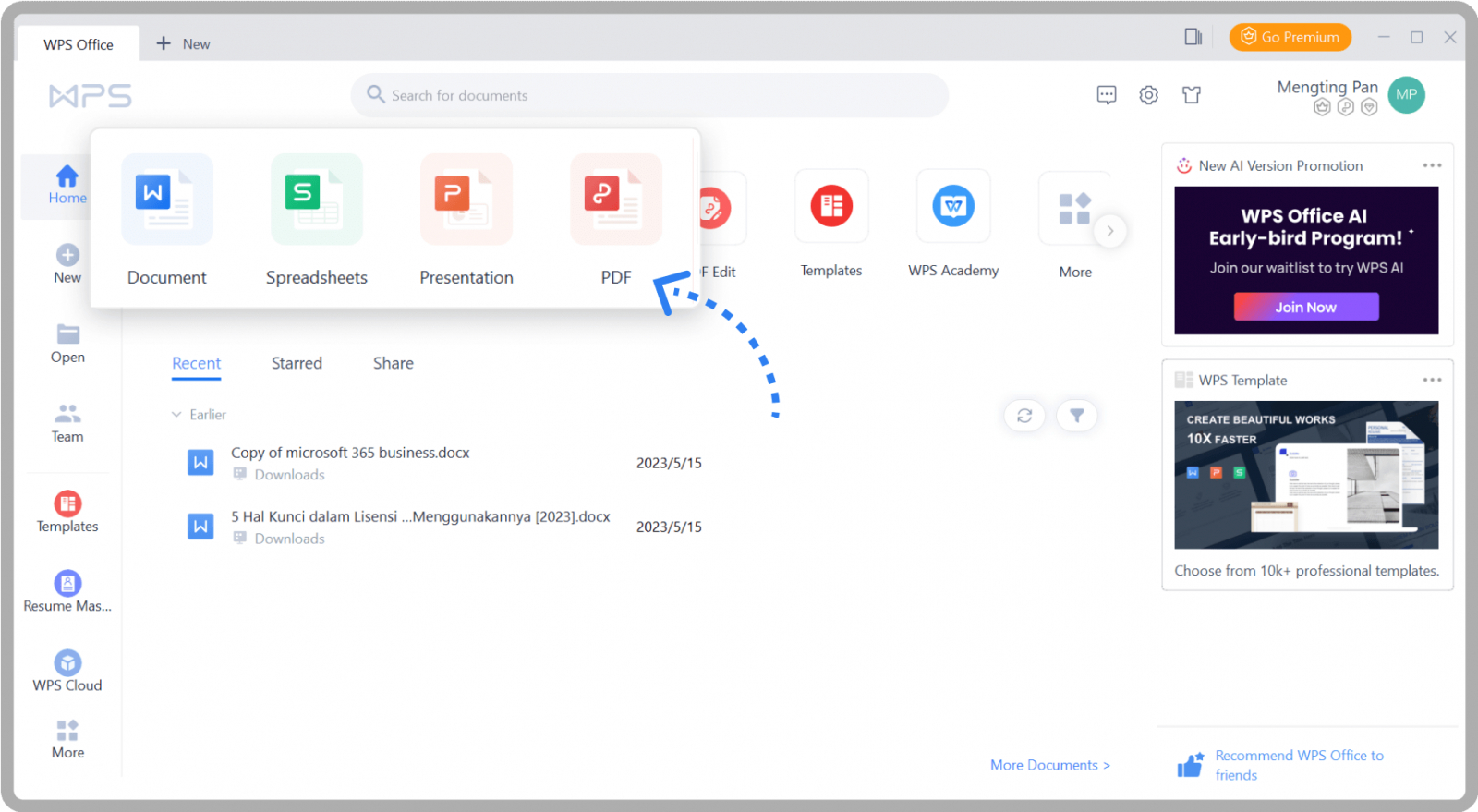
Стартовый экран и четыре рабочих модуля
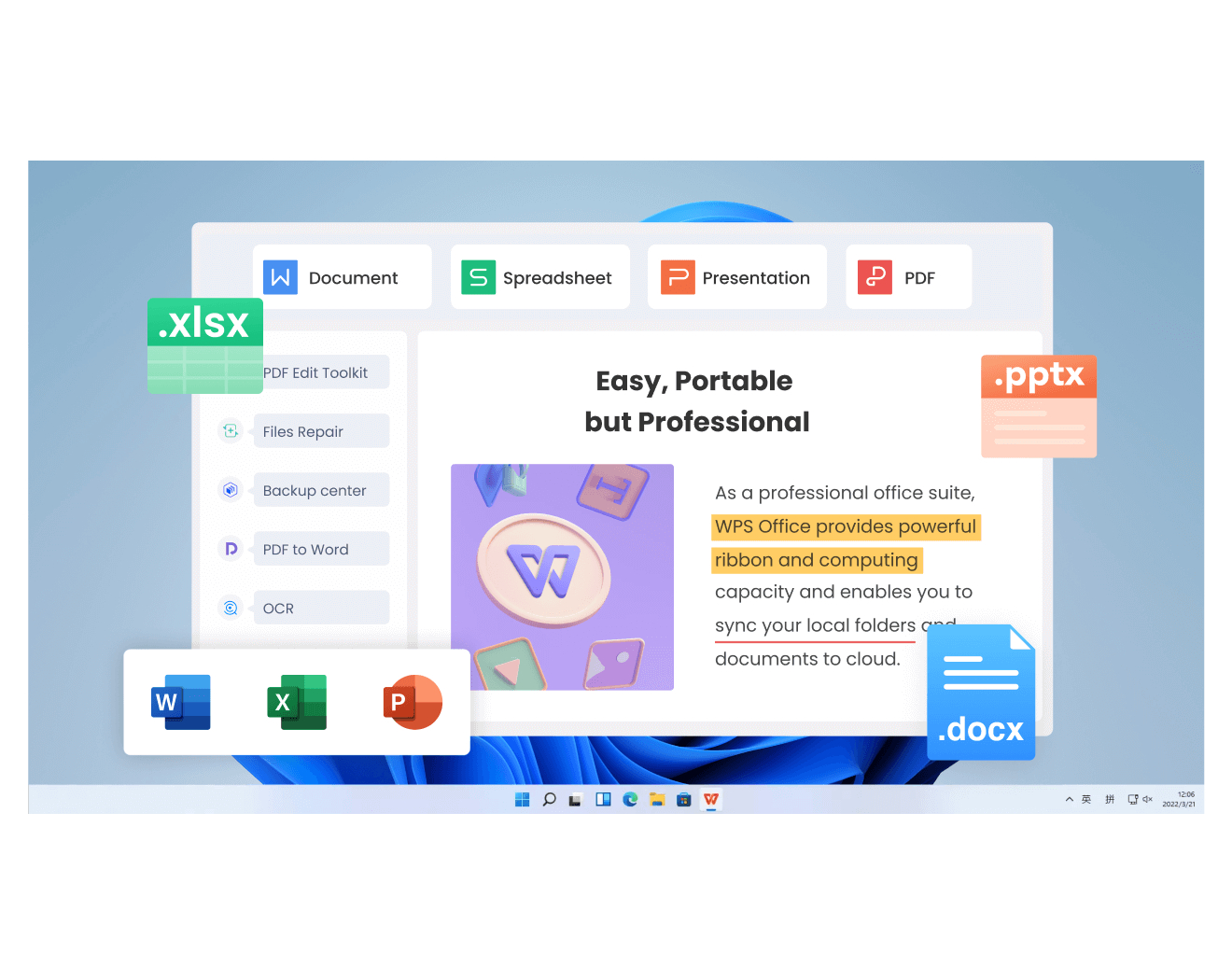
После запуска WPS Office открывается центральная страница, где рядом расположены Document, Spreadsheets, Presentation и PDF. Слева находится навигация к Home, созданию нового файла, открытию локального документа, шаблонам и облачным разделам, в центре — недавние файлы и быстрые действия. Такая структура полезна тем, что тип файла определяет рабочий модуль, но пользователь остается в общей оболочке пакета.
Writer отвечает за тексты и документы с разметкой страниц; Spreadsheets — за таблицы, формулы, фильтрацию и диаграммы; Presentation — за слайды, анимацию и показ; PDF — за чтение, разметку, конвертацию и операции со страницами. На Windows WPS Office заявляет совместимость с распространенными форматами Microsoft Office, а техническая документация отдельно перечисляет форматы Writer, Spreadsheet, Presentation и PDF.
Лента, вкладки файлов и контекстные панели
Рабочие окна построены по знакомой ленточной схеме. В Writer встречаются Home, Insert, Page Layout, References, Mailings, Review и View; в Spreadsheets — Home, Insert, Page Layout, Formulas, Data, Review и View; в Presentation — Home, Insert, Design, Animation, Slide Show, Review и View. Названия дают хорошую карту: оформление начинается на Home, добавление объектов — на Insert, рецензирование — на Review, а параметры показа презентации — на Slide Show.
Что настроить в начале работы
В повседневной работе важнее всего три вещи: место сохранения, формат результата и режим совместимости. Для документов, которые будут редактироваться коллегами в Microsoft Office, сохраняйте рабочую копию в DOCX, XLSX или PPTX и отдельно делайте PDF только для финальной выдачи. При облачной работе используйте одну учетную запись на устройствах, а для конфиденциальных документов заранее определите, должны ли файлы оставаться локальными.
Не стоит начинать с косметических настроек. Сначала проверьте, что нужные файлы открываются из локальной папки, что команда Save As предлагает требуемый формат и что в Preview или финальном PDF страницы выглядят так же, как в редакторе. Для PDF-сценариев полезно заранее разобраться, что такое формат PDF и как он используется: он фиксирует представление документа лучше, чем рабочие офисные форматы, но не гарантирует одинаковой редактируемости.
Пошаговая работа в WPS Writer

Создание документа: от пустой страницы до аккуратной структуры
Исходная задача — подготовить деловой документ, инструкцию или учебную работу, которую можно спокойно редактировать и затем передать в DOCX или PDF. Начните со стартового экрана: выберите Document, затем пустой файл или подходящий шаблон. Сразу сохраните рабочую копию через Save As в нужную папку, чтобы последующее автосохранение и резервное копирование привязывались к понятному файлу, а не к безымянному черновику.
- Шаг 1. Наберите основной текст без ручного выравнивания пробелами. Для обычных абзацев используйте стандартный стиль текста, а для названий разделов — Heading 1, Heading 2 и при необходимости Heading 3 на вкладке Home.
- Шаг 2. Выделите абзац заголовка и назначьте ему уровень стиля. Не имитируйте заголовок только увеличенным кеглем: именно стиль нужен для навигации и автоматического оглавления.
- Шаг 3. На Home настройте выравнивание, интервалы, списки и перенос текста. Для одинаковых элементов применяйте один стиль, а не повторяйте форматирование вручную.
- Шаг 4. Через Insert добавляйте таблицы, изображения, номера страниц, колонтитулы и другие объекты. После вставки картинки проверьте обтекание и положение относительно текста.
- Шаг 5. Откройте View и включите навигационную панель для длинного документа. По заголовкам можно быстро переходить между разделами и сразу замечать неправильный уровень структуры.
- Шаг 6. Сохраните файл, закройте и снова откройте его. Быстрая повторная проверка показывает, сохранилась ли структура, не съехали ли изображения и корректно ли восстановились шрифты.
Такой порядок быстрее ручной верстки. Главный критерий готовности документа — не то, что он визуально выглядит нормально на одном экране, а то, что структура остается управляемой: заголовки видны в навигации, списки продолжаются корректно, страницы не разваливаются после правок, а содержимое можно обновить без переделки оформления.
Стили, оглавление и длинные документы
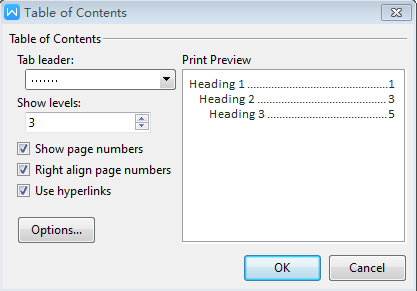
Для отчета, диплома, регламента или большой инструкции сначала разметьте структуру, а уже потом создавайте содержание. WPS Writer формирует оглавление по заголовочным стилям. Если заголовки набраны как обычный текст с жирным шрифтом, редактор не получает надежной структуры и содержание придется исправлять вручную.
- Шаг 1. Последовательно пройдите документ и назначьте основным разделам Heading 1, подразделам Heading 2, а более мелким пунктам Heading 3. Уровни должны отражать логику, а не размер шрифта.
- Шаг 2. Поставьте курсор в место, где должно появиться содержание, обычно после титульной страницы или вводного блока.
- Шаг 3. Откройте References и выберите вставку Table of Contents / Insert TOC. В диалоге задайте число отображаемых уровней, вывод номеров страниц, их выравнивание и использование гиперссылок.
- Шаг 4. Подтвердите вставку и перейдите по нескольким пунктам содержания. Ссылки должны вести к соответствующим разделам, а иерархия — совпадать с навигационной панелью.
- Шаг 5. После редактирования текста обновите содержание командой Update TOC, а не удаляйте и не набирайте его заново.
- Шаг 6. Перед экспортом в PDF обновите все номера страниц и только после этого проверяйте финальную пагинацию.
Если содержание показывает лишние строки, причина обычно в неверно назначенном стиле заголовка. Если нужный пункт пропал, проверьте, получил ли он Heading нужного уровня. Такой подход позволяет менять внешний вид стилей централизованно: один раз настраивается Heading 1, после чего все заголовки этого уровня меняются одновременно.
Комментарии, Track Changes и согласование правок
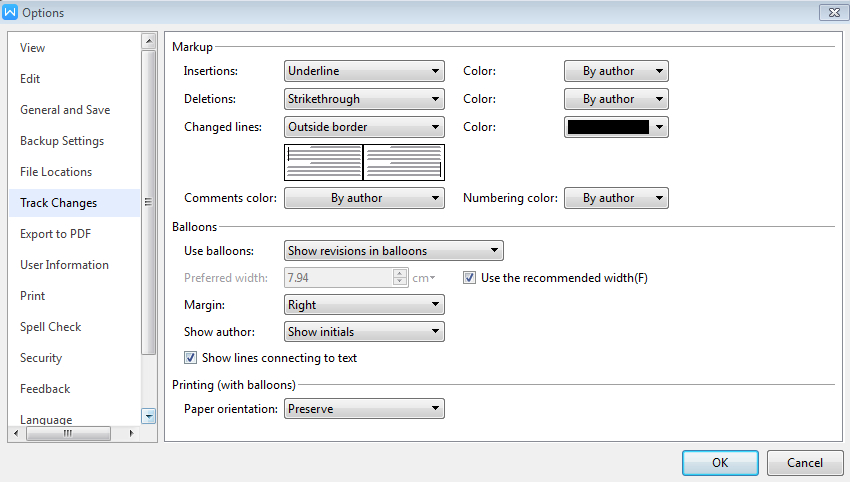
Когда документ проходит согласование, включайте Track Changes до начала редакторских правок. В WPS Writer функция находится на вкладке Review; документация также указывает сочетание Ctrl+Shift+E для включения режима. Это отделяет сам текст от истории изменений: вставки, удаления и изменения форматирования становятся видимыми и затем могут быть приняты или отклонены.
- Шаг 1. Откройте копию документа и сохраните ее под отдельным именем, чтобы исходный файл остался контрольной точкой.
- Шаг 2. Перейдите на Review и включите Track Changes. Сделайте одну тестовую правку: добавьте слово и удалите соседнее. Убедитесь, что обе операции отображаются как изменения, а не как обычный текст.
- Шаг 3. Для пояснения выделите нужный фрагмент и добавьте New Comment. Комментарий объясняет причину правки и не должен подменять собственно исправление текста.
- Шаг 4. После завершения редакторского прохода просмотрите правки последовательно. Принимайте изменения только после проверки контекста; отклоняйте те, которые меняют смысл или ломают форматирование.
- Шаг 5. Перед финальным сохранением отключите Track Changes, проверьте, что не осталось непреднамеренных исправлений, и переключите отображение так, чтобы увидеть конечный вид документа без служебной разметки.
- Шаг 6. Сохраните рабочую версию в DOCX для дальнейшего согласования и отдельный PDF для чтения без случайных изменений.
Комментарии и отслеживание правок решают разные задачи. Комментарий фиксирует замечание, а Track Changes показывает конкретное вмешательство в документ. Если свалить все в комментарии, редактору придется вручную повторять исправления; если использовать только правки без пояснений, сложнее понять спорные изменения.
Экспорт Writer в PDF и финальная проверка
Когда документ готов, PDF лучше создавать после полной проверки разрывов страниц, оглавления, изображений и шрифтов. Для подробного разбора преобразования документов пригодится материал Xeon Live о том, как конвертировать Word в PDF без потери форматирования. В WPS Office логика та же: рабочий файл сохраняется отдельно, а PDF становится выдаваемой копией.
- Шаг 1. Сначала сохраните исходник в DOCX. Это ваш редактируемый вариант, к которому можно вернуться после экспорта.
- Шаг 2. Откройте предварительный просмотр страниц и проверьте начало и конец каждого крупного раздела, положение рисунков, таблиц и колонтитулов.
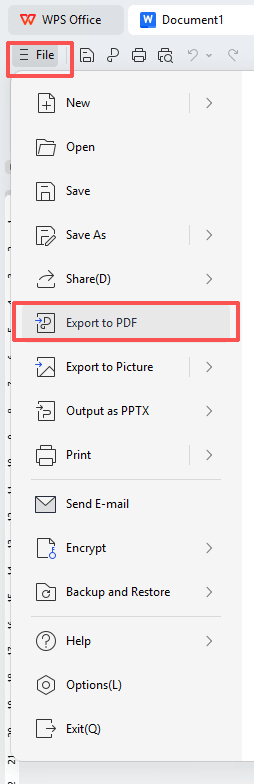
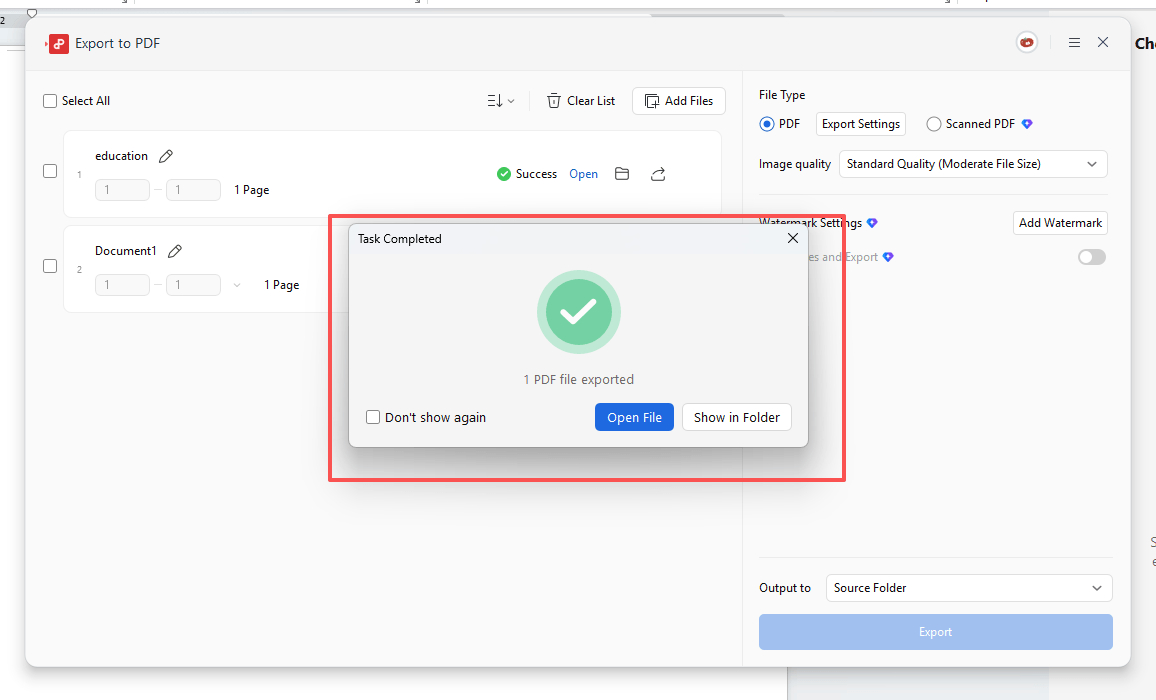
- Шаг 3. Используйте команду Export to PDF. В диалоге экспорта задайте нужный диапазон страниц и место сохранения; дополнительные параметры выбирайте только тогда, когда понимаете, как они влияют на качество и размер.
- Шаг 4. Откройте полученный PDF отдельно от Writer и сравните несколько контрольных мест: титульную страницу, страницу с таблицей, страницу с изображением и последнюю страницу.
- Шаг 5. Проверьте поиск по тексту. Если текст не ищется там, где должен, это сигнал, что документ превратился в изображение или часть содержимого экспортирована не тем способом.
- Шаг 6. Только после проверки отправляйте PDF. Исходник и финальный PDF храните как два разных результата: первый для правок, второй для передачи.
Пошаговая работа в WPS Spreadsheets
Собрать рабочую таблицу и не потерять структуру данных
Начальный сценарий — список расходов, продажи, склад, задачи или другой реестр. Ошибка новичка состоит в том, что таблица сразу превращается в макет отчета: появляются объединенные ячейки, пустые строки-разделители и декоративные подписи, которые мешают фильтрации. Для рабочей базы лучше держать одну строку заголовков и одну запись на строку.
- Шаг 1. Создайте Spreadsheet и в первой строке задайте короткие названия столбцов. Не оставляйте одинаковые заголовки и не объединяйте ячейки внутри диапазона данных.
- Шаг 2. Введите несколько тестовых строк и сразу назначьте типы данных: даты должны быть датами, суммы — числовыми значениями, проценты — процентным форматом. Это важнее декоративного оформления.
- Шаг 3. Включите перенос текста только там, где длинные названия действительно не помещаются. Для числовых столбцов лучше сохранить компактность, чтобы быстрее замечать разряды и ошибки.
- Шаг 4. Примените границы, выравнивание и числовые форматы. Затем увеличьте масштаб до уровня, на котором видны и заголовки, и несколько строк данных.
- Шаг 5. Сохраните книгу в XLSX и сразу проверьте повторное открытие. При обмене с Excel это базовая контрольная точка перед добавлением сложных формул.
- Шаг 6. Если таблица должна печататься или уходить в PDF, настройку печати делайте после стабилизации диапазона, а не в начале.
В результате получается не просто визуально аккуратный лист, а диапазон, который можно сортировать, фильтровать и использовать в формулах. Это важная граница между таблицей как картинкой и таблицей как набором данных.
Формулы, абсолютные ссылки и проверка расчетов
Для расчетов начинайте с простых формул и контрольных примеров. В Spreadsheets формула начинается со знака равенства, ссылки на ячейки ведут себя как в привычных электронных таблицах, а клавиша F4 используется при редактировании ссылки для переключения между относительным и абсолютным вариантом. Это особенно важно, когда одна формула копируется на десятки строк.
- Шаг 1. В отдельной строке или столбце создайте простую формулу, например произведение количества на цену. Сверьте результат вручную на одной записи.
- Шаг 2. Протяните формулу на несколько строк маркером заполнения. Проверьте, как изменились адреса ячеек. Если постоянная ставка или коэффициент сместился, зафиксируйте нужную строку или столбец абсолютной ссылкой.
- Шаг 3. Для итогов используйте AutoSum или функцию SUM по четко ограниченному диапазону. Избегайте ссылок на целый столбец, когда в нем есть служебные строки и промежуточные итоги.
- Шаг 4. Добавьте контрольную сумму или отдельную ячейку проверки. Например, сумма по категориям должна совпадать с общим итогом. Такая независимая проверка быстрее выявляет потерянные строки.
- Шаг 5. После сортировки еще раз проверьте формулы в нескольких случайных строках. Корректная таблица должна сохранять связь данных и расчета независимо от порядка записей.
- Шаг 6. Перед отправкой книги заменяйте ручные промежуточные цифры формулами там, где результат должен пересчитываться. Иначе следующий редактор получит красивое, но неустойчивое число.
Фильтры, сортировка, закрепление и условное форматирование
Когда записей много, главный вопрос — не как красиво оформить лист, а как быстро выделять нужные строки. Фильтр включается для диапазона с заголовками, после чего каждый столбец можно ограничивать по значению или условию. Сортировка меняет порядок строк, поэтому применяйте ее к целому диапазону, а не к одному столбцу отдельно.
- Шаг 1. Выделите диапазон данных с заголовками и включите Filter. У заголовков должны появиться элементы фильтрации.
- Шаг 2. Отфильтруйте один столбец по понятному критерию, например статусу или периоду. Сверьте количество видимых строк с ожидаемым набором.
- Шаг 3. Выполните сортировку по числовому или датированному столбцу. После сортировки откройте несколько строк и убедитесь, что значения из соседних столбцов остались связанными с той же записью.
- Шаг 4. Для длинного листа используйте Freeze Panes. Выберите ячейку ниже фиксируемых строк и правее фиксируемых столбцов, затем примените Freeze Panes. Для одного заголовка удобен вариант Freeze First Row.
- Шаг 5. Через Conditional Formatting отметьте значения, требующие внимания: просрочки, отрицательные остатки, превышения лимита. Правило должно опираться на значение, а не на ручную раскраску.
- Шаг 6. Снимите фильтр и проверьте, что условное форматирование корректно действует на весь диапазон, а не только на видимую выборку.
Документация WPS отдельно описывает Freeze Panes и варианты фиксации первой строки или первого столбца. Для рабочих реестров это одна из самых полезных функций: заголовки остаются перед глазами, а риск читать число под неправильным столбцом заметно снижается.
Диаграмма и подготовка листа к PDF
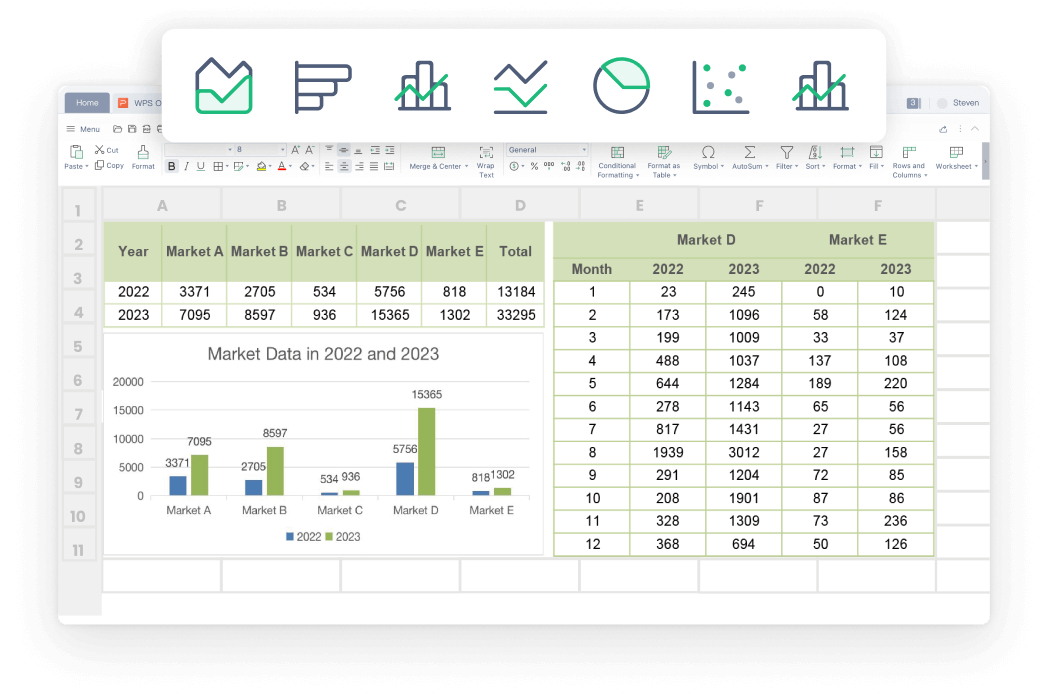
Диаграмму имеет смысл строить только после того, как диапазон данных проверен. Выберите короткую сводку с понятными категориями и числовым рядом, затем используйте Insert и подходящий тип диаграммы. Не пытайтесь графически показать все столбцы сразу: диаграмма должна отвечать на один вопрос — сравнение, динамика или доли.
- Шаг 1. Подготовьте компактный итоговый диапазон без пустых строк и промежуточных комментариев.
- Шаг 2. Выделите его и вставьте диаграмму. Проверьте, что категории находятся на нужной оси и значения не перепутаны местами.
- Шаг 3. Добавьте короткий заголовок диаграммы и при необходимости подписи данных. Легенду оставляйте только тогда, когда без нее нельзя понять серии.
- Шаг 4. Перейдите к настройкам страницы и определите, что именно должно попасть в печатный вывод. Большую рабочую таблицу редко нужно пытаться уместить целиком на один лист.
- Шаг 5. Откройте предварительный просмотр: проверьте переносы, масштаб, повторяемость заголовков и читаемость шрифта.
- Шаг 6. Экспортируйте в PDF и откройте полученный файл отдельно. На финальном PDF числа, подписи осей и легенда должны читаться без увеличения до экстремального масштаба.
Пошаговая работа в WPS Presentation

Собрать презентацию из структуры, а не из декора
Для деловой презентации начните не с выбора красивого шаблона, а с последовательности тезисов. Один слайд должен выполнять одну функцию: вводить тему, показывать аргумент, объяснять данные или фиксировать вывод. Подробный разбор базовой логики есть в материале Xeon Live о том, как создать презентацию самостоятельно.
- Шаг 1. Создайте пустую Presentation и набросайте названия будущих слайдов. Сначала достаточно титульного слайда, проблемы, данных, решения и финального вывода.
- Шаг 2. Переключайтесь между миниатюрами слева и основной областью. Если два слайда повторяют один тезис, объедините их до того, как начнете оформление.
- Шаг 3. Через Design задайте единый фон и оформление. Не меняйте тему на каждом слайде: презентация должна восприниматься как один документ.
- Шаг 4. Через Insert добавляйте изображения, таблицы и диаграммы. Каждый объект должен быть читаем с расстояния; мелкие таблицы лучше заменить короткой сводкой или диаграммой.
- Шаг 5. Проверьте выравнивание объектов и одинаковые поля. Случайные сдвиги между соседними слайдами заметнее, чем кажется в режиме редактирования.
- Шаг 6. Запустите показ From Beginning и пройдите презентацию без редактирования. Так быстрее видно, где логика рвется и какие слайды перегружены.
WPS Presentation поддерживает привычную модель с Home, Insert, Design, Animation и Slide Show. Поэтому рабочий процесс близок к PowerPoint: сначала структура и макет, затем визуальные объекты, после — анимация и настройка показа. Такая последовательность экономит время, потому что правки смысла не требуют переделывать сложные эффекты.
Анимация, заметки и Presenter View
Анимацию используйте только для управления вниманием и последовательностью показа. На вкладке Animation доступна настройка эффектов для объектов, а Slide Show отвечает за запуск и параметры демонстрации. Отдельная документация WPS описывает Presenter View: режим включается на Slide Show, после чего на втором экране докладчик видит служебную информацию, а аудитория — сам слайд.
- Шаг 1. Выберите объект, который должен появиться позже остальных, и добавьте один понятный эффект. Для деловых слайдов достаточно простого появления без сложных траекторий.
- Шаг 2. Проверьте порядок эффектов в панели анимации. Он должен совпадать с тем, как вы рассказываете материал, а не с порядком создания объектов.
- Шаг 3. Добавьте заметки докладчика к слайдам, где нужен точный факт, переход или формулировка. Не дублируйте в заметках весь текст слайда.
- Шаг 4. На вкладке Slide Show включите Presenter View и запустите показ с нужной точки. При работе с двумя дисплеями проверьте, что аудитория не видит заметки и служебные элементы.
- Шаг 5. Пройдите презентацию в реальном темпе. Если эффект заставляет ждать или отвлекает от речи, удалите его.
- Шаг 6. После репетиции сохраните файл и отдельно экспортируйте PDF. PDF нужен как резервная версия на случай, когда на другом компьютере не совпадут шрифты или медиавставки.
В презентации качество определяется не количеством эффектов, а предсказуемостью показа. Хорошая проверка проста: вы должны уметь пройти весь файл клавишами показа, не возвращаясь в режим редактирования для исправления случайного порядка объектов.
Экспорт слайдов в PDF и контроль раздаточной версии
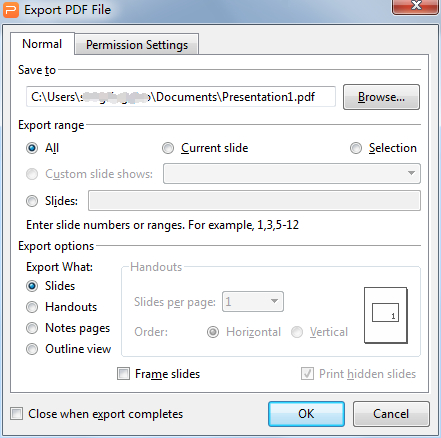
WPS Presentation умеет экспортировать презентацию в PDF. В официальной справке для Export to PDF указаны выбор диапазона и варианты вывода, включая слайды, раздаточные материалы, заметки и структуру. Это позволяет подготовить отдельную версию для чтения, не меняя исходный PPTX.
- Шаг 1. Сохраните рабочий PPTX, затем откройте Export to PDF. Не используйте PDF как единственную копию проекта.
- Шаг 2. Выберите диапазон: все слайды или только нужные. Если презентация содержит резервные слайды, исключите их осознанно, а не удаляйте из проекта перед экспортом.
- Шаг 3. Определите тип результата. Для просмотра обычно достаточно самих слайдов; для раздаточного материала полезны варианты с несколькими слайдами на странице; для внутренней версии — страницы с заметками.
- Шаг 4. Выполните экспорт и откройте PDF. Проверьте первый, один средний и последний слайд, а также страницы с нестандартной графикой.
- Шаг 5. Сравните количество страниц PDF с ожидаемым количеством слайдов или раздаточных страниц.
- Шаг 6. Перед отправкой переименуйте итоговый файл так, чтобы из имени было понятно, что это финальная версия, а не редактируемый исходник.
Пошаговая работа с PDF и экспортом
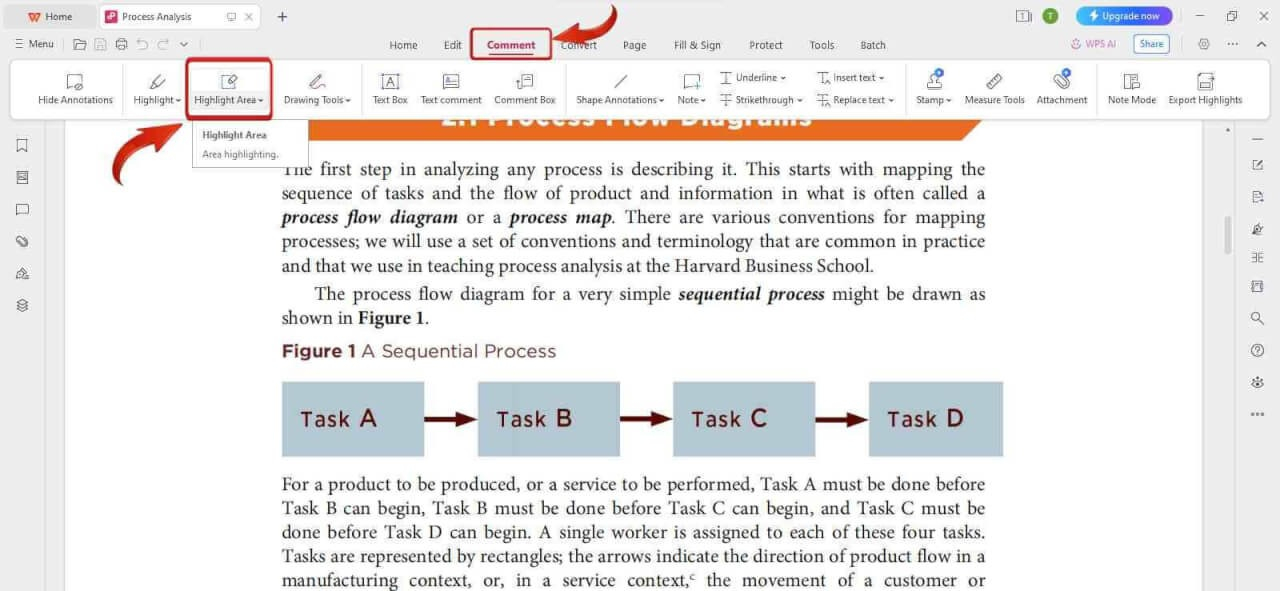
Разметить PDF: выделения, комментарии и проверка изменений
PDF-модуль полезен в сценарии, когда исходный файл нельзя или не нужно полностью перерабатывать, но требуется отметить фрагменты, оставить замечания или подготовить документ к согласованию. WPS показывает отдельные инструменты редактирования, комментариев, конвертации и операций со страницами. При работе с чужим документом сохраняйте отдельную копию до внесения изменений.
- Шаг 1. Откройте PDF из локальной папки и сразу выполните Save As под новым именем, если файл является исходником.
- Шаг 2. Перейдите к Comment. Для текстового фрагмента используйте текстовое выделение, а для схемы или изображения — Highlight Area или другой инструмент разметки области.
- Шаг 3. Добавляйте комментарий к конкретному месту, а не общий список замечаний в конце. Так связь между замечанием и фрагментом не потеряется.
- Шаг 4. Пройдите по страницам и убедитесь, что выделения не закрывают текст и не выходят за нужные области.
- Шаг 5. Сохраните PDF, закройте и снова откройте файл. Проверьте, сохранились ли все аннотации и отображаются ли они в том виде, в котором будут видны получателю.
- Шаг 6. Для финальной передачи оставляйте понятное имя версии, например с датой или статусом согласования, но не перезаписывайте исходный документ без необходимости.
При аннотировании важно отличать визуальную пометку от редактирования содержимого. Выделение и комментарий оставляют исходный текст как основу, тогда как полноценное редактирование PDF меняет содержимое. Для согласований первый вариант безопаснее: получатель видит и оригинал, и замечание.
Конвертировать PDF в редактируемый формат
WPS Office заявляет конвертацию PDF в Word, Excel и PowerPoint, а официальный PDF-раздел также описывает преобразование, OCR и инструменты для страниц. Конвертация полезна, когда исходный документ надо переработать, но после нее обязательно сравнивайте результат с оригиналом: PDF хранит готовую компоновку, а редактируемый формат должен заново интерпретировать блоки, таблицы и шрифты.
- Шаг 1. Откройте PDF и определите, какой результат нужен: текстовый документ, таблица или презентация. Формат выбирайте по структуре исходника, а не по привычке.
- Шаг 2. Запустите соответствующую команду конвертации и задайте диапазон страниц. Для большого файла сначала обработайте несколько характерных страниц как тест.
- Шаг 3. Откройте полученный DOCX, XLSX или PPTX и сравните заголовки, абзацы, таблицы, изображения и переносы с исходным PDF.
- Шаг 4. Если документ был сканом, проверьте качество распознавания текста. Ищите типичные ошибки: перепутанные символы, потерянные переносы, неверные столбцы таблиц.
- Шаг 5. Исправьте структуру уже в целевом редакторе. Не пытайтесь компенсировать крупные ошибки конвертации только визуальным форматированием.
- Шаг 6. После редактирования снова экспортируйте результат в PDF и сравните с исходным документом по ключевым страницам.
Для сканированных документов качество зависит не только от редактора, но и от самого изображения: перекос, низкое разрешение и сложный фон ухудшают распознавание. Поэтому оценивать результат нужно не по факту появления текста, а по тому, насколько точно восстановлена структура и можно ли безопасно использовать данные дальше.
Объединить, разделить и упорядочить PDF
В учебной документации WPS описаны операции Merge и Split для PDF. Они полезны, когда нужно собрать пакет документов, выделить отдельное приложение или передать только часть большого файла. Перед такими операциями убедитесь, что страницы расположены в правильном порядке и что диапазоны заданы точно.
- Шаг 1. Для объединения откройте инструмент Merge, добавьте файлы в нужной последовательности и проверьте диапазон страниц каждого источника.
- Шаг 2. До запуска объединения просмотрите начало и конец каждого документа, чтобы не получить повтор титульной страницы или пропущенное приложение.
- Шаг 3. Выполните Merge и откройте новый PDF. Пролистайте места стыков между исходными файлами и сверьте общее количество страниц.
- Шаг 4. Для разделения используйте Split PDF и задайте границы частей. Названия выходных файлов продумайте заранее, чтобы после операции было понятно, какой диапазон находится в каждом файле.
- Шаг 5. Откройте каждую полученную часть и проверьте первую и последнюю страницу. Это быстрее всего выявляет ошибку диапазона.
- Шаг 6. Исходный PDF сохраняйте до окончания проверки. Удалять его имеет смысл только после того, как новые файлы подтверждены и резервная копия не нужна.
Если задача ограничена обычной организацией страниц, отдельный тяжелый PDF-редактор не всегда нужен. В WPS PDF эти действия находятся в том же пакете, где создавались исходные документы, поэтому цепочка от Writer или Presentation до финального PDF остается компактной.
Совместимость, настройки и типичные ошибки
Форматы и обмен файлами с Microsoft Office
Техническая страница WPS перечисляет для Writer форматы DOC, DOCX, RTF, TXT и собственные форматы; для Spreadsheet — XLS, XLSX, XLSM, CSV и другие табличные форматы; для Presentation — PPT, PPTX, PPS, POT и изображения; для PDF — PDF. На практике это позволяет работать в смешанной среде, но финальную совместимость сложного файла нужно проверять именно в той программе, где его будут открывать.
Наиболее чувствительные места — нестандартные шрифты, сложные макеты, макросы, редкие поля и объекты, а также презентации с медиа. Для обычных писем, отчетов, таблиц и слайдов проблем меньше. Для критичного документооборота держите исходник, финальный PDF и одну проверенную копию в формате Microsoft Office. Если организация требует оригинальный Microsoft Office, не подменяйте этот стандарт альтернативным пакетом только ради удобства.
Облако, локальные файлы и производительность
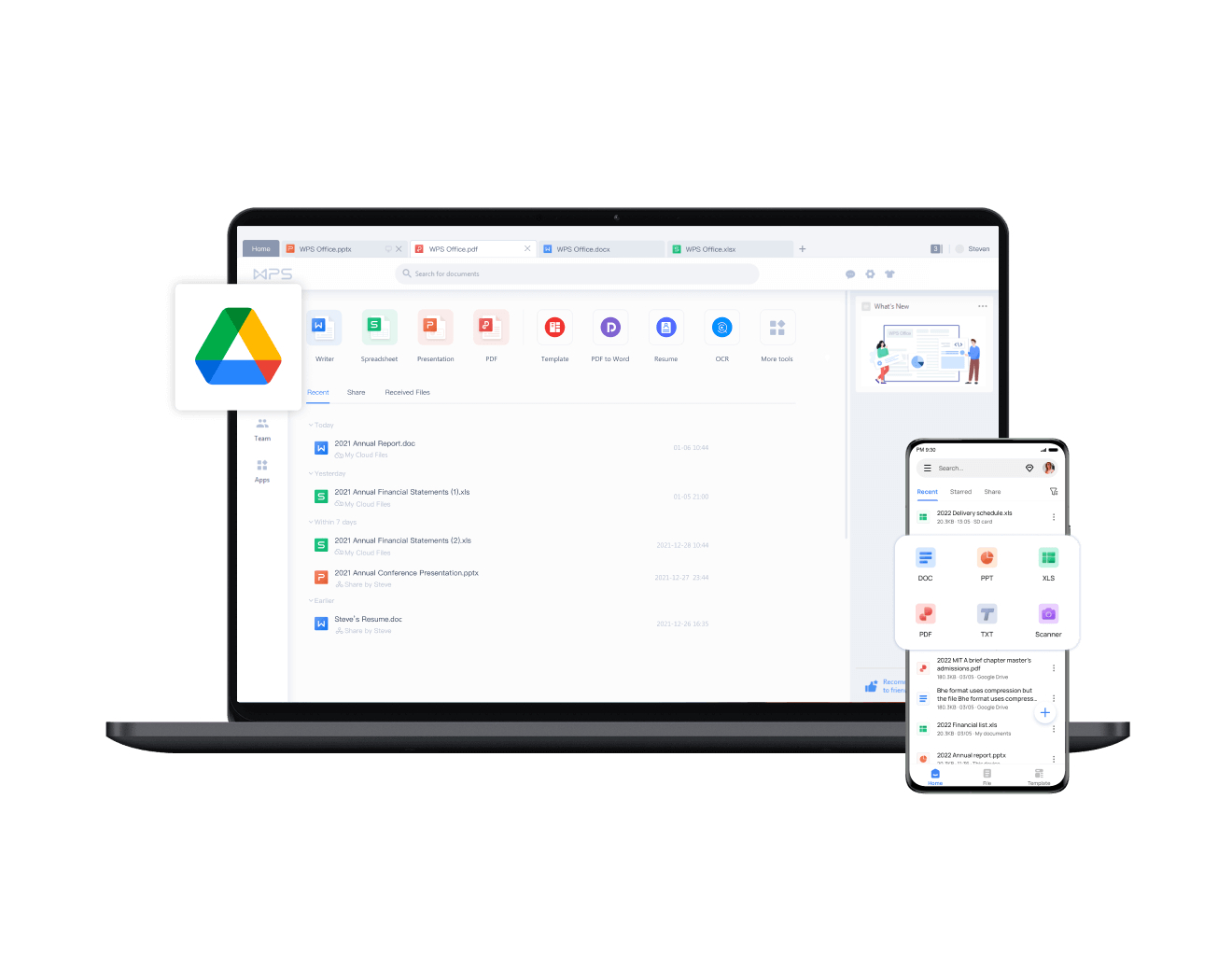
WPS Office доступен для Windows, macOS, Linux, iOS и Android; на официальной странице загрузки эти платформы перечислены отдельно. Технические требования для Windows указывают Windows 11, 10, 8.1 и 7, рекомендуемый двухъядерный процессор, 2 ГБ памяти и 4 ГБ свободного места. Реальная скорость заметно зависит от размера документов, изображений и количества одновременно открытых файлов.
Для тяжелых проектов полезнее сокращать сложность самих документов, чем искать скрытую настройку ускорения: сжимать избыточно большие изображения перед вставкой, не держать десятки ненужных файлов открытыми, разделять гигантские отчеты на логические части и очищать лишнее условное форматирование в таблицах. При работе с облаком оставляйте локальную копию финальных материалов, когда потеря доступа к аккаунту или сети недопустима.
Частые проблемы и способы проверки результата
Отдельное правило для проверки любого результата: не доверяйте только экрану редактирования. Документ нужно закрыть и открыть заново, таблицу — пересчитать на нескольких контрольных строках, презентацию — запустить в режиме показа, PDF — открыть отдельным просмотрщиком. Такая проверка ловит ошибки, которые не видны в процессе редактирования.
Плюсы, минусы, альтернативы и рекомендации
Плюсы
- Writer, Spreadsheets, Presentation и PDF собраны в одном пакете и используют близкую интерфейсную логику.
- Хорошее покрытие повседневных форматов DOCX, XLSX, PPTX и PDF, что удобно в смешанном документообороте.
- В Writer есть стили, оглавление, комментарии и Track Changes; в Spreadsheets — формулы, фильтры, условное форматирование и диаграммы; в Presentation — анимация и режим докладчика.
- PDF не ограничивается чтением: доступны аннотации, конвертация и операции со страницами.
- Версии доступны для настольных и мобильных платформ, а единый аккаунт связывает облачные сценарии между устройствами.
- Порог входа невысок для людей, которые привыкли к ленточному интерфейсу Microsoft Office.
Минусы
- Стартовая среда активно продвигает шаблоны, облачные и дополнительные сервисы, поэтому интерфейс выглядит менее сдержанно, чем у минималистичных редакторов.
- Часть расширенных функций и шаблонов относится к платным предложениям WPS, поэтому перед внедрением нужно сверить, какие инструменты доступны в выбранном режиме.
- Сложные DOCX, XLSX и PPTX с нестандартными объектами, макросами и редкими шрифтами требуют ручной проверки совместимости.
- Для организаций с жесткой привязкой к Microsoft 365, корпоративным политикам и глубокой совместной работе переход на альтернативный пакет не всегда оправдан.
- PDF-конвертация и OCR требуют контроля результата: автоматическое преобразование сложной верстки не отменяет ручную проверку текста и таблиц.
Сравнение с Microsoft 365, LibreOffice и ONLYOFFICE
Microsoft 365 остается наиболее прямым выбором там, где рабочая среда построена вокруг Word, Excel, PowerPoint, OneDrive, Teams и корпоративного управления Microsoft. Xeon Live отдельно рассматривает Microsoft Office как пакет для документов и PDF. WPS Office интереснее тем, что в одном приложении сильнее подчеркивает единый поток между офисными форматами и PDF, но не дает оснований считать совместимость с Microsoft абсолютной во всех сложных файлах.
LibreOffice — свободный офисный пакет с Writer, Calc, Impress и развитым экспортом PDF. Он лучше подходит тем, кому принципиальны открытая экосистема и независимость от коммерческого аккаунта. WPS Office ближе к интерфейсным привычкам пользователей Microsoft Office и делает PDF более заметной частью повседневной оболочки.
ONLYOFFICE Desktop Editors объединяет документы, таблицы, презентации, формы и PDF, работает на Windows, Linux и macOS и тоже использует вкладочный интерфейс. Это сильная альтернатива, когда приоритетом является современная работа с форматами Microsoft Office и возможность соединять настольные редакторы с разными облачными платформами.
Кому WPS Office подходит лучше всего
WPS Office особенно рационален для домашней работы, учебы, фриланса и небольших команд, где один человек регулярно переключается между документами, таблицами, презентациями и PDF. Пакет удобен и как универсальный редактор на личном компьютере: не нужно держать отдельное приложение только ради базовых операций с PDF.
Для автора или редактора сильный сценарий — Writer со стилями, оглавлением, комментариями и Track Changes. Для менеджера — связка Spreadsheets и Presentation: сначала расчет, затем график и слайды. Для административной работы ценен PDF-модуль, потому что договор, заявление или приложение можно разметить и обработать в той же среде.
Не лучший сценарий — организация, где документы насыщены VBA-макросами, специализированными надстройками, сложными корпоративными шаблонами или обязательными функциями Microsoft 365. В таких процессах совместимость должна быть доказана на реальных файлах до миграции. Также WPS Office не заменяет профессиональную издательскую систему, полноценную BI-платформу или специализированный PDF-препресс.
Практический итог
Для большинства повседневных задач WPS Office стоит оценивать не как копию Microsoft Office, а как цельный рабочий пакет. Сильнее всего он выглядит в связке Writer + Spreadsheets + Presentation + PDF: пользователь создает исходник, считает данные, готовит визуальную подачу и формирует финальный PDF без постоянного перехода между разными программами.
Короткая рекомендация. Для личного офиса и смешанного потока DOCX, XLSX, PPTX и PDF WPS Office подходит хорошо. Для больших организаций сначала проверьте несколько самых сложных реальных файлов, сценарии совместной работы и обязательные корпоративные функции. Решение о переходе стоит принимать по результату такой проверки, а не по похожести интерфейса.