Wondershare Fotophire Photo Focus: где скачать и как пользоваться

Wondershare Fotophire Photo Focus — компактный редактор для повышения визуальной резкости, управляемого размытия и быстрой коррекции света и цвета. На Xeon Live можно скачать Wondershare Fotophire Photo Focus бесплатно, а в этом материале разобран сам рабочий процесс: от открытия кадра и выбора режима до проверки артефактов, сохранения результата и выбора более подходящего инструмента для сложных случаев.
Что делает Photo Focus и что важно знать о его статусе
Photo Focus сосредоточен не на универсальном монтаже, а на нескольких связанных задачах: сделать мягкие края заметнее, перенести зрительный акцент на объект с помощью контролируемого размытия, поправить базовые тональные и цветовые параметры и добавить виньетирование. Это полезно для портретов, предметных кадров, архитектуры и пейзажей, где исходная фотография в целом пригодна, но выглядит недостаточно выразительно. Программа усиливает уже существующую структуру изображения; сильный смаз движения и глубокий дефокус она не превращает в достоверно восстановленный кадр.
На дату подготовки материала продукт находится в завершающей стадии поддержки. Wondershare объявила, что платные каналы и автопродление отключаются 15 сентября 2026 года, а все сервисы Fotophire прекращают работу 30 сентября 2026 года по времени Нью-Йорка. Это не меняет уже изученный интерфейс программы, но влияет на решение строить на ней новый долгосрочный процесс: для разовой обработки старых проектов она остаётся понятным инструментом, для постоянной рабочей среды разумнее заранее оценить современную замену.
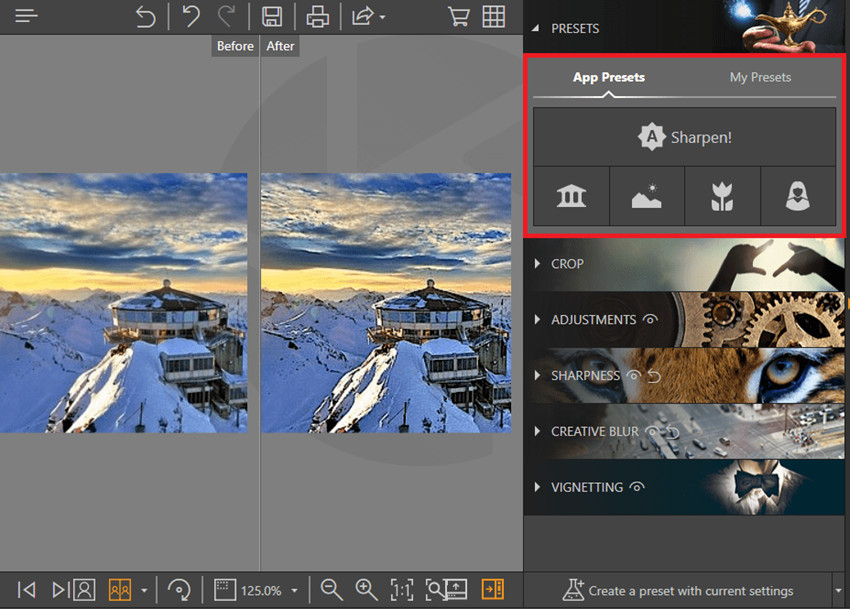
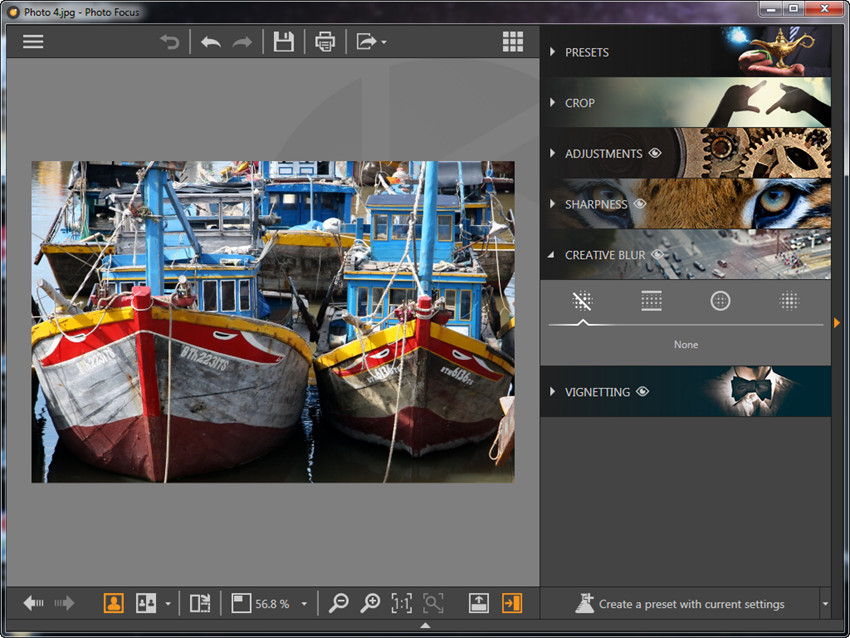
Сильная сторона Photo Focus — небольшое число понятных секций и возможность видеть результат рядом с исходником. Вместо десятков панелей здесь есть PRESETS, CROP, ADJUSTMENTS, SHARPNESS, CREATIVE BLUR и VIGNETTING. Пользователь быстро понимает, где искать нужный параметр, но платой за простоту становится отсутствие слоёв, тоновых кривых и отдельной кистевой маски для глобальной резкости.
Для выбора исходного способа обработки полезно сначала определить тип проблемы. При лёгкой общей мягкости нужен Sharpen или ручная пара Amount/Radius. Когда резкость объекта устраивает, а фон отвлекает, лучше не усиливать весь кадр, а перейти в Creative Blur. Если ощущение мягкости вызвано низким контрастом, иногда достаточно умеренной коррекции Contrast или Clarity. Отдельный разбор общих способов повысить резкость фотографии помогает понять, когда уместен обычный шарпинг, а когда нужен другой тип восстановления.
Карта интерфейса: что находится в рабочем окне
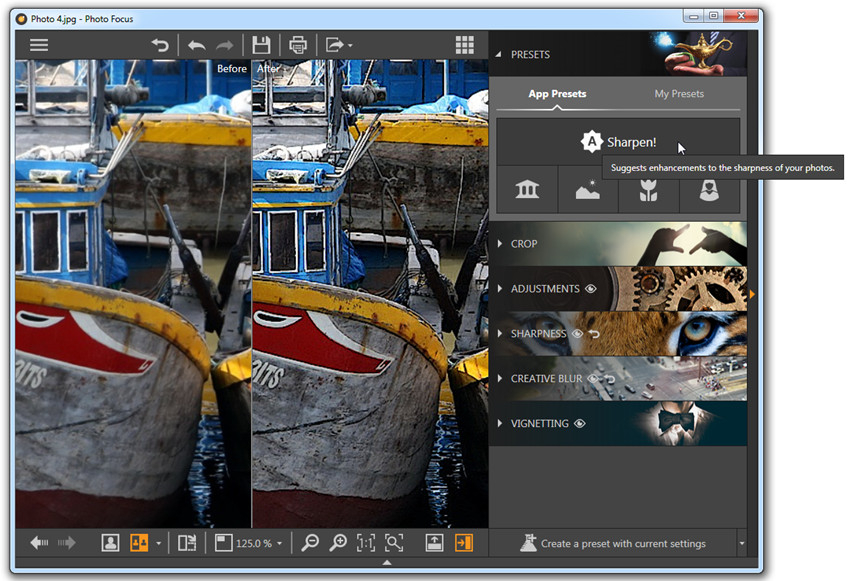
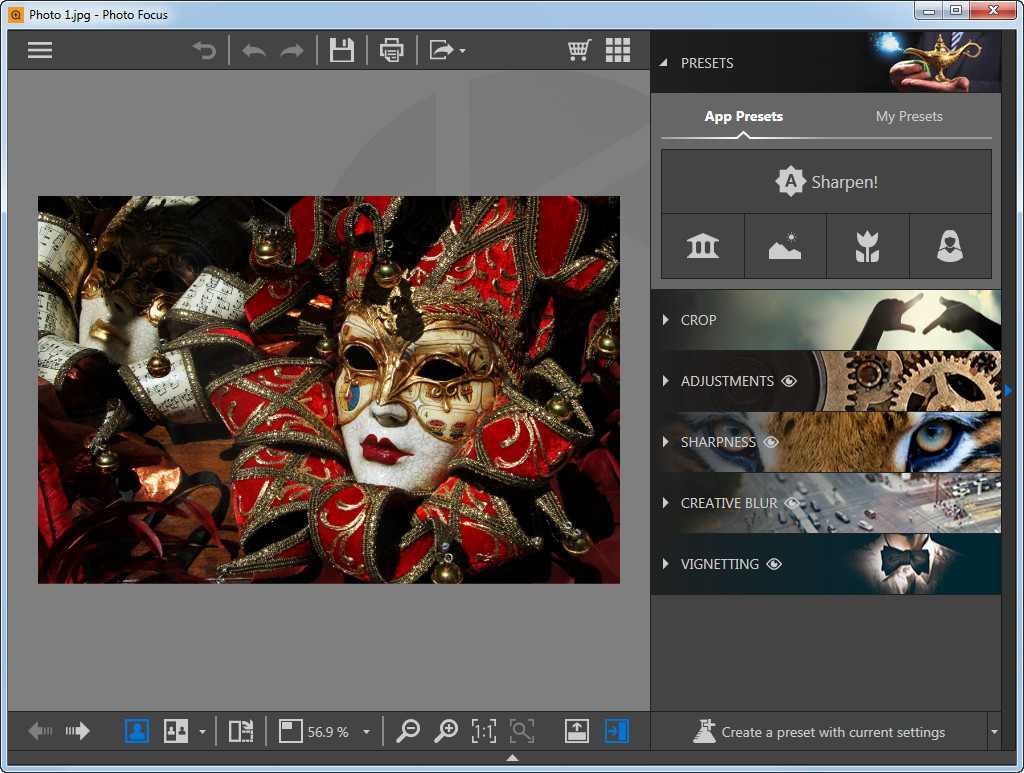
Рабочее окно построено вокруг большой области просмотра слева и правой вертикальной панели. Такой макет удобен именно для задач резкости: изображение остаётся крупным, а все основные параметры находятся в одном месте. Верхняя строка содержит отмену и повтор, Save и Print; нижняя — масштаб, варианты сравнения и переключатели представления. Смысл интерфейса раскрывается лучше, если воспринимать панели справа как последовательность решений, а не как набор независимых эффектов.
Правая панель, верхняя строка и логика порядка
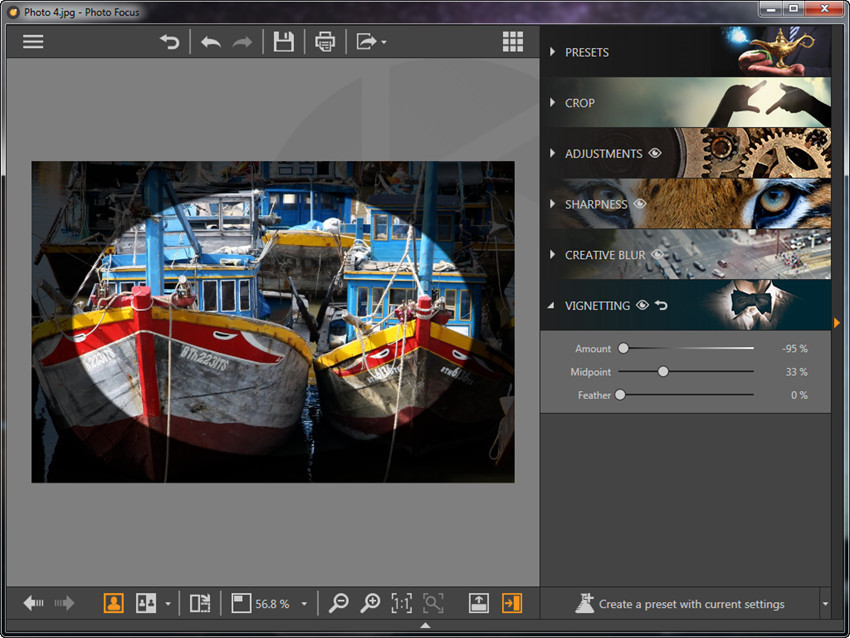
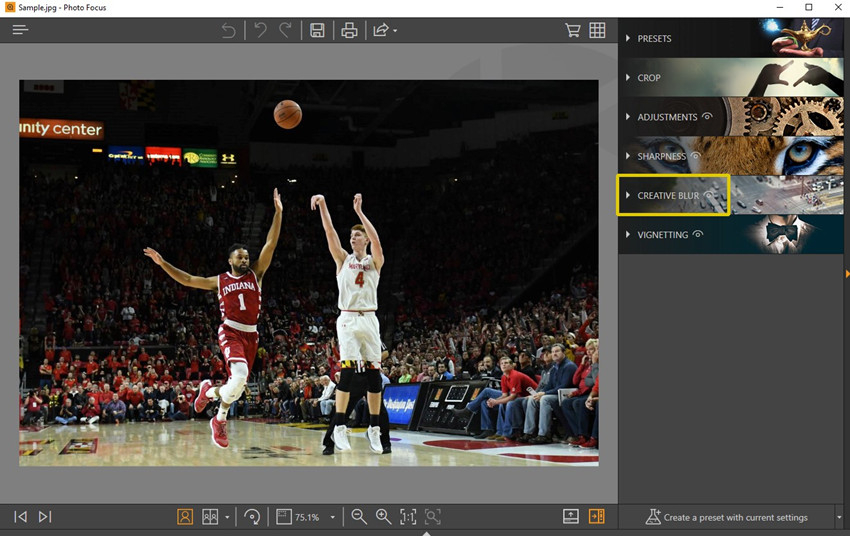
PRESETS подходит для быстрого старта и пользовательских настроек. CROP меняет границы кадра до того, как вы начнёте строить резкую или размытую область. ADJUSTMENTS отвечает за Temperature, Hue, Brightness, Shadows, Highlights, Contrast, Clarity и Saturation. SHARPNESS содержит Amount и Radius. CREATIVE BLUR переключает None, Linear, Radial и Custom. VIGNETTING завершает композиционную коррекцию параметрами Amount, Midpoint и Feather.
Практический порядок обычно такой: сначала кадрирование, затем базовая тональная коррекция, после неё резкость, затем размытие фона и только в финале виньетка. Этот порядок уменьшает количество переделок. Если сначала точно нарисовать Custom Blur, а потом резко изменить кадрирование, маску придётся пересматривать. Если усилить цвет и контраст до настройки резкости, легко сделать края слишком агрессивными и потом компенсировать одну коррекцию другой.
Before/After, масштаб и контроль результата
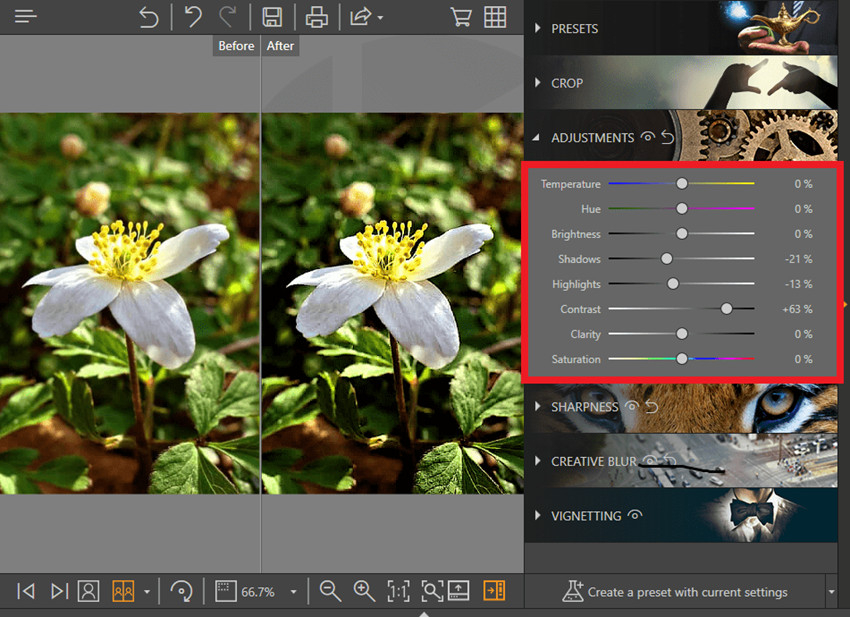
Before/After — не декоративная кнопка, а главный способ не потерять меру. Страница продукта описывает четыре вида сравнения: side-by-side, split view, horizontal и vertical. В одном случае удобнее видеть две версии целиком, в другом — провести границу через глаз, край здания или объект, чтобы оценить конкретную деталь. При работе с Creative Blur такой режим показывает не только силу эффекта, но и то, правильно ли выбрана резкая область.
Для контроля резкости используйте два масштаба. На увеличении ищите светлые и тёмные ореолы, подчеркнутый шум, слишком жёсткие волосы и мелкую фактуру. Затем вернитесь к обычному размеру и оцените, стал ли кадр действительно лучше, а не просто контрастнее. Эта двойная проверка особенно важна перед печатью и перед публикацией маленькой версии: одна и та же настройка по-разному воспринимается при 100% и в итоговом размере.
Как повысить резкость: от Sharpen до ручной настройки
Базовый сценарий начинается не с максимального Amount, а с диагностики исходника. Откройте копию фотографии, выберите участок с понятной деталью и убедитесь, что границы действительно присутствуют. Ресницы, волосы, текстура ткани, кирпич, ветви или контрастная кромка должны быть видны хотя бы мягко. Если вместо края остаётся длинный след движения или сплошное пятно, обычное усиление резкости не восстановит структуру и только сделает дефект заметнее.
Быстрый Sharpen и проверка исходника
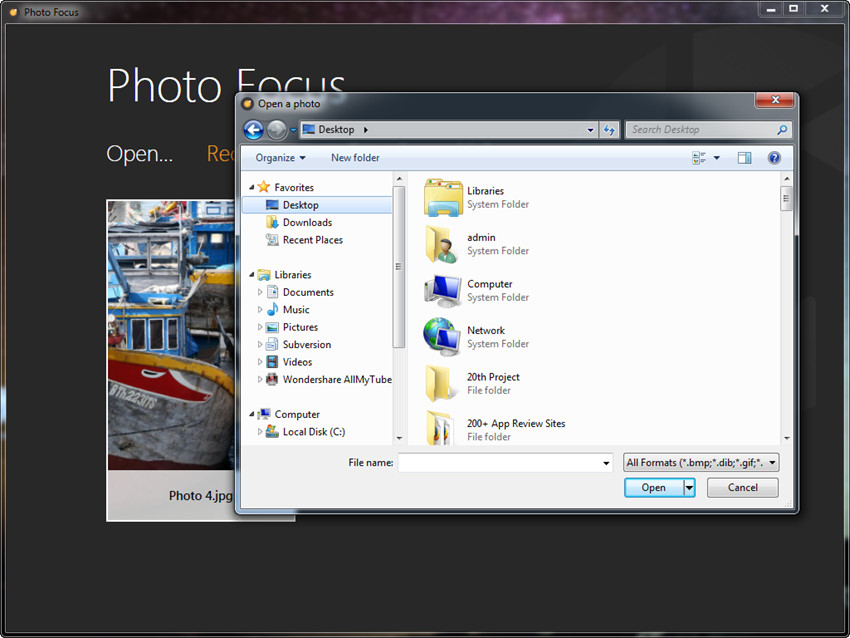
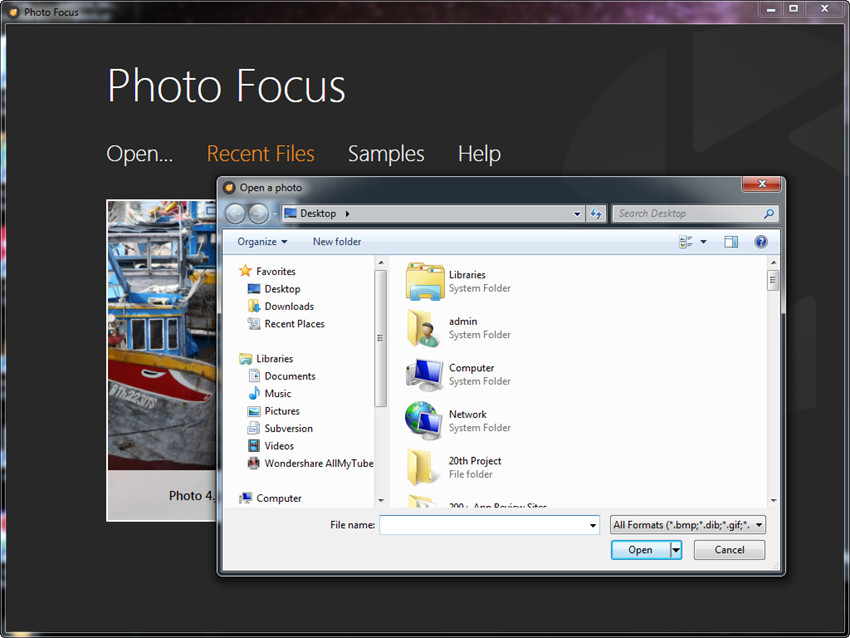
- Шаг 1. Запустите Fotophire и выберите плитку Photo Focus. В стартовом окне нажмите Open и укажите рабочую копию снимка.
- Шаг 2. До коррекции оцените кадр целиком. При необходимости откройте CROP и уберите края, которые точно не войдут в финальную композицию.
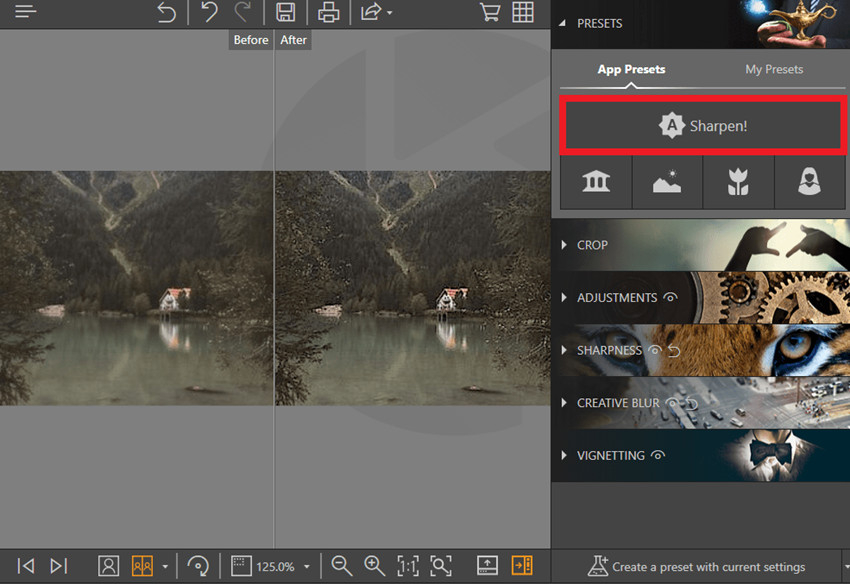
- Шаг 3. Раскройте PRESETS, оставьте вкладку App Presets и примените Sharpen. Не воспринимайте результат как готовый по умолчанию — это стартовая формула.
- Шаг 4. Включите Before/After. Проверьте один и тот же фрагмент до и после: глаза и волосы в портрете, окна в архитектуре, ветви и камни в пейзаже.
- Шаг 5. Увеличьте изображение. Если появились белые каймы, зернистые точки или резкость стала «хрустящей», переходите к ручной секции SHARPNESS и ослабляйте эффект.
Жанровые пресеты для пейзажа, архитектуры, портрета и крупного плана полезны как отправные точки, но не заменяют оценку исходника. Два портрета при одинаковом освещении могут иметь разный шум и разный размер лица в кадре; один и тот же Amount будет восприниматься по-разному. Сохранённый пресет тоже нужно проверять на каждом изображении. Программа ускоряет начало работы, но не отменяет визуальный контроль.
Amount, Radius и ADJUSTMENTS
После быстрого пресета откройте SHARPNESS. Amount задаёт общую силу усиления границ, Radius — масштаб области вокруг границы, на которой работает эффект. Их важно настраивать вместе. Начните с умеренного Amount, затем меняйте Radius малыми шагами. Цель — сделать нужные контуры читабельнее без светлых полос и без превращения гладких областей в зернистую поверхность.
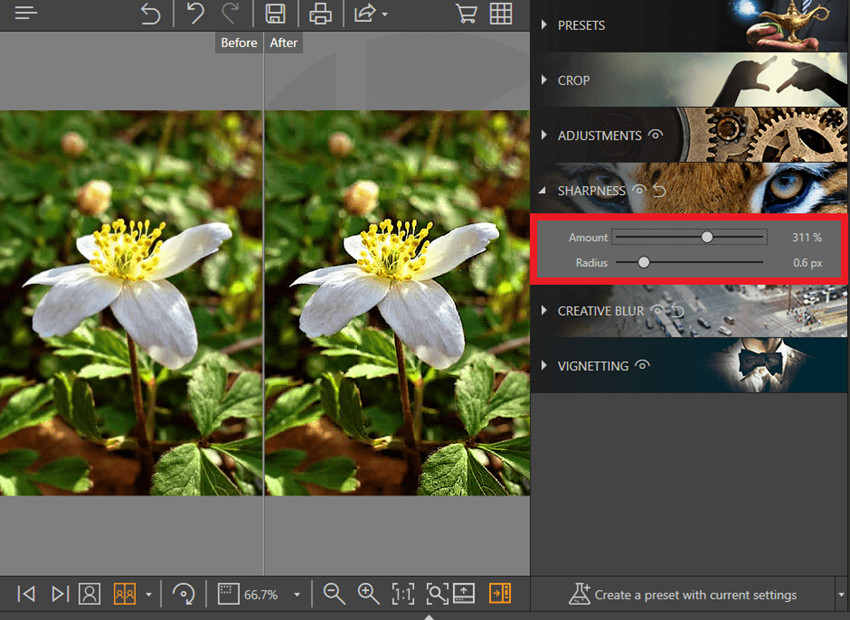
- Шаг 1. Снизьте или оставьте Amount на умеренном уровне и найдите значение, при котором полезные границы становятся заметнее.
- Шаг 2. Меняйте Radius, наблюдая один контрастный край. Если вокруг него появляется широкая светлая или тёмная полоса, радиус выбран неудачно.
- Шаг 3. Переведите взгляд на гладкую область — небо, стену, кожу, тень. Если там резко усилился шум, верните Amount назад.
- Шаг 4. Раскройте ADJUSTMENTS. При необходимости отдельно поправьте Shadows и Highlights, а не компенсируйте всё общей Brightness.
- Шаг 5. Contrast и Clarity добавляйте после резкости и небольшими порциями. Сильное сочетание Sharpness, Clarity и Contrast чаще всего создаёт грубую фактуру.
- Шаг 6. Temperature, Hue и Saturation оставьте на тонкую финальную коррекцию. После каждого изменения снова сравнивайте с исходником.
Когда нужна только резкость, не добавляйте эффект ради эффекта. Виньетка и Creative Blur не обязательны. После настройки вернитесь к масштабу конечной публикации и проверьте, не стал ли кадр визуально тяжёлым. Если фотография на 100% выглядит немного мягкой, но в реальном размере уже читается хорошо, дальнейшее усиление может ухудшить итог.
Как размыть фон и перенести внимание на объект
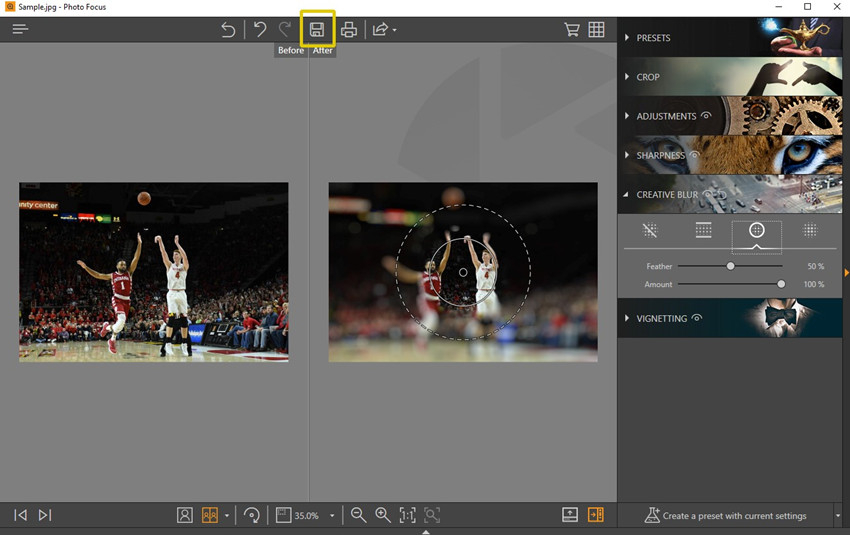
Creative Blur решает противоположную задачу: не усиливает детали везде, а намеренно уменьшает их выраженность вокруг выбранной зоны. В секции есть None, Linear Blur, Radial Blur и Custom Blur. Сначала выберите форму, которая соответствует геометрии сюжета, затем настройте мягкость и интенсивность. Такой порядок важнее силы эффекта: неправильно расположенная область останется заметной даже при слабом размытии.
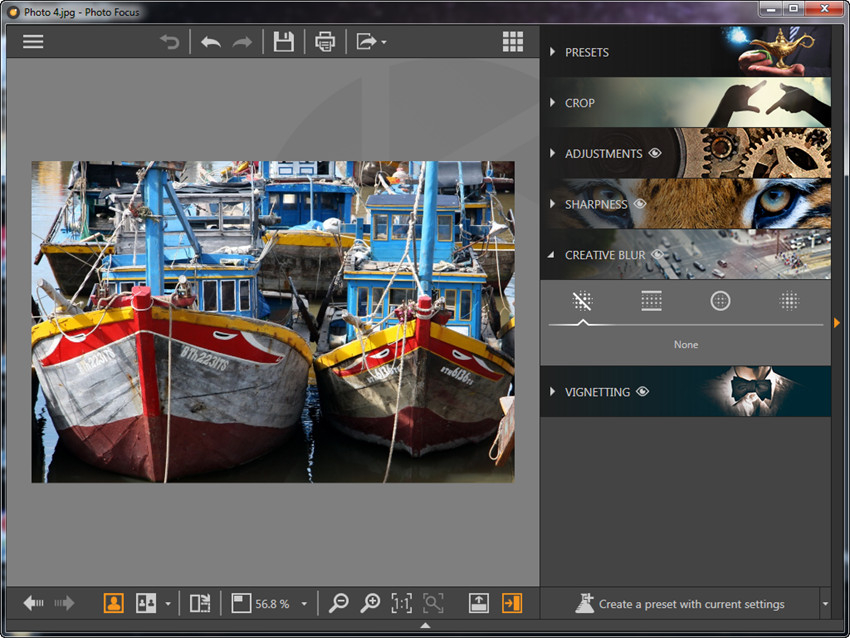
Linear Blur и Radial Blur
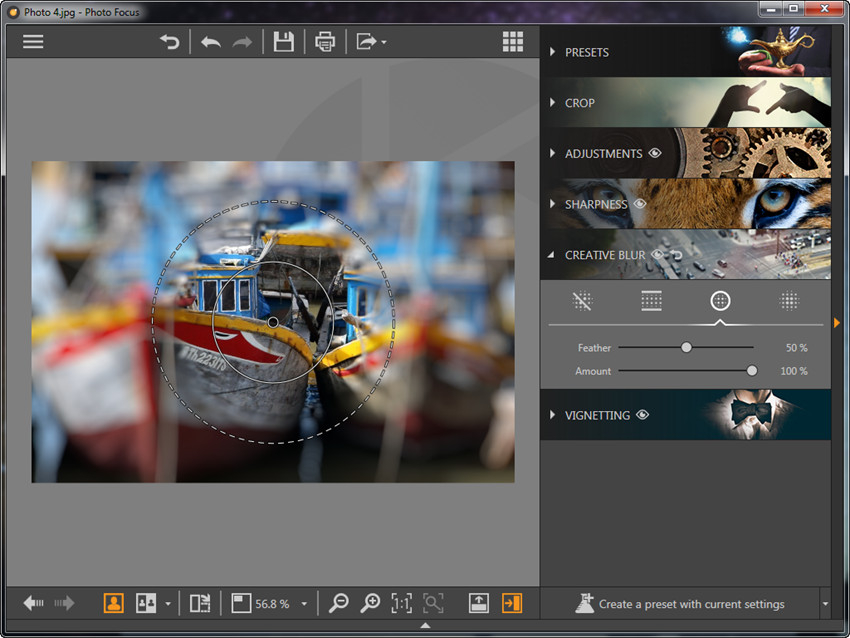
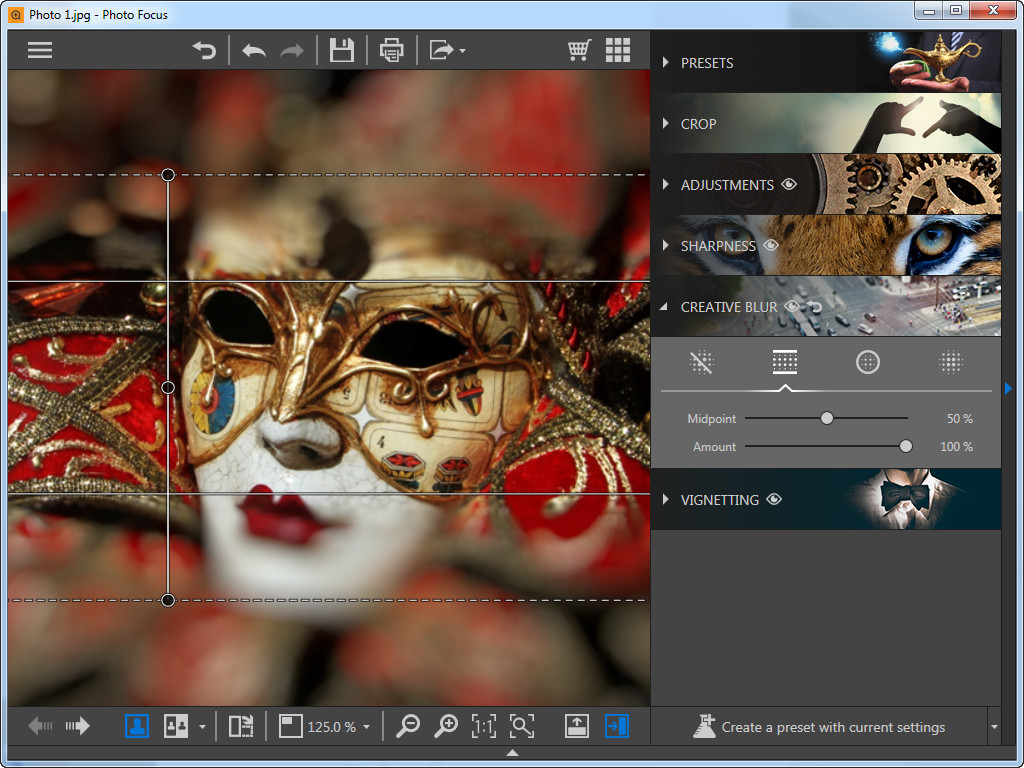
Linear Blur оставляет резкой полосу и размывает пространство по обе стороны. Он подходит для ряда объектов, линии горизонта, фасада, стола или вытянутой сцены. Radial Blur формирует резкую круговую или эллиптическую область — удобный вариант для лица, цветка, небольшого предмета или животного. В обоих режимах сначала размещайте область, затем меняйте силу.
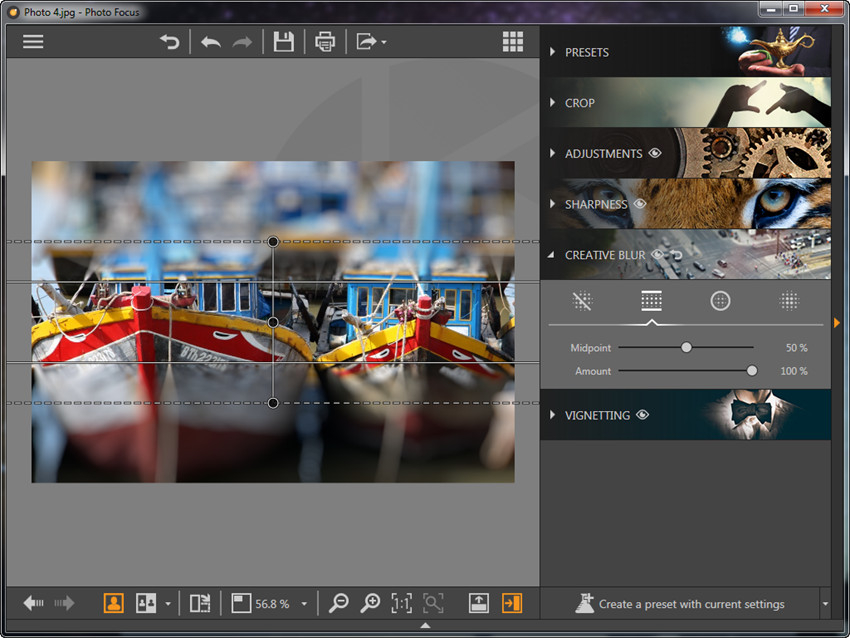
- Linear, шаг 1. Выберите значок линейного режима. Разместите резкую полосу так, чтобы она перекрывала весь важный объект, а не только его центр.
- Linear, шаг 2. Поверните и сдвиньте направляющие относительно перспективы. Проверьте волосы, края одежды, провода и другие тонкие детали, пересекающие границу.
- Linear, шаг 3. Настройте Midpoint, затем увеличивайте Amount до момента, когда фон перестаёт конкурировать с объектом, но переход ещё не выглядит искусственным.
- Radial, шаг 1. Переключитесь на радиальный режим и поместите центр на смысловой объект, а не обязательно на геометрический центр кадра.
- Radial, шаг 2. Увеличьте резкую область так, чтобы волосы, плечи, лепестки или края предмета не пересекались заметной границей.
- Radial, шаг 3. Настройте Feather. Слишком жёсткий переход выглядит как вырезанный круг; слишком широкий может захватить часть объекта.
- Radial, шаг 4. Подберите Amount и включите Before/After. Если второй объект потерял смысловую резкость, увеличьте область или переходите к Custom Blur.
Когда задача именно в мягком фоне, полезно сверить результат с общими принципами аккуратного размытия фона: переход должен учитывать реальную глубину сцены и не пересекать важные контуры без причины. Ровная линейная маска особенно быстро выдаёт себя на дорогах, столах и других объектах, уходящих в перспективу.
Custom Blur для сложного контура
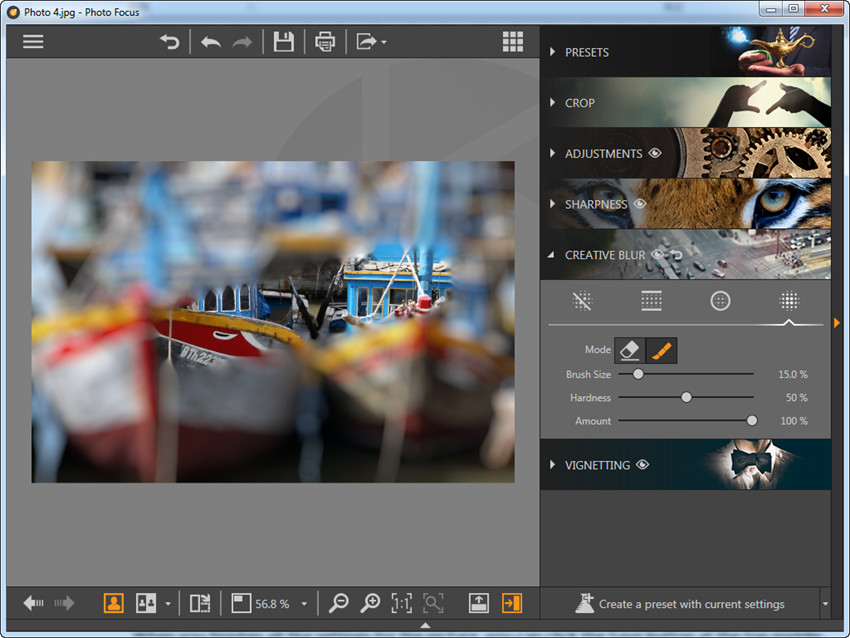
Custom Blur нужен, когда объект не помещается в простую полосу или круг. Режим размывает кадр и даёт кистевые инструменты Eraser и Paintbrush, а также Brush Size, Hardness и Amount. Он требует больше времени, зато позволяет сохранить ясными несколько раздельных областей, длинные руки, ветви, сложную одежду или группу людей.
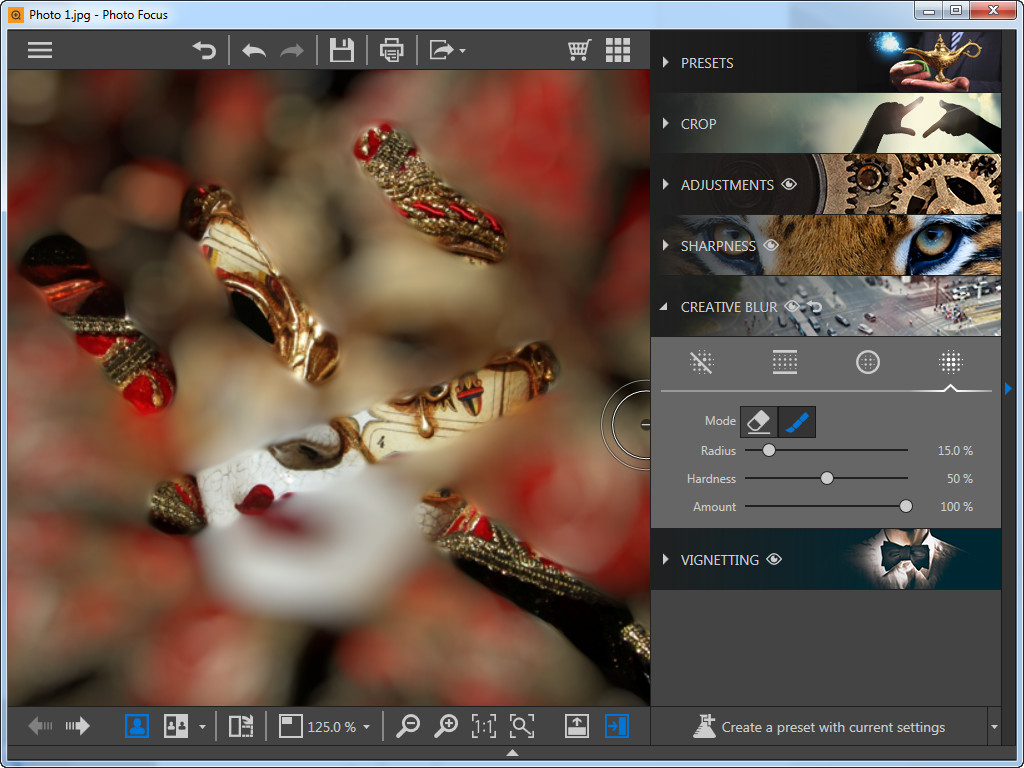
- Шаг 1. Переключитесь на Custom Blur и задайте умеренный Amount, чтобы граница маски уже была видна, но не мешала точной работе.
- Шаг 2. Возьмите крупный Brush Size и быстро обработайте большие внутренние части объекта. Не тратьте маленькую кисть на площадь, где точность не нужна.
- Шаг 3. Уменьшите кисть у волос, пальцев, ветвей, тонких деталей и прозрачных краёв. При необходимости увеличьте изображение.
- Шаг 4. Подберите Hardness: мягкие края лучше для волос, шерсти и плавного перехода; более жёсткие — для предметов с прямым контуром.
- Шаг 5. Используйте противоположный режим кисти, чтобы исправить захваченную лишнюю область, не начиная маску заново.
- Шаг 6. После прохода по контуру вернитесь к обычному масштабу. Слишком идеальный жёсткий контур при увеличении часто выглядит наклеенным в полном кадре.
- Шаг 7. Увеличьте Amount до рабочей силы и снова проверьте периметр: ошибки маски становятся заметнее именно при финальной интенсивности.
Не повышайте глобальную SHARPNESS после того, как маска уже настроена на пределе. Новая резкость изменит границы объекта и может подчеркнуть ореол прямо в переходной зоне. Надёжнее сначала добиться естественной детализации объекта, затем смягчить фон и после этого лишь слегка скорректировать цвет и виньетирование.
Как собрать полный процесс обработки под конкретный кадр
Один и тот же набор панелей по-разному применяется к портрету, пейзажу и архитектуре. Универсальная схема нужна не как жёсткий рецепт, а как порядок принятия решений: композиция → тон → резкость → локальное размытие → цвет → виньетка → контроль → Save. На практике отдельные шаги пропускаются, когда исходник уже решает соответствующую задачу.
Портрет, предметный кадр и крупный план
- Портрет, шаг 1. Обрежьте лишние края до настройки фокуса. При плотном кадре следите, чтобы будущая радиальная зона не пересекала волосы или плечи.
- Портрет, шаг 2. Примените Sharpen как тест. Если кожа стала слишком жёсткой, откройте SHARPNESS и уменьшите Amount/Radius, ориентируясь на глаза и волосы.
- Портрет, шаг 3. Для одного лица выберите Radial Blur; для профиля, длинных волос или сложной позы — Custom Blur. Feather или Hardness настройте так, чтобы контур не читался.
- Портрет, шаг 4. В ADJUSTMENTS проверьте Temperature и Hue по коже и нейтральным объектам. Не повышайте Saturation автоматически после усиления резкости.
- Портрет, шаг 5. Если края кадра отвлекают, добавьте слабую виньетку. Если лицо уже выделено фоном, VIGNETTING оставьте выключенным.
Для предметного кадра логика сходная, но точкой контроля становится фактура товара: металл, ткань, дерево, стекло, этикетка. Резкость должна помогать читать материал, а не создавать ложные края. Компактный предмет удобно выделять Radial Blur; объект сложной формы — Custom Blur. В крупном плане шум особенно быстро становится заметным, поэтому после Amount/Radius обязательно смотрите на однородный фон.
Кадрирование имеет смысл выполнять до маски. Если нужна отдельная подробная логика композиции, на Xeon Live есть инструкция, как обрезать фотографию без потери качества. В Photo Focus этот шаг важен ещё и потому, что положение главного объекта определяет геометрию будущего Linear или Radial Blur.
Пейзаж и архитектура
- Пейзаж, шаг 1. Оцените, нужна ли Creative Blur вообще. Для естественного пейзажа чаще достаточно умеренной резкости и тоновой коррекции.
- Пейзаж, шаг 2. Попробуйте жанровый пресет, затем вручную проверьте Amount/Radius на ветвях, траве, камнях и дальнем лесу. Не позволяйте фону превратиться в рябь.
- Пейзаж, шаг 3. Shadows и Highlights используйте раздельно для тёмных и светлых зон. Contrast и Clarity не должны одновременно делать облака и горы чрезмерно жёсткими.
- Пейзаж, шаг 4. Виньетку оценивайте по небу и воде. На светлых однородных краях искусственное затемнение заметнее всего.
- Архитектура, шаг 1. После пресета увеличьте контрастные линии: крышу на фоне неба, оконные рамы, перила, провода. При первых ореолах снижайте Amount и Radius.
- Архитектура, шаг 2. Creative Blur используйте только как осознанный художественный акцент. Linear может выделить этаж или ряд элементов, Custom — отдельный памятник или объект.
- Архитектура, шаг 3. После Temperature и Saturation проверьте узнаваемость материала. Кирпич, металл и окрашенные поверхности не должны становиться неестественно яркими.
Полный цикл обработки удобно сопоставить с общим руководством по редактированию фотографий от кадрирования до экспорта. Photo Focus закрывает лишь часть такого процесса, поэтому заранее определите, достаточно ли его инструментов для задачи.
Как сохранить, сравнить и исправить типичные ошибки
Финальный этап важнее последнего эффекта. Сильная резкость и заметное размытие часто выглядят убедительно, пока пользователь долго смотрит только на обработанную версию. Before/After возвращает точку отсчёта, а просмотр в нескольких масштабах показывает, не появилось ли технических дефектов. Сохранение лучше выполнять в отдельную копию, чтобы исходник всегда оставался доступен.
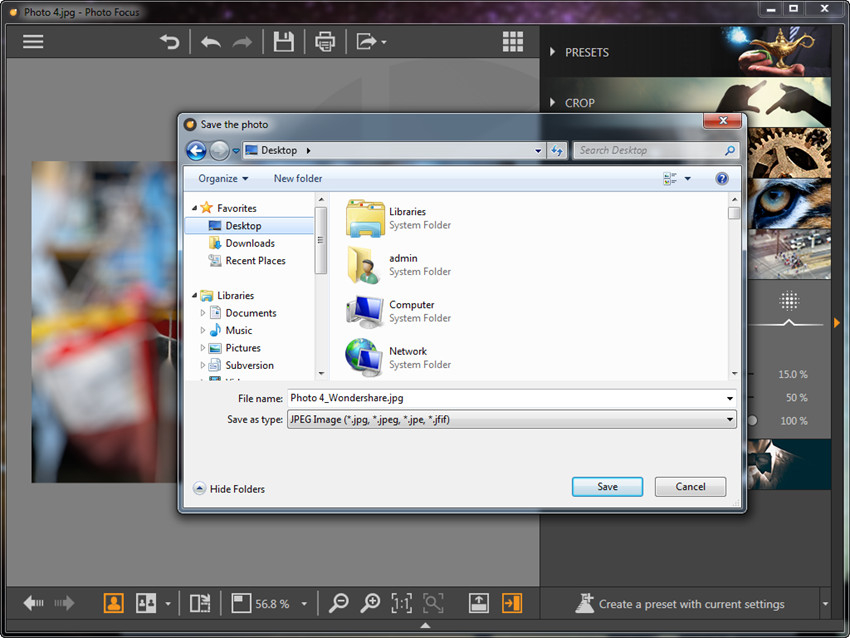
Проверка Before/After и сохранение
- Шаг 1. Переключите Before/After и сначала посмотрите кадр целиком. Главный вопрос — стал ли сюжет яснее, а не насколько сильным выглядит эффект.
- Шаг 2. Увеличьте изображение и пройдите по контрастным краям. Ищите светлые или тёмные ореолы, рваную границу маски и подчеркнутый шум.
- Шаг 3. Проверьте гладкие области: кожу, небо, стену, воду, тени. Они быстрее показывают, что Amount или Clarity завышены.
- Шаг 4. Для Creative Blur сравните режим с None. Если композиция не выигрывает без очевидного размытия, эффект лучше ослабить или убрать.
- Шаг 5. Вернитесь к конечному масштабу публикации. То, что выглядит хорошо при сильном увеличении, может быть грубым после уменьшения.
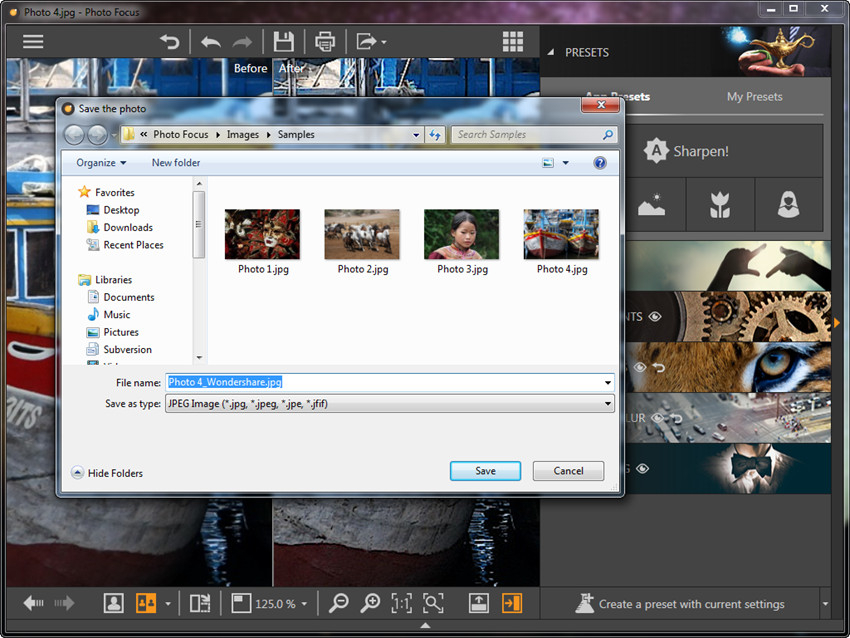
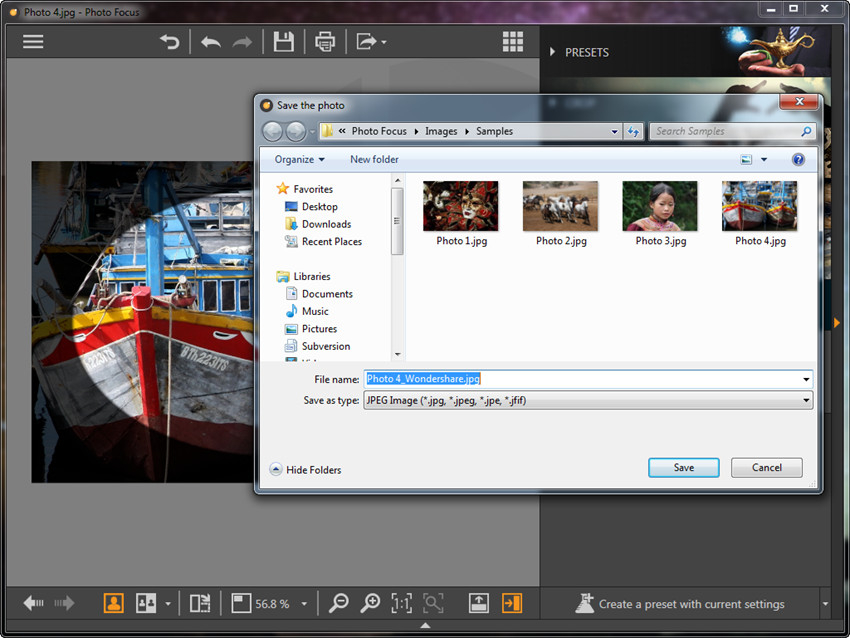
- Шаг 6. Нажмите Save и сохраните обработанный вариант под новым именем. Исходный файл не используйте как единственную копию.
- Шаг 7. Откройте сохранённый файл отдельно и быстро повторите визуальную проверку — так видно, что результат действительно записан и читается вне текущего сеанса.
Страница продукта также указывает Print. Перед печатью особенно внимательно проверяйте ореолы и мелкую фактуру: крупный отпечаток делает неестественные контуры заметнее. Если конечная задача — веб-публикация, важнее оценивать результат в том размере, в котором его увидит читатель, а не только на максимальном увеличении монитора.
Ореолы, шум, заметная маска и виньетка
- Ореол по краю. Сначала уменьшите Amount, затем Radius. Проверяйте один контрастный участок, пока светлая или тёмная кайма не исчезнет.
- Шум стал заметнее. Снизьте глобальную резкость и Clarity. Не пытайтесь скрыть шум дополнительным размытием, пока на его границе уже есть артефакты.
- Linear Blur режет важную деталь. Сдвиньте или поверните резкую полосу. Если форма объекта не совпадает с полосой, переходите в Custom Blur.
- Radial Blur выглядит кругом. Увеличьте Feather и скорректируйте размер зоны. Сложный силуэт лучше обрабатывать Custom Blur, а не огромным кругом.
- Custom Blur оставил дырки. Увеличьте масштаб, уменьшите Brush Size и исправьте область противоположным режимом кисти. Для волос смягчите Hardness.
- Виньетка похожа на рамку. Ослабьте Amount, увеличьте Feather и подберите Midpoint так, чтобы эффект не заходил на важную часть сюжета.
- Цвет стал неестественным. Верните Hue и Saturation ближе к нейтральным значениям, затем отдельно оцените Temperature. Меняйте по одному параметру.
В Photo Focus проще исправлять ошибку, возвращая конкретный параметр, чем компенсировать его другими. Слишком сильный Contrast лучше уменьшить, а не одновременно поднимать Shadows, менять Brightness и снижать Saturation. Чем меньше взаимных компенсаций, тем понятнее причина итогового вида и тем легче повторить удачную обработку на следующем кадре.
Ещё один полезный контроль — проверка последовательности действий. Если итог выглядит хуже исходника, временно отключайте эффекты в обратном порядке: сначала VIGNETTING, затем Creative Blur, затем цветовые коррекции, затем SHARPNESS. Так проще найти момент, после которого изображение потеряло естественность. Попытка одновременно ослаблять пять ползунков скрывает причину и превращает исправление в перебор. Найдя проблемный этап, верните остальные настройки и корректируйте только его.
- Диагностика 1. Если кадр выглядит слишком жёстким, сначала сравните SHARPNESS и Clarity. Верните Clarity к нейтральному положению и оцените края заново.
- Диагностика 2. Если объект будто вырезан из фона, переключите Creative Blur на None. Затем верните эффект и увеличьте Feather либо уменьшите Hardness у маски.
- Диагностика 3. Если центр кадра кажется слишком ярким или тёмным, временно отключите VIGNETTING. Исправляйте экспозиционное ощущение через Brightness, Shadows и Highlights, а не через виньетку.
- Диагностика 4. Если цвет стал чрезмерным, сначала уменьшите Saturation, затем оцените Temperature и Hue по нейтральным объектам. Не меняйте все три параметра одновременно.
- Диагностика 5. Если сохранённая версия визуально отличается от ожидаемой, откройте её отдельно и сравните с рабочим окном. Это позволяет исключить ошибку выбора файла или случайное сохранение не той версии.
При серии похожих кадров используйте My Presets только после того, как один набор значений стабильно работает на нескольких фотографиях. Сохраните пресет с понятным названием по задаче, примените его к следующему кадру и сразу проверьте Before/After. Если условия света, шум или масштаб объекта отличаются, корректируйте параметры вручную. Пресет экономит время на старте, но не должен автоматически диктовать одинаковую интенсивность для всей серии.
Для финальной проверки полезно сделать короткую паузу и снова открыть изображение в нормальном масштабе. Глаз быстро адаптируется к завышенной резкости и сильному размитию, особенно когда изменения вносятся постепенно. Повторный взгляд на исходник и готовую версию через Before/After часто показывает, что эффект можно ослабить без потери выразительности. В хорошем результате зритель замечает сюжет и детали, а не сам факт применения Sharpen, Blur или Vignetting.
Ограничения, совместимость и задачи, для которых нужен другой редактор
Photo Focus не следует воспринимать как замену полноценному растровому редактору. В проверенном интерфейсе нет слоёв, поэтому невозможно собрать многоступенчатую композицию с независимыми объектами и режимами смешивания. В ADJUSTMENTS нет тоновой кривой с опорными точками. SHARPNESS содержит Amount и Radius, но не отдельную кистевую маску применения резкости: кисть относится к Custom Blur и управляет размытой зоной.
Отдельная точная таблица форматов для Photo Focus в проверенной справке не опубликована. Поэтому нельзя переносить на него длинные списки RAW, TIFF или других расширений из материалов о других компонентах Fotophire. Для редкого формата рабочий метод простой: открыть копию, выполнить минимальную правку, сохранить и проверить результат. Неудачный импорт профессионального формата — основание подготовить совместимую копию в редакторе, который официально поддерживает этот тип файла.
Программа создана вокруг классического рабочего окна Windows. Современные версии системы и будущая совместимость после прекращения сервисов не должны считаться гарантированными без фактической проверки на конкретном компьютере. Для важной рабочей серии сначала откройте тестовую копию, проверьте Save и только после этого переносите процесс на остальные кадры.
Сильный смаз движения, тяжёлый дефокус и задача достоверно восстановить скрытые детали выходят за пределы обычного Amount/Radius. Для таких случаев полезнее специализированный Focus Magic, который использует методы обратного размытия и деконволюции. Современные AI-редакторы тоже предлагают отдельные модели для missed focus, lens blur и motion blur, но они решают задачу иначе и требуют новой оценки качества.
Для многослойного монтажа, сложной ретуши кожи, удаления объектов, каталогизации, полноценной RAW-проявки и работы с профилями камеры нужен редактор другого класса. Ограниченность здесь не дефект интерфейса, а следствие специализации: Photo Focus удобен именно тогда, когда задача коротко формулируется как «немного сделать кадр яснее и аккуратно перенести внимание на объект».
Альтернативы, плюсы, минусы и итоговые рекомендации
Сравнивать Photo Focus лучше не по количеству функций, а по типу задачи. Focus Magic ориентирован на восстановление расфокуса и смаза через специализированные алгоритмы. Topaz Photo использует современные модели Sharpen и другие AI-инструменты улучшения. Fotor удобен для быстрого онлайн-автошарпинга. Photo Focus выигрывает там, где нужен компактный ручной процесс: Sharpen, Amount/Radius, три формы Creative Blur, базовый цвет, виньетка и наглядное Before/After в одном окне.
Плюсы
- Простая карта интерфейса без перегруженных рабочих пространств.
- Быстрый Sharpen и ручные Amount/Radius в одном процессе.
- Linear, Radial и Custom Blur закрывают разные формы зоны внимания.
- Before/After помогает контролировать эффект, а не работать вслепую.
- Save Presets ускоряет серии похожих кадров.
- Базовые световые и цветовые настройки позволяют завершить простую обработку без перехода в другой редактор.
Минусы
- Нет слоёв и многослойного неразрушающего монтажа.
- Нет тоновой кривой и расширенного управления диапазонами яркости.
- Нет отдельной кистевой маски для SHARPNESS.
- Сильный смаз движения и глубокий дефокус не являются его профильной задачей.
- Точная таблица форматов именно для Photo Focus в проверенной справке не опубликована.
- Продукт находится в процессе прекращения сервисов, что делает его слабой основой для нового долгосрочного рабочего процесса.
Кому подойдёт
Photo Focus подходит пользователю, который работает с уже готовой фотографией и хочет быстро сделать её немного яснее, смягчить отвлекающий фон или добавить аккуратный композиционный акцент. Особенно удобен он для учебного освоения принципов резкости и глубины внимания: влияние Amount, Radius, Feather и Hardness видно сразу и не скрыто за сложной автоматикой.
Когда лучше выбрать другой инструмент
Для технического восстановления смаза — Focus Magic или современный инструмент с профильной моделью восстановления. Для сложной выборочной коррекции, слоёв и ретуши — полноценный растровый редактор. Для быстрого мобильного размытия можно рассмотреть AfterFocus. Для нового постоянного рабочего процесса в 2026 году особенно важно учитывать объявленное прекращение сервисов Fotophire.
Практический итог простой: используйте Photo Focus там, где его узкий набор совпадает с задачей. Начинайте с кадрирования и умеренной резкости, Creative Blur применяйте только для реального композиционного преимущества, VIGNETTING оставляйте финальным акцентом, а качество оценивайте через Before/After и в конечном масштабе. Если результат приходится спасать цепочкой взаимно компенсирующих ползунков, это признак, что исходнику нужен другой редактор или другой класс восстановления.