Wondershare UniConverter: где скачать и как пользоваться
Wondershare UniConverter объединяет конвертацию, сжатие, загрузку медиа по ссылке, запись экрана, базовое редактирование, работу с субтитрами, DVD и AI-инструменты. Для первого знакомства можно скачать Wondershare UniConverter бесплатно, но пробная редакция ограничена: она предназначена для проверки возможностей, а не для полноценной постоянной работы. Ниже — практический разбор интерфейса и основных маршрутов от исходного файла до проверенного результата.
Для чего нужен Wondershare UniConverter и как устроен интерфейс
UniConverter рассчитан на ситуации, где вокруг одного ролика возникает несколько последовательных задач. Например, исходник нужно сначала перекодировать, затем сделать легче, добавить субтитры, подготовить отдельную аудиодорожку или записать пояснение с экрана. Вместо набора разрозненных утилит программа предлагает единый рабочий центр. Актуальная ветка на дату подготовки материала — 17.6.0; она продолжает интерфейс UniConverter 17 с Home, отдельным разделом AI Tools и единым доступом к основным модулям.
Home, AI Tools и My Files
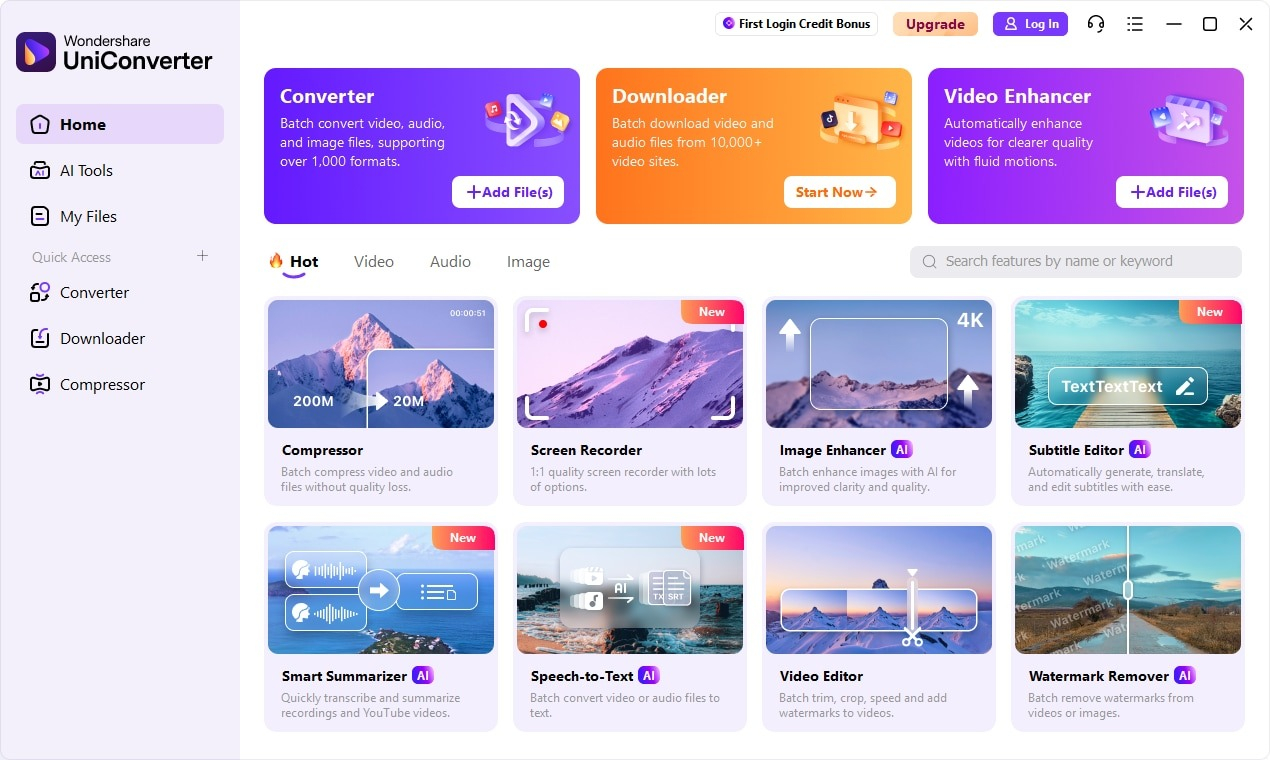
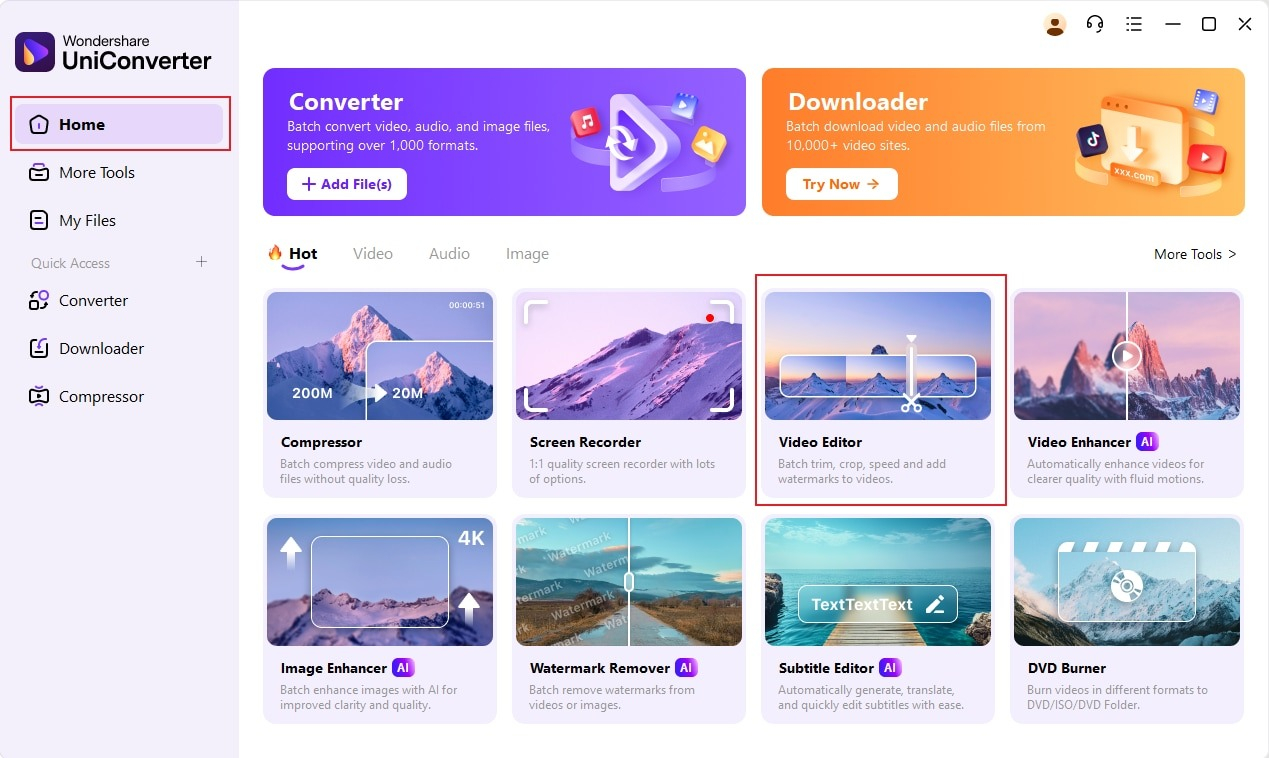
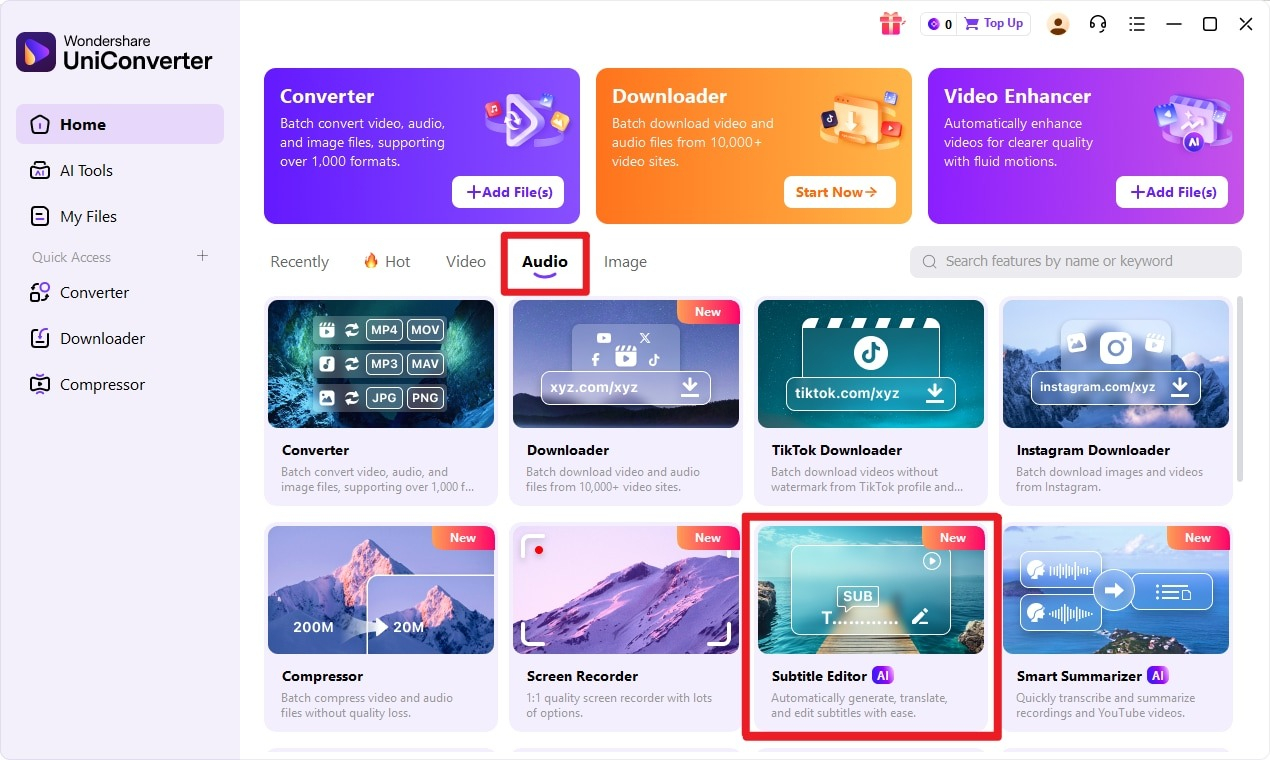
Левая колонка задаёт общую навигацию. Home служит стартовой точкой, AI Tools собирает функции машинной обработки, My Files помогает возвращаться к уже добавленным и созданным материалам. Ниже находится Quick Access: там видны часто используемые Converter, Downloader, Compressor и другие закреплённые модули. В центральной области Home размещены крупные карточки Converter, Downloader и Video Enhancer, а ниже — сетка инструментов для видео, аудио и изображений. Такая компоновка полезна тем, что программа не заставляет помнить длинные цепочки меню: нужная операция начинается с самостоятельного модуля.
Практически это означает, что перед работой стоит определить не формат исходника, а конечную задачу. Нужно получить другой контейнер или кодек — открывается Converter. Нужно уменьшить объём файла — Compressor. Требуется захват рабочего стола — Screen Recorder. Для локальных субтитров и их оформления используется Subtitle Editor. Когда задача относится к улучшению изображения, шумоподавлению, расшифровке речи или автоматическому размытию объектов, логичнее начинать с AI Tools. Такой выбор сокращает число лишних перекодирований между промежуточными этапами.
Как устроен типовой маршрут работы
У большинства модулей повторяется одна и та же схема: добавить исходник, выбрать параметры, указать место сохранения, запустить обработку и проверить готовый файл. В Converter финальный результат появляется во Finished; похожая логика используется в Downloader и Compressor. Повторяемость интерфейса особенно полезна при пакетной работе: после освоения одного модуля легче ориентироваться в остальных. Перед первым большим заданием имеет смысл создать отдельную папку проекта и назначить её в Save to или в общих Location — так исходники и готовые версии не смешиваются.
Форматы и кодеки лучше не считать взаимозаменяемыми понятиями. Контейнер MP4, MKV или MOV определяет упаковку потоков, а H.264, H.265/HEVC, AV1 и другие кодеки — способ кодирования видео. Для краткого разбора этой разницы пригодится материал о форматах видео и контейнерах. При выборе профиля UniConverter скрывает часть сложности за готовыми вариантами, но в расширенных настройках позволяет контролировать разрешение, частоту кадров, битрейт и кодек — именно эти параметры сильнее всего влияют на совместимость, размер и время обработки.
Как конвертировать видео и аудио
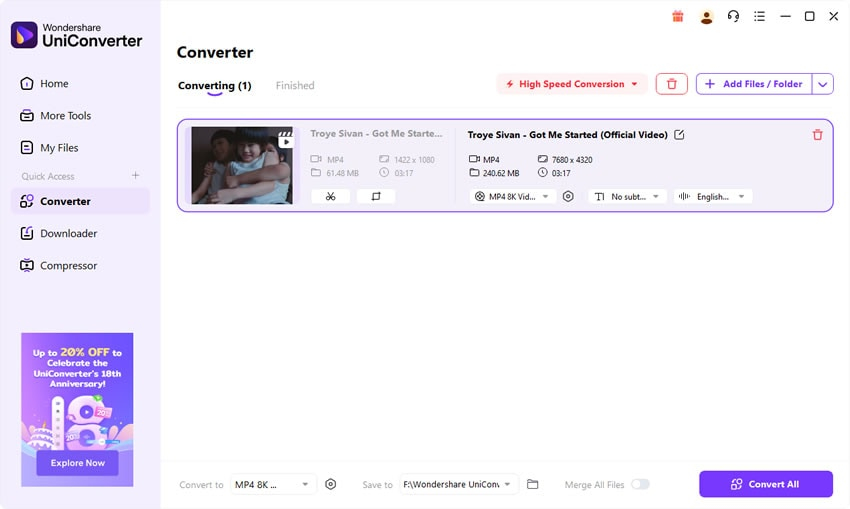
Converter — базовый модуль UniConverter и самый универсальный путь для подготовки медиаматериалов. Он принимает отдельные файлы и папки, поддерживает пакетные задания и даёт общий профиль вывода через Convert to. Сценарий подходит и для простой замены MOV на MP4, и для нормализации целой папки исходников перед монтажом, публикацией или архивированием.
Импорт и выбор профиля
Начинать лучше с определения цели. Для просмотра на большинстве современных устройств обычно важнее совместимость и умеренный размер, для архива — сохранение качества, для передачи в монтажную систему — отсутствие лишней деградации. В статье о том, в какой формат лучше конвертировать видео, эти сценарии разобраны отдельно; в UniConverter выбранную стратегию затем нужно перевести в конкретный профиль.
- Откройте Home и выберите Converter. Если модуль закреплён в Quick Access, используйте пункт слева — рабочая область будет той же.
- Нажмите Add Files для отдельных роликов или добавьте папку, когда нужно обработать серию материалов. Файлы можно также перетащить в рабочую область. После импорта проверьте длительность, разрешение и имя каждого элемента.
- Откройте Convert to в нижней части окна. Сначала выберите тип результата — видео, аудио или профиль устройства, затем конкретный формат и вариант качества. Для нескольких однотипных исходников задавайте единый профиль сразу всей очереди.
- Если требуется только извлечь звук, выбирайте аудиоформат вместо видео. Промежуточный видеоролик для этого не нужен.
- В поле Save to укажите рабочую папку. Не сохраняйте новую версию поверх единственного исходника: отдельный каталог упрощает сравнение и повторную обработку.
- Для одного элемента запустите его конвертацию, для всей очереди — Convert All. Не перемещайте исходники до окончания задания.
- После завершения откройте Finished, запустите готовый файл и проверьте начало, середину и финальный участок. Убедитесь, что видео воспроизводится, звук синхронен, а длительность соответствует исходнику.
Кодек, разрешение, частота кадров и битрейт
Готовый профиль удобен как отправная точка, но он не всегда совпадает с требованиями конкретного проекта. В настройках профиля UniConverter позволяет менять Encoder, Resolution, Frame Rate и Bitrate, а также параметры аудио. Различия между распространёнными вариантами подробнее разобраны в материале о видеокодеках и их назначении.
- Откройте параметры выбранного профиля через значок настройки рядом с форматом. Сначала зафиксируйте цель: уменьшить размер, сохранить исходное качество или получить совместимый файл.
- Проверьте Resolution. Для обычной перекодировки без повышения качества оставляйте разрешение исходника. Уменьшение кадра сокращает объём, но мелкий текст и тонкие линии становятся менее читаемыми.
- Проверьте Frame Rate. Сохраняйте исходную частоту кадров, когда площадка или устройство не требуют другого значения. Для создания промежуточных кадров предназначен отдельный AI-сценарий.
- Выберите Encoder с учётом места воспроизведения. H.264 остаётся широко совместимым вариантом; более современные кодеки дают иной баланс размера, качества и требований к декодированию.
- Настройте Bitrate после разрешения и FPS. Слишком низкое значение сильнее всего заметно на движении, мелких деталях и градиентах; чрезмерно высокое увеличивает файл без гарантированного визуального выигрыша.
- Для аудио проверьте формат и битрейт, особенно когда в материале важны речь или музыка. Не ухудшайте звуковую дорожку без необходимости.
- Сохраните профиль и обработайте один короткий контрольный файл. Только после просмотра теста применяйте настройку к большой очереди.
Смена расширения файла сама по себе не гарантирует совместимость. UniConverter перекодирует содержимое под выбранный профиль, поэтому результат отличается от простого переименования. Для дополнительной проверки маршрута можно свериться с инструкцией, как переоформатировать видео без потери контроля над качеством.
Пакетная конвертация и проверка результата
- Соберите в одной папке только те исходники, которые должны получить одинаковый профиль. Разные назначения лучше разделить на отдельные партии.
- Добавьте папку в Converter и убедитесь, что список содержит ожидаемое количество файлов. Отдельно проверьте вертикальные ролики, необычное разрешение и материалы с несколькими аудиодорожками.
- Задайте общий формат через Convert to, затем откройте расширенные параметры и примените единый набор настроек.
- Проверьте Save to и свободное место на накопителе. Пакетное задание может создать объём данных, сопоставимый с исходной папкой или больше.
- Запустите Convert All. При заметном падении отзывчивости компьютера не увеличивайте число параллельных операций: общая скорость зависит от процессора, GPU, накопителя и кодека.
- Во вкладке Finished сопоставьте готовые файлы с исходниками и откройте несколько элементов из начала, середины и конца очереди.
- Если цель состояла в совместимости, воспроизведите результат именно на целевом устройстве или в целевом приложении. Исходники сохраняйте до полной проверки новой копии.
Как сжать видео и контролировать качество
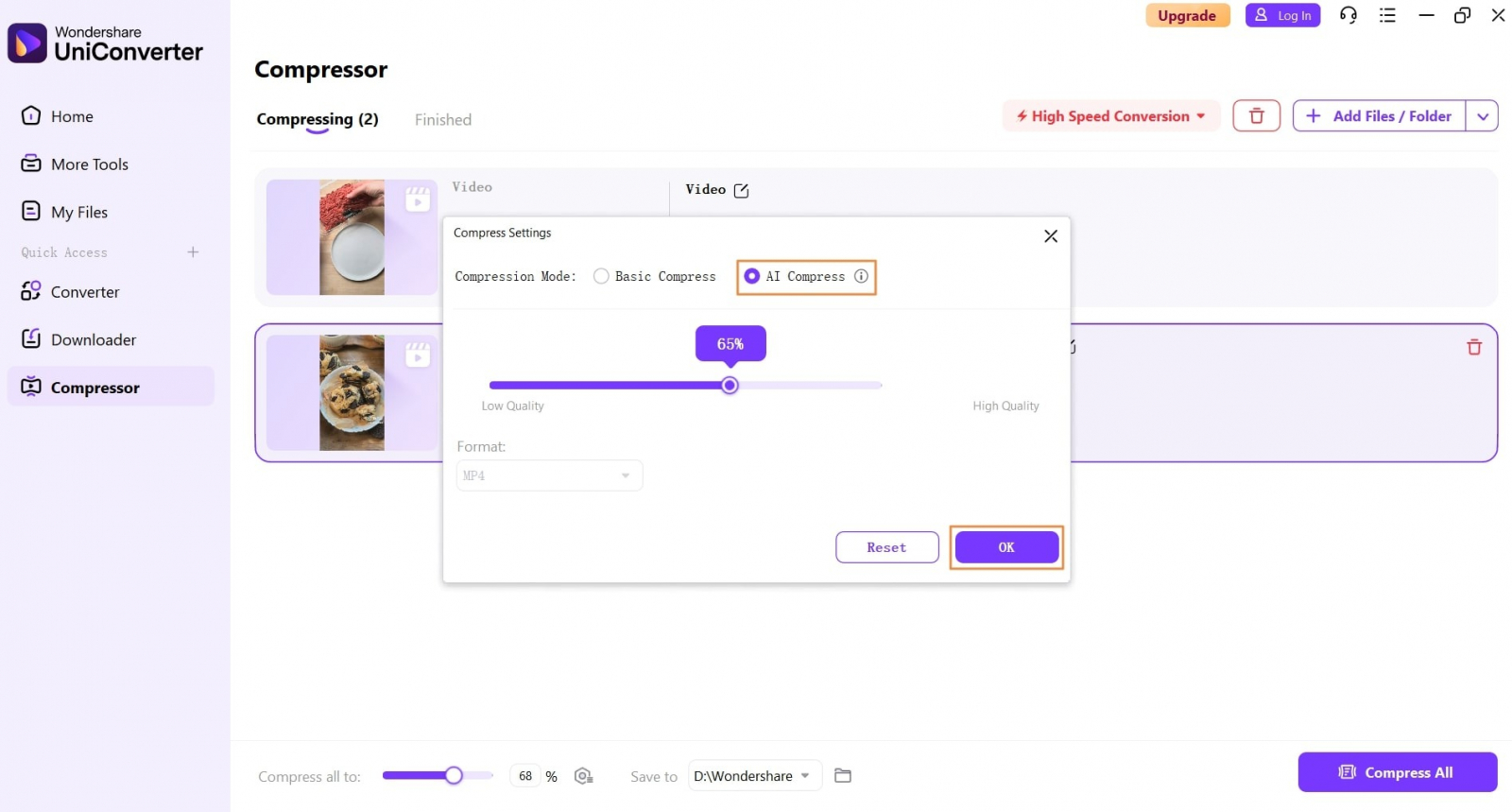
Compressor решает задачу иначе, чем обычный Converter: работа начинается с баланса размера и качества. В текущем интерфейсе доступны Basic Compress и AI Compress, а Advanced Settings открывает параметры кодирования. Такой подход удобен для пересылки, публикации на сайте, хранения записей экрана и других случаев, где исходный файл слишком велик.
Basic Compress и AI Compress
Basic Compress подходит, когда нужно быстро получить предсказуемое уменьшение файла и вручную контролировать параметры. AI Compress делает упор на автоматизированную оптимизацию качества, но занимает больше времени. Для важного материала разумнее сначала сравнить режимы на коротком фрагменте, а не отправлять в обработку всю очередь.
- На Home откройте Compressor и добавьте один файл через плюс или несколько материалов через добавление файлов либо папки. Для первого прохода возьмите самый сложный ролик из серии — с движением, деталями и текстом.
- Откройте параметры сжатия и выберите Basic Compress либо AI Compress. Оценивайте не только предполагаемый размер, но и видимое качество.
- В Basic Compress задайте желаемый баланс качества и размера. Предварительный расчёт объёма считайте ориентиром до фактического кодирования.
- При выборе AI Compress оставьте больше времени на обработку и сначала получите контрольный файл. Сравните сложные сцены с оригиналом при одинаковом масштабе.
- Укажите формат вывода и папку сохранения. Не меняйте контейнер без причины, когда текущий уже подходит целевому устройству.
- Нажмите Preview и оцените доступный контрольный фрагмент. Смотрите на лица, мелкий текст, градиенты, тёмные сцены и быстрое движение.
- После удачного теста примените настройку к партии через Compress All. Готовые файлы проверьте во Finished и в том плеере или сервисе, для которого они готовились.
Для общей стратегии уменьшения объёма без слепого снижения всех параметров пригодится материал о том, как уменьшить вес видео и сохранить приемлемое качество. В UniConverter этот подход удобно реализовать через Preview и отдельный контроль разрешения, битрейта и кодека.
Advanced Settings, Preview и пакетная обработка
- Откройте Advanced Settings у тестового файла. Сначала посмотрите текущие разрешение и кодек, затем меняйте один основной фактор за раз — так легче понять, что дало выигрыш по размеру.
- Если требуется заметное уменьшение без сильной потери резкости, начните с битрейта. Для записей интерфейса следите за читаемостью текста; для динамичного видео — за блоками и смазыванием движения.
- Снижение разрешения используйте только тогда, когда меньший размер кадра допустим по задаче. Для архивной копии это необратимое упрощение, поэтому исходник оставляйте отдельно.
- Проверьте видеокодек и аудиокодек. Более эффективное сжатие полезно лишь тогда, когда конечное устройство умеет воспроизводить выбранный вариант.
- Нажмите Preview. Когда проблемная сцена находится далеко от начала, сделайте короткую тестовую копию с этим участком и проверьте её отдельно.
- После удачного теста добавьте остальные файлы. При смеси 1080p, 4K и вертикальных роликов формируйте отдельные партии вместо одной общей очереди.
- Запустите пакетное сжатие и не удаляйте оригиналы сразу. Сравните несколько готовых файлов по качеству, звуку, длительности и реальному размеру.
Аппаратное ускорение сокращает время обработки на совместимом оборудовании, но не отменяет контроль результата. При сбое кодирования полезный диагностический приём — повторить короткий тест с консервативным профилем и без ускорения. Успешный проход помогает отделить проблему исходного файла от связки кодека, драйвера и GPU.
Как загружать видео по ссылке и управлять очередью
Downloader принимает URL, позволяет выбрать тип сохраняемого материала и при необходимости связать загрузку с дальнейшей конвертацией. Модуль следует использовать только для контента, который разрешено сохранять правообладателем или условиями сервиса. UniConverter не отменяет ограничений площадки и не делает чужой защищённый материал свободным для дальнейшего использования.
Одиночная загрузка
- Откройте Downloader. До вставки ссылки убедитесь, что материал доступен вам на законных основаниях и его сохранение разрешено.
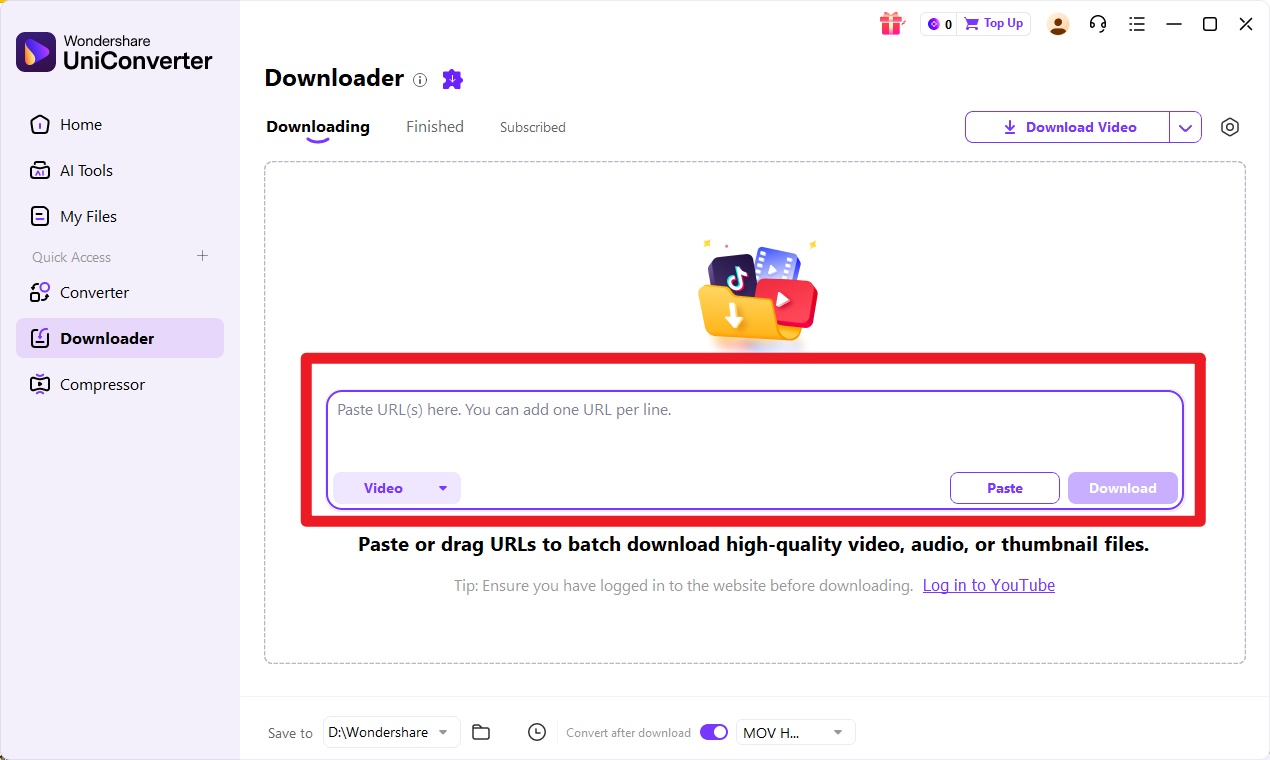
- Скопируйте URL из браузера и вставьте его в центральное поле Downloader. В текущем интерфейсе рядом находятся действия Paste и Download; после обработки ссылки программа показывает доступные варианты.
- Выберите, что требуется сохранить: видео, аудио или обложку, когда такой вариант доступен. Не выбирайте максимальное качество автоматически — оно увеличивает время и размер, а для дальнейшей задачи такое качество часто избыточно.
- Укажите папку через Save to. Для регулярных загрузок лучше использовать отдельный каталог, чтобы они не смешивались с результатами конвертации и записи экрана.
- Нажмите Download и следите за заданием во вкладке Downloading. Не закрывайте приложение и не переводите компьютер в сон до окончания передачи.
- После завершения откройте Finished и воспроизведите файл. Проверьте изображение, звук, продолжительность и несколько фрагментов по всей длине.
- Когда материал затем требуется сжать или отредактировать, передавайте в следующий модуль уже проверенный локальный файл. Так проще понять, на каком этапе появилась проблема.
Convert after download, субтитры и очередь
Downloader умеет связывать получение файла с последующим преобразованием. Это удобно, когда конечный формат заранее известен. Для повторяющейся работы важны Download Preferences: там регулируется число одновременных задач, возобновление незавершённых операций и работа с субтитрами.
- Включите Convert after download до запуска и выберите конечный профиль. Делайте это, когда формат назначения уже определён; в остальных случаях безопаснее сначала сохранить исходную доступную версию.
- Для нескольких ссылок не ставьте максимальное число параллельных операций без необходимости. В Preferences для Download предусмотрено от 1 до 8 одновременных задач, а исходное значение — 5.
- При нестабильном соединении оставьте включённым возобновление незавершённых загрузок. После перезапуска проверяйте статус каждого элемента, а не считайте всю очередь завершённой по одному удачному файлу.
- Когда нужны субтитры или CC, включите соответствующие параметры Download. После завершения проверьте, появились ли требуемые дорожки или файлы и совпадает ли язык.
- Если включено последующее преобразование, сравните длительность загруженного и полученного файлов. Ошибка на первом этапе не должна маскироваться успешной конвертацией укороченного материала.
- Для серийной работы разделяйте очереди по назначению: видео для просмотра, аудио и материалы для монтажа. Разные профили в одной большой партии усложняют контроль.
- После окончания перенесите проверенные материалы в рабочую папку проекта или отправьте их в Converter, Compressor, Subtitle Editor либо Video Editor.
Как записать экран, системный звук и микрофон
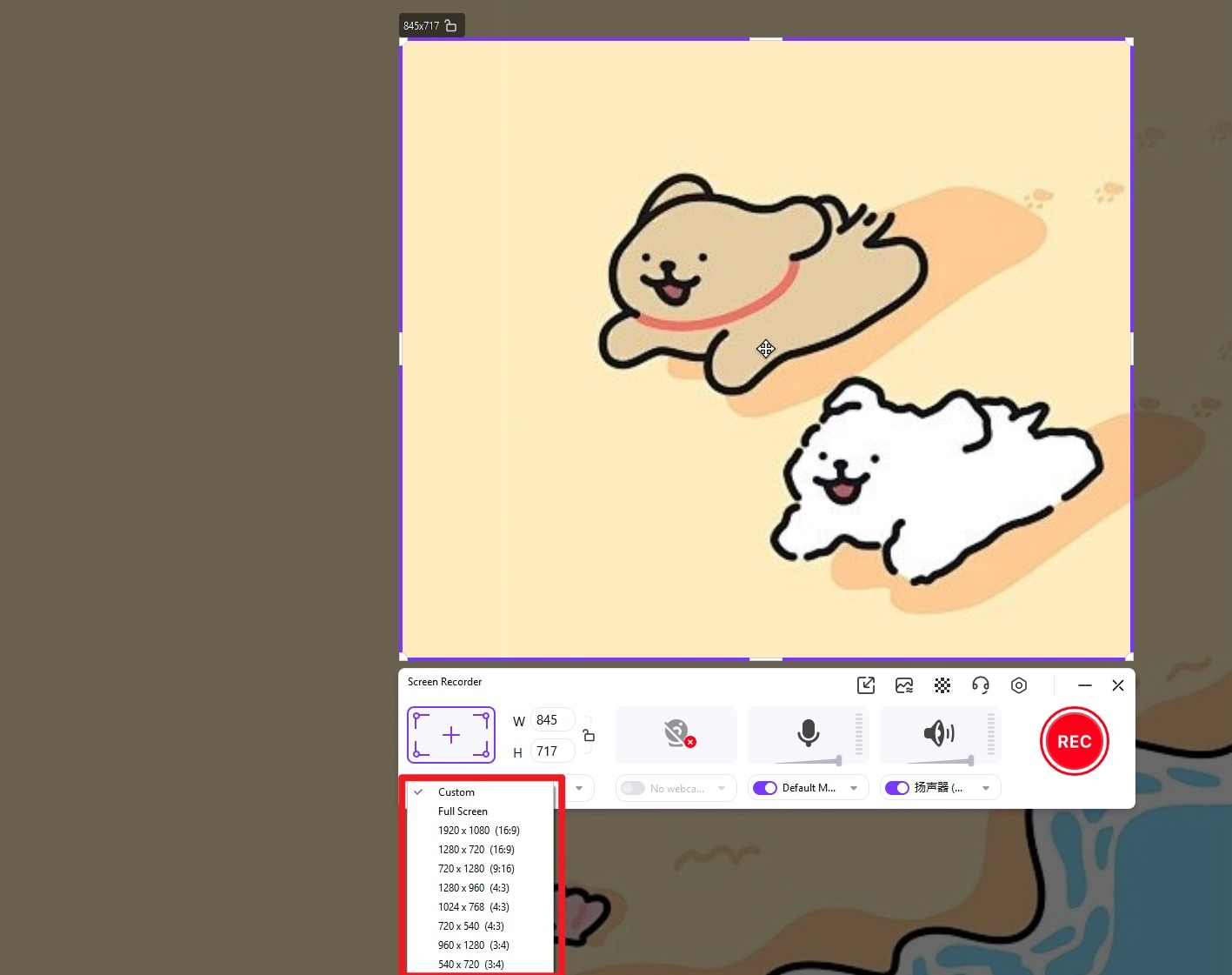
Screen Recorder подходит для инструкций, демонстраций интерфейса, внутренних обучающих материалов и презентаций. В нём задаётся область захвата, отдельно включаются Microphone и System Audio, при необходимости добавляется веб-камера. Перед записью важно проверить источники звука, размер кадра и папку сохранения — именно подготовка определяет, пригоден ли результат для дальнейшей работы.
Область захвата и источники звука
Общая схема захвата рабочего стола разобрана в инструкции как записать видео с экрана. В UniConverter основная настройка сосредоточена в собственном Screen Recorder.
- На Home откройте Screen Recorder и выберите запись экрана. Закройте личные уведомления, мессенджеры и окна, которые не должны попасть в ролик.
- Выберите Custom, если нужна часть экрана, или Full-Screen для полного рабочего стола. Для точной рамки задайте Width и Height; Lock Aspect Ratio удерживает пропорции.
- При двух мониторах используйте Switch Screen. До старта записи подвигайте рамку и проверьте, что меню и всплывающие окна не выходят за нужную область.
- Настройте Microphone. Выберите конкретный микрофон, произнесите тестовую фразу и убедитесь, что сигнал поступает. Если комментарий не нужен, отключите источник полностью.
- Настройте System Audio. Включайте системный звук только когда он нужен; иначе уведомления и фоновые приложения могут попасть в запись.
- Сделайте пробный ролик на 10–20 секунд. Воспроизведите его и проверьте голос, системный звук и читаемость текста интерфейса.
- После теста вернитесь в рекордер и только затем запускайте основной захват. Это быстрее, чем повторять длинную демонстрацию из-за отсутствующего аудио.
Веб-камера, таймер, горячие клавиши и пометки
- Для picture-in-picture включите Webcam и выберите нужную камеру. Разместите её окно так, чтобы оно не закрывало кнопки и подписи, которые зрителю нужно видеть.
- Откройте настройки рекордера через Gear. В руководстве Wondershare для этого модуля указаны формат вывода, частота кадров и качество, а также блоки Record Timer, Mouse и Shortcut.
- Если запись должна закончиться в определённый момент, настройте Record Timer. Перед длинным захватом проверьте свободное место на накопителе.
- Задайте удобные сочетания клавиш в Shortcut. Они особенно полезны в полноэкранной демонстрации, где открытие панели управления само попадёт в кадр.
- Во время записи при необходимости используйте текст и фигуры для визуальных пометок. Не перекрывайте ими элементы интерфейса, которые объясняете.
- Нажмите REC и дождитесь обратного отсчёта. Первые секунды оставьте спокойными — это упрощает последующую обрезку.
- Во время длинной сессии не переключайте аудиоустройства без необходимости. Рекордер продолжает ориентироваться на выбранные в нём источники.
Что делать после остановки записи
- Остановите запись штатной кнопкой или назначенным сочетанием. Не завершайте приложение принудительно, пока файл не появится в списке и не будет записан на диск.
- Откройте ролик из папки сохранения или списка UniConverter. Проверьте первые секунды, участок с активными действиями, место изменения звука и конец.
- Служебные паузы в начале и конце удалите в Video Editor. Не делайте несколько полных перекодирований, когда достаточно одного финального прохода.
- Если файл слишком велик, отправьте уже проверенную запись в Compressor. Для интерфейсных демонстраций обязательно используйте Preview: сильное сжатие быстро портит мелкий текст.
- Когда нужны титры, откройте Subtitle Editor или AI-сценарий генерации. Перед экспортом проверьте синхронизацию речи и текста в нескольких местах.
- Если микрофон или System Audio не записались, выберите правильный источник и повторите короткий тест. Не записанный аудиосигнал нельзя восстановить из готового файла.
- Храните исходную запись отдельно от обработанной версии до публикации. Это позволяет повторить сжатие, субтитры или обрезку без накопления потерь.
Как обрезать видео, добавить субтитры и собрать несколько клипов
UniConverter не заменяет полноценную монтажную систему, но закрывает типовые операции подготовки: Trim Video, Crop Video, Apply Effect, Add Subtitle, регулировку аудиодорожки и объединение материалов. Это удобно, когда исходник уже смонтирован и требуется короткая техническая доводка перед экспортом.
Обрезка, кадрирование и базовая коррекция
- На Home выберите Video Editor или Trim Video и добавьте ролик через Add Video. Для важного материала сначала создайте рабочую копию.
- В окне обрезки найдите начало лишнего участка и поставьте точку разделения через Cut. Повторите действие в конце удаляемого фрагмента.
- Выделите ненужный сегмент и нажмите Delete. Просмотрите стык: техническая склейка допустима для инструкции, но для плавного художественного монтажа лучше использовать полноценный редактор.
- При кадрировании откройте Crop Video и задайте область, сохраняя важные элементы в кадре. Слишком сильное кадрирование с последующим увеличением снижает детализацию.
- Если применяете эффект или коррекцию, сравнивайте до и после на одном кадре. Не пытайтесь эффектом исправить сильный шум или серьёзный дефект исходника.
- Перед сохранением проверьте длительность и места всех разрезов. Затем используйте Save или экспортируйте результат в выбранный формат, не перезаписывая единственный исходник.
- Откройте готовый ролик и проверьте первые и последние секунды каждого изменённого участка. Ошибка обрезки часто проявляется пропавшим словом, кадром или щелчком на аудиостыке.
Subtitle Editor: импорт, оформление и экспорт
Для общей схемы работы с титрами можно использовать инструкцию как вставить субтитры в видео. В UniConverter Subtitle Editor поддерживает импорт локального файла, ручное создание, автоматическую генерацию и оформление текста.
- Откройте Subtitle Editor и нажмите Add Video. После загрузки убедитесь, что выбран правильный ролик и его длительность совпадает с ожидаемой.
- Выберите способ добавления текста. Для готового файла используйте Import Subtitle File; для ручной разметки — Manual Subtitle; для автоматизации доступны генератор и преобразование текста в субтитры.
- После импорта просмотрите несколько реплик и проверьте синхронизацию. Когда к концу накапливается всё больший сдвиг, простого общего смещения времени недостаточно — требуется исправить разметку.
- Настройте шрифт, размер, цвет, фон, контур, прозрачность и Position. Сохраняйте достаточный контраст и не размещайте строки вплотную к краям кадра.
- Для повторяющегося оформления используйте Save as Custom, когда этот пункт доступен в текущем окне. Это удобно для серии роликов с единым стилем.
- Запустите Preview и проверьте быстрые сцены, длинные строки, переходы от тёмного фона к светлому и реплики у нижнего края.
- В Export Settings выберите выходной формат и экспортируйте файл. После завершения откройте результат в независимом плеере и убедитесь, что титры отображаются корректно.
Аудиодорожка, объединение клипов и финальный вывод
- Если требуется изменить громкость аудиодорожки, используйте соответствующий инструмент Video Editor и сделайте короткий контрольный экспорт. На речи прослушайте тихие и громкие участки.
- Для объединения нескольких роликов расположите их в нужной последовательности в Merger или используйте объединение в Converter, когда исходники уже имеют совместимые параметры.
- Если клипы отличаются разрешением, ориентацией, кодеком или частотой кадров, заранее выберите единый профиль вывода. Это снижает риск странных переходов между сегментами.
- Не используйте объединение как замену монтажной шкале времени. Для слоёв, музыки, переходов и точной синхронизации нужен полноценный видеоредактор.
- Перед итоговым выводом проверьте Save to и имя файла. Храните исходники отдельно от версии для передачи или публикации.
- После объединения воспроизведите все стыки. Скачок громкости или обрыв фразы показывает, что исходные клипы требуют отдельной подготовки.
- Только после проверки отправляйте итог в Compressor или дополнительную конвертацию. Чем меньше лишних перекодирований, тем проще сохранить качество и отследить причину дефекта.
Как использовать AI-инструменты без лишних пересчётов
AI Tools в UniConverter охватывает улучшение видео и изображений, шумоподавление, работу с речью, субтитрами и автоматическим размытием. В версии 17.6.0 появился AI Video Blur с автоматическим отслеживанием людей и объектов на Windows 7 и новее, а AI Video Enhancer получил обновлённую Face Enhancement. Автоматическая обработка экономит время, но результат всё равно нужно оценивать на контрольном фрагменте.
AI Video Enhancer
В официальном руководстве AI Video Enhancer описаны режимы общего улучшения, шумоподавления, интерполяции кадров и увеличения разрешения. Отдельно упоминаются сценарии Anime Enhancement, Face Enhancement и интегрированный Topaz Generative Enhancement. Для каждой задачи нужен собственный тест: повышение резкости, удаление шума и создание промежуточных кадров меняют изображение разными способами.
- Откройте AI Tools или карточку Video Enhancer на Home и добавьте ролик через плюс либо перетаскиванием.
- Выберите модель по дефекту исходника. Для общей слабой детализации используйте Video Enhancement или Video Upscaler; для цифрового шума — General Video Denoise; для рывков движения — Frame Interpolation.
- Не запускайте длинный фильм сразу. Обрежьте или выберите небольшой участок, где проблема заметна сильнее всего: лицо, тёмная сцена, панорама или мелкие линии.
- Нажмите Preview и сравните результат с исходником. Проверяйте не только резкость, но и естественность кожи, волос, текста, контуров и мелких повторяющихся деталей.
- Для Frame Interpolation оцените движение в реальном времени. Более высокая частота кадров делает движение плавнее, но ошибки синтеза заметнее на быстрых пересечениях объектов и мелких деталях.
- Когда тест устраивает, выберите папку вывода и нажмите Export. Во время AI-обработки не запускайте параллельно тяжёлые операции, если они мешают системе сохранять стабильную производительность.
- После экспорта откройте готовый файл отдельно и сравните несколько кадров с оригиналом в одинаковом масштабе. Исходник сохраняйте: AI-обработка создаёт производную версию, а не замену мастер-файлу.
Speech-to-Text, генерация и перевод субтитров
- Для расшифровки откройте Speech-to-Text или связанный инструмент субтитров и добавьте видео либо аудио с разборчивой речью.
- Перед распознаванием убедитесь, что в исходнике нет сильной музыки поверх голоса и что нужная дорожка действительно активна. При плохом звуке сначала разумнее применить Noise Remover к копии.
- Выберите язык речи и запустите распознавание. Для длинной записи дождитесь полного завершения, прежде чем редактировать текст: частичные результаты ещё могут меняться.
- Просмотрите имена, числа, термины и слова на стыках реплик. Автоматическая расшифровка ускоряет черновой этап, но не заменяет вычитку.
- При переводе субтитров укажите целевой язык и затем отдельно проверьте смысл технических терминов, имён собственных и коротких реплик. Машинный перевод удобен как основа, но финальные формулировки должны соответствовать контексту.
- Откройте Subtitle Editor, настройте длительность и оформление строк. Длинный текст лучше разделить на несколько реплик, чем уменьшать шрифт до плохо читаемого размера.
- Экспортируйте контрольную версию и просмотрите её со звуком от начала до конца или хотя бы с выборочной проверкой всех сложных участков. Синхронизация и смысл важнее скорости генерации.
Noise Remover, AI Video Blur и последовательность обработки
- Для шумной записи сначала сохраните исходник отдельно и откройте Noise Remover. Обрабатывайте тестовый участок с речью и паузой: по паузе хорошо слышно остаточный шум, по речи — не стала ли она металлической.
- Для автоматического размытия откройте AI Video Blur в актуальной версии. Выберите человека или объект для отслеживания и просмотрите, удерживается ли маска на всём контрольном участке.
- Не считайте трекинг завершённым по первому кадру. Быстрый выход объекта из кадра, перекрытия и резкое изменение масштаба требуют просмотра результата по всей сцене.
- Выстраивайте операции от исправления исходника к оформлению. Сначала удаляйте сильный шум или улучшайте изображение, затем делайте субтитры и финальное сжатие. Это уменьшает число повторных вычислений.
- Не запускайте несколько AI-модулей подряд только потому, что они доступны. Каждая обработка должна решать конкретный видимый дефект; иначе можно получить искусственные контуры, лишнюю резкость или нестабильное движение.
- Перед финальным экспортом сравните AI-версию с обычной конвертацией на одном экране и в одинаковом масштабе. Когда визуального выигрыша нет, проще и надёжнее оставить версию без AI.
- Сохраняйте названия файлов так, чтобы по ним был понятен этап обработки. Это позволяет быстро вернуться к варианту до шумоподавления, интерполяции или размытия без повторного расчёта.
Настройки, ошибки, плюсы, минусы и альтернативы
После освоения основных модулей стоит привести в порядок Preferences: именно там задаются параллельные задачи, аппаратное ускорение, поведение Downloader и папки вывода. У программы широкий набор функций, но он не отменяет ограничения пробной редакции и не делает UniConverter оптимальным для любой работы. Этот раздел помогает настроить рабочий процесс и понять границы продукта.
Preferences, Acceleration и папки вывода
В Preferences находятся General, Convert, Download, Location, Accounts и Subtitle. Для производительности важны Convert и Download, для порядка — Location. Конкретный список поддерживаемых GPU и форматов меняется, поэтому его лучше сверять с актуальной Tech Specs.
- В Convert проверьте Acceleration. При стабильной работе оставьте ускорение включённым; при повторяющемся сбое сравните короткий тест без него.
- Число одновременных задач конвертации не увеличивайте ради самой цифры: официальный справочник описывает 1–2 операции, а реальная скорость зависит от CPU, GPU и диска.
- В Download задайте разумную очередь. Поддерживается 1–8 параллельных загрузок, исходное значение — 5.
- В Location назначьте разные каталоги для converted, downloaded, recorded и burned файлов.
- После изменения настроек выполните короткий тест и убедитесь, что файл сохраняется в ожидаемую папку.
DVD и ISO как отдельный сценарий
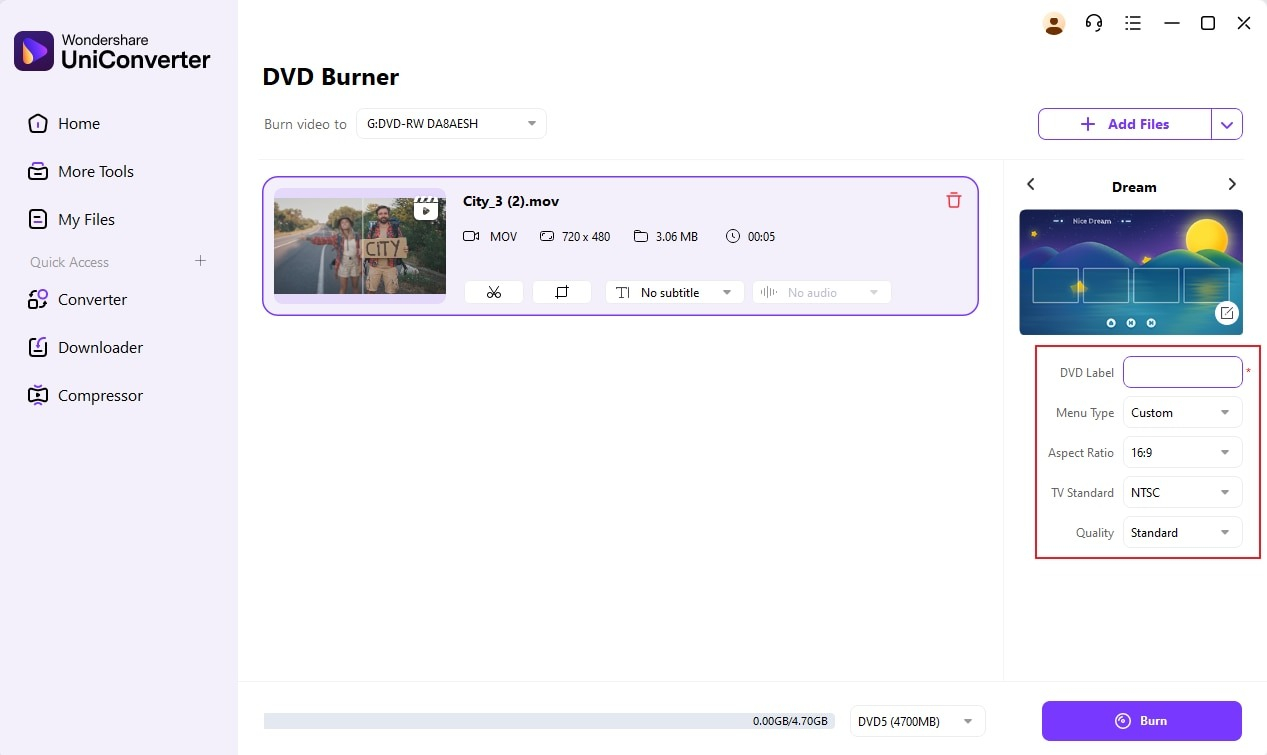
DVD Burner умеет готовить физический диск, DVD Folder и ISO; в Windows заявлена запись Blu-ray. В интерфейсе доступны шаблон меню, DVD Label, Aspect Ratio, TV Standard, Quality и Media Type.
- Добавьте ролики в DVD Burner, расположите их в нужном порядке и выберите шаблон меню.
- Проверьте DVD Label, Aspect Ratio, TV Standard, Quality и Media Type.
- В Burn video to выберите привод, DVD Folder или ISO File и запустите Burn.
- После завершения проверьте меню, начало и конец материалов; ISO сначала откройте как образ и убедитесь, что структура читается.
Типичные ошибки и проверка результата
- Файл не конвертируется. Проверьте его в другом плеере, перенесите в локальную папку и повторите короткий тест со стандартным профилем.
- Файл не играет на целевом устройстве. Сверьте не только расширение, но и кодек, разрешение, FPS и аудиоформат.
- После сжатия качество резко упало. Увеличьте качество или битрейт, не уменьшайте разрешение без необходимости и используйте Preview.
- В записи нет звука. Заново выберите Microphone и System Audio, проверьте разрешения системы и сделайте тест на 10–20 секунд.
- GPU-обработка падает. Сравните тот же короткий файл без Acceleration; успешный проход помогает локализовать проблему.
- Субтитры уходят по времени. Проверьте начало и конец: постоянный сдвиг исправляется переносом, нарастающий требует правки временной сетки.
Плюсы
- Один интерфейс для конвертации, сжатия, Downloader, Screen Recorder, субтитров, DVD и AI.
- Повторяющаяся логика Add Files, параметры, Save to, запуск и Finished.
- Пакетная обработка сокращает ручные повторы.
- Есть контроль кодека, разрешения, FPS и битрейта.
- Работает в Windows и macOS.
Минусы
- Пробная редакция заметно ограничена.
- Программа не заменяет полноценный видеоредактор или профессиональный транскодер.
- AI-результат требует ручной проверки на артефакты.
- Тяжёлые 4K/8K и AI-задачи заметно нагружают компьютер.
- Downloader зависит от правил и технических изменений сторонних площадок.
Кому подойдёт и кому не подойдёт
- Подойдёт тем, кто регулярно конвертирует, сжимает, записывает экран и готовит субтитры в одном приложении.
- Подойдёт авторам инструкций, преподавателям, офисным командам и владельцам домашних видеоархивов.
- Не подойдёт как замена полноценной монтажной системе с многодорожечной шкалой времени и сложной графикой.
- Не подойдёт для серверных конвейеров, где нужны командная строка и скриптовая автоматизация.
С чем сравнить UniConverter
Для бесплатной перекодировки с развитой системой пресетов стоит сравнить UniConverter с HandBrake. Более технический контроль в Windows предлагает XMedia Recode, а Shutter Encoder ориентирован на производственные медиазадачи. Movavi Video Converter ближе к UniConverter по ставке на простой графический интерфейс.
UniConverter рационален, когда одному человеку нужен связанный набор Converter, Compressor, Screen Recorder, Subtitle Editor, Downloader и AI. Когда нужна только одна узкая операция, специализированная программа обычно проще.
Итоговые практические рекомендации
- Для конвертации сохраняйте исходные разрешение и FPS без причины их менять, затем проверяйте файл на целевом устройстве.
- Для сжатия сначала используйте Preview на сложном фрагменте и только потом запускайте пакет.
- Перед записью экрана всегда делайте короткий тест Microphone и System Audio.
- После автоматических субтитров проверяйте синхронизацию, термины и оформление вручную.
- AI Video Enhancer, Noise Remover и Video Blur применяйте только к копии и сравнивайте с оригиналом.
- Для постоянной работы настройте Location и разумное число параллельных задач; это снижает число ошибок сильнее, чем погоня за максимальной скоростью.