Wondershare Video Converter: где скачать и как пользоваться
Wondershare Video Converter сегодня существует в актуальной ветке Wondershare UniConverter: старое название осталось привычным для многих пользователей, а рабочая логика выросла из обычного конвертера в набор инструментов для видео и аудио. На Xeon Live можно скачать Wondershare Video Converter бесплатно и заранее разобраться, какие задачи программа закрывает, где находятся основные модули и какие ограничения стоит учитывать до обработки важных файлов.
Что представляет собой Wondershare Video Converter сегодня
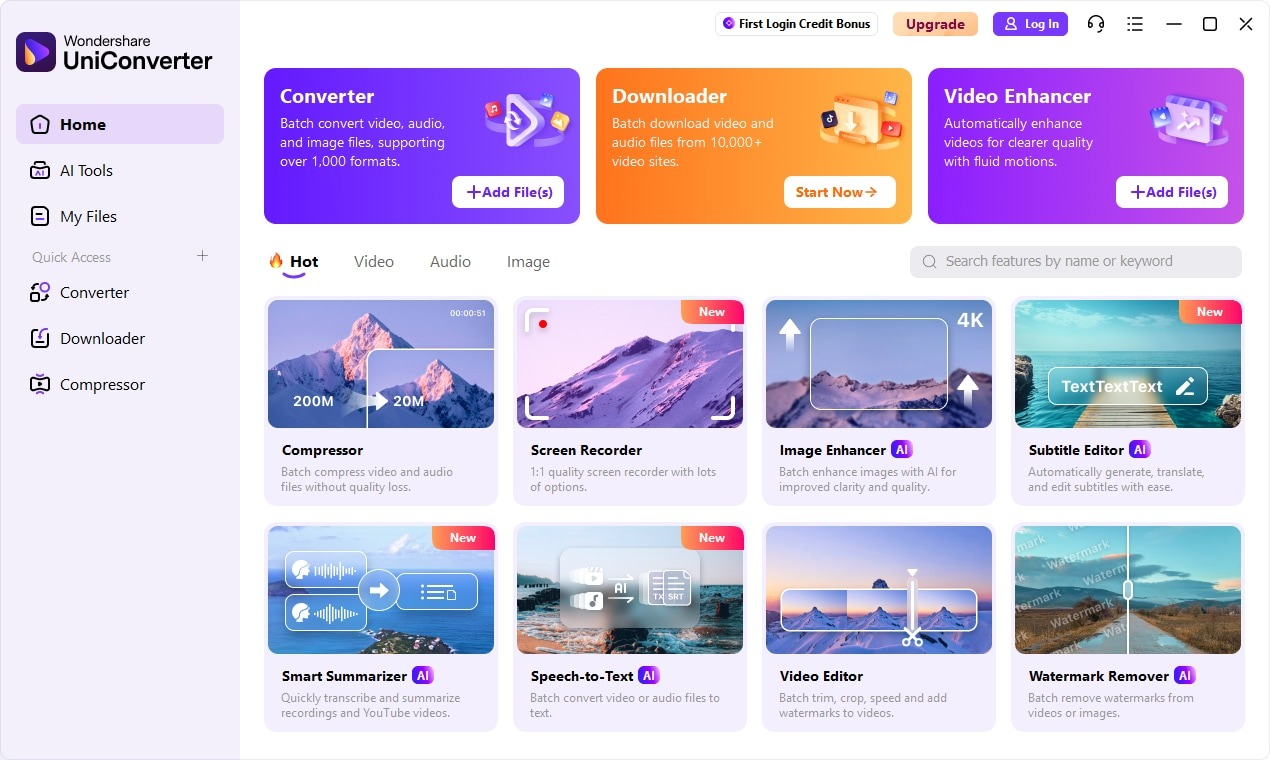
Wondershare Video Converter — прежнее название продукта, который с версии 11 развивается как Wondershare UniConverter. Это важное уточнение для практической работы: в поиске и старых инструкциях встречается Video Converter Ultimate, а в актуальном интерфейсе и справке используется имя UniConverter. Программа по-прежнему строится вокруг конвертации, но рядом с Converter теперь находятся Compressor, Downloader, Screen Recorder, Subtitle Editor, Video Editor, DVD Burner и дополнительные инструменты.
Главная аудитория — пользователи, которым нужен понятный настольный маршрут от исходного файла к готовому результату без ручной сборки командной строки. Для домашнего архива это перекодирование старых MOV, AVI или MKV в более совместимый MP4. Для автора контента — пакетная подготовка роликов, сжатие, обрезка и субтитры. Для офиса — уменьшение записей встреч, извлечение аудио, запись коротких инструкций с экрана и приведение файлов к единому формату перед отправкой.
Программа не заменяет полноценную монтажную систему с многодорожечной временной шкалой, сложным композитингом и глубокой цветокоррекцией. Её сильная сторона — быстрые прикладные операции до или после монтажа. Это полезно помнить, чтобы не пытаться решать в конвертере задачи, для которых нужен отдельный видеоредактор.
Карта интерфейса: где искать основные инструменты
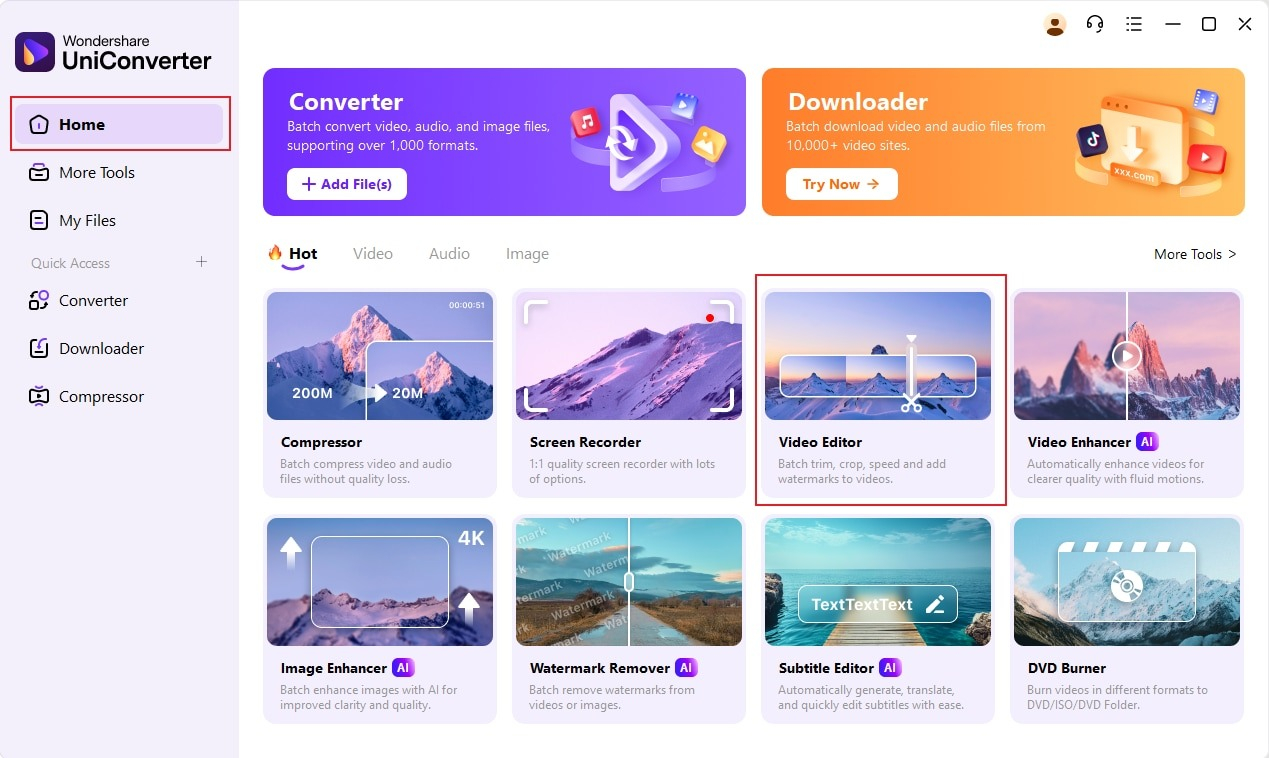
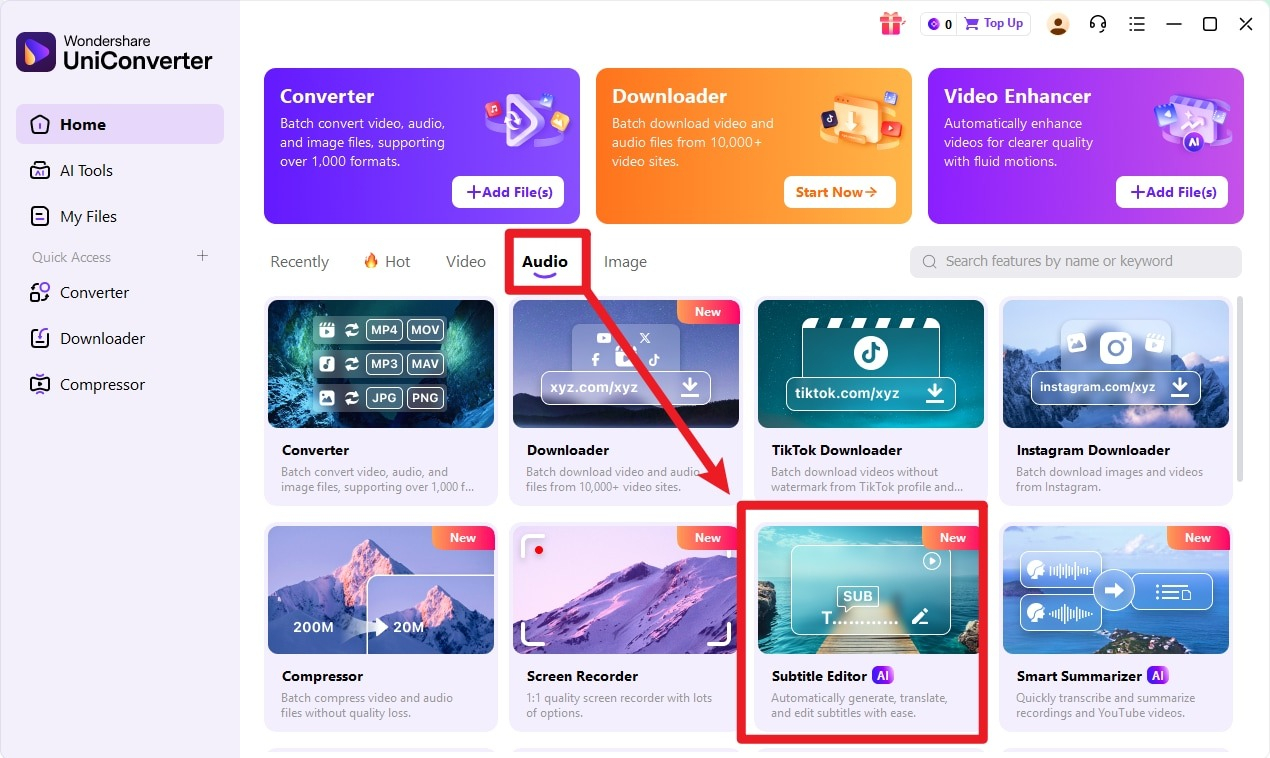
Актуальный интерфейс построен по задаче, а не по типу файла. Слева находятся Home, AI Tools, My Files и зона Quick Access. Центральный экран показывает крупные карточки функций. Часто используемые Converter, Downloader и Compressor удобно держать в быстром доступе, а остальные инструменты открывать с Home или из общего списка Tools.
Converter, очередь и Finished
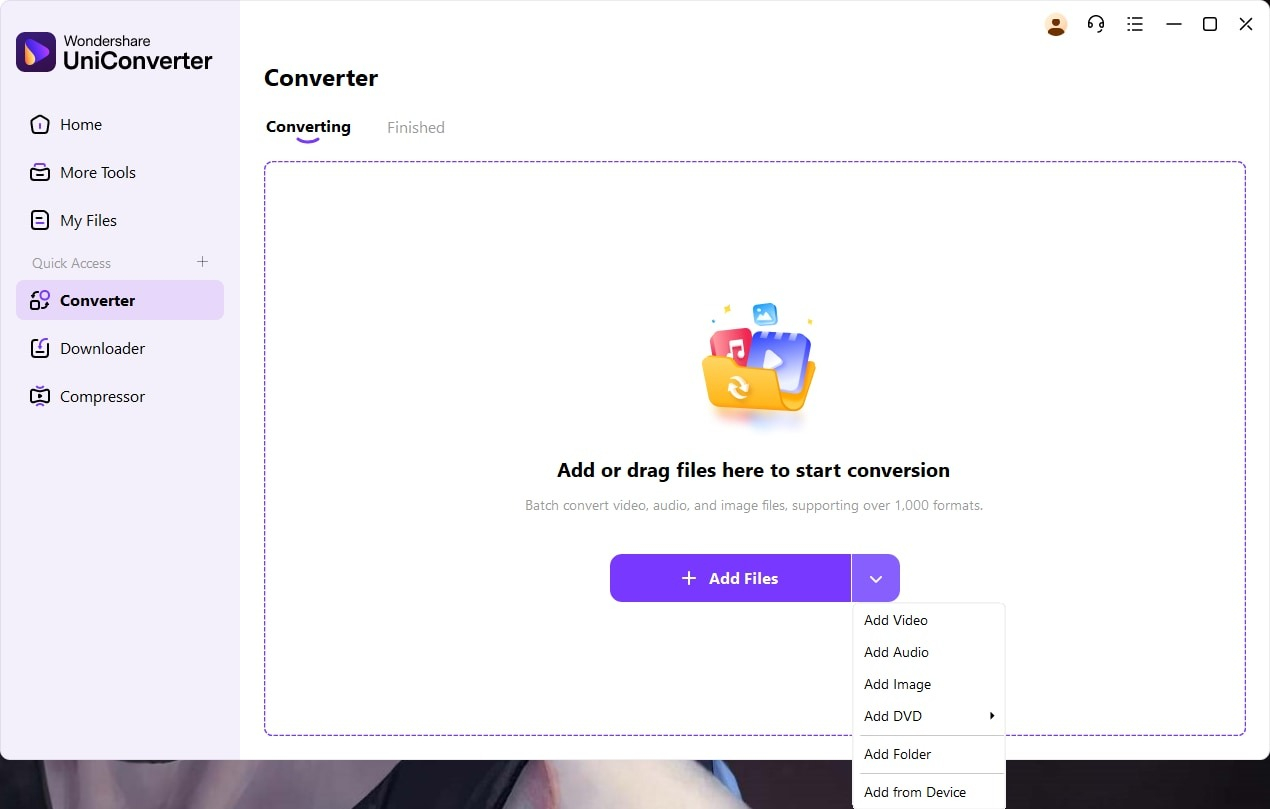
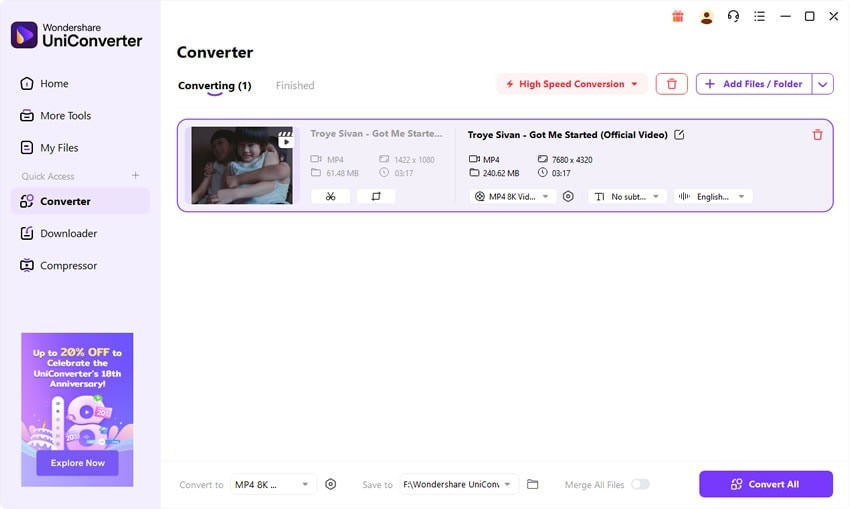
В Converter рабочая зона делится на очередь Converting и завершённые задания Finished. После импорта каждая строка показывает исходный файл, параметры результата и быстрые действия. Внизу собраны Convert to, Save to, переключатель Merge All Files и кнопка Convert All. Такое расположение важно: перед запуском удобно одним взглядом проверить формат, папку сохранения и режим объединения.
Home и быстрый доступ к отдельным сценариям
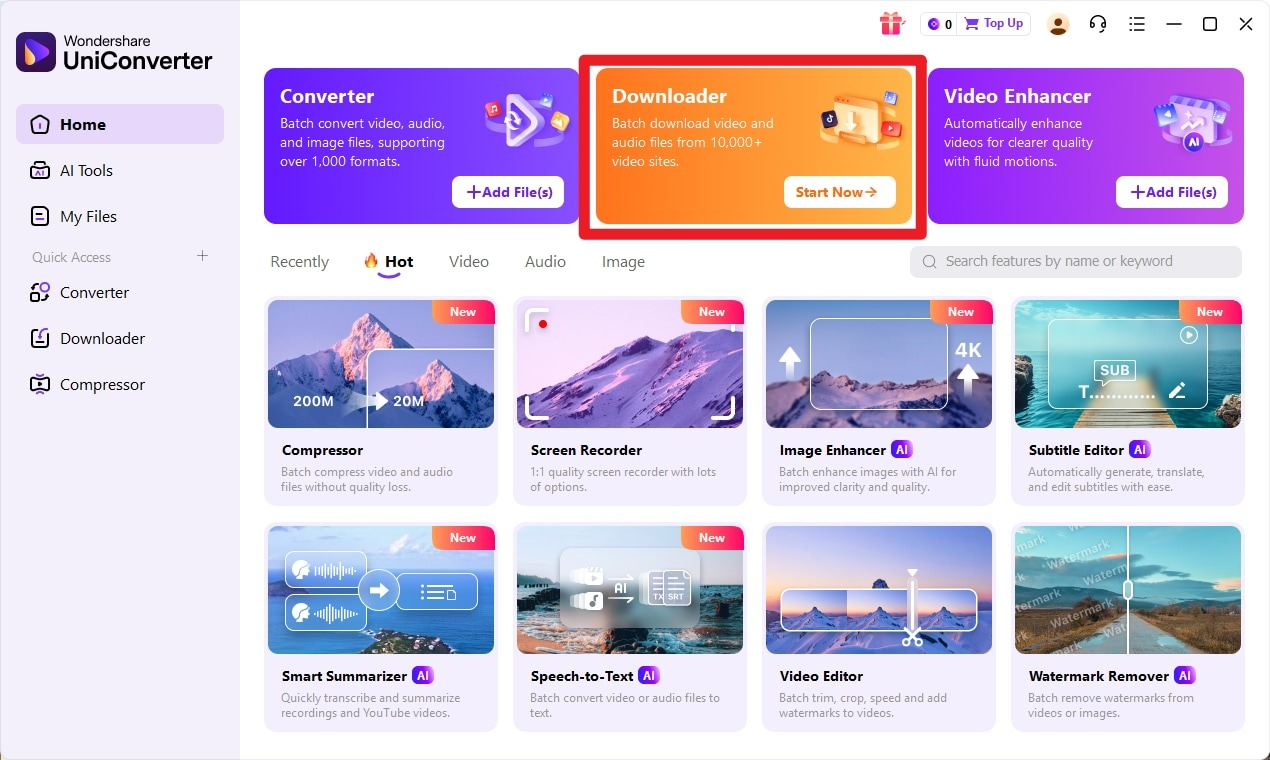
Home нужен не для настроек, а для выбора задачи. Например, Compressor открывает интерфейс уменьшения размера, Downloader — поле для URL, Video Editor — базовые операции до экспорта, Subtitle Editor — работу с титрами. My Files используется как история и файловая точка доступа к результатам. При постоянной работе экономит время привычка закрепить в Quick Access только те модули, которые используются ежедневно.
Как конвертировать видео, аудио и целые папки
Базовый сценарий в Wondershare Video Converter начинается в Converter. Чтобы заранее понять, какой контейнер и кодек подходят для архива, смартфона или публикации, полезно свериться с материалом о том, в какой формат лучше конвертировать видео. После этого настройка внутри программы становится осмысленной: контейнер отвечает за совместимость оболочки файла, а кодек, разрешение и битрейт — за качество, размер и нагрузку при воспроизведении.
Одиночная конвертация в MP4 или другой формат
- Откройте Home и выберите Converter. На экране должна появиться вкладка Converting и область добавления файлов. Если открылся другой модуль, вернитесь через левую панель — параметры разных инструментов не смешиваются.
- Нажмите Add Files либо перетащите ролик в центральную область. Через стрелку рядом с Add Files доступны отдельные варианты для видео, аудио, изображений, DVD, папок и подключённых устройств. После импорта убедитесь, что в строке очереди отображаются длительность и параметры исходника.
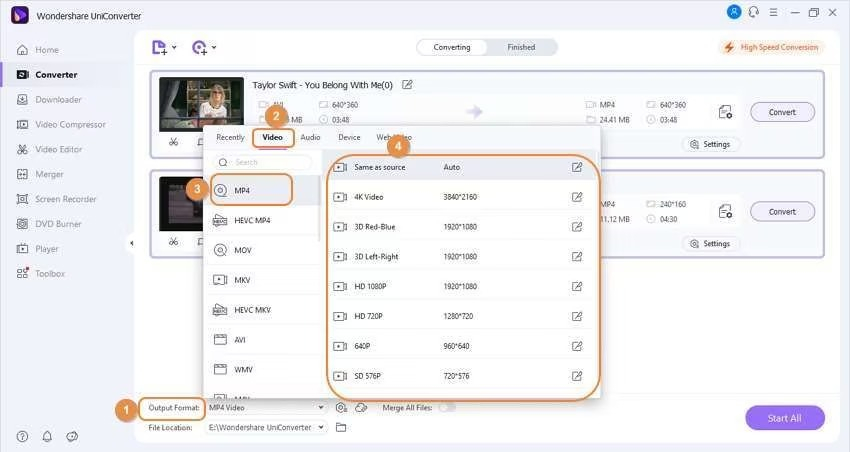
- Откройте меню Convert to. Во вкладке Video выберите контейнер, например MP4, MOV, MKV или WebM, затем нужный профиль разрешения. Для максимальной совместимости типовым выбором остаётся MP4 с H.264; современный HEVC или AV1 уместен тогда, когда принимающее устройство и сервис их поддерживают.
- Нажмите значок настроек профиля, когда готовый пресет не подходит. Проверьте Encoder, Resolution, Frame Rate и Bitrate. Подробно разницу между H.264, H.265, AV1, VP9 и другими вариантами разбирает материал что такое видеокодеки. Не повышайте разрешение и частоту кадров выше исходных без отдельной задачи: это увеличит обработку, но не вернёт отсутствующие детали.
- В поле Save to задайте отдельную папку для результата. Это особенно важно при пакетной обработке: не складывайте новые файлы поверх исходников, пока не проверили качество хотя бы одного готового ролика.
- Для одного файла используйте его кнопку Convert, для всей очереди — Convert All. Во время обработки следите за прогрессом. После завершения откройте Finished и запустите итоговый файл в плеере.
Проверка результата занимает меньше минуты и предотвращает повторную обработку большой очереди. Сравните длительность исходника и результата, убедитесь, что есть изображение и звук, промотайте начало, середину и конец, а затем посмотрите свойства файла. Если ролик предназначен для другого устройства, проверьте его именно на этом устройстве, а не только на компьютере.
Пакетная обработка и единый профиль
- Добавьте несколько файлов через Add Files либо целую папку через Add Folder. Перед настройкой убедитесь, что в очереди нет случайных файлов другого проекта: Convert All обработает всё, что осталось в текущем списке.
- В нижнем меню Convert to выберите общий формат и профиль. Это самый быстрый способ унифицировать архив, например привести набор MOV, AVI и MKV к одному MP4. Если части архива требуют разных параметров, разделите задания на несколько очередей — так меньше риск случайно применить слишком низкий битрейт ко всем файлам.
- Откройте общие Quick Settings или настройки профиля и задайте разрешение, энкодер, FPS и битрейт. Для архивной конвертации лучше сначала обработать один типичный файл и оценить качество, а затем применить те же параметры к остальным.
- Проверьте поле Save to и свободное место на диске. При перекодировании пакет временно может занимать больше места, чем итоговый архив, потому что исходники и новые файлы существуют одновременно.
- Запустите Convert All. Не меняйте профиль уже начавшейся очереди. После завершения откройте Finished и выборочно проверьте несколько файлов: короткий, длинный, самый большой и файл с необычным звуком или субтитрами.
Если нужно объединить несколько клипов в один файл, включайте Merge All Files только после того, как порядок элементов в очереди проверен. Объединение удобно для фрагментов одной записи, но не подходит для разнородных роликов, которые должны остаться отдельными файлами.
Извлечение звука из видео
- Добавьте исходный ролик в Converter обычным способом. Никакого отдельного аудиомодуля для извлечения дорожки не требуется: видео может быть входом, а аудиоформат — результатом.
- Откройте Convert to, перейдите на вкладку Audio и выберите MP3, WAV, FLAC, AAC, M4A или другой доступный профиль. Для совместимого файла речи или подкаста чаще выбирают MP3/AAC; для дальнейшего монтажа и обработки удобнее несжатый или lossless-формат.
- В настройках профиля проверьте bitrate, sample rate и channels. Не увеличивайте эти параметры выше исходной дорожки ради условно высокого качества: перекодирование не добавит деталей, которых в источнике нет.
- Укажите папку сохранения и нажмите Convert. Для нескольких роликов можно выбрать единый аудиопрофиль и использовать Convert All.
- После завершения прослушайте начало и середину дорожки, проверьте синхронность в исходнике и отсутствие тишины. Для частного сценария MP4 в MP3 есть отдельная пошаговая инструкция по преобразованию MP4 в MP3.
Как сжать видео и контролировать качество
Compressor удобнее обычного Converter, когда задача сформулирована именно как уменьшение размера. Здесь пользователь сначала задаёт степень сжатия и целевой размер, а уже затем уточняет формат и технические параметры. Для больших файлов это быстрее, чем вручную угадывать битрейт с нуля. Общая логика уменьшения веса дополнительно разобрана в инструкции как уменьшить размер видео.
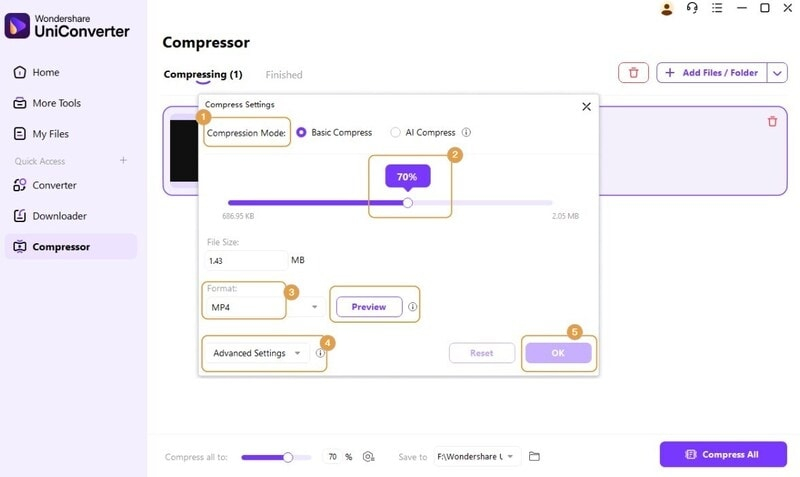
Basic Compress, AI Compress и Preview
- На Home откройте Compressor и добавьте видео через Add Files / Folder или кнопку с плюсом. Для первого теста используйте один репрезентативный файл, а не весь архив.
- Откройте Compress Settings в карточке файла. В режиме Basic Compress сжатие настраивается через понятный баланс размера и качества. AI Compress предназначен для автоматизированного сценария и может обрабатываться дольше.
- Передвиньте ползунок размера умеренно. Резкое уменьшение файла почти всегда требует компромисса: снижения битрейта, разрешения или эффективности кодека. Для экранных записей с мелким текстом особенно опасно слишком сильное сжатие — артефакты быстро портят читаемость интерфейса.
- При необходимости откройте Advanced Settings и проверьте видеокодек, аудиокодек, разрешение и bitrate. Сохраняйте исходное разрешение, пока именно уменьшение разрешения не является частью задачи.
- Нажмите Preview и оцените тестовый фрагмент. Смотрите не только на общую резкость, но и на мелкие надписи, движение, градиенты и тёмные участки — там артефакты компрессии заметны раньше всего.
- Если качество устраивает, подтвердите настройки, задайте Save to и запустите Compress или Compress All. После обработки сравните фактический размер с прогнозом и полностью откройте итоговый файл.
Пакетное сжатие без сюрпризов
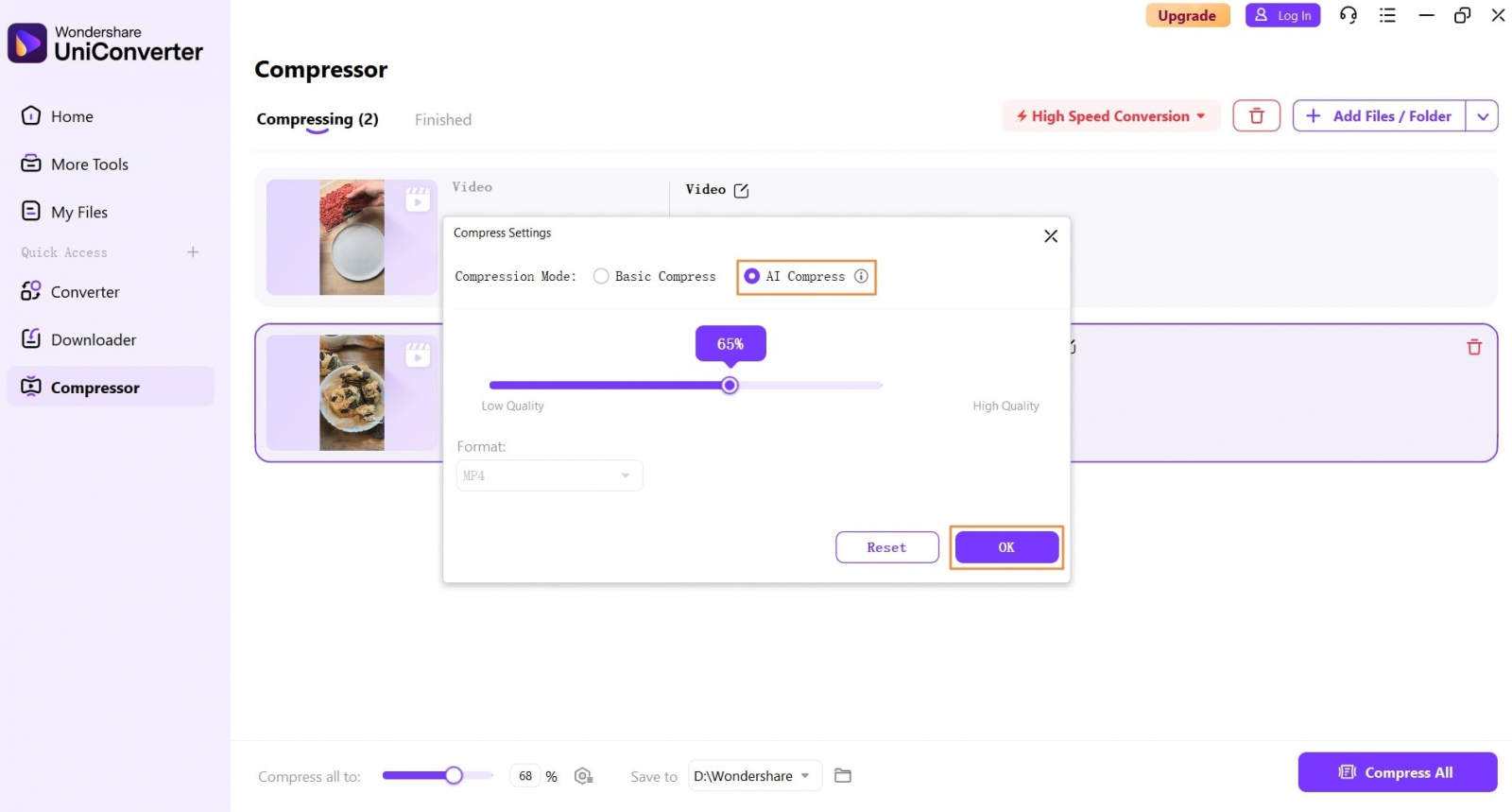
- Добавьте папку или несколько роликов и отсортируйте их мысленно по типу: экранные записи, камера, анимация, вертикальные клипы. Разные типы исходников переносят одинаковую степень сжатия по-разному.
- Для однородной партии задайте общую степень сжатия. Для смешанной очереди лучше разбить работу на несколько запусков. Так презентации с текстом не получат те же агрессивные параметры, что и бытовые ролики с камерой.
- Проверьте свободное место на диске и папку вывода, затем запустите Compress All. Во время длинной обработки не переносите исходные файлы между папками.
- После завершения не ограничивайтесь одним результатом: откройте минимум три файла из разных частей партии. Если появляются блоки, звонкие контуры или пропадает мелкий текст, вернитесь к настройкам и уменьшите степень компрессии.
Как подрезать ролик и подготовить его перед экспортом
Video Editor в Wondershare Video Converter рассчитан на быстрые правки перед конвертацией, а не на полноценный монтаж. Это полезный промежуточный этап, когда нужно убрать лишнее начало, концовку или отдельный фрагмент, привести кадр к нужному соотношению сторон и только после этого сохранить файл в целевом формате.
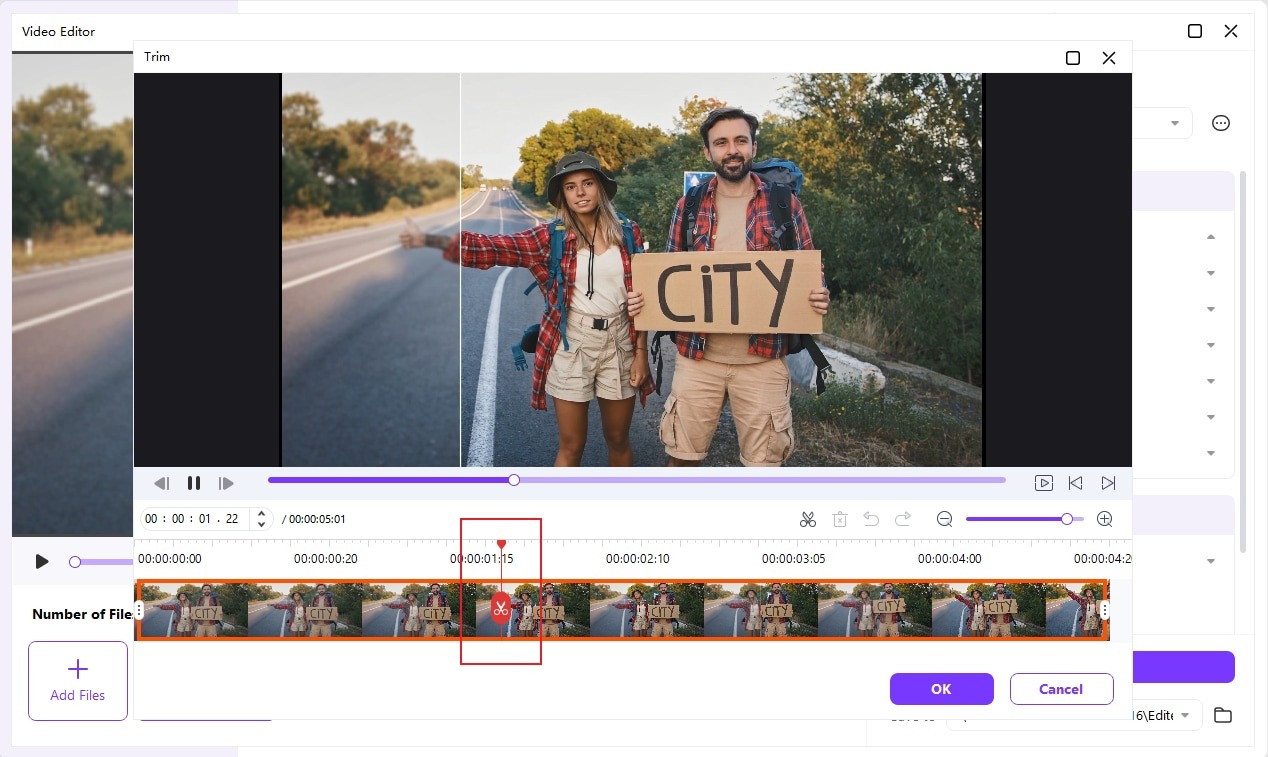
Обрезка начала, конца и лишнего фрагмента
- Откройте Home, выберите Video Editor и добавьте ролик. Если работа начинается из Converter, используйте доступный в строке файла инструмент редактирования и перейдите к Trim.
- На временной шкале найдите начало полезного материала. Проиграйте несколько секунд до и после предполагаемой точки, чтобы не обрезать первый звук или движение. Переместите маркер в точное положение.
- Для удаления начала или конца установите границу нужного сегмента. Для удаления куска внутри ролика создайте разрезы по обеим сторонам нежелательного участка и удалите только этот сегмент.
- После каждого удаления проиграйте переход через место склейки. Если фраза обрывается или кадр скачет слишком резко, верните границу на несколько кадров и повторите проверку.
- Подтвердите редактирование и вернитесь к экспортным параметрам. Выберите формат и папку вывода только после того, как монтажная часть завершена; так не придётся повторно перекодировать один и тот же ролик несколько раз.
- Сохраните результат и проверьте длительность. Она должна уменьшиться ровно на удалённые фрагменты, а начало и конец — открываться без чёрных кадров и обрезанного звука.
Кадрирование, соотношение сторон и водяной знак
- Откройте соответствующий инструмент редактирования и включите Crop, когда нужно убрать лишние поля или подготовить кадр под другое соотношение сторон. Не путайте кадрирование с простым изменением разрешения: Crop отрезает часть изображения.
- Выберите готовое соотношение сторон или настройте рамку вручную. Сначала выставляйте композицию, затем масштаб. При переходе из горизонтального ролика в вертикальный не пытайтесь сохранить весь исходный кадр ценой огромных пустых полей — лучше осознанно выбрать главный объект.
- Если добавляете текстовый или графический watermark, используйте только материалы, на которые у вас есть право. Настройте позицию, размер и прозрачность так, чтобы знак не закрывал важные элементы кадра.
- Перед финальным экспортом просмотрите минимум начало, середину и конец. Кадрирование и логотип должны оставаться корректными на протяжении всего ролика. После этого задайте Export Settings и сохраните готовую версию.
Как работать с субтитрами
Subtitle Editor — отдельный модуль, поэтому титры можно подготовить без перехода в монтажную программу. Он поддерживает импорт готовых файлов субтитров, ручное создание, автоматическую генерацию и перевод. Практически это удобно для интервью, лекций, инструкций и роликов, которые смотрят без звука.
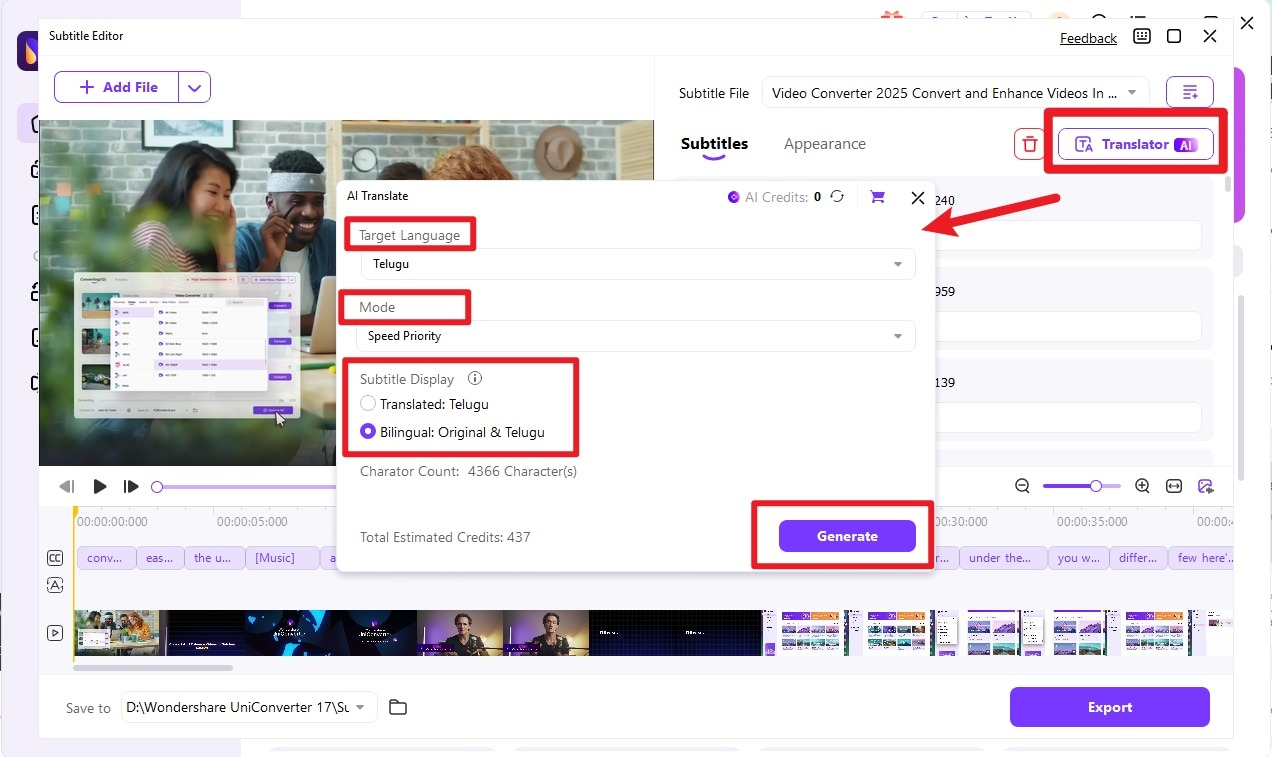
Импорт и ручная правка
- Откройте Subtitle Editor с Home и добавьте видео. Дождитесь загрузки превью и временной шкалы, затем выберите способ работы: Import Subtitle File для готовой дорожки, Manual Subtitle для ручного ввода или автоматический генератор для распознавания речи.
- При импорте SRT, ASS, SSA или другого поддерживаемого файла сначала проверьте синхронизацию. Запустите начало ролика и убедитесь, что первая реплика появляется в нужный момент. Затем перейдите в середину и конец — накопившийся временной сдвиг заметен именно там.
- Исправляйте текст короткими смысловыми фразами. Не перегружайте одну строку длинным абзацем: зрителю важно успеть прочитать титр до смены кадра. Для ручных титров задавайте начало и конец каждой реплики по звуку, а не только по визуальной длине строки.
- Во вкладке Appearance или Style настройте Font, Size, Color, Bold, Italic, Underline, Outline Width и Opacity. Сначала добейтесь читаемости на светлом и тёмном фоне, затем уже украшайте оформление.
- Позицию проверьте на кадрах с графикой, нижними подписями и интерфейсом. Субтитр не должен перекрывать важные элементы. После настройки сохраните стиль как пользовательский, когда одна и та же схема нужна для серии роликов.
- Перед Export воспроизведите несколько фрагментов подряд. Проверяйте не только орфографию, но и тайминг, переносы строк и то, не обрезается ли текст у краёв кадра.
Перевод и двуязычные субтитры
- Сначала приведите исходную дорожку в порядок. Автоматический перевод лучше работает, когда в исходных субтитрах нет обрывков фраз, случайных переносов и неверных имён.
- Откройте Translator AI, выберите Target Language и режим обработки. Для двуязычного вывода включите соответствующий вариант отображения, затем запустите генерацию.
- После перевода вручную просмотрите терминологию, имена, бренды, единицы измерения и сокращения. Машинный перевод ускоряет черновую работу, но окончательная редактура особенно важна в технических и деловых материалах.
- Проверьте, помещаются ли две строки языков в кадре. При необходимости уменьшите размер шрифта умеренно или измените позицию, но не жертвуйте читаемостью ради полного совпадения исходного стиля.
- Экспортируйте тестовый фрагмент и проверьте его вне редактора. После этого сохраняйте финальный ролик или отдельный файл субтитров, в зависимости от дальнейшего процесса.
Как сохранить видео по URL и не запутаться в очереди
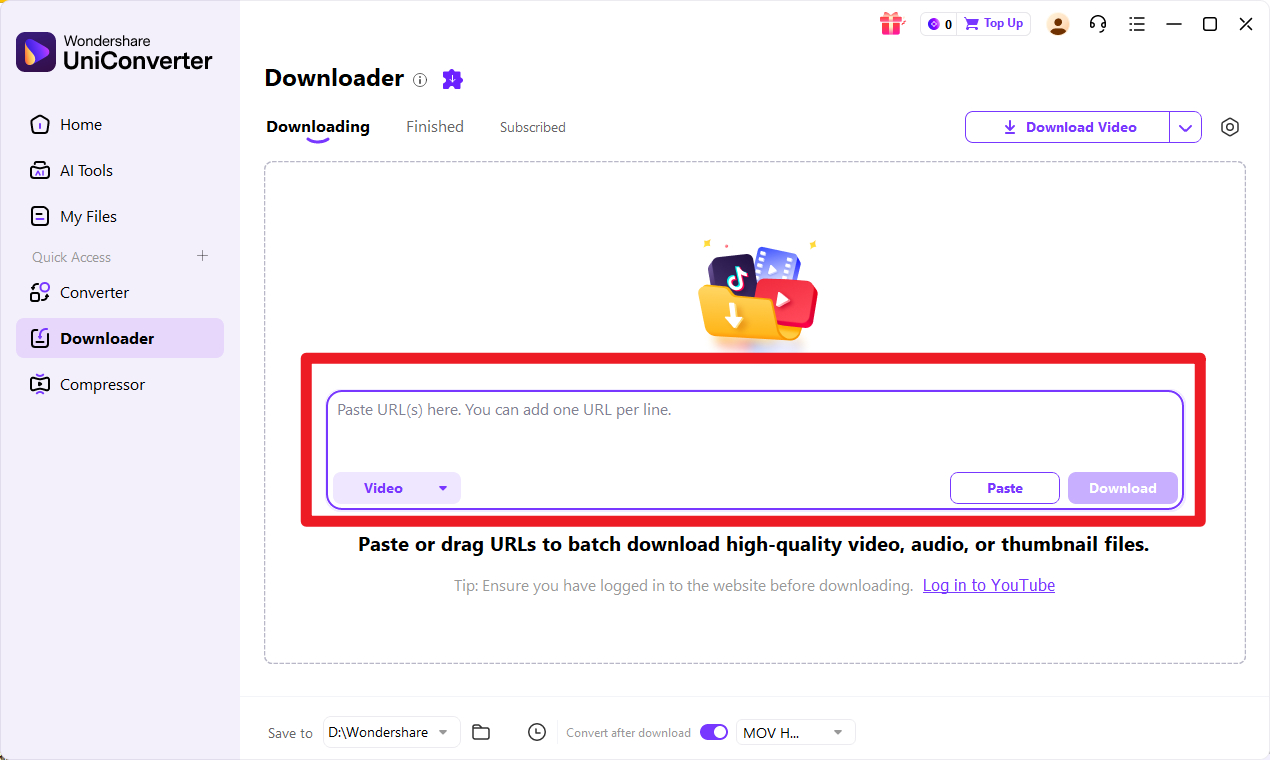
Downloader полезен для собственных материалов, файлов с разрешённой загрузкой и других случаев, где сохранение не нарушает правила площадки и права автора. Он встроен в ту же оболочку, поэтому после загрузки файл можно сразу отправить в Converter, Compressor или Subtitle Editor.
Загрузка и последующая конвертация
- Откройте Downloader и заранее проверьте, что имеете право сохранить материал. Для рабочих процессов лучше использовать собственный контент, официальные загрузки и материалы, предоставленные владельцем.
- Скопируйте прямую ссылку на страницу видео и вставьте её в центральное поле. Выберите тип результата — видео, аудио или обложку, когда такая возможность доступна для конкретного источника.
- Укажите папку Save to до запуска. Для серии материалов создайте отдельную папку проекта, чтобы скачанные исходники не смешивались с уже обработанными версиями.
- Если нужен сразу другой формат, включите Convert after download или эквивалентный режим и выберите профиль. Для сложных задач безопаснее сначала сохранить исходный файл, проверить его, а затем конвертировать отдельно.
- Запустите загрузку и следите за очередью. Для нескольких файлов используйте Pause, Resume и групповые команды, не закрывая программу до завершения важных задач.
- После окончания откройте Finished и фактическую папку на диске. Проверьте длительность, наличие звука и качество. Затем при необходимости передайте файл в Converter или Compressor.
Как настроить постоянную очередь загрузок
- Откройте Preferences и перейдите во вкладку Download. Задайте разумное число одновременных заданий: слишком высокая параллельность не ускоряет слабое соединение и может усложнить диагностику ошибок.
- Включите автоматическое возобновление незавершённых задач, когда часто работаете с длинными файлами. После перезапуска всё равно проверяйте статус очереди, а не предполагайте, что каждая задача продолжилась корректно.
- Настройте поведение one-click режима только после того, как определили стандартный формат и качество. Если проекты различаются, оставьте ручной выбор — он снижает риск скачать всё в неподходящем профиле.
- При работе с субтитрами проверьте опции их загрузки и встраивания отдельно. Вшитые титры и внешняя дорожка — разные результаты: первый вариант становится частью изображения, второй сохраняет возможность отключать субтитры.
Как записать экран и сразу подготовить запись
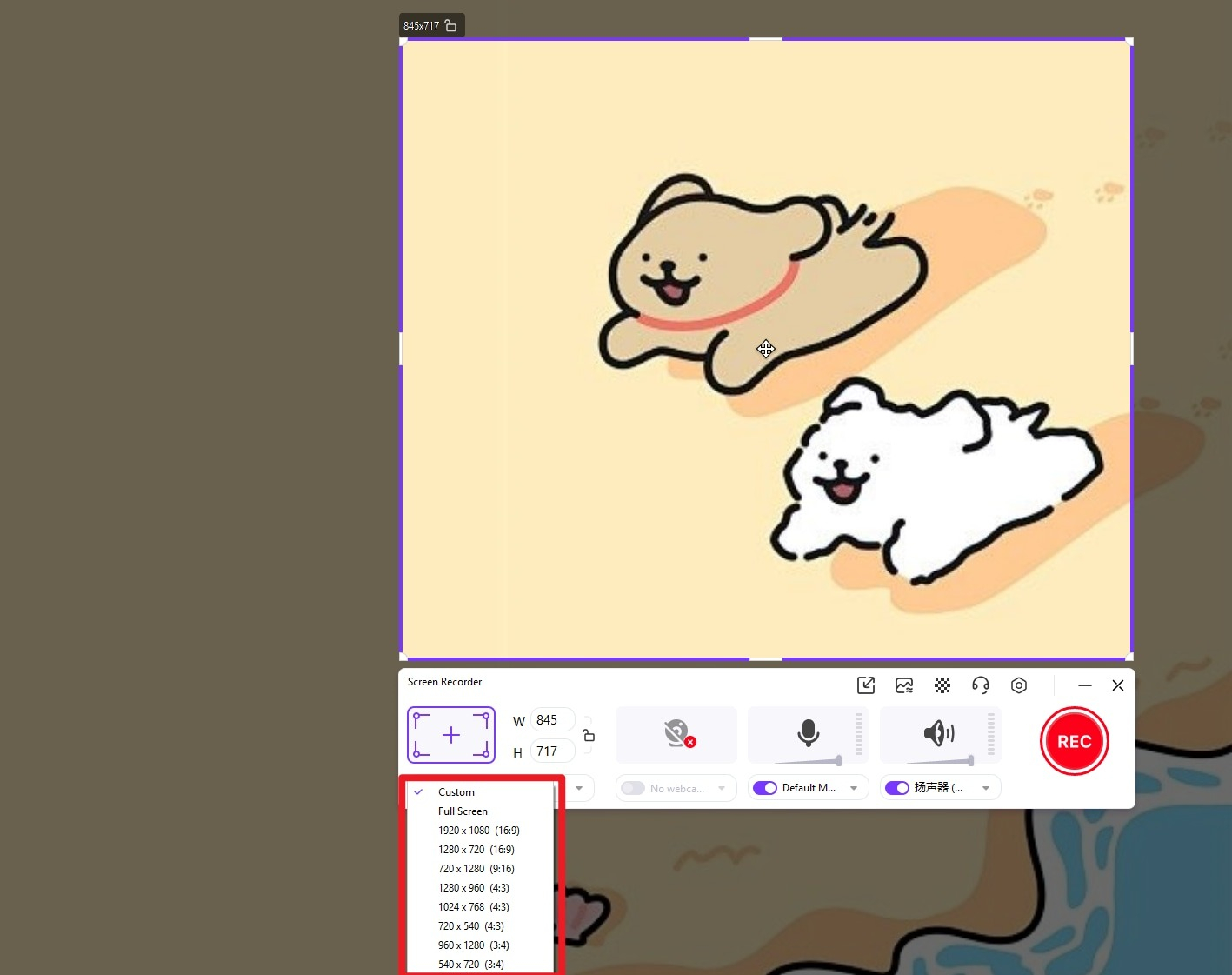
Screen Recorder закрывает типичный цикл для инструкций: выбрать область, записать системный звук и микрофон, при необходимости добавить веб-камеру, а затем сразу обрезать и сжать запись. Для обзоров программ это удобнее, чем сохранять промежуточный файл из отдельного рекордера и затем заново импортировать его в конвертер.
Выбор области, звука и веб-камеры
- Откройте Screen Recorder. Выберите Custom для конкретной области или Full-Screen для всего монитора. Если нужна строгая рамка, задайте Width и Height вручную; Lock Aspect Ratio помогает сохранить выбранные пропорции.
- При нескольких мониторах используйте Switch Screen и убедитесь, что рамка захвата находится именно на нужном дисплее. Перед записью закройте уведомления и окна, которые не должны попасть в кадр.
- Настройте System Audio. Сделайте короткий тест и убедитесь, что звук приложения действительно захватывается. Затем включите Microphone и проверьте уровень голоса отдельно, чтобы комментарий не был слишком тихим или перегруженным.
- При необходимости включите Webcam для picture-in-picture. Разместите окно камеры там, где оно не перекрывает меню и поля, которые будете показывать в инструкции.
- Нажмите REC и запишите короткий тестовый фрагмент. Остановите его, прослушайте звук, оцените читаемость интерфейса и только затем запускайте основную запись. Такой тест экономит больше времени, чем повтор длинного урока из-за неверного источника звука.
Формат, FPS, таймер и горячие клавиши
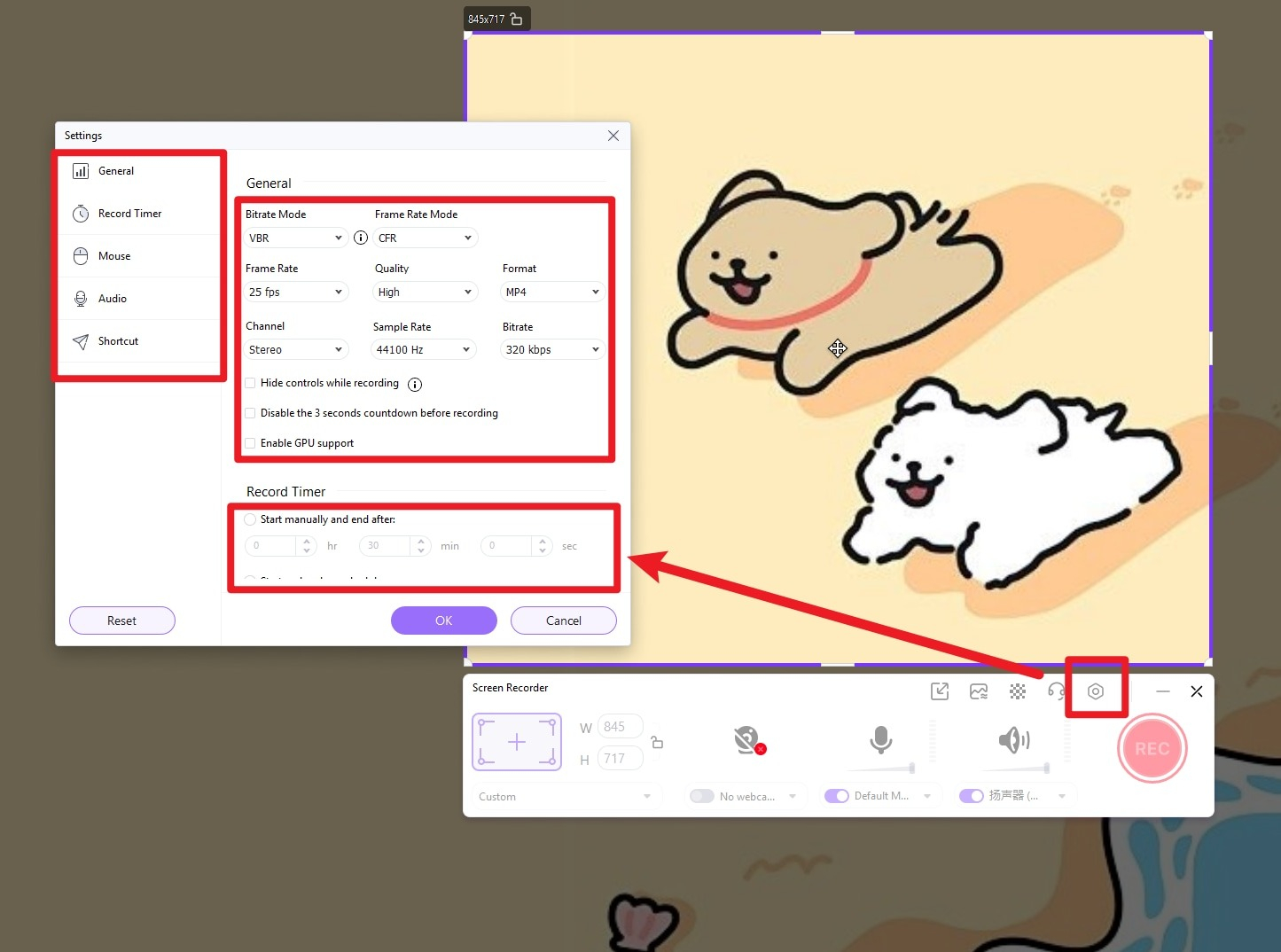
- Откройте Gear в панели записи. В General задайте Format, Frame Rate и Quality. Для инструкции с интерфейсом выбирайте параметры, которые сохраняют текст читаемым; чрезмерное уменьшение качества ради маленького файла лучше делать уже после записи через Compressor.
- Проверьте параметры аудио: канал, sample rate и bitrate. Для голосовой инструкции стабильность и отсутствие перегруза важнее максимальных чисел.
- Во вкладке Record Timer задайте ручное завершение либо расписание, если запись должна остановиться через определённое время. Перед длительной записью убедитесь, что выбранный вариант таймера не завершит сессию раньше.
- Во вкладке Mouse решите, нужно ли показывать курсор и звуки кликов. Для обучающих роликов видимый курсор обычно полезен, а для чистой демонстрации видео — наоборот.
- Во вкладке Shortcut проверьте сочетания запуска, паузы и остановки. Запомните их до записи, чтобы не искать кнопки на экране в финальном кадре.
- После основной записи откройте файл, вырежьте паузы и ошибки, затем при необходимости отправьте его в Compressor. Экспортируйте окончательную версию только после проверки голоса, системного звука и синхронности.
Настройки производительности, папок и типичные ошибки
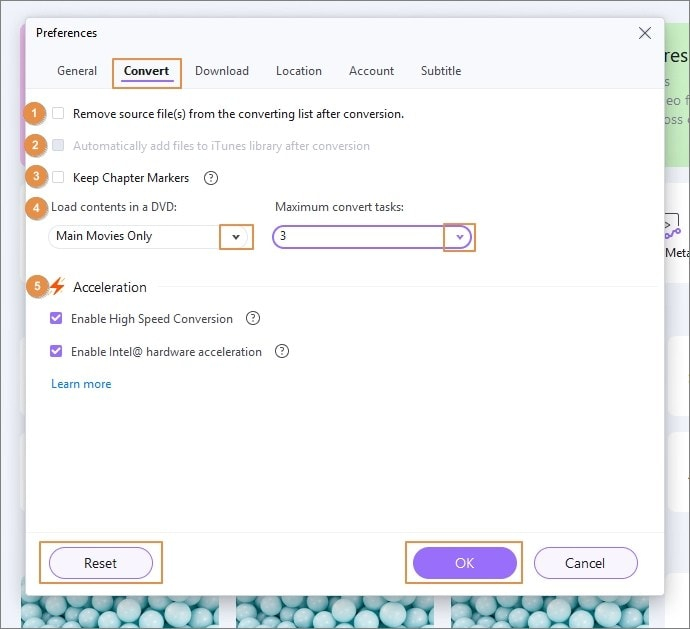
Большинство проблем при постоянной работе возникает не из-за самого формата, а из-за неудачной организации: неправильная папка, слишком много параллельных заданий, неподдерживаемый или повреждённый источник, агрессивное сжатие либо включённое ускорение для сценария, где оно не даёт ожидаемого результата. Preferences позволяет привести этот рабочий процесс в порядок заранее.
Как настроить ускорение и очереди
- Откройте меню программы и Preferences, затем вкладку Convert. Проверьте Acceleration и доступные аппаратные варианты. Наличие переключателя не означает одинаковый выигрыш для всех кодеков: реальная скорость зависит от исходника, выбранного энкодера и оборудования.
- Задайте Maximum converting task умеренно. Для слабого компьютера несколько тяжёлых 4K-заданий одновременно способны замедлить систему сильнее, чем последовательная обработка. Начните с небольшого числа параллельных задач и оцените нагрузку.
- Во вкладке Location разделите папки конвертации, загрузок и записей экрана. Понятная структура снижает риск перепутать исходник и результат, а также упрощает контроль свободного места.
- Сделайте короткий контрольный экспорт с типичными параметрами. Если ускорение включено, сравнивайте не только время, но и итоговый файл: декодирование, фильтры и другие этапы могут оставаться зависимыми от процессора.
- После стабильного теста применяйте настройки к большой партии. Если появляются сбои, первым делом уменьшите параллельность, отключите лишние улучшения и повторите обработку одного файла.
Диагностика ошибок и проверка готового файла
- Если файл не импортируется, сначала откройте его обычным плеером. Не воспроизводится источник — проблема, скорее всего, не в очереди конвертера. Затем обновите программу и проверьте, поддерживается ли контейнер и кодек.
- Если импорт проходит, а конвертация останавливается, сделайте тест с коротким другим файлом того же формата. Успешный тест указывает на проблему конкретного исходника; повторный сбой на разных файлах — на настройки, кодек, драйвер или среду.
- Если после конвертации нет звука, проверьте исходную аудиодорожку и выбранный трек в строке Converter. Затем убедитесь, что выходной контейнер и аудиокодек поддерживаются целевым устройством.
- Если результат слишком большой, не уменьшайте всё сразу. Сначала сравните кодек и bitrate, затем при необходимости разрешение. Один контролируемый шаг позволяет понять, какой параметр реально дал экономию.
- Если картинка стала заметно хуже, верните разрешение к исходному, увеличьте bitrate или выберите менее агрессивную степень сжатия. Для мелкого текста и интерфейсов обязательно оценивайте кадры в масштабе 100%, а не только уменьшенное окно плеера.
- Перед удалением исходника сравните длительность, звук, субтитры, начало, середину и конец результата. Для важных архивов храните исходник до тех пор, пока новая версия не проверена на целевом устройстве и не создана резервная копия.
Плюсы, минусы, альтернативы и кому программа подходит
Wondershare Video Converter полезен именно как связка нескольких повседневных медиаинструментов. Его стоит сравнивать не с полноценной монтажной системой, а с конвертерами и универсальными утилитами, которые помогают быстро подготовить файл к хранению, пересылке, публикации или воспроизведению.
Плюсы
- Понятный интерфейс с отдельными модулями под конкретные задачи.
- Широкий набор входных и выходных форматов, включая современные видеокодеки и профили устройств.
- Пакетная конвертация и пакетное сжатие без ручного повторения одних и тех же действий.
- Отдельный Compressor с Preview и расширенными параметрами.
- Встроенные Screen Recorder, Subtitle Editor и базовый Video Editor.
- Аппаратное ускорение и настройки параллельных задач для регулярной обработки больших партий.
- Единая логика Save to и Finished, благодаря которой легче контролировать результаты.
Минусы
- Пробный режим ограничен и предназначен прежде всего для знакомства с программой, а не для постоянной полноценной работы.
- Для глубокой ручной настройки кодирования специализированные транскодеры дают больше прозрачности и технических параметров.
- AI-инструменты и тяжёлая обработка заметно зависят от мощности компьютера.
- Набор модулей избыточен для человека, которому раз в месяц нужно только перевести один небольшой файл в MP4.
- Video Editor подходит для базовой подготовки, но не заменяет многодорожечный монтаж и сложную постобработку.
Кому программа подойдёт и кому лучше выбрать другое решение
Программа хорошо подходит авторам контента, преподавателям, небольшим командам, владельцам домашних архивов и пользователям, которые регулярно получают медиа в разных форматах. Она особенно удобна, когда в одном процессе повторяются конвертация, сжатие, запись экрана и субтитры. Для единичной простой операции разумнее выбрать более лёгкий инструмент. Для сложного монтажа нужен отдельный видеоредактор, а для максимально тонкого энкодинга — специализированный транскодер.
Короткое сравнение с реальными альтернативами
HandBrake сильнее там, где нужен детальный контроль перекодирования, открытый исходный код и специализированный подход к MP4, MKV и WebM. Wondershare Video Converter удобнее как единая оболочка с Compressor, Recorder, Downloader и Subtitle Editor.
Movavi Video Converter близок по ориентации на понятный графический интерфейс и быстрые бытовые сценарии. Выбор между ними сводится к нужному набору дополнительных модулей и привычке к интерфейсу. Any Video Converter также предлагает конвертацию, пакетную работу и вспомогательные инструменты, поэтому его имеет смысл сравнивать с Wondershare Video Converter по конкретным задачам, а не по длине списка функций.
Практический выбор прост: для серии повторяющихся медиаопераций Wondershare Video Converter удобен своей связностью. Для одного узкого сценария стоит оценивать более специализированный инструмент. И независимо от программы, при смене формата разумно сначала сделать короткий тестовый экспорт; отдельная инструкция как изменить формат видео без заметной потери качества помогает понять, какие параметры действительно влияют на результат.