Wondershare Fotophire Photo Eraser: где скачать и как пользоваться
Wondershare Fotophire Photo Eraser — специализированный модуль для точечного удаления людей, предметов, дат, надписей и повреждений на снимке. Для получения дистрибутива и исходного описания можно скачать Wondershare Fotophire Photo Eraser бесплатно на Xeon Live; ниже разобран рабочий процесс от открытия фотографии до проверки ретуши, сохранения и печати результата.
По состоянию на 12 сентября 2026 года продукт находится в завершающей стадии жизненного цикла: Wondershare объявила, что платные сервисы будут отключены 15 сентября 2026 года по нью-йоркскому времени, а 30 сентября 2026 года работа сервисов Fotophire прекратится полностью. Поэтому программу разумно рассматривать как знакомый локальный инструмент для уже имеющихся установок и разовых задач, а не как основу нового долгосрочного рабочего процесса.
Что делает Photo Eraser и где его границы
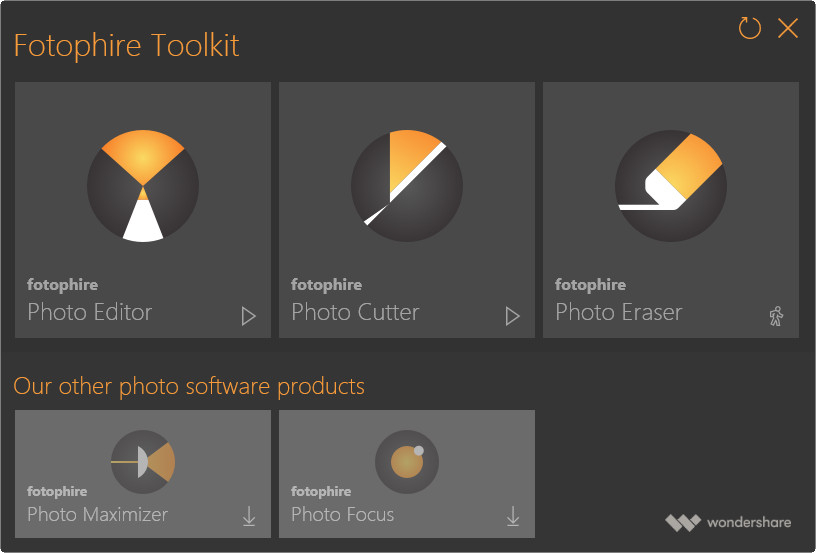
Photo Eraser решает узкую задачу: пользователь помечает нежелательную область, а программа заменяет её содержимым, подобранным по соседним пикселям. Для ручной доводки есть Clone, где источник копирования задаётся самим пользователем. Это отличает модуль от универсального редактора: здесь нет необходимости разбираться в большой панели слоёв и десятках корректирующих инструментов, зато почти всё внимание сосредоточено на маске удаления, состоянии фона и качестве шва.
На простом фоне — небе, песке, воде, гладкой стене — автоматический Erase часто даёт приемлемую основу за один проход. На кирпиче, решётке, ткани в полоску, волосах и архитектурных линиях требуется более осторожная работа: сначала убрать основную массу объекта, затем восстановить конкретные границы клонированием. Программа не восстанавливает скрытую часть сцены по смыслу: она продолжает видимую фактуру, поэтому удаление объекта, закрывающего уникальную деталь, имеет физическое ограничение по исходным данным.
Основные задачи хорошо совпадают с бытовой и контентной ретушью: убрать прохожего из пейзажа, стереть дату камеры, удалить небольшую вывеску, очистить скан от царапин и пыли, скрыть провод, убрать случайный предмет в углу. Для фона изображения как отдельного объекта лучше использовать инструменты вырезания; отдельный материал о том, как убрать фон с картинки, помогает понять разницу между удалением единичной детали и полноценным отделением объекта от заднего плана.
Интерфейс и подготовка снимка перед ретушью
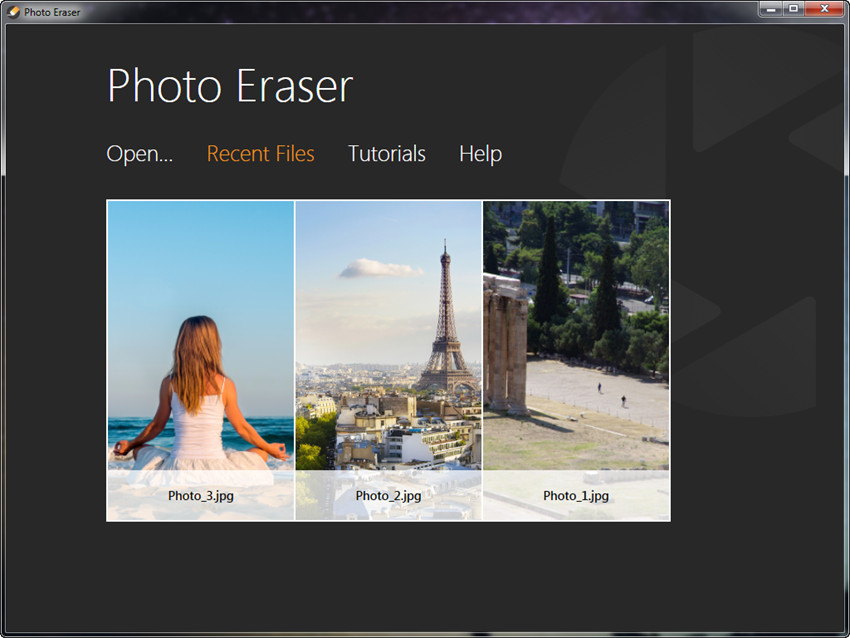
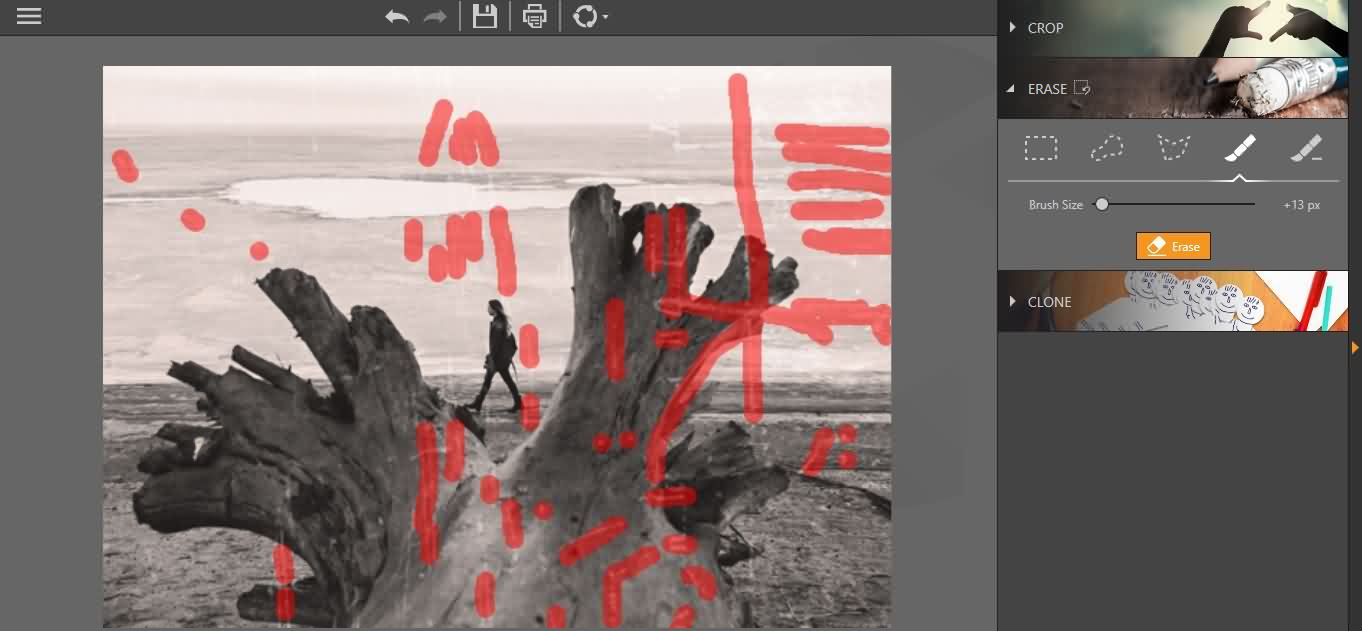
Перед первым мазком полезно понять расположение элементов. После запуска Photo Eraser открывается стартовый экран с Open, Recent Files, Tutorials и Help. После загрузки файла фотография занимает центральную область, сверху находятся общие команды, а справа раскрываются CROP, ERASE и CLONE. Внизу есть управление масштабом. Такая компоновка позволяет пройти одну фотографию последовательно: открыть, при необходимости исправить геометрию, создать маску, выполнить удаление, поправить швы клоном и сохранить.
Открытие файла и безопасная подготовка оригинала
- Сделайте копию исходника. Ретушь меняет пиксели изображения, поэтому оригинальный файл лучше хранить отдельно. Для семейного архива или коммерческой фотографии это даёт возможность вернуться к первоначальному скану, если позднее обнаружится неудачный шов.
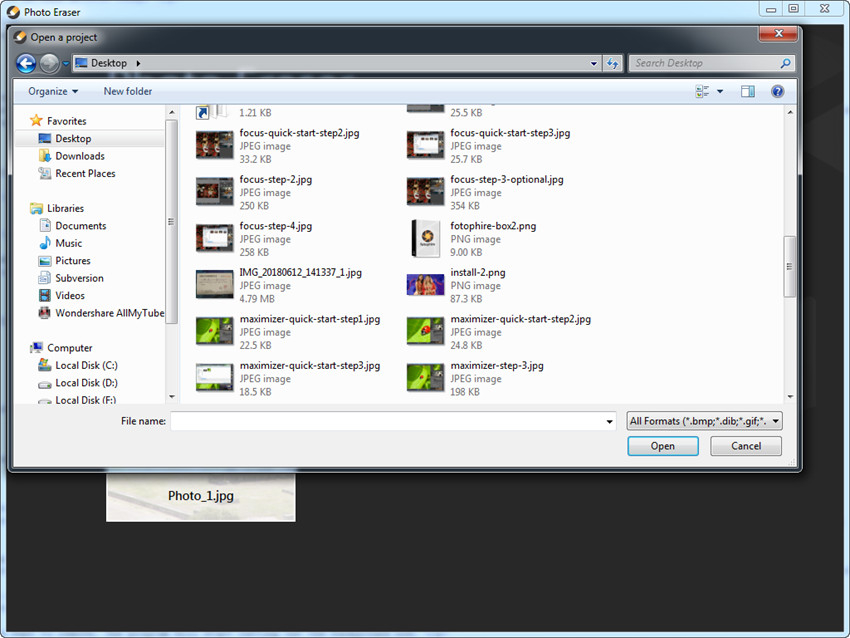
- Запустите Photo Eraser и выберите Open. В системном окне найдите фотографию и откройте её. В продуктовых материалах для импорта заявлены JPEG, TIFF с 8- и 16-битной глубиной, PNG, BMP, GIF, JXR и JIFF.
- Сначала оцените весь кадр. До увеличения найдите нежелательный объект, тень от него и линии, которые он перекрывает. Если фигура пересекает небо, горизонт и песок, заранее разделите будущую маску на три участка, а не пытайтесь обработать всё одной областью.
- Проверьте, не проще ли обрезать край. Объект, стоящий у самой границы кадра, иногда рациональнее исключить кадрированием. Но не обрезайте участок заранее, когда он может понадобиться как источник для Clone.
- Увеличьте проблемную область. Масштаб нужен для точной границы выделения. При большом кадре ошибки в один-два десятка пикселей на экране могут означать заметный захват соседней детали в оригинальном разрешении.
Рабочие панели, масштаб и логика перехода между режимами
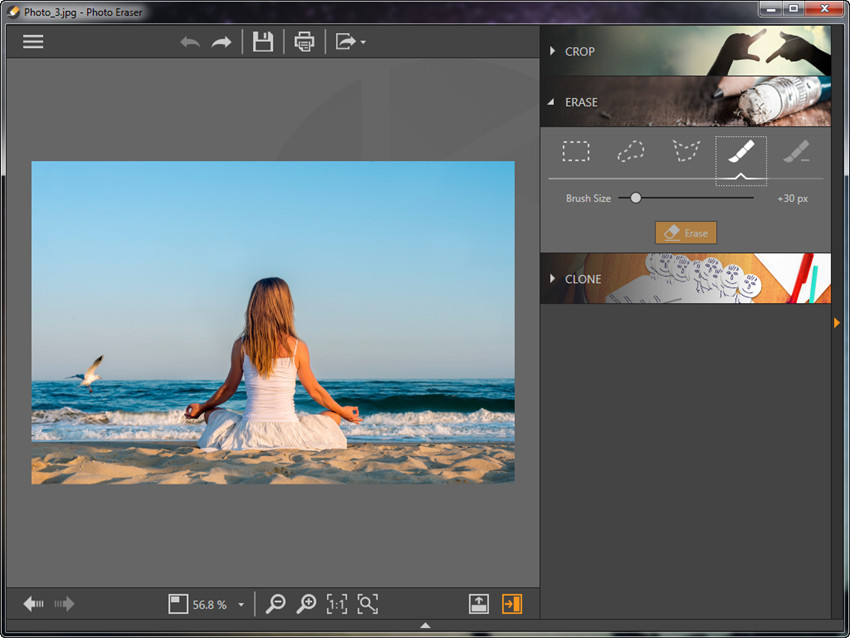
Работать удобнее не по принципу «открыть всё подряд», а по состоянию кадра. CROP отвечает за рамку и наклон, ERASE — за автоматическое заполнение отмеченной области, CLONE — за ручной перенос фактуры. Если линия горизонта завалена и мешает точно оценивать геометрию, выравнивание можно выполнить раньше. Если кадрировка отрежет область, которая нужна как донор, сначала закончите Erase и Clone. После каждого заметного изменения полезно переключаться между крупным и общим масштабом: первый выявляет швы, второй показывает, не стало ли место ретуши визуально пустым или чрезмерно гладким.
В правой панели нет набора сложных слоёв и масок композиции, поэтому порядок действий особенно важен. Хорошая схема выглядит так: определить фон под объектом, выбрать минимальную маску, применить Erase, проверить линии и фактуру, затем устранить локальные огрехи Clone. Повторное стирание большой области поверх уже удачной заливки часто ухудшает результат сильнее, чем короткий точечный проход клоном.
Удаление объектов через Erase: пошаговая схема
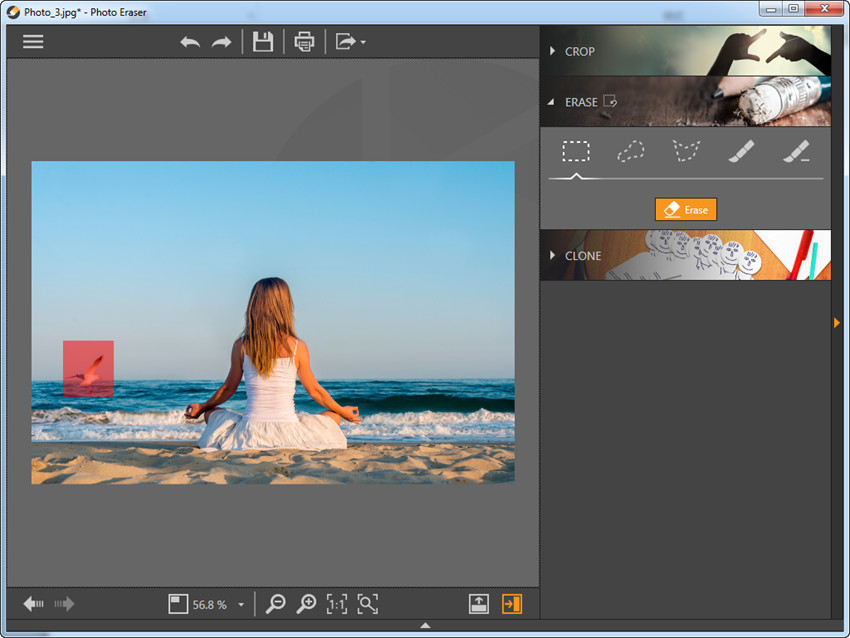
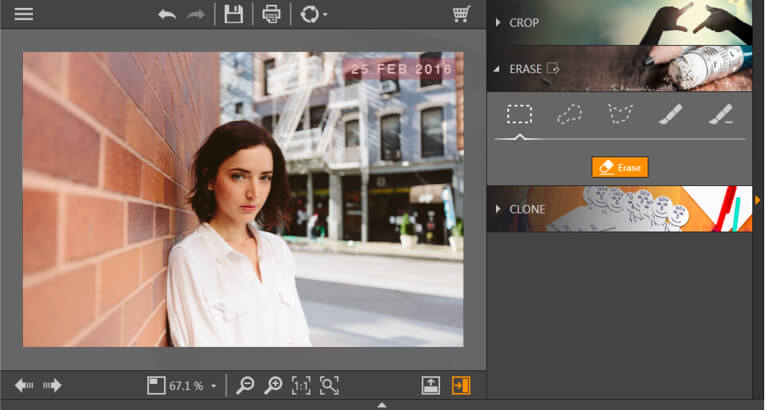
Erase работает в два этапа: сначала создаётся цветная маска, затем отдельной кнопкой запускается заполнение. Это полезно, потому что до вычисления результата можно проверить контур и убрать лишнее. Главная задача — закрыть нежелательные пиксели полностью, но не отдать программе больше полезного окружения, чем необходимо. Чем точнее исходная маска, тем больше правильной фактуры остаётся вокруг неё для построения замены.
Как выбрать тип выделения и собрать маску
- Для свободной формы используйте Selection Brush. Кисть удобна на царапинах, проводах, небольших предметах и сложных очертаниях. Диапазон размера, заявленный для Photo Eraser, — от 1 до 250 пикселей. Начинайте с диаметра, который полностью закрывает дефект, но не касается соседней линии без необходимости.
- Для прямоугольной детали берите Selection Rectangle. Дата камеры, ровная табличка или небольшой прямоугольный предмет удаляются быстрее одним движением. Но на контрастной границе углы прямоугольника захватывают лишний фон, поэтому этот способ не подходит для каждой сцены.
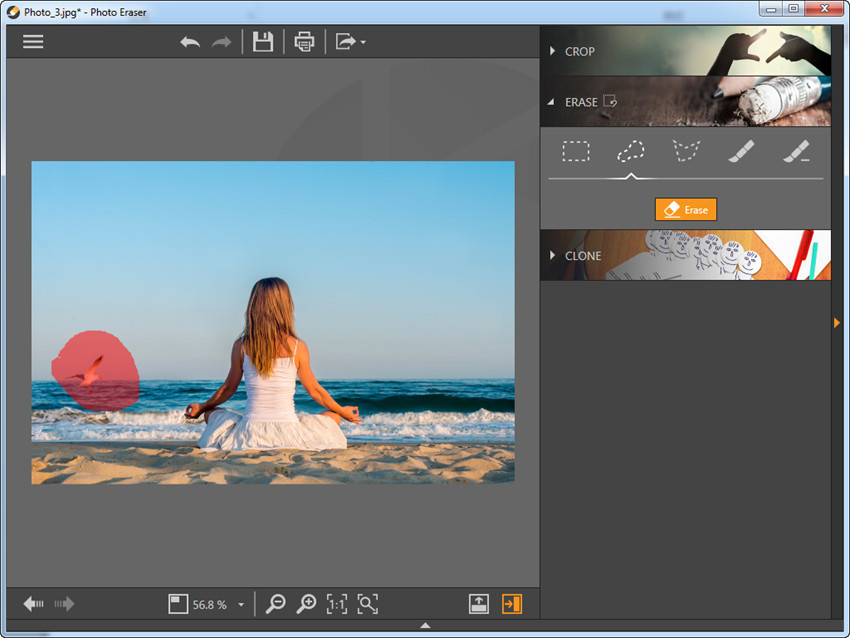
- Для плавного силуэта используйте Lasso Selection. Обведите человека, камень, сумку или растение непрерывной линией. На маленьких деталях сначала увеличьте изображение: так легче не пересечь важный край.
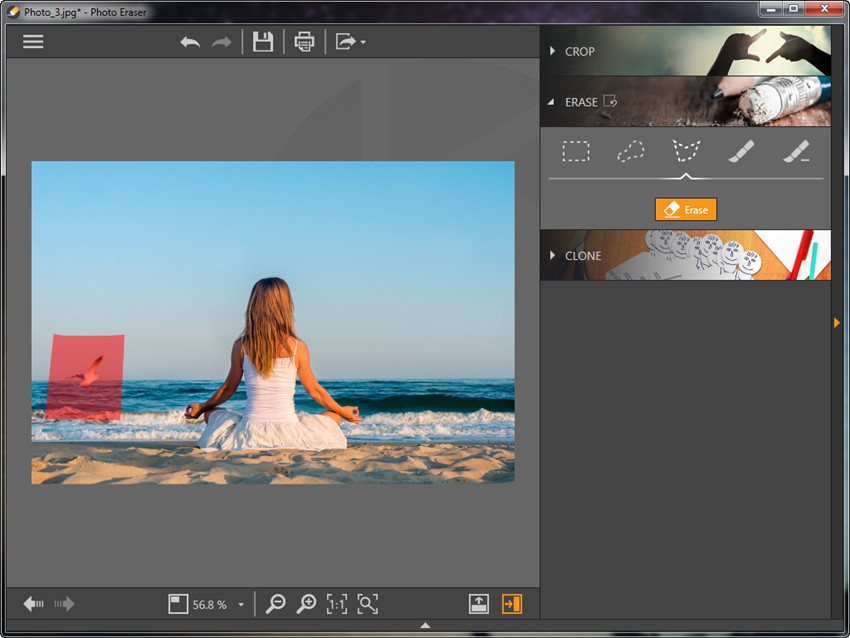
- Для угловатого предмета подойдёт Polygon Selection. Последовательность прямых сегментов помогает аккуратно пройти вывеску, коробку, участок ограды или архитектурную деталь. На округлых предметах число точек быстро растёт, поэтому там кисть или лассо удобнее.
- Делите объект по разным типам фона. Фигуру, которая одновременно закрывает небо, горизонт и землю, обрабатывайте отдельными зонами. В каждом проходе алгоритм видит более однородное окружение и реже смешивает несовместимые текстуры.
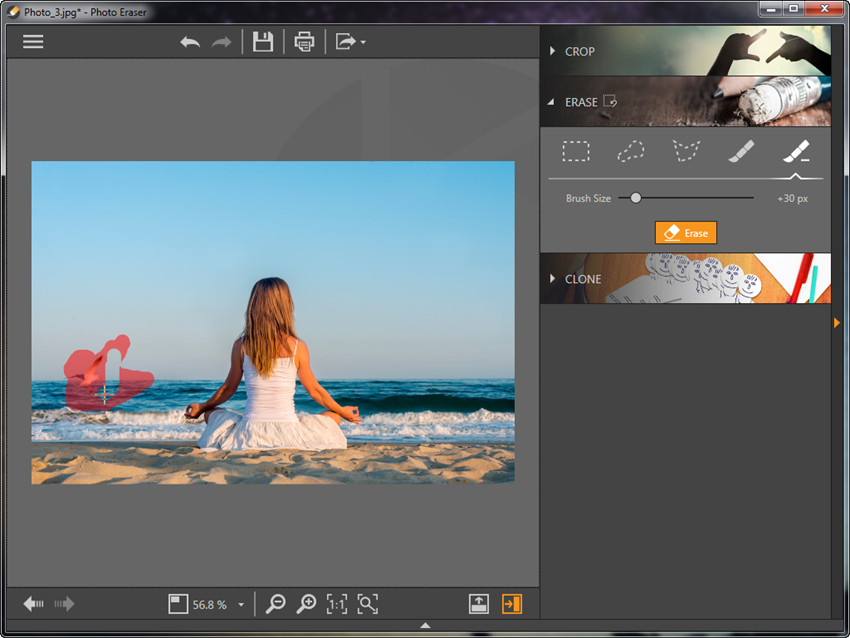
Исправление маски, запуск Erase и контроль краёв
- Проверьте края маски. Центральная часть объекта почти всегда очевидна; проблемы возникают около волос, веток, бордюров, букв и теней. Пройдите эти места на увеличении и убедитесь, что маска не перекрывает важную структуру.
- Исправьте лишнее через Fix Selection. Если кисть или лассо задели участок, который должен сохраниться, верните его до обработки. Повторно рисовать весь контур не требуется.
- Закройте полупрозрачные края. У текста, штампа даты и тонкой графики по краям остаётся сглаживание. Слишком узкая маска может оставить светлый или тёмный ореол бывшего символа.
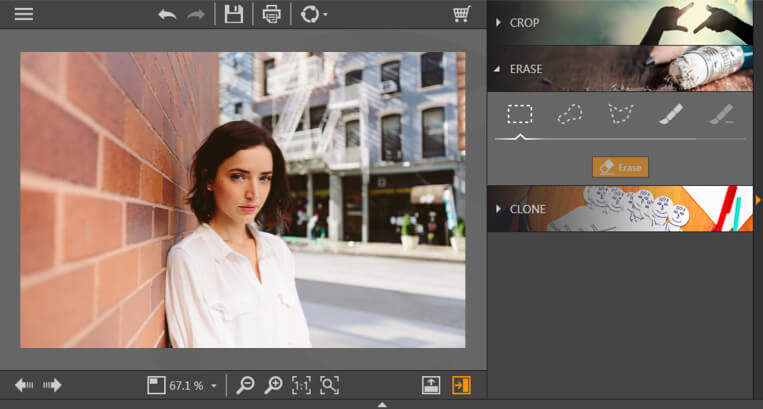
- Нажмите Erase. После вычисления не оценивайте только факт исчезновения объекта. Смотрите на продолжение линий, направление волн, шаг кирпича, оттенок неба и наличие тени.
- Не повторяйте большой проход автоматически. Если результат хорош почти везде, а ошибка локальна, сохраните удачную часть и исправьте конкретный шов через Clone. Это уменьшает риск пересчитать уже естественную область.
Проверка результата после автоматического заполнения
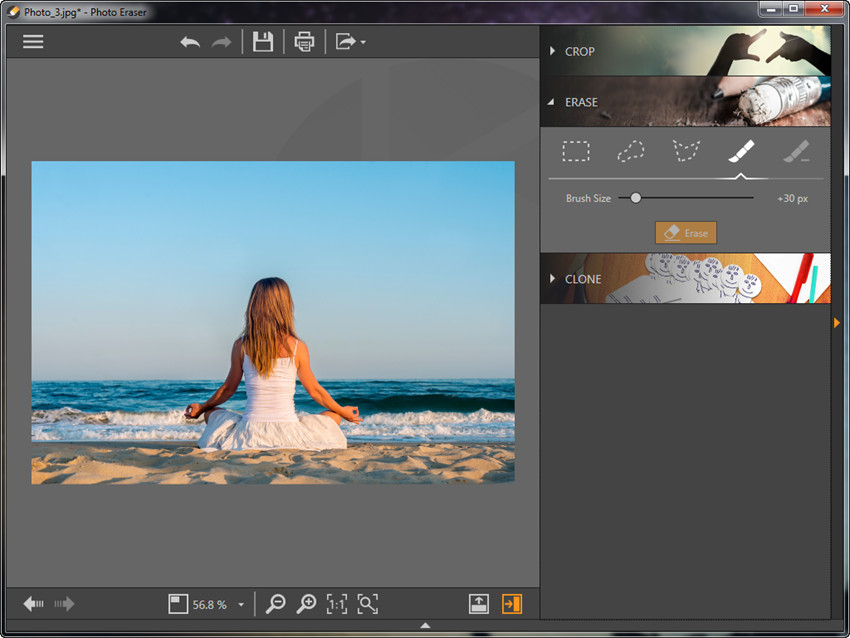
Проверяйте правку в двух масштабах. На увеличении видны короткие обрывы, остатки исходного объекта, повтор одного камня или жёсткая граница заливки. При просмотре целиком заметны другие проблемы: пустое пятно, нарушенный ритм фона, слишком ровная область на шумной фотографии или изменение общей композиции. Если предмет имел тень, осмотрите её отдельно: удалённая фигура при оставшейся тени остаётся визуально заметной.
Для людей и случайных предметов можно свериться с отдельной инструкцией Xeon Live о том, как убрать людей с фотографии. Практический смысл тот же: чем сложнее скрытая область, тем больше ручной реконструкции потребуется после первого автоматического прохода.
Clone: ручная доводка сложного фона
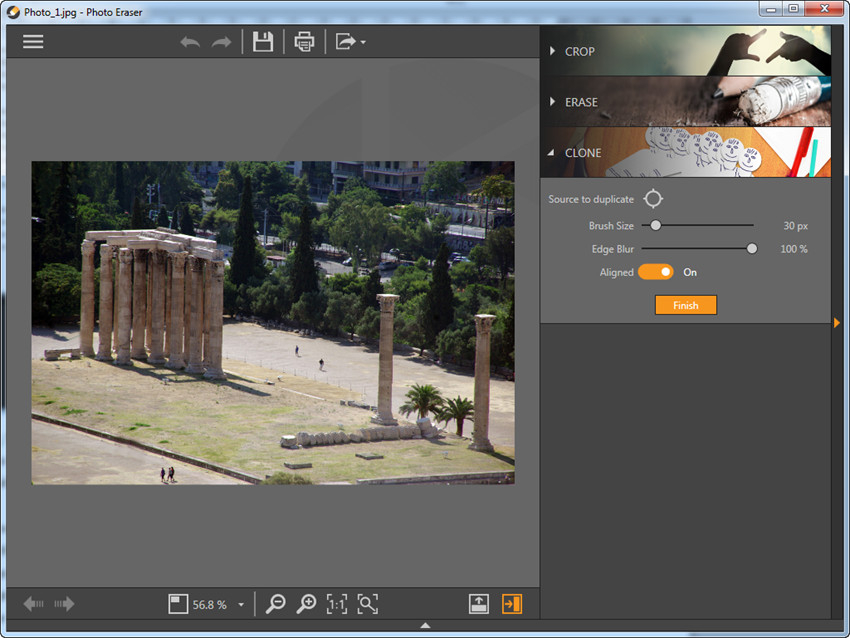
Clone нужен там, где Erase выбрал неудачную фактуру или где заранее понятно, чем следует закрыть дефект. В этом режиме программа не принимает решение за пользователя: сначала задаётся source point, затем кисть переносит соответствующие пиксели на место правки. Качество определяется не только близостью источника, но и совпадением света, масштаба, резкости и направления линий.
Как выбрать source point и не получить заметный повтор
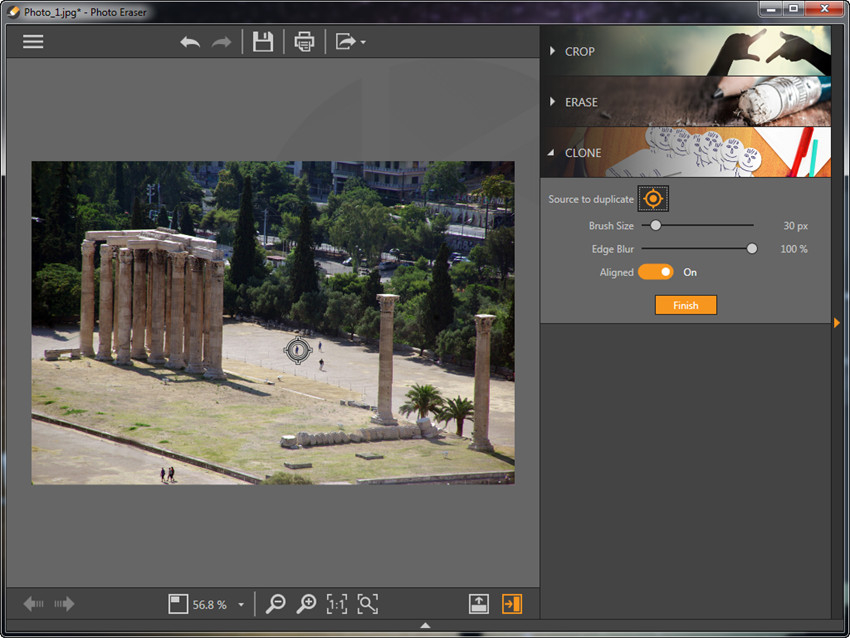
- Откройте CLONE и активируйте выбор источника. Пока source point не задан, переносить нечего. Выберите чистую область, сходную с тем местом, которое требуется закрыть.
- Сравните яркость. На небе, стене и коже цвет может выглядеть одинаковым, но заметно меняться по освещению. Донор из светлой зоны оставит пятно на более тёмной цели даже при хорошем Edge Blur.
- Сравните масштаб деталей. Кирпичи и плитка в перспективе меняют размер. Источник из переднего плана нельзя механически переносить в дальнюю часть стены.
- Смотрите на направление. Вода, волосы, ткань, древесина и трава имеют выраженную ориентацию. Донор с другим направлением фактуры выдаёт ретушь сильнее небольшого цветового различия.
- Меняйте источник по ходу работы. Один и тот же камень, облако, ветка или кусок травы, повторённый несколько раз, становится заметным. Для большой области используйте несколько соседних доноров.
Brush Size, Edge Blur и Aligned Mode
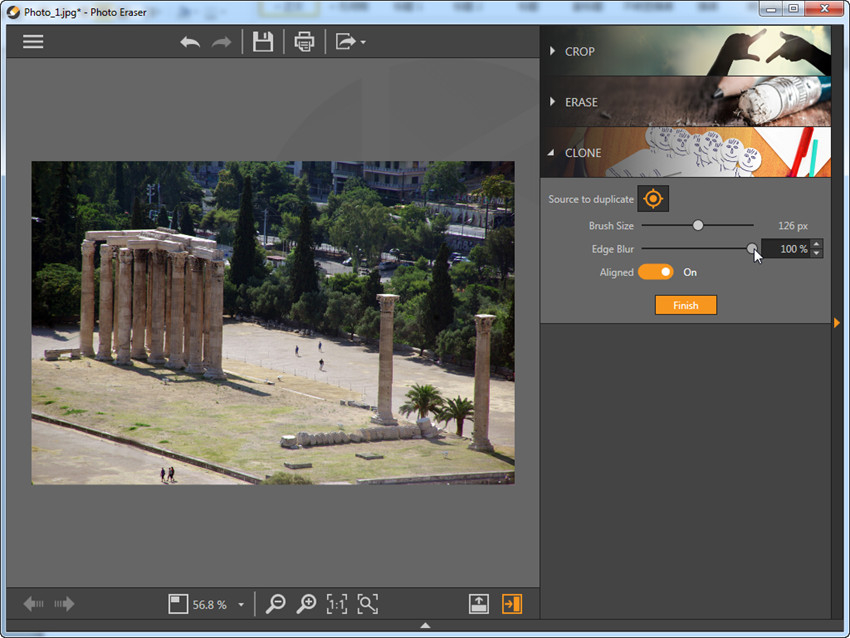
- Brush Size подбирайте по структуре. Большой диаметр быстро закрывает ровный участок, но переносит больше уникальных деталей. Маленький удобен для швов, горизонта и точечной ретуши. Для крупного дефекта сначала заполните середину, затем уменьшите кисть и отдельно пройдите край.
- Edge Blur задаёт мягкость границы. На небе, коже и размытой поверхности умеренная мягкость помогает скрыть круглый край мазка. На плитке, фасаде и резкой кромке сильное размытие портит линию, поэтому там значение уменьшают.
- Aligned Mode сохраняет относительное смещение источника. При последовательных мазках донор движется вместе с кистью, что удобно на длинной фактуре. Режим не исправляет неверно выбранный источник: если освещение или структура меняются, source point нужно назначить заново.
- Восстанавливайте линию отдельно от окружающего фона. Если Erase уже хорошо закрыл небо, но оборвал горизонт, не трогайте весь участок. Малой кистью продолжите саму линию от соседнего целого сегмента, затем мягче смешайте прилегающую поверхность.
- Проверяйте повторяемость на общем масштабе. С близкого расстояния два клона могут выглядеть чисто, но при просмотре всего кадра одинаковые элементы становятся очевидными. После нескольких мазков уменьшайте изображение и оценивайте ритм.
Три практических сценария ретуши
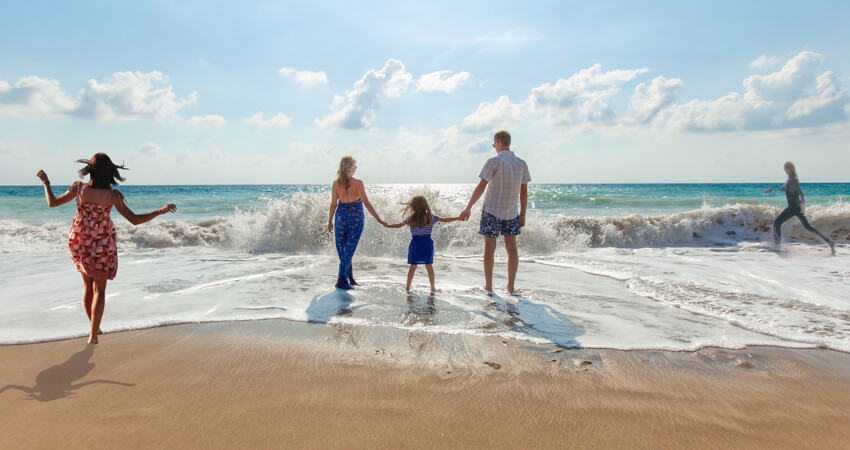
Ниже три сценария, которые показывают различие между простой заливкой и комбинированной ретушью. Во всех случаях лучше начинать с минимальной области и сохранять максимум исходного окружения. Это особенно важно, когда через объект проходят линии или повторяющийся рисунок.
Удаляем человека из пейзажа
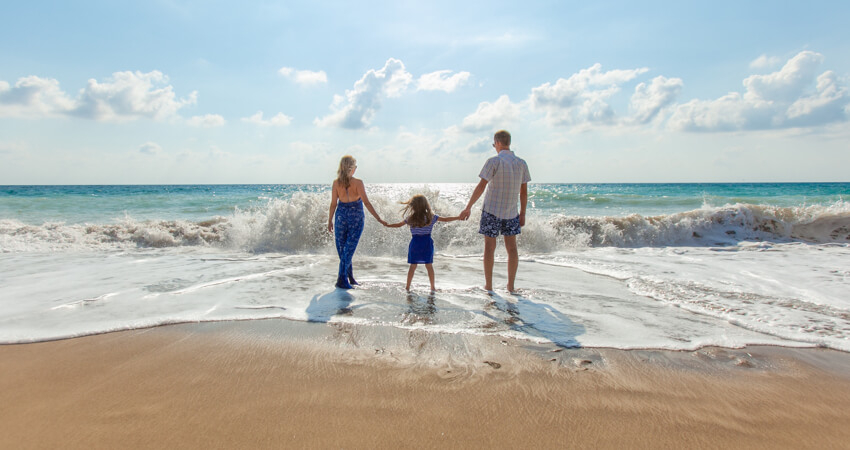
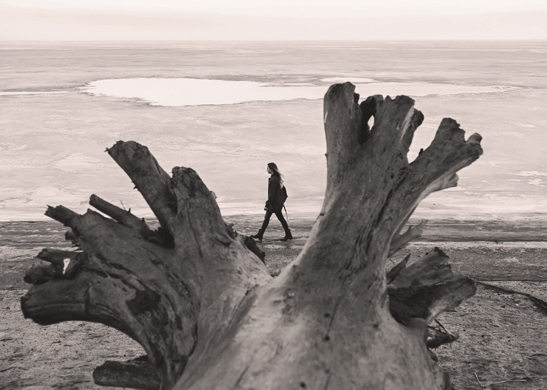
- Оцените, что находится за фигурой. Если человек целиком стоит на песке, задача проще. Если голова закрывает небо, корпус — воду, а ноги — мокрый берег, разделите силуэт на участки по фону.
- Создайте маску кистью или лассо. На каждом участке захватывайте человека полностью, но не расширяйте выделение далеко за его границу. Сначала обработайте участок с самым однородным окружением.
- Нажмите Erase и проверьте каждый тип фона отдельно. Небо должно сохранить градиент, волны — направление, линия берега — непрерывность. Не переходите дальше, пока не понятно, какой именно дефект остался.
- Удалите тень отдельным проходом. Тень часто занимает больше места, чем ноги, и лежит на другой текстуре. Её проще обрабатывать отдельно, чтобы не увеличивать общую маску вокруг фигуры.
- Доведите швы Clone. Горизонт и повторяющиеся элементы восстанавливайте от соседней целой части. Меняйте source point, когда меняется перспектива или яркость.
- Проверьте кадр целиком. Место удаления не должно быть заметно более гладким, пустым или симметричным, чем окружающая сцена.
Удаляем дату, текст или небольшую отметку
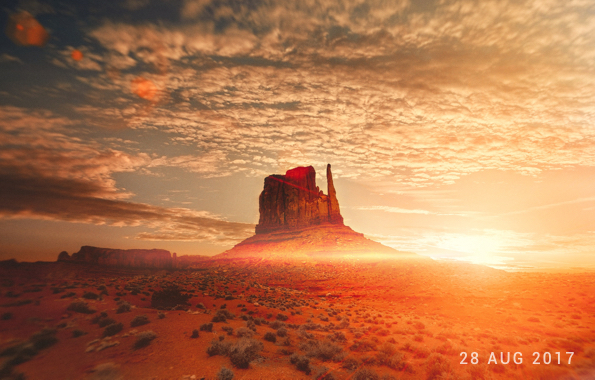
Небольшая дата на однотонном участке удаляется прямоугольником быстрее всего. Но на пейзаже символы могут проходить одновременно по земле, дороге и светлому небу, поэтому точная кисть безопаснее: она сохраняет больше исходной фактуры между знаками. Работать следует с собственными изображениями или материалами, на редактирование которых есть право. Практические варианты очистки текста собраны также в материале Xeon Live о том, как удалить текст с картинки без следов.
- Увеличьте надпись. Найдите полупрозрачную кайму по краям символов. Маска должна закрыть не только основной цвет буквы или цифры, но и сглаженные пиксели.
- Выберите форму выделения по фону. На ровном углу допустим прямоугольник; на детализированной области пройдите кистью по самим знакам.
- Запустите Erase один раз. После заполнения оцените линии, которые проходили под текстом. Если они оборвались, исправляйте именно линию, а не весь бывший прямоугольник надписи.
- При необходимости подключите Clone. Для стены, плитки и ограды возьмите источник с тем же шагом узора и освещением. Для плавного фона подбирайте донор по тону.
- Сверьте результат с общим кадром. На уменьшенном масштабе бывшее место текста не должно выглядеть как ровное пятно.
С удалением водяных знаков действует тот же технический принцип, но юридическая сторона важнее самой ретуши. Убирать такие элементы корректно только со своих изображений или при наличии разрешения. Для разрешённых случаев есть отдельная инструкция о том, как удалить водяной знак с фотографии.
Реставрируем царапины и пыль на старом скане
- Работайте с максимально качественным сканом. На маленьком изображении программа будет восстанавливать уже увеличенные пиксели, а не реальную мелкую фактуру бумаги и фотографии.
- Начните с простых дефектов. Уберите точки пыли и короткие царапины на спокойном фоне. Это быстро показывает, насколько естественно конкретный материал реагирует на Erase.
- Длинную царапину делите в местах смены изображения. Один сегмент может идти по небу, следующий по лицу, затем по одежде. Каждый участок требует собственного размера кисти и иногда другого метода.
- На однородном фоне используйте узкую Selection Brush и Erase. Маска должна быть близка к реальной ширине повреждения. Слишком широкая полоса усреднит зерно и создаст гладкий след.
- На лице, ткани и древесине переходите к Clone. Источник выбирайте рядом и по направлению структуры. Edge Blur смягчает границу, но не исправляет неверную яркость или неправильный рисунок.
- Периодически уменьшайте масштаб. Старый снимок естественно содержит зерно и неровности. Слишком идеальная гладкая область на общем виде может выглядеть менее правдоподобно, чем исходный небольшой дефект.
Кадрирование, выравнивание, сохранение и печать
Геометрические операции лучше выполнять осознанно относительно ретуши. Обрезка может решить проблему у края кадра быстрее, чем восстановление большой пустой области, но раннее кадрирование способно лишить Clone подходящего донора. Поэтому сначала определите, понадобится ли край изображения для копирования, и только затем фиксируйте окончательную композицию.
Кадрирование и Straighten
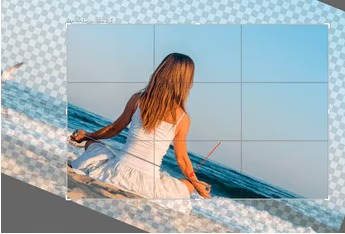
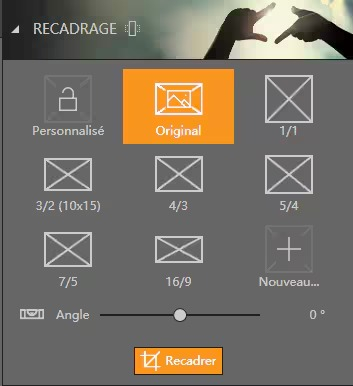
- Раскройте CROP. Выберите готовое соотношение сторон или пользовательский режим. Фиксированная пропорция удобна для заданного формата, свободная — когда важно сохранить максимум исходной сцены.
- Разместите рамку. Следите, чтобы после удаления объекта композиция не стала слишком тесной. Если ретушь у края всё ещё заметна, небольшой срез иногда выглядит естественнее дополнительного клонирования.
- Исправьте наклон. Угол можно менять вручную либо провести Straighten вдоль ориентира, который должен стать горизонтальным. После поворота проверьте края: часть изображения неизбежно выходит за новый прямоугольник.
- Не путайте выравнивание с коррекцией перспективы. Straighten исправляет наклон кадра, но не устраняет сходящиеся вертикали здания. Для перспективных деформаций нужен редактор с другим набором геометрических инструментов.
- Перед подтверждением снова оцените ретушь. Поворот и новый размер рамки меняют визуальный вес правки. Иногда шов, незаметный до кадрирования, оказывается ближе к центру и требует небольшой доводки.
Общие принципы выбора рамки и сохранения деталей дополнены в инструкции Xeon Live о том, как обрезать фотографию без потери качества.
Сохранение JPG, TIFF или PNG и финальный контроль

- До сохранения проверьте все места Erase и Clone на увеличении. Ищите остатки объекта, ступеньки на линиях, повторяющиеся детали, слишком мягкие участки и круглый край клона.
- Затем покажите фотографию целиком. Убедитесь, что исправленная зона не выделяется по пустоте, тону или структуре. Это особенно важно после удаления крупной фигуры.
- Нажмите кнопку Save. В руководстве для Photo Eraser перечислены JPG, TIFF и PNG. Для обычной публикации подходит JPG; для промежуточной качественной копии удобен TIFF; PNG полезен для графики и случаев, где требуется прозрачность.
- Сохраняйте результат отдельным файлом. Не перезаписывайте единственную копию исходника. Это позволяет заново выполнить ретушь с другой маской или другим source point без накопления старых правок.
- Избегайте цепочки повторных JPEG-сохранений. Для материала, который ещё будет редактироваться, лучше держать отдельную рабочую копию и готовить конечный JPEG только на финальном этапе.
Более широкий рабочий процесс от кадрирования до экспорта разобран в материале Xeon Live о том, как правильно редактировать фотографии.
Печать и проверка размера на бумаге
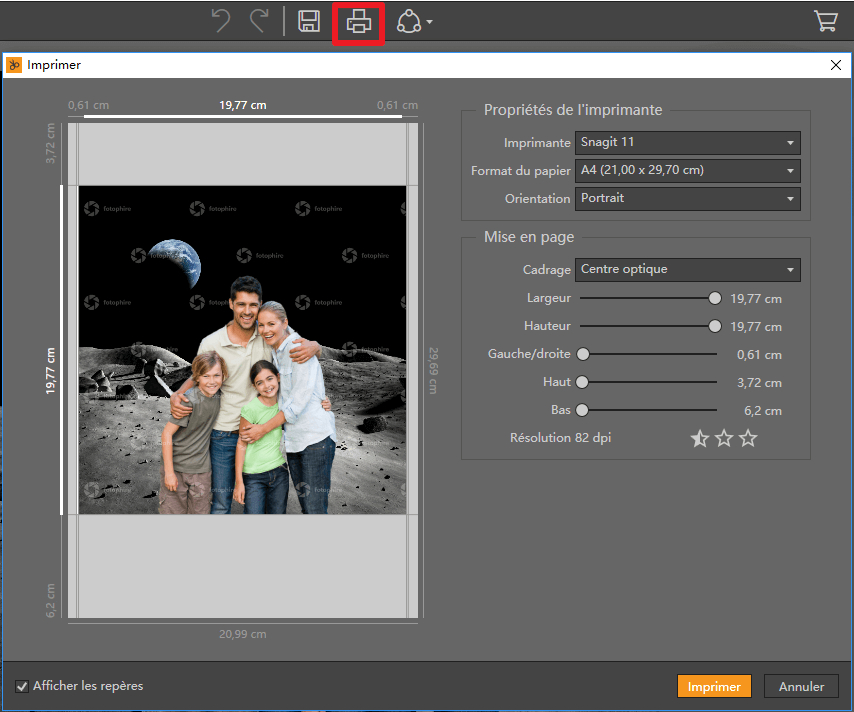
- Откройте печать только после финальной ретуши. На большом физическом отпечатке швы заметнее, чем в уменьшенном окне, поэтому сначала перепроверьте обработанные зоны.
- Выберите принтер и формат бумаги. Сопоставьте ориентацию страницы с композицией кадра. Горизонтальная фотография не всегда требует альбомной ориентации, но эта комбинация часто экономит площадь листа.
- Настройте физический размер изображения. Контролируйте ширину и высоту вместе с пропорциями. Сильное увеличение маленького исходника не создаёт новых деталей и делает ретушь мягче.
- Проверьте поля. Если принтер не печатает до края, запас помогает не потерять важный объект или тонкую рамку старой фотографии.
- Оцените разрешение. Перед большим отпечатком особенно внимательно осмотрите Clone: повтор фактуры, почти незаметный на экране, может проявиться на бумаге.
Типичные ошибки и способы исправления
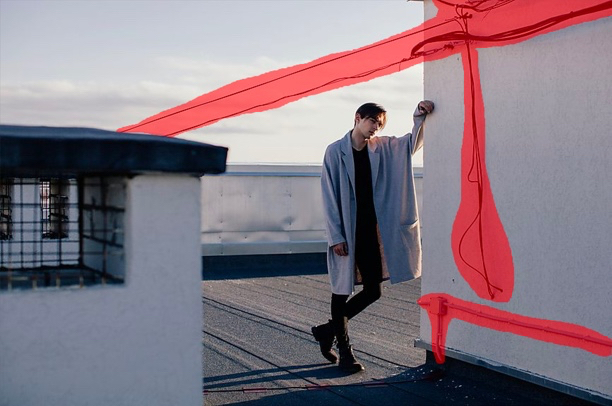
Ошибки Photo Eraser почти всегда сводятся к четырём причинам: слишком большая маска, неполное выделение, неподходящий донор в Clone или неверная мягкость границы. Исправлять лучше конкретную причину, а не повторять весь процесс с нуля. Ниже — порядок действий для наиболее частых случаев.
Объект исчез, но линия или фактура оборвалась
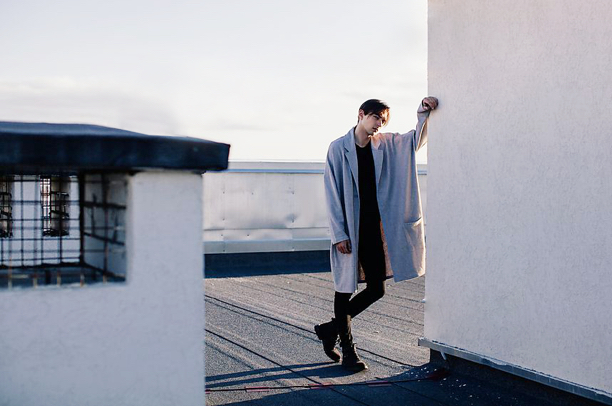
- Не стирайте весь участок повторно. Сохраните удачный фон, который уже получился после Erase.
- Определите конкретную нарушенную структуру. Это может быть горизонт, край крыши, шов плитки, провод, бордюр или полоса ткани.
- Перейдите в Clone и возьмите источник на продолжении этой линии. Донор должен совпадать по яркости, масштабу и направлению.
- Уменьшите размер кисти. Мазок должен охватывать сам контур и минимум соседней фактуры. Слишком большой диаметр переносит лишние детали.
- Подберите Edge Blur. Для резкой границы оставьте край более жёстким, для прилегающего плавного фона увеличьте мягкость после восстановления самой линии.
- Проверьте оба масштаба. На увеличении линия должна быть непрерывной; на общем виде не должно появиться повторяющегося фрагмента.
Clone не работает или выглядит круглой заплаткой
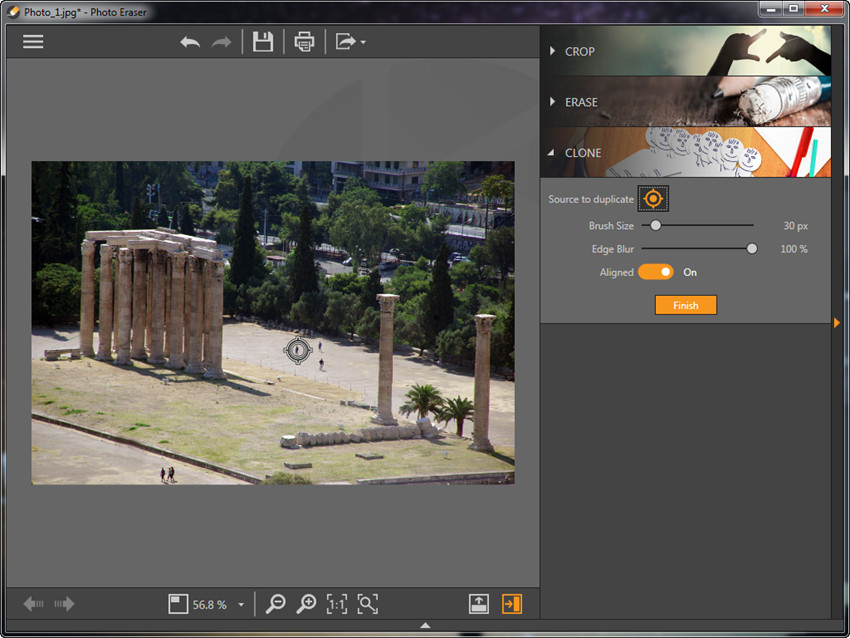
- Если Clone ничего не переносит, заново задайте source point. Источник обязателен. Выберите чистую область и только после этого рисуйте по цели.
- Если виден круг, сравните тон источника и цели. Edge Blur не исправляет центральную яркость мазка. Сначала выберите другой донор.
- Уменьшите кисть. Один широкий штамп чаще создаёт узнаваемую заплатку, чем несколько коротких проходов.
- Настройте Edge Blur под поверхность. На небе и мягкой стене край можно смягчить; на кирпиче и геометрической линии сильное размытие выглядит хуже.
- Меняйте источник. Повтор одного облака, камня или ветки — признак слишком долгой работы с одной точкой. Aligned облегчает последовательный перенос, но не заменяет смену донора при изменении сцены.
Обработка неудачной маски, царапин и слишком сильного поворота
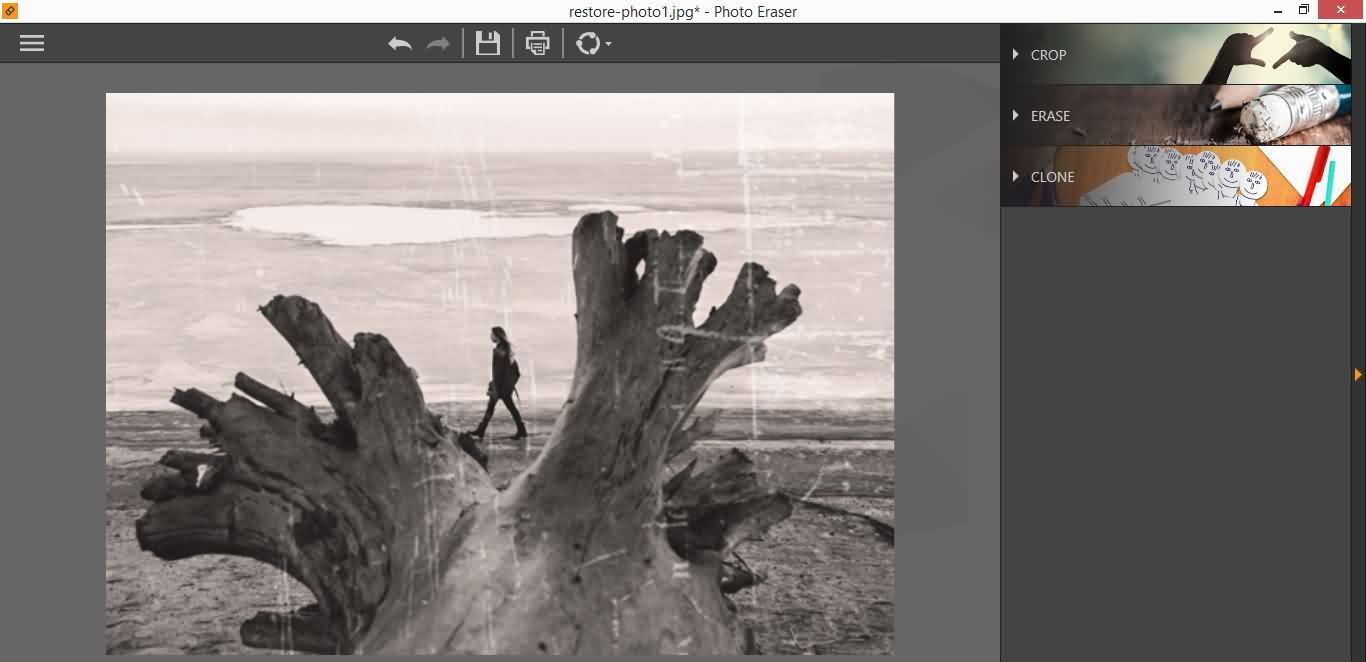
- Остался кусок объекта. Увеличьте изображение и обработайте только остаток небольшой кистью. Для текста проверьте кайму символов; для предмета — тень и полупрозрачные края.
- Маска задела нужную деталь до Erase. Используйте Fix Selection и верните лишнюю область. Это быстрее и безопаснее повторного рисования всей маски.
- Царапина превратилась в размытую полосу. Уменьшите ширину выделения, разделите дефект на короткие сегменты и на сложной фактуре подключите Clone с близким донором.
- После Clone отличается яркость. Возьмите источник ближе к цели и на той же зоне освещения. Сильное размытие скрывает только край, но не разницу внутри мазка.
- После Straighten кадр обрезался сильнее ожидаемого. Уменьшите угол либо ослабьте рамку кадрирования. Поворот неизбежно выводит часть исходных углов за новый прямоугольник.
Ограничения, плюсы и минусы, альтернативы и итог
Главное преимущество Photo Eraser — короткий путь от выделения к результату. Пользователю не нужно собирать сложную структуру документа ради удаления одной детали. Но та же узкая специализация ограничивает программу: крупные композиционные изменения, полноценные слои, сложные маски и глубокая цветокоррекция относятся к другому классу редакторов. Кроме того, объявленное прекращение сервиса в конце сентября 2026 года резко снижает привлекательность продукта для нового долгосрочного внедрения.
Плюсы
- Простой интерфейс с понятным разделением CROP, ERASE и CLONE.
- Четыре способа создания маски: кисть, прямоугольник, лассо и полигон.
- Fix Selection позволяет поправить выделение до запуска удаления.
- Clone даёт ручной контроль над выбором донора и позволяет восстанавливать линии после автоматического прохода.
- В Clone доступны Brush Size, Edge Blur и Aligned Mode, полезные для разных типов поверхности.
- Есть кадрирование, выравнивание по ориентиру, сохранение распространённых форматов и отдельное окно печати.
- Подходит для точечных бытовых задач и очистки старых сканов без освоения большого универсального редактора.
Минусы
- Автоматическое заполнение зависит от того, насколько понятна окружающая фактура; сложные структуры часто приходится восстанавливать вручную.
- Программа не возвращает реально скрытую уникальную деталь, если в кадре нет подходящего материала для реконструкции.
- Работа с регулярными узорами, волосами и контрастными линиями требует точной маски и нескольких проходов Clone.
- Отдельный пакетный режим удаления объектов в руководстве Photo Eraser не описан.
- Набор не заменяет многослойный редактор для сложной ретуши, композиции и глубокой цветокоррекции.
- Wondershare объявила о полном прекращении сервисов Fotophire 30 сентября 2026 года, поэтому продукт не подходит как новая долговременная платформа.
С чем сравнить Photo Eraser
Ближе всего по идее стоит Teorex Inpaint: это тоже специализированный инструмент для удаления лишних объектов, поэтому переход не требует освоения полного графического редактора. Современная версия Inpaint продолжает развиваться и предлагает настольные сборки для актуальных систем, что практичнее для нового рабочего места после завершения Fotophire.
Для бесплатной ручной ретуши подходит GIMP. В нём есть Clone и Heal: пользователь задаёт источник и восстанавливает дефект вручную, а Heal дополнительно учитывает окружение цели. Такой подход даёт больше возможностей, но требует более внимательной настройки инструментов и работы со слоями.
Если важны сложные сцены, недеструктивная обработка и современное автоматическое удаление, Adobe Photoshop предоставляет Remove Tool, Content-Aware Fill и Generative Fill, а результат можно размещать на новых слоях. Для профессиональной работы это заметно шире Photo Eraser, но интерфейс и набор возможностей намного сложнее.
Ещё один вариант — Affinity Photo, где есть Inpainting Brush, Clone Brush и Healing Brush. Он лучше подходит, когда удаление объектов — только одна стадия большой обработки и требуется дальше работать с документом, слоями и дополнительной ретушью.
Кому подойдёт
- Тем, у кого Photo Eraser уже установлен и нужен быстрый способ убрать единичный предмет, дату, провод или небольшую царапину.
- Пользователям, которым удобнее короткий последовательный процесс без сложной структуры слоёв.
- Для очистки семейных сканов от небольших локальных повреждений с обязательным сохранением оригинала.
- Для разовых задач, где автоматическое удаление можно быстро проверить и при необходимости поправить Clone.
Кому лучше выбрать другое решение
- Тем, кто только сейчас строит постоянный рабочий процесс: поддержка Fotophire официально завершается 30 сентября 2026 года.
- Тем, кому нужны многослойный монтаж, сложные маски, глубокая цветокоррекция и недеструктивная обработка.
- Тем, кто регулярно удаляет крупные объекты, закрывающие уникальные детали сцены, и рассчитывает на современные генеративные методы.
- Командам, которым требуется массовая автоматизация большой серии изображений с едиными правилами обработки.
Практический вывод простой: Wondershare Fotophire Photo Eraser всё ещё удобен как локальный точечный инструмент для знакомого пользователя, особенно когда фон вокруг дефекта содержит достаточно данных. Лучший результат достигается не многократным нажатием Erase, а аккуратной минимальной маской, разделением сложного объекта по типам фона и короткой ручной доводкой Clone. Для нового долгосрочного проекта после объявления о закрытии Fotophire разумнее сразу выбрать поддерживаемую альтернативу.