X-Designer: где скачать и как пользоваться

X-Designer — настольный планировщик садового участка, в котором проект собирается из готовых объектов, а результат проверяется в 2D и 3D. Для начала работы можно скачать X-Designer бесплатно со страницы Xeon Live, а затем использовать программу как эскизную среду: задать размеры территории, расставить строения и растения, сформировать рельеф и зоны, проверить сезонность и подготовить несколько итоговых ракурсов.
Что представляет собой X-Designer и для каких задач он подходит
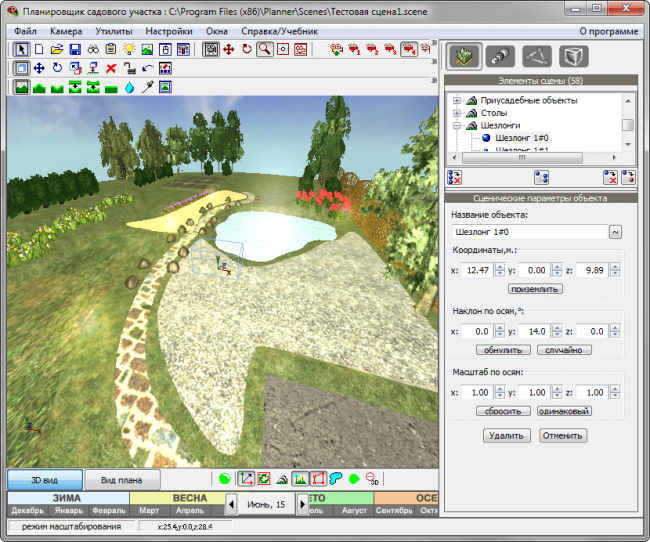
X-Designer создан как планировщик садового участка 3D. Разработчиком указан Graviteam, издателем — ИДДК, дата выпуска на странице разработчика — 2006 год. Программа рассчитана не на выпуск строительной документации, а на визуальное проектирование придомовой территории: можно разместить жилые и хозяйственные строения, беседку, зоны отдыха, дорожки, клумбы, плодовые и декоративные посадки, сформировать холмы и выемки, а затем посмотреть участок с разных точек. Рабочая модель проста: вместо создания каждой трехмерной модели с нуля пользователь берет объекты из библиотек, изменяет их параметры и собирает сцену как конструктор.
Такой подход особенно полезен на стадии эскиза, когда нужно быстро сравнить несколько вариантов расположения дома, беседки, водоема, дорожек и посадок. X-Designer показывает композицию и взаимное положение объектов, но не заменяет точный генеральный план, инженерные расчеты и рабочие чертежи. Перед началом полезно иметь фактические размеры участка, расстояния между существующими строениями и хотя бы приблизительное понимание рельефа. Для подготовки исходных данных пригодится отдельное руководство о том, как выполнить ландшафтное проектирование участка: оно помогает отделить визуальную часть от измерений и технических ограничений.
Исторический возраст программы важно учитывать. Страница разработчика приводит исходные системные требования Windows 2000/XP, Pentium III, 512 МБ памяти, Direct3D-совместимую видеокарту и DirectX 9.0c. Для современных Windows новых требований на этой странице нет. Поэтому X-Designer стоит рассматривать прежде всего как старую, но самостоятельную настольную среду для эскизного проекта. Ее сильная сторона — специализированные инструменты участка, а не современная графика, облачная синхронизация или BIM-процесс.
Интерфейс X-Designer: где искать основные инструменты
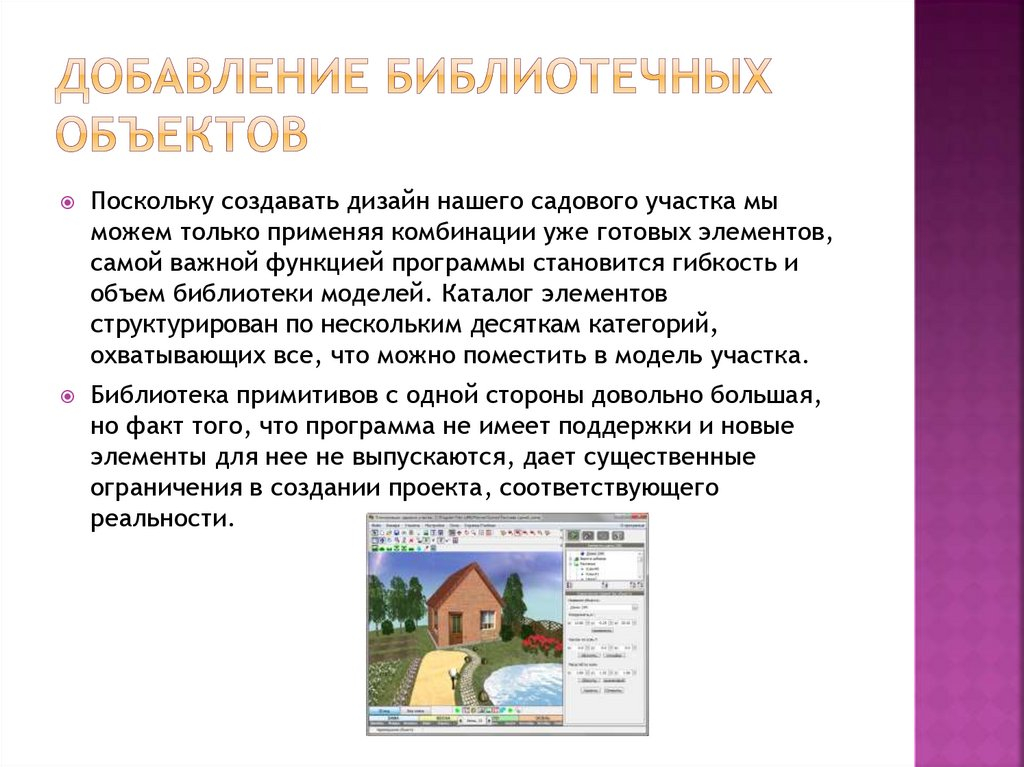
После запуска ориентируйтесь на четыре зоны окна. В центре находится рабочая сцена. Сверху расположены меню Файл, Камера, Утилиты, Настройки, Окна и Справка/Учебник, а ниже — панели с иконками быстрых команд. Справа находится дерево элементов сцены и панель параметров выделенного объекта. Внизу размещены вкладки 3D вид и Вид плана, сезонная шкала с месяцами и элементы управления датой, временем суток и режимом работы. Такая компоновка позволяет почти весь проект вести в одном окне.
Шаг 1. Откройте тестовую сцену и сначала ничего не редактируйте. Переключите 3D вид и Вид плана, посмотрите, как один и тот же объект отображается в двух режимах, затем выделите один элемент в дереве справа. На панели параметров появятся координаты, наклон и масштаб. Шаг 2. Измените только одно значение, например масштаб по одной оси, и сразу оцените результат в сцене. После этого верните исходное значение кнопкой сброса или отменой изменения. Такой короткий цикл помогает понять связь между деревом элементов, параметрами и геометрией.
Шаг 3. Для точной расстановки используйте координаты X, Y и Z в правой панели вместо многократного перетаскивания мышью. Для объекта также доступны поля наклона по осям и масштаб по осям; в интерфейсе есть команды приземления объекта, обнуления наклона и выравнивания масштаба. Порядок удобный: сначала поставьте объект приблизительно, затем уточните числовые параметры, после чего переключитесь в Вид плана и убедитесь, что он не пересекает дорожку, строение или соседнюю посадку.
Шаг 4. Держите дерево сцены открытым при сложной композиции. На участке быстро накапливаются строения, растения, зоны, светильники и декоративные предметы, а выбор объекта непосредственно в 3D становится менее надежным. Через список справа проще найти нужный элемент, проверить его имя и параметры, временно убрать лишние группы из поля зрения и продолжить работу с понятной структурой.
Шаг 5. Перед переходом к собственной сцене выполните короткую проверку навигации. В 3D виде переместите камеру к дому, затем к дальней границе участка и вернитесь к исходной точке. После этого откройте Вид плана и найдите те же объекты сверху. Так вы отделяете движение камеры от перемещения самих объектов: в старом интерфейсе это особенно важно, потому что случайное редактирование координат легко принять за изменение ракурса.
Шаг 6. После каждого заметного изменения смотрите на строку состояния и правую панель, а не только на картинку. Если объект неожиданно исчез, сначала проверьте его положение по координатам и видимость группы. Если он стал непропорциональным, проверьте масштаб по трем осям и верните одинаковый масштаб. Такой контроль быстрее, чем поиск проблемы методом случайных перемещений.
Нижняя сезонная шкала — не декоративная часть интерфейса. Она связана с отображением растительности и света, поэтому к ней лучше возвращаться после каждого крупного этапа: расстановки строений, формирования посадок и настройки света. В результате интерфейс осваивается не через запоминание десятков команд, а через повторяющийся цикл: выбрать объект, изменить параметр, проверить план, проверить 3D, затем перейти к следующему элементу.
Как создать новый участок и собрать базовую планировку
Мастер новой сцены и исходные параметры
Новый проект начинается с окна Новая сцена. Здесь задаются название, размеры участка по длине и ширине, детализация ландшафта, месяц, дата и время суток. В том же окне есть переключатель качественного рендеринга в 3D. Эти параметры лучше заполнять до расстановки объектов, потому что они задают масштаб сцены и исходное освещение. Название сцены делайте однозначным, например по адресу проекта или варианту планировки, но без лишних пояснений в имени файла.
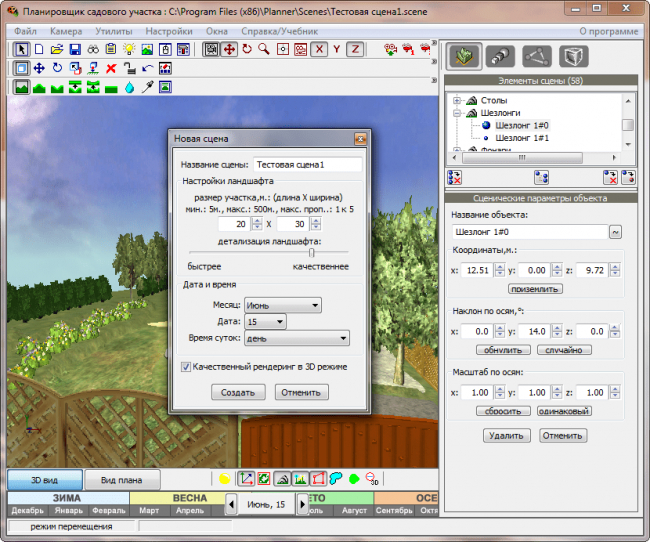
Шаг 1. Сначала перенесите реальные размеры участка. Измерьте длину и ширину по документам или фактическим замерам и введите их в поля размера участка. Не компенсируйте неизвестные размеры визуальным растягиванием сцены: ошибка в масштабе затем переносится на дорожки, зоны и расстояния между постройками. Шаг 2. Установите среднюю детализацию ландшафта для черновой работы. Максимальная детализация нужна ближе к финальной проверке; на этапе компоновки важнее быстро перемещать объекты и видеть общую структуру.
Шаг 3. Выберите месяц и время суток, которые соответствуют основной проверке проекта. Для первого варианта удобно работать при дневном освещении, когда хорошо читаются границы дорожек, водоемов и посадок. Сезонные проверки выполняются позже на той же сцене. Шаг 4. Нажмите Создать и сразу сохраните сцену через Файл. В заголовках рабочих окон X-Designer проекты отображаются как файлы .scene, поэтому сохраняйте рабочий файл отдельно от будущих растровых изображений. После каждого крупного этапа обновляйте сохранение.
Библиотеки, крупные объекты и каркас участка
Базовую планировку начинайте с крупных элементов. В X-Designer проект собирается библиотечными объектами: строениями, растениями, ограждениями, скамейками, фонарями, водными и декоративными объектами. Главная ошибка новичка — сразу заполнять сцену мелким декором. Сначала нужны границы и функциональные центры, иначе позднее придется передвигать десятки элементов одновременно.
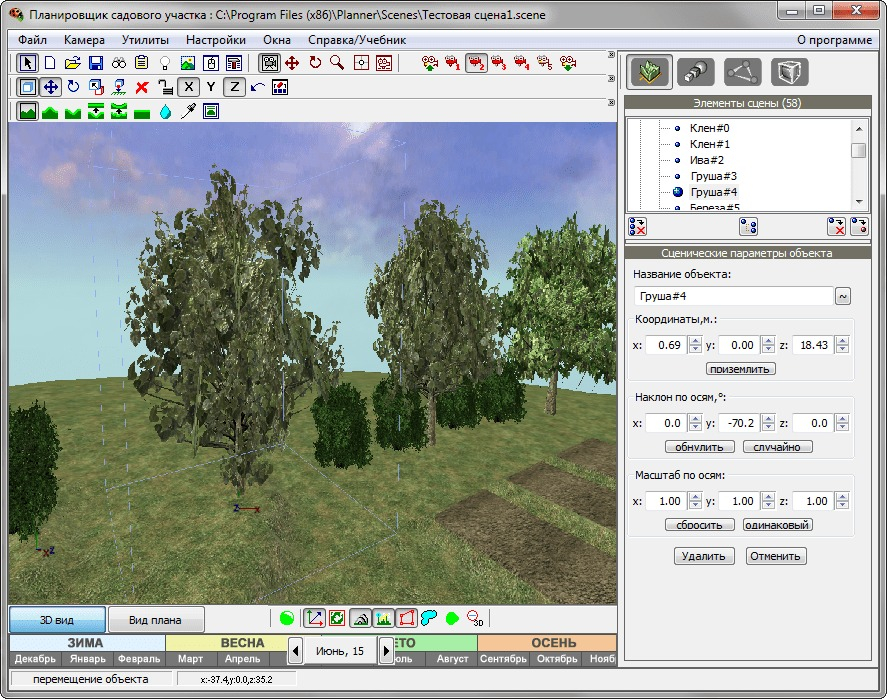
Шаг 1. Перейдите в Вид плана и обозначьте места существующих крупных строений. Добавьте дом и хозяйственные объекты из библиотек, выставьте их приблизительно, затем уточните координаты и масштаб через правую панель. Если объект стоит на рельефе выше или ниже поверхности, примените команду приземления, а затем проверьте высоту в 3D.
Шаг 2. После строений расставьте крупные зеленые массы: существующие деревья, группы кустарников и основные клумбы. Не пытайтесь сразу повторять каждый реальный куст. На первом проходе достаточно показать плотность и высоту посадок. Для выбранного растения проверьте масштаб, наклон и положение; составные элементы можно настраивать по отдельности, а параметры внешнего вида у библиотечных объектов изменяются в пределах доступных свойств.
Шаг 3. Добавьте водоем, беседку и крупные площадки отдыха, если они входят в проект. Переключитесь в 3D вид и пройдите по основным точкам обзора: вход на участок, выход из дома, зона отдыха и подход к беседке. Если какой-либо объект закрывает проход или визуально перекрывает другой центр композиции, исправьте его позицию сейчас, до прорисовки дорожек и мелких деталей.
Шаг 4. Вернитесь в Вид плана и оставьте свободные коридоры для будущих дорожек. На этой стадии полезно сравнить проект с реальным планом. Для более строгого контроля границ можно сначала подготовить генплан участка, а в X-Designer использовать его значения как основу для эскизной трехмерной сцены.
Шаг 5. Только после проверки крупной композиции добавляйте фонари, скамейки, декоративные камни и другие малые элементы. У каждого объекта сначала задайте место, затем масштаб, потом наклон. Если нужно несколько похожих объектов, размещайте их последовательно и сразу присваивайте понятные позиции в сцене. Такой порядок уменьшает число случайных пересечений и облегчает дальнейший поиск в дереве элементов.
Шаг 6. Проведите черновую проверку свободного пространства. В режиме Вид плана мысленно разделите участок на входную, жилую, хозяйственную и рекреационную части и убедитесь, что крупные объекты не образуют тупиков. Затем в 3D пройдите те же связи камерой. Если путь между двумя зонами понятен только сверху, композицию стоит упростить: развернуть объект, расширить будущий проход или убрать декоративный элемент, который перекрывает направление.
Шаг 7. Сохраните отдельный вариант сцены до работы с рельефом. Этот контрольный файл нужен не как архив ради архива, а как точка возврата к корректной геометрии. Если позже холм, водоем или сложная зона потребуют большого отката, вы сможете вернуться к версии, где уже выверены размеры, строения и основные посадки, не собирая основу заново.
Как моделировать рельеф, дорожки, газоны и воду
Редактор рельефа: холмы, впадины и сглаживание
Редактор рельефа — одна из самых практичных частей X-Designer. Он работает кистью: поверхность можно поднимать и опускать, резкие перепады сглаживать, вершину холма делать более плоской. Для кисти задаются величина изменения высоты и радиус воздействия в метрах, а для сглаживания применяется отдельный коэффициент. Рельеф стоит формировать после расстановки крупных строений, но до окончательной прокладки дорожек: тогда проще согласовать уклоны и не переделывать зоны.
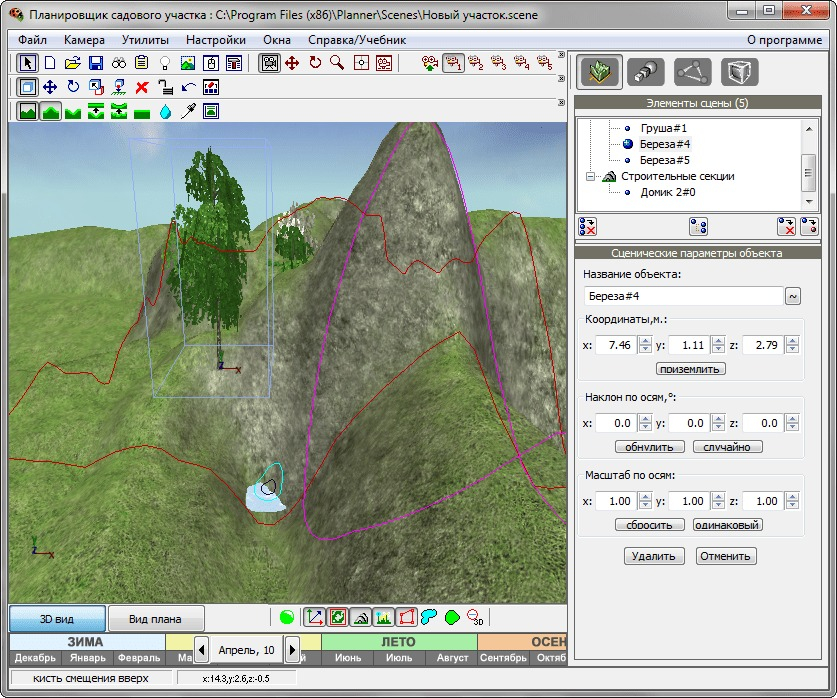
Шаг 1. Включите 3D вид и временно уберите из поля зрения часть растительности, чтобы видеть поверхность. На верхней панели выберите зеленый инструмент изменения рельефа. Установите умеренный радиус кисти и небольшое изменение высоты. Большая кисть полезна для общего уклона, маленькая — для локальных форм рядом с водоемом или рокарием.
Шаг 2. Создавайте рельеф несколькими короткими проходами. Сначала сформируйте общий подъем или понижение, затем уменьшите воздействие и выровняйте переходы. Не пытайтесь получить нужную высоту одним длительным нажатием: резкие пики сложнее исправлять, а край дорожки или площадки может оказаться на неожиданном перепаде.
Шаг 3. После подъема или углубления поверхности примените сглаживание к границам. Проверяйте результат не только сверху, но и низким 3D-ракурсом, близким к уровню глаз. Если поверхность выглядит как отдельный конус или яма с крутой кромкой, увеличьте зону сглаживания и сделайте еще один проход.
Шаг 4. Для декоративного водоема сначала сформируйте впадину, затем используйте возможность заполнения водой. После появления воды проверьте береговую линию с нескольких сторон. Вода не должна визуально пересекать дорожку или уходить под площадку. Если край получился слишком резким, вернитесь к кисти рельефа и смягчите переход вокруг чаши.
Зоны: как делать дорожки, площадки, газоны и грядки
Зоны в X-Designer создаются по заданным параметрам и используются для дорожек, газонов, грядок и площадок. Это сложные объекты: их редактирование выполняется через панель параметров, а не обычным перетаскиванием поверхности в сцене. В дереве элементов зоны выделены отдельной группой, что удобно при проекте с несколькими покрытиями.
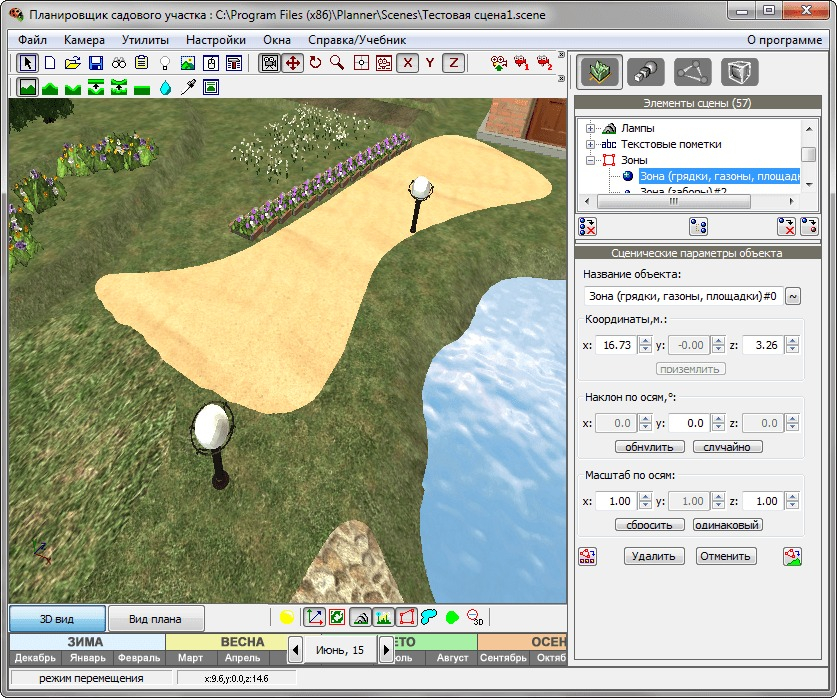
Шаг 1. Начинайте с главной дорожки. В Вид плана задайте ее направление от входа к дому или к центральной зоне. После создания выберите соответствующую зону в дереве сцены и настройте форму и покрытие через панель параметров. Затем переключитесь в 3D и оцените ширину относительно мебели, фонарей и посадок.
Шаг 2. Добавляйте второстепенные дорожки только после главной. Отдельными зонами удобнее сделать путь к беседке, площадку у водоема и хозяйственный проход. Не соединяйте все покрытия в одну слишком сложную форму: несколько самостоятельных зон проще скрывать, удалять и корректировать, когда меняется композиция.
Шаг 3. Газоны и грядки формируйте после дорожек. Их границы должны поддерживать общую геометрию участка, а не спорить с ней. Для прямоугольного сада логично повторять направления фасадов и заборов; для свободной композиции — повторять плавные линии дорожек и водоема. После каждой крупной зоны включайте 3D и проверяйте, не выглядит ли покрытие слишком крупным относительно участка.
Шаг 4. Если зона не реагирует на обычный выбор в 3D, ищите ее в дереве элементов и редактируйте в правой панели. Это штатная логика X-Designer. Когда дорожка или площадка выглядит неправильно, не пытайтесь исправлять ее перемещением соседних объектов: сначала проверьте параметры самой зоны, затем рельеф под ней, и только потом положение декоративных элементов.
Как настроить растения, сезонность, свет и порядок в сцене
Сезон и время суток в X-Designer влияют на то, как читается весь проект. При зимнем режиме земля покрывается снегом, деревья меняют состояние, а цветники выглядят иначе; при изменении времени суток меняются освещение и тени от строений и растений. Эта функция полезна именно как проверка, а не как эффект для красивой картинки. Она помогает увидеть, где композиция держится круглый год, а где удачный летний вид создается только густой листвой.
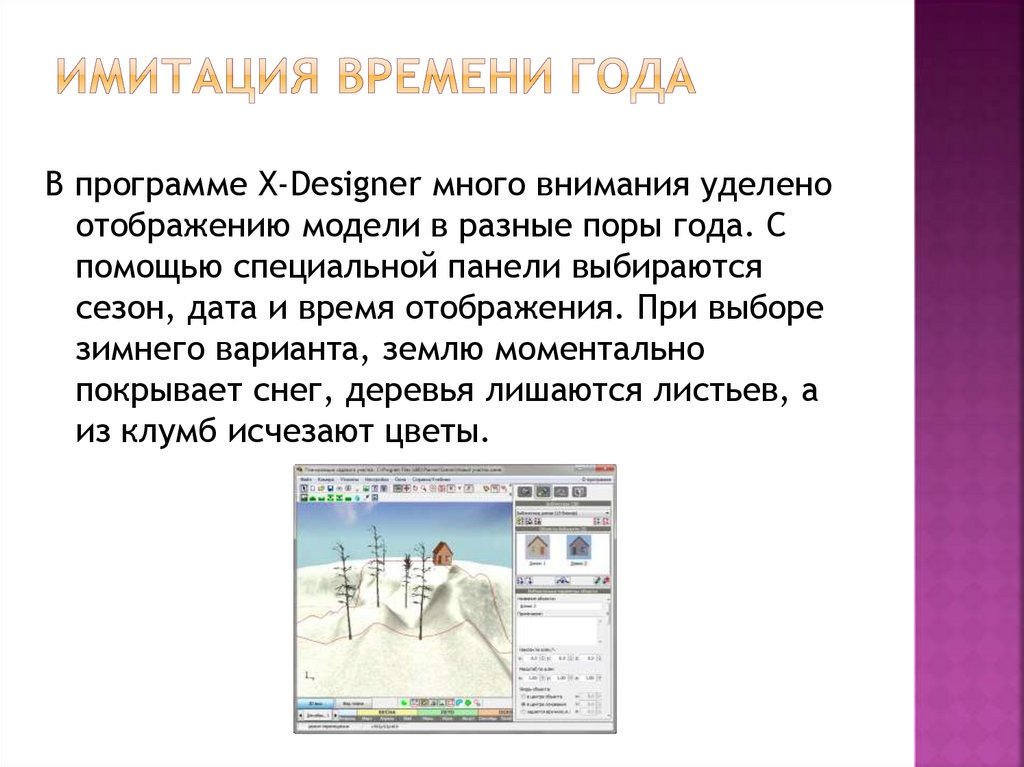
Шаг 1. Соберите базовый вариант при дневном освещении и в зеленый сезон. Убедитесь, что дорожки, строения, водоем и крупные посадки уже стоят на местах. Затем зафиксируйте общий ракурс камеры, чтобы сравнивать одно и то же пространство при разных датах.
Шаг 2. Переключите месяц на зимний период и проверьте, какие зоны становятся пустыми после исчезновения листвы и цветов. Если участок теряет структуру, добавляйте не случайный декор, а постоянные элементы: хвойные, ограждения, камни, светильники или более выразительную геометрию дорожек. После правки снова сравните летний и зимний вид.
Шаг 3. Измените время суток и наблюдайте за тенями от дома, беседки и деревьев. Перемещайте светильники и декоративные центры только после такой проверки. Основная цель — не добиться равномерно светлой сцены, а понять, какие функциональные зоны оказываются затемнены и как меняется визуальная иерархия участка.
Шаг 4. При работе с растениями выделяйте объект через дерево сцены и уточняйте его масштаб. Слишком крупные деревья визуально уменьшают участок, а одинаковый масштаб у повторяющихся экземпляров делает композицию искусственной. Меняйте размер умеренно и каждый раз проверяйте силуэт в 3D с уровня основных точек обзора.
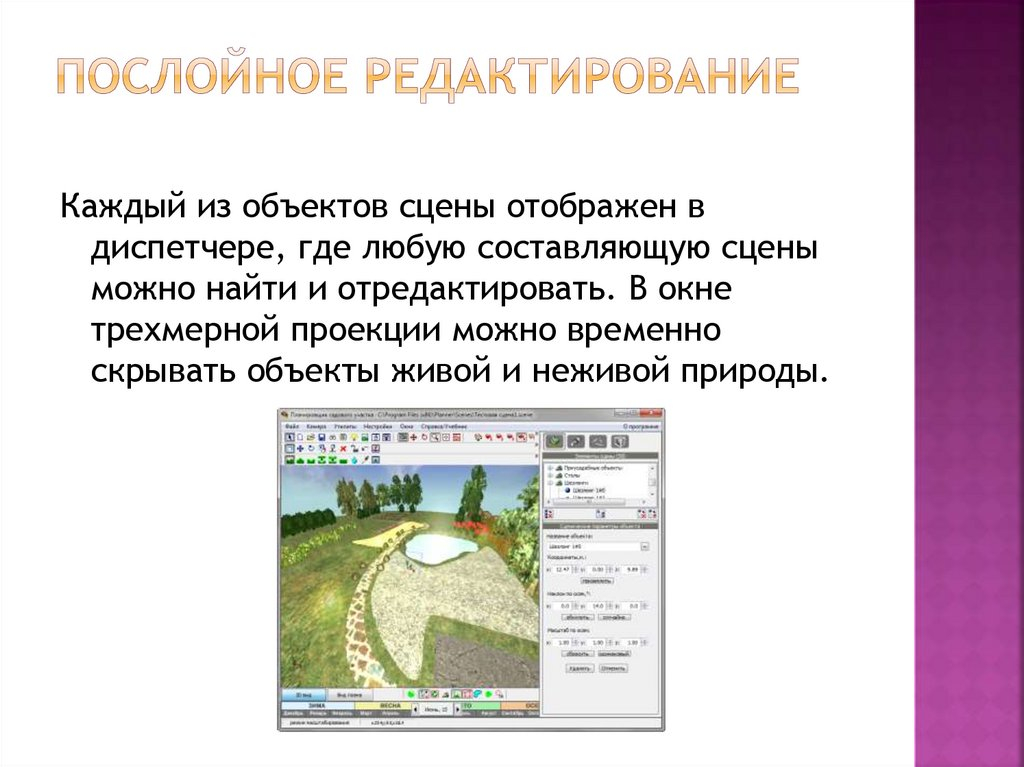
Шаг 5. Для сложной сцены используйте диспетчер объектов как систему контроля. Временно скрывайте группы живой или неживой природы, чтобы отдельно оценить каркас участка. Сначала посмотрите только строения, зоны и рельеф; затем верните растения; в конце включите малые декоративные объекты. Такой поэтапный просмотр быстро показывает, какая группа перегружает сцену.
Шаг 6. Сохраняйте промежуточные состояния сцены перед крупными изменениями в отдельные .scene-файлы с понятными именами вариантов. Тогда перестройка рельефа или крупная перестановка растений не уничтожит предыдущую композицию, к которой может понадобиться вернуться.
Как проверить проект, сохранить камеры и получить итоговое изображение
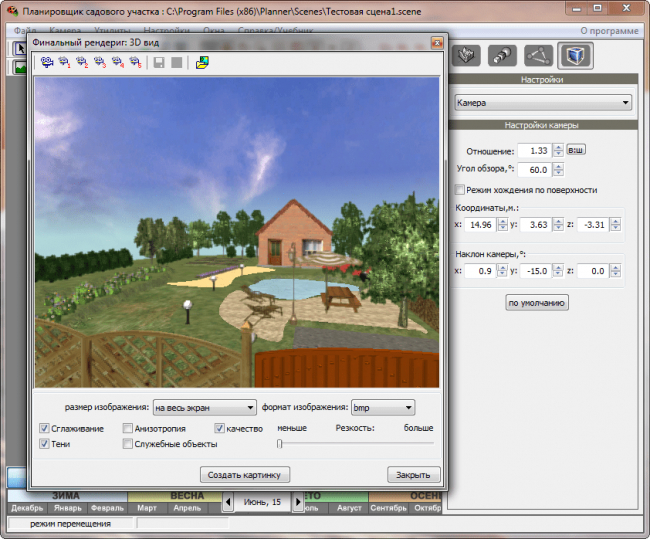
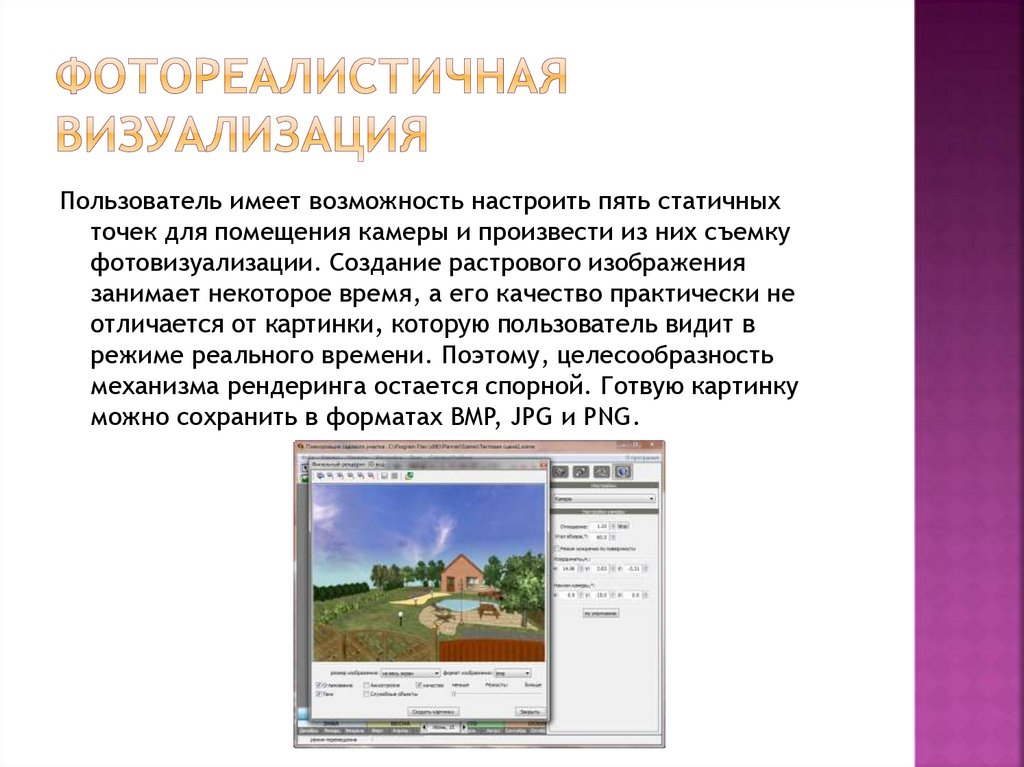
Финальная проверка в X-Designer должна проходить до рендера. Программа позволяет сохранить до пяти статичных точек камеры, а окно Финальный рендеринг использует эти ракурсы для выпуска изображения. Поэтому сначала стоит решить, какие виды действительно нужны: общий план участка, вид от входа, взгляд от дома, зона отдыха и отдельный акцент вроде водоема или цветника.
Шаг 1. Перейдите в 3D вид и найдите первый ракурс. Проверяйте не только красоту кадра, но и читаемость решений: должна быть понятна связь дорожек, строений и посадок. Если камера стоит слишком высоко, проект превращается в схему; если слишком низко — теряется общий рисунок. Сохраните удачную точку через управление камерой.
Шаг 2. Подготовьте остальные точки так, чтобы они не дублировали друг друга. Один кадр должен объяснять входную часть, второй — основную композицию, третий — зону отдыха, четвертый — посадки и рельеф, пятый можно оставить для альтернативного сезонного вида. Прежде чем сохранять следующую камеру, сравните ее с предыдущими и убедитесь, что она добавляет новую информацию.
Шаг 3. Откройте Финальный рендеринг через Утилиты. В окне доступны выбор камеры, формат изображения и параметры качества. Для финального кадра включите сглаживание и тени, затем оцените анизотропию и резкость. Параметры меняйте по одному: так легче понять, что действительно улучшает изображение, а что только увеличивает время расчета.
Шаг 4. Выберите формат BMP, JPEG или PNG. PNG удобен как универсальный вариант без потерь при последующей обработке; JPEG дает более компактный файл; BMP нужен главным образом для старого рабочего процесса без сжатия. Нажмите Создать картинку и дождитесь завершения. После сохранения откройте файл отдельно от X-Designer и проверьте границы кадра, тени, резкость, отсутствие служебных элементов и обрезанных объектов.
Шаг 5. Сравните финальные изображения с Видом плана. Рендер отвечает за визуальное впечатление, но план лучше показывает взаимное положение объектов. Если на картинке все выглядит хорошо, а в плане дорожка подходит слишком близко к строению или зона пересекает объект, исправьте геометрию и повторите рендер. Финальная картинка не должна скрывать пространственную ошибку.
Шаг 6. Сохраните рабочую сцену отдельно от изображений. Практичный набор результата — исходный .scene-файл, несколько финальных PNG или JPEG и при необходимости отдельный снимок Вида плана. Тогда проект можно и показывать, и дорабатывать без повторной сборки сцены.
Шаг 7. Перед окончательным экспортом сделайте контрольный проход по сохраненным камерам в одинаковом сезоне и времени суток. Сравните линию горизонта, положение дома, читаемость дорожек и наличие случайно обрезанных деревьев или фонарей. Если один кадр выглядит заметно темнее остальных, сначала выровняйте время отображения и только потом меняйте настройки рендера. Так набор изображений будет восприниматься как единая презентация проекта.
Шаг 8. После создания файлов проверьте их вне программы в обычном просмотрщике изображений. Убедитесь, что PNG или JPEG открывается без ошибок, имеет ожидаемую ориентацию, а важные детали не потерялись на краях. Отдельно сохраните один общий кадр и несколько функциональных ракурсов. Такой комплект понятнее, чем серия почти одинаковых изображений с одной точки.
Типичные ошибки в X-Designer и как их исправлять
Большинство проблем в X-Designer связано не с отдельной командой, а с порядком работы. Программа старого поколения быстро дает визуальный результат, но не защищает пользователя от неверного масштаба, перегруженной сцены или неудачной геометрии. Исправление почти всегда начинается с упрощения: вернуться к плану, выделить проблемный объект через дерево, проверить его числовые параметры и только потом менять окружение.
Ошибка 1 — проект собран в неправильном масштабе. Не растягивайте все объекты вручную. Откройте исходную сцену или создайте новую с корректными размерами участка, перенесите крупные строения и только затем восстанавливайте дорожки и посадки. Проверка — размеры и расстояния в Видe плана должны соответствовать исходным замерам, а дома и растения не выглядят непропорционально друг другу.
Ошибка 2 — объект висит над поверхностью или проваливается. Выберите его через дерево элементов, проверьте координату по высоте и используйте команду приземления. После этого поверните камеру в низкий ракурс и убедитесь, что основание действительно соприкасается с поверхностью. Если проблема возникает рядом с холмом, сначала исправьте рельеф, потом повторите приземление.
Ошибка 3 — дорожка или газон не редактируются как обычный объект. Найдите элемент в группе зон и изменяйте его через панель параметров. Зоны устроены иначе, чем библиотечные модели, поэтому обычное перетаскивание не является основным способом их редактирования. После правки проверьте и Вид плана, и 3D.
Ошибка 4 — рельеф стал слишком резким. Уменьшите силу изменения поверхности, увеличьте радиус работы там, где нужен мягкий переход, и пройдите границы сглаживающей кистью. Не исправляйте резкий склон большим декоративным объектом: геометрическая проблема останется и проявится на другом ракурсе.
Ошибка 5 — сцена стала тяжелой для восприятия. Временно скройте живую природу и часть мелких объектов. Проверьте отдельно строения, дорожки, рельеф и водоем. Затем возвращайте группы по одной. Если после включения конкретной группы композиция теряет читаемость, уменьшите число элементов или измените их масштаб и расположение.
Ошибка 6 — финальный кадр выглядит почти так же, как рабочее окно. Это характерно для X-Designer: отдельный рендер не превращает старый движок в современный визуализатор. Используйте Финальный рендеринг ради стабильного кадра, теней, сглаживания, резкости и сохранения в растровый формат, а не ради радикально иного уровня графики. Для презентационного фотореализма нужна другая среда.
Плюсы, минусы, альтернативы и практические рекомендации
X-Designer остается понятным примером специализированного настольного планировщика: он быстро переводит размеры участка в наглядную сцену, позволяет работать с рельефом, растениями и сезонностью и дает несколько сохраненных ракурсов. Но возраст продукта заметен в графике, ограничениях библиотечной модели и отсутствии современного проектного процесса. Поэтому выбирать его стоит под конкретную задачу — быстрый эскиз участка, а не универсальное 3D-проектирование.
Плюсы
- Русскоязычный интерфейс и компактная логика одного рабочего окна.
- Связка Вид плана и 3D вид позволяет быстро проверять композицию сверху и в объеме.
- Редактор рельефа поддерживает подъем, углубление, сглаживание и работу с водой.
- Сезон, дата и время суток помогают оценивать состояние растительности, свет и тени.
- Библиотеки закрывают типовые задачи дачного участка: строения, растения, ограждения, свет, вода и декор.
- До пяти сохраненных точек камеры упрощают подготовку набора итоговых изображений.
Минусы
- Графика и общая организация интерфейса относятся к поколению настольных программ середины 2000-х.
- Проект сильно зависит от готовых библиотечных объектов; свобода произвольного моделирования ограничена.
- Программа не заменяет рабочие чертежи, инженерные расчеты и профессиональный генеральный план.
- Современные требования и поддержка новых версий Windows на странице разработчика не заявлены.
- Финальный рендер улучшает подачу кадра, но не дает качества современных визуализаторов.
Для более глубокой работы стоит сравнить X-Designer с актуальными соседями по классу. Наш Сад Кристалл сильнее ориентирован на детальную садовую базу и работу с растениями. Realtime Landscaping Architect относится к более современному профессиональному уровню и подходит для детальных 2D/3D-проектов и презентаций. SketchUp дает значительно больше свободы моделирования, но требует уже другой дисциплины работы с геометрией. Сводное сравнение разных вариантов собрано в рейтинге программ для ландшафтного дизайна.
Для владельца участка X-Designer полезен как среда для сравнения двух-трех вариантов благоустройства до реальных работ: расположение дорожек, беседки, водоема, фонарей и крупных посадок. Для начинающего ландшафтного дизайнера программа помогает отработать базовую композицию и сезонные проверки, но итоговую документацию лучше готовить в более точной системе. Для профессиональной студии X-Designer имеет смысл только как старый эскизный инструмент или учебный пример; для презентационного рендера и сложного моделирования рациональнее использовать современные решения.
Практичный рабочий цикл выглядит так: точные размеры участка → новая сцена → крупные строения → основные посадки → рельеф → зоны и дорожки → сезонная проверка → контроль сцены по группам → пять осмысленных камер → финальные PNG или JPEG. При таком порядке X-Designer используется в своей сильной роли: не как универсальный пакет, а как быстрый визуальный конструктор садовой территории, в котором легко увидеть ошибки композиции до того, как они окажутся на реальном участке.