Как удалить драйвер NVIDIA полностью в Windows 10 и 11
Удаление драйвера NVIDIA в Windows — это не одна кнопка, а несколько разных операций. Можно убрать пользовательские компоненты NVIDIA, отвязать активный драйвер от видеокарты, удалить пакет из хранилища Windows или провести глубокую очистку через Display Driver Uninstaller. Ниже — последовательная инструкция для Windows 10 и Windows 11, в которой каждый вариант привязан к конкретной задаче и проверке результата.
Сначала определите, что именно нужно удалить
Главная причина неудачных переустановок — смешение понятий. Видеодрайвер состоит не только из того, что видно в списке установленных приложений. Windows хранит пакет драйвера отдельно, а NVIDIA добавляет поверх него служебные компоненты, аудиодрайвер, PhysX, приложение управления и фоновые процессы. Поэтому удаление одной строки из списка программ не равно полной очистке видеодрайвера, а удаление устройства в Диспетчере устройств не гарантирует исчезновение старого пакета из Driver Store.
- Если нужно убрать только NVIDIA App или старый GeForce Experience, достаточно деинсталляции приложения.
- Если проблема появилась после обновления и раньше всё работало, сначала рассматривайте откат, а не полный снос.
- Если требуется обычная переустановка видеодрайвера, начните с Диспетчера устройств или штатного деинсталлятора NVIDIA.
- Если Windows после перезагрузки возвращает тот же пакет, удаляйте его из Driver Store через PnPUtil.
- Если инсталлятор падает, версии конфликтуют, появляются повторяющиеся чёрные экраны или остаются следы нескольких установок, переходите к DDU.
На Xeon Live уже собран отдельный разбор полного удаления драйвера NVIDIA. В этой публикации логика перестроена вокруг практического выбора: от мягкого удаления компонентов до очистки Driver Store и аварийного сценария с DDU.
Как выбрать безопасную глубину очистки
Не стремитесь сразу к максимальной глубине. Чем сильнее метод вмешивается в Driver Store, службы и остаточные данные, тем важнее предварительная проверка. Для рабочего компьютера дизайнера, монтажёра, маркетолога или специалиста по контенту это особенно критично: видеодрайвер участвует в аппаратном ускорении интерфейса, кодировании видео, работе нескольких мониторов, обработке эффектов и экспорте материалов. Ошибка в середине проекта обычно обходится дороже, чем несколько минут, потраченных на диагностику.
- Минимальная глубина: удалить отдельное приложение NVIDIA и оставить графический драйвер без изменений.
- Штатная глубина: удалить устройство и его драйвер через Диспетчер устройств, затем перезагрузить систему.
- Расширенная штатная глубина: дополнительно удалить NVIDIA-компоненты и пакет oem*.inf через PnPUtil.
- Глубокая очистка: использовать DDU в безопасном режиме, когда обычные способы уже не дают стабильного результата.
Хороший критерий выбора — воспроизводимость проблемы. Если ошибка появилась один раз, не нужно начинать с DDU. Если сбой повторяется после каждой переустановки, Windows постоянно возвращает старую версию или драйверный установщик прерывается на одном и том же этапе, переход к PnPUtil или DDU уже оправдан. Такой подход уменьшает число лишних изменений и позволяет точно понять, какой шаг реально исправил ситуацию.
Подготовка перед удалением драйвера NVIDIA
Перед любым способом зафиксируйте исходное состояние. Откройте Диспетчер устройств, разверните Видеоадаптеры, откройте свойства видеокарты NVIDIA и на вкладке Драйвер запишите поставщика, дату и версию. Для рабочего ПК дополнительно запустите привычную задачу, которая нагружает графику: короткий экспорт видео, предпросмотр композиции, тест аппаратного кодирования или открытие тяжёлого макета. Это даст точку сравнения после переустановки.
- Сохраните открытые документы и закройте приложения, использующие графический процессор: видеоредакторы, 3D-пакеты, браузеры с большим числом вкладок, игры, OBS, мониторинг и разгонные утилиты.
- Создайте точку восстановления Windows. Это особенно важно перед работой с PnPUtil, безопасным режимом и ручной очисткой остаточных компонентов.
- Заранее подготовьте установщик нужного драйвера. После удаления разрешение и частота обновления могут временно измениться, пока Windows использует базовый видеоадаптер.
- На ноутбуке с гибридной графикой убедитесь, что понимаете, какая видеокарта отвечает за встроенный дисплей. Не удаляйте драйверы Intel или AMD только потому, что они видны рядом с NVIDIA.
- При использовании DDU держите под рукой данные для восстановления BitLocker, если шифрование включено: переход к параметрам загрузки иногда приводит к дополнительной проверке при старте.
Для корпоративного или производственного компьютера стоит заранее обозначить окно обслуживания. Не начинайте глубокое удаление перед эфиром, презентацией, экспортом рекламного ролика или дедлайном публикации. После замены драйвера нужен хотя бы один полноценный цикл проверки: перезагрузка, запуск рабочих приложений, тест аппаратного ускорения и повтор операции, которая раньше вызывала сбой.
Способ 1. Удалить компоненты NVIDIA через Ускоритель Компьютера
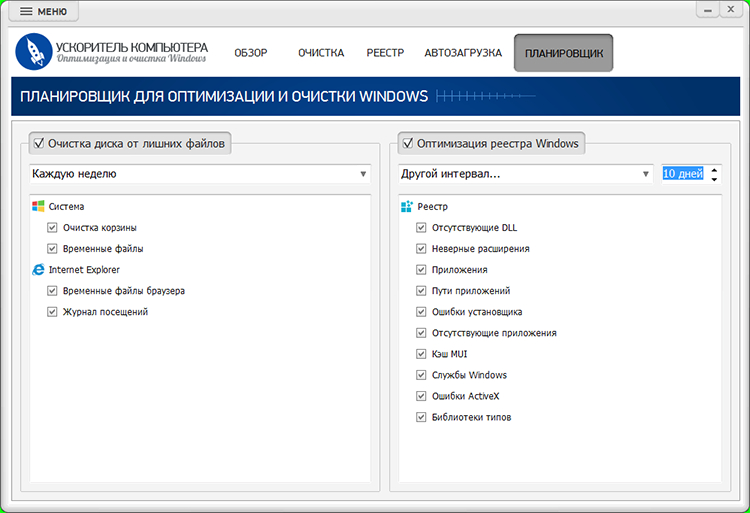
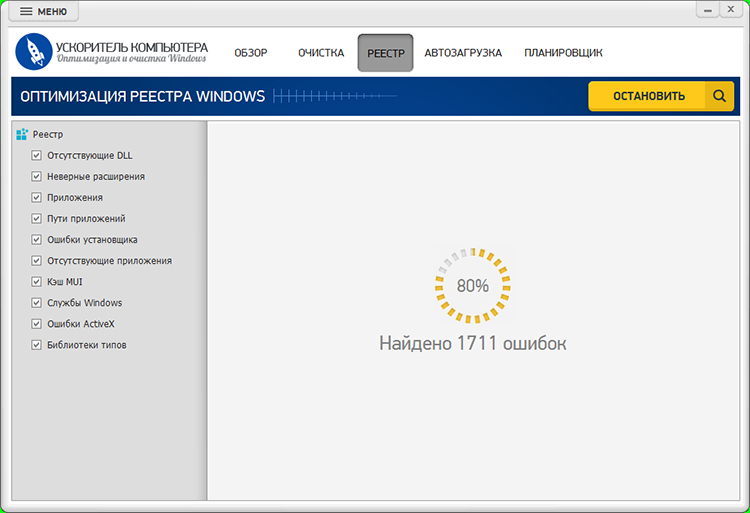
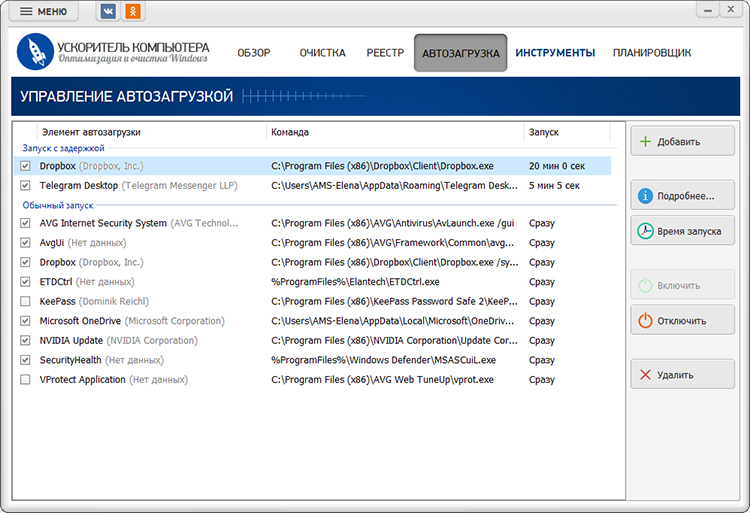
Первым практическим вариантом используем Ускоритель Компьютера. В карточке программы на Xeon Live описан встроенный модуль удаления программ: он показывает установленное ПО, производителя, путь, версию и дату установки, а удаление запускается отдельной кнопкой. Этот способ подходит для NVIDIA App, GeForce Experience, PhysX и других компонентов, которые зарегистрированы в Windows как обычные программы. Сам пакет дисплейного драйвера в Driver Store этим методом не гарантированно удаляется, поэтому для полной очистки дальше нужны штатные средства Windows.
Порядок действий
- Откройте Ускоритель Компьютера и перейдите в Инструменты.
- Запустите модуль удаления программ и воспользуйтесь поиском по слову NVIDIA.
- Удаляйте только те компоненты, назначение которых понятно: NVIDIA App, GeForce Experience, PhysX System Software, HD Audio Driver и другие явно подписанные элементы NVIDIA.
- Не удаляйте сторонние приложения, драйверы чипсета или графику другого производителя на ноутбуке с гибридной схемой.
- После завершения перезагрузите Windows и проверьте список установленных приложений повторно.
Этот способ полезен как первый слой очистки, потому что он работает с пользовательскими компонентами, которые чаще всего остаются после обычной смены драйвера. На современных системах вместо GeForce Experience обычно используется NVIDIA App; старое приложение встречается на компьютерах, которые давно не обновлялись или были восстановлены из образа. Удалять обе программы одновременно нужно только тогда, когда они действительно установлены.
Важно понимать границу метода. Деинсталлятор приложения запускает штатную процедуру удаления соответствующего пакета, но Driver Store Windows живёт отдельно. Даже после исчезновения NVIDIA App и PhysX система может сохранить графический oem*.inf и поставить его повторно после обнаружения видеокарты. Поэтому успешное исчезновение элементов из списка программ — ещё не доказательство полного удаления драйвера.
После деинсталляции не запускайте автоматическую очистку реестра ради самого факта удаления драйвера. Сначала перезагрузитесь и проверьте систему. Ручная или автоматическая чистка остаточных записей имеет смысл только при конкретной проблеме: сломанной записи деинсталлятора, повторяющейся ошибке установки или явно оставшемся компоненте. Чем меньше необязательных изменений вы вносите, тем проще установить причину сбоя.
Плюсы
- Удобно находить и удалять зарегистрированные программы NVIDIA из одного списка.
- Не требует командной строки и подходит для базовой очистки пользовательских компонентов.
- Полезен как подготовительный этап перед переустановкой или более глубокой диагностикой.
Минусы
- Не заменяет удаление активного устройства из Диспетчера устройств.
- Не гарантирует удаления пакета графического драйвера из Driver Store.
- Для сложного конфликта версий всё равно потребуются PnPUtil или DDU.
Кому подойдёт
Пользователям Windows 10 и 11, которым нужно убрать NVIDIA App, GeForce Experience и другие компоненты NVIDIA без командной строки, а затем перейти к штатной переустановке драйвера. Для рабочего ПК этот вариант удобен как контролируемый первый шаг: изменения хорошо видны и легко проверить после перезагрузки.
Способ 2. Удалить активный драйвер через Диспетчер устройств
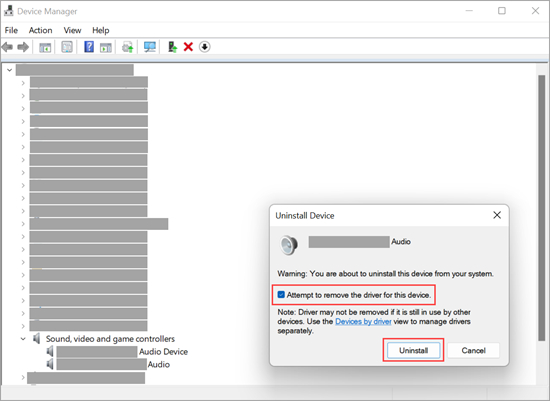
Диспетчер устройств — основной штатный инструмент Windows для отвязки драйвера от видеокарты. На Xeon Live есть отдельное объяснение того, как работает деинсталляция устройств и программ в Windows 11. Для NVIDIA важна конкретная разница: удаление устройства меняет состояние драйвера оборудования, а удаление приложения работает с программным пакетом.
Пошагово в Windows 11 и Windows 10
- Нажмите Win + X и откройте Диспетчер устройств.
- Разверните раздел Видеоадаптеры.
- Найдите видеокарту NVIDIA. На ноутбуке рядом может быть встроенная графика Intel или AMD — её не трогайте.
- Откройте свойства видеокарты и вкладку Драйвер, если хотите сначала сохранить версию или проверить доступность отката.
- Вернитесь к устройству, откройте контекстное меню и выберите Удалить устройство.
- Если Windows показывает флажок удаления программ драйверов для этого устройства, включите его. Формулировка зависит от выпуска Windows.
- Подтвердите удаление и перезагрузите компьютер.
После удаления изображение обычно не пропадает. Windows переключается на базовый видеодрайвер или на второй графический адаптер, если это ноутбук с гибридной графикой. Разрешение экрана, частота обновления, цветовые профили или число доступных настроек могут временно измениться. Это ожидаемое состояние до установки нужного пакета NVIDIA.
Главное ограничение Диспетчера устройств — повторное обнаружение оборудования. Windows может найти видеокарту снова и установить совместимый пакет из Driver Store. Microsoft прямо разделяет удаление устройства и окончательное удаление пакета драйвера: чтобы старый пакет не вернулся, его нужно удалить из хранилища через PnPUtil. Поэтому этот способ хорош для обычной переустановки, но не всегда решает ситуацию, когда одна и та же проблемная версия возвращается после каждой перезагрузки.
Для диагностики полезно после перезагрузки снова открыть свойства видеокарты. Если поставщик и версия прежние, старый пакет остался доступен системе. Если устройство отображается как базовый видеоадаптер или версия изменилась, удаление активной привязки сработало. После этого можно поставить подготовленный установщик NVIDIA и проверить рабочую нагрузку.
Когда лучше использовать откат вместо удаления
Если сбой начался сразу после недавнего обновления, на вкладке Драйвер сначала проверьте кнопку Откатить. Откат возвращает предыдущий установленный пакет, не требуя полной очистки. Это особенно разумно на производственной машине, где до обновления стабильно работали монтаж, 3D, аппаратное кодирование или вывод на несколько дисплеев. Полное удаление оставьте для случаев, когда предыдущего пакета нет, откат недоступен или проблема сохраняется после возврата версии.
Способ 3. Удалить NVIDIA через Установленные приложения или Панель управления
Этот путь нужен для пользовательских и служебных компонентов NVIDIA, которые зарегистрированы как программы. Он похож на первый способ по результату, но выполняется только средствами Windows. В Windows 11 откройте Параметры → Приложения → Установленные приложения. В Windows 10 — Параметры → Приложения → Приложения и возможности. Классический вариант для обеих систем — Win + R, команда appwiz.cpl и окно Программы и компоненты. Для общей логики удаления ПО полезно свериться с инструкцию Xeon Live по полному удалению приложений в Windows 11: для NVIDIA особенно важно различать обычную деинсталляцию компонентов и состояние пакета в Driver Store.
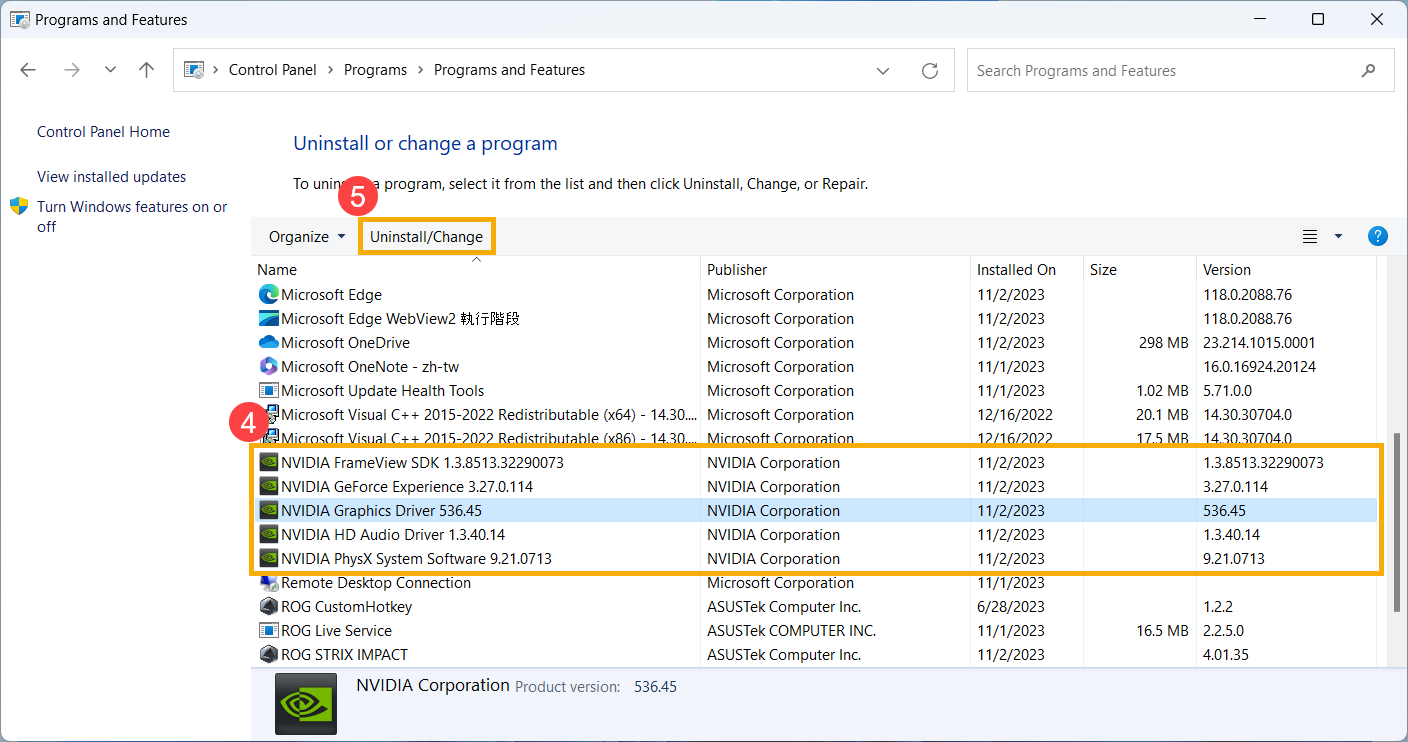
После удаления компонентов через список Windows обязательно перезагрузите систему и только затем оценивайте остатки. Если графический пакет возвращается после перезагрузки, проблема находится не в списке приложений, а в Driver Store или автоматической установке Windows Update.
Что можно встретить в списке
- NVIDIA App — современное приложение управления драйверами, настройками и оверлеем.
- GeForce Experience — прежнее приложение, которое ещё остаётся на части систем.
- NVIDIA Graphics Driver — основной графический пакет.
- NVIDIA HD Audio Driver — аудиодрайвер для вывода звука через HDMI или DisplayPort.
- NVIDIA PhysX System Software — компоненты PhysX, которые могут требоваться некоторым старым играм и приложениям.
- Дополнительные модули NVIDIA, состав которых зависит от видеокарты, установщика и задач компьютера.
Не удаляйте всё подряд по принципу одинакового производителя. Например, если рабочее место выводит звук через монитор по DisplayPort, удаление HD Audio изменит аудиоконфигурацию до повторной установки. Если старое ПО использует PhysX, оно может потребовать этот компонент обратно. Для чистой переустановки это допустимо, но нужно понимать, какие функции временно исчезнут.
Рекомендуемый порядок
- Сначала закройте NVIDIA App, GeForce Experience, оверлей и фоновые утилиты.
- Удалите пользовательское приложение NVIDIA, если оно не нужно для текущей задачи.
- Удалите дополнительные компоненты, которые хотите переустановить начисто.
- Основной Graphics Driver удаляйте последним.
- Перезагрузите систему и только после этого оценивайте, что осталось в списке и в Диспетчере устройств.
Этот способ не заменяет PnPUtil. Даже когда строка NVIDIA Graphics Driver исчезает из Программ и компонентов, Windows может сохранять соответствующий пакет в Driver Store. Именно поэтому в сложных случаях после штатной деинсталляции старый драйвер внезапно возвращается. Если задача — гарантированно убрать пакет, следующий способ точнее.
Способ 4. Удалить пакет NVIDIA из Driver Store через PnPUtil
PnPUtil — встроенная утилита Windows для работы с пакетами драйверов. Microsoft документирует команду pnputil /delete-driver oem#.inf /uninstall для удаления выбранного пакета и его отвязки от устройств. Этот вариант нужен, когда обычное удаление прошло, но система продолжает использовать старый oem*.inf или ставит его снова после перезагрузки.
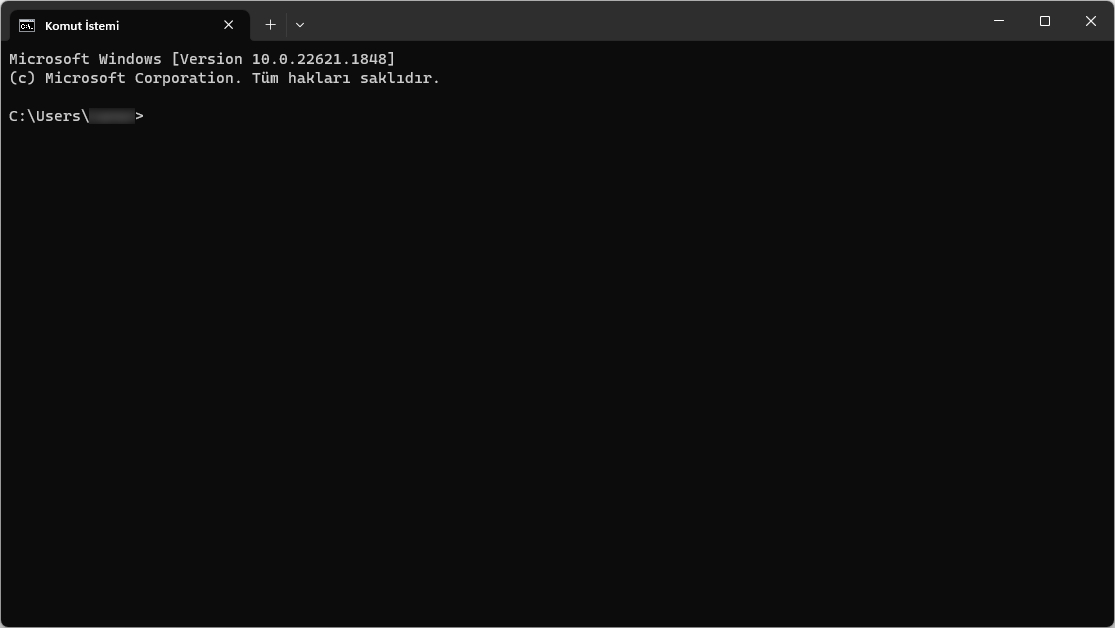
Шаг 1. Откройте терминал с правами администратора
Подойдёт Командная строка, PowerShell или Терминал Windows. Важно именно повышение прав: управление Driver Store относится к системным операциям. Перед удалением убедитесь, что установщик нужной версии NVIDIA уже сохранён локально.
Шаг 2. Получите список сторонних пакетов
Базовая команда: pnputil /enum-drivers. В современных выпусках Windows можно дополнительно фильтровать по классу Display: pnputil /enum-drivers /class Display. В выдаче ищите блок, где Provider Name указывает NVIDIA, а Class Name относится к дисплейному драйверу. Поле Published Name содержит имя вида oem42.inf — именно оно используется в команде удаления.
Не ориентируйтесь только на похожее имя файла. На системе могут быть несколько пакетов NVIDIA: текущий, старые версии, аудиокомпоненты и расширения. Сопоставляйте поставщика, класс, дату и версию. Если сомневаетесь, сначала сохраните вывод команды в текстовый файл или сделайте снимок экрана и только потом меняйте Driver Store.
Шаг 3. Удалите нужный пакет
Команда выглядит так: pnputil /delete-driver oem42.inf /uninstall. Подставьте фактическое Published Name своего пакета. Параметр /uninstall одновременно удаляет пакет с устройств, которые его используют. Параметр /reboot можно добавить, когда Windows сообщает о необходимости перезагрузки. /force применяйте только после точной идентификации пакета и только когда обычное удаление не проходит.
Шаг 4. Проверьте, что пакет исчез
После выполнения снова запустите pnputil /enum-drivers или фильтр по классу Display. Старый Published Name не должен оставаться в списке. Затем перезагрузите компьютер и проверьте видеокарту в Диспетчере устройств. Если Windows автоматически поставила другой совместимый пакет, это уже отдельное действие системы, а не возврат удалённого oem*.inf.
PnPUtil удобен тем, что делает ровно то, чего не умеет обычная деинсталляция приложений: управляет Driver Store. Он не чистит пользовательские настройки, кэш NVIDIA App и прочие прикладные данные. Поэтому при глубокой переустановке его логично сочетать со способом 1 или 3. Для максимальной очистки остаётся DDU.
Способ 5. Полностью очистить драйвер NVIDIA через DDU
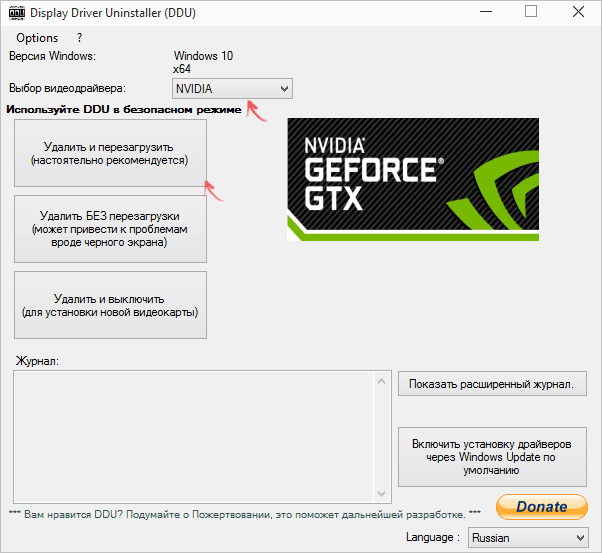
Display Driver Uninstaller, сокращённо DDU, нужен не для каждой плановой смены версии, а для проблемных случаев: конфликтов после нескольких установок, повторяющихся сбоев, перехода между производителями видеокарт, повреждённого драйвера или ситуации, когда штатные средства не дают чистого состояния. Разработчик DDU рекомендует безопасный режим как наиболее стабильный сценарий и отдельно указывает, что предварительно удалять драйвер через Панель управления перед DDU не требуется.
Когда переход к DDU оправдан
- Установщик NVIDIA каждый раз завершается ошибкой после обычной деинсталляции.
- После обновления сохраняются повторяющиеся чёрные экраны, артефакты, зависания или сброс параметров дисплея.
- Windows или приложение NVIDIA постоянно возвращают конфликтующую версию.
- В системе накопилось несколько поколений драйверов и непонятно, какой пакет реально используется.
- Видеокарта меняется с NVIDIA на AMD/Intel или наоборот, и требуется максимально чистая база для другого производителя.
Подготовка к DDU
- Заранее сохраните установщик нового драйвера на локальный диск.
- Отключите интернет или временно заблокируйте автоматическую установку драйверов Windows Update до завершения новой установки. В актуальных рекомендациях DDU это выделено отдельно.
- Создайте точку восстановления и сохраните данные для BitLocker, если он включён.
- Распакуйте DDU на локальный диск. Не запускайте программу с сетевого диска и из папки OneDrive.
- Закройте игры, браузеры, медиаплееры, монтажные приложения, оверлеи и мониторинг.
Как войти в безопасный режим и запустить очистку
- Откройте Пуск → Питание, удерживайте Shift и нажмите Перезагрузка.
- В среде восстановления выберите Поиск и устранение неисправностей → Дополнительные параметры → Параметры загрузки → Перезагрузить.
- После следующего старта выберите безопасный режим. Для DDU сеть обычно не нужна, потому что новый драйвер уже должен быть сохранён локально.
- Запустите Display Driver Uninstaller с правами администратора.
- В типе устройства выберите GPU, в производителе — NVIDIA.
- Для обычной глубокой очистки используйте действие Очистить и перезагрузить. После завершения дождитесь нормальной загрузки Windows.
После DDU не начинайте сразу менять другие системные параметры. Сначала установите подготовленный драйвер NVIDIA, ещё раз перезагрузитесь и проведите проверку. Такой порядок сохраняет причинно-следственную связь: вы понимаете, помогла ли именно чистая переустановка, а не параллельное изменение десятка настроек.
DDU способен убрать гораздо больше следов, чем обычный деинсталлятор, поэтому использовать его после каждого обновления не нужно. Сам разработчик позиционирует инструмент как средство для проблем с установкой и удалением драйверов или смены бренда GPU. На стабильной системе штатная переустановка проще и оставляет меньше пространства для ошибки пользователя.
Плюсы
- Глубоко очищает следы видеодрайвера и помогает начать переустановку с чистого состояния.
- Подходит для конфликтов, которые переживают обычное удаление и перезагрузку.
- Поддерживает отдельный сценарий очистки с автоматической перезагрузкой.
Минусы
- Требует больше подготовки, чем штатные средства Windows.
- При неправильном выборе производителя или лишних опций можно удалить больше компонентов, чем планировалось.
- Для рабочего компьютера после DDU обязательна полноценная проверка приложений и аппаратного ускорения.
Кому подойдёт
Пользователям и администраторам, которые уже проверили штатные способы и столкнулись с устойчивым конфликтом драйверов, а также тем, кто меняет производителя видеокарты. Для планового ежемесячного обновления без симптомов DDU избыточен.
Что делать сразу после удаления
После любого глубокого способа цель — как можно быстрее перейти из временного состояния с базовым драйвером в проверенную рабочую конфигурацию. Не оставляйте производственную машину на несколько часов без нужного пакета, особенно с активным интернетом: Windows Update может предложить или автоматически установить совместимый драйвер. Это не ошибка, но такая установка может нарушить план чистой переустановки.
- Установите заранее выбранный пакет NVIDIA.
- Если установщик предлагает выбор компонентов, оставьте только те, которые действительно нужны рабочему сценарию.
- Перезагрузите Windows даже тогда, когда установщик не настаивает на этом: часть служб и драйверных модулей корректно инициализируется только после нового старта.
- Проверьте Диспетчер устройств: видеокарта должна отображаться без предупреждающих значков, а вкладка Драйвер — показывать ожидаемого поставщика и версию.
- Откройте NVIDIA App, если она установлена, и убедитесь, что приложение видит видеокарту и не предлагает немедленно повторить ту же неудачную установку.
С ноября 2024 года NVIDIA App является основным приложением NVIDIA для пользователей GeForce и постепенно заменило GeForce Experience. На старых или редко обслуживаемых системах GeForce Experience всё ещё может присутствовать. В чистой конфигурации не нужно держать оба приложения только ради привычки: ориентируйтесь на фактически используемый рабочий процесс и требования конкретных функций.
Как проверить, что удаление и переустановка действительно помогли
Правильная проверка — не отсутствие строки в списке программ, а восстановление стабильной работы. Для домашнего ПК достаточно убедиться, что видеокарта определилась, разрешение вернулось и приложения запускаются. Для рабочего места маркетинга, дизайна, монтажа или презентаций проверка должна повторять реальную нагрузку, потому что многие драйверные проблемы проявляются только при аппаратном ускорении.
Проверка на уровне Windows
- Диспетчер устройств: видеокарта определяется корректно, предупреждающих значков нет.
- Свойства → Драйвер: поставщик, дата и версия соответствуют ожидаемому пакету.
- PnPUtil: старый Published Name не появляется снова, если вы специально удаляли его из Driver Store.
- Установленные приложения: нет дублирующихся или явно сломанных компонентов NVIDIA.
- После двух обычных перезагрузок система сохраняет тот же рабочий драйвер и не возвращает прежнюю проблемную версию.
Проверка на уровне рабочих приложений
- Откройте проект, который раньше вызывал сбой, и повторите те же действия.
- Проверьте аппаратное кодирование коротким экспортом H.264/H.265 или другим форматом, который используется в вашем процессе.
- Если работа идёт с несколькими мониторами, убедитесь, что сохранились частоты обновления, расположение дисплеев и нужный режим вывода.
- Для 3D и тяжёлой графики проведите короткий тест рендера или интерактивного предпросмотра.
- Если проблема была связана с чёрным экраном после сна или выхода из полноэкранного режима, воспроизведите именно этот сценарий несколько раз.
Удобно оценивать результат по трём показателям: повторяемость сбоя, время до появления сбоя и сохранение функций аппаратного ускорения. Например, если экспорт раньше падал каждый второй раз, а после переустановки десять коротких экспортов прошли подряд, это уже измеримый результат. Если ошибка исчезла только в одном приложении, но появилась в другом, причина может быть шире одного драйвера.
Типичные ошибки при удалении драйвера NVIDIA
Ошибка 1. Удалили NVIDIA App и решили, что драйвера больше нет
NVIDIA App — пользовательское приложение, а графический драйвер — системный пакет. Удаление приложения не означает автоматического исчезновения активного драйвера и пакета Driver Store. Проверяйте Диспетчер устройств и при необходимости PnPUtil. Это одна из самых частых причин, по которой после повторной установки пользователь видит прежнюю версию.
Ошибка 2. Удалили устройство, но Windows сразу вернула драйвер
Так происходит, когда подходящий пакет остаётся в Driver Store или приходит через Windows Update. Если задача требует именно удаления старого пакета, используйте PnPUtil. При сценарии с DDU отключите интернет до установки подготовленной версии, как рекомендует разработчик инструмента.
Ошибка 3. Начали удалять папки NVIDIA вручную до деинсталляции
Ручное удаление каталогов до штатного удаления ухудшает ситуацию: деинсталлятор теряет файлы, на которые рассчитывает, а запись программы может остаться. Сначала используйте штатную деинсталляцию, затем Driver Store или DDU, и только после этого оценивайте остаточные каталоги. Не удаляйте вручную содержимое System32\DriverStore\FileRepository — для этого существует PnPUtil.
Ошибка 4. Удалили не тот графический адаптер на ноутбуке
На ноутбуке часто одновременно работают встроенная графика Intel или AMD и дискретная NVIDIA. Удаление драйвера встроенного адаптера может нарушить вывод изображения на внутренний экран, энергосбережение и переключение GPU. Перед действиями всегда сверяйте точное название устройства. Если задача касается NVIDIA, остальные адаптеры оставляйте без изменений.
Ошибка 5. Запустили DDU без подготовленного драйвера
После очистки система временно остаётся без полноценного пакета NVIDIA. Если интернет доступен, Windows может установить свою версию раньше, чем вы запустите нужный установщик. Подготовленный файл и временное отключение сети делают результат предсказуемым. На рабочем ПК это особенно важно: меньше промежуточных состояний — меньше неожиданных изменений.
Ошибка 6. После переустановки сразу меняют реестр, службы и настройки питания
Массовые параллельные изменения уничтожают диагностику. Если проблема исчезла или появилась, вы уже не понимаете, какое действие сработало. После удаления и установки драйвера сначала повторите тест. Только затем переходите к другим системным настройкам, если симптом сохранился.
Ошибка 7. Игнорируют драйвер производителя ноутбука
Для части ноутбуков пакет от производителя устройства содержит настройки гибридной графики, энергопотребления и совместимости, которые отличаются от универсального пакета NVIDIA. Если после чистой установки появились проблемы со сном, яркостью, переключением GPU или внешними дисплеями, сравните поведение с пакетом производителя ноутбука. Не считайте самую новую универсальную ветку автоматически лучшей для конкретной модели.
Ошибка 8. Не проверяют проблему в том же сценарии
Обычный запуск рабочего стола ничего не говорит о стабильности аппаратного кодирования, 3D или нескольких мониторов. Повторяйте именно ту операцию, которая ломалась до переустановки. Для команды контента это может быть экспорт ролика, захват экрана, подключение второго дисплея или открытие тяжёлой презентации с видео.
Как действовать на рабочем компьютере без простоя
На компьютере, который используется для рекламы, видеопроизводства, презентаций или визуального контента, удаление драйвера лучше проводить как маленькое техническое изменение с заранее определённым планом возврата. Это не бюрократия: видеодрайвер влияет на целый слой задач, и обычная проверка рабочего стола не покрывает риски производственного процесса.
- До изменения: зафиксируйте версию драйвера, рабочую версию приложения, конфигурацию мониторов и пример проекта для теста.
- Окно обслуживания: выделите время, в которое можно сделать минимум две перезагрузки и короткую функциональную проверку.
- План возврата: сохраните известный стабильный установщик и точку восстановления.
- Контроль результата: повторите 3–10 типовых операций, а не один запуск программы.
- Фиксация: сохраните номер установленного пакета и дату изменения в внутренней документации команды, если компьютер общий или критичный для производства.
Для маркетинговой команды практический тест можно построить вокруг реального контента: открыть макет баннера, проиграть ролик в браузере с аппаратным ускорением, экспортировать короткое видео, подключить презентационный монитор, сделать захват экрана и проверить цветовой профиль. Такой набор быстрее выявляет регрессии, чем синтетический тест, который не отражает повседневную работу.
Для видеомонтажа и 3D важно отдельно проверить аппаратное ускорение. Успешный запуск программы не гарантирует, что кодировщик, вычислительный модуль или конкретный API работает корректно. Если приложение позволяет выбрать аппаратный и программный режим, сравните оба: проблема, которая появляется только при использовании GPU, с высокой вероятностью связана с драйвером, настройками ускорения или самим графическим стеком.
Как измерить результат и решить, нужен ли более глубокий способ
После каждого уровня очистки оценивайте одно и то же. Это позволяет остановиться сразу после успешного шага и не переходить к DDU без необходимости. Для домашней системы достаточно нескольких признаков, для рабочего места лучше сделать короткий протокол.
- Сбой перестал воспроизводиться в 5–10 повторениях одного и того же действия.
- Драйвер после двух перезагрузок остаётся той версии, которую вы установили.
- Windows Update не возвращает старый пакет сразу после подключения сети.
- Аппаратное ускорение, кодирование и вывод на внешние дисплеи работают так же или стабильнее, чем до сбоя.
- В журнале приложения или системном журнале больше не появляется та же ошибка в момент теста.
- Нет новых побочных симптомов: мерцания, сброса разрешения, пропавшего звука по HDMI/DisplayPort, исчезнувшей панели управления или проблем со сном.
Если штатное удаление через Диспетчер устройств дало стабильный результат, останавливаться на нём нормально. Если старый пакет возвращается, добавляйте PnPUtil. Если после удаления Driver Store и чистой установки проблема остаётся и есть признаки повреждённых остатков, переходите к DDU. Такой порядок экономит время и снижает вероятность побочных эффектов.
Что делать, если после удаления экран стал чёрным
Кратковременное изменение изображения во время удаления и установки драйвера нормально, но постоянный чёрный экран требует отдельной диагностики. В Xeon Live есть пошаговый разбор чёрного экрана Windows. В контексте драйвера NVIDIA сначала проверьте, загружается ли система в безопасном режиме и появляется ли изображение на другом видеовыходе или встроенной графике.
Если безопасный режим работает, а обычная загрузка даёт чёрный экран, это сильный признак проблемы программного графического стека. В таком случае DDU в безопасном режиме и установка известного стабильного пакета — логичный следующий шаг. Если изображения нет даже до загрузки Windows, проблема уже не сводится к драйверу: нужно проверять кабель, монитор, питание видеокарты, посадку платы и саму аппаратную часть.
На ноутбуке сначала попробуйте встроенный экран и внешний монитор по разным выходам. Гибридная графика может вести себя по-разному в зависимости от того, какой адаптер физически обслуживает конкретный порт. Не меняйте BIOS и не отключайте встроенную графику, пока не проверили базовый сценарий восстановления драйвера.
Чего не нужно делать для обычного удаления
- Не удаляйте вручную системные файлы NVIDIA из Windows\System32 и DriverStore.
- Не очищайте весь реестр автоматически только потому, что драйвер был переустановлен.
- Не используйте DDU после каждого успешного обновления без симптомов.
- Не удаляйте драйверы Intel или AMD на гибридном ноутбуке, если задача касается только NVIDIA.
- Не ставьте сразу несколько разных пакетов подряд без перезагрузки и проверки.
- Не оставляйте рабочий компьютер без проверенного драйвера перед важной задачей или презентацией.
Особенно опасна ручная чистка DriverStore. Папки там связаны с внутренним учётом пакетов Windows, и простое удаление каталога не равно корректной деинсталляции. PnPUtil существует именно для того, чтобы Windows сама обновила все связанные сведения. Если PnPUtil не справляется и проблема действительно связана с остатками, используйте DDU вместо ручного удаления системных директорий.
Дополнительная диагностика для сложных рабочих станций
На рабочих станциях с несколькими видеокартами, док-станциями и внешними устройствами важно отделять драйвер NVIDIA от соседних слоёв. Проблему могут создавать драйвер Thunderbolt/USB-C, прошивка док-станции, кабель DisplayPort, аппаратный кодировщик, плагин монтажной программы или устаревший профиль дисплея. Чистая переустановка NVIDIA устраняет только один слой. Если после неё симптом сохраняется без изменений, переходите к изоляции остальных компонентов, а не повторяйте DDU бесконечно.
Для многомониторной конфигурации записывайте до удаления не только разрешения, но и частоты обновления, порядок дисплеев, масштабирование Windows, цветовой профиль и то, к какой видеокарте подключён каждый кабель. После переустановки драйвера часть настроек может вернуться к значениям по умолчанию. Это не означает неисправность драйвера, но влияет на рабочее место дизайнера или презентационную систему, где важны точный цвет и предсказуемое расположение экранов.
Если ошибка появляется только в одном приложении, проверьте его настройку графического ускорения. Многие программы позволяют переключаться между аппаратным и программным режимом. Если программный режим стабилен, а аппаратный регулярно падает, это полезный диагностический признак. Если оба режима падают одинаково, причина может быть в проекте, плагине, памяти, накопителе или самом приложении, а повторное удаление NVIDIA мало что изменит.
В среде с удалённым доступом учитывайте, что часть решений виртуализирует графический сеанс. После удаления драйвера удалённое подключение может переключиться на другой механизм отображения и вести себя не так, как локальный монитор. Проверку финального состояния лучше завершать локально или через тот же инструмент удалённого доступа, который используется в повседневной работе.
Для систем с CUDA, локальными моделями, 3D-рендером и вычислительными задачами проверяйте не только изображение, но и доступность вычислительного устройства внутри приложения. Отдельные пакеты могут требовать определённую ветку драйвера. Перед изменением запишите рабочую связку приложения и драйвера, а после установки выполните короткую вычислительную задачу. Это позволяет обнаружить несовместимость раньше, чем она проявится на длительном рендере.
Если после установки нового драйвера ошибка возникает только после сна или гибернации, проведите отдельный цикл проверки питания: холодный старт, обычная перезагрузка, сон, пробуждение, отключение и подключение внешнего монитора. Драйвер может работать идеально сразу после установки и ломаться только при повторной инициализации графики. Такой сценарий нельзя считать исправленным после одного успешного запуска.
При периодических зависаниях фиксируйте время события. Затем сопоставляйте его с системным журналом Windows и журналом конкретного приложения. Сам по себе код ошибки не всегда указывает на драйвер, но совпадение времени помогает отличить сбой графического стека от случайного сообщения. После переустановки сравнивайте те же источники, а не только субъективное ощущение, что компьютер стал стабильнее.
Если система используется несколькими сотрудниками, проверьте профиль каждого, в котором возникала проблема. NVIDIA App, кэш приложений, настройки оверлея и часть пользовательских параметров могут храниться отдельно для разных учётных записей. Полная очистка системного драйвера не всегда удаляет пользовательские настройки. Поэтому после успешной переустановки тестируйте тот профиль Windows, где симптом воспроизводился до обслуживания.
Разбор особых сценариев после замены драйвера
Если компьютер подключён к телевизору, проектору или переговорной панели, после переустановки отдельно проверьте режим сигнала. Драйвер может вернуть другое разрешение, частоту, диапазон цвета или способ масштабирования. Для переговорных комнат и презентаций это выглядит как внезапно обрезанное изображение, неверный масштаб или пропавший звук. Сначала восстановите параметры вывода и только потом оценивайте стабильность самого драйвера.
При использовании захвата экрана, стриминга и видеоконференций проверьте аппаратный кодировщик в тех программах, которые реально применяются в работе. После смены драйвера приложение может временно переключиться на программное кодирование, выбрать другой адаптер или потерять сохранённый профиль. Короткая запись на одну-две минуты с последующим просмотром файла быстро показывает, вернулась ли аппаратная цепочка в нормальное состояние.
Если проблема связана с играми, не оценивайте результат только по среднему FPS. Важнее повторяемость статтеров, зависаний, вылетов и время кадра. Сравнивайте одну и ту же сцену, одинаковый пресет и одинаковый лимит кадров. Стабильный драйвер может дать похожий средний FPS, но заметно уменьшить редкие провалы и внезапные остановки, которые и были основной причиной переустановки.
Для приложений Adobe, DaVinci Resolve, Blender и других тяжёлых пакетов полезно проверить несколько разных операций: открытие проекта, предпросмотр, применение GPU-эффекта, экспорт и повторный запуск программы. Один успешный экспорт не покрывает все пути использования графики. Если сбой возникает только на конкретном эффекте или кодеке, зафиксируйте это отдельно и не делайте вывод о всей системе по одному тесту.
Если после установки драйвера система стала стабильной, но приложение NVIDIA или Панель управления ведут себя неправильно, не повторяйте полную очистку автоматически. Сначала переустановите только пользовательское приложение, затем проверьте его службу и запуск. Это разделяет проблему интерфейса управления и проблему самого дисплейного драйвера, а значит позволяет избежать лишнего удаления Driver Store.
При обслуживании нескольких одинаковых рабочих станций не переносите выводы с одной машины без проверки. Даже одинаковые модели видеокарт могут работать с разными версиями BIOS, прошивками мониторов, сборками Windows и наборами плагинов. Сначала подтвердите проблему на конкретной системе, затем применяйте тот же уровень очистки. Так команда получает воспроизводимый процесс, а не набор случайных действий.
После успешной переустановки полезно сохранить краткую запись: исходная версия драйвера, использованный способ удаления, установленная версия, дата и результаты контрольных действий. Для одного домашнего ПК это необязательно, но в команде такая запись помогает быстро понять, какой пакет был стабильным и какие действия уже выполнялись, если похожий сбой повторится через несколько месяцев.
Короткая матрица выбора
- Нужно убрать NVIDIA App или GeForce Experience: Ускоритель Компьютера или Установленные приложения Windows.
- Нужно переустановить активный видеодрайвер: Диспетчер устройств, затем новый установщик.
- Старая версия возвращается после перезагрузки: PnPUtil и удаление нужного oem*.inf из Driver Store.
- Система пережила много неудачных установок, есть устойчивые конфликты: DDU в безопасном режиме.
- Проблема появилась сразу после одного обновления: сначала откат драйвера, если он доступен.
- Рабочий ПК сейчас стабилен и симптомов нет: не выполняйте глубокую очистку ради профилактики.
Практические вопросы перед началом
Итоговая последовательность без лишнего риска
Для большинства пользователей оптимальна лестница из пяти уровней. Сначала удалить лишние NVIDIA-компоненты через Ускоритель Компьютера или встроенный список приложений. Затем, если требуется переустановка, удалить видеокарту через Диспетчер устройств. Если старый пакет возвращается — удалить его через PnPUtil. И только при устойчивом конфликте перейти к DDU в безопасном режиме. После каждого уровня нужно перезагрузиться, поставить подготовленный драйвер и повторить тот же рабочий тест.
Такой порядок важнее любого отдельного инструмента. Он не заставляет использовать глубокую очистку там, где достаточно штатного способа, и одновременно даёт понятный путь для сложных случаев. Для рабочего компьютера главный критерий успеха — не пустой список NVIDIA, а стабильное выполнение реальных задач после двух перезагрузок и нескольких повторов нагрузки.