Как добавить программу в автозагрузку на Windows 7

Автозапуск в Windows 7 полезен там, где рабочее приложение действительно должно быть готово сразу после входа в учетную запись: агент резервного копирования, программа синхронизации, корпоративный мессенджер, локальный инструмент мониторинга, клиент облачного хранилища или утилита для подготовки презентаций. Важно настроить запуск в одной подходящей точке, а затем проверить результат. Иначе одна и та же программа оказывается одновременно в папке Startup, в реестре и в собственных настройках, из-за чего появляются дубли, лишняя нагрузка и трудная диагностика. На Xeon Live есть отдельное руководство по механизмам автозапуска Windows 7; здесь разберем практическую схему от выбора способа до контроля результата и безопасного отката.
Сначала определите, что именно должно происходить после входа в Windows 7
Термин «автозагрузка» часто используют как общее название, хотя на практике Windows 7 запускает программы из нескольких разных мест. Одни механизмы относятся к конкретной учетной записи, другие действуют для всех пользователей компьютера, а «Планировщик заданий» дает отдельный контекст запуска, параметры безопасности и собственный триггер. Поэтому задача начинается не с копирования ярлыка, а с короткого технического решения: кто входит в систему, какой файл должен стартовать, нужны ли повышенные права и требуется ли задержка.
Для рабочего компьютера это особенно важно. Маркетологу нужен клиент синхронизации макетов только в его профиле; оператору рекламного экрана требуется запуск одного и того же приложения под любой учетной записью; внутренней утилите администратора нужен повышенный уровень доступа; сервисному сценарию иногда достаточно единичного старта после следующего входа. Один и тот же прием не закрывает все четыре ситуации одинаково хорошо.
В Windows 7 полезно разделять загрузку операционной системы и вход пользователя. Папки Startup и разделы Run срабатывают в контексте входа в профиль. Задание с триггером «При входе в систему» тоже привязано к событию входа, но предоставляет больше настроек. Отсюда практический вывод: наличие ярлыка в Startup не превращает программу в системную службу и не запускает ее до появления пользовательской сессии.
Перед настройкой подготовьте исполняемый файл программы. Для обычного настольного приложения это файл с расширением EXE. У ярлыка проверьте поле «Объект» в свойствах: оно должно вести к действующему файлу, а не к удаленному каталогу, старой переносной копии или установщику. Для корпоративного ПО также зафиксируйте рабочую папку и параметры запуска, когда они действительно используются приложением. Это снижает количество ошибок при работе с реестром и «Планировщиком заданий».
- Один пользователь. Предпочтительны «Ускоритель Компьютера» с понятным списком автозапуска, личная папка Startup или пользовательский раздел Run.
- Все пользователи. Подходит общая папка Startup или системная ветка Run; изменение общей области обычно требует административных прав.
- Повышенные права. Используйте «Планировщик заданий» и параметр «Выполнять с наивысшими правами» только для приложения, которому это действительно требуется.
- Однократный запуск. Для временного технического действия применяют RunOnce, а не постоянный Run.
- Неясное происхождение автозапуска. Сначала найдите действующую точку старта, а уже затем добавляйте новую. Так проще избежать двойного запуска.
Расположение основных точек автозапуска и их назначение подробно разобраны в материале Xeon Live о том, где Windows 7 хранит записи автозагрузки. Эта схема полезна перед любыми изменениями: она показывает, почему пустая папка «Автозагрузка» еще не означает отсутствие автоматически стартующих программ.
Способ 1. Добавить программу через Ускоритель Компьютера
Первый практический вариант — Ускоритель Компьютера. В его разделе «АВТОЗАГРУЗКА» есть отдельные команды «Добавить», «Подробнее...», «Время запуска», «Включить», «Отключить» и «Удалить». Для Windows 7 это удобный способ собрать управление стартующими программами в одном окне и не редактировать системные папки вручную. Программа совместима с Windows 7 и позволяет добавлять приложения в автозапуск, а затем управлять созданными записями из того же раздела.
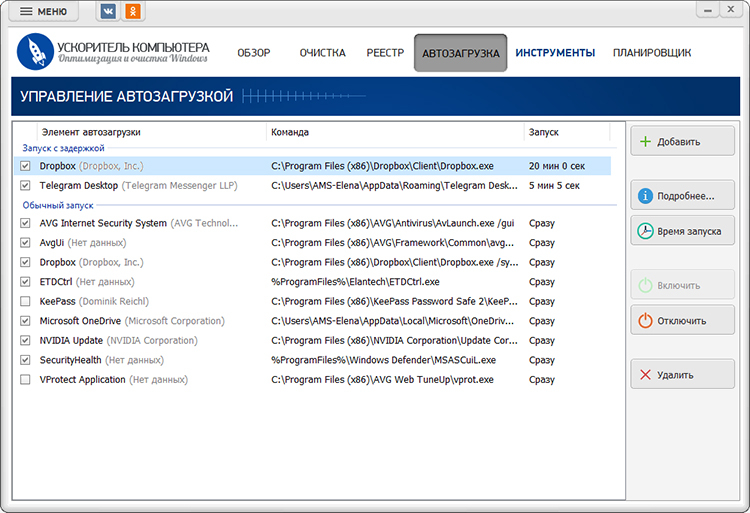
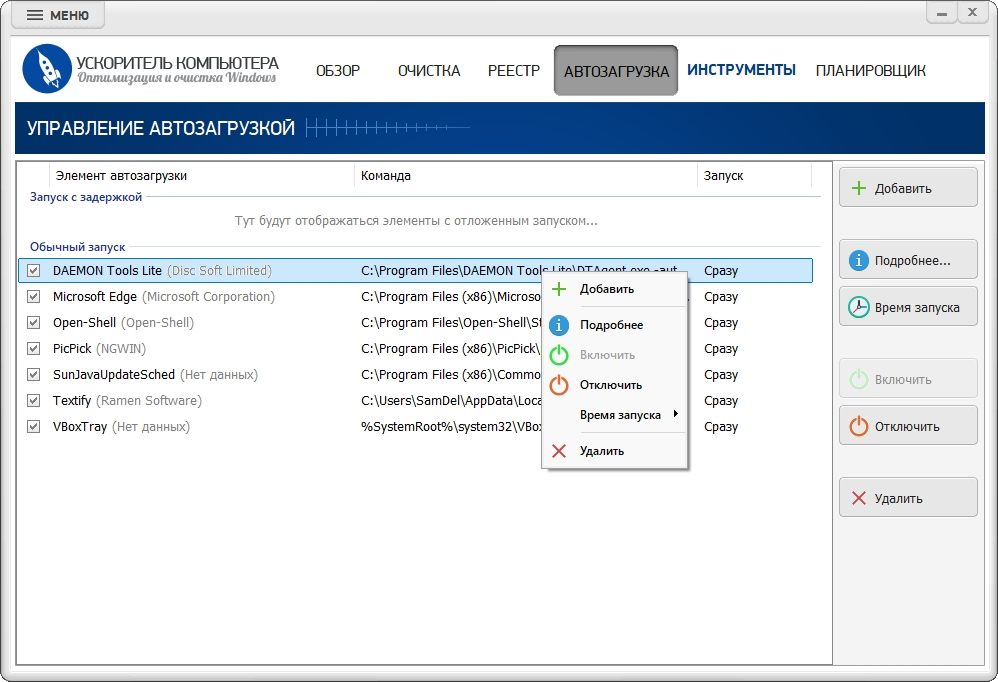
Рабочая последовательность начинается с вкладки «АВТОЗАГРУЗКА». Сначала просмотрите список и убедитесь, что нужной программы там еще нет. Затем нажмите «Добавить» и выберите приложение в открывшемся окне добавления. После появления записи проверьте колонку «Команда»: путь должен указывать на действующий исполняемый файл. Такой контроль особенно важен после переноса программы на другой диск или переустановки в новый каталог.
- Шаг 1. Запустите «Ускоритель Компьютера» и откройте вкладку «АВТОЗАГРУЗКА».
- Шаг 2. Просмотрите список, чтобы исключить повторную запись той же программы.
- Шаг 3. Нажмите «Добавить» и укажите нужное приложение в появившемся окне.
- Шаг 4. Выделите новую запись и сверите путь в колонке «Команда».
- Шаг 5. Оставьте обычный запуск либо настройте задержку через «Время запуска», когда приложение не требуется в первые секунды после входа.
- Шаг 6. Выйдите из учетной записи и войдите снова. Проверьте, что программа запустилась один раз и открыла нужный рабочий профиль.
Функция «Время запуска» полезна не для каждого приложения. Она решает конкретную задачу: развести по времени несколько тяжелых программ, которым не обязательно стартовать одновременно. На старом рабочем ПК с жестким диском это помогает не создавать резкий пик обращений к диску сразу после входа. Для мессенджера, который должен быть доступен мгновенно, задержку обычно не задают; для фоновой синхронизации больших массивов файлов такая настройка бывает практичнее.
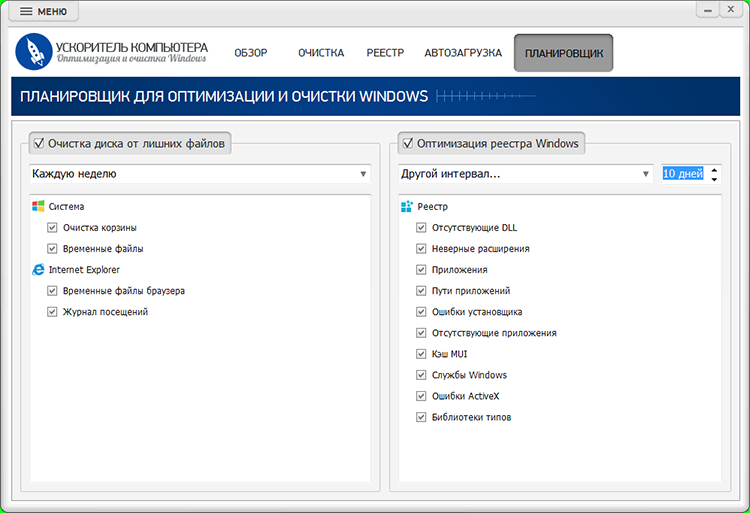
Не смешивайте два разных планировщика. Внутренний раздел «ПЛАНИРОВЩИК» в «Ускорителе Компьютера» относится к обслуживанию системы средствами самой утилиты. Для запуска произвольной программы с повышенными правами и триггером входа используется отдельный системный «Планировщик заданий» Windows 7, который разобран ниже как самостоятельный способ.
Плюсы
- Все основные действия с пользовательскими записями автозапуска находятся в одном списке.
- Есть отдельная команда добавления новой программы и проверка пути в колонке «Команда».
- Запись можно включить, отключить или удалить без перехода к системным каталогам вручную.
- Доступна настройка времени запуска для программ, которым не нужен немедленный старт.
Минусы
- Это отдельная установленная утилита, тогда как Windows 7 уже содержит собственные механизмы автозапуска.
- Для задач с повышенными правами, точным выбором пользователя и сложными триггерами системный «Планировщик заданий» дает больше контроля.
- При уже существующей записи в собственной настройке приложения новая запись создает риск двойного запуска.
Кому подойдёт
Подходит пользователям, которым нужен наглядный список автозапуска и операции добавления, отключения и удаления в одном интерфейсе. Для рабочих ПК с несколькими нестандартными сценариями лучше сначала определить источник каждой записи, а затем использовать системный механизм там, где нужен особый контекст безопасности.
Способ 2. Личная папка Автозагрузка через shell:startup
Папка Startup текущего пользователя — самый прозрачный встроенный способ для обычного настольного приложения. Команда shell:startup открывает именно пользовательскую папку автозагрузки. В нее помещают ярлык программы, после чего Windows запускает его при следующем входе этого пользователя. Сама программа остается в своем каталоге; в Startup хранится только ссылка на нее.
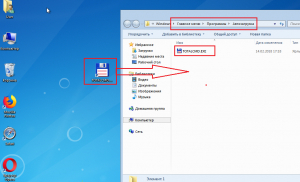
Откройте окно «Выполнить» сочетанием Win+R, введите shell:startup и нажмите Enter. Появится папка текущего профиля. Теперь нужен корректный ярлык. У большинства программ он уже есть в меню «Пуск» или на рабочем столе. При отсутствии ярлыка найдите исполняемый файл, вызовите его контекстное меню и создайте ярлык на рабочем столе, после чего перенесите ярлык в открытую папку Startup.
- Откройте Startup. Win+R → shell:startup → Enter.
- Подготовьте ярлык. Используйте существующий ярлык программы или создайте новый, указывающий на нужный EXE-файл.
- Проверьте цель. В свойствах ярлыка поле «Объект» должно вести к действующему файлу программы.
- Скопируйте ярлык. Перетащите или вставьте его в папку «Автозагрузка».
- Проверьте старт. Выйдите из учетной записи, войдите снова и убедитесь, что приложение появилось один раз.
- Проверьте рабочее состояние. Для фонового приложения смотрите не только окно, но и значок в области уведомлений или процесс в «Диспетчере задач».
Не переносите в Startup сам каталог программы. Это не делает приложение «более надежным» и только создает лишнюю копию файлов. Не кладите туда установщик: при каждом входе будет запускаться установка, а не рабочее приложение. Не используйте старый ярлык после переустановки программы в другой каталог — сначала откройте его свойства и обновите путь.
Для приложений, которые открывают файл проекта при старте, удобно настраивать не сам документ, а ярлык программы с нужным параметром. Такой вариант проще контролировать: видно, какой EXE стартует и какие аргументы ему передаются. При изменении структуры папок правится один ярлык, а не системная конфигурация.
Пользовательская папка особенно уместна на компьютерах отделов маркетинга и контента, где каждый сотрудник входит под собственной учетной записью. Один специалист запускает редактор макетов и клиент синхронизации, другой — приложение для выгрузки отчетов. Личная Startup не навязывает одинаковый набор всем пользователям и не требует редактировать общую область меню «Пуск».
Плюсы
- Способ полностью встроен в Windows 7 и легко проверяется через обычный «Проводник».
- Удаление автозапуска сводится к удалению ярлыка, оригинальные файлы программы не затрагиваются.
- Ярлык удобно редактировать: можно изменить путь, рабочий каталог и поддерживаемые программой параметры запуска.
- Настройка действует только для текущего профиля и не влияет на коллег или других пользователей компьютера.
Минусы
- Обычная Startup не решает задачу повышения привилегий для приложения, которому нужен административный контекст.
- Запись не действует для других учетных записей.
- Программа со своей активной функцией автозапуска может стартовать дважды после дополнительного ярлыка в Startup.
Кому подойдёт
Это основной встроенный вариант для обычной программы, которая должна стартовать после входа конкретного пользователя и не требует специальных прав. Он удобен там, где ценится простота отката и понятная связь между ярлыком и запускаемым приложением.
Способ 3. Общая папка Автозагрузка для всех пользователей
Общая папка Startup решает другую задачу: один и тот же ярлык должен запускаться при входе любого пользователя компьютера. Для нее используется команда shell:common startup. Windows открывает общую область меню «Пуск», хранящую автозагрузку на уровне всего компьютера. Изменение этой папки относится уже не к личному профилю, поэтому система может потребовать подтверждение административных прав.
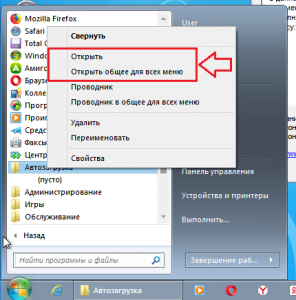
Откройте Win+R, введите shell:common startup и нажмите Enter. Скопируйте туда проверенный ярлык нужной программы. После этого протестируйте запуск хотя бы под двумя профилями, когда компьютер действительно используется несколькими сотрудниками. Такая проверка нужна не для формальности: программа может зависеть от пользовательских настроек, профиля, сетевых дисков или отдельных файлов конфигурации, которых нет у другого пользователя.
- Шаг 1. Запустите окно «Выполнить» и откройте shell:common startup.
- Шаг 2. Подтвердите изменение общей папки при системном запросе прав.
- Шаг 3. Поместите в папку ярлык, предварительно проверив поле «Объект».
- Шаг 4. Выйдите из текущего профиля и войдите снова — приложение должно стартовать.
- Шаг 5. Войдите под вторым рабочим профилем и повторите проверку.
- Шаг 6. Убедитесь, что программа корректно работает с правами обычного пользователя; сама общая Startup не повышает уровень доступа.
Общая Startup подходит для рабочих станций, на которых посменно работают несколько операторов. Например, это может быть приложение вывода контента на экран, агент синхронизации общих материалов или утилита учета периферии. При этом данные самого приложения должны храниться там, где они доступны всем нужным пользователям в соответствии с политикой доступа. Наличие общего ярлыка не меняет разрешения на файлы и сетевые ресурсы.
Для домашнего или малозначимого сценария общая папка часто оказывается избыточной. Размещая запись на уровне всех пользователей, вы увеличиваете число запусков и усложняете персональную настройку. Поэтому выбор между shell:startup и shell:common startup делается по области действия, а не по принципу «общая надежнее». Обе папки являются штатными точками; они просто решают разные задачи.
Плюсы
- Один ярлык действует для всех учетных записей компьютера.
- Механизм остается наглядным: запись видна как обычный файл в системной папке.
- Откат выполняется удалением ярлыка без удаления самой программы.
- Подходит для компьютеров общего доступа и одинаковых рабочих сценариев нескольких пользователей.
Минусы
- Изменение общей области часто требует административных прав.
- Приложение все равно запускается в пользовательской сессии и не получает повышенные права автоматически.
- Ошибочно добавленная тяжелая программа будет стартовать у каждого пользователя и увеличит нагрузку на общую рабочую станцию.
Кому подойдёт
Общая Startup уместна на компьютерах с несколькими профилями, когда один и тот же программный инструмент должен стартовать у каждого вошедшего пользователя. Для приложений с особыми требованиями безопасности вместо нее применяется «Планировщик заданий».
Способ 4. Добавить запись Run в реестре Windows 7
Раздел Run в реестре — встроенный механизм автозапуска без ярлыка в папке Startup. Для текущего пользователя используется HKEY_CURRENT_USER\Software\Microsoft\Windows\CurrentVersion\Run, а для всех пользователей — HKEY_LOCAL_MACHINE\Software\Microsoft\Windows\CurrentVersion\Run. Run выполняет указанную команду при каждом входе пользователя, а RunOnce предназначен для одноразового запуска и удаляет запись по предусмотренной системной логике.
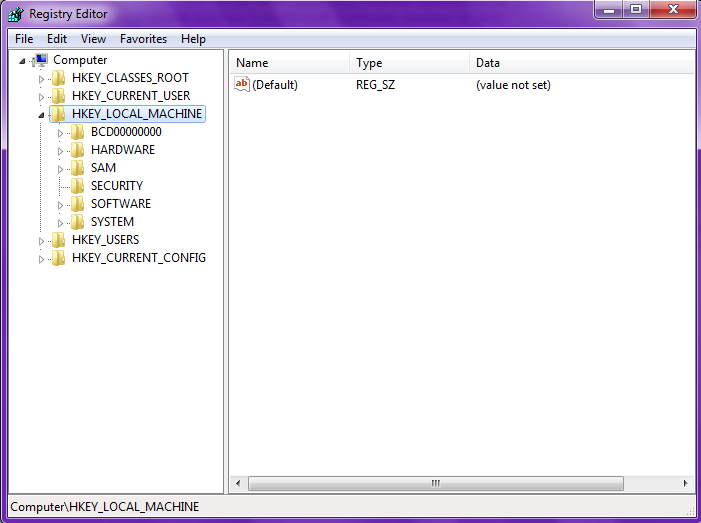
Перед изменением реестра экспортируйте изменяемый раздел. В «Редакторе реестра» выделите Run и используйте команду «Файл» → «Экспорт». Резервная копия не заменяет общий бэкап системы, но дает быстрый способ вернуть именно измененную ветку при ошибке. Подробная практика резервирования и работы с реестром Windows 7 разобрана в материале Xeon Live о безопасной работе с реестром Windows 7.
- Шаг 1. Нажмите Win+R, введите regedit и подтвердите запуск.
- Шаг 2. Для личного автозапуска откройте HKEY_CURRENT_USER\Software\Microsoft\Windows\CurrentVersion\Run. Для запуска у всех пользователей выберите аналогичный Run внутри HKEY_LOCAL_MACHINE.
- Шаг 3. Экспортируйте выбранный раздел в REG-файл до изменения.
- Шаг 4. В правой части окна создайте новый строковый параметр и дайте ему понятное имя программы.
- Шаг 5. В значении укажите полный путь к исполняемому файлу. Путь с пробелами заключайте в двойные кавычки.
- Шаг 6. Закройте редактор, выйдите из учетной записи и войдите снова. Затем проверьте запуск приложения и отсутствие второго экземпляра.
Строка запуска должна быть технически однозначной. Для файла в Program Files используйте полный путь в кавычках, например "C:\Program Files\Example\example.exe". Параметры командной строки располагаются после закрывающей кавычки через пробел. Не переносите кавычки вокруг всей строки вместе с аргументами, когда синтаксис конкретной программы требует отдельного оформления параметров.
RunOnce применяют только для единичной операции после следующего входа: завершения настройки, миграции профиля, однократного запуска вспомогательного скрипта. Для постоянного мессенджера, синхронизации или рабочего приложения нужен Run. Использование RunOnce для постоянной задачи приведет к тому, что программа запустится один раз, а затем запись исчезнет по предусмотренной логике Windows.
Ветвь HKEY_CURRENT_USER относится к текущему профилю и не требует распространять настройку на всех сотрудников. HKEY_LOCAL_MACHINE действует на уровне компьютера и предназначена для общего автозапуска. Для корпоративной рабочей станции это принципиальная разница: пользовательская запись легче персонализируется, системная — обеспечивает одинаковое поведение для разных профилей, но требует аккуратного администрирования.
Реестр не дает дополнительной «скорости» сам по себе. Его преимущество — точное и централизованное хранение команды без ярлыка. Для большинства обычных пользовательских программ папка Startup проще и безопаснее. Реестр выбирают, когда нужен именно управляемый параметр Run, автоматизированное развертывание или единая техника настройки нескольких одинаковых компьютеров.
Плюсы
- Запись не зависит от наличия ярлыка в папке «Автозагрузка».
- Можно точно выбрать пользовательскую или системную область действия.
- Поддерживаются обычный постоянный Run и отдельный одноразовый RunOnce.
- Команда хранится в одном понятном месте и подходит для стандартизированных административных процедур.
Минусы
- Ошибка в пути или синтаксисе команды приводит к неработающему автозапуску.
- Неосторожное редактирование реестра опаснее, чем удаление или добавление обычного ярлыка.
- Механизм не предоставляет такого набора условий и параметров безопасности, как «Планировщик заданий».
Кому подойдёт
Подходит администраторам и опытным пользователям, которым нужен явный пользовательский или системный Run без папки Startup. Для разовой бытовой настройки удобнее ярлык; для повышенных прав и сложного контекста запуска лучше системный планировщик.
Способ 5. Планировщик заданий с триггером При входе в систему
«Планировщик заданий» — наиболее гибкий встроенный вариант Windows 7 для запуска программы после входа пользователя. LogonTrigger запускает задание при входе пользователя в систему. Этот способ уместен для административных утилит, программ с особыми правами, сценариев с дополнительными условиями и задач, которые нужно хранить отдельно от папок Startup и Run.
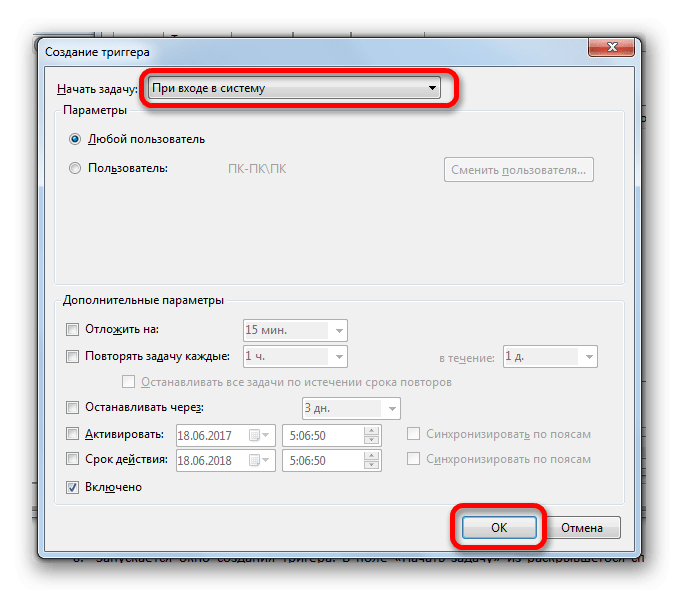
Откройте «Пуск» и найдите «Планировщик заданий» либо перейдите через «Панель управления» → «Система и безопасность» → «Администрирование». В правой части окна выберите «Создать задачу». Именно полная задача, а не упрощенный мастер, дает прямой доступ к вкладкам «Общие», «Триггеры», «Действия», «Условия» и «Параметры».
- Шаг 1. В «Планировщике заданий» нажмите «Создать задачу».
- Шаг 2. На вкладке «Общие» задайте понятное имя, например «Start_ReportAgent».
- Шаг 3. Параметр «Выполнять с наивысшими правами» включайте только для программы, которой действительно требуется повышенный контекст.
- Шаг 4. На вкладке «Триггеры» нажмите «Создать» и выберите «При входе в систему». Укажите конкретного пользователя или оставьте подходящую область в соответствии с рабочей задачей.
- Шаг 5. На вкладке «Действия» создайте действие «Запуск программы» и укажите исполняемый файл. Аргументы и рабочую папку задавайте отдельно, когда приложение их использует.
- Шаг 6. Проверьте «Условия»: случайная зависимость от питания или простоя способна помешать старту на ноутбуке.
- Шаг 7. Сохраните задачу, выйдите из профиля и войдите снова. Затем проверьте состояние задачи в библиотеке планировщика и фактический запуск программы.
Параметр «Выполнять с наивысшими правами» не следует включать «на всякий случай». Он меняет контекст безопасности и нужен приложению только тогда, когда обычный запуск действительно упирается в контроль учетных записей. Для мессенджера, медиаплеера, синхронизации личных файлов или обычного редактора повышенные права обычно не являются частью нормального сценария.
Условия на вкладке «Условия» проверяют отдельно. На ноутбуках особенно важен пункт, связанный с питанием: задание, разрешенное только при питании от сети, не стартует при входе на аккумуляторе. Для программ, которые обращаются к сетевой папке, дополнительно учитывайте момент готовности сети. Системный планировщик поддерживает задержку у LogonTrigger, поэтому служебное приложение можно стартовать не одновременно со всеми остальными элементами.
Вкладка «Параметры» отвечает за поведение уже созданной задачи: запуск по требованию, обработку пропущенного старта, завершение зависшей задачи и другие служебные правила. В простой автозагрузке не меняйте их без необходимости. Чем меньше нестандартных условий, тем проще сопровождать рабочий компьютер и понимать причину сбоя.
Удаление такого автозапуска выполняется в «Библиотеке планировщика заданий». Найдите задачу по имени, сначала отключите ее и выполните контрольный вход. При нормальной работе системы удалите задачу окончательно. Такой двухэтапный откат полезен на производственных рабочих станциях: он оставляет возможность быстро вернуть настройку до подтверждения результата.
Плюсы
- Триггер «При входе в систему» явно описывает момент запуска.
- Есть выбор пользователя, параметры безопасности, условия и отдельные действия.
- Подходит для программ, которым обоснованно нужен повышенный контекст.
- Задачу легко временно отключить, не удаляя ее конфигурацию.
Минусы
- Настройка заметно сложнее, чем копирование ярлыка в Startup.
- Лишние условия по питанию, сети или времени способны неожиданно заблокировать запуск.
- Непродуманное включение повышенных прав увеличивает риск и усложняет модель безопасности.
Кому подойдёт
Подходит системным администраторам, техническим специалистам и пользователям служебных программ, которым нужен контролируемый запуск при входе с параметрами, условиями или повышенными правами. Для обычных приложений без особых требований проще личная Startup.
MSConfig: контроль уже существующих записей, а не основной способ добавления новой программы
В Windows 7 «Конфигурация системы» открывается командой msconfig. На вкладке «Автозагрузка» видны записи, которые Windows уже получила из поддерживаемых точек, и флажки их включения. Этот инструмент удобен для диагностики, временного отключения и повторного включения существующей записи. Для произвольного нового приложения он не заменяет Startup, Run или «Планировщик заданий».
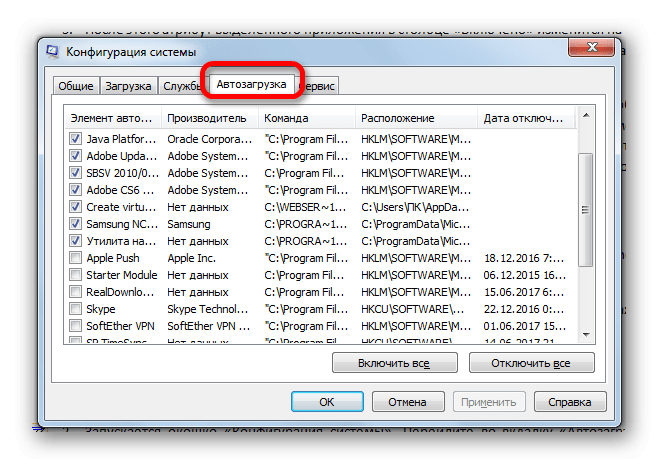
Практическая проверка выглядит так: Win+R → msconfig → вкладка «Автозагрузка». Найдите программу по названию, производителю и колонке «Команда». Флажок напротив записи означает, что элемент активен. Снятие флажка подходит для временного теста: после перезагрузки можно оценить, исчезла ли проблема. Возврат флажка восстанавливает ранее отключенный запуск, но не создает новую произвольную запись для программы, которой в списке раньше не было.
MSConfig особенно полезен после ручной настройки. Добавили ярлык в Startup — проверьте, как запись отображается. Создали Run — убедитесь, что команда ведет к ожидаемому файлу. Получили двойной запуск — сравните колонку «Команда» с ярлыком и настройкой самой программы. Цель не в том, чтобы постоянно переключать флажки, а в том, чтобы локализовать источник автозапуска и оставить один понятный механизм.
Для глубокой проверки всех мест старта возможностей msconfig недостаточно. Утилита Microsoft Sysinternals Autoruns показывает значительно более широкий набор точек автоматического запуска: папки Startup, Run/RunOnce, службы, задания, расширения оболочки и другие категории. В этой статье Autoruns используется именно как диагностический инструмент, а не как шестой способ добавления произвольной программы.
Как выбрать способ под рабочий сценарий
Выбор механизма проще делать не по привычке, а по требованиям к задаче. Ниже — практическая матрица без таблицы: каждый сценарий содержит исходные условия, предпочтительный способ и контрольный признак. Такой подход полезен в отделе маркетинга, студии контента, небольшой редакции или офисе, где один старый ПК продолжает выполнять узкую производственную функцию.
Сценарий: личный мессенджер, клиент синхронизации или вспомогательная утилита
Используйте личную Startup или «Ускоритель Компьютера». Запуск относится к одному профилю, повышенные права не нужны, а откат должен быть быстрым. Контрольный признак: после повторного входа появляется ровно один экземпляр приложения, а у другого пользователя программа автоматически не стартует.
Сценарий: общий операторский компьютер с несколькими учетными записями
Используйте shell:common startup, когда одна и та же программа должна открываться у каждого оператора. После настройки протестируйте минимум два профиля. Отдельно проверьте доступ к рабочим каталогам и сетевым ресурсам: общая запись автозапуска не выдает пользователям дополнительные разрешения.
Сценарий: служебная утилита требует повышенных прав
Используйте «Планировщик заданий» с триггером «При входе в систему» и обоснованным параметром «Выполнять с наивысшими правами». В Startup такой сценарий сопровождается запросами контроля учетных записей и часто оказывается неудобным. Контрольный признак: задача получает состояние запуска без ручного подтверждения и приложение выполняет именно те административные действия, для которых оно предназначено.
Сценарий: стандартизированная настройка нескольких однотипных рабочих мест
Применяйте пользовательский или системный Run только при наличии внутреннего регламента и понятного пути к файлу. Реестр удобен для унифицированной конфигурации, но требует строгой проверки путей и резервирования изменяемой ветки. Для единичного компьютера такой способ часто сложнее, чем обычный ярлык.
Сценарий: одноразовая операция после следующего входа
Используйте RunOnce. Это отдельная штатная модель, рассчитанная на единичное выполнение. После срабатывания запись удаляется системой. Такой механизм подходит для завершения миграции профиля или одноразового технического действия, но не для постоянного рабочего приложения.
Сценарий: компьютер стал медленно входить в профиль после добавления нескольких программ
Не добавляйте новые записи до ревизии существующих. Зафиксируйте время от ввода пароля до момента, когда система перестает активно обращаться к диску и рабочие приложения готовы. Затем временно отключайте по одному тяжелому элементу и повторяйте измерение. Для общей оптимизации старого ПК пригодится материал Xeon Live о том, как ускорить Windows 7 на слабом компьютере.
Как проверить результат: четыре уровня контроля
Фраза «программа вроде бы запускается» недостаточна для рабочего компьютера. Настройка считается законченной, когда подтверждены четыре вещи: приложение стартует после нужного события, запускается только в нужных профилях, не появляется в двух экземплярах и не ломает время входа в систему. Такая проверка занимает несколько минут и экономит гораздо больше времени при будущей диагностике.
1. Проверка самого события входа
Выйдите из учетной записи через меню «Пуск», затем войдите снова. Перезагрузка компьютера тоже подходит, но выход и вход быстрее отделяют автозапуск пользователя от проблем более ранней загрузки системы. Не запускайте приложение вручную во время теста. Сначала дождитесь, пока Windows закончит основной вход, и только затем фиксируйте результат.
2. Проверка одного экземпляра
Откройте «Диспетчер задач» сочетанием Ctrl+Shift+Esc и перейдите на вкладку «Процессы». Сравните имя процесса с программой. Два одинаковых экземпляра после одного входа обычно указывают на дублирование механизмов: ярлык в Startup плюс внутренняя настройка приложения, Run плюс Startup, либо задача планировщика плюс другая запись. Уберите лишнюю точку, а не пытайтесь лечить последствия.
3. Проверка области действия
Для личной Startup или HKEY_CURRENT_USER выполните вход под другой учетной записью: программа не должна стартовать из созданной пользовательской записи. Для общей Startup или HKEY_LOCAL_MACHINE тест, наоборот, проводится под несколькими профилями. Так подтверждается, что выбрана правильная область, а не просто совпал результат в одном профиле.
4. Проверка времени готовности рабочего места
Для производственного компьютера полезно измерять не абстрактную «скорость Windows», а время до готовности конкретного сценария. Запустите секундомер после ввода пароля и остановите его, когда открылись нужные приложения и перестала мешать интенсивная фоновая загрузка. Сделайте три одинаковых измерения до изменения и три после. Сравнивайте медианное значение и субъективную готовность интерфейса, а не один случайный запуск.
При ухудшении времени входа сначала отмените последнюю добавленную запись, повторите тест и только затем меняйте другие параметры. Это простой принцип изоляции переменной: за один цикл меняется один механизм. Он особенно важен на Windows 7, где старые жесткие диски и небольшое количество оперативной памяти сильнее реагируют на одновременный старт нескольких приложений.
Почему программа не запускается: диагностика по симптомам
Неудачный автозапуск обычно связан не с «поломкой Windows», а с конкретным параметром: неверный путь, неподходящая учетная запись, лишнее ограничение задания, потребность в повышенных правах, отсутствие сети или дублирование. Начинайте с самого простого — ручного запуска того же EXE-файла. Приложение, которое не запускается вручную, не станет исправным только благодаря Startup или Run.
При сложной диагностике сначала найдите происхождение записи. Autoruns от Microsoft Sysinternals полезен именно для этой задачи: он показывает множество мест автоматического старта и помогает увидеть запись, которой нет в обычной папке Startup. После обнаружения источника меняйте настройку там, где она создана, а не добавляйте вторую запись поверх первой.
Типовые ошибки при добавлении программы в автозагрузку
Копирование самого EXE вместо ярлыка в Startup
Windows способна запустить исполняемый файл из Startup, но копия EXE в системной папке превращает простую настройку в проблему сопровождения. Обновляется оригинальная программа, а старая копия остается; появляются разные версии одного файла; удалить автозапуск становится страшнее, потому что пользователь уже не помнит, где оригинал. Ярлык сохраняет правильную архитектуру: программа живет в своем каталоге, Startup содержит только указатель на нее.
Использование установщика вместо рабочего файла
Файлы setup.exe, install.exe и похожие предназначены для установки, а не для ежедневного запуска приложения. Помещенный в Startup установщик будет повторно стартовать при каждом входе. В свойствах ярлыка проверяйте целевой файл по фактическому запуску программы: он должен открывать рабочее приложение, а не мастер установки.
Дублирование собственной настройки программы
Многие мессенджеры, клиенты синхронизации и фоновые агенты имеют встроенный параметр запуска вместе с Windows. При его активном состоянии дополнительный ярлык или Run не нужен. Перед созданием новой записи откройте настройки программы и проверьте раздел запуска. После изменения снова войдите в систему и убедитесь, что экземпляр один.
Неправильные кавычки в Run
Путь с пробелами должен однозначно отделять имя EXE-файла от аргументов. В строке Run полный путь к файлу заключают в двойные кавычки, а параметры располагают после закрывающей кавычки. Такой формат особенно важен для Program Files. У ярлыка эта проблема встречается реже, потому что Windows хранит цель и аргументы в отдельных полях.
Повышенные права без реальной необходимости
Запуск с наивысшими правами оправдан только для конкретной административной функции. Не используйте его как универсальный способ «починить» неработающий автозапуск. Сначала проверьте путь, пользователя, условия, доступ к файлам и ручной запуск. Избыточные привилегии ухудшают безопасность и затрудняют анализ поведения программы.
Слишком много программ одновременно
Каждая отдельная запись может быть корректной, но суммарный старт десятка приложений превращает вход в систему в очередь операций по диску, процессору и сети. Для рабочего места оставляйте в автоматическом старте только то, что нужно сразу. Программы эпизодического использования лучше запускать вручную, а тяжелые фоновые агенты при необходимости разводить по времени.
Как удалить созданный автозапуск и вернуть исходное состояние
Откат выполняйте тем же механизмом, которым создавали запись. Это важнее самого удаления: ярлык в Startup не влияет на Run, удаление параметра Run не отключает задачу планировщика, а снятый флажок в msconfig не удаляет собственную настройку программы. Материал Xeon Live о том, как отключить автозагрузку программ в Windows 7, полезен для полной ревизии уже существующего набора.
- Ускоритель Компьютера. Откройте «АВТОЗАГРУЗКА», выделите созданный элемент и сначала используйте «Отключить» для контрольного входа. При подтвержденном результате удалите запись кнопкой «Удалить».
- Личная Startup. Win+R → shell:startup → удалите только ярлык программы. Оригинальный EXE не трогайте.
- Общая Startup. Win+R → shell:common startup → удалите общий ярлык с административным подтверждением.
- Run. Откройте ранее использованный раздел реестра и удалите только созданный строковый параметр. При сомнении сначала сравните его имя и значение с сохраненным REG-файлом.
- Планировщик заданий. Найдите задачу в библиотеке, временно отключите ее, выполните контрольный вход, затем удалите окончательно.
- MSConfig. Возвращайте флажок только у ранее отключенной известной записи. Это инструмент контроля, а не самостоятельное хранилище произвольных новых программ.
После отката снова выполните выход и вход. Программа не должна стартовать из удаленного механизма. При сохранении автозапуска значит существует вторая точка: внутренняя настройка приложения, другая Startup, Run для другой области, задача или более редкий системный компонент. Именно в этот момент нужен Autoruns, а не повторное удаление одних и тех же файлов.
Как измерить, не ухудшила ли новая автозагрузка рабочий процесс
Для бизнеса полезнее измерять не «проценты ускорения», а операционный результат. У рабочего ПК есть понятные показатели: время до готовности интерфейса, время до появления нужного приложения, число одновременно стартующих процессов, количество ошибок запуска и стабильность сети. Эти показатели можно фиксировать без специализированного лабораторного стенда.
- Время до готовности. От ввода пароля до момента, когда можно без задержек открыть рабочий документ и переключаться между окнами.
- Время старта нужной программы. От входа до появления ее окна или фонового значка.
- Число экземпляров. После входа должен работать один экземпляр, если сама программа не предусматривает иной режим.
- Ошибки. Не должно появляться сообщений о неверном пути, отсутствующем файле, недостатке прав или недоступном сетевом ресурсе.
- Нагрузка на диск. На старых HDD длительная активность сразу после входа показывает, что слишком много приложений стартуют одновременно.
- Готовность сети. Клиент синхронизации и корпоративный агент должны подключаться без ручного перезапуска после каждого входа.
Проведите контроль до изменения: три входа в одинаковых условиях, одна и та же учетная запись, минимум ручных действий. Затем добавьте только одну программу и повторите три входа. Такой маленький эксперимент дает более полезную картину, чем субъективное впечатление после одной перезагрузки. При заметном ухудшении сначала попробуйте задержку, а затем решите, действительно ли автоматический старт нужен в первые минуты работы.
В командной работе результат можно описать в коротком внутреннем регламенте: название приложения, способ автозапуска, область действия, путь к EXE, требование прав, дата изменения и способ отката. На старых Windows 7 это особенно полезно, потому что разные рабочие станции годами накапливают индивидуальные настройки, которые без документации трудно восстановить после замены сотрудника или диска.
Безопасность Windows 7: что учитывать в 2026 году
Поддержка Windows 7 со стороны Microsoft завершилась 14 января 2020 года. Система продолжает работать, но для обычной неподдерживаемой версии Microsoft больше не предоставляет стандартные обновления безопасности и техническую поддержку. Поэтому автозагрузка на Windows 7 должна быть консервативной: запускайте только известные программы из контролируемых каталогов и не добавляйте неизвестные исполняемые файлы ради удобства.
Для компьютеров, которые сохранили Windows 7 из-за старого оборудования, специализированного ПО или технологической линии, разумно минимизировать внешнюю поверхность: ограничить доступ к интернету по рабочей необходимости, не использовать такой ПК как основную точку для почты и веб-серфинга, держать резервные копии рабочих данных и фиксировать изменения конфигурации. Автозагрузка здесь становится частью сопровождения системы, а не просто пользовательской настройкой.
Особое внимание уделяйте путям к программам. Запись, ведущая в папку временных файлов, загрузок браузера, съемный накопитель или сетевой ресурс с широкими правами на запись, создает лишний риск. Для постоянного автозапуска лучше использовать стабильный каталог установленной программы, права на который не позволяют обычному пользователю незаметно заменить исполняемый файл.
Удаление подозрительной записи не равно удалению вредоносной программы. При неизвестном издателе, странном пути или восстановлении записи после каждого удаления остановите эксплуатацию и проведите отдельную проверку системы средствами безопасности. В такой ситуации задача уже выходит за рамки настройки Startup и требует полноценной диагностики компьютера.
Чек-лист внедрения автозапуска на рабочем ПК
Ниже — короткая процедура, которая объединяет все рассмотренные способы и подходит для стандартного рабочего места. Она не требует менять сразу несколько системных областей и помогает оставить понятный след для последующего обслуживания.
- 1. Зафиксируйте, что именно должна делать программа после входа пользователя и кому нужен этот запуск.
- 2. Найдите фактический EXE-файл и проверьте его ручной запуск.
- 3. Проверьте собственные настройки программы — встроенный автозапуск не должен дублировать новую запись.
- 4. Выберите один механизм: «Ускоритель Компьютера», личная Startup, общая Startup, Run или «Планировщик заданий».
- 5. Для реестра сохраните изменяемую ветку; для планировщика дайте задаче понятное имя; для Startup используйте ярлык.
- 6. Не включайте повышенные права без подтвержденной необходимости.
- 7. Выполните выход и повторный вход. Проверьте один экземпляр приложения и правильную область действия.
- 8. Сравните время готовности рабочего места до и после изменения.
- 9. Зафиксируйте способ отката. На общем компьютере добавьте эту информацию во внутреннюю документацию.
- 10. Через несколько рабочих дней пересмотрите необходимость автозапуска: эпизодические программы лучше запускать вручную.
Итог: какой способ выбрать
Для обычной программы одного пользователя самый простой встроенный вариант — shell:startup. Для одинакового запуска во всех профилях применяется shell:common startup. Реестр нужен для управляемых записей Run и RunOnce, а «Планировщик заданий» — для специальных условий, повышенных прав и более точного контекста. «Ускоритель Компьютера» удобен как единый интерфейс добавления и управления пользовательскими элементами автозапуска без ручного редактирования системных областей.
Главное правило остается одинаковым для всех методов: одна задача — одна понятная точка автозапуска. После настройки обязательно выполните повторный вход, проверьте путь, область действия, количество экземпляров и влияние на готовность рабочего места. Такой порядок превращает автозагрузку из хаотичного набора флажков в управляемую настройку, которую можно объяснить, измерить и быстро отменить.