Лучшие конструкторы PDF: 12 программ и сервисов для создания документов
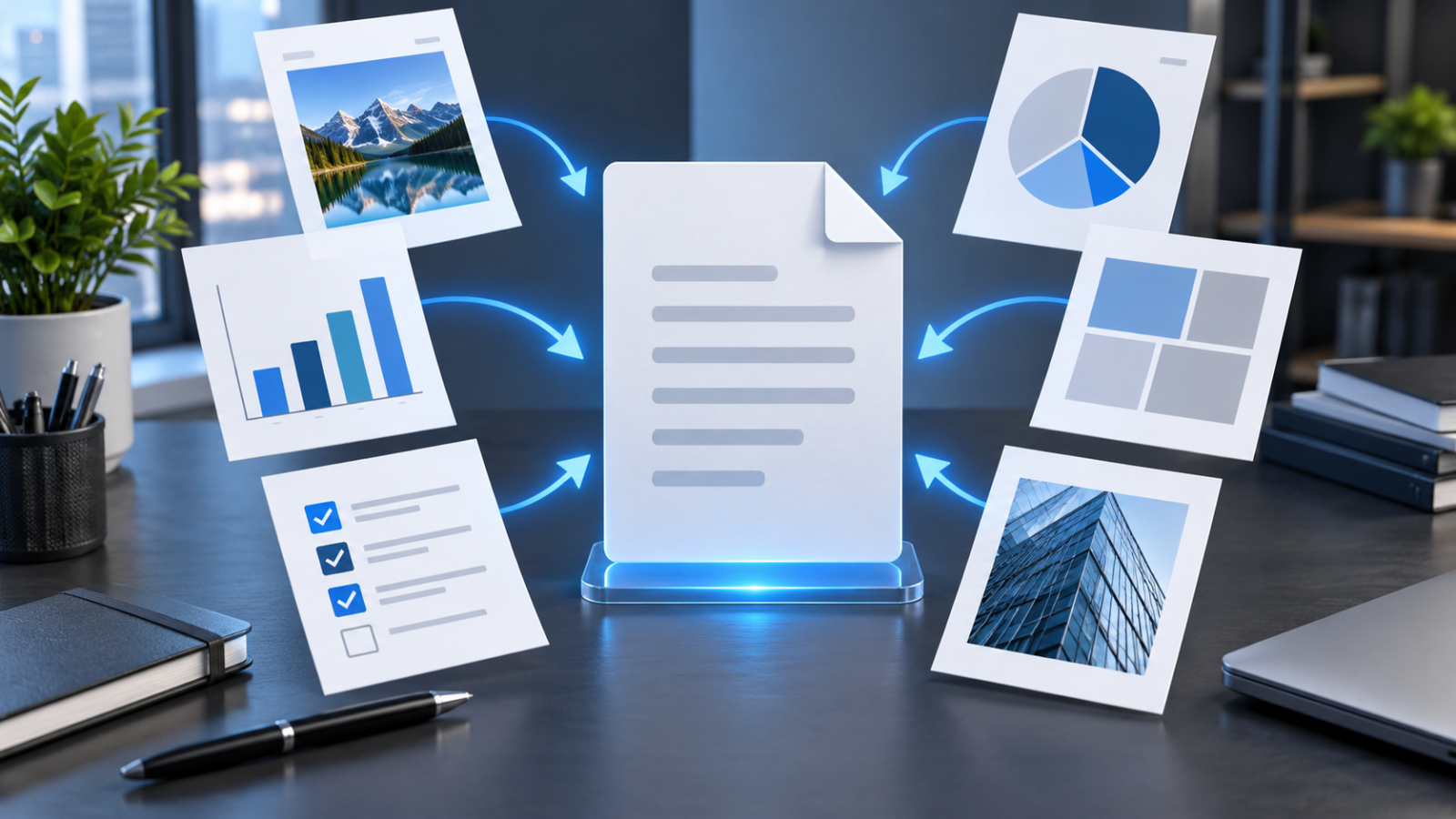
PDF (Portable Document Format, формат переносимых документов) удобен тем, что фиксирует страницу как готовую публикацию: макет, изображения, поля и порядок листов сохраняются при передаче между устройствами. Но для бизнеса важен не только финальный файл. Коммерческое предложение, медиакит, анкета, каталог, отчёт или инструкция проходят несколько стадий: материалы нужно собрать, выстроить по страницам, дополнить визуальными блоками, проверить ссылки и формы, а затем выпустить аккуратную версию. Поэтому в этом рейтинге под конструктором PDF понимается инструмент, который позволяет создать новый документ либо существенно перестроить существующий — не только открыть его для чтения.
Для базового понимания формата полезно отдельно разобрать, как устроен PDF и чем редактирование отличается от обычной работы в текстовом редакторе. Здесь фокус уже практический: какие программы подходят для локальной сборки документов, какие удобнее для визуального дизайна в браузере, а какие закрывают мобильную работу и повторяемую генерацию из форм.
Как мы сравнивали конструкторы PDF
Оценка строится вокруг реального цикла подготовки документа, а не вокруг количества кнопок в меню. Для отдела маркетинга ценность конструктора проявляется в скорости правок перед рассылкой, в возможности заменить визуалы без возврата к исходнику, в сохранении ссылок и читаемости на телефоне. Для юристов и административных команд важнее работа со страницами, подписями, формами, сканами и локальным хранением. Для контент-команд — шаблоны, повторяемость макета и предсказуемый экспорт. Поэтому одинаковая функция может иметь разный вес в разных сценариях.
- Создание с нуля. Наличие пустого документа, импорта текста и изображений, сборки из нескольких исходников или шаблонов.
- Редактирование содержимого. Правка существующего текста и изображений, а не только добавление заметок поверх страницы.
- Структура документа. Перестановка, удаление, вставка, поворот, объединение и разделение страниц.
- Формы и подписи. Заполнение существующих полей и создание новых интерактивных элементов там, где это предусмотрено инструментом.
- OCR. Оптическое распознавание символов, которое превращает скан в текстовый слой для поиска, копирования и последующей правки.
- Визуальная сборка. Работа с изображениями, композицией, шаблонами, фоном, брендовыми элементами и многостраничным дизайном.
- Контроль результата. Просмотр страниц, сохранение копии, защита, сжатие и проверка итогового файла в других просмотрщиках.
- Среда работы. Настольное, браузерное или мобильное использование, поскольку локальная программа и облачный сервис решают разные задачи конфиденциальности и доступности.
В итоговый список вошли двенадцать решений из разных классов. Настольные программы дают самый прямой контроль над локальными файлами; браузерные сервисы сокращают путь от исходников к готовой публикации и удобны для распределённых команд; мобильные приложения полезны для быстрых правок, подписания и работы вне компьютера. Один продукт приведён только в одной основной группе, чтобы рейтинг не выглядел искусственно раздутым.
Рейтинг лучших конструкторов PDF
Для быстрого выбора ниже сначала дана логика ролей, а затем — подробные карточки. PDF Commander стоит первым по условиям подборки и рассматривается по тем же критериям, что остальные инструменты. PDF24 Creator силён в локальной сборке и служебных операциях на Windows. PDF-XChange Editor и Master PDF Editor полезны там, где нужен более технический контроль объектов и форм. PDFelement закрывает широкий универсальный набор. В браузере Canva лучше раскрывается как дизайн-конструктор, Smallpdf, Sejda и iLovePDF — как рабочие наборы для быстрых операций, а Jotform — как система повторяемого выпуска документов из данных форм. На смартфонах Adobe Acrobat Mobile и Xodo закрывают правки, подписи и работу с документами в дороге.
- Для локальной офисной сборки: PDF Commander, PDF24 Creator.
- Для глубокой объектной правки и форм: PDF-XChange Editor, Master PDF Editor, PDFelement.
- Для визуальных материалов маркетинга: Canva PDF Editor.
- Для быстрых браузерных операций: Smallpdf, Sejda PDF Editor, iLovePDF.
- Для автоматического выпуска PDF из заполненных форм: Jotform PDF Editor.
- Для работы на смартфоне: Adobe Acrobat Mobile, Xodo.
Для сопоставления с более широким набором вариантов на Xeon Live опубликован отдельный рейтинг конструкторов PDF для компьютера, телефона и браузера. В текущем материале список уже и строже привязан к сценариям создания документов, поэтому дальше позиции разнесены по платформам и оцениваются как рабочие инструменты, а не как взаимозаменяемые приложения.
Настольные конструкторы PDF: Windows, macOS и Linux
Настольная группа нужна там, где документ должен оставаться на компьютере, а работа не сводится к одной операции. Здесь важны локальная сборка, предсказуемое сохранение, управление страницами и возможность возвращаться к файлу без повторной загрузки в веб-сервис. Платформы у программ различаются: PDF24 Creator и PDF-XChange Editor ориентированы на Windows, PDF Commander доступен для Windows и Linux, Master PDF Editor работает на Windows, macOS и Linux, PDFelement представлен на Windows и macOS и имеет отдельные мобильные приложения.
1. PDF Commander
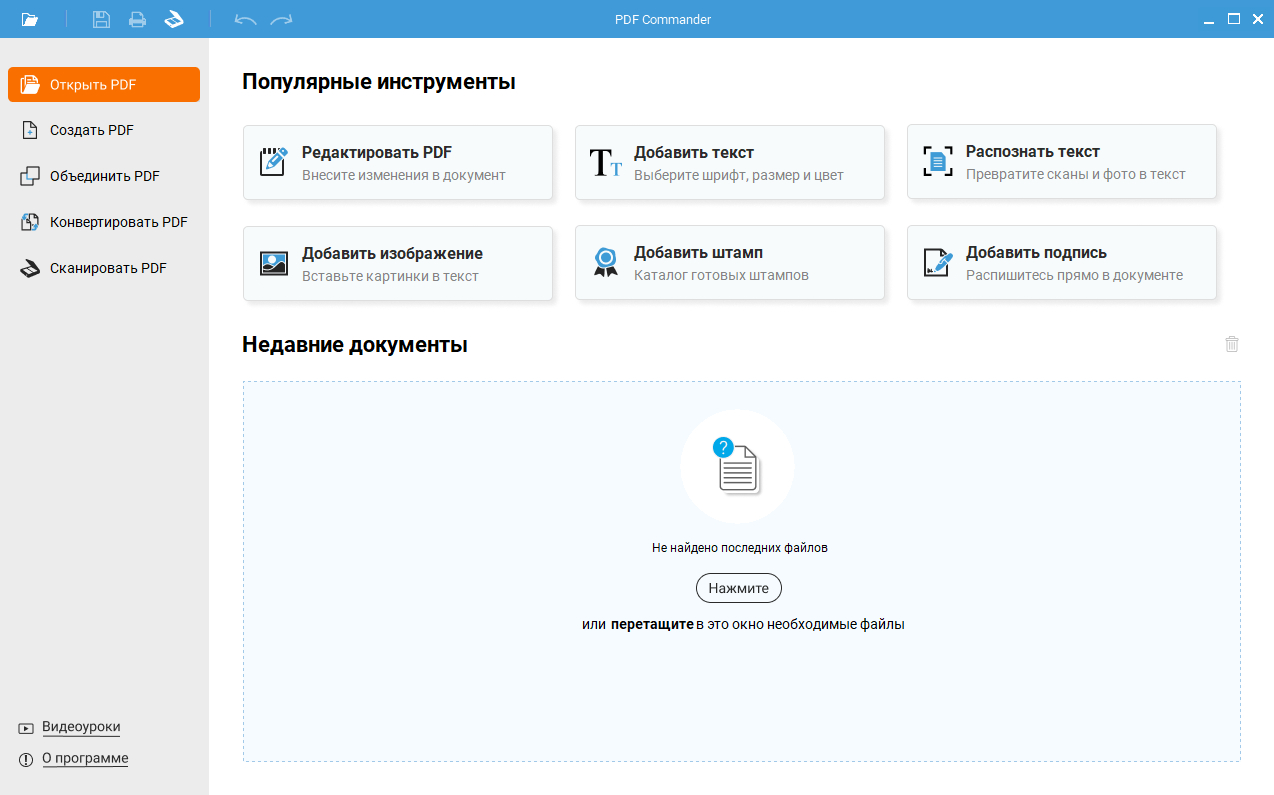
Для локальной работы с договорами, инструкциями, отчётами и презентационными материалами PDF Commander сочетает создание PDF с нуля, правку существующего содержимого и сборку страниц. Программа доступна для Windows и Linux. Её основная логика построена вокруг действий, которые понятны без долгого знакомства с профессиональными издательскими пакетами: открыть, создать, объединить, конвертировать или отсканировать документ.
Что умеет
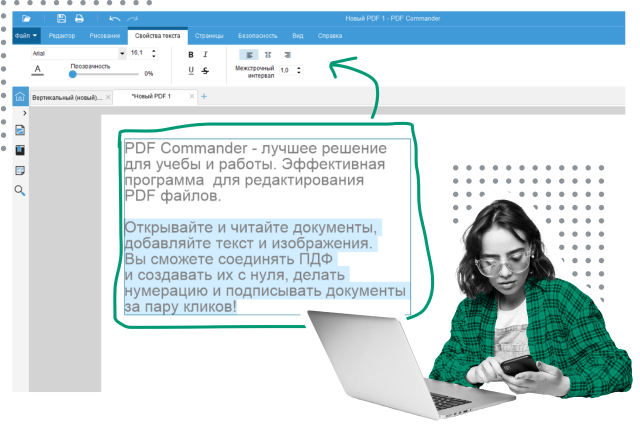
Конструктор позволяет создавать новый PDF из текста и изображений, редактировать уже существующие текстовые блоки, добавлять картинки, подписи, штампы, заметки и ссылки. В отдельной работе со страницами доступны добавление, удаление, поворот, перестановка и выравнивание листов. Для сканов используется OCR — оптическое распознавание символов, после которого документ получает текстовый слой и становится пригодным для поиска и копирования. Внутри той же рабочей среды доступны сжатие, защита паролем, печать и сканирование, поэтому файл можно довести от сырого набора материалов до версии для отправки без перехода между несколькими сервисами.
Практический сценарий
Типовой бизнес-сценарий — подготовка коммерческого предложения из готового PDF-шаблона. Сначала открывают прошлую версию, меняют текстовые блоки и контактные формулировки, затем заменяют изображения продукта, проверяют порядок приложений, добавляют страницу с условиями, проставляют нумерацию и сохраняют копию. Для документа, собранного из сканов, сначала выполняют распознавание, затем вручную проверяют фамилии, даты, суммы и переносы строк. Такая последовательность уменьшает риск отправить клиенту старую редакцию или файл с нераспознанными страницами.
Что проверить перед использованием
PDF Commander не заменяет профессиональную систему допечатной подготовки: сложные многоуровневые макеты, точная работа с цветоделением и издательские процессы остаются задачей специализированных приложений. После серьёзной правки существующего текста нужно проверить переносы, шрифты и положение соседних объектов, потому что PDF хранит страницу как фиксированную композицию, а не как потоковый документ. Для форм и электронной подписи также требуется проверка результата в том просмотрщике, которым пользуется получатель.
Плюсы
- Локальная работа с файлами без обязательной загрузки в браузер.
- Создание PDF с нуля и редактирование существующего текста и изображений.
- Работа со страницами, сканами, OCR, подписями и защитой в одной среде.
- Русскоязычная логика интерфейса и понятное разделение инструментов по задачам.
Минусы
- Не предназначен для профессиональной допечатной подготовки и сложной полиграфической вёрстки.
- После крупных изменений готовый макет требует визуальной проверки по всем страницам.
- Основной настольный сценарий; для совместной браузерной работы удобнее веб-сервисы.
Кому подойдёт
Подойдёт отделам продаж, маркетинга, административным специалистам, преподавателям и небольшим командам, которым нужен локальный конструктор для регулярной сборки, правки, подписания и подготовки PDF к отправке. Особенно уместен в процессах, где исходные документы содержат служебные или персональные данные и их нежелательно передавать в сторонний веб-сервис.
2. PDF24 Creator
На Windows PDF24 Creator работает как набор локальных инструментов вокруг создания и обработки PDF. Здесь нет единственного большого режима «дизайн страницы»: программа собирает рабочий процесс из отдельных модулей — создание, объединение, разделение, сжатие, конвертация, OCR и виртуальная печать в PDF.
Что умеет
PDF24 Creator создаёт PDF через виртуальный принтер из любого приложения с функцией печати и умеет собирать документ из файлов и страниц. В набор входят объединение и разделение PDF, извлечение и перестановка страниц, сжатие, нумерация, защита, подпись, OCR и преобразование между форматами. Важное отличие настольной версии — локальная обработка: основные операции выполняются на компьютере. Это удобно для внутреннего документооборота, где важнее предсказуемость и пакет служебных операций, чем дизайнерские шаблоны.
Практический сценарий
Для маркетингового отдела PDF24 Creator полезен на финальной стадии выпуска. Макет можно подготовить в презентации или графическом редакторе, вывести через виртуальный PDF-принтер, затем объединить с приложениями, убрать лишние листы, пронумеровать страницы и сжать копию для отправки. При сборке отчёта из нескольких источников сначала приводят файлы к PDF, потом формируют единый порядок страниц и только после этого оптимизируют размер. Такая логика снижает вероятность перепутать версии и получить дубли страниц.
Что проверить перед использованием
PDF24 Creator ориентирован на Windows. Интерфейс модульный: разные операции открываются как самостоятельные инструменты, поэтому длинная цепочка из нескольких действий ощущается менее цельно, чем в редакторе с единой рабочей областью. Программа сильнее в создании, преобразовании и служебной обработке, чем в сложной объектной правке готового макета. Для серьёзного изменения текста и дизайна лучше сохранить исходный редактируемый файл и заново выпустить PDF.
Плюсы
- Локальная обработка на Windows.
- Виртуальная печать в PDF и широкая работа со страницами.
- OCR, сжатие, конвертация, защита и подпись в одном бесплатном наборе.
- Подходит для пакетной подготовки итоговых файлов перед отправкой.
Минусы
- Настольная версия предназначена для Windows.
- Модульная структура требует переключения между отдельными инструментами.
- Не является полноценной заменой редактору вёрстки для сложного дизайна страниц.
Кому подойдёт
Хороший выбор для офисов и проектных команд на Windows, которым нужно регулярно выпускать PDF из разных приложений, объединять приложения, приводить страницы в порядок и готовить облегчённые версии для передачи.
3. PDF-XChange Editor
PDF-XChange Editor ориентирован на Windows и относится к более техническим редакторам: он создаёт, просматривает, редактирует и аннотирует PDF, поддерживает OCR и цифровые подписи. Расширенный набор, включая создание заполняемых форм, сосредоточен в редакции Editor Plus.
Что умеет
В программе можно править существующий текст и изображения, добавлять новые элементы, создавать документы, организовывать страницы, оставлять комментарии, распознавать сканы и подписывать файлы. Для форм доступны поля и расширенная обработка в Editor Plus. Сильная сторона продукта — детальный контроль содержимого и служебных свойств документа. Это полезно для технических отчётов, спецификаций, инструкций и больших PDF, где пользователю важно не только добавить заметку, но и работать с реальными объектами страницы.
Практический сценарий
В производственном процессе PDF-XChange Editor удобно использовать после получения макета от подрядчика. Менеджер открывает PDF, исправляет небольшие опечатки, добавляет примечания и ссылки, проверяет последовательность страниц, выполняет OCR на сканированных приложениях и сохраняет отдельную согласованную копию. Для формы создают или редактируют поля в Plus, затем проверяют порядок перехода между элементами и сохранение введённых данных в другом просмотрщике.
Что проверить перед использованием
Часть функций лицензируется отдельно. При использовании некоторых платных возможностей без лицензии программа добавляет отметки в сохраняемый документ, поэтому перед внедрением важно определить, какие инструменты входят в используемую редакцию. Интерфейс насыщенный и рассчитан на пользователя, готового разбираться в панелях и настройках. Сложные изменения текста всё равно требуют проверки потока строк и совпадения шрифтов.
Плюсы
- Глубокая работа с текстом, изображениями, комментариями и страницами.
- OCR и цифровая подпись.
- Редакция Plus поддерживает создание заполняемых форм.
- Подходит для технических документов и детального контроля объектов.
Минусы
- Ориентирован на Windows.
- Часть расширенных функций требует лицензии; использование отдельных платных инструментов без неё может добавлять отметки.
- Интерфейс плотнее и сложнее, чем у минималистичных сервисов.
Кому подойдёт
Подойдёт техническим специалистам, инженерам, редакторам документации и офисам на Windows, которым нужен инструмент для точечной правки PDF и сложных аннотационных сценариев, а не только конвертер.
4. Master PDF Editor
Для смешанной инфраструктуры Master PDF Editor удобен тем, что выпускается для Windows, macOS и Linux. Программа работает не только с готовыми документами: можно создать пустой PDF, задать формат и число страниц, а затем наполнить его текстом, изображениями и интерактивными полями.
Что умеет
Master PDF Editor редактирует текст и изображения, управляет страницами, поддерживает комментарии, закладки, подписи, шифрование и создание форм. В режиме форм доступны текстовые поля, флажки, переключатели, списки, кнопки, ссылки и поля подписи, а свойства настраиваются через инспектор объектов. OCR обрабатывает сканированные страницы и создаёт текстовый слой. На Windows дополнительно используется виртуальный PDF-принтер. Такой набор делает программу ближе к техническому конструктору документов, чем к простому просмотрщику.
Практический сценарий
Практический сценарий — создание внутренней анкеты или акта, который должен одинаково работать у сотрудников на разных настольных системах. Сначала создают пустой документ нужного формата или импортируют фон бланка, затем размещают поля формы, задают их размеры и обязательность, добавляют подпись и служебные элементы. После сохранения форму открывают в другом просмотрщике, проходят все поля клавишей Tab и проверяют, что значения сохраняются и печатаются.
Что проверить перед использованием
Демонстрационный режим имеет ограничения и может добавлять водяной знак при использовании функций, требующих лицензии. Интерфейс рассчитан на точную работу с объектами и поэтому выглядит техническим. При создании сложных форм следует отдельно проверить совместимость JavaScript-действий и полей в тех программах, где документ будет заполняться: разные просмотрщики поддерживают интерактивность неодинаково.
Плюсы
- Поддержка Windows, macOS и Linux.
- Создание пустых PDF и детальная настройка страниц.
- Сильный модуль интерактивных форм и инспектор объектов.
- OCR, подписи, защита и объектное редактирование.
Минусы
- Демонстрационный режим ограничен и для части операций добавляет водяной знак.
- Интерфейс требует больше времени на освоение.
- Сложные интерактивные формы необходимо проверять в целевых просмотрщиках.
Кому подойдёт
Подойдёт компаниям с Windows, macOS и Linux, техническим отделам, образовательным организациям и специалистам, которые создают формы, бланки и сложные документы с точным позиционированием элементов.
5. PDFelement
PDFelement — универсальный редактор для Windows и macOS с отдельными мобильными приложениями. В настольной версии он объединяет создание, редактирование, преобразование, организацию страниц, формы, OCR и подписи, поэтому подходит как основной рабочий инструмент для смешанных документных задач.
Что умеет
PDFelement позволяет создавать PDF из файлов и сканов, менять существующий текст и изображения, вставлять новые объекты, объединять и переставлять страницы, преобразовывать документ в офисные форматы, распознавать текст и работать с формами. Встроенные инструменты охватывают комментирование, защиту, подпись и пакетную обработку. Для контент-команды важна возможность быстро пройти путь от полученного PDF к исправленной версии без возврата к исходной презентации для каждой мелкой правки.
Практический сценарий
В типовом сценарии агентство получает от клиента несколько PDF: брендбук, техническое задание и старый медиакит. В PDFelement можно объединить материалы во временную подборку, извлечь нужные страницы, распознать сканы, скопировать фрагменты текста и собрать рабочий файл для согласования. Финальный дизайнерский макет лучше всё равно хранить в исходной программе вёрстки; PDF-редактор используется для подготовки, корректировки и выпуска согласованных копий.
Что проверить перед использованием
Набор функций отличается между платформами и редакциями, а часть продвинутых возможностей относится к платным режимам. Универсальность означает и более насыщенный интерфейс: пользователю, которому нужно только раз в месяц объединить две страницы, он избыточен. После конвертации сложных таблиц, многоязычных документов и нестандартных шрифтов нужна ручная проверка результата — автоматическое преобразование не гарантирует точного совпадения структуры с исходным приложением.
Плюсы
- Широкий набор редактирования, OCR, форм, конвертации и организации страниц.
- Настольные версии для Windows и macOS плюс мобильная экосистема.
- Подходит для регулярной многоэтапной работы с PDF.
- Есть пакетные сценарии для повторяемых операций.
Минусы
- Часть расширенных функций зависит от редакции и подписки.
- Интерфейс избыточен для редких простых операций.
- Сложные конвертации требуют обязательной визуальной сверки.
Кому подойдёт
Подойдёт компаниям, которым нужен один универсальный редактор для регулярной работы на Windows и macOS: от корректировки договоров и отчётов до OCR, форм, преобразования и сборки страниц.
Онлайн-конструкторы PDF
Веб-инструменты удобны скоростью старта: не требуется установка, а документ открывается в браузере на любом современном компьютере. За это приходится платить другой моделью работы — файл передаётся сервису, а возможности бесплатного режима часто ограничены размером, количеством операций или набором инструментов. Для публичных брошюр, черновиков, инструкций и маркетинговых материалов это обычно приемлемо; договоры, кадровые документы и другие конфиденциальные файлы лучше обрабатывать локально в соответствии с внутренними правилами компании.
6. Canva PDF Editor
В визуальных задачах Canva PDF Editor отличается от классических PDF-редакторов: импортированный документ превращается в дизайн, где элементы страницы можно перестраивать, дополнять графикой и приводить к единому стилю. Это сильный вариант для медиакитов, чек-листов, презентационных материалов, лид-магнитов и небольших каталогов.
Что умеет
Canva импортирует PDF и преобразует его страницы в редактируемые элементы. Внутри редактора доступны текст, изображения, графика, цветовые решения, шаблоны и многостраничная компоновка; готовый проект снова экспортируется в PDF. Для команды маркетинга ценность не в глубокой обработке внутренней структуры PDF, а в том, что визуальный файл можно быстро адаптировать под новый продукт, кампанию или язык, сохраняя дизайн в одном проекте.
Практический сценарий
Практический сценарий — обновление медиакита. Старый PDF импортируют в Canva, заменяют обложку и фотографии, обновляют блоки с аудиторией и форматами сотрудничества, приводят типографику к текущему фирменному стилю и добавляют новую страницу с кейсом. После экспорта проверяют кликабельные ссылки, качество изображений и переносы. Для следующей кампании лучше редактировать уже проект Canva, а не повторно импортировать экспортированный PDF: так меньше потерь в структуре.
Что проверить перед использованием
Canva не стоит выбирать как основной инструмент для OCR, сложных форм, юридических подписей и точной технической правки объектов PDF. Независимые обзоры отмечают её сильную сторону именно в создании и дизайне, а не в продвинутом управлении внутренними свойствами PDF. При импорте сложного документа отдельные элементы могут потребовать ручной коррекции, поэтому оригинал и экспорт нужно сравнить по страницам.
Плюсы
- Сильная визуальная сборка и большое количество дизайнерских элементов.
- Подходит для брендированных брошюр, медиакитов и презентационных PDF.
- Работает в браузере и удобен для совместной подготовки дизайна.
- Импортирует PDF в редактируемый проект и экспортирует обратно.
Минусы
- Не заменяет технический PDF-редактор для OCR, сложных форм и глубокой работы со структурой.
- Импорт сложного макета требует ручной проверки.
- Для конфиденциальных документов нужен отдельный процесс оценки допустимости облачной загрузки.
Кому подойдёт
Подойдёт маркетологам, дизайнерам, PR-командам и небольшим бизнесам, которые создают визуальные PDF и ценят шаблоны, фирменное оформление и совместную работу выше технических функций формата.
7. Smallpdf
Smallpdf работает как веб-набор для повседневных операций: редактирование, конвертация, объединение, разделение, организация страниц, подпись и сжатие доступны из общей панели сервисов. Его сильная сторона — короткие операции над уже существующим документом, когда не нужен отдельный настольный проект.
Что умеет
В редакторе можно добавлять и изменять текст, размещать изображения и фигуры, оставлять пометки, а затем продолжать работу через соседние инструменты Smallpdf. Документ можно объединить с другими файлами, изменить порядок страниц, преобразовать в другой формат или уменьшить размер. Такая модульность удобна для единичных задач: привести в порядок приложение к письму, дополнить инструкцию подписью, собрать несколько материалов в один файл.
Практический сценарий
Для запуска кампании Smallpdf полезен как последний операционный слой. Команда получает утверждённый PDF от дизайнера, добавляет недостающую ссылку или подпись, объединяет его с техническим приложением, при необходимости сжимает копию и проверяет финальную версию. Сам дизайн лучше оставлять в исходном редакторе. Тогда Smallpdf не превращается в место, где пытаются вручную перевёрстывать целую брошюру, а выполняет роль быстрого инструмента подготовки к распространению.
Что проверить перед использованием
Это облачный сервис, поэтому загрузка служебных документов должна соответствовать политике компании. Бесплатный режим имеет ограничения, которые со временем меняются; перед регулярным процессом важно проверить допустимые объёмы и нужные функции на текущей странице сервиса. Для сложной правки абзацев и точного управления объектами настольный редактор обычно предсказуемее.
Плюсы
- Быстрый старт в браузере.
- Большой набор связанных операций вокруг редактирования, страниц, конвертации и сжатия.
- Подходит для финальных правок и подготовки файла к отправке.
- Работает на разных настольных системах через браузер.
Минусы
- Облачная загрузка не подходит для всех категорий документов.
- Ограничения бесплатного режима меняются и требуют проверки перед внедрением.
- Сложная перестройка макета менее удобна, чем в настольном или дизайн-редакторе.
Кому подойдёт
Подойдёт менеджерам, контент-командам и небольшим компаниям для быстрых операций с уже готовыми PDF, особенно при удалённой работе на разных системах.
8. Sejda PDF Editor
Sejda PDF Editor даёт редкий для веб-класса набор: можно начать с пустого документа, изменить существующий текст, добавить изображения и ссылки, заполнить или создать поля формы, подписать файл и использовать аннотации. У Sejda есть браузерная и настольная версии с похожей логикой интерфейса.

Что умеет
Онлайн-редактор работает непосредственно на странице PDF: доступны текст, ссылки, изображения, формы, подпись, whiteout и аннотации. Отдельные инструменты отвечают за объединение, разделение, изменение размеров, нумерацию, метаданные и преобразование. Формы можно не только заполнять, но и создавать — добавлять текстовые поля, списки, флажки, переключатели и поле подписи. Для простых интерактивных бланков это делает Sejda полноценнее многих сервисов, которые умеют лишь написать текст поверх страницы.
Практический сценарий
Практический сценарий — создание регистрационной анкеты из готового фирменного бланка. В Sejda загружают PDF-фон, добавляют интерактивные поля, задают понятный порядок их расположения, вставляют поле подписи и тестируют заполнение. Затем отдельная копия используется для рассылки. Для публичной формы важна проверка в Adobe Reader, браузере и на телефоне: пользователь должен видеть одинаковые поля и сохранять введённые значения.
Что проверить перед использованием
Независимое тестирование TechRadar отмечает, что редактирование существующего текста в Sejda удобно для небольших исправлений, но при переписывании крупных фрагментов строки обрабатываются менее гибко. Бесплатный режим ограничен по объёму и частоте операций. Инструмент whiteout визуально закрывает область, но не является надёжным удалением конфиденциальных данных: для чувствительной информации нужен настоящий механизм безвозвратного удаления содержимого в специализированном редакторе.
Плюсы
- Редактирование существующего текста в браузере.
- Создание и заполнение интерактивных полей формы.
- Онлайн- и настольная версии с похожей логикой.
- Широкий набор вспомогательных операций с PDF.
Минусы
- Крупная правка текста менее удобна, чем небольшие исправления.
- Бесплатный режим имеет ограничения.
- Whiteout нельзя считать надёжным удалением чувствительных данных.
Кому подойдёт
Подойдёт командам, которым нужен браузерный редактор с формами, ссылками и заметками, а также пользователям, которые периодически переключаются между облачной и локальной обработкой.
9. iLovePDF
iLovePDF построен как набор самостоятельных веб-инструментов вокруг PDF. Редактор умеет добавлять текст, изображения, фигуры и аннотации, а текущая версия сервиса также поддерживает редактирование существующего текста. Рядом доступны объединение, разделение, организация страниц, конвертация, сжатие, подпись и другие операции.
Что умеет
Сильная сторона iLovePDF — последовательная обработка типового офисного файла. Пользователь может отредактировать документ, затем перейти к сжатию или организации страниц, не устанавливая отдельные программы. Для существующего текста доступны изменения в пределах распознанных блоков; поверх страницы можно размещать новые элементы. Сервис закрывает большинство задач, которые возникают после получения финального макета: изменить небольшую формулировку, добавить изображение, собрать приложения, повернуть страницу и выпустить новую копию.
Практический сценарий
В коммуникационном отделе iLovePDF можно использовать для подготовки версии отчёта под разные каналы. Исходный PDF остаётся архивной копией, из него делают дубликат для почтовой рассылки, убирают ненужные приложения, исправляют дату, уменьшают размер и проверяют все ссылки. Для сайта выпускают отдельную версию без внутренних страниц. Такой подход полезнее попытки держать один универсальный файл для всех каналов.
Что проверить перед использованием
Как и другие облачные сервисы, iLovePDF требует оценки допустимости загрузки документа во внешнюю инфраструктуру. Технически сложные PDF с нестандартными шрифтами, прозрачностями и многослойной графикой после правки нужно сравнивать с оригиналом. Для длительной объектной работы и большого количества правок удобнее настольный редактор, потому что последовательность из многих веб-инструментов становится менее эффективной.
Плюсы
- Большой набор операций в одном веб-сервисе.
- Редактирование существующего текста и добавление новых элементов.
- Удобная организация страниц, конвертация и сжатие.
- Подходит для быстрых выпускных версий под разные каналы.
Минусы
- Документы загружаются в облачный сервис.
- Сложные макеты требуют ручной сверки после редактирования.
- Многоэтапная глубокая правка менее удобна, чем в настольной программе.
Кому подойдёт
Подойдёт офисным и контент-командам для повседневных веб-операций с PDF, когда документы не содержат данных, запрещённых к внешней загрузке, а задача ограничена правкой, перестановкой, конвертацией и подготовкой копий.
10. Jotform PDF Editor
Jotform PDF Editor решает другую задачу, чем классический редактор: он превращает данные из форм в повторяемые PDF-документы. Один раз настраивается дизайн, после чего новые отправки автоматически подставляются в тот же макет. Это особенно полезно для заявок, регистраций, сертификатов, актов, отчётов и других документов, которые выпускаются десятками по одной структуре.

Что умеет
Jotform PDF Editor использует визуальный drag-and-drop-конструктор: в документ добавляются текст, изображения, поля, секции и элементы структуры, настраиваются размер страницы, ориентация, фон, шрифты и цвета. Документ можно создавать с чистого листа, на базе шаблона, клонировать из существующей формы или использовать стандартный PDF для отправок. Отдельно поддерживаются заполняемые PDF-формы и автоматическая подстановка данных. В отличие от обычного редактора, здесь главный объект — не один файл, а шаблон выпуска документов.
Практический сценарий
Сильный бизнес-сценарий — автоматическая выдача подтверждения после регистрации на мероприятие. Команда создаёт форму, проектирует PDF-шаблон с полями имени, компании, типа участия и даты, затем настраивает единое оформление. Каждая новая отправка формирует документ по той же структуре. Контроль качества переносится с ручной правки каждого файла на тестирование шаблона: нужно прогнать короткие и длинные значения, пустые необязательные поля, многострочный текст и несколько языков.
Что проверить перед использованием
Jotform PDF Editor не является универсальной заменой Acrobat-подобному редактору для произвольной правки чужих PDF. Его ценность раскрывается при связи с формами и данными Jotform. Перед автоматизацией важно спроектировать поля так, чтобы длинные значения не ломали макет, а шаблон корректно переносился на следующую страницу. Для чувствительных данных процесс должен соответствовать внутренним требованиям компании к облачным сервисам и хранению информации.
Плюсы
- Автоматическая генерация повторяемых PDF из данных форм.
- Визуальный конструктор без программирования.
- Шаблоны, настройка дизайна и заполняемые PDF.
- Снижает ручной труд при серийном выпуске однотипных документов.
Минусы
- Сильнее всего привязан к экосистеме форм Jotform.
- Не предназначен для произвольной глубокой правки любых чужих PDF.
- Шаблоны с длинными и переменными данными требуют тщательного тестирования.
Кому подойдёт
Подойдёт маркетинговым операциям, организаторам мероприятий, HR, отделам продаж и сервисным командам, которые регулярно превращают данные форм в одинаково оформленные документы и хотят убрать ручную сборку каждой копии.
Конструкторы PDF для iPhone и Android
Мобильный конструктор полезен не как замена настольной вёрстке, а как инструмент для последней мили: открыть документ в дороге, заполнить и подписать форму, добавить комментарий, сфотографировать бумажный лист и превратить его в PDF, исправить небольшую ошибку и переслать обновлённую копию. Поэтому в мобильной группе оценивается не глубина полиграфической подготовки, а удобство реального рабочего действия на небольшом экране.
11. Adobe Acrobat Mobile
Adobe Acrobat Mobile для iOS и Android закрывает просмотр, комментарии, заполнение и подписание документов, а расширенные режимы добавляют редактирование текста и изображений, работу со сканами и OCR. Это мобильное продолжение экосистемы Acrobat, удобное для пользователей, которые уже получают и согласуют PDF через сервисы Adobe.
Что умеет
Базовые мобильные функции включают чтение, поиск, аннотации и заполнение форм. Добавление и редактирование текста, работа с изображениями и OCR относятся к расширенным возможностям и требуют соответствующей подписки. Приложение также используется для подписи и отправки документов. С точки зрения конструктора на телефоне оно подходит для корректировки существующего файла и оформления результата, но создание сложного макета с нуля остаётся настольной задачей.
Практический сценарий
Рабочий сценарий — согласование коммерческого предложения вне офиса. Менеджер открывает файл на телефоне, оставляет комментарии по конкретным местам, при необходимости исправляет короткую формулировку, добавляет подпись и отправляет новую копию. Для бумажного приложения можно использовать сканирование и OCR, после чего убедиться, что текст ищется. На финальном этапе документ стоит открыть на ноутбуке или хотя бы в другом мобильном просмотрщике, чтобы увидеть страницу целиком.
Что проверить перед использованием
Часть функций мобильного Acrobat доступна только по подписке. Приложение хорошо подходит для коротких изменений, но большой объём текста, сложные формы и точное позиционирование элементов на телефоне остаются неудобными из-за размера экрана. Структурное редактирование самих полей формы на мобильном устройстве ограничено: приложение в первую очередь рассчитано на заполнение и работу с готовыми формами.
Плюсы
- Сильный просмотр, аннотации, заполнение и подпись на iOS и Android.
- Интеграция с экосистемой Acrobat.
- Расширенные режимы редактирования и OCR доступны на мобильном устройстве.
- Подходит для срочных правок и согласования в дороге.
Минусы
- Часть редактирования и OCR требует подписки.
- Сложные макеты неудобно собирать на небольшом экране.
- Мобильное приложение не предназначено для глубокой разработки структуры интерактивных форм.
Кому подойдёт
Подойдёт менеджерам, консультантам, руководителям и специалистам с уже выстроенным процессом Adobe, которым нужно просматривать, комментировать, подписывать и оперативно корректировать PDF со смартфона.
12. Xodo
Xodo представлен мобильными приложениями для Android и iOS и объединяет просмотр, создание, редактирование, аннотации, подпись, сканирование, конвертацию и защиту документов. По набору мобильных действий это один из наиболее универсальных вариантов в подборке.
Что умеет
В Xodo Mobile можно открывать и организовывать PDF, писать и рисовать поверх страниц, заполнять и подписывать документы, сканировать бумагу, преобразовывать файлы и выполнять ряд операций с текстом и страницами. В экосистеме Xodo также есть веб- и настольные решения, но здесь он рассматривается именно как мобильный инструмент. Это помогает не дублировать один продукт в нескольких группах и яснее показать его сильный сценарий — полноценная работа вне компьютера.
Практический сценарий
Практический сценарий — полевой аудит или выездная встреча. Сотрудник получает PDF-чек-лист, делает пометки прямо на месте, добавляет фотографии как отдельные материалы, подписывает итог и сохраняет копию. При бумажном источнике документ сканируется камерой. После возвращения в офис итоговый файл проверяется на компьютере: порядок страниц, читаемость фотографий, наличие подписи и поисковый текстовый слой при использовании OCR.
Что проверить перед использованием
Набор функций зависит от платформы и подписки, поэтому для постоянного корпоративного процесса нужно заранее проверить конкретные действия на используемых устройствах. Независимый обзор TechRadar отмечает широкие мобильные возможности Xodo, включая конвертацию, OCR и аннотации, но также указывает, что отдельные инструменты распределены по разным режимам экосистемы. На телефоне лучше избегать крупной перевёрстки: мобильный формат эффективнее для правки, заполнения, пометок и сборки простых документов.
Плюсы
- Широкий мобильный набор: аннотации, подпись, сканирование, конвертация и защита.
- Приложения для Android и iOS.
- Подходит для полевых процессов и работы вне компьютера.
- Экосистема Xodo позволяет продолжить обработку на других устройствах.
Минусы
- Конкретный набор расширенных возможностей зависит от платформы и подписки.
- Часть операций в экосистеме распределена между отдельными инструментами.
- Сложная вёрстка на небольшом экране остаётся менее удобной, чем на компьютере.
Кому подойдёт
Подойдёт сотрудникам на выезде, преподавателям, консультантам и мобильным командам, которым нужно не только открыть PDF, но и заполнить, подписать, отсканировать, прокомментировать и подготовить документ к передаче прямо на смартфоне или планшете.
Как выбрать конструктор PDF под задачу бизнеса
Название категории вводит в заблуждение: «конструктор PDF» может означать совершенно разные классы продукта. Один пользователь хочет набрать новый документ с нуля, второй — исправить абзац в готовом договоре, третий — автоматически выпускать сотни сертификатов из формы, четвёртый — собрать красивый медиакит, а пятому нужно подписать файл с телефона. Рациональный выбор начинается с карты процесса: откуда берётся исходник, кто вносит правки, где хранится файл, какое действие выполняется чаще всего и как проверяется готовый результат.
Сценарий 1. Коммерческие предложения, брошюры и медиакиты
Для визуальных материалов основной исходник должен оставаться редактируемым проектом: презентацией, макетом или дизайном. Canva удобна, когда команда сама собирает визуальную структуру в браузере и регулярно обновляет изображения, цвета и блоки. PDF Commander, PDFelement или PDF-XChange Editor уместны на финальной стадии — исправить небольшую ошибку, объединить приложения, добавить подпись, закрыть файл паролем, переставить страницы. Такой процесс сохраняет дисциплину: дизайн меняется в исходнике, а PDF используется как готовая версия для распространения.
Сценарий 2. Договоры, акты, анкеты и внутренние формы
Здесь важнее локальная работа, формы, подписи и предсказуемое сохранение. PDF Commander удобен для типового документооборота и сканов, Master PDF Editor и PDF-XChange Editor — для более детальной работы с интерактивными полями, PDFelement — для универсального набора. Онлайн-сервис для такого файла выбирают только после проверки политики хранения данных. Главная проверка формы — не внешний вид, а поведение: поле принимает ожидаемый тип данных, значение не обрезается, порядок перехода по Tab понятен, документ сохраняет введённую информацию и нормально печатается.
Сценарий 3. Серийные документы из данных
Когда новый PDF создаётся не вручную, а после каждой регистрации, заявки или отчёта, обычный редактор становится узким местом. Jotform PDF Editor переносит работу на уровень шаблона: один раз проектируется структура, после чего данные отправок автоматически формируют новые копии. В таком процессе главная метрика — не скорость ручной правки, а доля документов, которые выпускаются без вмешательства сотрудника. Тестовый набор должен включать короткие и длинные значения, пустые поля, нестандартные символы и многострочные ответы.
Сценарий 4. Сканированные документы и архив
Для сканов наличие OCR принципиально. Без распознавания страница остаётся изображением: её можно посмотреть, но поиск и копирование текста не работают. PDF Commander, PDF24 Creator, PDF-XChange Editor, Master PDF Editor и PDFelement поддерживают OCR в настольных процессах. После распознавания нельзя считать документ автоматически точным. Имена собственные, номера документов, таблицы, мелкий шрифт и слабые сканы проверяются вручную. Для архива полезен контрольный тест: найти несколько заранее известных слов, скопировать фрагмент и сверить его с изображением страницы.
Для отдельного процесса создания документа с нуля пригодится пошаговый материал о том, как создать PDF-файл на компьютере, телефоне и в браузере. В рейтинге этот вопрос рассматривается как критерий продукта, а в инструкции — как последовательность действий.
Пошаговый процесс: как собрать PDF без потери качества
1. Зафиксируйте назначение и канал распространения
PDF для сайта, письмо клиенту, печатный отчёт и интерактивная анкета имеют разные требования. Для сайта важны разумный размер файла, читаемость на телефоне и понятные ссылки. Для печати — формат страницы, поля, качество изображений и отсутствие случайных обрезаний. Для анкеты — работа полей и сохранение значений. Для юридического документооборота — целостность содержания, подпись и режим доступа. Определение канала до начала сборки помогает не переделывать готовый документ под несовместимую задачу.
2. Соберите исходники и назначьте один главный файл
Самая частая организационная ошибка — несколько почти одинаковых файлов с названиями «final», «final2» и «точно финал». Перед сборкой назначьте один главный исходник и отдельную папку с приложениями. Внутри исходного проекта храните редактируемые изображения и тексты; PDF считается выпускной копией, а не единственным носителем содержания. При обновлении крупного раздела возвращайтесь к исходнику. Прямое редактирование PDF оставляйте для точечных исправлений и финальных операций.
3. Приведите страницы к логичной структуре
Проверьте последовательность: обложка, содержание или вводный блок, основные разделы, приложения. Удалите пустые и дублирующиеся страницы, разверните листы, выровняйте размеры, если документ собран из разных источников. Для длинных отчётов добавьте закладки или понятную нумерацию. Структурная проверка выполняется по миниатюрам страниц — так проще увидеть повтор, пропуск или внезапный лист другого формата.
Подробная работа с многостраничным файлом разобрана в инструкции о том, как организовать PDF: сортировать, удалять и объединять страницы. Этот этап особенно важен для отчётов, тендерных пакетов и документов с приложениями.
4. Проверьте изображения и мелкий текст
Картинка, которая хорошо выглядит в мессенджере, может оказаться слишком маленькой для страницы A4. Не растягивайте миниатюры. Схемы, диаграммы, интерфейсные скриншоты и логотипы сохраняют резкость лучше при достаточном исходном размере и аккуратном масштабировании. При проверке увеличьте страницу до 100–200% и посмотрите тонкие линии, подписи диаграмм, QR-коды и элементы интерфейса. После сжатия повторите проверку: именно мелкие детали первыми показывают, что качество стало неприемлемым.
5. Проверьте шрифты и переносы после правки
Редактирование существующего PDF принципиально отличается от Word: текст часто хранится отдельными блоками, а шрифт может быть встроен частично. После замены абзаца смотрите не только на сам текст, но и на соседние элементы. Строки не должны налезать на изображения, подписи и колонтитулы; интервалы и начертания должны оставаться согласованными. Для крупной переписки раздела безопаснее изменить исходный документ и заново экспортировать PDF.
6. Проверьте ссылки, формы и интерактивность
Кликабельная область должна соответствовать подписи и вести на нужную страницу. У форм проверяют ввод, переключатели, списки, обязательность и порядок перехода. Не ограничивайтесь редактором, в котором форма создана: откройте её в другом распространённом просмотрщике и в браузере. Для документов, которые заполняют клиенты, полезен отдельный тест на телефоне — длинные подписи полей и маленькие чекбоксы часто оказываются неудобными именно там.
7. Уберите служебные данные и подготовьте финальную копию
Перед внешней отправкой удалите комментарии, которые предназначались только для внутреннего согласования, проверьте вложения, закладки и метаданные, убедитесь, что в документе нет случайных страниц из предыдущей версии. Конфиденциальный фрагмент нельзя просто закрывать белым прямоугольником: содержимое должно быть действительно удалено инструментом редактирования чувствительных данных. После очистки сохраните новую копию и не перезаписывайте единственный исходник.
8. Оптимизируйте размер после завершения правок
Сжатие выполняют в самом конце, когда структура и изображения уже утверждены. Агрессивная оптимизация в середине процесса ухудшает качество повторно вставляемых изображений и делает дальнейшие правки менее предсказуемыми. Сохраните исходную качественную копию и отдельную облегчённую версию для сайта или почты. Сравнивайте визуально не только обложку, но и страницы с мелкой инфографикой и фотографиями.
Для этого этапа есть отдельный разбор сжатия PDF без заметной потери качества. В рабочем процессе важно сохранять мастер-копию до оптимизации.
Как проверить готовый PDF перед публикацией или отправкой
Финальная проверка занимает меньше времени, чем исправление уже разосланного файла. Для бизнес-документа полезен короткий приёмочный лист, который выполняет человек, не собиравший макет. Свежий взгляд быстрее замечает неправильную страницу, старую дату и обрезанный объект. Проверка проходит на двух уровнях: визуальном и функциональном.
- Открытие. Файл открывается без предупреждений как минимум в двух разных просмотрщиках.
- Структура. Количество и порядок страниц совпадают с планом, нет дублей, пустых листов и случайно повернутых страниц.
- Текст. Заголовки, даты, имена, суммы и подписи сверены; поиск по тексту работает там, где применялся OCR.
- Визуалы. Изображения не растянуты, мелкие диаграммы читаются при 100% масштабе, нет обрезанных краёв.
- Ссылки. Все интерактивные переходы открывают ожидаемые страницы и не перекрывают соседние элементы.
- Формы. Поля принимают значения, переключатели работают, данные сохраняются после закрытия и повторного открытия файла.
- Печать. Предварительный просмотр не показывает обрезанные поля и неожиданные пустые листы.
- Размер. Отдельная облегчённая версия создаётся только после утверждения мастер-копии.
- Безопасность. Служебные комментарии, лишние вложения и чувствительные данные удалены, а ограничения доступа проверены на копии.
Для точечной правки уже собранного документа используйте отдельную инструкцию о том, как редактировать PDF на компьютере, телефоне и в браузере. В ней полезно сверить конкретный путь для платформы, а здесь задача шире — выбрать конструктор и выстроить процесс выпуска.
Типичные ошибки при выборе конструктора PDF
Покупать сложный редактор ради одной операции
Сложность продукта должна соответствовать частоте и цене ошибки. Для разового объединения нескольких публичных файлов достаточно простого веб-инструмента. Для ежедневной работы с договорами и сканами нужен настольный редактор с OCR и страницами. Для серийных анкет полезнее автоматизированный шаблон. Выбор «самого функционального» пакета без карты задач приводит к лишнему обучению и тому, что сотрудники всё равно используют только две кнопки.
Пытаться править PDF как исходный макет
PDF удобен для распространения, но плохо подходит как единственное место хранения дизайна. Чем крупнее правка, тем выше вероятность столкнуться с разорванными текстовыми блоками, отсутствующим шрифтом или сложной структурой изображения. Сохраняйте исходник презентации, документа или дизайн-проекта. PDF-редактор используйте для корректировки, сборки и финального контроля, а не как замену исходной системе вёрстки.
Не разделять мастер-копию и облегчённую версию
После сжатия часть визуальной информации необратимо упрощается. Если оптимизированный файл становится новым исходником, следующая редакция стартует уже с ухудшенного материала. Рабочая схема проще: мастер-копия хранится в максимальном приемлемом качестве, а отдельные версии выпускаются под сайт, почту, архив и печать. У каждой версии должно быть понятное назначение и дата.
Считать белую плашку удалением конфиденциального текста
Визуально закрытый текст может оставаться внутри PDF и копироваться, находиться поиском или извлекаться другими инструментами. Для удаления чувствительных данных нужен специальный механизм редактирования содержимого с последующей проверкой. В документе, который нельзя проверять на утечку в облаке, такая операция выполняется локально.
Не тестировать форму после создания
Интерактивная форма считается готовой только после реального заполнения. Проверьте длинное имя, несколько строк в адресном или комментарийном поле, выбор каждого варианта, обязательность, порядок перехода, сохранение и печать. Затем повторите тест в другом просмотрщике. Ошибка формы хуже визуальной опечатки: она напрямую мешает пользователю отправить данные.
Как измерять эффективность выбранного инструмента
Рейтинг помогает сузить список, но решение о внедрении лучше принимать по небольшому пилоту. Возьмите один типовой документ и прогоните его через два-три кандидата. Измерение строится не на впечатлении от интерфейса, а на времени и количестве ручных возвратов. Для маркетинговой команды особенно полезно сравнить один и тот же медиакит или отчёт: сколько действий потребовалось до выпуска, сколько ошибок обнаружено на проверке и можно ли повторить процесс другим сотрудником без устных подсказок.
- Время выпуска. От получения исходников до готовой проверенной копии.
- Количество возвратов. Сколько раз приходится возвращаться к предыдущему этапу из-за сломанной вёрстки, неверной страницы или потери качества.
- Доля ручных действий. Особенно важна для Jotform и других автоматизированных процессов: сколько документов выпускаются без индивидуальной сборки.
- Стабильность макета. Сколько страниц требуют ручного исправления после импорта, OCR или конвертации.
- Совместимость. Открывается ли файл в целевых просмотрщиках, сохраняются ли формы и подписи, работает ли печать.
- Передаваемость процесса. Может ли другой сотрудник повторить операцию по короткой инструкции.
- Контроль доступа. Выполняется ли работа с чувствительными документами в допустимой среде без нарушения внутренней политики.
Для медиаматериалов можно добавить ещё один уровень проверки: выпуск одинакового PDF двумя инструментами и слепое сравнение качества на телефоне и ноутбуке. Визуальная оценка фиксирует читаемость заголовков, мелкого текста и изображений, а операционная — скорость обновления и количество действий. Так выбор перестаёт быть спором о привычном интерфейсе и превращается в измеримый рабочий эксперимент.
Частые вопросы о конструкторах PDF
Итог: какой конструктор PDF выбрать
Универсального победителя для всех процессов нет, потому что сама задача «создать PDF» слишком широкая. PDF Commander — сильный первый вариант для локальной офисной работы на Windows и Linux: создание, редактирование, страницы, OCR, подписи и защита находятся в одной среде. PDF24 Creator удобен для служебной сборки и преобразований на Windows. PDF-XChange Editor и Master PDF Editor лучше раскрываются при технической правке, формах и детальном контроле. PDFelement подходит компаниям, которым нужен широкий универсальный пакет.
В браузере роли разделяются ещё заметнее. Canva стоит выбирать для визуального документа, где важны шаблоны и дизайн. Smallpdf и iLovePDF удобны как быстрые операционные наборы, Sejda выделяется редактированием и формами, Jotform — автоматическим выпуском повторяемых документов из данных. Adobe Acrobat Mobile и Xodo закрывают мобильную последнюю милю: просмотр, пометки, подпись, сканирование и срочные правки вне компьютера.
Лучший способ принять решение — взять один реальный документ компании и выполнить полный цикл в двух кандидатах: собрать, исправить, добавить страницы, проверить ссылки или формы, открыть на втором устройстве и выпустить финальную копию. Инструмент, который даёт меньше ручных возвратов и стабильнее повторяется другим сотрудником, и будет лучшим для конкретного процесса.