Как почистить реестр Windows 7: безопасная инструкция без лишнего риска

Реестр Windows 7 хранит системные и пользовательские настройки, сведения о программах, обработчиках файлов, службах и других компонентах. Поэтому его очистка — не бытовая уборка в стиле удаления временных файлов, а точечная операция. Безопасная цель состоит не в том, чтобы получить минимальное число записей, а в том, чтобы убрать подтверждённые остатки удалённого ПО или исправить конкретную неисправность, сохранив возможность отката.
В этой инструкции разберём четыре практических варианта: специализированную утилиту, встроенный Редактор реестра и две программы с подтверждённой поддержкой Windows 7. Отдельно разберём резервное копирование, различия 32- и 64-разрядной системы, проверку результата и ситуации, когда реестр вообще не стоит трогать. Для рабочего компьютера это важнее обещаний абстрактного ускорения: ошибка в системных настройках способна нарушить запуск приложения, установщика или самой Windows.
Что на самом деле означает очистка реестра Windows 7
Реестр — иерархическая база конфигурации Windows. В ней находятся ветви, разделы и параметры, которые операционная система и приложения читают во время работы. После деинсталляции часть данных действительно остаётся: пользовательские настройки, сведения о путях, ассоциациях, компонентах, списках недавно использованного и записи установщика. Сам факт существования остатка не означает неисправность. Удалять имеет смысл только то, происхождение и ненужность чего подтверждены.
Неправильное изменение реестра приводит к серьёзным проблемам, поэтому количество найденных элементов нельзя использовать как показатель качества очистки Windows 7. Чем шире проверка, тем больше объектов программа помечает как устаревшие, но решение об исправлении должно опираться на понятный сценарий — например, хвост уже удалённой программы мешает её повторной установке или в меню деинсталляции сохранилась несуществующая запись.
- Разумная цель: убрать остаток конкретного деинсталлированного приложения, который подтверждён именем продукта, издателя или путём к уже отсутствующей папке.
- Разумная цель: восстановить конкретную ассоциацию файлов, компонент или запись установщика после диагностики.
- Плохая цель: удалить максимум найденного ради красивого счётчика и ожидать заметного прироста производительности.
- Плохая цель: чистить системные ветви по случайному списку из старой статьи без проверки, что запись относится именно к вашему компьютеру.
Когда чистка нужна, а когда лучше выбрать другой инструмент
На практике обращение к реестру оправдано в узких случаях. Первый — некорректно удалённое приложение оставило информацию, из-за которой установщик считает программу уже установленной. Второй — в списке удаления отображается несуществующий продукт. Третий — остались контекстные команды, ассоциации или параметры конкретного ПО, и их происхождение точно установлено. Во всех этих ситуациях работу начинают с деинсталлятора и резервной копии, а не с массового удаления.
Если проблема формулируется как «компьютер медленный», сначала полезнее проверить автозапуск, свободное место, фоновые процессы и состояние накопителя. На Xeon Live есть отдельная инструкция по ускорению Windows 7, где эти причины разобраны без сведения всей диагностики к реестру. Такой порядок особенно важен на старом офисном персональном компьютере (ПК): очистка десятков неиспользуемых записей не компенсирует нехватку оперативной памяти, перегруженную автозагрузку или почти заполненный системный диск.
Быстрая диагностика перед любыми изменениями
- Запишите конкретный симптом: ошибка установщика, лишняя запись в списке программ, неверная ассоциация, неработающая команда контекстного меню или сбой определённого приложения.
- Проверьте, удалено ли приложение штатно через «Панель управления» → «Программы и компоненты». Если деинсталляция доступна, выполняйте её первой.
- Убедитесь, что папка приложения и его служебные процессы действительно отсутствуют. Не удаляйте данные активного продукта только потому, что название кажется незнакомым.
- Зафиксируйте текущее состояние: сделайте резервную копию нужной ветви, а для серьёзных изменений — точку восстановления системы.
- Определите критерий успеха до очистки: повторная установка проходит, запись исчезает из списка, нужный тип файла открывается корректно, ошибка больше не воспроизводится.
Перед началом: резервная копия обязательна
Самое важное действие выполняется до сканирования и удаления. Для точечной ручной правки достаточно экспортировать изменяемую ветвь в файл с расширением .reg: запустите regedit, выделите нужный раздел, откройте «Файл» → «Экспорт», задайте понятное имя и сохраните копию в отдельную папку. Для возврата используется «Файл» → «Импорт». Резервная копия обязательна: ошибочная правка способна привести к серьёзным системным проблемам.
Экспорт одной ветви удобнее полного дампа, когда вы точно знаете место изменения: восстановление затрагивает только тот фрагмент, который вы редактировали. Для крупной автоматической очистки разумно дополнительно создать точку восстановления системы. Она возвращает системные файлы, настройки реестра и установленные программы к состоянию выбранного момента; личные документы при этом не являются объектом такого отката.
- Храните резервную копию не в папке удаляемой программы, а в отдельном каталоге пользователя или на другом носителе.
- В имени файла укажите дату и назначение, например registry-before-old-app-cleanup.reg. Это упрощает откат через несколько дней.
- Не объединяйте резервные копии разных экспериментов в один файл: отдельная копия на каждый этап делает причину сбоя понятнее.
- После экспорта проверьте, что файл создан и имеет ненулевой размер, а только затем переходите к удалению.
- При работе с чужим офисным компьютером зафиксируйте, кто и зачем меняет настройки, чтобы последующий администратор понимал происхождение правки.
Четыре способа почистить реестр Windows 7
1. Ускоритель Компьютера — первый вариант для автоматической проверки
Ускоритель Компьютера работает в Windows 7 и подходит для сценария, когда нужен русскоязычный мастер с отдельным разделом работы с реестром. Проверка вынесена в самостоятельную вкладку. Это удобнее полного ручного просмотра дерева: программа группирует найденное по категориям, после чего пользователь оценивает результат перед исправлением.
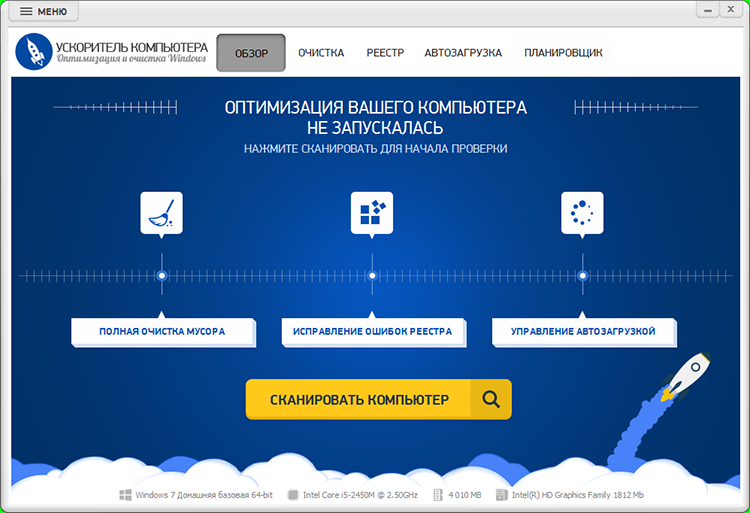
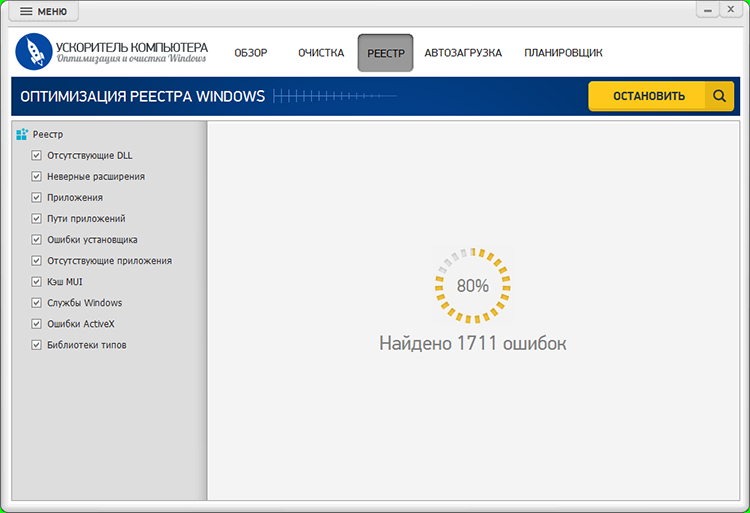
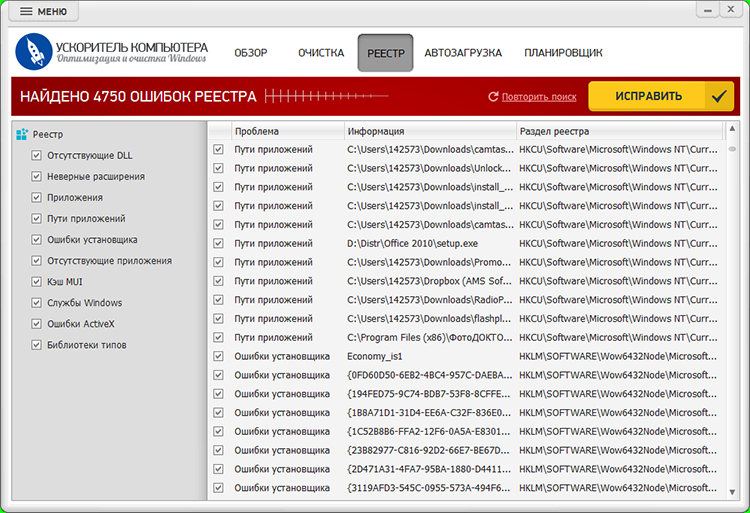
Начинайте не с кнопки массового исправления, а с подготовки. Закройте программы, работу которых не хотите затрагивать, сохраните документы и создайте точку восстановления. Затем откройте раздел «Реестр» и посмотрите, какие категории отмечены. В этом разделе доступны, среди прочего, отсутствующие динамические библиотеки (DLL), неверные расширения, приложения, пути приложений, ошибки установщика, отсутствующие приложения, кэш многоязычного интерфейса (MUI), службы Windows, ActiveX и библиотеки типов. Для первой проверки безопаснее оставить только категории, связанные с вашим симптомом.
Пошаговый порядок
- Запустите программу с правами администратора, чтобы у проверки был доступ к системным областям Windows 7.
- Откройте вкладку «Реестр». Перед запуском просмотрового анализа снимите отметки с категорий, которые не относятся к вашей задаче.
- Запустите сканирование и дождитесь результата. Число найденных элементов воспринимайте как перечень кандидатов на проверку, а не как количество обязательных удалений.
- Откройте категории с найденными объектами. Сопоставляйте имена и пути с удалённой программой или известной неисправностью. Непонятные системные записи оставляйте без изменений.
- Исправьте только подтверждённые элементы. После завершения перезагрузите Windows 7, чтобы проверить поведение служб, оболочки и программ в новом сеансе.
- Сразу протестируйте исходный симптом: повторный запуск установщика, открытие нужного формата, отсутствие лишнего пункта или нормальную работу приложения. При регрессии используйте созданную резервную копию либо точку восстановления.
Сильная сторона этого подхода — понятное разделение задач. Очистка временных файлов, управление автозагрузкой и работа с реестром находятся рядом, но не смешиваются в одну операцию. Это полезно для диагностики: когда цель — освободить место, используйте файловую очистку; когда цель — убрать остаток программы, работайте только с соответствующей категорией реестра. Такой принцип уменьшает область изменений.
Ограничение типично для всех автоматических чистильщиков: классификация основана на правилах программы, а не на знании вашей бизнес-задачи. Запись, которая выглядит устаревшей по формальному признаку, всё ещё способна быть нужна старому плагину, драйверу, бухгалтерской программе, сканеру или другому ПО. На рабочем компьютере список найденного всегда просматривают до применения.
Плюсы
- Работает в Windows 7.
- Отдельный раздел реестра и разбиение результатов по категориям упрощают выбор области проверки.
- Интерфейс на русском языке удобен для сотрудников, которые редко работают с системными утилитами.
- Можно решить соседние задачи обслуживания — очистить ненужные файлы и проверить автозагрузку — не выдавая их за очистку реестра.
Минусы
- Автоматическое обнаружение не заменяет проверку происхождения каждого спорного элемента.
- Широкое сканирование создаёт длинный список, в котором легко потерять связь с исходной неисправностью.
- Результат нельзя оценивать по числу исправленных записей: нужен функциональный тест после перезагрузки.
Кому подойдёт
Пользователю Windows 7, которому нужен управляемый графический сценарий с понятными категориями и возможностью сначала просмотреть найденное. На офисном ПК способ уместен для точечной зачистки после деинсталляции или устранения конкретной ошибки, а не для регулярной массовой «профилактики» без симптомов.
2. Редактор реестра Windows 7 — ручная точечная очистка
Встроенный Regedit даёт полный контроль и поэтому подходит только для подтверждённых мест. В подробном материале Xeon Live о реестре Windows 7 отдельно разобраны ручное удаление остатков программ и резервное копирование. Главное преимущество ручного способа — вы меняете ровно ту ветвь, происхождение которой известно, не затрагивая тысячи соседних элементов.
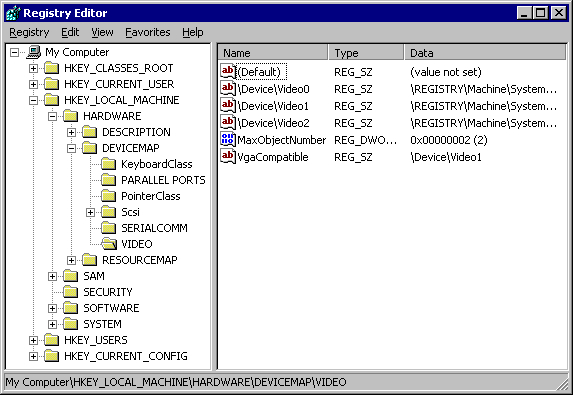
Откройте меню «Пуск», введите regedit в поле поиска и запустите найденную программу. При появлении контроля учётных записей подтвердите действие администратора. Слева отображается дерево, справа — параметры выбранного раздела. Перед удалением выделите родительский раздел, связанный с программой, и сохраните его через «Файл» → «Экспорт». Только после появления резервного файла .reg переходите к поиску.
Где искать остатки пользовательских программ
Для программ, которые хранили настройки в профиле пользователя, типичная точка проверки — HKEY_CURRENT_USER\Software. Аббревиатура HKEY_CURRENT_USER (HKCU) обозначает настройки текущей учётной записи. Найдите папку издателя или название приложения. Удаляйте её целиком только тогда, когда продукт уже деинсталлирован, название однозначно совпадает и внутри нет настроек другого приложения того же производителя.
Системные сведения об установленном ПО часто находятся в HKEY_LOCAL_MACHINE\Software. Аббревиатура HKEY_LOCAL_MACHINE (HKLM) обозначает настройки уровня компьютера. Внутри HKLM\Software\Microsoft\Windows\CurrentVersion\Uninstall Windows Installer и другие установщики хранят сведения, которые используются списком программ. Здесь особенно опасно удалять неизвестные идентификаторы: сначала смотрите значения DisplayName и Publisher, сопоставляйте их с удалённым продуктом и только затем принимайте решение.
Поиск по названию программы
- Нажмите Ctrl+F и введите точное название удалённого приложения или издателя. Начинайте с максимально уникального имени, чтобы не получить сотни нерелевантных совпадений.
- Проверьте путь найденного элемента и данные справа. Совпадение отдельного слова ещё не доказывает принадлежность записи к удалённой программе.
- Если запись подтверждена, экспортируйте её родительский раздел отдельно. Затем удалите только относящийся к ненужному продукту фрагмент.
- Нажмите F3 для следующего совпадения и повторите проверку. Не удаляйте результаты подряд без чтения пути и значений.
- По завершении закройте Regedit и перезагрузите систему. После входа сразу выполните заранее выбранный функциональный тест.
Плюсы
- Максимальная точность: область изменения определяется вручную и не расширяется скрытыми правилами сканера.
- Не требуется сторонняя программа; инструмент уже входит в Windows 7.
- Каждую изменяемую ветвь удобно экспортировать отдельно и при необходимости вернуть через импорт.
- Подходит для редких случаев, когда известен точный путь или название остатка после удаления программы.
Минусы
- Ошибка пользователя имеет прямые системные последствия, поскольку Regedit не ограничивает доступ только безопасными областями.
- Поиск по общему слову даёт много совпадений и требует понимания структуры реестра.
- На 64-разрядной системе нужно учитывать отдельные представления данных 32- и 64-разрядных приложений.
- Метод не предназначен для «генеральной уборки»: без конкретной цели ручной просмотр превращается в рискованный перебор.
Кому подойдёт
Администратору или опытному пользователю, который знает название продукта, издателя, конкретный путь или симптом и способен проверить каждую запись. Это лучший ручной вариант для единичного остатка после деинсталляции, но плохой выбор для массовой очистки неизвестных элементов.
3. Wise Registry Cleaner — сканирование с отбором безопасных результатов
Wise Registry Cleaner работает в Windows 7 32/64-bit и полезен тем, кому нужен отдельный инструмент для реестра без широкой системной панели. Перед применением полезно свериться с материалом Xeon Live о безопасной очистке реестра: автоматический список следует воспринимать как предварительную диагностику.
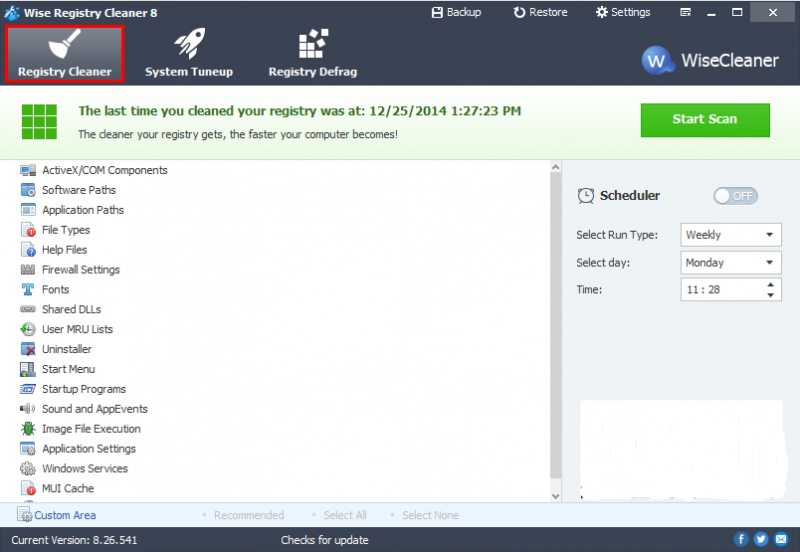
В Wise Registry Cleaner результаты помечаются по степени безопасности, а контекстное меню позволяет исключить элемент из будущих проверок и открыть его в Редакторе реестра. Для осторожного сценария это важнее самой кнопки очистки: пользователь сначала ограничивает области, затем оставляет выбранными только понятные безопасные элементы и использует резервное копирование.
Пошаговый порядок
- Создайте точку восстановления Windows 7. После запуска программы откройте Registry Cleaner и перейдите к выбору областей анализа.
- Для первого прохода не используйте максимально глубокий набор категорий. Начните с областей, прямо связанных с удалённым ПО, путями приложений и известной неисправностью.
- Запустите сканирование. После завершения просмотрите группы результатов и оставьте выбранными только элементы, назначение которых понятно.
- Для спорного объекта откройте его в Regedit через контекстное меню и сопоставьте путь с установленными программами. Неизвестное добавьте в исключения вместо удаления.
- Выполните очистку выбранного набора. Wise автоматически создаёт резервные данные перед удалением; функцию резервирования не стоит деактивировать.
- Перезагрузите компьютер и повторите тест, которым вы измеряли исходную проблему. При необходимости используйте механизм восстановления программы.
Wise удобен для промежуточного уровня между Regedit и полностью автоматическим мастером. Пользователь видит категории и получает инструменты исключения, но при этом не обязан вручную обходить всё дерево. Для старого рабочего компьютера особенно полезен принцип «оставить непонятное»: цель обслуживания — сохранить стабильность, а не свести список найденного к нулю.
Плюсы
- Работает в Windows 7 32/64-bit.
- Есть разделение результатов и возможность исключать спорные элементы из последующих проверок.
- Резервирование перед очисткой встроено в рабочий процесс программы.
- Можно открыть конкретный результат в Regedit и проверить его контекст вручную.
Минусы
- Иллюстрация показывает более ранний интерфейс программы; в текущей сборке названия и расположение отдельных элементов отличаются.
- Режим глубокой проверки увеличивает объём результатов и требует более строгого ручного отбора.
- Наличие метки «безопасно» не отменяет функциональную проверку после очистки на конкретном компьютере.
Кому подойдёт
Пользователю, который хочет автоматизировать поиск, но сохранить контроль над каждым спорным результатом. Особенно удобен при нескольких понятных остатках от старого ПО, когда ручной поиск уже трудоёмок, а массовое исправление без просмотра неприемлемо.
4. Auslogics Registry Cleaner — выбор областей и просмотр перед исправлением
Auslogics Registry Cleaner работает в Windows 7 32/64-bit и предназначен для анализа реестра. Для нашей задачи важны три свойства: выбор областей сканирования, просмотр результата и возможность сохранять резервные данные перед изменениями.
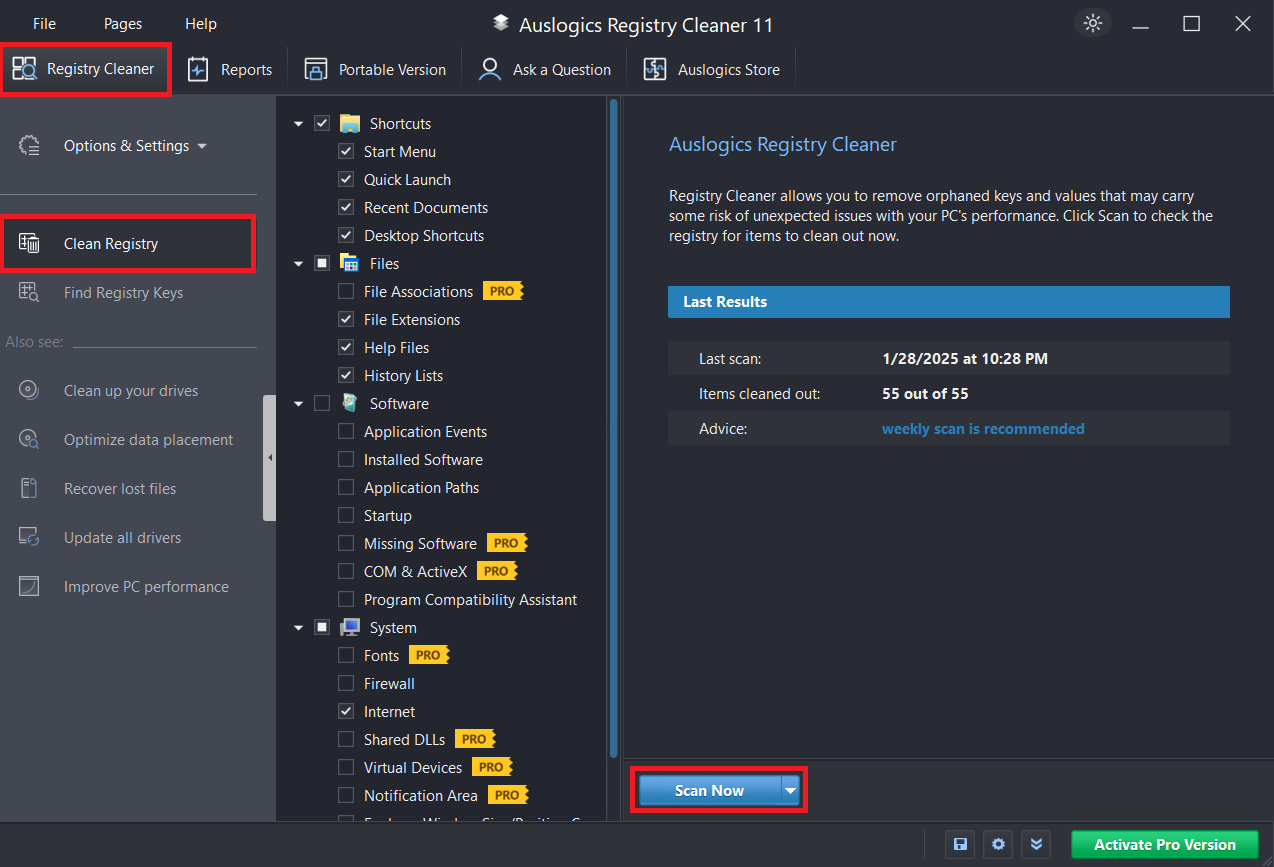
На экране программы области сгруппированы по ярлыкам, файлам, ПО и системным категориям. Для безопасного применения не отмечайте всё подряд. Если проблема появилась после удаления приложения, сначала проверяйте Installed Software, Application Paths и связанные пункты, а системные категории оставляйте нетронутыми без подтверждённой причины. Чем уже область, тем проще связать результат с исходным симптомом.
Пошаговый порядок
- Создайте резервную точку и закройте программы, которые активно используют плагины, оболочечные расширения или свои фоновые службы.
- В окне Registry Cleaner оставьте только области, относящиеся к проблеме. Не используйте еженедельный массовый сценарий как замену диагностике.
- Запустите Scan Now и дождитесь списка. Просмотрите группы и снимите отметки со всех непонятных системных элементов.
- Перед исправлением убедитесь, что резервное копирование изменений доступно. Для критичного рабочего места дополнительно сохраните изменяемые ветви через Regedit.
- Примените выбранные исправления, перезагрузите Windows 7 и проверьте установщик, приложение, ассоциацию или другой исходный симптом.
- Если после очистки появился новый сбой, верните изменения из резервной копии и повторите диагностику, уменьшая область вмешательства.
Плюсы
- Работает в Windows 7 32/64-bit.
- Области сканирования можно сузить до конкретных категорий до запуска анализа.
- Предусмотрен просмотр результатов, поэтому пользователь не обязан принимать весь найденный набор.
- У разработчика есть отдельная система резервирования изменений и опубликованные материалы по восстановлению.
Минусы
- Часть категорий на экране отмечена PRO, поэтому состав доступных областей различается по редакциям продукта.
- Широкий набор системных областей провоцирует чрезмерную очистку, если запускать сканирование без заранее определённой цели.
- Маркетинговые обещания ускорения нельзя использовать как критерий результата; проверяется только устранение конкретной проблемы и стабильность после перезагрузки.
Кому подойдёт
Пользователю Windows 7, которому удобнее выбирать области в отдельной специализированной программе и затем просматривать находки. Для офиса вариант рационален при строгом регламенте: резервирование, узкое сканирование, ручной отбор, перезагрузка и повторяемый тест.
Как выбрать между четырьмя способами
Выбор зависит не от числа функций, а от уровня определённости. Если известно только, что после удаления ПО остались хвосты, начинайте с Ускорителя Компьютера или Wise Registry Cleaner и ограничивайте категории. Если известен точный путь или название раздела — Regedit даёт самый узкий контроль. Auslogics удобен, когда нужен визуальный выбор областей и отдельный отчёт. Во всех случаях резервная копия и критерий успеха одинаково обязательны.
- Нужен русский интерфейс и несколько задач обслуживания в одном окне: Ускоритель Компьютера.
- Известно точное место и требуется удалить один остаток: Редактор реестра Windows 7.
- Нужны категории, исключения и переход к конкретному элементу в Regedit: Wise Registry Cleaner.
- Нужен отдельный сканер с выбором групп перед проверкой: Auslogics Registry Cleaner.
Не стоит запускать все четыре варианта последовательно. Повторные сканеры не подтверждают друг друга: каждый использует собственные правила, поэтому второй или третий инструмент способен находить новый набор после первого. Для нормального обслуживания достаточно одного выбранного способа и проверки результата. Несколько программ нужны только для расследования конкретной неисправности, когда вы сравниваете находки, но не применяете их автоматически.
Как безопасно удалить остатки после деинсталляции программы
Самый частый практический сценарий — хвосты после удаления приложения. Правильный порядок начинается не в реестре. Сначала используйте штатный деинсталлятор через «Панель управления» → «Программы и компоненты». В инструкции по полному удалению программы в Windows 7 отдельно разобраны штатное удаление, остаточные папки и последующая проверка. Реестр подключается только после завершения этих шагов.
Шаг 1. Зафиксируйте идентифицирующие данные до удаления
До деинсталляции запишите точное название программы, издателя и путь установки. Эти три признака позволяют отличить её остатки от общих библиотек производителя. Если у компании несколько продуктов, удаление всей папки издателя в HKCU\Software или HKLM\Software повреждает настройки оставшихся программ. Поэтому названия семейства недостаточно — нужна связь с конкретным деинсталлированным приложением.
Шаг 2. Выполните штатное удаление и перезагрузку
После деинсталляции перезагрузите Windows 7 до ручной зачистки. Установщик способен помечать файлы и настройки для удаления при следующем старте. Если начать чистить реестр сразу, вы смешаете штатный процесс с ручными изменениями и потеряете возможность понять, что именно исправило проблему. После перезагрузки проверьте, исчезло ли приложение из «Программы и компоненты» и запускается ли повторная установка.
Шаг 3. Удалите только подтверждённые остатки
Проверьте HKCU\Software и HKLM\Software по точному названию продукта или издателя. В ветви Uninstall смотрите DisplayName и Publisher, а не только техническое имя папки. Если значения относятся к уже удалённому приложению и запись действительно остаётся в списке программ, экспортируйте её и только затем удаляйте. Для 64-разрядной Windows 7 дополнительно учитывайте отдельное представление 32-разрядного ПО.
Шаг 4. Проверьте повторную установку или отсутствие хвоста
После изменения перезагрузите систему и повторите исходное действие. Для проблемы с переустановкой критерием успеха служит нормальный запуск установщика без прежнего сообщения. Для лишнего элемента — его отсутствие в списке программ. Для ассоциации — корректное открытие тестового файла. Не продолжайте очистку после достижения цели: дополнительные удаления не делают исправленный сценарий лучше.
32- и 64-разрядная Windows 7: где возникают дополнительные остатки
На 64-разрядной Windows часть данных 32-разрядных приложений представлена отдельно с помощью Windows on Windows 64 (WOW64). Механизм перенаправления даёт 32- и 64-разрядным процессам разные логические представления части реестра. В Regedit записи 32-разрядного ПО часто видны под HKEY_LOCAL_MACHINE\Software\WOW6432Node. Поэтому отсутствие названия в основной ветви Software не доказывает, что остатка нет.
Особенно это заметно в списке деинсталляции. Для 64-разрядного продукта типичный путь — HKLM\Software\Microsoft\Windows\CurrentVersion\Uninstall; сведения 32-разрядной программы на 64-разрядной системе представлены в отдельном WOW64-контексте. Проверять оба представления нужно только при конкретной задаче, связанной с деинсталлированным приложением. Массовый просмотр WOW6432Node без понимания разрядности не приносит пользы.
- На 32-разрядной Windows 7 отдельного 64-разрядного представления нет — ориентируйтесь на стандартные ветви.
- На 64-разрядной Windows 7 сначала определите разрядность удалённой программы по папке установки и данным деинсталлятора.
- Не создавайте и не переносите записи вручную между представлениями ради «порядка»: механизм WOW64 сам направляет обращения приложений.
- При сомнении оставьте найденное. Неиспользуемая запись безопаснее, чем удаление активной конфигурации другого приложения.
Как проверить, что найденная запись действительно лишняя
Главная сложность не в кнопке удаления, а в доказательстве ненужности. Для каждого спорного элемента полезно пройти короткую цепочку проверки: имя → издатель → путь → существование файла → состояние программы → связь с симптомом. Если хотя бы на одном этапе связь теряется, элемент остаётся. Такой подход медленнее массовой очистки, но именно он делает работу воспроизводимой.
Проверка по пути к файлу
Многие параметры содержат путь к исполняемому файлу с расширением EXE, DLL, папке установки или документу. Скопируйте путь, раскройте переменные окружения при необходимости и проверьте, существует ли объект. Отсутствующий файл — полезный сигнал, но не окончательное доказательство: путь способен быть резервным, относительным или использоваться установщиком позже. Сильнее совокупность признаков: программа удалена, папки нет, издатель совпадает, а запись расположена в её собственной ветви.
Проверка по издателю и соседним данным
Техническое имя раздела нередко выглядит как набор символов или GUID — глобальный уникальный идентификатор. В таком случае читайте DisplayName, Publisher, InstallLocation, UninstallString и соседние параметры, не изменяя их. Если значения однозначно описывают уже удалённый продукт, запись легче идентифицировать. Если вместо названия видны системные компоненты Microsoft, драйверы, библиотеки времени выполнения или общие службы, удаление прекращают.
Проверка по симптомам
Самый сильный признак — воспроизводимая связь. Например, установщик сообщает о уже существующей программе, а в ветви Uninstall остаётся элемент с тем же DisplayName. После экспорта и удаления именно этой записи установщик запускается нормально. Это проверяемый результат. Сценарий «сканер нашёл 1500 ошибок, после удаления компьютер вроде быстрее» не позволяет установить причинную связь и потому не годится для рабочего регламента.
Четыре типовых неисправности и безопасная логика действий
Одинаковая операция удаления в реестре не подходит для всех симптомов. Чтобы не расширять вмешательство, сначала определите класс проблемы. Ниже — четыре ситуации, которые действительно встречаются после установки и удаления программ. В каждой есть своя точка проверки и свой критерий остановки. Это важнее универсального сканирования: вы знаете, что ищете, и прекращаете работу сразу после устранения конкретного дефекта.
В «Программы и компоненты» осталась строка уже удалённого приложения
Сначала убедитесь, что программа действительно не запускается и её деинсталлятор отсутствует. Затем откройте ветвь HKLM\Software\Microsoft\Windows\CurrentVersion\Uninstall и сопоставьте DisplayName, Publisher и путь удаления. На 64-разрядной Windows 7 дополнительно учитывается представление 32-разрядных программ. Экспортируйте только подтверждённый раздел, удалите его, перезагрузите систему и снова откройте список. Если лишняя строка исчезла, задача закончена. Не переходите к другим ветвям без новой причины.
После удаления программы остался пункт в контекстном меню
Контекстные команды Проводника часто связаны с расширениями оболочки. Здесь опасно искать только текст пункта и удалять первый похожий результат: один компонент способен обслуживать несколько программ. Сначала проверьте, действительно ли приложение удалено, и выясните его издателя. Затем найдите связанный элемент по уникальному имени или пути к отсутствующему исполняемому файлу. Если происхождение не подтверждается, оставьте запись и отключайте компонент средствами самого приложения или специализированного менеджера оболочки, а не случайным удалением системной ветви.
Файл открывается не той программой после деинсталляции
Для неправильной ассоциации не начинайте с общего чистильщика. Сначала используйте стандартное «Открыть с помощью» и назначьте рабочую программу для тестового формата. Если старый обработчик продолжает появляться или ассоциация повреждена, только тогда проверяйте записи, связанные с конкретным расширением и прежним приложением. После изменения протестируйте несколько файлов одного типа и один соседний формат, чтобы убедиться, что исправление не затронуло другие обработчики.
Установщик считает продукт установленным, хотя файлов уже нет
Это самый убедительный сценарий для точечной проверки. Зафиксируйте точный текст ошибки, перезагрузите Windows 7 и повторите установку. Затем проверьте сведения деинсталляции по DisplayName и Publisher, а также остаточные папки программы. После экспорта удаляйте только запись, которая однозначно описывает прежнюю установку. Успех измеряется тем, что установщик проходит прежнюю точку отказа. Если сообщение не изменилось, возвращайте резервную копию и продолжайте диагностику установщика, а не расширяйте очистку на системные области.
Как читать отчёт автоматического сканера до исправления
Отчёт программы полезен как карта кандидатов, но не как готовый план удаления. Просматривайте его в несколько проходов. Сначала отберите элементы с понятным названием уже удалённого ПО. Затем проверьте пути к файлам. После этого отделите пользовательские настройки от системных компонентов. На последнем проходе снимите отметки со всего, что не связано с исходной задачей. Такая последовательность занимает больше времени, зато оставляет минимальный набор изменений.
- Название. Совпадает ли оно с удалённым продуктом или его издателем, а не просто содержит распространённое слово?
- Путь. Ведёт ли он к папке или файлу удалённой программы, и действительно ли этого объекта больше нет?
- Расположение. Находится ли элемент в ветви самого приложения, в списке деинсталляции или в общей системной области? Чем общесистемнее место, тем выше цена ошибки.
- Соседние параметры. Подтверждают ли DisplayName, Publisher, InstallLocation или другие данные принадлежность одному продукту?
- Связь с симптомом. Объясняет ли найденное конкретную ошибку, или элемент попал в список только по формальному правилу сканера?
- Откат. Есть ли экспорт именно изменяемой ветви и понятно ли, как вернуть состояние до очистки?
Хороший отчёт после ручного отбора часто становится значительно короче исходного. Это нормальный результат: цель не в том, чтобы доверить программе максимальный объём изменений, а в том, чтобы использовать её для быстрого поиска и оставить решение человеку. Для старой Windows 7 такой консервативный подход особенно важен из-за наследуемого ПО и драйверов, которые давно не получают обновлений и нередко используют нестандартную конфигурацию.
Резервная копия: три уровня защиты
Уровень 1. Экспорт изменяемой ветви
Для точечного изменения это основной инструмент. Выделите родительский раздел в Regedit, выберите «Файл» → «Экспорт», укажите понятное имя и сохраните файл .reg. В поле диапазона экспорта проверьте, что выбрана нужная ветвь, а не случайный соседний участок. Для возврата откройте Regedit и используйте «Файл» → «Импорт». Запуск файла .reg объединяет его содержимое с текущим реестром, поэтому резервные файлы следует хранить и применять осознанно.
Уровень 2. Точка восстановления системы
Для автоматической очистки или нескольких ветвей добавьте системную точку восстановления. Она полезна, когда после изменений перестал запускаться компонент, а вы не уверены, какой именно элемент виноват. Точка восстановления откатывает системные файлы, конфигурацию реестра и установленные программы к более раннему состоянию. Это не замена резервной копии документов, поэтому рабочие файлы проекта сохраняют отдельно.
Уровень 3. Рабочая фиксация изменений
На компьютере, связанном с маркетингом, дизайном, печатью, рекламными кабинетами или производственными устройствами, полезно вести простой журнал: дата, симптом, выбранный способ, экспортированный файл, список изменённых ветвей и итог теста. Такой журнал сокращает время восстановления, если сбой проявится не сразу, а после запуска старого плагина, драйвера принтера или специализированного приложения.
Как проверить результат: метрики вместо ощущения «стало быстрее»
После очистки нужна повторяемая проверка. Начните с того же действия, которое ломалось до вмешательства. Если устранялась ошибка установки — повторите установку. Если исправлялась ассоциация — откройте несколько тестовых файлов. Если удалялся хвост из списка программ — снова откройте «Программы и компоненты». Результат фиксируется как «симптом воспроизводится / не воспроизводится», а не как субъективное впечатление.
Функциональные проверки
- Перезагрузка Windows 7 проходит без новых сообщений и аномально долгих пауз.
- Рабочие приложения, браузер, почтовый клиент, редакторы, драйверные панели и специализированное ПО запускаются как раньше.
- Открываются основные типы документов и медиаматериалов, с которыми работает сотрудник.
- Сохранились сетевые ресурсы, принтеры, сканеры и другие периферийные сценарии, если они присутствовали до очистки.
- Исходная ошибка устранена и не возвращается после второй перезагрузки.
Системный журнал как дополнительная проверка
Если исходный сбой сопровождался системной ошибкой, откройте «Пуск» → «Панель управления» → «Система и безопасность» → «Администрирование» → «Просмотр событий» или запустите eventvwr.msc. Сравните события по времени и источнику до и после изменения. Не пытайтесь «очистить журнал ради чистоты»: он нужен как диагностическая история. Важен конкретный источник ошибки, связанный с приложением, службой или установщиком.
Проверка производительности
Когда очистка выполнялась параллельно с оптимизацией, измеряйте только те показатели, на которые реально воздействовали. Время запуска приложения измеряют несколько раз до и после, при одинаковой загрузке компьютера. Время загрузки Windows отделяют от запуска программ автозагрузки. Свободное место на диске измеряют после файловой очистки, а не приписывают реестру. Такой разбор исключает ложный вывод, что любое улучшение вызвано именно удалением записей.
Почему чистка реестра не должна быть регулярным ускорителем
Регулярная массовая очистка реестра не относится к обязательному обслуживанию Windows. Профилактический график «раз в неделю удалить всё найденное» не даёт обоснованного преимущества, а некорректное вмешательство создаёт риск системных проблем. Обслуживание начинают с наблюдаемой неисправности и заканчивают, когда она устранена.
Для ускорения старого компьютера чаще полезнее сократить ненужную автозагрузку и освободить ресурсы, которые действительно потребляются при каждом входе. Приложение в автозапуске запускает процесс и занимает память; неиспользуемая запись реестра обычно просто остаётся в базе и не создаёт сопоставимой постоянной нагрузки. Поэтому реестр рассматривают как конфигурацию, а не как корзину временных файлов.
Если проблема связана с нехваткой пространства, используйте очистку диска в Windows 7: временные файлы, кэши, старые установочные остатки и пользовательские данные занимают реальные мегабайты и гигабайты. Удаление небольших записей реестра почти не меняет свободное место. Разделение задач позволяет выбрать инструмент по фактической причине, а не по универсальному обещанию «оптимизации».
Когда Windows 7 в целом тормозит, сначала проведите диагностику по плану для медленной системы: проверьте загрузку процессора, оперативной памяти и диска, автозапуск, накопитель и фоновые процессы. К реестру переходите только при отдельном симптоме, который указывает на конфигурационный остаток или повреждённую запись конкретного приложения.
Типичные ошибки при очистке реестра Windows 7
Удалять всё, что программа пометила как ошибку
Сканер оценивает записи по своим правилам и не знает контекст вашей рабочей среды. Старое ПО, плагины, драйверы и переносные приложения используют нестандартные пути. Поэтому длинный список — не команда к массовому исправлению. Просматривайте категории и сохраняйте непонятные элементы. Особенно осторожно относитесь к системным службам, компонентам модели компонентных объектов (COM) и ActiveX, библиотекам типов и ассоциациям, которые разделяются несколькими программами.
Чистить реестр сразу после появления любого сбоя
Ошибка приложения не доказывает, что повреждён реестр. Причиной выступают отсутствующий файл, права доступа, повреждённая библиотека, драйвер, диск, профиль пользователя или сама программа. Сначала воспроизведите сбой, зафиксируйте сообщение, проверьте установку и только затем переходите к конфигурации. Иначе очистка добавляет новую переменную и усложняет диагностику.
Удалять ветвь производителя целиком
Папка издателя часто содержит настройки нескольких продуктов. Даже после удаления одной программы другие приложения компании продолжают использовать общие параметры. Экспорт и удаление только дочернего раздела конкретного продукта безопаснее, чем удаление всего издателя. Если структура непонятна, оставьте ветвь и используйте штатный деинсталлятор или поддержку конкретного приложения.
Игнорировать разрядность
На 64-разрядной Windows 7 данные 32-разрядного ПО представлены отдельно. Пользователь находит одно совпадение, удаляет его, но остаток остаётся в другом представлении; затем начинает удалять соседние элементы в поисках эффекта. Вместо этого заранее определите разрядность продукта и проверьте правильную область. Никогда не переносите записи между представлениями вручную ради симметрии.
Не перезагружать компьютер между этапами
Часть программ и служб читает конфигурацию при запуске. Без перезагрузки вы проверяете смесь старого состояния процессов и новых данных реестра. После существенного изменения перезагрузите систему, выполните тест и только потом решайте, нужен ли следующий шаг. Это позволяет установить причинную связь и вовремя остановиться.
Хранить резервную копию без понятного имени
Файл backup.reg не помогает через месяц понять, к какому приложению он относится. Используйте дату и назначение, а рядом храните короткую текстовую заметку с исходным симптомом. Для рабочего компьютера это простая форма управления изменениями: восстановление превращается из догадки в повторяемую процедуру.
Рабочие сценарии: маркетинг, дизайн, контент и офисные процессы
В рабочем сценарии Windows 7 нередко сохраняют из-за совместимости со старым принтером, плоттером, сканером, измерительным устройством или специализированным ПО. Для маркетинговой, дизайнерской или производственной команды цена конфигурационной ошибки высока: сбой способен остановить подготовку макета, печать материалов, работу архива или доступ к устаревшему проекту.
Поэтому регламент строится вокруг минимального вмешательства. Перед очисткой фиксируют, зачем она нужна, кто выполняет работу и как будет проверяться результат. Резервные копии хранят отдельно от системного диска. После изменений проверяют не только исходную программу, но и связанный производственный контур: экспорт макета, печать тестовой страницы, открытие шаблонов, сканирование, доступ к сетевой папке и запуск драйверной панели.
Сценарий: компьютер для печати и старого драйвера
Если после удаления устаревшей утилиты печати в системе остаётся хвост, не запускайте широкую очистку всех служб и ActiveX. Сначала штатно удалите только программу, экспортируйте её ветвь, найдите остаток по точному названию и проверьте принтер после перезагрузки. Драйвер устройства и сервис производителя способны использовать общие компоненты, поэтому ветвь компании целиком не удаляют.
Сценарий: машина с архивным дизайнерским ПО
Старый графический пакет способен хранить лицензирование, форматы, плагины и пользовательские пути в нескольких местах. Если задача — убрать следы уже удалённой дополнительной утилиты, выбирайте её точное имя и не трогайте общую конфигурацию основного редактора. После изменения откройте типовой проект, экспортируйте контрольный файл и проверьте плагины. Это функциональная приёмка, а не просто успешная загрузка Windows.
Сценарий: переустановка рабочего приложения
Иногда старый установщик отказывается продолжать, поскольку видит данные предыдущей установки. Сначала проверьте «Программы и компоненты», удалите остаточные папки по инструкции производителя и перезагрузитесь. Только затем проверяйте ветвь Uninstall по DisplayName и Publisher. После экспорта удалите подтверждённый остаток и снова запустите установщик. Как только он проходит прежнюю точку отказа, дальнейшая очистка прекращается.
Безопасный регламент для отдела или малого офиса
Чтобы обслуживание не зависело от памяти конкретного сотрудника, используйте короткую процедуру. Она особенно полезна на компьютерах, где Windows 7 сохраняется из-за совместимости со старым оборудованием. Регламент не делает устаревшую систему безопасной в сетевом смысле, но снижает риск случайных конфигурационных изменений во время локального обслуживания.
- 1. Описать симптом. Одно предложение: что не работает и как воспроизвести.
- 2. Зафиксировать окружение. Название программы, издатель, разрядность, путь установки, связанные устройства и плагины.
- 3. Создать защиту. Экспорт нужной ветви, точка восстановления, копия важных рабочих файлов.
- 4. Выбрать один способ. Утилита или Regedit; не запускать цепочку из нескольких чистильщиков.
- 5. Ограничить область. Только категории и ветви, связанные с симптомом.
- 6. Применить минимальное изменение. Удалить подтверждённый остаток, затем остановиться.
- 7. Перезагрузить и проверить. Исходный тест плюс критичные рабочие приложения и устройства.
- 8. Записать результат. Что изменено, где лежит резервная копия, устранён ли симптом.
Windows 7 больше не поддерживается: это меняет подход к обслуживанию
Поддержка Windows 7 завершилась 14 января 2020 года. Для неподдерживаемой версии больше не выпускаются обычные обновления программного обеспечения и исправления безопасности, а стандартная техническая поддержка завершена. Сам компьютер продолжает работать, но риск эксплуатации возрастает. Поэтому чистка реестра не решает главную проблему старой системы — отсутствие современного цикла поддержки и защиты.
Для бизнеса вывод практический: системную очистку нельзя воспринимать как способ «продлить безопасность» Windows 7. Если компьютер должен оставаться в эксплуатации из-за старого оборудования или приложения, уменьшайте сетевую экспозицию, храните резервные копии, ограничивайте права и планируйте миграцию. Реестр обслуживают только ради конкретной совместимости или исправления, а не как замену обновлению операционной системы.
Чек-лист перед нажатием «Исправить» или удалением в Regedit
- Я могу назвать конкретную проблему, которую пытаюсь решить.
- Программа, к которой относится остаток, действительно удалена или неисправность подтверждена.
- Я знаю название продукта и издателя, а для 64-разрядной Windows — его разрядность.
- Создан экспорт изменяемой ветви; для широкой операции есть точка восстановления.
- Я просмотрел найденные категории и снял отметки с непонятных системных элементов.
- Я не удаляю папку издателя целиком, если на компьютере остались другие его программы.
- После изменения я перезагружу систему и выполню заранее определённый тест.
- У меня есть план отката и доступ к резервной копии даже при проблемах с запуском приложения.
Частые вопросы и спорные ситуации
Итог: безопасная очистка — это минимальное изменение с проверяемым результатом
Для Windows 7 оптимальная стратегия проста: сначала определить проблему, затем сделать резервную копию и выбрать один способ. Ускоритель Компьютера удобен как первый автоматизированный вариант с русским интерфейсом; Regedit подходит для точной ручной правки; Wise Registry Cleaner и Auslogics Registry Cleaner дают альтернативные сценарии отбора найденного. Ни один из них не освобождает от проверки происхождения записи.
После каждого изменения перезагружайте систему и тестируйте именно то, что было неисправно. Если проблема устранена, дальнейшая очистка не нужна. Для общего ускорения Windows 7 используйте инструменты, которые воздействуют на реальные источники нагрузки: автозагрузку, фоновые программы, заполнение диска и ресурсы. А реестр оставляйте конфигурационной базой, которую меняют только по понятной причине и с готовым откатом.