Как почистить диск на Windows 7 и безопасно освободить место

Переполненный системный диск в Windows 7 создаёт сразу несколько проблем: приложениям не хватает места для временных данных, обновления и установщики упираются в свободный объём, а пользователю становится трудно понять, что именно заняло гигабайты. Правильная очистка начинается не с удаления папок Windows вручную, а с последовательной ревизии: сначала безопасные категории мусора, затем крупные пользовательские файлы и ненужные программы, после этого — системные резервы, которые можно сократить штатными средствами.
Для рабочего компьютера особенно важно не смешивать понятия «освободить место» и «ускорить систему». Удаление временных данных даёт измеримый результат в гигабайтах, но не превращает старый жёсткий диск в быстрый накопитель. Поэтому в этой инструкции основной критерий успеха — сколько места действительно стало доступно после каждого этапа и не нарушилась ли работа программ. Скорость загрузки и отзывчивость оцениваются отдельно, после того как системный раздел перестал быть переполненным.
Windows 7 давно не получает обычные обновления безопасности. На таком компьютере разумно отделять процедуру очистки от вопросов защищённости: освобождение диска не компенсирует отсутствие поддержки операционной системы. Для машин, которые продолжают использоваться в офисе, на производстве или с устаревшим специализированным оборудованием, очистка остаётся технической мерой обслуживания, а доступ к интернету, резервное копирование и сегментация сети требуют отдельной политики.
Перед очисткой: зафиксируйте исходное состояние диска
До удаления данных откройте «Компьютер», щёлкните правой кнопкой мыши по системному разделу и выберите «Свойства». Запишите объём свободного места. Это базовая контрольная точка: после каждого способа можно вернуться в то же окно и увидеть фактическую разницу. Такой подход лучше субъективной оценки «компьютер стал легче», потому что показывает, какой именно этап принёс результат.
В рабочей среде полезно дополнительно зафиксировать размер папок, которые чаще всего растут: «Загрузки», «Рабочий стол», каталоги с исходными видео, экспортами презентаций, архивами проектов, временными рендерами и резервными копиями. На компьютерах маркетинговых и контент-команд именно пользовательские материалы нередко занимают больше места, чем системный мусор. Очистка браузерного кэша освободит сотни мегабайт, а старые исходники рекламных роликов — десятки гигабайт, поэтому порядок действий должен определяться реальным объёмом.
- Скопируйте важные рабочие файлы на другой диск или во внешнее хранилище до массового удаления.
- Закройте программы, особенно монтажные редакторы, браузеры, офисные приложения и мессенджеры: они держат временные файлы открытыми.
- Не удаляйте вручную содержимое WinSxS, Installer, System32 и других системных каталогов ради быстрого выигрыша в объёме.
- Проверяйте корзину после каждого этапа: обычное удаление пользовательских файлов не освобождает место окончательно, пока корзина не очищена.
- Измеряйте результат по свободному месту на том же разделе до и после операции, а не по числу удалённых объектов.
Для более подробной диагностики структуры хранилища можно свериться с материалом Xeon Live о том, что занимает больше всего места на диске. Там полезен сам принцип анализа: сначала найти крупные категории, потом решать, какие из них действительно безопасно уменьшать.
Способ 1. Ускоритель Компьютера: начать с управляемой очистки
В Ускорителе Компьютера очистка вынесена в отдельный раздел и строится вокруг проверки категорий перед удалением. Для Windows 7 это удобный первый сценарий, когда нужно собрать временные файлы, содержимое корзины и браузерные следы в одном отчёте, а затем исключить категории, которые затрагивать нельзя. Такой порядок лучше автоматического удаления без просмотра результата: сначала видно, что найдено, только потом выполняется очистка.
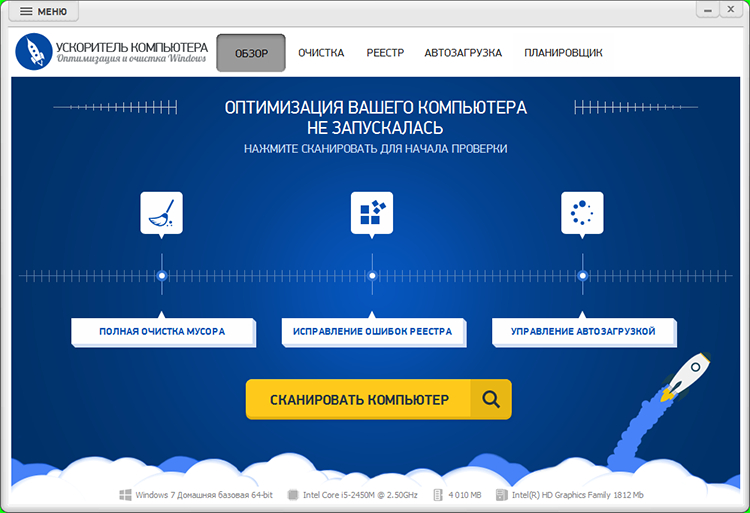
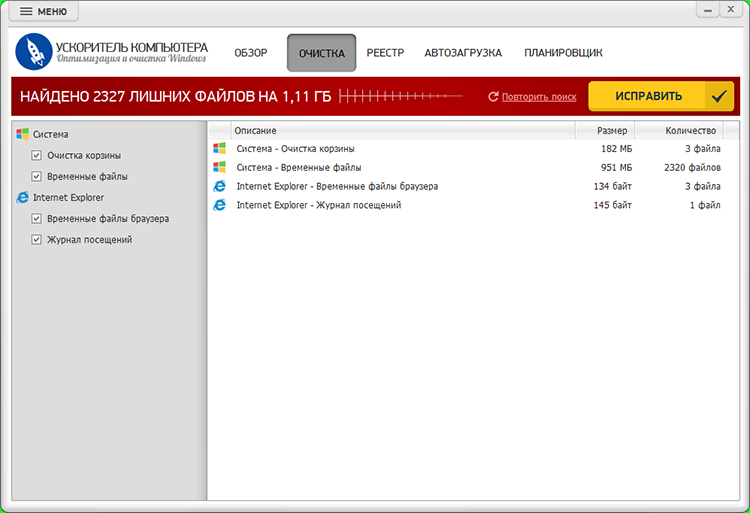
Рабочая последовательность выглядит так: откройте вкладку «Очистка», оставьте отмеченными только те категории, происхождение которых понятно, затем запустите поиск. В системной части обычно уместны временные файлы и корзина. В браузерной части отдельно оцените временные файлы и журнал посещений, которые показаны в интерфейсе. Эти категории относятся к следам работы браузера, поэтому их лучше включать осознанно и отдельно от системных временных файлов.
- Запустите программу и откройте раздел «Очистка».
- Проверьте категории в блоке «Система». Для освобождения места в первую очередь анализируйте временные файлы и корзину.
- Отдельно просмотрите данные Internet Explorer и других обнаруженных браузеров. В интерфейсе очистки проверяйте временные файлы и журнал посещений отдельно от системных категорий.
- Запустите сканирование и дождитесь отчёта с количеством и объёмом найденных объектов.
- Снимите отметки с сомнительных категорий. Для рабочего ПК это обязательная стадия, а не формальность.
- Примените очистку и после завершения снова откройте свойства системного диска, чтобы зафиксировать освобождённый объём.
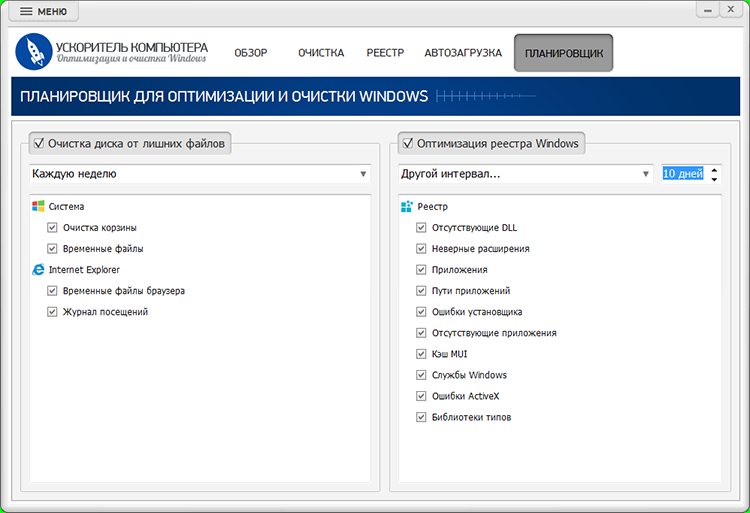
- После первой ручной настройки используйте планировщик только для тех же проверенных категорий; расширять автоматическую очистку без просмотра отчёта не стоит.
Программа поддерживает Windows 7 и совмещает очистку с поиском дубликатов, крупных файлов, управлением автозагрузкой и другими инструментами обслуживания. В этой статье эти модули рассматриваются только как вспомогательные: основной результат очистки измеряется свободным местом, а изменения реестра и автозагрузки не нужно смешивать с задачей освобождения диска. Это важно для управляемого процесса: сначала вернуть запас места, затем отдельно решать вопросы производительности.
Плюсы
- Категории очистки собраны в одном окне и доступны для проверки до удаления.
- Есть отдельное отображение системных и браузерных данных, что упрощает выбор.
- Поддерживается Windows 7, поэтому интерфейс и сценарий подходят старым рабочим станциям.
- Планировщик позволяет повторять уже проверенный набор операций без ручного обхода каталогов.
Минусы
- Сторонняя утилита добавляет ещё один компонент в систему, тогда как базовую очистку Windows 7 можно выполнить штатными средствами.
- Браузерные данные требуют внимательной настройки: временные файлы и журнал посещений относятся к отдельной категории и не должны смешиваться с системными файлами.
- Очистка не решает аппаратные проблемы диска и не заменяет перенос крупных проектов на отдельное хранилище.
Кому подойдёт
Подход полезен пользователям, которым нужен единый русскоязычный интерфейс для регулярной санитарной очистки Windows 7 и понятный отчёт перед удалением. На рабочих компьютерах лучше один раз вручную сформировать безопасный набор категорий, проверить результат, а уже затем использовать повторяемый сценарий.
Способ 2. «Очистка диска» cleanmgr: штатный инструмент Windows 7
Для системной уборки без стороннего ПО используйте встроенную «Очистку диска». Подробная версия этой процедуры собрана в материале Xeon Live о том, как очистить диск в Windows 7. В самой системе утилита запускается через «Пуск» → «Все программы» → «Стандартные» → «Служебные» → «Очистка диска» либо через Win+R и команду cleanmgr.
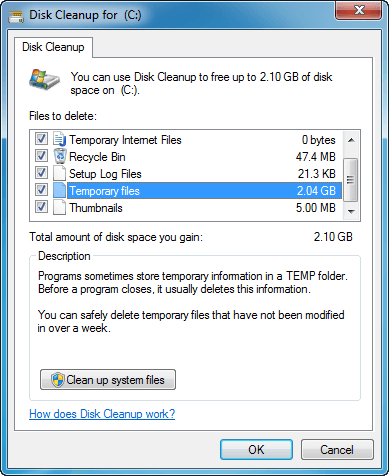
После выбора диска утилита рассчитывает объём удаляемых данных и показывает перечень категорий. Не ориентируйтесь только на общий итог. Выделяйте каждую строку и читайте описание: именно так проще отделить временный кэш от пользовательских данных. Для обычной уборки наиболее понятны «Временные файлы», «Эскизы», «Корзина», временные интернет-файлы и журналы. Состав списка зависит от состояния конкретной установки, поэтому одинакового набора на всех компьютерах нет.
- Нажмите Win+R, введите cleanmgr и нажмите Enter.
- Выберите системный диск и дождитесь анализа.
- Просмотрите категории по одной. Снимите галочки с данных, назначение которых неясно.
- Зафиксируйте «Объём высвобождаемого пространства» до удаления — это прогноз результата.
- Нажмите «ОК» и подтвердите «Удалить файлы».
- После завершения снова запустите cleanmgr и нажмите «Очистить системные файлы», чтобы получить расширенный список.
- Повторно проверьте категории и только затем запускайте вторую очистку.
Как очистить старые файлы обновлений и не трогать WinSxS вручную
В Windows 7 Service Pack 1 дополнительный модуль KB2852386 добавляет в «Очистку диска» категорию «Очистка обновлений Windows». Она появляется, когда система обнаруживает устаревшие пакеты, которые больше не нужны для текущего состояния компонентов. Удалять содержимое C:\Windows\WinSxS вручную не нужно: хранилище компонентов использует сложные связи между файлами, и его размер в Проводнике не является обычной суммой независимых копий.
Правильный путь — запустить cleanmgr с правами администратора, нажать «Очистить системные файлы», выбрать «Очистка обновлений Windows» и подтвердить операцию. После такой уборки часть старых обновлений нельзя будет удалить стандартным откатом, поэтому на рабочей станции этап выполняют после проверки стабильности системы. Когда пункт отсутствует, это не ошибка: утилита показывает его только при наличии подходящих устаревших компонентов.
Какие категории требуют отдельного решения
- Корзина. Внутри cleanmgr можно очистить её сразу, но перед этим стоит открыть корзину и убедиться, что туда не попали рабочие файлы.
- Эскизы. Это кэш миниатюр. После удаления Windows создаст его заново по мере просмотра папок с изображениями и видео.
- Файлы дампов и отчётов. Они нужны при диагностике сбоев. На стабильной машине старые отчёты обычно не требуются; при расследовании падений их сохраняют до завершения анализа.
- Временные интернет-файлы. Они освобождают место, но не заменяют отдельную ревизию cookies, паролей и данных форм.
- Файлы обновлений. Очищаются штатным модулем, а не ручным удалением системных каталогов.
Плюсы
- Инструмент встроен в Windows 7 и не требует установки дополнительного ПО.
- Перед удалением показывает категории и оценку освобождаемого места.
- Режим «Очистить системные файлы» даёт доступ к системному мусору, который не следует удалять вручную.
- Подходит для повторной проверки: после очистки можно запустить сканирование ещё раз и увидеть остаток.
Минусы
- Не показывает удобную карту крупных пользовательских файлов и не заменяет анализ папок с проектами.
- Состав категорий меняется в зависимости от установленных обновлений и состояния системы, поэтому универсального набора галочек нет.
- На медленном жёстком диске расчёт и удаление большого количества мелких файлов занимает заметное время.
Кому подойдёт
Это базовый способ для любого компьютера с Windows 7. Его стоит выполнить до ручной зачистки системных каталогов и до попыток освободить место рискованными настройками. Для администрируемых рабочих станций cleanmgr удобен ещё и тем, что действие легко описать в регламенте и повторить одинаково на нескольких машинах.
Способ 3. Ручная очистка временной папки %TEMP%
Пользовательская временная папка в Windows 7 открывается через Win+R и команду %TEMP%. Она соответствует каталогу профиля AppData\Local\Temp и используется приложениями как рабочая зона для временных данных. Подход связан с темой кэша и временных данных, но для очистки диска важен простой принцип: удаляется содержимое временной папки, а не сама папка.
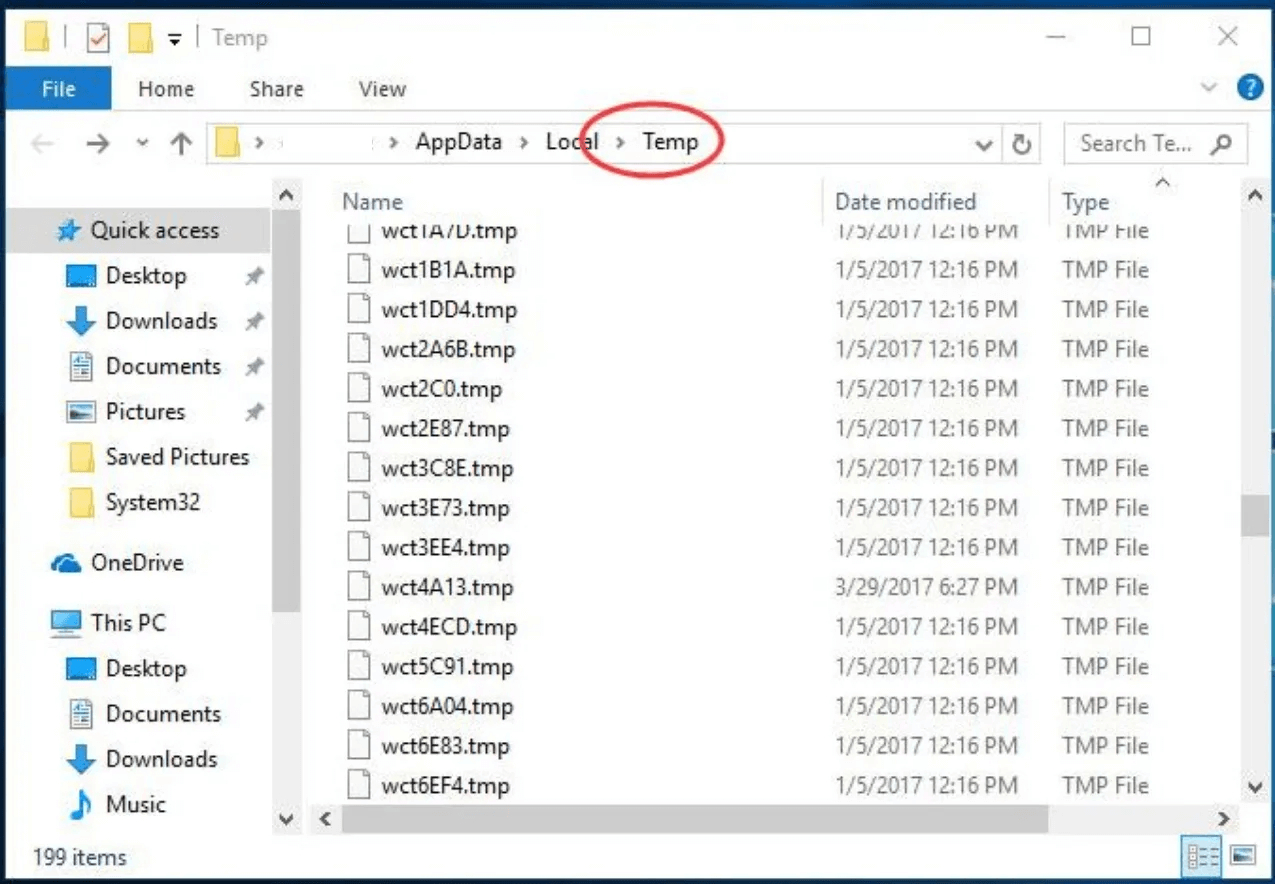
Перед удалением закройте приложения. Нажмите Win+R, введите %TEMP%, затем Ctrl+A и Delete. Часть объектов Windows не даст удалить, потому что они используются запущенными процессами. Такие файлы нужно пропустить, а не пытаться разблокировать принудительно. После этого очистите корзину и измерьте свободное место. Результат зависит от того, сколько программ оставляли временные данные и как давно папка очищалась.
Системная папка C:\Windows\Temp обслуживает другой набор процессов и требует административных прав. Для обычной профилактики безопаснее начинать с пользовательского %TEMP% и cleanmgr. К системному Temp переходят только после закрытия программ и с пониманием того, что файлы, занятые Windows или установщиком, должны остаться. Каталог целиком не удаляют: удаляются только доступные временные объекты внутри него.
В офисных сценариях папка Temp особенно быстро растёт после пакетной обработки изображений, экспорта презентаций, конвертации видео, работы архиваторов и аварийных завершений приложений. Поэтому ручная проверка полезна после крупных одноразовых задач. Для постоянной автоматизации лучше использовать уже проверенный очиститель или cleanmgr, чтобы пользователь не привыкал к массовому Delete в системных каталогах.
Плюсы
- Не требует установки программ и открывается одной командой.
- Позволяет быстро убрать остатки приложений, которые не попали в обычную корзину пользователя.
- Занятые системой файлы остаются защищёнными от простого удаления.
Минусы
- Ручная очистка охватывает только конкретную временную папку, а не весь системный мусор.
- При незавершённой установке некоторые временные файлы нужны установщику до следующего запуска или перезагрузки.
- Массовое удаление требует внимательности и не должно превращаться в чистку соседних каталогов AppData.
Кому подойдёт
Способ полезен после тяжёлых разовых задач и сбоев приложений, когда %TEMP% явно вырос, а cleanmgr освободил меньше ожидаемого. Для регулярной еженедельной процедуры он менее удобен, чем автоматизированная очистка с заранее утверждённым набором категорий.
Способ 4. Удаление ненужных программ через «Программы и компоненты»
Крупное приложение освобождает больше места, чем тысячи мелких временных файлов. В Windows 7 штатный путь проходит через «Панель управления» → «Программы» → «Программы и компоненты». Полный разбор этого сценария есть в инструкции Xeon Live о том, как удалить программу в Windows 7. Для очистки диска важно использовать деинсталлятор, а не просто стирать папку приложения.
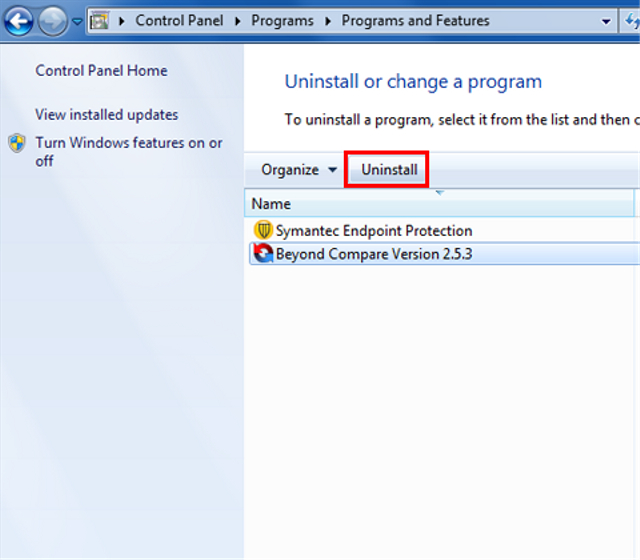
Отсортируйте список по размеру, когда колонка доступна, и начните с программ, назначение которых точно известно. На рабочих станциях особенно часто остаются старые версии монтажных пакетов, драйверные утилиты от уже заменённого оборудования, тестовые редакторы, игровые клиенты, старые среды разработки и несколько версий одного инструмента. Удалять компоненты Microsoft Visual C++, драйверы, пакеты .NET и неизвестные системные элементы только ради освобождения места нельзя: их размер часто невелик, а зависимости программ реальны.
- Откройте «Пуск» → «Панель управления» → «Удаление программы» или «Программы и компоненты».
- Выберите только известное приложение, которое больше не используется.
- Нажмите «Удалить» или «Удалить/Изменить» и пройдите штатный мастер.
- Перезагрузите компьютер, когда деинсталлятор этого требует.
- После удаления проверьте оставшийся объём и только затем переходите к следующему приложению.
- Не удаляйте папку Program Files вручную вместо мастера: это оставляет службы, записи установщика и другие компоненты.
Для бизнес-компьютера полезно вести простое правило: удалять не «всё незнакомое», а софт без владельца и без подтверждённой рабочей функции. В небольшой команде достаточно сверить список приложений с сотрудником, который пользуется машиной. В управляемой инфраструктуре список лучше сопоставлять с установленными рабочими пакетами, драйверами периферии и внутренними требованиями. Так освобождение места не превращается в восстановление случайно удалённых инструментов.
Плюсы
- Удаление одной тяжёлой программы часто даёт больший эффект, чем очистка множества временных файлов.
- Штатный деинсталлятор учитывает службы, компоненты и собственные каталоги приложения.
- Результат легко проверить по свободному месту после перезагрузки.
Минусы
- Размер программы в списке не всегда отражает все пользовательские данные и кэши, оставленные в профиле.
- Нельзя безопасно удалять неизвестные системные компоненты только по названию или небольшому размеру.
- Некоторые приложения оставляют рабочие каталоги, которые требуют отдельной проверки после деинсталляции.
Кому подойдёт
Способ обязателен для компьютеров, на которых годами накапливался тестовый и проектный софт. Он особенно эффективен на рабочих станциях дизайнеров, монтажёров, разработчиков и менеджеров, где одновременно устанавливались несколько редакторов и вспомогательных пакетов для разовых задач.
Способ 5. Поиск крупных файлов в Проводнике Windows 7
После системной уборки нужно перейти к пользовательским данным. В Windows 7 Проводник поддерживает фильтры поиска по размеру, а общий подход к ревизии подробно разобран в материале Xeon Live о том, как найти большие файлы на компьютере. Для старой системы это особенно полезно: несколько видео, образов дисков или архивов способны занять больше пространства, чем весь накопленный системный кэш.
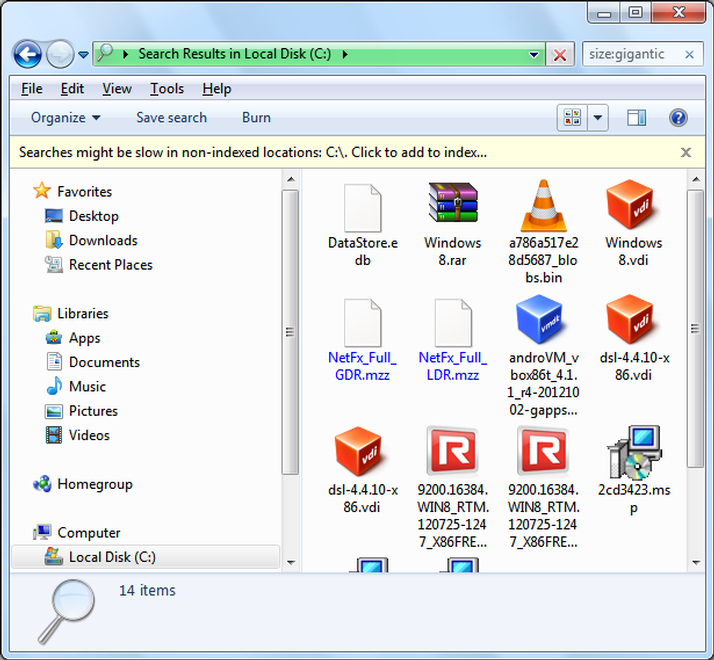
Откройте системный диск в Проводнике, используйте строку поиска и фильтр размера. В англоязычном интерфейсе Windows 7 встречается условие size:gigantic, которое выводит очень крупные файлы. В русской локализации проще пользоваться выпадающим фильтром «Размер» или сортировкой найденного по столбцу размера. Главная задача — не удалять всё крупное, а классифицировать каждый объект: рабочий исходник, архив, установочный пакет, резервная копия, образ диска, временный экспорт или действительно ненужный дубликат.
Для контент-команды полезна отдельная схема принятия решения. Исходники активного проекта остаются на быстром рабочем диске; завершённые проекты переносятся в архив; копии, уже сохранённые в централизованном хранилище, удаляются с локальной машины; установщики и экспортные файлы проверяются на актуальность; личные медиаколлекции убираются с системного раздела. Такой порядок даёт большой выигрыш без риска потерять материал, который понадобится при правках клиента.
- Видео и промежуточные рендеры. Проверяйте контейнеры AVI, MOV, MP4 и папки временного экспорта: они часто дают самый большой объём.
- Архивы. ZIP, RAR и 7z после распаковки нередко остаются рядом с извлечённой копией и фактически удваивают занятое место.
- Образы дисков. ISO и старые установочные образы занимают гигабайты и часто не нужны на системном разделе постоянно.
- Дубли проектов. Версии «final», «final2», «final_new» и копии после передачи клиенту требуют ручной проверки владельцем проекта.
- Резервные копии. Локальная копия полезна только тогда, когда понятно, чем она отличается от основного файла и где хранится независимая резервная версия.
Перемещение крупных файлов на другой раздел или внешний накопитель освобождает системный диск без потери данных, но перенос считается завершённым только после проверки копии. Сначала скопируйте, откройте несколько файлов из нового места, сверяйте объём папки, затем удаляйте исходник и очищайте корзину. Для критичных рабочих материалов лучше использовать правило «одна рабочая копия плюс одна независимая резервная копия», а не заменять переполненный диск единственным внешним носителем.
Плюсы
- Даёт максимальный эффект там, где место занято медиаматериалами, архивами и образами, а не системным мусором.
- Не требует установки дополнительной программы.
- Позволяет принимать решение по каждому крупному объекту и сохранять рабочие материалы вместо бездумного удаления.
Минусы
- Ручная классификация требует времени и понимания, кому принадлежит файл.
- Системные файлы тоже могут быть крупными, поэтому размер сам по себе не является основанием для удаления.
- Перемещение на внешний диск без резервной копии меняет место хранения, но не создаёт полноценную защиту данных.
Кому подойдёт
Это главный способ для компьютеров, где создают видео, презентации, фото, макеты, архивы клиентских материалов и резервные копии. После базовой очистки именно крупные пользовательские файлы обычно дают наиболее заметный прирост свободного места.
Способ 6. Ревизия «Загрузок», рабочего стола и корзины
Папки «Загрузки» и «Рабочий стол» растут незаметно, потому что используются как промежуточная зона для файлов из браузера, почты и мессенджеров. На Windows 7 путь к загрузкам текущего пользователя обычно находится внутри профиля пользователя, а содержимое рабочего стола хранится там же. Эти каталоги не относятся к системному мусору: их нужно просматривать вручную, поскольку среди установщиков и временных вложений находятся рабочие документы.
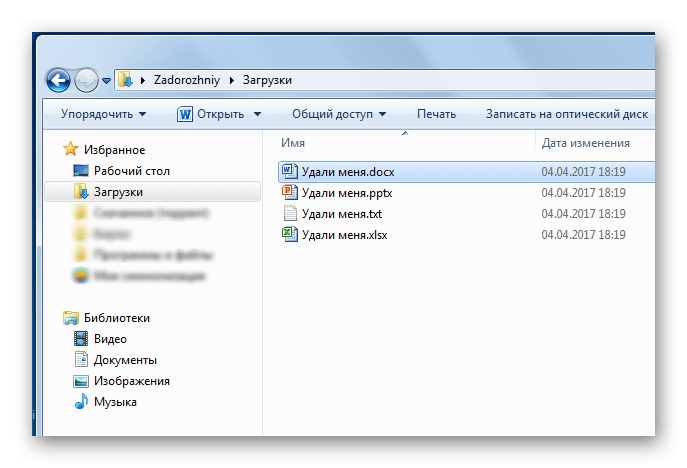
Начните с сортировки по размеру и дате. Старые установщики, повторные загрузки одних и тех же документов, промежуточные PDF, экспортированные картинки, файлы с названиями «копия» и неиспользованные архивы — кандидаты на удаление после проверки. Рабочие документы лучше перенести в постоянную папку проекта. Сам факт нахождения файла в «Загрузках» не означает, что он ненужный.
После удаления откройте корзину. Пока файл лежит там, он продолжает занимать место на том же разделе. Очистка корзины — отдельное необратимое действие, поэтому перед ним просмотрите последние удалённые объекты. На рабочем компьютере это особенно важно после массовой ревизии: случайно удалённый макет, таблица или презентация ещё легко возвращается из корзины, но после окончательной очистки восстановление становится сложнее.
- Загрузки: удаляйте повторные дистрибутивы, временные вложения и файлы, уже перенесённые в проектные каталоги.
- Рабочий стол: переносите активные материалы в структурированные папки, а не используйте рабочий стол как постоянный архив.
- Корзина: очищайте только после финальной проверки, потому что именно этот шаг реально освобождает место после обычного Delete.
- Папки экспорта: отделяйте финальные версии от промежуточных рендеров и дублей.
- Старые установщики: сохраняйте только те, которые нужны для конкретного ПО или офлайн-восстановления.
Для регулярной профилактики удобно закрепить простой ритм: раз в месяц просматривать «Загрузки» и рабочий стол, а после завершения крупных проектов переносить архивы на выделенное хранилище. Это снижает вероятность экстренной уборки в момент, когда установщику, браузеру или редактору уже некуда записывать временные данные.
Плюсы
- Освобождает место за счёт файлов, которые пользователь действительно контролирует.
- Не затрагивает системные каталоги и настройки Windows.
- Одновременно улучшает организацию проектных материалов и снижает число случайных дублей.
Минусы
- Требует ручной проверки каждого спорного документа и архива.
- Удалённые файлы продолжают занимать место до очистки корзины.
- Без понятной структуры хранения папки быстро снова заполняются.
Кому подойдёт
Метод подходит всем пользователям, а особенно тем, кто регулярно получает вложения, загружает медиаматериалы и работает с временными экспортами. Это один из самых безопасных способов получить большой результат без вмешательства в системные настройки.
Способ 7. Сокращение места под точки восстановления
Точки восстановления полезны для отката системных изменений, но на небольшом диске их хранилище способно занять заметную долю раздела. Убирать защиту системы полностью ради нескольких гигабайт не стоит. В Windows 7 можно открыть «Панель управления» → «Система» → «Защита системы», выбрать диск, нажать «Настроить» и уменьшить максимальный объём, который разрешено использовать под точки восстановления. При заполнении лимита старые точки удаляются для создания новых.
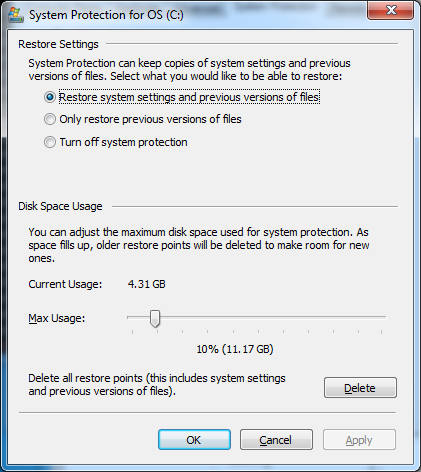
Сначала посмотрите текущее использование, затем уменьшайте лимит умеренно. Слишком маленькое значение оставит систему с очень короткой историей отката. На рабочей станции, где драйверы и специализированное ПО меняются редко, разумнее сохранить несколько свежих точек, чем полностью отключить защиту. При необходимости быстро освободить место «Очистка диска» на вкладке «Дополнительно» умеет удалить все точки восстановления, кроме самой последней.
Этот способ стоит применять после очистки пользовательских файлов и временных данных. Системные точки — страховочный механизм, поэтому они не должны становиться первой жертвой переполненного диска. Их сокращение оправдано, когда базовые методы уже выполнены, объём хранилища восстановления действительно велик, а у компьютера есть отдельная резервная копия важных данных.
Плюсы
- Позволяет вернуть часть пространства без полного отключения защиты системы.
- Лимит задаётся штатным интерфейсом Windows 7 и автоматически ограничивает дальнейший рост хранилища.
- Через cleanmgr можно оставить последнюю точку и удалить только более старые.
Минусы
- Сокращение лимита уменьшает глубину доступного отката.
- Удалённые точки восстановления нельзя использовать для возврата к более раннему состоянию.
- Метод не заменяет резервное копирование пользовательских файлов.
Кому подойдёт
Подход уместен на небольших системных дисках после завершения безопасной очистки, когда видно, что существенная часть места зарезервирована под восстановление. Для компьютеров без резервных копий лимит лучше не уменьшать агрессивно.
Что не нужно удалять вручную ради свободного места
Самая опасная ошибка при очистке Windows 7 — воспринимать большой системный каталог как обычную папку с мусором. WinSxS, Installer, System32, DriverStore и профильные каталоги приложений содержат файлы, связанные с обновлениями, установщиками, драйверами и восстановлением. Их размер может выглядеть внушительно, но это не означает, что всё содержимое можно удалить. Для таких областей используйте штатную деинсталляцию, cleanmgr и специальные настройки самой системы.
- Не удаляйте WinSxS вручную. Для устаревших обновлений предусмотрена «Очистка обновлений Windows».
- Не стирайте C:\Windows\Installer. В нём находятся данные Windows Installer, необходимые для обслуживания установленных программ.
- Не удаляйте pagefile.sys только ради места. Файл подкачки участвует в управлении виртуальной памятью; его изменение относится к настройке памяти, а не к обычной уборке.
- Не отключайте восстановление системы первым шагом. Сначала очистите мусор, проекты, загрузки и ненужные программы.
- Не используйте чистку реестра как способ освободить диск. Даже большой список записей реестра занимает несопоставимо меньше места, чем видео, архивы или кэш.
- Не удаляйте неизвестные DLL и драйверы. Экономия измеряется мегабайтами, а риск потери функций системы значительно выше.
Когда места критически мало, сначала выберите операции с предсказуемым возвратом: перемещение крупных пользовательских файлов, удаление ненужных приложений, очистка временных данных и корзины. Только после этого переходите к системным резервам. Такая последовательность уменьшает риск того, что борьба за несколько гигабайт приведёт к неработающему приложению или отсутствию точки отката.
Как оценить результат очистки
После каждого крупного этапа возвращайтесь в свойства системного диска и записывайте свободный объём. В корпоративной практике полезно измерять не только «стало свободно», но и вклад метода: сколько дал очиститель, сколько — деинсталляция, сколько — перенос файлов, сколько — сокращение точек восстановления. Это позволяет построить реальный регламент обслуживания для конкретного типа рабочих станций.
- Свободное место до начала — исходная точка.
- Свободное место после системной очистки — эффект временных и системных данных.
- Свободное место после удаления программ — эффект программного портфеля.
- Свободное место после переноса крупных файлов — эффект пользовательского контента.
- Свободное место после окончательной очистки корзины — фактический итог.
- Повторная проверка через неделю или месяц показывает скорость повторного заполнения диска.
Если диск снова заполняется быстро, это уже диагностический сигнал. Нужно определить источник роста: браузерный кэш, временные файлы конкретной программы, папка экспорта, логи, автоматические резервные копии, загрузки или пользовательский архив. Регулярно удалять последствия, не выяснив источник, менее эффективно, чем один раз настроить приложение или перенести рабочий каталог на подходящий раздел.
Отдельно оцените поведение программ после уборки. Откройте основные рабочие приложения, проверьте проекты, авторизацию в браузерах, доступ к шаблонам, плагины и сетевые ресурсы. Такой контроль особенно нужен после удаления приложений, очистки cookies или сокращения точек восстановления. Освобождение места считается успешным только тогда, когда система и рабочий процесс сохранились.
Практические сценарии для рабочих компьютеров
Компьютер контент-менеджера: мало места из-за загрузок и экспортов
Типичная картина — браузер, мессенджер, папка «Загрузки», десятки PDF, изображения для сайта и временные версии презентаций. Начните с Ускорителя Компьютера или cleanmgr, чтобы убрать безопасный кэш, затем отсортируйте «Загрузки» по размеру и дате. Рабочие файлы перенесите в папки проектов, дубли и устаревшие установщики удалите, очистите корзину. После этого найдите крупные архивы и видео в Проводнике.
Контрольный показатель для такого сценария — не только свободные гигабайты, но и отсутствие рабочих файлов в временных папках. Хорошая уборка превращает «Загрузки» из архива в краткосрочную входящую папку. Это снижает вероятность повторного переполнения и упрощает поиск материалов при передаче проекта другому сотруднику.
Компьютер дизайнера или монтажёра: системный диск занят медиаданными
Системная очистка здесь часто даёт небольшой процент от общего результата. Основной объём находится в исходниках, предпросмотрах, прокси, рендерах и дубликатах экспорта. После базового cleanmgr сразу переходите к поиску крупных файлов. Активные проекты оставляйте на быстром локальном накопителе, завершённые переносите в архивное хранилище, а промежуточные рендеры удаляйте после проверки финальной версии.
Критерий качества — сохранность исходников и возможность открыть проект после переноса. Перед удалением локального материала откройте проект с нового пути или проверьте, что система управления медиаданными корректно видит все ссылки. На таких компьютерах освобождение места тесно связано с дисциплиной хранения, а не с частотой запуска «чистильщика».
Старая офисная машина с небольшим HDD
На компьютере с небольшим жёстким диском каждый гигабайт важен, поэтому используйте все безопасные уровни по очереди: Ускоритель Компьютера или cleanmgr, %TEMP%, удаление ненужных программ, ревизия загрузок, поиск крупных файлов, затем умеренное сокращение точек восстановления. Не начинайте с отключения системной защиты и не удаляйте компоненты Windows вручную. На медленном HDD процессы анализа и удаления большого числа мелких файлов идут дольше — это нормальное следствие работы накопителя.
Для такой машины особенно важна профилактика. После успешной уборки зафиксируйте, сколько свободного места удалось получить, и повторите измерение через месяц. Быстрый возврат к переполнению означает, что нужно переносить рабочие данные на другой раздел или менять схему хранения, а не увеличивать агрессивность системной очистки.
Как выстроить безопасный регламент очистки
Для одного домашнего компьютера достаточно помнить последовательность, но в небольшой компании лучше превратить её в короткий регламент. Он уменьшает импровизацию и делает результат воспроизводимым: сотрудник знает, что можно удалять без согласования, что требует проверки владельца данных, а к каким системным каталогам нельзя прикасаться вручную.
- Зафиксировать свободное место и закрыть рабочие приложения.
- Выполнить управляемую очистку через Ускоритель Компьютера или cleanmgr.
- Проверить %TEMP% и пропустить занятые файлы.
- Удалить только подтверждённо ненужные программы через «Программы и компоненты».
- Отсортировать крупные пользовательские файлы и перенести архивные проекты.
- Разобрать «Загрузки» и рабочий стол, затем проверить и очистить корзину.
- Сократить точки восстановления только при реальной нехватке места и наличии резервных копий.
- Сверить итоговый свободный объём и открыть основные рабочие приложения.
Для централизованного ИТ-обслуживания полезно добавить два поля в журнал: «что удалено» и «сколько места освобождено». Через несколько циклов станет видно, какие категории создают основную нагрузку. Например, у контент-команды это могут быть исходники и экспорты, у бухгалтерии — локальные копии баз и вложений, у отдела продаж — папка загрузок и кеш браузера. Тогда регламент адаптируется под реальную причину, а не повторяет универсальную чистку.
Как действовать при разной степени нехватки места
Критический запас: приложения уже не могут сохранить файлы
Когда системный раздел заполнен почти полностью и программы уже выдают ошибки сохранения, порядок должен быть коротким и предсказуемым. Сначала очистите корзину после проверки, затем удалите безопасные временные категории через cleanmgr или Ускоритель Компьютера и сразу перенесите один-два самых крупных пользовательских объекта на другой носитель. Эти действия быстро возвращают рабочий запас без вмешательства в системные компоненты. Только после этого начинайте полноценную ревизию приложений и архивов.
В такой ситуации не запускайте одновременно несколько тяжёлых сканеров и не начинайте дефрагментацию: им самим требуется свободное пространство и активная работа диска. Цель первого прохода — вернуть системе запас для нормального функционирования. После этого уже можно выполнять детальный поиск крупных файлов, удаление программ и настройку точек восстановления. Для рабочего компьютера полезно заранее определить минимальный резерв, ниже которого сотрудники перестают записывать новые локальные исходники и начинают переносить завершённые материалы в архив.
Умеренная нехватка: место заканчивается, но работа ещё стабильна
При умеренной нехватке времени больше, поэтому важнее точность. Зафиксируйте исходный объём, выполните системную очистку, затем отдельно измерьте вклад программ и пользовательских файлов. Не удаляйте десять приложений подряд без промежуточной проверки: так трудно понять, что реально дало результат и какое изменение вызвало проблему. Пошаговое измерение превращает очистку в контролируемую операцию, а не в набор случайных действий.
Для небольшого отдела удобно распределить ответственность: системный мусор чистит администратор или утверждённая утилита, а содержимое «Загрузок», рабочего стола и проектных папок подтверждает владелец данных. Такое разделение снижает риск случайно стереть клиентский материал и одновременно ускоряет уборку: технические и контентные решения принимают те, кто понимает их контекст.
Профилактика: свободного места достаточно
Когда аварийной нехватки нет, полезнее не максимальная очистка, а профилактика. Раз в месяц проверьте временные категории, загрузки и крупные файлы; после завершения крупных проектов переносите архив; раз в квартал просматривайте установленные программы. Точки восстановления и системные компоненты без необходимости не трогайте. Такой режим поддерживает стабильный запас и снижает вероятность экстренной уборки перед обновлением программы или экспортом большого проекта.
Профилактика также показывает тренд. Если после каждого месяца на диске исчезает примерно одинаковый объём, причина воспроизводима: растёт кэш, лог, папка экспорта или локальный архив. Это уже задача настройки процесса. После выявления источника можно изменить место сохранения, период хранения или правила архивации и тем самым убрать первопричину повторного заполнения.
Как не потерять данные во время очистки
Очистка становится рискованной не из-за самой команды Delete, а из-за отсутствия классификации файлов. Перед массовым удалением разделите данные на три группы: системные, пользовательские и временные. Системные удаляются только штатными механизмами Windows или деинсталлятором. Пользовательские проверяет владелец. Временные очищаются после закрытия программ и проверки категории. Такая схема проста, но она предотвращает типичную ошибку, когда рабочий файл удаляют только потому, что он лежит в неудобной папке.
- Активный проект. Не удаляется. При нехватке места переносится только после проверки новой копии и путей в приложении.
- Завершённый проект. Архивируется по правилам команды, после чего локальная копия удаляется при наличии подтверждённого архива.
- Установщик. Удаляется, когда программа уже установлена и дистрибутив не нужен для офлайн-восстановления.
- Промежуточный экспорт. Удаляется после проверки финальной версии и согласования с владельцем материала.
- Временный системный объект. Удаляется через cleanmgr, %TEMP% или настроенный очиститель, а не поиском по системным папкам.
- Неизвестный файл. Сначала определяется происхождение; неизвестность не является основанием для удаления.
Перед переносом больших данных используйте последовательность «копирование → проверка → удаление». После копирования сравните размер папки, откройте несколько файлов из нового места, для проекта в редакторе проверьте ссылки на медиаданные. Только затем удаляйте исходную копию. Простое перемещение между разделами одного физического диска освобождает системный раздел, но не создаёт независимую резервную копию, потому что отказ накопителя затронет оба раздела.
После случайного удаления первым источником восстановления остаётся корзина. Поэтому очищайте её не в начале ревизии, а после проверки удалённого. Для файлов, которые уже исчезли из корзины, отдельные способы восстановления описаны в материале Xeon Live о том, как восстановить удалённые данные в Windows 7. После ошибочного удаления на тот же диск лучше не записывать новые массивы данных, потому что они занимают освобождённые области.
Метрики для регулярного обслуживания рабочих станций
В бизнесе полезно оценивать очистку по нескольким простым показателям. Первый — свободное место в гигабайтах. Второй — доля системного раздела, занятая пользовательскими файлами. Третий — скорость повторного заполнения: сколько места исчезает за неделю или месяц. Четвёртый — число аварийных случаев, когда сотрудник не смог сохранить проект из-за переполнения. Эти данные показывают, где нужна разовая уборка, а где уже требуется изменение процесса хранения.
- Свободный объём после очистки. Показывает непосредственный технический эффект.
- Освобождено по категориям. Помогает понять, что доминирует: кэш, программы, проекты или резервные точки.
- Повторный рост за 30 дней. Выявляет приложения и процессы, которые постоянно создают новые данные.
- Число локальных копий завершённых проектов. Показывает качество архивной дисциплины.
- Количество экстренных очисток. Снижение этого показателя означает, что профилактика и хранение работают.
Для маркетинговой команды хорошим результатом считается не максимальное число удалённых файлов, а предсказуемое хранение материалов. Исходники активных кампаний находятся в рабочих каталогах, завершённые проекты — в архиве, временные экспорты — в папках с ограниченным сроком жизни, а системный диск не используется как склад. В такой модели очиститель занимается действительно временными данными, а не заменяет организацию контента.
Для ИТ-администратора журнал очистки полезен ещё и при планировании оборудования. Если старый системный диск после каждой уборки быстро снова заполняется рабочими файлами, проблема уже не в мусоре, а в недостаточной ёмкости или неправильном разделении хранилища. Регулярные измерения дают основание перенести проекты, расширить накопитель или изменить политику локального хранения вместо бесконечного удаления одних и тех же категорий.
Когда очистка не решает проблему
Свободное место — только один фактор. Если после уборки Windows 7 продолжает медленно загружаться, долго открывать программы или постоянно обращаться к диску, нужно отдельно проверять состояние накопителя, автозагрузку, объём оперативной памяти и фоновые процессы. В Xeon Live есть отдельный материал о том, как ускорить работу Windows 7; его логика начинается с диагностики причин, а не с обещания, что удаление мусора автоматически ускорит любой компьютер.
Признаки аппаратной проблемы отличаются от обычной нехватки места: ошибки чтения, зависания при копировании, посторонние звуки HDD, очень высокая задержка операций, повреждённые файлы, повторяющиеся сообщения о проверке диска. В такой ситуации приоритет меняется: сначала резервная копия важных данных и диагностика накопителя, затем любые чистящие операции. Нагрузить неисправный диск массовым сканированием ради нескольких гигабайт — плохая последовательность.
Для старой Windows 7 отдельным фактором остаётся завершённая поддержка. Система продолжает работать, но отсутствие обычных обновлений безопасности повышает риски при интернет-доступе. Поэтому чистая и свободная система не становится современной поддерживаемой платформой. На рабочих станциях с доступом к корпоративным данным этот вопрос нужно решать на уровне инфраструктуры, а не утилитой очистки.
Короткий чек-лист перед нажатием «Удалить»
- Я знаю, к какой категории относятся выбранные файлы и кто владелец рабочих данных.
- У важных материалов есть независимая копия или подтверждённое место хранения.
- Я не удаляю WinSxS, Installer, System32, драйверы и неизвестные DLL вручную.
- Браузерные категории проверены отдельно, и удаление временных данных не затрагивает нужные рабочие материалы.
- Удаление программы выполняется через деинсталлятор, а не стиранием каталога Program Files.
- Крупные файлы после переноса открываются с нового носителя.
- Корзина проверена перед окончательной очисткой.
- Точки восстановления сокращаются только после базовой уборки и при наличии резервных копий.
- После процедуры я сравню свободное место с исходным значением и открою основные рабочие приложения.
Ответы на частые вопросы
Итог: очищайте от безопасного к рискованному
Оптимальная последовательность для Windows 7 проста: сначала управляемая очистка временных данных, затем штатный cleanmgr, после него — %TEMP%, ненужные программы, крупные пользовательские файлы, «Загрузки» и корзина. Точки восстановления и другие системные резервы трогают последними. Такой порядок даёт максимальный объём с минимальным риском и позволяет точно понять, что именно занимало диск.
Для рабочего компьютера результат измеряется не только свободными гигабайтами. После уборки должны открываться проекты, сохраняться авторизация, работать принтеры и периферия, оставаться доступными нужные программы и резервные точки. Если это соблюдено, а свободное место стабильно не возвращается к критическому уровню, очистка выполнена правильно и её можно превратить в регулярный регламент обслуживания.