Как узнать, что занимает больше всего места на диске: Windows, macOS и Linux

Когда системный SSD почти заполнен, бессистемное удаление файлов даёт слабый результат и повышает риск стереть нужные материалы. Рабочий подход другой: сначала измерить, какие каталоги и типы данных занимают объём, затем отделить рабочие проекты от кэшей, дублей, временных выгрузок и системных компонентов, и только после этого освобождать место. Ниже — подробная схема для Windows, macOS и Linux, рассчитанная в том числе на компьютеры, где хранятся видеоролики, исходники дизайна, презентации, фотоархивы, рекламные макеты и отчётные документы.
Главная задача анализа диска — получить карту потребления пространства, а не просто список файлов. Одно видео на 25 ГБ видно сразу, а несколько сотен версий роликов, копии исходников, папки экспорта, локальные облачные копии и временные данные монтажной программы распределены по десяткам каталогов. Поэтому хороший разбор отвечает на четыре вопроса: какой раздел заполнен, какая папка растёт, какие отдельные файлы самые крупные и можно ли безопасно удалить именно их.
С чего начинать: четыре уровня анализа диска
Начинайте с общего объёма раздела и постепенно проваливайтесь внутрь. Такая последовательность экономит время: нет смысла сортировать «Загрузки», когда основной объём лежит в библиотеке видео, и нет смысла чистить мелкие временные файлы, когда десятки гигабайт заняты старыми экспортами. Для рабочих станций маркетинга и контент-команд это особенно заметно: один проект легко порождает исходники, прокси, предпросмотры, финальные версии, копии для согласования и архивные сборки.
- Уровень 1 — раздел. Сравните занятую и свободную ёмкость системного и рабочих дисков. Так становится понятно, где именно возник дефицит.
- Уровень 2 — категория. Отделите приложения, документы, медиа, временные данные, системные файлы и прочие группы. Встроенные панели Windows и macOS хорошо подходят для этого шага.
- Уровень 3 — каталог. Отсортируйте папки по размеру и найдите ветку, которая создаёт основную нагрузку. Для этой задачи удобны WinDirStat, WizTree, TreeSize и ncdu.
- Уровень 4 — конкретный файл. Внутри крупного каталога найдите тяжёлые ролики, образы, архивы, резервные копии, экспортированные макеты и другие объекты, которые действительно разрешено перемещать или удалять.
Отдельно учитывайте разницу между логическим размером файла и реально выделенным местом. На большинстве бытовых сценариев эти значения близки, но жёсткие ссылки, разреженные файлы, снимки файловой системы и служебные механизмы хранения создают расхождения. Поэтому итог всегда проверяют повторным измерением свободного пространства после очистки, а не суммой размеров удалённых объектов.
Windows: как увидеть, что занимает диск
В Windows полезно сочетать один инструмент, который быстро выводит крупные файлы, с системной панелью «Память» и отдельным визуальным анализатором каталогов. Первый способ ниже ориентирован на пользователя, которому нужен единый интерфейс для поиска больших объектов и дальнейшего обслуживания системы. Затем идут встроенный вариант и три специализированных анализатора, различающихся способом представления данных и лицензированием.
1. Ускоритель Компьютера: поиск больших файлов из раздела «Инструменты»
Ускоритель Компьютера содержит отдельный модуль «Поиск больших файлов» во вкладке «Инструменты». В этом же разделе находятся поиск дубликатов, удаление программ, системный монитор и восстановление системы. Для темы занятого места важна именно связка «большие файлы → проверка путей → осознанное удаление или перенос»: она отделяет диагностику от автоматической очистки и оставляет пользователю контроль над рабочими материалами.
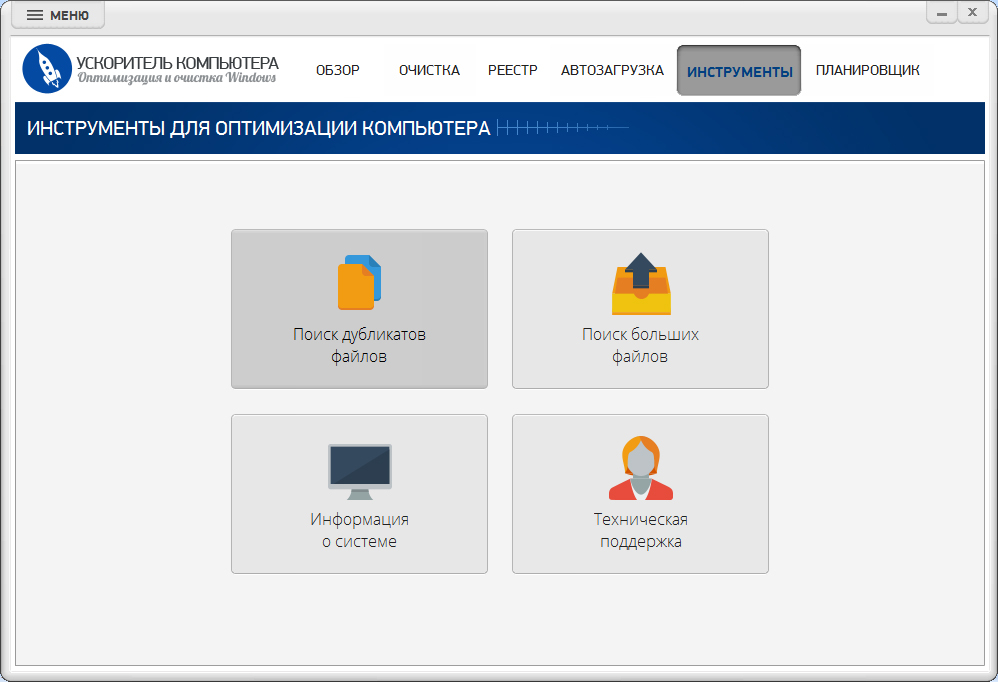
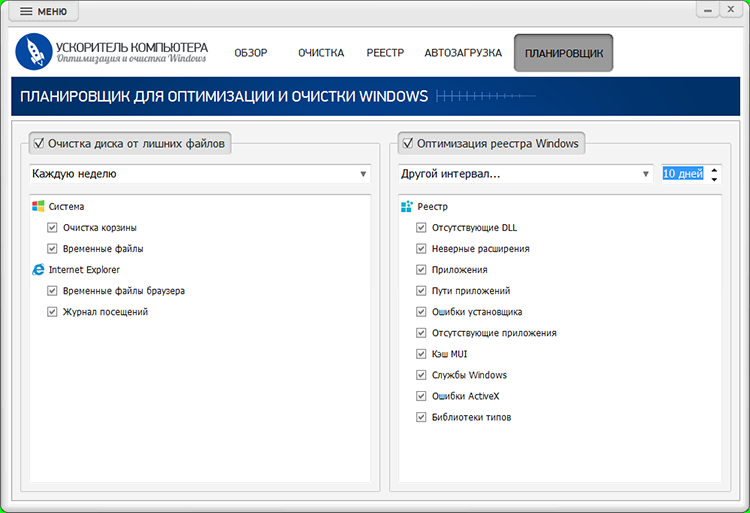
Порядок работы простой. Откройте «Инструменты», выберите «Поиск больших файлов», укажите область анализа и дождитесь списка найденных объектов. Начните с верхних позиций по размеру и прочитайте полный путь каждого файла. Для рабочего компьютера путь важнее расширения: крупный MP4 внутри папки действующей кампании и такой же MP4 в каталоге старого экспорта требуют разных решений.
В медиапроизводстве полезно разбирать результаты по происхождению. Исходники камеры и мастер-файлы обычно переносят на проектное хранилище, повторные рендеры и устаревшие версии удаляют после сверки, а временные сборки оценивают вместе с программой, которая их создала. Архивы ZIP и резервные копии тоже проверяют на актуальность: наличие второго экземпляра на том же диске не является резервным копированием, потому что отказ накопителя затронет обе копии.
После поиска больших объектов отдельно запустите поиск дубликатов только в понятных пользовательских папках — например, в каталоге исходников, экспорта или «Загрузках». Дублирование по имени недостаточно для удаления: одинаковые названия встречаются у разных документов. Для безопасной работы важна проверка совпадения содержимого и визуальный просмотр путей. Подробная схема отбора копий собрана в материале про поиск и безопасное удаление дубликатов.
Плюсы
- Модуль поиска больших файлов вынесен в отдельный раздел и не смешан со списком временных объектов.
- В одном интерфейсе доступны поиск крупных объектов, проверка дубликатов и удаление программ, что удобно после первичной диагностики.
- Русскоязычные названия разделов снижают вероятность ошибки при работе пользователя без опыта системного администрирования.
Минусы
- Способ относится только к Windows и не закрывает Mac- и Linux-рабочие станции.
- Комплексный характер программы избыточен для пользователя, которому нужен только отчёт по размеру каталогов.
- Перед удалением всё равно требуется ручная проверка пути и роли файла в рабочем проекте.
Кому подойдёт
Пользователям Windows, которым нужен понятный первый проход по большим файлам и соседние инструменты обслуживания без отдельного набора узких утилит. Для корпоративного компьютера использование любого стороннего ПО предварительно согласуют с внутренней политикой установки программ и обработки рабочих данных.
2. Встроенный раздел «Память» в Windows 11 и Windows 10
В Windows 11 и Windows 10 панель «Память» открывается через «Параметры → Система → Память». Microsoft разбивает использование накопителя на категории — установленные приложения, временные файлы, системные и зарезервированные данные и другие группы. Для дополнительного диска используется «Дополнительные параметры хранилища → Хранилище, используемое на других дисках». Для Windows 11 на Xeon Live есть отдельная инструкция по поиску больших файлов, а для Windows 10 — аналогичный разбор встроенных способов.
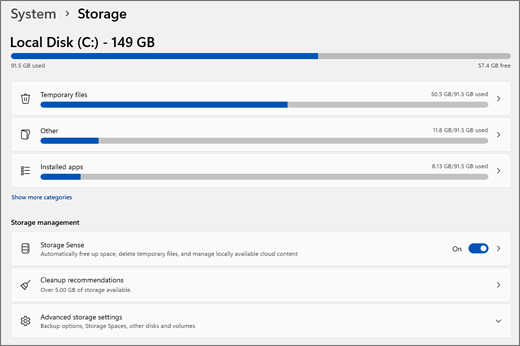
Системная панель хороша как первый снимок состояния. Полоса и категории быстро показывают, что преобладает: приложения, временные данные, документы, изображения, видео или системный объём. Затем открывайте самую крупную категорию. В «Рекомендациях по очистке» Windows отдельно показывает временные файлы, крупные или неиспользуемые объекты, синхронизированные с облаком данные и редко используемые приложения. Удаление выполняется только после просмотра выбранных пунктов.
В бизнес-сценарии особенно внимательно смотрите на «Установленные приложения» и пользовательские каталоги. Монтажные, графические и аналитические пакеты занимают много места сами по себе, но гораздо больше нередко лежит в их проектах и кэшах. Поэтому большой объём категории «Приложения» не доказывает, что достаточно удалить программу; после деинсталляции проверяют, остались ли пользовательские библиотеки, базы, проекты и кэш в профиле.
«Контроль памяти» удобен для профилактики, а не для выяснения происхождения каждого гигабайта. Он умеет автоматически работать с временными данными и содержимым Корзины по настроенным правилам. Рабочие папки, материалы кампаний и архивы не надо включать в массовую очистку без отдельной проверки. Для системного диска полезен разбор безопасной очистки диска C, где системные методы отделены от ручного удаления каталогов.
Плюсы
- Ничего не нужно устанавливать: средство входит в Windows 11 и Windows 10.
- Категории дают быстрый обзор системного и пользовательского объёма.
- Рекомендации по очистке показывают ожидаемое освобождаемое пространство до выполнения операции.
Минусы
- Категории не всегда объясняют, какая конкретная подпапка внутри большого приложения или профиля создаёт объём.
- Визуальной карты отдельных файлов нет, поэтому для глубокой диагностики удобнее второй анализатор.
- Крупная категория «Система и зарезервировано» требует осторожности: вручную удалять системные каталоги по её размеру нельзя.
Кому подойдёт
Всем пользователям Windows как обязательный первый шаг: он даёт системную картину без стороннего софта и помогает понять, требуется ли более глубокое сканирование каталогов.
3. WinDirStat: дерево папок, расширения и цветовая карта
WinDirStat показывает результат сразу в трёх представлениях: дерево папок с долей размера, статистика по расширениям и treemap — прямоугольную карту файлов. Большая площадь прямоугольника означает большой вклад в занятую ёмкость. Это удобный способ заметить отдельный VHDX, архив, видео или установочный пакет, который теряется в длинной структуре каталогов.
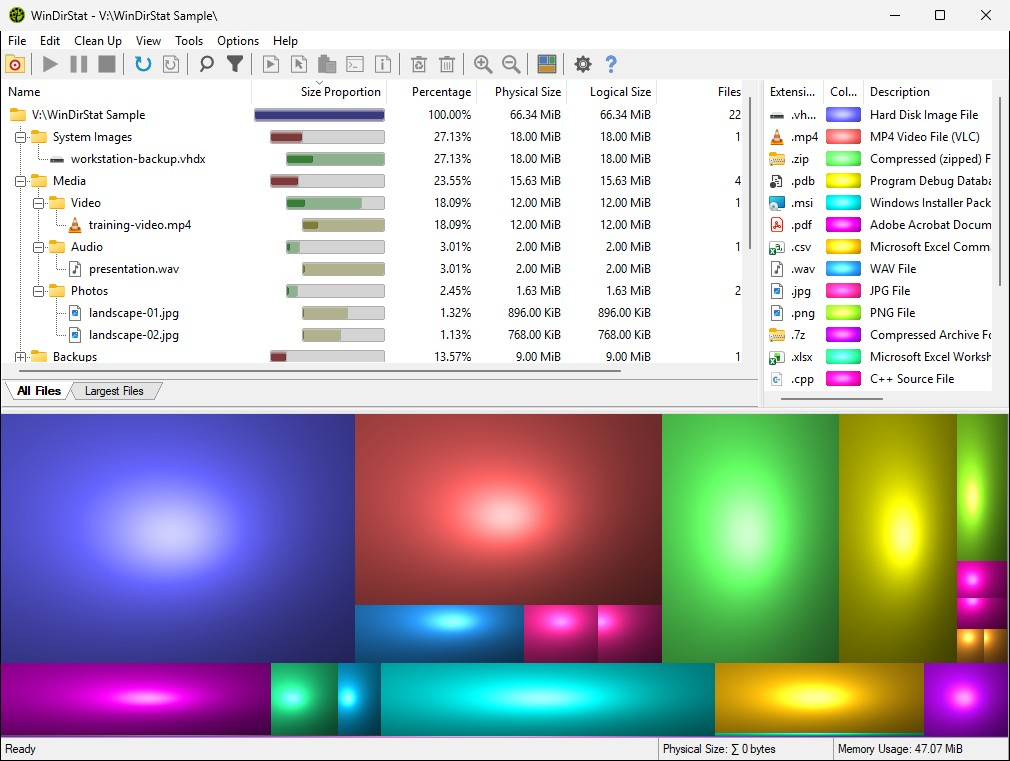
После запуска выберите нужный том или конкретную папку и дождитесь завершения сканирования. Сначала отсортируйте верхнее дерево по размеру и раскройте самый тяжёлый каталог. Затем сопоставьте цвет блока на нижней карте со списком расширений. Такой переход «папка → тип → файл» быстро отделяет, например, медиаконтент от кэшей приложений и установочных пакетов.
Для команды, работающей с видео, карта особенно полезна при поиске разрозненных экспортов. Несколько больших прямоугольников одного цвета часто указывают на серию крупных файлов одинакового типа. Но цвет не определяет ценность данных. Удалять по одной только геометрии нельзя: обязательно открывайте расположение файла и сверяйте имя проекта, дату, статус согласования и наличие архивной копии.
WinDirStat распространяется как проект с открытым исходным кодом по GNU GPL v2. Это не отменяет внутренних требований компании: установка утилиты на управляемом рабочем месте всё равно проходит по правилам IT-службы. Практическое преимущество инструмента — прозрачный отчёт по файловой системе без необходимости передавать содержимое диска во внешний сервис.
Плюсы
- Одновременно показывает структуру каталогов, типы файлов и визуальную карту.
- Удобно находить одиночные крупные объекты и группы файлов одного расширения.
- Проект имеет открытый исходный код и работает локально.
Минусы
- Полное сканирование крупного дерева занимает время, особенно на медленных накопителях и больших наборах мелких файлов.
- Treemap требует привычки: без проверки пути легко принять системный или рабочий файл за безопасный кандидат на удаление.
- Интерфейс ориентирован на Windows и не заменяет системные средства macOS или терминальные инструменты Linux.
Кому подойдёт
Пользователям Windows, которым нужен наглядный ответ не только «какая папка большая», но и «какие именно типы и отдельные файлы формируют этот объём».
4. WizTree: быстрый анализ NTFS и сортировка крупных объектов
WizTree — анализатор дискового пространства для Windows. На томах NTFS программа читает Master File Table, то есть основную таблицу файловой системы, напрямую; программа также поддерживает обычное сканирование других файловых систем и сетевых дисков. В интерфейсе доступны дерево, список файлов и treemap. Для личного использования программа бесплатна, а коммерческое применение требует соответствующей лицензии.

Рабочая последовательность такая: выберите диск, запустите сканирование, отсортируйте дерево по размеру, затем откройте список файлов и проверьте верхние позиции. Для медиакоманд полезно дополнительно фильтровать расширения, когда требуется найти старые мастер-файлы, прокси, архивы или тяжёлые графические исходники. Фильтр ускоряет аудит, но решение об удалении по расширению не принимают: один PSD относится к закрытому проекту, другой — к текущей кампании.
Отдельное преимущество WizTree на NTFS — скорость получения структуры за счёт чтения MFT. Это не означает, что результат разрешено чистить автоматически. Системные директории, хранилища приложений и файлы с непонятной ролью оставляют на месте до идентификации. Для больших рабочих хранилищ полезно сохранять не только итоговый объём, но и список десяти крупнейших директорий до и после обслуживания.
Для бизнеса важен лицензионный нюанс. Формулировка «free for personal use» не относится к штатной эксплуатации в компании. На корпоративной машине используют вариант, соответствующий условиям разработчика и внутренней политике закупок. Это один из случаев, когда функционально подходящая утилита требует отдельной организационной проверки до развёртывания.
Плюсы
- Быстро строит картину NTFS-тома за счёт прямого чтения MFT.
- Есть древовидный список, перечень файлов и treemap для разных способов анализа.
- Подходит для точечного поиска больших файлов и последующей проверки их расположения.
Минусы
- Бесплатный режим предназначен для личного использования; коммерческое применение лицензируется отдельно.
- Инструмент ориентирован на Windows.
- Высокая скорость сканирования не отменяет ручную проверку системных и проектных файлов перед удалением.
Кому подойдёт
Пользователям Windows, которым важна быстрая инвентаризация больших NTFS-разделов и удобная сортировка файлов по размеру. Для рабочего места сначала проверяют условия лицензии и правила организации.
5. TreeSize: детальное дерево каталогов и доля каждого уровня
TreeSize отображает каталоги в интерфейсе, близком к Проводнику, и показывает размер, выделенное пространство, число файлов и долю родительской папки. Визуальные представления включают диаграммы и treemap. У TreeSize есть разные редакции; TreeSize Free предназначен для частного некоммерческого использования на Windows Desktop, поэтому для рабочего компьютера выбирают редакцию и лицензию, соответствующую сценарию организации.
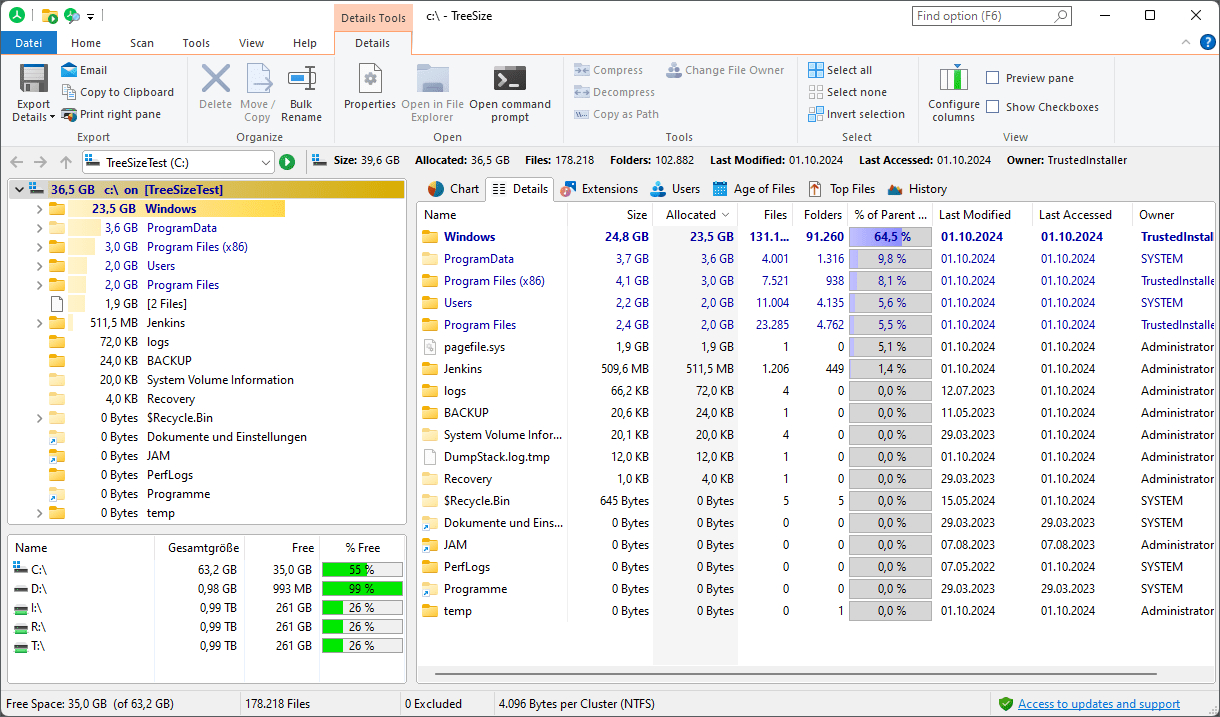
Главная сила TreeSize — последовательный спуск по иерархии. Отсортируйте корневые каталоги по размеру, откройте первый, снова отсортируйте дочерние элементы и повторяйте, пока не дойдёте до понятного источника объёма. Такой метод полезен там, где «виноват» не один гигантский файл, а папка с тысячами превью, прокси, авто-сохранений или экспортов.
Обращайте внимание на два столбца: логический размер и выделенное место. Для большинства обычных файлов разница небольшая, но она помогает объяснить расхождение между суммой видимых объектов и фактическим заполнением тома. Ещё один полезный показатель — доля родительской папки: он показывает, на какой ветке дальнейшее погружение даст максимальный результат.
Для общей картины используйте список крупных файлов и карту каталогов, а не начинайте с удаления. Порядок действий остаётся одинаковым: идентификация владельца данных, проверка актуальности, проверка резервной копии, перенос или удаление, повторное сканирование. Это превращает утилиту из «чистильщика» в инструмент инвентаризации.
Плюсы
- Детальное дерево хорошо показывает вклад каждой подпапки в родительский каталог.
- Есть несколько визуальных представлений, включая treemap.
- Подходит для анализа сложной структуры проектов, где объём распределён по множеству вложенных папок.
Минусы
- TreeSize Free ограничен частным некоммерческим использованием.
- Количество столбцов и представлений требует внимательности от новичка.
- На рабочем компьютере редакцию и лицензию выбирают до установки, а не после начала эксплуатации.
Кому подойдёт
Специалистам, которым нужно методично разбирать дерево каталогов и фиксировать, какая ветка создаёт объём. Особенно полезно для больших проектных папок с многоуровневой структурой.
macOS: встроенный раздел «Хранилище»
В актуальных версиях macOS базовый анализ выполняется системными средствами. В macOS Ventura 13 и новее путь выглядит так: меню Apple → «Системные настройки» → «Основные» → «Хранилище». Панель строит цветную полосу использования и группирует данные по приложениям, документам, медиатеке, сообщениям, корзине, системным данным и другим категориям. После первичной картины переходят в категорию с наибольшим пользовательским объёмом.
6. «Системные настройки → Основные → Хранилище» на Mac
Раздел «Хранилище» в macOS является основным системным местом для просмотра занятого пространства на Mac. Информация обновляется по мере освобождения места. Для ряда категорий доступна кнопка дополнительной информации с управлением содержимым. Категория System Data объединяет Apple- и сторонние файлы, которые не отнесены к более конкретным группам, поэтому её размер не следует интерпретировать как список объектов для ручного удаления.
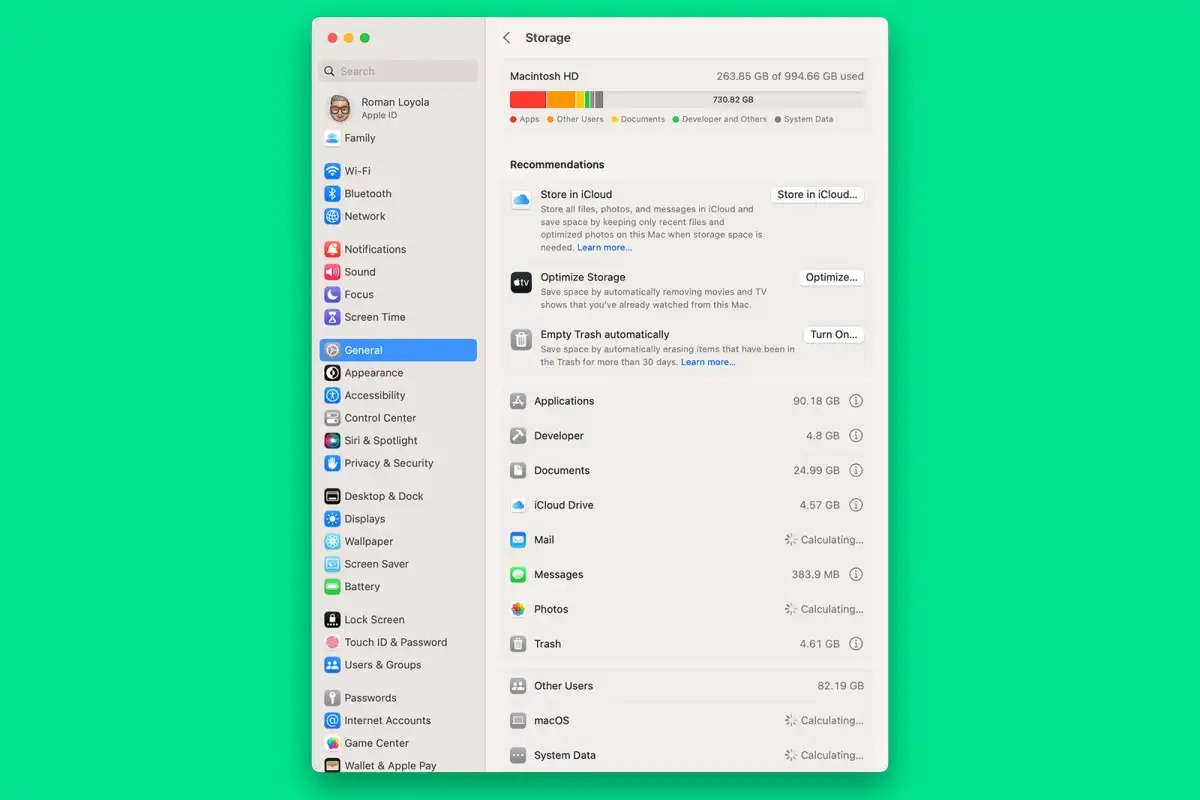
Начните с категорий Documents и Applications. В документах сортировка по размеру быстро выводит тяжёлые пользовательские файлы, а список приложений показывает крупные установленные пакеты. Дальше проверьте «Загрузки» в Finder, корзину и локальные медиатеки. Apple отдельно указывает, что медиафайлы и библиотеки фото или видео занимают значительный объём и при необходимости переносятся на внешний накопитель по штатной процедуре.
На рабочем Mac часто встречается дополнительный слой — библиотеки приложений. Монтажная программа, фотокаталог или почтовый клиент хранят данные внутри своей структуры, и ручное удаление случайной подпапки из Library нарушает целостность проекта или базы. Поэтому большой «System Data» разбирают через конкретные приложения и их штатные команды управления кэшем, а не массовым стиранием скрытых директорий.
После удаления файлов место освобождается окончательно только после очистки Корзины. При переносе материалов на внешний диск сначала проверяют целостность копии и открытие проекта с нового места, затем удаляют локальный экземпляр. Для проекта с исходниками это важнее скорости очистки: ошибочно потерянный мастер-файл обходится дороже, чем временно переполненный SSD.
Плюсы
- Средство встроено в macOS и показывает основные категории без установки программ.
- Категории приложений и документов дают безопасную точку входа в очистку пользовательских данных.
- Показатели обновляются после освобождения места, поэтому результат легко проверить тем же инструментом.
Минусы
- System Data остаётся общей категорией и не превращается в перечень безопасных для удаления файлов.
- Для глубокого разбора сложной библиотеки часто требуется анализ внутри конкретного приложения или Finder.
- Ручное удаление содержимого Library без понимания владельца данных создаёт риск повредить рабочее окружение.
Кому подойдёт
Владельцам Mac как основной стартовый способ. Системной панели достаточно для обычных документов, приложений и медиа; сложные проектные библиотеки разбирают через приложения, которые их создали.
Linux: терминал и интерактивный анализ каталогов
В Linux основной принцип тот же: сначала определите заполненный файловый раздел, затем измерьте каталоги на нём. Для интерактивной навигации удобен ncdu, для воспроизводимых команд и скриптов — du. В серверной среде оба подхода ценны тем, что работают без полноценного графического интерфейса. На рабочей станции они также подходят для каталогов проектов, контейнеров, сборок и локальных данных сервисов.
7. ncdu: интерактивный список самых тяжёлых каталогов
ncdu расшифровывается как NCurses Disk Usage и представляет интерактивную терминальную версию подсчёта занятого пространства. После сканирования каталоги сортируются по объёму, по ним перемещаются стрелками и проваливаются внутрь. Для анализа корневой файловой системы полезен режим с ограничением одним файловым разделом: ncdu -x /. Он не уходит на смонтированные сетевые ресурсы и другие файловые системы, поэтому отчёт проще сопоставить с заполненным томом.
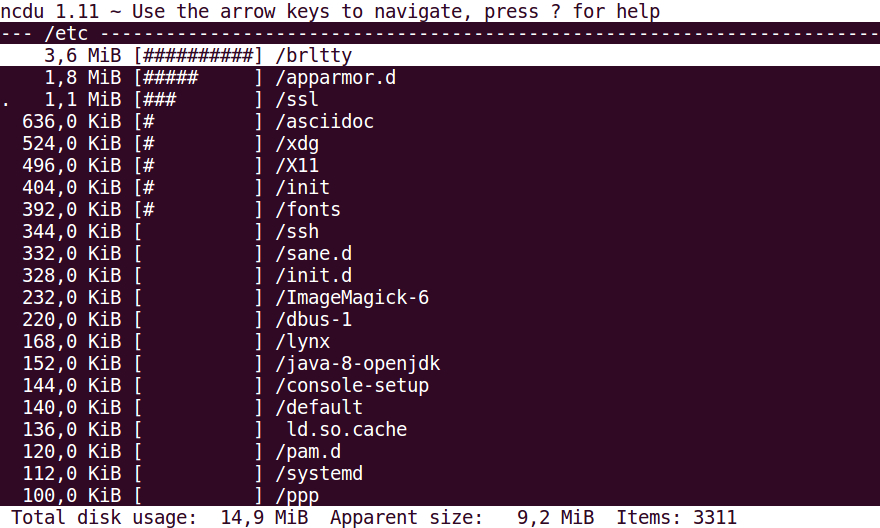
Запускайте сканирование из каталога, который действительно относится к заполненному разделу. После появления списка откройте самую крупную директорию, повторите переход и остановитесь на первом уровне, где назначение данных становится понятным. На сервере это часто /var, /home или каталог приложения; на рабочей Linux-станции — домашняя папка, дерево проекта, медиабиблиотека или локальные данные контейнеров.
Удаление из ncdu технически доступно в интерактивном режиме, но безопаснее разделять диагностику и действие. Сначала запишите путь, завершите анализ, проверьте владельца данных и политику хранения, затем удаляйте штатной командой или через приложение. Такой порядок особенно важен для /var/lib, баз данных, контейнерных слоёв и служебных каталогов: размер сам по себе не доказывает, что объект устарел.
При анализе удалённого сервера ncdu удобен ещё и тем, что интерфейс полностью текстовый. Проект предназначен для POSIX-подобных систем и не требует графической оболочки. Для очень больших деревьев разумно сначала ограничить область, иначе даже быстрый инструмент потратит время на заведомо нерелевантные точки монтирования.
Плюсы
- Интерактивная навигация по каталогам прямо в терминале.
- Подходит для серверов и рабочих станций без графической оболочки.
- Опция -x помогает удержать анализ внутри одного файлового раздела.
Минусы
- Требует уверенной работы с терминалом и понимания структуры Linux.
- Удаление из интерфейса опасно без отдельной проверки владельца и назначения каталога.
- Для отчётов и автоматизации обычная команда du часто воспроизводимее.
Кому подойдёт
Администраторам, разработчикам и техническим специалистам, которым нужен быстрый интерактивный разбор Linux-файловой системы без графического окружения.
8. du: измерение каталогов стандартной командой
GNU du показывает использование файловой системы каталогами и файлами. Комбинация du -h выводит понятные единицы, du -s — итог по указанному пути, а ограничение глубины помогает получить компактный верхний уровень. Для первичного разбора корня на GNU/Linux удобно: sudo du -x -h --max-depth=1 / 2>/dev/null. Затем ту же команду повторяют для найденной крупной директории. Для сортировки результата можно передать вывод в sort -h.
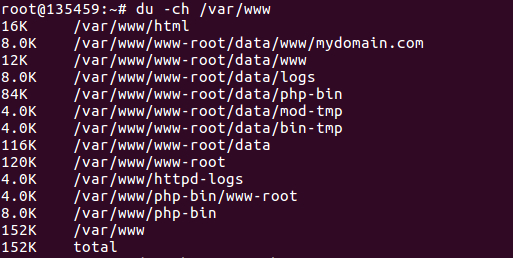
Важный технический момент в команде du — различие обычного дискового использования и apparent size. По умолчанию GNU du считает занятые блоки файловой системы. Параметр --apparent-size переключает отчёт на логический размер файлов. Разреженные файлы дают особенно заметную разницу: логически файл выглядит большим, но физически занимает мало блоков. Для вопроса «куда делось место на диске» обычно ориентируются на фактическое дисковое использование, а apparent size применяют как диагностическое сравнение.
На сервере полезна связка df и du: df показывает занятость файловой системы целиком, du — видимые каталоги внутри неё. Расхождение между ними не исправляют удалением первого попавшегося каталога. Сначала проверяют смонтированные файловые системы, удалённые, но всё ещё открытые процессами файлы, снимки и особенности конкретной файловой системы. Это уже задача системного администрирования, а не обычной пользовательской очистки.
Для бизнес-процесса du удобен воспроизводимостью. Команду и дату можно сохранить в журнале обслуживания, а затем повторить после переноса архива или очистки. Измерение становится проверяемым: фиксируется свободное место, список крупнейших каталогов и итог после операции. Такой формат полезен там, где объём растёт регулярно и требуется не разовая чистка, а контроль динамики.
Плюсы
- Входит в стандартный набор Unix-подобных систем и не требует графического интерфейса.
- Подходит для повторяемых проверок, журналов и сценариев администрирования.
- Различает фактическое дисковое использование и логический размер через --apparent-size.
Минусы
- На большом дереве без ограничения глубины вывод становится слишком объёмным.
- Синтаксис и набор параметров отличаются между реализациями Unix, поэтому приведённые GNU-параметры относятся к GNU/Linux.
- Команда измеряет объём, но не объясняет бизнес-ценность файла: решение об удалении остаётся за владельцем данных.
Кому подойдёт
Техническим специалистам Linux и администраторам, которым нужен стандартный, легко повторяемый способ измерять каталоги и фиксировать результат в журнале обслуживания.
Что обычно оказывается самым тяжёлым: как интерпретировать результат
После сканирования не спешите к кнопке удаления. Большой каталог — это симптом, а не диагноз. Правильная интерпретация строится по происхождению данных. Пользовательский видеофайл, системный компонент, локальный кэш и резервная копия одинакового размера имеют разный срок жизни и разный риск. В рабочих процессах полезно делить найденное на пять классов: активные исходники, производные файлы, временные данные, архивы и системные компоненты.
Активные исходники и мастер-файлы
Исходные фото, видео, аудио, файлы верстки, презентации и мастер-документы занимают много места закономерно. Их не чистят по размеру. Для них решают вопрос размещения: быстрый локальный диск нужен текущему проекту, завершённый проект переносится в архивное хранилище с резервной копией. Самый опасный сценарий — держать единственную копию мастера на переполненном системном SSD и одновременно пытаться освободить место агрессивной очисткой.
Удобная политика для контент-команды — разделять «активное», «на согласовании», «опубликовано» и «архив». Тогда анализатор диска показывает не безымянную папку на сотни гигабайт, а конкретный этап жизненного цикла. Внутри активного проекта крупные файлы остаются; в опубликованном ищут повторные экспорты и промежуточные версии; архив переносят на отдельное хранилище по утверждённому регламенту.
Экспорты, прокси, предпросмотры и промежуточные рендеры
Эта категория даёт быстрый и сравнительно безопасный резерв, но только после проверки проекта. Видеомонтаж создаёт прокси и предпросмотры, дизайнерские приложения — кэши и автосохранения, программы презентаций — локальные копии медиа, браузеры — временные данные. Названия каталогов отличаются, поэтому удаление выполняют средствами самой программы: команда очистки кэша знает структуру проекта лучше пользователя с файловым менеджером.
Для закрытого проекта хранить десяток одинаковых экспортов бессмысленно. Оставляют мастер, утверждённые версии и то, что требуется регламентом. Черновые MP4, тестовые рендеры и версии с устаревшими правками удаляют после сверки с системой согласования. Для больших библиотек дополнительную помощь даёт поиск крупных файлов по всем основным настольным системам.
Загрузки, установщики и архивы
Папка «Загрузки» быстро превращается в смешанное хранилище установочных пакетов, вложений, исходников от подрядчиков и архивов. Самый крупный ZIP нередко дублирует уже распакованную папку рядом. Но правило «архив всегда лишний» неверно: архив иногда является исходной поставкой и содержит контрольную структуру проекта. Сначала определите, где хранится эталонная версия и существует ли резервная копия.
Установщики старых приложений обычно не нужны после стабильной установки, за исключением корпоративных пакетов, которые IT-служба сохраняет для воспроизводимого развёртывания. Пользователь не должен удалять общий репозиторий инсталляторов только потому, что анализатор показал большой объём. Назначение папки подтверждает её владелец.
Дубликаты и копии для согласования
Дубликаты появляются из-за ручных копий, выгрузок из облака, пересылок и повторного экспорта. В маркетинговой работе особенно много файлов вида final, final2, approved, approved_new и копий с датами. По имени нельзя определить, что экземпляры одинаковые. Для удаления дубликатов сравнивают содержимое, после чего оставляют экземпляр в основном рабочем каталоге и удаляют лишние копии из временных папок.
Не объединяйте поиск дублей с массовым удалением похожих фотографий. Похожие кадры — не дубли: ракурс, резкость, цвет и права использования отличаются. Для документов то же правило действует на версии с разными правками. Дедупликация должна подтверждать тождество данных, а не визуальную схожесть или одинаковое имя.
Временные и кэшированные данные
Кэш полезен, пока приложение использует его для ускорения повторных операций. Его очистка освобождает место, но следующий запуск программы создаёт часть данных заново. Поэтому кэш не относится к постоянной экономии. Для браузеров и Windows безопасные способы разобраны в инструкции по очистке кэша на компьютере, а системные временные файлы Windows — в материале про удаление временных файлов.
Для тяжёлых рабочих приложений кэш очищают из настроек самого приложения, а не через случайное удаление каталогов AppData, Library или служебных папок Linux. Штатная команда понимает, какие индексы, превью и базы можно пересоздать. Это особенно важно для видеомонтажа, фотокаталогов, браузерных профилей и программ, где кэш связан с базой проекта.
Системные компоненты, файл подкачки и служебные данные
Системный объём не является «мусором». Windows резервирует место для системных задач, обновлений, временных файлов и кэшей; macOS объединяет часть служебных данных в System Data; Linux хранит рабочие данные служб в системных каталогах. Размер таких категорий оценивают, но не исправляют ручным удалением неизвестных файлов. Для системного раздела применяют штатные средства очистки и команды конкретной операционной системы.
Файл подкачки Windows, swap Linux, данные сна и восстановления, каталоги обновлений и журналы имеют функциональное назначение. Их изменение относится к настройке системы, а не к простой очистке. Статья про занятое место должна заканчивать диагностику там, где начинается системное администрирование: сначала установите, какой компонент растёт, затем используйте документированный способ управления именно им.
Безопасный алгоритм: от отчёта до реально освобождённого места
Надёжная очистка состоит из двух независимых фаз: диагностики и действия. На диагностике ничего не удаляют. На фазе действия работают только с уже идентифицированными данными. Такой разрыв кажется медленнее, но на практике экономит время на восстановлении проектов, переустановке приложений и поиске случайно стёртых исходников.
- 1. Зафиксируйте исходное состояние. Запишите общий объём тома, свободное место и три–десять крупнейших каталогов.
- 2. Определите владельца данных. Папка проекта относится к проектной команде, библиотека приложения — к приложению, системный каталог — к операционной системе или службе.
- 3. Классифицируйте найденное. Активный исходник, производный файл, временные данные, архив, резервная копия или системный компонент.
- 4. Проверьте вторую копию. Для ценного исходника должна существовать проверенная копия на другом носителе или в корпоративном хранилище.
- 5. Удаляйте штатным способом. Программы деинсталлируют, кэш чистят из приложения, системные временные данные — системными средствами, пользовательские файлы — через файловый менеджер.
- 6. Очистите Корзину после проверки. До этого место физически не возвращается полностью.
- 7. Повторите измерение. Снова откройте тот же анализатор и сравните свободное пространство и список крупнейших каталогов.
Для Windows общую уборку удобно продолжить по пошаговой схеме очистки ненужных файлов. Она отделяет пользовательские данные от системных. Важно сохранять ту же дисциплину: анализатор показывает кандидатов, а решение об удалении принимает человек на основе роли данных и требований проекта.
Как проверить результат и не обмануться цифрами
Метрика «удалено 30 ГБ» недостаточна. Надёжная проверка — изменение свободного пространства на том же разделе. До операции запишите, например, свободно X ГБ; после удаления, очистки Корзины и закрытия приложений снова измерьте показатель. Дополнительно сравните размер каталога, который был главным источником объёма. Так виден реальный эффект, а не сумма файлов, часть которых оказалась ссылками, снимками или уже не занимала ожидаемое место.
Для рабочего компьютера полезно фиксировать три величины: свободное пространство, размер крупнейшей проектной папки и размер временных данных основного приложения. Эти показатели позволяют отделить естественный рост проекта от накопления мусора. Рост проектной папки во время производства нормален; постоянный рост кэша после закрытия проектов указывает на необходимость регулярного обслуживания.
Повторное сканирование тем же инструментом важно ещё по одной причине: разные анализаторы считают и отображают пространство по-разному. Сравнивать «до» в Windows Storage и «после» в WinDirStat менее наглядно, чем два снимка одним способом. Второй инструмент используют для перекрёстной проверки только при заметном расхождении.
Как выбрать инструмент под задачу
Выбор зависит не от числа функций, а от вопроса, на который нужен ответ. Встроенная панель операционной системы лучше показывает категории и безопасные системные действия. Treemap быстрее находит одиночные тяжёлые файлы. Дерево каталогов удобнее для многоуровневых проектов. Терминальная команда лучше подходит для серверов и повторяемых измерений.
- Нужно быстро понять общую картину Windows: откройте «Параметры → Система → Память».
- Нужно найти крупные пользовательские файлы и затем продолжить обслуживание Windows: начните с Ускорителя Компьютера и вручную проверьте результаты.
- Нужна визуальная карта типов и отдельных файлов: используйте WinDirStat.
- Нужно быстро просканировать большой NTFS-том: WizTree даёт удобную структуру и treemap; на рабочем месте заранее проверяют лицензию.
- Нужно детально проваливаться по вложенным папкам: TreeSize показывает долю каждого уровня; для коммерческой эксплуатации выбирают соответствующую редакцию.
- Нужно проверить Mac без стороннего софта: «Системные настройки → Основные → Хранилище».
- Нужно интерактивно разобрать Linux-сервер: ncdu.
- Нужен повторяемый терминальный отчёт: GNU du с ограничением глубины и последующей сортировкой.
Практические сценарии для маркетинга, дизайна и контента
Видеопроизводство и рекламные ролики
В видеопроекте основными потребителями пространства становятся исходники, прокси, кэш предпросмотра, аудиостемы, графика, промежуточные рендеры и финальные экспорты. Анализ начинайте с папки проекта, а не с системной очистки. После сортировки по размеру отдельно оцените исходники и производные файлы. Исходники сохраняются по политике архива, прокси и кэш пересоздаются, черновые экспорты удаляются после закрытия согласования.
Для команды полезно закрепить правило имён: master, approved, social, presentation и archive отражают назначение, а не эмоциональный статус вроде final_final. Чем понятнее структура, тем безопаснее разбор диска. Анализатор тогда показывает не анонимные гигабайты, а этапы производства.
Графический дизайн и исходники
PSD, TIFF, многослойные файлы, библиотеки изображений и экспортные PNG быстро увеличивают проект. Визуальная карта хорошо показывает большой исходник, но чаще проблема лежит в серии версий. Сортировка каталога по размеру и дате помогает увидеть старые сборки. Перед удалением убедитесь, что итоговый макет не ссылается на внешние ресурсы из этой папки и что архивная копия проекта открывается самостоятельно.
Отдельно проверьте пакеты ресурсов: стоковые фото, шрифты, мокапы, экспортные ассеты для сайта. Один набор часто копируют в каждый проект ради автономности. Это повышает надёжность архива, но расходует место. Решение зависит от процесса команды: централизованная библиотека экономит объём, автономные проектные пакеты упрощают передачу. Анализ диска только показывает масштаб компромисса.
Презентации, отчёты и коммуникационные материалы
Презентация сама по себе редко становится главным потребителем диска, но папка вокруг неё — вполне. В ней остаются исходные видео, изображения в полном разрешении, PDF-версии, копии для разных площадок и архивы подрядчиков. Самый безопасный порядок — оставить редактируемый исходник, утверждённый PDF, необходимые медиа и документацию проекта, а промежуточные сборки убрать после завершения согласования.
Для регулярных отчётов удобно отделять текущий период от архива. Тогда сканирование быстро показывает, растёт ли активная работа или старые периоды остались на быстром системном SSD. Архивные отчёты и презентации хорошо переносятся на корпоративное хранилище, потому что доступ к ним нужен реже, чем к текущим материалам.
Запись экрана, вебинары и рабочие демонстрации
Запись экрана создаёт большие файлы незаметно: приложение пишет их в заданную папку, а пользователь продолжает работу. Несколько длинных сессий быстро занимают десятки гигабайт. В анализаторе такие каталоги видно сразу. После публикации оставляют финальную запись и исходник, требуемый политикой хранения; тестовые дубли, неудачные захваты и промежуточные конвертации удаляют после проверки.
Локальная синхронизация облачных папок
Облачная папка одновременно выглядит как удобный рабочий каталог и как источник локального объёма. При включённом хранении файлов на устройстве содержимое занимает SSD, хотя логически относится к облачному пространству. Перед массовым удалением проверяют режим синхронизации: удаление файла из синхронизируемой папки нередко удаляет его и из общего рабочего пространства. Безопаснее использовать штатную команду освобождения локальной копии или настройки выборочной синхронизации конкретного клиента.
Что нельзя удалять только потому, что файл большой
Размер не является критерием безопасности. Системная папка Windows, библиотека Photos на Mac, база почтового клиента, контейнерная база Linux и файл виртуальной машины выглядят как крупные объекты, но ручное удаление нарушает работу системы или проекта. Анализатор не знает бизнес-контекст и не отличает «старый архив» от «единственной копии договора». Поэтому в процедуре всегда есть этап идентификации владельца.
- Не удаляйте вручную Windows, Program Files, ProgramData и неизвестные каталоги профиля только по размеру.
- Не стирайте содержимое macOS Library и System Data наугад; управляйте данными через приложение или документированный системный механизм.
- Не удаляйте каталоги /var/lib, базы данных, контейнерные слои и служебные деревья Linux без понимания сервиса, который их использует.
- Не считайте папку резервной копией, пока не проверили, что она хранится на другом носителе или в независимом хранилище.
- Не удаляйте похожие изображения как дубли без подтверждения тождественности файлов и правовой необходимости сохранить варианты.
- Не очищайте рабочие облачные каталоги обычным удалением до проверки поведения синхронизации.
Профилактика: как не возвращаться к переполненному диску каждую неделю
После разовой очистки настройте структуру хранения. Цель профилактики — не держать системный SSD в роли бессрочного архива. Активные проекты остаются на быстром диске, завершённые уходят в архив, кэши очищаются штатными средствами, а «Загрузки» периодически разбираются. Для Windows регулярные системные операции удобно сочетать с «Контролем памяти» или планировщиком обслуживающей программы; для macOS — с системными рекомендациями и понятной политикой архивов; для Linux — с периодическим отчётом du или ncdu.
Полезный интервал зависит от интенсивности производства, поэтому вместо календарного правила лучше задать порог. Когда свободное место опускается ниже внутреннего рабочего резерва команды, запускается аудит. Сам размер резерва определяется типом задач: видеомонтажу нужен запас под рендеры и кэш больше, чем офисной работе с документами. Это операционное правило фиксируют вместе с владельцем рабочего процесса.
Для командного хранилища добавьте ответственность за архив. У каждой крупной папки должен быть владелец, срок активного хранения и место переноса после завершения проекта. Тогда появление нового каталога на 200 ГБ не становится загадкой через полгода: понятно, чей это проект, когда он завершён и куда его архивировать.
На Windows отдельно полезно регулярно проверять старые программы и системные временные данные, но не превращать обслуживание в ежедневную «глубокую чистку». Постоянное удаление кэша замедляет приложения, потому что он создаётся для ускорения повторных операций. Чистят то, что перестало приносить пользу, а не всё, что называется временным.
Чек-лист финальной проверки перед удалением крупных данных
- Путь к файлу или каталогу прочитан полностью, его владелец понятен.
- Назначение данных определено: активный проект, производный файл, кэш, архив, резервная копия или системный компонент.
- Для ценного исходника проверена независимая копия и открытие файла из неё.
- У проекта нет активной ссылки на удаляемый ресурс, библиотеку или прокси.
- Для кэша или системных данных используется штатная команда приложения или операционной системы.
- Для дубликатов подтверждено совпадение содержимого, а не только имени.
- Для синхронизируемой папки проверено, что удаление не затронет общий облачный экземпляр.
- После операции очищена Корзина только по итогам повторной проверки.
- Свободное место измерено повторно тем же способом, что и до очистки.
- Три крупнейших каталога после обслуживания записаны — это базовая точка для следующего аудита.
Частые ошибки при анализе занятого места
Первая ошибка — начинать со стирания мелких временных файлов. Они освобождают немного пространства, а главный потребитель остаётся нетронутым. Вторая — верить категории без перехода к каталогу: «Документы» или «Прочее» не объясняют, какой проект занимает место. Третья — считать любой большой кэш бесполезным. Рабочая программа создаст его заново, и эффект окажется временным.
Четвёртая ошибка — сравнивать разные единицы и разные методики. Гигабайты в одном интерфейсе и «размер на диске» в другом не всегда совпадают. Пятая — удалять системные файлы ради красивой цифры свободного места. Шестая — забывать Корзину: перемещённый туда файл продолжает занимать место до очистки. Седьмая — удалять локальный облачный файл, не понимая, синхронизируется ли удаление с общим хранилищем.
Восьмая ошибка — не измерять результат. Без контрольного снимка невозможно понять, сработала ли операция. После каждого крупного этапа фиксируйте свободное место и размер целевого каталога. Это простая дисциплина, которая превращает очистку из набора действий в управляемый процесс.
Короткие ответы на частые вопросы
Итог: сначала измерение, потом удаление
Ответ на вопрос, что занимает больше всего места на диске, строится не вокруг одной программы. Нужна последовательность: общий объём → категория → каталог → конкретный файл → проверка назначения → действие → повторное измерение. В Windows стартуйте с Ускорителя Компьютера или системной панели «Память», а для глубокой карты используйте WinDirStat, WizTree или TreeSize. На Mac базовым инструментом остаётся раздел «Хранилище». В Linux интерактивный ncdu и стандартный du закрывают ту же задачу в терминале.
Для бизнеса главный эффект — не разовые свободные гигабайты, а управляемая структура данных. Когда активные проекты отделены от архивов, кэши очищаются штатно, дубликаты проверяются по содержимому, а результат фиксируется одним и тем же измерением, переполнение диска перестаёт быть аварией. Оно превращается в обычную операционную задачу с понятным владельцем, измеримым результатом и минимальным риском для рабочих материалов.