Как удалить программу в Windows 7 полностью: 6 рабочих способов и безопасная очистка остатков

Удаление программы в Windows 7 начинается не с папки Program Files, а с штатного или фирменного деинсталлятора. Установленное приложение регистрирует в системе команду удаления, может создавать службы, записи автозапуска, общие библиотеки, каталоги данных и настройки пользователя. Простое стирание папки ломает эту последовательность: исполняемые файлы исчезают, а системные записи и связанные компоненты остаются. В результате повторная установка иногда перестаёт видеть прежнюю конфигурацию корректно, в меню сохраняются ярлыки, а в списке установленных программ висит неработающая запись. На Xeon Live уже есть подробный разбор полного удаления программ в Windows 7; ниже материал собран как практический регламент, которым удобно пользоваться и дома, и на рабочем компьютере.
Windows 7 давно вышла из основного жизненного цикла Microsoft: расширенная поддержка системы завершилась в январе 2020 года, а программа Extended Security Updates для обычных редакций закончилась в январе 2023 года. Это не мешает штатным механизмам деинсталляции работать на уже установленной системе, но повышает требования к дисциплине. Старый компьютер не стоит превращать в полигон для сомнительных чистильщиков, неизвестных установщиков и агрессивных действий с реестром. Чем важнее машина для макетов, архивов, презентаций, бухгалтерских выгрузок, рекламных материалов или производственных файлов, тем полезнее заранее зафиксировать, что именно удаляется и как проверить результат.
Короткий ответ: какой способ выбрать
Для обычной программы подходят несколько маршрутов, но они решают разные задачи. Основной критерий — не «самый мощный» инструмент, а состояние самой установки: программа работает нормально и просто больше не нужна; штатная запись повреждена; требуется повышенное право администратора; у приложения сохранился собственный деинсталлятор; после удаления остались каталоги и настройки. Выбор способа по этому признаку снижает риск удалить лишнее и экономит время на восстановление.
- Нужно удалить программу и сразу проверить системный мусор: начните с «Ускорителя Компьютера».
- Обычное приложение корректно отображается в системе: используйте Панель управления → Программы и компоненты.
- Запись в общем списке повреждена или отсутствует: запустите собственный uninstall.exe, unins000.exe либо фирменный мастер удаления из папки приложения.
- Windows сообщает о недостаточных правах: откройте appwiz.cpl из Командной строки с повышенными правами.
- Обычная деинсталляция завершилась, но остались следы: используйте Revo Uninstaller для поиска остатков, проверяя каждую найденную запись.
- Программа удалена корректно, но остались пользовательские файлы: проведите ручную проверку Program Files, AppData, автозагрузки и временных каталогов без массового удаления неизвестных объектов.
Что происходит во время нормальной деинсталляции
Раздел Программы и компоненты в Windows 7 не «стирает программу сам». Он показывает зарегистрированные установки и запускает команду, которую записал установщик приложения. Поэтому один продукт открывает короткое окно подтверждения, другой — многошаговый мастер, третий предлагает варианты Изменить, Восстановить и Удалить. Поведение определяется установочной технологией и логикой разработчика, а Windows лишь предоставляет единый вход в этот процесс.
У деинсталлятора есть важное преимущество перед ручным удалением: он знает структуру собственной установки. В нормальном сценарии мастер убирает основные файлы, снимает регистрацию компонентов, удаляет ярлыки, отключает связанные службы и обновляет запись о программе. Он также способен сохранить пользовательские настройки — например, профиль, шаблоны, локальную базу или словари — когда разработчик предусмотрел такую опцию. Именно поэтому в мастере удаления нельзя механически нажимать Далее: формулировка «сохранить данные пользователя» напрямую влияет на то, что останется после завершения.
Часть файлов удаляется только после перезагрузки. Это нормально для приложений, которые держали активные библиотеки, ставили драйвер, работали как служба или интегрировались в оболочку Проводника. Требование перезапуска относится к штатной процедуре, а не как декоративное сообщение. Проверять остатки до рекомендованной перезагрузки бессмысленно: некоторые файлы ещё запланированы на удаление и исчезнут только при следующем старте системы.
Что сделать перед удалением: безопасный минимум
Подготовка занимает меньше времени, чем исправление неудачной деинсталляции. Особенно это важно на рабочем ПК, где одна программа может быть связана с плагинами, аппаратными драйверами, библиотеками шрифтов, кодеками, сетевыми папками, файлами проектов и лицензиями других приложений. До запуска мастера определите, что именно является самостоятельной программой, а что — компонентом общего пакета.
- Закройте программу и связанные окна. Проверьте область уведомлений возле часов: некоторые клиенты продолжают работать после закрытия основного окна.
- Сохраните проекты и пользовательские данные. Отдельно проверьте каталоги с шаблонами, пресетами, профилями, адресными книгами, библиотеками, экспортами и локальными базами.
- Проверьте, не является ли запись частью другого продукта. Пакеты Microsoft Visual C++, драйверы устройств, среды выполнения, плагины и общие библиотеки часто нужны сразу нескольким программам.
- Зафиксируйте исходное состояние. Для сложной служебной программы создайте точку восстановления Windows 7 и сделайте резервную копию ценных рабочих файлов.
- Запомните свободное место на системном диске. Это простая метрика, по которой удобно проверить, действительно ли после удаления крупного пакета освободился ожидаемый объём.
- На корпоративном компьютере проверьте правила IT-службы. Агент удалённого управления, защита, VPN-клиент, драйвер токена или отраслевой модуль может быть обязательной частью рабочей среды.
Точка восстановления не заменяет резервную копию документов. Она предназначена для системных настроек, реестра, драйверов и части установленных компонентов, но не является универсальным архивом рабочих файлов. Для макетов, медиапроектов, презентаций и исходников нужен отдельный резервный экземпляр. На старой системе это особенно важно: откат самой Windows не должен быть единственным способом вернуть данные.
Способ 1. Удаление через «Ускоритель Компьютера» и последующая проверка системы
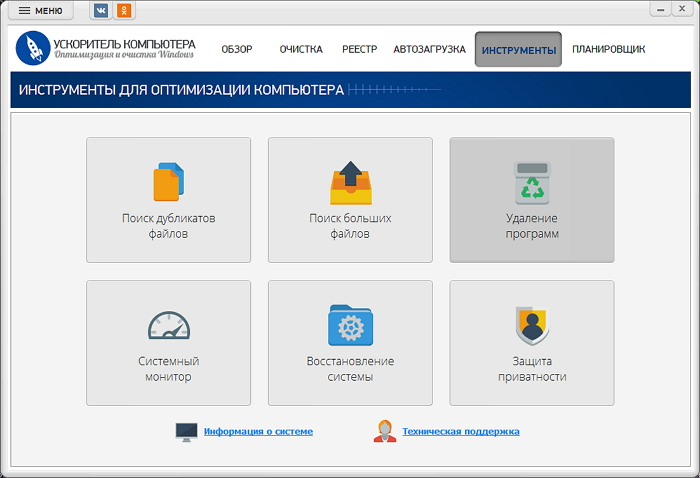
«Ускоритель Компьютера» подходит для сценария, где после деинсталляции нужен общий контроль состояния старой Windows 7: список установленных программ, временные файлы, автозагрузка и системные следы находятся в одном приложении. На Xeon Live есть отдельная страница «Ускорителя Компьютера» с разбором интерфейса и модулей. В рамках удаления нас интересует раздел Инструменты → Удаление программ; остальные функции используются только после завершения основного мастера и только для понятных объектов.
Пошаговый порядок
- Откройте «Ускоритель Компьютера» и перейдите во вкладку Инструменты.
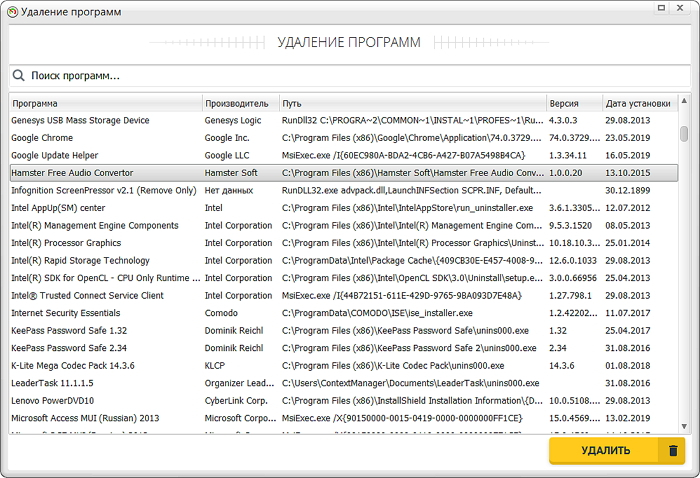
- Выберите Удаление программ. Дождитесь, пока таблица установленных приложений полностью заполнится.
- Найдите нужную программу по названию. Сверьте производителя и путь установки, особенно когда в списке есть несколько похожих компонентов.
- Выделите нужную строку и нажмите Удалить. Дальнейшие действия выполняются в фирменном мастере выбранной программы.
- Пройдите мастер до конца. При наличии опции сохранения пользовательских данных заранее решите, нужны ли профили и настройки.
- Выполните перезагрузку, когда её требует деинсталлятор. После входа в систему проверьте, исчезла ли программа из списка.
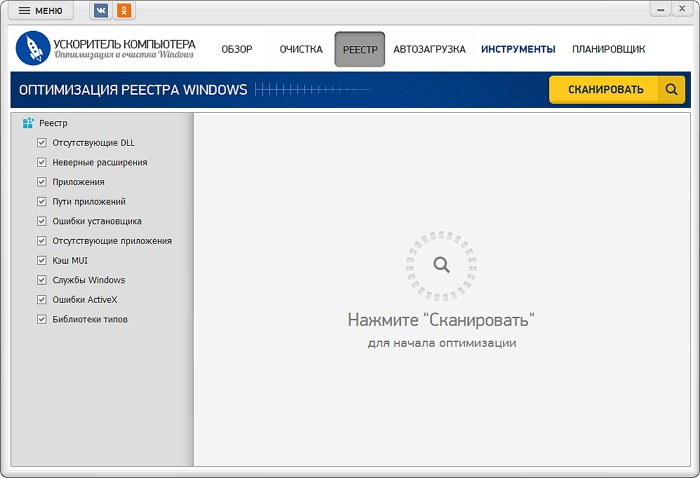
- Только после этого переходите к очистке временных файлов и другим обслуживающим модулям. Не используйте общую чистку реестра как обязательный ритуал после удаления каждой программы.
Сильная сторона этого маршрута — единый контекст. Пользователь сначала удаляет приложение, затем может проверить автозагрузку и освободить временные данные, не переключаясь между несколькими системными оснастками. Для старой Windows 7 это удобно на компьютерах, которые обслуживаются нерегулярно и успели накопить много старого софта. Но широта функций не отменяет аккуратности: модуль реестра не должен превращаться в автоматическое удаление всех найденных пунктов. Сначала устанавливается связь с удалённой программой, затем принимается решение.
Проверка результата проста. Повторно откройте Удаление программ и убедитесь, что запись исчезла. Затем запустите приложение по старому ярлыку — он должен либо отсутствовать, либо сообщить, что целевой файл не найден; такой сломанный ярлык удаляют вручную. После перезагрузки проверьте область уведомлений: значок программы не должен появляться снова. При удалении тяжёлого пакета сравните свободное место на диске до и после, но помните, что пользовательские проекты и кэш могли храниться отдельно и не обязаны исчезать вместе с приложением.
Плюсы
- В одном интерфейсе доступны деинсталляция и последующая проверка типичных зон обслуживания Windows.
- Список программ содержит дополнительные сведения, которые помогают отличать одноимённые компоненты.
- Подходит для ревизии старого компьютера, где удаление приложений обычно сочетается с общей уборкой.
- Интерфейс русскоязычный и не требует работы с командной строкой для базового сценария.
Минусы
- Комплексная утилита содержит больше функций, чем требуется для удаления одной обычной программы.
- После деинсталляции пользователь всё равно должен понимать, какие остатки относятся к удалённому продукту, а какие — к другим приложениям.
- Массовая чистка реестра без разбора не является безопасной заменой точечной проверке следов конкретной программы.
Кому подойдёт
Метод удобен владельцам старых рабочих и домашних ПК, где удаление ненужного софта является частью общей ревизии системы. Для отдельного исправного приложения штатная Панель управления остаётся более минималистичным вариантом; для сложного повреждённого удаления полезнее специализированный деинсталлятор.
Способ 2. Удаление через Панель управления Windows 7
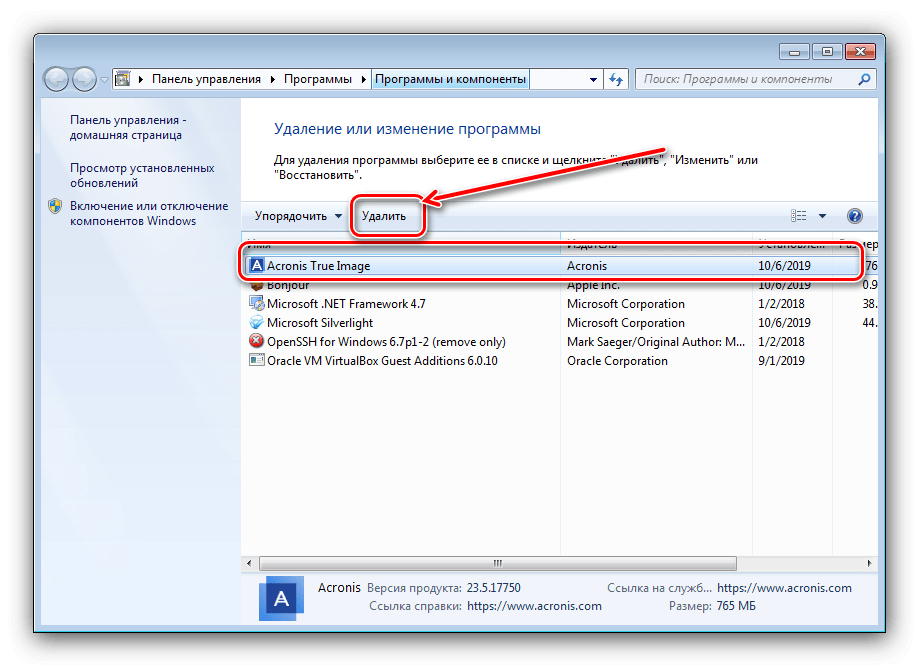
Панель управления — базовый способ для исправной установки. Он не требует дополнительных программ и напрямую запускает зарегистрированный деинсталлятор выбранного приложения. В Windows 7 путь зависит от режима отображения: при виде Категория откройте Программы → Удаление программы; при крупных или мелких значках сразу откройте Программы и компоненты.
Пошаговая инструкция
- Откройте Пуск → Панель управления.
- Выберите Программы → Удаление программы. В режиме значков откройте Программы и компоненты.
- Дождитесь, пока список установленных программ загрузится полностью. На слабом компьютере это окно появляется быстро, а список может заполняться ещё несколько секунд.
- Найдите нужное приложение. Сверьте издателя, дату установки, размер и версию, когда в списке присутствует несколько похожих компонентов.
- Выделите строку и нажмите Удалить или Удалить/Изменить в верхней части окна.
- Подтвердите запуск и пройдите фирменный мастер. Не закрывайте его принудительно, пока он выполняет операцию.
- После завершения снова откройте Программы и компоненты и убедитесь, что запись исчезла. Выполните перезагрузку, когда мастер требует её для завершения операции.
Кнопка Изменить или Восстановить не означает, что программа «не удаляется». У пакетов на основе Windows Installer один и тот же обслуживающий мастер часто умеет менять состав компонентов, чинить установку и удалять весь продукт. Для проблемного приложения восстановление перед удалением иногда возвращает потерянные файлы деинсталлятора, после чего удаление проходит штатно. Сначала используется восстановление из того же мастера, затем повторно запускается Удалить.
Отдельного внимания требуют пакеты библиотек и драйверов. Название, похожее на Microsoft Visual C++, .NET, драйвер принтера, аудиокодек или компонент аппаратного ПО, не является признаком мусора. Такие элементы могут обслуживать несколько рабочих программ. Перед удалением нужно установить, какая программа их использует. Для редакционного, рекламного и дизайнерского ПК это особенно важно: старый графический редактор или утилита верстки часто зависит от конкретной среды выполнения, а удаление «непонятного» компонента приводит к ошибке уже в другом приложении.
Плюсы
- Встроенный способ Windows 7 не требует дополнительного ПО.
- Запускается штатный деинсталлятор, который знает структуру собственной установки.
- Подходит для большинства исправно установленных настольных программ.
- В списке видны издатель, дата установки и другие признаки, помогающие проверить правильность выбора.
Минусы
- Повреждённая запись или удалённый файл деинсталлятора делают этот путь неработоспособным.
- Окно не показывает все пользовательские данные, кэш и настройки, оставленные программой вне каталога установки.
- Штатный интерфейс не предназначен для глубокого анализа остатков после удаления.
Кому подойдёт
Это основной вариант для обычного приложения, которое корректно отображается в Программы и компоненты и не выдаёт ошибок. С него разумно начинать даже тогда, когда позже планируется дополнительная проверка остатков.
Способ 3. Запуск собственного деинсталлятора программы
У многих классических приложений есть отдельный мастер удаления в меню Пуск или в каталоге установки. Этот путь полезен, когда запись в Программы и компоненты отсутствует, повреждена или не открывает мастер. В меню Пуск откройте Все программы и папку нужного продукта: пункт может называться Удалить, Uninstall или Uninstaller. Второе место поиска — каталог программы в Program Files или Program Files (x86).
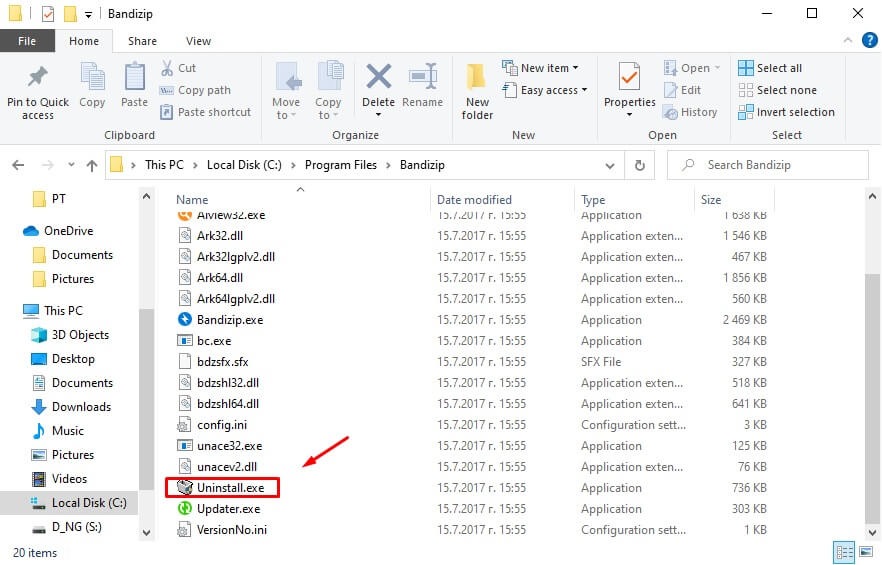
Какие файлы искать
- uninstall.exe — прямое и распространённое имя мастера удаления.
- uninstaller.exe — альтернативное имя у части приложений.
- unins000.exe — характерное имя для установок, собранных некоторыми популярными установочными системами.
- setup.exe — иногда повторный запуск установщика открывает режим Изменить, Восстановить или Удалить.
- фирменный мастер обслуживания — у крупных пакетов разработчик использует собственное имя и может давать выбор компонентов.
Перед запуском проверьте, что файл находится именно внутри папки удаляемой программы или в каталоге её разработчика. Не запускайте случайный executable с похожим названием из Temp, Downloads или неизвестной подпапки. На компьютере, который давно не обновлялся и пережил много установок, одинаковые имена uninstall.exe встречаются в разных каталогах. Контекст пути важнее самого имени файла.
Когда обычный двойной щелчок заканчивается ошибкой доступа, используйте Запуск от имени администратора. В Windows 7 это отдельный пункт контекстного меню. После подтверждения контроля учётных записей мастер получает повышенные права и может удалить файлы из защищённых каталогов, остановить собственную службу или обновить системные записи. Повышение прав применяется к проверенному фирменному деинсталлятору, а не к неизвестным утилитам из сети.
Повторный запуск установщика полезен при частично повреждённой установке. Некоторые пакеты видят существующий продукт и предлагают обслуживание: Repair, Change или Remove. Режим Repair восстанавливает потерянные файлы и записи, а затем стандартное удаление снова становится доступным. Такой порядок лучше, чем вручную стирать каталог и потом пытаться убирать неработающую запись из списка программ.
Плюсы
- Запускается мастер, созданный именно для конкретного приложения.
- Метод работает даже при повреждённой записи в общем списке, пока фирменный деинсталлятор сохранился.
- Часто доступны дополнительные опции удаления компонентов или сохранения пользовательских данных.
- Не требуется установка отдельного деинсталлятора.
Минусы
- Файл удаления мог быть стёрт вручную или повреждён вместе с программой.
- По одному имени uninstall.exe нельзя безопасно определить принадлежность файла; обязательно проверяется путь.
- После фирменного мастера могут сохраниться пользовательские данные и кэш, которые не входили в установочный набор.
Кому подойдёт
Способ нужен для приложений, у которых сохранился собственный мастер, но штатная запись Windows повреждена или отсутствует. Он также удобен для крупных пакетов, где разработчик предусмотрел выборочную деинсталляцию модулей.
Способ 4. Удаление с повышенными правами через appwiz.cpl
Команда appwiz.cpl открывает Программы и компоненты напрямую. Запуск из Командной строки с повышенными правами полезен, когда обычный мастер стартует без нужных привилегий или Windows сообщает о недостаточном доступе. В исходных материалах этот приём используется именно для Windows 7: сначала запускается cmd от имени администратора, затем вызывается appwiz.cpl и уже из открывшегося окна выбирается программа.
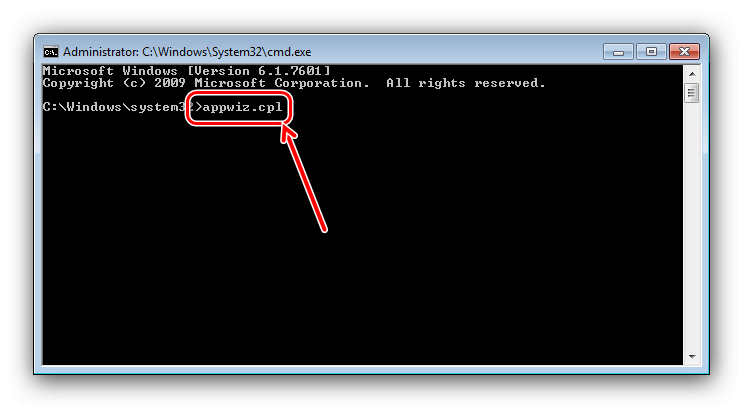
Порядок действий
- Откройте Пуск и введите cmd в строке поиска.
- Щёлкните Командная строка правой кнопкой мыши и выберите Запуск от имени администратора.
- Подтвердите окно контроля учётных записей. В заголовке окна должна отображаться работа с повышенными правами.
- Введите appwiz.cpl и нажмите Enter.
- В открывшемся окне Программы и компоненты найдите нужное приложение и нажмите Удалить.
- Пройдите фирменный мастер и выполните перезагрузку, когда она требуется.
Этот приём решает именно проблему прав. Он не восстанавливает удалённый uninstall.exe, не исправляет повреждённый Windows Installer и не закрывает работающий процесс приложения автоматически. Поэтому отсутствие эффекта после запуска с повышенными правами — важный диагностический признак: причина находится не в уровне доступа. Дальше проверяют фоновые процессы, целостность собственного деинсталлятора, службу приложения и состояние самой записи установки.
На рабочей станции права администратора могут быть намеренно ограничены политикой компании. В такой среде не нужно обходить ограничения через сторонние менеджеры или изменение владельца системных папок. Удаление согласовывается с администратором, потому что корпоративный агент, VPN, защита, криптопровайдер или модуль печати может быть установлен централизованно и автоматически вернуться после следующего применения политики.
Плюсы
- Используется встроенная оснастка Windows 7, но она запускается с повышенными правами.
- Команда appwiz.cpl быстро открывает нужный раздел без навигации по Панели управления.
- Метод хорошо диагностирует случаи, где обычному мастеру действительно не хватает прав.
Минусы
- Повышенные права не исправляют сломанный деинсталлятор или повреждённую установку.
- Неправильное использование административной учётной записи повышает последствия ошибки пользователя.
- На управляемом корпоративном ПК доступ может оставаться закрытым из-за политики, а не из-за локальной настройки.
Кому подойдёт
Метод нужен при сообщениях о недостаточных правах, неудачном удалении из защищённых каталогов и программах, установленных для всех пользователей. Для нормальной пользовательской программы без ошибок достаточно обычного запуска Программы и компоненты.
Способ 5. Revo Uninstaller для удаления и поиска остаточных данных
Revo Uninstaller полезен после обычной деинсталляции, когда нужно проверить, что осталось на диске и в реестре. Текущая бесплатная линейка программы продолжает поддерживать Windows 7, а основной сценарий строится так: сначала запускается встроенный деинсталлятор выбранной программы, затем выполняется сканирование остаточных файлов, папок и записей. Такой порядок сохраняет логику разработчика исходного приложения и добавляет контроль хвостов.
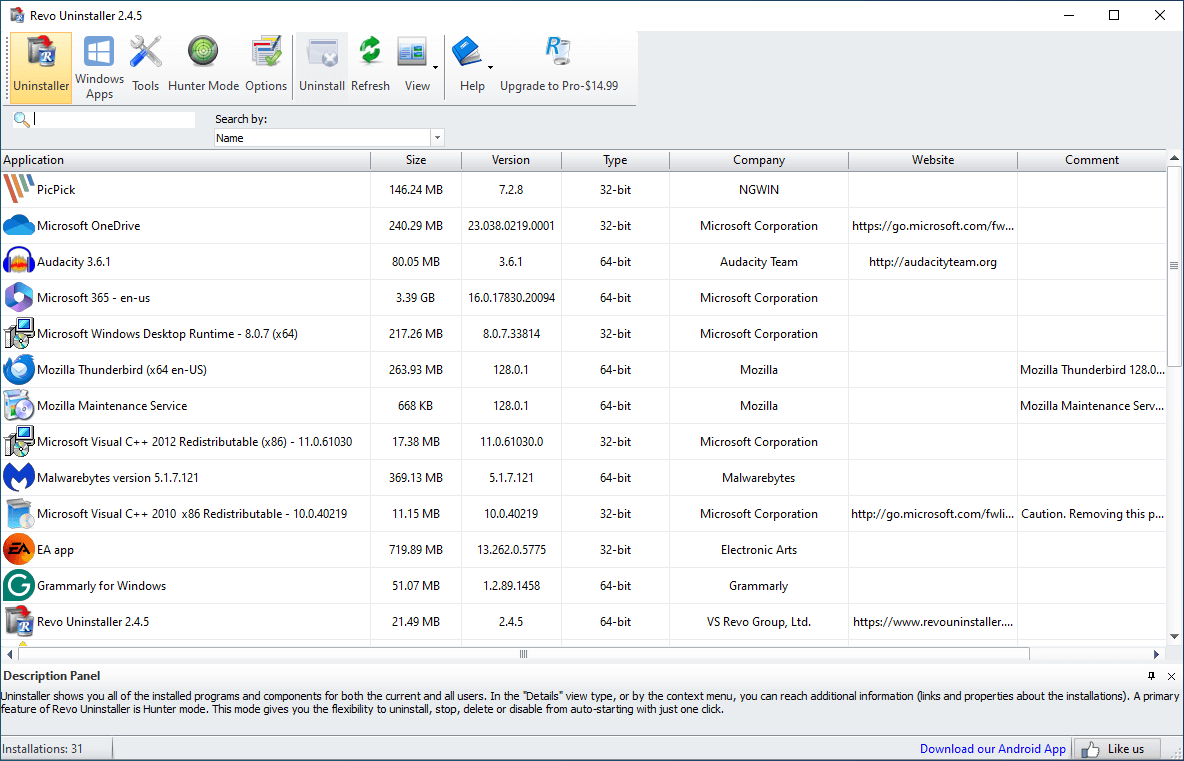
Как работать безопасно
- Откройте список установленных программ в Revo Uninstaller и найдите нужную запись.
- Сверьте издателя и расположение приложения. Не ориентируйтесь только на знакомое слово в названии.
- Запустите удаление. Сначала завершите штатный мастер программы.
- После него запустите поиск остатков. Просмотрите найденные разделы и пути, прежде чем отмечать их для удаления.
- Удаляйте только элементы, однозначно связанные с названием программы, её издателем или конкретным каталогом установки.
- Перезагрузите компьютер, когда исходный мастер или удаляемая программа этого требует, затем проверьте результат повторно.
Наибольший риск появляется не на этапе запуска штатного мастера, а на этапе очистки остаточных записей. Совпадение по слову не означает принадлежность конкретному приложению. Общая библиотека издателя, папка с проектами или параметр настройки другого продукта нередко имеет похожее имя. Поэтому глубокое сканирование полезно только вместе с проверкой пути, имени разработчика и контекста. В профессиональной среде важнее сохранить рабочую конфигурацию, чем добиться «нулевого количества» найденных записей.
Revo Uninstaller особенно уместен после неудачной деинсталляции, старых браузеров, утилит с большим числом плагинов и программ, которые долго обновлялись поверх предыдущих версий. В таких системах вероятность накопления старых каталогов выше. Для исправной небольшой программы, которую удаляют один раз, встроенный механизм Windows остаётся достаточным и требует меньше решений от пользователя.
Плюсы
- После штатного мастера выполняется дополнительный поиск остаточных файлов, папок и записей реестра.
- Поддерживается Windows 7, поэтому программа применима к теме без перехода на другую операционную систему.
- Список установленных приложений и инструменты поиска упрощают работу с большим количеством старого софта.
- Подходит для диагностики неполного удаления и сохранённых хвостов.
Минусы
- Результат глубокого сканирования нужно просматривать вручную, а не удалять весь список автоматически.
- Для одного исправного приложения специализированный деинсталлятор сложнее штатной Панели управления.
- Расширенные сценарии разных редакций программы отличаются, поэтому конкретную функцию нужно оценивать по используемой редакции, а не по общему названию продукта.
Кому подойдёт
Revo Uninstaller подходит для проблемных удалений, повторных установок и компьютеров, где накопилось много старых приложений. На рабочем ПК его разумно использовать точечно: сначала штатный мастер, затем анализ только тех следов, которые однозначно относятся к удалённому продукту.
Способ 6. Ручная очистка остатков после корректной деинсталляции
Ручная очистка выполняется только после завершённой деинсталляции и перезагрузки. Её цель — не заменить uninstall.exe, а убрать пользовательские данные, пустые каталоги, кэш и ярлыки, которые программа намеренно не тронула. Для системных следов отдельный разбор есть в инструкции Xeon Live о том, как аккуратно работать с реестром Windows 7. В обычной деинсталляции реестр не чистят «целиком»: проверяется только связь с конкретной удалённой программой.
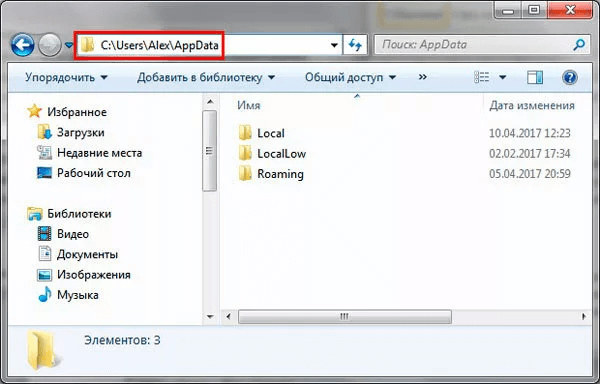
Проверка по зонам
- Program Files и Program Files (x86). Удаляйте только остаточную папку конкретной программы после проверки содержимого. Файлы проектов, экспорты и пользовательские шаблоны сначала сохраняются отдельно.
- AppData\Roaming. Здесь часто находятся профили, конфигурации, словари, шаблоны и настройки пользователя. Их оставляют, когда планируется повторная установка с сохранением профиля.
- AppData\Local. Здесь чаще встречаются кэш, журналы, локальные базы и временные данные. Папка удаляется только после проверки имени приложения и издателя.
- ProgramData. В этом скрытом каталоге могут лежать общие данные для всех пользователей. Ошибка здесь затрагивает не один профиль, поэтому проверка особенно важна.
- Рабочий стол и меню Пуск. Сломанные ярлыки можно удалить вручную после проверки, что сама программа уже отсутствует.
- Автозагрузка. После удаления проверьте, не осталась ли запись запуска. На Xeon Live есть отдельная инструкция о том, как управлять автозагрузкой Windows 7.
- Временные каталоги. Удаление временных файлов помогает освободить место, но не является доказательством полной деинсталляции. Для системной уборки пригодится отдельный гайд по очистке диска в Windows 7.
Каталог AppData скрыт по умолчанию, поэтому удобнее открыть его через строку адреса Проводника: %appdata% ведёт в Roaming, а %localappdata% — в Local. Эти переменные безопаснее ручного набора имени пользователя и пути. После перехода сначала смотрите название издателя и программы. Удаление всей AppData, Temp или ProgramData целиком недопустимо: эти каталоги используются многими приложениями одновременно.
Для плагинов, графических редакторов и медиапакетов отдельно проверьте общие каталоги. Плагин может физически лежать не внутри папки основного приложения, а в общей директории производителя. Удаление общей папки ради одного плагина способно нарушить работу остальных программ. Поэтому ручная зачистка всегда идёт от конкретного имени файла и конкретной связи, а не от желания «очистить всё похожее».
Плюсы
- Позволяет убрать пользовательские данные и кэш, которые деинсталлятор сознательно сохранил.
- Не требует установки дополнительной программы.
- Даёт полный контроль над тем, какие каталоги удаляются, а какие остаются для повторной установки.
Минусы
- Требует понимания структуры каталогов и принадлежности файлов.
- Ошибка в ProgramData, общих папках или реестре способна затронуть другие программы.
- Ручная очистка занимает больше времени и не должна применяться как замена штатной деинсталляции.
Кому подойдёт
Метод нужен после корректной деинсталляции, когда пользователь точно знает, какие профили, кэш или каталоги нужно удалить. Для сомнительных системных объектов лучше остановиться на проверке и оставить файл, чем стирать его без подтверждённой связи.
Как проверить, что программа действительно удалена
Фраза «мастер завершён» — только первый сигнал. Готовый результат проверяется по нескольким независимым признакам. Такая проверка полезна на рабочих компьютерах: она показывает, что задача выполнена, а не просто окно исчезло. Для каждой программы достаточно пройти короткий контрольный список и зафиксировать отклонения.
- Запись исчезла из Программы и компоненты. Повторно откройте список и убедитесь, что удалённое приложение больше не отображается.
- Главный исполняемый файл отсутствует. Старый ярлык не должен запускать программу. Сломанный ярлык удаляется отдельно.
- Фоновый процесс не появляется после перезагрузки. Проверьте Диспетчер задач и область уведомлений.
- Автозагрузка не содержит старую запись. Остаточный пункт означает, что часть конфигурации пережила деинсталляцию.
- Служба программы не стартует. Этот пункт особенно важен для защитных, сетевых, резервных и аппаратных утилит.
- Расширения файлов и контекстное меню работают предсказуемо. Документы не должны ссылаться на уже удалённый обработчик.
- Повторная установка проходит штатно. Этот тест нужен только тогда, когда программа удалялась ради исправления установки или обновления конфигурации.
Свободное место на диске — полезная, но не абсолютная метрика. Удаление крупного редактора освобождает основной каталог, однако библиотека проектов, медиакэш и пользовательские экспорты могут быть оставлены намеренно. И наоборот, небольшой клиент способен иметь большой кэш. Сравнивать нужно не «сколько гигабайт обещали», а фактический набор каталогов до и после. Для комплексной оценки старого компьютера можно использовать план оптимизации Windows 7, где удаление ненужного софта рассматривается вместе с автозагрузкой, диском и службами.
Что делать, когда удаление не запускается
Неудачное удаление удобно диагностировать по симптомам. Вместо повторного запуска разных утилит определите, на каком этапе возникает сбой: программа не отображается в списке; кнопка Удалить ничего не делает; мастер открывается и зависает; Windows сообщает, что файл занят; требуются права администратора; после удаления остаётся запись. Каждый симптом указывает на свою область проверки.
Кнопка Удалить не открывает мастер
Сначала перезагрузите компьютер и повторите штатный способ. Затем откройте папку программы и найдите собственный uninstall.exe. Когда файл отсутствует, повторный запуск исходного установщика нередко предлагает восстановление или обслуживание существующей установки. Восстановленная установка возвращает деинсталлятор, после чего программу удаляют обычным способом. Переход к ручному удалению папки оправдан только для портативного приложения, которое не регистрировалось как установленное.
Мастер сообщает, что файл используется
Закройте программу, проверьте значок в области уведомлений и завершите связанный процесс через Диспетчер задач. Сервисное приложение может иметь отдельный фоновый процесс, поэтому название процесса иногда отличается от названия окна. После завершения процесса повторите удаление. Для службы сначала используется штатный мастер; принудительное удаление файлов работающей службы создаёт больше проблем, чем решает.
Мастер завис на середине
Не нажимайте кнопку удаления несколько раз подряд. Подождите, проверьте, не появилось ли отдельное окно подтверждения за другими окнами, и посмотрите активность диска. Явно зависший мастер завершается через Диспетчер задач, затем компьютер перезагружается. После входа в систему сначала проверяется состояние записи в Программы и компоненты: частичная деинсталляция часто уже удалила часть файлов, но оставила регистрацию. Следующий шаг — восстановление установки или специализированный деинсталлятор, а не повторное стирание папок.
Программы нет в списке, а папка осталась
Сначала определите тип приложения. Портативная программа действительно может состоять из одной папки и не иметь записи удаления. Установленная программа обычно оставляет собственный деинсталлятор, служебную запись или данные установщика. Наличие uninstall.exe в папке — приоритетный путь. Когда деинсталлятор утрачен, восстановление той же установки безопаснее, чем разбор реестра вручную.
Запись осталась после удаления
Битая запись означает, что физические файлы уже могли исчезнуть, а информация для списка программ осталась. В таком случае задача меняется: удалять больше нечего, нужно убрать регистрационный след. Перед любым вмешательством создаётся точка восстановления и подтверждается, что папка программы, её служба и собственный деинсталлятор действительно отсутствуют. Специализированный деинсталлятор обычно удобнее ручного редактирования реестра, потому что показывает контекст записи.
Антивирус или защитная программа не удаляется
Защитный софт устанавливает службы, драйверы и модули самозащиты, поэтому его удаление отличается от медиаплеера или архиватора. Сначала используется обычный мастер в Программы и компоненты. Затем выполняется перезагрузка. При отказе применяется фирменный инструмент удаления разработчика конкретного защитного продукта. Ручное стирание папки антивируса не используется: сетевой фильтр или драйвер способен остаться активным без пользовательского интерфейса.
Удаление блокируется на корпоративном ПК
На доменном компьютере локальные права пользователя не являются единственным фактором. Программа может быть назначена политикой, системой управления рабочими станциями или профилем безопасности. Даже успешное локальное удаление не гарантирует постоянный результат: агент управления способен установить компонент снова. В таком случае задача передаётся IT-службе с точным названием продукта, причиной удаления и описанием ошибки.
Особые риски для рабочих станций маркетинга, дизайна и контента
На компьютере, где создаются рекламные макеты, видео, презентации, визуальные отчёты и контент для соцсетей, удаляемая программа редко существует изолированно. Она связана с шрифтами, LUT-профилями, пресетами, кодеками, плагинами, библиотеками медиа, каталогами автоэкспорта и интеграциями с облачными клиентами. Поэтому перед деинсталляцией нужно разделить три сущности: сама программа, её пользовательская конфигурация и рабочие данные. Стирается первое; второе удаляется только при осознанном сбросе настроек; третье сохраняется независимо от состояния программы.
Шрифты и общие компоненты
Графические и издательские пакеты часто используют общесистемные шрифты и библиотеки. Деинсталлятор приложения не должен быть поводом вручную удалять всё, что было установлено примерно в тот же день. Один шрифт или библиотека может использоваться в десятках макетов и программ. Рабочая практика — сохранить список критичных шрифтов и расширений до обслуживания станции, особенно перед удалением старого дизайнерского пакета.
Плагины и пресеты
Плагины иногда находятся в общей папке производителя, а пресеты — в профиле пользователя. Полное стирание каталога приложения не гарантирует удаления этих элементов и не должно гарантировать: при переустановке сохранённые настройки могут быть полезны. Решение принимается по цели. Для чистой переустановки конфликтующего приложения профиль удаляется после резервной копии; для временного снятия программы настройки разумно оставить.
Кэш, прокси и временные экспорты
Видео- и фотопрограммы способны накопить намного больше временных данных, чем занимает сам установочный пакет. Деинсталлятор часто сохраняет кэш специально, чтобы не удалять пользовательские результаты без предупреждения. После удаления проверьте папки кэша отдельно и удаляйте их только после подтверждения, что в них нет единственного экземпляра нужного материала. Термины «кэш» и «проект» нельзя считать взаимозаменяемыми.
Сетевые и синхронизационные клиенты
Облачный или сетевой клиент может хранить локальные копии файлов, но удаление клиента не равно удалению данных из облака и не равно удалению локальной папки. Перед деинсталляцией определите режим синхронизации и дождитесь завершения обмена. Рабочий файл должен иметь подтверждённую копию в нужном месте до удаления самого клиента.
Какие элементы нельзя удалять только потому, что их название незнакомо
Старый компьютер обычно содержит десятки системных и служебных записей. Часть из них выглядит непонятно, но обеспечивает работу других программ. Удаление по принципу «не узнаю название — значит не нужно» является одной из самых частых причин вторичных ошибок после ревизии системы.
- Microsoft Visual C++ Redistributable. Разные годы и архитектуры могут требоваться разным приложениям одновременно.
- .NET Framework и связанные обновления. Это среда выполнения, а не одна прикладная программа.
- Драйверы видеокарты, звука, принтера, сканера и сетевых устройств. Их наличие влияет на оборудование и связанные панели управления.
- Криптопровайдеры, VPN-компоненты, драйверы токенов и сертификатов. На рабочем ПК они часто входят в инфраструктуру доступа.
- Кодеки и медиакомпоненты. Старые редакторы и проигрыватели могут зависеть от них.
- Общие библиотеки производителя. Один пакет способен обслуживать несколько программ одной линейки.
- Служебные агенты резервного копирования и управления. Они работают в фоне и нередко устанавливаются централизованно.
Сомнительный компонент не удаляют до идентификации. Практический минимум — посмотреть издателя, путь установки и цифровую подпись файла, затем проверить, какие программы используют компонент. На рабочей станции дополнительным источником служит внутренняя документация: перечень обязательного ПО, драйверов и лицензируемых модулей. Наличие понятного регламента сильнее любой «умной» утилиты, потому что снимает главную неопределённость — принадлежность компонента.
Как измерить результат удаления
Измеримый результат делает обслуживание воспроизводимым. Для домашнего ПК достаточно визуальной проверки, а для рабочего компьютера полезно фиксировать состояние до и после. Это особенно важно, когда удаление выполняется ради освобождения места, ускорения старта, устранения конфликта или подготовки станции к передаче другому сотруднику.
- Свободное место на системном диске. Запишите значение до удаления и после перезагрузки. Большая разница ожидается только у крупных пакетов и кэшей.
- Время входа в рабочую среду. Удаление тяжёлого автозапуска влияет не на само время загрузки ядра Windows, а на период после входа, когда запускаются фоновые клиенты.
- Количество фоновых процессов. Сравнивайте конкретные процессы удалённой программы, а не общее число, которое меняется от запуска к запуску.
- Наличие записи в автозагрузке. Это бинарный критерий: запись есть или отсутствует.
- Наличие службы. После корректной деинсталляции собственная служба программы не должна продолжать запускаться.
- Повторная установка. Для ремонта инсталляции успешный чистый запуск установщика является практической проверкой, что старый сломанный пакет больше не мешает.
Связывать удаление одной программы с «ускорением компьютера на определённый процент» некорректно без измерения. Эффект зависит от поведения удалённого приложения. Программа, которая не запускалась в фоне, почти не влияет на время старта. Тяжёлый клиент с автозагрузкой и службой — влияет заметнее. Поэтому в бизнес-среде лучше формулировать цель конкретно: освободить место, убрать конфликтующий компонент, прекратить фоновый запуск или подготовить чистую переустановку.
Регламент для компании: как удалять программы без хаоса
Для небольшой команды полезно превратить удаление программ из разовой импровизации в короткий регламент. Это снижает риск, что дизайнер удалит общий шрифт, маркетолог — VPN-клиент, а офисный сотрудник — среду выполнения, без которой перестанет запускаться отраслевое ПО. Регламент не требует сложной системы управления: достаточно согласовать ответственность, порядок резервного копирования и контроль результата.
- Классификация. Пользовательские приложения удаляются сотрудником; системные, защитные и инфраструктурные компоненты — администратором.
- Причина. Фиксируется цель: освобождение места, устранение конфликта, смена продукта, ремонт установки или вывод компьютера из эксплуатации.
- Данные. До удаления проверяются проекты, шаблоны, профили, локальные базы и синхронизация.
- Метод. Выбирается один основной путь из шести, а не последовательный запуск нескольких чистильщиков.
- Проверка. После перезагрузки фиксируется отсутствие программы, автозапуска и связанных ошибок.
- Возврат. Для критичных станций заранее известен способ восстановить конфигурацию: резервная копия, точка восстановления, установочный пакет или образ рабочего места.
Такой подход особенно полезен на устаревшей Windows 7. Система уже не получает обычную поддержку безопасности, поэтому эксперимент с неизвестным софтом несёт дополнительный риск. Чем меньше непроверенных установщиков и радикальных «оптимизаторов» попадает на такую машину, тем предсказуемее она работает до запланированной миграции на поддерживаемую платформу.
Типичные ошибки при удалении программ
- Стирать папку в Program Files вместо деинсталляции. В результате остаются записи, службы, ярлыки и настройки.
- Удалять всё найденное в реестре после каждого приложения. Реестр содержит общие и системные записи; массовая чистка не заменяет точечную проверку.
- Игнорировать требование перезагрузки. Часть файлов удаляется только при следующем старте Windows.
- Удалять неизвестные библиотеки и пакеты по названию. Компонент может обслуживать несколько приложений.
- Запускать несколько деинсталляторов подряд. Первый инструмент меняет состояние системы, а второй уже видит неполную установку и может интерпретировать её неправильно.
- Удалять пользовательский профиль без резервной копии. Вместе с настройками могут исчезнуть пресеты, шаблоны и локальные базы.
- Обходить корпоративные ограничения локальными трюками. Управляемый агент может вернуться автоматически, а политика компании останется нарушенной.
- Считать свободное место единственной метрикой. Задача удаления может быть связана с конфликтом, автозапуском или ремонтом установки, а не с объёмом диска.
Как выбрать способ по ситуации
Ниже — компактная матрица без таблицы. Она помогает принять решение до запуска удаления и не смешивать инструменты без причины.
- Обычная программа, всё работает: Панель управления.
- Нужна общая ревизия старого ПК: «Ускоритель Компьютера».
- Записи в Панели управления нет: собственный uninstall.exe или повторный запуск установщика.
- Ошибка прав доступа: appwiz.cpl из повышенной Командной строки.
- После штатного удаления остались следы: Revo Uninstaller с ручной проверкой результатов.
- Нужно удалить профиль, кэш и ярлыки после успешной деинсталляции: ручная точечная очистка.
- Антивирус, VPN, драйвер, криптопровайдер или корпоративный агент: фирменный деинсталлятор и регламент администратора.
Частые вопросы
Итоговый алгоритм полного удаления
Для большинства компьютеров достаточно последовательности ниже. Она закрывает и обычный сценарий, и типовые проблемы, не превращая обслуживание Windows 7 в рискованную «генеральную чистку».
- Определите, что удаляется: самостоятельная программа, драйвер, общий компонент или корпоративный агент.
- Сохраните проекты, шаблоны, профили и другие пользовательские данные, которые нельзя потерять.
- Закройте приложение и его фоновые процессы.
- Выберите один основной способ: «Ускоритель Компьютера», Панель управления, собственный деинсталлятор, appwiz.cpl с повышенными правами или Revo Uninstaller.
- Пройдите штатный мастер до конца и выполните требуемую перезагрузку.
- Проверьте отсутствие записи, процесса, автозапуска и службы программы.
- Только после этого удалите подтверждённые остаточные каталоги и пользовательские данные, которые больше не нужны.
- Сравните результат с исходной целью: освободилось место, исчез конфликт, прекратился фоновый запуск или стала доступна чистая повторная установка.
Главный принцип прост: деинсталлятор удаляет программу, а ручная очистка лишь завершает работу с понятными остатками. На Windows 7 это особенно важно, потому что последствия неосторожного вмешательства серьёзнее: система устарела, многие компоненты старые, а восстановить совместимую рабочую среду сложнее. Сначала штатная логика приложения, затем проверка, и только после неё — точечная зачистка.