Как найти большие файлы на Windows 11 и освободить место на диске
Когда на системном SSD остаётся мало свободного пространства, полезно не начинать с удаления всего подряд, а сначала получить список действительно тяжёлых объектов. В Windows 11 это делается штатными средствами и анализаторами диска. Для базовой ориентации по теме пригодится подробная инструкция Xeon Live по поиску больших файлов в Windows 11. Ниже разберём семь практических способов: от готового инструмента с визуальным результатом до Проводника, PowerShell, DiskUsage и специализированных карт диска. Главный принцип одинаков: сначала определить размер и путь, затем понять назначение файла, и только после этого переносить, архивировать или удалять данные.
Большой файл и большая папка — не одно и то же. Один видеопроект может занимать десятки гигабайт одним контейнером, а каталог браузера, монтажной программы или среды разработки — тем же объёмом в сотнях тысяч мелких объектов. Поэтому статья сочетает два типа диагностики: поиск отдельных файлов по размеру и анализ структуры папок. Первый быстро показывает ISO, VHDX, архивы, дампы, экспортированные ролики и резервные копии; второй объясняет, почему разрослись Users, AppData, ProgramData, Downloads или рабочая папка проекта.
Для рабочих станций маркетинга, дизайна и контент-команд такая проверка особенно полезна: локально остаются исходники рекламных роликов, версии презентаций, рендеры, исходные изображения, выгрузки аналитики, архивы кампаний и копии материалов перед публикацией. Отдельный тяжёлый файл часто безопаснее перенести на проектный диск, чем без разбора чистить системные каталоги. Поэтому в каждом способе ниже есть не только шаги поиска, но и правила проверки результата.
Перед поиском: зафиксируйте исходное состояние диска
Перед первым сканированием откройте Проводник, выберите «Этот компьютер» и запишите свободное место на диске, который собираетесь разбирать. Это исходная точка для проверки результата. После удаления или переноса данных сравните новый показатель с исходным. Такой простой замер защищает от ситуации, когда пользователь удалил много объектов, но реальный объём почти не изменился: например, данные остались в Корзине, синхронизатор снова загрузил локальную копию или основной объём находился в другом каталоге.
Дальше определите границу крупного файла для конкретной задачи. На системном диске разумно сначала смотреть объекты от 1 ГБ, а на диске видеомонтажа — от 4–10 ГБ, потому что там большие контейнеры являются нормой. Порог не является правилом Windows: это рабочий фильтр, который сокращает список. После первого прохода его можно снизить до 500 МБ, когда крупнейшие объекты уже разобраны.
- Системный диск C: сначала ищите пользовательские файлы и известные кэши, а не удаляйте содержимое Windows, Program Files и ProgramData вручную.
- Рабочий диск: проверяйте экспортированные видео, старые версии проекта, временные рендеры, прокси, архивы исходников и резервные копии.
- Общий диск команды: перед удалением проверяйте владельца, дату изменения и статус задачи; большой объект может быть единственной актуальной версией материала.
- Облачная синхронизация: учитывайте, что локальная копия и облачный объект связаны политикой выбранного клиента; действие с файлом проверяйте до удаления.
- Внешний накопитель: сначала определите, является ли он резервной копией или рабочим носителем, и только затем очищайте его.
Ещё одно важное различие — логический размер и фактически занятое место. Для одиночных больших файлов разница обычно не меняет решение, а для каталога из огромного числа мелких объектов она уже заметнее. Анализаторы диска показывают либо Size, либо Allocated/Size on disk, либо оба показателя. Для вопроса «какие пользовательские файлы самые тяжёлые» достаточно обычного размера. Для вопроса «почему на разделе реально исчезло место» полезно дополнительно смотреть занятый объём на носителе.
7 способов найти большие файлы в Windows 11
Способы расположены от самого прикладного к более техническим. Первый вариант даёт готовый сценарий в отдельной программе; затем идут штатные разделы Windows 11 и Проводник; после них — консольные инструменты и визуальные анализаторы. Не требуется выполнять все семь. Для срочной очистки обычно достаточно двух разных подходов: один строит общую картину диска, второй даёт точный список файлов, который можно проверить вручную.
Способ 1. Ускоритель Компьютера: найти крупные файлы через готовый инструмент
В Ускорителе Компьютера поиск крупных файлов вынесен в отдельный инструмент. В разделе «Инструменты» доступен модуль «Поиск больших файлов»: он сканирует выбранную область, показывает найденные объекты и позволяет отсортировать результат по размеру перед удалением. Это удобный первый способ для пользователя, который не хочет собирать команды PowerShell и предпочитает видеть результат в одном окне.
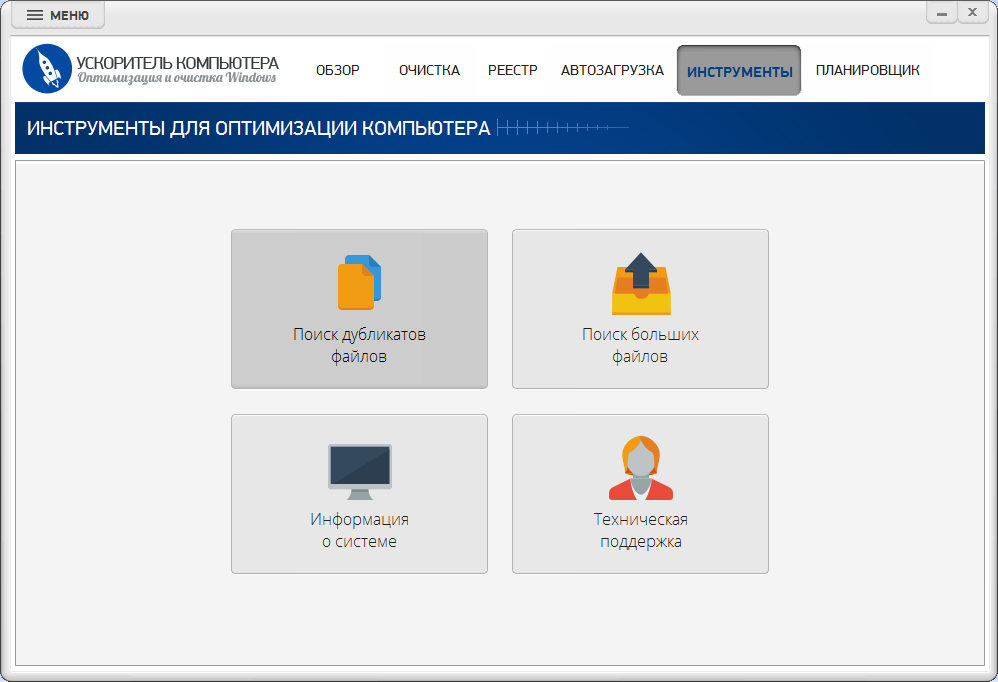
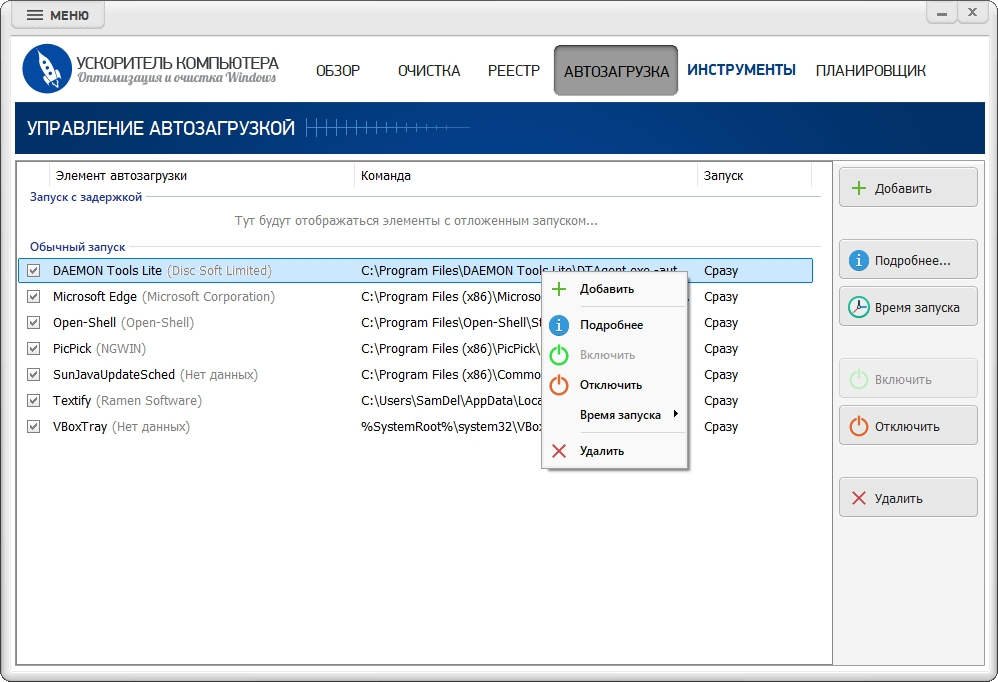
Практический порядок работы такой: откройте модуль поиска, задайте область анализа и дождитесь окончания сканирования. В итоговом списке сначала включите сортировку по размеру. Не отмечайте сразу десятки строк: откройте путь каждого тяжёлого объекта и сопоставьте его с понятной категорией. Видеоэкспорт из завершённого проекта, старый архив или установочный образ обычно легко идентифицировать по имени и папке. Неизвестный файл в системном каталоге оставьте на месте до отдельной проверки.
- Откройте «Инструменты» и запустите «Поиск больших файлов».
- Выберите диск или область, где не хватает места, и выполните сканирование.
- В результатах используйте сортировку «по размеру», чтобы самые тяжёлые объекты оказались вверху.
- Для каждой строки проверьте имя, расширение и путь. Если назначение неочевидно, не отмечайте объект для удаления.
- Сначала разберите личные и рабочие каталоги: Downloads, Videos, Documents и папки проектов.
- После удаления повторите поиск и сравните свободное место в Проводнике с исходным замером.
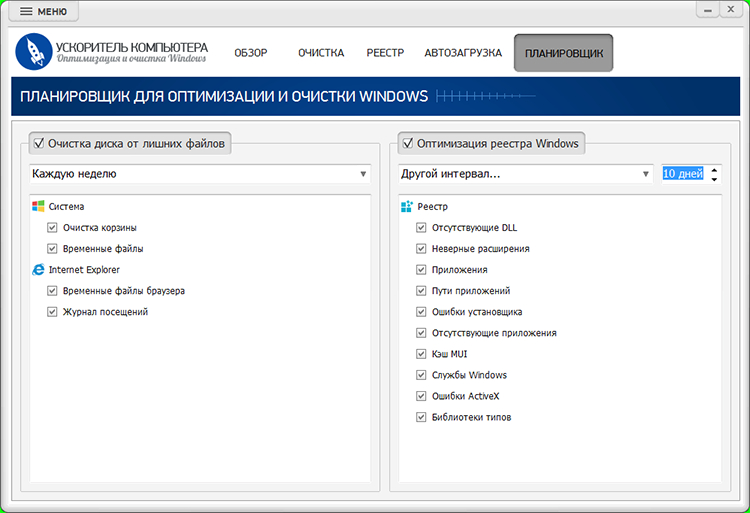
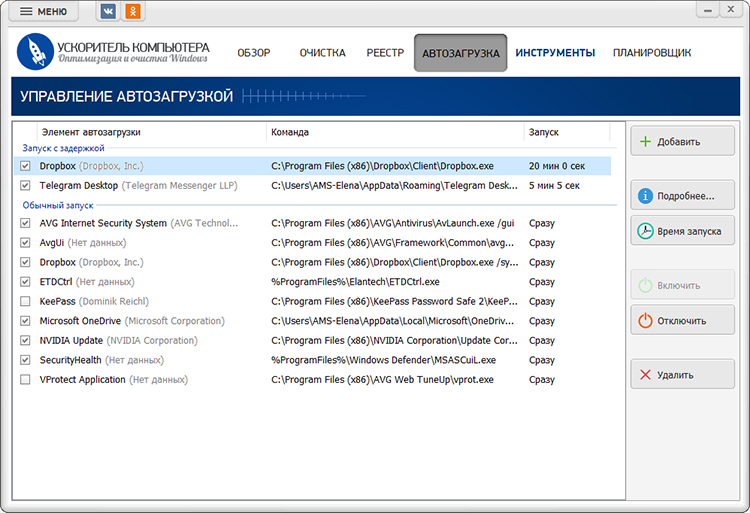
Этот способ особенно удобен, когда задача шире одного поиска. После того как крупные пользовательские файлы разобраны, имеет смысл отдельно проверить временные данные, автозагрузку и другие категории обслуживания, но не смешивать эти действия в один массовый запуск. Так проще понять, сколько места освободил именно разбор больших файлов и не потерять контроль над результатом.
Плюсы
- Отдельный инструмент для поиска крупных объектов без ручного составления команд.
- Сортировка результата по размеру помогает начать с файлов, которые дают максимальный эффект.
- Подходит для последовательной схемы «найти — проверить путь — выбрать — удалить».
- Связан с другими инструментами обслуживания, поэтому после диагностики можно продолжить разбор системы по категориям.
Минусы
- Для точного анализа структуры папок treemap-карта специализированных анализаторов нагляднее.
- Удаление всё равно требует ручной проверки назначения каждого крупного объекта.
- Техническим пользователям PowerShell и DiskUsage дают больше контроля над фильтрами и форматированием результата.
Кому подойдёт
Пользователям Windows 11, которым нужен понятный графический сценарий без командной строки и которые хотят начать очистку с крупнейших файлов, а затем при необходимости перейти к другим задачам обслуживания системы.
Способ 2. Параметры Windows 11: увидеть категории и рекомендации по очистке
Штатный раздел «Память» не строит полный список всех файлов на диске, зато быстро показывает, какие категории занимают пространство. Откройте «Параметры» → «Система» → «Память». Windows показывает установленные приложения, временные файлы, системные и зарезервированные данные и другие категории. Для первичной диагностики это полезно: сразу видно, проблема находится в приложениях, временных данных или пользовательском содержимом.
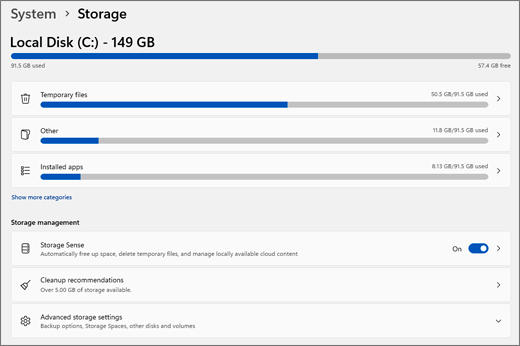
Для поиска именно крупных кандидатов на очистку откройте «Рекомендации по очистке». В Windows 11 там используются категории Temporary files, Large or unused files, Files synced to cloud и Unused apps. Это уже ближе к практической очистке: система группирует содержимое, которое стоит проверить. При этом решение остаётся за пользователем — категория «крупные или неиспользуемые» не означает, что любой показанный файл безопасно удалить.
Для более общего разбора занятого места можно свериться с инструкцией Xeon Live по очистке диска в Windows 11; она помогает отделить поиск пользовательских тяжёлых данных от системной очистки. В самой статье мы сохраняем более узкую цель: сначала найти, что занимает объём, затем выбрать безопасное действие.
- Нажмите Win + I и откройте «Система» → «Память».
- Посмотрите, какая категория занимает больше всего пространства на системном диске.
- Откройте «Рекомендации по очистке» и отдельно проверьте «Крупные или неиспользуемые файлы».
- Не удаляйте содержимое только по факту большого размера: откройте расположение или сопоставьте объект с рабочей задачей.
- Если основной объём находится в приложениях, удаляйте ненужные программы через штатный интерфейс, а не стирайте их папки вручную.
- После изменений вернитесь в «Память» и дождитесь обновления распределения.
Сильная сторона этого способа — контекст. Он отвечает не только на вопрос «какой файл большой», но и «какая категория в целом съедает диск». Слабое место — детализация. Когда раздел показывает, что десятки гигабайт лежат в «Другое» или в пользовательских данных, точный путь удобнее искать Проводником, PowerShell или treemap-анализатором.
Способ 3. Проводник: фильтр по размеру, типу и дате
Проводник подходит, когда известен диск или папка, где лежат данные. Нажмите Win + E, откройте нужный раздел и используйте поле поиска в правом верхнем углу. Windows Search поддерживает Advanced Query Syntax, то есть расширенные условия по системным свойствам. Для размера можно использовать привычные категории вроде size:large, size:huge и size:gigantic либо точное сравнение размера. После получения списка отсортируйте результат по столбцу «Размер».
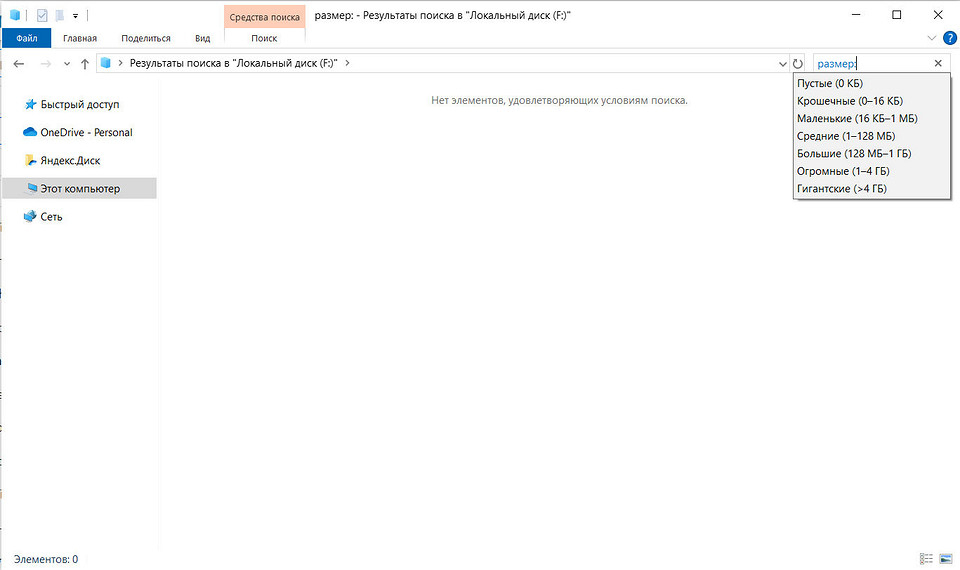
Категории размера удобны для быстрого старта. В материалах, посвящённых Windows 11, часто используются границы Large 128 МБ–1 ГБ, Huge 1–4 ГБ и Gigantic свыше 4 ГБ. Для современного диска разумнее начинать с Huge или Gigantic: так результаты не утонут в сотнях обычных приложений и медиаданных. Затем порог можно снизить, если крупных объектов оказалось мало.
Для рабочих файлов полезно сочетать размер с типом. Например, сначала найдите только видео, затем отсортируйте по размеру; отдельно пройдитесь по архивам и образам дисков. Если расширение известно, обычная маска вида *.mp4, *.mkv, *.zip, *.7z, *.iso или *.vhdx быстро отсекает остальные данные. Не делайте вывод по расширению в одиночку: большой ZIP может быть единственной резервной копией, а VHDX — рабочей виртуальной машиной.
Дата изменения помогает отделить текущую работу от старых экспортов. В папке с рекламными материалами два файла одинакового размера имеют разный риск: свежий мастер-файл кампании нужен сейчас, а старый промежуточный экспорт с тем же содержимым уже может быть кандидатом на архивирование. Проводник хорош именно для такой ручной экспертизы, потому что рядом видны имя, расположение, тип, дата и привычные действия Windows.
- Откройте диск или папку, где ожидаете крупные данные.
- Введите условие размера или выберите диапазон через инструменты поиска.
- Дождитесь завершения поиска и переключите представление на «Подробности».
- Включите столбцы «Размер», «Тип» и «Дата изменения», если они скрыты.
- Отсортируйте по размеру по убыванию.
- Для медиаматериалов повторите поиск по отдельным расширениям: видео, архивы, образы, резервные копии.
- Откройте свойства и расположение сомнительного файла перед переносом или удалением.
Недостаток Проводника проявляется на полном диске с очень большим числом объектов: поиск занимает время, а размер папок не виден так же наглядно, как в treemap. Поэтому после Проводника полезно открыть WinDirStat или TreeSize, если список файлов не объясняет, какая ветка каталога разрослась.
Способ 4. PowerShell: получить точный список самых больших файлов
PowerShell удобен, когда нужен воспроизводимый список и точный порог. Командлет Get-ChildItem получает элементы файловой системы, параметр -Recurse проходит по вложенным каталогам, а Sort-Object сортирует объекты по свойству Length. Типовой вариант выводит крупнейшие файлы заданной папки в порядке убывания. Такой подход хорошо работает в технической поддержке и администрировании: команду можно повторить после очистки и сравнить результат.
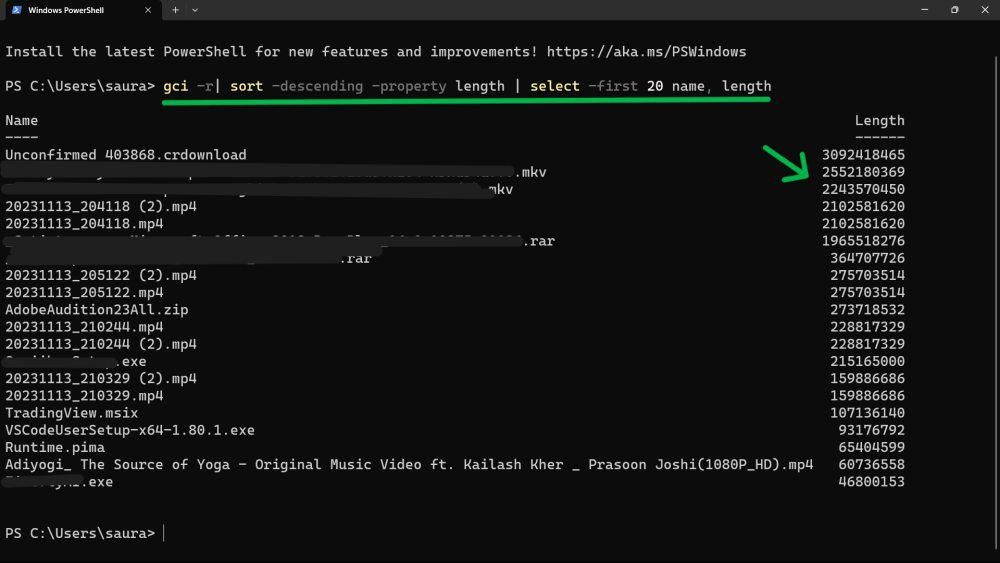
Для диска C: используйте команду в терминале с пониманием того, что рекурсивный обход всей системы может встретить каталоги без доступа. Для пользовательского профиля безопаснее начать с собственного каталога. Пример, который выводит 30 самых крупных файлов и переводит размер в гигабайты: Get-ChildItem "$env:USERPROFILE" -File -Recurse -ErrorAction SilentlyContinue | Sort-Object Length -Descending | Select-Object -First 30 FullName, @{Name="GB";Expression={[math]::Round($_.Length/1GB,2)}}.
Второй сценарий — не топ-N, а порог. Например, выражение Get-ChildItem "$env:USERPROFILE" -File -Recurse -ErrorAction SilentlyContinue | Where-Object Length -ge 1GB | Sort-Object Length -Descending | Select-Object FullName, Length оставляет только файлы от 1 ГБ. Так легче подготовить список для ручной проверки. Для проектного диска замените путь на D:\Projects или другой конкретный каталог.
PowerShell не показывает автоматически, можно ли удалять найденный файл. Он лишь делает выборку точнее. Поэтому после получения списка полезно открыть родительскую папку через Проводник и проверить соседние материалы. Особенно осторожно относитесь к VHD/VHDX, PST/OST, базам данных, файлам виртуальных машин, рабочим контейнерам монтажных программ и резервным копиям: их размер сам по себе не говорит о ненужности.
- Откройте Windows Terminal или PowerShell.
- Начните с конкретного пользовательского или рабочего каталога, а не со всего диска.
- Получите список файлов через Get-ChildItem с параметрами -File и -Recurse.
- Отсортируйте объекты через Sort-Object Length -Descending.
- Ограничьте результат числом строк через Select-Object -First или порогом через Where-Object.
- Скопируйте FullName нужного объекта и откройте путь в Проводнике для проверки контекста.
- После очистки повторите ту же команду, чтобы увидеть, какие крупные объекты остались.
Если вывод кажется слишком длинным, не усложняйте команду десятком условий сразу. Сначала выберите папку, затем порог, потом тип файла. Такой порядок легче проверить и повторить. Для регулярной проверки команды удобно сохранить в собственную административную заметку, но автоматическое удаление в подобных сценариях лучше не добавлять: диагностика и удаление должны оставаться разными этапами.
Способ 5. DiskUsage: проанализировать папки и вывести крупнейшие файлы из терминала
В Windows 11 доступна консольная утилита DiskUsage.exe для анализа занятого пространства. Она удобна тем, что работает не только с отдельными файлами, но и с деревом каталогов. Опция /h выводит размеры в читаемом виде, /d ограничивает глубину дерева, /e задаёт минимальный размер, /t показывает верхние каталоги, а /u — верхние файлы. Это хороший мост между графическим «Память» и более гибким PowerShell.
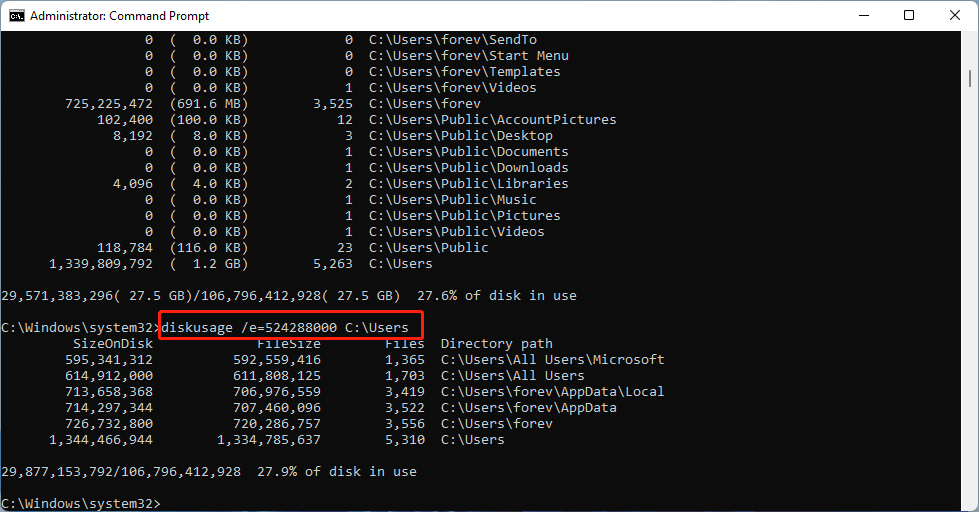
Для обзорного анализа пользовательской папки выполните diskusage /h /d=2 C:\Users. Вы получите размеры каталогов до двух уровней вложенности. Если интересуют объекты от 500 МБ, используйте минимальный размер 524288000 байт: diskusage /e=524288000 C:\Users. Для списка крупнейших файлов полезен параметр /u:N, где N — число верхних позиций. Точный набор поддерживаемых параметров удобно проверить через diskusage /? в самой системе.
DiskUsage особенно полезен, когда нужно понять, какая папка разрослась, но полноценный графический анализатор ставить не хочется. Сначала ограничьте глубину до двух-трёх уровней, найдите тяжёлую ветку, затем запустите команду уже на ней. Такой нисходящий анализ обычно быстрее, чем один огромный вывод всего системного диска.
- Откройте Windows Terminal или Командную строку.
- Введите diskusage /? и сверите доступные параметры в текущей системе.
- Запустите diskusage /h для нужного каталога, чтобы получить читаемые размеры.
- Ограничьте глубину параметром /d, если дерево слишком большое.
- Добавьте /e с минимальным размером, чтобы скрыть мелкие элементы.
- Используйте /u:N для верхних файлов и /t:N для верхних папок, когда нужен короткий рейтинг.
- Перейдите в найденную ветку и повторите анализ уже для неё.
По сравнению с PowerShell DiskUsage меньше подходит для сложного форматирования и произвольных условий, но быстрее даёт понятную сводку по каталогам. Это хорошая диагностика для администратора, который хочет получить результат без дополнительного ПО и без написания сценария.
Способ 6. WinDirStat: найти тяжёлые области на treemap-карте
В WinDirStat дерево каталогов, список расширений и treemap связаны между собой. Чем крупнее прямоугольник на карте, тем больше файл занимает пространства; цвет помогает соотнести объект с типом файла. Такой формат полезен, когда обычный список недостаточно нагляден: большой прямоугольник виден сразу, даже если файл спрятан глубоко в подпапках.

Начинайте с выбора одного диска или конкретной папки. После завершения сканирования раскройте верхние ветки дерева по размеру. Если внизу карты виден особенно крупный прямоугольник, щёлкните по нему: соответствующий файл выделится в дереве. Затем используйте открытие расположения в Проводнике и проверяйте контекст — соседние файлы, название проекта, дату изменения, расширение.
Список расширений справа помогает обнаружить ситуацию, когда место съедает не одна папка, а один тип данных по всему диску. Например, большой объём .mp4 и .mkv указывает на видео, .iso — на образы, .zip и .7z — на архивы, .vhdx — на виртуальные диски. Это не повод удалять всё выбранного типа; список расширений нужен для фокусировки дальнейшей проверки.
- Запустите WinDirStat и выберите диск или папку.
- Дождитесь завершения сканирования, чтобы размеры перестали уточняться.
- Отсортируйте дерево по размеру и раскройте самые тяжёлые ветки.
- Посмотрите на treemap и выберите крупные прямоугольники.
- Сопоставьте их со списком расширений и точным путём.
- Откройте расположение в Проводнике и принимайте решение только после проверки назначения объекта.
Плюсы
- Одновременно показывает дерево папок, типы файлов и визуальную карту.
- Treemap быстро обнаруживает тяжёлые объекты, спрятанные глубоко в структуре каталогов.
- Список расширений помогает понять, какой тип данных даёт основной объём.
- Подходит для точечной ручной диагностики без автоматического удаления всего найденного.
Минусы
- На дисках с очень большим числом файлов сканирование занимает время.
- Плотная treemap-карта требует привыкания, особенно если на диске много разных типов данных.
- Программа показывает структуру, но не определяет за пользователя, какие рабочие файлы уже не нужны.
Кому подойдёт
Тем, кто хочет визуально увидеть распределение места, быстро перейти от большой области на карте к конкретному файлу и при этом сохранить контроль над ручным удалением.
Способ 7. TreeSize: разобрать структуру папок, Top Files и типы данных
В TreeSize основная логика строится вокруг дерева каталогов и нескольких представлений занятого места. Для поиска крупных данных особенно полезны Directory Tree, Treemap Chart, Extensions и Top Files. Такой набор удобен, когда нужно не только найти один тяжёлый файл, но и понять, почему разрослась конкретная ветка проекта, профиль пользователя или общий ресурс.

Практический проход по диску: выберите каталог для сканирования, отсортируйте верхние папки по Size или Allocated, затем откройте Top Files. Если в списке видны знакомые видео, архивы, образы и резервные копии, переходите к их расположению. После этого откройте Extensions, чтобы проверить, нет ли десятков похожих тяжёлых объектов одного типа. Treemap удобно использовать как визуальную проверку: большая область должна соответствовать той ветке, которую вы уже заметили в таблице.
TreeSize особенно полезен в рабочих хранилищах, где важен не только отдельный файл, но и рост папок. Каталог проекта может содержать исходники, прокси, рендеры, кэш и экспорт. Сортировка по папкам показывает общий вклад, а Top Files — конкретные тяжёлые элементы. Такой двухуровневый анализ помогает не удалить мастер-файл только потому, что он большой, а сначала понять структуру проекта.
- Выберите диск или папку через команду сканирования.
- Отсортируйте Directory Tree по Size или Allocated.
- Раскройте самые тяжёлые папки до уровня понятных рабочих каталогов.
- Перейдите в Top Files и найдите крупнейшие одиночные объекты.
- Откройте Extensions и проверьте типы данных, которые дают основной объём.
- Сверьте результат с Treemap Chart, затем открывайте расположение нужного файла в Проводнике.
- После переноса или удаления повторите скан, чтобы увидеть реальное изменение структуры.
Плюсы
- Дерево каталогов хорошо подходит для последовательного спуска от диска к конкретной папке.
- Top Files ускоряет поиск крупнейших одиночных объектов.
- Extensions показывает вклад типов данных, а treemap даёт визуальную проверку.
- Подходит для рабочих дисков и общих папок, где важно понимать структуру, а не только список файлов.
Минусы
- Набор возможностей зависит от редакции программы, поэтому перед рабочим процессом нужно понимать, какие функции доступны в используемом варианте.
- Интерфейс насыщеннее, чем у Проводника и простого системного раздела «Память».
- Автоматическое решение об удалении программа не принимает — назначение данных всё равно проверяет пользователь.
Кому подойдёт
Пользователям и специалистам, которым нужен детальный разбор папок, крупных файлов и типов данных, а также наглядное представление того, какие ветки хранилища действительно занимают место.
Как выбрать способ под конкретную задачу
Все семь вариантов отвечают на немного разные вопросы. Графический очиститель удобен для быстрого списка и управляемого удаления; «Память» показывает системные категории; Проводник хорошо фильтрует знакомые пользовательские файлы; PowerShell и DiskUsage дают воспроизводимую диагностику; WinDirStat и TreeSize объясняют структуру занятого пространства. Поэтому выбор следует делать не по принципу «какой инструмент самый мощный», а по типу неопределённости: вы не знаете категорию, путь, конкретный файл или разросшуюся папку.
- Нужно быстро начать без команд: Ускоритель Компьютера.
- Нужно понять, какая системная категория занимает место: «Параметры» → «Система» → «Память».
- Известна папка и нужен ручной поиск по типу, дате и размеру: Проводник.
- Нужен точный список top-N или порог в гигабайтах: PowerShell.
- Нужно увидеть размеры каталогов в терминале: DiskUsage.
- Нужна наглядная карта диска и распределение по расширениям: WinDirStat.
- Нужен глубокий разбор дерева папок, Top Files и типов данных: TreeSize.
Для наиболее надёжной диагностики сочетайте два разных представления. Например, «Память» показывает, что много места находится в пользовательских данных; WinDirStat или TreeSize раскрывает крупную ветку; Проводник или PowerShell даёт окончательный список файлов. Если результаты разных инструментов сходятся на одной папке, причина заполнения становится очевидной и решение принимается увереннее.
Какие файлы особенно часто разрастаются в рабочих проектах
В контентных и маркетинговых задачах объём часто создают не «мусорные» файлы, а нормальные рабочие материалы, которые перестали быть актуальными после завершения проекта. Поэтому очистка должна начинаться с классификации. Отделите исходники, рабочие промежуточные версии, финальные мастер-файлы, публикационные копии, экспорт под конкретную платформу, архив и временные данные. У каждой группы свой срок хранения и свой риск удаления.
Видео и рендеры
Видеофайлы быстро становятся крупнейшими объектами на рабочем диске. Рядом с финальным роликом часто остаются промежуточные рендеры, версии с разным битрейтом, прокси, черновые мастер-файлы, тестовые экспорты и копии для согласования. Сначала проверьте имя проекта и дату изменения, затем сравните длительность и назначение версий. Удалять исходники сразу после нахождения большого размера нельзя: именно они нужны для перемонтажа и повторного экспорта.
Архивы и резервные копии
ZIP, 7Z и другие архивы часто создаются перед передачей подрядчику, загрузкой в облако или переносом проекта. После завершения операции локальная копия может оставаться рядом с распакованной папкой и фактически удваивать объём. Безопасный сценарий — убедиться, что архив уже передан или хранится в утверждённом месте, а распакованный проект либо архив имеют понятный статус. Только после этого удаляется лишняя локальная копия.
Презентации, графика и версии макетов
Одиночный PPTX обычно не занимает десятки гигабайт, но презентации с встроенным видео и большим числом изображений становятся заметными. В дизайнерских каталогах похожая ситуация возникает с PSD, TIFF, многослойными файлами и экспортами в нескольких размерах. Когда Проводник показывает десятки почти одинаково названных версий, сначала определите утверждённую и последнюю рабочую, затем проверьте, не используются ли старые варианты в истории согласований или как источник отдельных элементов.
Дампы, образы и виртуальные диски
ISO, VHD, VHDX, дампы памяти и виртуальные машины относятся к типам, которые почти всегда находятся вверху списка. Эти файлы нельзя удалять по расширению без контекста. Образ может быть установочным носителем, виртуальный диск — частью рабочей среды, дамп — материалом для диагностики. Если объект находится в папке временной диагностики и задача закрыта, его можно рассматривать как кандидат на архивирование или удаление; если он привязан к активной среде, сначала отключите зависимость штатными средствами соответствующей программы.
Загрузки и копии для согласования
Downloads часто становится местом, где сохраняются исходники от подрядчиков, медиа из почты, экспортированные отчёты, установщики и несколько версий одного файла. Это один из самых безопасных каталогов для ручного разбора, но не для массового удаления. Сортировка по размеру, затем по дате быстро выделяет старые тяжёлые объекты. Для каждого из них задайте три вопроса: есть ли другая подтверждённая копия, завершена ли связанная задача, потребуется ли этот файл для повторного выпуска.
Как отличить большой файл от ненужного
Размер — только сигнал для проверки. Решение об удалении строится на происхождении, актуальности и наличии другой копии. Самая опасная ошибка — считать «старый» и «ненужный» синонимами. Архив бренд-материалов может не меняться годами и при этом оставаться рабочим эталоном; временный рендер, созданный вчера, уже не нужен после утверждения финальной версии. Поэтому используйте короткую матрицу решения.
- Источник понятен: известно, какая программа или проект создали файл.
- Задача завершена: материал больше не участвует в текущем производственном процессе.
- Есть проверенная копия: архив или мастер-файл хранится в утверждённом месте.
- Формат понятен: расширение и роль файла не вызывают вопросов.
- Нет системной зависимости: объект не относится к Windows, установленному приложению, виртуальной машине или активной базе.
- Удаление обратимо: на первом проходе безопаснее использовать Корзину или перенос на временный карантинный диск, если политика хранения это допускает.
Если хотя бы один пункт не выполняется, не удаляйте объект в рамках быстрой очистки. Пометьте его для отдельной проверки. Такой подход кажется медленнее, но экономит гораздо больше времени, чем восстановление удалённого проекта, повторное получение материалов у подрядчика или пересборка рабочей среды.
Безопасная последовательность очистки после поиска
После того как список крупных файлов готов, переходите к очистке слоями. Сначала разбираются очевидные пользовательские копии, затем временные данные через штатные механизмы, затем ненужные приложения, и только после этого — сложные каталоги. Системные директории не очищаются вручную по принципу «самая тяжёлая папка». Windows и приложения должны удалять собственные компоненты через предусмотренные механизмы.
Для временных данных используйте штатную очистку и сверяйтесь с инструкцией по удалению временных файлов Windows 11; это безопаснее, чем вручную стирать неизвестные каталоги внутри Windows или AppData. Крупный кэш известной программы тоже лучше очищать через настройки самой программы, когда такой механизм предусмотрен.
- Удалите или перенесите только понятные личные файлы и завершённые рабочие экспорты.
- Очистите Корзину после дополнительной проверки, иначе объём останется занятым.
- Для временных данных используйте «Память», «Рекомендации по очистке» и штатные функции приложений.
- Ненужные программы удаляйте через «Параметры» → «Приложения» → «Установленные приложения».
- Если большой каталог принадлежит активной программе, сначала изучите её настройки кэша, библиотеки, резервных копий или проектов.
- После каждого крупного этапа снова измеряйте свободное место — так видно реальный вклад действия.
Отдельно проверьте дубликаты, если после очистки большие файлы повторяются в нескольких папках. Одинаковое имя не доказывает одинаковое содержимое: версия с тем же именем может отличаться. Для такой задачи нужен отдельный анализ содержимого и контроль того, какой экземпляр остаётся главным.
Разбор этой темы вынесен в инструкцию Xeon Live по поиску и безопасному удалению дубликатов файлов; не смешивайте дедупликацию с обычным поиском больших объектов, потому что критерии проверки у них разные.
Типовые ошибки при поиске больших файлов
Ошибка 1. Сразу сканировать весь диск без цели
Полный скан полезен, когда неизвестно вообще ничего. Но после первого результата переходите к конкретной ветке. Иначе таблица из десятков тысяч строк отвлекает от реальной причины. Если «Память» показывает крупный пользовательский профиль, анализируйте Users; если WinDirStat выделяет D:\Projects, переходите туда; если PowerShell находит несколько огромных видео в Downloads, разбирайте этот каталог отдельно.
Ошибка 2. Удалять по размеру без проверки пути
Файл в 20 ГБ может быть как ненужным рендером, так и основной виртуальной машиной. Путь часто говорит больше имени. Перед удалением убедитесь, что объект находится в пользовательской или понятной рабочей папке, и проверьте, не открыт ли он активной программой. Неизвестный тяжёлый объект в Windows, Program Files, ProgramData или служебной папке приложения не относится к быстрой ручной очистке.
Ошибка 3. Путать «размер» папки с суммой видимых файлов
В каталог могут входить скрытые объекты, системные файлы, точки повторного анализа и служебные данные. Кроме того, часть места связана с самой файловой системой. Поэтому, когда цифры Проводника и анализатора различаются, не подгоняйте их вручную. Используйте один инструмент для сравнения «до/после» и выясняйте, какие категории он учитывает.
Ошибка 4. Игнорировать Корзину
После обычного удаления файл часто остаётся в Корзине и продолжает занимать место. Поэтому финальный замер выполняйте после того, как убедились, что удалённые данные действительно не нужны, и очистили Корзину. На рабочих компьютерах с важными проектами разумно выдержать короткий период проверки перед окончательным удалением, если это соответствует правилам хранения компании.
Ошибка 5. Удалять содержимое программы вместо деинсталляции
Если большой объём принадлежит установленному приложению или игре, стирание папки вручную оставляет записи, службы, настройки и связанные компоненты. Используйте раздел «Установленные приложения» или деинсталлятор программы. Ручной разбор папки нужен только для пользовательских данных, происхождение которых понятно.
Ошибка 6. Оценивать результат только на глаз
После очистки всегда сравнивайте свободное место и повторяйте тот же поиск. Это превращает процедуру в измеряемый процесс. Если вы удалили 15 ГБ, а свободное место выросло только на 2 ГБ, значит часть данных осталась в Корзине, синхронизировалась обратно, была разреженной/сжатой или основной объём находился не там, где ожидалось. Без повторного замера такую проблему легко пропустить.
Как измерить результат и понять, что очистка действительно помогла
Минимальный набор метрик состоит из четырёх значений: свободное место до работы, свободное место после работы, количество файлов выше выбранного порога и размер самой крупной оставшейся пользовательской позиции. Для проектного диска полезно добавить размер основной рабочей папки. Эти показатели не требуют дополнительной системы мониторинга, но позволяют сравнивать состояние компьютера через неделю или месяц.
- Свободное место до: фиксируется в Проводнике.
- Свободное место после: измеряется после очистки Корзины и обновления данных.
- Количество файлов выше порога: повторяется тем же способом, которым выполнялся первый поиск.
- Самый крупный оставшийся файл: проверяется вручную и должен иметь понятное назначение.
- Размер рабочей папки: полезен для проектов с видео, графикой и большим числом экспортов.
Для повторяемости используйте один и тот же порог. Например, если первый проход искал файлы от 1 ГБ, не меняйте его перед финальным сравнением. Снижение порога делайте отдельным вторым проходом. Так вы понимаете, сколько крупных объектов исчезло именно после первой очистки, а сколько мелких кандидатов появилось только из-за более строгого анализа.
Если нехватка свободного места сопровождается общей медленной работой системы, после файловой очистки можно перейти к отдельному разбору ускорения Windows 11; это другая задача, и её не следует подменять агрессивным удалением системных файлов.
Рабочий сценарий для контент-команды: от диагностики к политике хранения
Для команды, которая регулярно производит визуальный контент, разовая очистка решает проблему только на время. Гораздо эффективнее превратить наблюдения в правила хранения. Если анализ показывает, что основную часть диска стабильно занимают экспортированные ролики, создайте понятную схему: исходники и мастер-файлы хранятся в одном месте, публикационные копии — в другом, временные рендеры удаляются после утверждения, а архив кампаний переносится после закрытия проекта. Тогда следующий поиск больших файлов становится контролем процесса, а не аварийной уборкой.
В рабочем регламенте достаточно зафиксировать четыре вещи: владельца папки, срок хранения промежуточных материалов, место для финальных мастер-файлов и правило удаления временных копий. Не нужно строить сложную систему. Даже единое именование папок «Project / Source / Work / Export / Archive» резко упрощает ручную проверку: по пути видно, является ли тяжёлый файл исходником, текущим рабочим материалом или уже завершённым экспортом.
Для общих дисков полезен ежемесячный короткий аудит: построить список крупнейших папок, выбрать несколько аномально выросших веток и отправить владельцам на проверку. Удаление выполняет не администратор «по размеру», а человек, который понимает содержание проекта. Такой процесс снижает риск потери данных и одновременно не позволяет хранилищу бесконтрольно расти.
Итоговый алгоритм: что делать, когда на диске почти не осталось места
- Запишите свободное место на проблемном диске.
- Откройте «Параметры» → «Система» → «Память» и определите крупнейшую категорию.
- Запустите первый точный способ: Ускоритель Компьютера, Проводник, PowerShell или DiskUsage.
- Для непонятной структуры диска дополнительно просканируйте его WinDirStat или TreeSize.
- Составьте короткий список крупнейших пользовательских файлов и папок.
- Для каждого объекта проверьте путь, расширение, дату изменения, происхождение и наличие другой копии.
- Сначала переносите или удаляйте очевидные завершённые рабочие экспорты, архивы и копии.
- Временные системные данные очищайте через штатные механизмы, приложения удаляйте через деинсталляцию.
- Очистите Корзину только после контрольной проверки.
- Повторите тот же поиск и сравните свободное место с исходным значением.
Если нужно не только найти отдельные тяжёлые файлы, но и понять общую структуру занятого пространства на разных системах, пригодится расширенный разбор того, что занимает больше всего места на диске; в текущей инструкции мы сознательно ограничились Windows 11 и не смешивали платформы.
Дополнительная проверка: как разбирать результаты по типам файлов
Когда список крупных объектов уже собран, удобнее проходить его не сверху вниз без системы, а группами по назначению. Так быстрее увидеть повторяющийся источник объёма. Отдельно рассмотрите видео и звук, архивы, образы дисков, документы с вложенным медиа, установочные пакеты, резервные копии, виртуальные диски и файлы диагностики. Для каждой группы действуют разные правила. Видео чаще переносится в архив проекта; установщик после успешной установки нередко больше не нужен; виртуальный диск нельзя удалять, пока он подключён к рабочей среде; резервная копия теряет смысл только после проверки другой сохранной копии.
Для медиафайлов полезно сравнивать не только размер, но и длительность, разрешение и роль в производстве. Два ролика по 12 ГБ могут быть исходником камеры и финальным мастер-файлом; оба нужны, хотя выглядят как очевидные кандидаты. Третий файл того же размера может быть временным промежуточным рендером. Название папки и история проекта обычно дают больше информации, чем размер. Если структура проекта хаотична, сначала наведите порядок в названиях каталогов, а уже затем удаляйте.
Для архивов проверяйте, не существуют ли одновременно три представления одних данных: рабочая папка, ZIP для передачи и копия на внешнем накопителе. Именно такие комбинации создают незаметное удвоение и утроение объёма. Удаление одной копии безопасно только тогда, когда понятно, какая из оставшихся является основной и где она хранится. На командном компьютере это должно соответствовать внутренним правилам хранения, а не личной памяти одного сотрудника.
Для документов и презентаций крупный размер часто связан с встроенными изображениями, видео и историей версий. Не следует удалять старый файл только потому, что новый появился позднее: иногда старая версия содержит согласованный вариант или материалы, которые были убраны из текущей редакции. Сначала сопоставьте имена, даты и владельцев. Если файлы относятся к завершённой задаче, перемещение в архив обычно безопаснее окончательного удаления в тот же день.
Для установочных пакетов смотрите на расположение. Файл EXE или MSI в Downloads чаще является загруженным установщиком; такой объект проще проверить и при необходимости удалить после успешной установки. Такой же файл в каталоге Windows Installer или Program Files является частью системы установки и не относится к ручной очистке. Именно путь делает два одинаковых расширения совершенно разными по риску.
Для дампов памяти и диагностических файлов выясните, завершена ли работа по инциденту. Большой memory dump полезен, пока специалист разбирает сбой; после закрытия задачи и сохранения нужных выводов он превращается в тяжёлый технический артефакт. Но удалять его до завершения диагностики нельзя. Это хороший пример того, почему дата создания и размер недостаточны без контекста процесса.
Контрольный чек-лист перед удалением каждого крупного объекта
- Путь находится в личной или понятной рабочей папке, а не в неизвестном системном каталоге.
- Расширение и программа, которая создала файл, понятны.
- Связанная рабочая задача завершена или перенос согласован.
- Есть подтверждённая мастер-копия или архив, когда данные должны храниться дальше.
- Файл не используется активной виртуальной машиной, базой, почтовым клиентом, монтажным проектом или другой программой.
- После удаления предусмотрена проверка Корзины и повторный замер свободного пространства.
- Для общего диска известен владелец данных и он подтвердил действие, если это требуется процессом команды.
Этот чек-лист не делает процедуру медленной. Наоборот, он быстро разделяет результат на три группы: удалить сейчас, перенести в архив, проверить отдельно. Самая затратная по времени категория — третья, и её не нужно решать в момент аварийной нехватки места. Достаточно сначала освободить пространство понятными объектами, а сомнительные оставить для планового аудита.
Вывод
Найти большие файлы в Windows 11 можно без единственного «правильного» инструмента. Графический поиск удобен для быстрого старта, «Память» даёт системный контекст, Проводник — ручные фильтры, PowerShell — точную выборку, DiskUsage — сводку по каталогам, а WinDirStat и TreeSize — визуальную структуру диска. Качественная очистка начинается не с кнопки удаления, а с ответа на три вопроса: где лежит объект, зачем он нужен и существует ли проверенная копия. После этого освобождение места становится контролируемой операцией, результат которой измеряется повторным сканированием и фактическим объёмом свободного пространства.