Как отключить автозапуск программ в Windows 7: 6 безопасных способов
Автозапуск в Windows 7 — это не один список, а несколько независимых механизмов. Программа может появляться при входе в систему из собственного параметра, папки Startup, разделов Run и RunOnce реестра, задания Планировщика, службы или другой системной точки. Поэтому грамотная оптимизация начинается не с массового отключения, а с определения источника запуска, роли программы и способа безопасного отката. На Xeon Live отдельно разобрано, где Windows 7 хранит автозапуск и как его проверять; здесь сосредоточимся именно на отключении лишнего.
Для старой системы это особенно важно: на компьютере с небольшим объёмом оперативной памяти и обычным жёстким диском несколько тяжёлых приложений, стартующих одновременно, заметно увеличивают конкуренцию за процессор, диск и память сразу после входа в профиль. Но цель статьи не состоит в том, чтобы получить пустой список. Антивирус, драйверные панели, служебные компоненты оборудования, средства резервного копирования и корпоративные агенты иногда должны стартовать автоматически. Мы будем отключать только то, чья роль понятна и чей автоматический запуск не нужен для конкретной рабочей схемы.
Есть и более серьёзный контекст. Обычная поддержка Windows 7 завершилась 14 января 2020 года, поэтому настройка автозагрузки не делает эту систему современной или защищённой. На рабочем компьютере, который всё ещё нужен из-за старого оборудования, специализированного ПО, контроллера, сканера или периферии, сокращение автозапуска имеет смысл как локальная эксплуатационная мера. Для подключения к интернету и обработки чувствительных данных приоритетом остаются миграция на поддерживаемую систему, сегментация сети и минимизация внешнего доступа.
Короткий ответ: какой способ выбрать
Шесть методов ниже решают одну задачу разными средствами. Первый способ через Ускоритель Компьютера удобен, когда нужен понятный единый список и возможность не только выключить пункт, но и перенести нужную программу на более поздний старт. Встроенные средства Windows 7 полезнее, когда требуется точная ручная настройка. Autoruns нужен для диагностики случаев, где обычные списки не показывают источник.
- Ускоритель Компьютера — для быстрой ревизии обычных элементов и отложенного запуска тех программ, которые нужны, но мешают первым секундам работы.
- msconfig — для временного отключения типичных элементов и быстрой проверки гипотезы: исчезла ли задержка после снятия конкретной галочки.
- Папка Автозагрузка — когда программа стартует через ярлык в пользовательском или общем меню Пуск.
- Реестр Run и RunOnce — когда запуск хранится на уровне текущего пользователя или всего компьютера и не виден в папке Startup.
- Планировщик заданий — когда приложение стартует по триггеру входа, с задержкой, повышенными правами или нестандартными условиями.
- Autoruns — для глубокого аудита: он показывает гораздо больше точек автозапуска, чем msconfig и папка Startup.
Начинать лучше с наименее рискованного метода. Для домашнего или офисного компьютера это обычный менеджер автозагрузки либо msconfig. Реестр и Планировщик полезны, когда уже известно, что запись находится именно там. Autoruns применяют последним уровнем диагностики: он показывает службы, драйверы, расширения оболочки и другие компоненты, где последствия ошибочного отключения серьёзнее.
Перед изменениями: зафиксируйте исходное состояние
Самая частая ошибка — отключить десять пунктов сразу, перезагрузиться и решить, что стало лучше или хуже, не понимая, какое изменение повлияло на результат. Для воспроизводимой настройки нужен простой контрольный замер. Он занимает несколько минут, зато позволяет отличить реальный эффект от субъективного ощущения.
- Перезагрузите компьютер и засеките время от появления рабочего стола до момента, когда диск перестал непрерывно работать, а приложения начали открываться без длинной паузы.
- Сделайте снимок списка автозапуска или перепишите названия элементов, которые собираетесь отключить. Этого достаточно, чтобы позже восстановить исходную конфигурацию.
- Откройте Диспетчер задач после входа и отметьте программы, которые явно появились автоматически. Не завершайте незнакомые системные процессы только ради уменьшения числа строк.
- Проверьте, есть ли у самой программы параметр вроде Запускать вместе с Windows. Когда он доступен, выключение через собственные настройки приложения часто понятнее и легче обратимо, чем ручная правка системных мест.
- Меняйте по несколько однотипных пользовательских элементов за один цикл. После перезагрузки проверяйте не только скорость, но и работу звука, сети, печати, синхронизации, резервного копирования и нужных фоновых утилит.
Для рабочего компьютера полезно добавить ещё одну строку в контрольный лист: какая функция зависит от каждого элемента. Например, мессенджер не обязан открываться до начала рабочего дня, а агент резервного копирования часто является частью регламента. Такой подход особенно важен на компьютерах отдела продаж, дизайнеров, контент-команд и операторов, где вместе с системой любят запускаться синхронизация облака, мессенджеры, менеджеры шрифтов, панели графических устройств, клиентские базы и утилиты периферии.
Что можно отключать в первую очередь
Наиболее безопасные кандидаты — обычные пользовательские приложения, которые вы всё равно запускаете вручную и которые не обеспечивают защиту, драйверную функцию или обязательную фоновую обработку. Типичные примеры: медиаплеер, клиент облака на компьютере, где синхронизация нужна лишь иногда, мессенджер на редко используемой машине, обновлятор сторонней программы, игровой лаунчер, помощник производителя принтера, который не нужен для самой печати. Важен не тип приложения сам по себе, а ваш сценарий.
Что не отключать без понимания назначения
- Антивирус и другие компоненты защиты, особенно на старой системе, которая и без того не получает обычные обновления безопасности.
- Драйверные компоненты видеокарты, аудиоустройства, тачпада, сетевого адаптера, специализированной платы захвата и другой периферии, если неизвестно, что именно делает запись.
- Агенты резервного копирования и шифрования, если они участвуют в корпоративной политике сохранности данных.
- Компоненты удалённого администрирования на компьютере, который обслуживается ИТ-службой; их изменение нужно согласовывать с владельцем инфраструктуры.
- Неизвестные записи с непонятным путём. Их сначала идентифицируют по производителю, расположению файла и цифровой подписи, а уже потом принимают решение.
Способ 1. Отключаем лишнее через Ускоритель Компьютера
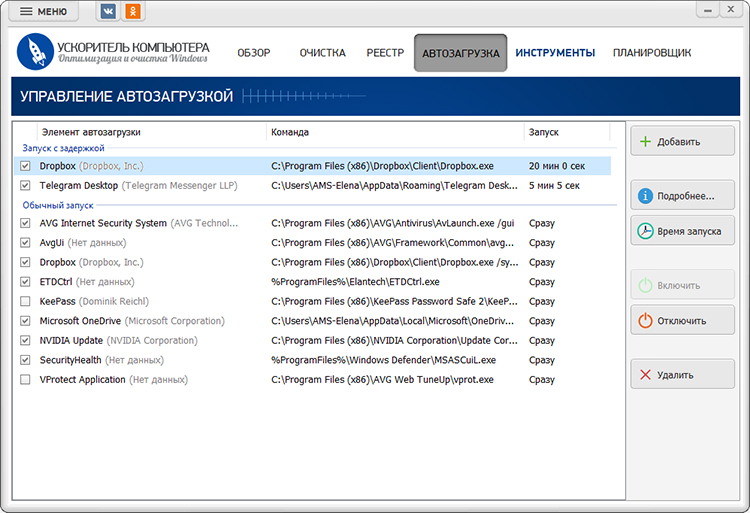
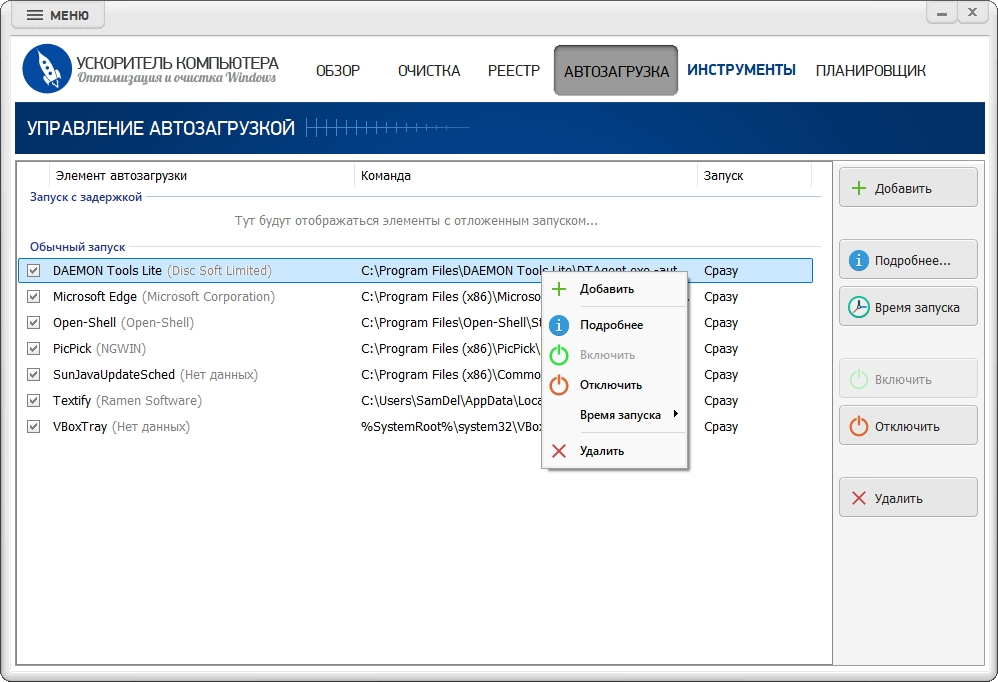
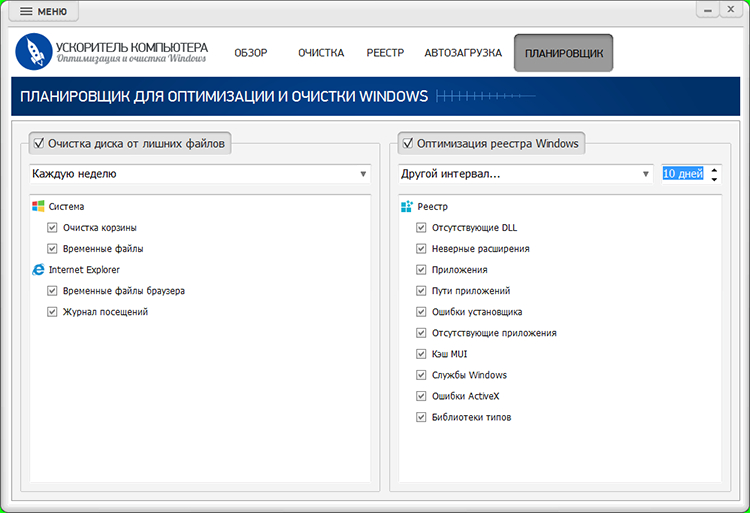
В Ускорителе Компьютера есть отдельная вкладка АВТОЗАГРУЗКА с таблицей элементов и командами Добавить, Подробнее, Время запуска, Включить, Отключить и Удалить. Для Windows 7 это удобно тем, что обычные пользовательские записи собраны в одном месте, а нужную тяжёлую программу можно не убирать полностью, а перенести на более поздний старт. Совместимость с Windows 7 отдельно указывает независимый каталог SoftPortal.
Рабочий сценарий лучше строить не вокруг удаления, а вокруг отключения. В окне автозагрузки выделите приложение, происхождение которого вам понятно, и используйте команду Отключить. После этого запись остаётся доступной для обратного включения. Команда Удалить нужна только тогда, когда вы точно понимаете, откуда создан элемент и почему его не требуется сохранять. Для первого прохода безопаснее сохранять возможность быстрого возврата.
Если программа действительно нужна при каждом входе, но не обязана стартовать одновременно с рабочим столом, используйте Время запуска. Диалог отложенного старта позволяет задать задержку и сохранить её командой Запланировать. Такой вариант полезен на компьютере с обычным HDD: сначала система заканчивает вход и поднимает обязательные компоненты, а затем запускаются менее критичные пользовательские приложения. Это не заменяет аппаратное обновление, но уменьшает одновременную конкуренцию за ресурсы в момент входа.
Пошаговая схема
- Откройте вкладку АВТОЗАГРУЗКА и просмотрите столбцы с названием элемента, командой запуска и дополнительными сведениями.
- Начните с пользовательских программ, которые вы узнаёте и умеете запускать вручную. Не трогайте защитные и драйверные компоненты только ради сокращения списка.
- Выделите ненужный элемент и нажмите Отключить. На первом проходе не используйте Удалить для записей, которые ещё могут понадобиться.
- Для нужной тяжёлой программы откройте Время запуска, задайте задержку и сохраните её через Запланировать.
- Перезагрузите Windows 7. Сравните время до готовности рабочего стола с исходным замером и проверьте работу всех функций, связанных с изменёнными программами.
- Если исчезла нужная функция, верните элемент через Включить. После стабилизации конфигурации сохраните список оставшихся автозапусков как контрольное состояние.
При таком подходе Ускоритель Компьютера выступает именно как менеджер списка, а не как кнопка для безусловного ускорения. Эффект зависит от того, какие процессы действительно убраны из первых секунд входа. Отключение одного лёгкого индикатора может ничего не изменить, а перенос нескольких тяжёлых клиентов синхронизации или коммуникаций способен освободить диск и память именно в момент, когда Windows формирует рабочее окружение.
Плюсы
- Отдельная вкладка АВТОЗАГРУЗКА с понятными командами включения и отключения.
- Можно не удалять нужную программу, а задать ей более позднее время старта.
- Подходит для пользователя, которому неудобно искать один элемент в нескольких системных местах.
- Действие Отключить обратимо, поэтому первый диагностический проход можно проводить без удаления записи.
Минусы
- Для скрытых системных точек автозапуска и глубокой диагностики Autoruns показывает больше категорий.
- Менеджер не отменяет необходимость понимать назначение программы: незнакомый элемент нельзя считать лишним только по названию.
- Для сложной логики с конкретным пользователем, повышенными правами и триггерами точнее использовать Планировщик заданий Windows.
Кому подойдёт
Пользователям и небольшим офисам, где нужно быстро привести в порядок обычный автозапуск старого компьютера, не разбирая вручную каждую системную точку. Особенно удобен сценарий с отложенным стартом: мессенджер, синхронизацию или вспомогательную утилиту можно оставить в автоматическом запуске, но убрать из самого напряжённого момента входа в Windows.
Способ 2. Отключаем программы через msconfig
В Windows 7 окно Конфигурация системы остаётся одним из самых быстрых штатных способов временно отключить обычные startup-элементы. В тематической инструкции Xeon Live по отключению автозагрузки этот путь используется именно как базовая диагностика: вкладка Автозагрузка показывает элементы с флажками, которые можно снять и затем вернуть.
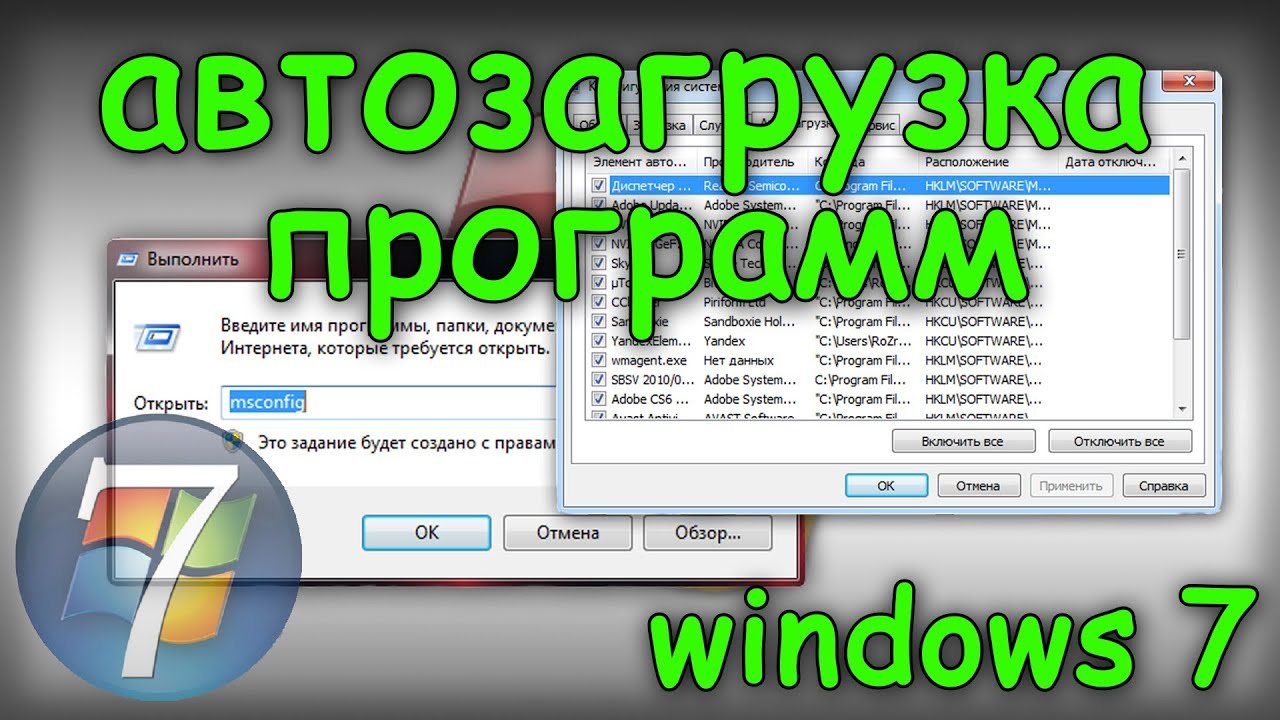
Откройте меню Пуск, введите msconfig и запустите найденную Конфигурацию системы. Альтернативный путь — Win + R, затем msconfig и Enter. Перейдите на вкладку Автозагрузка. В Windows 7 здесь отображается перечень программ, которые система знает как элементы автозапуска. Снятие флажка не деинсталлирует программу и не стирает её файлы: элемент просто перестаёт запускаться автоматически через этот механизм.
- Сначала отсортируйте список глазами: ищите знакомые названия производителя и программы. Если назначение неясно, запишите имя и путь, но не снимайте флажок.
- Снимите флажки с двух-трёх понятных пользовательских приложений. Такой небольшой пакет изменений проще проверить, чем десятки отключений сразу.
- Нажмите Применить, затем ОК. Windows предложит перезагрузку; для корректного сравнения лучше выполнить её сразу, когда рабочие документы сохранены.
- После входа проверьте, какие приложения перестали открываться, и повторите замер готовности рабочего стола.
- Если нужная функция пропала, снова откройте msconfig, верните флажок и перезагрузите компьютер.
msconfig хорош тем, что поддерживает дисциплину эксперимента: выключили, проверили, вернули. Он хуже подходит для расследования нетипичного автозапуска. Если программа продолжает стартовать после снятия флажка, это не доказывает, что Windows игнорирует настройку. Источник может находиться в Планировщике, службе, другой ветке конфигурации или собственной настройке приложения. В таком случае переходите к следующим способам, а не пытайтесь многократно переключать один и тот же флажок.
Плюсы
- Встроен в Windows 7 и не требует отдельного менеджера.
- Позволяет быстро сделать обратимый диагностический тест.
- Хорошо подходит для обычных пользовательских записей, которые уже видны системе как элементы автозагрузки.
Минусы
- Не показывает весь спектр точек автозапуска, поэтому сложный источник может остаться незамеченным.
- Не предназначен для проектирования сложных условий старта и работы с гибкими триггерами.
- Массовое отключение без проверки назначения создаёт тот же риск, что и в любой другой утилите.
Способ 3. Убираем ярлык из папки Автозагрузка
Папка Startup — самый наглядный механизм Windows 7. В отдельном материале Xeon Live показано, как открыть личную и общую папку Автозагрузка и работать с ярлыками. Для отключения принцип обратный добавлению: найдите ярлык программы и удалите его из этой папки. Оригинальный исполняемый файл программы при этом не трогайте.
Для текущего пользователя проще всего нажать Win + R, ввести shell:startup и нажать Enter. Откроется пользовательская папка Startup. Для общей папки, действующей на всех пользователей компьютера, используется shell:common startup. Такой способ надёжнее ручного перехода по длинному пути через AppData или ProgramData, особенно если скрытые папки не отображаются.
- Откройте shell:startup и посмотрите, какие ярлыки лежат внутри.
- Если нужного элемента нет, проверьте shell:common startup: общая папка содержит записи, действующие для всех пользователей.
- Перед удалением ярлыка откройте его свойства и посмотрите поле Объект. Так вы убедитесь, что удаляете именно ссылку на нужное приложение.
- Переместите ярлык во временную папку на рабочем столе вместо окончательного удаления, если хотите сохранить самый простой вариант отката.
- Выйдите из учётной записи и войдите снова или перезагрузите компьютер. Убедитесь, что приложение больше не стартует автоматически.
- Если оно всё равно появляется, проверьте msconfig, разделы Run, Планировщик и собственную настройку программы.
Для офисной эксплуатации папка Startup полезна ещё и прозрачностью. Администратор может показать пользователю, какие именно ярлыки запускаются у его профиля, не открывая реестр. Но не делайте из неё универсальное объяснение любого автозапуска. На старых системах одно приложение нередко создаёт запись в Run, другое — задачу Планировщика, третье — службу. Пустая папка Startup означает только отсутствие ярлыков в этой конкретной точке.
Плюсы
- Наглядный и легко обратимый способ.
- Удаление ярлыка не затрагивает установленную программу.
- Можно отдельно управлять текущим пользователем и всеми пользователями.
Минусы
- Показывает только одну категорию автозапуска.
- Не помогает с программами, которые стартуют из реестра, Планировщика, служб или собственных механизмов.
- При нескольких учётных записях легко проверить только личную папку и забыть про общую.
Способ 4. Удаляем запись из разделов Run и RunOnce реестра
Редактирование реестра нужно только тогда, когда источник уже найден. Перед работой полезно освежить правила резервирования в руководстве Xeon Live по реестру Windows 7. Для автозапуска нас интересуют прежде всего разделы Run и RunOnce: первый используется для повторяющегося запуска при входе, второй — для одноразового выполнения.

Microsoft описывает четыре стандартных расположения Run и RunOnce на уровнях HKEY_CURRENT_USER и HKEY_LOCAL_MACHINE. Для обычного постоянного автозапуска чаще встречаются HKEY_CURRENT_USER\Software\Microsoft\Windows\CurrentVersion\Run и HKEY_LOCAL_MACHINE\Software\Microsoft\Windows\CurrentVersion\Run. Первая точка относится к текущему пользователю, вторая действует на компьютер. Рядом располагаются RunOnce для однократных команд.
Откройте Пуск, введите regedit и запустите Редактор реестра. До удаления выделите нужную ветку и используйте Файл → Экспорт. Сохраните reg-файл в понятное место. Резервировать весь реестр для одной записи не требуется; важнее сохранить тот участок, который вы меняете. Затем найдите в правой части параметр с названием программы и внимательно сопоставьте его значение с фактическим путём к исполняемому файлу.
- Проверьте сначала HKEY_CURRENT_USER\Software\Microsoft\Windows\CurrentVersion\Run.
- Если записи нет, проверьте HKEY_LOCAL_MACHINE\Software\Microsoft\Windows\CurrentVersion\Run.
- RunOnce проверяйте, когда программа или установочный компонент должен был выполниться один раз, но ведёт себя нетипично.
- Удаляйте только параметр конкретной программы, а не весь раздел Run.
- После изменения закройте редактор и перезагрузите компьютер.
- Если возникла проблема, импортируйте сохранённый reg-файл двойным щелчком или через меню Файл → Импорт и повторите проверку.
Не используйте реестр как первый метод оптимизации. Если запись уже доступна для отключения через программу, msconfig или собственную настройку приложения, ручная правка даёт меньше страховки и требует больше внимания. Она оправданна, когда вы точно нашли источник и хотите удалить сломанную или устаревшую запись, например оставшуюся после ручного удаления программы.
Отдельно не путайте удаление автозапуска с так называемой чисткой реестра. В этой статье речь идёт о конкретном параметре Run или RunOnce, который запускает конкретный файл. Массовое удаление записей по принципу «кажется лишним» не является необходимой частью управления автозагрузкой.
Плюсы
- Позволяет точно убрать конкретную запись на уровне пользователя или компьютера.
- Помогает, когда элемент не представлен обычным ярлыком в Startup.
- Резервная копия изменяемой ветки даёт понятный путь возврата.
Минусы
- Ошибка выбора параметра может нарушить запуск нужного компонента.
- Метод требует точной идентификации пути и назначения записи.
- Не охватывает службы, задачи Планировщика, драйверы и другие механизмы.
Способ 5. Отключаем автозапуск в Планировщике заданий
Планировщик заданий полезен там, где приложение запускается не простым ярлыком, а по триггеру входа пользователя. В Windows 7 он позволяет включать и отключать задачу, задавать пользователя, условия, действия и уровень прав. Для обратной задачи — добавления — Xeon Live отдельно показывает сценарий с Планировщиком и автозапуском; при отключении мы находим уже существующее задание и временно переводим его в состояние Отключено.
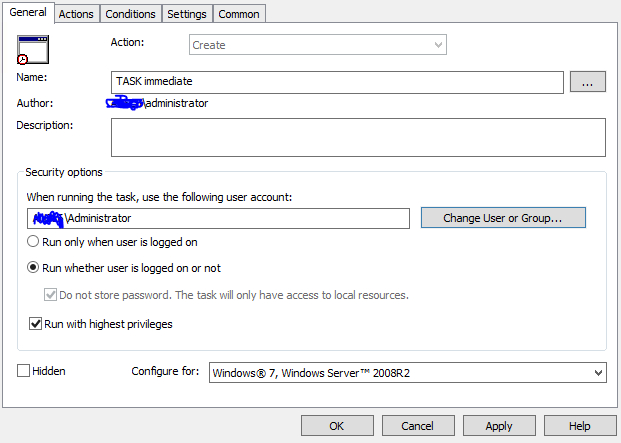
Откройте Пуск → Все программы → Стандартные → Служебные → Планировщик заданий либо выполните taskschd.msc. В левой панели выберите Библиотека планировщика заданий. Просматривайте задачи не по одному имени, а по четырём признакам: кто указан автором, какое действие выполняется, какой файл запускается и какой триггер используется. Для нашей задачи особенно интересен триггер При входе в систему.
- Найдите задачу, связанную с программой, которая появляется после входа.
- Откройте Свойства и проверьте вкладку Триггеры. Убедитесь, что срабатывание действительно связано с входом пользователя или запуском системы.
- На вкладке Действия проверьте путь к запускаемому EXE, BAT или другому файлу. Не ориентируйтесь только на красивое имя задачи.
- Если назначение подтверждено, сначала выберите Отключить, а не Удалить. Это сохраняет конфигурацию для возврата.
- Перезагрузите компьютер и проверьте, исчез ли автоматический старт программы и не пропала ли связанная функция.
- Если задача нужна, но мешает первым секундам работы, рассмотрите корректировку триггера или задержки вместо полного отключения. Делайте это только после сохранения исходных параметров.
Планировщик особенно часто встречается у обновляторов, утилит обслуживания и служебных сценариев. Он также может запускать программу с повышенными правами, поэтому случайное отключение иногда меняет не только поведение интерфейса, но и фоновую административную функцию. Именно здесь дисциплина «сначала Отключить, потом удалить при необходимости» наиболее полезна.
Microsoft определяет LogonTrigger как триггер, который запускает задачу при входе пользователя. Этот механизм поддерживается начиная с Windows Vista, поэтому применим к Windows 7. В свойствах задачи можно увидеть конкретного пользователя и состояние триггера. Если программа запускается только у одной учётной записи, проверьте, не привязан ли триггер именно к ней.
Плюсы
- Подходит для автозапуска с повышенными правами и более сложными условиями.
- Задачу можно временно отключить, сохранив все параметры для возврата.
- Позволяет увидеть точный файл и триггер, а не только название программы.
Минусы
- Список содержит много служебных заданий, которые не следует отключать без понимания назначения.
- По одному имени задачи трудно определить её роль; нужно обязательно смотреть вкладки Триггеры и Действия.
- Это более сложный инструмент, чем msconfig или папка Startup, поэтому он не нужен для обычного ярлыка.
Способ 6. Ищем скрытый автозапуск через Autoruns
Autoruns от Microsoft Sysinternals — инструмент для тех случаев, когда программа продолжает запускаться, хотя вы уже проверили обычные места. Утилита показывает элементы из Startup, Run, RunOnce, служб, драйверов, расширений оболочки, Winlogon и других категорий. Именно ширина обзора делает её сильным диагностическим инструментом и одновременно требует аккуратности.
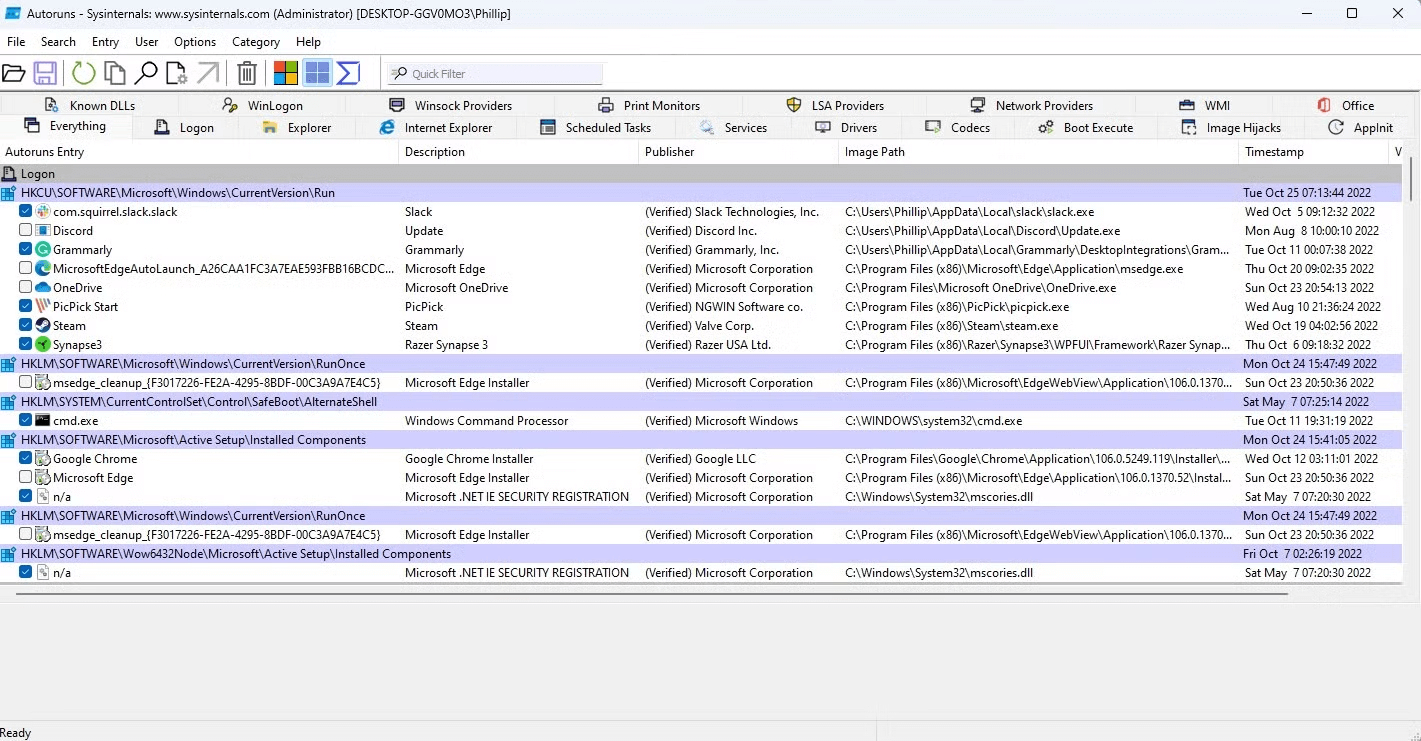
Для обычной задачи не начинайте с вкладки Everything. Сначала откройте Logon — здесь проще увидеть элементы, связанные с входом пользователя. Сопоставьте колонку Publisher с производителем, Image Path — с местом файла, а Description — с назначением. Незнакомая строка без подписи не автоматически означает вредоносный файл, но требует проверки происхождения до изменения.
- Запустите Autoruns от имени администратора, если нужен полный обзор доступных системных мест.
- Перейдите на вкладку Logon и найдите приложение, которое стартует после входа.
- Проверьте Publisher и Image Path. Если путь ведёт в неожиданную временную папку или файл отсутствует, зафиксируйте это для отдельной диагностики.
- Для обратимого теста снимите флажок рядом с подтверждённым сторонним элементом. Не удаляйте запись сразу.
- Перезагрузите компьютер и проверьте результат. Если нужная функция исчезла, верните флажок.
- Только после обычных точек переходите к Scheduled Tasks, Services, Drivers, Winlogon и другим вкладкам. В этих категориях изменения делают по одной записи и только после уверенной идентификации.
Autoruns полезен ещё и как инструмент объяснения. Если msconfig пуст, папка Startup пуста, а программа всё равно появляется, список Autoruns показывает, что автозапуск Windows намного шире одного экрана. Для ИТ-специалиста это сокращает время поиска причины; для обычного пользователя главное преимущество — возможность увидеть путь и издателя до изменения.
Не используйте Autoruns для соревнования «у кого меньше строк». Windows и установленное оборудование зависят от целого набора фоновых компонентов. Цель — убрать лишний автоматический запуск конкретных пользовательских программ и очевидно ненужных агентов, а не привести системные вкладки к минимальному количеству записей.
Плюсы
- Самый широкий обзор точек автоматического запуска среди способов этой статьи.
- Показывает путь к файлу, издателя и категорию, что помогает идентифицировать запись.
- Позволяет сначала снять флажок и проверить результат без немедленного удаления.
- Полезен для расследования случаев, где обычные средства ничего не показывают.
Минусы
- Количество системных категорий легко перегружает неопытного пользователя.
- В разделах Services, Drivers и Winlogon последствия ошибочного отключения серьёзнее, чем в обычном Logon.
- Для простой задачи с одним мессенджером или облачным клиентом инструмент избыточен.
Кому подойдёт
Системным администраторам, техподдержке и опытным пользователям, которые уже проверили обычные точки и хотят понять, откуда именно приходит скрытый автоматический запуск. Для домашнего компьютера Autoruns разумно держать как второй уровень диагностики, а не как первую кнопку оптимизации.
Почему старые инструкции с CCleaner требуют уточнения
В архивных руководствах по Windows 7 часто встречается CCleaner как отдельный менеджер автозагрузки. Исторически это было корректно: старые выпуски программы работали на Windows 7 и имели инструменты управления startup-элементами. Но современная ветка CCleaner 7 Windows 7 не поддерживает. На странице сборок разработчик отдельно публикует sunset-выпуск для пользователей Windows 7, а в истории версий продолжается отдельное обслуживание старой ветки.
Поэтому в 2026 году мы не ставим CCleaner отдельным основным способом в этой инструкции. Если на конкретном Windows 7 уже работает поддерживаемый для этой системы старый выпуск, его менеджер можно использовать как вспомогательный интерфейс. Устанавливать современную 7.x на Windows 7 ради одной функции автозапуска бессмысленно: эта ветка рассчитана на более новые версии Windows. Для новой настройки достаточно способов, которые разобраны выше.
Это важный пример общего правила работы со старыми операционными системами: проверяйте не только название программы, но и актуальную совместимость текущей ветки. Совет, который был рабочим десять лет назад, может перестать быть корректным после смены системных требований продукта.
Как выбрать, что отключать: матрица по роли программы
Когда список большой, полезно оценивать не название, а функцию. Ниже — практическая матрица без автоматических вердиктов. Она помогает быстро разделить очевидные пользовательские приложения и компоненты, которые требуют дополнительной проверки.
- Коммуникации. Мессенджеры, клиенты конференций и корпоративные чаты часто можно запускать вручную, если на этом компьютере они нужны не постоянно. На рабочем месте оператора, где входящие сообщения критичны, их автоматический старт здесь оправдан постоянной рабочей необходимостью.
- Облачная синхронизация. Если папки должны синхронизироваться сразу после входа и участвуют в резервном копировании, оставьте клиент. Если это архивная машина, которой облако требуется раз в неделю, автоматический запуск можно убрать.
- Графика и периферия. Панель графического планшета, цветовой профиль, сканер, устройство захвата или специализированный принтер могут зависеть от фонового агента. Не отключайте его по принципу «не пользуюсь окном программы».
- Обновляторы. Отдельный агент обновления стороннего приложения часто не обязан стартовать при каждом входе, особенно на изолированной старой машине. Но само обновление поддерживаемых программ остаётся важным; планируйте ручную проверку или другой согласованный механизм.
- Защита и контроль. Антивирус, шифрование, резервное копирование, учёт активов, удалённое администрирование и корпоративные политики не отключают без согласования. Даже небольшая задержка старта здесь менее важна, чем потеря защитной функции.
- Медиапрограммы и лаунчеры. Музыкальные плееры, игровые клиенты и вспомогательные медиасервисы обычно не нужны до того, как пользователь сам начнёт с ними работу. Это хорошие кандидаты для ручного запуска.
- Неизвестные элементы. Сначала найдите путь к файлу, издателя и цифровую подпись. Непонятное название — повод для идентификации, а не для немедленного отключения.
Для небольшого бизнеса удобно присвоить каждому элементу один из трёх статусов: обязателен сразу, нужен позже, нужен только вручную. Первый оставляют без изменений. Второй переводят на отложенный запуск там, где это поддерживается. Третий отключают из автозапуска, но оставляют установленным. Такая классификация намного полезнее попытки одним действием «почистить всё».
Как измерить эффект, а не полагаться на ощущение
После изменений вернитесь к исходному замеру. Для старого компьютера важнее не абстрактное число секунд до появления рабочего стола, а момент фактической готовности к работе: когда Проводник реагирует без длительной паузы, диск не занят постоянным чтением, а нужное приложение открывается предсказуемо. В большом руководстве Xeon Live по ускорению Windows 7 автозагрузка рассматривается вместе с диском, памятью и службами; это правильная логика, потому что медленный старт редко объясняется только одним списком.
Минимальный протокол проверки
- Сделайте три одинаковые холодные перезагрузки до изменений и три после. Не сравнивайте единственный удачный запуск с единственным неудачным.
- Засекайте одинаковую точку окончания: например, когда открывается заранее выбранная рабочая папка и система перестаёт реагировать с задержкой.
- Не запускайте вручную тяжёлые приложения во время замера. Иначе сравнивается не автозагрузка, а разная пользовательская нагрузка.
- Запишите, какие элементы были отключены в каждом цикле. Если результат ухудшился, вы сможете быстро вернуться к предыдущей конфигурации.
- После оценки скорости проверьте функции: сеть, звук, принтер, сканер, планшет, резервное копирование, синхронизацию и корпоративные агенты. Быстрый старт с потерянной функцией не является улучшением.
На HDD полезно обратить внимание на длительную непрерывную активность диска после входа. Если после отключения нескольких пользовательских клиентов она заметно сократилась, вы действительно разгрузили фазу старта. На SSD оценивайте не только секунды, но и фактическую готовность рабочего стола: уменьшение числа лишних фоновых процессов делает поведение старой системы более предсказуемым. Не ждите, что удаление одного лёгкого элемента решит проблему деградирующего диска или нехватки памяти.
Типовые причины, почему программа всё равно запускается
Если после отключения элемент продолжает появляться, не повторяйте одно и то же действие. Перейдите к поиску второго источника. На Windows 7 дублирование встречается регулярно: программа может иметь собственную галочку автозапуска и одновременно ярлык в Startup, либо обновлятор может создавать отдельную задачу Планировщика.
- Собственная настройка программы. Откройте параметры приложения и выключите запуск вместе с Windows, если такой пункт есть. После обновления некоторые программы снова предлагают его включить.
- Вторая учётная запись или общая Startup. Личный shell:startup и общий shell:common startup — разные папки. Проверьте обе.
- Раздел Run другого уровня. Проверьте оба стандартных уровня: HKEY_CURRENT_USER и HKEY_LOCAL_MACHINE. Изменяйте только подтверждённую запись и сохраняйте резервную копию перед правкой.
- Задача Планировщика. Обновляторы и служебные приложения часто стартуют по триггеру входа, а не из папки Startup.
- Служба. Некоторые программы работают как служба Windows. Это уже не обычный пользовательский автозапуск. Не отключайте службу только потому, что не нашли другой источник.
- Второй исполняемый компонент. Основное приложение и его updater могут иметь разные имена и разные точки старта. Идентифицируйте путь, а не ориентируйтесь только на бренд.
Если компьютер в целом продолжает тормозить, переходите от автозагрузки к общей диагностике. В материале Xeon Live о ситуации, когда Windows 7 тормозит и зависает, причина рассматривается шире: состояние диска, память, драйверы, фоновые службы и ошибки системы. Автозапуск — один слой, но не универсальная причина любой медленной работы.
Частые ошибки при отключении автозапуска
Ошибка 1. Отключить всё, что не похоже на Windows
Такой фильтр опасен. Статус стороннего компонента сам по себе ничего не говорит о его необходимости: к таким компонентам относятся драйверы оборудования, антивирусы, агенты резервного копирования и утилиты специализированных устройств. Без него Windows загрузится, но рабочая функция окажется недоступной. Всегда проверяйте назначение, путь и издателя.
Ошибка 2. Удалять запись вместо временного отключения
Для первого теста почти всегда лучше снять флажок или нажать Отключить. Удаление имеет смысл после нескольких успешных перезагрузок, когда доказано, что запись не нужна. Это правило одинаково полезно в Ускорителе Компьютера, Планировщике и Autoruns.
Ошибка 3. Считать пустую папку Startup доказательством чистой автозагрузки
Папка Startup — лишь один механизм. Пустая Startup не исключает запуск из Run, Планировщика, службы или собственной настройки приложения. Поэтому глубокая диагностика всегда идёт от простого списка к более широким точкам.
Ошибка 4. Сравнивать скорость по одному запуску
Первый вход после обновления, проверки антивируса или обслуживания диска может отличаться от следующего. Делайте несколько одинаковых перезагрузок и фиксируйте среднюю картину. Даже без математического расчёта три повторения намного надёжнее единственного впечатления.
Ошибка 5. Игнорировать безопасность Windows 7
Быстрый вход не компенсирует отсутствие обычной поддержки операционной системы. Если старый ПК продолжает работать из-за несовместимого оборудования или прикладного ПО, ограничьте его роль, внешние подключения и доступ к чувствительным данным. Для новой рабочей станции приоритетом должна быть поддерживаемая версия системы, а не доведение Windows 7 до максимально короткой загрузки.
Ошибка 6. Выключать обновляторы, а потом забывать про обновления
Отдельный updater действительно можно убрать из автозапуска, если он создаёт лишнюю нагрузку и не обязан работать постоянно. Но тогда должен появиться другой процесс: периодическая ручная проверка актуальности приложений или централизованное обслуживание. Иначе вы меняете одну проблему на другую.
Практические сценарии для рабочих компьютеров
Sostav.ru читают специалисты, которые часто работают не только с офисными документами, но и с визуальным контентом, презентациями, рекламными материалами, видео, соцсетями и сайтами. На старом Windows 7 такие рабочие станции сегодня встречаются главным образом как наследуемое оборудование: машина у широкоформатного принтера, старого сканера, контроллера, платы захвата, светового оборудования или специализированного ПО. В таких сценариях важна не максимальная универсальность, а стабильная предсказуемая роль.
Сценарий: компьютер у принтера или плоттера
Если машина запускается только для печати, ей не нужны мессенджеры, медиаплееры, игровые клиенты и большинство пользовательских синхронизаторов сразу после входа. При этом драйверный агент устройства, профиль цвета или служебная утилита производителя могут быть критичны. Сначала сохраните всё, что относится к печатному тракту, и отключайте только явно посторонние приложения.
Сценарий: архивная станция для старого проекта
На компьютере, который открывают несколько раз в месяц ради старого пакета, полезно минимизировать пользовательский автозапуск и одновременно ограничить сетевое использование. Запускать облачный клиент, мессенджер и фоновые медиасервисы при каждом входе нет смысла. Нужную программу проекта лучше оставлять ручным запуском, если она не требует автоматического агента.
Сценарий: демонстрационный компьютер на мероприятии
Здесь важнее не абсолютная скорость загрузки, а отсутствие непредсказуемых окон после входа. Обновляторы, чаты, уведомления облака и обычные пользовательские приложения могут перекрыть презентацию. Отключайте их из автозапуска заранее, затем несколько раз воспроизведите полный цикл включения и показа. Критичные презентационные компоненты оставляйте, а сетевые функции минимизируйте.
Сценарий: компьютер у сканера или устройства захвата
Не отключайте служебный компонент только потому, что его окно никогда не открываете вручную. Сначала выключите приложение в автозапуске, перезагрузитесь и проведите реальную операцию сканирования или захвата. Если устройство перестало определяться или пропала функция, верните запись. Для такой техники функциональный тест важнее секундомера.
Сценарий: старый офисный ПК сотрудника
Начните с обычных пользовательских программ и обновляторов, затем оцените диск и память. Если Windows 7 остаётся медленной даже с аккуратным автозапуском, дальнейшая экономия на фоновом старте обычно даёт меньший эффект, чем исправление аппаратной проблемы или миграция. Для бизнеса эксплуатация неподдерживаемой ОС должна иметь явное обоснование и план замены.
Безопасная последовательность действий на одном компьютере
Если нужен один рабочий алгоритм, используйте следующую последовательность. Она идёт от понятных и обратимых действий к более техническим. Каждый следующий этап нужен только тогда, когда предыдущий не нашёл источник или не решил задачу.
- Шаг 1. Проверьте собственные настройки тяжёлых пользовательских приложений и выключите запуск вместе с Windows там, где он не нужен.
- Шаг 2. Откройте Ускоритель Компьютера или msconfig. Отключите несколько понятных элементов и перезагрузитесь.
- Шаг 3. Проверьте shell:startup и shell:common startup. Уберите ненужные ярлыки, сохранив возможность вернуть их.
- Шаг 4. Только при подтверждённой записи откройте regedit и проверьте Run/RunOnce. Сначала экспортируйте изменяемую ветку.
- Шаг 5. Просмотрите Планировщик заданий и отключите только задачу, у которой подтверждены триггер и запускаемый файл.
- Шаг 6. Если источник всё ещё не найден, используйте Autoruns. Начните с Logon и переходите к системным вкладкам только при необходимости.
- Шаг 7. После каждого цикла повторяйте одинаковый тест загрузки и проверяйте рабочие функции. Оставляйте только изменения с доказанным результатом.
Такой порядок не самый быстрый по количеству кликов, зато он минимизирует неопределённость. Вы всегда знаете, что изменили, зачем и как вернуть. Для старой системы это особенно ценно: случайная поломка драйвера или служебного агента может потребовать больше времени, чем вы выиграли на загрузке.
Чек-лист после оптимизации
- Windows 7 загружается без новых ошибок и необычных сообщений.
- Сеть подключается так же, как до изменений.
- Работают звук, принтер, сканер, графический планшет, карта захвата и другая нужная периферия.
- Антивирус и защитные агенты активны.
- Резервное копирование и корпоративные инструменты выполняются по прежнему регламенту.
- Нужные облачные папки синхронизируются тогда, когда это требуется рабочим процессом.
- В списках не осталось дублирующихся запусков одной программы из разных мест.
- Есть запись исходной конфигурации или возможность вернуть отключённые элементы.
- Время до фактической готовности рабочего стола измерено одинаковым способом до и после.
- Для неподдерживаемой Windows 7 определены ограничения сети и план миграции, если компьютер используется в бизнесе.
Как идентифицировать неизвестную запись по пути и издателю
Название в списке автозагрузки само по себе даёт мало информации. Разработчик вправе назвать внутренний компонент коротким техническим именем, а обновлятор нередко отличается от основной программы. Поэтому решение принимают по совокупности признаков: название файла, полный путь, издатель, цифровая подпись и связь с установленным приложением. Такой разбор занимает дольше, чем снятие галочки, зато резко снижает риск отключить нужный компонент.
Сначала смотрите на расположение файла
Обычная установленная программа чаще запускается из Program Files, Program Files (x86) или каталога своего производителя внутри профиля пользователя. Путь в системной папке Windows требует повышенного внимания, но сам по себе не доказывает, что запись обязательна или безопасна. Точно так же путь в AppData не означает вредоносность: многие легитимные приложения устанавливают пользовательские компоненты именно туда. Путь служит ориентиром, а не автоматическим вердиктом.
Особенно полезно сравнить путь из автозапуска с расположением программы, которую вы запускаете вручную. Если мессенджер стартует из каталога своего производителя, связь понятна. Если запись с его названием ведёт к другому исполняемому файлу в непредсказуемом каталоге, сначала разберитесь, что это за компонент. В Autoruns для этого удобна колонка Image Path, в msconfig — поле команды, в реестре — значение параметра Run, в Планировщике — вкладка Действия.
Проверяйте издателя и цифровую подпись
Издатель помогает связать компонент с производителем. Для известных программ совпадение бренда, расположения и подписи делает идентификацию заметно надёжнее. Отсутствие издателя означает только то, что эта строка не даёт достаточного подтверждения происхождения. Такой элемент не выключают вслепую: его файл сначала проверяют через свойства, установленное ПО и контекст компьютера.
- Откройте свойства файла и посмотрите вкладки с описанием продукта, компанией и цифровыми подписями, если они присутствуют.
- Сопоставьте дату и расположение файла с моментом установки известной программы или драйвера.
- Проверьте, появляется ли этот компонент в списке установленного ПО или в каталоге производителя рядом с основным приложением.
- Если компьютер управляется организацией, уточните назначение неизвестного агента у ИТ-службы до отключения.
- Для подозрительной записи не ограничивайтесь оптимизацией автозапуска: выполняйте отдельную проверку средствами защиты и анализ происхождения файла.
Не судите по расходу памяти в одну минуту
Небольшой процесс способен быть важным драйверным агентом, а крупный — обычным пользовательским приложением. Одно значение потребления памяти после входа не говорит о необходимости элемента. Для автозагрузки важнее три вопроса: нужен ли компонент сразу после входа, выполняет ли он обязательную фоновую функцию и можно ли получить тот же результат ручным запуском позже.
Как вести журнал изменений на рабочем компьютере
На домашнем ПК достаточно снимка списка до изменений. В бизнес-среде лучше вести короткий журнал. Он особенно полезен для наследуемых Windows 7-машин, которые обслуживают принтер, сканер, кассовую периферию, световое оборудование или старое специализированное приложение. Такой компьютер редко меняется, поэтому одна страница с историей конфигурации экономит часы при следующей неисправности.
- Дата изменения. Зафиксируйте день и время, чтобы сопоставить настройку с последующим поведением системы.
- Название элемента. Запишите отображаемое имя и исполняемый файл, а для Планировщика — имя задачи.
- Источник автозапуска. Укажите менеджер, msconfig, Startup, Run/RunOnce, Планировщик или категорию Autoruns.
- Действие. Отметьте Отключено, перенесено на более поздний старт или удалено после успешной проверки.
- Причина. Например: мессенджер используется только вручную; updater создаёт лишнюю фоновую нагрузку; старый агент больше не связан с установленным ПО.
- Результат проверки. Сохраните время до готовности рабочего стола и отметку о работе нужной периферии и корпоративных функций.
- Способ возврата. Укажите, где вернуть галочку, включить задачу, восстановить ярлык или импортировать сохранённую ветку реестра.
Журнал не нужен ради бюрократии. Его задача — отделить осознанную настройку от накопившихся случайных правок. Когда через несколько месяцев сотрудник сообщает, что после входа перестал автоматически запускаться важный агент, журнал сразу показывает, было ли это запланированным изменением и как его вернуть. Для компьютера, который нельзя быстро заменить из-за привязки к оборудованию, такая воспроизводимость особенно ценна.
После стабилизации конфигурации полезно сохранить финальный снимок автозапуска и дату контрольной перезагрузки. Новые элементы, появившиеся после установки очередной программы, тогда легко заметить при следующем аудите. Такой подход превращает оптимизацию из разовой чистки в управляемое обслуживание.
Когда проблема не в автозагрузке
Автозапуск влияет на фазу входа, но не объясняет любую медленную работу Windows 7. Если после аккуратного отключения пользовательских программ компьютер всё равно долго показывает рабочий стол, зависает при открытии папок или постоянно обращается к диску, нужно расширить диагностику. Продолжать удалять записи из автозапуска в такой ситуации бессмысленно: источник задержки находится в другом слое.
- Изношенный HDD. Повторяющиеся задержки чтения, ошибки диска и очень долгая работа Проводника требуют проверки накопителя и резервного копирования данных.
- Недостаток оперативной памяти. Когда рабочий набор приложений постоянно вытесняет данные в файл подкачки, отключение пары лёгких программ не устраняет основную причину.
- Проблемный драйвер. Долгая инициализация сетевого, графического или другого устройства проявляется ещё до полноценной готовности рабочего стола.
- Служба или защитная проверка. Некоторые фоновые процессы не относятся к обычным startup-элементам. Их роль оценивают отдельно и не отключают только ради сокращения времени старта.
- Повреждение системных файлов. Ошибки оболочки и компонентов Windows требуют диагностики системы, а не удаления пользовательских ярлыков.
- Профиль пользователя. Проблема, которая проявляется только под одной учётной записью, требует сравнения профилей и их настроек.
Практический признак простой: если после входа лишние приложения действительно исчезли, а поведение компьютера почти не изменилось, автозагрузка уже не главный ограничивающий фактор. Оставьте подтверждённую конфигурацию и переходите к диску, памяти, драйверам и системным ошибкам. Так вы не будете ухудшать рабочую среду ради эффекта, которого этот механизм дать не способен.
Итог
Для большинства домашних и офисных компьютеров Windows 7 достаточно двух уровней. Сначала отключите очевидные пользовательские приложения через понятный менеджер или msconfig, затем проверьте папки Startup. Реестр и Планировщик используйте только при подтверждённом источнике, а Autoruns оставьте для глубокой диагностики. Такой подход даёт управляемый результат без массовых необратимых изменений.
Главный критерий успеха — не пустой список автозапуска, а предсказуемый рабочий компьютер: система быстрее становится готовой к работе, нужные функции сохраняются, а каждое изменение можно объяснить и вернуть. Для бизнес-среды к этому добавляется ещё один критерий: Windows 7 должна использоваться только в тех наследуемых сценариях, где её роль ограничена и риски неподдерживаемой системы контролируются.