Как наложить музыку на фото: 5 способов для компьютера и телефона
Добавить музыку к фотографии — значит превратить статичный кадр или серию снимков в видеоролик, где изображение имеет заданную длительность, а аудиодорожка синхронизирована с ним по времени. Такой приём подходит не только для семейных слайд-шоу: его используют в карточках товаров, презентациях, анонсах мероприятий, коротких рекламных роликах, портфолио, визуальных отчётах и публикациях для социальных площадок. Ниже разобраны пять практических способов — от настольной программы до мобильных редакторов — и правила, которые помогают получить предсказуемый результат без обрыва музыки, случайных полей и потери качества.
Важный момент: итогом почти всегда будет не «фотография со звуком» как отдельный графический файл, а обычное видео, чаще всего MP4. Изображение становится видеорядом заданной продолжительности, а музыка — отдельной звуковой дорожкой. Поэтому при выборе способа нужно смотреть не только на то, умеет ли редактор добавлять аудио, но и на управление длительностью кадра, соотношением сторон, громкостью, затуханием и параметрами экспорта.
Что подготовить до начала работы
Сначала определите задачу ролика. Для одного кадра с фоновой музыкой достаточно проекта на 10–30 секунд. Для истории из нескольких фотографий удобнее заранее отобрать снимки, задать порядок и решить, какие кадры должны задерживаться на экране дольше. Такой предварительный отбор экономит время: вместо бесконечных перестановок на монтажной шкале вы сразу собираете понятную последовательность.
- Фотографии в максимально доступном исходном качестве, без повторного сохранения через мессенджеры.
- Аудиофайл, на использование которого у вас есть необходимые права для предполагаемой публикации.
- Понимание целевого формата: горизонтальный 16:9, вертикальный 9:16, квадратный 1:1 или иной.
- Ориентир по длительности: длина ролика должна соответствовать сценарию и не определяться случайно длиной песни.
- Папка для итогового файла и отдельная копия исходников, чтобы экспорт не заменил оригиналы.
Если ролик готовится для нескольких площадок, не пытайтесь одним кадрированием закрыть все форматы. Безопаснее сначала собрать мастер-версию, а затем сделать отдельные варианты. Разбор соотношений сторон кадра помогает понять, почему горизонтальная композиция часто требует отдельной адаптации под вертикальную ленту.
Для бизнеса полезно заранее определить, что будет считаться успешным результатом. Техническая проверка включает отсутствие чёрных полей, корректное начало и окончание трека, читаемость основных объектов на экране телефона, стабильную громкость и воспроизведение после загрузки на целевую площадку. Коммуникационная проверка отвечает на другой вопрос: сохраняет ли музыка смысл изображения и не превращает ли нейтральный визуал в эмоционально несоответствующий материал.
Пять способов наложить музыку на фото
Способы ниже решают одну задачу, но отличаются логикой работы. ФотоШОУ PRO ориентирован на слайд-шоу и работу со статичными кадрами; Clipchamp — на привычный видеомонтаж в среде Microsoft; PowerPoint удобен, когда исходник уже существует в виде презентации; iMovie хорошо вписывается в экосистему Apple; InShot закрывает мобильный сценарий на Android и iPhone. Выбор лучше делать по исходным материалам и месту публикации, а не по количеству эффектов в интерфейсе.
1. ФотоШОУ PRO — первый способ для Windows
Для настольной работы с фотографиями первым рассматриваем ФотоШОУ PRO. Программа рассчитана именно на создание слайд-шоу: кадры размещаются на шкале проекта, к ним добавляются переходы, эффекты и музыка. На Xeon Live есть отдельный разбор ФотоШОУ PRO, где подробно описана логика редактора. Для нашей задачи важнее всего то, что аудио существует как самостоятельный элемент проекта, поэтому его можно подогнать под длительность фото, а не просто прикрепить к готовому файлу постфактум.
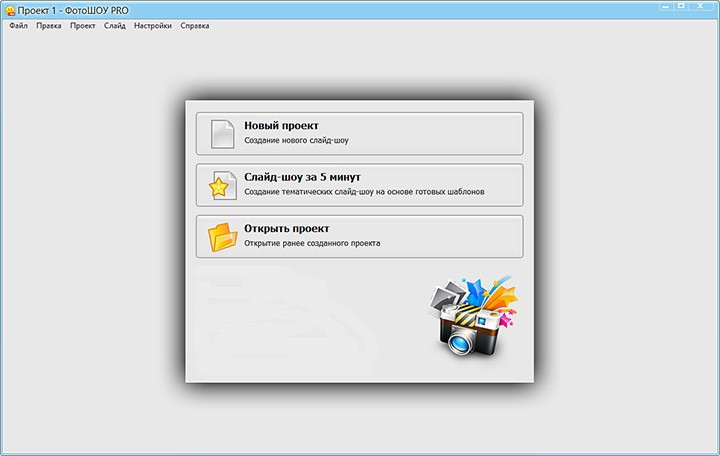
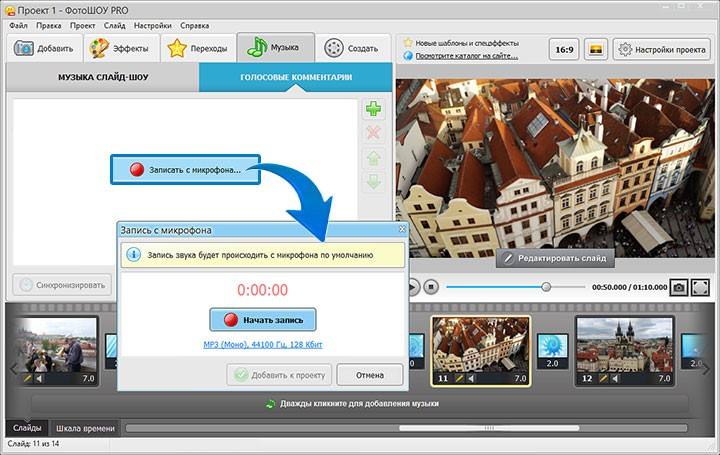
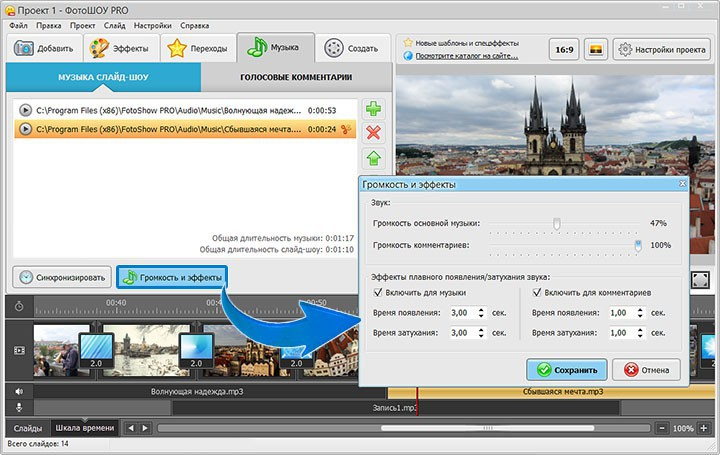
Шаг 1. Создайте проект и добавьте фотографию
Откройте новый проект и добавьте один кадр или серию снимков. Если нужна музыка под одной фотографией, не усложняйте структуру: поместите этот кадр на монтажную шкалу и сразу задайте ему нужную длительность. Для короткого рекламного анонса десять секунд могут быть достаточны, а для изображения со сложной инфографикой понадобится больше времени на чтение. Длительность должна следовать содержанию, а не стандартному значению редактора.
При серии фотографий сначала выстройте порядок кадров. Для маркетингового материала полезно мыслить не «галереей», а последовательностью сообщений: общий план, деталь, доказательство, призыв к следующему действию. Даже без текста такая логика делает монтаж понятнее. Если кадры имеют разную ориентацию, заранее решите, будете ли вы кадрировать их под один формат или сохраните поля как осознанный элемент дизайна.
Шаг 2. Добавьте музыкальную дорожку
Перейдите в раздел музыки и добавьте аудиофайл. Дорожка должна появиться отдельно от изображений. После этого сравните её длину с продолжительностью проекта. Если композиция длиннее ролика, обрежьте хвост так, чтобы окончание приходилось на музыкально естественную точку. Если трек короче, не растягивайте его искусственно: лучше уменьшить длительность слайдов, выбрать другой фрагмент или добавить вторую композицию с аккуратным переходом.
Для одного изображения особенно заметно резкое начало музыки. Используйте плавное нарастание там, где ролик начинается без предварительной заставки. В конце полезно сделать затухание, если аудиофраза не завершается ровно вместе с кадром. Такие изменения не должны быть длинными: задача фейда — убрать техническую резкость, а не скрыть неудачно выбранный фрагмент.
Шаг 3. Проверьте кадр, движение и переходы
Статичная фотография в течение 15–20 секунд быстро начинает восприниматься как неподвижный фон. В таких случаях уместно очень мягкое масштабирование или панорамирование, но скорость движения должна быть ниже, чем в обычном видеомонтаже. Цель — поддерживать внимание, не отвлекая от изображения. Для каталожного фото товара, схемы или скриншота движение часто вообще не нужно: важнее стабильная геометрия и читаемость.
Если фотографий несколько, переходы не должны соревноваться с музыкой. Один-два спокойных типа перехода обычно создают более цельное впечатление, чем набор разных эффектов. Для делового ролика переход должен обслуживать структуру: смена темы может быть заметнее, а кадры внутри одного смыслового блока — соединяться нейтрально.
Шаг 4. Экспортируйте и проверьте файл
После предварительного просмотра создайте видео. Для большинства задач универсальной отправной точкой остаётся MP4: контейнер широко поддерживается браузерами, мессенджерами и социальными платформами. Но «MP4» описывает контейнер, а не единственный режим качества, поэтому контролируйте ещё разрешение и параметры сжатия. После сохранения обязательно откройте итоговый файл отдельным проигрывателем, промотайте начало, середину и последние секунды, а затем воспроизведите полностью со звуком.
Плюсы
- Интерфейс и структура проекта ориентированы на фотографии и слайд-шоу.
- Музыка редактируется как отдельная часть проекта, что упрощает синхронизацию.
- Подходит для работы с одним кадром и для длинной последовательности фотографий.
- Есть инструменты движения, переходов и оформления, которые можно применять без перехода в сложный видеоредактор.
Минусы
- Основной сценарий рассчитан на Windows, поэтому проект нельзя напрямую продолжить на iPhone или Android.
- При большом количестве эффектов легко перегрузить деловой ролик и потерять визуальную дисциплину.
- Для сложного многодорожечного монтажа видео и звука специализированный видеоредактор даёт больше контроля.
Кому подойдёт
Подойдёт пользователям Windows, которые собирают слайд-шоу, видеопоздравления, портфолио, презентационные ролики, подборки фотографий с мероприятий или короткие визуальные материалы для коммуникаций и хотят работать с фото как с основной сущностью проекта.
2. Microsoft Clipchamp — фото и музыка на обычной монтажной шкале
Clipchamp удобен, когда задача постепенно выходит за рамки одного кадра: к фотографиям нужно добавить заставку, логотип, видеовставку, титры или несколько аудиофрагментов. Редактор работает по привычной схеме «медиатека — холст — таймлайн». Microsoft указывает, что в проект можно импортировать изображения и аудио, а затем перетаскивать их на временную шкалу. Для пользователя это означает простой контроль: длина каждого фото и длина музыки видны одновременно.
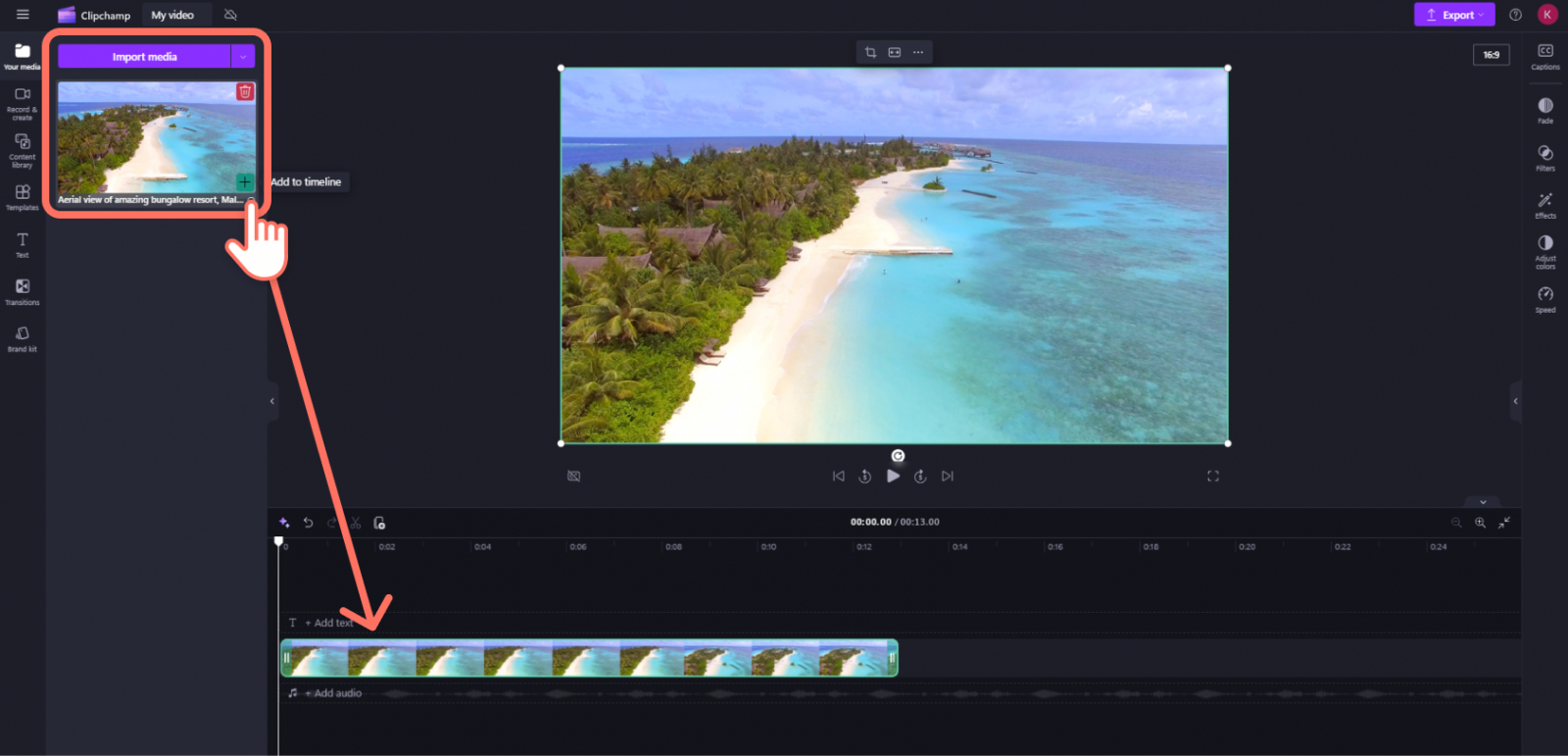
Шаг 1. Импортируйте фото и аудио
Создайте новый проект, откройте My media и воспользуйтесь Import media. Добавьте фотографию и аудиофайл. Не начинайте с эффектов: сначала добейтесь правильной структуры проекта. На шкале должен лежать визуальный клип, а аудио — на отдельной дорожке. Если фото одно, растяните его по времени до нужной продолжительности. Если снимков несколько, задайте длительность каждого и убедитесь, что суммарная длина совпадает с задуманным сценарием.
Шаг 2. Приведите кадр к целевому формату
Проверьте формат холста до тонкой настройки музыки. При вертикальной публикации горизонтальная фотография либо обрежется, либо получит поля. Не оставляйте это решение на последний экспорт. Увеличение кадра до заполнения экрана допустимо только тогда, когда важные объекты не уходят за край. Для предметной фотографии безопаснее использовать фон или композиционное поле, чем обрезать часть продукта.
Шаг 3. Подгоните музыку по длине
Перетащите трек на аудиодорожку. Если он длиннее проекта, выберите естественный по ритму фрагмент и укоротите дорожку. Если в ролике есть речь, заставка или отдельный звуковой акцент, оставьте для них место: фон не должен начинаться и заканчиваться в случайной точке. Для контента без речи ориентируйтесь на визуальные смены: сильная доля или музыкальная фраза может поддержать появление нового кадра, но синхронизировать каждую фотографию «в бит» необязательно.
Clipchamp позволяет перемещать, делить и обрезать аудиофайл на шкале. Этого достаточно, чтобы убрать длинное вступление, совместить нужный участок композиции с основной частью ролика и аккуратно завершить музыку. При этом полезно сохранять небольшой запас по времени на финальный кадр: зрителю нужен момент, чтобы считать логотип, подпись или конечное изображение.
Шаг 4. Сделайте контрольный экспорт
Перед финальным экспортом посмотрите ролик целиком в реальном времени. Затем сохраните тестовый файл и загрузите его в закрытый черновик на той площадке, где он будет опубликован. Это важнее просмотра только внутри редактора: после загрузки сервис может повторно сжать видео, изменить громкость воспроизведения или отобразить кадр в другом размере.
Плюсы
- Понятная монтажная шкала, где одновременно видны изображение и звук.
- Подходит для проектов, в которых к фотографиям добавляются титры, видео и графика.
- Работает в браузере и в среде Windows, что удобно для команд с разными рабочими местами.
- Импорт изображений и аудио организован через одну медиатеку.
Минусы
- Для простого ролика из одного кадра интерфейс видеоредактора избыточен.
- Сложные проекты требуют аккуратной организации исходников, иначе медиатека быстро становится перегруженной.
- Часть дополнительных материалов и функций зависит от типа учётной записи и доступного плана.
Кому подойдёт
Подойдёт маркетологам, контент-менеджерам и пользователям Windows, которым нужен короткий ролик из фото с музыкой, но при этом важно оставить возможность добавить титры, фирменную графику, несколько сцен или дополнительные звуковые элементы.
3. PowerPoint — когда фотографии уже собраны в презентацию
PowerPoint стоит рассматривать не как замену видеоредактору, а как быстрый путь для презентационных материалов. Он особенно удобен, когда фотографии уже разложены по слайдам, снабжены подписями и фирменным оформлением. В таком случае не нужно заново собирать композицию: достаточно добавить музыку, настроить воспроизведение на нужном диапазоне слайдов, проверить длительность показа и затем создать видео из презентации.
Шаг 1. Настройте слайды как будущие видеокадры
Проверьте, что каждый слайд уже выглядит как законченный кадр: у фотографии правильный размер, текст не выходит за безопасную область, а фон соответствует будущему видео. В презентации удобно использовать один кадр на слайд или строить коллажи. Но избегайте сложных анимаций ради самой анимации: при экспорте в видео зритель будет воспринимать материал как ролик, а не как интерактивную презентацию.
Шаг 2. Вставьте аудиофайл
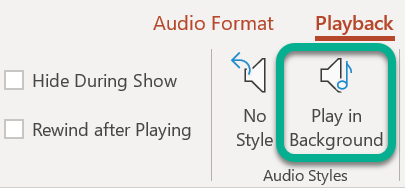
На вкладке Insert выберите Audio, затем Audio on My PC или Audio from File — формулировка зависит от платформы. Укажите музыкальный файл. После вставки выделите значок аудио и на вкладке Playback включите Play in Background. Этот режим запускает композицию автоматически и продолжает воспроизведение при переходе между слайдами. Для одного слайда смысл тот же: музыка работает как фон для всей сцены.
Шаг 3. Согласуйте длительность слайдов с музыкой
Самая частая ошибка в PowerPoint — настроить музыку, но забыть о времени автоматической смены слайдов. Если презентация должна стать видео, задайте длительность показа так, чтобы кадры менялись без ручного клика. Для серии фотографий можно использовать равномерный ритм, но лучше учитывать содержание: титульный слайд обычно короче, кадр с диаграммой или текстом — дольше, эмоциональная фотография — столько, сколько нужно для её чтения и восприятия.
Если аудио должно закончиться на определённом слайде, настройте остановку воспроизведения. Это особенно полезно в презентациях с несколькими смысловыми разделами, где музыка меняется вместе с темой. Не пытайтесь компенсировать неправильную длительность слайдов чрезмерным ускорением переходов: сначала выстройте ритм изображения, затем подгоняйте музыку.
Шаг 4. Экспортируйте презентацию как видео
После просмотра в режиме показа создайте видеофайл средствами PowerPoint. Перед публикацией сравните видео с исходной презентацией: проверьте шрифты, анимации, длительность, отсутствие сдвигов и синхронизацию музыки. Такой контроль нужен потому, что презентация и экспортированный ролик — два разных результата; корректный показ слайдов ещё не гарантирует, что видео будет восприниматься так же.
Плюсы
- Не требуется заново собирать проект, если фотографии уже оформлены в презентацию.
- Удобно для деловых слайдов, отчётов, кейсов, обучающих материалов и внутренних коммуникаций.
- Play in Background позволяет провести одну композицию через несколько слайдов.
- Текст, диаграммы и фирменные элементы остаются частью привычной презентационной среды.
Минусы
- Аудиомонтаж заметно проще, чем в видеоредакторах: меньше контроля над сложным сведением и несколькими дорожками.
- Для динамичных роликов с большим количеством медиаматериалов презентационная логика становится неудобной.
- Нужно отдельно контролировать автоматическое время показа слайдов перед экспортом.
Кому подойдёт
Подойдёт тем, у кого уже есть презентация с фотографиями: отделам маркетинга и продаж, преподавателям, спикерам, PR-командам и сотрудникам, которые хотят превратить набор слайдов в автономный ролик с фоновой музыкой без пересборки макета в другом редакторе.
4. iMovie — на iPhone и iPad
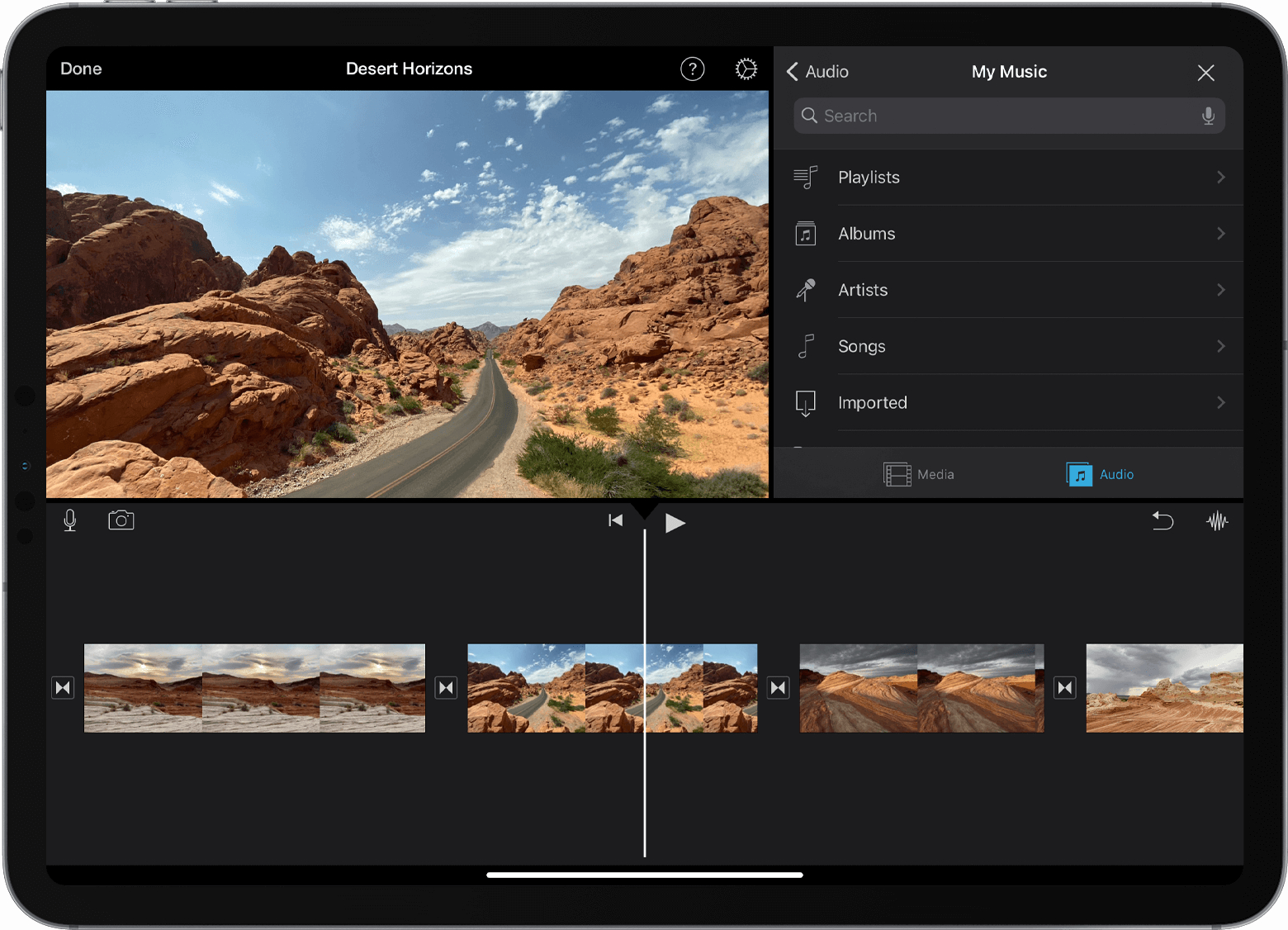
На iPhone и iPad iMovie подходит для сценария, когда фотографии уже находятся в медиатеке устройства, а итоговый ролик нужно собрать без переноса файлов на компьютер. В режиме обычного фильма фото добавляются на временную шкалу как клипы. Музыку можно взять из медиатеки, выбрать из доступных звуковых материалов или добавить отдельный аудиофайл из Files. Это делает iMovie удобным для быстрой сборки визуального отчёта с мероприятия, короткого портфолио или публикации из нескольких кадров.
Шаг 1. Создайте фильм и добавьте фотографии
Создайте проект Movie и выберите фотографии. После добавления они появятся на шкале как отдельные клипы. У каждого кадра можно изменить длительность. iMovie часто добавляет движение к статичным изображениям, поэтому сразу проверьте, подходит ли оно задаче. Для портретов и пейзажей мягкое движение может работать хорошо, а для инфографики, интерфейсного скриншота или карточки товара лучше сохранить стабильный кадр.
Шаг 2. Добавьте музыку
Откройте Add Media, затем Audio. Для трека из медиатеки выберите My Music; для файла, сохранённого на устройстве или в iCloud Drive, используйте Files. После выбора добавьте аудио в проект. Фоновая музыка отображается отдельной дорожкой под видеорядом, поэтому её длину можно сравнивать с последовательностью фотографий прямо на шкале.
Apple отдельно указывает, что часть композиций может быть недоступна из-за защиты прав. Практический вывод простой: для рабочей публикации лучше заранее хранить разрешённый аудиофайл как отдельный файл и знать условия его использования, чем рассчитывать на любую песню из пользовательской медиатеки. Это снижает риск того, что нужный трек окажется недоступен в редакторе или не подойдёт для публичного ролика.
Шаг 3. Подстройте длину фотографий
Перемещайте границы каждого фотоклипа так, чтобы ритм смены кадров соответствовал содержанию. Не делайте все кадры одинаковыми по времени автоматически. Снимок с деталями продукта требует больше времени, чем эмоциональный фон. Если музыка содержит ярко выраженные музыкальные фразы, полезно располагать наиболее важные смены рядом с их границами — так монтаж ощущается собранным без необходимости синхронизировать каждое действие с ударом.
Шаг 4. Экспортируйте и проверьте на телефоне
Сохраните готовый фильм в медиатеку. После экспорта обязательно посмотрите ролик именно в приложении «Фото» и в том размере, в котором его увидит аудитория. На небольшом экране легче заметить слишком мелкий текст, агрессивное кадрирование и резкие переходы. Если видео готовится для вертикальной ленты, проверяйте его в вертикальном положении телефона без увеличения.
Плюсы
- Фотографии и готовый ролик остаются внутри экосистемы Apple.
- Есть отдельная звуковая дорожка и понятное управление длительностью фотоклипов.
- Подходит для быстрого монтажа без настольного компьютера.
- Можно использовать музыку из медиатеки или отдельные аудиофайлы.
Минусы
- Приложение привязано к устройствам Apple.
- Часть песен из пользовательской медиатеки недоступна для использования в проекте.
- Для сложных многослойных рекламных роликов инструментов меньше, чем в профессиональных настольных редакторах.
Кому подойдёт
Подойдёт владельцам iPhone и iPad, которые хотят быстро превратить фотографии в ролик с музыкой прямо на мобильном устройстве, особенно для репортажных, событийных, портфолио- и социальных форматов.
5. InShot — мобильный вариант для Android и iPhone
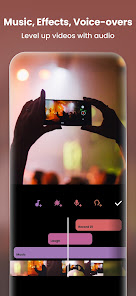
InShot подходит для мобильной публикации, когда материал сразу собирается под вертикальный или квадратный формат. В карточке приложения заявлены работа с фото и видео, добавление музыки, звуковых эффектов и озвучки, настройка соотношения сторон и экспорт видео. Для задачи «фото плюс трек» полезно то, что изображение можно поместить на видеохолст, а музыку редактировать на отдельной дорожке.
Шаг 1. Начните видеопроект с фотографии
Создайте видеопроект и выберите фотографию. Даже если исходник один, редактор рассматривает его как видеоклип заданной длительности. Сразу выставьте соотношение сторон. Для вертикального ролика 9:16 проверьте, не обрезается ли лицо, товар, логотип или важная деталь. Если фотография горизонтальная и обрезка недопустима, используйте фон и оставьте изображение целиком.
Шаг 2. Добавьте трек через раздел музыки
Откройте инструмент Music и выберите источник аудио. После добавления трек появится на шкале. Переместите начало, если у композиции есть длинная тишина или неудачное вступление, и обрежьте конец под длительность ролика. Если используется голос, оставьте фон тише речи. В коротком мобильном ролике зритель особенно быстро замечает несбалансированный звук, потому что воспроизведение часто начинается неожиданно.
Шаг 3. Проверьте движение и читаемость
Мобильные редакторы располагают к активным эффектам, но для одного фото это не всегда плюс. Если изображение уже содержит текст, не накладывайте поверх него дополнительные декоративные элементы. При необходимости добавьте только мягкое появление и исчезновение, а внимание удерживайте выбором сильного кадра и подходящего музыкального фрагмента. Для товарного фото лучше сохранить геометрию, чем использовать эффектное вращение или резкий зум.
Шаг 4. Экспортируйте в нужном разрешении
Перед сохранением выберите параметры, которые соответствуют исходной фотографии и площадке. Повышение разрешения экспорта не создаёт новых деталей, если исходник маленький. После сохранения проверьте файл в галерее, затем загрузите тестовую версию в черновик публикации. Если после загрузки текст или тонкие линии заметно деградировали, проблема может быть не в редакторе, а в повторном сжатии на стороне площадки.
Плюсы
- Ориентирован на мобильный монтаж и форматы социальных лент.
- Музыка, звуковые эффекты и озвучка доступны в одном проекте.
- Есть настройка холста и соотношения сторон для вертикальных и квадратных форматов.
- Работает на Android и iOS, поэтому удобен для команды без привязки к настольному компьютеру.
Минусы
- Интерфейс мобильного приложения менее удобен для точного длинного монтажа, чем большой таймлайн на компьютере.
- Набор доступных функций и материалов зависит от редакции приложения и модели использования.
- При большом количестве фото и слоёв работать на небольшом экране становится сложнее.
Кому подойдёт
Подойдёт авторам мобильного контента, SMM-командам, небольшим проектам и сотрудникам, которым нужно быстро подготовить вертикальный или квадратный ролик из фотографии и музыки без передачи файлов на компьютер.
Как выбрать способ под рабочую задачу
Выбор можно свести к пяти вопросам. Где лежат исходники? Где будет опубликован ролик? Нужны ли титры и несколько сцен? Насколько точно требуется редактировать музыку? Должен ли проект оставаться редактируемым для повторных кампаний? Ответы быстро сокращают список. Если фотографии уже находятся на Windows-ПК и важен именно формат слайд-шоу, ФотоШОУ PRO экономит лишние операции. Если материал постепенно превращается в полноценный видеопроект, удобнее Clipchamp. Если исходник — презентация, PowerPoint сохраняет существующий макет. Если всё делается на телефоне, выбирайте iMovie или InShot по платформе.
Для одного фото с коротким треком
Главная задача — не монтаж, а корректная длительность и аккуратный звук. Выбирайте инструмент, где фотографию легко растянуть по времени, а трек — обрезать и закончить без щелчка. Дополнительные переходы и библиотеки эффектов вторичны. Для такого сценария полезно сначала решить, сколько секунд зритель должен видеть изображение, и только затем выбирать музыкальный фрагмент.
Для слайд-шоу из десятков фотографий
Критичны массовая работа с длительностью, перестановка кадров, единый стиль переходов и возможность быстро заменить несколько снимков. Здесь выигрывают редакторы с полноценной шкалой проекта и медиатекой. Если вы готовите регулярные отчёты или серии кейсов, сохраните шаблон: формат кадра, тип переходов, длительность титульного и финального экрана, громкость фона. Тогда новый ролик будет собираться из контента, а не с нуля из настроек.
Для презентации, коммерческого предложения или кейса
Если фотографии уже встроены в презентацию, переносить их в видеоредактор часто невыгодно. В PowerPoint можно сохранить структуру, подписи, диаграммы и фирменное оформление, добавить фон и экспортировать видео. Но проверьте автоматическую смену слайдов: то, что удобно щёлкать вручную во время выступления, не обязательно работает как автономный ролик.
Для вертикальных публикаций
Приоритет — композиция 9:16 и читаемость на телефоне. В InShot или другом мобильном редакторе сразу создавайте вертикальный холст и оценивайте фотографию в конечной рамке. Не пытайтесь «спасти» горизонтальный кадр масштабированием до тех пор, пока лицо или продукт не упрутся в край. Иногда аккуратный фон вокруг исходного кадра выглядит профессиональнее агрессивной обрезки.
Для повторного использования в нескольких каналах
Собирайте мастер-проект с исходниками достаточного качества и сохраняйте отдельные версии. Полезно также хранить использованный музыкальный файл и сведения о лицензии рядом с проектом. Такой архив избавляет от ситуации, когда через месяц нужно обновить один кадр, но команда не помнит, какой трек был использован и разрешена ли его повторная публикация.
Как работать с музыкой так, чтобы ролик не выглядел случайным
Музыка меняет смысл изображения сильнее, чем кажется. Один и тот же кадр продукта под спокойный эмбиент, быстрый электронный ритм и драматическую оркестровую тему воспринимается по-разному. Поэтому выбор трека — часть коммуникационной задачи. Сначала сформулируйте нужное состояние: деловое, энергичное, праздничное, нейтральное, технологичное, камерное. Только после этого ищите композицию и оценивайте её не отдельно, а вместе с кадрами.
Не начинайте с любимой песни
Личная привязанность к композиции не говорит о том, что она подходит бренду или визуалу. Для рабочего ролика важнее темп, характер, плотность аранжировки и наличие свободного пространства для текста или речи. Если музыка слишком насыщенная, даже красивый кадр начинает казаться частью клипа, а не самостоятельным сообщением.
Обрезайте по музыкальной фразе, а не по секундам
Технически редактор позволяет закончить трек в любой момент, но резкий обрыв в середине ноты или фразы воспринимается как ошибка. Найдите логичную границу — конец такта, паузу, затухание или повтор. Затем подстройте длительность кадра на несколько десятых секунды, если это помогает сделать конец естественным. Для коротких роликов такой микромонтаж заметно повышает аккуратность результата.
Следите за громкостью
Если ролик не содержит речи, музыка может быть ведущим звуковым элементом, но это не означает, что её нужно экспортировать на максимально возможном уровне. Оставляйте запас по громкости, особенно если в треке есть резкие пики. Если присутствует голос, уведомления, звук продукта или другие важные элементы, фон должен уступать им место. Оценивайте баланс не только в наушниках, но и через динамик телефона и ноутбука.
Используйте фейды как технический инструмент
Плавное появление и затухание работают лучше всего, когда они короткие и логичные. Длинный фейд в десятисекундном ролике съедает значительную часть музыки; отсутствие фейда на обрезанном фрагменте создаёт щелчок или резкий обрыв. Сначала выберите правильную точку монтажа, затем используйте фейд для полировки границы.
Права на музыку: что проверить до публикации
Синхронизация музыки с изображением — это использование музыкального произведения в аудиовизуальном материале. Для рабочей публикации недостаточно того, что файл технически воспроизводится в редакторе. Нужно понимать, на каком основании композиция используется: собственная музыка, договор с правообладателем, библиотека с подходящими условиями или открытая лицензия, которая разрешает ваш сценарий. Всемирная организация интеллектуальной собственности отдельно описывает лицензирование музыки для аудиовизуальных проектов, а условия открытых лицензий требуют внимательной проверки конкретных разрешений и ограничений.
Не считайте пометку «бесплатно» синонимом «можно использовать в рекламе». Условия могут разрешать личное применение и запрещать коммерческое, требовать указания автора или ограничивать создание производных работ. Для материалов компании храните подтверждение лицензии вместе с исходниками проекта: страницу условий, документ или запись о приобретённом праве. Это упрощает повторное использование ролика и внутреннюю проверку.
- Проверьте, разрешено ли коммерческое использование, если ролик связан с продвижением бизнеса.
- Уточните, требуется ли указание автора и в какой форме.
- Убедитесь, что лицензия допускает синхронизацию музыки с видео, а не только прослушивание или распространение аудиофайла.
- Сохраните дату и версию условий, которые действовали при получении трека.
- Не используйте трек из личной подписки на стриминговый сервис как рабочий актив без отдельного основания.
Как настроить длительность фотографий
Универсального числа секунд для фотографии нет. Время зависит от объёма информации. Эмоциональный кадр без текста считывается быстро; диаграмма, меню, интерфейс или карточка с характеристиками требуют больше времени. Практический способ — включить ролик человеку, который не участвовал в монтаже, и попросить отметить момент, когда он понял кадр. Если смена происходит раньше, увеличьте длительность. Если зритель ждёт следующего кадра, сократите.
Для серии из десяти и более снимков полезно группировать кадры по функции. Вступительные устанавливают контекст, основные раскрывают событие или продукт, детальные подтверждают тезис, финальные закрепляют впечатление. Ритм может ускоряться к середине и замедляться на финале. Такой подход даёт более живой результат, чем одинаковые три секунды на каждый файл.
В рекламных и презентационных материалах не забывайте про финальный кадр. Если он содержит название проекта, логотип или итоговую мысль, оставьте достаточно времени на считывание. Музыка должна либо естественно завершаться здесь, либо уходить в аккуратное затухание. Резкое исчезновение финального экрана часто выглядит как техническая ошибка, даже если весь предыдущий монтаж сделан качественно.
Кадрирование и соотношение сторон
Музыка не исправит визуальный конфликт между фотографией и форматом экрана. Горизонтальный снимок 3:2 нельзя без потерь превратить в 9:16 одним масштабированием. Выберите одно из трёх решений: кадрировать с сохранением смыслового центра, оставить изображение целиком на фоне или подготовить отдельную вертикальную композицию. Для брендов с регулярным контентом третий вариант обычно даёт наиболее стабильное качество.
Если в кадре есть люди, следите за краями лица и рук; если продукт — за упаковкой и читаемыми элементами; если интерфейс — за меню и подписями. Перед экспортом уменьшите окно предпросмотра до размера телефона. То, что выглядит свободно на большом мониторе, может оказаться перегруженным в ленте. Дополнительные рекомендации по подготовке видео к разным каналам собраны в материале о выборе формата видео для разных сценариев.
Как проверить качество после экспорта
Контроль результата лучше проводить как отдельный этап, а не как быстрый просмотр последних секунд. Сначала откройте локальный файл и убедитесь, что он начинается с нужного кадра, не содержит чёрного экрана, музыка стартует корректно и заканчивается без обрыва. Затем проверьте середину проекта: длинные слайд-шоу иногда содержат пропущенный файл, слишком короткий кадр или неожиданную паузу, которые незаметны при прокрутке таймлайна.
Следующий шаг — воспроизведение на другом устройстве. Если ролик собирался на компьютере, посмотрите его на телефоне. Если делался на телефоне, откройте на ноутбуке. Так выявляются проблемы масштаба, читаемости и громкости. Для маркетингового материала полезен ещё один контрольный просмотр без звука: главный смысл должен оставаться понятным, потому что часть аудитории смотрит видео в беззвучном режиме.
Технический чек-лист
- Видео открывается штатным проигрывателем и воспроизводится от начала до конца без зависаний.
- Фотографии не растянуты по ширине или высоте и не имеют случайного кадрирования.
- Нет неожиданного чёрного кадра перед первым изображением или после последнего.
- Аудио начинается в нужный момент, не содержит резкого щелчка и заканчивается осмысленно.
- Текст и важные детали читаются на экране телефона без увеличения.
- После загрузки в черновик площадки качество остаётся приемлемым, а звук не исчезает.
- Версия файла соответствует нужному формату кадра и не перепутана с другой адаптацией.
Как измерить результат для контентной задачи
Для рабочих публикаций полезно отделять техническое качество от эффективности контента. Техническая метрика — отсутствие ошибок воспроизведения, брака и повторного монтажа. Коммуникационные показатели зависят от площадки: досмотры, доля просмотра, переходы, реакции, сохранения. Если ролик из одной фотографии с музыкой не удерживает внимание, не спешите добавлять эффекты. Сначала сравните длительность, силу исходного кадра, первые две секунды и соответствие музыки сообщению.
При серии роликов можно провести простой редакционный тест: сделать два варианта на одном визуале с разной длительностью или музыкой и сравнить поведение аудитории. Меняйте только один параметр за раз, иначе вы не поймёте, что повлияло на результат. Такой подход превращает монтаж из вкусовой дискуссии в проверяемую работу с гипотезой.
Типичные ошибки и как их исправить
Музыка длиннее ролика и обрывается в середине фразы
Исправление: выберите более короткий фрагмент и завершите его на естественной музыкальной границе. Не полагайтесь только на автоматическое обрезание при экспорте. Воспроизведите последние пять секунд проекта несколько раз и проверьте, воспринимается ли конец как намеренный.
Фотография стоит слишком долго
Исправление: сократите длительность или добавьте осмысленное, очень мягкое движение. Если изображение содержит текст, не ускоряйте его до тех пор, пока информация перестанет читаться. Для одного фото можно также разделить материал на два логических кадра: общий план и аккуратное приближение к детали.
Каждый переход отличается от предыдущего
Исправление: выберите один основной тип и, при необходимости, один дополнительный для границ разделов. Разнообразие эффектов быстро делает презентационный ролик похожим на демонстрацию возможностей редактора. Единый визуальный язык лучше поддерживает бренд и помогает зрителю следить за содержанием.
Вертикальная версия сделана простым обрезанием горизонтальной
Исправление: пересоберите композицию. Переместите главный объект, увеличьте свободное поле под текст, замените часть кадров или используйте фон. Вертикальный ролик — отдельный макет, а не только другая цифра в настройках экспорта.
Громкость проверили только в наушниках
Исправление: прослушайте на встроенном динамике телефона и ноутбука. Низкие частоты и пространственные эффекты могут почти исчезнуть, а резкие высокие звуки — наоборот, стать навязчивыми. Для контента с речью убедитесь, что слова остаются разборчивыми при умеренной громкости устройства.
Использована музыка без понятных прав
Исправление: замените трек до публикации и сохраните сведения о лицензии. Техническая возможность загрузить композицию в редактор ничего не говорит о праве использовать её в рекламе, корпоративном видео или публичной публикации.
Практический сценарий: ролик из фото для анонса события
Представим задачу отдела маркетинга: нужно сделать 20-секундный анонс события из пяти фотографий. Сначала выбираем вертикальный или горизонтальный формат под основной канал. Затем распределяем роли кадров: 2 секунды на атмосферное вступление, по 4 секунды на три содержательных изображения и 6 секунд на финальный кадр с основной визуальной информацией. После этого подбираем музыкальный фрагмент примерно той же длины и ищем естественную точку завершения.
На первом проходе собираем только изображения и длительность. На втором добавляем музыку и двигаем границы кадров в пределах нескольких десятых секунды, чтобы важные смены совпали с музыкальными фразами. На третьем проверяем, нужен ли текст. Если фотографии уже содержат афишу или подписи, дополнительная типографика только увеличит шум. Затем экспортируем тестовую версию и проверяем на телефоне.
Такой порядок важен потому, что каждая операция решает отдельную задачу. Если одновременно выбирать переходы, шрифты, музыку и кадрирование, монтаж превращается в хаотичный перебор. Последовательность «структура — ритм — звук — оформление — контроль» делает результат воспроизводимым и подходит для регулярного контент-производства.
Как сделать слайд-шоу сильнее простой последовательности кадров
Если задача постепенно превращается из одного фото в полноценную историю, используйте принципы слайд-шоу: единый темп, повторяемая композиция, ограниченный набор переходов и смысловая последовательность. В руководстве по слайд-шоу из фотографий с музыкой разобраны дополнительные варианты для разных платформ. Здесь важно сохранить главный принцип: музыка поддерживает историю, а не заменяет её.
Для бренда особенно полезно отделить универсальный шаблон от конкретного контента. В шаблоне фиксируются формат кадра, безопасные зоны, тип переходов, стиль титров, громкость и финальная сцена. В каждом новом проекте меняются фотографии, тексты и музыка. Это сокращает время производства и делает серию материалов узнаваемой без одинаковых заставок и навязчивых логотипов.
Что делать, когда к фото нужно добавить не только музыку
Если после первой версии появляются дополнительные требования — озвучка, титры, несколько видеовставок, фоновые звуки — проект становится обычным видеомонтажом. Не пытайтесь удержать его в слишком простом инструменте. Перенесите работу в редактор с несколькими дорожками и сохраняйте исходный музыкальный файл отдельно. Практика добавления музыки к готовому видеоряду подробно разобрана в материале о добавлении музыки в видео.
Для проекта из фотографий это особенно актуально, когда появляется голос. Тогда музыка превращается из главного аудиоэлемента в фон, а монтаж начинает учитывать паузы речи, акценты и смысловые фразы. В такой ситуации сначала монтируют структуру и голос, затем подбирают и приглушают музыку. Обратный порядок часто заставляет подгонять речь под случайный трек.
Короткая матрица выбора без таблицы
- ФотоШОУ PRO: настольный Windows-сценарий, слайд-шоу, работа с фотографиями как основой проекта.
- Clipchamp: проект уже ближе к обычному видеомонтажу, нужны дополнительные медиа, титры и удобный таймлайн.
- PowerPoint: фотографии уже собраны в презентацию, важно сохранить слайды и фирменное оформление.
- iMovie: исходники находятся на iPhone или iPad, нужен быстрый ролик внутри экосистемы Apple.
- InShot: приоритет — мобильная сборка, вертикальный или квадратный контент, Android или iOS.
При равных условиях выбирайте тот инструмент, в котором команда сможет повторить результат через неделю без поиска старых настроек. Для бизнеса воспроизводимость процесса часто важнее одного дополнительного эффекта. Документируйте формат кадра, длительность типовых сцен, способ хранения музыки и порядок проверки перед публикацией.
Как организовать исходники и версии проекта в команде
Даже короткий ролик из одной фотографии быстро порождает несколько файлов: исходное изображение, обработанную версию, музыкальный трек, проект редактора, тестовый экспорт и финальную адаптацию. Если команда хранит всё в одной папке без правил, через несколько недель невозможно понять, какой файл опубликован и какой трек использован. Создайте простую структуру: исходники отдельно, рабочие версии отдельно, экспорт отдельно. В названии финального видео указывайте площадку, формат кадра и дату, а не субъективные пометки вроде final2 или final_new.
Музыкальный файл храните вместе с документом или заметкой об условиях использования. Если композиция получена из библиотеки, зафиксируйте название трека, автора, источник лицензии и дату. При повторном использовании материала это позволяет быстро подтвердить основание и не искать информацию заново. Для агентской работы полезно также фиксировать, кто предоставил музыку: клиент, подрядчик или редакция.
Сохраняйте мастер-проект и отдельные адаптации
Мастер-проект нужен для редактирования содержания, а не для прямой публикации во все каналы. В нём удобно хранить фотографии в максимально полном качестве, музыку без лишнего повторного сжатия и базовый монтаж. Из него создаются отдельные версии 16:9, 9:16 или 1:1. Такой порядок снижает риск, что вертикальная версия будет сделана из уже сжатого горизонтального файла и потеряет детализацию ещё до загрузки на площадку.
Отделяйте технический экспорт от утверждённой версии
Тестовый файл нужен для проверки длительности, кадрирования и звука. Он не обязан быть тем же файлом, который уходит в публикацию. После согласования внесите правки в проект и создайте новый экспорт, а старый переместите в папку тестов. Это предотвращает типичную ошибку, когда в ленту случайно загружают вариант без последней правки или с черновой музыкой.
Как проверять звук в реальных условиях просмотра
Монтаж в наушниках полезен для поиска щелчков, обрезанных фраз и тихих деталей, но он не показывает, как ролик будет звучать в обычной среде. После точной проверки воспроизведите видео через динамик телефона на средней громкости, затем через ноутбук. Если музыка теряет основу и остаются только резкие высокие частоты, композиция может восприниматься слишком агрессивно. Если важный акцент почти исчезает, не пытайтесь решить проблему только повышением общей громкости: иногда лучше выбрать другой фрагмент.
Для материалов с речью проведите отдельный тест разборчивости. Отойдите от устройства на обычное расстояние и проверьте, можно ли понять каждую фразу без напряжения. Фон должен поддерживать атмосферу, а не заставлять прислушиваться к словам. В коротких корпоративных роликах чрезмерно громкая музыка особенно мешает, потому что у зрителя нет времени адаптироваться к балансу.
Проверьте первые и последние две секунды отдельно
Именно на границах чаще всего появляются технические дефекты: лишняя тишина, резкий старт, щелчок после обрезки, случайный чёрный кадр, раннее исчезновение изображения. Просмотрите начало и конец несколько раз подряд. Если ролик должен зацикливаться в ленте, сравните последнюю и первую сцену: слишком контрастный переход может выглядеть как ошибка воспроизведения.
Как адаптировать один проект под разные размеры экрана
Когда один ролик нужен в нескольких каналах, меняйте не только размер холста. В вертикальной версии часто приходится переставлять объект, увеличивать свободное пространство и сокращать подписи. В квадратной — поднимать важные элементы выше, чтобы они не оказались рядом с интерфейсными элементами площадки. В горизонтальной — наоборот, появляется больше свободного места по бокам, которое можно использовать для спокойной композиции, а не заполнять декоративными объектами.
Если исходная фотография не позволяет сделать несколько качественных кадрирований, подготовьте разные визуальные версии заранее. Например, для товара можно использовать отдельный крупный план, общий кадр и вертикальную композицию. Для события — портретный и широкий снимки одной сцены. Такой подход лучше автоматического увеличения, потому что сохраняет смысловой центр и не заставляет редактор дорисовывать или чрезмерно растягивать изображение.
Не повышайте разрешение только ради цифры
Если исходная фотография небольшая, экспорт в более высоком разрешении не возвращает детали. Редактор лишь создаёт больше пикселей на основе имеющихся. Поэтому оценивать качество нужно по реальной резкости лица, текста, упаковки и мелких объектов. Для публикации важнее чистый исходник подходящего размера, чем максимально большое значение в окне экспорта.
После подготовки нескольких вариантов подпишите их понятно: например, horizontal, vertical и square вместе с датой проекта. Не перезаписывайте один и тот же файл разными версиями. Эта простая дисциплина помогает избежать ошибки, когда горизонтальный ролик случайно уходит в вертикальную публикацию или старая версия с другим треком заменяет утверждённую.
FAQ: технические детали и ограничения
Итоговый рабочий алгоритм
- Определите площадку, соотношение сторон и длительность ролика.
- Отберите фотографию или соберите последовательность снимков до начала оформления.
- Создайте проект в подходящем редакторе и сначала выстройте визуальную шкалу.
- Добавьте музыкальный файл с понятными условиями использования.
- Обрежьте трек по музыкальной фразе, настройте начало, окончание и громкость.
- Проверьте кадрирование, читаемость и темп смены фотографий на экране телефона.
- Сделайте тестовый экспорт и воспроизведите файл полностью вне редактора.
- Загрузите черновик на целевую площадку и оцените результат после повторного сжатия.
- Сохраните проект, исходники и сведения о музыке для будущих адаптаций.
Для одной фотографии весь процесс занимает несколько действий, но качество определяется не количеством кнопок. Хороший результат получается тогда, когда длительность кадра, музыка, формат экрана и цель публикации согласованы между собой. Если задача усложняется, переходите от «быстрого способа» к полноценному проекту: добавляйте структуру, проверку и отдельные версии под каналы. Так фото с музыкой становится не декоративным эффектом, а управляемым форматом визуальной коммуникации.
Дополнительные способы для Windows, macOS, телефона и браузера собраны на Xeon Live в расширенной инструкции по добавлению музыки к фотографии. Она пригодится, если текущая рабочая среда отличается от пяти разобранных выше вариантов.