Как заменить звуковую дорожку в видео: 6 способов для Windows, Mac, iPhone и браузера
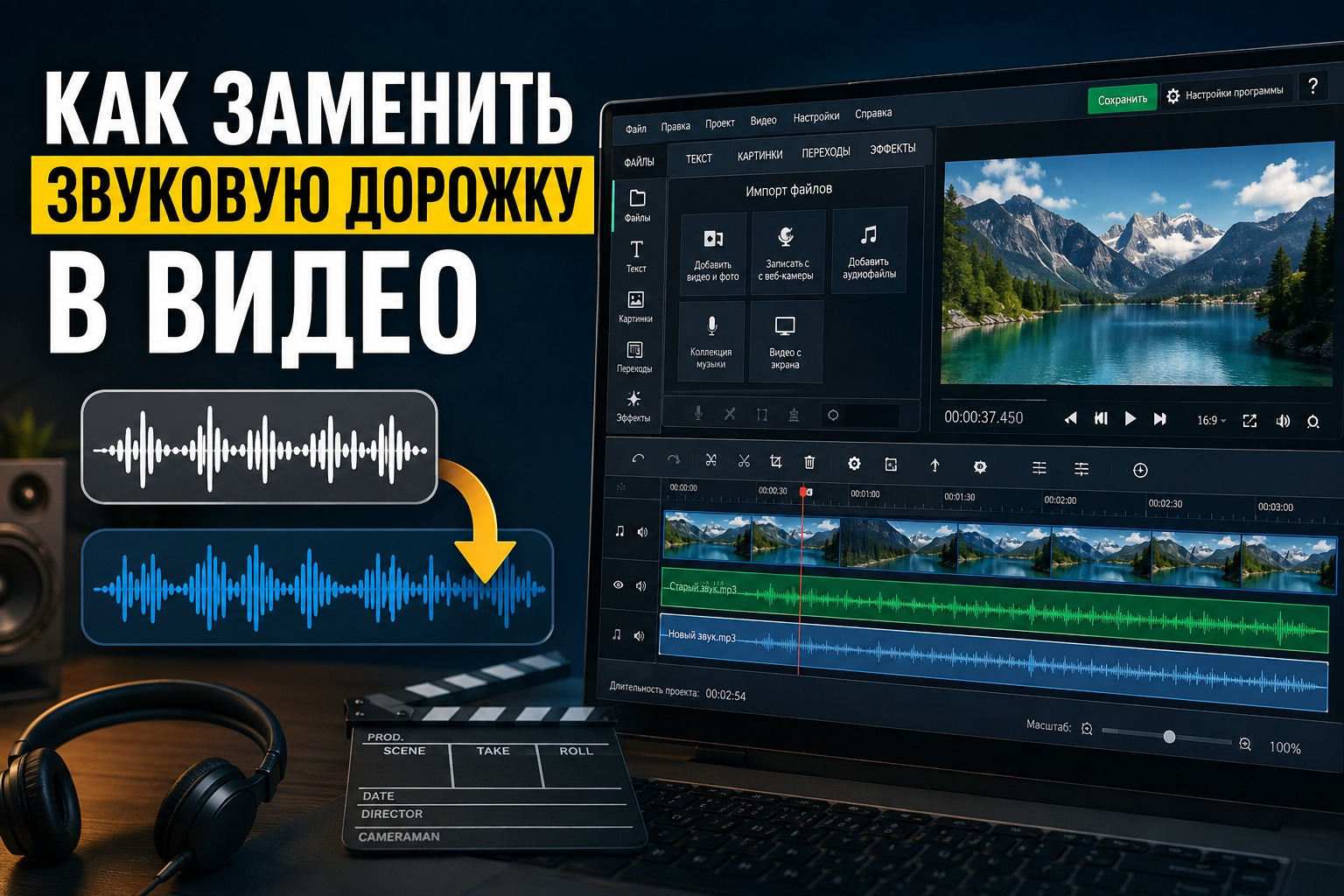
Замена звуковой дорожки нужна не только тогда, когда ролик записан с плохим микрофоном. В рабочем контенте звук часто приходится менять после согласования: заменить временную музыку на лицензированный трек, подставить финальную дикторскую запись, подготовить локализацию, убрать шумную площадочную фонограмму, выпустить вариант без комментариев или собрать новую версию рекламного ролика под другую площадку. Важно различать обычное приглушение, монтаж новой дорожки и ремультиплексирование без обработки видеопотока. Ниже разобраны эти сценарии и показано, как заменить звук в файле так, чтобы не потерять синхронизацию и не получить неприятный сюрприз после экспорта. Для общего обзора темы можно держать рядом инструкцию Xeon Live по замене аудиодорожки.
Главная ошибка в этой задаче — воспринимать её как одну кнопку «поменять звук». В реальном проекте требуется решить минимум четыре вопроса: что делать с исходным аудио, где начинается новый трек, как привести длительности к одному таймингу и каким способом сохранить результат. Если хотя бы один из этих пунктов пропустить, ролик может получить двойное звучание, тишину в конце, смещение реплик относительно губ или лишнее повторное сжатие изображения.
Для маркетинговых и коммуникационных материалов полезно дополнительно зафиксировать версию проекта и назначение звука. Один и тот же видеоряд может существовать с диктором, с музыкой без речи, с международной дорожкой и с короткой версией для вертикальных площадок. Название нового файла и подпись дорожки должны позволять понять, что именно находится внутри, без прослушивания всей папки. Это упрощает передачу материалов между монтажёром, дизайнером, редактором, агентством и заказчиком.
Что именно означает заменить звуковую дорожку
Под одной формулировкой скрываются три разные операции. Первая — удалить или заглушить исходный звук и положить новый файл на таймлайн видеоредактора. Вторая — оставить видеопоток как есть и собрать новый контейнер с другой аудиодорожкой. Третья — не менять файл вообще, а подключить внешнее аудио только во время просмотра. Последний вариант удобен для проверки озвучки, но не создаёт готовый медиаматериал и поэтому ниже используется только как диагностический приём.
- Монтаж с повторным экспортом подходит, когда новый звук нужно обрезать, двигать, сводить с речью, делать плавные входы и выходы, менять громкость по сценам или добавлять несколько слоёв.
- Ремультиплексирование подходит, когда видеоряд уже готов и его не нужно перекодировать: требуется только убрать старую звуковую дорожку, добавить новую и собрать контейнер заново.
- Подключение внешней дорожки в проигрывателе подходит для быстрой проверки синхронизации до окончательной сборки, но не заменяет экспорт готового файла.
Если исходный звук больше не нужен вообще, сначала полезно решить, будет ли он удалён физически или просто заглушён. В редакторе нулевая громкость обычно оставляет исходный материал внутри проекта и позволяет быстро вернуть его. При финальной очистке можно ориентироваться на отдельную инструкцию по удалению звука из видео.
Для длинных роликов, интервью и локализованных материалов принципиален ещё один вопрос: новая дорожка должна совпадать с видеорядом не только по общей длительности, но и по внутренним временным точкам. Совпадение начала и конца не гарантирует, что звук не начнёт постепенно уходить вперёд или назад. Поэтому проверка синхронизации выполняется в нескольких местах: в начале, примерно в середине и ближе к финалу.
Что подготовить до замены аудио
Перед началом работы соберите исходный видеофайл, новую дорожку и отдельную копию проекта или оригинала. Новый звук лучше не менять поверх единственного экземпляра. Если в ролике есть несколько голосов, музыка и эффекты, полезно сохранить их отдельными файлами: так проще исправить уровень одного элемента, не трогая остальной микс.
- Проверьте длительность видео и аудио. Разница в несколько секунд требует решения заранее: обрезать музыку, добавить тишину, повторить фрагмент или оставить хвост ролика без звука.
- Прослушайте начало и конец новой дорожки. Щелчок на границе, внезапный обрыв дыхания или резкий музыкальный стоп заметнее после публикации, чем на монтажном столе.
- Убедитесь, что у вас есть право использовать новую музыку, голос, эффекты и фрагменты чужой записи в конкретной публикации.
- Зафиксируйте контрольную точку синхронизации: хлопок, закрывание двери, удар по предмету, начало реплики или другой момент с понятным визуальным событием.
- Сделайте резервную копию исходного ролика. Особенно это важно перед работой с контейнерами, где операция выполняется быстро и легко перепутать выходной файл с оригиналом.
Если новую дорожку сначала нужно очистить от шума, выровнять речь, подрезать паузы или подготовить финальный микс, полезно отделить эту работу от видеомонтажа. Базовые приёмы собраны в материале про обработку аудио на компьютере. Такая последовательность снижает риск бесконечно возвращаться между таймлайном видео и звуковыми правками.
Для делового ролика заранее определите, что является главным источником внимания. В обучающем видео и презентации обычно это речь. В имиджевом ролике музыка может играть более заметную роль. В демонстрации продукта важны системные звуки и короткие акценты. От этого зависит, нужно ли полностью заменить исходную фонограмму или оставить часть живого звука под новой дорожкой.
Способ 1. ВидеоМОНТАЖ: заменить звук в ролике на Windows
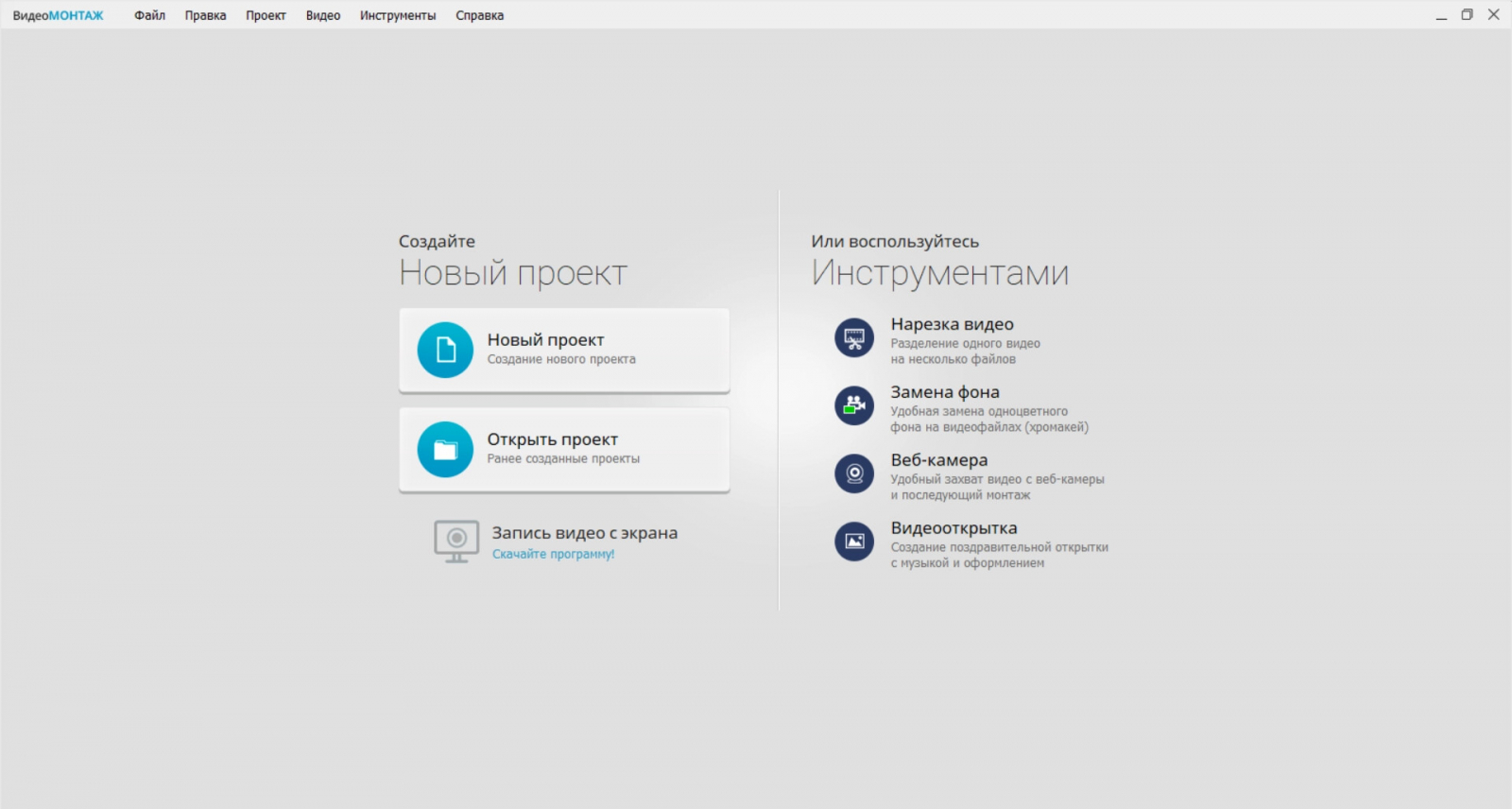
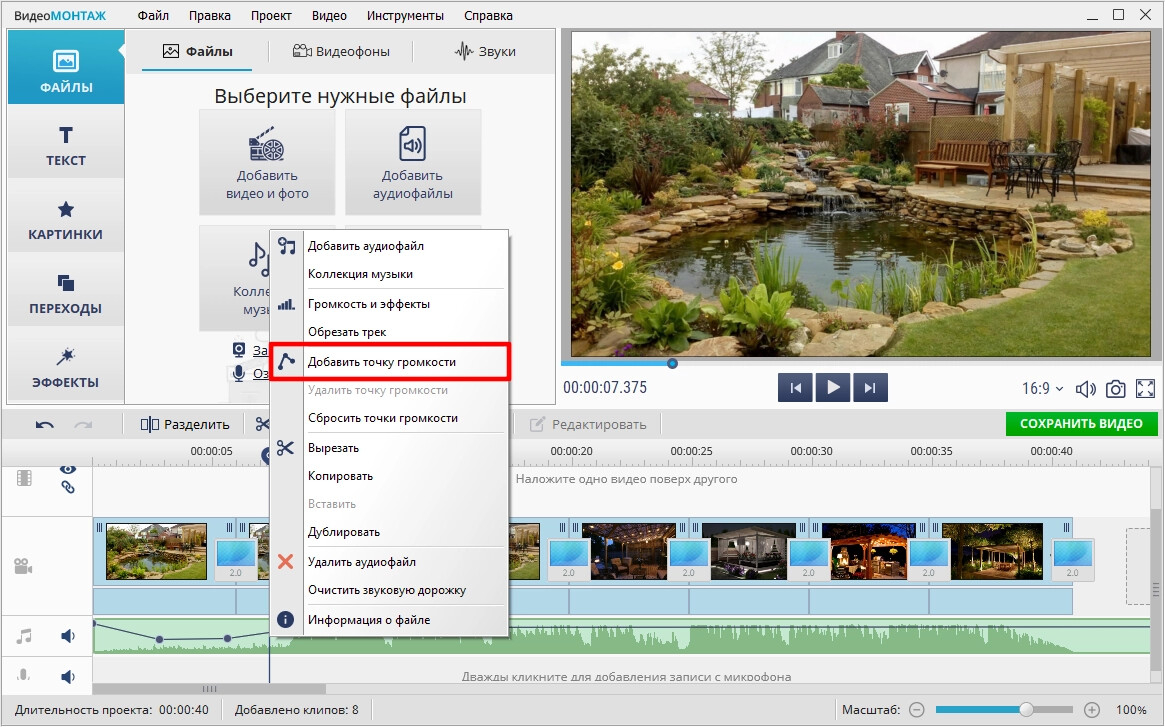
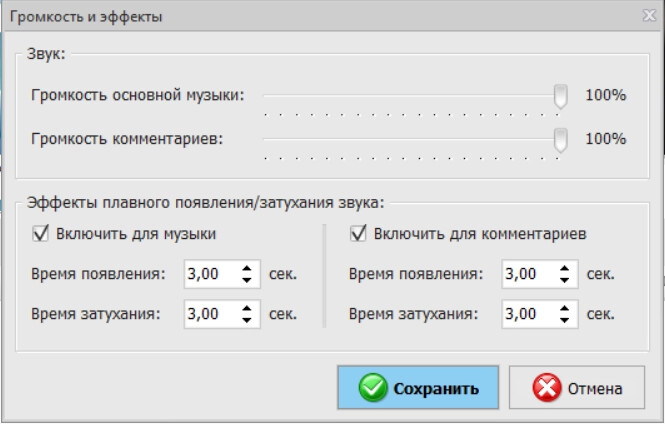
Первым способом используем «ВидеоМОНТАЖ»: он соответствует подсказке для этого материала и даёт полный монтажный сценарий — от удаления исходного звука до добавления музыки, записи с микрофона, изменения громкости и экспорта. На Xeon Live есть отдельная карточка «ВидеоМОНТАЖ» с описанием назначения программы. Для задачи замены дорожки важна именно работа на таймлайне: старый звук можно убрать, затем добавить новый файл и подогнать его по длине проекта.
Пошаговая замена дорожки
- Создайте новый проект и добавьте исходный видеоролик. Перед дальнейшими действиями просмотрите хотя бы начало и конец, чтобы убедиться, что файл импортировался со штатным звуком и без повреждения тайминга.
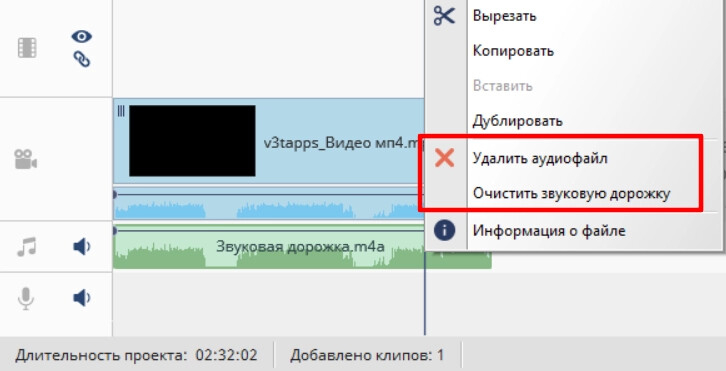
- Выделите видеоклип и уберите старую фонограмму. В зависимости от задачи используйте удаление аудиофайла или очистку звуковой дорожки. Если исходный звук понадобится как ориентир, сначала сохраните копию проекта.
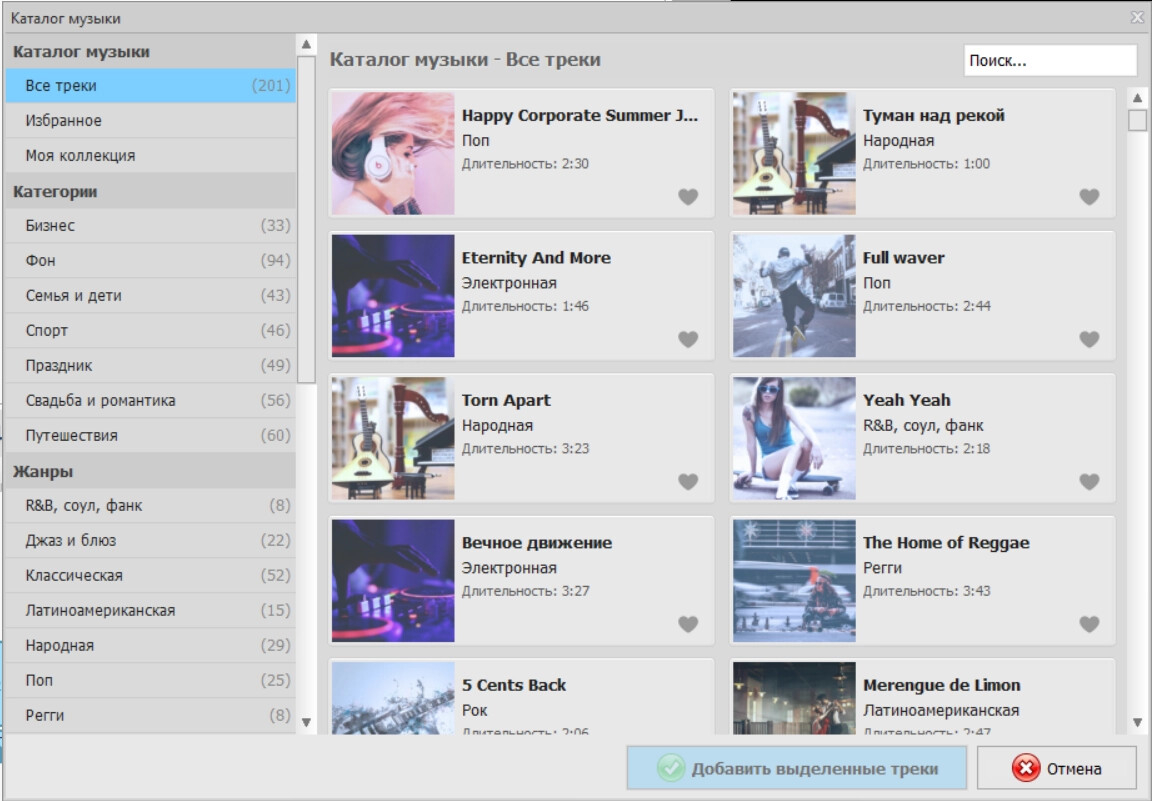
- Добавьте новый аудиофайл. Для готовой музыки или дикторской записи используйте импорт аудио; для комментария можно записать голос с микрофона. Новый клип должен появиться на звуковой дорожке таймлайна.
- Совместите начало звука с нужным кадром. Для речи ищите согласные и резкие атаки, для музыки — сильную долю, для эффектов — визуальный момент действия. При необходимости обрежьте лишнее в начале или конце.
- Настройте громкость. Если в ролике остаются живые звуки, не делайте новую музыку постоянным конкурентом речи. Для локальных изменений используйте точки громкости, а не одну настройку на весь файл.
- Добавьте плавное появление и затухание там, где звук начинается или заканчивается внутри сцены. Такой переход особенно полезен при короткой рекламной версии, где музыка обрывается раньше полного трека.
- Перед сохранением просмотрите ролик целиком в наушниках и на обычных динамиках. Затем экспортируйте новую версию под отдельным именем, чтобы исходник оставался доступен для сравнения.
Практический плюс такого подхода в том, что замена аудио не изолирована от остальных задач. Во время одной сессии можно сократить ролик, убрать неудачную паузу, подвинуть титр, изменить громкость конкретной сцены и только после этого собрать финальный файл. Для контент-команды это удобнее, чем сначала менять дорожку отдельной утилитой, а затем снова открывать результат в редакторе ради мелких правок.
При работе с диктором не удаляйте площадочный звук слишком рано. Даже если он не войдёт в финал, на нём часто хорошо слышны хлопки, шаги, закрывание предметов и начало реплик. Такие события помогают точно совместить новую озвучку. После синхронизации оригинал можно заглушить или удалить из проекта.
Если музыка короче видеоряда, простой повтор одного и того же фрагмента редко звучит естественно. Лучше найти музыкальную точку, на которой можно завершить ролик, либо сделать монтаж трека: удалить среднюю часть по такту, соединить фразы на одинаковой гармонической опоре и проверить переход на слух. Для корпоративного видео спокойный незаметный монтаж обычно лучше циклического повтора с заметным стыком.
Если задача сводится именно к добавлению музыки поверх существующей речи, а не к полной замене фонограммы, пригодится отдельный материал о том, как вставить музыку в видео. Там логика уже другая: исходный голос сохраняется, а новый трек становится вторым слоем.
Плюсы
- Полный монтажный сценарий: удаление исходного звука, импорт новой дорожки, регулировка уровня и экспорт выполняются в одном проекте.
- Подходит для роликов, где вместе со звуком нужно поправить монтаж, титры, длительность или структуру сцен.
- Точки громкости позволяют менять уровень не только целиком, но и на отдельных участках дорожки.
- Есть отдельные инструменты для записи комментария и работы с музыкальным сопровождением.
Минусы
- Метод рассчитан на повторный экспорт проекта; он не является вариантом простого ремультиплексирования готового видеопотока.
- Для точной подмены длинной локализованной дорожки всё равно требуется ручная проверка синхронизации в нескольких точках.
- Рабочий процесс ориентирован на Windows и не заменяет нативные решения для macOS и iPhone.
Кому подойдёт
Маркетологам, контент-менеджерам, редакторам и небольшим командам, которым нужно не просто физически подменить аудиопоток, а довести ролик до публикации в одном редакторе: от тайминга и громкости до финального файла.
Способ 2. MKVToolNix: заменить дорожку без перекодирования видеопотока
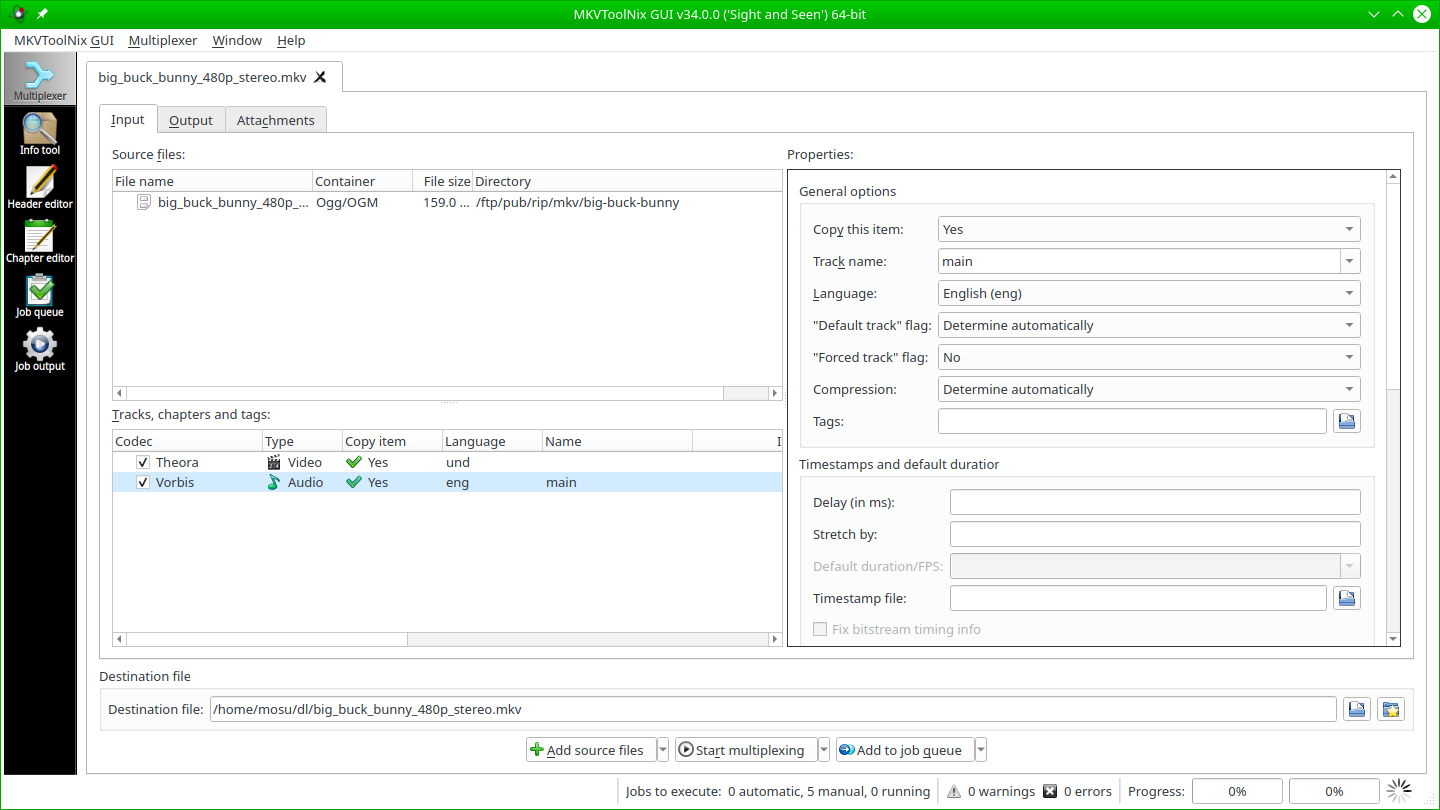
MKVToolNix подходит для другой логики: видеоряд уже готов, картинку менять не требуется, а задача состоит в том, чтобы собрать новый контейнер Matroska с нужным набором потоков. В официальной документации mkvmerge описан как инструмент, который берёт потоки из нескольких медиаданных и объединяет выбранные в файл Matroska. В интерфейсе MKVToolNix GUI это видно по списку дорожек и переключателю копирования каждого элемента. Такой подход ценен, когда нежелательно ещё раз кодировать изображение.
Как выполнить подмену
- Откройте Multiplexer и добавьте исходный видеофайл. В нижней части окна появится перечень видеодорожек, аудиодорожек, субтитров и других элементов контейнера.
- Добавьте новый аудиофайл отдельным источником. Он появится в том же списке как ещё одна звуковая дорожка.
- Снимите отметку копирования со старой аудиодорожки, если она не должна попасть в результат. Видеодорожку оставьте включённой. При необходимости сохраните субтитры и главы.
- Для нового аудио проверьте язык, имя дорожки и флаг дорожки по умолчанию. Эти метаданные важны, если в файле остаётся несколько звуковых вариантов.
- Если новая дорожка начинается раньше или позже изображения, используйте настройку задержки. Для длинного материала проверяйте не только старт, но и середину: постоянное смещение и постепенный дрейф требуют разных решений.
- Задайте имя выходного файла с расширением MKV и запустите мультиплексирование. После завершения откройте результат в плеере и проверьте, какая дорожка выбирается по умолчанию.
Главное ограничение этого способа — контейнер. MKVToolNix собирает Matroska; это отличный формат для локального хранения, фильмов, субтитров и нескольких аудиодорожек, но не универсальный финальный формат для рекламных кабинетов, презентационных платформ и некоторых социальных сервисов. Перед использованием нужно понимать, где будет воспроизводиться итоговый файл.
Если в исходнике несколько потоков и вы сначала хотите сохранить одну дорожку отдельным файлом, пригодится инструкция о том, как извлечь аудио из видео. Это полезно, когда звук нужно обработать в отдельном редакторе и затем вернуть в контейнер.
Есть ещё одна техническая тонкость: после извлечения и отдельной обработки аудио часть первоначальной временной информации теряется. Разработчик MKVToolNix отдельно объясняет, что при сведении потоков из разных исходных файлов программа не может восстановить исходное межпотоковое смещение, которого уже нет в новых данных. Поэтому после возврата обработанного звука иногда требуется вручную задать задержку.
Для рекламного ролика длительностью десятки секунд такая проверка занимает минимум времени. Для интервью, вебинара или локализованной лекции проверяйте синхрон по нескольким событиям: начало фразы в первой минуте, заметное событие ближе к середине и контрольный момент в конце. Если разница растёт постепенно, простая задержка не исправит проблему — требуется изменить длительность или скорость аудио.
Плюсы
- Видеопоток можно оставить без повторного кодирования, когда меняется только набор дорожек в контейнере.
- Удобно работать с несколькими языками, субтитрами, главами и альтернативными звуковыми версиями.
- Операция выполняется быстро по сравнению с полноценным повторным рендерингом длинного видео.
- Можно явно управлять тем, какие потоки копируются в итоговый MKV.
Минусы
- Финальный контейнер MKV подходит не для всех площадок и рабочих сценариев.
- Редактирование самой фонограммы здесь ограничено: сведение, шумоподавление и сложные музыкальные правки выполняются в другом приложении.
- После отдельной обработки звука может понадобиться ручная коррекция задержки и дополнительная проверка синхронизации.
Кому подойдёт
Техническим специалистам, архивистам, локализаторам и монтажёрам, у которых картинка уже окончательная, а главная цель — сменить поток без нового кодирования видеоряда или собрать файл с несколькими языковыми дорожками.
Способ 3. iMovie на Mac: отделить исходный звук и добавить новый
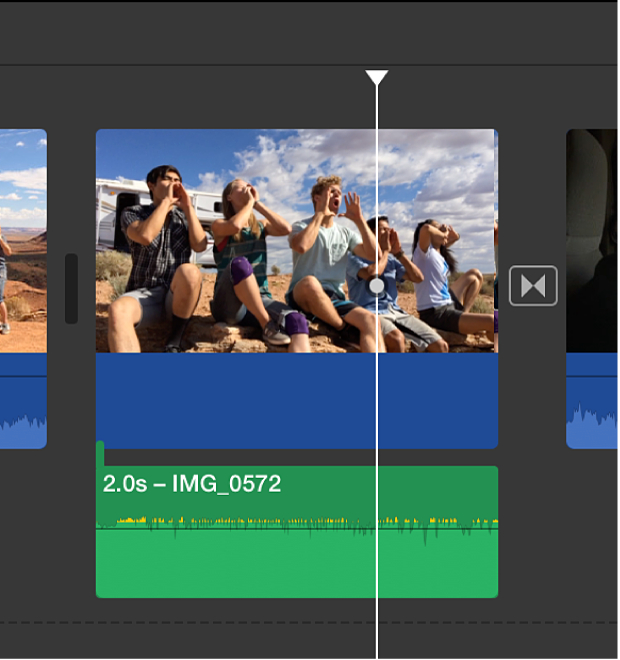
В iMovie на Mac исходное аудио можно отделить от видеоклипа командой Modify → Detach Audio. После этого оно становится самостоятельным клипом под видео: его можно перемещать, обрезать, удалять и обрабатывать независимо. Новый звук добавляется из медиабраузера или перетаскивается из Finder на таймлайн. На Xeon Live есть обзор iMovie для macOS и iOS, который помогает понять общий набор монтажных инструментов.
Порядок действий на Mac
- Импортируйте видео и поместите клип на таймлайн.
- Выделите видеоклип, затем выберите Modify → Detach Audio. Отделённый звук появится ниже как отдельный клип.
- Удалите отделённый звук, если он не должен использоваться, либо оставьте его временно для синхронизации новой дорожки.
- Добавьте новый аудиофайл: перетащите его из Finder на таймлайн или используйте раздел Audio для доступной музыки и звуков.
- Совместите начало новой дорожки с нужным моментом. Если это дубляж, ориентируйтесь на начало реплик; если музыка — на монтажные склейки и ритм изображения.
- Обрежьте длину аудио и настройте громкость. Перед экспортом прослушайте переходы между сценами и убедитесь, что ролик не заканчивается на незавершённой музыкальной фразе.
- Экспортируйте видео как отдельный файл и воспроизведите его вне iMovie, чтобы проверить результат в обычном плеере.
На Mac этот способ удобен тем, что отдельная дорожка визуально остаётся связана с монтажом. Сдвиг клипа, переход между сценами и длина музыкального фрагмента видны непосредственно на таймлайне. Это снижает риск случайно получить несколько секунд тишины или оставить старую фонограмму под новой.
Если требуется заменить только музыку, а речь из камеры сохранить, не удаляйте весь исходный звук. Сначала определите, находится ли речь и фон на одной дорожке. Когда они записаны вместе, простого удаления музыки без влияния на голос не получится: нужно работать с исходниками, разделёнными дорожками или применить отдельную обработку звука.
Для интервью и презентаций полезно оставлять несколько кадров запаса в начале и конце музыкального клипа, а затем аккуратно подрезать его по фактическому монтажу. Слишком ранняя точная обрезка усложняет последующие изменения: после удаления одной сцены трек приходится снова собирать.
Плюсы
- Нативный рабочий процесс на Mac с наглядным отделением исходного звука от видеоклипа.
- Новый аудиофайл можно перетащить прямо из Finder и разместить на нужной позиции таймлайна.
- Подходит для обычного монтажа, озвучки, фоновой музыки и коротких коммуникационных роликов.
Минусы
- При экспорте проект заново создаёт финальный видеофайл; это не сценарий простого копирования видеопотока в новый контейнер.
- Сложное сведение большого числа звуковых слоёв удобнее выполнять в специализированной звуковой среде.
- При работе с защищёнными композициями из музыкальной библиотеки защищённые композиции нельзя свободно использовать без соответствующих прав.
Кому подойдёт
Пользователям Mac, которые готовят презентации, ролики для соцсетей, видеоинструкции, небольшие рекламные материалы и хотят заменить фонограмму в привычной экосистеме Apple.
Способ 4. iMovie на iPhone: заменить звук прямо на смартфоне
В мобильной версии iMovie логика похожа, но интерфейс другой. В проекте нужно коснуться видеоклипа, открыть действия и выбрать Detach. После этого аудио появляется отдельным синим клипом под видео, его можно удалить, переместить или редактировать отдельно. Это полноценный мобильный способ, а не удалённое управление настольной программой.
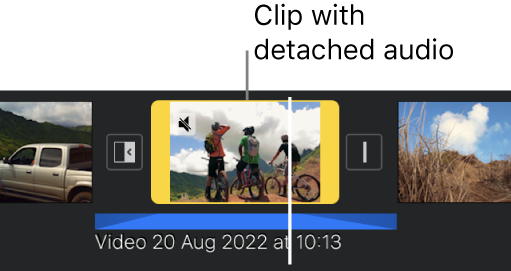
Порядок действий на iPhone
- Откройте проект Movie и добавьте исходное видео на таймлайн.
- Коснитесь видеоклипа, чтобы открыть панель действий, затем выберите Detach. Звуковая часть появится отдельным клипом под видео.
- Удалите старый аудиоклип либо оставьте его до завершения синхронизации новой записи.
- Добавьте музыку или другой аудиофайл через Add Media. Файлы можно брать из доступных разделов устройства и облачного хранилища, если они доступны приложению.
- Переместите новую дорожку в нужную точку, обрежьте начало и конец, при необходимости разделите её на фрагменты.
- Проверьте громкость на динамике смартфона и в наушниках. Мобильный динамик хорошо выявляет ситуации, когда тихая речь теряется под насыщенной музыкой.
- Сохраните новую версию ролика и повторно откройте готовый файл из медиатеки для контрольного просмотра.
Мобильный монтаж полезен для коротких материалов, когда ролик нужно обновить в дороге или сразу после съёмки. Например, можно быстро заменить музыку в вертикальном видео, добавить финальную голосовую запись к демонстрации продукта или убрать неудачный звук с площадки перед согласованием.
Для длинного проекта главный риск — точность работы пальцем на плотном таймлайне. Используйте масштабирование и контрольные визуальные события. Если синхрон зависит от нескольких кадров, удобнее сначала выставить совпадение на коротком участке, затем просмотреть соседние реплики и только после этого двигаться дальше.
Ещё один рабочий приём — не удалять старый звук мгновенно, а временно снизить его громкость. Так можно слышать оригинальный хлопок или реплику и точно совместить новую запись. После финальной проверки исходную дорожку удаляют или окончательно заглушают.
Плюсы
- Можно заменить звук без переноса проекта на компьютер.
- Отделённая аудиодорожка редактируется независимо от видео.
- Подходит для коротких мобильных роликов, сторис, вертикального контента и оперативных правок после съёмки.
Минусы
- На небольшом экране сложнее выполнять покадровую синхронизацию длинной речи.
- Большие проекты с несколькими слоями музыки, эффектов и голосов менее удобны, чем на настольном таймлайне.
- Для тяжёлых исходников и длительного экспорта смартфон не всегда является самым комфортным рабочим местом.
Кому подойдёт
SMM-специалистам, авторам коротких видео, журналистам и сотрудникам, которым нужно быстро обновить фонограмму на iPhone без отдельной настольной сессии.
Способ 5. Clipchamp: заменить звук в браузере или на Windows
В Clipchamp исходный звук можно либо мгновенно заглушить, либо отделить в самостоятельный клип через Audio → Detach audio. После отделения дорожка появляется ниже видео, её можно удалить, обрезать или переместить. Новый аудиофайл импортируется через Media → Import media и добавляется на таймлайн. Microsoft указывает, что те же базовые принципы применяются к персональной и рабочей версиям Clipchamp.
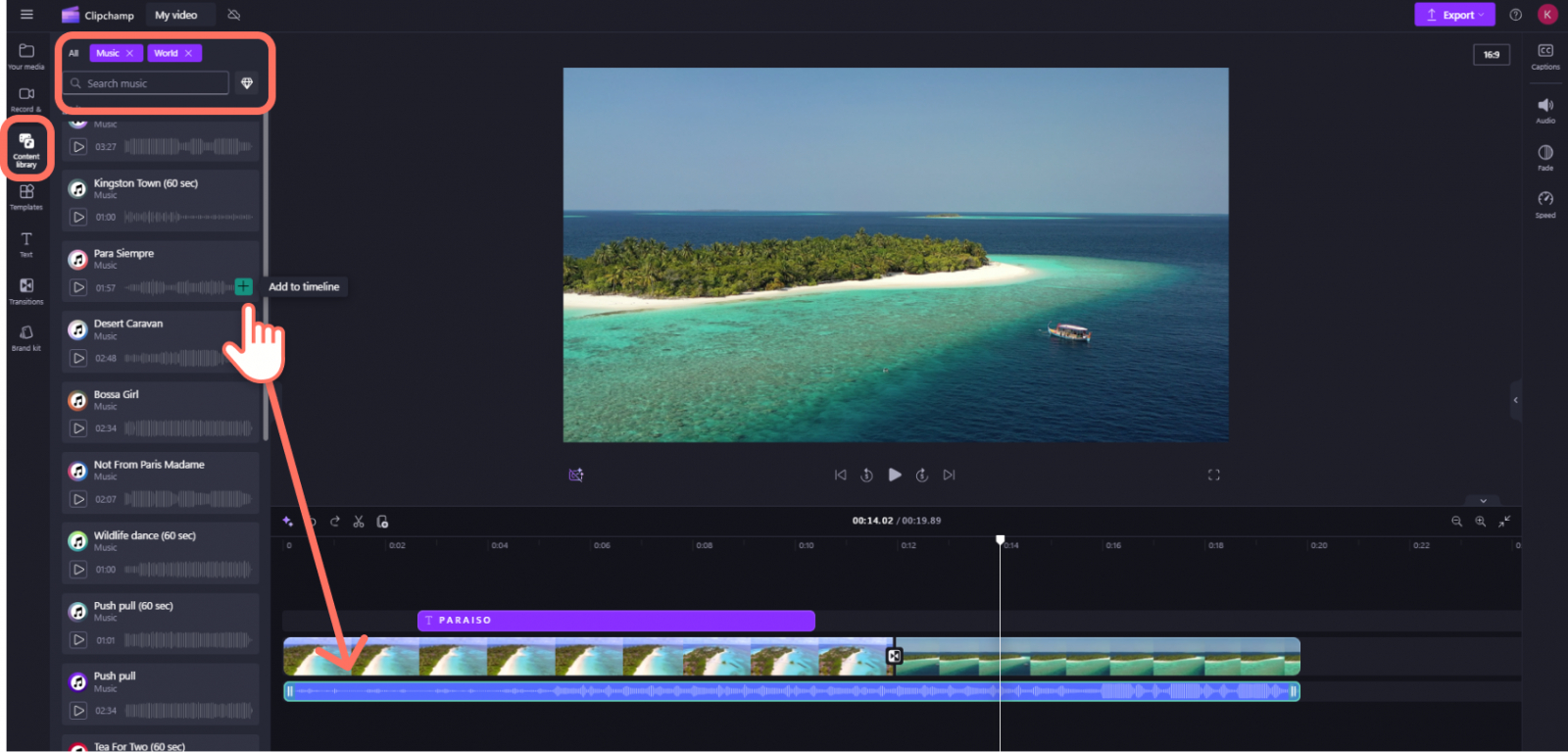
Как заменить аудио в Clipchamp
- Импортируйте видео и поместите его на таймлайн.
- Выберите клип. Для простой тишины используйте значок динамика или настройку громкости; для полноценной замены откройте Audio и нажмите Detach audio.
- Выделите отделённый аудиоклип и удалите его, если исходная фонограмма больше не нужна.
- Через Media → Import media добавьте новый звуковой файл. Перетащите его на аудиодорожку под видеорядом.
- Обрежьте длительность и выставьте старт. Если в проекте есть несколько видеоклипов, проверьте, не образовался ли зазор между музыкальными фрагментами после редактирования монтажа.
- Настройте громкость нового клипа. Для плавного входа и выхода используйте fade, когда трек не должен начинаться или заканчиваться резко.
- Запустите предпросмотр от начала до конца, затем выполните экспорт и проверьте готовый файл вне редактора.
Clipchamp особенно удобен в офисном рабочем процессе, когда исходники уже лежат на компьютере, а задача не требует сложного звукового постпродакшна. Функция отделения аудио даёт понятную модель: видео остаётся на своей строке, старый звук превращается в отдельный объект, а новый файл добавляется рядом.
Для материалов с речью используйте отделение, а не только нулевую громкость, когда важно видеть, что старый звук действительно исключён из итогового монтажа. Заглушенный клип легко случайно вернуть, изменив уровень. Удалённая отдельная дорожка делает состояние проекта нагляднее при передаче другому редактору.
Если новый звук записан с шумом, Clipchamp также предлагает обработку отделённой дорожки через Noise suppression. Это не отменяет проверки качества исходника: автоматическая очистка помогает в типовых случаях, но не должна быть единственным контролем перед публикацией коммерческого ролика.
Когда задача шире простой подмены и нужно объединить отдельно подготовленную фонограмму с видеорядом, ориентируйтесь на общий процесс из материала о том, как соединить аудио и видео. Он помогает разделить подготовку звука и финальную сборку.
Плюсы
- Понятное отделение исходного аудио и редактирование его как самостоятельного клипа.
- Можно работать в браузере и в приложении на Windows, не меняя базовую логику таймлайна.
- Импорт новой дорожки, подрезка, громкость и плавные переходы собраны в одном интерфейсе.
- Подходит для офисных и контентных задач, где важна быстрая подготовка ролика без сложной звуковой станции.
Минусы
- Проект всё равно проходит через экспорт редактора, поэтому метод не заменяет ремультиплексирование без обработки видеопотока.
- Для больших многодорожечных проектов возможностей полноценной звуковой станции будет больше.
- Работа через браузер зависит от ресурсов компьютера и объёма исходных медиа.
Кому подойдёт
Командам, которые работают с Windows и браузером, готовят презентационные ролики, обучающие материалы, короткую рекламу и социальный контент без сложной звуковой режиссуры.
Способ 6. MiniWebtool: заменить звук без установки программы
Для разовой операции можно использовать браузерный Add or Replace Audio in Video от MiniWebtool. Сервис предлагает два режима: смешать новый звук с исходным или полностью заменить существующую дорожку. Обработка выполняется в браузере с помощью FFmpeg.wasm; на странице инструмента также предусмотрены регулировка громкости и выбор поведения короткого аудио. Это не таймлайн-редактор, поэтому сценарий лучше всего подходит для уже подготовленных файлов.
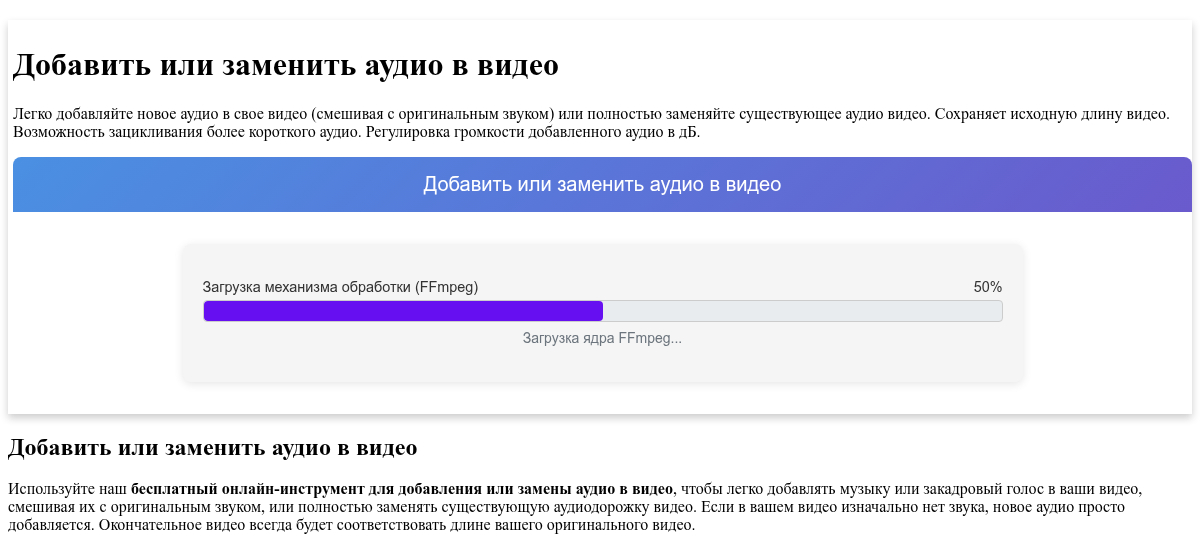
Порядок работы в браузере
- Дождитесь загрузки движка обработки, затем выберите исходное видео.
- Добавьте новый аудиофайл.
- В параметре Audio Action выберите Replace Video’s Audio, если старый звук нужно полностью убрать. Режим Add to Video (Mix) оставляет исходный звук и добавляет новый поверх него.
- Проверьте громкость нового файла. Если он короче видео, заранее решите, должен ли звук закончиться раньше или повторяться.
- Запустите обработку, дождитесь предварительного результата и просмотрите его до сохранения.
- После получения готового файла отдельно проверьте начало, конец и несколько мест внутри ролика на синхронизацию и отсутствие неожиданных пауз.
У браузерного способа важное ограничение: он не предоставляет точный монтажный таймлайн, на котором можно свободно двигать дорожку относительно нескольких сцен. Если музыка должна вступать не с первого кадра или дикторская запись требует точной подгонки по губам, полноценный редактор будет надёжнее.
Плюс такого инструмента — отсутствие установки и понятная развилка между Add и Replace. Для короткого демонстрационного ролика с уже готовым звуком этого часто достаточно. Для длинного контента предварительно убедитесь, что браузеру хватает памяти и процесс не прерывается из-за закрытия вкладки или режима энергосбережения.
Если конфиденциальность исходника критична, изучайте архитектуру конкретного сервиса до обработки. В данном случае MiniWebtool заявляет локальную обработку в браузере. Для внутренних материалов компании всё равно следует учитывать собственные правила информационной безопасности и допустимые инструменты.
Плюсы
- Не требуется установка отдельной программы.
- Есть явный режим полной замены исходного звука и режим смешивания.
- Можно настроить громкость и обработать ситуацию, когда новая дорожка короче видео.
- Подходит для простых коротких файлов с уже подготовленным аудио.
Минусы
- Нет полноценного монтажного таймлайна для точного совмещения реплик, музыкальных акцентов и сцен.
- Обработка больших файлов заметно нагружает браузер и компьютер.
- Для сложного проекта с несколькими слоями звука потребуется отдельный редактор.
Кому подойдёт
Пользователям, которым нужно один раз заменить готовую фонограмму в коротком видео без установки настольного редактора и без сложной синхронизации.
Как выбрать способ под задачу
Выбор лучше делать не по популярности программы, а по типу операции. Основной критерий — требуется ли менять сам видеоряд и звук или нужно только собрать другой набор потоков. Второй критерий — где будет опубликован результат. Третий — насколько точной должна быть синхронизация. Для ролика с музыкой, начинающейся с первого кадра, требования мягче, чем для дубляжа с крупным планом говорящего человека.
- Нужно одновременно поправить монтаж и звук. Используйте «ВидеоМОНТАЖ», iMovie или Clipchamp. Таймлайн нужен для обрезки, точной позиции, нескольких слоёв и изменения громкости по сценам.
- Видео уже окончательное и нельзя лишний раз перекодировать. Используйте MKVToolNix, если контейнер MKV подходит конечному сценарию.
- Работа идёт только на Mac. iMovie даёт нативную команду отделения аудио и обычную работу с новым треком на таймлайне.
- Нужно исправить короткий ролик на iPhone. Мобильный iMovie позволяет отделить звук и заменить его без переноса проекта на компьютер.
- Нужна быстрая офисная правка в браузере или Windows. Clipchamp удобен для отделения аудио, импорта новой дорожки и обычного экспорта.
- Есть готовое видео и готовое аудио без сложного тайминга. Браузерный MiniWebtool решает задачу без отдельной установки.
Для командного процесса полезно заранее закрепить один основной способ для типовых роликов и один технический способ для исключений. Например, основной редактор используется для рекламных и социальных материалов, а MKVToolNix — для длинных файлов с готовой картинкой. Такая специализация уменьшает количество разных проектов и снижает вероятность, что новый сотрудник соберёт файл в неподходящем контейнере.
Перед экспортом определите требования площадки к контейнеру и кодекам. Если в команде регулярно возникают проблемы с расширениями и совместимостью, полезен обзор основных видеоформатов и отдельный материал про аудиокодеки. Это помогает не путать контейнер, видеокодек и звуковой кодек: три разных уровня файла.
Как точно синхронизировать новую дорожку
Синхронизация — наиболее важная часть замены речи, дубляжа и звуковых эффектов. Сначала найдите один яркий визуально-звуковой момент: хлопок, касание предмета, закрывание двери, начало слова с заметным движением губ. Совместите соответствующий пик новой волны с этим кадром. После этого не считайте работу законченной: перейдите на несколько минут вперёд или к середине ролика и повторите проверку.
Если звук везде смещён на одинаковое время, проблема похожа на постоянную задержку. Исправление состоит в одном сдвиге дорожки. Если в начале всё совпадает, а к финалу аудио постепенно уходит, это уже дрейф. Его нельзя надёжно вылечить простым перемещением: требуется изменить длительность звука, проверить частоту дискретизации, исходный монтаж или пересобрать дорожку из правильного проекта.
Для речи проверяйте не только губы. Согласные «п», «б», «т», «к», щелчки предметов и резкие жесты часто дают более точный ориентир, чем протяжные гласные. Для экранной записи используйте клики, открытие окон и моменты, когда курсор нажимает заметную кнопку. Для демонстрации продукта — механические действия и появление результата в кадре.
Не пытайтесь оценивать синхрон только по волне. Волна помогает найти событие, но финальное решение принимается при просмотре изображения со звуком. Иногда пик относится к шуму помещения или другой реплике, а иногда визуальный момент происходит чуть раньше слышимого события из-за физики съёмки. Контроль глазами и ушами важнее геометрического совпадения двух графиков.
При локализации длинного ролика заранее ставьте контрольные маркеры на границах крупных смысловых блоков. После каждой правки текста или повторной записи быстро проходите по этим маркерам. Такой процесс быстрее полного просмотра и сразу показывает, не изменилось ли внутреннее время новой дорожки.
Как подготовить новый звук до монтажа
Новая дорожка должна быть финальной по содержанию до подмены. Если диктор ещё меняет формулировки, музыка не утверждена или шумоподавление не завершено, слишком ранняя сборка видео создаёт лишние версии. Сначала доведите аудио до состояния, в котором правки будут только техническими: позиция на таймлайне, громкость и плавные края.
Для дикторской записи проверьте отсутствие обрезанных слов и неестественных склеек. Паузы между фразами должны соответствовать изображению. Если текст был записан отдельно от монтажа, полезно разделить его на смысловые фрагменты: так легче сдвигать одну реплику, не разрушая синхрон всего ролика.
Музыку лучше выбирать не только по настроению, но и по структуре. Ролик с несколькими смысловыми блоками удобнее сводить с треком, у которого есть заметные фразы, переходы и финал. Тогда музыкальные акценты можно совместить со сменой сцен, а завершение ролика не придётся маскировать грубым обрывом.
Для эффектов важна иерархия. Один яркий акцент на появлении продукта может работать лучше, чем постоянный слой мелких звуков. Если в кадре много действий, решите, какие из них должны быть услышаны, а какие останутся визуальными. Иначе новая фонограмма станет перегруженной и отвлечёт от сообщения.
На этапе очистки не пытайтесь сделать каждый голос максимально громким. Важнее одинаковая читаемость между соседними фразами и отсутствие резких скачков. После монтажа проверьте ролик на нескольких устройствах: хорошие наушники выявят шум и стыки, ноутбук — баланс речи и музыки, телефон — разборчивость в реальном пользовательском сценарии.
Проверка результата перед публикацией
Финальный просмотр должен имитировать реальное потребление материала. Не ограничивайтесь окном редактора. Сначала воспроизведите готовый файл в обычном плеере, затем проверьте его на устройстве, похожем на устройство аудитории. Для вертикального социального ролика это смартфон, для презентации — ноутбук или экран переговорной, для видеокурса — браузер на компьютере.
- С начала ролика слышна только та дорожка, которая должна быть в финале; старый звук не остался тихим вторым слоем.
- Новая фонограмма начинается в правильном кадре и не имеет неожиданной тишины в начале.
- В середине и конце нет дрейфа синхронизации.
- Речь остаётся разборчивой при обычной громкости устройства, а музыка не закрывает согласные и окончания слов.
- Переходы между музыкальными фрагментами не содержат щелчков, резких обрывов или случайных пауз.
- Файл открывается вне монтажной программы, перемотка работает, звук не исчезает после середины.
- Контейнер и расширение соответствуют месту публикации или передачи.
- Имя файла позволяет отличить финальную версию от исходника и предыдущих согласований.
Для командной работы полезно сделать короткую карточку приёмки: название ролика, длительность, язык, тип новой дорожки, дата согласования и имя ответственного за финальный просмотр. Такой контроль особенно полезен, когда одна картинка выпускается сразу в нескольких языковых и музыкальных версиях.
Типичные ошибки и как их исправить
Слышны одновременно старый и новый звук
Причина обычно проста: новая музыка добавлена поверх исходной фонограммы, а не вместо неё. Проверьте, был ли старый клип удалён, отделён или заглушён. В браузерных инструментах убедитесь, что выбран режим Replace, а не Mix. После исправления снова прослушайте первые секунды и места с наиболее заметной речью.
Новая дорожка начинается вовремя, но к концу уходит из синхрона
Это признак дрейфа, а не обычной задержки. Сравните длительность аудио и видео, проверьте, не была ли запись растянута, пересэмплирована или собрана из другого монтажа. Для дубляжа лучше вернуться к исходному звуковому проекту и вывести дорожку под актуальную версию видеоряда, чем растягивать готовый файл на глаз.
После подмены ролик стал заметно тяжелее
Сравните контейнер и параметры экспорта. Полноценный видеоредактор создаёт новый файл и может использовать другой кодек или поток данных. Если картинка не требует правок и конечный формат позволяет MKV, ремультиплексирование помогает избежать повторного кодирования видеопотока. Для публикации в сервисах всё равно придётся учитывать их требования к финальному файлу.
Музыка закончилась раньше видео
Не заполняйте остаток случайным повтором без прослушивания стыка. Есть четыре нормальных решения: оставить осмысленную тишину, сделать плавное затухание, смонтировать музыкальный фрагмент по ритму или выбрать трек подходящей структуры. В короткой рекламе часто проще подстроить монтаж изображения под музыкальный финал, если смысл ролика от этого не страдает.
После экспорта появилась тишина
Откройте проект и проверьте, не была ли новая дорожка отключена, заглушена или размещена за пределами фактической длительности видео. Затем убедитесь, что экспорт действительно содержит аудио. Если файл собран контейнерным способом, проверьте, включена ли новая дорожка и выбрана ли она по умолчанию в используемом плеере.
Голос звучит тихо только на телефоне
Проблема часто связана с балансом, а не с общей громкостью. Плотная музыка и низкочастотные эффекты маскируют речь на маленьком динамике сильнее, чем в наушниках. Уменьшите уровень фона в моменты реплик и повторите контроль именно на смартфоне. При необходимости отредактируйте голос отдельно, а не повышайте весь микс.
Практические сценарии для маркетинга и коммуникаций
Замена временной музыки после согласования ролика
На черновом монтаже часто используют временную музыку только для темпа. После утверждения визуальной части её заменяют на финальный трек с понятными правами. В этом случае важно сохранить музыкальные акценты, к которым уже привязаны монтажные склейки. Сначала отметьте основные переходы, затем подберите участки новой композиции с похожей функцией и только после этого удаляйте временную дорожку.
Новая дикторская версия после правок текста
Если заказчик изменил формулировку, не обязательно перезаписывать и собирать весь ролик. Запишите только изменившийся фрагмент, выровняйте его по тембру и уровню с соседними репликами, затем замените участок на таймлайне. Однако при заметно другом темпе речи лучше вывести цельную новую дорожку: множество микросклеек быстрее создают неестественный ритм.
Локализация одного видеоряда на несколько языков
Для локализации особенно важно отделять картинку от звука организационно. Храните мастер видеоряда и отдельные языковые дорожки. Для архивного или внутреннего использования удобен контейнер с несколькими аудиопотоками; для площадок часто проще экспортировать отдельный файл на каждый язык. В обоих случаях используйте одинаковые контрольные точки синхронизации и единый порядок именования.
Версия ролика без речи для мероприятия
На выставке или в шумной зоне голос бывает почти неразборчив. Иногда полезнее заменить речевую дорожку на музыку и усилить смысл титрами. Это уже не просто техническая подмена: нужно проверить, что без речи зритель понимает последовательность и основное сообщение. Если важный смысл существовал только в озвучке, добавьте его визуально до удаления голоса.
Обновление музыки в уже готовом ролике бренда
Когда визуал менять нельзя, а музыка устарела или больше не подходит, сначала определите, можно ли оставить видеопоток без нового кодирования. Если итоговый файл используется локально и MKV допустим, контейнерная замена экономит время. Для социальной публикации чаще удобнее открыть проект в редакторе, заменить трек и вывести файл в нужном формате площадки.
Как измерить, что замена сделана хорошо
У этой задачи есть проверяемый результат. Хорошая замена — это не субъективное «вроде звучит нормально», а набор наблюдаемых признаков: совпадает синхрон, нет старой дорожки, речь читается, переходы аккуратны, файл воспроизводится на целевых устройствах, а версия однозначно идентифицируется. Для повторяемого рабочего процесса эти признаки лучше превратить в чек-лист и применять ко всем роликам.
- Синхрон: контрольные события совпадают в начале, середине и конце.
- Читаемость: смысл речи понятен на обычной громкости без постоянного прислушивания.
- Чистота: нет двойного звука, щелчков, случайной тишины и резких необъяснимых скачков.
- Совместимость: готовый файл открывается на целевом устройстве и в той среде, где будет использоваться.
- Версионность: имя и метаданные позволяют отличить язык, вариант музыки и статус согласования.
- Право использования: для новой музыки, голоса и эффектов подтверждена допустимость публикации в выбранном канале.
Для команды можно использовать простую процедуру приёмки двумя людьми: монтажёр проверяет техническое состояние, редактор или менеджер проекта — смысл и соответствие утверждённой версии. Такая схема особенно полезна для рекламных материалов, где изменение одной фразы в озвучке может повлиять на юридический смысл, а технически корректный файл всё равно окажется неправильным по содержанию.
Частые вопросы
Итоговый алгоритм
Сначала определите тип задачи: монтажная замена, контейнерная подмена или быстрая браузерная операция. Затем подготовьте финальный аудиофайл, сохраните оригинал видео и выберите контрольные точки синхронизации. В редакторе удалите либо отделите исходный звук, добавьте новую дорожку, выставьте начало, подрежьте края и настройте громкость. При контейнерном способе выберите нужные потоки и соберите новый MKV.
После этого проверьте не только первые секунды. Просмотрите контрольные места в середине и конце, оцените речь на смартфоне и наушниках, откройте экспорт вне монтажной программы и убедитесь, что старый звук не сохранился вторым слоем. Для рабочих материалов сохраните новую версию под отдельным именем и зафиксируйте назначение дорожки — язык, музыка, диктор или вариант для конкретной площадки.
Если важнее всего простота полноценного монтажа на Windows, «ВидеоМОНТАЖ» закрывает задачу от удаления старой фонограммы до настройки громкости и экспорта. Если картинка уже финальная и нужен новый поток без повторного кодирования видеоряда, используйте MKVToolNix. На Mac и iPhone удобен iMovie, для браузерно-офисной работы — Clipchamp, а для разовой замены готового звука без сложного тайминга — MiniWebtool.