Как убрать черные полосы по бокам видео: подробная инструкция
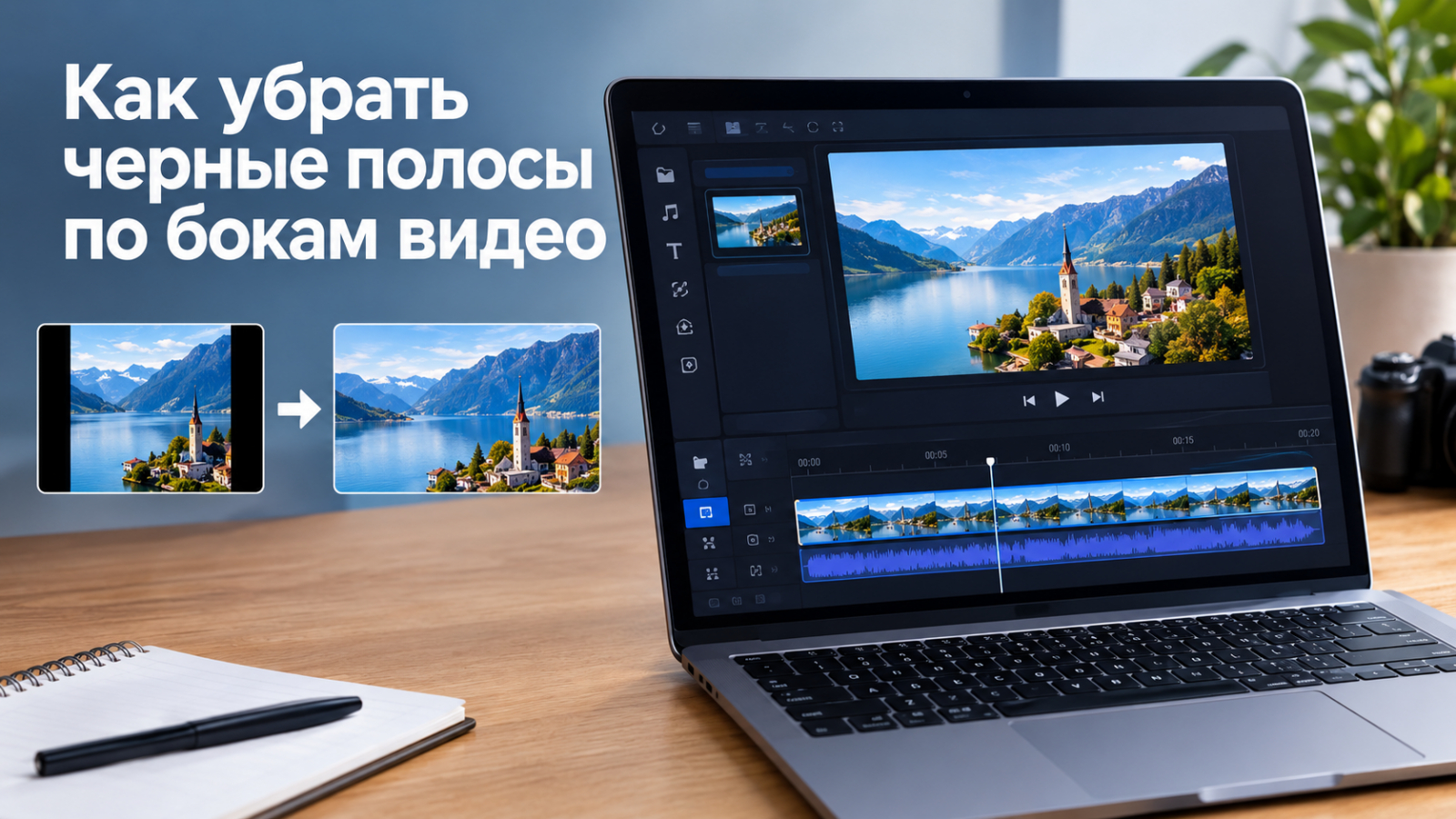
Черные полосы по бокам ролика — не отдельный дефект файла, а визуальный результат того, что геометрия исходного кадра не совпала с геометрией проекта, плеера или экрана. Исправление начинается не с случайного растягивания изображения, а с диагностики: нужно понять, находятся ли полосы внутри самого видеокадра, добавлены ли они монтажной программой при экспорте или появляются только в окне проигрывателя. От этого зависит, потребуется кадрирование, смена соотношения сторон проекта или вообще не потребуется повторный монтаж.
Для рабочего видеоконтента ошибка особенно заметна в рекламных роликах, презентациях, обучающих материалах и коротких вертикальных форматах: пустые поля уменьшают полезную площадь кадра, делают титры и продукт мельче и часто выдают, что исходник просто поместили в неподходящий холст. При этом механическое заполнение экрана тоже опасно — оно способно срезать логотип, субтитры, лицо спикера или важный товарный объект. Поэтому ниже разберём не только кнопки в редакторах, но и способ принять правильное решение до экспорта.
Сначала определите, откуда взялись черные полосы
Начните с соотношения сторон кадра. Это отношение ширины изображения к его высоте. Когда, например, более узкий исходник помещают в широкий проект без обрезки и без растяжения, редактору приходится оставить свободное место по краям. Для вертикального исходника внутри горизонтального холста свободные области обычно оказываются слева и справа; для широкого киноформата внутри более высокого кадра — сверху и снизу.
Проверка в два шага экономит время. Сначала откройте исходный ролик в другом плеере и разверните окно так, чтобы оно не совпадало по форме с видео. Если размер самого изображения меняется, а черная область принадлежит интерфейсу плеера и не является частью картинки, файл исправлять не нужно. Затем сделайте стоп-кадр или откройте файл в редакторе с прозрачным либо цветным холстом: постоянные черные прямоугольники, которые перемещаются вместе с изображением и остаются на экспорте, уже являются частью видеоряда либо результатом компоновки проекта.
- Полосы только в плеере. Не перекодируйте материал: проблема связана с отображением, а не с содержимым файла.
- Полосы появились после монтажа. Проверьте размер и пропорции последовательности, холста или проекта, затем способ подгонки клипа.
- Полосы уже записаны в исходник. Их придётся удалить кадрированием или закрыть другим фоном; одной смены размера проекта недостаточно.
- Нужно сохранить весь исходный кадр. Вместо сильного кропа используйте фон, графическое оформление или осознанно оставьте поля, если они не мешают задаче.
- Нужно заполнить экран целиком. Используйте пропорциональное увеличение с обрезкой краёв, а не независимое растяжение по ширине и высоте.
Отдельно проверьте, не были ли полосы добавлены намеренно. Кинематографические рамки, стилизованные макеты, скринкасты со вставленным экраном телефона и видеоколлажи часто используют тёмные поля как часть дизайна. В такой ситуации автоматическое кадрирование разрушит композицию. Удалять имеет смысл только технические поля, которые не несут смысловой или графической функции.
Какой способ удаления полос выбрать
Практически задача сводится к четырём стратегиям. Первая — кадрировать видео и затем пропорционально увеличить оставшуюся область до границ холста. Вторая — изменить сам размер проекта, чтобы он соответствовал исходнику. Третья — сохранить весь кадр и заменить чёрное свободное пространство фоном. Четвёртая — оставить исходные пропорции без вмешательства, когда полосы добавляет только плеер. Ни один из этих вариантов не универсален: выбор определяется тем, что важнее — сохранить весь кадр или заполнить экран.
Для корпоративного ролика с человеком по центру чаще всего безопасен умеренный кроп: запас по краям обычно можно убрать без потери смысла. Для демонстрации интерфейса, презентации или схемы кадрирование рискованнее, потому что по краям могут находиться подписи и элементы управления. Для вертикального интервью, которое нужно встроить в горизонтальную презентацию, практичнее сохранить весь портретный кадр и заполнить боковые области спокойным фирменным фоном. Для рекламного креатива, который выпускается в нескольких форматах, правильнее делать отдельные монтажные версии, а не один файл растягивать под все площадки.
- Кроп и заполнение. Экран занят полностью, но часть исходника неизбежно уходит за границы.
- Смена пропорций проекта. Хороша, когда весь выпуск изначально должен быть в другой геометрии и исходные клипы позволяют её поддержать.
- Фон вместо чёрных полей. Сохраняет весь кадр; подходит для интервью, экранных записей и вертикального видео внутри горизонтальной композиции.
- Растяжение без сохранения пропорций. Заполняет кадр, но меняет форму людей, предметов и графики; для обычного монтажа это почти всегда худший вариант.
В рабочем процессе полезно заранее определить «защищённую» область: лицо, продукт, титр, логотип и важная демонстрация должны оставаться внутри кадра после всех преобразований. Если при заполнении экрана один из этих элементов обрезается, метод нужно пересмотреть. Для серии рекламных адаптаций полезно поставить маркеры или направляющие и проверить несколько ключевых моментов ролика, а не один удачный стоп-кадр.
Способ 1. Убрать черные полосы в «ВидеоМОНТАЖе»
Первый практический вариант — «ВидеоМОНТАЖ», настольный редактор для Windows. На Xeon Live есть отдельный разбор возможностей «ВидеоМОНТАЖа». Для задачи с боковыми полями важны две операции: задать подходящую геометрию проекта и кадрировать клип так, чтобы полезная часть изображения заняла весь кадр без непропорционального растяжения.
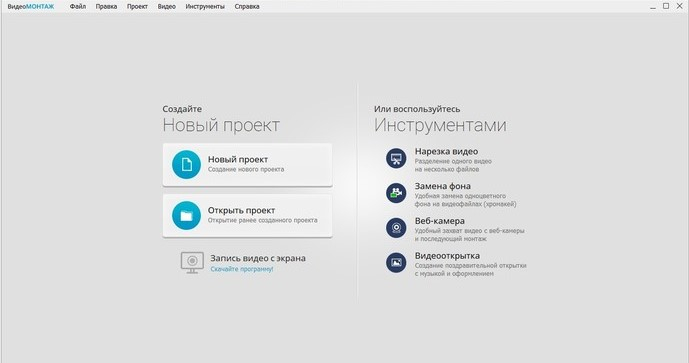
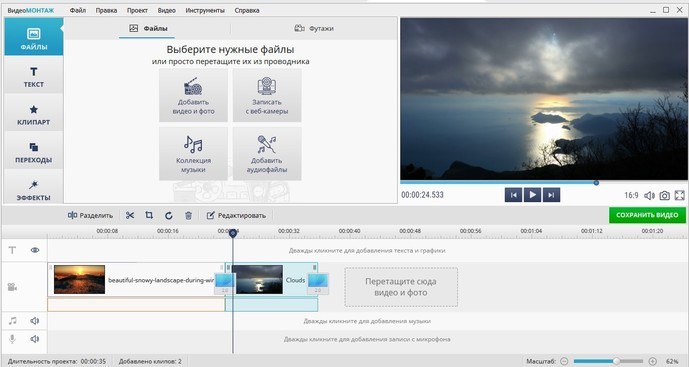
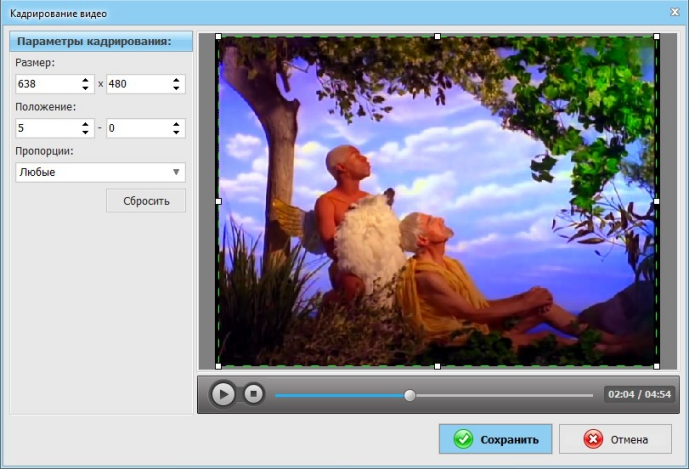
Пошаговая инструкция
- Создайте проект. На стартовом экране выберите «Новый проект». Для материалов с разными пропорциями не полагайтесь на первый клип вслепую: сначала решите, какой кадр нужен на выходе — горизонтальный, вертикальный или другой.
- Добавьте видео на таймлайн. Оцените не только начало. Переместите курсор в середину и ближе к финалу: иногда масштаб или источник меняются после склеек, а поля появляются только у части клипов.
- Откройте кадрирование. Для выбранного клипа используйте инструмент «Кадрирование клипа». В окне доступны рамка кадрирования, поля размера и положения и выбор пропорций.
- Задайте рамку. Передвигайте и изменяйте зелёную область так, чтобы боковые поля оказались за её пределами. Не обрезайте лицо, подписи и края объекта ради нескольких пикселей заполнения.
- Проверьте пропорции. Когда итоговый ролик должен сохранять фиксированную геометрию, выберите соответствующие пропорции рамки. Так легче избежать повторного появления полей после экспорта.
- Сохраните кадрирование. Нажмите «Сохранить» в окне инструмента и вернитесь к проекту.
- Экспортируйте контрольный фрагмент. Перед окончательным выводом длинного ролика полезно сохранить короткий участок и открыть его в отдельном плеере. Это отделяет проблему проекта от особенностей предпросмотра внутри редактора.
При кадрировании ориентируйтесь не на сам факт исчезновения чёрного цвета, а на композицию. Если герой расположен близко к краю, сдвиньте рамку в его сторону. Если в нижней трети есть титры, оставьте запас вокруг текста. В интервью полезно проверить движения человека: кадр, который выглядит нормально в статике, может начать срезать руки или плечи через несколько секунд. Для продуктовой съёмки просмотрите моменты, где товар поворачивается или выходит к краю стола.
Когда исходник очень узкий относительно целевого кадра, сильное увеличение неизбежно уменьшает видимую область. В таком случае не нужно стремиться любой ценой удалить поля. Сохранение всего изображения на спокойном фоне даёт более предсказуемый результат, чем агрессивный кроп. Особенно это касается скринкастов, слайдов и схем: обрезанный фрагмент интерфейса или подпись снижает полезность ролика сильнее, чем аккуратно оформленные боковые области.
Плюсы
- Отдельный инструмент кадрирования с визуальной рамкой и настройками положения.
- Подходит для быстрого исправления обычных горизонтальных роликов на Windows.
- Можно проверить результат в том же монтажном проекте до итогового сохранения.
- При умеренном кропе легко сохранить естественные пропорции людей и объектов.
Минусы
- Сильный кроп неизбежно удаляет часть исходного изображения.
- Для вертикального материала внутри горизонтального проекта часто приходится выбирать между обрезкой и оформлением свободных областей.
- Рабочий процесс ориентирован на Windows, поэтому для macOS и браузера нужны другие варианты.
Кому подойдёт
Редактор удобен, когда исходный материал монтируется на Windows и проблема решается на уровне проекта: нужно убрать технические боковые поля, аккуратно обрезать края и сразу продолжить монтаж. Для маркетинговых роликов это практичный сценарий, когда основная композиция находится в центре и допустим небольшой запас на кроп.
Способ 2. Кадрировать ролик в CapCut на компьютере
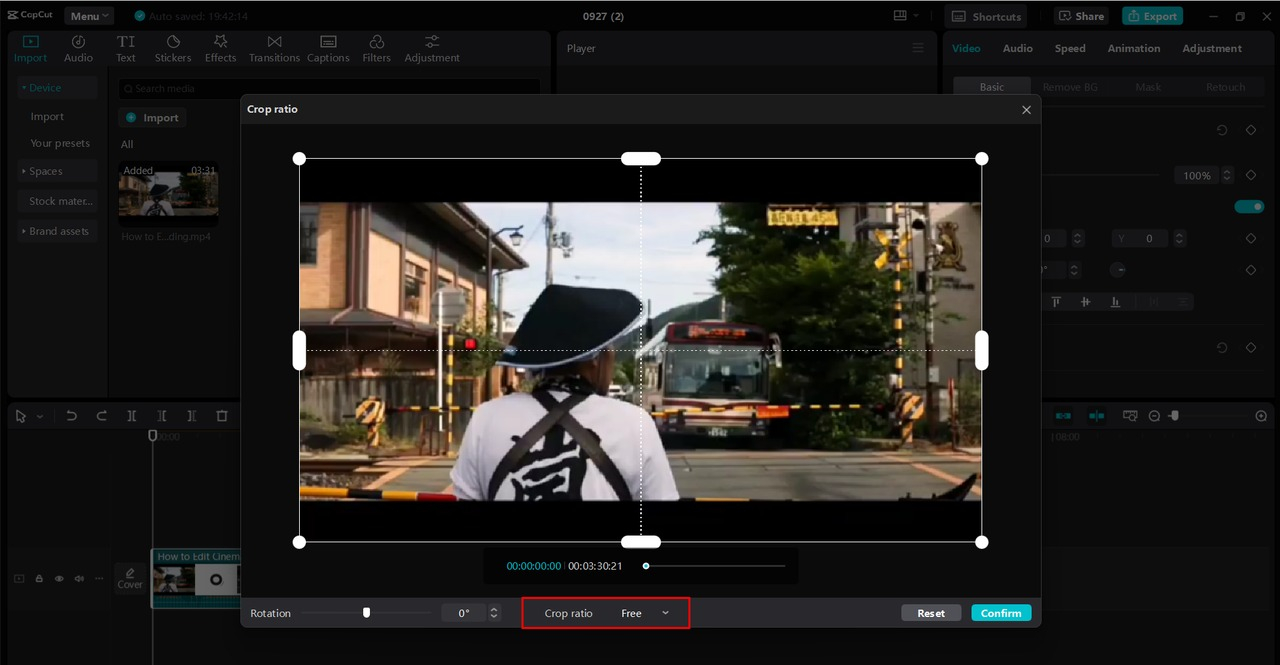
В CapCut настольная версия позволяет открыть отдельное окно Crop и выбрать свободное кадрирование или фиксированное соотношение. Справочную страницу Xeon Live о редакторе можно использовать как ориентир по возможностям CapCut. Для удаления боковых полос здесь важна последовательность: сначала выбрать геометрию результата, затем обрезать лишние края и только после этого оценивать масштаб и положение объекта.
Пошаговая инструкция
- Создайте проект и импортируйте файл. Поместите клип на таймлайн.
- Откройте Crop. Выделите ролик и нажмите значок кадрирования над таймлайном.
- Выберите пропорции. Для ручного удаления только чёрных краёв подойдёт свободный режим; для подготовки под конкретный холст задайте фиксированное соотношение.
- Сдвиньте рамку. Уберите чёрные области за пределы выделения, удерживая главный объект внутри. Нажмите Confirm для применения.
- Проверьте проект. Просмотрите несколько участков на полной скорости. При движущемся человеке или объекте статичный кроп может оказаться тесным.
- Экспортируйте. В окне Export проверьте разрешение, частоту кадров и другие параметры вывода, чтобы новый файл соответствовал задаче и не получил повторное масштабирование на следующем этапе.
CapCut особенно удобен для материалов, которые затем адаптируются из горизонтального кадра в вертикальный и обратно. Но одна кнопка кадрирования не решает вопрос композиции. Например, горизонтальная презентация, превращённая в вертикальный ролик через заполнение, почти наверняка потеряет боковые подписи. В таких проектах лучше заранее разнести текст и графику по слоям или использовать фон, чем заставлять один исходный кадр занимать всю высоту и ширину.
Если задача шире, чем удаление полос, полезно заранее сменить соотношение сторон видео в соответствии с финальным каналом публикации. Тогда кадрирование становится не аварийным исправлением, а частью нормальной адаптации: задаётся целевой холст, после чего каждый клип подгоняется под него с контролем лиц, титров и продукта.
Плюсы
- В окне Crop можно работать свободной рамкой или фиксированным форматом.
- Удобен для быстрых адаптаций роликов под разные геометрии кадра.
- Кадрирование выполняется прямо в монтажном проекте без отдельного конвертера.
Минусы
- При плотной композиции ручной кроп быстро начинает срезать важные детали.
- Большое количество автоматических и творческих функций требует внимательной финальной проверки, чтобы геометрия не изменилась на другом этапе.
- Для строгих корпоративных шаблонов лучше заранее зафиксировать размеры и безопасные зоны, а не подгонять каждый клип на глаз.
Кому подойдёт
CapCut удобен командам, которые регулярно делают короткие версии одного и того же материала и быстро перестраивают композицию. Он особенно уместен, когда чёрные поля возникли из-за смешения горизонтальных и вертикальных исходников и требуется ручной контроль каждого клипа.
Способ 3. Использовать Crop to Fill в iMovie на Mac
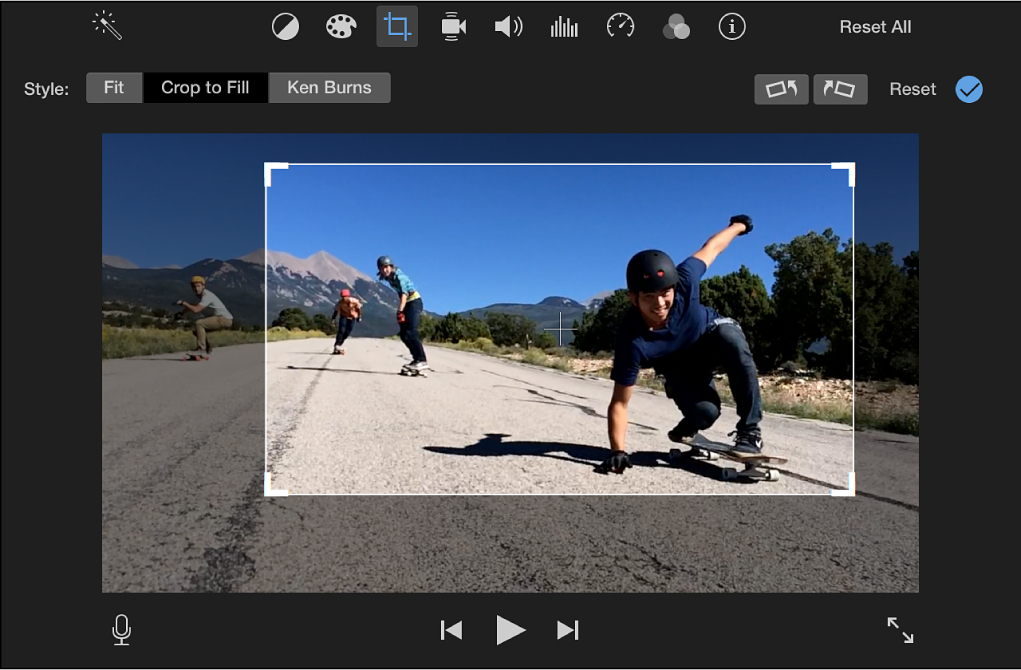
В iMovie на Mac для этой задачи есть режим Crop to Fill. После выбора клипа на таймлайне откройте элементы кадрирования и переключитесь на заполнение кадра. В справочнике Xeon Live есть отдельная страница про iMovie и его базовые монтажные инструменты. Логика Apple наглядна: Fit сохраняет весь исходник и при несовпадении пропорций может оставить полосы, а Crop to Fill обрезает изображение ради полного заполнения.
Пошаговая инструкция
- Выберите клип. На таймлайне iMovie щёлкните по видео, у которого видны нежелательные поля.
- Откройте Cropping. Нажмите кнопку кадрирования над окном просмотра.
- Выберите Crop to Fill. Появится белая рамка, ограничивающая сохраняемую область.
- Переместите и измените рамку. Сведите лишние края за её границы и удержите главный объект в безопасной области.
- Примените изменение. Нажмите Apply и просмотрите клип целиком, а не только текущий кадр.
- Сравните с Fit. Если обрезается слишком много, вернитесь к Fit. Чёрные поля в таком случае отражают различие пропорций, а не ошибку программы.
У iMovie особенно полезно понимать разницу между заполнением и сохранением полного кадра. Для старого видео 4:3 внутри широкого проекта Crop to Fill может отрезать заметные области сверху и снизу. Если в материале важен архивный контекст, подписи или люди стоят у края, лучше принять поля либо оформить их, чем превращать оригинальный кадр в случайный крупный план.
Для бизнес-видео на Mac режим удобен как быстрый контроль единообразия. Перед экспортом можно пройти по монтажу и найти клипы, которые отличаются по геометрии: записи с телефона, скринкасты, кадры из архива, вставки от подрядчика. Вместо применения одного кропа ко всему проекту корректируйте только те фрагменты, где поля действительно технические и не помогают сохранить содержание.
Плюсы
- Понятное разделение Fit и Crop to Fill помогает осознанно выбрать между полным кадром и заполнением.
- Рамка кадрирования редактируется прямо в окне просмотра.
- Подходит для быстрой правки обычного монтажного проекта на Mac без сложной настройки эффектов.
Минусы
- Crop to Fill всегда связан с потерей части изображения, когда пропорции исходника и проекта различаются.
- Для сложных многоверсионных рекламных проектов возможностей ручного контроля меньше, чем в профессиональных монтажных системах.
- Способ привязан к экосистеме Apple.
Кому подойдёт
iMovie подходит владельцам Mac, которым нужно быстро привести несколько роликов к общей геометрии: интервью, внутренние видео, простые презентационные и образовательные материалы. Особенно удобен вариант, когда достаточно вручную определить безопасную область кадра и нет сложной анимации слоёв.
Способ 4. Убрать поля в Clideo в браузере
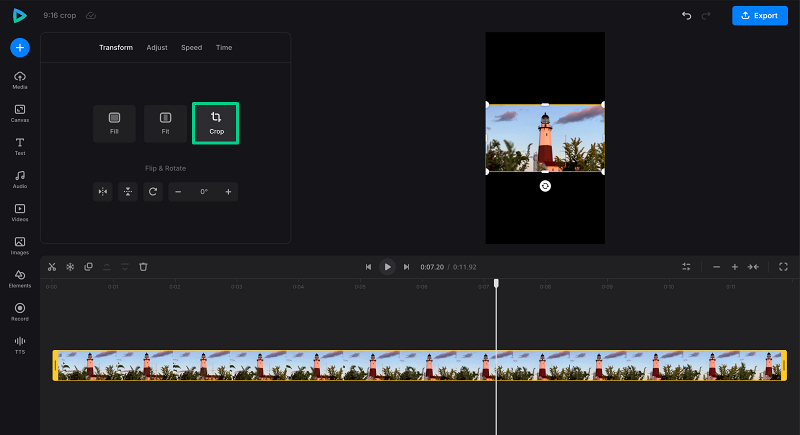
Clideo решает задачу без установки редактора: в браузерном видеоредакторе есть Transform с режимами Fill, Fit и Crop. На Xeon Live сервис разобран на отдельной странице Clideo для обработки видео. Для боковых полос принцип тот же: Fill заполняет холст с возможной обрезкой, Fit сохраняет весь клип и может оставить свободные области, Crop даёт ручной контроль границ.
Пошаговая инструкция
- Добавьте исходник в видеоредактор. Дождитесь появления клипа на таймлайне и выберите его.
- Откройте Transform. Для быстрого заполнения нажмите Fill; если нужно самостоятельно определить границы, используйте Crop.
- Настройте холст. Сначала задайте целевое соотношение сторон, затем подгоняйте изображение. Иначе после кадрирования можно снова получить поля при смене размера холста.
- Проверьте положение. При увеличении сдвиньте картинку так, чтобы лицо, продукт или заголовок оставались внутри.
- Сравните с Fit. Если Fill удаляет слишком много полезной области, Fit сохранит весь исходник; свободные зоны можно оформить фоном.
- Экспортируйте и проверьте файл. После Export откройте результат отдельно, чтобы убедиться, что поля не встроены в готовое видео.
Браузерный способ удобен для единичной правки, когда нужно исправить короткий ролик на чужом компьютере или быстро подготовить версию для презентации. Для больших исходников и конфиденциальных материалов учитывайте сам принцип облачной обработки: файл передаётся сервису. В корпоративном процессе это должно соответствовать внутренним правилам работы с медиа и данными; при ограничениях лучше выполнять задачу локально.
У Clideo полезно разделение Fill и Fit. Оно хорошо показывает саму природу проблемы: если Fit оставляет поля, это не значит, что инструмент «сломал» видео — он просто сохраняет весь исходник в другом по форме холсте. Fill выбирает противоположный приоритет: полностью занять кадр и пожертвовать частью краёв. Это же решение лежит в основе большинства настольных и мобильных редакторов, даже если кнопки называются иначе.
Плюсы
- Работает в браузере и подходит для разовой правки без полноценного монтажного проекта.
- Режимы Fill, Fit и Crop наглядно разделяют разные стратегии подгонки.
- Можно быстро проверить несколько вариантов композиции перед экспортом.
Минусы
- Исходный файл обрабатывается через веб-сервис, что важно учитывать для внутренних и конфиденциальных материалов.
- Для длинных и тяжёлых проектов локальный редактор обычно удобнее по организации исходников и повторным версиям.
- Сильное заполнение кадра так же обрезает края, как и в настольных программах; браузерный формат не отменяет геометрических ограничений.
Кому подойдёт
Clideo уместен для быстрой единичной задачи: короткого рекламного фрагмента, видео для письма, презентации или публикации, когда сложный монтаж не нужен. Для постоянного производства серии версий рациональнее хранить исходный проект в локальном редакторе и делать адаптации из одного мастер-файла.
Если черные полосы уже записаны внутри исходного файла
Отдельный случай — ролик, в котором поля уже стали частью пиксельного изображения до того, как файл попал в ваш проект. Это бывает после старого экспорта, записи экрана вместе с окном плеера или повторной конвертации. Простая смена размера последовательности здесь не удалит полосы: редактор видит их как обычную часть картинки. Поэтому сначала нужно кадрировать именно содержимое клипа, а уже затем подгонять очищенный фрагмент под целевой холст.
Не определяйте границу только по цвету. В тёмной сцене край изображения может сливаться с полосой, а автоматическое выделение срежет полезные пиксели. Надёжнее найти кадр со светлым или контрастным содержимым, где граница очевидна, настроить рамку там, а затем проверить её на других участках. Если размер встроенных полей меняется по ходу ролика, один фиксированный кроп не подходит: разделите материал на участки и задайте рамку для каждого отдельно.
После удаления встроенной рамки исходное полезное изображение становится меньше по разрешению, потому что часть пикселей отброшена. Это не означает, что нужно сразу увеличивать его до максимально возможного размера. Масштаб выбирайте по конечному кадру и фактической детализации. Для старых или уже сжатых источников чрезмерное увеличение подчёркивает шум, блоки компрессии и мягкость. В таких случаях аккуратный фон и более умеренный размер самого видео часто выглядят лучше, чем агрессивное заполнение всей площади.
Если на одном файле присутствуют и настоящие чёрные поля, и полезные тёмные области, сохраните исходник отдельно до правки. Затем сделайте контрольный экспорт короткого фрагмента и сравните его с оригиналом на полном экране. Ищите не только оставшиеся рамки, но и признаки чрезмерной обрезки: исчезнувшие края объектов, тесное пространство вокруг лица, срезанные тени, подписи и элементы графики. После такой проверки можно переносить выбранное кадрирование на остальной материал.
В производственном процессе этот случай полезно маркировать как исправление уже запечённой геометрии, а не как обычную адаптацию формата. Тогда следующему специалисту понятно, почему мастер после кадрирования содержит меньше полезных пикселей, чем исходный контейнер. Если позже понадобится другая версия — например, более широкий кадр, — её лучше снова строить из сохранённого оригинала, а не из уже обрезанной копии.
Как убрать черные полосы без потери важной части кадра
Фраза «без потери качества» часто смешивает две разные вещи: техническое качество изображения и сохранность содержания кадра. Даже при хорошем кодеке и высоком разрешении жёсткий кроп может ухудшить результат композиционно, потому что вы удалите значимую часть сцены. И наоборот, умеренное кадрирование с последующим качественным экспортом может выглядеть визуально чисто, хотя фактически часть пикселей была отброшена. Поэтому контроль должен включать оба уровня: резкость после экспорта и полноту смыслового содержания.
Первое правило — не растягивать изображение независимо по горизонтали и вертикали. Такой подход действительно убирает полосы, но меняет геометрию: круги становятся овалами, лица шире или уже, логотипы деформируются. Профессиональная подгонка почти всегда сохраняет пропорции и выбирает, чем пожертвовать: частью краёв или свободным пространством. Когда сервис предлагает Fill, обычно речь идёт именно о пропорциональном увеличении с обрезкой, а не о деформации.
Второе правило — делать кроп по содержанию, а не симметрично. Если спикер стоит справа, нет необходимости одинаково обрезать обе стороны. Сместите окно кадрирования так, чтобы вокруг лица осталось визуальное пространство. Если на экране товара есть маркировка у левого края, оставьте её в кадре и уберите больше с противоположной стороны. В динамичных сценах ищите положение, которое выдерживает весь отрезок, либо разделите клип на участки с разным кадрированием.
Третье правило — отделить «мастер» от адаптаций. Храните исходный монтаж в максимально полноценном формате и создавайте отдельные версии под горизонтальный, квадратный и вертикальный выпуск. Тогда изменение композиции не разрушает единственную копию проекта. Для команды это также упрощает согласование: можно сравнить версии рядом и видеть, что именно исчезло в каждом кадре.
Когда горизонтальный ролик нужно превратить в вертикальный, используйте отдельную инструкцию по тому, как перевести горизонтальное видео в вертикальное. Это более широкая задача, чем удаление полос: часто приходится перестраивать композицию, увеличивать отдельные планы, переносить графику и делать отдельные безопасные зоны для текста.
Когда лучше оставить весь кадр и заменить черные поля фоном
Не всякое свободное место нужно устранять кропом. Если исходник вертикальный, а выпуск должен быть горизонтальным, по сторонам просто не хватает изображения. Увеличение до полного заполнения может превратить средний план человека в чрезмерно крупный и срезать руки, одежду, предметы или подписи. В этом случае технически честнее сохранить полный исходник и использовать свободные области как часть дизайна.
- Однотонный фон. Подходит презентациям, интервью и корпоративным материалам. Выберите нейтральный или фирменный цвет, который не конкурирует с лицом и титрами.
- Увеличенная копия кадра на фоне. Может заполнить площадь, но фон должен быть второстепенным и не ухудшать читаемость основного изображения. Не используйте чрезмерное размытие, если оно превращается в визуальный шум.
- Графические поля. Боковые зоны можно использовать для названия раздела, схемы или дополнительных визуальных акцентов, когда это предусмотрено дизайном проекта.
- Композиция из нескольких источников. Для интервью или вебинара свободную область можно отдать второму спикеру, презентации или демонстрации экрана.
В рекламной коммуникации фон должен решать задачу, а не маскировать ошибку. Если боковые области заняты случайной увеличенной копией того же кадра, результат может выглядеть как шаблонная мобильная адаптация. Когда ролик используется долго или входит в фирменную серию, лучше один раз спроектировать фон, сетку, размеры заголовков и безопасные поля, а затем применять шаблон последовательно.
Для скринкаста фон обычно безопаснее кропа. Интерфейс приложения или сайта содержит важные элементы именно по краям, поэтому удаление боковых частей может сделать инструкцию непонятной. Сохраните экран полностью, а свободное место используйте под заголовок этапа, номер шага или визуальный маркер. Так геометрическое ограничение превращается в полезную часть подачи.
Как не перепутать полосы внутри файла и поля видеоплеера
Это одна из самых частых причин лишней работы. Современный плеер может автоматически подстраиваться под видео и заполнять оставшуюся область своим фоном. Если записать экран такого плеера, кажется, будто сам файл содержит чёрные поля, хотя в действительности видеокадр уже имеет правильные границы. Перемонтаж в таком случае создаст новую проблему: вы обрежете нормальный материал, пытаясь исправить интерфейс воспроизведения.
Проверяйте файл в окне, размеры которого можно менять. Если граница видео остаётся фиксированной относительно собственного кадра, а внешнее поле расширяется и сужается вместе с окном, это оформление плеера. Ещё надёжнее сравнить кадр в монтажной программе и свойства последовательности. Платформы, которые динамически подстраивают плеер, могут показывать вертикальное или квадратное видео с полями на конкретном устройстве, но это не основание «запекать» дополнительный фон прямо в файл.
Для YouTube это особенно важно: плеер сам адаптируется к соотношению сторон ролика, а справка платформы прямо рекомендует не добавлять отступы или чёрные полосы в сам файл. Поэтому перед экспортом для веб-платформы задача формулируется так: сохранить нативную геометрию выбранной версии и не включать техническую рамку в видеоряд. То, как свободная область выглядит вокруг плеера на конкретном экране, относится уже к интерфейсу площадки.
Настройте проект до монтажа, чтобы полосы не возвращались
Когда в одном проекте смешаны клипы 16:9, вертикальные съёмки, старые материалы 4:3 и экранные записи, случайное появление полей почти гарантировано, если размер проекта выбирается автоматически. Перед началом основного монтажа определите финальную геометрию и придерживайтесь её. В отдельном руководстве по тому, как монтировать видео, полезно рассматривать размер кадра как одно из стартовых решений проекта, а не как настройку в самом конце.
Создайте простой паспорт версии: ориентация, ширина и высота кадра, частота кадров, требования к титрам и зонам безопасности. Затем каждый новый исходник классифицируйте до добавления на таймлайн. Горизонтальный клип, вертикальный клип, запись экрана и архивное 4:3 требуют разных правил подгонки. Такой подход особенно полезен, когда монтаж получает материалы от нескольких сотрудников или подрядчиков.
- Горизонтальный мастер. Основная последовательность строится под широкий кадр; вертикальные вставки оформляются отдельно, а не растягиваются.
- Вертикальная адаптация. Создаётся отдельная последовательность, где ключевой объект постоянно отслеживается по ширине; графика переставляется под новую композицию.
- Архивное 4:3. Решение о кропе принимается после проверки значимых краёв. Исторический материал часто лучше оставить полным.
- Скринкаст. Масштаб подбирается по читаемости интерфейса; поля могут быть функциональнее, чем обрезка меню или панелей.
- Слайды и диаграммы. Изменяйте макет исходной презентации, если это возможно, вместо того чтобы обрезать уже отрендеренное видео.
Если проект уже смонтирован и полосы обнаружены в конце, не применяйте глобальное масштабирование вслепую. Сначала найдите, на каких именно клипах появляется проблема, и сгруппируйте их по причине. Одним материалам нужен кроп, другим — другой холст, третьим — оформление фона. Локальная правка сохраняет качество композиции и снижает риск того, что нормальные клипы будут увеличены без необходимости.
Что проверить при экспорте
После успешного предпросмотра полосы могут появиться вновь, если экспорт выполняется в другом размере, чем последовательность. Поэтому сравните размеры проекта и файла вывода. Масштабирование на стадии экспорта должно быть сознательным: если вы подготовили композицию в одной геометрии, не превращайте её в другую простым изменением ширины и высоты. В противном случае программа или дальнейший конвертер снова будет решать, как поместить изображение в несовпадающий кадр.
Контейнер и видеокодек не определяют наличие боковых полей напрямую, но от параметров кодирования зависит качество после повторного сохранения. На Xeon Live есть отдельный материал о видеокодеках и сжатии. Практический вывод здесь простой: сначала исправьте геометрию кадра, затем выбирайте формат и кодек под площадку или архив; не пытайтесь «лечить» полосы одной сменой контейнера.
- Размер кадра. Совпадает с размером подготовленной версии и не создаёт новую геометрию.
- Сохранение пропорций. Нет независимого растяжения по одной оси.
- Частота кадров. Не меняется без причины: удаление полос само по себе не требует пересчёта движения.
- Качество. На тонких линиях, мелком тексте и лицах нет заметных артефактов после повторного кодирования.
- Полный просмотр. Проверены начало, середина, конец и места с переходами между клипами разных пропорций.
- Отдельный плеер. Финальный файл открыт вне редактора, чтобы исключить особенности его окна предпросмотра.
Не судите о результате по одной миниатюре. Масштабирование может выглядеть нормально в маленьком окне, но на полном экране проявятся мягкость, обрезанные края или деформация. Для рабочего выпуска проверьте хотя бы один экран с типичным разрешением аудитории и один мобильный экран, если ролик будет смотреться на телефоне. Цель — не добиться одинакового заполнения каждого физического дисплея, а убедиться, что сам файл имеет правильную геометрию и не содержит случайных встроенных полей.
Контроль качества для рекламного и корпоративного видео
В маркетинговом производстве чёрные полосы — не только визуальная мелочь. Они влияют на размер продукта в кадре, читаемость текста и ощущение того, насколько аккуратно подготовлен креатив. Поэтому финальная проверка должна быть формализована. Она полезна и при работе внутри команды, и при передаче материалов агентству или подрядчику: вместо субъективного «на телефоне выглядит странно» появляется список конкретных критериев.
1. Геометрия и композиция
Проверьте, что ни один технический чёрный прямоугольник не является частью готового файла. Затем оцените, насколько ровно удерживается объект после кропа. Для интервью важны глаза и лицо, для товарного видео — упаковка и маркировка, для демонстрации сервиса — кнопки и поля формы, для презентации — подписи осей и легенды. Кадр без полос, но с потерянным смысловым элементом нельзя считать исправленным.
2. Титры, субтитры и логотипы
Любое кадрирование меняет расстояние от элементов до границы кадра. Если титры были вписаны в исходник до адаптации, после увеличения они могут оказаться слишком близко к краю или быть обрезаны. По возможности сначала меняйте геометрию видео, затем накладывайте текст и брендинг. Когда это невозможно, просматривайте все кадры с надписями отдельно и сравнивайте с утверждённым макетом.
3. Движение внутри кадра
Статичный стоп-кадр скрывает многие ошибки. Просмотрите ролик на обычной скорости и ускоренно. Объект, который в начале стоит в центре, может через несколько секунд уйти к краю. Особенно внимательно проверяйте панорамы камеры, проходы людей, демонстрацию товара руками и экранные записи с движущимся курсором. Иногда лучше разделить клип и слегка менять позицию кадрирования между его частями, чем использовать одно жёсткое окно на весь отрезок.
4. Серия версий
Если из одного мастер-ролика создаются горизонтальная и вертикальная версии, сравните их не по принципу «везде ли нет полос», а по сохранению сообщения. Заголовок, продукт, ключевой жест и ключевой тезис в каждом варианте должны оставаться видимыми в нужный момент. Форма кадра различается, поэтому идентичная композиция не является целью; важна идентичность смысла и последовательности.
5. Технический экспорт
Откройте полученный файл и проверьте его свойства, начало и конец. Убедитесь, что проигрыватель не показывает внезапные рамки только после определённого перехода. Если материал проходит ещё через систему публикации или перекодировщик, загрузите тестовую копию и посмотрите уже готовый результат на площадке. Это особенно важно, когда сервис автоматически формирует дополнительные версии для разных устройств.
Матрица выбора: что делать в типовых ситуациях
- Вертикальный смартфонный ролик нужно показать в горизонтальной презентации. Сохраните весь вертикальный кадр и оформите боковые зоны; кроп используйте только когда герой постоянно находится в центре и потеря верхней и нижней части допустима.
- Старое видео 4:3 нужно вставить в современный широкий выпуск. Сначала оцените историческую ценность краёв. Если там важные детали, оставьте полный кадр. Для нейтральных планов допустим умеренный Crop to Fill.
- После монтажа все клипы получили одинаковые боковые полосы. Проверьте размер последовательности или проекта: вероятно, проблема системная, и править клипы по одному неэффективно.
- Полосы есть только на нескольких вставках. Сравните пропорции этих исходников с проектом и применяйте локальное кадрирование или фон.
- Ролик предназначен для YouTube и имеет собственное нестандартное соотношение. Не добавляйте технические чёрные поля только ради 16:9; плеер умеет адаптироваться к исходной геометрии.
- Нужно срочно исправить короткий файл без монтажа. Подойдёт браузерный Crop/Fill, но после экспорта обязательно проверьте новый файл отдельно.
- На краях находятся текст и логотип. Не решайте задачу кропом до тех пор, пока не перенесёте графику или не выберете вариант с фоном.
- Ролик уже несколько раз перекодировали. По возможности вернитесь к более раннему исходнику или мастер-файлу, чтобы не накапливать потери качества при очередном экспорте.
Эту матрицу удобно превратить в короткое правило для команды: сначала определить, встроены ли поля в файл; затем решить, можно ли потерять часть кадра; после этого выбрать Crop/Fill, смену холста или фон. Такая последовательность снижает число бессмысленных экспортов и делает результат воспроизводимым между разными редакторами.
Типичные ошибки и как их исправить
Растянуть ролик на всю ширину
Самая очевидная ошибка — выключить сохранение пропорций и потянуть изображение до границ. Полосы исчезнут, но геометрия станет неверной. Если задача именно в заполнении, используйте пропорциональный масштаб и кадрирование. Отдельный материал о том, как растянуть видео на весь экран, полезен прежде всего для понимания разницы между заполнением и деформацией: технически занять всю площадь можно разными способами, но визуально корректны не все.
Обрезать только первый кадр
Рамку настроили в начале и сразу экспортировали. В середине ролика человек перемещается, а продукт выходит за границу. Исправление: просмотреть весь отрезок после кропа; при необходимости разделить клип или использовать автоматическое/ручное сопровождение объекта в редакторе, где это предусмотрено.
Сначала экспортировать, потом снова кадрировать
Каждый дополнительный этап кодирования усложняет контроль качества. Если исходный монтажный проект доступен, геометрию лучше исправлять в нём. Повторная правка уже сжатого файла оправдана, когда оригинальный проект утрачен или нужно быстро обработать готовый материал, но тогда особенно внимательно проверяйте мелкий текст, градиенты и детали лица.
Считать любые чёрные области ошибкой
Поля могут быть частью композиции, сохранения исторического кадра или интерфейса плеера. До обрезки ответьте на вопрос, находятся ли они внутри самого видео и мешают ли задаче публикации. Если нет, вмешательство не требуется.
Выбирать размер по одному источнику
В проекте с разнородными материалами первая импортированная запись не должна автоматически определять весь выпуск. Финальная геометрия зависит от канала распространения и дизайна, а не от случайного клипа. Зафиксируйте её до массового добавления исходников.
Игнорировать графику у краёв
Логотип, дисклеймер, титр или подпись часто находятся именно там, где кроп начинает «съедать» изображение. Сначала перестройте графический слой или выберите фон, затем убирайте поля. Это особенно важно для рекламных роликов, где потеря даже небольшой части обязательного текста может сделать материал непригодным к выпуску.
Проверять только в окне редактора
Предпросмотр может масштабироваться, иметь собственные поля или показывать проект не в точном размере. После экспорта откройте файл отдельно и, если он предназначен для сайта или видеоплатформы, загрузите тестовую версию. Только так можно проверить всю цепочку от таймлайна до конечного плеера.
Как измерить, что исправление действительно сработало
Для производственной команды результат стоит проверять не только визуальным ощущением «полос больше нет». Зафиксируйте несколько наблюдаемых критериев до правки и сравните их после. Первый — доля полезного изображения в кадре: технические поля должны исчезнуть именно из видеоряда, а не быть перекрашены в другой цвет. Второй — сохранность смысловых объектов: лицо, товар, титр и логотип остаются видимыми во всех ключевых сценах. Третий — отсутствие геометрического искажения: круги остаются кругами, шрифты и упаковка не растянуты. Четвёртый — стабильность результата после экспорта и загрузки на целевую площадку.
Удобный контрольный приём — выбрать три-пять реперных кадров: начало, динамичную сцену, кадр с титром, момент с объектом у края и финал. Сохраните их из мастер-версии и из адаптированного ролика. Сравнение сразу показывает, что именно пришлось пожертвовать ради заполнения. Если в одном из реперных кадров исчезает важная деталь, не пытайтесь компенсировать это ещё большим масштабом: пересмотрите положение рамки, разделите клип или используйте фон.
Для рекламной серии полезно отделять технические показатели от коммуникационных. Технический показатель — отсутствие встроенных чёрных полей и правильный размер файла. Коммуникационный — сохраняется ли главный объект достаточно крупным, читается ли заголовок, не ушёл ли брендовый элемент за границу и не изменился ли смысл сцены. Ролик может формально занимать весь экран и при этом стать хуже как сообщение; поэтому контроль должен отвечать на оба вопроса.
Если команда регулярно получает материалы от разных подрядчиков, добавьте в техзадание требование передавать мастер без встроенных полей и указывать нативные размеры кадра. Это позволяет не угадывать происхождение рамок на этапе финального монтажа. Для каждой адаптации храните короткую запись решения: целевой холст, использованный режим подгонки, допустимый кроп и расположение безопасной зоны. Такой журнал полезнее субъективной пометки «исправлено», потому что следующий специалист понимает, что именно было сделано и почему.
Минимальный протокол проверки
- До правки. Запишите размеры исходника и проекта, отметьте, являются ли полосы частью самого кадра.
- После кадрирования. Проверьте реперные кадры и движение главного объекта по всей проблемной сцене.
- После экспорта. Откройте новый файл отдельно, сравните пропорции и убедитесь, что рамки не вернулись.
- После загрузки. Посмотрите опубликованную тестовую версию на целевой площадке и отделите фон плеера от содержимого видео.
- Перед выпуском. Сверьте финальный ролик с утверждённой версией по титрам, логотипам, продукту и ключевым сценам.
Такой протокол особенно ценен в задачах, где один ролик проходит несколько рук: монтаж, дизайн, согласование, медиаразмещение. Ошибка с геометрией может возникнуть на любом этапе — например, при повторном экспорте или загрузке промежуточного файла в новый проект. Чёткая проверка после каждого преобразования позволяет найти место, где появились поля, и исправить конкретный этап вместо полного перемонтажа.
Практический чек-лист перед публикацией
- Определён целевой формат кадра и зафиксирован для конкретной версии ролика.
- Проверено, что чёрные поля действительно находятся в файле или монтажном проекте, а не только вокруг плеера.
- Для каждого проблемного клипа выбран осознанный режим: кроп/Fill, смена холста, фон или сохранение исходника.
- Пропорции людей, предметов, логотипов и интерфейса не деформированы.
- Лица, продукт, субтитры, подписи и другие смысловые элементы не срезаны после кадрирования.
- Просмотрены не только статичные кадры, но и движение в начале, середине и конце каждого проблемного фрагмента.
- Размер экспорта соответствует размеру подготовленной версии и не создаёт новую несовместимую геометрию.
- Финальный файл открыт в отдельном плеере и просмотрен на полном экране.
- Для веб-публикации проверена тестовая загрузка на самой площадке, если она дополнительно перекодирует ролик.
- Исходный мастер сохранён отдельно, чтобы следующие адаптации не строились из уже обрезанной и повторно сжатой копии.
Для команды этот чек-лист полезно применять до передачи файла в публикацию. Он занимает несколько минут, но предотвращает повторный рендер, задержку согласования и ситуацию, когда проблема обнаруживается уже после выхода рекламного материала. В результате контроль геометрии становится частью обычного производственного процесса наряду со звуком, титрами и финальной вычиткой.
Частые вопросы
Итог: удаляйте причину, а не просто чёрный цвет
Надёжный способ убрать чёрные полосы начинается с геометрии. Сначала установите, где именно появились поля, затем выберите приоритет: полный исходный кадр или полное заполнение холста. Если часть краёв можно потерять, используйте Crop/Fill с сохранением пропорций. Если нельзя — меняйте размер проекта или оформляйте свободные области фоном. Растяжение без сохранения пропорций оставьте только для редких специальных эффектов, а не для исправления обычного видео.
В «ВидеоМОНТАЖе», CapCut, iMovie и Clideo названия инструментов различаются, но логика одна и та же: Fit сохраняет больше содержания, Fill и кадрирование заполняют кадр ценой части краёв. Для рабочего производства важнее не конкретная кнопка, а повторяемый контроль: правильный холст, безопасная зона, просмотр движения и финальная проверка уже экспортированного файла. Тогда боковые полосы не возвращаются на следующем этапе и не приходится исправлять одну и ту же проблему после каждого рендера.