Как из горизонтального видео сделать вертикальное: 4 рабочих способа
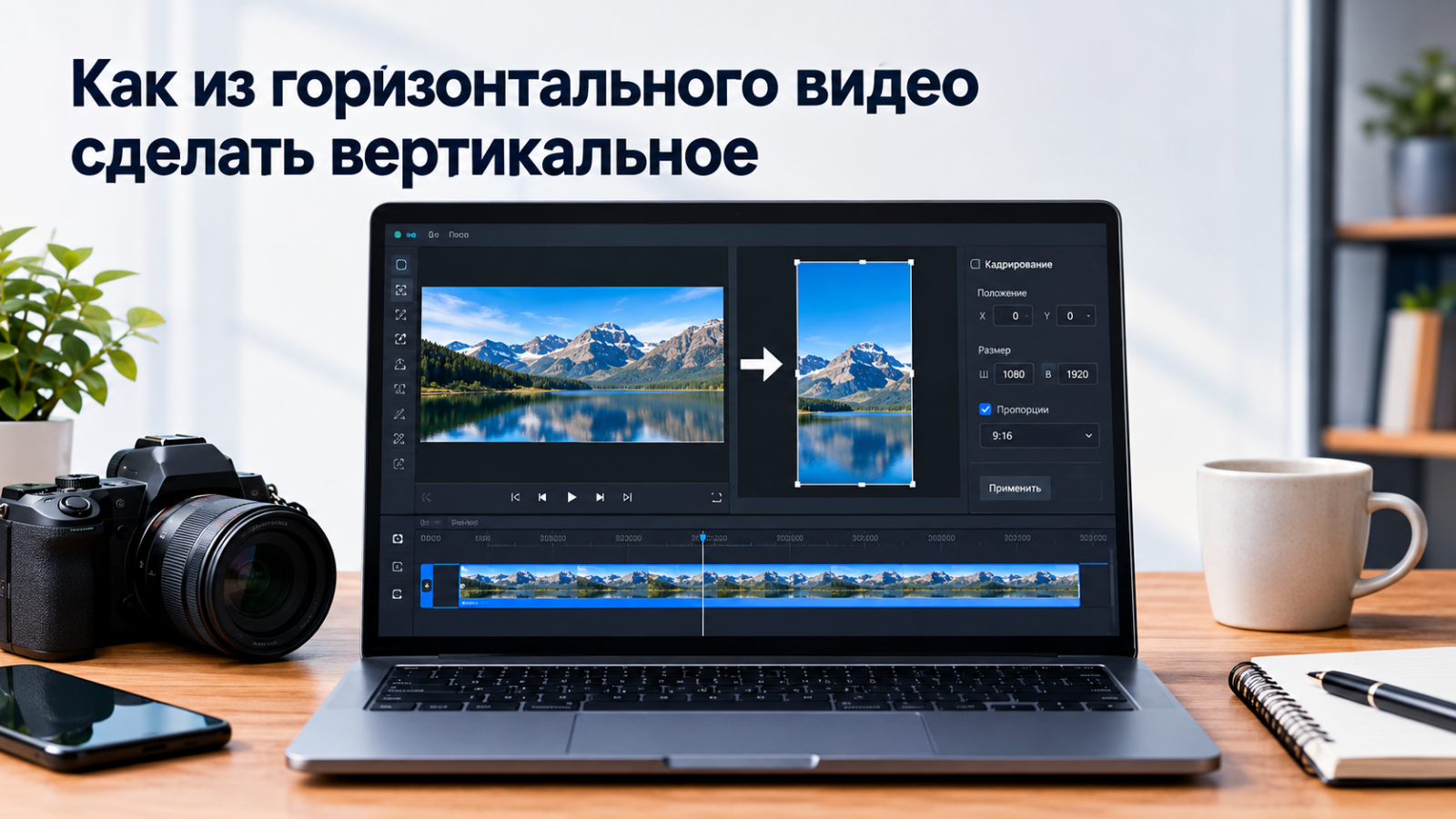
Горизонтальный ролик 16:9 превращается в вертикальный не поворотом файла, а изменением композиции кадра. Рабочая схема состоит из четырёх действий: задать вертикальный холст, выбрать способ заполнения, заново расставить важные объекты и проверить экспорт. Для коротких рекламных роликов, интервью, демонстраций продукта и фрагментов вебинаров это особенно важно: простая обрезка по центру часто отсекает лицо, товар, подпись или часть интерфейса.
Ниже разобраны четыре практических варианта: ВидеоМОНТАЖ на Windows, Adobe Premiere Pro на Windows и macOS, CapCut на компьютере и смартфоне, а также браузерный Clideo. Первый сценарий построен вокруг ВидеоМОНТАЖа, поскольку его инструменты кадрирования, поворота, редактирования и экспорта напрямую закрывают задачу преобразования ориентации. Остальные варианты полезны, когда нужен автоматический рефрейминг, мобильная работа или обработка без установки настольной программы.
Коротко: что именно нужно сделать с горизонтальным видео
Сначала определите конечное соотношение сторон. Для вертикального кадра базовой отправной точкой служит 9:16; подробнее о логике пропорций и о том, чем 9:16 отличается от 16:9, 1:1 и 4:3, разобрано в материале Xeon Live о соотношении сторон кадра. После этого выбирайте не программу как таковую, а способ переноса композиции в высокий кадр.
- Кадрирование с увеличением. Горизонтальный клип увеличивается до заполнения вертикального холста, а боковые области отсекаются. Это самый чистый вариант для крупного плана, товара по центру и одного спикера.
- Сохранение всего исходного кадра. Широкое видео остаётся целиком, свободное пространство сверху и снизу или вокруг него заполняется цветом, изображением либо размытой копией исходника. Этот подход полезен для презентаций, экранных записей и кадров, где важны детали у краёв.
- Динамическое перекадрирование. Положение видимой области меняется по ходу ролика. Способ нужен для движущегося героя, нескольких собеседников, панорамы или сцены, где точка внимания перемещается.
- Перекомпоновка. Материал раскладывается внутри 9:16 как новый макет: основной кадр, подписи, графика, второй план, фрагмент экрана. Так удобнее переделывать горизонтальные интервью, подкасты, обзоры и обучающие записи.
Поворот на 90 градусов решает другую задачу: он исправляет файл, снятый боком. Если изображение в горизонтальном ролике уже ориентировано правильно, обычный поворот заставит зрителя наклонять голову и не создаст нормальную вертикальную композицию. Для такого исходника используйте кадрирование, фон или рефрейминг.
Что происходит с кадром при переходе с 16:9 на 9:16
При неизменной высоте вертикальный кадр значительно уже горизонтального. Поэтому невозможно одновременно выполнить три условия: заполнить экран 9:16, сохранить весь исходный кадр и не добавлять свободные поля. Редактору приходится либо обрезать боковые области, либо уменьшать исходник и оформлять освободившееся пространство. Выбор определяется содержанием, а не эстетической привычкой монтажёра.
Для бизнеса полезно оценивать не только красоту, но и информационные потери. Если на краях горизонтального кадра находятся упаковка, логотип на стенде, демонстрационный интерфейс, диаграмма или второй спикер, агрессивное увеличение ухудшит смысл. Если же герой расположен по центру, вокруг него много воздуха, а фон вторичен, обрезка даёт более плотный и убедительный вертикальный ролик.
Как выбрать между обрезкой, фоном и рефреймингом
- Обрезка: один главный объект, спокойное движение, нет значимых деталей по краям.
- Фон: нужно сохранить всю ширину презентации, интерфейса, товара или группы людей.
- Рефрейминг: главный объект перемещается или в разных сценах находится в разных частях кадра.
- Перекомпоновка: исходник содержит несколько смысловых зон, которые удобнее собрать заново в вертикальном макете.
Перед монтажом просмотрите исходник целиком и отметьте места, где главный объект меняет позицию. Такая предварительная разметка экономит время: вместо одного глобального масштаба вы сразу понимаете, где потребуется ручное смещение, отдельный фон или иной макет.
Способ 1. Сделать вертикальное видео в ВидеоМОНТАЖе на Windows
В ВидеоМОНТАЖе задача решается через импорт, кадрирование и последующий экспорт. Для более широкого понимания монтажного процесса полезна инструкция Xeon Live о том, как монтировать видео: там разобраны базовые операции, которые пригодятся после смены ориентации.
Шаг 1. Создайте проект и импортируйте горизонтальный ролик
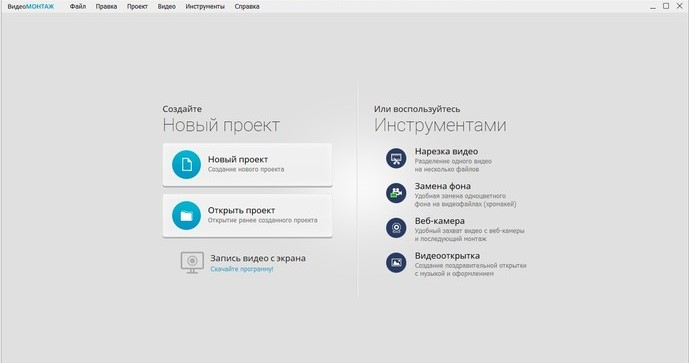
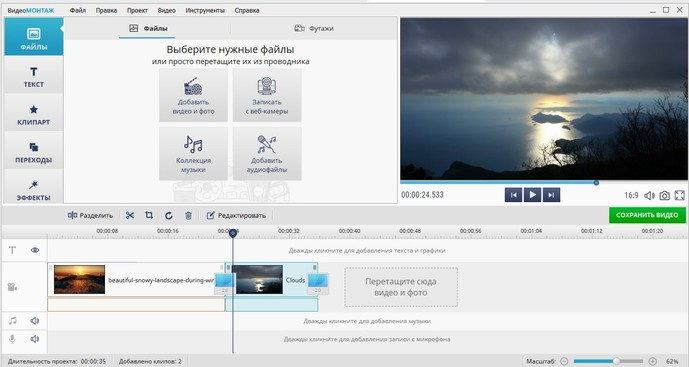
Запустите ВидеоМОНТАЖ и начните новый проект. Добавьте исходный файл через команду добавления видео и фото либо перетащите его на монтажный стол. Перед дальнейшей работой проверьте, что изображение воспроизводится в правильной ориентации. Если ролик снят боком, сначала исправьте поворот; если он просто широкий 16:9, оставьте ориентацию без изменений и переходите к кадрированию.
Для длинного материала сначала удалите технические хвосты и явно неудачные фрагменты. Перекадрировать двадцатиминутный исходник, из которого в финал попадёт сорок секунд, нерационально. Сначала определите чистовой монтаж, затем адаптируйте композицию под вертикальный кадр. Этот порядок особенно полезен для вебинаров, интервью, репортажей и демонстраций продукта.
Шаг 2. Откройте кадрирование и задайте вертикальную область
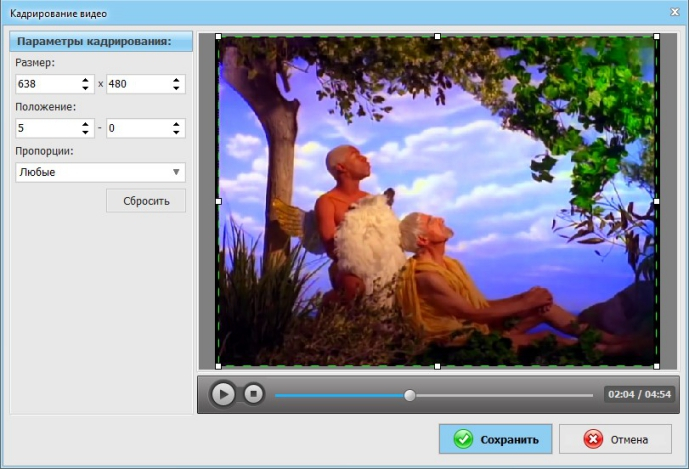
Выделите клип на монтажном столе и откройте инструмент кадрирования. Рамка в окне предпросмотра показывает, какая часть исходного изображения останется после обрезки. Сужайте её до вертикальной композиции и перемещайте к смысловому центру. В числовых полях размера и положения удобно добиваться одинакового кадра на нескольких однотипных клипах.
Если в исходнике много свободного пространства или объект смещён к краю, ориентируйтесь не на геометрический центр, а на композицию. Отдельный разбор принципов кадрирования видео поможет понять, когда лучше оставить воздух перед лицом, движущимся объектом или направлением взгляда.
Просматривайте не отдельный стоп-кадр, а весь клип. Спикер в начале может находиться в центре, а через несколько секунд повернуться к экрану или сместиться. Если одна рамка перестаёт работать, разделите исходник в точке смены композиции и настройте соседние фрагменты отдельно. Так вертикальная версия выглядит осмысленно, а не как случайный вырез из широкого кадра.
Шаг 3. Не путайте вертикальный формат с поворотом на 90 градусов
В программе есть отдельная команда поворота на 90 градусов. Используйте её только для файлов, у которых изображение действительно записано боком. Для правильно снятого горизонтального пейзажа, интервью или рекламного кадра поворот не заменяет перевод в 9:16: после него горизонт окажется вертикальным, а зритель получит физически неправильную ориентацию сцены.
Правильная адаптация широкого исходника — это новая рамка, новый масштаб и новая точка внимания. В некоторых сценах центральная обрезка даёт хороший результат. В других лучше сохранить весь кадр и позже оформить фон в программе, которая поддерживает многослойную композицию, либо использовать другой способ из этой статьи.
Шаг 4. Доведите вертикальную версию до готового ролика
После кадрирования проверьте титры, стикеры, переходы и наложенные изображения. Элементы, созданные под широкую композицию, часто оказываются слишком близко к краям вертикального кадра. Переставьте их так, чтобы текст не перекрывал лицо и товар, а графика не конкурировала с основным объектом. Если у ролика есть музыка и речь, смена ориентации не влияет на звуковые дорожки, но финальную синхронизацию всё равно стоит проверить.
Перед экспортом посмотрите ролик от начала до конца в окне предпросмотра. Контролируйте три вещи: герой не выходит из рамки, в кадре не остаются случайные чёрные полосы, а текст читается без наложений. Затем откройте сохранение видео, выберите подходящий формат и задайте размер кадра, соответствующий вертикальной публикации.
Плюсы
- Русскоязычный настольный интерфейс и привычная монтажная логика для Windows.
- Кадрирование настраивается рамкой и числовыми параметрами размера и положения.
- В одном проекте после смены ориентации доступны обрезка, цветовые правки, скорость, титры, музыка и другие операции.
- Результат экспортируется как обычный видеофайл с ручной настройкой параметров сохранения.
Минусы
- Основной сценарий рассчитан на Windows, поэтому для macOS и мобильного монтажа удобнее другие решения из статьи.
- Для движущегося героя вертикальную область приходится контролировать вручную, особенно в длинных сценах.
- Обычный поворот на 90 градусов легко применить не к той задаче: он исправляет ориентацию записи, но не создаёт грамотный вертикальный монтаж.
Кому подойдёт
ВидеоМОНТАЖ удобен владельцам Windows, которым требуется не только получить 9:16, но и сразу обрезать ролик, привести в порядок цвет, добавить звук, титры и сохранить готовую версию в одном проекте. Особенно логичен этот способ для небольших рекламных роликов, обучающих фрагментов, семейного видео и контента с относительно спокойной композицией.
Способ 2. Автоматически перекадрировать ролик в Adobe Premiere Pro
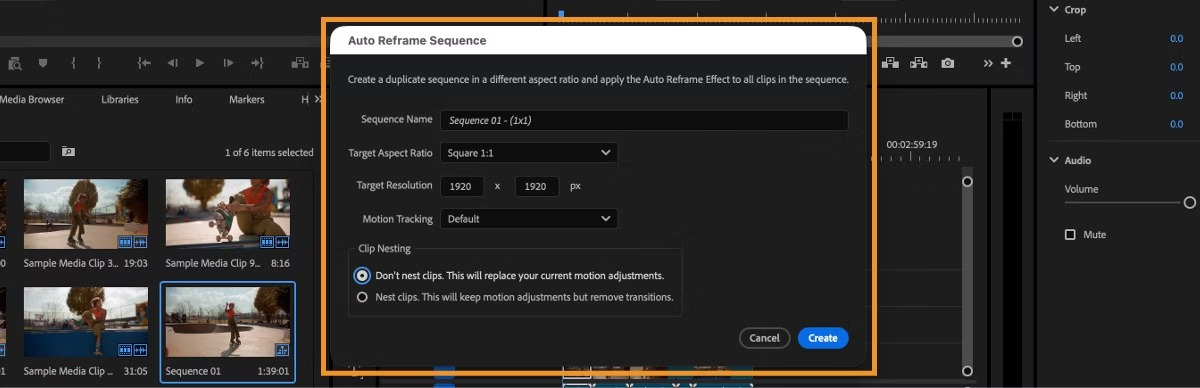
В Premiere Pro для такой работы предназначен Auto Reframe. Команда анализирует содержимое последовательности, создаёт копию с новым соотношением сторон и применяет к клипам эффект автоматического перекадрирования. Это полезно для готового горизонтального монтажа, который нужно быстро адаптировать в вертикальную версию без ручной перестройки каждого фрагмента с нуля.
Шаг 1. Подготовьте чистовую горизонтальную последовательность
Соберите основной монтаж, проверьте склейки и убедитесь, что важные титры не привязаны к краям исходного кадра. Автоматический рефрейминг лучше выполнять после того, как структура ролика уже определена. Если потом активно менять длительность и порядок клипов, часть автоматических решений придётся проверять заново.
Шаг 2. Запустите Auto Reframe Sequence
Выберите последовательность в панели проекта и откройте Sequence → Auto Reframe Sequence. В окне задайте целевое соотношение сторон или точное разрешение вертикального кадра. Premiere создаёт отдельную последовательность с новыми размерами и применяет Auto Reframe к каждому клипу, поэтому исходная горизонтальная версия остаётся отдельно и не теряется.
Для 9:16 проверьте не только первый кадр. Алгоритм строит движение виртуальной рамки по сцене, поэтому результат нужно просмотреть в реальном времени. На простом интервью он обычно держит лицо в зоне внимания; на групповом плане, спортивном эпизоде, демонстрации экрана или быстром панорамировании приоритет иногда приходится корректировать.
Шаг 3. Исправьте спорные места вручную
Откройте Effect Controls у клипа с проблемным кадрированием и посмотрите параметры Auto Reframe. Там видны созданные изменения положения. Подправьте их в местах, где рамка запаздывает за героем, перескакивает между объектами или обрезает важную деталь. На сценах с двумя собеседниками полезно заранее решить, нужен ли один общий кадр, чередование планов или раздельная компоновка.
Отдельно проверьте графику. Автоматический анализ ориентируется прежде всего на видеосодержимое, а не на смысл рекламной плашки или подписи. Если текст был нарисован для 16:9, перенесите его в безопасную центральную зону вертикального проекта и при необходимости измените размер.
Шаг 4. Экспортируйте отдельную вертикальную версию
Экспортируйте вертикальную последовательность как самостоятельный мастер-файл. Не заменяйте им горизонтальный оригинал: для бизнес-задач полезно хранить обе версии. Горизонтальный файл остаётся для сайта, презентации, видеохостинга или экрана в переговорной, а вертикальный — для лент, историй и коротких мобильных форматов.
Плюсы
- Auto Reframe автоматизирует первичное движение вертикальной рамки по сцене.
- Исходная последовательность не переписывается: создаётся отдельная версия под новое соотношение сторон.
- Ручная коррекция доступна после автоматического анализа, поэтому сложные фрагменты не приходится принимать как есть.
- Подходит для проектов с большим количеством клипов, графики и профессиональной постобработки.
Минусы
- Автоматический выбор зоны внимания требует обязательного просмотра и ручных исправлений на сложных сценах.
- Интерфейс и число настроек избыточны для одноразовой короткой обрезки.
- Титры и графические элементы всё равно нужно адаптировать отдельно под вертикальную композицию.
Кому подойдёт
Premiere Pro рационален для монтажёров, агентств и внутренних контент-команд, которые регулярно выпускают один сюжет в нескольких форматах. Auto Reframe особенно полезен при серийной адаптации интервью, рекламных роликов, мероприятий и длинных горизонтальных выпусков в набор коротких вертикальных версий.
Способ 3. Сделать 9:16 в CapCut на компьютере или смартфоне
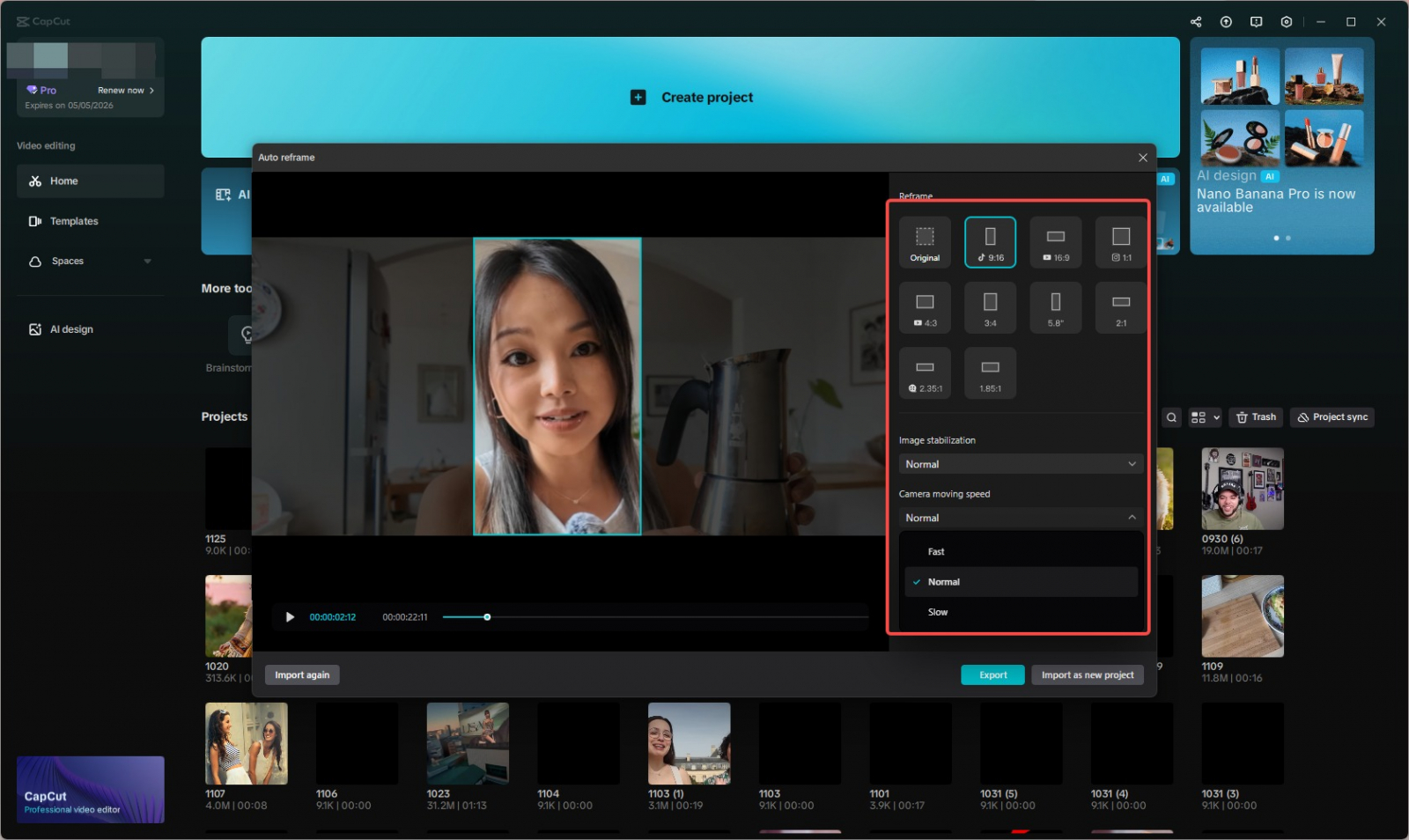
CapCut предлагает два близких пути: выбрать вертикальное соотношение сторон и вручную настроить масштаб либо использовать Auto reframe. В настольной версии функция автоматического перекадрирования позволяет выбрать вертикальную рамку и скорость движения виртуальной камеры; в мобильном приложении Auto reframe также доступен внутри проекта.
Вариант на компьютере: Auto reframe
Откройте CapCut и перейдите к Auto reframe. Импортируйте горизонтальный ролик, выберите вертикальную рамку 9:16 и оцените, как программа удерживает основной объект. Для статичной сцены оставьте спокойное движение камеры. Для динамичного исходника контролируйте скорость и проверяйте каждый момент, где герой резко меняет позицию.
После автоматической обработки импортируйте результат в обычный проект, если требуется полноценный монтаж. Там удобнее добавить субтитры, графику, музыку, цветовые правки и дополнительные клипы. Такой порядок отделяет техническую адаптацию кадра от творческой сборки ролика.
Вариант на смартфоне: проект и Auto reframe
Создайте новый проект, добавьте горизонтальный клип на таймлайн, выделите его и откройте Auto reframe. Выберите 9:16 и подтвердите обработку. Затем просмотрите итог в вертикальном окне. При необходимости вернитесь к ручному масштабу и позиции: на телефоне особенно легко пропустить обрезанный текст или второстепенный объект из-за небольшого экрана.
Для ролика, который снимается и публикуется в один день, мобильный сценарий сокращает количество пересылок файлов между устройствами. Но важный брендовый материал лучше дополнительно открыть на большом экране перед публикацией: так проще заметить нерезкие участки, артефакты масштабирования и слишком тесную композицию.
Когда вместо автоматического кадрирования лучше оставить фон
Если горизонтальный исходник содержит презентацию, интерфейс, таблицу, схему или несколько людей по всей ширине, центрированный кроп уничтожает часть информации. В таком случае оставьте широкое видео целиком и оформите вертикальный холст фоном. Читатель увидит весь исходный материал, а свободные зоны можно использовать под титр, название раздела или аккуратную графику.
Плюсы
- Один и тот же рабочий подход доступен на компьютере и смартфоне.
- Auto reframe ускоряет адаптацию ролика под вертикальную рамку.
- После изменения композиции доступны субтитры, эффекты, звук и другие инструменты проекта.
- Подходит для быстрого выпуска коротких материалов непосредственно с мобильного устройства.
Минусы
- Автоматическое движение рамки не отменяет ручной проверки важных сцен.
- Набор функций и расположение элементов различаются между настольной и мобильной версиями, поэтому инструкция по одной платформе не полностью повторяет другую.
- При сильном увеличении исходника качество ограничивается исходным разрешением: программа не возвращает детали, которых в записи не было.
Кому подойдёт
CapCut удобен авторам коротких роликов, SMM-командам и специалистам, которые часто работают со смартфона и быстро переиспользуют горизонтальные записи. Настольная версия подходит для более спокойной сборки, мобильная — для оперативной адаптации и публикационного цикла без отдельного компьютера.
Способ 4. Перевести горизонтальный ролик в вертикальный онлайн через Clideo
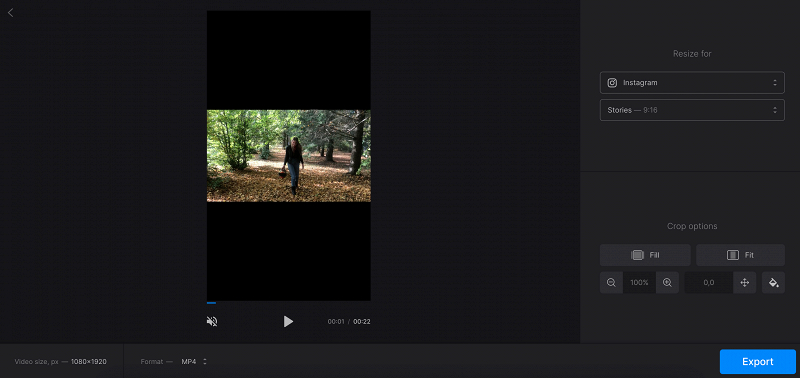
Clideo работает в браузере и позволяет выбрать пресет публикации или собственные размеры. После загрузки исходника сервис показывает вертикальный холст и варианты заполнения. Для быстрой единичной адаптации это избавляет от установки настольного редактора, но загрузка и обработка зависят от скорости соединения и размера файла.
Шаг 1. Загрузите файл в Video Resizer
Откройте инструмент изменения размера и загрузите ролик. Для материалов с конфиденциальной информацией сначала проверьте внутреннюю политику компании: браузерная обработка означает передачу файла внешнему сервису. Рекламный ролик, который уже предназначен для публичного размещения, обычно не создаёт такого организационного риска, но решение всё равно должно соответствовать правилам вашей команды.
Шаг 2. Выберите вертикальный пресет или задайте размеры
В блоке Resize for выберите подходящий вертикальный вариант. Если нужен конкретный размер, используйте Custom и задайте ширину и высоту. После этого оцените режимы Fill и Fit. Fill заполняет весь холст и обрезает лишние края; Fit сохраняет исходный кадр целиком, оставляя пространство, которое оформляется цветом или размытым фоном.
Смысл выбора совпадает с общей логикой устранения пустых полей: либо увеличивать изображение и терять края, либо сохранять исходник и оформлять свободную область. Практические примеры на эту тему собраны в инструкции Xeon Live о том, как убрать чёрные полосы в видео.
Шаг 3. Сместите кадр и экспортируйте
Если выбрана обрезка, измените масштаб и положение исходника так, чтобы главный объект не оказался у края. Для сцены с человеком оставьте пространство в направлении взгляда и движения; для товара контролируйте, чтобы упаковка и важные детали не пересекались с границей кадра. После проверки выберите формат вывода и запустите экспорт.
Плюсы
- Работает в браузере без установки полноценного настольного редактора.
- Есть готовые пресеты и режим Custom для собственного размера.
- Fill и Fit быстро показывают два базовых сценария: заполнить кадр обрезкой или сохранить исходник целиком.
- Подходит для единичной обработки на компьютере, где нет привычной монтажной программы.
Минусы
- Файл передаётся веб-сервису, что не подходит для материалов с ограниченным доступом без отдельного разрешения компании.
- Скорость работы зависит от соединения и объёма исходника.
- Для сложного динамического кадрирования и многослойного монтажа настольные редакторы дают больше контроля.
Кому подойдёт
Clideo подходит для разовой быстрой адаптации публичного ролика, когда требуется задать 9:16, решить вопрос с обрезкой или фоном и получить готовый файл без установки приложения. Для конфиденциальных материалов и сложных проектов выбирайте локальный редактор.
Как выбрать способ по типу исходного материала
Одинаковый алгоритм не работает для всех сюжетов. Вертикальный формат усиливает ошибки композиции: в узком кадре любое смещение героя, лишний масштаб или перегруженная подпись заметнее. Поэтому сначала классифицируйте исходник, затем выбирайте инструмент и способ заполнения.
Интервью с одним человеком
Для крупного или среднего плана с одним спикером чаще всего достаточно кадрирования. Сохраняйте глаза примерно в верхней половине кадра, не прижимайте голову к границе и оставляйте воздух со стороны взгляда. Если человек активно двигается, используйте Auto Reframe в Premiere Pro или CapCut либо делите сцену на части и вручную меняйте позицию кадра.
Интервью с двумя и более собеседниками
Горизонтальный общий план плохо переносится в 9:16: крайние участники быстро исчезают после обрезки. Рабочие решения — чередовать индивидуальные планы, делать вертикальный сплит на две зоны или оставлять широкую картинку в центре с оформленным фоном. Для разговорного ролика важнее сохранить реакцию и контекст диалога, чем любой ценой заполнить весь экран одним увеличенным фрагментом.
Демонстрация сайта, программы или презентации
Интерфейс и слайды часто содержат информацию по всей ширине. Простая обрезка разрушает структуру: меню пропадает, подписи становятся непонятными, таблица теряет столбцы. Для такого исходника лучше сохранить широкий кадр целиком, увеличить только важный фрагмент в нужный момент или пересобрать запись: вверху оставить лицо спикера, ниже — увеличенный участок экрана.
Товарная съёмка и рекламный ролик
Проверьте, где находятся упаковка, логотип на самом товаре, демонстрируемая функция и текстовые плашки. Центральная обрезка работает, если продукт снят с запасом по краям. Если композиция строилась специально под широкий кадр, создайте отдельный вертикальный монтаж: переставьте графику, приблизьте товар в отдельных сценах, а общие планы оставьте с фоном.
Мероприятие, репортаж и сцена с движением
Здесь постоянный центр редко существует. Герой входит в кадр, камера панорамирует, внимание переключается между людьми. Автоматический рефрейминг ускоряет черновую адаптацию, но финальный просмотр обязателен. В сложных местах лучше вручную поставить несколько разных положений кадра или заменить общий план более подходящим дублем.
Подкаст и длинное горизонтальное видео
Для коротких вертикальных выжимок сначала выберите смысловой фрагмент, затем адаптируйте изображение. Не стоит рефреймить весь часовой выпуск ради нескольких минут публикации. В подкасте можно использовать сплит двух камер, крупный план активного спикера и субтитры; в одиночном монологе — стабильный 9:16 с лёгким запасом вокруг лица.
Как подготовить горизонтальный исходник ещё до монтажа
Лучший вертикальный результат начинается на съёмке. Если известно, что материал пойдёт и в 16:9, и в 9:16, оператору полезно держать значимые объекты ближе к центральной области широкого кадра и оставлять запас вокруг героя. Это не означает снимать всё строго по центру; задача — не размещать критически важные детали у самых краёв, где они гарантированно исчезнут при вертикальной адаптации.
Для интервью оставляйте немного больше воздуха вокруг головы и плеч. Для предметной съёмки снимайте дополнительный крупный план товара. Для мероприятия записывайте отдельные перебивки и вертикальные дубли важных эпизодов. Для демонстрации интерфейса заранее увеличивайте значимую область и избегайте слишком мелкого текста. Эти решения сокращают объём спасательных операций на монтаже.
Когда материал создаётся для нескольких площадок, полезно ещё на этапе сценария выделить зоны, которые обязаны сохраниться во всех версиях: лицо, товар, заголовок, демонстрационный элемент, субтитры. Такой подход превращает последующую адаптацию из ремонта кадра в плановую версию монтажа.
Как работать с титрами, субтитрами и графикой после смены ориентации
Нельзя считать работу законченной сразу после того, как видео стало высоким. Все наложенные элементы проверяются заново. Титр, который аккуратно стоял в левом нижнем углу 16:9, в 9:16 либо пропадёт вместе с обрезанным краем, либо окажется слишком близко к границе. Субтитры в широком кадре часто занимают одну длинную строку, а в вертикальном требуют двух-трёх более коротких строк.
Сначала выстройте видеокомпозицию, затем размещайте текст. Не пытайтесь удержать старую позицию графики ценой неудачного кадрирования героя. Если брендовая плашка важна, перенесите её в свободную область и уменьшите так, чтобы она не перекрывала лицо, руки, товар и основной сюжет. Для серийного контента создайте отдельный вертикальный шаблон титров и используйте его как стандарт.
Субтитры должны оставаться читаемыми на небольшом экране. Проверяйте не только размер шрифта, но и длину строки, контраст с фоном, расстояние от краёв и темп смены текста. Плотный абзац, который выглядит терпимо на ноутбуке, на смартфоне превращается в стену текста и закрывает половину кадра.
Как сохранить качество после обрезки и увеличения
Главная причина падения детализации — не само соотношение 9:16, а увеличение небольшого исходника. Когда редактор заполняет вертикальный холст широким видео, он использует только часть исходного кадра. Чем сильнее масштаб, тем меньше исходных пикселей приходится на итоговую область. Поэтому ролик, снятый в более высоком разрешении, даёт больший запас для вертикального кропа.
Не повышайте масштаб сильнее, чем требует композиция. Если для заполнения экрана приходится чрезмерно увеличивать человека или интерфейс, переключитесь на вариант с фоном. Это лучше, чем получить мягкую картинку и отрезанные детали. После кадрирования сравнивайте результат с исходником при одинаковом масштабе просмотра, а не только в маленьком окне редактора.
Частоту кадров сохраняйте согласованной с исходным материалом, если нет отдельной творческой причины менять её. Повторное кодирование неизбежно, но не нужно одновременно менять ориентацию, частоту кадров, разрешение и формат без необходимости. Чем меньше лишних преобразований, тем проще контролировать качество и искать причину дефекта.
Если итог предназначен для конкретной площадки, заранее определите размер кадра и требования публикации. Для отдельного сценария с вертикальными роликами полезен материал Xeon Live о том, как поменять размер видео для Instagram: он помогает отделить изменение пропорций от изменения самого разрешения файла.
Практический рабочий процесс для маркетинга и коммуникаций
Когда из одного горизонтального мастер-ролика нужно сделать несколько вертикальных публикаций, выгоднее работать по конвейеру. Сначала команда фиксирует набор финальных фрагментов, затем один раз определяет правила композиции и только после этого выпускает версии. Иначе каждый монтажёр будет по-своему увеличивать кадр, расставлять субтитры и оформлять фон, а серия потеряет визуальное единство.
1. Зафиксируйте цель вертикальной версии
Определите, зачем существует конкретный ролик: показать продукт, привести к статье, дать фрагмент выступления, объяснить функцию сервиса, напомнить о событии. Цель определяет, что обязано остаться в кадре. В продуктовой демонстрации это сам товар и действие; в интервью — лицо и субтитры; в обучении — участок интерфейса, о котором идёт речь.
2. Выберите один принцип кадрирования для серии
Если все ролики построены на talking head, используйте одинаковую крупность и положение лица. Для подкаста закрепите схему сплита. Для экранных демонстраций определите постоянную область под лицо автора и постоянную область под интерфейс. Единый принцип ускоряет выпуск и делает серию узнаваемой без навязчивой графики.
3. Подготовьте отдельный вертикальный шаблон графики
Не растягивайте горизонтальные плашки. Создайте отдельные размеры для заголовка, подложки, подписи спикера, дисклеймера и финального кадра. Проверьте самые длинные реальные формулировки, а не короткий тестовый текст: проблема переполнения обычно проявляется уже после того, как в шаблон попадает настоящее название должности или продукта.
4. Делайте технический просмотр до публикации
Откройте готовый файл на телефоне и просмотрите его без монтажных направляющих. Проверьте начало и конец, смену планов, попадание героя в рамку, читаемость подписи, громкость речи и отсутствие случайных полей. Затем откройте файл ещё раз на компьютере и оцените резкость. Два экрана показывают разные классы ошибок.
5. Храните мастер и вертикальную версию отдельно
Не заменяйте исходный горизонтальный файл вертикальным экспортом. Храните мастер, монтажный проект и готовые версии раздельно. Это особенно важно для рекламных кампаний и корпоративного контента: через месяц может понадобиться другой формат, и качественный исходник избавит от повторного перекодирования уже сжатого 9:16.
Типичные ошибки и как их исправить
Просто повернуть горизонтальное видео
Поворот изменяет ориентацию изображения, а не композицию. Если горизонт в исходнике правильный, используйте вертикальный холст и кадрирование.
Обрезать строго по центру весь ролик
Центр работает только для статичного героя. На движении разбивайте сцену, меняйте позицию рамки или применяйте автоматический рефрейминг.
Слишком сильно увеличить исходник
Чрезмерный масштаб съедает детали. Снизьте увеличение, оставьте фон или выберите другой план.
Забыть о тексте у краёв
После смены пропорций перенесите титры и подписи. Проверяйте самые длинные строки и финальный файл на телефоне.
Оставить чёрные полосы случайно
Решите заранее, нужны ли поля как часть дизайна. Для чистого полноэкранного кадра используйте Fill или кадрирование; для сохранения исходника оформите фон осознанно.
Довериться автоматике без просмотра
Auto Reframe экономит время, но сложные сцены требуют ручного контроля. Просматривайте все переходы между зонами внимания.
Пережать видео на экспорте
Не уменьшайте качество сильнее, чем нужно для публикации. Сохраняйте исходный мастер и делайте отдельный экспорт для конкретной задачи.
Пытаться одной версией закрыть все площадки
Вертикальный и горизонтальный монтаж решают разные композиционные задачи. Храните несколько мастер-версий, если контент регулярно публикуется в разных форматах.
Как проверить результат: чек-лист перед публикацией
- Итоговый кадр действительно вертикальный и соответствует выбранному соотношению сторон.
- Горизонт в правильно снятом материале остался горизонтальным; поворот применён только там, где исходник был записан боком.
- Лицо, товар, демонстрационный элемент и другие важные объекты не обрезаются ни в одном фрагменте.
- В местах движения рамка не скачет и не запаздывает за героем.
- Титры, субтитры и графика полностью помещаются в кадр и не перекрывают смысловые детали.
- Чёрные или цветные поля присутствуют только как осознанная часть оформления.
- После масштабирования сохранилась приемлемая резкость; мелкие детали интерфейса читаются.
- Звук синхронизирован с изображением, речь не пропала после монтажа и уровень громкости не изменился случайно.
- Финальный файл полностью просмотрен на смартфоне и дополнительно проверен на большом экране.
- Горизонтальный мастер сохранён отдельно от вертикальной версии.
Для короткого ролика такая проверка занимает несколько минут и предотвращает большинство заметных ошибок. Для серийного производства её стоит превратить в стандартный этап приёмки: тогда проблема обнаруживается до публикации, а не после того, как материал уже попал в ленту.
Какой вариант выбрать
Для Windows и ручного монтажа в понятном настольном интерфейсе начинайте с ВидеоМОНТАЖа. Для профессионального проекта, где уже есть горизонтальная последовательность из многих клипов, рационален Auto Reframe в Premiere Pro. Для оперативной работы на компьютере или смартфоне подходит CapCut. Для разовой обработки публичного файла без установки программы удобен Clideo.
Главное правило не меняется между программами: сначала решите, что зритель обязан видеть в вертикальном кадре, и только затем подбирайте масштаб. 9:16 — не техническая обрезка ради цифры, а отдельная композиция. Чем раньше это учитывается в съёмке, графике и сценарии, тем меньше приходится жертвовать краями изображения и качеством.
Если вертикальная версия готовится именно под короткий формат видеохостинга, отдельные принципы подготовки такого контента собраны в инструкции Xeon Live о том, как сделать Shorts. Она полезна уже после технической адаптации кадра — на этапе сборки самого короткого ролика.
Матрица решения: что делать в спорных случаях
Герой стоит по центру, фон не важен
Заполняйте 9:16 кадрированием. Оставьте небольшой запас вокруг головы и плеч, затем просмотрите весь клип на движение.
Герой смещается слева направо
Используйте динамическое перекадрирование или разделите сцену на несколько фрагментов с разным положением рамки. Постоянный центр здесь не работает.
Два спикера сидят по краям широкого кадра
Не увеличивайте общий план до потери одного участника. Соберите сплит, переключайтесь между крупными планами или оставьте широкий кадр с фоном.
На экране показана таблица или интерфейс
Сохраните ширину, а важные участки увеличивайте локально. Для вертикальной версии подготовьте отдельные акценты и подписи.
В кадре товар и текстовая упаковка
Проверьте, что название и важная маркировка не попадают под обрезку. При необходимости уменьшите масштаб и используйте оформленный фон.
Исходник низкого разрешения
Не компенсируйте узкий кадр чрезмерным увеличением. Сохраните больше исходника и заполните свободное пространство фоном.
Нужно много вертикальных версий из одного длинного выпуска
Сначала выберите финальные фрагменты, затем обработайте их пакетно по единому шаблону. Auto Reframe используйте как черновую автоматизацию, а не как финальную проверку.
В ролике уже есть субтитры внутри картинки
Сильная обрезка может удалить начало или конец строк. Сохраняйте больше ширины либо переэкспортируйте исходник без встроенных субтитров и добавьте их заново в вертикальном проекте.
Камера делает панораму
Вертикальная рамка должна следовать за движением осмысленно. Проверьте скорость смены позиции: резкие скачки выглядят хуже, чем небольшой временный запас фона.
Нужен один файл для нескольких каналов
Сохраните мастер в исходной композиции и экспортируйте отдельные версии. Универсальный файл редко одинаково хорошо выглядит в широком и вертикальном размещении.
Как оценивать вертикальную версию по результату, а не по самому факту 9:16
Технически корректное соотношение сторон не гарантирует качественный ролик. После адаптации оценивайте, сохранилась ли исходная задача сцены. В интервью зритель должен без усилий видеть лицо и читать субтитры; в демонстрации продукта — различать сам продукт и действие; в экранной записи — понимать, какой элемент интерфейса обсуждается. Если вертикальный кадр заставляет угадывать, что осталось за его границами, композицию нужно переделать даже при идеальных 1080×1920.
Полезно проводить просмотр без звука и отдельно прослушивать только аудио. Первый проход показывает, понятен ли визуальный рассказ и не потерялись ли важные элементы после обрезки. Второй помогает убедиться, что монтаж изображения не нарушил смысл пауз, реплик и переходов. Для рекламного и обучающего контента эти два прохода обнаруживают разные ошибки и занимают меньше времени, чем исправление уже опубликованного файла.
Проверка первого экрана и первых секунд
В вертикальной ленте зритель видит кадр крупнее относительно экрана смартфона, поэтому неудачное начало заметно сразу. Проверьте первый кадр после адаптации: главный объект должен быть понятен без ожидания, а пустой фон не должен занимать большую часть пространства. Если горизонтальный оригинал начинался общим планом, вертикальной версии нередко нужен более плотный стартовый фрагмент или отдельная перебивка.
Проверка смысловой непрерывности
Просмотрите места, где вертикальная рамка меняет положение. Переход от одного края исходника к другому должен быть мотивирован движением героя или сменой точки внимания. Резкий скачок виртуальной камеры без событий в кадре выглядит как ошибка. В таких местах поставьте более плавное движение, разделите клип в логичной точке или временно вернитесь к широкому изображению на фоне.
Проверка читаемости на реальном телефоне
Окно предпросмотра в редакторе не заменяет просмотр готового файла на смартфоне. На реальном устройстве становятся заметны слишком мелкие подписи, длинные строки субтитров и детали интерфейса, которые казались читаемыми на мониторе. Проверяйте файл в обычном масштабе, не увеличивая экран пальцами: зритель в ленте тоже не должен выполнять дополнительные действия, чтобы понять содержание.
Как организовать версии одного ролика внутри команды
Для регулярного производства заведите понятную схему именования файлов: мастер, горизонтальная версия, вертикальная версия и промежуточный проект должны различаться без открытия. В названии достаточно типа версии и даты или номера итерации. Это предотвращает типичную ситуацию, когда в публикацию случайно уходит старый экспорт или горизонтальный мастер после того, как вертикальный монтаж уже согласован.
Отдельно храните графические исходники для 16:9 и 9:16. Плашки, титры и финальные заставки не стоит постоянно масштабировать из одного универсального макета. Два аккуратно подготовленных набора быстрее в работе и дают предсказуемый результат. Для брендовой серии это ещё и снижает число ручных отличий между роликами разных монтажёров.
Что передавать монтажёру вместе с горизонтальным мастер-файлом
- Точное целевое соотношение сторон и ожидаемый размер финального кадра.
- Список обязательных объектов, которые нельзя обрезать: лицо, товар, экран, подпись, демонстрационный элемент.
- Отдельные исходники титров и графики без привязки к краям горизонтального холста.
- Указание, разрешён ли фон с сохранением всей ширины или требуется заполнение экрана кадрированием.
- Список фрагментов, которые войдут в короткую версию, чтобы не адаптировать лишний материал.
- Правило проверки: просмотр на смартфоне, контроль субтитров, контроль резкости и сохранение мастер-файла.
Такое техническое задание делает результат измеримым: вертикальная версия принимается не по субъективному ощущению, а по заранее определённым условиям. Для агентства или внутренней маркетинговой команды это особенно важно при серийном выпуске, когда один и тот же ролик проходит через редактора, дизайнера, монтажёра и человека, отвечающего за публикацию.
Когда стоит переснять материал, а не спасать его кадрированием
Перекадрирование имеет предел. Если герой весь ролик стоит у самого края, товар показан только в общем плане, важная таблица занимает всю ширину или камера постоянно перемещается между несколькими объектами, вертикальная версия превращается в компромисс. В таком случае отдельная короткая пересъёмка экономит время и даёт более убедительный результат, чем десятки ручных поправок рамки.
Для коммерческого контента особенно полезно переснять крупные планы продукта, действия рук, лицо спикера и несколько вертикальных перебивок. Эти кадры легко вставляются между фрагментами горизонтального мастера и скрывают места, где 16:9 плохо поддаётся адаптации. В результате вертикальный ролик воспринимается как самостоятельная версия, а не как обрезанный остаток другого формата.
Признаки, что исходник уже слишком тесный для вертикального кропа
- В горизонтальном кадре важный объект уже касается левого или правого края.
- Одновременно нужно видеть несколько людей, расположенных по всей ширине.
- Текст или интерфейс занимает большую часть ширины и теряет смысл после обрезки.
- При заполнении 9:16 приходится увеличивать изображение до явной потери резкости.
- Автоматический рефрейминг постоянно прыгает между несколькими равнозначными объектами.
- После ручной настройки почти каждый фрагмент требует своего масштаба и положения.
Если совпадают несколько признаков, выбирайте компоновку с фоном, многозонный вертикальный макет или пересъёмку. Это не отказ от исходного материала, а нормальная часть адаптации: горизонтальная и вертикальная версии используют разные способы управления вниманием зрителя.