Как сделать видео черно-белым: 5 способов и точная настройка результата
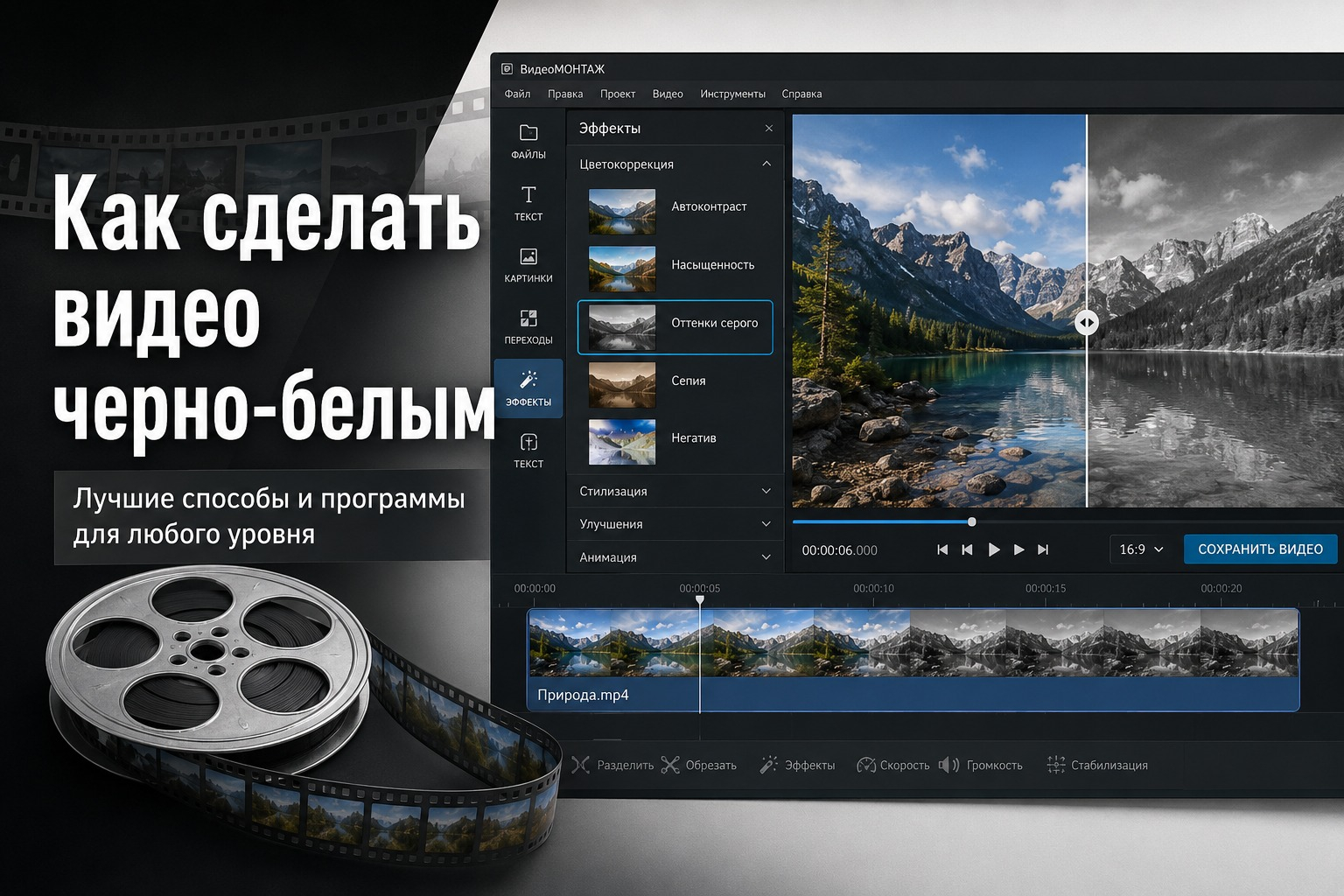
Черно-белое видео — это не просто цветной ролик, из которого убрали насыщенность. Хороший монохром строится на светлоте, контрасте, фактуре и понятной иерархии объектов в кадре. Для рекламного ролика, интервью, презентации продукта или короткого вертикального видео такой прием помогает убрать цветовой шум, связать кадры из разных источников и сделать визуальный стиль более собранным. Ниже разберем пять рабочих способов, а затем — настройку тона, частичное обесцвечивание, имитацию старой пленки и проверку результата перед экспортом.
Что происходит с изображением при переводе видео в черно-белое
В цветном кадре зритель одновременно считывает яркость и цветовые различия. После перехода к монохрому остается прежде всего распределение светлых и темных участков. Поэтому две детали, которые в исходнике хорошо разделялись по цвету, после обесцвечивания могут неожиданно слиться. Красная вывеска и зеленая стена способны иметь близкую светлоту; одежда героя может потеряться на фоне; продукт на столе — перестать быть главным объектом. Перед публикацией важно не только включить фильтр, но и пересмотреть весь ролик как самостоятельную черно-белую работу.
Практическая последовательность обычно такая: сначала исправляют явные ошибки экспозиции и баланса по кадрам, затем убирают цвет, после этого заново настраивают контраст, светлые и темные области. Для материала с несколькими камерами особенно полезно до стилизации выровнять исходники по яркости. Подробный разбор базовой цветокоррекции фото и видео помогает понять, какие правки относятся к исправлению материала, а какие уже формируют художественный стиль.
Есть два основных технических пути. Первый — готовый черно-белый фильтр или пресет. Он удобен, когда нужно быстро получить цельный результат и сразу видеть характер изображения. Второй — ручное уменьшение насыщенности до нуля с последующей настройкой контраста, кривых, теней и светов. Ручной путь дает больше контроля и удобнее для коммерческого материала, где нужно сохранить читаемость лица, упаковки, логотипа или титров. В некоторых программах оба подхода можно сочетать: начать с нейтрального обесцвечивания, а затем добавить более мягкий стилизующий эффект.
Как выбрать способ без лишней работы
- Для Windows и быстрого результата без сложной цветовой панели удобно начать с ВидеоМОНТАЖа: готовый эффект накладывается на клип, а отдельный фрагмент можно предварительно отделить на таймлайне.
- Adobe Premiere Pro подходит для проектов, где черно-белый вид должен быть частью общей цветокоррекции и нужно точно контролировать насыщенность, контраст и отдельные диапазоны изображения.
- DaVinci Resolve удобен для последовательной работы с цветом, особенно когда в проекте много кадров с разной экспозицией и требуется привести их к единой тональной логике.
- CapCut Web полезен для быстрого браузерного монтажа: черно-белый фильтр применяется прямо на таймлайне, после чего можно дополнить ролик текстом, субтитрами и другими элементами.
- iMovie дает простой способ на устройствах Apple: можно выбрать готовый фильтр, применить его к отдельному клипу или использовать переход к черно-белому изображению.
Независимо от программы, сначала сделайте копию проекта или сохраните исходный монтаж до стилизации. Это позволяет быстро вернуться к цветной версии, сравнить решения и выпустить несколько адаптаций из одного материала. В рабочем процессе маркетинговой команды такой подход особенно полезен, когда один ролик должен выйти в нескольких форматах: цветной для карточки товара, монохромный для имиджевой публикации и короткая версия для ленты.
Способ 1. Сделать видео черно-белым в ВидеоМОНТАЖе на Windows
ВидеоМОНТАЖ стоит первым, потому что он указан в исходной задаче и у программы есть отдельный сценарий для черно-белого видео: готовые эффекты, работа с клипом на монтажном столе, функция «Разделить» для локального применения и отдельный этап сохранения. В общей логике монтажа видео этот способ удобен тем, что не требует перестраивать проект: эффект добавляется уже после черновой сборки.
Пошаговая работа в ВидеоМОНТАЖе
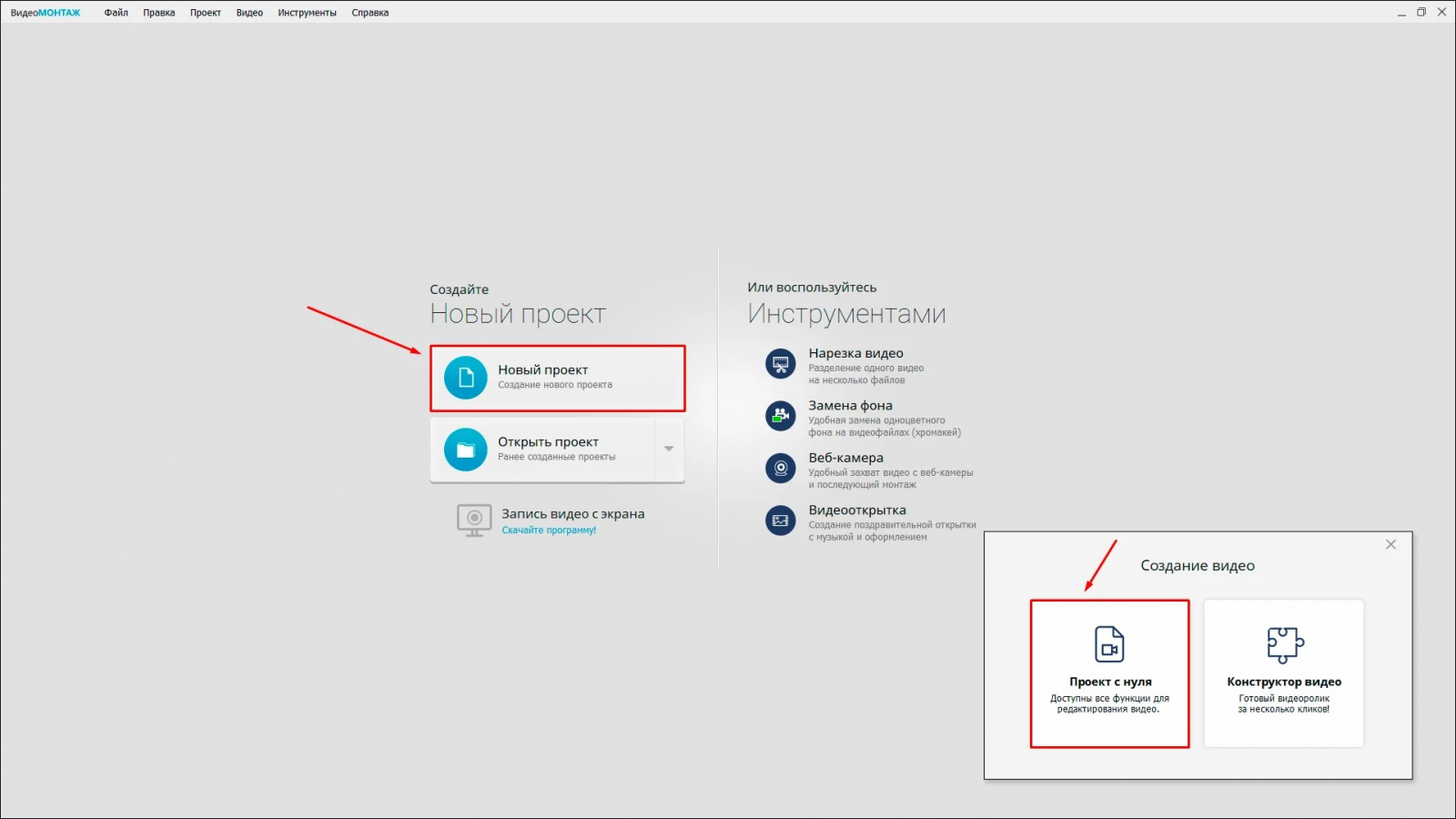
- Запустите редактор и создайте новый проект. Добавьте исходное видео на монтажный стол и сначала выполните базовую обрезку: удалите технические хвосты, неудачные дубли и паузы, которые точно не войдут в финальную версию.
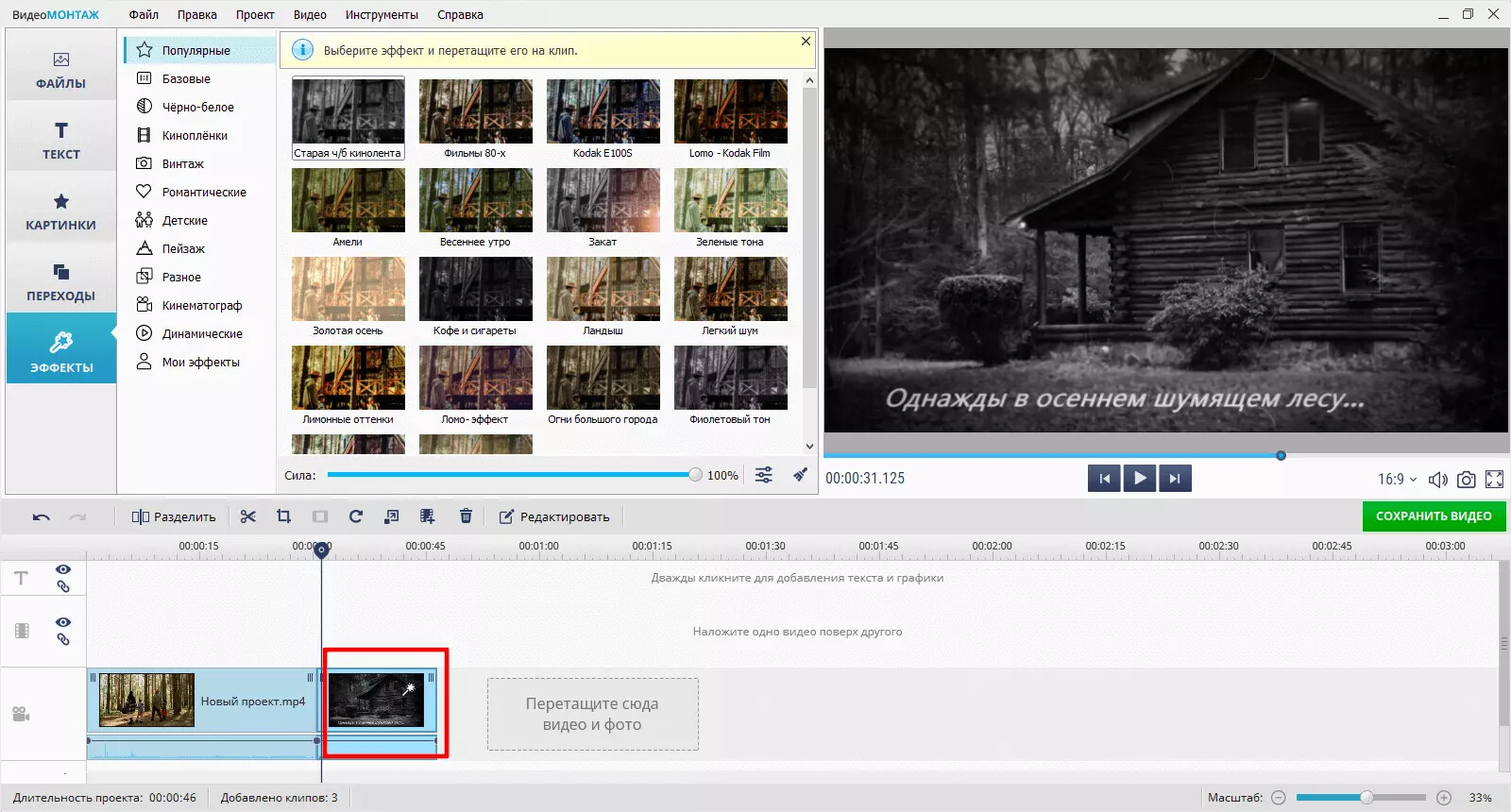
- Откройте раздел «Эффекты». Найдите подборку с черно-белыми вариантами и просмотрите несколько пресетов на конкретном кадре. Оценивайте не только общий стиль, но и лицо, текст, упаковку, мелкие детали и фон.
- Перетащите выбранный эффект на клип. Просмотрите минимум несколько разных сцен: пресет, который хорошо выглядит на крупном плане, может слишком затемнить общий план или потерять детали в тенях.
- Если монохром нужен только в одной части, поставьте курсор в точку начала, нажмите «Разделить», повторите действие в конце участка и примените эффект к полученному фрагменту. На стыках проверьте, не выглядит ли переход случайным.
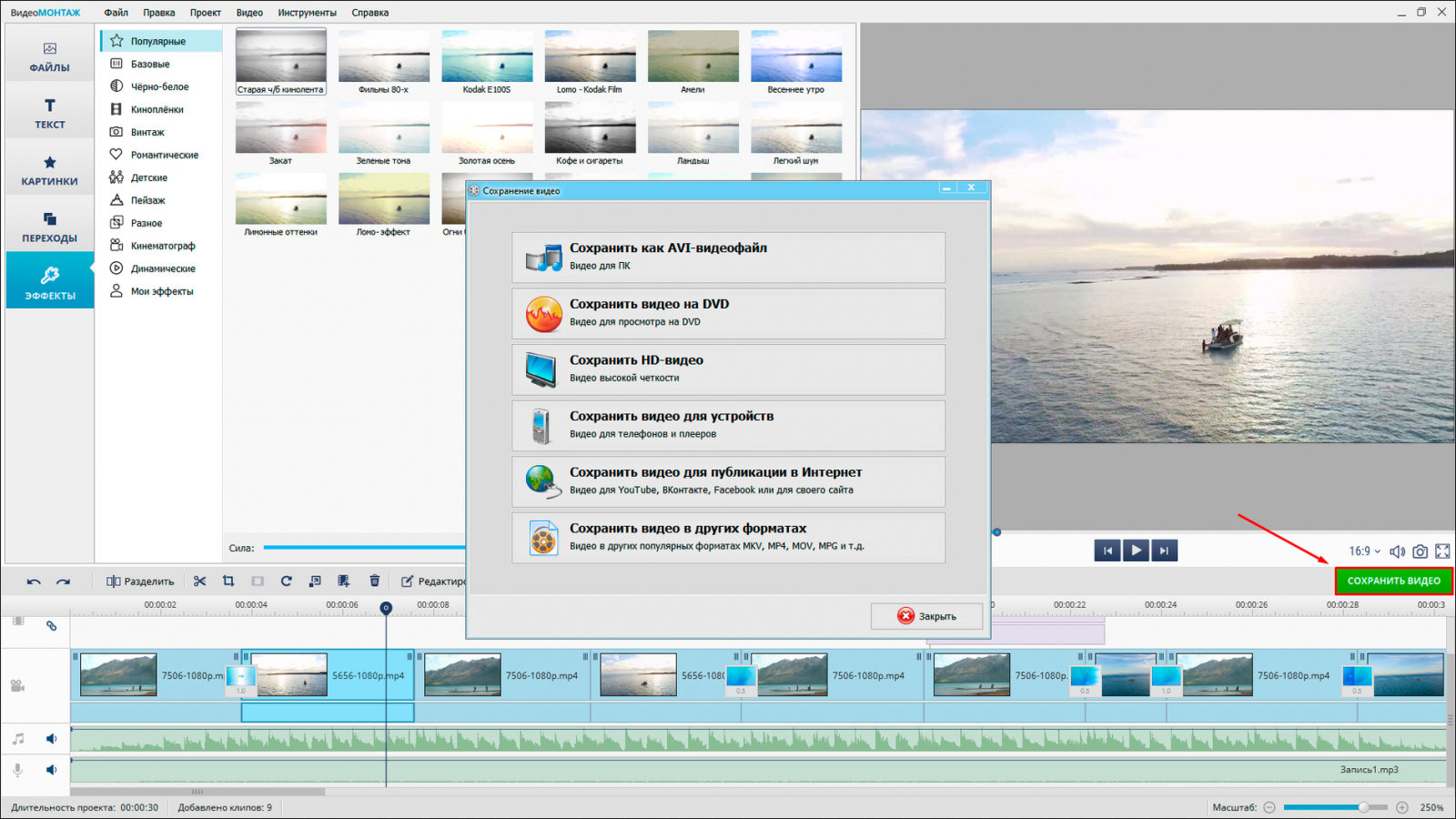
- После просмотра всего проекта нажмите «Сохранить видео». Сохраняйте отдельный мастер-файл, а уже затем делайте версии под конкретные площадки. Так вы не будете повторно монтировать материал при изменении требований к размеру кадра или сжатию.
Для нейтрального корпоративного ролика лучше начать с самого спокойного варианта без имитации царапин, засветок и сильной виньетки. Когда задача — ретро, архивная вставка или намеренно стилизованная коммуникация, можно подключать пресеты с характером пленки. В обоих случаях эффект должен помогать смыслу, а не конкурировать с сообщением. Если в кадре есть подписи, инфографика или интерфейс продукта, после обесцвечивания проверьте, не пропали ли различия между серыми элементами.
Отдельный важный сценарий — частичное черно-белое видео. Например, цветная вступительная сцена может перейти в монохром на момент воспоминания, а затем вернуться к цвету. Тот же прием используется для сравнения «до/после», смыслового отделения архивного блока, демонстрации проблемы и решения. Точки разреза должны совпадать с изменением смысла, монтажным ударом, музыкальным акцентом или заметным движением. Тогда зритель воспринимает переход как часть режиссуры, а не как случайную смену фильтра.
Плюсы
- Готовые черно-белые эффекты не требуют ручной сборки цветовой схемы.
- Функция «Разделить» позволяет сделать монохромным отдельный участок без сложной многодорожечной композиции.
- Можно выполнить монтаж, стилизацию и экспорт внутри одного проекта.
- Русскоязычный интерфейс сокращает порог входа для начинающих пользователей Windows.
Минусы
- Готовый пресет не заменяет индивидуальную тональную коррекцию сложного исходника.
- Для больших проектов с детальной покадровой цветовой работой специализированные цветокоррекционные среды дают более глубокий контроль.
- Программа ориентирована на Windows, поэтому смешанной команде с macOS нужен другой общий рабочий процесс.
Кому подойдёт
Способ подходит авторам рекламных и образовательных роликов, небольшим контент-командам, SMM-специалистам и предпринимателям, которым нужен понятный монтаж на Windows с возможностью быстро сделать весь ролик или отдельную сцену черно-белой.
Способ 2. Обесцветить видео в Adobe Premiere Pro через Lumetri Color
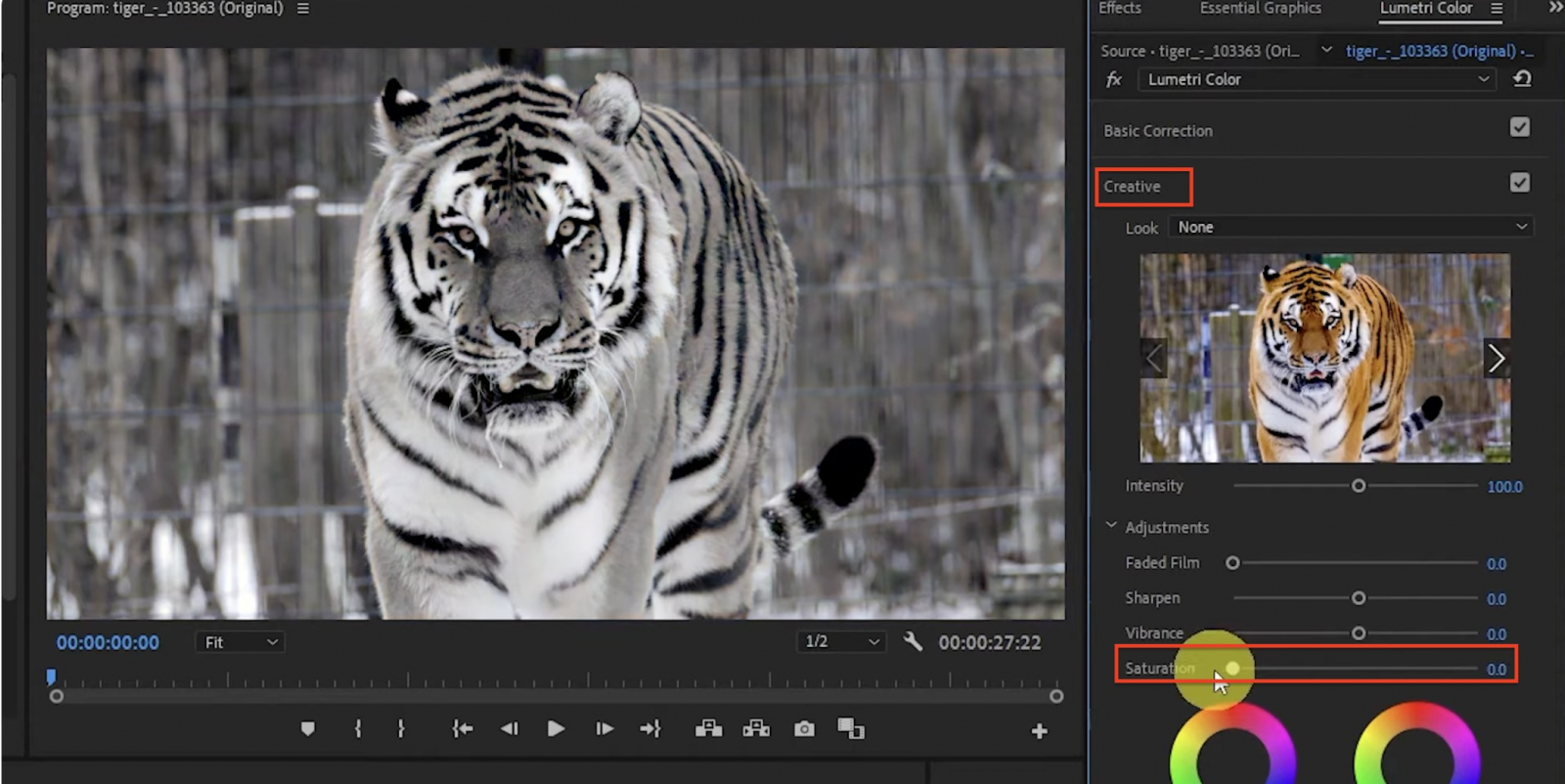
В Adobe Premiere Pro удобнее мыслить не фильтром, а цветокоррекцией. В панели Lumetri Color параметр Saturation отвечает за общую насыщенность; значение 0 дает монохромное изображение. После этого можно отдельно править контраст, светлые и темные участки, а при необходимости — работать с кривыми и вторичной коррекцией. Такой подход хорошо вписывается в большой монтаж, где все клипы уже собраны и нужно привести их к единому визуальному решению.
Пошаговая работа в Premiere Pro
- Откройте проект и выделите нужный клип на Timeline. Если черно-белым должен стать весь монтаж, удобнее использовать Adjustment Layer над нужным диапазоном и выполнять стилизацию на нем.
- Перейдите в рабочее пространство Color и откройте Lumetri Color. Уменьшите Saturation до 0. Не спешите экспортировать: сначала просмотрите кадр на нескольких яркостных уровнях.
- Проверьте Basic Correction и Creative. В монохроме особенно заметны пересветы, провалы в тенях и слишком жесткий локальный контраст. Исправляйте их до тех пор, пока важные детали не начинают читаться без цвета.
- Для разных камер выровняйте клипы между собой. Если один кадр заметно серее и мягче, а другой жесткий и контрастный, черно-белый стиль не объединит их автоматически — тональную согласованность нужно настроить отдельно.
- Перед экспортом отключите эффект на несколько секунд и сравните версии. Смысловая иерархия должна сохраняться: главный объект остается заметным, титры читаются, кожа не превращается в плоское серое пятно.
Для фрагментарного эффекта есть два удобных варианта. Первый — разрезать клип инструментом Razor в двух местах и применить коррекцию только к середине. Второй — положить корректирующий слой над нужной частью таймлайна. Второй вариант проще менять позднее: длину монохромного участка можно растянуть, сократить или перенести без вмешательства в исходный клип. Для проекта с большим количеством версий это снижает риск случайно нарушить монтаж.
Когда требуется не просто нейтральный монохром, а выразительный стиль, после Saturation 0 работайте с кривой яркости и контрастом. В рекламном видео часто полезно сохранить детали в светлых поверхностях продукта и не «закрывать» черные участки одежды или фона. Если в кадре человек, следите за переходами на лице: слишком агрессивный контраст подчеркивает каждую тень и меняет характер портрета. Для дальнейшего понимания логики инструментов пригодится материал о том, как делать цветокоррекцию видео.
Плюсы
- Точный контроль насыщенности, контраста и тонального диапазона в одном рабочем пространстве.
- Корректирующие слои позволяют применить единый черно-белый стиль к группе клипов.
- Удобно встроить монохром в сложный монтаж с графикой, субтитрами и несколькими дорожками.
- Можно постепенно анимировать параметры и сделать контролируемый переход из цвета в черно-белое.
Минусы
- Интерфейс и количество параметров требуют больше времени на освоение, чем простой пресет.
- Неправильная работа с контрастом быстро приводит к пересветам или потере деталей в тенях.
- Для короткой одноразовой задачи большой профессиональный проект может быть избыточным.
Кому подойдёт
Premiere Pro уместен для монтажеров, агентских команд и внутренних продакшенов, где черно-белый эффект является частью общей цветовой логики проекта и требуется гибко менять его по версиям, сценам и форматам.
Способ 3. Сделать черно-белую цветокоррекцию в DaVinci Resolve
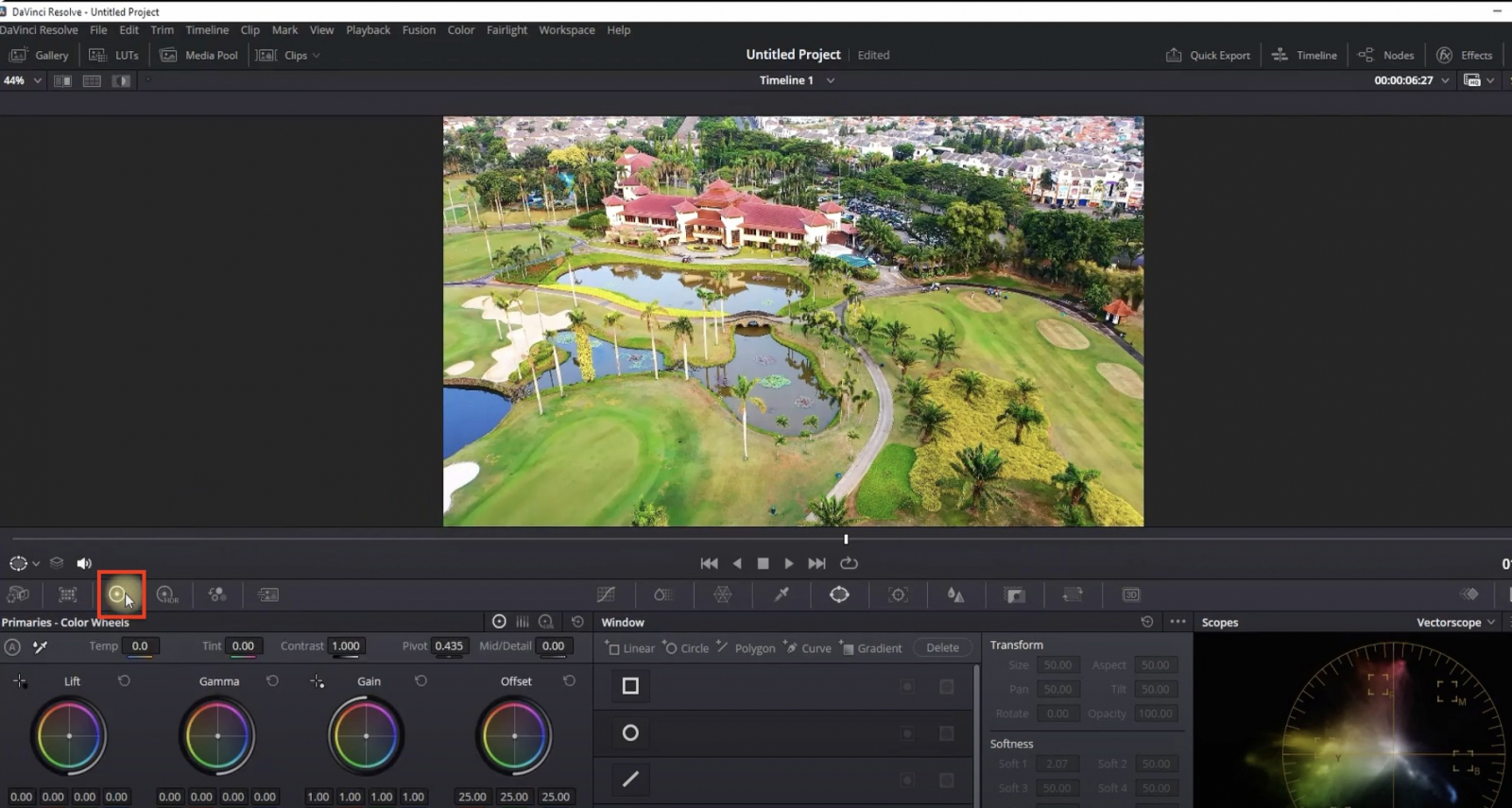
DaVinci Resolve строит работу вокруг отдельной страницы Color. Для нейтрального черно-белого изображения достаточно открыть нужный клип и уменьшить Saturation до 0. Затем можно работать с первичными колесами, контрастом, кривыми и другими инструментами. В отличие от простого фильтра, такой процесс заставляет оценивать изображение как систему светлых, средних и темных тонов — это особенно полезно для многокамерного материала.
Пошаговая работа в DaVinci Resolve
- Импортируйте исходник, соберите монтаж на Edit и только после утверждения основных склеек переходите на Color. Это уменьшает количество повторной работы: цветокоррекция выполняется уже на тех кадрах, которые останутся в финале.
- Выберите клип и уменьшите Saturation до 0. Просмотрите не один стоп-кадр, а весь клип: экспозиция может меняться из-за движения камеры, облаков, света из окна или автоматической настройки камеры.
- Отрегулируйте контраст и основные яркостные зоны. Цель — не максимальная «драматичность», а читаемая структура. Важные объекты должны отделяться от фона, а фактуры — сохраняться в тенях и светах.
- Сравните соседние кадры. При переходе между планами зритель не должен видеть скачок от мягкой серой картинки к чрезмерно жесткой. Используйте одинаковую стилистическую цель, но не копируйте числовые значения вслепую: исходники могут сильно различаться.
- Выполните финальный просмотр на нормальной скорости и в уменьшенном окне. Небольшой размер хорошо показывает, работает ли композиция без цвета и не теряется ли главный объект.
DaVinci Resolve особенно полезен, когда цвет был важным разделителем объектов. После обесцвечивания можно внимательнее настроить относительную яркость областей: сделать лицо чуть светлее окружения, сохранить фактуру темной одежды, не позволить небу превратиться в белое пятно. В черно-белой работе такая локальная и тональная дисциплина важнее декоративной «пленочности». Сначала добейтесь чистого монохрома, потом решайте, нужен ли зернистый или винтажный характер.
Для повторяющихся задач создайте понятную структуру коррекции: базовый узел для приведения кадра в норму, следующий — для обесцвечивания, отдельный — для стилизации. Тогда можно отключать этапы по одному и понимать, какая операция создала проблему. Такой подход облегчает согласование с заказчиком: нейтральная черно-белая версия и стилизованная версия получаются из одного проекта без дублирования монтажа.
Плюсы
- Глубокий контроль тонов и удобная последовательная работа с цветом на отдельной странице.
- Подходит для выравнивания большого количества кадров и разных камер.
- Черно-белый стиль можно отделить от технической коррекции и легко сравнивать варианты.
- Хорошо подходит для проектов, где результат оценивается по тональной пластике, а не только по наличию фильтра.
Минусы
- Для новичка цветовая страница насыщена инструментами и требует времени на освоение.
- Избыточное количество регулировок провоцирует переобработку, особенно если нет четкой визуальной цели.
- Для быстрого короткого ролика браузерный или простой настольный редактор может оказаться оперативнее.
Кому подойдёт
DaVinci Resolve подходит видеографам, монтажерам и продакшенам, которым нужен устойчивый черно-белый стиль на серии кадров, точное выравнивание сцен и возможность разнести техническую коррекцию и художественную стилизацию.
Способ 4. Сделать видео черно-белым в CapCut Web
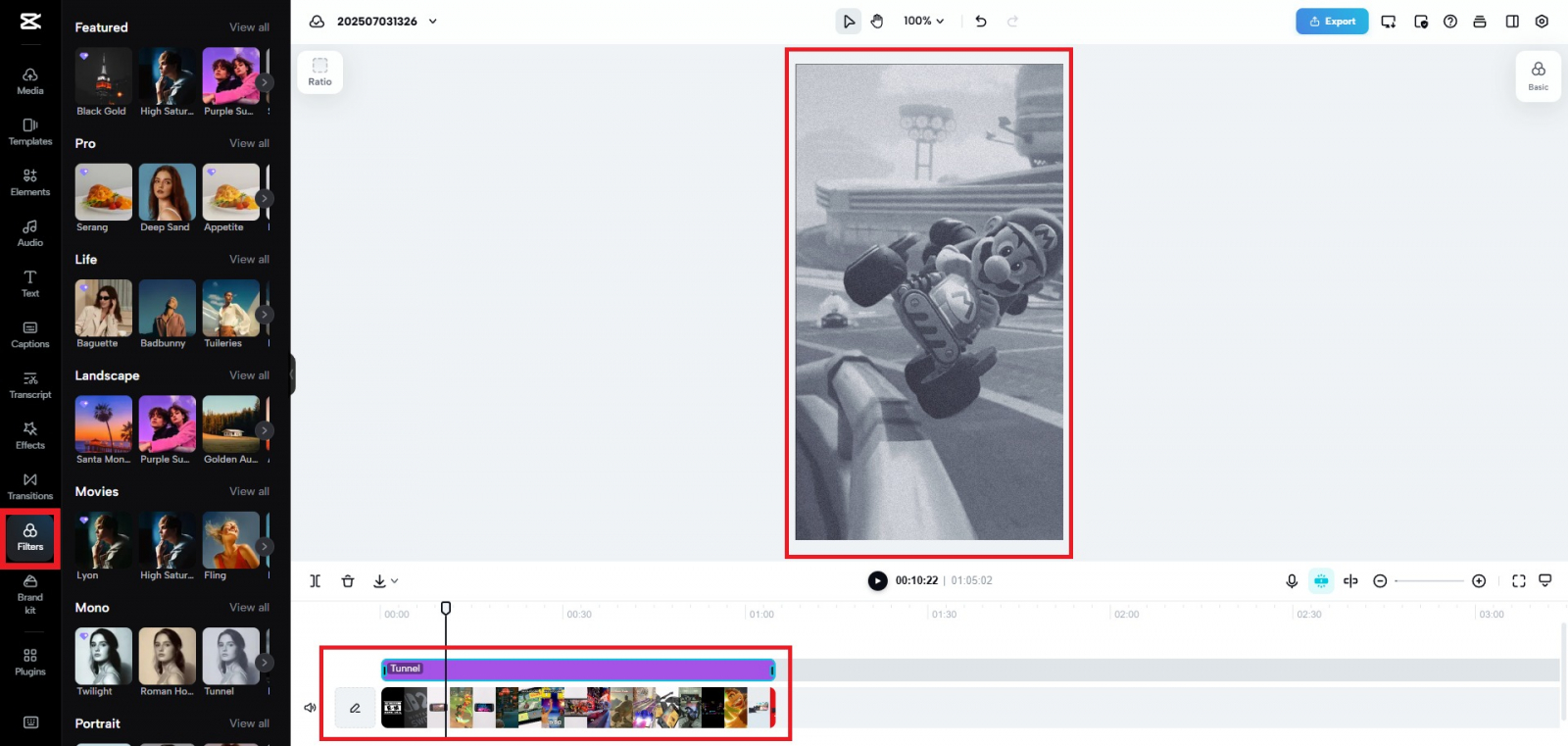
CapCut Web позволяет выполнить задачу в браузере. В типовом сценарии видео загружается в проект, на нужный клип или диапазон накладывается монохромный фильтр, а его длительность на таймлайне растягивается на требуемый участок. Такой способ удобен для коротких публикаций, когда вместе с монохромом нужно быстро добавить титры, субтитры, музыку и собрать финальную версию без отдельной настольной монтажной среды.
Пошаговая работа в CapCut Web
- Создайте новый видеопроект и загрузите файл. Сначала обрежьте начало и конец, чтобы фильтр накладывался уже на рабочий материал, а не на лишние фрагменты.
- Выделите клип и откройте Filters. Выберите монохромный вариант и сразу проверьте его на кадрах с лицами, текстом и крупными темными объектами.
- Если фильтр представлен отдельным элементом на таймлайне, растяните его ровно на ту длину, где нужен черно-белый эффект. Для полного ролика совместите границы эффекта с началом и концом видео.
- Используйте дополнительные регулировки только после выбора фильтра. Сначала поправьте контраст и яркость, затем вернитесь к общему просмотру — мелкие изменения в статичном кадре могут выглядеть слишком сильными в движении.
- Перед экспортом проверьте субтитры, графику и безопасные поля кадра. Монохром способен уменьшить визуальное отделение текста от фона, поэтому иногда требуется изменить подложку или яркостный контраст элементов.
Браузерный способ особенно полезен для контент-команды, которая работает с короткими версиями и не хочет привязывать процесс к одному компьютеру. Но исходник все равно стоит хранить отдельно. Онлайн-проект — это рабочая среда, а не единственный архив. Для повторного использования рекламного материала сохраняйте мастер-файл и исходную графику в собственной структуре проекта, чтобы смена площадки или сервиса не блокировала дальнейшую работу.
Для вертикальных коротких роликов проверяйте монохром не только на большом мониторе. Откройте экспорт на телефоне и посмотрите на обычной яркости экрана. Тонкие серые подписи, небольшие детали продукта и слабый контраст фона на мобильном дисплее читаются хуже. Это особенно важно для коммуникаций, где зритель должен мгновенно распознать товар, интерфейс, заголовок или призыв к действию, даже если сама стилизация максимально сдержанная.
Плюсы
- Работа в браузере без отдельной тяжелой монтажной конфигурации.
- Фильтр можно быстро связать с коротким диапазоном на таймлайне.
- В одном проекте доступны титры, субтитры, звук и другие элементы короткого контента.
- Подходит для оперативной подготовки версий под ленты и вертикальные форматы.
Минусы
- Стабильность и скорость работы зависят от браузера, сети и размера проекта.
- Для тонкой покадровой цветовой работы настольные профессиональные редакторы дают больше контроля.
- Рабочие материалы загружаются в веб-среду, что нужно учитывать в корпоративных процессах с ограничениями на передачу файлов.
Кому подойдёт
CapCut Web подходит SMM-командам, авторам короткого видео и маркетологам, которым нужно быстро сделать черно-белую версию, добавить подписи и подготовить публикацию без сложной постпродакшн-схемы.
Способ 5. Сделать видео черно-белым в iMovie на iPhone, iPad или Mac
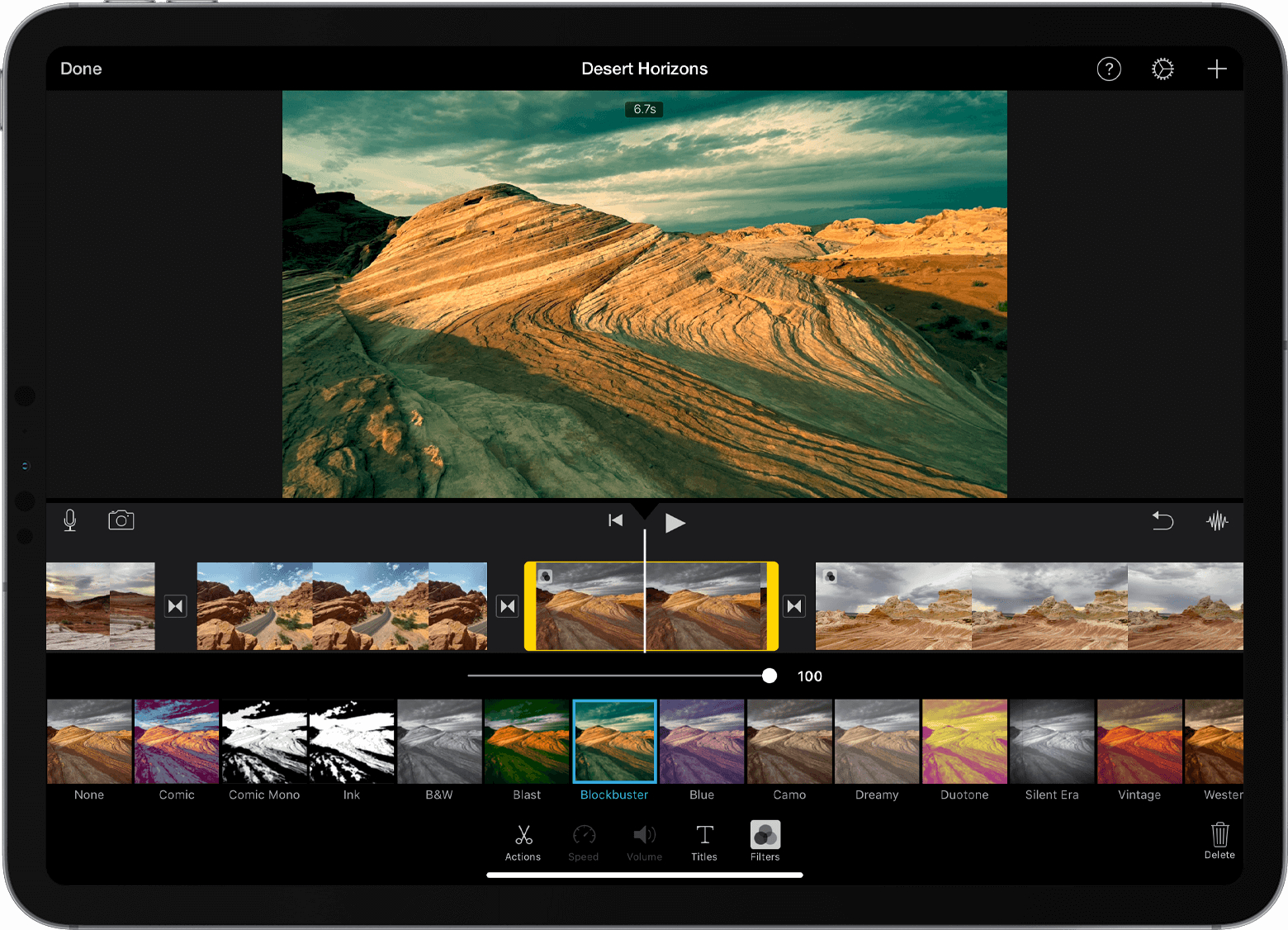
В iMovie есть готовые фильтры, включая Black & White, а на Mac также предусмотрен эффект Fade to Black and White. На мобильных устройствах фильтр выбирается для выделенного клипа через панель фильтров; на Mac — через Clip Filter and Audio Effects. Это прямой путь для пользователей экосистемы Apple, когда не требуется сложная цветовая схема и важнее быстро получить аккуратный результат.
Пошаговая работа в iMovie
- Добавьте видео в проект и выделите клип на таймлайне. Если ролик состоит из нескольких частей, сначала решите, все ли они должны быть черно-белыми.
- На iPhone или iPad откройте Filters и выберите B&W. На Mac используйте кнопку Clip Filter and Audio Effects, затем откройте список фильтров и выберите черно-белый вариант.
- Просмотрите клип целиком. Если один фрагмент должен остаться цветным, разделите материал заранее и применяйте фильтр только к выделенной части.
- На Mac для плавного перехода можно использовать команду Modify → Fade to → Black and White. Это удобнее жесткой склейки, когда изменение цвета должно быть постепенным и заметным как художественный прием.
- Перед сохранением проверьте, что фильтр не ухудшил читаемость надписей и не слил объект с фоном. При необходимости вернитесь к базовой коррекции цвета и яркости, затем снова оцените монохром.
iMovie особенно удобен для небольших историй, внутренних коммуникаций, быстрых презентационных роликов и контента из кадров, снятых на iPhone. Здесь лучше не пытаться имитировать сложный киношный грейдинг множеством эффектов. Сильная сторона процесса — простота: один понятный фильтр, аккуратный монтаж, ясный звук, корректный экспорт. Если требуется подчеркнутая ретро-стилизация, ее лучше строить осознанно через монтажный ритм, фактуру и звук, а не только через усиление фильтра.
Плюсы
- Готовый B&W-фильтр применяется без ручной настройки сложных цветовых инструментов.
- Есть простой сценарий как для мобильных устройств Apple, так и для Mac.
- На Mac доступен плавный переход Fade to Black and White.
- Подходит для быстрой обработки небольших проектов и материалов, снятых на iPhone.
Минусы
- Меньше возможностей для детальной профессиональной цветокоррекции, чем в Premiere Pro или DaVinci Resolve.
- Рабочий процесс привязан к устройствам Apple.
- Сложные рекламные проекты с большим количеством версий и графики удобнее собирать в более развитой монтажной среде.
Кому подойдёт
iMovie подходит пользователям iPhone, iPad и Mac, которым нужен быстрый монохромный вариант для короткого ролика, презентации, внутреннего видео или публикации без сложной цветокоррекционной схемы.
Как сделать черно-белым только один фрагмент
Частичный монохром — отдельная монтажная задача, а не просто сокращенная версия полного фильтра. Сначала определите смысл участка. Он может обозначать прошлое, смену эмоционального состояния, объяснение проблемы, архивную цитату, паузу между смысловыми блоками или контраст между двумя продуктами. После этого поставьте две монтажные точки: начало и конец эффекта. В большинстве редакторов это делается разделением клипа; в профессиональных программах можно также использовать корректирующий слой или анимировать насыщенность.
У точки перехода есть три основных варианта. Жесткая смена цветного кадра на черно-белый работает как знак и хорошо подходит для монтажного акцента. Плавное уменьшение насыщенности воспринимается мягче и подходит для воспоминаний, замедления или эмоционального перехода. Смена на склейке почти незаметна технически: один кадр заканчивается цветным, следующий начинается монохромным. Этот прием хорош, когда меняется место, время или тип материала.
Не делайте эффект короче, чем зритель успевает его распознать. Если черно-белая вставка занимает несколько кадров и сразу возвращается цвет, она может восприниматься как ошибка экспорта или сбой. Для коротких акцентов лучше использовать понятное композиционное основание: стоп-кадр, титр, изменение музыки, начало новой сцены. Разделение клипа как базовая операция подробно разобрано в материале о принципах и этапах видеомонтажа.
После разреза отдельно проверяйте звук. Видеофрагмент можно сделать монохромным без изменения аудио, и во многих случаях этого достаточно. Но если стилистическая задача связана со старой хроникой, аудио часто тоже требует аккуратной обработки: уменьшения высоких частот, добавления ограниченного шумового слоя или изменения пространства. Делать это нужно отдельной осмысленной операцией, а не автоматически «портить» звук вместе с изображением.
Почему простого обесцвечивания часто недостаточно
Снижение насыщенности убирает цвет, но не создает автоматически выразительную черно-белую картинку. Исходная цветная съемка могла опираться на цветовой контраст: красный товар на зеленом фоне, синий интерфейс на сером экране, теплое лицо на холодной стене. В монохроме эти различия превращаются в близкие оттенки серого. Поэтому после обесцвечивания нужно заново решить три задачи: отделить главный объект, сохранить фактуру и сформировать понятный диапазон от черного до белого.
Начните с контраста. Слишком низкий контраст делает картинку плоской: все элементы собираются в средне-серый диапазон. Слишком высокий превращает тени в сплошные черные области, а светлые поверхности — в белые пятна без деталей. Правильная настройка зависит от сюжета. Интервью обычно выигрывает от мягкого контроля лица и фона; предметная съемка — от четких границ и фактуры материала; пейзаж — от разделения планов; экранная запись — от максимально читаемого интерфейса и текста.
Далее оцените локальную иерархию. Прищурьтесь или уменьшите окно предпросмотра: главный объект должен оставаться заметным. Если человек сливается со стеной, измените яркость фона или лица, а не пытайтесь решить проблему общей резкостью. Если продукт теряется на столе, можно скорректировать экспозицию отдельной области, изменить кадрирование или выбрать другой дубль. Черно-белый стиль жестко выявляет слабые места композиции, поэтому иногда лучший способ улучшить результат — не усилить фильтр, а заменить исходный кадр.
Наконец, проверьте кожу и мелкие фактуры. В цвете часть неоднородностей маскируется оттенками; в монохроме они могут стать заметнее. Для портрета важно не превращать лицо в чрезмерно контрастную карту теней. Для ткани, дерева, металла и бумаги наоборот полезно сохранить микроконтраст, чтобы материал оставался узнаваемым. Именно поэтому универсальная настройка для всех сцен редко дает одинаково хороший результат.
Как стилизовать монохром под старое кино и не перегрузить кадр
Источники по теме часто связывают черно-белый эффект с ретро-стилизацией: зерно, царапины, мерцание, виньетка, изменение частоты кадров, пленочные засветки. Эти приемы действительно помогают создать ощущение архивного материала, но каждый из них должен иметь конкретную функцию. Если добавить все сразу, изображение начинает выглядеть как набор фильтров, а не как цельная стилистика.
Начинайте с нейтрального черно-белого изображения. Затем решите, какая эпоха и какая физическая природа материала вам нужна. Пленочное зерно отличается от цифрового шума; мягкая виньетка должна поддерживать центр внимания, а не превращать края в черную рамку; царапины и пыль логично выглядят нерегулярно, а не одинаково на каждом кадре. Для рекламного ролика обычно достаточно одного-двух признаков, например зерна и слегка сниженного контраста.
Мерцание и скачки яркости нужно использовать осторожно. На быстром монтаже они утомляют и могут конфликтовать с титрами. Если на видео есть юридически важный текст, дисклеймер, характеристики продукта или субтитры, декоративный эффект не должен снижать читаемость. Слой стилизации лучше располагать так, чтобы его можно было временно отключить и проверить чистую версию. Полезные принципы добавления визуальных приемов собраны в инструкции о том, как добавлять эффекты в видео.
Соотношение сторон — отдельный стилистический инструмент. Узкий или близкий к классическому кино кадр может усилить ретро-впечатление, но менять геометрию только ради «старого вида» не всегда оправданно. Для публикации важнее требования площадки и композиция. Если материал должен выходить одновременно горизонтально и вертикально, сначала соберите универсальный мастер, затем адаптируйте кадрирование под каждую версию и только после этого проверяйте расположение черно-белых акцентов.
Как подготовить черно-белое видео для рекламы, соцсетей и презентаций
В маркетинговой коммуникации монохром должен решать задачу. Сам по себе он не делает ролик премиальным, драматичным или «киношным». Перед обработкой сформулируйте эффект в одном предложении: например, отделить воспоминание от настоящего, сделать серию интервью визуально единой, убрать конфликтующие фирменные цвета разных локаций, выделить единственный цветной продукт или создать строгую графическую подачу для B2B-презентации. После этого проще выбрать глубину обработки и критерии проверки.
Для рекламного ролика с продуктом сначала проверьте узнаваемость упаковки. Если бренд сильно опирается на цвет, полный монохром может ослабить идентификацию. Тогда полезнее сделать черно-белым фон и оставить продукт цветным, использовать монохром только во вступлении или перейти к цвету в момент демонстрации продукта. Это уже композиционная работа с масками и слоями, а не обычный глобальный фильтр, поэтому ее лучше планировать заранее.
Для интервью и кейсов черно-белый стиль помогает связать съемки из разных дней и помещений, но не решает проблему разного света автоматически. Сначала выровняйте экспозицию и баланс по кадрам, затем применяйте общий монохром. Для презентационных роликов с интерфейсом проверьте контраст элементов управления: цветные статусы, графики и кнопки после обесцвечивания могут стать одинаково серыми. В таком случае часть экранной записи разумно оставить цветной.
Для ленты соцсетей сделайте контрольный просмотр без звука. Если смысл понятен только благодаря музыке, визуальный сценарий недостаточно самостоятелен. Черно-белая версия должна сохранять читаемость первого кадра, лица, текста и ключевого действия. Затем проверьте со звуком и убедитесь, что переходы цвета совпадают с ритмом. Если ролик выходит в нескольких площадках, правила выбора контейнера и кодека удобно сверить с материалом о том, в какой формат конвертировать видео.
Экспорт: как не потерять качество после черно-белой обработки
Черно-белый ролик не становится технически проще только потому, что в нем нет цвета. Компрессор все равно кодирует движение, детали, шум и границы объектов. Более того, сильное пленочное зерно может увеличить сложность кадра для кодирования: каждый кадр содержит множество мелких изменений, которые приходится сохранять. Поэтому агрессивная стилизация иногда приводит к большему размеру файла или к более заметным артефактам после сильного сжатия.
Лучший рабочий порядок — сначала сохранить мастер с качеством, достаточным для дальнейших производных версий, а затем делать копии под конкретные каналы. Так вы не будете многократно пережимать уже сжатый файл. Проверьте разрешение, частоту кадров, длительность и звук. Если исходный монтаж 25 кадров в секунду, не нужно повышать частоту только ради экспорта; если площадка принимает исходное разрешение, бессмысленное увеличение размера кадра не добавит реальных деталей.
Отдельно просмотрите градиенты и темные участки. В черно-белом изображении полосы в плавном небе или стене могут быть заметнее, потому что цвет перестает отвлекать внимание. Сильное сжатие также способно разрушить тонкую фактуру зерна. Сравнивайте мастер и конечный файл на одном и том же участке, а не полагайтесь только на размер файла. При необходимости уменьшайте силу декоративного шума или выбирайте более щадящие параметры экспорта.
После экспорта откройте файл в обычном проигрывателе, а не только внутри редактора. Проверьте начало и конец, звук, синхронизацию, титры, точку перехода в монохром и обратно. Для рекламной кампании полезно дополнительно открыть ролик на телефоне и на другом мониторе: различия в яркости дисплеев быстро показывают, не сделали ли вы тени слишком глубокими.
Как измерить, что черно-белая версия действительно работает лучше
Для коммерческого материала оценка не должна заканчиваться фразой «так красивее». Сформулируйте измеримый критерий. Для рекламного видео это может быть удержание первых секунд, досмотр до ключевого сообщения, клики по карточке, переходы на сайт или изменение конверсии в сравнении с цветной версией. Для внутренней презентации — понимание основного тезиса и читаемость интерфейса. Для имиджевого ролика — качество восприятия бренда по исследованию или экспертной оценке.
Сравнивать нужно версии, отличающиеся главным образом стилистикой. Если одновременно заменить монтаж, музыку, текст и цвет, невозможно понять вклад монохрома. Подготовьте цветную и черно-белую версии из одного финального проекта, сохраните одинаковую длительность и структуру. Затем распределите показы между сопоставимыми аудиториями или хотя бы проведите внутреннее слепое сравнение, где участники не знают, какая версия считается основной.
Для первичной проверки без статистики используйте простую матрицу. Оцените по пятибалльной шкале читаемость героя или продукта, ясность текста, тональную целостность, уместность стилистики и качество переходов. Если монохром получил более низкую оценку по двум ключевым параметрам, его стоит переработать, даже если отдельный кадр выглядит эффектно. Это защищает проект от ситуации, когда красивый стоп-кадр ухудшает коммуникацию в движении.
В проектах с регулярным выпуском контента фиксируйте результат после публикации. Через несколько выпусков накопится собственная статистика: какие сюжеты выигрывают от монохрома, где он снижает узнаваемость продукта, какие сочетания с титрами работают лучше. Такая база полезнее универсальных правил, потому что учитывает конкретную аудиторию, площадку и визуальный язык бренда.
Типичные ошибки и способы их исправить
- Слепое применение одного фильтра ко всем кадрам. Исправление: после общего эффекта пройдите проект по сценам и выровняйте яркость и контраст там, где исходники отличаются.
- Потеря главного объекта. Исправление: уменьшите окно предпросмотра и проверьте, отделяется ли герой или продукт от фона только по светлоте. При необходимости меняйте локальную яркость, кадр или композицию.
- Слишком черные тени. Исправление: верните детали в темных областях и сравните изображение на другом экране. Особенно внимательно проверяйте одежду, волосы, темные упаковки и ночные кадры.
- Выбитые светлые участки. Исправление: снизьте яркость светов до того, как повышать общий контраст. Белая бумага, небо, окна и светлая кожа не должны превращаться в сплошные пятна.
- Перегрузка ретро-эффектами. Исправление: отключите все декоративные слои, оставьте чистый монохром и добавляйте по одному признаку — зерно, виньетку или пленочную фактуру.
- Случайная точка перехода. Исправление: привяжите смену цвета к смыслу, монтажной склейке, музыкальному акценту или началу новой сцены.
- Нечитаемые титры. Исправление: проверьте светлотный контраст текста с фоном и при необходимости добавьте аккуратную подложку или выберите другой участок кадра.
- Повторное сжатие одной и той же копии. Исправление: храните мастер и делайте платформенные версии от него, а не из уже пережатого файла.
- Оценка только по стоп-кадру. Исправление: просматривайте сцену в движении, потому что экспозиция, фон и положение объектов меняются.
- Попытка исправить плохую съемку фильтром. Исправление: сначала устраните технические проблемы исходника и только затем переходите к стилизации.
Чек-лист перед публикацией
- Просмотрите ролик целиком без остановок и убедитесь, что черно-белый стиль последователен по сценам.
- Проверьте главный объект в каждом смысловом эпизоде: он должен сохранять визуальный приоритет после удаления цвета.
- Откройте самые светлые и самые темные кадры и убедитесь, что важные детали не потерялись.
- Проверьте лица крупным планом: кожа должна оставаться объемной и естественной по тону.
- Просмотрите все титры, субтитры, диаграммы, интерфейсы и логотипы в финальном размере кадра.
- Если эффект применяется частично, проверьте каждую точку входа в монохром и возврата к цвету.
- Отключите декоративное зерно и виньетку, сравните чистую версию и убедитесь, что стилизация действительно улучшает задачу.
- Сравните экспортированный файл с предпросмотром в редакторе на одном и том же эпизоде.
- Откройте файл на телефоне и на втором дисплее с обычной яркостью.
- Сохраните мастер и отдельные версии под площадки, не перезаписывая исходный проект.
Практическая матрица: как настраивать монохром в разных типах сцен
Интервью. Сначала следите за лицом, а не за фоном. На коже должен оставаться плавный переход от светлых участков к теням. Если источник света жесткий, не усиливайте общий контраст только ради «киношности»: это подчеркнет поры, морщины и тени под глазами сильнее, чем в цветной версии. Фон можно сделать чуть темнее или мягче, чтобы отделить героя. Белая рубашка и светлая стена требуют отдельной проверки — в монохроме они легко сливаются.
Предметная съемка. Главная задача — материал и форма. Глянцевая упаковка нуждается в контроле светлых бликов, матовая — в достаточном локальном контрасте, металлические детали — в сохранении границ отражений. Цветовой фирменный код в монохроме перестает работать, поэтому бренд должен распознаваться по форме, типографике и композиции. Если это невозможно, оставьте продукт цветным или используйте монохром только в окружении.
Экранная запись. Здесь художественный контраст вторичен по сравнению с читаемостью интерфейса. Цветные статусы, кнопки и диаграммы часто кодируют смысл; после обесцвечивания они могут стать одинаковыми. Проверьте каждый участок, где зритель должен нажать кнопку или сравнить показатели. Иногда правильное решение — оставить экран цветным, а ведущего или фон сделать черно-белыми.
Пейзаж и архитектура. В цвете планы отделяются температурой и оттенком, в монохроме — светлотой, атмосферной перспективой и фактурой. Не тяните контраст одинаково по всему кадру. Дальний план обычно остается мягче, а передний может быть плотнее. В небе сохраняйте градиент, чтобы после сжатия не появились заметные полосы.
Ночная съемка. Черно-белый стиль может усилить атмосферу, но шум и провалы в тенях становятся заметнее. Сначала определите, какие темные области должны содержать детали, а какие могут стать почти черными. Не пытайтесь поднять все тени: это часто усиливает цифровой шум и делает изображение серым. Лучше сохранить несколько опорных светлых точек и ясный силуэт.
Архивные материалы. Разные фрагменты могут иметь собственную гамму, контраст и дефекты. Монохром помогает объединить их, но сначала стабилизируйте уровни яркости. Если часть архива уже черно-белая, не накладывайте одинаковый фильтр автоматически: исходный диапазон таких кадров может существенно отличаться от современных обесцвеченных сцен.
Видео с текстом и инфографикой. Проверяйте не только буквы, но и фоновые плашки, линии графиков, иконки и маркеры. Цветная диаграмма после обесцвечивания может потерять различия между сериями. Решение — менять яркостные значения элементов, использовать разные штриховки, формы маркеров или оставить графику цветной поверх монохромного видео.
Вертикальные ролики. На маленьком экране тонкие различия светлоты видны хуже, а крупные контрастные массы работают лучше. Не перегружайте фон деталями, контролируйте лицо и продукт, делайте текст достаточно контрастным. Перед публикацией смотрите готовый файл на реальном телефоне, а не только в увеличенном окне браузера или редактора.
Событийное видео. Освещение меняется от сцены к сцене, поэтому один фильтр редко дает ровную картинку. Сначала разбейте материал на логические световые условия — сцена, зал, улица, закулисье — и выравнивайте их группами. Затем применяйте общий стиль. Это быстрее и предсказуемее, чем исправлять каждый клип хаотично.
Презентационный ролик. Монохром уместен, когда он поддерживает строгую визуальную систему и не мешает считывать факты. Слайды, интерфейсы, диаграммы и схемы должны оставаться функциональными. Если цвет является частью объяснения, не удаляйте его из информационного блока ради общей стилистической чистоты. Можно разделить видео на монохромные имиджевые сцены и цветные объясняющие вставки.
Частые вопросы
Итог
Сделать видео черно-белым технически можно за несколько действий: применить готовый фильтр или уменьшить насыщенность до нуля. Качество результата определяется следующим этапом — тональной работой. После удаления цвета нужно заново проверить контраст, разделение объекта и фона, фактуру, титры, переходы между сценами и финальное сжатие. Для простого Windows-проекта удобен ВидеоМОНТАЖ, для глубокой цветокоррекции — Premiere Pro или DaVinci Resolve, для браузерной работы — CapCut Web, а на устройствах Apple — iMovie.
Не пытайтесь сделать каждый кадр максимально контрастным. Хороший монохром сохраняет смысловую иерархию и помогает истории. В одних проектах это строгая нейтральная гамма, в других — мягкое ретро с зерном, в третьих — несколько секунд черно-белой вставки. Сначала определите задачу, затем выберите способ и только после этого настраивайте эффект. Так черно-белая обработка становится частью монтажа и коммуникации, а не декоративной операцией поверх готового ролика.