Как наложить логотип на видео: 7 способов для компьютера, браузера и смартфона
Логотип в ролике решает сразу несколько прикладных задач: связывает видео с брендом, помогает сохранить узнаваемость при репостах, делает серию материалов визуально цельной и позволяет отделить рабочую версию от финальной. При этом плохо подготовленная эмблема легко превращается в помеху: закрывает лицо или товар, теряется на светлом фоне, становится размытой после экспорта или меняет пропорции. Ниже разобран полный рабочий процесс — от подготовки файла до проверки готового ролика. Для более общего обзора техники наложения графики пригодится материал Xeon Live о том, как добавить логотип на видео.
В статье рассматриваются семь самостоятельных способов. Первый — через «ВидеоМОНТАЖ» на Windows, затем идут VSDC Free Video Editor, Movavi Video Editor и Adobe Premiere, отдельный вариант для macOS в Final Cut Pro, браузерный процесс в VEED и мобильный монтаж в CapCut. Логика во всех редакторах одна: логотип добавляется как отдельный визуальный слой поверх основного видео, после чего настраиваются его размер, положение, длительность и прозрачность. Отличаются расположение инструментов, требования к рабочему процессу и удобство повторного применения фирменного оформления.
Что подготовить до наложения логотипа
Лучше начинать не с редактора, а с самого файла эмблемы. Для большинства задач удобен PNG (Portable Network Graphics) с прозрачным фоном: вокруг знака не появляется белый прямоугольник, а края остаются отделены от видеокадра. Прозрачность хранится в альфа-канале; принцип его работы подробно разобран в материале Xeon Live про альфа-канал и прозрачность. Если исходник существует только в JPEG (Joint Photographic Experts Group), фон останется частью изображения и его придётся удалить заранее либо скрывать цветной подложкой.
Для постоянной маркировки одного бренда удобно подготовить две версии эмблемы: светлую для тёмных сцен и тёмную для светлых. Ещё практичнее сделать знак с тонкой контрастной обводкой. Тогда он сохраняет читаемость при смене сцены и не требует постоянной перестановки. Размер исходника должен быть заметно выше итогового размера в кадре: уменьшение обычно сохраняет края аккуратнее, чем растягивание маленькой растровой картинки.
- Формат. PNG — основной вариант для растровой эмблемы с прозрачностью; SVG (Scalable Vector Graphics) подходит там, где редактор принимает векторную графику; JPEG рационален только для знака с намеренно непрозрачным прямоугольным фоном.
- Поля вокруг знака. Уберите лишнее пустое пространство в файле. Иначе визуально маленький логотип займёт большой прямоугольник, а точная привязка к углу станет неудобной.
- Версии для разных фонов. Подготовьте светлое и тёмное исполнение, а также монохромный вариант. Это быстрее, чем каждый раз менять цвет внутри монтажной программы.
- Неподвижная зона. Не размещайте эмблему вплотную к краю кадра. Оставьте устойчивый внутренний отступ, чтобы знак не выглядел обрезанным в плеерах, рекламных кабинетах и превью.
- Проверка прав. Для коммерческого ролика используйте только фирменный знак, который организация вправе размещать, либо графику с понятными условиями использования.
Если нужно добавить не только эмблему, но и фотографию товара, схему, графику с QR-кодом (Quick Response) или карточку спикера, применяется тот же принцип многослойного монтажа. Отдельная инструкция по добавлению изображения в видео помогает понять, как ведут себя статичные файлы на временной шкале.
Как выбрать способ под рабочую задачу
Выбор редактора определяется не количеством эффектов, а тем, где находится исходный проект и что предстоит делать после наложения знака. Для единичного ролика важнее короткий путь от импорта к экспорту. Для постоянной контент-линии важны шаблоны, сохранённые проекты, фирменные наборы и возможность повторять одинаковые параметры. Для длинного монтажа удобнее полноценная временная шкала, потому что на ней видно, где логотип появляется, исчезает и пересекается с титрами.
- Windows и быстрый понятный монтаж: «ВидеоМОНТАЖ» — первый практический сценарий этой инструкции.
- Windows и точная работа со слоями: VSDC Free Video Editor позволяет разместить отдельный объект поверх видеосцены и управлять его прозрачностью.
- Windows или macOS в привычной многодорожечной схеме: Movavi Video Editor добавляет изображение на дорожку выше основного видео.
- Профессиональный монтаж и повторяемый экспорт: Adobe Premiere поддерживает обычный слой на таймлайне и отдельное наложение изображения при экспорте.
- macOS: Final Cut Pro использует подключённый клип с логотипом над основной историей и инструменты Transform и Opacity.
- Работа в браузере: VEED подходит для коротких задач без установки настольного редактора.
- iPhone и Android: в CapCut изображение добавляется через Overlay и становится отдельной мобильной дорожкой.
Для команды маркетинга полезно заранее выбрать один основной процесс и не менять его от ролика к ролику без причины. Одинаковые размер, угол, отступ и прозрачность быстрее формируют устойчивую визуальную систему, чем случайный знак в каждой публикации. Общие принципы монтажа и организации проекта собраны в большом руководстве Xeon Live о том, как монтировать видео.
Windows: программы для наложения логотипа
«ВидеоМОНТАЖ»: основной способ
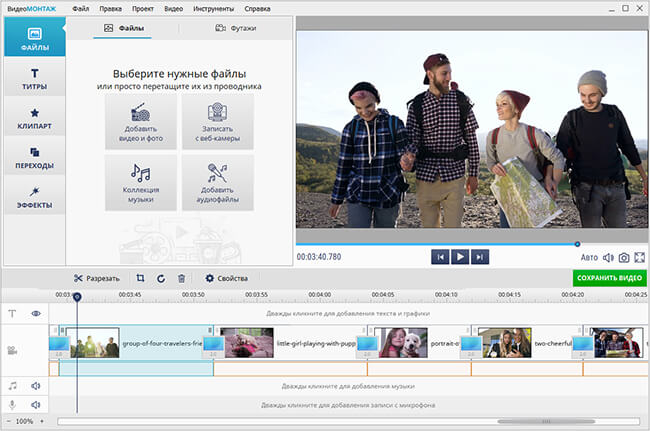
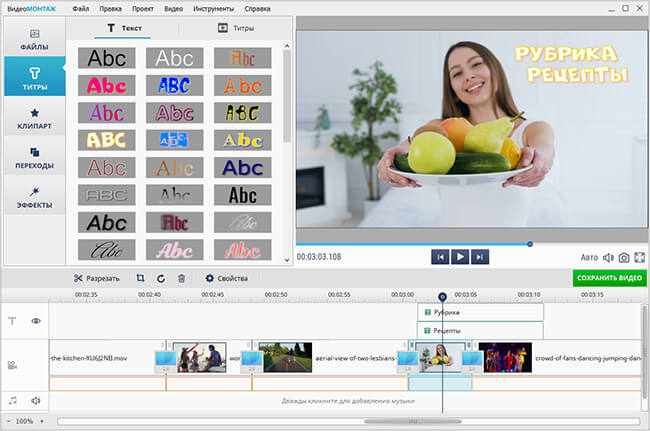
«ВидеоМОНТАЖ» удобно использовать, когда ролик собирается на Windows и логотип — лишь одна часть финальной обработки. На Xeon Live есть отдельная карточка «ВидеоМОНТАЖ» с описанием редактора. В рабочем проекте видео добавляется на шкалу, затем изображение с эмблемой помещается поверх кадра. После этого знак масштабируется, переносится в нужную область и растягивается по длительности ролика.
Пошаговая инструкция
- 1. Создайте проект и добавьте ролик. Поместите исходное видео на монтажную шкалу. До наложения знака сделайте основные обрезки: так длину графического слоя не придётся исправлять после каждого изменения монтажа.
- 2. Добавьте изображение с эмблемой. Используйте раздел работы с картинками и выберите собственный файл. Для аккуратного результата используйте PNG с прозрачным фоном.
- 3. Поставьте знак в кадре. Уменьшите изображение за угловой маркер и перенесите его в выбранную область. Самый нейтральный вариант — один из нижних углов с заметным отступом от края.
- 4. Настройте длительность. Растяните графический объект на нужный интервал. Постоянный брендовый знак обычно идёт через весь ролик, а партнёрская или служебная графика — только в оговорённом фрагменте.
- 5. Проверьте на разных сценах. Просмотрите тёмные, светлые и насыщенные кадры. Логотип должен оставаться различимым, но не становиться главным объектом изображения.
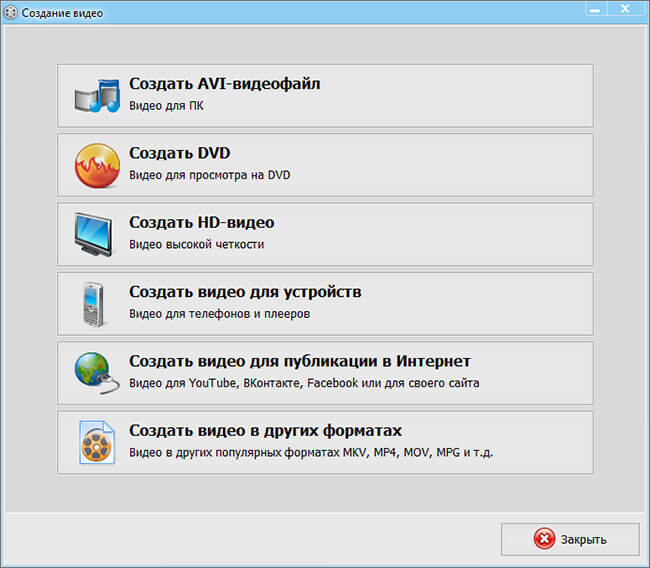
- 6. Создайте видео. Перед финальным сохранением сравните разрешение и соотношение сторон с исходным проектом, затем запустите экспорт.
Для серийного производства полезно сохранить копию проекта с уже настроенным логотипом и пустой основной дорожкой. Такой файл работает как внутренний шаблон: команда меняет видео и тексты, но сохраняет одинаковые отступы и масштаб знака. Этот подход снижает число случайных различий между публикациями и ускоряет проверку перед выпуском.
Плюсы
- Понятный линейный процесс для пользователя Windows без сложной подготовки рабочей среды.
- Логотип добавляется как обычный визуальный элемент и остаётся видимым в контексте всего монтажа.
- В одном проекте можно одновременно выполнить обрезку, титры, звук, переходы и финальный экспорт.
Минусы
- Основная платформа редактора — Windows, поэтому рабочий процесс не подходит для команды, которая монтирует только на macOS.
- При большом количестве вариантов ролика удобнее заранее организовать шаблоны, иначе размер и положение знака придётся контролировать вручную в каждой копии проекта.
Кому подойдёт
Способ подходит маркетологам, авторам обучающих материалов, небольшим редакциям и специалистам по коммуникациям, которые собирают ролики на Windows и хотят держать монтаж, графику и финальный экспорт в одном проекте.
VSDC Free Video Editor
VSDC строит композицию из объектов, поэтому логотип логично добавлять как отдельное изображение поверх видео. Карточка VSDC Free Video Editor на Xeon Live помогает оценить редактор в более широком контексте. Для эмблемы важен порядок слоёв: графический объект должен находиться выше видеоматериала и занимать нужный интервал сцены.
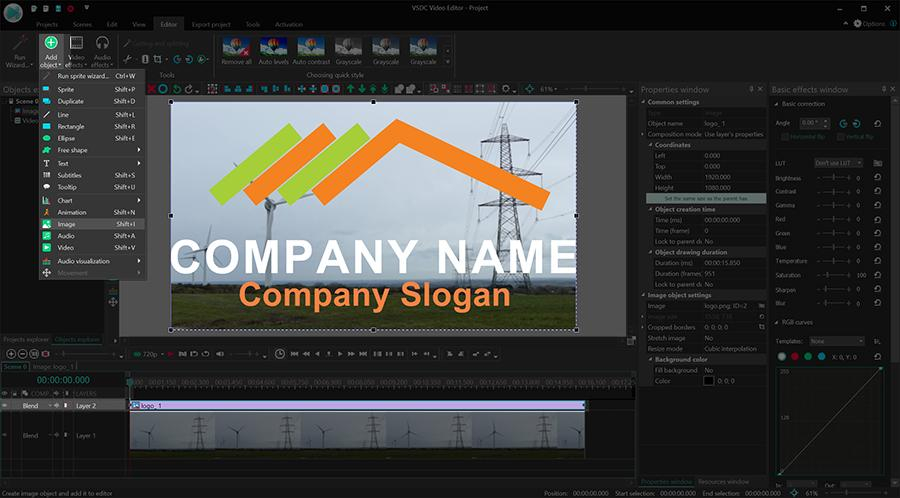
Пошаговая инструкция
- 1. Импортируйте видео. Откройте ролик как содержимое проекта и убедитесь, что он размещён в сцене с правильными размерами.
- 2. Вставьте изображение. Добавьте объект Image и выберите файл логотипа. При выборе позиции укажите размещение нового слоя в текущей сцене.
- 3. Измените геометрию. Перетаскиванием рамки уменьшите логотип и поставьте его в нужный угол. Не тяните объект только по одной оси: эмблема должна сохранить исходные пропорции.
- 4. Отрегулируйте видимость. Уменьшите прозрачность, когда знак слишком сильно перетягивает внимание. На сложном фоне лучше сначала попробовать другую версию логотипа, а не делать знак почти невидимым.
- 5. Задайте интервал. На временной шкале выровняйте начало и конец объекта относительно видеосцены.
- 6. Экспортируйте проект. После просмотра в реальном времени перейдите к экспорту и сохраните итоговый ролик в нужном формате.
В VSDC особенно полезно контролировать порядок объектов после добавления дополнительных элементов. Титр, плашка, картинка товара и логотип могут пересекаться по времени. До экспорта пролистайте шкалу по точкам появления каждого элемента и убедитесь, что знак не оказывается под крупной графикой в тех сценах, где он должен быть виден.
Плюсы
- Послойная модель удобна для точного размещения нескольких графических объектов.
- Положение и длительность логотипа видны непосредственно в структуре сцены.
- Подходит для проектов, где вместе с эмблемой используются титры, эффекты и дополнительная графика.
Минусы
- Интерфейс требует понимания объектов и порядка слоёв, поэтому для одноразовой операции процесс длиннее, чем в простом редакторе.
- Редактор ориентирован на Windows.
Кому подойдёт
VSDC рационален для пользователей Windows, которым требуется не только поставить эмблему, но и точно собрать композицию из нескольких визуальных слоёв, контролируя момент появления каждого объекта.
Movavi Video Editor
В Movavi изображение с эмблемой помещается на дорожку выше основного видео. Затем в Tools → Position выбирается режим размещения, а размер и положение регулируются в окне просмотра. Подробная карточка Movavi Video Editor на Xeon Live описывает редактор как многодорожечный инструмент для Windows.
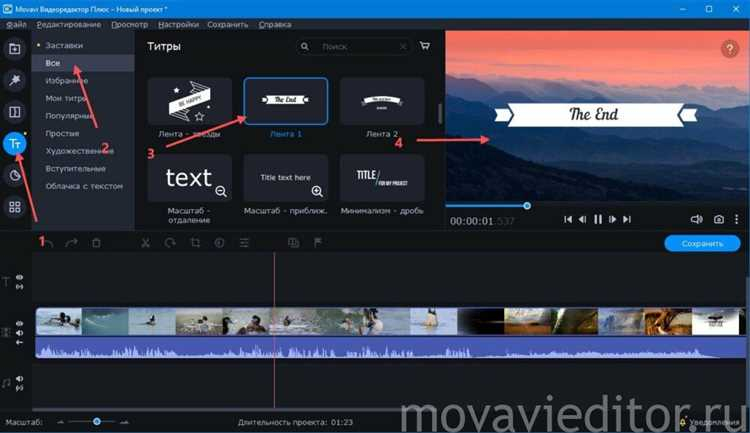
Пошаговая инструкция
- 1. Добавьте файлы. Импортируйте видео и PNG с логотипом через Add Files.
- 2. Разместите видео на основной дорожке. Сначала соберите основной монтаж, чтобы не менять длительность графики после каждой обрезки.
- 3. Перетащите логотип выше. Изображение на верхней дорожке становится наложением поверх видеоклипа.
- 4. Откройте Tools → Position. Выберите Picture in Picture или режим наложения, затем уменьшите знак и переместите его в кадре.
- 5. Настройте время и прозрачность. Границы клипа изображения отвечают за длительность, а параметр Opacity — за степень прозрачности.
- 6. Экспортируйте. Сначала проверьте итог на полноэкранном просмотре, затем задайте параметры экспорта и создайте файл.
Для серии роликов с одинаковым брендингом фиксируйте параметры в небольшой внутренней памятке: сторона кадра, примерный отступ, относительный размер и тип используемой версии логотипа. Тогда разные монтажёры получат близкий визуальный результат даже при работе в копиях одного шаблона.
Плюсы
- Привычная многодорожечная логика: изображение находится над основным видео и легко считывается на шкале.
- Положение регулируется визуально в окне просмотра.
- Подходит для смешанных задач, когда вместе с логотипом нужно собирать титры, музыку и переходы.
Минусы
- Для единичного короткого ролика полноценный многодорожечный проект избыточен по сравнению с браузерным способом.
- Повторяемость оформления зависит от аккуратного шаблона и дисциплины команды.
Кому подойдёт
Movavi удобен для небольших контент-команд, которые работают на Windows или macOS и привыкли собирать весь ролик на одной временной шкале, а не выполнять отдельную операцию после монтажа.
Adobe Premiere: слой на таймлайне и наложение при экспорте
Adobe Premiere полезен в двух сценариях. Первый — обычный графический слой: файл эмблемы импортируется в проект, ставится на видеодорожку выше основного материала и настраивается через параметры движения и прозрачности. Второй — наложение изображения только при экспорте: эта функция добавляет watermark к готовому файлу без изменения последовательности. На Xeon Live есть отдельная карточка Adobe Premiere Pro.
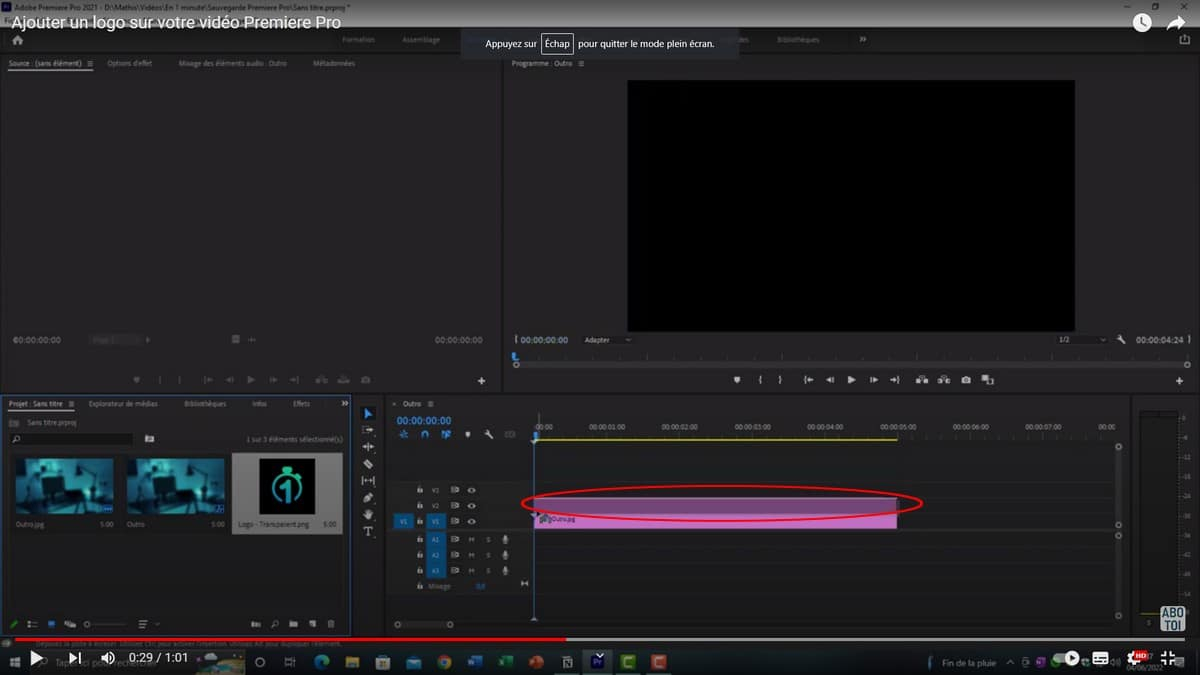
Способ через таймлайн
- 1. Импортируйте графику. Добавьте PNG в Project panel тем же способом, что и другие медиафайлы.
- 2. Поставьте эмблему на верхнюю видеодорожку. Клип изображения должен находиться над теми фрагментами, где знак нужен.
- 3. Настройте Motion. Параметры Scale и Position определяют размер и координаты. Opacity регулирует прозрачность.
- 4. Растяните клип изображения. Совместите его длительность с нужным интервалом последовательности.
- 5. Проверьте пересечения. Убедитесь, что знак не перекрывает субтитры, нижние титры, подписи спикеров и обязательные служебные элементы кадра.
Способ через экспорт
В актуальном Premiere Image Overlay включается в режиме Export. Там выбирается файл изображения, одна из девяти опорных позиций, смещение по X и Y, размер и Opacity. Такое наложение применяется к каждому кадру экспортируемого файла и не меняет исходную последовательность. Этот вариант удобен для рабочих копий, превью, черновиков и единообразной маркировки серии экспортов. Для постоянного брендового знака внутри проекта слой на таймлайне остаётся нагляднее: его видно до финального рендера и проще согласовывать вместе с остальной графикой.
Практический выбор между двумя схемами простой. Если логотип участвует в композиции, меняется по сценам, исчезает на отдельных фрагментах или должен взаимодействовать с анимацией, держите его на временной шкале. Если нужен одинаковый знак на каждом кадре готового экспорта и последовательность трогать не требуется, применяйте Image Overlay в Export.
Плюсы
- Два независимых процесса: монтажный слой и отдельное наложение на этапе экспорта.
- Точная настройка размера, позиции и прозрачности.
- Удобно для больших проектов, где графика должна согласовываться с титрами и другими слоями.
Минусы
- Интерфейс и число параметров избыточны для одноразовой операции с коротким роликом.
- Экспортное наложение не видно на таймлайне, поэтому его нужно отдельно контролировать в параметрах вывода.
Кому подойдёт
Adobe Premiere подходит студиям, агентствам и внутренним видеокомандам, где один и тот же материал проходит несколько версий, согласований и экспортов, а параметры маркировки должны повторяться предсказуемо.
macOS: Final Cut Pro
Final Cut Pro: логотип как подключённый клип
В Final Cut Pro изображение с логотипом размещается над основным клипом как подключённый объект. На Xeon Live редактор описан в карточке Final Cut Pro X. Для обычной эмблемы достаточно импортировать PNG, положить его выше основной истории, включить Transform и уменьшить изображение до нужного размера.
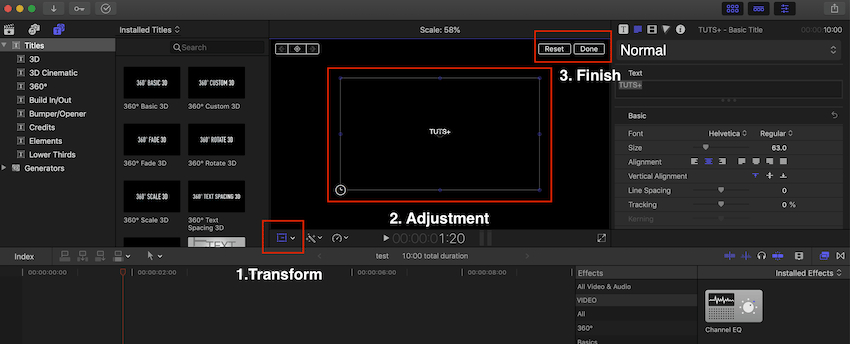
Пошаговая инструкция
- 1. Импортируйте логотип. Добавьте PNG в проект или перетащите файл из Finder.
- 2. Поместите его над основным клипом. Начало подключённого объекта определяет момент появления эмблемы.
- 3. Включите Transform. Рамка в Viewer позволяет изменить Scale и Position без ввода координат.
- 4. Подтвердите геометрию. После размещения нажмите Done и растяните изображение на требуемую длительность.
- 5. Настройте прозрачность. В Video Inspector раздел Compositing содержит Opacity; уменьшайте её умеренно, сохраняя узнаваемость знака.
- 6. Просмотрите проект и экспортируйте. Особое внимание уделите кадрам, где фон резко меняется с тёмного на светлый.
В Final Cut Pro важно не спутать пользовательский overlay для Viewer с реальным графическим слоем в проекте. Оверлей Viewer служит только ориентиром и не попадает в готовое видео. Для брендового знака, который должен остаться в экспорте, используйте изображение как подключённый клип над основной историей.
Плюсы
- Логотип наглядно находится над основной историей и легко перемещается по времени.
- Transform и Video Inspector дают прямой контроль размера, позиции и прозрачности.
- Подходит для проектов, где эмблема должна синхронизироваться с монтажными событиями и графикой.
Минусы
- Способ относится к рабочему процессу Final Cut Pro на macOS.
- Пользовательский overlay в Viewer не заменяет реальный слой, поэтому при невнимательной настройке его легко принять за экспортируемую графику.
Кому подойдёт
Final Cut Pro удобен монтажёрам на macOS, которые уже собирают проект в магнитной временной шкале и хотят держать брендовый элемент внутри общей структуры ролика.
Онлайн: VEED в браузере
VEED: быстрый способ без настольного редактора
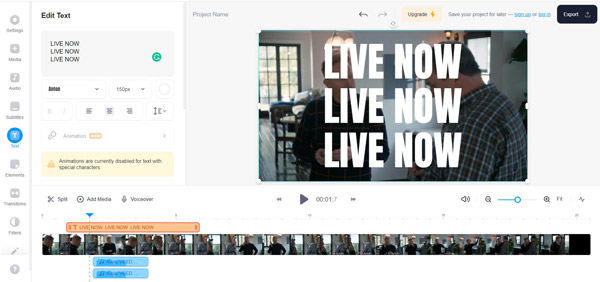
VEED работает в браузере: видео загружается в проект, затем через Upload добавляется изображение, которое переносится на кадр и масштабируется как отдельный слой. На Xeon Live есть карточка VEED.io. Браузерный процесс удобен для коротких материалов, когда не требуется открывать полноценный монтажный проект на рабочем компьютере.
Пошаговая инструкция
- 1. Создайте проект и загрузите ролик. Исходный файл становится основным видео на временной шкале.
- 2. Откройте Upload и добавьте изображение. Выберите PNG с эмблемой; после загрузки он появится как отдельный графический объект.
- 3. Переместите и уменьшите знак. Работайте в окне кадра, затем проверьте границы графического слоя на временной шкале.
- 4. Установите длительность. Логотип должен покрывать именно тот участок, для которого требуется брендирование.
- 5. Проверьте проект перед Export. Для браузерного монтажа особенно важно дождаться полной загрузки исходного файла и убедиться, что предпросмотр показывает финальную композицию.
Онлайн-редактор означает передачу исходного видео в веб-сервис, поэтому корпоративные материалы с ограниченным доступом следует обрабатывать только в соответствии с внутренними правилами организации. Для публичного рекламного ролика или короткой публикации этот фактор обычно проще согласовать, чем для интервью, внутренней презентации или ещё не выпущенного продукта.
Плюсы
- Не требует отдельной настольной монтажной среды для простой операции.
- Логотип добавляется визуально и сразу виден в итоговой композиции.
- Удобен для коротких роликов и работы с разных компьютеров через браузер.
Минусы
- Рабочий процесс зависит от загрузки исходников и интернет-соединения.
- Для конфиденциальных корпоративных материалов требуется отдельно учитывать правила передачи файлов в веб-сервисы.
Кому подойдёт
VEED практичен для маркетологов, команд по продвижению в социальных сетях и менеджеров контента, которым нужно быстро оформить короткий ролик в браузере без сложной многодорожечной сборки.
iPhone и Android: CapCut
CapCut: логотип через Overlay
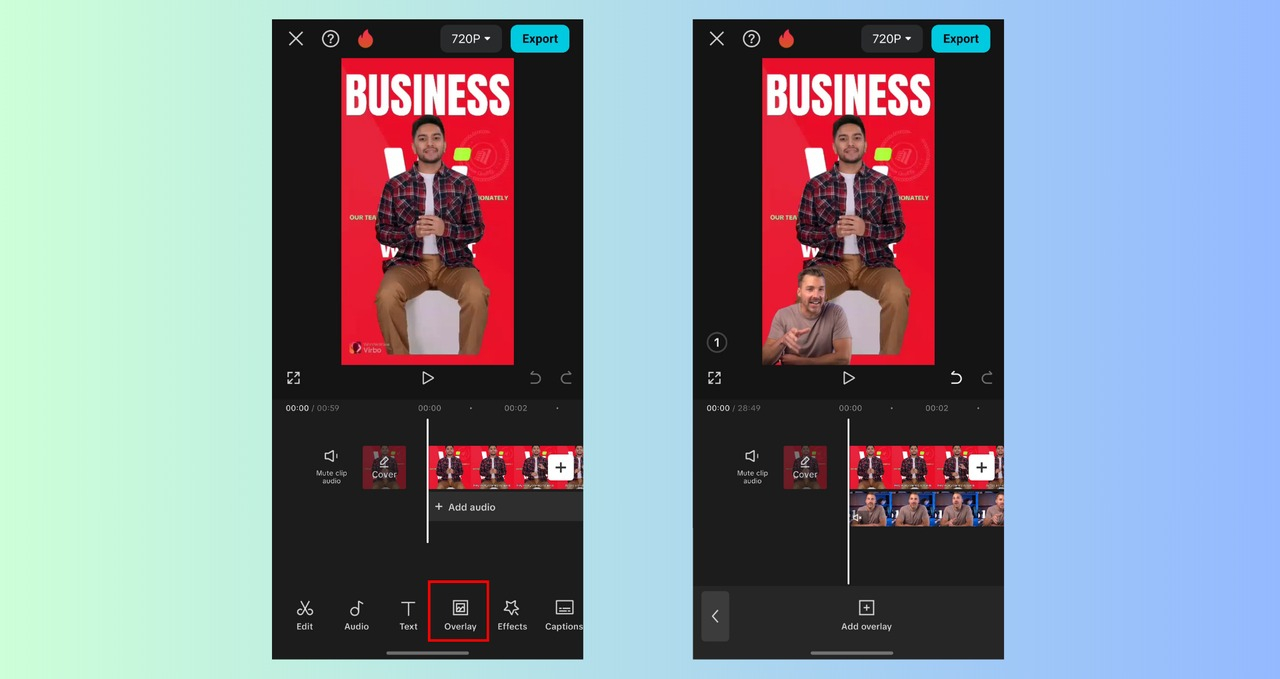
В мобильном CapCut графика добавляется через Overlay → Add overlay. Изображение становится отдельной дорожкой над исходным роликом, а размер и положение меняются жестами в окне просмотра. Карточка CapCut на Xeon Live помогает оценить приложение как редактор для короткого мобильного контента.
Пошаговая инструкция
- 1. Откройте New project. Добавьте исходный ролик и дождитесь появления основной дорожки.
- 2. Нажмите Overlay. Выберите Add overlay и укажите файл логотипа в медиатеке телефона.
- 3. Измените размер жестом. Сведите пальцы, чтобы уменьшить эмблему, и перетащите её в нужную область кадра.
- 4. Настройте длительность. На нижней шкале растяните слой логотипа по нужному промежутку.
- 5. Проверьте вертикальный и горизонтальный кадр. Отступ, который нормально выглядит в 9:16, не следует автоматически переносить в 16:9 без новой проверки.
- 6. Экспортируйте. Перед сохранением проверьте разрешение и частоту кадров, чтобы они соответствовали задаче исходного проекта.
Мобильный монтаж особенно чувствителен к размеру интерфейса: маленький логотип на экране телефона визуально кажется более заметным, чем на большом мониторе. После экспорта откройте файл в полноэкранном режиме и отдельно посмотрите его на устройстве, где ролик будет публиковаться. Для вертикальных публикаций полезно заранее сверить композицию с материалом Xeon Live о соотношениях сторон кадра.
Плюсы
- Быстрый мобильный процесс без переноса исходника на компьютер.
- Overlay создаёт отдельный слой и сохраняет контроль над длительностью.
- Удобно для вертикального контента, который снимается и публикуется с телефона.
Минусы
- Точное выравнивание небольших элементов на сенсорном экране требует дополнительной проверки после экспорта.
- Для длинных корпоративных проектов контроль большого числа слоёв удобнее на настольной временной шкале.
Кому подойдёт
CapCut подходит авторам коротких роликов, специалистам по продвижению в социальных сетях и выездным командам, которые снимают, оформляют и проверяют материал прямо на смартфоне.
Как расположить логотип, чтобы он не мешал содержанию
Наложить изображение технически просто; сложнее сделать его частью композиции. Главное правило — логотип не должен соревноваться с главным объектом кадра. Если зритель первым замечает эмблему, а только затем продукт, лицо или действие, размер и контраст стоит пересмотреть. Для постоянного фирменного знака обычно достаточно умеренного размера и устойчивого положения в одном углу.
Выбор угла зависит от самого ролика. Нижняя треть часто занята титрами и подписями, верхняя — заголовками, интерфейсом записи экрана или предметами в кадре. Для серии материалов лучше зафиксировать один основной угол и один резервный. Резервный используют только в сценах, где основной конфликтует с важной информацией. Частое хаотичное перемещение логотипа по четырём углам выглядит как техническая ошибка, а не как продуманная система.
- Не закрывайте лицо. Особенно в интервью и видеообращениях, где мимика — часть сообщения.
- Не перекрывайте товар и интерфейс. В обзорах продукта знак не должен закрывать характеристики, кнопки, схемы, подписи и ценностные элементы демонстрации.
- Сохраняйте одинаковый отступ. Внутренний край логотипа должен визуально «держаться» на одной линии от ролика к ролику.
- Проверяйте светлые и тёмные сцены. Если знак теряется, используйте вторую цветовую версию или тонкую подложку, а не случайную смену размера.
- Учитывайте титры. Если в ролике есть нижние подписи, заранее разведите их с брендингом по разным зонам кадра.
Для рекламного видео брендирование должно поддерживать содержание, а не заменять его. В материале Xeon Live о том, как сделать рекламное видео, разобраны этапы от идеи до монтажа. Логотип разумно проектировать одновременно с титрами, финальной заставкой и другими фирменными элементами, тогда он не выглядит добавленным в последнюю минуту.
Прозрачность, размер и длительность: практические ориентиры
Универсального процента прозрачности нет: читаемость зависит от формы знака, фона, размера кадра и контраста. Поэтому рабочий критерий — визуальный тест. Логотип должен быть уверенно узнаваем на паузе и при движении, но не перетягивать внимание в первые секунды просмотра. Слишком слабая прозрачность делает брендирование бесполезным, слишком высокая плотность превращает его в рекламную плашку.
Размер проверяйте не только по окну монтажной программы. Сделайте короткий тестовый экспорт и откройте его на обычном смартфоне. Если мелкие детали логотипа слились, сначала упростите версию эмблемы, затем увеличивайте её. Сложный герб, длинный дескриптор или тонкий фирменный шрифт на маленьком масштабе теряют читаемость раньше, чем простая геометрическая марка.
Длительность зависит от функции. Постоянный брендовый знак логично держать в течение основной части видео. Спонсорская эмблема, предупреждение о партнёрстве или логотип конкретного продукта должны соответствовать редакционной задаче и внутренним требованиям к материалу. Интро и аутро не заменяют постоянное брендирование: при коротком репосте середины ролика заставка может вообще не попасть к зрителю.
Как избежать размытого или рваного логотипа после экспорта
Размытый знак появляется обычно не из-за самого наложения, а из-за качества исходной графики или слишком сильного масштабирования. Если маленький PNG растянуть в несколько раз, редактор не восстановит отсутствующие детали. Исходный файл должен иметь запас по размеру и чистые края. Векторный оригинал полезно хранить отдельно, а под конкретное видео выводить PNG подходящего разрешения.
Вторая причина — повторное перекодирование. Когда готовый ролик несколько раз сохраняют через разные сервисы, детали логотипа получают те же потери, что и остальная картинка, но на тонких линиях они заметнее. Рабочий процесс лучше строить так: монтаж из исходников → один финальный экспорт → загрузка на площадку. Если формат всё же нужно изменить, сравните варианты с руководством Xeon Live о том, как переформатировать видео.
- Не увеличивайте маленький растр. При нехватке размера заново экспортируйте логотип из векторного оригинала.
- Не деформируйте пропорции. Масштабируйте за угловые маркеры или связанный параметр Scale.
- Не делайте повторных промежуточных экспортов. Сохраняйте проект и возвращайтесь к исходным медиа.
- Проверяйте контур на движении. Тонкая линия, которая выглядит нормально на стоп-кадре, может мерцать после сжатия.
- Контролируйте финальный файл, а не только предпросмотр. Рендер и платформа публикации вносят свои изменения в изображение.
Рабочий процесс для маркетинговой команды
В команде задача сложнее единичного монтажа: нужно добиться одинакового результата у разных авторов. Для этого полезно оформить мини-стандарт брендирования видео. Он не заменяет брендбук, а переводит общие правила в параметры монтажного проекта. Достаточно одной страницы с примерами и исходными файлами.
- Исходники. Укажите точные имена файлов светлой, тёмной и монохромной версии логотипа.
- Основная позиция. Зафиксируйте угол и визуальный отступ от края кадра.
- Резервная позиция. Опишите, когда допустим перенос в другой угол.
- Масштаб. Сохраните эталонный скриншот 16:9 и 9:16, чтобы размер не определялся «на глаз» каждым монтажёром.
- Прозрачность. Укажите базовое значение внутри конкретного редактора и правило, когда оно меняется.
- Длительность. Определите, идёт ли брендовый знак весь ролик или исключаются заставка, финальные титры и отдельные юридические экраны.
- Проверка. Назначьте короткий контрольный список перед публикацией: позиция, читаемость, отсутствие пересечений, корректный экспорт.
Шаблон проекта экономит больше времени, чем повторение одной и той же инструкции. В нём уже лежит логотип на нужной дорожке, настроены отступы, прозрачность и длительность-заготовка. Монтажёр заменяет исходное видео, проверяет композицию и только при необходимости корректирует слой. Для материалов YouTube полезно также учитывать структуру заставок, превью и финальных экранов; отдельный гайд Xeon Live посвящён тому, как подготовить видео для YouTube.
В проектах с несколькими подрядчиками храните эталонные ассеты централизованно. Передача логотипа через мессенджер в виде картинки из переписки часто приводит к тому, что кто-то получает уменьшенную копию, файл без прозрачности или устаревшую версию. В проект должен попадать исходник из утверждённой папки, а не самый удобный файл из недавнего чата.
Типичные ошибки и способы исправить их
Белый или чёрный прямоугольник вокруг эмблемы
Причина — фон уже записан в сам файл изображения. Решение состоит не в уменьшении прозрачности всего слоя, а в использовании версии с прозрачным фоном. Если уменьшить Opacity у JPEG с белой подложкой, прямоугольник станет полупрозрачным, но не исчезнет, а цвета видео под ним будут выглядеть грязно.
Логотип растянут по ширине или высоте
Так происходит при несвязанном изменении размеров по двум осям. Верните исходные пропорции и масштабируйте равномерно. Геометрический знак особенно быстро выдаёт деформацию: круг превращается в овал, квадрат — в прямоугольник, буквы становятся визуально тяжёлыми или слишком узкими.
Знак попадает под титры
Проблема решается на этапе композиции. Отведите брендингу свою постоянную зону, а титрам — другую. Если нижние подписи обязательны, логотип лучше поднять выше или перенести в верхний угол. Не исправляйте столкновение только уменьшением знака до нечитаемого размера.
Эмблема пропадает на отдельных сценах
Используйте вторую цветовую версию или деликатную контрастную подложку. Постоянное увеличение прозрачности не помогает: на одном кадре знак становится заметнее, а на другом всё равно исчезает. Устойчивое решение учитывает фон и форму эмблемы.
Логотип виден в проекте, но исчез в готовом файле
Проверьте длительность слоя, порядок дорожек и настройки экспорта. В Final Cut Pro отдельно убедитесь, что использован реальный подключённый клип, а не вспомогательный viewer overlay. В Premiere при экспортном Image Overlay проверьте, что функция включена в конкретном пресете вывода.
После публикации знак стал слишком мелким
Площадка уменьшила видео в ленте, а монтажёр оценивал эмблему только на большом мониторе. Исправление — контрольный просмотр готового файла на смартфоне и в типичном размере плеера до публикации. Для вертикального формата параметры задаются отдельно, а не копируются из горизонтального проекта.
Как проверить готовый ролик перед публикацией
Финальная проверка должна идти по уже экспортированному файлу. Окно монтажной программы полезно для правок, но не показывает весь путь кодирования. Сначала просмотрите ролик целиком, затем остановитесь на нескольких контрольных кадрах: светлом, тёмном, с лицом, с титром и с наиболее насыщенной графикой.
- Читаемость: эмблема узнаётся без увеличения плеера.
- Композиция: знак не закрывает важные детали и не касается края кадра.
- Цвет: выбранная версия логотипа сохраняет контраст во всех основных сценах.
- Длительность: слой начинается и заканчивается там, где задумано.
- Пропорции: форма не растянута и не сжата.
- Качество: края не распадаются на заметные ступеньки, мелкие детали не мерцают.
- Соотношение сторон: 16:9, 9:16 или другой формат соответствует площадке и не создаёт неожиданных полей.
- Пересечения: знак не конфликтует с субтитрами, плашками, подписями и интерфейсом записанного экрана.
Для командной работы полезно сохранять короткий фрагмент в двух-трёх типичных сценах и использовать его как эталон. Новый монтаж сравнивают не с абстрактным правилом, а с уже утверждённым результатом. Это ускоряет согласование и помогает заметить смещение на несколько десятков пикселей, которое иначе остаётся субъективным.
Как оценить результат после публикации
Логотип выполняет задачу не сам по себе, а как часть визуальной системы. Поэтому оценивать стоит не только факт наличия знака. Для контент-линии полезны три группы наблюдений: единообразие оформления, отсутствие конфликтов с содержанием и узнаваемость серии. Последний пункт оценивается качественно — по тому, можно ли определить принадлежность ролика без заставки и подписи аккаунта.
Для рекламных и коммуникационных материалов отслеживайте возвраты на доработку. Если редактор регулярно получает замечания «логотип слишком большой», «перекрывает титр», «в разных роликах стоит по-разному», проблема не в конкретном монтажёре, а в отсутствии формализованного шаблона. После внедрения эталонного проекта число таких правок должно снизиться. Это и есть практический критерий качества процесса.
Не связывайте успех ролика напрямую с размером эмблемы. Просмотры, удержание и реакции зависят от содержания, площадки, первых секунд и множества других факторов. Брендовый знак нужно оценивать как элемент идентификации: он должен быть последовательным, читаемым и ненавязчивым, а не максимальным по площади кадра.
Короткий алгоритм для повторяемого брендирования
- Шаг 1. Возьмите утверждённый PNG с прозрачным фоном и правильной цветовой версией.
- Шаг 2. Соберите основной монтаж до финальной длины.
- Шаг 3. Добавьте эмблему отдельным слоем поверх видео.
- Шаг 4. Выставьте эталонные положение, отступ, масштаб и прозрачность.
- Шаг 5. Растяните слой на требуемый интервал и проверьте пересечения с титрами.
- Шаг 6. Просмотрите светлую и тёмную сцены, затем сделайте тестовый экспорт.
- Шаг 7. Проверьте готовый файл на смартфоне и большом экране.
- Шаг 8. Сохраните проект как шаблон, если оформление будет использоваться в следующих роликах.
Такой процесс отделяет брендирование от случайных решений конкретного монтажа. Независимо от выбранной программы логотип остаётся самостоятельным слоем, который можно проверить, заменить и перенастроить без вмешательства в исходное видео. При дальнейшем редактировании ролика пригодится общий гайд Xeon Live о том, как отредактировать видео и сохранить управляемую структуру проекта.
Как адаптировать один логотип под горизонтальное, вертикальное и квадратное видео
Одинаковый файл эмблемы не означает одинаковую геометрию в каждом формате. В 16:9 нижний угол находится далеко от центрального объекта, поэтому небольшой знак часто выглядит спокойно. В 9:16 тот же относительный отступ визуально приближает эмблему к лицу или товару, а нижняя часть кадра чаще занята субтитрами и интерфейсом площадки. Квадратный формат ещё сильнее уплотняет композицию. Поэтому для каждого соотношения сторон полезно хранить отдельный эталонный кадр с утверждённым положением знака.
Начинайте адаптацию с основного объекта. В интервью сначала определите безопасную область вокруг лица и нижних титров. В демонстрации продукта — вокруг товара и ценностных деталей. В записи экрана — вокруг панелей и кнопок, которые зрителю нужно видеть. Только после этого выбирайте место для брендинга. Такой порядок предотвращает ситуацию, когда эмблема формально стоит в правильном углу, но мешает конкретному содержанию.
- 16:9. Проверьте, не конфликтует ли знак с нижними титрами, субтитрами и финальными плашками. Для презентационных и обучающих роликов полезно оставить больше воздуха вокруг интерфейса и диаграмм.
- 9:16. Учитывайте, что вертикальный ролик часто смотрят на смартфоне. Логотип должен читаться в небольшом физическом размере, но не занимать заметную долю ширины кадра.
- 1:1. Центральная зона особенно ценна, поэтому брендинг лучше держать ближе к периферии и заранее проверять его рядом с текстовыми плашками.
- Несколько версий одного ролика. Не масштабируйте готовый горизонтальный файл вместе с уже встроенным знаком. Сначала измените композицию проекта под новый кадр, затем заново выставьте графический слой.
Для серии публикаций удобно создать по одному шаблону проекта на каждый основной формат. Внутри каждого уже лежит эмблема с правильным отступом. Тогда адаптация сводится не к поиску места заново, а к контролю, что конкретная сцена не нарушает утверждённую композицию. Такой подход особенно полезен для рекламных кампаний, где один сюжет выпускается в нескольких версиях для разных лент и площадок.
Как встроить логотип в монтаж, а не добавлять его в последний момент
Эмблема выглядит естественнее, когда её место учитывается ещё при подготовке графики и титров. Если оставить брендирование на самый конец, монтажёр обнаруживает, что все четыре угла уже заняты: в одном стоит подпись спикера, в другом — субтитры, сверху появляется название раздела, а оставшаяся зона нужна для демонстрации продукта. Исправление на финальном этапе приводит к хаотичным переносам и уменьшению знака.
В начале проекта создайте отдельный слой или дорожку, предназначенную для постоянной графики. Даже когда окончательная версия логотипа появится позже, временная заглушка показывает, какую область кадра нельзя занимать другими элементами. При согласовании черновика заказчик сразу видит реальную плотность композиции, а не оценивает чистый кадр, в который брендинг добавят после утверждения.
Для видео с большим количеством экранной графики разделите элементы по функциям. Постоянный брендовый знак отвечает за принадлежность материала. Титры объясняют, кто говорит. Инфографика раскрывает данные. Призыв или финальная заставка сообщает следующее действие. Когда один элемент пытается выполнять все функции сразу, кадр становится перегруженным. Небольшой устойчивый логотип работает лучше крупной эмблемы, которая одновременно пытается быть и подписью, и рекламной плашкой.
Если эмблема появляется не постоянно, а в определённых сценах, привязывайте её к смысловым событиям. Например, логотип конкретного продукта начинается вместе с демонстрацией этого продукта и заканчивается до перехода к другому разделу. На временной шкале такие границы проще контролировать маркерами или точными стыками клипов. После каждой крупной правки монтажа пересматривайте эти точки: сокращение сцены легко оставляет графический слой длиннее основного содержания.
Передача проекта и контроль версий
Когда над роликом работают несколько человек, ошибки с логотипом часто возникают не в редакторе, а при обмене файлами. У одного монтажёра лежит старая эмблема, у другого — новая, у третьего — экспорт с белым фоном. Поэтому исходники брендинга следует хранить вместе с проектом или в единой утверждённой библиотеке с понятными именами. Файл вида final_logo_new2.png не помогает определить, какая версия действительно актуальна.
- Используйте понятные имена. Например: brand-logo-light.png, brand-logo-dark.png, brand-logo-mono.png. Название должно описывать назначение, а не историю правок.
- Не заменяйте мастер-файл копией из презентации. Вставленная в документ картинка часто уже уменьшена или преобразована.
- Фиксируйте дату утверждения. При ребрендинге это помогает отделить старые проекты от новых и не вернуть прежний знак случайно.
- Храните шаблон проекта отдельно от конкретного ролика. Тогда его не перезапишут в процессе монтажа очередного материала.
- Проверяйте медиа перед архивированием. Проект должен ссылаться на утверждённые локальные файлы, а не на временную папку загрузок конкретного сотрудника.
Для финального согласования полезно добавлять к версии ролика короткую текстовую пометку в имени файла проекта или в системе управления задачами, а не в самом видеокадре. Рабочие водяные знаки PREVIEW или DRAFT применяйте отдельно от брендового логотипа. Тогда после утверждения достаточно отключить служебную маркировку, а постоянный фирменный слой останется неизменным.
Что проверять при ребрендинге и смене фирменного знака
Ребрендинг затрагивает не только PNG. В шаблонах могут сохраниться старые варианты эмблемы, фирменные заставки, анимированные логотипы, цветовые подложки и экспортные пресеты. Перед выпуском новой серии роликов проверьте каждый уровень. Особенно легко пропустить watermark, который добавляется не на временной шкале, а автоматически при экспорте или через сохранённый брендовый набор веб-сервиса.
Составьте перечень активных шаблонов и тестово экспортируйте по одному ролику из каждого. Это быстрее, чем проверять только файлы на диске: в проекте старая графика уже могла быть встроена внутрь вложенной последовательности, титра или готовой заставки. После обновления сравните новый экспорт с эталоном бренда на нескольких устройствах и только затем размножайте шаблон по команде.
Если старые опубликованные ролики остаются в архиве, не смешивайте задачу ребрендинга с их обязательной перемаркировкой. Для новых материалов достаточно внедрить актуальную систему и обозначить дату перехода. Массовое повторное кодирование старых видео имеет смысл только при отдельной бизнес-задаче, потому что оно требует времени, хранения исходников и повторной проверки качества.
Итог
Для Windows самым прямым первым сценарием в этой инструкции остаётся «ВидеоМОНТАЖ»: ролик и графика собираются в одном проекте, а знак контролируется вместе с остальными элементами. VSDC даёт объектную схему, Movavi — привычную верхнюю дорожку, Adobe Premiere — ещё и отдельное наложение при экспорте. На macOS та же логика реализуется в Final Cut Pro через подключённый клип, в браузере — через VEED, на смартфоне — через Overlay в CapCut. Независимо от программы качество определяется не кнопкой добавления изображения, а подготовленным PNG, стабильной геометрией, проверкой разных сцен и контролем уже экспортированного файла.