Лучшие видеоредакторы для 4K: 12 программ для компьютера и смартфона

4K давно перестал быть форматом только для кино и дорогих камер: в таком разрешении снимают смартфоны, беззеркальные камеры, экшен-камеры, дроны и устройства для записи презентаций. Но сам факт, что редактор открывает файл 3840 × 2160, ещё не означает удобную работу. Для регулярного продакшена важны плавный просмотр, понятная шкала монтажа, прокси, цвет, звук, титры, стабильный экспорт и предсказуемое качество готового файла. Ниже — рейтинг программ, в котором эти свойства рассматриваются как единая рабочая цепочка. Базовые принципы можно дополнительно сверить с материалом Xeon Live о том, как устроен видеомонтаж от исходников до готового ролика.
Как выбирать видеоредактор для 4K
Для 4K-проекта критичен не один показатель, а баланс пяти вещей: совместимость с исходниками, скорость декодирования, удобство чернового монтажа, качество финальной обработки и надёжность экспорта. Ролик для лендинга, рекламного кабинета, презентации или видеоканала обычно проходит несколько итераций, поэтому программа должна не только быстро отрендерить финал, но и позволять без лишних потерь возвращаться к монтажу, менять хронометраж, заменять планы, обновлять титры и готовить версии под разные площадки.
Первый критерий — реальная работа с исходным разрешением. В редакторе должны корректно создаваться проекты и файлы 3840 × 2160, а при работе с киноформатом Digital Cinema Initiatives (DCI) 4K — 4096 × 2160. При этом разрешение не стоит смешивать с кодеком: два файла одинакового размера кадра могут нагружать компьютер совершенно по-разному. Разобраться в H.264, H.265/HEVC, AV1, VP9 и монтажных кодеках помогает отдельный разбор видеокодеков.
Второй критерий — режим облегчённого монтажа. Прокси, сниженное разрешение предпросмотра и предварительный рендер позволяют резать и переставлять 4K-клипы без постоянного ожидания. Это особенно заметно на длинных интервью, многокамерных проектах и материалах со смартфона, где исходники часто используют эффективное, но тяжёлое для декодирования сжатие. Важный принцип: облегчённые копии нужны только для работы на шкале, а финальная сборка должна обращаться к исходным файлам.
Третий критерий — контроль изображения и звука. Для бизнес-видео недостаточно красивого фильтра: нужны корректная экспозиция, баланс белого, предсказуемая насыщенность, аккуратные титры и разборчивая речь. Внутри команды это упрощает согласование: правки можно формулировать измеримо — сделать лицо менее тёмным, убрать цветовой сдвиг, выровнять громкость, изменить длительность титра — вместо абстрактного «сделать красивее». Практический порядок обработки разобран в инструкции по цветокоррекции видео.
Четвёртый критерий — экспорт и контроль результата. Отдельно проверяются разрешение, частота кадров, кодек, контейнер, битрейт и звук. Рендер — вычислительный этап, поэтому на длинных 4K-проектах именно экспорт часто выявляет нехватку места на диске, нестабильный эффект или слишком тяжёлые исходники. Что происходит на этом этапе и почему он занимает время, объясняет материал о рендеринге видео.
- Для быстрых роликов: простая шкала, понятные титры, быстрый экспорт и минимум технических настроек.
- Для регулярного контент-производства: шаблоны, удобная работа с версиями, субтитры, звук и форматы для разных площадок.
- Для сложной постобработки: развитая цветокоррекция, маски, трекинг, композитинг, многокамерный монтаж и управление медиаданными.
- Для не самого мощного компьютера: прокси, снижение качества предпросмотра, кеширование и возможность отключать тяжёлые эффекты до финального рендера.
- Для мобильной работы: полноценная шкала, доступ к локальным файлам, предсказуемое сохранение 4K и удобное управление касанием.
Что именно нагружает компьютер при монтаже 4K
Разрешение 4K увеличивает объём данных, но производительность определяет не только число пикселей. На скорость влияют кодек камеры, глубина цвета, частота кадров, количество дорожек, шумоподавление, стабилизация, масштабирование, сложные переходы и цветовые эффекты. Один короткий клип может воспроизводиться идеально, а тот же компьютер начнёт пропускать кадры после добавления нескольких слоёв и коррекции. Поэтому оценивать редактор следует на проекте, похожем на реальную работу, а не на пустой шкале с одним файлом.
Удобный тест занимает меньше часа. Подготовьте минутный фрагмент с типичными исходниками, добавьте три-четыре склейки, один слой графики, титр, музыкальную дорожку и базовую коррекцию. Затем прокрутите шкалу в нескольких местах, запустите воспроизведение через точку монтажа и экспортируйте 30–60 секунд в целевой формат. Такой тест показывает сразу три узких места: декодирование источника, отзывчивость интерфейса и скорость финального кодирования.
Если редактор работает рывками, сначала снижайте нагрузку на предпросмотр, а не разрешение итогового проекта. Прокси и preview resolution сохраняют исходный 4K для экспорта, но дают более лёгкую картинку во время монтажа. Это принципиально отличается от предварительного уменьшения всех исходников до Full HD: во втором случае вы теряете запас деталей для кропа, стабилизации и цифрового приближения.
Для диска важны две разные величины: место под исходники и место под рабочие данные. Кеш, прокси, превью и временные файлы могут заметно увеличивать объём проекта. Перед долгим монтажом полезно вынести исходники и рабочие файлы в понятную структуру папок, оставить запас свободного пространства и не очищать кеш до завершения согласования. Иначе проект может открыться без части рассчитанных данных и потратить время на повторное построение.
Итоговое разрешение выбирают под задачу, а не «на максимум». 4K оправдан, когда исходник действительно содержит нужную детализацию, площадка принимает такой файл и у команды есть смысл хранить мастер высокого разрешения. Для быстрой версии в мессенджере или внутреннего согласования часто достаточно облегчённой копии. Отдельный материал Xeon Live показывает, как менять разрешение видео без путаницы с качеством, а инструкция по выбору формата для разных сценариев помогает отделить мастер-файл от версии для публикации.
Windows, macOS и Linux: настольные видеоредакторы
Настольный компьютер остаётся самым удобным местом для длинного 4K-проекта: здесь проще подключить быстрый внешний накопитель, большой монитор, отдельные наушники и хранить исходники в стабильной структуре. В эту группу вошли программы с разной сложностью — от понятных редакторов для небольших команд до полноценных систем постобработки. Первая позиция — ВидеоМОНТАЖ, выбранный для материала по условиям проекта; он оценивается по тем же критериям и с теми же ограничениями, что и остальные участники.
ВидеоМОНТАЖ
ВидеоМОНТАЖ — Windows-редактор с русским интерфейсом, в котором цепочка работы построена вокруг импорта, шкалы, переходов, титров, музыки и экспорта. Подробное устройство программы разобрано в карточке ВидеоМОНТАЖ на Xeon Live. Для темы 4K важное ограничение сформулировано прямо: работа с 4K недоступна в пробной редакции, поэтому оценивать такой проект нужно в полной версии. Поддерживаются Windows 11, 10, 8 и 7.
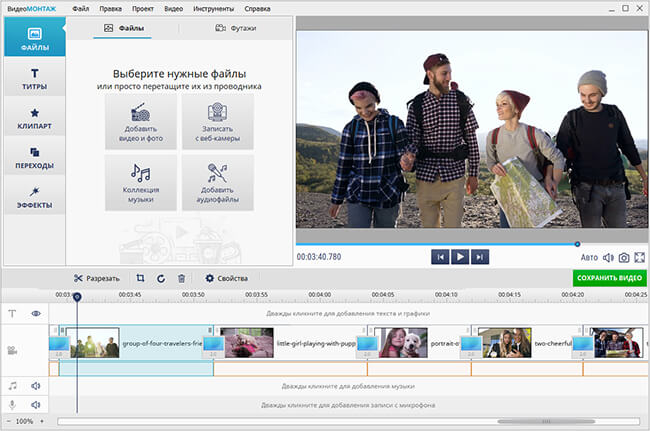
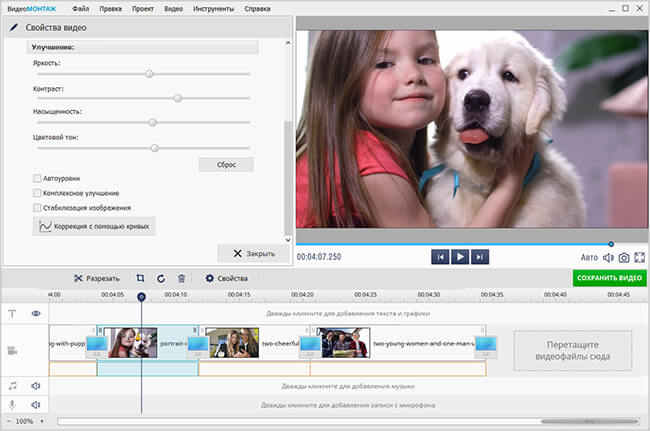
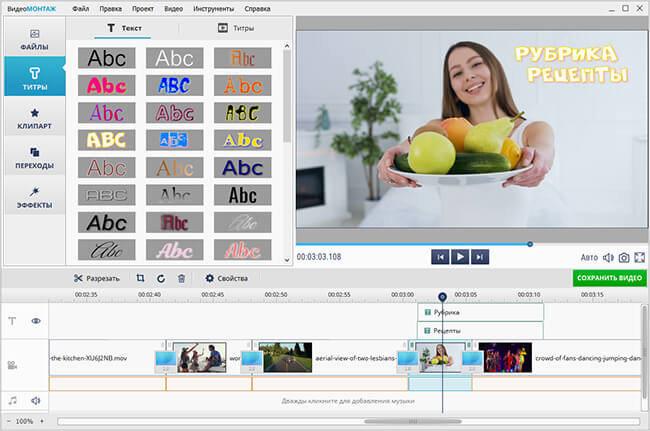
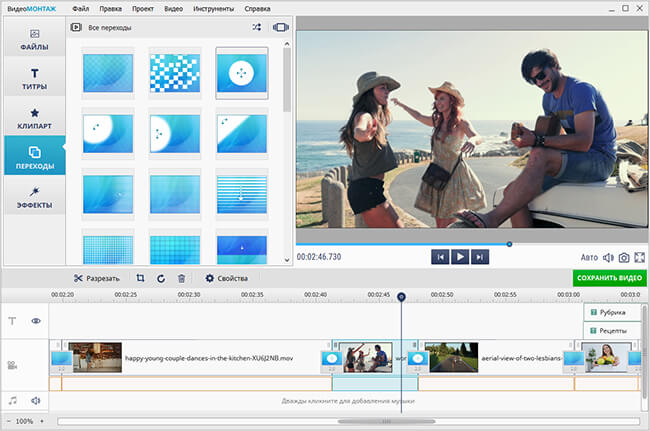
По логике интерфейса это один из наиболее понятных вариантов рейтинга. Проект начинается с добавления видео и фотографий, после чего материалы расставляются по шкале. Для короткого рекламного ролика или продуктовой демонстрации такой подход снижает число решений, которые нужно принять до первой склейки: не требуется предварительно собирать рабочие пространства и назначать десятки панелей.
Для 4K особенно полезна дисциплина работы. Сначала стоит собрать черновой монтаж без тяжёлых эффектов, проверить длительность и ритм, затем добавить переходы, титры и звук, а после этого заняться коррекцией изображения. Такой порядок снижает риск, что время уйдёт на обработку фрагмента, который позднее будет удалён. В самой программе доступны яркость, цветокоррекция, кривые, стабилизация, озвучка с микрофона и графические элементы; часть расширенных возможностей также ограничена в пробном режиме.
Экспорт строится вокруг выбора формата, размера и качества кадра. На странице программы перечислены MP4, AVI и MKV, а в 4K-проекте лучше заранее зафиксировать целевой контейнер и разрешение для всей команды. Если нужен мастер для архива и несколько облегчённых публикационных копий, сначала сохраняют основной результат, а версии меньшего размера делают отдельно — так проще контролировать, где произошло дополнительное сжатие.
Для бизнеса сильная сторона ВидеоМОНТАЖ — короткий маршрут от исходников к готовому ролику. Это удобно для контент-менеджера, преподавателя, владельца небольшого проекта или сотрудника маркетинга, которому нужно самостоятельно собрать демонстрацию продукта, объясняющий ролик или видеоверсию презентации. Ограничение связано с глубиной профессионального пайплайна: сложные совместные проекты, развитый композитинг и масштабная постобработка лучше соответствуют более тяжёлым системам из следующих позиций.
Плюсы
- Понятная последовательность от импорта к монтажу и сохранению.
- Русский интерфейс и компактная структура инструментов.
- Есть титры, переходы, озвучка, коррекция изображения и стабилизация.
- Поддерживаются актуальные и более старые версии Windows.
Минусы
- 4K отключён в пробной редакции, поэтому полноценный 4K-проект требует полной версии.
- Редактор ориентирован на самостоятельный монтаж и уступает студийным системам по глубине сложных постпродакшн-процессов.
Кому подойдёт
Подойдёт специалисту по контенту, небольшому бизнесу, преподавателю и начинающему монтажёру на Windows, когда важнее быстро собрать понятный ролик, чем выстраивать сложную студийную инфраструктуру.
DaVinci Resolve
DaVinci Resolve объединяет монтаж, цветокоррекцию, визуальные эффекты, motion graphics и звук в одном приложении; больше о структуре пакета — в обзоре DaVinci Resolve. Текущая бесплатная редакция работает с практически всеми 8-битными форматами до 60 кадров/с в разрешении вплоть до Ultra High Definition (UHD) 3840 × 2160. Это делает её одним из самых функциональных способов начать серьёзный 4K-монтаж без перехода между отдельными программами.
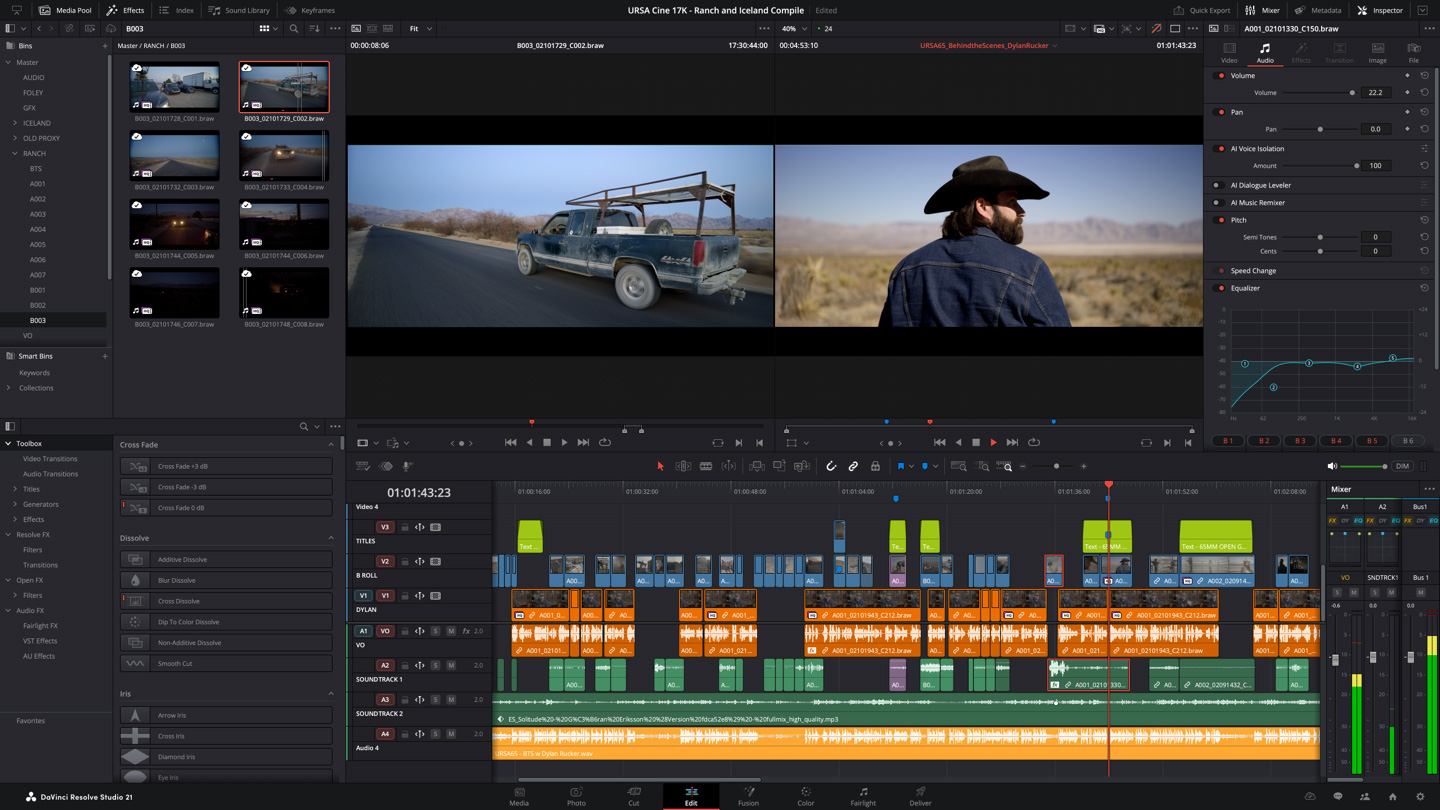
Главное отличие Resolve от лёгких редакторов — деление процесса на специализированные страницы. Media отвечает за организацию материалов, Cut и Edit — за монтаж, Fusion — за композитинг и графику, Color — за цвет, Fairlight — за звук, Deliver — за вывод. Такая архитектура сначала требует привыкания, зато в длинном проекте уменьшает хаос: разные этапы не конкурируют за одно и то же экранное пространство.
В 4K-проекте особенно ценны инструменты управления воспроизведением и медиа. При тяжёлых исходниках стоит использовать оптимизированные или прокси-медиа и сниженное качество просмотра, а к исходным файлам возвращаться на финальном выводе. Для интервью и рекламных материалов это позволяет сначала принять решения по содержанию, затем по картинке и только после утверждения структуры тратить время на тяжёлую обработку.
Color Page делает Resolve сильным выбором для материалов, где важно привести несколько камер к единому виду. Здесь удобнее строить коррекцию по этапам, следить за техническими измерителями и отделять первичное выравнивание экспозиции от стилизации. Для бренда это практичнее набора несвязанных фильтров: можно сохранить повторяемый визуальный принцип для серии роликов и применять его к новым выпускам.
Обратная сторона такого запаса возможностей — более высокий порог входа и требования к компьютеру. Resolve имеет смысл выбирать не потому, что в нём больше функций, а когда команда действительно использует цвет, сложный звук, многокамерность или композитинг. Для разового ролика с несколькими склейками такая система может быть избыточной, а для постоянного видеопроизводства её запас по инструментам быстро окупается временем.
Плюсы
- Бесплатная редакция поддерживает Ultra High Definition (UHD) 3840 × 2160 до 60 кадров/с для широкого набора 8-битных форматов.
- Монтаж, цвет, визуальные эффекты, моушн-графику и звук собраны в одном проекте.
- Сильные инструменты цветокоррекции и контроля изображения.
- Есть рабочие процессы с облегчёнными медиа для тяжёлых исходников.
Минусы
- Интерфейс и система страниц требуют времени на освоение.
- Комфортная работа со сложным 4K-проектом заметно зависит от производительности компьютера и организации кеша.
Кому подойдёт
Подойдёт продакшн-команде, видеографу, автору длинных материалов и маркетинговому отделу, которому нужны не только склейки и титры, но и серьёзная цветокоррекция, звук и дальнейшее масштабирование процесса.
Adobe Premiere Pro
Adobe Premiere Pro — профессиональный нелинейный редактор для Windows и macOS; устройство панелей, таймлайна, титров, цвета и экспорта разобрано в материале Xeon Live о Premiere Pro. Для 4K важен не только набор функций, но и ресурсы рабочей станции: рекомендуемая конфигурация включает 32 ГБ оперативной памяти или больше для 4K и более высокого разрешения, а на Windows — 8 ГБ видеопамяти.

Premiere хорошо подходит для проектов, где монтаж постоянно меняется. Классическая дорожечная модель облегчает работу с интервью, b-roll, музыкой, графикой и несколькими версиями титров. Отдельные последовательности можно использовать как рабочие варианты: например, держать мастер 16:9 и производные монтажные версии, не размножая исходные файлы на диске.
В тяжёлых проектах полезен встроенный процесс импорта и прокси: программа умеет создавать прокси, прикреплять их к исходникам и затем снова обращаться к полной версии медиа. Это один из самых практичных способов монтажа материалов со смартфонов и камер, когда декодирование исходного H.265 сильнее тормозит работу, чем сама 4K-геометрия кадра.
Для отдела коммуникаций ценность Premiere проявляется в повторяемости. Можно сохранять шаблоны проектов, пресеты последовательностей и экспорта, стандартизировать структуру папок и передавать проект другому монтажёру. Но стандарт должен включать и правила медиаменеджмента: если сотрудники складывают исходники в случайные каталоги, любой профессиональный редактор быстро превращается в набор offline-файлов.
Выбирать Premiere стоит при устойчивом потоке задач и готовности поддерживать рабочую станцию. На слабом компьютере программа не становится бесполезной, но 4K требует дисциплины: быстрый твердотельный накопитель (SSD) для приложения и кеша, отдельное высокоскоростное хранилище для медиа, прокси и разумное число тяжёлых эффектов во время чернового монтажа.
Плюсы
- Зрелый многодорожечный монтаж для длинных и сложных проектов.
- Встроенный процесс создания и подключения прокси.
- Гибкая организация последовательностей, эффектов, титров и экспорта.
- Подходит для стандартизированного производственного процесса внутри команды.
Минусы
- Для комфортного 4K Adobe рекомендует заметный запас памяти и видеоресурсов.
- Большое число панелей и параметров повышает порог входа по сравнению с простыми редакторами.
Кому подойдёт
Подойдёт агентствам, внутренним продакшн-командам, монтажёрам и контент-студиям, которым нужна привычная профессиональная шкала, развитый обмен проектами и стабильный процесс для большого числа выпусков.
Final Cut Pro
Final Cut Pro — монтажная система Apple для macOS; базовая логика программы и работа с 4K описаны в обзоре Final Cut Pro на Xeon Live. На современных Mac программа оптимизирована под Apple silicon и рассчитана на высокопроизводительную работу с материалами высокого разрешения. Главное отличие интерфейса — Magnetic Timeline, где связи между основным сюжетом и подключёнными клипами строятся иначе, чем в классической дорожечной модели.
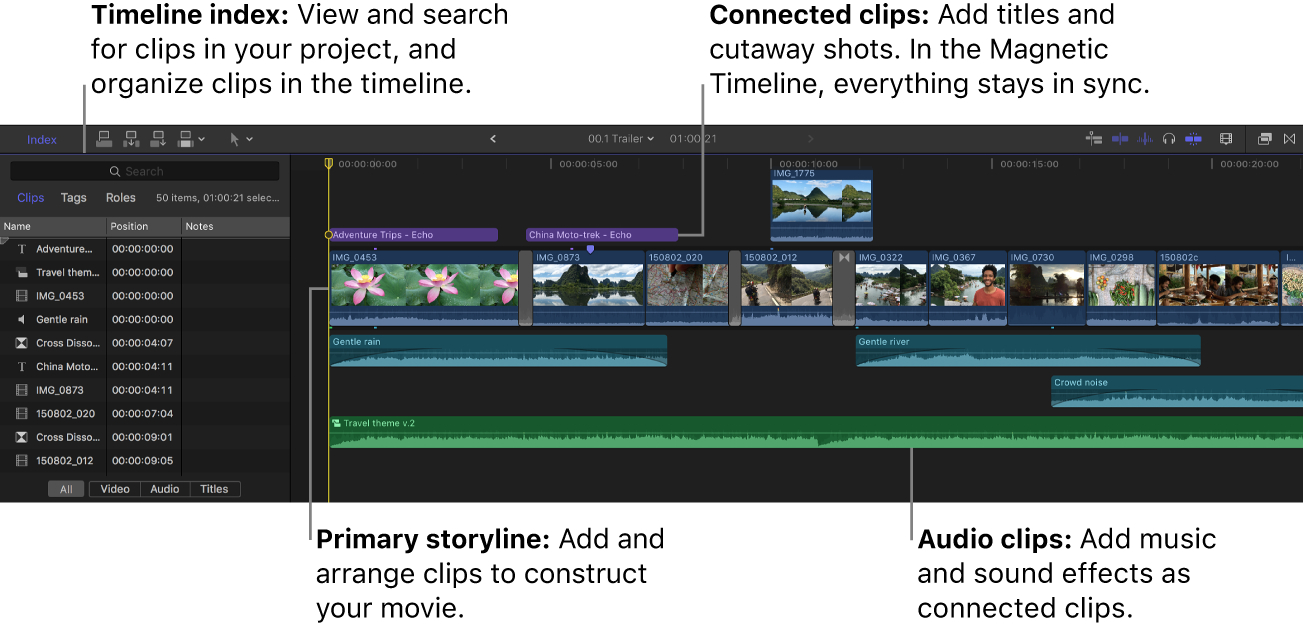
Magnetic Timeline особенно удобна в проектах, где много перестановок. При удалении или переносе основного фрагмента связанные элементы могут сохранять логическую привязку, поэтому титр, перебивка и звук реже остаются «в пустоте». Для маркетинговых роликов с частыми правками хронометража это снижает число ручных исправлений после каждой перестановки.
Для 4K-производства Final Cut предлагает прокси и оптимизированные медиа, поэтому монтаж не обязательно выполнять на исходных тяжёлых файлах. Практическая схема та же: создать облегчённые копии, смонтировать и согласовать структуру, а финальный экспорт построить по оригиналам. На ноутбуке это дополнительно помогает контролировать нагрев и расход энергии во время долгих сессий.
Сильная сторона экосистемы — тесная интеграция с macOS и аппаратными медиа-блоками Apple silicon. Это особенно ценно для команды, которая уже стандартизировала рабочие места на Mac. Но преимущества быстро уменьшаются, если проект должен регулярно переходить на Windows: Final Cut — привязанный к платформе редактор, и кроссплатформенный обмен требует заранее продуманного маршрута.
Для оценки Final Cut полезно взять реальный монтаж с несколькими типами медиа. Если магнитная логика ускоряет работу и команда не сталкивается с обменом между разными ОС, программа становится очень эффективным 4K-инструментом. Если привычка к фиксированным дорожкам важнее, переход может потребовать больше времени, чем обещает скорость рендера.
Плюсы
- Высокая оптимизация под современное оборудование Apple.
- Magnetic Timeline ускоряет перестановки и работу со связанными элементами.
- Есть прокси-процесс для тяжёлых исходников.
- Подходит для больших библиотек и регулярного монтажа на Mac.
Минусы
- Работает только в экосистеме Apple, что ограничивает смешанные команды Windows/macOS.
- Магнитная логика монтажа отличается от классических дорожек и требует перестройки привычек.
Кому подойдёт
Подойдёт видеографам, редакциям и маркетинговым командам, работающим преимущественно на Mac и ценящим высокую скорость организации материала, монтажа и повторных правок.
Shotcut
Shotcut — бесплатный редактор с открытым исходным кодом для Windows, macOS и Linux; его возможности собраны в обзоре Shotcut. Проект прямо заявляет поддержку разрешений до 4K. Это один из наиболее понятных вариантов, когда нужен локальный настольный редактор без привязки к одной ОС и без перехода в браузер.

Shotcut работает по привычной схеме: плейлист и источники, окно просмотра, таймлайн, фильтры, свойства и экспорт. Он не пытается спрятать монтаж за мастером «сделать автоматически», поэтому хорошо подходит для понимания базовой механики: клип попадает на шкалу, разрезается, переносится между дорожками, получает фильтры и затем выводится через профиль экспорта.
При 4K важно не перегружать предпросмотр. В Shotcut можно менять параметры просмотра и использовать преобразование материалов для более лёгкой работы. Это особенно полезно на Linux-системах и на компьютерах, где пользователю важнее контроль над локальными файлами, чем набор облачных сервисов. Поддержка разных платформ также упрощает обучение внутри команды: базовая логика проекта остаётся одинаковой на разных рабочих местах.
По сравнению с коммерческими системами Shotcut менее ориентирован на корпоративные шаблоны, сложное управление медиабиблиотеками и глубокую совместную работу. Зато он полезен как независимый инструмент для простых и средних проектов: интервью, демонстраций, обучающих роликов, нарезок с мероприятий и контента, где основная ценность — аккуратный монтаж и корректный экспорт.
Перед внедрением в рабочий процесс стоит проверить конкретные камеры и кодеки. Формальная поддержка 4K не отменяет различий между H.264, H.265, 10-битным материалом и переменной частотой кадров. Если источники воспроизводятся нестабильно, проблему лучше решить на уровне прокси или промежуточного кодека, а не пытаться компенсировать её случайным уменьшением качества финального файла.
Плюсы
- Бесплатный и открытый редактор.
- Работает на Windows, macOS и Linux.
- Поддерживает проекты и видео до 4K.
- Даёт классическую многодорожечную модель без обязательной облачной инфраструктуры.
Минусы
- Интерфейс менее унифицирован и отполирован, чем у коммерческих конкурентов.
- Для сложного командного продакшена меньше встроенных средств организации и совместной работы.
Кому подойдёт
Подойдёт пользователям Windows, macOS и Linux, которым нужен самостоятельный локальный редактор для базового и среднего по сложности 4K-монтажа без зависимости от одной экосистемы.
Kdenlive
Kdenlive — бесплатный кроссплатформенный кроссплатформенный редактор; практическая схема панелей и монтажа разобрана в обзоре Kdenlive. Kdenlive поддерживает прокси-монтаж для 4K и более высокого разрешения. Для 4K рабочим ориентиром служат 16 ГБ оперативной памяти; на менее производительной системе полезны Preview Resolution, Proxy и Timeline Preview Rendering.
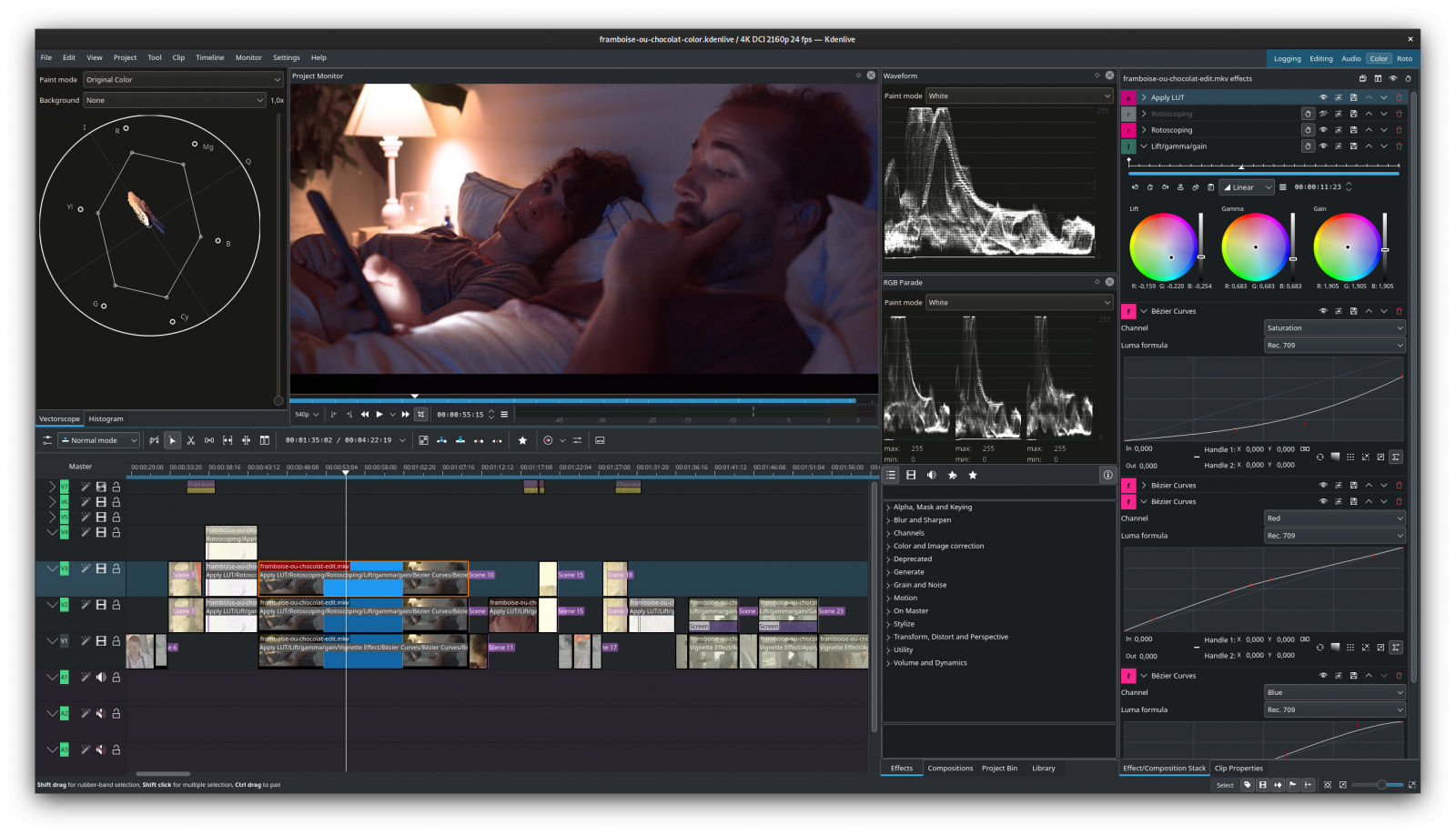
Это важное преимущество: Kdenlive не маскирует требования 4K, а предлагает несколько уровней облегчения работы. Снижение разрешения предпросмотра помогает быстро проверить монтаж, прокси снимают нагрузку с декодирования исходников, а предварительный рендер участка шкалы полезен для фрагментов с эффектами. Эти инструменты можно применять поэтапно вместо полного перекодирования проекта.
Интерфейс Kdenlive следует логике профессионального редактора: проектная корзина, мониторы, шкала, эффекты, переходы, титры и отдельные инструменты контроля. Благодаря этому программа подходит не только для коротких нарезок, но и для проектов со множеством дорожек. При этом важно заранее настроить папку кеша и прокси, особенно если исходники лежат на внешнем диске.
Кроссплатформенность делает Kdenlive удобным для небольших команд с разными ОС. Проект не привязан только к Windows или macOS, а Linux поддерживается как полноценная среда. Это помогает в образовательных и технических проектах, где парк компьютеров неоднороден. Однако для передачи проекта всё равно нужна одинаковая структура файлов и совместимые шрифты, кодеки и сторонние ресурсы.
Для маркетинговых задач Kdenlive наиболее уместен там, где человек готов один раз разобраться с настройками ради большей свободы. Он подходит для длинных обучающих видео, интервью, видеообзоров и презентационных материалов, но требует чуть больше технической дисциплины, чем редакторы, построенные вокруг шаблонов.
Плюсы
- Бесплатный и открытый редактор для Windows, macOS и Linux.
- Прокси прямо рассчитаны на 4K и более высокое разрешение.
- Есть снижение качества предпросмотра и предварительный рендер участков шкалы.
- Полноценный многодорожечный монтаж без привязки к одной платформе.
Минусы
- Пользователю приходится глубже понимать кеш, прокси и параметры проекта.
- Интерфейс насыщен панелями и может быть сложнее для первого короткого ролика.
Кому подойдёт
Подойдёт техническим командам, образовательным проектам, авторам на Linux и тем, кому нужен бесплатный многодорожечный редактор с полноценным прокси-процессом для 4K.
VSDC Free Video Editor
VSDC Free Video Editor — Windows-редактор, который поддерживает высокие разрешения и прокси; отдельный обзор VSDC на Xeon Live помогает разобраться с логикой нелинейного монтажа. Бесплатная редакция экспортирует 4K без водяного знака, но для коммерческого использования требуется VSDC Pro. Для бизнес-блога это существенная оговорка: бесплатность для личного проекта и право использовать программу в оплачиваемой работе — разные вещи.
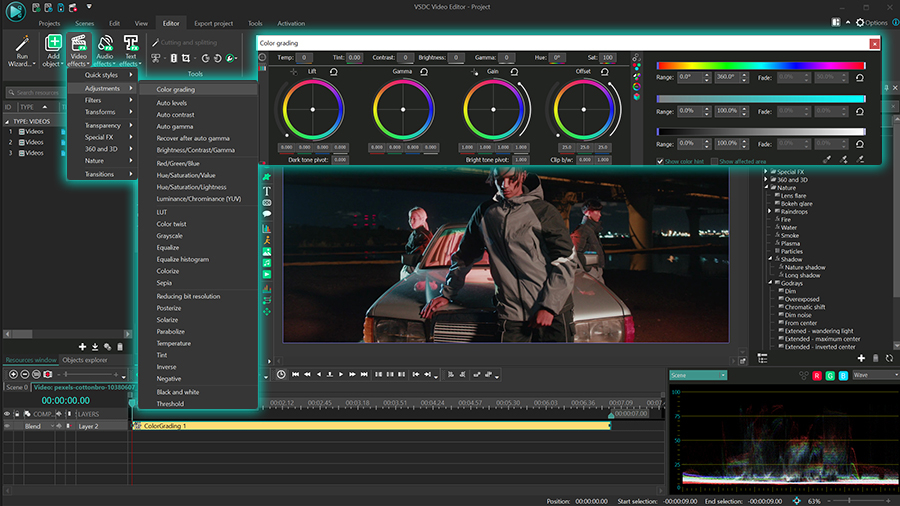
VSDC использует объектную модель, поэтому монтаж может сначала ощущаться непривычно. В проекте создаются сцены и объекты, а свойства выбранного элемента управляются через панели. Такая схема даёт гибкость для наложений, текста, масок и эффектов, но новичку потребуется понять, что именно выделено в конкретный момент и где находится его временной интервал.
Для 4K сильной стороной остаются прокси. Они позволяют временно работать с облегчёнными представлениями исходников, а затем вернуть высокое разрешение на финальном выводе. В Pro дополнительно доступно аппаратное ускорение, которое особенно важно при долгом кодировании 4K/8K. Поэтому для производственной задачи нужно оценивать не только «открывает ли файл бесплатная версия», но и сколько времени займёт реальный цикл правок и рендера.
Инструменты цветокоррекции, таблицы преобразования цвета (LUT), экспозиции и эффектов позволяют собирать визуально насыщенные ролики без перехода в отдельное приложение. Но с бизнес-точки зрения разумнее сначала сформировать шаблон: разрешение проекта, частота кадров, расположение логотипа, безопасные поля титров, громкость и экспортный профиль. После этого каждый новый ролик будет повторять проверенную технологию вместо ручной настройки с нуля.
VSDC полезен для Windows-компьютеров, когда нужен широкий набор функций и пользователь готов освоить интерфейс. Для коммерческой команды следует сразу учитывать требование лицензии Pro и не строить процесс на предположении, что бесплатная редакция разрешена для клиентской работы.
Плюсы
- Поддержка 4K и прокси для высоких разрешений.
- В бесплатной редакции экспорт 4K не маркируется водяным знаком.
- Развитые эффекты и цветокоррекция для Windows.
- Есть Pro-режим с дополнительным аппаратным ускорением.
Минусы
- Коммерческое использование требует VSDC Pro.
- Объектная логика интерфейса требует привыкания.
Кому подойдёт
Подойдёт пользователям Windows, которым нужен функциональный редактор с прокси и цветокоррекцией; для оплачиваемых проектов необходимо использовать редакцию, разрешающую коммерческую работу.
Movavi Video Editor
Movavi Video Editor — редактор для Windows и macOS с упором на понятный маршрут от импорта до экспорта; его интерфейс подробно разобран в материале Xeon Live о Movavi Video Editor. Текущая страница 4K указывает работу с UHD 3840 × 2160 и Cinema 4K 4096 × 2160, а экспорт в MP4 с H.264/H.265. Это делает программу удобной для тех, кому нужен 4K без перехода к сложной студийной системе.
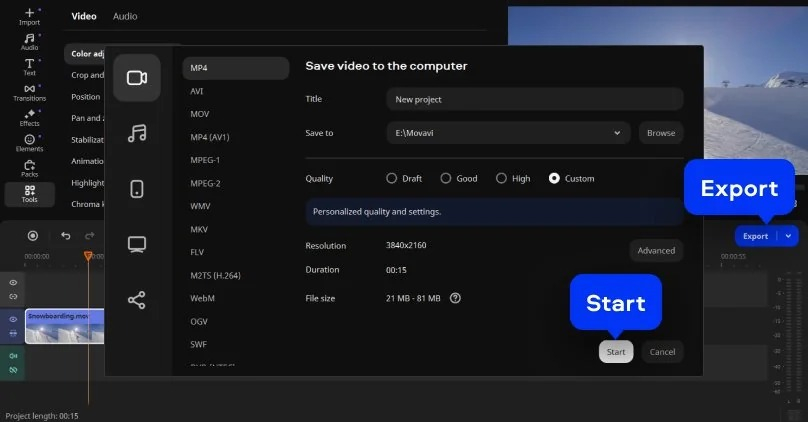
Интерфейс строится вокруг Media bin, окна предпросмотра и многодорожечной Timeline. Для короткого маркетингового видео это понятный путь: собрать исходники, разрезать неудачные фрагменты, добавить перебивки, титры и музыку, затем перейти к Export. Встроенные инструменты расположены по задачам, поэтому базовый монтаж можно освоить без длительной настройки рабочих пространств.
При 4K полезно сначала зафиксировать параметры проекта и только потом заниматься кадрированием. Высокое разрешение даёт запас для небольшого цифрового приближения или перехода к вертикальной версии, но этот запас не бесконечен: сильный кроп всё равно уменьшает реальную детализацию. Для серии объявлений и карточек продукта лучше заранее решить, будет ли мастер 16:9, а вертикальные версии — производными.
Окно экспорта позволяет явно выбрать 4K-разрешение. Для контроля качества важнее не просто поставить максимум, а сравнить итог с исходным файлом: проверить мелкий текст, градиенты, движение, кожу, тёмные участки и звук. Если после кодирования заметны артефакты, меняют не монтаж, а параметры экспорта — кодек, битрейт и профиль — и повторяют короткий тестовый фрагмент.
Программа хорошо вписывается в задачи небольшой команды: объясняющие ролики, обзоры продукта, контент для каналов и видео к презентациям. Ограничение — глубина профессионального контроля ниже, чем в Resolve, Premiere или Final Cut; зато стоимость обучения в часах и число технических решений на старте заметно меньше.
Плюсы
- Поддерживает UHD 3840 × 2160 и Cinema 4K 4096 × 2160.
- Понятный многодорожечный интерфейс для повседневного монтажа.
- Есть цвет, титры, переходы, звук и прямой 4K-экспорт.
- Работает на Windows и macOS.
Минусы
- Пробная редакция имеет ограничения на итоговый экспорт и часть функций.
- Для сложного цветового и VFX-пайплайна возможностей меньше, чем у профессиональных систем.
Кому подойдёт
Подойдёт контент-менеджерам, авторам, преподавателям и небольшим командам, которым нужен понятный 4K-редактор на Windows или macOS без сложной студийной инфраструктуры.
CyberLink PowerDirector
CyberLink PowerDirector — настольный редактор для Windows, который сочетает многодорожечный монтаж, эффекты, титры и развитый блок Produce; подробнее — в обзоре PowerDirector на Xeon Live. Текущие требования PowerDirector 365 указывают Windows 10/11 64-bit и 8 ГБ памяти как минимум, 16 ГБ или больше — как рекомендуемый объём. Поддержка 4K относится к штатным сценариям вывода продукта.

PowerDirector часто выбирают как промежуточный уровень между простым редактором и большой студийной системой. На шкале можно работать с несколькими слоями, а готовые эффекты и шаблоны ускоряют производство контента, где важна регулярность. Для маркетинговой команды это означает, что один человек может быстро собрать ролик, а более опытный — глубже настроить цвет, движение и звук.
При 4K нужно следить за настройками shadow files и параметрами предпросмотра. Смысл тот же, что у прокси: монтаж выполняется на более лёгких представлениях, а исходное качество возвращается на выходе. На длинных проектах этот режим способен сильнее повлиять на комфорт, чем замена одного процессора на немного более быстрый, потому что убирает узкое место декодирования на каждом кадре.
Раздел Produce важен для контроля финала. Команде полезно создать несколько проверенных профилей: мастер 4K, публикационный 4K и быструю копию для согласования. Тогда изменения в видео не заставляют каждый раз заново вспоминать параметры контейнера и разрешения, а результат легче сравнивать между выпусками.
Слабое место подхода — насыщенность продукта функциями и контентом. Если задача ограничивается нарезкой интервью и простыми титрами, часть интерфейса будет лишней. PowerDirector становится рациональнее, когда шаблоны, эффекты, быстрые операции и 4K-вывод используются регулярно, а не раз в несколько месяцев.
Плюсы
- Многодорожечный монтаж с большим набором эффектов и титров.
- Штатная работа с 4K и отдельный раздел Produce для вывода.
- Есть режимы облегчения работы с тяжёлыми исходниками.
- Подходит для регулярного выпуска контента на Windows.
Минусы
- Только Windows в основной настольной редакции этого сценария.
- Обилие функций и шаблонов может перегружать интерфейс для минималистичного монтажа.
Кому подойдёт
Подойдёт Windows-командам, которым нужен быстрый контентный продакшн с эффектами, титрами и повторяемыми профилями экспорта, но не требуется сложный студийный пайплайн уровня Resolve.
CapCut
CapCut существует на нескольких платформах, но для стабильного 4K-производства наиболее предсказуемой остаётся настольная версия Windows/macOS. В обзоре CapCut на Xeon Live разобраны монтажная шкала и основные инструменты. CapCut Desktop поддерживает 4K 3840 × 2160, а на мобильных устройствах и в браузере доступность 4K зависит от оборудования, исходников и платформенных ограничений.

Сильная сторона CapCut — скорость работы с короткими роликами. Шкала, текст, эффекты, музыка и средства подгонки формата собраны в интерфейсе, ориентированном на быстрый выпуск. Это полезно для контента, где один исходный материал нужно быстро превратить в несколько коротких версий, а сложная многодневная постобработка не является целью.
В 4K-проекте важно не переносить привычки мобильного монтажа на настольный без проверки. На компьютере можно выбрать 4K и частоту до 60 кадров/с в зависимости от исходника, но на телефоне сама опция может отсутствовать. Поэтому команда, обещающая клиенту 4K, должна закрепить конкретное устройство и платформу для финального вывода, а не считать все версии CapCut эквивалентными.
Ещё один практический момент — исходное разрешение. Сервис прямо связывает доступность 4K с параметрами исходных материалов. Это хороший общий принцип: увеличение числа пикселей при экспорте не превращает 1080p-источник в настоящий 4K по детализации. Если мастер нужен в 4K, основные камеры, графика и экранные записи должны изначально давать достаточный материал.
CapCut удобен для маркетинговых команд, работающих с коротким форматом и частыми итерациями. Но для архивного мастера, сложного цветового контроля и долгих проектов с большим количеством медиа логичнее использовать настольные системы, в которых управление прокси, кешем, кодеками и медиаданными занимает центральное место.
Плюсы
- Настольная версия поддерживает экспорт 4K 3840 × 2160.
- Быстрый монтаж короткого контента, титров, музыки и эффектов.
- Есть версии для компьютера, мобильных устройств и браузера.
- Удобен для частых быстрых правок и производных форматов.
Минусы
- На мобильных устройствах и в браузере 4K доступен не во всех конфигурациях.
- Для длинного профессионального проекта меньше контроля над медиаменеджментом и постобработкой, чем у настольных студийных редакторов.
Кому подойдёт
Подойдёт SMM- и контент-командам, которым нужен быстрый выпуск коротких роликов, а финальный 4K при необходимости можно стабильно собирать в настольной версии.
iPhone, iPad и Android: мобильные видеоредакторы
Мобильный 4K-монтаж полезен не только как запасной вариант. На съёмке планшет позволяет быстро собрать черновик, проверить драматургию, показать клиенту последовательность кадров и подготовить оперативную публикацию без передачи десятков гигабайт на ноутбук. Но мобильный редактор нужно оценивать строже: важны не только функции, а доступный объём памяти, нагрев устройства, скорость внешнего накопителя и фактическая возможность сохранить 4K в конкретной конфигурации.
iMovie
iMovie — бесплатный редактор Apple для Mac, iPhone и iPad; в обзоре iMovie на Xeon Live разобраны основные монтажные сценарии. iMovie экспортирует 4K-клип или фильм в его исходном разрешении. В мобильной группе iMovie интересен как наиболее простой способ собрать 4K на устройстве Apple без переноса проекта в тяжёлую профессиональную систему.

На iPad интерфейс сокращён до понятной схемы: окно просмотра, монтажная шкала и инструменты выбранного клипа. Это хорошо для быстрых задач — убрать неудачный дубль, укоротить паузы, добавить музыку и титр, сделать простые переходы. На небольшом экране такой минимализм помогает, потому что сложная сетка профессиональных панелей всё равно была бы неудобна.
Сильная сторона iMovie — продолжение работы внутри экосистемы Apple. Проекты и медиа удобно собирать на устройствах, где уже снят исходный материал. Для маркетолога это полезно в полевых условиях: ролик с мероприятия или короткое интервью можно подготовить к публикации без полноценной монтажной станции.
При 4K главный ограничитель — не программа как таковая, а ресурс устройства и свободное место. Высокое разрешение быстро увеличивает объём исходников и итоговых файлов. Перед съёмкой полезно проверить запас памяти и сделать короткий тест экспорта с теми же параметрами камеры, которыми будет записываться основной материал.
iMovie не заменяет Final Cut или Resolve в сложной постобработке. Здесь меньше контроля над многодорожечным цветом, продвинутым звуком и графикой. Зато для простого монтажа этот предел становится преимуществом: пользователь быстрее доходит до готового файла и реже ломает проект сложными настройками.
Плюсы
- Экспорт 4K в исходном разрешении поддерживается штатно.
- Простой сенсорный интерфейс на iPhone и iPad.
- Хорошо интегрирован с устройствами Apple и камерным материалом.
- Подходит для быстрого монтажа без сложной настройки.
Минусы
- Экосистема ограничена устройствами Apple.
- Меньше профессиональных инструментов цвета, звука, графики и медиаменеджмента.
Кому подойдёт
Подойдёт владельцам iPhone, iPad и Mac для быстрых 4K-роликов с мероприятий, интервью, демонстраций и личного контента, когда важны скорость и простота.
LumaFusion
LumaFusion — мобильный многодорожечный редактор LumaTouch для iOS/iPadOS и Android; основные возможности собраны в обзоре LumaFusion. В классической конфигурации доступны 12 дорожек — шесть видео/аудио и шесть дополнительных аудио — и монтаж 4K. По глубине шкалы это один из самых близких к настольному монтажу вариантов среди мобильных приложений.
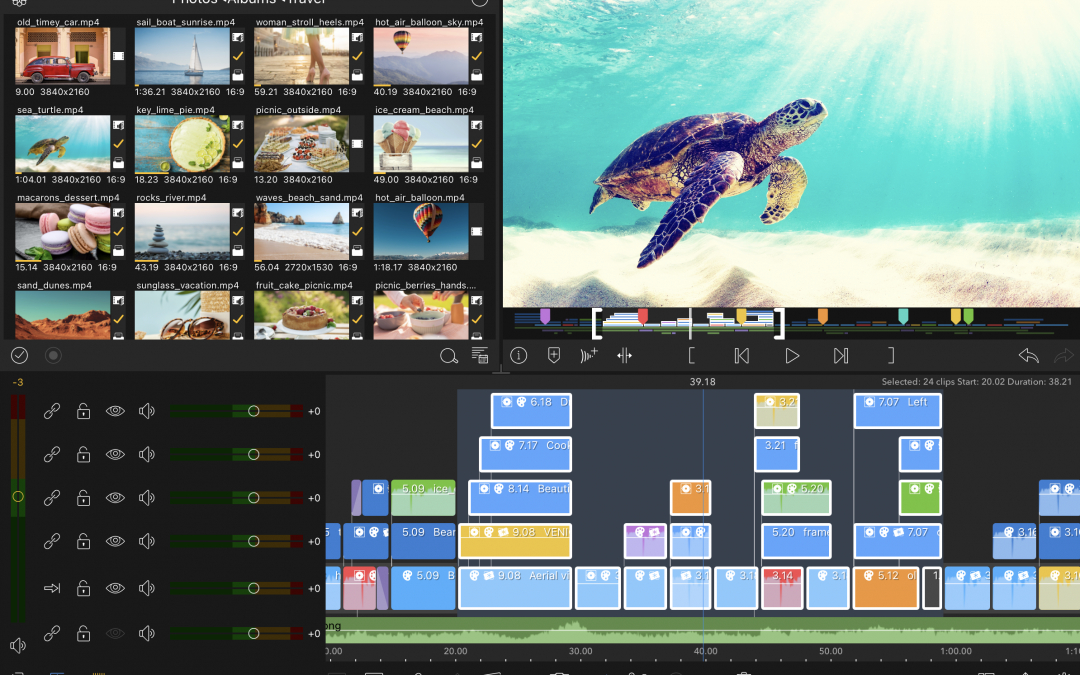
Главная ценность LumaFusion — не набор эффектов, а полноценная логика проекта на планшете. Можно строить несколько видеослоёв, управлять аудио, работать с опорными кадрами, LUT и эффектами. Это делает приложение пригодным не только для быстрых вертикальных роликов, но и для интервью, небольших документальных сюжетов, обзоров и обучающих материалов.
Планшет особенно удобен как автономная монтажная станция в поездке. Исходники можно перенести с камеры или внешнего накопителя, сделать отбор, собрать первый вариант и сохранить проект до возвращения в студию. Но производительность зависит от модели устройства и кодека камеры; тяжёлый 10-битный материал всё равно стоит проверять до большой съёмки.
При работе пальцем и стилусом важно организовать шкалу. Чем больше дорожек, тем легче случайно сдвинуть не тот элемент или потерять нужный слой. Хорошая привычка — сначала завершить черновую структуру, затем добавлять графику и звук, а перед экспортом пройти проект от начала до конца и проверить стыки, титры, громкость и пустые участки.
Для бизнеса LumaFusion интересен как мобильный производственный инструмент, а не только приложение «на случай отсутствия ноутбука». Он может закрыть репортажный и полевой цикл, но для сложной командной постобработки всё равно потребуется заранее решить, где хранится мастер, кто отвечает за финальный цвет и какой формат проекта передаётся дальше.
Плюсы
- Полноценная многодорожечная шкала на мобильных устройствах.
- Поддержка 4K и развитых инструментов монтажа.
- Есть опорные кадры, LUT, эффекты и многослойный звук.
- Подходит для автономной работы на планшете в поездке или на площадке.
Минусы
- На небольшом экране многодорожечный проект быстрее становится тесным.
- Скорость 4K зависит от конкретного устройства, накопителя и кодека исходников.
Кому подойдёт
Подойдёт мобильным журналистам, видеографам, авторам выездного контента и специалистам, которым нужен почти настольный уровень монтажа на iPad, iPhone или Android-устройстве.
Как выбрать программу под рабочий сценарий
Сравнивать редакторы по длине списка функций неудобно: почти у всех есть склейки, текст, музыка и экспорт. Практичнее начать со сценария. Сформулируйте, что команда выпускает еженедельно, сколько человек участвует в процессе, где хранятся исходники, сколько раз меняется ролик после согласования и какие версии результата нужны. После этого половина вариантов отсеивается без субъективных оценок.
- Рекламный ролик и продуктовая демонстрация. Нужны быстрые правки, чистый текст, стабильный цвет, музыка и несколько экспортных версий. ВидеоМОНТАЖ, Movavi, PowerDirector и CapCut дают короткий путь; Resolve или Premiere рациональнее, когда растёт сложность графики и цветовой обработки.
- Длинное интервью, подкаст с видео, экспертный выпуск. Важны организация исходников, много дорожек, быстрые перестановки, чистка звука и прокси. Здесь сильнее Resolve, Premiere, Final Cut и Kdenlive.
- Съёмка на выезде. iMovie подходит для простого оперативного ролика, LumaFusion — для более сложной многодорожечной сборки. Финальное 4K всё равно следует проверить на конкретном устройстве до события.
- Смешанный парк Windows, macOS и Linux. Shotcut и Kdenlive снижают зависимость от одной ОС. DaVinci Resolve также работает на трёх основных настольных системах, но требует более серьёзного оборудования.
- Небольшая Windows-команда без отдельного монтажёра. ВидеоМОНТАЖ, VSDC, Movavi или PowerDirector проще внедрить человеку, который монтирует наряду с другими задачами. Выбор между ними определяется лицензированием, привычкой к интерфейсу и сложностью обработки.
- Цвет и сложная постобработка. DaVinci Resolve выходит вперёд по целостности цветового процесса; Premiere и Final Cut удобны как монтажные центры в своих экосистемах.
Для контент-маркетинга полезно оценивать не только качество одного ролика, но и стоимость повторения. Если первый выпуск делался шесть часов, второй — пять, а после создания шаблона третий занимает два, процесс улучшается. Если каждый выпуск снова требует поиска шрифтов, музыки, экспортных параметров и структуры папок, программа не решает организационную проблему.
Метрику можно сделать простой: время от получения исходников до первого черновика, число технических ошибок после экспорта, количество возвратов из-за неправильно оформленных титров или звука, длительность финального рендера и объём мастер-файла. Эти показатели позволяют сравнить два редактора на реальной задаче без спора о том, какой интерфейс «красивее».
Для рекламного контента также полезно заранее разделить смысловую и техническую проверку. Сначала согласуются сообщение, порядок сцен, оффер, голос и длительность. Затем — цвет, графика, звук и параметры файла. Такая последовательность снижает число случаев, когда команда доводит цвет до идеала в сцене, которую заказчик просит удалить. Практический маршрут подготовки рекламного видео есть в отдельной инструкции Xeon Live.
Практический 4K-процесс: от карты памяти до мастер-файла
1. Скопируйте исходники и не монтируйте с карты памяти
Съёмочный носитель — источник, а не рабочий диск. Материалы лучше скопировать в папку проекта и проверить, что файлы открываются до форматирования карты. Для регулярного производства удобно хранить структуру: 01_Source, 02_Audio, 03_Graphics, 04_Project, 05_Proxy, 06_Exports. Названия могут быть другими, но принцип один: исходники, проектные файлы, облегчённые копии и результаты не смешиваются.
Если материал пришёл от нескольких камер, переименовывать файлы сразу не обязательно: важнее сохранить оригинальные идентификаторы и разнести камеры по папкам. В проекте можно добавлять понятные метки и комментарии. Это снижает риск, что при пересборке или повторной передаче монтажёр не найдёт тот самый дубль.
2. Проверьте разрешение, частоту кадров и кодек
До монтажа откройте свойства нескольких исходников. Для 4K чаще всего встретится 3840 × 2160, иногда 4096 × 2160. Частота может быть 24, 25, 30, 50 или 60 кадров/с, а кодек — H.264 либо H.265/HEVC. Не стоит автоматически приводить всё к одному значению без причины: решение зависит от того, что является основной камерой, нужен ли slow motion и куда будет уходить итоговый ролик.
3. Создайте проект под мастер, а не под случайный первый клип
Если мастер должен быть 3840 × 2160 25p, проект должен отражать это до активной работы. Автоматическое принятие параметров первого файла удобно, но первый файл не всегда репрезентативен: это может быть заставка, экранная запись или 60p-слоумо. Чёткая настройка проекта уменьшает неожиданные преобразования частоты и масштаба.
4. Включите прокси или облегчённый просмотр до появления тормозов
Прокси лучше подготовить заранее, если проект длинный или исходники тяжёлые. Ожидать, пока шкала станет неуправляемой после десятка эффектов, неэффективно. Создание облегчённых копий занимает время один раз, а экономит его при каждом просмотре, поиске дубля и перестановке фрагмента. Для короткого проекта на мощной станции этот шаг можно пропустить, но тест должен подтвердить, что воспроизведение стабильно.
5. Сначала смонтируйте смысл, затем оформляйте
Черновик должен отвечать на вопросы: что зритель понимает в первые секунды, где появляется продукт, есть ли лишние повторы, насколько убедителен переход к следующей мысли. Титры, сложные переходы и цвет на этом этапе минимальны. Для ролика в бизнес-блоге или на лендинге важнее ясная структура, чем количество визуальных эффектов.
6. Приведите графику и титры к единому правилу
Зафиксируйте шрифт, размер, отступы, способ появления и длительность. В 4K мелкий текст может выглядеть резким на большом мониторе, но стать неудобным после просмотра на телефоне. Поэтому проверяйте не только пиксельную чёткость, но и фактическую читаемость на целевом устройстве. Для нескольких форматов заранее учитывайте безопасные поля под вертикальный кроп.
7. Сделайте техническую цветокоррекцию до стилизации
Сначала выровняйте экспозицию и баланс белого между соседними планами, затем работайте с контрастом и стилем. Если начинать со сложного LUT или эффекта, различия между камерами становятся труднее диагностировать. Для серийного контента полезно сохранить последовательность операций и повторять её в новых выпусках, меняя только значения под конкретный материал.
8. Настройте речь и музыку
Речь должна оставаться понятной на ноутбуке и смартфоне, а музыка — поддерживать темп, а не конкурировать с голосом. Полезно проверить ролик на тихой громкости: если слова перестают различаться раньше музыки, баланс требует правки. На финальном этапе отдельно прослушайте начало и конец каждого музыкального фрагмента, чтобы не было резких обрывов.
9. Экспортируйте короткий тест, затем весь проект
Перед долгим рендером выделите сложный 30–60-секундный участок: динамика, титры, градиенты, тёмная сцена, музыка. Экспортируйте его с финальными параметрами и посмотрите вне редактора. Такой тест быстрее выявляет неправильный цвет, слишком агрессивное сжатие, пропавший шрифт или ошибку эффекта, чем повторный вывод двадцатиминутного ролика.
10. Храните мастер отдельно от публикационных копий
После утверждения сохраняют мастер и производные версии. Мастер нужен для архива и будущих адаптаций, а копии — для конкретных площадок и пересылки. Если требуется уменьшить объём без изменения монтажа, отдельная инструкция по сжатию видео помогает не смешивать повторное кодирование с монтажными правками. Для видеоканала полезен также гайд по подготовке видео для YouTube.
Как измерить качество готового 4K-ролика
Число 3840 × 2160 в свойствах файла — только первый пункт. Качественный результат проверяют по воспроизведению, деталям, цвету, звуку и стабильности. Желательно смотреть финальный файл тем же плеером и на том же типе устройства, где его будут принимать или публиковать. Внутри редактора предпросмотр иногда использует другой путь обработки, поэтому он не заменяет проверку готового файла.
- Разрешение: свойства файла соответствуют 3840 × 2160 или другой заранее выбранной 4K-геометрии.
- Частота кадров: движение воспроизводится без неожиданного дублирования или пропуска кадров после конвертации.
- Детали: мелкий текст, волосы, фактура товара и тонкие линии не разваливаются на блоки при движении.
- Градиенты: небо, стены, студийные фоны и тени не получают заметных ступеней из-за слишком сильного сжатия.
- Цвет: кожа и брендовые оттенки не меняются после экспорта относительно утверждённого просмотра.
- Звук: речь разборчива, музыка не перегружает микс, в начале и конце нет случайных щелчков или обрывов.
- Хронометраж: нет лишних чёрных кадров после последней сцены и случайных пустых участков на шкале.
- Повторное открытие: мастер корректно воспроизводится на другом устройстве и не зависит от локальных файлов проекта.
Для команды полезно превратить этот список в чек-лист перед публикацией. Один человек экспортирует, другой открывает готовый файл и проходит восемь пунктов. Такая простая разделённая проверка ловит больше технических ошибок, чем повторный просмотр монтажёром, который уже привык к проекту и подсознательно «дорисовывает» ожидаемый результат.
Отдельно фиксируется время рендера. Оно не является мерой качества, но показывает производительность процесса. Если ролики одного типа становятся всё медленнее, нужно проверить рост числа эффектов, кеш, свободное место, кодек исходников и изменение экспортного профиля. Это помогает отличить проблему программы от накопившейся сложности проекта.
Типичные ошибки при выборе и работе с 4K-редактором
- Смотреть только на наличие надписи 4K. Реальная работа определяется декодированием, прокси, эффектами и экспортом, а не галочкой в списке функций.
- Путать 4K и качество. Увеличение разрешения низкодетализированного источника не возвращает потерянные детали.
- Монтировать с медленной карты или сетевой папки без теста. Интерфейс может тормозить из-за хранилища, даже если процессор и видеокарта справляются.
- Добавлять тяжёлые эффекты до утверждения структуры. Это замедляет каждый просмотр и тратит время на сцены, которые могут быть удалены.
- Не делать короткий тест экспорта. Ошибка профиля обнаруживается после долгого рендера всего ролика.
- Игнорировать лицензирование. У бесплатной версии могут быть ограничения на водяные знаки, 4K или коммерческое применение; это нужно выяснить до внедрения в рабочий процесс.
- Не хранить мастер. Повторное сжатие уже опубликованной копии ухудшает качество и усложняет будущие адаптации.
- Считать мобильную и настольную версии одной и той же средой. У CapCut, например, доступность 4K на телефоне зависит от устройства, тогда как Desktop прямо предлагает 3840 × 2160.
Ещё одна ошибка — выбирать программу только по чужому рейтингу. Список помогает сузить круг, но окончательное решение должен дать тест на собственном проекте. Пять минут 4K-исходников с типичными эффектами и реальным экспортом полезнее десятков абстрактных сравнений, потому что сразу учитывают вашу камеру, накопитель, компьютер, шрифты и формат публикации.
Короткая матрица выбора
- Нужен самый прямой путь на Windows: начните с ВидеоМОНТАЖ; 4K оценивайте в полной редакции.
- Нужны цвет, звук и сложная постобработка в одной системе: DaVinci Resolve.
- Нужен стандартный профессиональный дорожечный монтаж и прокси: Adobe Premiere Pro.
- Вся команда на Mac и важна скорость перестановок: Final Cut Pro.
- Нужен бесплатный кроссплатформенный редактор: Shotcut; для более развитого прокси-процесса — Kdenlive.
- Windows и нужен функциональный редактор с 4K: VSDC, учитывая лицензию для коммерческой работы.
- Нужен понятный редактор Windows/macOS для регулярного контента: Movavi Video Editor.
- Нужны шаблоны, эффекты и быстрый Windows-процесс: PowerDirector.
- Основной поток — короткие ролики: CapCut Desktop, если финальный 4K обязателен.
- Нужен быстрый монтаж на iPhone/iPad: iMovie; для многодорожечного мобильного проекта — LumaFusion.
Эта матрица не объявляет одного победителя для всех. ВидеоМОНТАЖ стоит первым по условиям материала, но дальше выбор меняется вместе с задачей. Профессиональная цветокоррекция, кроссплатформенность, мобильность, скорость обучения и право коммерческого использования — разные критерии, и их нельзя честно свести к одной цифре.
Частые вопросы о монтаже 4K
Итог
Хороший 4K-видеоредактор — тот, который не заставляет команду думать о 4K на каждой склейке. Исходники должны стабильно открываться, тяжёлые файлы — переводиться в облегчённый рабочий режим, титры и звук — редактироваться без хаоса, а финальный экспорт — воспроизводимо давать нужное разрешение и качество. Для простой Windows-задачи рационален ВидеоМОНТАЖ, для сложной постобработки — DaVinci Resolve или Premiere Pro, для Mac-ориентированного процесса — Final Cut Pro, для свободного кроссплатформенного монтажа — Shotcut или Kdenlive, для мобильной работы — iMovie и LumaFusion. Остальные позиции закрывают промежуточные сценарии, где скорость освоения и выпуска важнее максимальной глубины системы.
Перед внедрением выберите два кандидата и прогоните один и тот же минутный 4K-проект. Зафиксируйте время импорта, плавность шкалы, удобство прокси, число действий до готового черновика, время экспорта и ошибки на финальном просмотре. После такого теста решение становится технологическим, а не вкусовым: видно, какая программа быстрее доводит именно ваш тип материала от камеры до проверенного мастер-файла.