Как из вертикального видео сделать горизонтальное
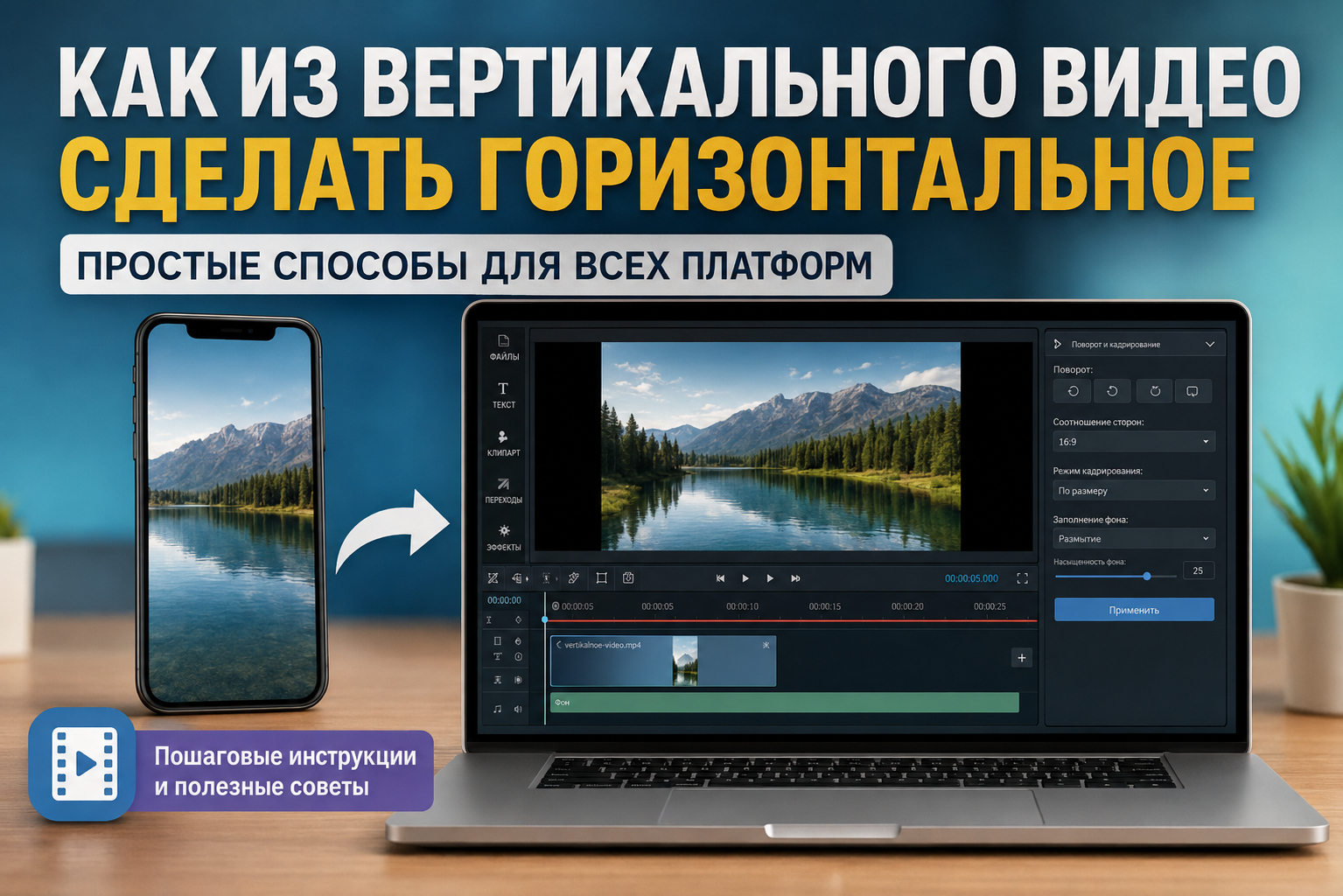
Вертикальный исходник не нужно механически растягивать по ширине. Сначала решают, что важнее сохранить: весь исходный кадр, крупный план главного объекта или естественный широкий фон. Затем выбирают один из рабочих приемов — вписать вертикальный ролик в 16:9, обрезать его по горизонтальной композиции, автоматически удерживать объект в кадре или заполнить свободные области фоном. В материале ниже эти варианты разобраны как практические процессы. На Xeon Live уже есть отдельная инструкция по переводу вертикального видео в горизонтальное, а здесь фокус смещен на выбор метода, контроль потерь кадра и подготовку результата для рабочих коммуникаций, презентаций и видеоплощадок.
Основная ошибка при такой переделке — путать ориентацию, соотношение сторон и поворот. Если камера записала обычный портретный кадр 9:16, поворот на 90 градусов не превращает его в корректное широкоформатное видео: человек или предмет окажется лежащим на боку. Поворот нужен только тогда, когда сама картинка сохранена боком. В остальных случаях требуется работа с холстом, масштабом и композицией.
Что значит сделать вертикальное видео горизонтальным
Горизонтальный результат обычно строят вокруг кадра 16:9. Это не означает, что каждый вертикальный ролик нужно обязательно обрезать до этого формата. Видеоредактор может создать проект 16:9 и поместить исходное видео внутрь без искажения. Пустые зоны по бокам затем оставляют нейтральными, окрашивают, заполняют размытой копией исходника или другим фоном. Альтернативный путь — увеличить вертикальный ролик, пока он не заполнит весь горизонтальный холст, и пожертвовать верхней и нижней частью кадра.
Чтобы не смешивать разные операции, полезно отдельно понимать соотношение сторон кадра. Соотношение 16:9 описывает пропорцию ширины и высоты, а разрешение 1920×1080 — конкретное число пикселей с той же пропорцией. Поэтому сначала выбирают форму кадра, затем — разрешение экспорта.
Четыре базовые стратегии
- Вписать исходник. Вертикальное видео целиком остается в кадре, а свободные боковые области заполняются цветом, графикой или размытой копией. Это наиболее безопасно для интервью, демонстраций товара, экранных записей и материалов с важными деталями у верхней и нижней границы.
- Кадрировать под 16:9. Видео увеличивается до заполнения холста, верх и низ частично уходят за границы. Прием дает полноценный широкий кадр без боковых полос, но требует заранее проверить, не пропадут ли лицо, руки, титры, логотип, предмет или действие.
- Динамически перекадрировать. Редактор отслеживает главный объект и меняет положение области кадрирования по времени. Это полезно в движении, когда обычный статичный кроп то и дело оставляет героя у края.
- Повернуть. Применяется только к ролику, который физически записан боком. Поворот исправляет неверную ориентацию изображения, но не решает задачу обычного портретного видео.
Выбор стратегии лучше делать по содержанию, а не по привычке. Для ролика с одним человеком на однотонном фоне кроп часто выглядит естественно. Для записи интерфейса, где важны верхняя панель и нижние элементы, обрезка может уничтожить смысл. Для репортажа с движением нужен либо широкий фоновый слой, либо динамическое перекадрирование. Для фирменного ролика боковые зоны можно превратить в полезное пространство — но без перегрузки декоративными элементами.
Как выбрать способ до начала монтажа
Перед открытием редактора полезно просмотреть весь ролик на ускоренном воспроизведении и отметить четыре типа проблем: моменты, где объект подходит к верхней или нижней границе; места с титрами и встроенными надписями; резкие перемещения камеры; кадры, где важное действие происходит сразу в нескольких областях. Эти точки определяют, получится ли сделать единый кроп на весь клип или придется делить видео на фрагменты и настраивать кадр отдельно.
- Содержание. Если в вертикальном кадре одновременно важны лицо и предмет в руках, оставляйте запас сверху и снизу или используйте фон вместо жесткой обрезки.
- Движение. При перемещении героя проверяйте не один стоп-кадр, а весь отрезок. Иначе в середине сцены объект выйдет из горизонтальной рамки.
- Текст. Встроенные субтитры, подписи и ценники часто расположены у нижнего края. Их проще перенести на отдельный слой, чем пытаться сохранить кропом.
- Целевая площадка. Для обычного широкого видео на компьютере логично готовить 16:9. Для дальнейшей повторной адаптации под несколько форматов лучше сохранить мастер-проект с исходным вертикальным клипом и отдельными версиями кадрирования.
- Время на монтаж. Размытый фон или нейтральная подложка быстрее ручного динамического кропа. Для серии однотипных деловых роликов это может быть более воспроизводимый рабочий процесс.
Если задача сводится к изменению пропорций, без дополнительных монтажных приемов, пригодится отдельный разбор о том, как поменять соотношение сторон видео. В этой инструкции дальше рассматривается более широкий сценарий: не только выставить 16:9, но и собрать кадр так, чтобы результат не выглядел случайно обрезанным.
Способ 1. ВидеоМОНТАЖ: собрать горизонтальный кадр на Windows
Первый практический сценарий — ВидеоМОНТАЖ. Программа подходит для ситуации, когда нужно не просто поменять цифру соотношения сторон, а решить, что делать со свободными областями и как кадрировать вертикальный клип. В интерфейсе есть отдельный выбор пропорций и инструмент кадрирования, поэтому процесс удобно строить от общего формата проекта к точной рамке конкретного фрагмента.
Пошагово: версия с кадрированием
- 1. Создайте проект и добавьте исходный клип. Для одного ролика достаточно проекта с нуля. Если материалов несколько, сначала разложите их на таймлайне в нужной последовательности, чтобы не настраивать формат на ненужных дублях.
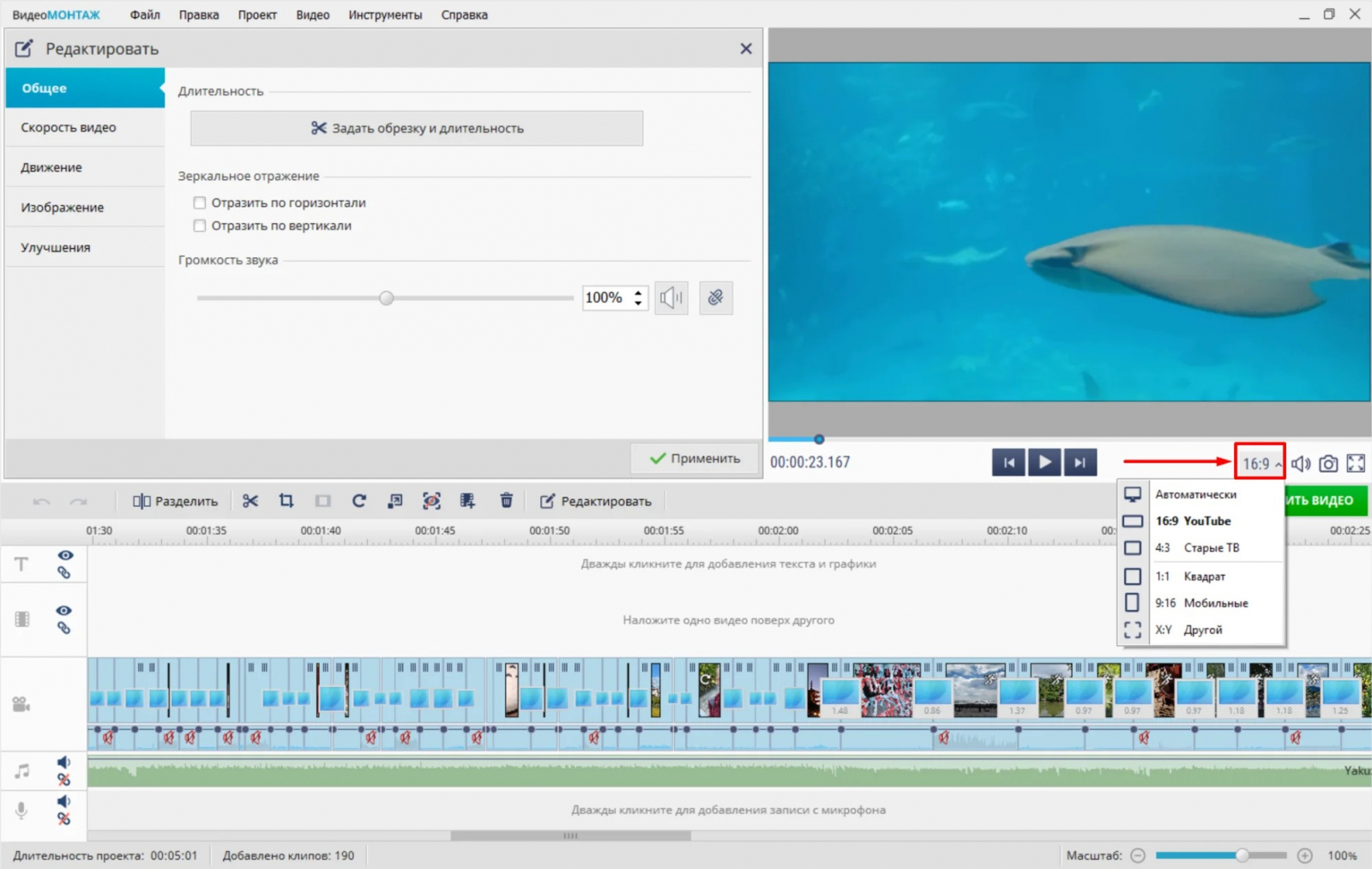
- 2. Установите горизонтальные пропорции. Под окном предпросмотра выберите 16:9. На этом этапе вертикальный исходник может получить свободные зоны по бокам — это нормальный промежуточный результат, а не ошибка.
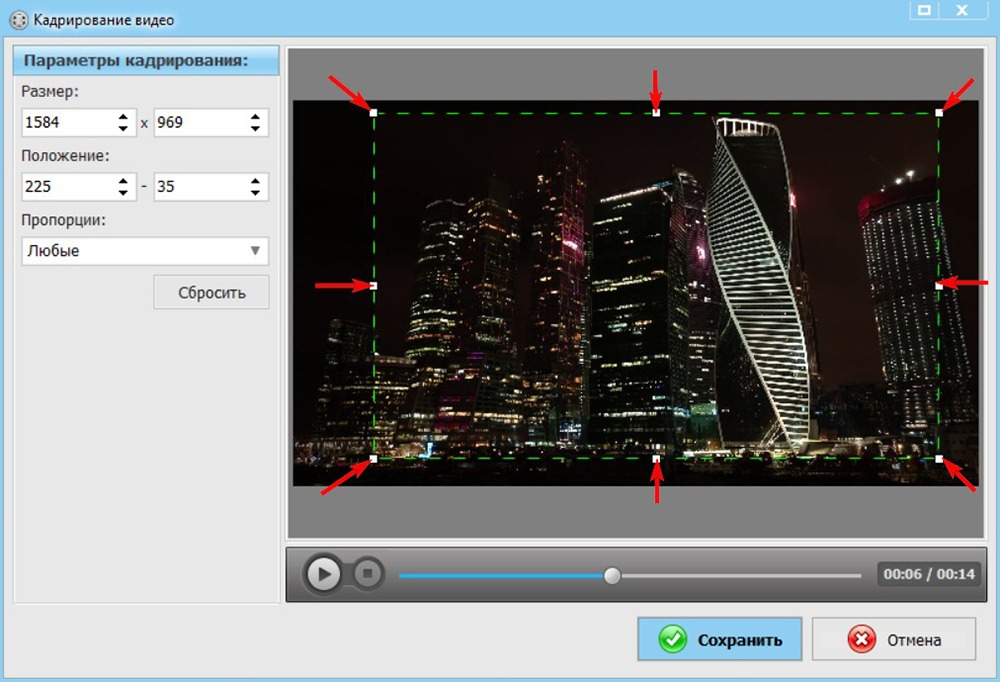
- 3. Решите, можно ли обрезать верх и низ. Просмотрите сцену целиком. Если важные детали не подходят к границам, откройте «Кадрирование клипа», выберите пропорции 16:9 и передвиньте рамку на полезную область.
- 4. Проверьте движение. Запустите воспроизведение от начала до конца фрагмента. Статичная рамка должна удерживать лицо, руки, товар, экран демонстрации или другой смысловой центр на протяжении всей сцены.
- 5. Разделите сложный фрагмент. Когда человек перемещается из одной части вертикального кадра в другую, разрежьте сцену в логичной точке и задайте новое положение рамки для следующего участка. Так композиция будет контролируемой без постоянного зума.
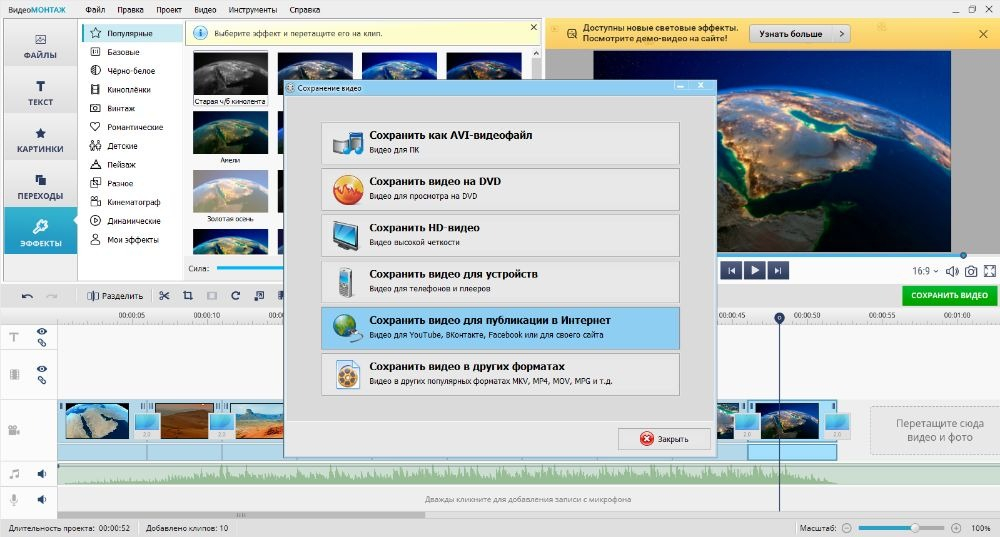
- 6. Экспортируйте после технической проверки. Сначала проверьте полноэкранный предпросмотр, затем переходите к «Сохранить видео». Для обычного широкого веб-ролика логично сохранять горизонтальное разрешение с пропорцией 16:9 и не менять частоту кадров без необходимости.
Кадрирование дает чистый широкий кадр, но это необратимое композиционное решение для готового файла: то, что оказалось за рамкой, зритель уже не увидит. Поэтому при бизнес-задачах — демонстрации продукта, интервью с экспертом, видеоотчете или обучающем ролике — проверяйте не только лицо. Важны жесты, предметы на столе, указатель мыши, подписи на слайде и другие элементы, которые несут смысл.
Вариант без потери верхней и нижней части
Если кроп забирает слишком много, оставьте исходный вертикальный слой целиком внутри 16:9. Свободные зоны можно сделать частью дизайна: нейтральный фирменный цвет, мягкий градиент, повтор изображения, размытая копия видеоряда или статичный фон. Для делового материала фон лучше воспринимать как подложку, а не как самостоятельную сцену: он не должен спорить с голосом, титрами и основным действием.
Черные боковые поля сами по себе не являются технической поломкой, но часто выглядят как следствие неподготовленного макета. Если нужно разобраться именно с ними, на Xeon Live есть отдельная инструкция о том, как убрать черные полосы в видео. В текущем сценарии лучше не растягивать исходник до деформации, а либо кадрировать, либо осмысленно оформить боковые зоны.
Плюсы
- Отдельные инструменты для выбора пропорций и кадрирования, поэтому можно сначала задать 16:9, а затем уточнить композицию.
- Подходит для последовательной ручной проверки кадра: удобно заметить, где обрезка задевает важные элементы.
- После изменения ориентации можно продолжить обычный монтаж: разрезать клип, работать со звуком, титрами и переходами в одном проекте.
Минусы
- Основной сценарий программы ориентирован на Windows, поэтому он не закрывает работу на macOS или смартфоне.
- Статичное кадрирование требует ручной доработки в сценах, где главный объект активно перемещается по вертикальному исходнику.
- При агрессивном увеличении вертикального клипа часть изображения сверху и снизу неизбежно уходит за границы горизонтального кадра.
Кому подойдёт
Пользователям Windows, которым нужен понятный ручной процесс: выбрать 16:9, увидеть свободные зоны, настроить рамку и сразу продолжить монтаж. Особенно логичен такой подход для интервью, презентационных роликов, обзоров продукта, обучающих видео и контента, где важно контролировать каждую потерянную область кадра.
Способ 2. VSDC Free Video Editor: сделать размытый фон из копии клипа
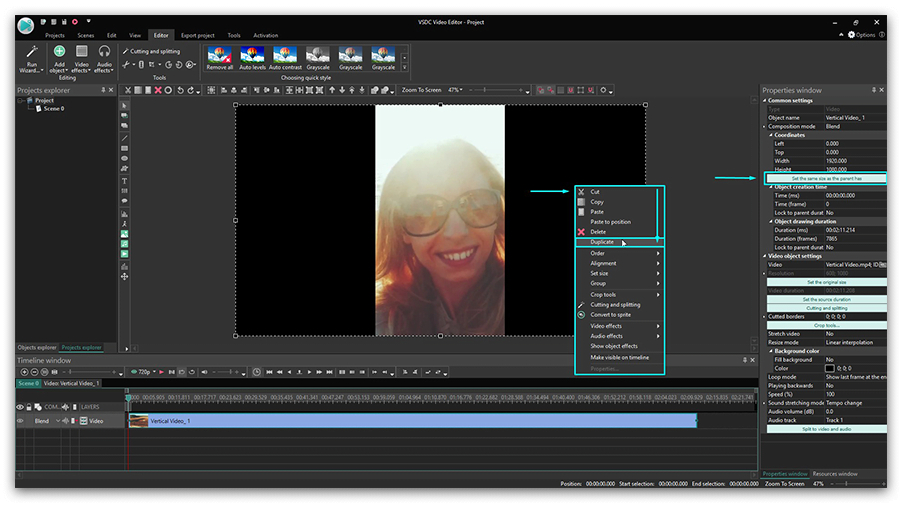
В VSDC Free Video Editor удобен прием с двумя слоями одного видео. Верхний слой остается вертикальным и сохраняет весь исходный кадр. Нижний дубликат масштабируется до размеров горизонтальной сцены и превращается в фон. Такой монтаж особенно полезен, когда обрезать верх и низ нельзя, но черные поля по бокам выглядят слишком резко.
Пошагово: фон из дубликата
- 1. Создайте горизонтальную сцену. Задайте размер проекта с пропорцией 16:9 и добавьте вертикальный ролик на таймлайн.
- 2. Продублируйте видеослой. Одна копия будет основным четким изображением, вторая — фоном. По официальной инструкции VSDC дубликат создается через контекстное меню объекта.
- 3. Растяните фоновую копию по сцене. Важно изменять размер именно фонового слоя. Центральный вертикальный слой не должен деформироваться.
- 4. Обрежьте лишнее у фонового слоя. Автокадрирование позволяет заполнить им весь 16:9. Потеря деталей здесь допустима, потому что этот слой служит только визуальным заполнением.
- 5. Добавьте размытие. В VSDC для такого сценария используется фильтр Gaussian blur. Уровень размытия настраивается в свойствах эффекта. Фон должен поддерживать цвет и движение исходника, но не конкурировать с главным слоем.
- 6. Проверьте края. Следите, чтобы у вертикального слоя не появлялась тонкая рамка, а размытие заполняло весь горизонтальный холст без скачков и пустых зон.
- 7. Экспортируйте. Перед сохранением просмотрите ролик целиком и убедитесь, что фон синхронен с основным клипом, потому что оба слоя должны начинаться и заканчиваться одновременно.
Сильная сторона размытых боковых зон — сохранение исходной вертикальной композиции. Человек, товар, интерфейс или подписи остаются в кадре целиком. При этом зритель не видит жестких черных полей. Но размытие нельзя считать универсальным «профессиональным» решением: для строгой корпоративной презентации нейтральный цвет или брендовая подложка иногда смотрятся чище, а для яркого динамичного ролика фон из самого видео может быть естественнее.
Плюсы
- Исходный вертикальный кадр сохраняется целиком: верхняя и нижняя части не обрезаются.
- Фон автоматически наследует цвета и движение основного видеоряда, потому что строится из того же клипа.
- Прием легко повторять на серии роликов с одинаковой компоновкой и использовать как шаблон рабочего проекта.
Минусы
- Два слоя увеличивают сложность проекта и требуют аккуратно следить за их длительностью и синхронизацией.
- Слишком слабое размытие создает ощущение двух конкурирующих картинок, а слишком сильное может выглядеть как мутная цветовая масса.
- VSDC ориентирован на Windows, поэтому тот же проект нельзя напрямую продолжить в нативной macOS-версии.
Кому подойдёт
Тем, кому важнее сохранить весь вертикальный исходник, чем получить «чистый» кроп. Это типичный выбор для говорящей головы, подкаст-фрагмента, демонстрации приложения, вертикальной съемки мероприятия и любых материалов, где сверху или снизу находятся смысловые детали.
Способ 3. Filmora: кроп, размытый фон и автоматическое перекадрирование
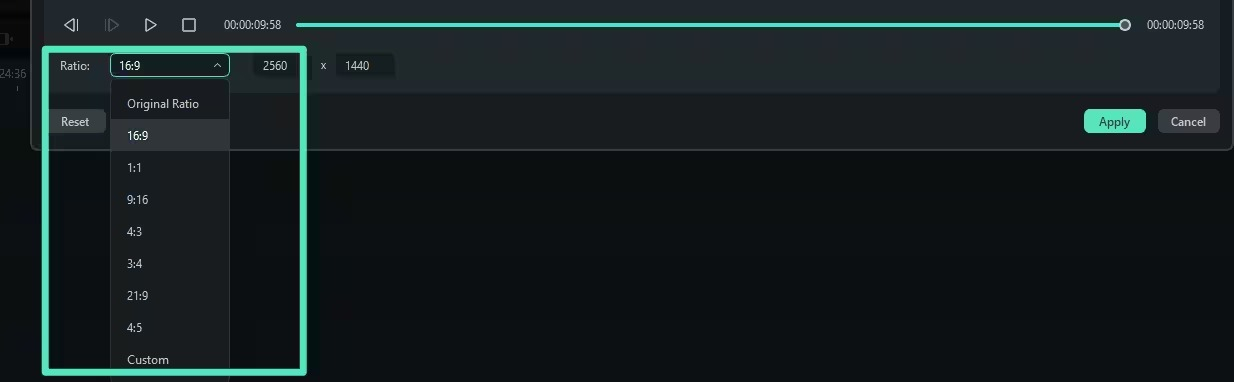
В Wondershare Filmora вертикальное видео можно перевести в горизонтальное несколькими путями в одном редакторе: обычным Crop and Zoom, фоном с размытием или Auto Reframe. Это удобно для материала, где часть сцен статична, а часть требует следить за движущимся человеком или предметом.
Пошагово: сначала определите тип сцены
- 1. Импортируйте ролик и создайте горизонтальный проект. При добавлении вертикального материала не подгоняйте проект обратно под его портретные параметры, если конечная задача — 16:9.
- 2. Для спокойной сцены откройте Crop and Zoom. Выберите 16:9 и передвиньте рамку так, чтобы главный объект оставался в безопасной зоне. Это дает самый чистый кадр без боковых полей.
- 3. Для сцены, где нельзя терять верх или низ, используйте фон. По инструкции Filmora вертикальный клип можно оставить в центре, а боковые поля закрыть размытым фоновым эффектом.
- 4. Для движущегося объекта примените Auto Reframe. Задайте горизонтальное соотношение 16:9, запустите анализ и затем обязательно просмотрите результат вручную. Автоматическое отслеживание экономит время, но решение о приемлемости кадра все равно принимает редактор.
- 5. Разделяйте ролик по логике сцены. Не нужно заставлять весь материал жить в одном режиме. Статичное интервью может идти с постоянным кропом, перебивка — с полным вертикальным кадром и фоном, а проход человека — с автоматическим перекадрированием.
- 6. Экспортируйте только после сквозного просмотра. Особенно проверьте моменты склейки между разными вариантами компоновки: масштаб объекта не должен резко прыгать без художественной причины.
Автоматическое перекадрирование полезно не потому, что «само делает монтаж», а потому, что переносит рутинную часть работы — удержание объекта — на алгоритм. Для делового контента это ускоряет подготовку серии коротких фрагментов, но контроль остается обязательным. Алгоритм не знает, что конкретно важнее для коммуникационной задачи: лицо спикера, товар в руке, надпись на стенде или демонстрация экрана.
Плюсы
- В одном проекте можно сочетать ручной кроп, размытый фон и автоматическое перекадрирование.
- Подходит для смешанного материала, где одни сцены статичны, а в других объект постоянно перемещается.
- Рабочий процесс одинаково строится вокруг анализа композиции, поэтому результат легко проверять по единым критериям.
Минусы
- Автоматическое перекадрирование нужно просматривать вручную: алгоритм может выбрать не тот смысловой объект.
- Большое число вариантов повышает риск стилистической непоследовательности, если в одном ролике без причины смешивать кроп, фон и разные масштабы.
- Часть функций зависит от конкретной редакции продукта и интерфейс может меняться, поэтому ориентироваться лучше на названия инструментов, а не на расположение кнопок.
Кому подойдёт
Монтажерам и контент-командам, которые обрабатывают разнородный материал и хотят держать несколько способов адаптации в одном проекте. Особенно полезно при серийной работе с интервью, репортажами, вертикальными фрагментами пользовательского контента (UGC, user-generated content) и презентационными вставками.
Способ 4. CapCut: быстро перевести 9:16 в 16:9 и удержать объект
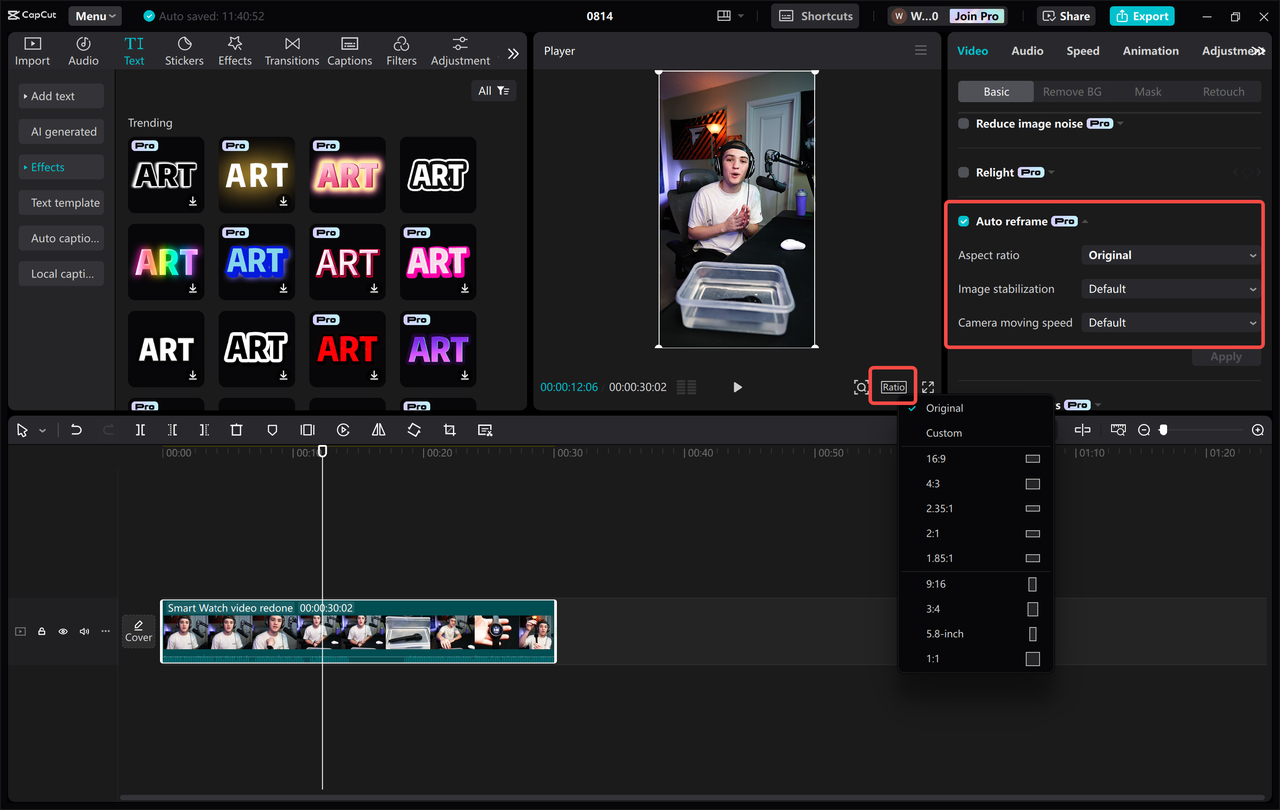
В CapCut горизонтальный формат можно задать вручную через выбор соотношения сторон, а в настольном редакторе также используется Auto reframe. Для мобильной работы логика та же: сначала меняют формат холста на 16:9, затем масштабируют и позиционируют видео, а свободные области оформляют через фон.
Пошагово: быстрый вариант
- 1. Добавьте клип на таймлайн. До изменения формата обрежьте явные технические хвосты, чтобы не анализировать ненужные секунды.
- 2. Выберите 16:9. После смены холста не спешите сразу увеличивать видео. Сначала оцените, насколько много пространства придется потерять при заполнении кадра.
- 3. Выберите между Fit и заполнением. Если важен весь исходник, оставьте его целиком и настройте Canvas/фон. Если важен широкий экран без боковых зон, увеличьте изображение и заново выставьте композицию.
- 4. В настольной версии проверьте Auto reframe. Для сцены с движением задайте требуемое соотношение и просмотрите, как меняется положение объекта. Не принимайте автоматический результат без контроля.
- 5. На смартфоне проверяйте масштаб жестами особенно внимательно. На небольшом экране легко не заметить, что верх головы, подпись или предмет уже вышли за границу. Перед экспортом используйте полноэкранный просмотр.
- 6. Сохраните горизонтальную версию как отдельный результат. Не заменяйте ею исходный вертикальный мастер: позже он может понадобиться для другой площадки или нового кадрирования.
Для регулярного контент-производства полезно отделять «форматирование» от «дизайна». Сначала добейтесь технически правильного 16:9 и устойчивой композиции. Только после этого добавляйте дополнительные подписи, графику и фирменные элементы. Иначе при повторном кадрировании придется заново переносить весь визуальный слой.
Плюсы
- Быстрая смена пропорций и понятный визуальный контроль результата на таймлайне.
- Можно использовать один и тот же принцип на компьютере и смартфоне: 16:9, позиционирование, фон или кроп.
- Auto reframe помогает быстрее обработать сцены с движущимся главным объектом.
Минусы
- На маленьком экране смартфона сложнее заметить тонкие ошибки кадрирования и читаемости текста.
- Автоматическое удержание объекта не понимает редакционную важность всех деталей и требует ручной проверки.
- Часть инструментов и названий элементов интерфейса может различаться между настольной, веб- и мобильной версиями.
Кому подойдёт
Командам и авторам, которым нужно быстро адаптировать отдельные вертикальные клипы на компьютере или смартфоне, особенно когда монтаж уже собран и требуется создать горизонтальную версию без сложной многослойной композиции.
Способ 5. Clideo: сделать горизонтальную версию прямо в браузере
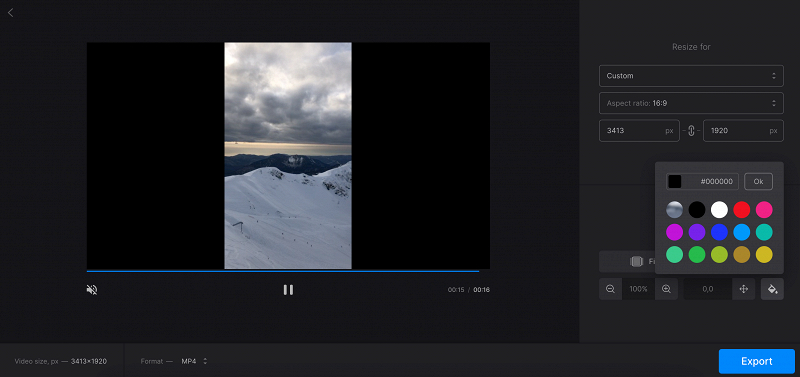
Когда проект небольшой и устанавливать настольный редактор не требуется, можно использовать Clideo. В Video Resizer доступны пользовательские размеры и готовые пропорции, а также варианты Fill и Fit. Для вертикального ролика это дает три понятных результата: обрезать до полного заполнения, вписать целиком или вписать и оформить боковые области.
Пошагово: браузерный рабочий процесс
- 1. Загрузите исходный ролик в Resizer. Для конфиденциального корпоративного материала заранее проверьте внутренние правила компании по использованию облачных сервисов и передаче файлов третьей стороне.
- 2. Выберите Custom и 16:9. Не задавайте случайные ширину и высоту независимо друг от друга, если не требуется намеренное нестандартное полотно.
- 3. Выберите Fit, если нужно сохранить весь вертикальный кадр. При этом свободные зоны останутся по бокам, их можно оформить цветом или размытием.
- 4. Выберите Fill, если нужен кадр от края до края. Сервис увеличит видео и часть изображения уйдет за границы. После этого вручную переместите кадр, чтобы сохранить смысловой центр.
- 5. Используйте Zoom и Position для точной доводки. Эти настройки особенно важны, когда объект находится не строго по центру.
- 6. Просмотрите экспортированный результат. В браузерных инструментах легко сосредоточиться на одном кадре и не заметить проблему в середине ролика, поэтому финальный просмотр обязателен.
Онлайн-сервис удобен для коротких задач, но не всегда рационален для длинного проекта с десятками сцен. Если требуется регулярно менять кадрирование, сохранять несколько версий, работать со звуком, титрами и графикой, настольный проект дает больше контроля над повторными правками. Браузерный способ лучше рассматривать как быстрый преобразователь и редактор для ограниченного числа клипов.
Плюсы
- Не требует установки и подходит для разовой обработки с компьютера или мобильного браузера.
- Понятное разделение Fit и Fill помогает осознанно выбрать сохранение всего кадра или обрезку.
- Можно сразу изменить фон боковых областей, не собирая отдельный многослойный проект.
Минусы
- Файл передается в облачный сервис, что может не соответствовать внутренним требованиям по конфиденциальности.
- Длинные и тяжелые ролики менее удобны для браузерного рабочего процесса, чем для локального монтажа.
- Для сложного динамического кадрирования и множества сцен настольный таймлайн обычно дает более точный контроль.
Кому подойдёт
Тем, кому нужно быстро подготовить один или несколько коротких роликов без полноценного монтажного проекта: превратить вертикальное видео в 16:9, выбрать между сохранением всего кадра и заполнением экрана, оформить боковые зоны и проверить готовый файл.
Кадрирование без потери смысла: как выбрать область 16:9
Кроп из 9:16 в 16:9 радикально меняет композицию. Вертикальный кадр специально дает большой запас сверху и снизу, а горизонтальный — по бокам. Когда вы увеличиваете портретный ролик до заполнения широкого холста, именно верхняя и нижняя области становятся «стоимостью» преобразования. Поэтому безопасный кроп начинается не с центра рамки, а с анализа смысловых объектов.
Сначала защитите четыре зоны
- Лицо и глаза. Не оставляйте слишком мало пространства над головой и не режьте подбородок во время естественных наклонов.
- Руки и предмет действия. В продуктовой демонстрации жест или объект часто важнее нейтрального фона. Если они выходят вниз из вертикального кадра, жесткий 16:9-кроп может разрушить объяснение.
- Встроенный текст. Субтитры, подписи, название продукта и интерфейсные подсказки нужно проверять по всему клипу, а не только на первом кадре.
- Направление взгляда и движения. Если человек смотрит или идет вправо, оставьте визуальное пространство перед ним. Горизонтальный кадр дает возможность использовать это пространство осмысленно.
Для длинной сцены с изменением композиции не пытайтесь найти одну «среднюю» рамку, которая плохо работает везде. Разделите материал в естественных точках — после реплики, на смене плана, при перебивке — и настройте рамку отдельно. Зритель воспринимает такой монтаж спокойнее, чем постоянное медленное перемещение кропа без смысловой причины.
Подробные приемы выбора рамки разобраны в материале о том, как кадрировать видео. Для текущей задачи ключевой принцип простой: сначала сохранить смысловой объект, затем уже стремиться заполнить горизонтальный экран.
Что выбрать: обрезку, размытый фон, цветную подложку или динамический кроп
У каждого приема есть свой визуальный сигнал. Обрезка говорит зрителю, что исходная композиция была задумана как широкий кадр. Размытый фон честно показывает вертикальную природу материала, но делает его удобнее для горизонтального просмотра. Цветная подложка превращает недостаток площади в элемент оформления. Динамический кроп имитирует работу оператора и удерживает объект, но требует особенно тщательной проверки.
Когда лучше обрезать
Обрезка уместна, когда главный объект компактно расположен в центральной части и верх/низ не несут информации. Например, спикер снят по пояс на нейтральном фоне, а важные подписи добавляются отдельным слоем уже после конвертации. В таком случае широкий кроп может выглядеть как исходная съемка и не выдает вертикальный источник.
Когда лучше размытый фон
Размытый фон выбирают, когда потеря верхней и нижней части неприемлема. Это типично для вертикальной демонстрации смартфона, полного роста человека, сцены с предметом в руках, танца, экранной записи или кадра, где надпись встроена непосредственно в изображение. Фон должен быть достаточно спокойным, чтобы центральный слой оставался визуальной иерархией номер один.
Когда лучше цвет или графика
Однотонная или фирменная подложка полезна в корпоративной коммуникации: интервью, видеообращении, фрагменте вебинара, кейсе, внутреннем обучении. По бокам можно разместить короткие вспомогательные элементы, но не нужно превращать каждую свободную область в рекламный баннер. Основное видео должно оставаться центром внимания, а подложка — помогать композиции.
Когда нужен динамический кроп
Динамическое перекадрирование оправдано, когда главный объект заметно перемещается в вертикальном исходнике и обычная рамка 16:9 периодически его теряет. Это может быть человек на сцене, ведущий у доски, демонстрация товара в руках или съемка с активной камерой. Автоматический трекинг ускоряет работу, но в каждом конфликтном кадре приоритеты следует задавать вручную.
Почему растягивание по ширине почти всегда плохая идея
Некоторые редакторы позволяют буквально растянуть изображение до размеров холста. Технически экран заполняется, но пропорции объектов меняются: лица становятся шире, круги превращаются в овалы, интерфейс и типографика деформируются. Подробно с растяжением можно разобраться в отдельной инструкции о том, как растянуть видео на весь экран, но для конвертации обычного вертикального ролика предпочтительнее сохранять исходные пропорции изображения и решать проблему через кроп или фон.
Исключение — намеренный художественный эффект, когда искажение является частью визуального приема. Для делового, обучающего, рекламного и презентационного контента это редкий сценарий: зритель считывает неестественные пропорции как ошибку, а не как оптимизацию формата.
Как работать с титрами, логотипами и субтитрами
Лучший момент для смены формата — до финальной раскладки текста. Когда титры уже «запечены» в вертикальном видео, возможности ограничены: их приходится сохранять вместе с исходным кадром или обрезать. Если проект доступен в исходном виде, сначала создайте горизонтальную композицию, а затем заново расставьте текстовые слои под 16:9.
- Субтитры. В горизонтальном кадре они обычно могут быть шире и короче по высоте. Не тяните вертикальный текстовый блок вслед за изображением.
- Логотип. Проверьте отступы от краев после кадрирования. Логотип, который был безопасно расположен в портретной версии, может оказаться слишком близко к новой границе.
- Нижние плашки. Если вертикальный исходник обрезается снизу, плашку лучше пересобрать на отдельном слое, а не пытаться «спасти» масштабированием всего кадра.
- Презентационные подписи. Свободные боковые зоны можно использовать для тезиса или имени спикера, но это уже новый макет. Его нужно проектировать как самостоятельную горизонтальную версию, а не как случайное заполнение пустоты.
В маркетинговой коммуникации особенно важно не смешивать техническое исправление формата и добавление новых сообщений. Сначала добейтесь чистого изображения и читаемой иерархии. Затем добавляйте только те элементы, которые помогают зрителю понять сюжет, продукт или действие.
Разрешение, частота кадров и экспорт горизонтальной версии
После изменения пропорций возникает соблазн «улучшить качество» простым увеличением разрешения. Само по себе повышение числа пикселей не возвращает детали, которых не было в исходнике. Для рабочего процесса разумнее сохранять исходную частоту кадров и выбирать выходное разрешение, соответствующее целевой площадке и качеству источника.
Для стандартного широкого кадра 16:9 распространены 1920×1080 и 1280×720. Справка YouTube для компьютера указывает 16:9 как стандартное соотношение сторон и перечисляет, в частности, 1920×1080 для 1080p и 1280×720 для 720p. При этом плеер умеет адаптироваться и к другим пропорциям, поэтому добавлять черные поля непосредственно в файл только ради YouTube не требуется. В этой статье горизонтальная версия рассматривается как отдельный редакционный формат — например, для сайта, презентации, широкого плеера или единого визуального стандарта кампании.
Что проверять в настройках экспорта
- Разрешение. Выходной размер должен сохранять 16:9 и быть осмысленным относительно исходного качества. Не увеличивайте слабый исходник только ради крупной цифры.
- Частота кадров. Если нет отдельной творческой задачи, оставляйте частоту исходного материала. Лишнее пересэмплирование может добавить рывки или дубли кадров.
- Кодек и контейнер. Для веб-совместимости часто используют MP4 с H.264, но конкретный выбор зависит от площадки и внутреннего рабочего процесса.
- Аудио. Изменение ориентации не требует повторной обработки звука. Проверьте, что после монтажа не сместилась синхронизация и не изменился уровень громкости из-за других правок.
- Контрольный файл. Откройте экспорт отдельно от редактора. Так можно поймать ошибки, которые не проявились в окне предпросмотра.
Практические сценарии для маркетинга и коммуникаций
Интервью и экспертные комментарии
Если спикер снят вертикально крупным или средним планом, сначала попробуйте кроп 16:9. Если плечи, руки или микрофон начинают обрезаться, переходите к фону. Для длинного интервью лучше держать одинаковую логику оформления на протяжении выпуска: постоянный размытый фон, брендовая подложка или единый кроп. Смена приема без причины воспринимается как монтажная нестабильность.
Демонстрация товара
Товар часто перемещается в руках и оказывается ниже лица. Жесткий кроп может сохранить спикера, но уничтожить сам предмет — то есть убрать главное содержание. В таких сценах безопаснее вписать вертикальный кадр целиком, а боковые зоны использовать как фон. Если нужно получить настоящий широкий план, настройте динамический кроп по товару и рукам, а не только по лицу.
Запись экрана смартфона
Экран телефона изначально вертикальный, поэтому попытка растянуть его до 16:9 особенно заметно искажает интерфейс. Рабочая схема — оставить запись в исходных пропорциях и оформить пространство по бокам. На подложке можно размещать пояснения, шаги, стрелки или увеличенные фрагменты, но основная запись должна сохранять точную геометрию интерфейса.
Фрагмент вебинара или выступления
Если исходник вертикальный и содержит одного спикера, горизонтальная версия позволяет добавить рядом с ним слайд, тезис или подпись. Это уже не просто конвертация, а композиционный монтаж. Перед публикацией проверьте, чтобы вспомогательная графика не дублировала речь и не уменьшала основное видео до нечитаемого размера.
Видео для сайта и презентации
На сайте и в презентации широкая ячейка часто заранее определена макетом. Здесь важна стабильность размеров: одинаковое соотношение сторон у серии роликов упрощает верстку и не заставляет страницу «прыгать» между разными высотами. При серийном производстве сохраните шаблон проекта 16:9 с заранее настроенными полями, фоном и безопасными зонами.
Репортаж и событие
В вертикальном репортаже действие нередко происходит в разных частях кадра. Один фиксированный кроп может быть непригоден. Разделите ролик по сценам: крупные планы кадрируйте, широкие вертикальные сцены оставляйте целиком на фоне, проходы и движение обрабатывайте динамическим перекадрированием. Такой монтаж требует больше работы, но сохраняет содержание лучше единой автоматической настройки.
Как измерить и проверить результат
У задачи есть технический и коммуникационный уровни. Техническая проверка отвечает на вопрос, корректно ли собран файл. Коммуникационная — сохранилась ли смысловая информация после изменения кадра. Для бизнес-контента оба уровня важны: ролик может быть идеально закодирован, но бесполезен, если кадрирование убрало товар или подпись.
Технический чек-лист
- Кадр имеет нужную горизонтальную пропорцию и воспроизводится без искажений.
- Нет случайных черных полос, тонких пустых краев или скачков фона между сценами.
- Лица и предметы не деформированы по ширине или высоте.
- Встроенный текст, субтитры и логотипы не обрезаны новой рамкой.
- Фон заполняет холст на протяжении всего фрагмента и не заканчивается раньше основного видео.
- Частота кадров и звук не изменились без причины, синхронизация сохранена.
- Экспортированный файл проверен отдельно от окна монтажной программы.
Коммуникационный чек-лист
- Главный объект остается понятен на первом просмотре без объяснения монтажера.
- В кадре сохранено действие, ради которого снята сцена: жест, продукт, демонстрация, реакция или текст.
- Дополнительный фон не отвлекает сильнее основного видеослоя.
- Переходы между разными способами оформления выглядят намеренно, а не как набор случайных шаблонов.
- Горизонтальная версия соответствует месту публикации и не ухудшает читаемость на предполагаемом размере плеера.
- При наличии аналитики площадки сравнение с предыдущими форматами делается на сопоставимых публикациях: одинаковая тема, близкая длительность и сходный источник трафика. Тогда показатели удержания и досмотров можно использовать как обратную связь для следующей адаптации.
Типовые ошибки при переводе вертикального ролика в горизонтальный
Что делать с генеративным расширением боков
В некоторых современных инструментах появляется генеративное расширение кадра: модель дорисовывает то, чего не было в вертикальном оригинале. Это принципиально отличается от размытого фона и обычного кропа. В первом случае алгоритм создает новое визуальное содержание, а не только переставляет существующие пиксели. Такой прием может быть интересен для художественной сцены, но требует повышенной проверки фактической достоверности.
Для продуктовой съемки, документального фрагмента, интерфейса, репортажа или юридически значимой демонстрации генеративное расширение способно добавить несуществующий предмет, текст, отражение или деталь окружения. Поэтому его нельзя использовать как нейтральный технический способ «вернуть» потерянные края. Если боковые области должны оставаться достоверными, используйте исходный кадр, кроп, статичный фон или размытую копию.
Если генеративное расширение все же применяется в креативном ролике, сравнивайте ключевые кадры до и после: лица, руки, логотипы, надписи, геометрию предметов, направление света и стабильность деталей во времени. Особое внимание уделяйте движению: объект, который выглядит правдоподобно в одном кадре, может менять форму на следующих.
Как организовать повторяемый процесс в контент-команде
Когда вертикальные исходники регулярно нужно превращать в горизонтальные, качество сильнее зависит не от конкретной программы, а от стандарта работы. Зафиксируйте несколько правил и храните их вместе с шаблоном проекта. Это снижает количество субъективных решений и ускоряет проверку редактором.
- Шаблон 16:9. Заранее заданное разрешение, фон, безопасные отступы и место для титров.
- Три режима. Например: «кроп», «полный кадр + фон», «динамический кроп». Монтажер сначала выбирает режим для сцены, а не придумывает новый макет каждый раз.
- Правила приоритета. Для интервью сохраняем лицо и жесты; для товара — товар и руки; для интерфейса — весь экран; для события — действие и контекст.
- Контрольная последовательность. Черновой просмотр → правка рамок → титры → звук → экспорт → просмотр отдельного файла.
- Хранение мастера. Вертикальный оригинал, проект и горизонтальный экспорт не заменяют друг друга. Они остаются отдельными версиями.
Такой процесс особенно полезен для агентства, редакции или маркетингового отдела, где один человек снимает, другой монтирует, а третий принимает результат. Формулировка «сделать горизонтальным» слишком расплывчата. В техническом задании лучше указывать: целевой формат 16:9, допустим ли кроп, требуется ли сохранить весь исходник, какой фон использовать и какие элементы нельзя обрезать.
Короткий алгоритм: что делать с новым вертикальным исходником
- Шаг 1. Определите, действительно ли нужен отдельный горизонтальный файл. Некоторые площадки корректно показывают вертикальное видео без предварительной переделки.
- Шаг 2. Просмотрите исходник целиком и отметьте критические объекты, текст и движение.
- Шаг 3. Создайте холст 16:9, но пока не растягивайте видео.
- Шаг 4. Проверьте кроп. Если он сохраняет смысл — используйте его. Если нет — оставьте вертикальный слой целиком и оформите фон.
- Шаг 5. Для движущихся сцен используйте разбиение на фрагменты или автоматическое перекадрирование с ручным контролем.
- Шаг 6. После финальной геометрии заново расставьте титры, логотипы и графику под горизонтальный макет.
- Шаг 7. Экспортируйте отдельную версию и просмотрите готовый файл от начала до конца на том типе экрана, для которого он готовился.
Если в ходе монтажа требуется более комплексная работа — нарезка, переходы, звук, титры и последовательность сцен — полезно отдельно посмотреть базовый процесс редактирования видео. Изменение ориентации лучше воспринимать как одну часть монтажа, а не как изолированную кнопку экспорта.
Итоговый принцип: горизонтальная версия должна быть новой композицией, а не растянутой копией вертикальной. Для статичного портретного кадра чаще всего достаточно кропа или фона; для сложного движения — динамического перекадрирования; для случайно повернутого файла — поворота. Проверяйте решение по всему ролику и сохраняйте исходный вертикальный мастер, чтобы следующая адаптация не зависела от уже потерянных областей.
Как подготовить съемку, если горизонтальная версия понадобится заранее
Часть проблем проще устранить еще на съемке. Если команда знает, что один и тот же сюжет придется выпускать и вертикально, и горизонтально, не стоит строить композицию исключительно под узкий портретный кадр. Оставляйте вокруг главного объекта разумный запас, не прижимайте важный предмет к верхней или нижней границе и по возможности записывайте критические титры отдельным слоем, а не прямо в изображение. Это не отменяет вертикальную композицию, но делает материал устойчивее к последующему перекадрированию.
- Снимайте чуть шире. Небольшой запас вокруг героя дает монтажеру свободу передвинуть горизонтальную рамку без потери лица или жестов.
- Разделяйте смысловые объекты. Если спикер показывает товар, держите их ближе друг к другу по вертикали, чтобы оба помещались в будущую широкую рамку.
- Не встраивайте постоянные подписи слишком близко к краям. Лучше добавлять их на монтаже под каждую версию.
- Записывайте дополнительные планы. Общий горизонтальный план, крупная деталь и нейтральная перебивка помогают скрыть места, где вертикальный исходник плохо переносит жесткий кроп.
- Фиксируйте приоритет. В брифе укажите, что нельзя терять при адаптации: лицо, продукт, экран, руки, сцену целиком или встроенный текст.
Для маркетинговой команды такой подход экономит не только монтажное время. Он снижает риск, что горизонтальная версия потребует искусственно дорисовывать края, уменьшать основной кадр до маленького окна или пересобирать графику в последний момент. Чем раньше известен набор будущих форматов, тем проще снять универсальный мастер и сделать из него несколько аккуратных композиций.
Как провести редакторскую приемку горизонтальной версии
Приемку удобно проводить не по принципу «мне нравится», а по короткому протоколу. Сначала редактор смотрит ролик без пауз и оценивает общее впечатление. Затем повторно проходит спорные места покадрово: начало и конец каждой сцены, появление титров, крупные жесты, перемещения героя и смену фонового оформления. После этого проверяется экспорт на целевом устройстве или в окне примерно того же размера, где ролик увидит аудитория.
- Первый проход — сюжет. Ничего важного не должно исчезать из-за нового кадра. Если зрителю стало сложнее понять действие, композицию нужно вернуть на предыдущий этап.
- Второй проход — геометрия. Нет ли растянутых лиц, обрезанных букв, пустых полос, неправильного масштаба или случайных рамок.
- Третий проход — последовательность. Одинаковые сцены оформлены одинаково, а смена способа объясняется содержанием.
- Четвертый проход — текст. Титры читаются на реальном размере экрана, не конфликтуют с лицом и не выходят за безопасные отступы.
- Пятый проход — технический файл. Проверяются начало и конец, звук, синхронизация, длительность и корректное открытие после экспорта.
Если ролик входит в серию, сохраните один эталонный выпуск и сравнивайте следующие с ним. Это помогает удерживать единый размер центрального вертикального слоя, одинаковую интенсивность фона, положение титров и общий визуальный ритм. При серийном производстве именно консистентность делает адаптацию похожей на редакционный стандарт, а не на разовое исправление исходника.