Лучшие аналоги CapCut: 12 видеоредакторов для компьютера, браузера и смартфона
CapCut удобен как быстрый редактор для коротких роликов, но выбор рабочего инструмента лучше строить не вокруг привычного интерфейса, а вокруг производственного процесса. Важны исходные форматы, число дорожек, субтитры, звук, цвет, вертикальные версии, совместная работа и предсказуемый экспорт. В этом рейтинге мы сравниваем программы, браузерные сервисы и мобильные приложения по одинаковым критериям; дополнительно можно свериться с большой подборкой видеоредакторов для разных платформ.
Под заменой CapCut здесь понимается не копия приложения, а редактор, который закрывает конкретную задачу без лишних обходных шагов. Для специалиста по контенту это принципиально: инструмент должен помогать стабильно выпускать рекламные креативы, объясняющие ролики, интервью, демонстрации продукта, вертикальные клипы и обучающие материалы. Поэтому итоговый выбор в статье зависит от сценария, а не от количества эффектов в каталоге.
Как мы сравнивали альтернативы CapCut
Сначала мы свели повторяющиеся критерии из подборок и практических обзоров: простота старта, монтаж на таймлайне, работа со звуком, титрами и субтитрами, скорость подготовки вертикальных версий, цветокоррекция, эффекты, экспорт и доступность на разных устройствах. Затем добавили бизнес-критерии, которые часто выпадают из обычных рейтингов: воспроизводимость процесса, хранение исходников, согласование правок, совместная работа, управление шаблонами и контроль качества перед публикацией.
- Скорость типовой операции. Сколько ручных действий требуется, чтобы собрать черновик, вырезать паузы, поставить титры и подготовить вертикальную версию.
- Глубина монтажа. Наличие нескольких дорожек, точной обрезки, ключевых кадров, масок, хромакея, кривых скорости, работы со звуком и цветом.
- Предсказуемость проекта. Насколько удобно возвращаться к ролику через день, менять один элемент и не пересобирать весь материал заново.
- Работа с брендом. Повторное использование заставок, шрифтов, графики, цветов, заставок и шаблонов для серии публикаций.
- Платформенная логика. Программа оценивается в своей основной среде: настольный редактор — как настольный, браузерный — как облачный, мобильный — как сенсорный.
- Контроль экспорта. Возможность заранее задать соотношение сторон, разрешение, частоту кадров и проверить результат на целевой площадке.
Для тех, кто только осваивает монтаж, полезно сначала разобраться в базовых принципах: где заканчивается простая обрезка и начинается работа с ритмом, планами, звуком и композицией. Краткую систему терминов и этапов даёт материал о видах и этапах видеомонтажа.
Быстрый выбор под рабочую задачу
Один редактор редко одинаково хорош во всём. Команде, которая делает десятки коротких роликов в неделю, важнее шаблоны и быстрые версии кадра. Продакшену с длинными интервью нужны организация медиатеки, точный звук и цвет. Автору, который монтирует на телефоне, важнее удобство касаний и отсутствие обязательного переноса проекта на компьютер. Поэтому ориентиром служит не абстрактная «мощность», а стоимость одного законченного ролика во времени и количестве ручных операций.
- Быстрый монтаж на Windows: ВидеоМОНТАЖ — для понятного настольного процесса без перегруженной профессиональной среды.
- Сложный монтаж, цвет и звук в одном проекте: DaVinci Resolve.
- Шаблоны и ускоренная сборка роликов на компьютере: Wondershare Filmora.
- Свободный кроссплатформенный редактор: Shotcut.
- Продакшен на Mac: Final Cut Pro с магнитной временной шкалой.
- Монтаж из браузера и экосистема Microsoft: Clipchamp.
- Субтитры, текстовая правка и командная работа онлайн: VEED.
- Брендовые шаблоны и быстрые версии креативов: Canva.
- Онлайн-монтаж с совместными комментариями: Kapwing.
- Быстрые ролики на смартфоне: InShot.
- Многодорожечный мобильный монтаж: VN Video Editor.
- Слойный монтаж и анимация на телефоне: KineMaster.
Программы для Windows, macOS и Linux
Настольные редакторы остаются основой для проектов, где нужно хранить много исходников, работать с несколькими дорожками, аккуратно сводить звук и многократно возвращаться к материалу после согласований. В эту группу мы поставили решения с разной сложностью — от понятного Windows-редактора до профессиональных систем постпродакшена.
1. ВидеоМОНТАЖ
Первым в рейтинге стоит ВидеоМОНТАЖ — настольный редактор для Windows, ориентированный на последовательную сборку ролика: импорт, обрезку, переходы, титры, музыку, озвучку, коррекцию и экспорт. На Xeon Live есть отдельный обзор ВидеоМОНТАЖа, где функции программы разобраны в контексте обычного монтажа. В качестве замены CapCut он особенно уместен тогда, когда ролики делают на компьютере и важнее понятный русскоязычный рабочий процесс, чем мобильные шаблоны и облачная лента эффектов.
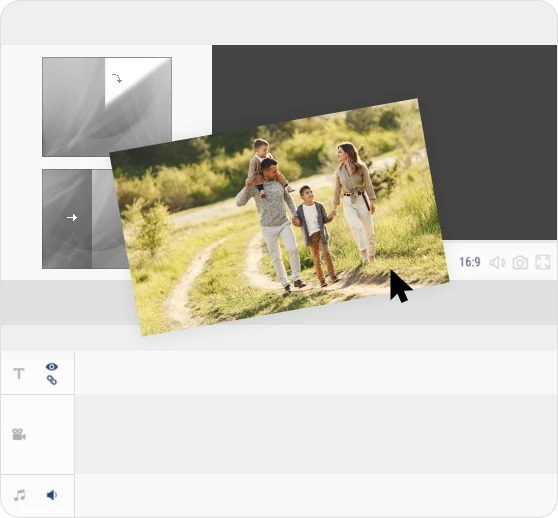
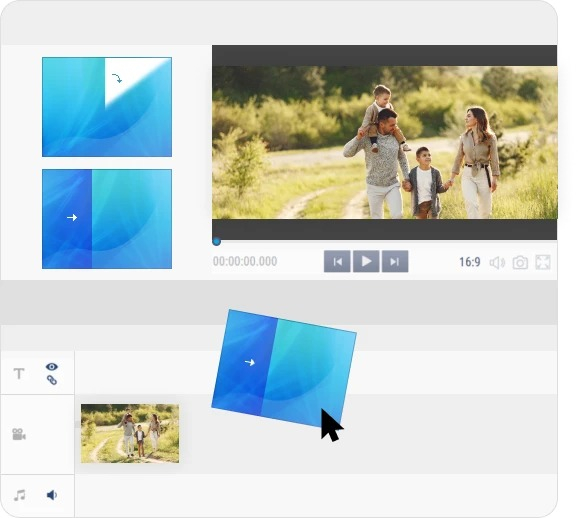
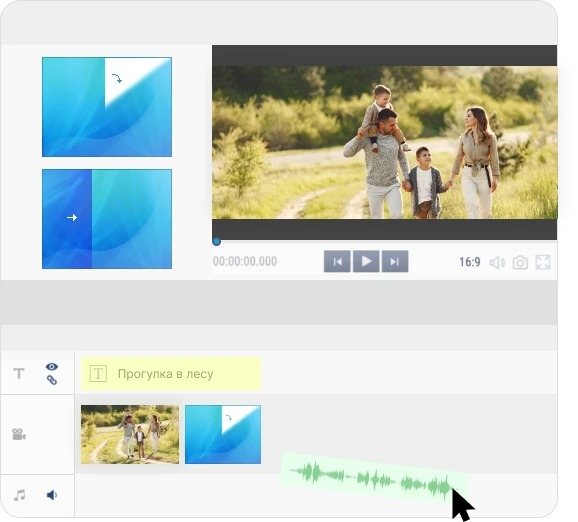
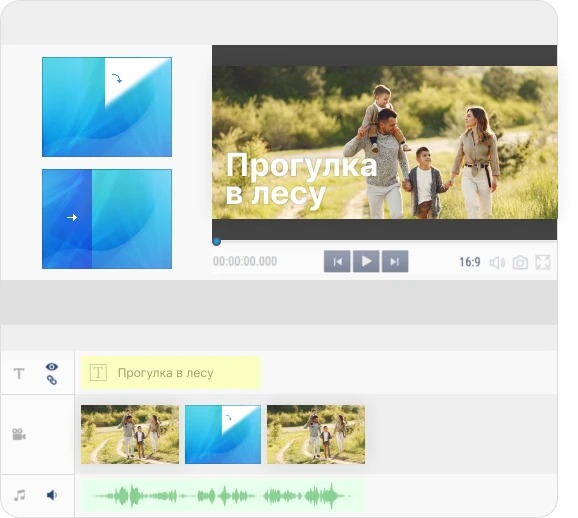
Логика проекта близка к привычной модели «исходники → последовательность → оформление → звук → экспорт». Для рекламного ролика или видео для корпоративного канала это снижает риск потерять нужный кадр среди десятков панелей. Можно сначала собрать ритм из черновых фрагментов, затем настроить переходы и заставки, после этого перейти к музыке, голосу и цвету. Такой порядок важнее красивых эффектов: он позволяет вносить правки по слоям и быстро понимать, какой этап отвечает за конкретную проблему.
Для задач, которые обычно выполняют в CapCut, набор базовых операций закрыт: обрезка, соединение клипов, изменение скорости, работа с надписями и графикой, переходы, фоновые треки, запись озвучки, стабилизация, коррекция яркости и цвета, хромакей и подготовка файла к публикации. Отдельное преимущество для небольших команд — возможность держать исходники локально и не зависеть от браузерной сессии при каждом открытии проекта.
Рабочий сценарий для маркетолога выглядит так: соберите мастер-версию ролика в горизонтальном формате, зафиксируйте титры и фирменные элементы, проверьте голос и музыку, а затем создайте отдельные варианты под другие кадры. Не пытайтесь одной и той же последовательностью одновременно обслуживать 16:9 и 9:16: безопаснее сохранить отдельную копию и вручную проверить композицию. Это особенно важно для кадров с человеком, упаковкой продукта и текстом у краёв.
Ограничение программы связано с платформой: это Windows-решение, поэтому в команде с обязательной работой на macOS или телефонах придётся выбрать другой редактор либо заранее разделить роли. Второй момент — профессиональная система с узловым композитингом, сложным трекингом и специализированной цветокоррекцией здесь не заменяется. Для роликов, где эти операции являются ядром постпродакшена, логичнее сразу брать DaVinci Resolve.
Плюсы
- Понятная последовательность работы от импорта до экспорта без перегруженного профессионального окружения.
- Инструменты монтажа, титров, музыки, озвучки, эффектов и базовой цветокоррекции находятся в одном настольном приложении.
- Подходит для локального процесса, когда исходники и проекты не должны постоянно проходить через браузер.
- Удобен для повторяемых роликов, где важны скорость сборки и предсказуемый экспорт.
Минусы
- Основная платформа — Windows, поэтому решение не закрывает смешанный парк Mac и мобильных устройств.
- Для сложного композитинга, глубокой цветокоррекции и больших многопользовательских проектов возможностей меньше, чем у профессиональных систем.
Кому подойдёт
Подойдёт авторам, специалистам по контенту, небольшим маркетинговым командам и бизнесу, который монтирует ролики на Windows и хочет заменить мобильный сценарий CapCut на более устойчивый настольный процесс.
2. DaVinci Resolve
DaVinci Resolve — вариант для проектов, где «быстро смонтировать» со временем превращается в полноценный постпродакшен. В DaVinci Resolve на Xeon Live отдельно разобраны монтажный таймлайн, цвет, визуальные эффекты и звук. Программа работает как единая среда: грубую сборку можно делать на Cut/Edit, цвет — в Color, графику и композитинг — в Fusion, звук — в Fairlight.
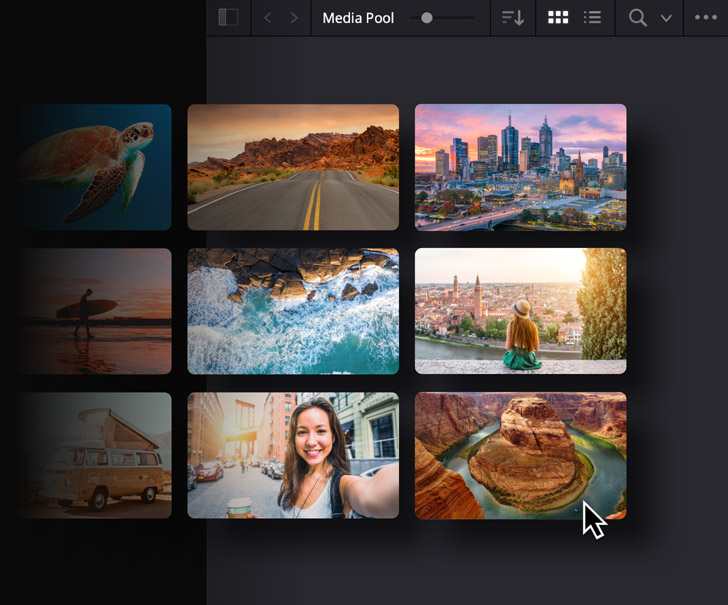
Главная сила Resolve в том, что проект не приходится передавать между несколькими несвязанными приложениями для каждой сложной операции. Это полезно для интервью, рекламных роликов с аккуратным цветом, продуктовых демонстраций и длинных выпусков. Специалист может сначала собрать историю, затем проверить громкость и чистоту речи, после этого перейти к цвету и только в конце экспортировать мастер.
Для пользователя после CapCut переход будет заметным: интерфейс плотнее, а терминов больше. Поэтому не стоит начинать с изучения всего пакета. Практичнее ограничить старт четырьмя действиями — импортом, монтажом на Edit, базовой коррекцией Color и экспортом. Fusion и продвинутый Fairlight подключаются тогда, когда ролик реально требует композитинга или сложной обработки звука.
В командном процессе Resolve удобен тем, что роли можно разделять по этапам. Монтажёр отвечает за структуру, колорист — за внешний вид, специалист по звуку — за речь и музыку. Даже когда все роли выполняет один человек, разделение страниц дисциплинирует проект: меньше риск «лечить» цвет эффектами или пытаться исправить плохой монтаж анимацией.
Обратная сторона глубины — требования к навыкам и компьютеру. Для короткого ежедневного потока, где задача сводится к обрезке, подписям и двум переходам, интерфейс может замедлять работу. Resolve оправдан, когда качество, точность и возможность доработки проекта важнее минимального времени обучения.
Плюсы
- Профессиональная глубина монтажа, цвета, звука и визуальных эффектов в одном проекте.
- Кроссплатформенная настольная среда для Windows, macOS и Linux.
- Подходит для длинных и сложных проектов, которые многократно проходят правки.
- Позволяет начать с базового монтажа и постепенно подключать более сложные страницы.
Минусы
- Интерфейс заметно сложнее мобильных редакторов и требует освоения терминологии.
- Для тяжёлых проектов нужен производительный компьютер и аккуратная организация медиа.
Кому подойдёт
Подойдёт продакшенам, видеографам, YouTube-командам, агентствам и специалистам, которым важны точный монтаж, серьёзная цветокоррекция и работа со звуком в одной системе.
3. Wondershare Filmora
Wondershare Filmora занимает промежуточную позицию между простым редактором и профессиональной системой. В Filmora на Xeon Live акцент сделан на эффектах, титрах, музыке, шаблонах и экспорте. Поэтому Filmora подходит тем, кому CapCut нравился за быстрый визуальный результат, но работать удобнее на большом экране.
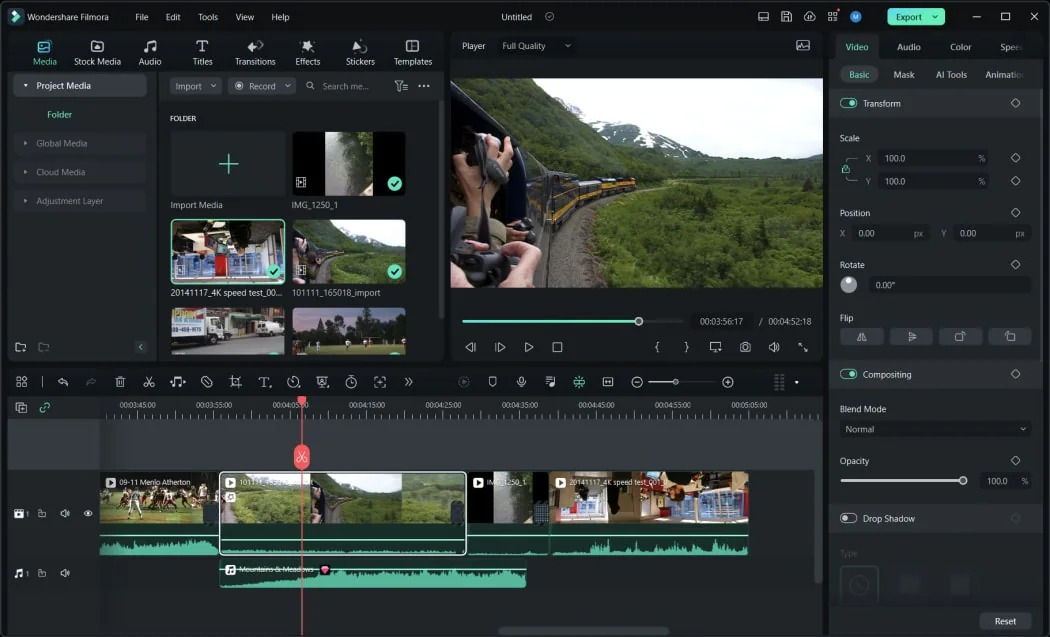
Filmora строит процесс вокруг таймлайна, библиотеки медиа и готовых инструментов оформления. Для контент-команды это практично: можно собрать сцену вручную, а ускоряющие функции использовать точечно — для субтитров, эффектов, удаления лишних участков или стилизации. Такой подход безопаснее полностью автоматической сборки, потому что структура ролика остаётся под контролем редактора.
Для серийных креативов сильной стороной становятся повторяемые элементы. Если ролики используют одинаковую заставку, нижнюю треть, набор переходов и несколько вариантов музыки, проект можно выстроить как шаблон и менять только контент. Это сокращает производственное время не за счёт качества, а за счёт стандартизации повторяющихся операций.
При выборе между Filmora и DaVinci Resolve полезно смотреть не на список функций, а на тип правок. Filmora быстрее осваивается для визуальных роликов и шаблонной графики; Resolve сильнее там, где требуется тонкая работа с цветом, звуком и сложным постпродакшеном. Для команды, которая выпускает много коротких промо и обучающих видео, более прямой интерфейс Filmora часто оказывается рациональнее.
Ограничение связано с тем, что часть привлекательности программы держится на библиотеках эффектов и автоматизированных инструментах. Если бренд требует строгой собственной графики без шаблонной эстетики, ценность этих библиотек снижается, а ручную дизайн-систему всё равно придётся настроить отдельно.
Плюсы
- Более мягкий вход, чем у профессиональных систем постпродакшена.
- Удобная комбинация таймлайна, эффектов, титров, шаблонов и ускоряющих инструментов.
- Хорошо подходит для серийных маркетинговых роликов с повторяемым оформлением.
- Работает на настольных системах и не привязывает основной монтаж к смартфону.
Минусы
- Обилие готовых эффектов легко приводит к визуальной перегрузке, если не зафиксировать правила бренда.
- Для глубокой цветокоррекции и сложного композитинга профессиональные системы дают больше контроля.
Кому подойдёт
Подойдёт специалистам по контенту, авторам обучающих роликов, небольшим агентствам и бизнесу, которым нужен быстрый настольный монтаж с большим набором готовых визуальных инструментов.
4. Shotcut
Shotcut — свободный кроссплатформенный редактор без привязки к облачному аккаунту. В Shotcut на Xeon Live перечислены монтаж, фильтры, переходы, форматы и экспорт. Для замены CapCut это не «похожее приложение», а другой подход: меньше готовой социально-медийной упаковки, зато больше контроля над обычным файловым проектом.
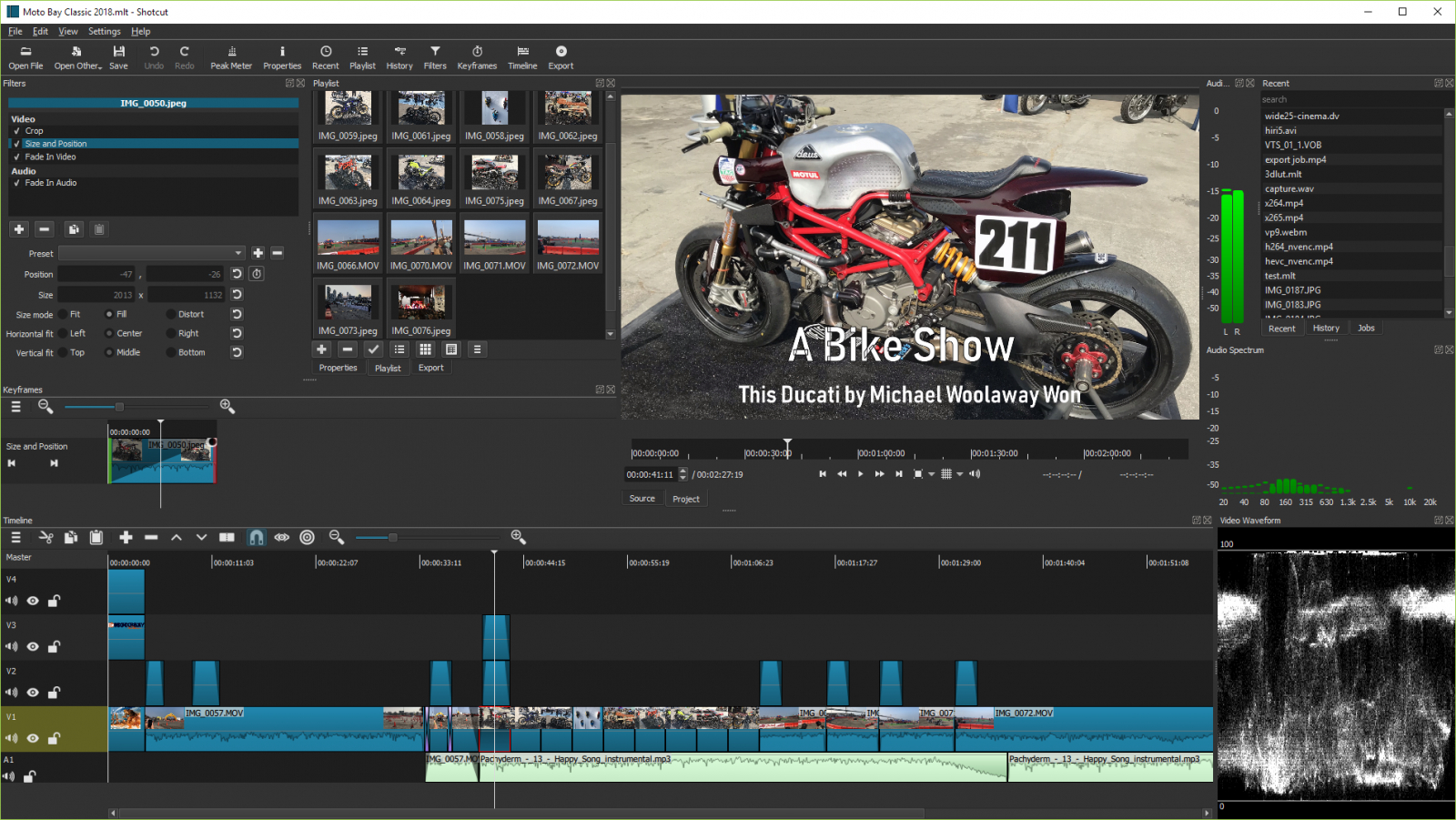
Программа использует классическую схему с медиапанелями, фильтрами, предпросмотром и многодорожечным таймлайном. Такой интерфейс полезен для сотрудников, которым нужно понимать, где физически находится каждый слой ролика. Видео, музыка, голос и графика не растворяются в наборе автоматических сцен, а остаются отдельными объектами, которые можно перемещать и проверять.
Shotcut хорошо подходит как резервный редактор для команды с разными операционными системами. Процесс не завязан на один магазин приложений или конкретную мобильную платформу. Это также удобный вариант для обучения основам монтажа: человек видит дорожки, точки склейки, фильтры и параметры экспорта в классической форме.
Для ежедневных рекламных креативов придётся самостоятельно выстроить шаблоны, папки, названия дорожек и набор проверенных фильтров. То, что в CapCut или Canva предлагается как готовая сцена, здесь становится частью вашей внутренней системы. На старте это медленнее, зато позже снижает зависимость от постоянно меняющихся библиотек шаблонов.
Интерфейс и эстетика приложения утилитарнее, чем у коммерческих редакторов. Команде, которая рассчитывает на встроенную библиотеку брендовых шаблонов и совместные комментарии в браузере, Shotcut не заменит облачный сервис. Его сильная сторона — локальный монтаж, форматы и открытая кроссплатформенная среда.
Плюсы
- Свободный и открытый редактор для Windows, macOS и Linux.
- Классический многодорожечный таймлайн и понятная файловая модель проекта.
- Широкая поддержка форматов через FFmpeg и отсутствие обязательного облачного процесса.
- Подходит как независимый резервный инструмент в смешанной инфраструктуре.
Минусы
- Меньше готовых маркетинговых шаблонов и автоматизации, чем у сервисов, ориентированных на соцсети.
- Интерфейс требует ручной настройки рабочего пространства и собственного порядка в проектах.
Кому подойдёт
Подойдёт пользователям, которым нужен бесплатный настольный редактор без облачной зависимости, а также командам с Windows, macOS и Linux.
5. Final Cut Pro
Final Cut Pro — специализированный вариант для macOS. В Final Cut Pro на Xeon Live разобраны таймлайн, эффекты, цвет, звук и экспорт. Ключевое отличие от большинства редакторов — Magnetic Timeline: клипы поддерживают связанную структуру, что ускоряет перестановки, но требует привыкнуть к другой логике монтажа.
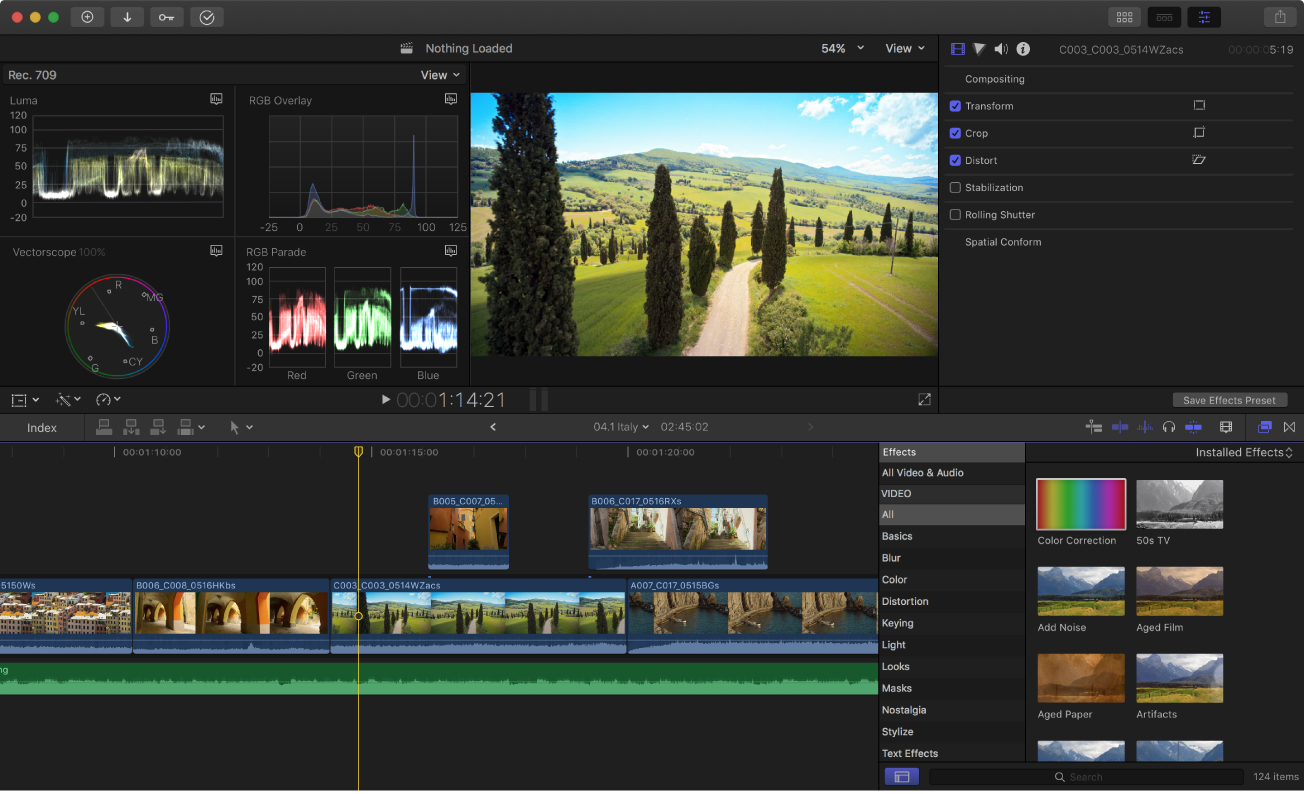
Для команд, которые полностью работают на Mac, Final Cut Pro особенно силён в длинных проектах с большим количеством медиаматериалов. Библиотеки, события, роли и связанные клипы помогают поддерживать порядок, а не только делать эффектные переходы. Это важно, когда один ролик проходит сценарий, черновую сборку, правки клиента, звук, цвет и несколько экспортов.
Переход после CapCut проще начать с короткого проекта. Импортируйте десять-пятнадцать клипов, соберите основную линию, добавьте несколько связанных титров и звуков, затем сознательно удаляйте и переставляйте фрагменты. Так быстрее становится понятна механика магнитной временной шкалы, чем при попытке переносить привычки из обычного трекового редактора один в один.
В маркетинговом процессе Final Cut Pro оправдан, когда монтаж — постоянная компетенция команды, а не редкая задача. Тогда настройка библиотек, шаблонов Motion, ролей и собственных экспортных пресетов окупается сокращением ручных операций. Для разового вертикального клипа такой инфраструктурный подход избыточен.
Основное ограничение очевидно: программа привязана к экосистеме Mac. В смешанной команде это усложняет передачу проектов тем, кто работает на Windows. Кроме того, начинающему редактору нужно отдельно освоить магнитную модель таймлайна и принципы организации библиотек.
Плюсы
- Быстрый и точный монтаж на macOS с глубокой интеграцией в экосистему Apple.
- Magnetic Timeline удобен для частых перестановок и поддержания связности проекта.
- Сильная организация медиатеки для длинных и повторно используемых проектов.
- Подходит для профессиональной работы со звуком, цветом, эффектами и экспортом на Mac.
Минусы
- Работает только в экосистеме Apple.
- Магнитная логика отличается от привычных трековых редакторов и требует переучивания.
Кому подойдёт
Подойдёт видеокомандам и авторам на Mac, которые регулярно выпускают сложные ролики и готовы выстроить долгосрочный процесс вокруг библиотек и магнитного таймлайна.
Онлайн-сервисы для монтажа в браузере
Браузерный монтаж удобен, когда важны быстрый доступ с разных компьютеров, совместная работа и отсутствие локальной установки. Он особенно полезен для распределённых команд, но требует дисциплины в работе с исходниками и сетью. Дополнительные варианты собраны в рейтинге онлайн-видеоредакторов.
6. Clipchamp
Clipchamp — браузерный редактор Microsoft, который также доступен как приложение в Windows. В Clipchamp на Xeon Live он рассматривается как онлайн-инструмент для монтажа. Интерфейс разделён на библиотеку и инструменты слева, предпросмотр в центре, таймлайн снизу и свойства выбранного объекта справа — такая схема быстро считывается после CapCut.
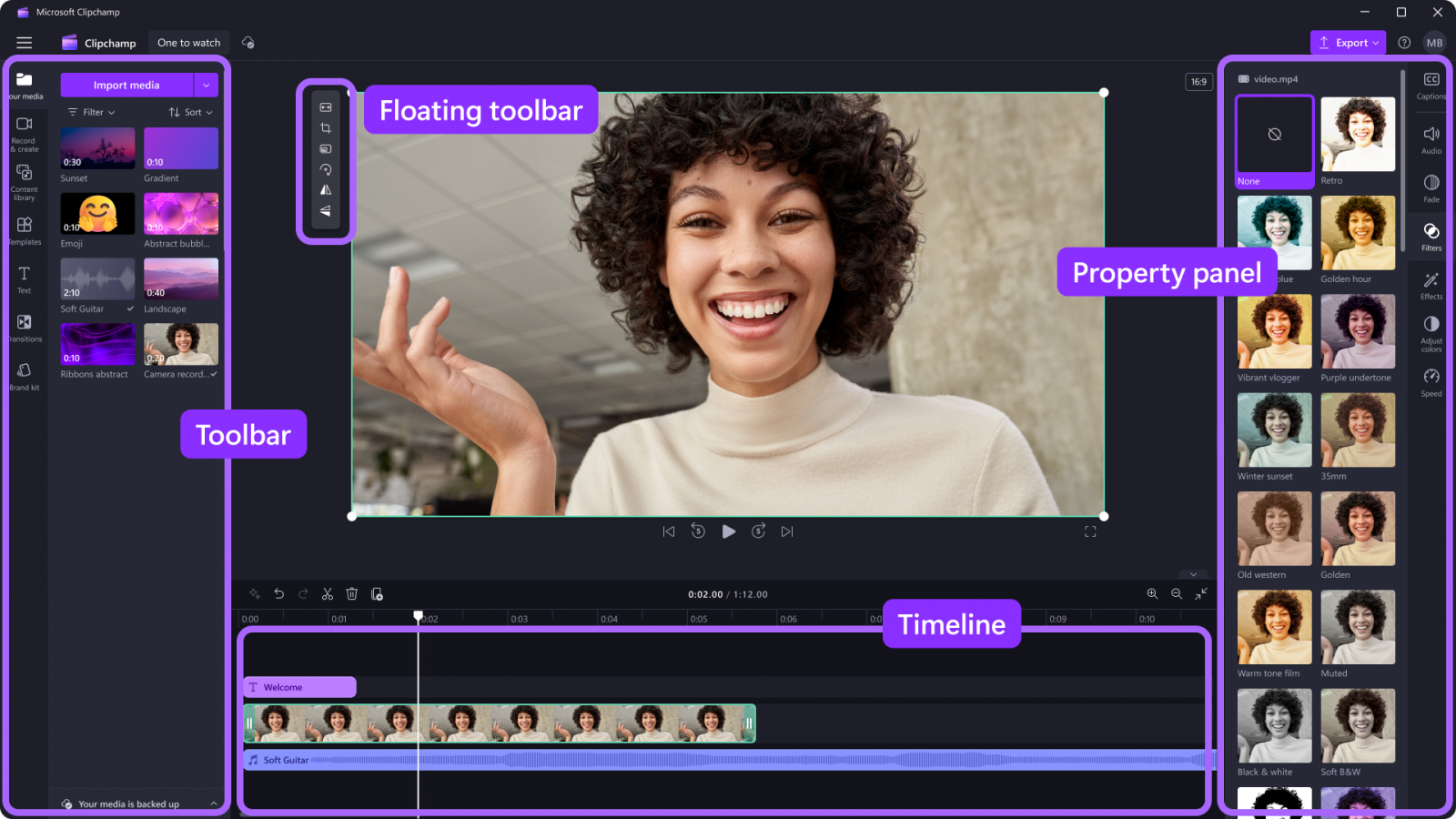
Для корпоративного контента Clipchamp особенно удобен в тех организациях, где уже используется учётная запись Microsoft и облачное хранение. Простой ролик можно собрать без отдельного профессионального пакета: импортировать клипы, перетащить их на таймлайн, обрезать, добавить текст, музыку и графические элементы, а затем подготовить экспорт.
Важная рабочая особенность — умеренная сложность. Здесь достаточно функций для большинства внутренних коммуникаций, продуктовых демонстраций и коротких рекламных материалов, но интерфейс не превращается в систему с десятками специализированных страниц. Это уменьшает время обучения сотрудников, которым видеомонтаж нужен как часть более широкой роли.
Для повторяемых роликов стоит заранее создать папку с заставками, логотипами, фирменной музыкой и типовыми фонами. Внутри каждого проекта используйте одинаковые имена дорожек и порядок элементов. Тогда переход между сотрудниками становится проще: новый участник понимает не только сам сервис, но и внутреннюю логику команды.
Браузерная модель имеет предсказуемое ограничение: тяжёлые исходники, длинные проекты и слабое соединение с сетью увеличивают риск медленной работы. Если команда постоянно монтирует много 4K-материала с десятками слоёв, настольный редактор обычно удобнее как основной инструмент, а Clipchamp — как быстрый канал для лёгких задач.
Плюсы
- Чистый интерфейс и короткий путь от импорта до готового ролика.
- Работа в браузере и интеграция с Windows снижают порог входа для офисной команды.
- Подходит для внутренних коммуникаций, соцсетей, презентационных видео и простых рекламных материалов.
- Панельная структура легко переносится на привычки пользователей CapCut.
Минусы
- Сложные многослойные проекты и тяжёлые исходники лучше чувствуют себя в настольных системах.
- Глубина профессиональной цветокоррекции, звука и композитинга ниже, чем у DaVinci Resolve или Final Cut Pro.
Кому подойдёт
Подойдёт маркетологам, SMM-командам, HR и внутренним коммуникациям, особенно в организациях, где уже используется экосистема Microsoft.
7. VEED
VEED рассчитан на браузерный процесс, в котором монтаж тесно связан с расшифровкой речи, субтитрами и быстрым переиспользованием длинного материала. В VEED на Xeon Live сервис описан как инструмент для создания роликов в браузере. Для команд, которые регулярно превращают вебинары, интервью и подкасты в короткие клипы, эта специализация важнее набора декоративных переходов.
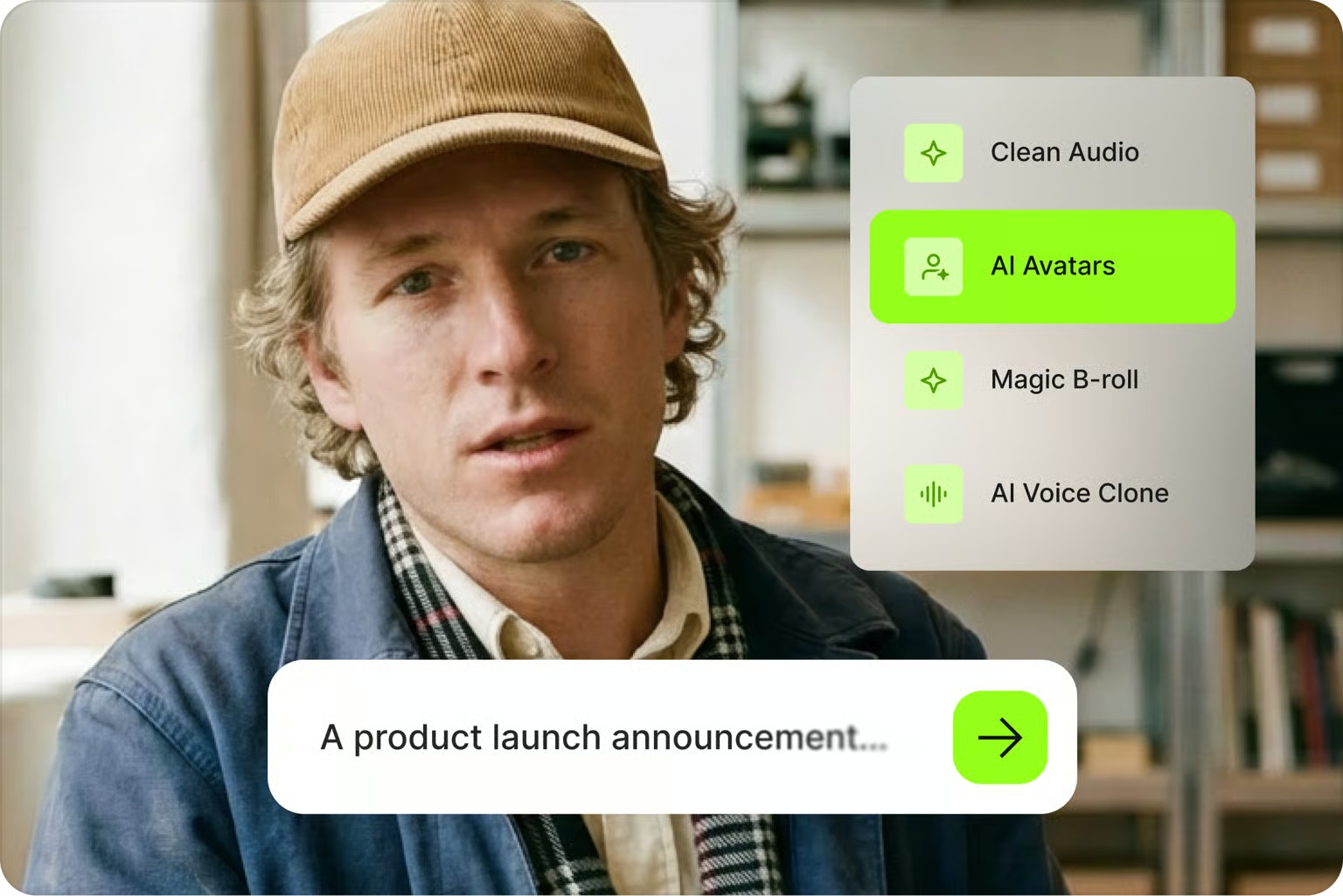
Сильная сторона VEED — работа с речевым контентом. Когда основой ролика является говорящий человек, текстовая расшифровка помогает быстрее находить фрагменты, удалять лишние паузы и готовить субтитры. Это меняет сам процесс монтажа: редактор начинает не с перебора кадров, а с содержания речи, а визуальные вставки добавляет после утверждения смысла.
Для маркетинга такой подход удобен при репакетировании: из одного интервью можно последовательно сделать короткий тезис, вертикальный клип, фрагмент для лендинга и версию с субтитрами. Экономия возникает не из-за автоматической магии, а из-за повторного использования одной расшифровки и одной структуры проекта.
Командную работу лучше строить через чёткие статусы: «черновая расшифровка», «смысл утверждён», «визуал добавлен», «субтитры проверены», «экспорт готов». Если все участники одновременно меняют и текст, и таймлайн, преимущество облачного сервиса быстро превращается в хаос. Даже в простом редакторе нужен единый владелец финальной версии.
VEED не следует оценивать как замену полноценному цветокоррекционному или VFX-пакету. Он эффективнее там, где основная ценность видео — речь, скорость подготовки публикации, субтитры и командное согласование. Для сложной рекламы с композитингом разумнее использовать настольную систему и оставить VEED для адаптаций.
Плюсы
- Текстовая работа с роликом и субтитрами ускоряет обработку интервью и разговорного контента.
- Браузерный доступ удобен распределённым командам.
- Подходит для репакетирования длинных записей в несколько коротких форматов.
- Совмещает монтаж, работу со звуком, субтитрами и публикационными версиями в одном сервисе.
Минусы
- Не заменяет профессиональную систему для сложной цветокоррекции и композитинга.
- Эффективность зависит от качества исходной речи, корректности автоматической расшифровки и стабильной сети.
Кому подойдёт
Подойдёт контент-маркетингу, редакциям, образовательным проектам, PR-командам и всем, кто регулярно монтирует интервью, вебинары и ролики с большим объёмом речи.
8. Canva
Canva полезна тогда, когда видео является частью общей дизайн-системы бренда. В Canva на Xeon Live сервис рассмотрен шире — как редактор графики, презентаций, баннеров, материалов для соцсетей и видео. Для замены CapCut это означает другой приоритет: единообразие креативов и скорость адаптации важнее глубины классического постпродакшена.
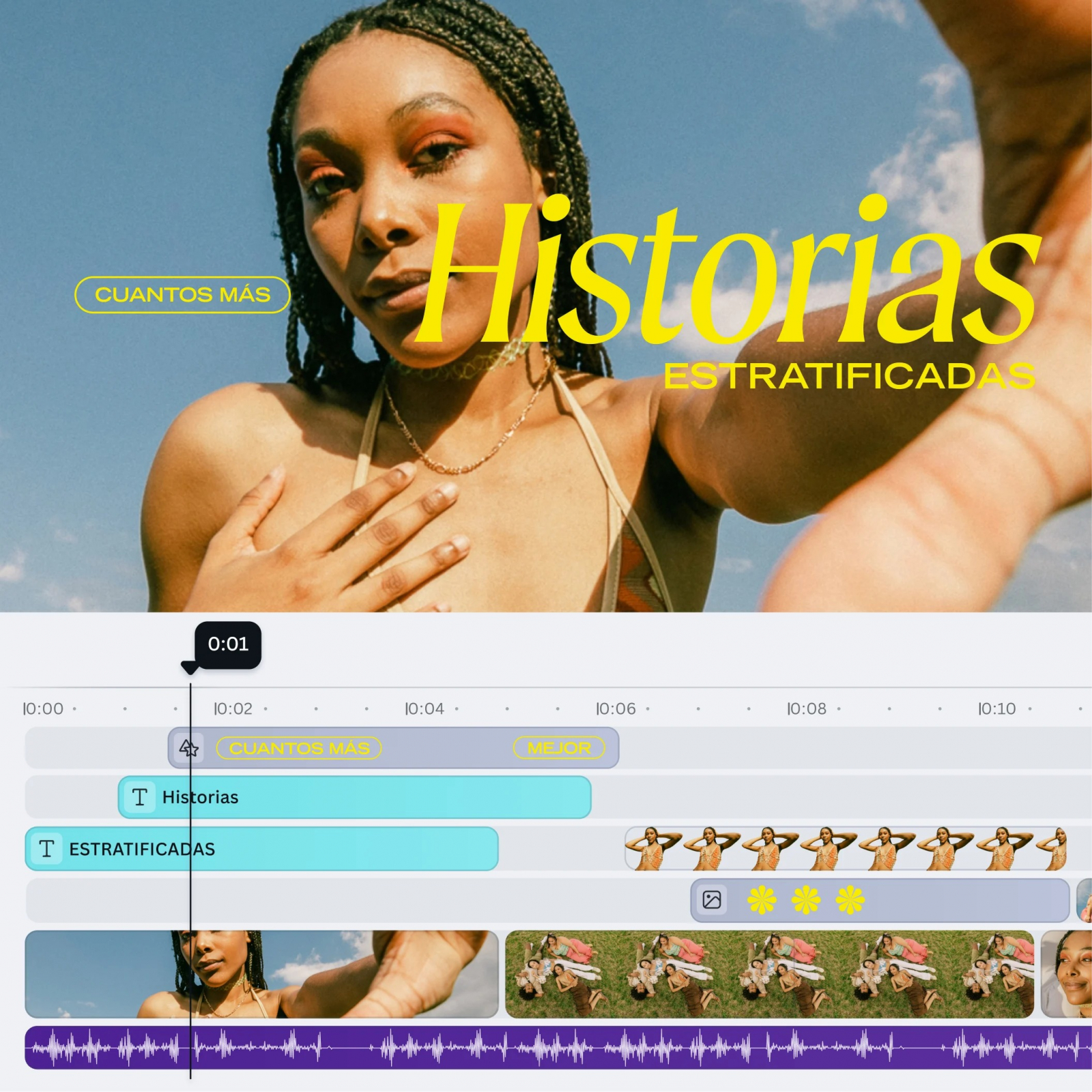
Видеоредактор Canva использует многослойную временную шкалу, поддерживает текст, графику, музыку, подписи и изменение формата. Главная практическая ценность для бизнеса — связь с остальными визуальными материалами. Одна и та же палитра, шрифты, элементы и композиционные шаблоны могут использоваться в посте, презентации и ролике без ручного переноса между несвязанными программами.
Для рекламной кампании удобно начать не с видео, а с системы: определить безопасные поля для текста, два-три размера заголовков, расположение логотипа, набор фонов и допустимые анимации. После этого ролики собираются как вариации одной визуальной модели. Такой процесс уменьшает случайные расхождения между публикациями и облегчает работу нескольких исполнителей.
Canva особенно полезна для коротких продуктовых роликов, анонсов, карточек с анимацией, слайдовых историй и быстрых адаптаций под разные соотношения сторон. Чем больше проект похож на полноценный фильм с длинной фонограммой, сложной цветокоррекцией и десятками независимых звуковых дорожек, тем заметнее ограничения дизайн-ориентированного редактора.
Поэтому Canva не стоит выбирать только из-за большого числа шаблонов. Сначала проверьте, можно ли в ней выполнить три самые дорогие операции вашего процесса: например, синхронизацию речи, точные правки длинного таймлайна и работу с несколькими версиями. Если эти операции неудобны, используйте Canva для графики и адаптаций, а мастер собирайте в другом редакторе.
Плюсы
- Сильная связка видео с фирменной графикой, презентациями и материалами для соцсетей.
- Быстрая адаптация макета под серию публикаций и несколько форматов.
- Порог входа ниже, чем у профессионального настольного редактора.
- Удобна для команд, где дизайнеры и маркетологи работают с общей библиотекой элементов.
Минусы
- Длинные многодорожечные проекты со сложным звуком и цветом удобнее монтировать в специализированной программе.
- Шаблонный подход требует строгих бренд-правил, иначе ролики быстро становятся визуально неоднородными.
Кому подойдёт
Подойдёт маркетинговым и дизайнерским командам, которым нужно быстро собирать брендированные промо, анонсы, карточки и короткие социальные видео в единой визуальной системе.
9. Kapwing
Kapwing — облачный редактор, который сочетает таймлайн, текстовую правку, субтитры, изменение размеров и совместную работу. Он особенно полезен для небольших распределённых команд: проект остаётся в браузере, а обратную связь можно привязать к конкретным фрагментам вместо длинной переписки со скриншотами.
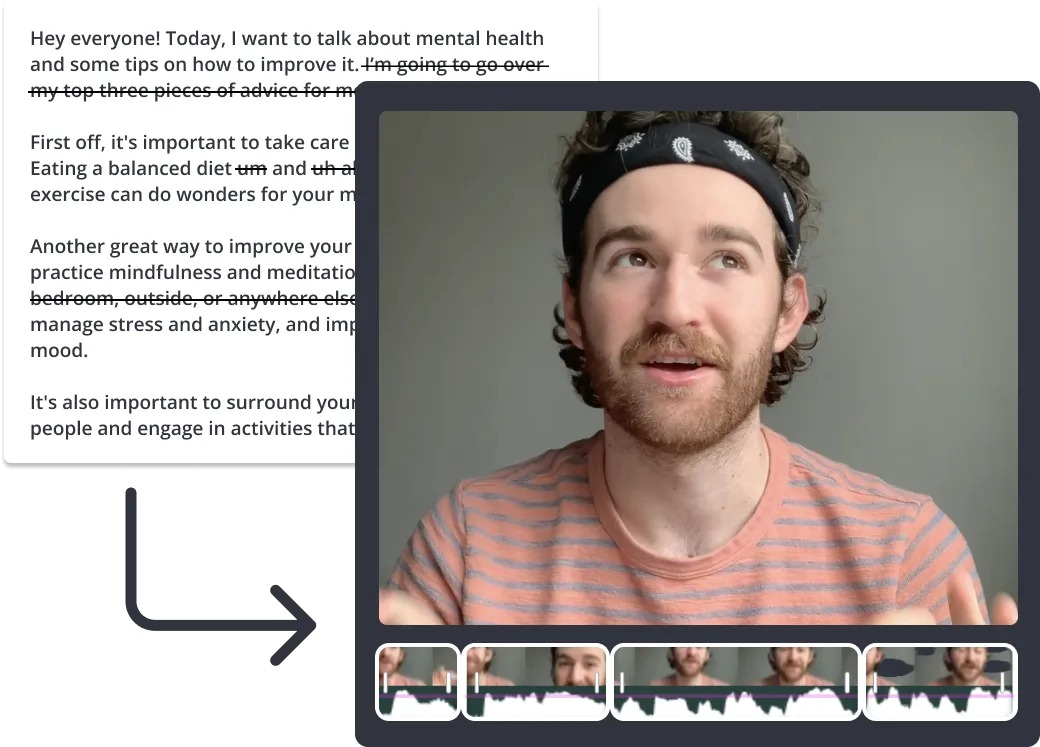
С практической точки зрения Kapwing ближе всего к контентной фабрике. В одном проекте можно собрать исходный ролик, сделать субтитры, подготовить вертикальную версию и организовать согласование. Для маркетолога это сокращает число передач файла между людьми и уменьшает риск, что дизайнер, редактор и менеджер обсуждают разные экспортированные версии.
Текстовое редактирование особенно полезно для интервью и демонстраций продукта с закадровым объяснением. Сначала утверждается смысловая версия, затем монтажёр возвращает паузы, перебивки и визуальные акценты там, где это улучшает ритм. Такой порядок помогает не тратить время на красивое оформление фрагмента, который позже всё равно удалят по смыслу.
Для серийных проектов стоит отдельно хранить мастер-композиции: заставку, нижнюю треть, финальный экран, титры и набор фирменных размеров. Тогда новые ролики не начинаются с пустого проекта. Однако шаблон нельзя считать гарантией качества: каждую версию всё равно нужно смотреть целиком, особенно после автоматического изменения соотношения сторон.
Как и у других браузерных решений, предел Kapwing проявляется на тяжёлых проектах с большим количеством длинных исходников. Облачное удобство лучше всего работает на коротком и среднем контенте, где ценность совместной работы выше, чем преимущества локального высокопроизводительного таймлайна.
Плюсы
- Браузерный процесс с совместной работой и комментариями подходит распределённым командам.
- Текстовая правка ускоряет обработку разговорных роликов.
- Удобно готовить несколько публикационных версий из одного мастер-проекта.
- Не требует от каждого участника одинаковой настольной конфигурации.
Минусы
- Для тяжёлых длинных проектов облачный процесс менее предсказуем, чем локальная программа.
- Команде всё равно требуется внутренняя система статусов и версий, иначе совместная работа не устраняет путаницу.
Кому подойдёт
Подойдёт редакциям, агентствам и контент-командам, которые много согласуют ролики удалённо и часто делают несколько форматов из одного исходника.
Приложения для iPhone и Android
Мобильный монтаж нужен не только блогерам. Смартфон становится рабочей станцией для репортёрских роликов, быстрых публикаций с мероприятий, демонстраций продукта и коротких реактивных креативов. В этой группе важны не десятки функций, а то, насколько быстро приложение позволяет собрать ролик пальцами, не потеряв точность и читаемость интерфейса.
10. InShot
InShot — мобильный редактор для коротких роликов, где инструменты собраны вокруг сенсорного процесса. В InShot на Xeon Live разобраны монтаж, музыка, титры, эффекты и подготовка материалов под социальные форматы. В отличие от настольных систем, здесь всё рассчитано на быстрые действия на экране телефона.

У InShot хорошо читается структура мобильной задачи: импортировать клипы, расставить их, обрезать, настроить скорость, добавить текст, музыку и эффекты, проверить кадрирование и экспортировать. Для съёмки с мероприятия это полезнее сложного профессионального интерфейса: ролик можно собрать на том же устройстве, на котором снят материал.
Чтобы мобильный монтаж не превратился в бесконечное украшательство, лучше зафиксировать собственный порядок. Сначала — смысл и длительность, затем — кадрирование, после — титры и субтитры, потом — музыка и эффекты. Любой новый эффект должен решать задачу: обозначать переход, усиливать акцент, поддерживать ритм или объяснять действие.
При работе для бренда важно отдельно проверить безопасные зоны. На телефоне легко разместить подпись слишком близко к краю, а после публикации её перекроет интерфейс площадки. Практичнее держать текст ближе к центральной зоне и проверять финальный файл не только в редакторе, но и в реальном превью площадки.
InShot остаётся мобильным инструментом: на длинных интервью с большим количеством дорожек управление пальцами становится менее эффективным. Если проект регулярно перерастает в десятки минут и требует сложной организации исходников, телефон лучше использовать для черновых адаптаций, а мастер хранить на компьютере.
Плюсы
- Быстрый сенсорный монтаж и короткий путь от съёмки к публикации.
- Набор базовых инструментов для обрезки, скорости, текста, музыки, эффектов и кадрирования.
- Удобен для оперативных роликов на iPhone и Android.
- Позволяет работать без обязательного переноса исходников на компьютер.
Минусы
- Длинные многодорожечные проекты на маленьком экране становятся трудоёмкими.
- Для командной системы версий и глубокой постобработки настольные или облачные редакторы удобнее.
Кому подойдёт
Подойдёт SMM-специалистам, репортёрам, предпринимателям и авторам, которым нужно быстро выпускать вертикальные и короткие ролики прямо со смартфона.
11. VN Video Editor
VN Video Editor — мобильный редактор с более выраженной многодорожечной логикой. Он подходит тем, кому в CapCut нравилась скорость работы на телефоне, но хочется лучше видеть структуру проекта, ключевые кадры, отдельные слои, ритм музыки и точную обрезку.
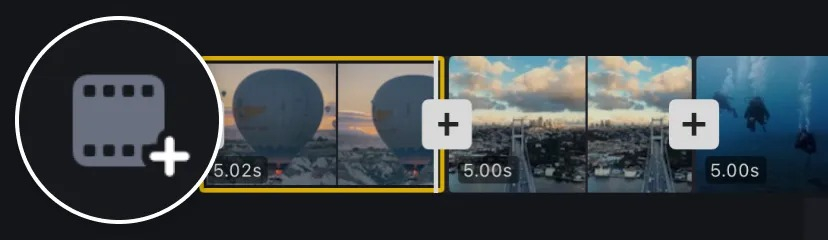
В справке VN базовый монтаж построен вокруг главной дорожки: клипы можно переставлять, обрезать, делить и масштабировать таймлайн для более точной работы. Для вертикального контента это удобно, потому что редактор остаётся сенсорным, но не скрывает саму структуру последовательности.
Отдельное преимущество для регулярной работы — возможность заранее определить соотношение сторон и только потом наполнять проект. Это снижает количество аварийного кадрирования в конце. Если материал снимается одновременно для горизонтального и вертикального выпуска, лучше создавать две копии проекта и вручную перестраивать композицию, а не просто растягивать один холст.
В VN также полезны ключевые кадры и кривые скорости: они дают более точный контроль над движением, чем набор фиксированных переходов. Но это требует дисциплины. Если каждый объект получает собственную анимацию, ролик становится тяжёлым для восприятия. Ключевые кадры стоит применять к тем элементам, которые ведут взгляд зрителя или объясняют изменение состояния.
Справка VN отдельно указывает, что облачное хранение проектов не является автоматическим резервным копированием. Для рабочей команды это сигнал: проектный файл и мастер-экспорт нужно сохранять по внутренней схеме, а не полагаться только на вход в аккаунт. В мобильном процессе резервная копия часто важнее ещё одного визуального эффекта.
Плюсы
- Многодорожечный мобильный процесс с точной обрезкой и понятной структурой таймлайна.
- Ключевые кадры, управление скоростью и слои дают больше ручного контроля.
- Подходит для вертикального и горизонтального монтажа на телефоне.
- Хороший баланс между простотой сенсорного интерфейса и структурой проекта.
Минусы
- Проекты требуют отдельной дисциплины резервного копирования и передачи между устройствами.
- Большое число ручных анимаций и слоёв быстро усложняет работу на небольшом экране.
Кому подойдёт
Подойдёт авторам и мобильным монтажёрам, которым нужен более структурный таймлайн, чем в совсем простых приложениях, но сохраняется возможность работать без компьютера.
12. KineMaster
KineMaster — мобильный редактор для тех, кому нужны слои, ключевые кадры и более сложная композиция на телефоне или планшете. В актуальной ветке интерфейс работает и в горизонтальной, и в вертикальной ориентации, поэтому рабочее пространство можно подстроить под устройство и тип проекта.
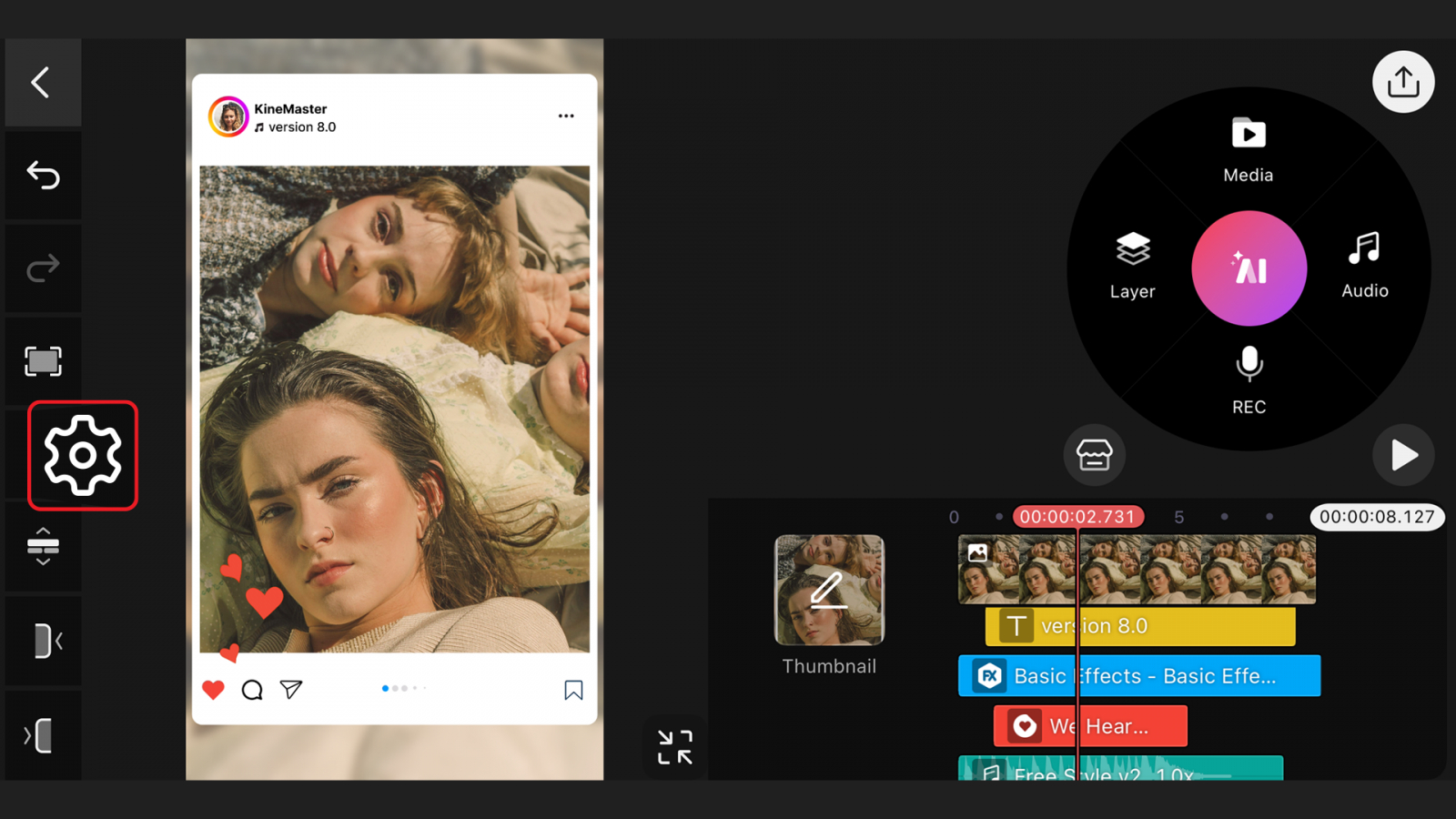
По структуре KineMaster ближе к компактной монтажной станции: на экране остаются предпросмотр, таймлайн и быстрый доступ к медиа, слоям, звуку и дополнительным инструментам. Это полезно для мобильной рекламы с несколькими графическими элементами, когда обычной последовательности «клип плюс музыка» уже недостаточно.
При большом числе слоёв мобильный экран требует строгой организации. Называйте исходники до импорта, держите одинаковую структуру дорожек между проектами и не смешивайте черновую и финальную графику. Чем меньше случайных объектов на таймлайне, тем проще вернуться к ролику после правок клиента.
Вертикальная ориентация интерфейса удобна, когда материалы постоянно берутся из других мобильных приложений: экран не нужно поворачивать при каждом переключении. Горизонтальная остаётся полезной для проектов, где важно видеть больше таймлайна. Выбор ориентации — не вопрос вкуса, а способ сократить лишние жесты в конкретном процессе.
KineMaster стоит рассматривать как инструмент мобильного продакшена, а не замену настольной станции во всех задачах. Он хорошо закрывает многослойные ролики на телефоне, но при длинных проектах, сложном звуке и больших медиатеках компьютер обеспечивает более удобное управление файлами и контроль качества.
Плюсы
- Многослойный таймлайн и развитые инструменты анимации для мобильного формата.
- Поддержка горизонтального и вертикального рабочего интерфейса.
- Удобен для роликов с графикой, текстом, эффектами и несколькими слоями.
- Позволяет выполнять сложнее мобильные задачи без обязательного перехода на компьютер.
Минусы
- Чем сложнее проект, тем заметнее ограничения небольшого сенсорного экрана.
- Для длинных роликов и большой медиатеки настольный редактор остаётся удобнее.
Кому подойдёт
Подойдёт мобильным создателям контента, небольшим бизнесам и командам, которые монтируют на телефоне или планшете, но регулярно используют несколько слоёв и анимацию.
Как заменить привычные функции CapCut в реальном процессе
Переход на новый редактор проще проводить не по принципу «найти те же кнопки», а по операциям. Сначала выпишите пять действий, которые повторяются в каждом ролике, и воспроизведите их в новом инструменте на тестовом проекте. Общий порядок монтажа подробно разобран в инструкции о том, как монтировать видео.
Обрезка, склейка и ритм
В любом из выбранных редакторов сначала собирайте «сухой» монтаж: только нужные планы, без фильтров и декоративной графики. Поставьте маркеры смысловых точек, уберите дубли и пустые паузы, проверьте, понятна ли история без музыки. Если ролик разваливается на этом этапе, эффекты не исправят структуру. После черновой сборки полезно посмотреть видео на скорости 1× без остановок и отметить места, где внимание падает.
Переходы добавляют только после того, как ритм уже работает. Резкая склейка остаётся базовым вариантом, а растворение, смещение или маска нужны для конкретной связи между сценами. Практические варианты собраны в материале про плавные переходы в видео.
Субтитры и текст
Автоматическая расшифровка экономит время, но финальный текст нужно читать вручную. Проверяйте имена, термины, числа, разрывы строк и момент появления фразы. Для рекламного ролика субтитр не должен конкурировать с ценником, интерфейсом продукта или обязательной подписью. Пошаговые способы добавления приведены в гайде про субтитры в видео.
Хорошая проверка — выключить звук и посмотреть ролик как немое видео. Если смысл сохраняется, титры и визуальные акценты работают. Затем включите звук и убедитесь, что подписи не дублируют каждое очевидное действие. Текст на экране должен либо передавать речь, либо добавлять новую информацию, либо фиксировать важный вывод.
Музыка, голос и громкость
Музыку лучше подбирать после чернового монтажа: так ритм видео не становится заложником случайного трека. Сначала выстройте речь, затем добавьте фон и автоматизируйте громкость в местах с голосом. Базовые способы описаны в материале о том, как вставить музыку в видео.
Для проверки используйте два прослушивания: в наушниках и через обычный динамик телефона или ноутбука. Если речь понятна только в наушниках, микс нельзя считать готовым. Отдельно проверьте начало и конец — резкий старт музыки и внезапный обрыв часто выдают поспешный экспорт.
Хромакей, фон и композиция
Замена фона работает только при аккуратном исходнике: равномерный цвет, достаточный свет и разделение человека с фоном важнее любого ползунка в редакторе. Базовый процесс удаления цветного фона разобран в инструкции про хромакей.
После удаления фона проверьте волосы, полупрозрачные объекты, края одежды и тени. Затем сопоставьте температуру света и контраст переднего плана с новым фоном. Технически чистый вырез может выглядеть искусственно, если персонаж освещён холодным светом, а подложка — тёплым закатным.
Вертикальные, квадратные и горизонтальные версии
Простое изменение размера холста не равно адаптации. В новом кадре нужно заново проверить положение лица, продукта, титров и логотипа. Подробно варианты разобраны в инструкции про соотношение сторон видео.
Для кампании рационально выбрать одну мастер-версию, а затем сделать независимые копии под 16:9, 1:1, 4:5 и 9:16 только там, где эти форматы реально нужны. В каждой копии перестраивайте крупность и положение графики. Так вы избегаете типичной ошибки, когда вертикальный ролик технически экспортирован правильно, но важный объект обрезан или закрыт интерфейсом площадки.
Цвет и визуальная согласованность
Цветокоррекция должна начинаться с исправления экспозиции и баланса белого, а не с эффектного фильтра. Сначала выровняйте кадры между собой, после этого добавляйте творческий оттенок. Базовые приёмы собраны в гайде про цветокоррекцию видео.
Для серии рекламных роликов сохраните эталонный кадр с правильными цветами бренда и кожей человека. Сравнивайте новые сцены с ним, а не между собой по памяти. Такая простая референсная точка уменьшает дрейф цвета, когда каждый новый ролик становится чуть теплее, контрастнее и насыщеннее предыдущего.
Как выбрать редактор для команды, а не для одного ролика
Первая неделя с новым приложением почти всегда даёт ложную картину. Интерфейс кажется непривычным, горячие клавиши не выучены, шаблоны ещё не собраны. Поэтому выбор стоит оценивать на серии из трёх типовых задач, а не на одном демонстрационном клипе. Зафиксируйте время каждого этапа и число возвратов к предыдущим шагам.
- Тест 1 — короткий проморолик. 20–40 секунд, пять-семь исходных клипов, музыка, титры и один формат кадра.
- Тест 2 — разговорное видео. 3–7 минут речи, удаление пауз, субтитры, заставка, фон и простая коррекция звука.
- Тест 3 — серия адаптаций. Один мастер нужно превратить в горизонтальную и вертикальную версии с изменением композиции.
- Фиксируйте время. Отдельно отмечайте импорт, черновой монтаж, оформление, субтитры, звук, правки и экспорт.
- Фиксируйте ошибки. Запишите, где пришлось пересобирать проект, искать потерянный файл, заново править титры или повторять экспорт.
- Сравнивайте результат. Лучшим становится не самый эффектный интерфейс, а тот, где команда стабильно получает нужное качество за меньшее число ручных шагов.
Матрица выбора без таблицы
Для быстрой оценки можно использовать пятибалльную шкалу по восьми критериям: скорость обучения, монтаж, звук, цвет, титры и субтитры, адаптация форматов, командная работа, экспорт. Вес критерия задаётся задачей. Для SMM-команды адаптация форматов и субтитры важнее сложного цветового грейдинга; для видеопродакшена — наоборот. Итоговый балл полезен только вместе с комментариями, почему конкретная операция заняла больше времени.
Не объединяйте «функции» и «удобство». Два редактора могут уметь одно и то же, но в одном операция выполняется в два действия, а в другом — через четыре панели. Производственная разница появляется именно здесь. Поэтому тестировать надо не наличие пункта меню, а реальную последовательность действий на своём материале.
Как посчитать эффект после перехода
После внедрения нового редактора сравните четыре показателя за одинаковый период: среднее время от исходников до черновика, среднее число раундов исправлений, долю роликов, которые пришлось переэкспортировать из-за технической ошибки, и количество публикационных версий из одного мастер-проекта. Эти показатели напрямую связаны с производительностью процесса и не зависят от субъективной симпатии к интерфейсу.
Дополнительно полезно измерять повторное использование: сколько роликов собрано из утверждённых шаблонов, сколько графики создаётся заново, сколько времени уходит на поиск исходников. Если после смены редактора монтаж ускорился, но команда стала чаще терять актуальные файлы и повторять оформление, общий процесс не улучшился.
Проверка качества перед публикацией
Экспорт — не последняя кнопка, а отдельный этап контроля. Параметры файла должны соответствовать площадке и способу просмотра; подробнее о выборе форматов есть в материале о том, в какой формат конвертировать видео.
- Кадр: нет случайной обрезки лица, продукта, интерфейса или обязательной графики; горизонт выровнен; пустые края не появились после изменения формата.
- Текст: нет опечаток, обрезанных строк, слишком мелких подписей и текста под системными элементами площадки.
- Звук: речь читается на обычном динамике, музыка не перекрывает голос, нет резких скачков и обрыва в конце.
- Цвет: соседние планы не прыгают по балансу белого и экспозиции; кожа и фирменные цвета выглядят естественно.
- Монтаж: нет пустых кадров, случайных дубликатов, зависших переходов и кадров, которые мелькают слишком быстро для чтения.
- Экспорт: файл открывается вне редактора, длительность совпадает с проектом, звук синхронен с видео, нужная версия подписана понятным именем.
Когда файл получается слишком тяжёлым для передачи или публикации, сначала проверьте кодек, битрейт и разрешение, а не уменьшайте качество наугад. Подробный алгоритм есть в инструкции о том, как уменьшить вес видео.
Что в итоге выбрать вместо CapCut
Для Windows первым практичным вариантом в этом рейтинге остаётся ВидеоМОНТАЖ: он закрывает базовый настольный процесс без резкого усложнения интерфейса. DaVinci Resolve стоит выбирать, когда монтаж перерастает в полноценный постпродакшен. Filmora удобна для быстрого визуального контента и шаблонных серий, Shotcut — для свободного кроссплатформенного процесса, Final Cut Pro — для постоянной работы на Mac.
Среди браузерных решений Clipchamp удобен для простого рабочего монтажа, VEED — для речи и субтитров, Canva — для брендовых креативов и адаптаций, Kapwing — для совместной работы и репакетирования. На телефоне InShot даёт быстрый старт, VN — более структурный таймлайн, KineMaster — слойный мобильный монтаж.
Главный критерий выбора — не сходство с CapCut. Проверьте, насколько новый редактор сокращает количество повторных действий именно в вашем процессе: от импорта и черновой сборки до правок, адаптаций и контрольного экспорта. Если три типовых проекта проходят без ручных обходов и качество стабильно проверяется по одному чек-листу, переход можно считать успешным.