ФотоШОУ PRO: где скачать и как пользоваться
ФотоШОУ PRO — настольный редактор для Windows, в котором фотографии, видеоклипы, титры, переходы, музыка и анимация собираются в законченный ролик. На Xeon Live можно скачать ФотоШОУ PRO бесплатно для ознакомления с программой. Ниже — практическая схема работы: от первого проекта и устройства интерфейса до ручной анимации, озвучки и экспорта.
Что делает ФотоШОУ PRO и как устроен рабочий экран
Программа ориентирована прежде всего на фотофильмы, музыкальные слайд-шоу, поздравительные и семейные ролики, школьные и событийные проекты. В отличие от универсального монтажного редактора, здесь основной объект — слайд: он занимает определённый отрезок времени, содержит фотографию или видео, может включать дополнительные слои и соединяется с соседними слайдами переходами. Такой подход заметно упрощает работу с большим набором снимков.
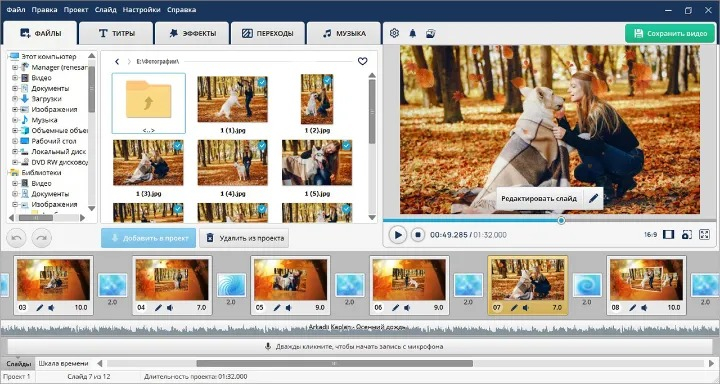
Карта интерфейса: куда смотреть в первую очередь
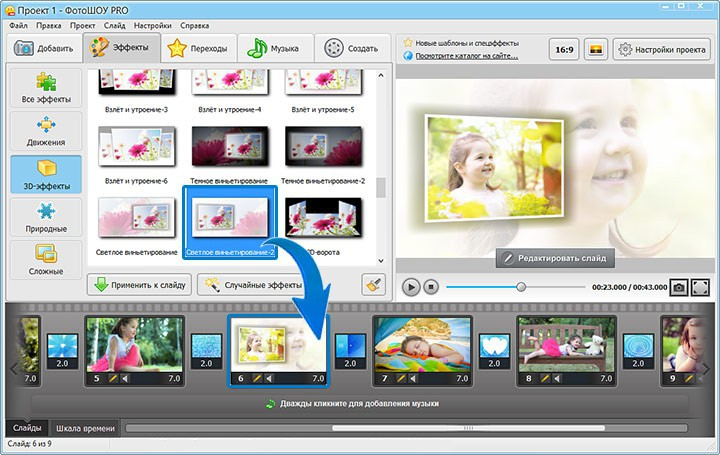
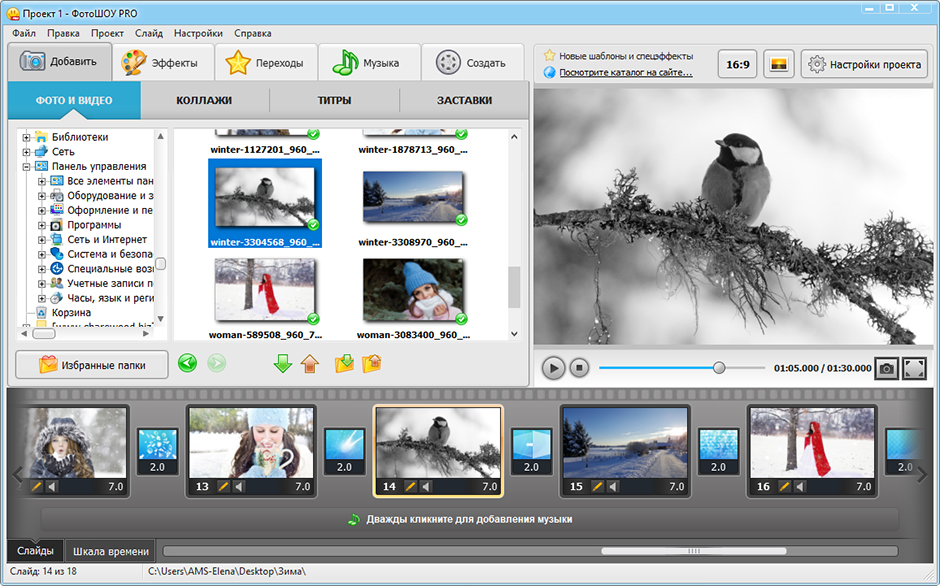
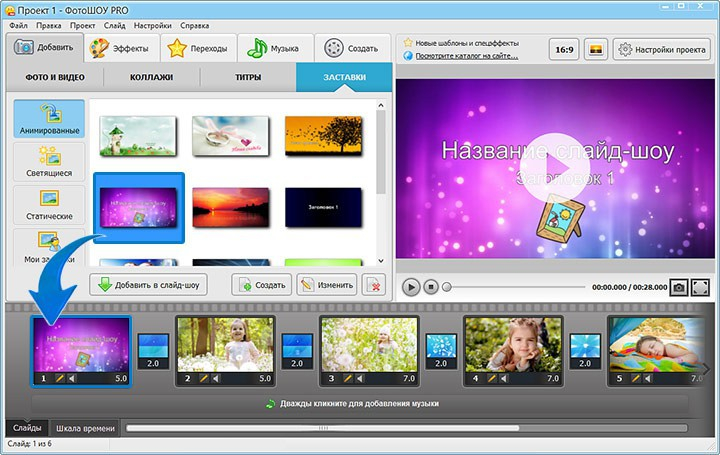
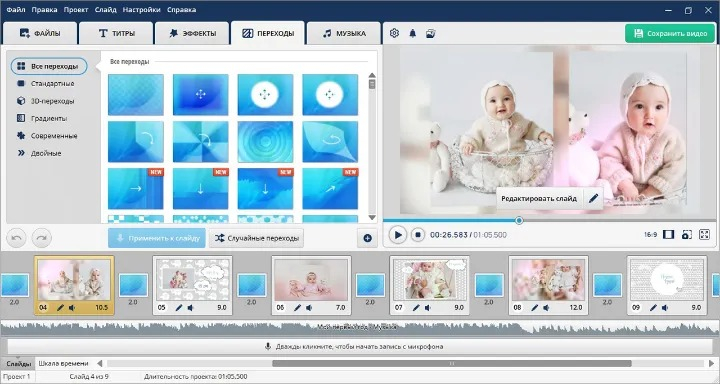
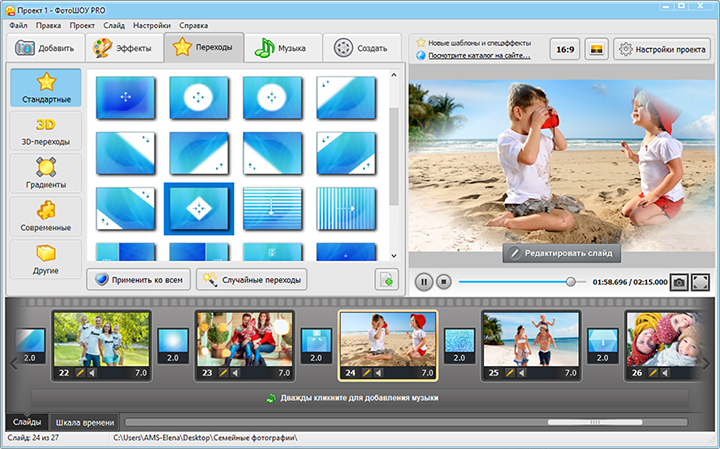
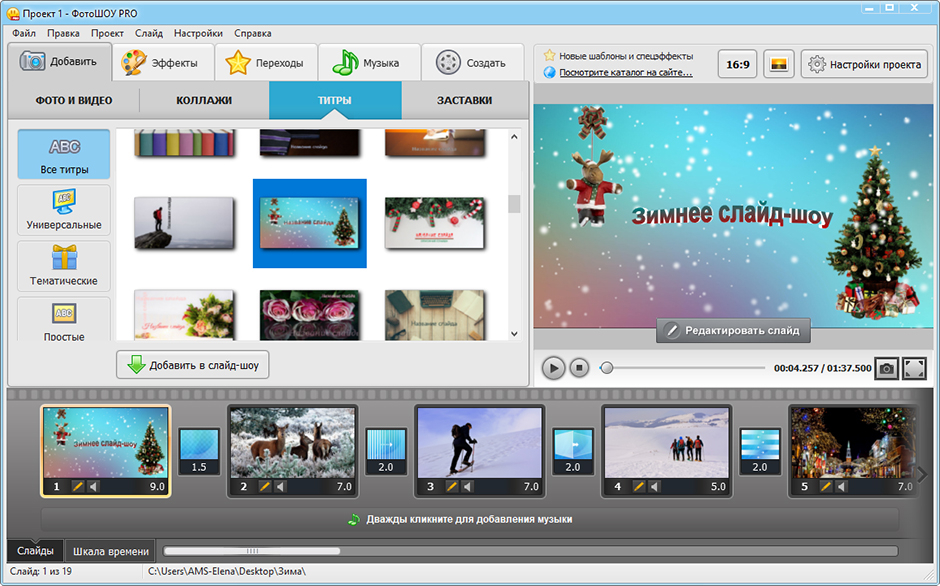
Основные этапы вынесены в верхние вкладки Файлы, Титры, Эффекты, Переходы и Музыка. Справа находится плеер предварительного просмотра и кнопка Редактировать слайд. Внизу расположен монтажный стол с миниатюрами кадров и ячейками переходов; рядом доступно переключение на шкалу времени. Кнопка Сохранить видео ведёт к финальному выводу. Эта структура позволяет идти по проекту слева направо: импорт, оформление, движение, звук, экспорт.
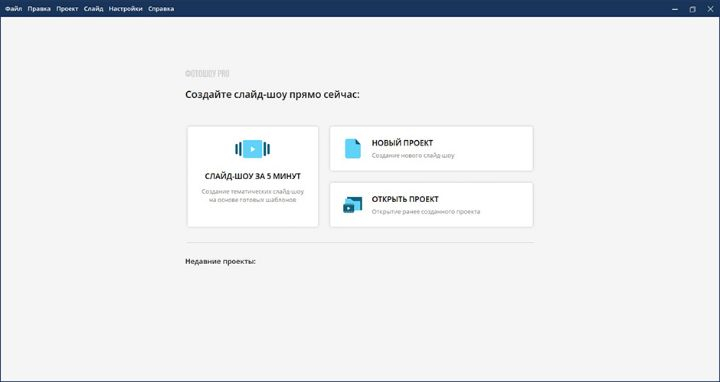
Быстрый режим и ручной проект — два разных сценария
На стартовом экране есть Слайд-шоу за 5 минут, Новый проект и Открыть проект. Первый вариант строит основу на готовом оформлении и подходит для типового поздравления или семейного ролика. Новый проект оставляет порядок сцен, длительности, переходы и композицию полностью под контролем пользователя. Для последовательной работы по этой статье нужен именно Новый проект; шаблонный режим разобран отдельно как способ ускорить повторяющиеся задачи.
Собираем ролик с нуля: импорт, порядок кадров, титры и переходы
Практическую сборку удобнее начинать с короткой версии проекта на 8–15 кадров. Так быстрее видно ритм, переходы и поведение текста. После проверки структуру можно расширить. Подготовьте исходники в отдельной папке, решите, какой кадр открывает историю и чем ролик заканчивается, затем создайте Новый проект.
Добавляем материалы и выстраиваем последовательность
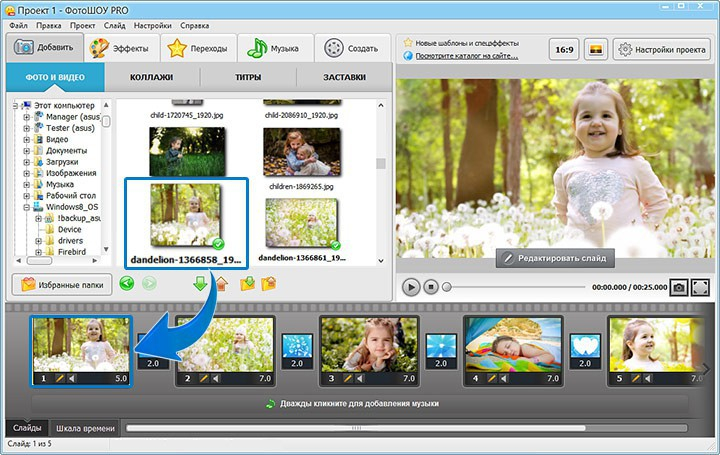
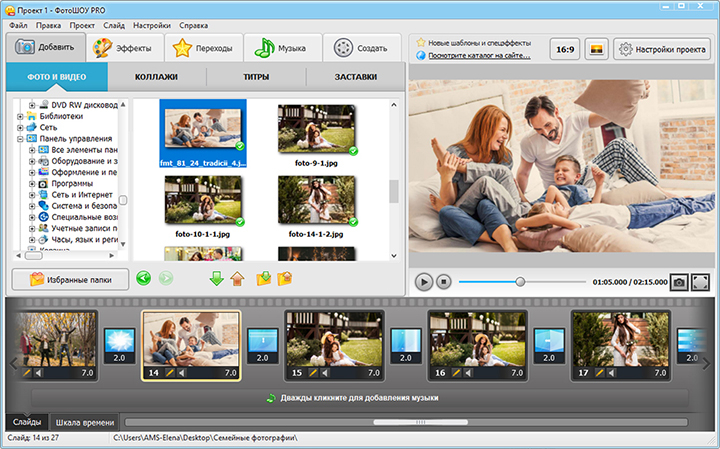
Откройте вкладку Файлы и в дереве папок найдите каталог с исходниками. Выделяйте фотографии и переносите их на нижнюю панель проекта. Порядок кадров меняется перетаскиванием миниатюр. Для комбинированного фотофильма видеоклипы добавляются на ту же панель: программа работает с ними как с отдельными элементами последовательности. После импорта пролистайте проект от начала до конца и удалите технические дубли до того, как начнёте настраивать анимацию.
- Сначала расставьте смысловые опорные кадры: вступление, центральные эпизоды и финал. Между ними добавляйте уточняющие фотографии, а не наоборот.
- Проверьте длительность каждого слайда по подписи на миниатюре. Спокойный портрет требует больше времени на просмотр, чем простой перебивочный кадр.
- Запустите предпросмотр и посмотрите только последовательность без эффектов. На этом этапе легко заметить повторяющиеся планы, слишком резкие тематические скачки и неудачный первый кадр.
- Сохраните проект до оформления. Для переноса работы на другой компьютер в меню Файл предусмотрено сохранение проекта для переноса вместе с материалами.
Добавляем заставку и титры без перегруженного дизайна
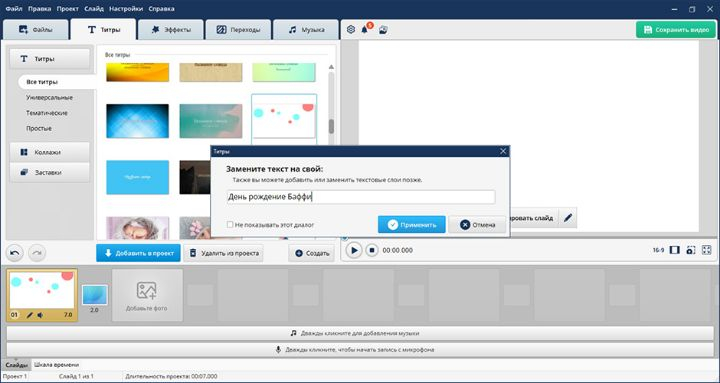
Перейдите во вкладку Титры или Заставки, выберите подходящую заготовку и добавьте её в проект. После вставки откройте слайд на редактирование и замените демонстрационный текст своим. Для вступления достаточно названия и одной короткой строки; внутри длинного ролика титры работают как разделители глав. Текст поверх фотографии лучше добавлять отдельным слоем в редакторе слайда — так его положение и анимация настраиваются независимо от фона.
- Поставьте титульный слайд перед первым смысловым кадром и просмотрите стык. Вступление не должно повторять информацию с первой фотографии.
- Откройте титр через Редактировать слайд, замените текст и проверьте, что надпись не выходит за границы кадра.
- Сократите длинные формулировки. На обычной скорости зритель должен успеть прочитать подпись один раз без паузы.
- Для нескольких глав используйте одинаковое оформление заголовков. Это делает ролик связным и экономит время на последующей правке.
Настраиваем переходы и ритм
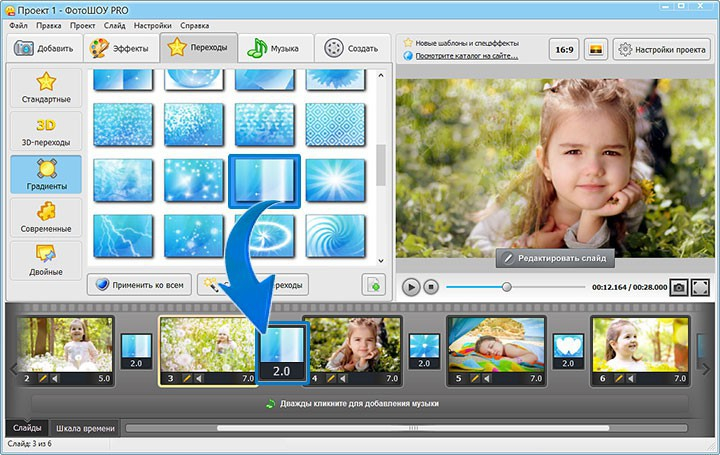
Откройте вкладку Переходы. В каталоге есть стандартные, 3D, градиентные, современные и двойные варианты. Перетащите выбранный эффект в ячейку между соседними слайдами либо замените текущий переход через команду применения. Для чернового ролика используйте один-два спокойных типа, затем точечно добавляйте более заметные переходы там, где меняется глава или сюжетная линия. Кнопка Случайные переходы ускоряет черновую сборку, но итоговую последовательность лучше просмотреть полностью.
- Сначала выставьте длительности слайдов, затем переходы. Иначе длинный переход начинает съедать время короткого кадра и нарушает темп.
- Просматривайте стык из двух соседних сцен, а не отдельный эффект в каталоге. Один и тот же переход по-разному воспринимается на светлых и тёмных фотографиях.
- Не ставьте разные выразительные переходы между каждым кадром. Для семейного, свадебного и портфолио-ролика последовательность выглядит аккуратнее при повторяемом визуальном языке.
- После расстановки пройдите ролик целиком и проверьте, что переходы не перекрывают важные лица, подписи и мелкие детали.
Для общей логики монтажа полезно отдельно посмотреть материал Xeon Live о том, как создать слайд-шоу из фото с музыкой: там разобран не только выбор программы, но и порядок подготовки исходников, ритм и публикация результата.
Редактор слайда: слои, маски, анимация и движение камеры
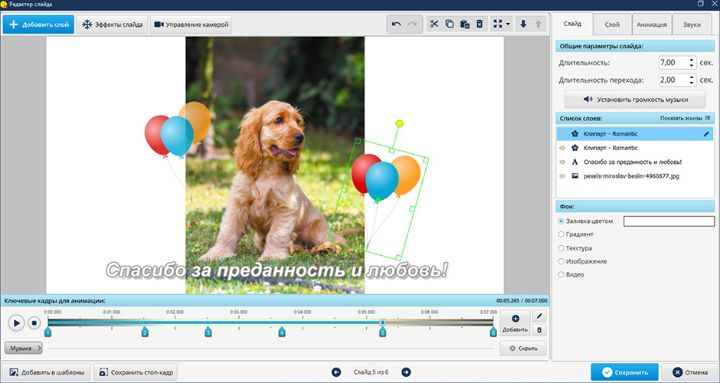
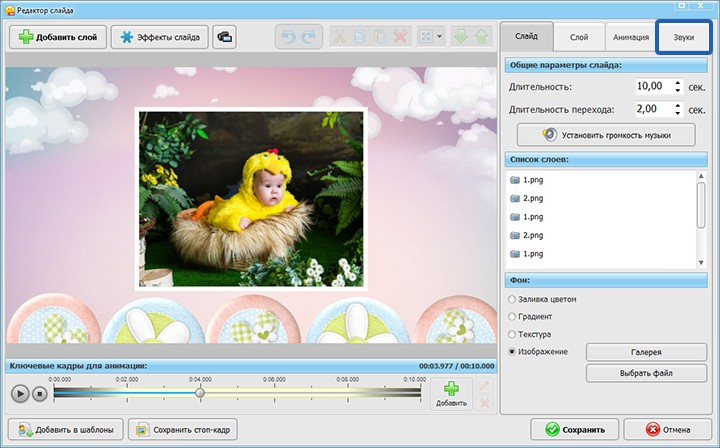
Кнопка Редактировать слайд открывает отдельный модуль, где один кадр превращается в многослойную сцену. Здесь задаются длительность показа и перехода, фон, список слоёв, их положение и свойства. Внизу находится шкала анимации с опорными точками. Именно в этом модуле стоит делать композиции, где несколько фотографий, текст и декоративные элементы должны двигаться независимо.
Собираем многослойную композицию
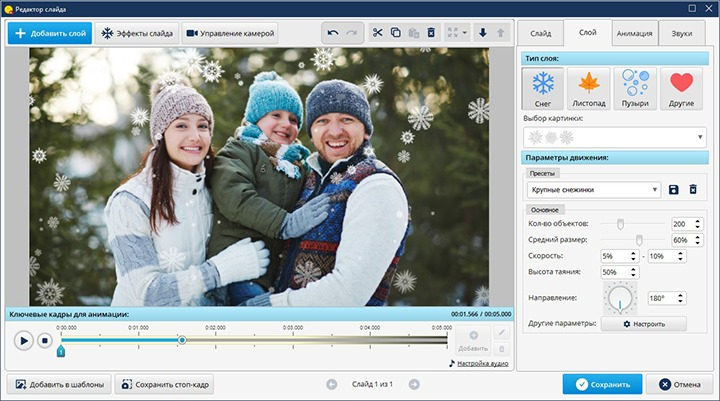
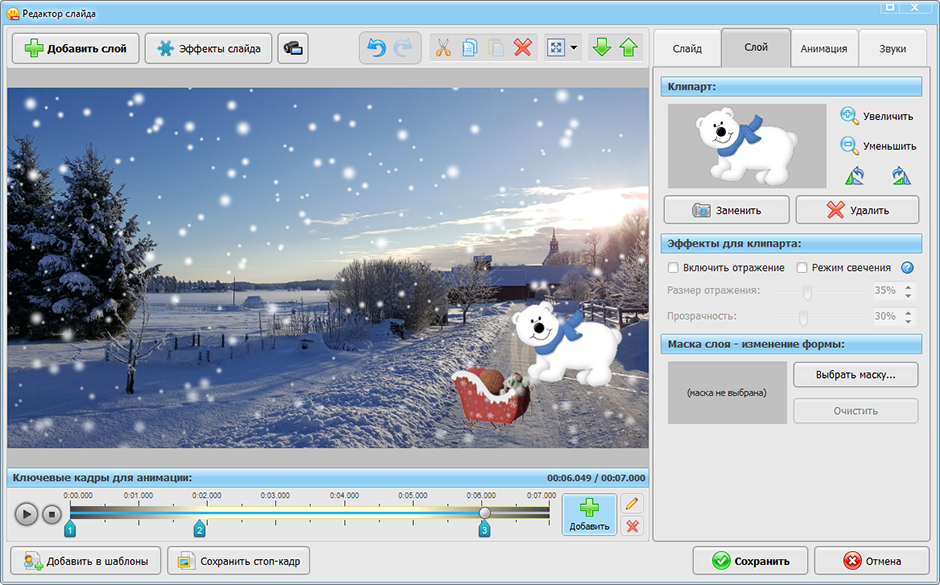
Выберите слайд и нажмите Редактировать слайд. Через Добавить слой добавьте фотографию, надпись, фигуру или клипарт. Каждый объект появится в списке слоёв справа. Выделенный слой можно перемещать на холсте, масштабировать, поворачивать и оформлять отдельно. Для коллажа сначала определите фон, затем разместите крупный смысловой объект и только после этого добавляйте подписи и декор — так проще сохранить визуальную иерархию.
- В настройках слайда выберите фон: однотонную заливку, градиент, текстуру, изображение или видео. Для вертикальных фото удобен спокойный фон, который заполняет свободное пространство.
- Добавьте первую фотографию слоем и задайте её размер. Не увеличивайте исходник сильнее, чем требуется для композиции: чрезмерное масштабирование делает дефекты заметнее.
- Добавьте вторую фотографию или текст и разместите их так, чтобы важные лица и надписи не перекрывались.
- Проверьте порядок слоёв в списке. Элемент, который должен быть на переднем плане, поднимите выше. Видимость слоёв можно включать и выключать значком глаза.
- Запустите предпросмотр внутри редактора. После композиционной проверки переходите к анимации — не настраивайте движение до того, как статичный кадр выглядит завершённым.
Меняем форму фотографии маской и рамкой
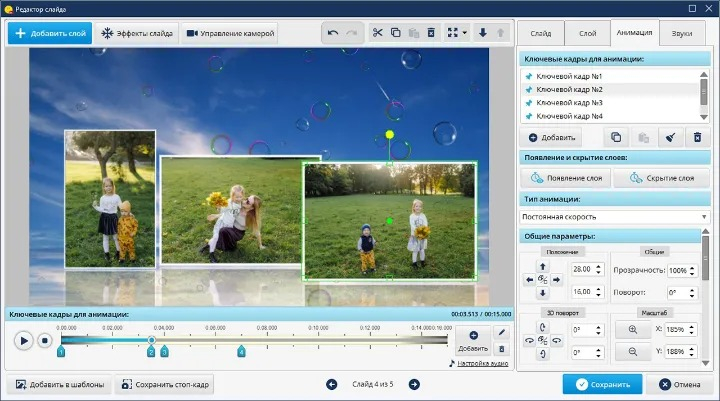
Выделите фотографию и откройте вкладку Слой. В блоке маски и рамки выберите подходящую форму. Маска меняет видимую область изображения, поэтому после её применения проверьте кадрирование: лицо или другой важный объект не должен попасть на обрезанный край. В этом же разделе доступны параметры фото, кадрирование и замена исходника. Такой способ удобен для свадебных и семейных коллажей, где прямоугольные фотографии нужно визуально объединить в одну сцену.
- Выберите слой с фотографией, а не фон всего слайда.
- Примените маску и сразу оцените, какая часть снимка скрылась.
- Скорректируйте положение и масштаб фотографии внутри композиции.
- Добавьте рамку только после маски и проверьте, что декоративный контур не перекрывает детали.
- Воспроизведите слайд с переходом: маска должна работать не только в статичном кадре, но и во время движения слоя.
Настраиваем движение по опорным кадрам
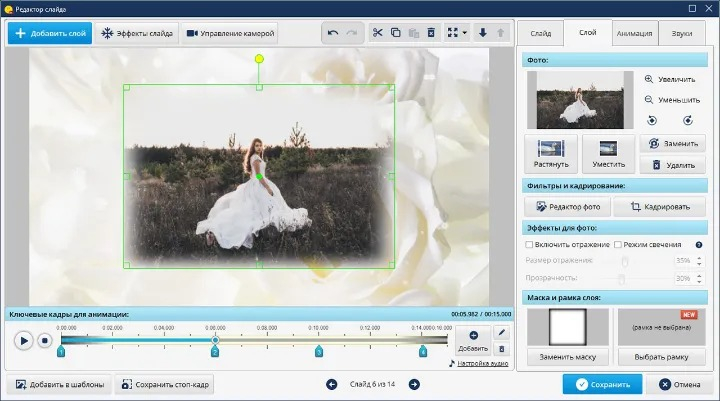
Перейдите на вкладку Анимация, выделите слой и используйте команду добавления нового ключевого кадра. На шкале времени появится точка, для которой задаются положение, масштаб, поворот и прозрачность объекта. Добавьте ещё одну точку в более позднем месте и измените параметры — программа рассчитает движение между состояниями. Для плавного приближения достаточно двух точек: в начале снимок немного меньше, в конце — крупнее и смещён к смысловому центру.
- Поставьте первый ключевой кадр в начале анимации и зафиксируйте исходное положение слоя.
- Переместите указатель времени ближе к концу и добавьте второй ключевой кадр.
- Во втором кадре измените только один-два параметра, например масштаб и позицию. Слишком много одновременных изменений делает движение рваным и сложным для чтения.
- Воспроизведите фрагмент. Проверьте, что объект не выходит за край, текст остаётся читаемым, а скорость движения соответствует длительности слайда.
- Для сложной траектории добавляйте промежуточные кадры по одному и проверяйте каждый участок отдельно.
Добавляем движение всей сцены через Управление камерой
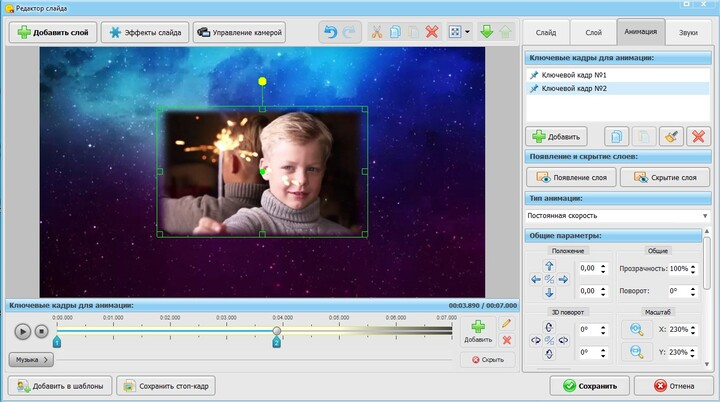
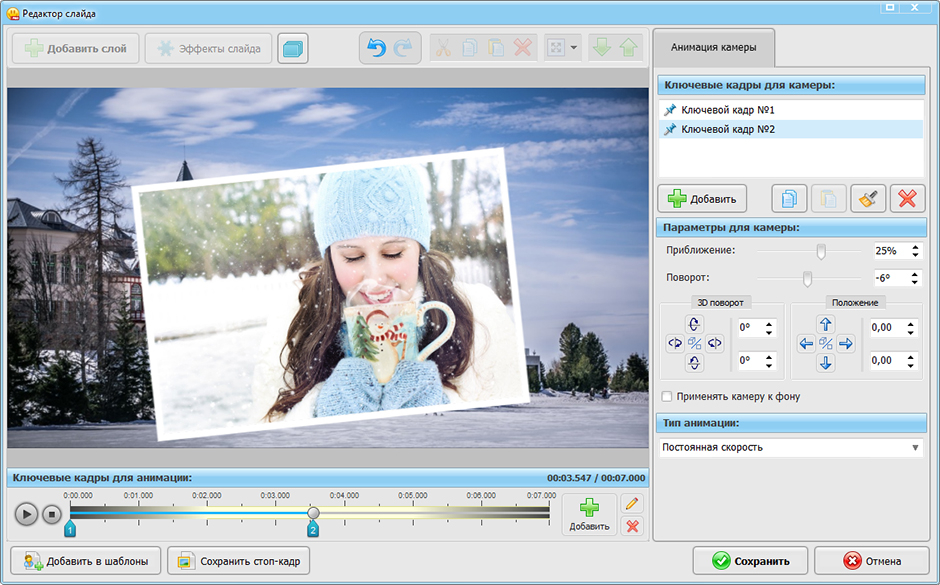
Когда слои уже собраны и двигаются правильно, откройте Управление камерой. Этот инструмент анимирует не отдельный объект, а всю сцену целиком. Создайте начальное состояние камеры, затем добавьте второе и измените приближение, положение или 3D-поворот. Камера особенно полезна в коллажах: вместо того чтобы синхронно двигать четыре слоя вручную, можно оставить их взаимное расположение и сделать общий наезд на нужную область.
- Сначала отключите или упростите лишнее движение отдельных слоёв. Камера должна усиливать композицию, а не конкурировать с ней.
- В начальной точке покажите сцену полностью. Во второй приблизьте участок, на котором находится главный объект.
- Проверьте края кадра при максимальном приближении. Белые поля и обрезанные элементы сразу становятся заметными.
- Для спокойного фотофильма используйте небольшое приближение и мягкое смещение. Сильные 3D-повороты оставляйте для заставок и акцентных сцен.
- Сохраните изменения и повторно посмотрите слайд уже вместе с соседними переходами.
Готовые эффекты полезны как отправная точка, а ручная анимация нужна там, где композиция должна подчиняться конкретной фотографии. В отдельном Конструкторе Переходов также создаются собственные переходы: запуск идёт из вкладки Переходы через кнопку с плюсом, а схема построения основана на слоях и ключевых кадрах. Для быстрого добавления пустого слайда подтверждено сочетание Ctrl+Ins.
Работа со звуком: музыка, обрезка, голос и локальные эффекты
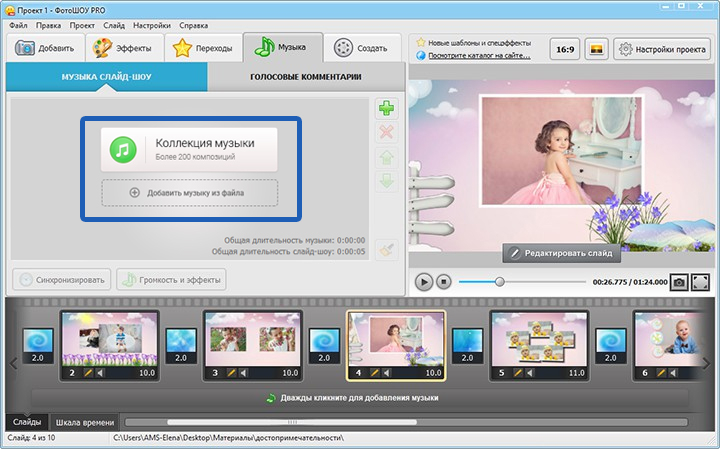
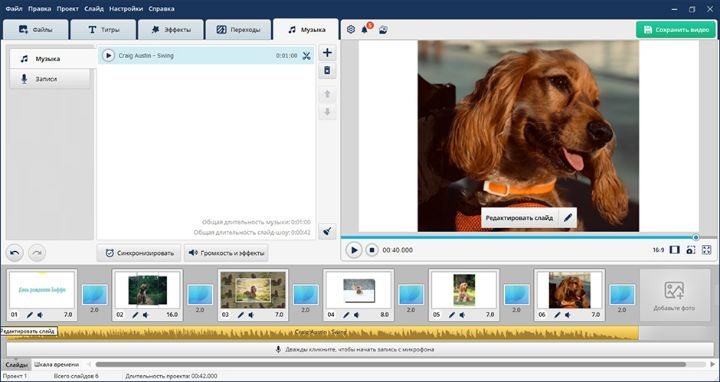
Во вкладке Музыка фоновые треки отделены от голосовых комментариев. Можно добавить музыку из файла или использовать встроенную коллекцию, включить несколько композиций, обрезать каждую и настроить плавное появление и затухание. Отдельно редактор слайда позволяет назначать звук конкретному кадру и менять баланс музыки, комментария и локального эффекта.
Добавляем музыку и подгоняем её длину
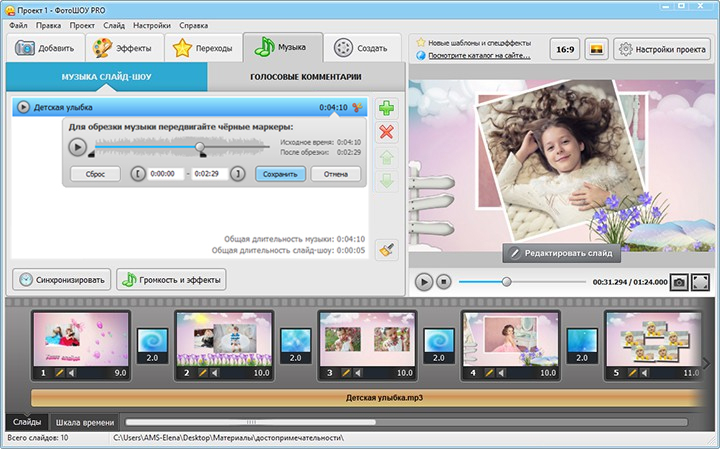
Откройте Музыка и нажмите Добавить музыкальный файл, затем выберите аудиофайл. После появления трека в списке запустите ролик и найдите момент, где музыка должна начинаться и заканчиваться. Для обрезки выделите композицию и нажмите значок ножниц. В окне обрезки оставьте нужный отрезок между маркерами и сохраните изменение. Для длинного ролика можно добавить несколько треков последовательно.
- Сначала соберите видеоряд и только потом окончательно режьте музыку: длительность проекта должна быть уже близка к финальной.
- Оставляйте начало композиции с небольшим запасом, затем задавайте плавное появление. Резкий старт редко подходит к титульному кадру.
- На смене музыкальных треков выбирайте сюжетную границу — новую главу, место или временной период. Так смена звука воспринимается осмысленно.
- После обрезки прослушайте последние секунды трека вместе с переходом к следующей сцене или финальному титру.
Настраиваем громкость и плавное появление
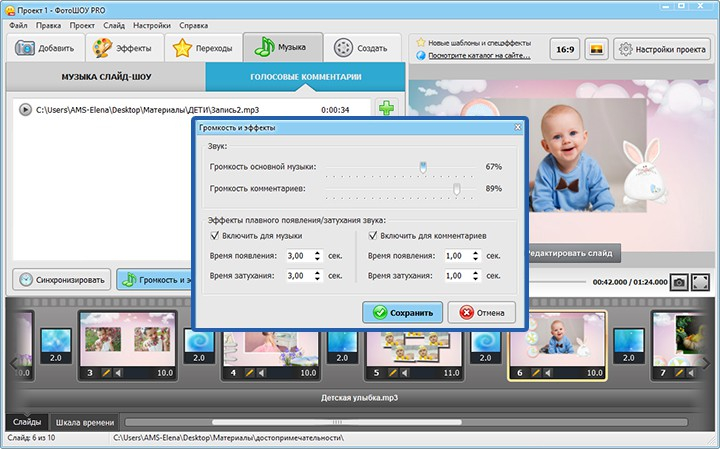
Нажмите Громкость и эффекты. В отдельном окне регулируются уровни основной музыки и комментариев, а также время появления и затухания. Начните с умеренного уровня фоновой музыки и прослушайте самые громкие места композиции. При наличии речи музыка должна оставаться фоном: голос проверяется по самому насыщенному участку, а не по тихому вступлению.
- Установите уровень музыки и воспроизведите фрагмент без речи. Убедитесь, что нет внезапных скачков.
- Добавьте комментарий и снизьте музыку до уровня, на котором слова различимы без напряжения.
- Включите плавное появление в начале и затухание в финале. Длительность эффекта подбирайте по темпу музыки и длине заставки.
- Проверьте переход между несколькими треками. Два одновременных затухания не должны образовывать неожиданную тишину.
Записываем голос и добавляем звук к отдельному слайду
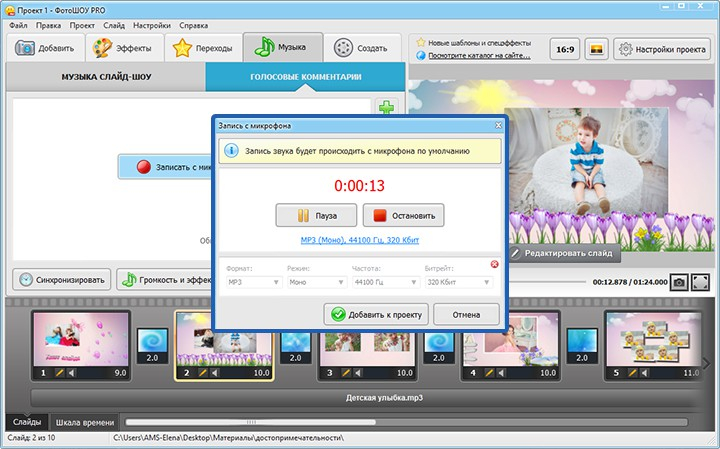
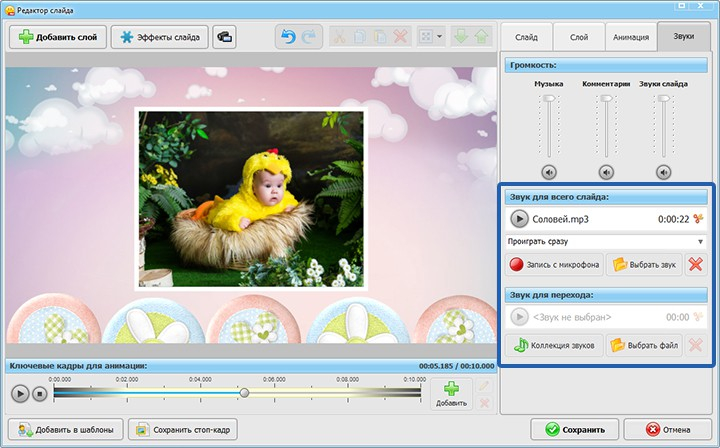
Перейдите во вкладку Голосовые комментарии и нажмите Записать с микрофона. В окне записи доступны параметры формата и качества, кнопки записи, паузы и остановки. После записи добавьте файл в проект и прослушайте его вместе с музыкой. Для локальной озвучки дважды щёлкните нужный слайд, откройте вкладку Звуки и назначьте файл в блоке звука всего слайда.
- Перед записью сделайте короткий тест и прослушайте его в наушниках: так слышны шум комнаты, слишком низкий уровень и перегруз.
- Записывайте реплики отдельными фрагментами по смысловым сценам. Исправить одну короткую реплику проще, чем перезаписывать длинный монолог.
- В настройках звука слайда выберите момент запуска: сразу, после перехода или с заданной задержкой.
- Отдельными ползунками скорректируйте музыку, комментарии и звук слайда во время показа конкретного кадра.
- При необходимости назначьте звук переходу, затем прослушайте сцену от предыдущего кадра до следующего — локальный эффект должен попадать точно в визуальное событие.
Для общей работы с дорожками и размещением музыки относительно видеоряда пригодится инструкция Xeon Live как вставить музыку в видео. Она помогает понять, как избежать обрезанного финала, слишком громкого фона и несинхронного начала композиции.
Комбинируем фото и видео и ускоряем повторяющиеся проекты
ФотоШОУ PRO принимает в проект не только фотографии: видеоклип можно поставить на монтажный стол, добавить как слой внутри отдельной сцены или использовать видеофоном. Для серийных работ есть готовые шаблоны, сохранение собственных шаблонов, пользовательские стили текста и глобальное добавление логотипа либо текста через Настройки проекта.
Добавляем видеоклип на монтажный стол и в отдельный слайд
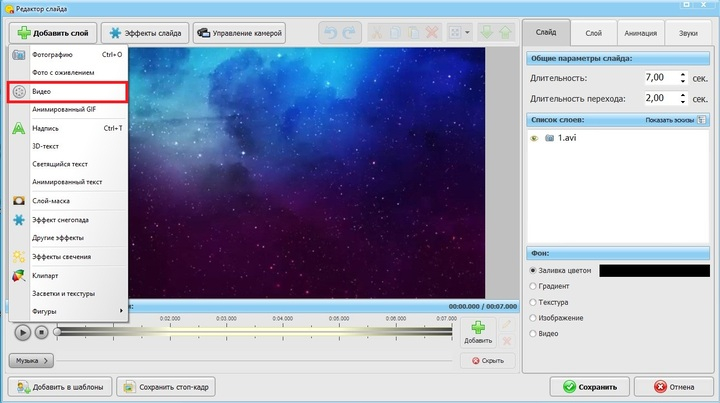
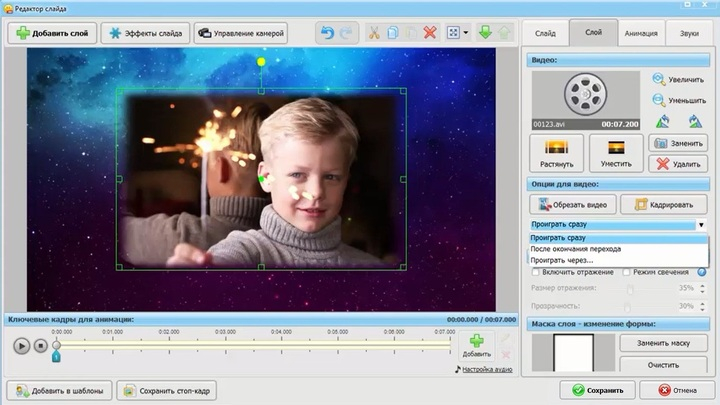
Для обычной видеовставки перенесите ролик из вкладки файлов на нижнюю панель и поставьте его между фотографиями. Откройте предпросмотр и проверьте длину эпизода. Для композиции поверх другого кадра откройте Редактировать слайд, выберите Добавить слой → Видео и укажите файл. Такой слой можно перемещать, масштабировать, обрезать, отключать его звук, настраивать повтор и анимировать так же, как фотографию.
- Сначала решите роль видеоклипа: самостоятельная сцена на монтажном столе или дополнительный слой внутри композиции.
- Для самостоятельной сцены укоротите материал до смыслового фрагмента. Длинная вставка разрушает темп фотофильма.
- Для видеослоя расположите его поверх фона и приведите размер к композиции. Проверьте, что края не перекрывают подписи и важные элементы.
- Отключите встроенный звук клипа, когда в ролике уже есть общая музыка и звук не нужен по сценарию.
- Воспроизведите участок с соседними слайдами и оцените не только картинку, но и смену громкости. Функция добавления видео в проект заявлена для полной версии программы.
Используем шаблоны, собственные заготовки и общий логотип
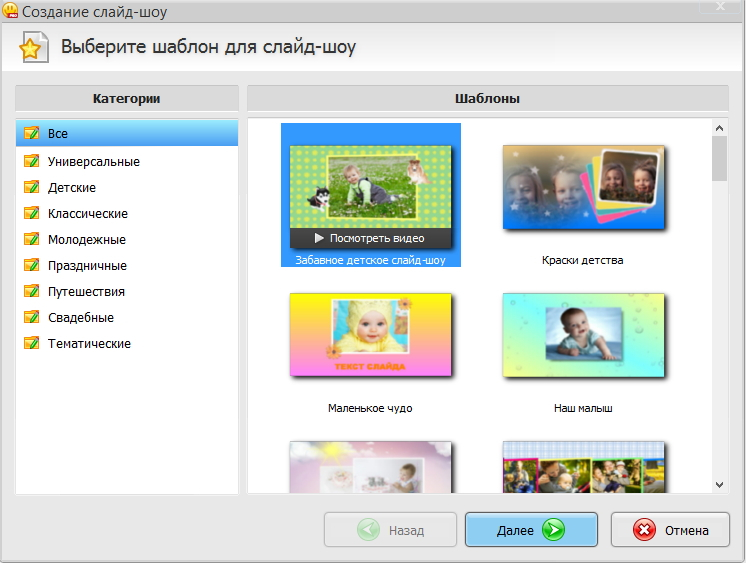
Для типового проекта выберите Слайд-шоу за 5 минут, укажите тематический шаблон и заполните его своими фотографиями. После автоматической сборки откройте результат в обычном редакторе и замените текст, музыку и неудачные кадры. Готовую отработанную структуру можно сохранить как пользовательский шаблон и применять снова. На повторяемых заставках удобно сохранять собственные стили текста.
- Создайте один эталонный проект с правильным соотношением сторон, титрами, переходами и музыкальным оформлением.
- Удалите персональные фотографии и текст, оставив только структуру и декоративные элементы, которые должны повторяться.
- Сохраните проект как шаблон. В дальнейшем заменяйте контент, не собирая анимацию заново.
- Для водяного знака или постоянной подписи откройте Настройки проекта и выберите добавление логотипа либо текста на все слайды. У логотипа настраиваются положение, размер, поворот, прозрачность и тень.
- Перед экспортом просмотрите несколько случайных сцен: глобальный элемент не должен закрывать лица, подписи и важные детали.
Создаём пустые сцены и собственные переходы быстрее
Пустой слайд вставляется сочетанием Ctrl+Ins или соответствующей командой контекстного меню монтажного стола. Такой слайд удобен для заставок, motion-графики и композиций без исходной фотографии. Собственный переход создаётся из вкладки Переходы через кнопку с плюсом: отдельный Конструктор Переходов использует два базовых слоя начального и конечного кадра, дополнительные слои и анимацию по ключевым кадрам.
- Добавьте пустой слайд и задайте фон до размещения объектов.
- Соберите простую заставку из текста и одного-двух графических элементов; сначала сделайте её статичной, затем анимируйте.
- Для собственного перехода откройте Конструктор через кнопку с плюсом и начните с двух основных кадров без лишнего декора.
- Настройте движение первого кадра к выходу и появление второго, после чего добавляйте дополнительные слои.
- Сохраните переход в пользовательскую коллекцию и проверьте его на нескольких парах фотографий: эффект должен работать с разной яркостью и композицией.
Экспортируем результат: формат, разрешение и проверка качества
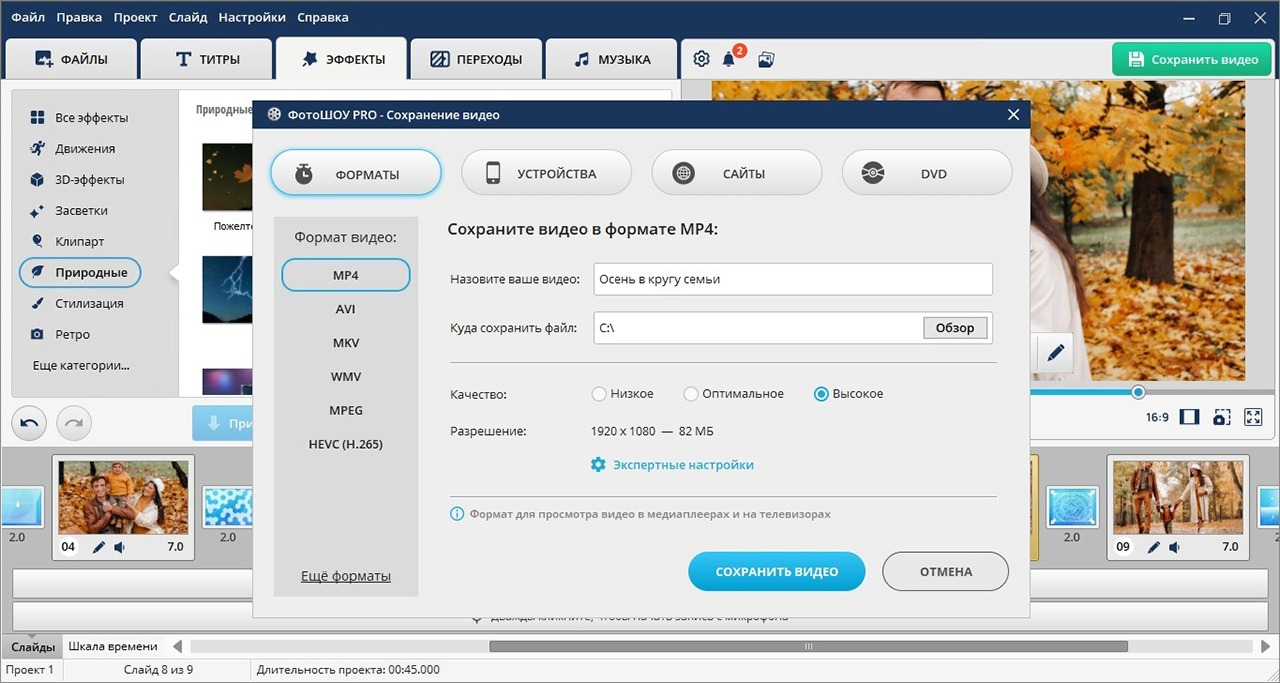
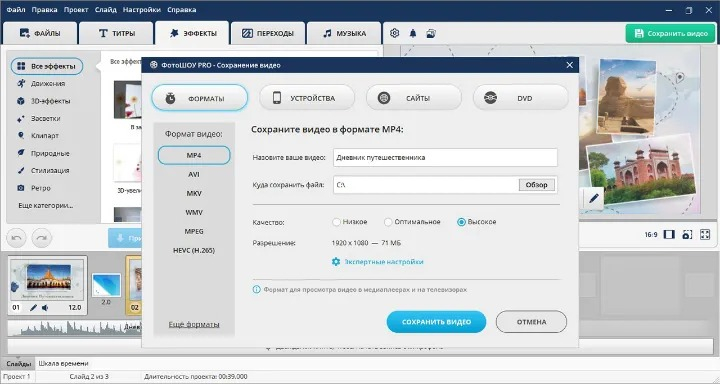
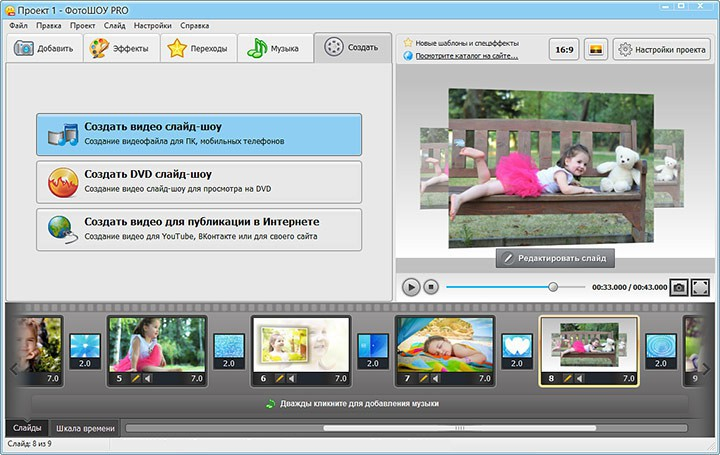
Финальный вывод запускается кнопкой Сохранить видео или через раздел создания видео. В окне экспорта доступны сценарии Форматы, Устройства, Сайты и DVD. В списке форматов подтверждены MP4, AVI, MKV, WMV, MPEG и HEVC (H.265). Для обычной публикации и просмотра на современных устройствах практичным базовым выбором остаётся MP4.
Выбираем параметры под площадку и не теряем качество
Нажмите Сохранить видео, откройте Форматы и выберите контейнер. Укажите имя файла и папку сохранения. Затем задайте качество и разрешение. Разрешение не стоит искусственно повышать выше реального качества исходников: увеличение размера кадра не создаёт новых деталей. Перед конвертацией проверьте соотношение сторон проекта. Для обычного горизонтального ролика используется 16:9; вертикальный контент требует другого проекта и другой композиции.
- Сначала определите место просмотра: компьютер, телевизор, сайт, видеохостинг или архив. От этого зависит формат и разрешение.
- Для универсального файла выберите MP4 и разрешение, соответствующее исходным фотографиям и целевой площадке.
- Откройте экспертные настройки только тогда, когда нужно вручную управлять параметрами видео и звука. Без конкретной задачи безопаснее оставить проверенный пресет.
- Сохраните короткий тестовый фрагмент или небольшой проект и откройте полученный файл обычным плеером. Проверьте резкость, плавность переходов, синхронность музыки и отсутствие обрезанных надписей.
- После проверки экспортируйте полный ролик. Финальный файл откройте ещё раз и промотайте начало, несколько сложных сцен, места смены музыки и последние секунды.
Для выбора геометрии кадра используйте справочник Xeon Live о соотношении сторон 16:9, 9:16, 1:1 и 4:3. Разницу между контейнером и способом сжатия удобно сверить с материалом о видеокодеках. Эти два решения лучше принять до финального рендера, а не после загрузки готового файла на площадку.
Типичные проблемы в проекте и как их исправить до финального рендера
Большинство неудач в слайд-шоу связано не с одной критической ошибкой, а с накоплением мелких проблем: исходники переместили, переходы стали длиннее кадров, музыка перекрывает речь, вертикальное фото обрезалось маской, а итоговый файл выбрали не под ту площадку. Проверка по этапам помогает найти причину раньше, чем будет потрачено время на полный экспорт.
Дополнительная проверка перед рендером занимает несколько минут: сохраните проект, проиграйте его от начала до конца без перемотки, затем отдельно пересмотрите все сцены со сложной анимацией, голосом, видеослоями и нестандартными переходами. В конце откройте окно экспорта и ещё раз сверьте разрешение. Такой порядок обнаруживает ошибки, которые незаметны при редактировании отдельных кадров.
Плюсы, минусы, альтернативы и кому подходит программа
ФотоШОУ PRO сильнее всего там, где исходный материал преимущественно фотографический, а результат должен выглядеть как законченный видеофильм с музыкой, титрами и анимацией. Программа остаётся специализированной: для многокамерного монтажа, сложной цветокоррекции длинного видео, профессионального звукового постпродакшна и развитого композитинга универсальный видеоредактор подходит лучше.
Сильные и слабые стороны
Плюсы
- Понятная последовательность вкладок от импорта до экспорта и отдельный монтажный стол для слайдов.
- Два режима старта: быстрый шаблонный и полноценный Новый проект.
- Многослойный редактор слайда, маски, рамки, текст, фигуры, клипарт и ручная анимация.
- Управление камерой для движения всей сцены и отдельная анимация каждого слоя.
- Развитая работа со звуком: несколько треков, обрезка, плавное появление и затухание, запись голоса, локальный звук слайда и перехода.
- Фото и видеоклипы в одном проекте, видеослои и видеофон.
- Сохранение собственных шаблонов и стили текста для повторяемых проектов.
- Несколько сценариев экспорта, включая видеофайл и DVD.
Минусы
- Программа рассчитана на Windows; отдельной версии для macOS на странице продукта нет.
- Большое количество декоративных эффектов легко провоцирует перегруженный дизайн, поэтому итог сильно зависит от редакторской дисциплины.
- Сложный многослойный слайд требует ручной работы с положением, длительностью и анимацией; быстрый режим не заменяет точную настройку.
- Функции видеомонтажа подчинены логике слайд-шоу и не превращают программу в полноценную монтажную систему для длинных фильмов.
- Часть возможностей зависит от редакции программы; например, добавление видео заявлено для полной версии, а видео-маски — для старших редакций.
Что выбрать вместо ФотоШОУ PRO
NCH PhotoStage подходит пользователям, которым нужен классический кроссплатформенный редактор слайд-шоу с таймлайном, эффектами, записью голоса и широким набором форматов. В актуальной справке PhotoStage есть Quick Create, работа с изображениями, видео и аудио, а также экспорт и публикация. ФотоШОУ PRO сильнее акцентирует оформление отдельного слайда, русскоязычные тематические шаблоны и многослойную сцену.
SmartSHOW 3D ориентирован на зрелищные 3D-слайд-шоу и близок по идее к ФотоШОУ PRO. Его стоит рассматривать, когда основная цель — максимально насыщенная анимация и 3D-подача. ФотоШОУ PRO воспринимается прямолинейнее в задачах музыкального фотоальбома, поздравления и семейного фильма.
Movavi Slideshow Maker остаётся актуальным отдельным продуктом для Windows и macOS с шаблонами автоматической сборки, титрами, переходами и музыкой. Это практичная альтернатива для пользователя, которому важна поддержка macOS и более универсальный современный интерфейс. Для выбора среди большего числа решений у Xeon Live есть рейтинг программ для создания слайд-шоу.
Кому ФотоШОУ PRO подходит лучше всего
Оптимальная аудитория — домашние пользователи, педагоги, фотографы, организаторы мероприятий и авторы, которые регулярно собирают ролики из фотографий. Новичок начинает с шаблона и постепенно переходит к ручному редактору. Опытный пользователь получает слои, анимацию и камеру без необходимости осваивать полноценную монтажную систему. Для повторяемых выпускных, семейных архивов, портфолио и поздравительных роликов особенно полезны собственные шаблоны и глобальное оформление.
- Семейный архив: Новый проект, спокойные переходы, плавное приближение фотографий, одна музыкальная линия и короткие подписи.
- Поздравление: тематическая заставка, более активные эффекты, текстовые слои, музыка и несколько локальных звуков.
- Свадебный или выпускной фильм: главы через титры, мягкая камера, коллажи из нескольких фотографий, голосовые комментарии и осторожная работа с декоративными эффектами.
- Портфолио: единый пользовательский шаблон, повторяемый стиль текста, общий логотип через Настройки проекта и сдержанная анимация, которая не спорит с самими работами.
- Длинное видео с большим количеством исходных клипов: выбирайте полноценный видеоредактор; ФотоШОУ PRO лучше работает как фотоцентричный редактор, а не как универсальная система постпродакшна.
Главный практический вывод простой: ФотоШОУ PRO стоит выбирать для проекта, где фотографии составляют основу истории, а музыка, титры, переходы и ручная анимация должны собираться в одном понятном интерфейсе. Для подготовки исходников и общей логики фотофильма дополнительно пригодится инструкция Xeon Live как создать видео из фотографий с музыкой.