Экранная камера: где скачать и как пользоваться
Экранная камера — настольный рекордер для Windows, который объединяет захват экрана, базовую правку и экспорт в одном рабочем цикле. На Xeon Live можно скачать Экранная камера бесплатно: бесплатная загрузка относится к пробной версии. Ниже — практический разбор интерфейса, записи со звуком, монтажа, сохранения, автоматизации и ограничений без рекламных обещаний.
Для чего нужна Экранная камера и где она уместна
Экранная камера рассчитана на понятные сценарии: записать действия в программе или браузере, сохранить вебинар, подготовить видеоурок, показать коллеге последовательность операций, зафиксировать игровой эпизод и затем быстро привести материал в аккуратный вид. На странице разработчика продукт по-прежнему обозначен как версия 6.25; там же указаны Windows 11, 10, 8, 7 и XP и дата обновления 24 августа 2023 года. Для современного рабочего компьютера главный ориентир здесь — поддержка Windows, а не обещание сложного студийного монтажа.
Сильная сторона программы — цельный маршрут от захвата до готового файла. После записи не требуется сразу переносить материал в отдельный редактор: можно посмотреть ролик, убрать лишнее начало и конец, сделать титульную или финальную заставку, добавить музыку либо отдельный голосовой комментарий и перейти к экспорту. Такой набор особенно удобен для коротких инструкций и обучающих роликов, где монтаж должен обслуживать содержание, а не становиться отдельным проектом.
- Видеоинструкции по работе с корпоративными сервисами, офисными программами и сайтами.
- Запись вебинаров и онлайн-встреч с системным звуком; запись собственного голоса включается отдельно.
- Скринкасты для базы знаний, техподдержки, обучения сотрудников и демонстрации ошибок.
- Короткие игровые записи, когда не требуются оверлеи, сложная сцена трансляции и тонкая настройка нескольких источников.
- Быстрая подготовка ролика с обрезкой, заставкой, музыкой и экспортом без перехода в тяжёлый видеоредактор.
Для многослойных проектов, прямых эфиров с несколькими источниками, одновременного вывода веб-камеры поверх экрана и сложной графики лучше выбирать специализированные инструменты. В отдельном материале Xeon Live подробно разобрано, как устроен скринкаст и как его записывать; Экранная камера закрывает именно базовый и средний уровень такого рабочего процесса.
Карта интерфейса: от старта записи до готового файла
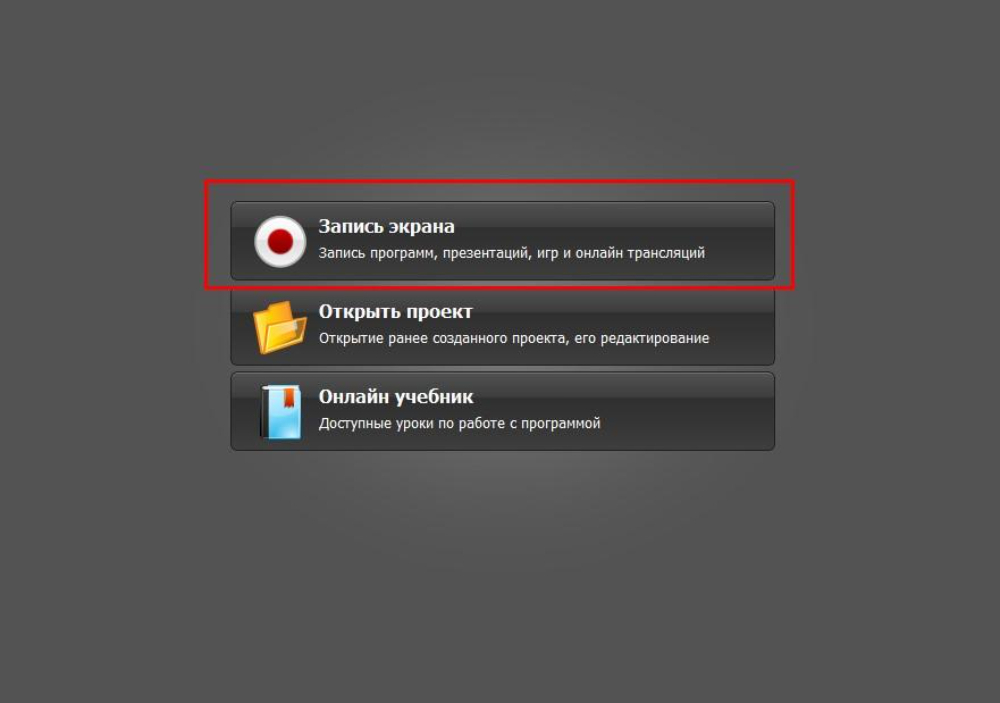
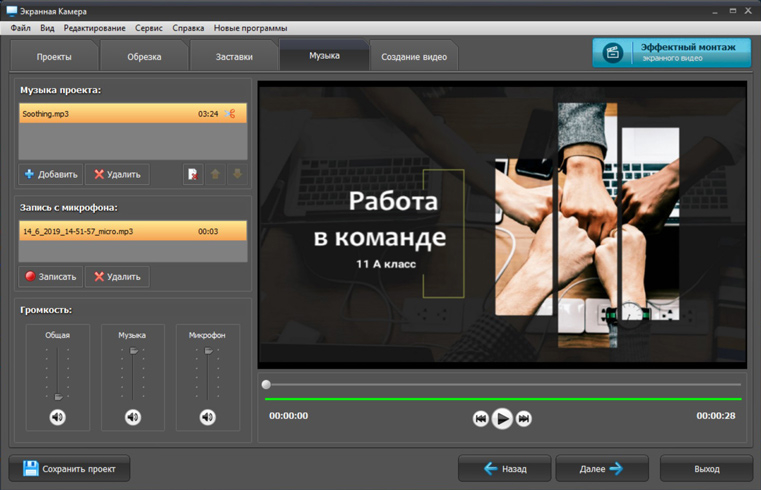
Интерфейс построен как последовательность этапов. На старте выбирается новая запись или ранее сохранённый проект. Затем открывается небольшая панель захвата. После остановки появляется предпросмотр, а редактор ведёт пользователя по вкладкам «Проекты», «Обрезка», «Заставки», «Музыка» и «Создание видео». Эта логика важнее внешнего оформления: она показывает, где искать нужную операцию и в каком порядке двигаться.
Стартовое окно
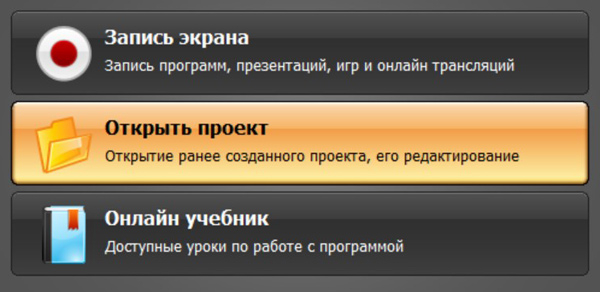
На стартовом экране видны три основных пункта: «Запись экрана», «Открыть проект» и «Онлайн учебник». Для новой работы выбирают первый. «Открыть проект» нужен, когда запись уже сохранялась как проект и её надо продолжить редактировать. Благодаря такому разделению пользователь не попадает сразу в перегруженный монтажный интерфейс и не смешивает захват с постобработкой.
Панель записи
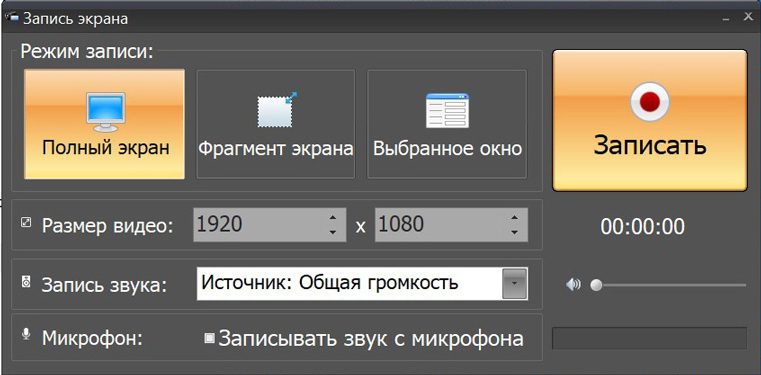
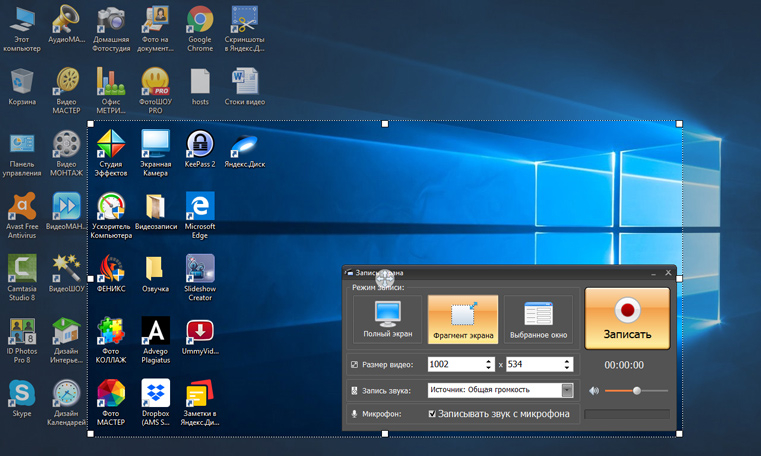
В панели захвата сосредоточены режим записи, размер видео, системный звук и микрофон. На странице описания разработчика перечислены полный экран, фрагмент и выбранное окно. В более свежих обучающих скриншотах третья быстрая плитка подписана «Скриншот». Поэтому интерфейс в опубликованных материалах выглядит неодинаково; универсальный путь для записи одного приложения — «Фрагмент экрана» с границами вокруг нужного окна. Системный звук выбирается в отдельном поле, микрофон включается отдельным флажком.
Редактор после захвата
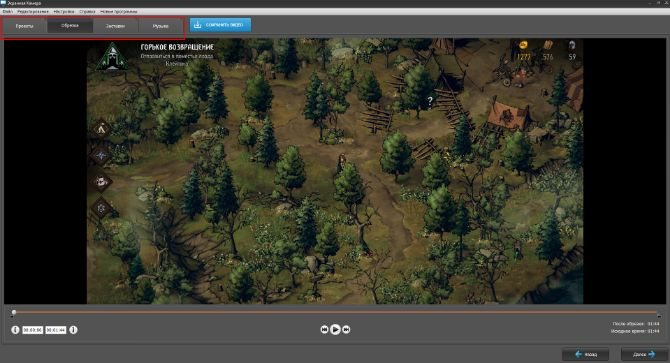
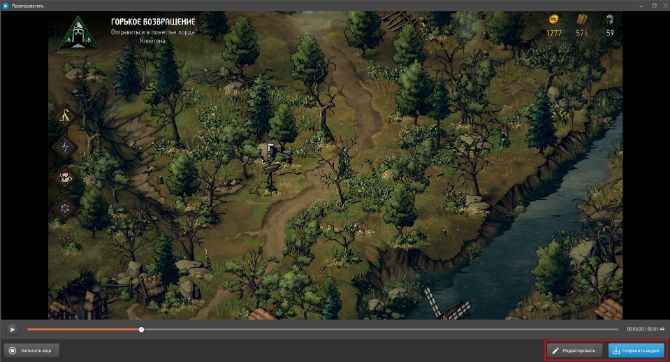
После остановки видеозапись открывается в окне предпросмотра, откуда можно перейти к редактированию или сразу к сохранению. В редакторе вкладки идут слева направо по реальному рабочему процессу: сначала проект и просмотр, затем обрезка, заставки, музыка и создание итогового файла. Для подробной постобработки полезен отдельный материал Xeon Live о том, как монтировать видео и выстраивать последовательность правок.
Экран сохранения и экспорта
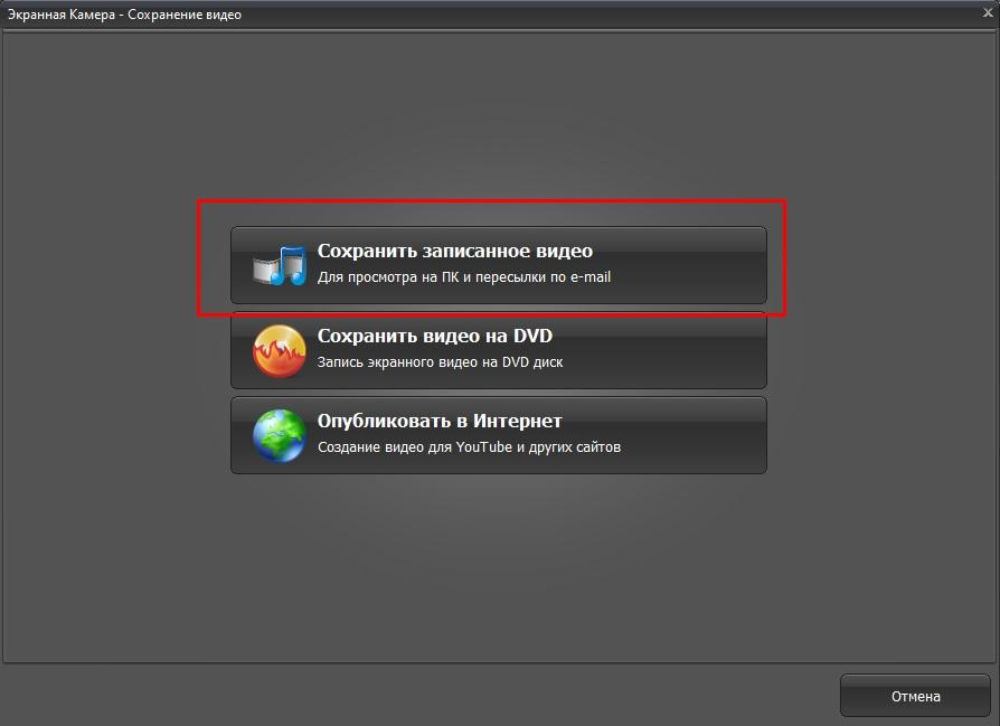
Финальная стадия не сводится к одной кнопке. Сначала выбирается способ выдачи результата: обычный файл для просмотра на компьютере, DVD или профиль для публикации в интернете. После этого открываются параметры формата и качества. Для повседневной работы чаще всего нужен первый путь — он даёт прямой контроль над форматом, размером кадра и степенью сжатия.
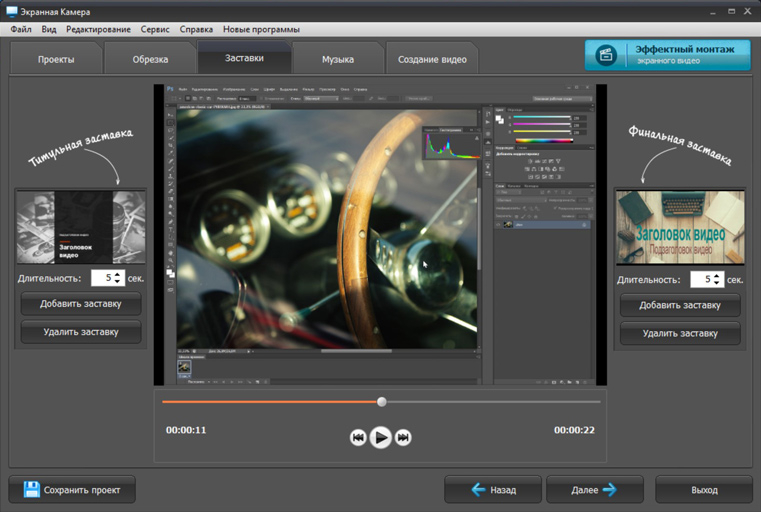
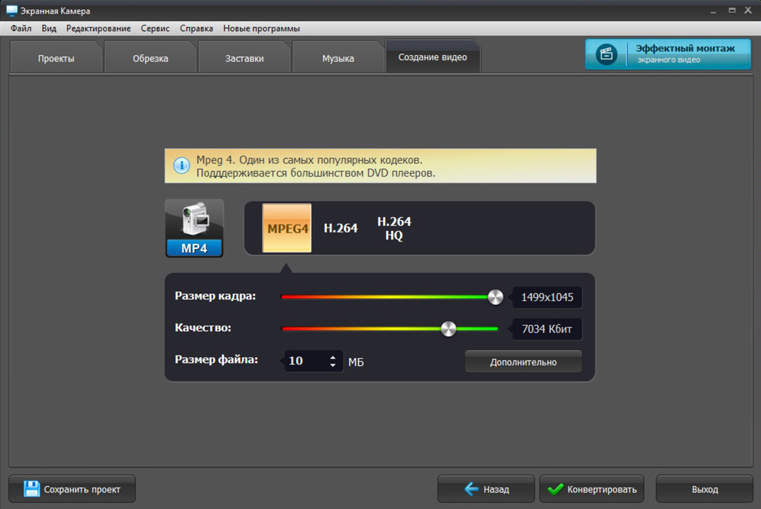
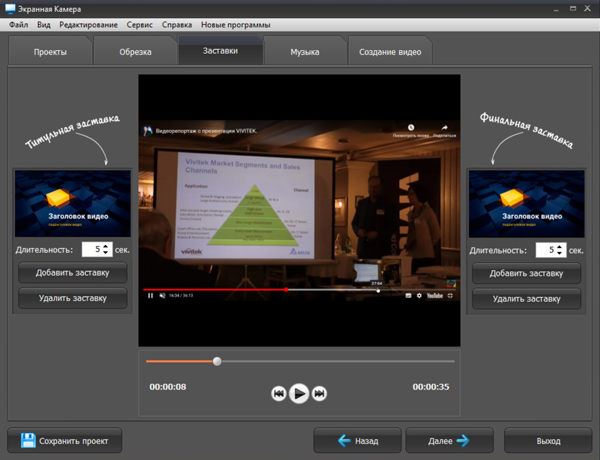
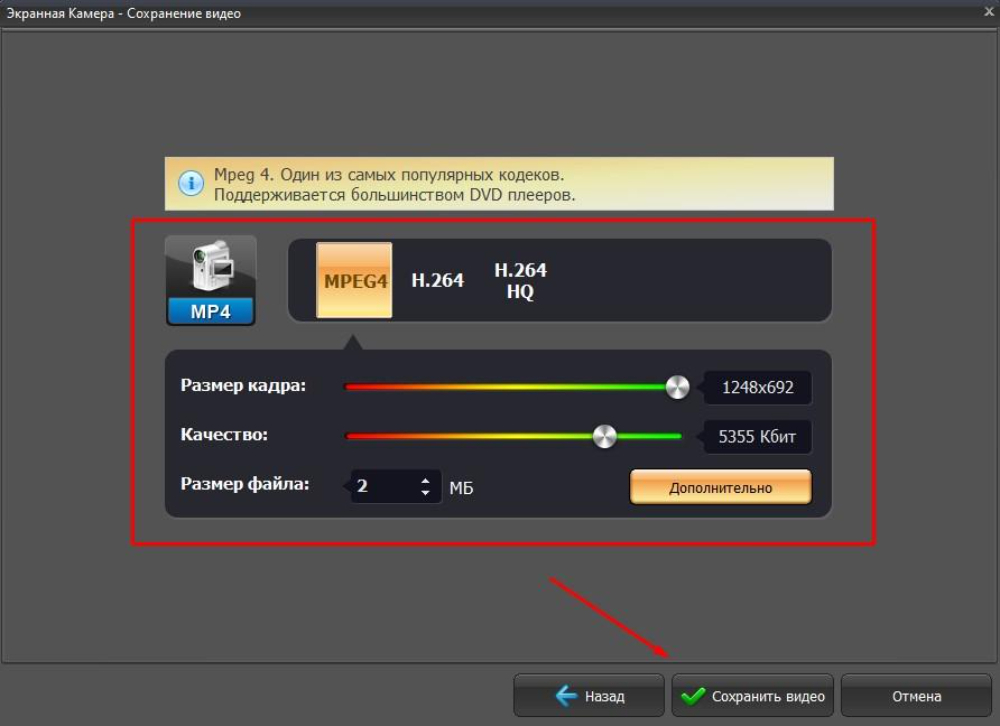
Слайдер выше показывает четыре связанные стадии: оформление заставок, выбор профиля MP4/H.264, работу с заставками на реальном учебном проекте и детальные параметры качества. Это тот минимум экранов, который стоит запомнить перед первой записью: всё остальное строится вокруг них.
Как записать экран со звуком: пошаговый рабочий сценарий
Перед началом записи подготовьте содержимое, которое будете показывать: откройте нужную программу или страницу, уберите уведомления и проверьте, что важные элементы помещаются в выбранную область. Затем откройте Экранную камеру и нажмите «Запись экрана». Полный цикл записи удобно выполнять в следующем порядке.
Полный экран или фрагмент: как выбрать область
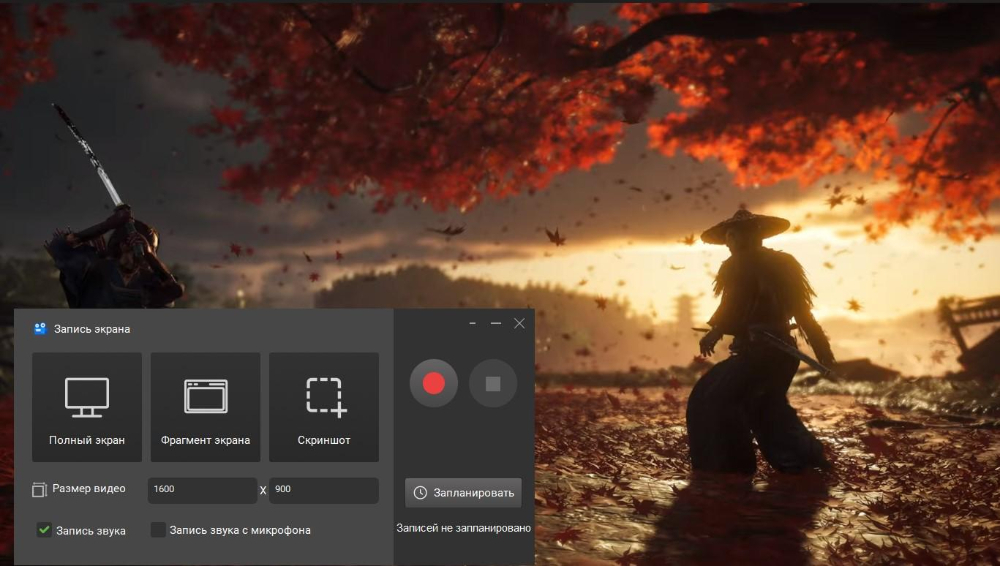
- Для демонстрации всего рабочего стола выберите «Полный экран». Этот режим подходит для переходов между несколькими окнами, презентаций и процессов, где зритель должен видеть общий контекст.
- Для инструкции по одной программе выберите «Фрагмент экрана». После появления рамки растяните её до границ рабочей области приложения и исключите панель уведомлений, лишние вкладки и соседние окна.
- Проверьте размер видео в строке ширины и высоты. Для читаемого интерфейса не уменьшайте область сильнее, чем требуется: слишком маленький исходный кадр нельзя восстановить при экспорте.
- Сделайте короткую пробную запись. Остановите её, откройте предпросмотр и убедитесь, что текст в интерфейсе читается, курсор не перекрывает важные элементы, а в кадр не попадают личные данные.
- После проверки вернитесь к записи основного материала и не меняйте границы захвата посреди длинного дубля.
Для одного приложения фрагмент часто практичнее полного экрана: в готовом ролике меньше пустого пространства, зрителю легче следить за кнопками и полями, а при дальнейшем сжатии интерфейс остаётся крупнее. Общие способы записи для разных систем собраны в инструкции Xeon Live как записать видео с экрана.
Как одновременно записать системный звук и микрофон
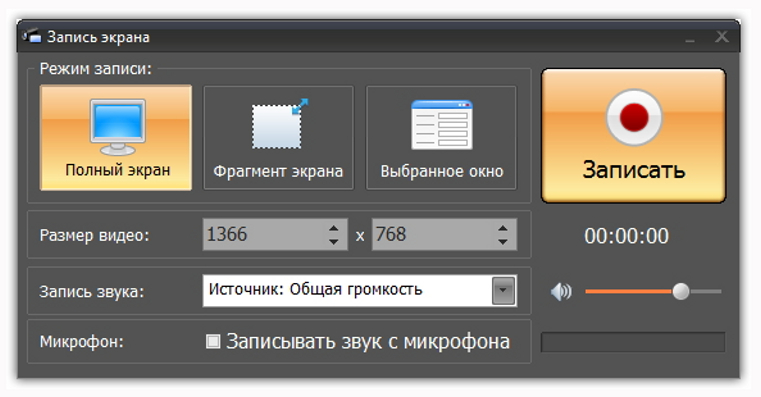
- В блоке «Запись звука» оставьте захват системного аудио включённым.
- Откройте список источников и выберите «Общая громкость», когда требуется записывать звук, который воспроизводит компьютер.
- Для голосового комментария поставьте флажок «Записывать звук с микрофона». Системный звук и микрофон используются одновременно в сценариях вебинара и звонка.
- До длинной записи произнесите несколько фраз и включите фрагмент системного звука. После короткого дубля откройте предпросмотр и проверьте оба источника на слух.
- Если голос заметно громче материала с компьютера, не продолжайте длинную запись: сначала выровняйте уровни, затем повторите короткий тест.
При записи чужого вебинара микрофон обычно не нужен: достаточно системного аудио. Для собственного объясняющего ролика, наоборот, полезно включить микрофон и оставить системный звук только там, где программа или демонстрация действительно его используют. Такая дисциплина уменьшает шум и упрощает последующую работу со звуком.
Пауза, возобновление и остановка без лишних дублей
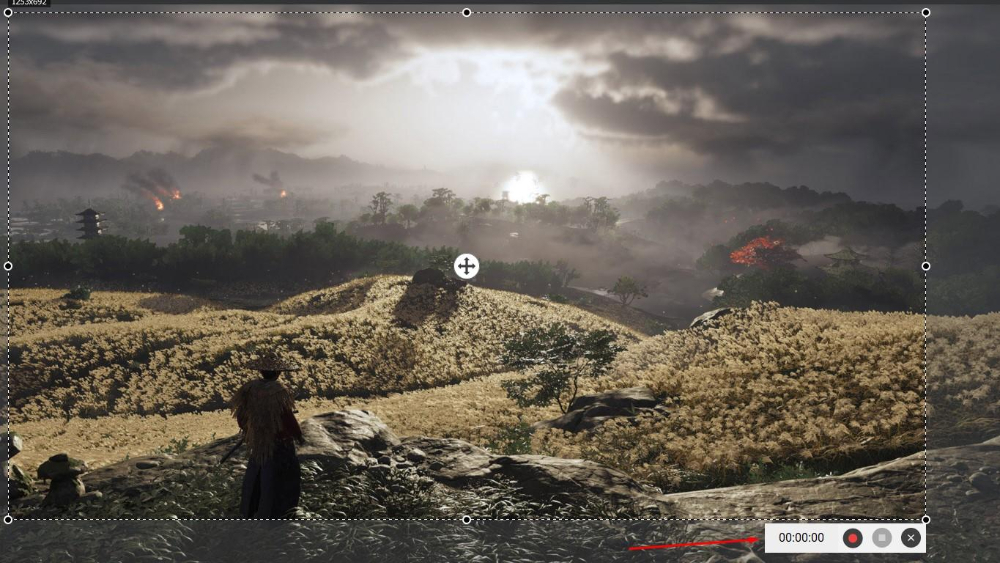
- Нажмите большую кнопку записи. Перед фактическим стартом появляется короткий отсчёт — используйте его, чтобы вернуть фокус в демонстрируемое окно.
- Во время записи не сворачивайте панель управления, пока не убедитесь, что можете быстро поставить захват на паузу или завершить его.
- Для паузы используйте F8. Это удобно при загрузке страницы, ожидании ответа приложения или перед переходом к следующему смысловому блоку.
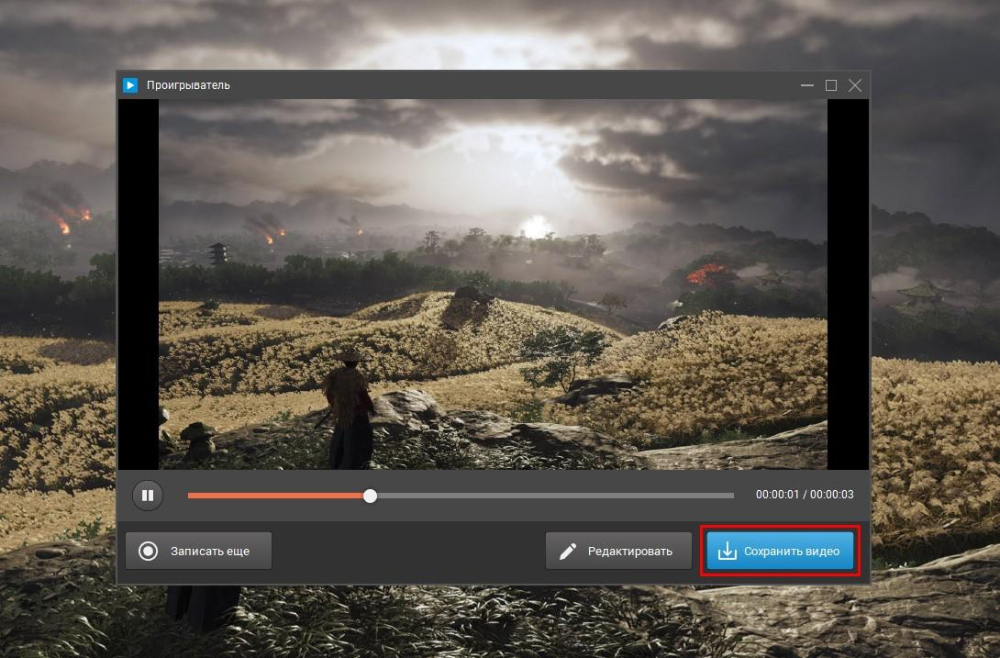
- Для остановки используйте F10 либо кнопку остановки на панели. После завершения ролик открывается в проигрывателе.
- Просмотрите начало, один участок из середины и конец. Если ошибка локальная и её можно убрать обрезкой, переходите к редактированию. Если пропущено важное действие или звук отсутствует целиком, перезапишите материал до монтажа.
Горячие клавиши особенно полезны в учебных роликах: зритель не видит, как автор ищет кнопку остановки мышью, а сам автор меньше двигает курсор по экрану. F8 и F10 подтверждены в актуальных обучающих материалах разработчика.
Перед длинным дублем полезно заранее пройти сценарий без записи. Откройте все вкладки, авторизуйтесь в нужных сервисах, закройте личную переписку и уведомления, подготовьте файлы, которые будут открываться в кадре. Затем вернитесь к стартовой точке и только после этого включайте захват. Такой репетиционный проход уменьшает паузы и не вынуждает скрывать конфиденциальные фрагменты на монтаже. Для корпоративной инструкции отдельно проверьте, что в именах файлов, вкладках браузера и системных уведомлениях нет данных, которые не должны попасть к зрителю.
Как отредактировать запись: обрезка, заставки и озвучка
После остановки сначала используйте предпросмотр. Он позволяет отделить проблемы записи от задач монтажа. Если картинка и звук в порядке, нажмите «Редактировать» и работайте по вкладкам: сначала уберите лишние края, потом добавьте заставки и только после этого занимайтесь музыкой и голосовым сопровождением. Такой порядок экономит время: длительность ролика уже зафиксирована до работы со звуком.
Как обрезать начало и конец
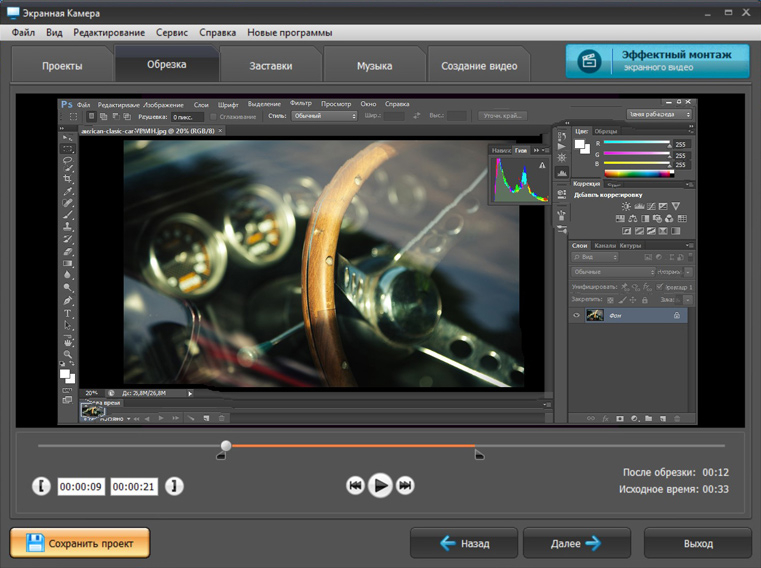
- Откройте вкладку «Обрезка». Под окном просмотра находится временная шкала с границами выбранного фрагмента.
- Переместите левую границу к первому полезному кадру. Уберите запуск приложения, пустой рабочий стол и паузу перед началом речи.
- Переместите правую границу к последнему смысловому кадру. Удалите движение курсора к кнопке остановки и ненужную тишину после объяснения.
- Запустите просмотр с нескольких секунд до новой точки начала и проверьте, что первая фраза не обрезана.
- Проверьте финал таким же способом. Справа отображаются исходная и итоговая длительность — используйте их для контроля, а не для механического сокращения ролика.
- Сохраните проект перед переходом к следующей вкладке, когда работа длинная или содержит несколько этапов.
Инструмент обрезки предназначен прежде всего для краёв записи. Для сложного удаления множества фрагментов из середины, перестановки сцен и многодорожечного монтажа рациональнее открыть полноценный видеоредактор. В Экранной камере ценность именно в быстрой правке скринкаста после захвата.
Как добавить титульную и финальную заставки
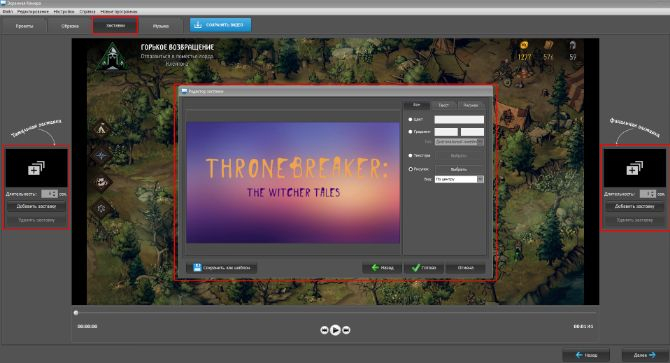
- Перейдите во вкладку «Заставки». Слева находится область титульной заставки, справа — финальной.
- Нажмите «Добавить заставку» у начала ролика. Выберите шаблон и замените демонстрационный текст своим заголовком.
- Оставляйте на заставке только тему и короткое пояснение. Для деловой инструкции достаточно названия операции и системы, в которой она выполняется.
- Задайте длительность заставки так, чтобы заголовок успевал прочитаться, но начало не ощущалось затянутым.
- При необходимости добавьте финальную заставку. Она полезна для краткого вывода или обозначения конца урока; длинный рекламный блок здесь только ухудшает ролик.
- Просмотрите переход от заставки к первому кадру записи и финальный переход. Убедитесь, что заставки не перекрывают полезное действие.
Встроенные шаблоны удобны для серии однотипных инструкций: единый титульный экран делает материалы узнаваемыми и не требует отдельной программы верстки. На официальной странице заявлено более 30 шаблонов заставок; при этом практическая польза зависит не от количества, а от единообразия и читаемости текста.
Как добавить музыку или записать голос после захвата
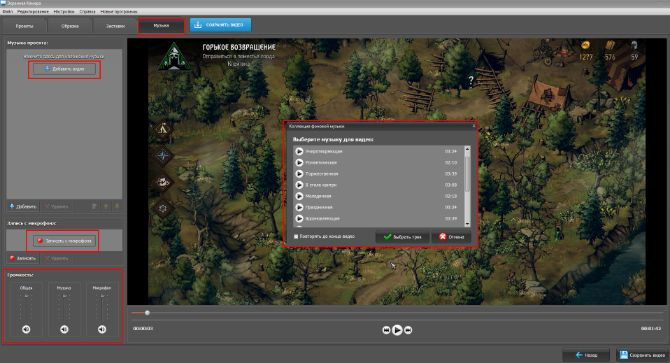
- Откройте вкладку «Музыка». В левой части находится музыка проекта, ниже — запись с микрофона.
- Для фоновой дорожки нажмите «Добавить» и выберите встроенную композицию либо собственный аудиофайл.
- Для закадрового объяснения нажмите «Записать» в блоке микрофона и запишите комментарий после захвата экрана. Такой способ удобен, когда действия проще сначала выполнить без речи.
- Настройте три уровня: «Общая», «Музыка» и «Микрофон». Речь должна оставаться главным элементом; фоновая дорожка не должна маскировать слова.
- Прослушайте начало, середину и конец. Особенно проверьте участки, где системный звук, музыка и голос совпадают во времени.
- Если музыка не несёт функции, удалите её. Для инструкций ясность речи важнее декоративного фона.
Отдельная запись комментария помогает исправить неудачный голос без повторного захвата экрана. Это один из наиболее полезных сценариев Экранной камеры для корпоративных инструкций: изображение остаётся прежним, а голос можно перезаписать спокойнее и точнее.
Как сохранить видео и подобрать качество без лишнего веса
После монтажа перейдите во вкладку «Создание видео» или нажмите «Сохранить видео». В программе разделены способ выдачи результата и параметры кодирования. Сначала выберите, куда предназначен ролик, затем настройте формат и качество. Это снижает риск получить большой файл только потому, что ползунок качества был оставлен на максимуме.
Как выбрать MP4, AVI и другие форматы
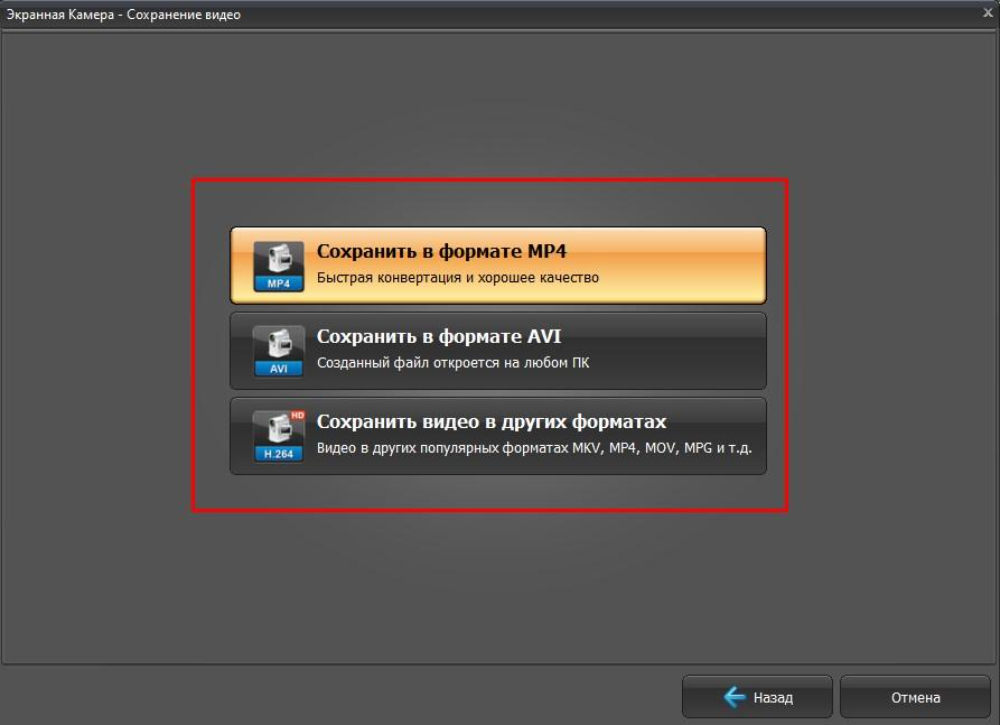
- Для обычного файла на компьютере выберите «Сохранить записанное видео».
- На следующем экране выберите MP4 как основной универсальный вариант для браузеров, мессенджеров, внутреннего портала и большинства современных устройств.
- AVI используйте только при конкретном требовании совместимости со старым программным обеспечением или оборудованием.
- Пункт «Сохранить видео в других форматах» открывает дополнительные контейнеры, среди которых на страницах программы перечислены MKV, MOV и другие варианты.
- После выбора контейнера переходите к профилю кодирования и качеству. В окне MP4 показаны MPEG4, H.264 и H.264 HQ. Это профили кодирования внутри этапа сохранения, а не три отдельных контейнера.
- Сохраните короткий тестовый файл и откройте его тем же способом, которым будет пользоваться зритель. Проверка воспроизведения важнее формального выбора самого высокого качества.
Для большинства деловых скринкастов разумная отправная точка — MP4 с H.264. Такой файл обычно проще воспроизводить и передавать. Подробнее о выборе разрешения и последствиях масштабирования можно прочитать в инструкции Xeon Live как изменить разрешение видео без заметной потери качества.
Как настроить размер кадра, качество и размер файла
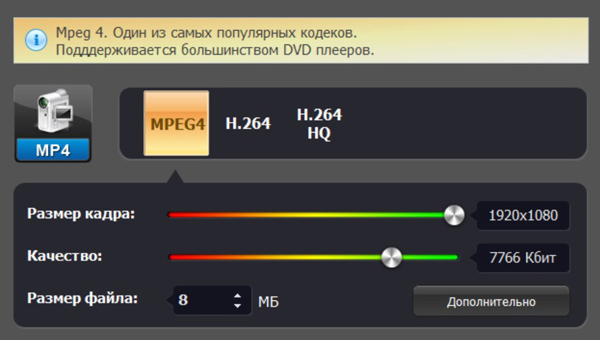
- Сначала оставьте размер кадра не меньше той области, которую реально записывали. Уменьшение разрешения экономит место, но мелкий текст и элементы интерфейса становятся хуже читаемыми.
- Отрегулируйте ползунок «Качество». Для видеоурока с мелкими надписями держите запас качества выше, чем для ролика с крупными окнами и небольшим количеством текста.
- Смотрите на ориентир «Размер файла». Он помогает понять последствия выбранных параметров до запуска конвертации.
- Используйте кнопку «Дополнительно» только для параметров, смысл которых понятен. Базовые ползунки уже дают основной контроль над итогом.
- Нажмите «Конвертировать» или «Сохранить видео» и дождитесь завершения.
- Откройте итоговый файл, поставьте воспроизведение на полный экран и проверьте самые мелкие подписи. Если они расплылись, вернитесь к проекту и поднимите качество либо размер кадра.
При оптимизации не нужно стремиться к минимальному размеру любой ценой. Скринкаст отличается от кино тем, что в кадре много резких границ, текста и тонких линий. Слишком сильное сжатие быстро делает интерфейс нечитаемым. Сначала обеспечьте разборчивость, потом уменьшайте вес.
Как подготовить файл для публикации или DVD
- Для обычной публикации в сети начните с «Сохранить записанное видео» и MP4. Этот путь оставляет больше контроля и не привязывает рабочий процесс к конкретной площадке.
- Пункт «Опубликовать в Интернет» содержит готовые профили для веб-публикации. Используйте его, когда требуется быстро подготовить файл под типичный видеохостинг.
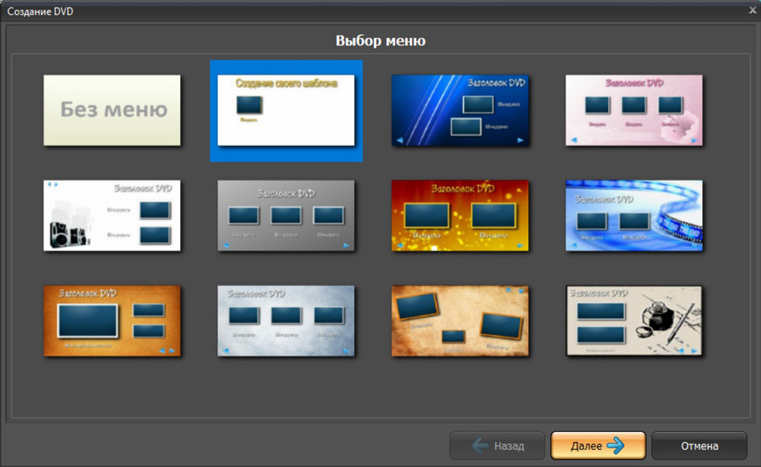
- Для DVD выберите «Сохранить видео на DVD». Откроется отдельный мастер с вариантами меню, включая вариант без меню.
- Выберите шаблон только после того, как основной ролик уже просмотрен и окончательно сохранён. DVD-оформление не должно заменять контроль исходного видео.
- После создания результата обязательно проверьте файл или диск на конечном устройстве воспроизведения, а не только в окне Экранной камеры.
DVD сегодня нужен редко, но наличие отдельного мастера показывает архитектуру программы: экспорт рассчитан не только на один файл, а на несколько способов доставки. В большинстве современных рабочих процессов приоритет остаётся у обычного MP4.
Финальный контроль после экспорта выполняйте вне проекта. Откройте сохранённый ролик обычным проигрывателем, проверьте первые десять секунд, самый насыщенный текстом участок, место с одновременным системным звуком и голосом и последние секунды. Затем перемотайте несколько раз по шкале: файл должен открываться без задержек и ошибок. Для передачи коллегам проверьте ролик на втором компьютере или в браузере, где его будут смотреть. Так выявляются проблемы совместимости и слишком агрессивного сжатия до публикации.
Как ускорить повторяемую работу: расписание, горячие клавиши и курсор
В Экранной камере есть несколько функций, которые экономят время без сложной автоматизации. Самые практичные — запись по расписанию, F8 для паузы, F10 для остановки и управление записью курсора. Они полезны, когда скринкасты делаются регулярно или запись должна начаться без ручного контроля.
Как настроить запись по расписанию
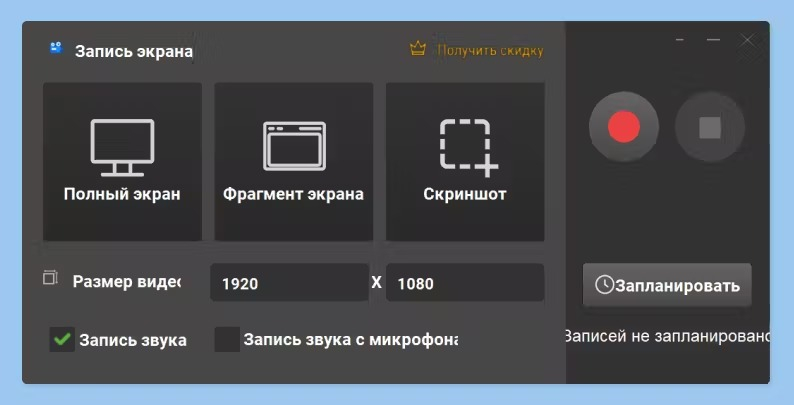
- На стартовом экране выберите «Запись экрана».
- В панели захвата нажмите «Запланировать», затем «Добавить».
- Введите название будущей записи, укажите день и время старта, а также длительность.
- Выберите область захвата: весь экран, фрагмент или конкретное окно.
- Укажите действие после окончания: ничего не делать, закрыть программу или выключить компьютер.
- Нажмите «Создать» и перед назначенным временем оставьте нужное приложение, страницу или трансляцию готовой к показу.
- После завершения откройте запись и проверьте первые и последние минуты, наличие звука и правильность области.
Запись по расписанию полезна для вебинаров и трансляций, которые начинаются без участия пользователя. Она не заменяет подготовку: источник звука, границы кадра и открытое окно нужно настроить заранее. Важно также исключить автоматическую блокировку компьютера и уведомления, которые способны попасть в кадр.
Как использовать F8, F10 и запись курсора
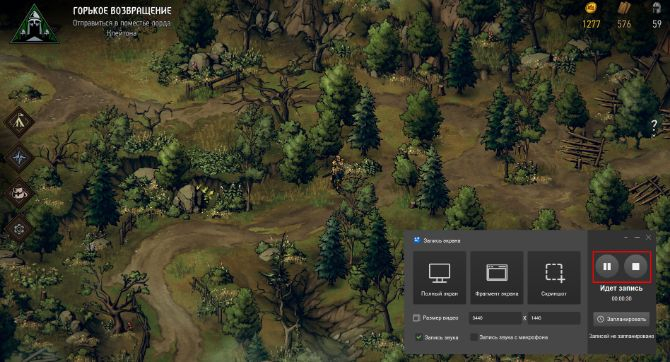
- Перед началом длинного дубля запомните две клавиши: F8 ставит запись на паузу и продолжает её, F10 останавливает захват.
- Используйте F8 на переходах между смысловыми частями: во время загрузки сайта, переключения учётной записи, ожидания расчёта или открытия большого файла.
- Не используйте паузу для маскировки ошибки, после которой изменилось состояние программы. В таком случае лучше вернуться к предыдущему шагу и перезаписать последовательность, чтобы зритель видел логичное продолжение.
- В версии 6.25 разработчик отдельно указывает возможность включать и выключать запись курсора. Для обучающей инструкции курсор обычно нужен как указатель; для записи видео или презентации без действий мыши его лучше скрыть.
- Перед основным дублем сделайте десятисекундный тест с тем же режимом курсора и горячими клавишами и проверьте результат в предпросмотре.
Главный выигрыш здесь не в количестве функций, а в снижении числа лишних действий. Пауза позволяет не создавать несколько отдельных файлов, остановка с клавиатуры не заставляет вести курсор к панели, а расписание снимает задачу ручного старта в нужную минуту.
Как исправить типичные проблемы во время записи и экспорта
Большинство проблем в этом рабочем цикле проще обнаружить короткой пробной записью, чем исправлять после получаса захвата. Перед важным вебинаром или уроком сделайте тест, откройте предпросмотр и проверьте изображение, системный звук, микрофон, курсор и читаемость текста. Ниже — конкретные причины и действия, которые опираются на доступные элементы интерфейса Экранной камеры.
- Нет системного звука. Вернитесь в панель записи, проверьте включение «Запись звука» и источник. Для обычного звука компьютера в официальной инструкции используется «Общая громкость». Сделайте короткий дубль и проверьте его до основной записи.
- Не слышно микрофон. Проверьте отдельный флажок «Записывать звук с микрофона». Затем сделайте тест с речью. Сам факт наличия системного звука не означает, что голос включён.
- В кадр попадает лишнее. Вместо полного экрана выберите «Фрагмент экрана» и сузьте рамку до рабочей области. Это надёжнее, чем пытаться скрыть лишние элементы уже после записи.
- Текст плохо читается после сохранения. Вернитесь к проекту, увеличьте размер кадра или качество и повторите экспорт. Для скринкаста мелкий интерфейс требует более щадящего сжатия.
- Файл получается слишком большим. Сначала уменьшите качество на один шаг и оцените ориентир размера файла. Снижение разрешения используйте только после проверки, что подписи остаются читаемыми.
- Нужно показать лицо поверх экрана. Экранная камера не поддерживает наложение веб-камеры поверх захвата в описанном сценарии Windows 11. Для одновременной записи экрана и камеры используйте OBS Studio или Bandicam.
- Запись закончилась с длинным пустым хвостом. Откройте «Обрезка», перенесите правый маркер к последнему полезному кадру и проверьте финальную фразу перед сохранением.
Короткая проверка результата экономит больше времени, чем последующее исправление. После каждого важного изменения — нового микрофона, другого размера области, смены формата или уровня качества — сохраняйте небольшой тестовый фрагмент и оценивайте его в обычном проигрывателе.
Для одновременного вывода лица и рабочего стола используйте отдельный рекордер: в материале Xeon Live как записать экран и веб-камеру одновременно разобраны инструменты, рассчитанные именно на два видеопотока. Экранную камеру в таком проекте разумно оставлять для обычного захвата экрана без facecam.
Плюсы, минусы и кому программа подходит
Экранная камера хорошо работает как простая связка рекордера и базового редактора. Её не нужно оценивать по критериям профессиональной монтажной системы: ценность программы в том, что пользователь проходит короткий путь от записи до готового файла и видит основные параметры без сложной студийной схемы.
Плюсы
- Понятный русскоязычный интерфейс с крупными основными действиями.
- Запись системного звука и отдельное включение микрофона.
- Полный экран и фрагмент экрана; на странице описания также заявлен режим выбранного окна.
- Встроенная обрезка, титульная и финальная заставки, музыка и запись закадрового комментария.
- Готовые варианты сохранения и контроль размера кадра, качества и ориентировочного размера файла.
- Запись по расписанию, F8 для паузы и F10 для остановки.
- Возможность включать и выключать запись курсора в версии 6.25.
Минусы
- Веб-камера не накладывается поверх записи экрана; для такого формата нужен другой рекордер.
- Монтажный блок рассчитан на быструю правку, а не на многослойную композицию, сложные аннотации и насыщенную анимацию.
- Официальные материалы показывают разные варианты панели захвата: на странице описания фигурирует выбранное окно, а в более свежих снимках третья плитка отдана скриншоту.
- На публичной странице продукта по-прежнему указана версия 6.25 и дата обновления 24 августа 2023 года.
- Для стриминга, сложной аудиомаршрутизации и нескольких источников одновременно набор инструментов заметно уже, чем у OBS Studio.
Кому подойдёт
- Преподавателям и авторам коротких видеоуроков.
- Сотрудникам поддержки, внедрения и обучения, которые записывают экранные инструкции для коллег и клиентов.
- Офисным пользователям, которым нужна запись со звуком без освоения студийной программы.
- Авторам скринкастов, которым достаточно обрезки, заставки, музыки и простого экспорта.
Кому не подойдёт
- Стримерам с несколькими сценами, камерой, оверлеями и сложным микшером.
- Авторам курсов, которым нужен многодорожечный монтаж, масштабирование внимания, анимированные выноски и сложные визуальные акценты.
- Игровым авторам, которым важны специализированный игровой захват, показ FPS и тонкая настройка аппаратного кодирования.
- Тем, кто хочет одновременно писать экран и веб-камеру в одном кадре без дополнительной программы.
Что выбрать вместо Экранной камеры: три реальные альтернативы
Сравнивать Экранную камеру полезно не по длине списка функций, а по рабочему сценарию. Для простого видеоурока она сокращает количество действий. Когда появляются стриминг, камера, игровые режимы или тяжёлый монтаж, преимущества смещаются к другим продуктам.
OBS Studio — бесплатная программа с открытым исходным кодом для записи и прямых трансляций на Windows, macOS и Linux. Она строит кадр из сцен и нескольких источников: захвата окна или экрана, камеры, изображений, текста, браузера и устройств захвата. Это лучший переход, когда требуется камера поверх экрана, несколько сцен, сложный звук или прямой эфир. Цена такой гибкости — более высокий порог настройки по сравнению с Экранной камерой.
Bandicam ориентирован на Windows и предлагает отдельные режимы записи экрана, игр и внешних устройств. В нём есть webcam overlay, рисование поверх записи, показ нажатий клавиш, планировщик и специализированный игровой режим. Для геймплея и записи лица вместе с экраном функциональный запас выше, чем у Экранной камеры; встроенная постобработка при этом организована иначе и сильнее связана с дополнительными инструментами Bandicam.
Camtasia сочетает запись с более развитым видеоредактором и рассчитана на проекты, где после захвата требуется заметно больше монтажа. В актуальной линейке TechSmith запись поддерживает экран, камеру и микрофон, а дальнейшая работа продолжается в Camtasia Editor. Для длинных курсов и насыщенных обучающих роликов это более мощный вариант; для короткой инструкции из одного дубля Экранная камера проще.
- Нужны прямые эфиры, сцены, несколько источников и гибкий звук — OBS Studio.
- Нужны игровой режим, webcam overlay и инструменты поверх записи — Bandicam.
- Нужен развитый монтаж после захвата — Camtasia.
- Нужен короткий маршрут «записать — обрезать — оформить — сохранить» на Windows — Экранная камера.
Практические рекомендации: какой рабочий процесс выбрать
Для короткой инструкции по программе используйте «Фрагмент экрана», запишите голос сразу или добавьте его после захвата, обрежьте края, поставьте одну короткую заставку и сохраните MP4. Это самый прямой сценарий, в котором Экранная камера раскрывается лучше всего. Если текст интерфейса мелкий, захватывайте более узкую область и не экономьте на размере кадра при экспорте.
Для вебинара заранее проверьте системный звук, отключите микрофон, когда собственный голос не нужен, и сделайте тестовый фрагмент. При известном времени старта используйте планирование записи. После окончания обрежьте пустое начало и хвост, затем сохраните MP4 и просмотрите файл от начала до конца. Запись чужих материалов должна учитывать правила площадки, авторские права и согласие участников там, где оно требуется.
Для внутренней базы знаний лучше записывать несколько коротких роликов вместо одного длинного. Каждый ролик посвящайте одной задаче, используйте одинаковые заставки и одинаковый размер области. Такой подход упрощает обновление инструкций: при изменении одного экрана не придётся перезаписывать весь курс.
Для геймплея Экранная камера подходит, когда нужен обычный захват с минимальной последующей обработкой. Для постоянной записи игр с камерой, отображением FPS и специализированными игровыми режимами рациональнее Bandicam; для прямых эфиров и сцен — OBS Studio. Это не недостаток самой Экранной камеры, а граница её специализации.
Итоговый критерий выбора простой: Экранная камера полезна, когда важна скорость подготовки понятного скринкаста внутри одного приложения. Она закрывает запись, базовую чистку, оформление звуком и заставками, а также экспорт. Когда проект требует нескольких источников, лица в кадре, сложной графики или глубокого монтажа, лучше сразу строить процесс вокруг более специализированного инструмента, а не усложнять простую программу задачами другого класса.