ФотоМАСТЕР: где скачать и как пользоваться
ФотоМАСТЕР — настольный редактор для цветокоррекции, ретуши, удаления объектов, замены фона и пакетной обработки снимков. На странице Xeon Live можно скачать ФотоМАСТЕР бесплатно для ознакомления с программой, а в этом материале разберём рабочую логику интерфейса, последовательность обработки и ограничения, которые важны до начала большой серии фотографий.
Что представляет собой ФотоМАСТЕР и кому он подходит
ФотоМАСТЕР построен как прикладной фоторедактор: пользователь открывает один снимок или серию, выбирает понятный по названию раздел, меняет параметры на правой панели и фиксирует действие кнопкой «Применить». В актуальной линейке есть версии для Windows и macOS, поддерживается открытие RAW-файлов камер, а обычная обработка не требует сложной системы каталогов, сессий или многослойных документов. Это ускоряет бытовые и коммерческие задачи, где важнее получить готовую фотографию, чем собирать длинную неразрушающую цепочку из десятков слоёв.
- Подходит начинающему фотографу, контент-менеджеру и владельцу небольшого бизнеса, которому регулярно нужно приводить снимки к аккуратному виду без освоения сложного профессионального пакета.
- Подходит для портретов, семейных и туристических кадров, предметных фотографий, несложных рекламных изображений и подготовки серий для публикации.
- Подходит для RAW как редактор проявки и последующей растровой обработки, когда не требуется развитая библиотека с рейтингами, тематическими метками, коллекциями и синхронизацией каталога.
- Не заменяет многослойный редактор в проектах с большим количеством объектов, сложными масками, композитингом, макетами и постоянным возвратом к отдельным слоям.
- Не заменяет профессиональный каталогизатор при работе с десятками тысяч исходников, где нужны развитый поиск, коллекции, метаданные и единая библиотека.
Карта интерфейса: где искать нужные инструменты
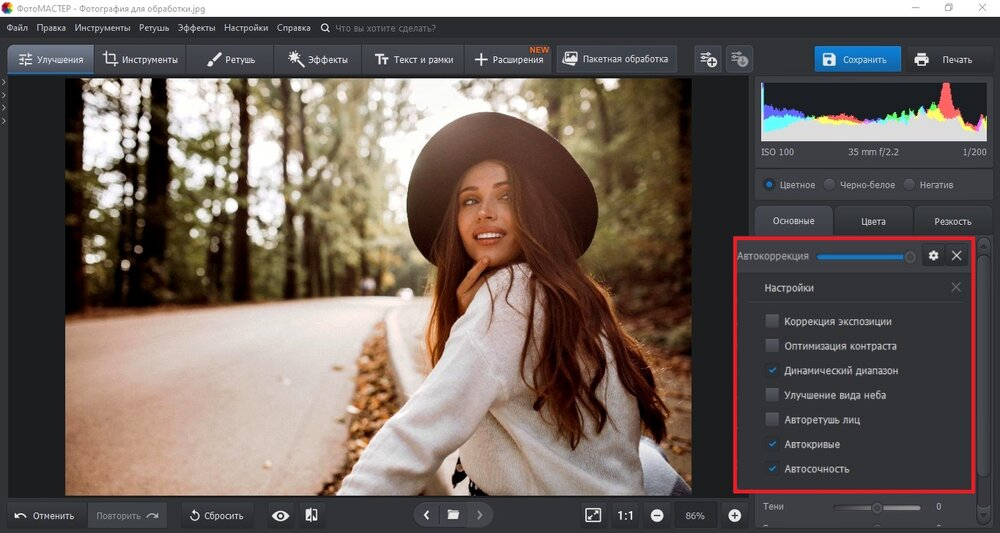
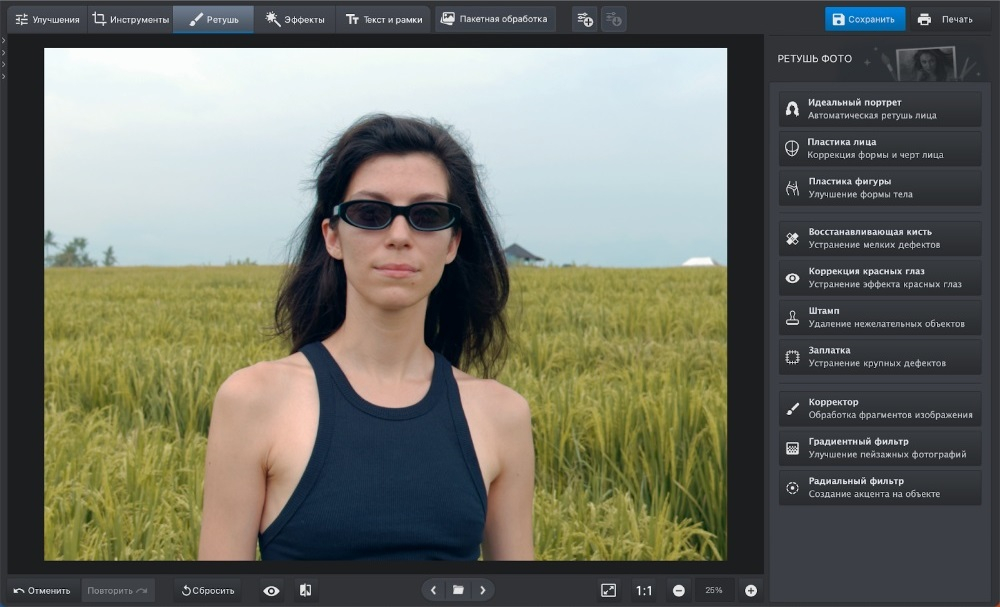
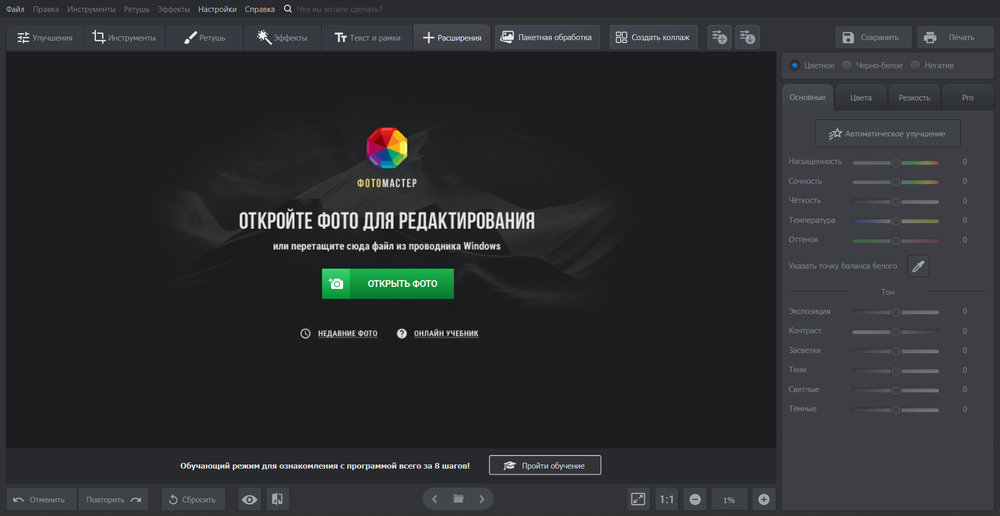
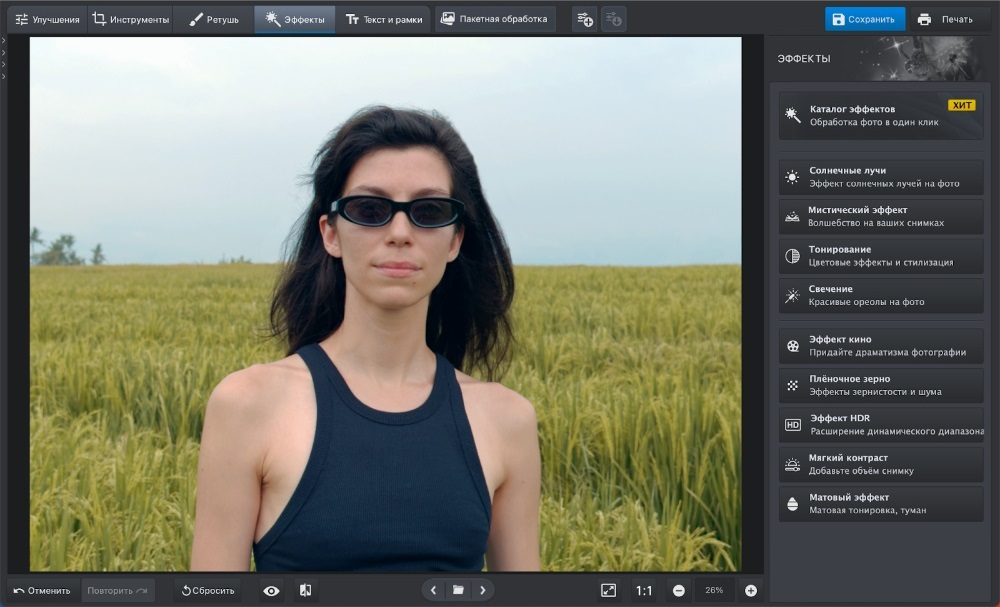
Рабочая область организована вокруг верхней полосы разделов и правой панели. Сверху доступны «Улучшения», «Инструменты», «Ретушь», «Эффекты», «Текст и рамки» и отдельный режим «Пакетная обработка». После выбора функции её параметры открываются справа. В верхней правой части находятся «Сохранить» и «Печать», а под фотографией размещены служебные элементы просмотра и отмены. Такой интерфейс удобен тем, что большинство операций укладывается в один маршрут: раздел — инструмент — параметры — «Применить».
Верхние разделы и правая панель
«Улучшения» отвечает за базовый тон, цвет и резкость. «Инструменты» содержит геометрию, кривые, замену фона, 3D LUT и другие специальные операции. «Ретушь» объединяет портретные функции и локальные корректоры. «Эффекты» предназначены для готовых стилизаций и атмосферных эффектов. «Текст и рамки» добавляет надписи, рамки, стикеры и водяные знаки. В пакетном режиме часть инструментов недоступна, зато правки сразу распространяются на выбранную серию. Для поиска незнакомой функции в интерфейсе предусмотрена строка поиска.
Как контролировать результат во время работы
До фиксации сложной правки увеличивайте участок изображения, на котором дефект заметнее всего. Для резкости это граница контрастной детали, для кожи — участок с фактурой, для удаления объекта — переход между предметом и фоном. Сравнение «до/после» показывает, действительно ли правка улучшила кадр, а не просто сделала его ярче или контрастнее. После локального инструмента сначала проверяйте границы и повторяющиеся текстуры, затем возвращайтесь к масштабу всего кадра: на большом увеличении легко пропустить неестественный общий баланс.
Пошаговая базовая обработка: свет, цвет, геометрия и резкость
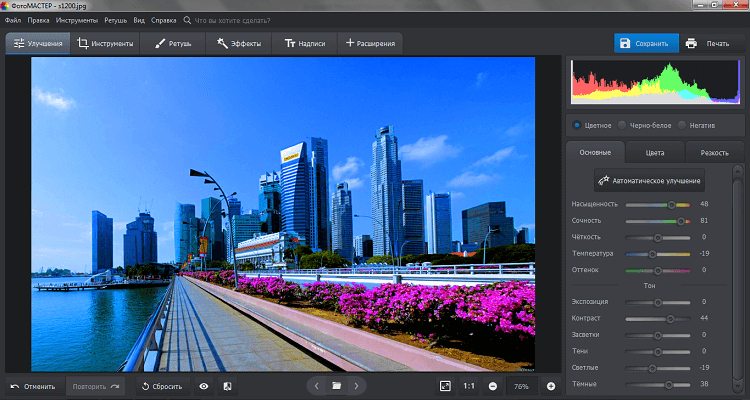
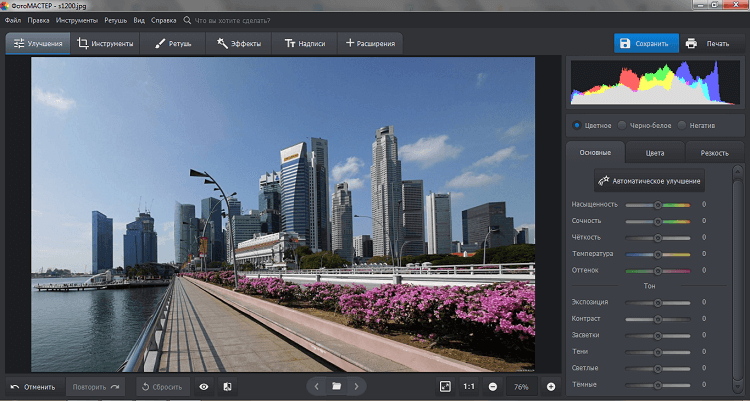
Базовый сценарий начинается не с фильтров, а с исправления того, что мешает фотографии технически: перекошенного горизонта, неправильной экспозиции, проваленных теней, пересветов, цветового оттенка и недостаточной детализации. Такой порядок сохраняет предсказуемость: художественный эффект добавляется уже к исправленному кадру, а не маскирует исходные проблемы. Для расширенного разбора принципов пригодится материал Xeon Live о цветокоррекции фотографий.
Шаг 1. Получить нейтральную стартовую точку через автоулучшение
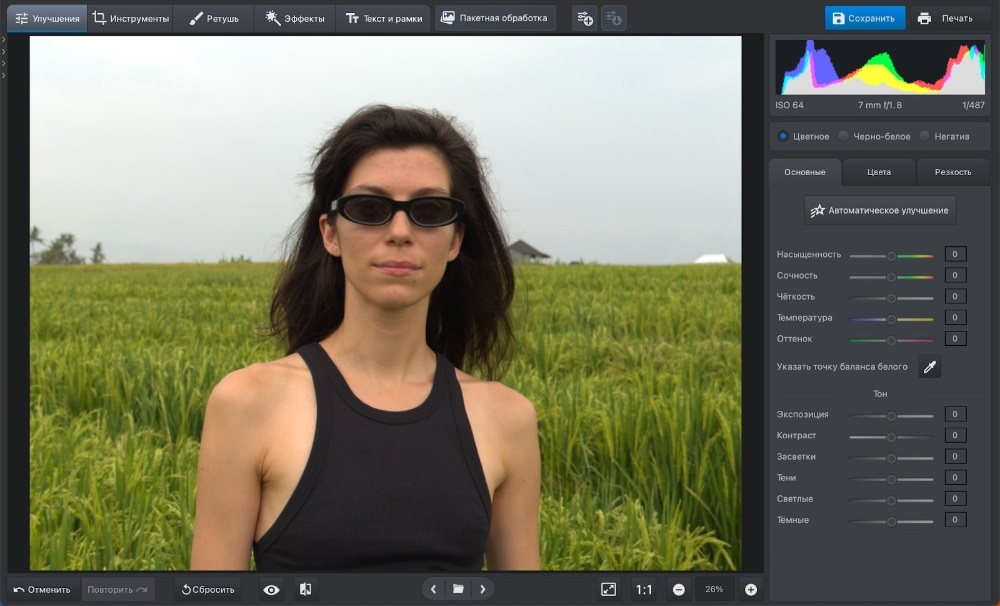
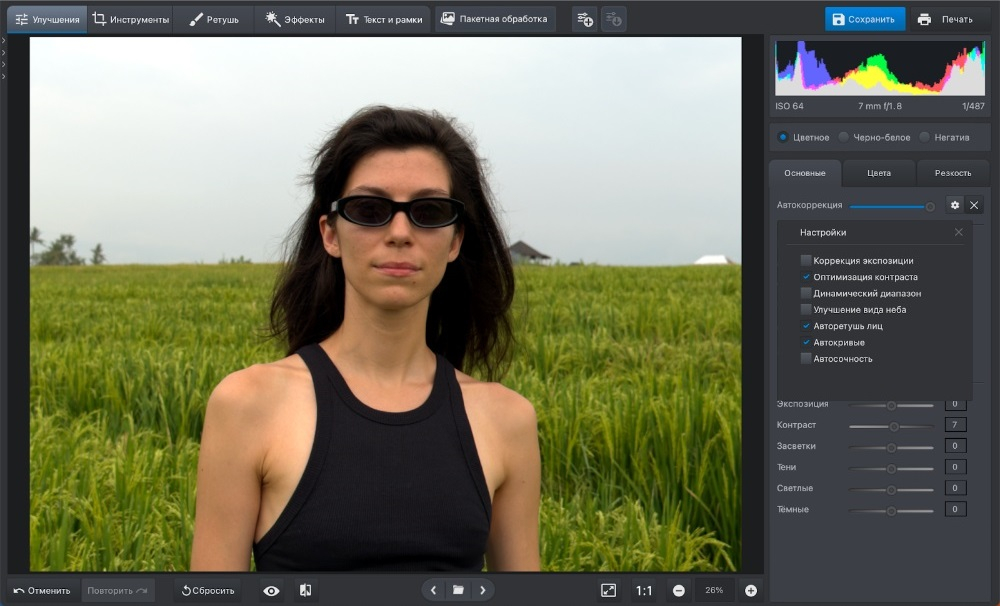
Откройте фотографию и оставьте активным раздел «Улучшения». Нажмите «Автоматическое улучшение». После анализа кадра программа применит набор коррекций, а ползунок «Автокоррекция» задаст общую силу воздействия. Откройте значок шестерёнки: в настройках видны отдельные автоматические действия, среди которых коррекция экспозиции, контраста и динамического диапазона, улучшение вида неба, авторетушь лиц, автокривые и автосочность. Отключите пункты, которые меняют кадр нежелательно, и оставьте только полезные. Затем уменьшите общую силу автокоррекции до естественного результата.
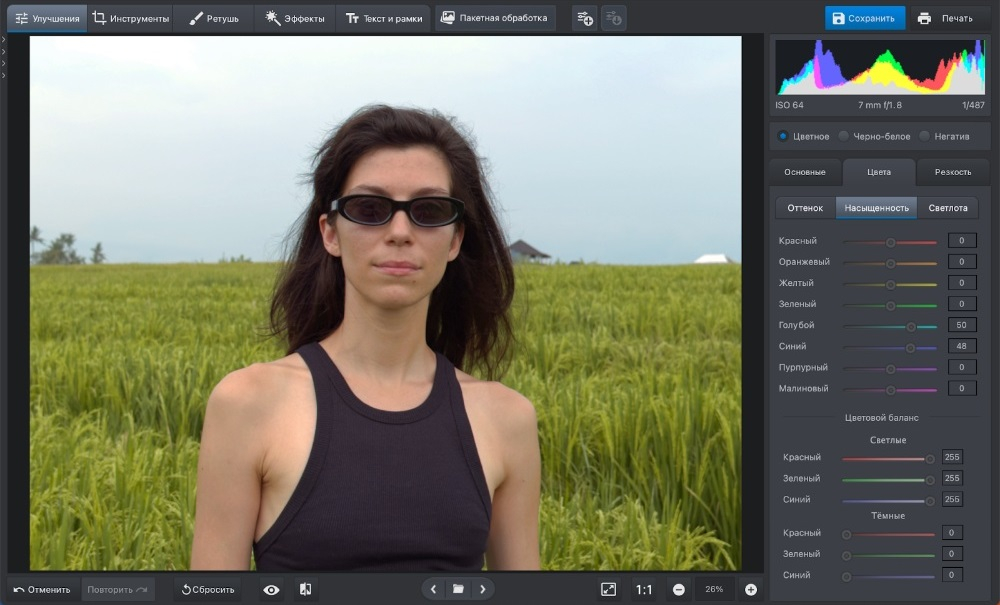
Шаг 2. Довести экспозицию и цвет вручную
После нейтральной стартовой точки пройдите по вкладке «Основные» сверху вниз. Сначала выставьте «Экспозицию», чтобы средняя яркость соответствовала сюжету. Затем уменьшите яркие области параметрами светов, когда небо или белые поверхности теряют фактуру, и поднимите тени, когда важные детали проваливаются в темноту. Контраст добавляйте после восстановления диапазона. «Температура» корректирует общий холодный или тёплый оттенок, «Оттенок» помогает убрать зелёный или пурпурный сдвиг. «Насыщенность» меняет интенсивность всех цветов, а «Сочность» обычно удобнее для умеренного усиления менее насыщенных оттенков.
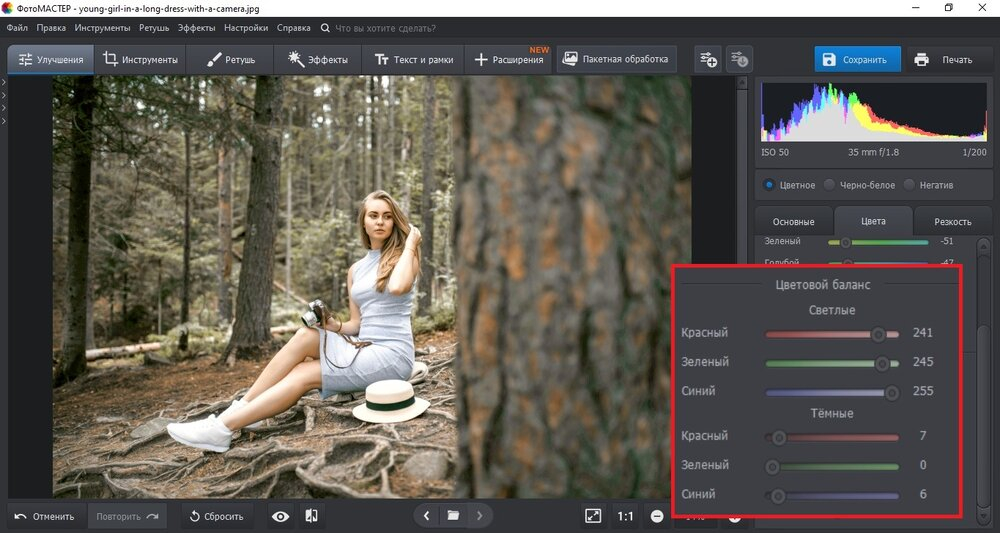
Следующий проход делайте по вкладке «Цвета». HSL разделяет работу по отдельным диапазонам: оттенок меняет сам цвет, насыщенность регулирует его интенсивность, светлота делает выбранный диапазон светлее или темнее. Для пейзажа это позволяет приглушить слишком яркую зелень, затемнить голубое небо и не менять при этом кожу человека. Для портрета полезнее небольшие изменения оранжевого и красного, потому что именно там находится значительная часть оттенков кожи. После каждой заметной HSL-коррекции выключайте сравнение и проверяйте края объектов: агрессивное изменение цвета усиливает артефакты на переходах.
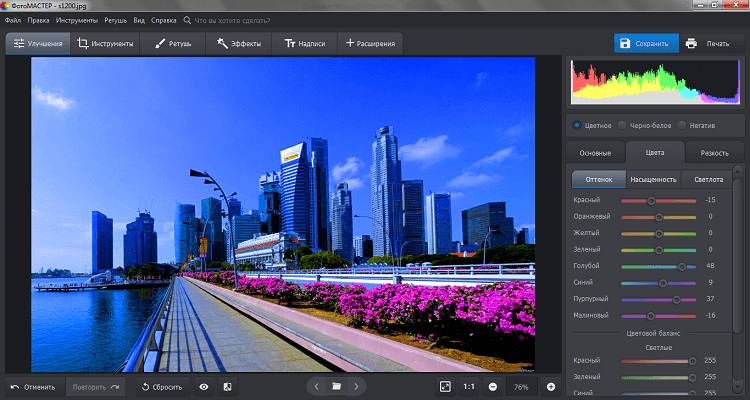
Шаг 3. Исправить горизонт, перспективу и кадрирование
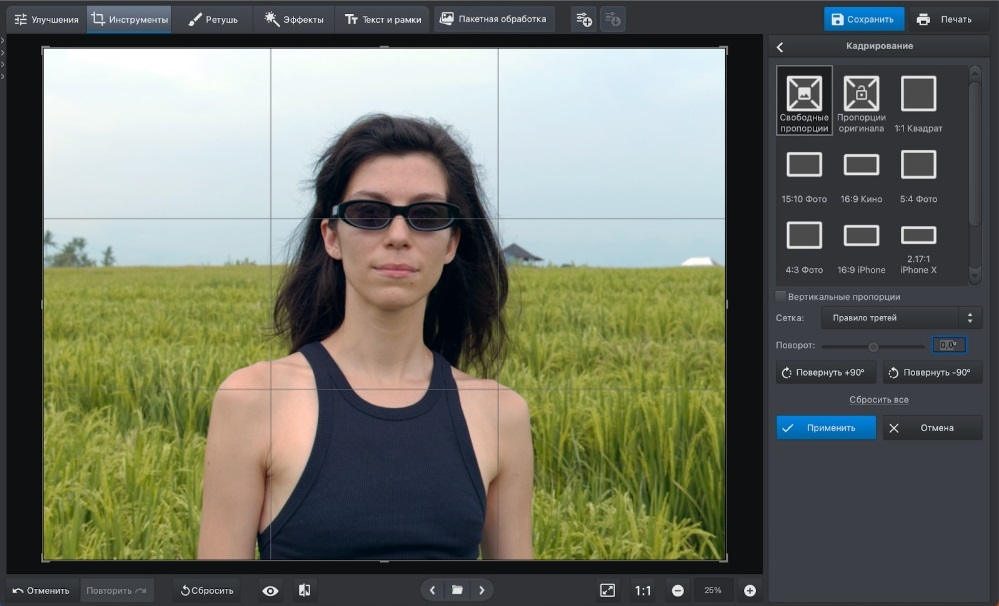
Откройте «Инструменты» → «Геометрия». Для заваленного горизонта используйте «Поворот»: при движении ползунка появляется сетка, по которой удобно совместить линию горизонта с горизонтальной направляющей. В архитектуре ориентируйтесь на стены, колонны, дверные проёмы и другие линии, которые должны быть вертикальными. После сильного поворота часть краёв автоматически обрезается, поэтому сначала выравнивайте кадр, а окончательное кадрирование выполняйте после геометрической коррекции.
Перспективные искажения исправляйте в том же разделе. Параметр вертикали помогает выпрямить сходящиеся здания, горизонтальная коррекция — боковой наклон плоскостей, «Пропорции» компенсируют растяжение после правки перспективы. Завершите «Применить», затем откройте кадрирование и выберите финальное соотношение сторон под площадку публикации. При подготовке нескольких версий не перезаписывайте исходник: сохраните отдельные копии под горизонтальный, квадратный и вертикальный формат. Вопросы композиционного кропа подробнее разобраны в инструкции Xeon Live о том, как обрезать фотографию без потери качества.
Шаг 4. Сделать точную тоновую коррекцию через Кривые
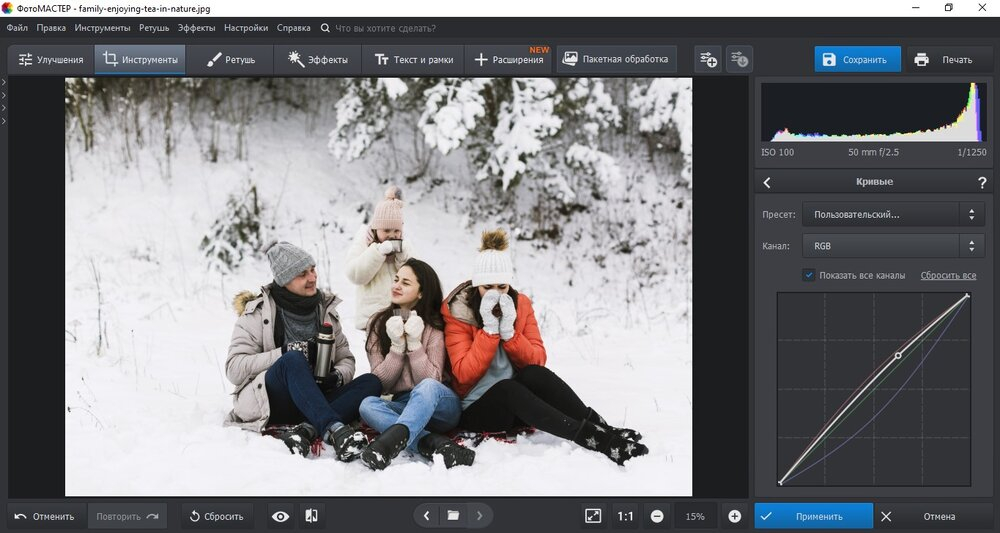
Перейдите «Инструменты» → «Кривые». Для тоновой работы оставьте канал RGB. Нижняя левая часть графика отвечает за тени, центральная — за средние тона, верхняя правая — за света. Мягкая S-кривая строится двумя точками: точку в тенях слегка опустите, точку в светах слегка поднимите. Контраст увеличится без грубого глобального усиления. Для осветления середины кадра добавьте центральную точку и поднимите её, не двигая крайние зоны слишком сильно.
Для исправления цветового оттенка переключайтесь на отдельные каналы. Подъём красной кривой добавляет красного, опускание уменьшает его и сдвигает изображение к противоположному оттенку. Аналогично работают зелёный и синий каналы. Правьте только диапазон, где ошибка заметна: нейтральные тени не должны окрашиваться вместе со светами. После настройки нажмите «Применить» и сравните исходник с результатом. При появлении цветных ступенек или слишком резких переходов уменьшите амплитуду кривой.
Шаг 5. Настроить чёткость и резкость без ореолов
В «Улучшениях» сначала оцените «Чёткость». Этот параметр усиливает контраст средних деталей и делает фактуру заметнее. Он полезен для пейзажа, архитектуры, предметов, ткани и фактурных поверхностей. На лице высокие значения подчёркивают поры и неровности, поэтому портрет контролируйте отдельно. Затем откройте «Резкость». В ней работают три параметра: сила задаёт интенсивность контурного усиления, радиус — ширину зоны вдоль границы, порог отделяет полезные детали от однородных областей и цифрового шума.
Увеличьте кадр до участка с мелкими контрастными деталями. Поднимайте силу до появления заметного улучшения, затем остановитесь до возникновения светлых ореолов. Радиус держите минимальным, который подчёркивает нужные контуры. Порог увеличьте, когда резкость начинает усиливать шум на небе или коже. После настройки сравните результат на масштабе 100% и в полном кадре. При высокой ISO-съёмке сначала уменьшайте шум, затем добавляйте резкость; обратный порядок закрепляет и подчёркивает помехи. Отдельная инструкция Xeon Live по удалению шума с фотографии помогает подобрать порядок действий для сложных кадров.
Пошаговая ретушь портрета и удаление дефектов
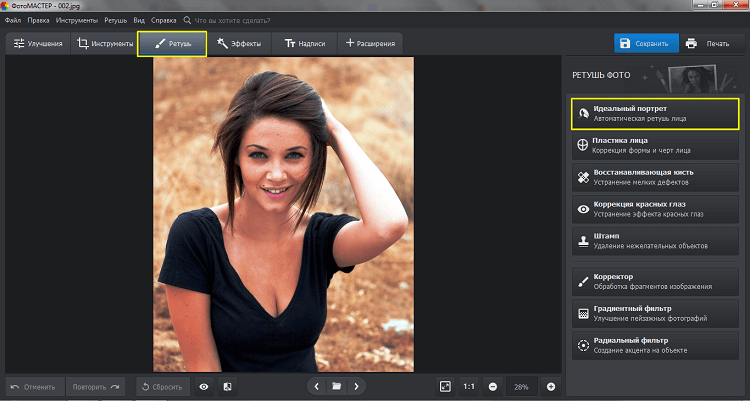
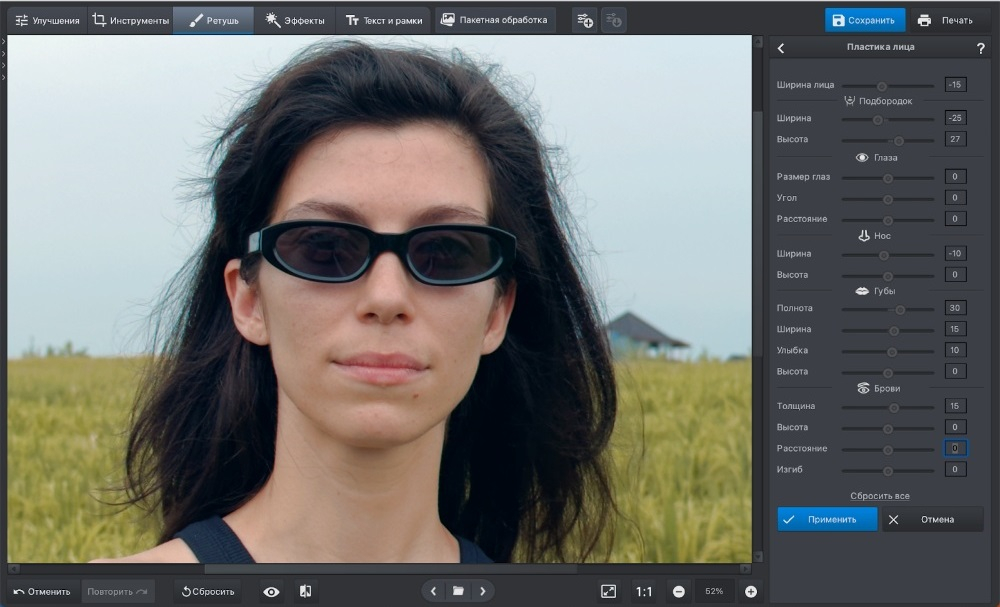
Портретная обработка требует более аккуратного контроля, чем общий цвет. Задача ретуши — убрать отвлекающие временные дефекты, выровнять подачу и сохранить узнаваемую текстуру кожи. В ФотоМАСТЕР быстрые пресеты и ручные инструменты находятся в разделе «Ретушь». Практичный порядок: сначала общий портретный пресет на небольшой силе, затем точечная кисть, после неё локальный свет и только в конце пластика, когда она действительно нужна для конкретной задачи.
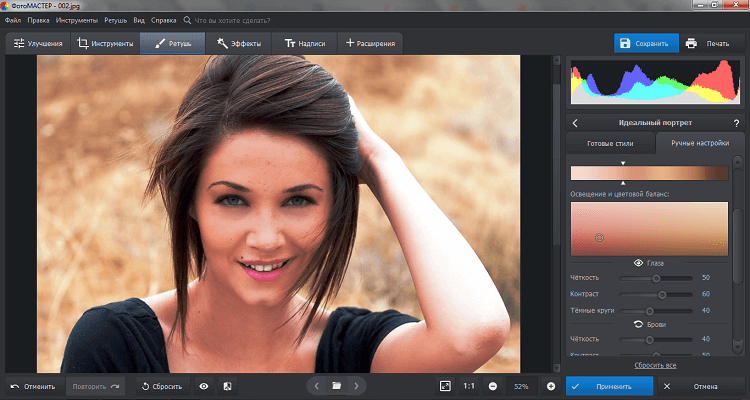
Шаг 1. Настроить «Идеальный портрет» без пластикового эффекта
Откройте «Ретушь» → «Идеальный портрет». Начните со вкладки «Готовые стили» и выберите сдержанный вариант, который не меняет лицо радикально. Затем перейдите в «Ручные настройки». Проверяйте кожу на масштабе, где видны поры и мелкие волоски. Уменьшайте сглаживание до тех пор, пока фактура снова не станет естественной. После этого отдельно оцените глаза, брови, губы и линию волос: автоматическая обработка не должна превращать эти области в слишком резкие или, наоборот, размытые пятна.
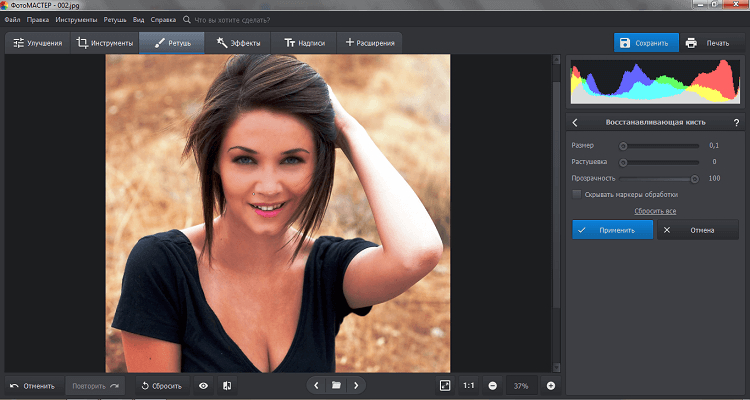
Шаг 2. Удалить мелкие дефекты «Восстанавливающей кистью»
Перейдите «Ретушь» → «Восстанавливающая кисть». Увеличьте нужную область. Размер кисти задайте чуть больше дефекта, растушёвку подберите так, чтобы край коррекции не читался, а прозрачность оставьте высокой для точечного удаления. Делайте короткие клики или короткие мазки по отдельным пятнам. После каждого участка смотрите на повторяющиеся текстуры: появление одинаковых фрагментов рядом выдаёт ретушь сильнее самого исходного дефекта.
Шаг 3. Убрать крупный объект через «Заплатку» или «Штамп»
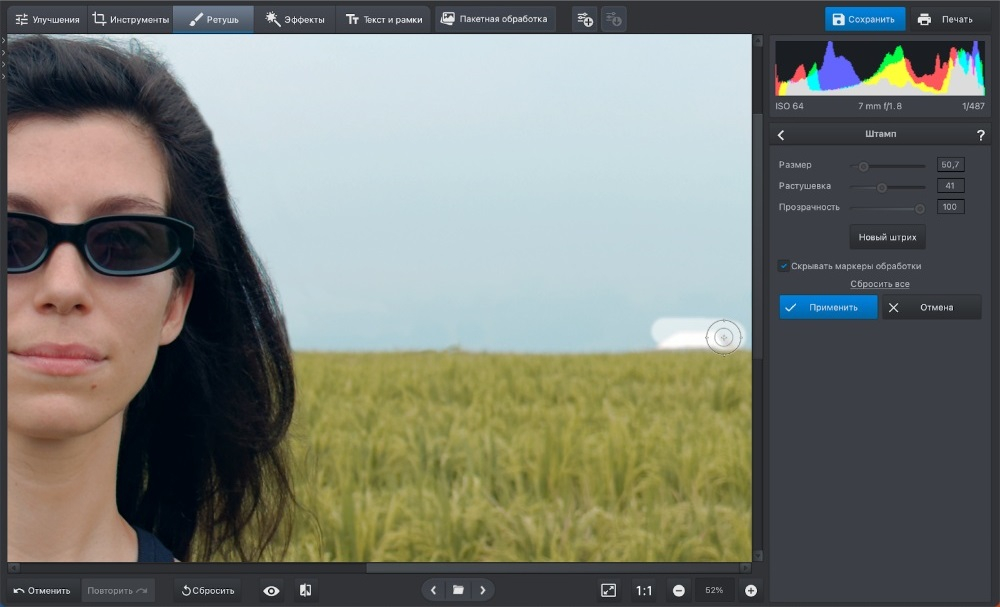
Для объекта крупнее отдельного пятна откройте «Ретушь» → «Заплатка». Обведите ненужную область мышью, затем перетащите выделение на соседний фрагмент с подходящей текстурой и освещением. Донор выбирайте рядом с объектом: дальний участок часто отличается перспективой, яркостью и масштабом фактуры. Повторяйте операцию частями, а не одной огромной областью. На однородном небе, стене или дороге это даёт более естественный переход. Для фактуры с выраженным направлением откройте «Штамп»: задайте источник, переносите текстуру короткими мазками и меняйте донорную область, чтобы не появлялся повторяющийся рисунок.
Шаг 4. Локально осветлить, затемнить и поправить отдельную область
Для небольшой области откройте «Ретушь» → «Корректор». Кистью выделите зону, затем меняйте параметры только внутри маски: освещение, цвет, насыщенность и резкость. При портретной работе лучше строить несколько слабых локальных правок, чем одну сильную. Например, слегка поднять экспозицию на лице, отдельно уменьшить насыщенность покраснения и немного добавить резкости глазам. Граница кисти должна быть мягкой, особенно на коже и фоне с плавным градиентом. Для локальной светотени в том же разделе используйте «Осветление и затемнение»: кисти «Светлее» и «Темнее» меняют участок, «Ластик» снимает ошибочный мазок.
Пошаговая замена фона и локальные фильтры
Замена заднего плана — один из самых практичных сценариев ФотоМАСТЕР для карточек товаров, портретов, аватаров и простого фотомонтажа. Процесс построен по этапам: пользователь помечает объект и фон, программа рассчитывает границу, затем контур уточняется и подставляется новый фон. Лучший исходник содержит заметный контраст между объектом и задним планом; волосы, мех, полупрозрачные детали и близкие оттенки требуют более тщательной ручной доводки.
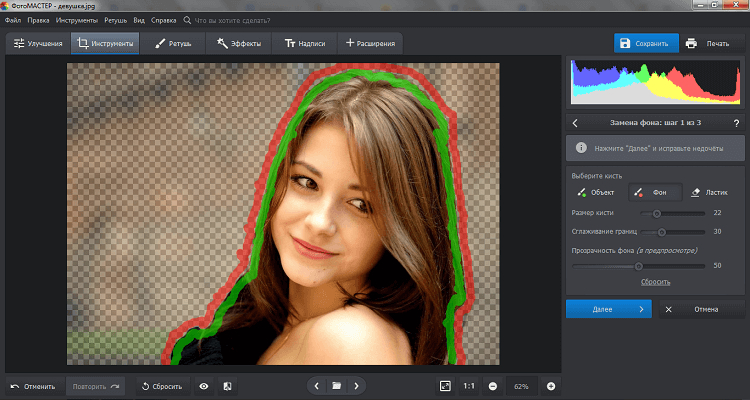
Шаг 1. Отделить объект от старого фона
Откройте «Инструменты» → «Замена фона». Выберите кисть «Объект» и проведите несколько зелёных штрихов внутри человека или предмета. Не обводите край по всему периметру: важнее показать программе, какие области принадлежат объекту. Переключитесь на кисть «Фон» и отметьте красными штрихами задний план. Следите, чтобы разметка не пересекала тонкие части объекта. Ошибочный штрих удалите «Ластиком». После первичной разметки нажмите «Далее».
На следующем шаге увеличьте проблемные края: волосы, плечи, пальцы, просветы между деталями, контрастные аксессуары. Уточняйте маску небольшими штрихами. Параметры сглаживания границы и прозрачности фона оценивайте на контрастном временном фоне: серо-белая шахматная подложка и однотонная заливка быстрее показывают остаточный ореол. После очистки контура переходите к выбору нового заднего плана. Для альтернативных способов отделения объекта полезно руководство Xeon Live о том, как поменять фон на фотографии.
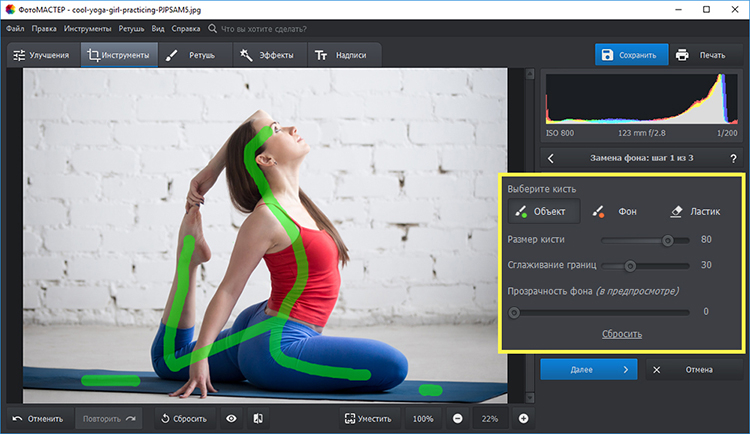
Шаг 2. Подставить новый фон и согласовать его с объектом
Выберите фон из доступного варианта или загрузите собственное изображение. Подгоните масштаб и положение так, чтобы перспектива не конфликтовала с объектом: уровень горизонта, направление света и размер деталей должны выглядеть правдоподобно. На портрете особенно заметна несогласованность света — яркий солнечный фон рядом с мягко освещённым лицом выглядит искусственно. После размещения проверьте края на масштабе 100%, затем вернитесь к общему виду и оцените композицию. Завершите «Применить».
Шаг 3. Подправить небо и свет градиентным или радиальным фильтром
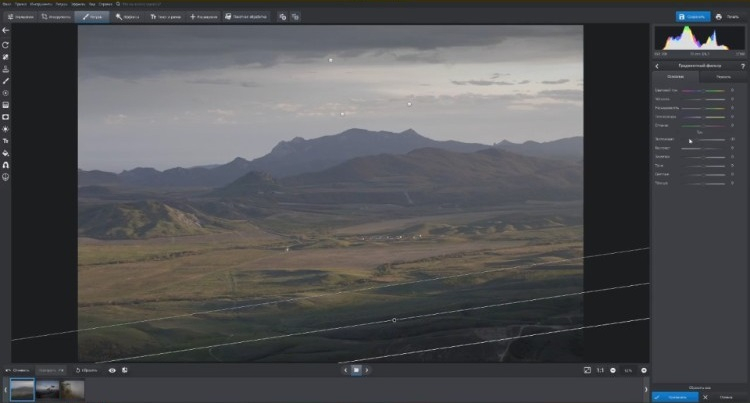
Для локальной тоновой коррекции без полной замены фона откройте «Ретушь» и выберите «Градиентный фильтр». Проведите градиент от края кадра в сторону зоны перехода. На светлом небе уменьшите экспозицию или света, добавьте умеренный контраст и насыщенность. Длина градиента определяет мягкость перехода: короткий градиент создаёт заметную границу, длинный распределяет воздействие естественнее. Не затемняйте верх кадра до плотного чёрного; цель — вернуть детали и баланс, а не нарисовать новую сцену.
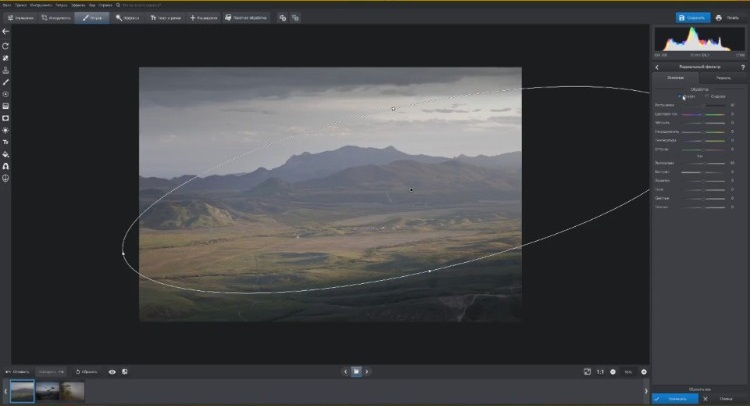
«Радиальный фильтр» создаёт овальную область воздействия вокруг объекта. Нарисуйте эллипс на лице, товаре или центральном объекте и настройте яркость, контраст или цвет внутри выбранной зоны. Для мягкого визуального акцента достаточно небольшого подъёма экспозиции и лёгкого снижения яркости окружения отдельной коррекцией. Следите за краем эллипса: граница не должна читаться. Радиальный фильтр удобен для локального света, но не заменяет точную кистевую ретушь на сложных контурах.
Пошаговое ускорение работы: пакетная обработка, копирование настроек, эффекты и текст
При серии снимков основная экономия времени достигается не за счёт более сильной автоматики, а за счёт повторного использования удачных настроек. ФотоМАСТЕР предлагает два разных механизма: отдельный режим пакетной обработки для одновременной правки множества файлов и копирование настроек с уже обработанного кадра. Дополнительно можно сохранять собственные эффекты и шаблоны текста. Такой набор особенно полезен для товаров, мероприятий, интервью, предметной съёмки и публикаций, где десятки изображений должны выглядеть одинаково.
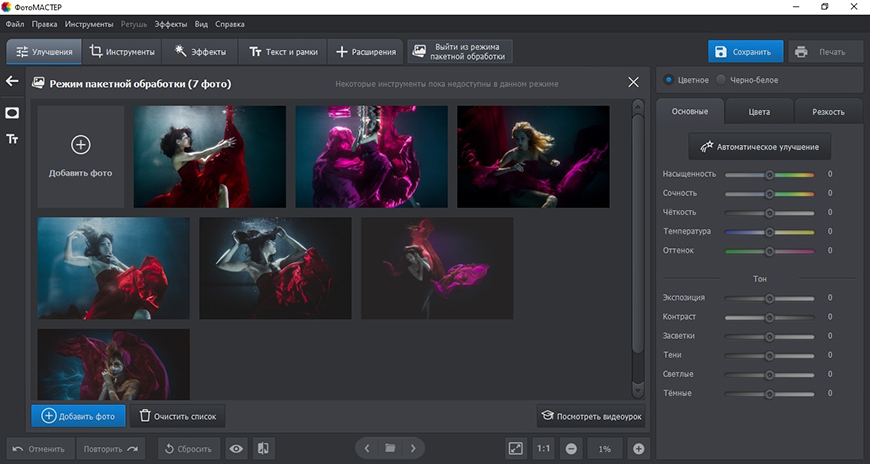
Шаг 1. Обработать серию в пакетном режиме
Нажмите «Пакетная обработка» на верхней панели. Через «Добавить фото» загрузите серию снимков, сделанных в сходных условиях. До применения правок просмотрите миниатюры и удалите кадры с принципиально другим светом: общий пресет для солнечной улицы и тёмного интерьера даст разный результат. В разделе «Улучшения» настройте экспозицию, цвет, температуру, насыщенность и резкость. В «Инструментах» доступны, среди прочего, виньетирование, «Кривые» и 3D LUT. В «Эффектах» можно выбрать готовую стилизацию. В «Текст и рамки» добавляются одинаковые надписи, стикеры, водяные знаки и обрамления.
Для экспорта серии нажмите синюю кнопку сохранения в верхней правой части. Выберите формат. JPG подходит для большинства публикаций и позволяет настраивать качество; TIFF сохраняет максимум деталей, но занимает больше места; PNG полезен для без потерь и прозрачности; BMP создаёт крупные несжатые файлы и нужен редко. В окне пакетного экспорта можно изменить размер и для JPEG управлять сохранением метаданных. Перед запуском массового сохранения проверьте путь папки и схему имён, чтобы готовые файлы не смешались с оригиналами.
Шаг 2. Скопировать настройки с удачного кадра на следующий
Откройте один репрезентативный снимок и обработайте его полностью: тон, цвет, резкость и другие нужные корректировки. Сохраните результат, затем нажмите значок «Копировать настройки». В появившемся окне программа отметит параметры, доступные для переноса. Снимите галочки с операций, которые зависят от конкретного кадра, и оставьте только общую коррекцию. Нажмите «Применить», чтобы скопировать набор. Откройте следующую фотографию через «Файл» → «Открыть фото» и нажмите «Вставить настройки».
Шаг 3. Создать повторяемый стиль через эффекты и 3D LUT
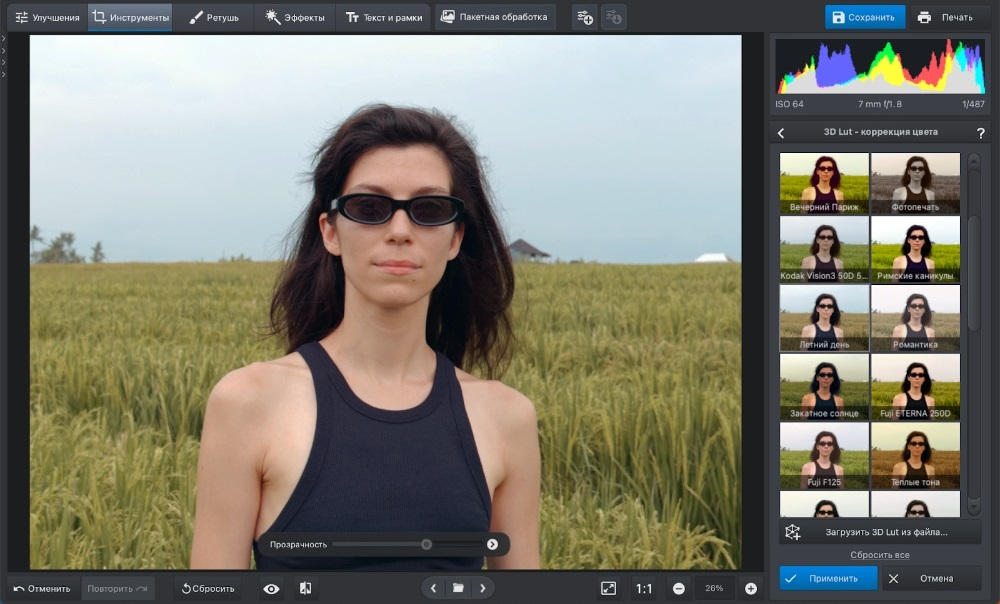
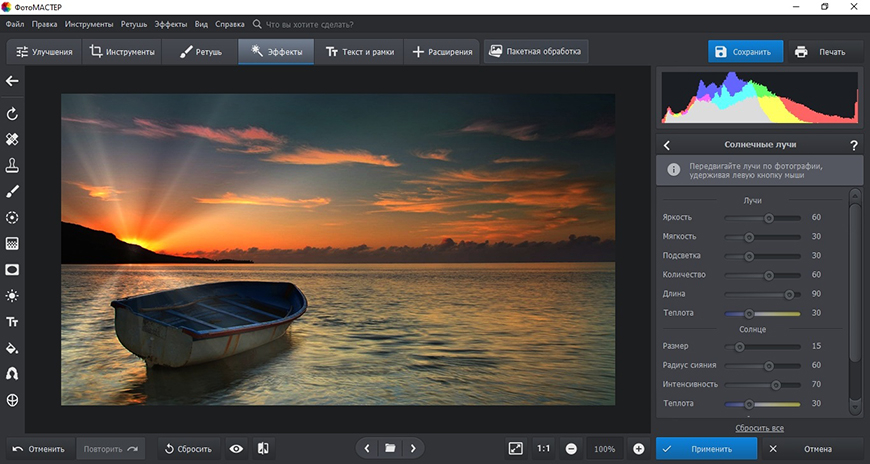
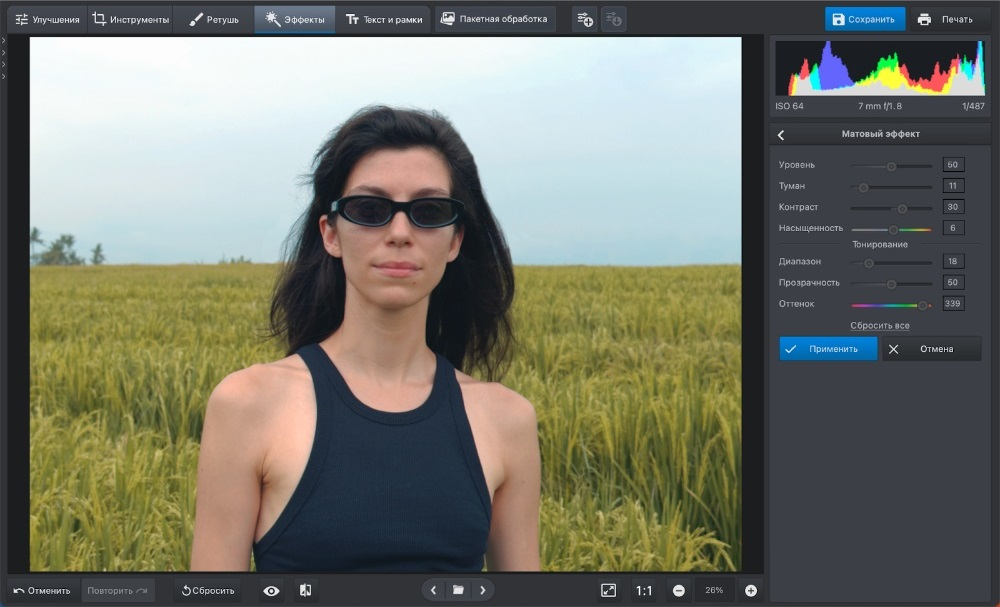
Для художественной стилизации сначала завершите техническую коррекцию, затем откройте «Эффекты» → «Каталог эффектов». Выберите категорию и примените фильтр, затем уменьшите его силу ползунком до уровня, при котором не теряются естественные оттенки кожи и детали светов. Кнопка с плюсом сохраняет текущий набор корректировок как пользовательский эффект в категории «Мои эффекты». Назовите его по задаче — например, по проекту или типу света — и применяйте к сходным фотографиям как стартовую точку. Для внешнего или встроенного LUT откройте «Инструменты» → «3D Lut — коррекция цвета», выберите вариант и уменьшите интенсивность до сохранения нейтральных оттенков.
Шаг 4. Добавить текст, рамку или водяной знак и сохранить шаблон
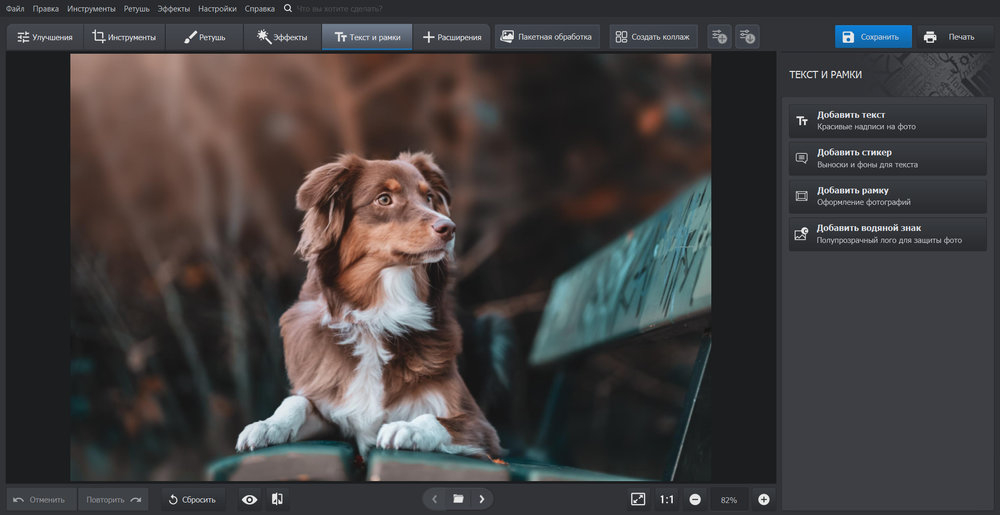
Откройте «Текст и рамки» → «Добавить текст». Введите надпись в правой панели. Перетаскивайте рамку мышью для позиционирования, белые маркеры используйте для масштаба, верхний зелёный — для поворота. Во вкладке «Стили» выберите готовое оформление или перейдите в «Настройки» и задайте шрифт, начертание, выравнивание, прозрачность, поворот, интервалы, заливку, контур и тень. Для повторяющегося оформления откройте «Шаблоны» и нажмите «Сохранить шаблон». Рамка добавляется через «Добавить рамку», водяной знак — через одноимённый инструмент; для повторяемого оформления сохраните шаблон.
Пошаговый импорт RAW, сохранение, экспорт и печать
Финальный этап определяет, насколько результат подходит дальнейшему использованию. Один и тот же обработанный кадр разумно сохранять по-разному для сайта, печати, архива и последующего монтажа. ФотоМАСТЕР открывает RAW-файлы и предлагает стартовый профиль обработки, а обычные фотографии сохраняет в распространённые растровые форматы. Перед экспортом всегда делайте последнюю проверку масштаба, резкости и границ ретуши: после уменьшения размера часть дефектов исчезает, а чрезмерная резкость, наоборот, становится заметнее.
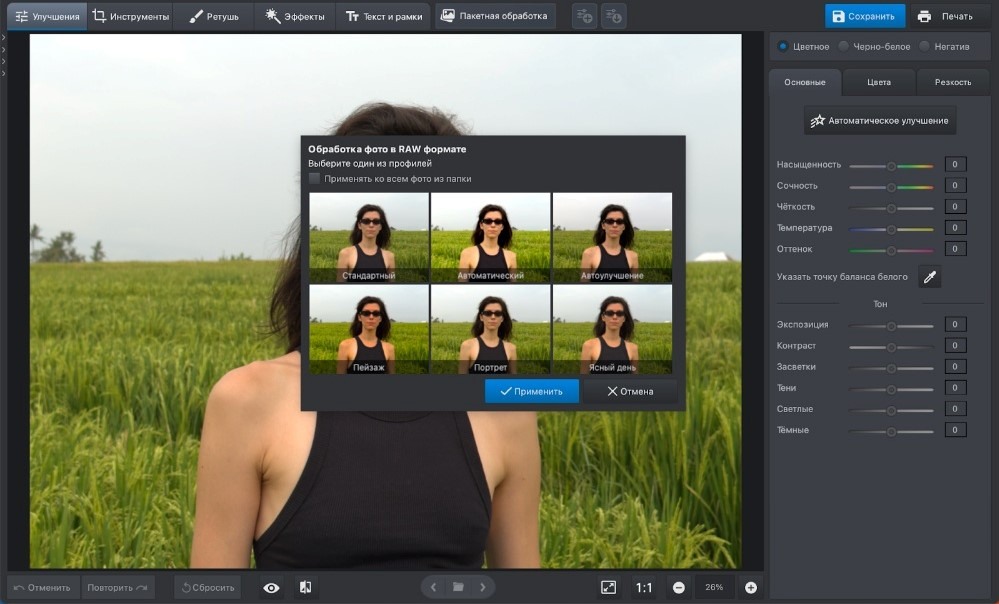
Шаг 1. Начать работу с RAW и не потерять запас по светам
Откройте RAW-файл. На старте программа предлагает профиль обработки, который задаёт исходную интерпретацию яркости, баланса белого и базовых параметров. Выберите вариант, наиболее близкий к нейтральному исходнику, а не самый контрастный. После открытия перейдите в «Улучшения» и сначала восстановите света и тени. RAW содержит больший запас исходной информации, поэтому раннее агрессивное повышение контраста уменьшает преимущество формата. Затем настройте баланс белого, HSL и резкость.
После проявки проверьте кожу, небо и нейтральные объекты. При цветном шуме уменьшите его до повышения резкости. При хроматических ореолах откройте «Инструменты» → «Хроматические аберрации», увеличьте контрастный край, запустите автоматическое исправление, затем при необходимости используйте пипетку и ручную настройку оттенка и интенсивности для фиолетового или зелёного диапазона. Нажмите «Применить» и сравните край на увеличении. Дополнительные варианты проявки разных камер разобраны в материале Xeon Live о работе с RAW-фотографиями.
Шаг 2. Сохранить файл в подходящем формате
Нажмите «Сохранить» в правом верхнем углу. Для публикации используйте JPG и подберите качество по балансу детализации и размера. Не ориентируйтесь только на число в ползунке: сохраните тестовый файл, откройте его отдельно и осмотрите тонкие линии, волосы, текст и градиенты неба. При заметных блоках и размытии увеличьте качество. Для изображения с прозрачным фоном используйте PNG. Для печати и промежуточного обмена без агрессивного сжатия подходит TIFF, когда размер файла не критичен.
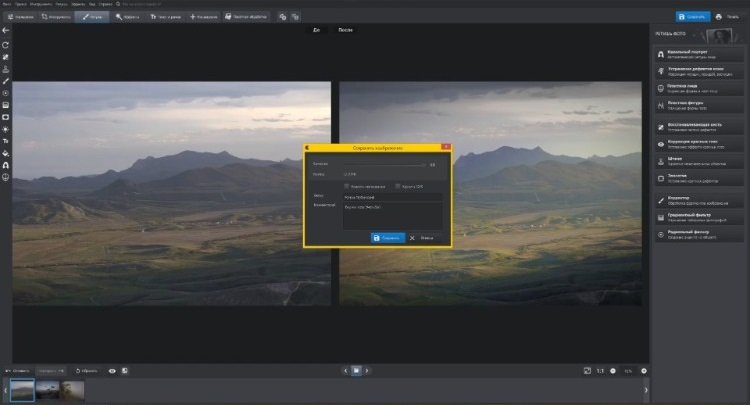
Шаг 3. Подготовить макет к печати
Нажмите «Печать». В окне печати задайте размер бумаги, ориентацию и поля. При нескольких копиях настройте отступы между изображениями, чтобы их было удобно разрезать. Перед отправкой на принтер проверьте масштаб: фотография не должна непреднамеренно растягиваться по одной оси или обрезать важный край. Для передачи макета в типографию или на другой компьютер используйте «Сохранить макет как…». Доступны PDF, TIFF, PNG и JPEG; для JPEG в печатном макете настраивается качество.
Пошаговая диагностика типичных ошибок обработки
Большинство неудачных результатов связано не с отсутствием нужной функции, а с неправильным порядком действий или слишком высокой силой эффекта. Проверка должна отвечать на конкретный вопрос: где появилась проблема, после какой операции и видна ли она на исходнике. Начинайте с сравнения «до/после», затем увеличивайте проблемную область и возвращайтесь к последней применённой операции. Такой метод быстрее случайного движения всех ползунков.
Ошибка 1. Кадр стал слишком контрастным или перенасыщенным
Откройте сравнение. Верните «Насыщенность», «Сочность» и «Контраст» к более низким значениям. Затем проверьте автоулучшение: через шестерёнку отключите автоматические пункты, которые дублируют ручную коррекцию. После этого откройте HSL и убедитесь, что отдельный цвет не усилен одновременно глобальной насыщенностью и локальной насыщенностью диапазона. В «Кривых» уменьшите S-образный изгиб. Итог проверяйте на коже и нейтральных объектах: именно там избыточный цвет заметнее всего.
Ошибка 2. После ретуши или замены фона видны ореолы и повторяющиеся фрагменты
Увеличьте границу до 100% или выше. При «Восстанавливающей кисти» уменьшите размер и работайте по одному дефекту. При «Штампе» смените источник и избегайте длинных повторяющихся мазков. При «Заплатке» выбирайте донор с совпадающей текстурой и освещением. После замены фона временно поставьте контрастный однотонный фон и проверьте контур по всему периметру. Светлый и тёмный фон показывают разные типы ореолов, поэтому полезны оба.
Ошибка 3. Пакетная обработка портит часть серии
Откройте самый тёмный и самый светлый кадр серии. Сравните экспозицию, баланс белого и насыщенность после общих настроек. Разделите серию на группы по освещению и примените отдельный набор к каждой. Не включайте в пакет операции, которые зависят от геометрии конкретного кадра: сложную ретушь, удаление объекта и точную замену фона. Массовый режим оставьте для глобального тона, цвета, резкости, эффектов, текста и типовой подготовки.
Ошибка 4. В пробной версии не удаётся сохранить готовое фото
Актуальная пробная версия ФотоМАСТЕР предназначена для ознакомления с функциями, но сохранение результата в ней недоступно. Поэтому перед большой обработкой сначала проверьте доступный режим лицензии и возможность экспорта. Не тратьте время на полную ретушь серии в демонстрационном режиме, когда конечная задача требует готовых файлов. Для оценки достаточно открыть несколько типовых снимков, проверить нужные инструменты, скорость работы и качество выделения, а затем принять решение о рабочем варианте.
Плюсы, минусы и границы применения
Плюсы
- Понятная структура разделов на русском языке: базовая коррекция, инструменты, ретушь, эффекты, текст и пакетная обработка разделены по задачам.
- Есть как быстрые автоматические функции, так и ручные настройки тона, HSL, кривых, резкости и локальных областей.
- Портретная ретушь сочетает готовые стили, восстанавливающую кисть, штамп, корректор и другие точечные инструменты.
- Замена фона построена по пошаговой схеме с разметкой объекта и фона, что проще классического ручного построения сложной маски.
- Пакетная обработка, копирование настроек, пользовательские эффекты и шаблоны текста ускоряют повторяющиеся задачи.
- Поддерживаются Windows и macOS, открытие RAW и несколько распространённых форматов экспорта.
Минусы
- Линейная логика слабее многослойного неразрушающего процесса в сложных проектах, где нужно независимо менять десятки элементов и масок.
- Нет развитого каталога уровня специализированных RAW-менеджеров для больших библиотек с коллекциями, рейтингами и долгосрочной организацией архива.
- Автоматические улучшения и художественные эффекты требуют ручного контроля силы: высокие значения быстро дают чрезмерную насыщенность, контраст или сглаживание.
- Сложные края при замене фона — волосы, мех, полупрозрачные детали — требуют дополнительного ручного уточнения.
- Пробная версия ограничивает сохранение результата, поэтому её лучше использовать именно для проверки интерфейса и инструментов до полноценной работы.
Кому подойдёт
- Начинающим фотографам и авторам контента, которым нужен единый понятный редактор без длительного освоения профессионального пакета.
- Малому бизнесу и контент-командам для карточек, портретов, публикаций и регулярной подготовки однотипных изображений.
- Пользователям, которым важны ретушь, замена фона, локальные правки, эффекты и пакетная обработка в одном приложении.
Кому лучше выбрать другой инструмент
- Дизайнерам и ретушёрам, строящим сложные композиции из большого числа слоёв, масок, смарт-объектов и независимых корректировок.
- Фотографам с очень крупным архивом, которым важны профессиональная каталогизация, синхронизация, рейтинги, коллекции и развитый поиск по метаданным.
- Командам, где обязательны стандартные отраслевые форматы многослойного обмена и постоянная передача проекта между несколькими редакторами.
Чем ФотоМАСТЕР отличается от Lightroom, Photoshop, GIMP и Affinity Photo
Сравнение полезно вести по рабочему процессу. ФотоМАСТЕР делает ставку на подписанные инструменты и быстрый линейный результат. Adobe Lightroom сильнее как RAW-среда и библиотека фотографий: пресеты, организация, синхронизация и массовая работа встроены в единый фотографический workflow. Adobe Photoshop намного глубже в слоях, масках, сложном композитинге и точном монтаже. GIMP остаётся свободным кроссплатформенным растровым редактором с расширяемым интерфейсом и плагинами, но требует больше ручного освоения. Affinity Photo ближе к профессиональному многослойному редактору с RAW-разработкой и развитой ручной работой.
Выбор можно свести к задаче. Нужны быстрые исправления, портретная ретушь, фон, эффекты и массовое сохранение без сложной архитектуры проекта — ФотоМАСТЕР закрывает этот набор. Нужна библиотека RAW и постоянная работа с большими съёмками — приоритет у Lightroom или другого специализированного RAW-менеджера. Нужны слои, сложные маски и композитинг — приоритет у Photoshop, Affinity Photo или GIMP. Такой подход предотвращает покупку или освоение инструмента, который технически мощнее, но замедляет конкретную повседневную задачу.
Практические рекомендации для разных сценариев
Для повседневного фото используйте короткую цепочку: «Улучшения» → экспозиция и цвет → геометрия → умеренная резкость → сохранение JPEG. Для портрета добавьте «Идеальный портрет» и точечную «Восстанавливающую кисть», затем проверьте кожу в масштабе 100%. Для карточки товара сначала исправьте свет и перспективу, затем замените фон, выровняйте поля и экспортируйте серию в одинаковом размере. Для пейзажа после базового тона используйте HSL, «Кривые» и градиентный фильтр, а художественный эффект оставьте последним этапом.
Главная рабочая дисциплина в ФотоМАСТЕР — умеренность и порядок. Сначала исправляются геометрия и диапазон яркости, затем баланс белого и цвет, после них локальная ретушь, дальше фон и художественные эффекты, в конце резкость под размер вывода и экспорт. При таком маршруте каждый следующий инструмент решает отдельную задачу и меньше конфликтует с предыдущими. Программа особенно удобна пользователю, который хочет понимать, где находится нужная функция, и получать готовый результат без построения сложного многослойного проекта.