Фото на документы: где скачать и как пользоваться
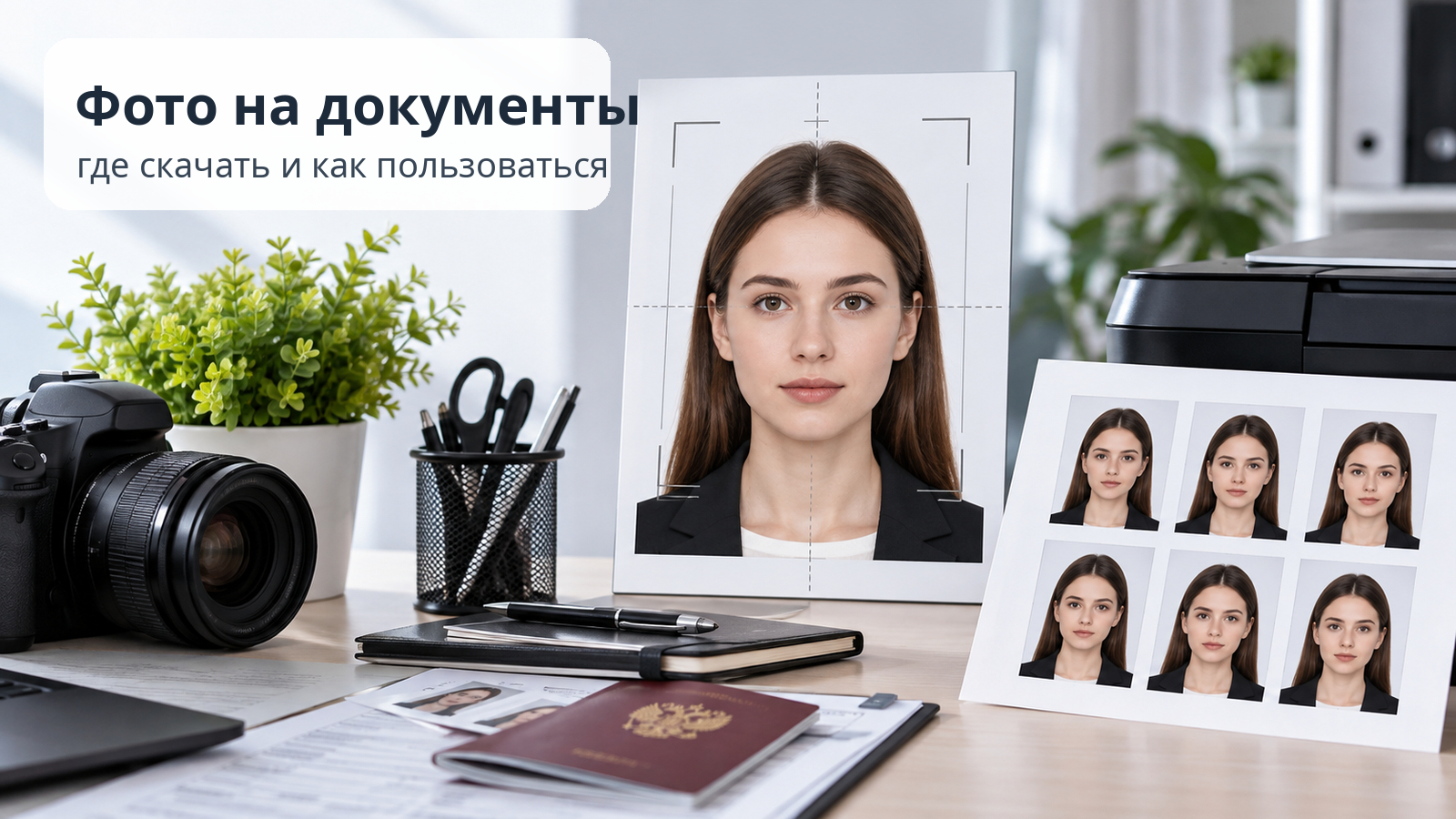
Фото на документы — специализированная Windows-программа AMS Software для подготовки портретов под паспорта, визы, удостоверения, пропуска и другие документы. В ней объединены выбор формата, разметка лица, коррекция изображения, замена фона и одежды, сохранение файла и печать листа. Для установки можно скачать Фото на документы бесплатно со страницы Xeon Live и начать с пробной версии.
Что это за программа и кому она нужна
Фото на документы относится к узкоспециализированным редакторам. Она не пытается заменить Photoshop, Lightroom или полноценный растровый пакет. Главная задача программы — провести пользователя по понятной цепочке от исходного портрета до фотографии нужного размера и печатного листа. За счёт этой специализации большую часть рутинных операций не приходится собирать вручную: формат документа выбирается из каталога, лицо размечается по контрольным ориентирам, затем снимок дорабатывается и выводится в нужном виде.
Актуальная страница продукта у AMS Software указывает версию 11.0, поддержку Windows 11, 10, 8 и 7 и более 60 готовых форматов. В программе есть автоматическое распознавание лица с ручной коррекцией разметки, ретушь, замена фона и одежды, а также печать нескольких карточек на одном листе. В редакции Профи дополнительно предусмотрены инструменты поточной работы: пакетная обработка, калибровка монитора, статистика заказов и модуль управления совместимыми камерами Canon. Эти функции важны прежде всего фотосалонам; домашний сценарий строится вокруг формата, разметки, обработки и печати.
Где специализация программы полезнее универсального редактора
Программа хорошо подходит для трёх групп задач. Первая — домашняя подготовка уже снятого портрета, когда требуется подобрать стандарт документа, аккуратно разместить лицо и сохранить готовый файл. Вторая — регулярная работа фотосалона или небольшой точки срочного фото, где важны шаблоны, повторяемая печать и быстрый переход между клиентами. Третья — административные фотографии на пропуска, личные дела, удостоверения и внутренние карточки, для которых художественная обработка вторична, а размеры и аккуратный вывод важнее сложной ретуши.
Для художественной обработки программа заметно уже универсального редактора. Здесь нет задачи строить сложные многослойные композиции, рисовать маски для десятков объектов, выполнять продвинутую локальную цветокоррекцию или готовить полиграфические макеты общего назначения. При необходимости сравнить подходы, полезна подборка программ для создания фото на документы на Xeon Live: она показывает, чем специализированные редакторы отличаются от простых средств печати и онлайн-сервисов.
- Подходит: для паспортных, визовых, служебных и учебных фотографий, регулярной печати комплектов, подготовки файлов для передачи в фотосалон.
- Не подходит: для сложного фотомонтажа, глубокой художественной ретуши, каталогизации больших фотоархивов и работы на macOS или мобильных ОС.
- Главный принцип: сначала выбрать требования к документу, затем разметить лицо, после этого корректировать снимок и только в конце собирать печатный лист.
Как устроен интерфейс
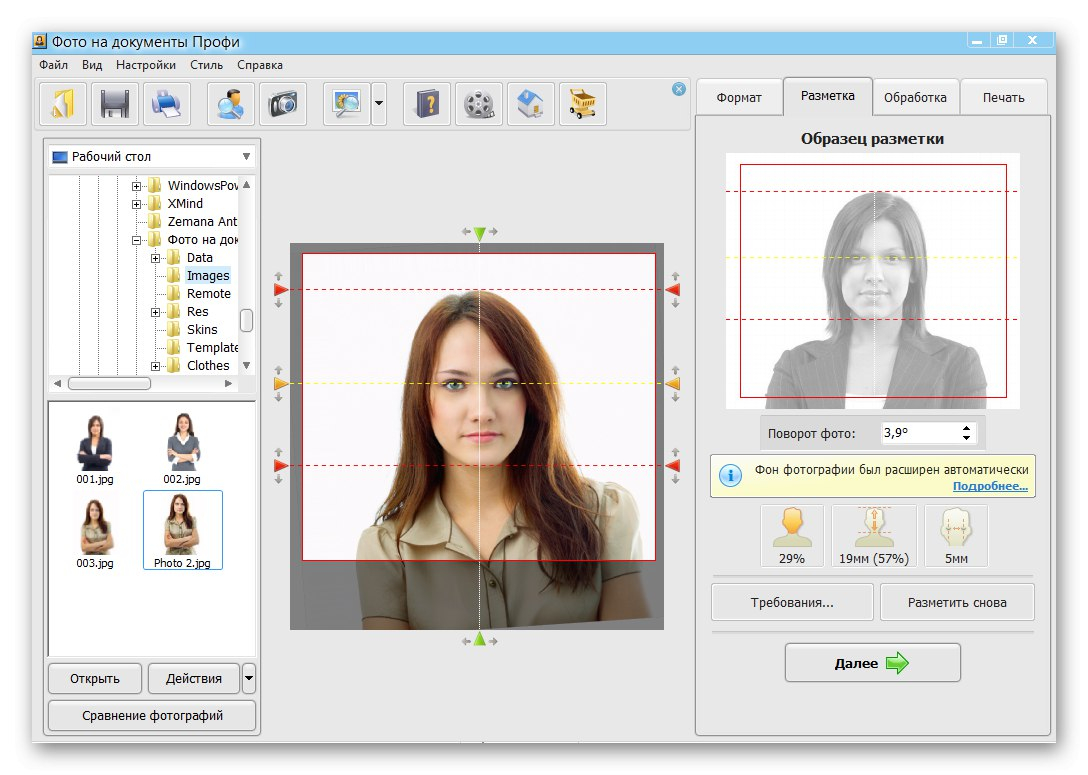
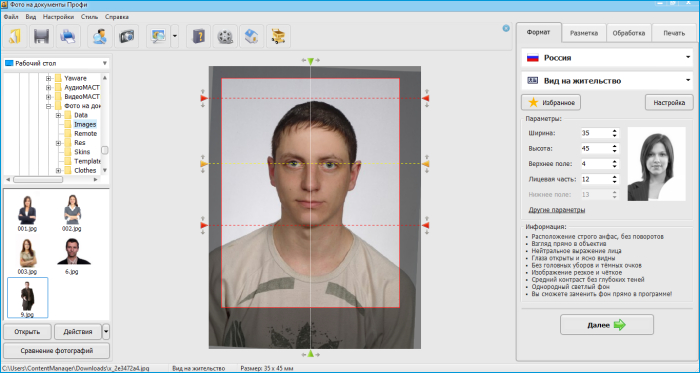
Интерфейс построен вокруг последовательности действий. В старших версиях, показанных на рабочих скриншотах Xeon Live, слева размещено дерево папок и миниатюры файлов, в центре находится крупный предпросмотр фотографии, а справа открывается панель текущего этапа. В верхней части окна доступны основные команды и вкладки Формат, Разметка, Обработка и Печать. Текущая версия сохраняет тот же предметный подход: пользователь выбирает документ, проверяет лицо, редактирует изображение и переходит к выводу.
Четыре этапа работы и основные зоны окна
Левая часть окна отвечает за исходные файлы. Здесь удобно выбрать папку, увидеть миниатюры и быстро переключаться между близкими кадрами. Такая организация особенно полезна после серии снимков: вместо постоянного открытия системного диалога можно пройтись по миниатюрам и оставить самый ровный портрет.
Центральная область — основной контроль результата. На разных этапах здесь появляются рамка будущего кадра, линии глаз, подбородка и верхней границы головы, результат обработки фона, наложенная одежда или готовый лист с несколькими копиями. Перед переходом дальше стоит смотреть не только на числовые поля справа, но и на сам портрет: перекос головы, слишком тесное кадрирование и грубая граница фона лучше заметны именно в крупном предпросмотре.
Вкладка Формат задаёт назначение снимка. Пользователь выбирает страну и документ, видит основные параметры и может открыть настройку формата. Для типовой работы достаточно готового шаблона. Для нестандартной карточки создаётся собственный вариант с нужной шириной, высотой, полями и схемой разметки.
Вкладка Разметка отвечает за геометрию лица. Автоматическое распознавание ускоряет старт, но контрольные точки допускают ручную корректировку. Это важная особенность: причёска, наклон головы, очки и контраст фона по-разному влияют на распознавание, поэтому визуальная проверка остаётся обязательной.
Вкладка Обработка содержит инструменты, которые нужны именно документальному портрету: базовую коррекцию, ретушь, работу с тенями, уровнями, фоном и одеждой. Здесь разумно исправлять технические недостатки съёмки, а не менять внешность. Слишком заметная пластика или агрессивное сглаживание кожи ухудшают пригодность снимка для официального документа.
Вкладка Печать формирует лист. Она управляет форматом бумаги, числом фотографий, ориентацией, полями, расстоянием между карточками, маркерами обрезки и шаблонами. Отдельные команды позволяют отправить лист на принтер или сохранить его в файл. В результате цикл не распадается на несколько приложений: один и тот же снимок проходит от выбора формата до печати внутри единой рабочей сессии.
Как подготовить фотографию: от файла до точной разметки
Надёжный результат начинается не с ретуши, а с исходного кадра и правильной геометрии. Ниже — рабочая последовательность для типового документа. Она одинаково полезна для домашнего пользователя и оператора фототочки: сначала выбирается лучший портрет, затем стандарт документа, после чего проверяется посадка лица. Обработку света и фона имеет смысл выполнять только после этого.
- Шаг 1. Подготовьте фронтальный портрет без сильного поворота головы. Оба глаза должны быть видны, лицо — достаточно резким, а свет — без глубоких теней на одной стороне.
- Шаг 2. Откройте папку со снимками в левой панели и выберите кадр с наиболее нейтральным выражением и ровной посадкой головы.
- Шаг 3. Перейдите во вкладку Формат и выберите страну и тип документа. Не начинайте ручную обрезку до выбора стандарта: рамка и положение лица зависят от конкретного шаблона.
- Шаг 4. Сверьте размеры и подсказки выбранного формата. Для официальной подачи дополнительно проверьте действующие требования принимающей организации.
- Шаг 5. Перейдите к Разметке, проверьте автоматически найденные ориентиры и исправьте их вручную там, где линии не совпадают с глазами, подбородком или верхней границей головы.
- Шаг 6. Оцените центральный предпросмотр в масштабе, при котором хорошо видны лицо и границы рамки. Перейдите к обработке только после того, как положение головы выглядит правильным.
Выбор документа и настройка собственного формата
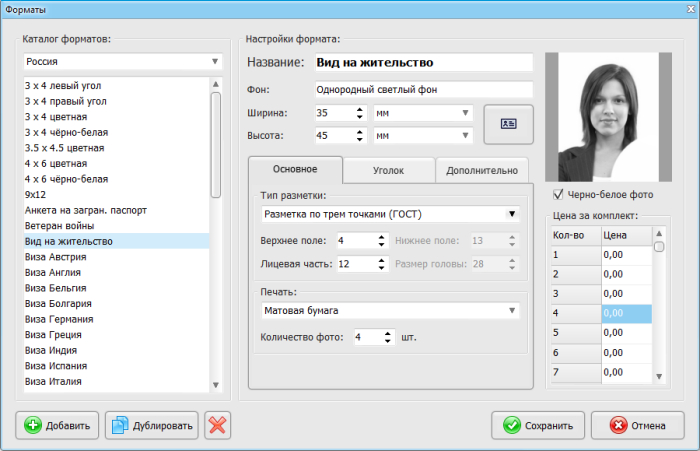
Для распространённого документа откройте вкладку Формат и выберите готовый вариант из каталога. Современная версия продукта содержит более 60 предустановок. Название шаблона важнее привычного бытового обозначения размера: разные документы используют похожие габариты, но отличаются требованиями к положению головы, фону и свободному пространству. После выбора посмотрите на параметры и миниатюру справа, затем переходите к разметке.
Для обычной карточки 3×4 сначала определите назначение снимка. В каталоге встречаются разные варианты 3×4, в том числе с уголком и без него. Не подменяйте выбор документа простым вводом 30×40 мм. Готовый шаблон хранит не только ширину и высоту, но и правила посадки лица. Отдельный разбор подготовки фотографии 3×4 пригодится для проверки исходного кадра и печати вне программы.
Собственный формат создаётся в окне Настройка. Нажмите Добавить для нового шаблона или Дублировать, чтобы взять близкий вариант за основу. Укажите понятное название, затем задайте ширину и высоту в выбранных единицах. После этого настройте тип разметки, верхнее поле и лицевую часть. В старших версиях в том же окне есть параметры печати и число фотографий в комплекте. Завершите настройку кнопкой Сохранить и вернитесь к основному окну.
Практически безопаснее дублировать близкий шаблон, чем править часто используемый стандарт. Так сохраняется исходная заготовка, а пользовательская версия остаётся отдельной. Название нового формата стоит делать предметным: документ, организация и дата актуализации. Такой подход особенно полезен в фотосалоне, где через несколько месяцев нужно понять, почему нестандартный шаблон отличается от базового.
После создания формата выполните две проверки. Сначала убедитесь, что ширина и высота соответствуют правилам принимающей стороны. Затем посмотрите, как рамка ложится на реальный портрет. Числа могут быть введены верно, но некорректный верхний отступ или высота лицевой части сразу проявятся на предпросмотре. Формат считается готовым к регулярному использованию только после проверки на нескольких типичных исходниках.
Не масштабируйте исходный файл заранее в сторонней программе только ради нужного размера в миллиметрах. Сначала дайте Фото на документы построить кадр по выбранному стандарту. Предварительное уменьшение разрешения иногда лишает запаса для выравнивания и последующей коррекции. Общие принципы геометрии снимка подробно разобраны в материале Xeon Live о правильном кадрировании фотографии.
Разметка лица и контроль посадки в кадре
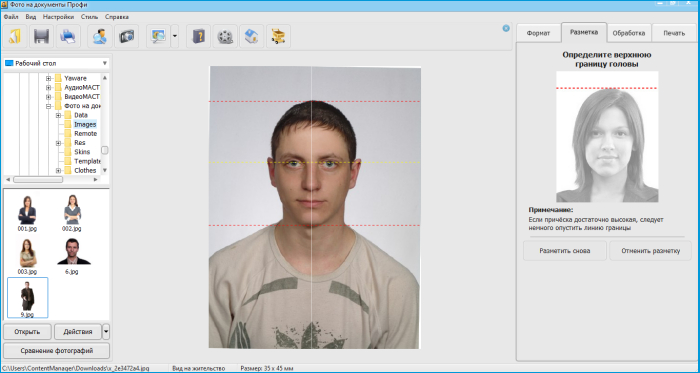
После выбора формата откройте Разметку. Современная версия автоматически определяет положение лица и строит рамку; ручная коррекция остаётся доступной. На старшем интерфейсе последовательность показана наглядно: сначала программа просит определить ориентир по глазам, затем линию подбородка и верхнюю границу головы. Контрольные линии в центре должны совпадать с реальными анатомическими ориентирами, а не с краями волос или одежды.
Проверку удобнее выполнять по частям. Сначала выставьте линию глаз: она должна проходить через центры зрачков, а не по верхним векам и не по оправе очков. Затем проверьте подбородок. После этого задайте верхнюю границу головы по фактическому контуру черепа; объёмная причёска не должна искусственно увеличивать высоту лица. Финальным шагом оцените всю рамку целиком и убедитесь, что голова не наклонена относительно вертикальной оси.
При заметном повороте головы лучше вернуться к исходным кадрам и взять более фронтальный снимок. Разметка исправляет положение рамки, но не превращает повёрнутое лицо во фронтальное. Тот же принцип относится к перспективным искажениям от слишком близкой съёмки: программа помогает кадрировать, однако форму лица, изменённую широкоугольной перспективой, корректировать для документа не следует.
После ручной правки нажмите команду продолжения и сравните результат с подсказкой выбранного стандарта. Обратите внимание на три признака: одинаковый запас пространства слева и справа от головы, отсутствие обрезанных волос и подбородка, правильное положение плеч. На фотографии с длинными волосами граница кадра может проходить близко к волосам, но лицо должно оставаться визуально центрированным.
Для повторной проверки вернитесь к Разметке до начала печати. Это быстрее, чем обнаруживать ошибку на готовом листе. В рабочей практике полезен простой контроль: уменьшите масштаб так, чтобы видеть всю фотографию, затем приблизьте лицо и пройдите по глазам, подбородку и верхней границе. Такой двойной просмотр ловит и композиционные, и локальные ошибки.
Ориентиры разметки нельзя переносить механически с одного человека на другого. Причёска, форма подбородка, положение плеч и очки отличаются, поэтому каждый портрет требует отдельной визуальной проверки. Автоматическое распознавание ускоряет начало, но финальная точность достигается именно ручным контролем линий на конкретном кадре.
Как обработать снимок: свет, ретушь, фон и одежда
После корректной разметки переходите во вкладку Обработка. В старшем интерфейсе здесь собраны Основные параметры, Замена фона, Ретушь фотографии, Пластическая коррекция, Настройка уровней, Коррекция теней, Замена одежды и Внешний редактор. Современная страница продукта также подтверждает кисти ретуши, удаление эффекта красных глаз, яркость, контраст, локальное осветление и затемнение, поворот и выравнивание. Для документального портрета эти инструменты нужно использовать сдержанно: цель обработки — технически чистый кадр, а не заметное изменение внешности.
Базовая коррекция и ретушь без изменения внешности
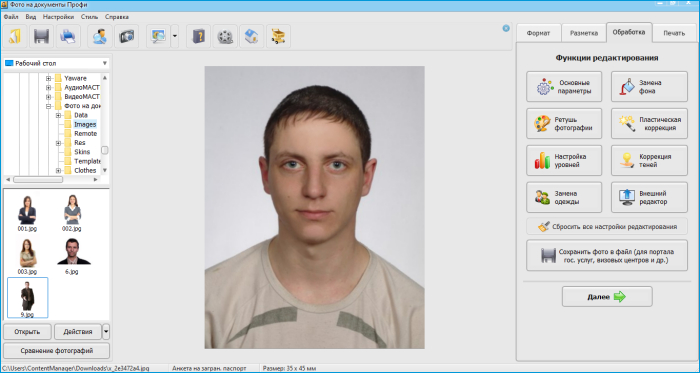
Начните с общей экспозиции. Откройте Основные параметры и выровняйте яркость только до естественного уровня. Лицо должно оставаться объёмным, без выбитых светлых участков на лбу и носу. Затем проверьте контраст. Слишком высокий контраст подчёркивает поры, тени под глазами и границы ретуши; слишком низкий делает лицо плоским и серым. После каждого изменения возвращайтесь к масштабу 100% и смотрите на кожу и волосы.
Настройка уровней нужна для более точного распределения света и теней. Используйте её после базовой яркости, а не вместо неё. Сдвигайте точки постепенно, контролируя белую рубашку, светлый фон и самые тёмные волосы. Хороший результат сохраняет детали в этих трёх областях одновременно. При потере текстуры верните ползунок назад и сделайте более мягкую коррекцию.
Коррекцию теней применяйте к техническим проблемам съёмки: тёмной стороне лица, слишком глубокому провалу под подбородком, неравномерному освещению. Не стремитесь полностью убрать естественный объём. Ровный паспортный свет не означает плоское лицо. После осветления теней проверьте границу волос и ушей: локальное вытягивание теней может проявить шум или цветные артефакты на слабом исходнике.
Ретушь выполняйте в увеличенном масштабе. Настройте размер, мягкость и нажим кисти так, чтобы воздействие было немного шире дефекта и не оставляло резкой кромки. Убирайте временные покраснения, единичные прыщики, пыль и мелкие технические дефекты. Родинки, шрамы и другие устойчивые особенности внешности не стоит удалять ради более гладкой картинки. Документальный портрет должен оставаться узнаваемым.
Эффект красных глаз устраняйте до финальной цветокоррекции. После применения инструмента приблизьте оба глаза и сравните размер и оттенок зрачков. Неправильная коррекция часто делает зрачок слишком тёмным или создаёт искусственный серый ореол. В таком случае отмените действие и повторите с меньшей областью воздействия.
Пластическая коррекция требует особой осторожности. Для официального снимка не меняйте форму носа, глаз, подбородка и овал лица. Допустима только техническая правка геометрии, связанная с явным искажением исходника или одеждой, и то после проверки правил документа. Сохраните исходный файл отдельно и сравнивайте до и после, чтобы изменение не стало заметным.
- Проверка кожи: текстура остаётся видимой, границы ретуши не читаются на щеках и вокруг глаз.
- Проверка света: на лице нет белых пятен без деталей и проваленных чёрных участков.
- Проверка цвета: кожа не уходит в выраженный красный, зелёный или серый оттенок.
- Проверка резкости: глаза и контур волос выглядят чётко при масштабе 100%, но вокруг них нет светлых ореолов.
Замена фона с ручной доводкой
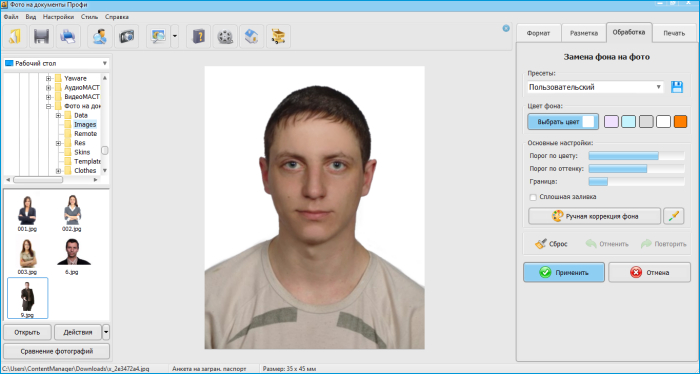
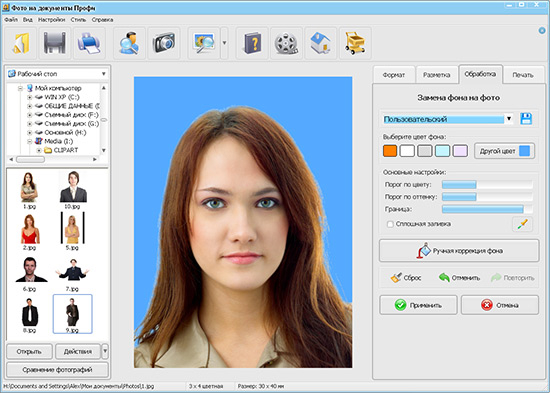
Откройте Замена фона и сначала выберите целевой цвет по требованиям документа. Программа предлагает готовые варианты и отдельный выбор цвета. Не делайте фон белым по привычке: некоторые документы используют другой оттенок. Для белого фона полезно отдельно сверить требования и посмотреть инструкцию по созданию белого фона на фотографии на Xeon Live.
Автоматическое отделение человека от заднего плана выполняйте на максимально ровном исходном фоне. После первого результата не нажимайте Применить сразу. Увеличьте изображение и пройдите по волосам, ушам, плечам и воротнику. Именно на этих участках чаще заметны остатки исходного цвета или, наоборот, съеденная часть объекта.
Порог по цвету регулирует, какие близкие к фону оттенки программа считает задним планом. Поднимайте его небольшими шагами, пока пятна старого фона не исчезнут. Остановитесь до того момента, когда начинают пропадать волосы, края одежды или светлые участки лица. Порог по оттенку используйте для дополнительного разделения похожих цветов, снова контролируя сложные границы.
Параметр Граница помогает согласовать край объекта с новой заливкой. Резкая граница выдаёт монтаж, чрезмерно мягкая создаёт светлый ореол вокруг волос и плеч. Выберите умеренное значение и оцените результат одновременно на светлом и тёмном участке одежды. Хорошая настройка выглядит естественно в обоих местах.
При сложных волосах включите Ручную коррекцию фона. Кистью окраски пройдите по участкам старого заднего плана, которые автоматика оставила. Кистью отмены верните случайно удалённые пряди волос или края одежды. Размер кисти уменьшайте возле ушей, воротника и тонких прядей. Большая кисть удобна только на открытых областях фона.
После ручной доводки уменьшите масштаб и оцените портрет целиком. Локально идеальная маска может выглядеть неестественно на общем плане из-за слишком яркого фона или заметного ореола. Затем снова приблизьте края волос. Только после двух проверок нажмите Применить. Для важного документа сохраните копию результата и оставьте исходник неизменным.
Сплошная заливка полезна для ровного официального заднего плана. Она не заменяет точную границу объекта: сначала нужно корректно отделить человека, затем задать цвет. После заливки проверьте, что фон однороден до краёв кадра и в нём не осталось участков исходной стены, мебели или тени от человека.
Замена одежды и подгонка шаблона
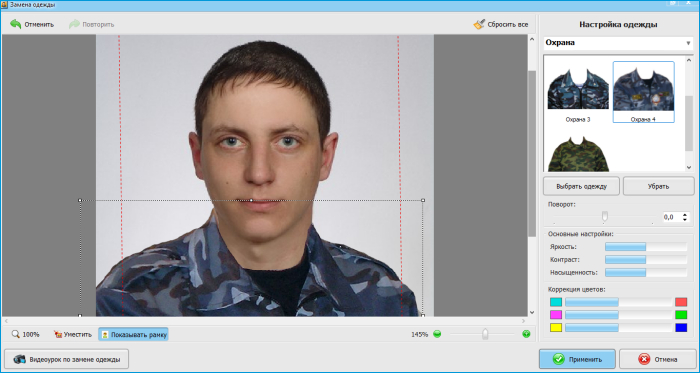
Замена одежды находится в разделе Обработка. В редакции Профи доступна расширенная коллекция из более чем 300 мужских и женских вариантов; текущая продуктовая страница также показывает деловую, повседневную, детскую одежду и униформу. Начните с категории, которая соответствует назначению снимка, затем выберите нейтральный вариант без лишних декоративных деталей.
После выбора костюма не применяйте его в исходном размере автоматически. Совместите линию плеч шаблона с реальными плечами человека. Отрегулируйте масштаб так, чтобы воротник естественно подходил к шее, а края одежды не пересекали подбородок или волосы. Затем исправьте поворот: горизонт воротника и плеч должен совпадать с положением тела.
Следующий этап — согласование яркости и контраста. Костюм, снятый при другом свете, быстро выдаёт монтаж. Сравните свет на лице и на одежде: направление и сила должны выглядеть одинаково. Уменьшите контраст слишком жёсткого шаблона или слегка поднимите яркость тёмного. Насыщенность держите умеренной, особенно для формы и тёмных пиджаков.
Цветовую коррекцию используйте для устранения разницы температуры света. Холодная синеватая рубашка рядом с тёплым лицом выглядит искусственно; слишком красный пиджак тоже отвлекает внимание. Подстройте цвет небольшими шагами и сравните результат с исходным портретом. После этого уменьшите масштаб и проверьте, воспринимается ли одежда как часть одного снимка.
Для официальных документов важнее соответствие правилам, чем визуальная аккуратность монтажа. Принимающая сторона может предъявлять ограничения к цифровой обработке и замене одежды. Поэтому такой инструмент разумнее использовать для пропусков, внутренних карточек и тех документов, где правила допускают обработку. Для паспортов и виз перед использованием обязательно сверяйте актуальные требования конкретной процедуры.
В редакции Профи предусмотрен импорт пользовательских шаблонов одежды из Photoshop. Для постоянной работы это позволяет собрать собственный набор под корпоративную форму. Перед массовым использованием проверьте шаблон на портретах разного роста и комплекции: зона шеи, положение плеч и край рукавов должны оставаться управляемыми без грубой деформации.
Как сохранить результат и подготовить печать
Финальный этап зависит от способа передачи фотографии. Для электронной подачи нужен отдельный файл нужного размера и формата. Для бумажного комплекта выгоднее собрать несколько карточек на одном листе. Фото на документы поддерживает оба сценария: отдельный снимок можно экспортировать, а печатный модуль формирует лист с количеством копий, полями, маркерами обрезки и сохранёнными шаблонами.
Макет листа, поля и маркеры обрезки
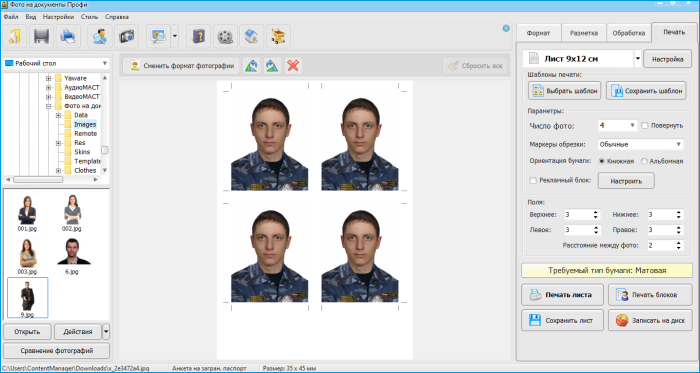
Перейдите во вкладку Печать после завершения обработки. В верхней части выберите формат листа. На рабочем скриншоте используется лист 9×12 см, а продуктовая страница показывает и другие форматы бумаги. Дальше укажите число фотографий. Предпросмотр сразу показывает, как карточки размещаются на странице. Не увеличивайте количество до предела автоматически: между снимками должно оставаться достаточно места для аккуратной обрезки.
Выберите маркеры обрезки. В программе предусмотрены обычные метки, крестики и линии. Для ручной резки ножом или резаком удобны метки, которые остаются заметными за пределами фотографии и не заходят на лицо. После выбора проверьте каждую карточку в предпросмотре: линии не должны пересекать полезную область снимка.
Задайте ориентацию бумаги — книжную или альбомную — и сравните заполнение листа. Лучший вариант определяется не только числом фотографий, но и удобством резки. Иногда лист с чуть большим свободным полем практичнее плотной раскладки, где между карточками почти нет места для ножа.
Поля выставляйте до отправки на принтер. Верхнее, нижнее, левое и правое поле должны учитывать непечатаемую область конкретного устройства. В программе можно также настраивать расстояние между фотографиями. После изменения каждого значения смотрите на границы листа: карточки не должны уходить в край, который принтер физически не печатает.
Для повторяющейся работы сохраните макет через Сохранить шаблон. Назовите его по бумаге и сценарию, например 10×15 — четыре фото или А4 — служебные карточки. Сохранённый шаблон ускоряет следующие заказы и снижает риск случайно поменять поля. Перед первым массовым использованием распечатайте контрольный лист и измерьте готовую карточку линейкой.
Команда Печать листа отправляет сформированную страницу на принтер. Печать блоков предназначена для вывода собранных блоков в соответствующем режиме. Перед подтверждением откройте настройки драйвера принтера и проверьте масштаб: автоматическое вписывание в страницу может изменить физический размер карточки. Нужен режим без дополнительного масштабирования со стороны драйвера.
Для передачи в фотосалон используйте Сохранить лист. Текущая продуктовая страница указывает сохранение печатных макетов в JPEG, PNG, TIFF и BMP; отдельный снимок можно экспортировать в JPEG или PNG. После сохранения снова откройте файл и проверьте его размер, ориентацию и отсутствие случайных полей. Общие принципы домашней печати и настройки бумаги разобраны в руководстве по печати фотографий на принтере Xeon Live.
Для электронной подачи не отправляйте весь лист, когда система ожидает одну фотографию. Сохраните отдельный подготовленный кадр, затем проверьте требования портала к формату файла, пикселям и объёму. Фото на документы отвечает за подготовку изображения, но ограничения конкретной формы загрузки задаёт сам сервис. Такой контроль особенно важен при визовых анкетах и электронных заявлениях.
В редакции Профи для постоянной работы доступны пакетная обработка, статистика заказов и база клиентов. Пакетный режим полезен для серии однотипных карточек, но контроль геометрии лица всё равно выполняется на каждом портрете. Статистика помогает видеть выполненные операции, а база клиентов упрощает повторный вывод уже обработанных снимков. Эти инструменты относятся к организации потока, а не к качеству отдельной фотографии.
Модуль дистанционного управления камерами Canon также относится к редакции Профи. Он позволяет сделать снимок из программы и сразу передать его на компьютер для обработки. Совместимость зависит от конкретной камеры и версии модуля, поэтому перед построением рабочего места стоит проверить список поддерживаемого оборудования. Для обычного домашнего сценария этот модуль не нужен: достаточно открыть готовый JPEG или другой поддерживаемый исходник.
Как исправлять типичные ошибки и проверять готовое фото
Большинство проблем обнаруживается в четырёх местах: на разметке, на границе нового фона, после ретуши и при печати. Исправлять их удобнее до экспорта, последовательно возвращаясь на нужную вкладку. Ниже собраны практические проверки, которые не требуют угадывать скрытые настройки программы.
Лицо получилось слишком крупным или слишком мелким. Вернитесь в Формат и убедитесь, что выбран именно нужный документ. Затем откройте Разметку и заново проверьте линию глаз, подбородка и верхнюю границу головы. Не исправляйте масштаб во вкладке Печать: печать должна работать уже с правильно подготовленной карточкой. После повторной разметки сравните рамку с подсказкой формата и только потом возвращайтесь к обработке.
Голова заметно смещена в сторону. На Разметке сначала исправьте центральную ось и точки по глазам. Затем проверьте наклон плеч. Смещение, появившееся из-за реального поворота головы, лучше исправить выбором другого исходного кадра, а не растягиванием фотографии. При правильной посадке свободное пространство слева и справа воспринимается сбалансированно.
После замены фона вокруг волос появился ореол. Откройте Замена фона, уменьшите агрессивность порогов и снова настройте Границу. Затем включите Ручную коррекцию. Кистью отмены восстановите тонкие волосы, которые попали в маску, а кистью окраски уберите остатки старого заднего плана. Проверяйте край на масштабе 100% и на общем виде. Ореол должен исчезнуть без потери прядей.
Новый фон остался пятнистым. Проверьте Сплошную заливку и выбранный цвет, затем пройдите крупные остатки исходного задника ручной кистью. Пятна возле плеч часто связаны с тем, что исходная одежда близка по цвету к стене. В этом месте уменьшите размер кисти и обрабатывайте границу короткими проходами. После применения осмотрите все четыре угла кадра.
Кожа стала слишком гладкой или неестественной. Отмените последнюю ретушь или сбросьте настройки соответствующего инструмента. Вернитесь к исходной текстуре и повторите обработку меньшей кистью и с меньшим нажимом. Убирайте только локальные дефекты. После каждого участка отдаляйте изображение: чрезмерное сглаживание часто заметнее на общем плане, чем в сильном увеличении.
На печати физический размер не совпадает с ожидаемым. Сначала проверьте формат фотографии внутри программы, затем формат листа и поля. После этого откройте драйвер принтера и отключите дополнительное вписывание или растягивание. Напечатайте один контрольный лист, измерьте карточку и только после совпадения размеров запускайте полный тираж. Масштабирование драйвера — отдельный этап и не должно дублировать расчёт программы.
На листе обрезаются крайние фотографии. Увеличьте поля в печатном модуле или смените ориентацию бумаги. Непечатаемая зона зависит от принтера, поэтому плотная раскладка, которая выглядит нормально на экране, может не полностью попасть на бумагу. Контрольная печать на обычном листе позволяет проверить геометрию без расхода фотобумаги.
Сохранённый файл выглядит мягче исходника. Вернитесь к обработке и убедитесь, что исходный портрет имеет достаточное разрешение. Не увеличивайте маленькую фотографию после сильного предварительного сжатия. Сохраните результат заново и проверьте файл при масштабе 100%. Для электронной подачи дополнительно сопоставьте пиксельные требования принимающей системы с фактическим размером сохранённого изображения.
Цвет на бумаге отличается от экрана. Не компенсируйте разницу случайным усилением насыщенности. Сначала проверьте режим бумаги и качество в драйвере принтера, затем состояние монитора. В редакции Профи предусмотрена калибровка монитора, но она не заменяет корректный профиль конкретной связки принтера, чернил и бумаги. Для ответственной печати используйте контрольный отпечаток и вносите изменения после сравнения с ним.
Перед окончательным сохранением пройдите короткий контрольный цикл: откройте Формат и подтвердите документ, на Разметке проверьте лицо, в Обработке посмотрите фон и ретушь при масштабе 100%, затем во вкладке Печать оцените лист целиком. Такой порядок занимает меньше времени, чем повторная подготовка после отказа или неудачной печати, и не требует дополнительных инструментов.
Плюсы, минусы, альтернативы и итоговый выбор
Фото на документы сильна не количеством художественных эффектов, а цельным рабочим процессом. В одном окне соединены каталог документов, разметка лица, техническая коррекция, фон, одежда и печатный лист. Для пользователя, который регулярно делает фотографии на документы, это практичнее универсального редактора: меньше ручных расчётов, меньше промежуточных файлов и понятнее последовательность действий.
Плюсы
- Понятная последовательность Формат → Разметка → Обработка → Печать, которая соответствует реальному рабочему процессу.
- Большой каталог готовых документов и возможность создавать собственные форматы.
- Автоматическое распознавание лица с ручной корректировкой контрольных точек.
- Инструменты, рассчитанные именно на документальный портрет: ретушь, фон, тени, уровни, красные глаза и одежда.
- Развитый печатный модуль с несколькими фотографиями на листе, полями, ориентацией и маркерами обрезки.
- Поточные функции редакции Профи: пакетная обработка, статистика, база клиентов и управление поддерживаемыми камерами Canon.
Минусы
- Программа рассчитана на Windows и не закрывает рабочий процесс на macOS, Linux, Android или iOS.
- Узкая специализация не заменяет полноценный растровый редактор для сложного монтажа и глубокой художественной обработки.
- Качество замены фона зависит от исходного кадра; сложные волосы и близкие оттенки фона требуют ручной доводки.
- Наличие пластики и замены одежды требует дисциплины: для официальных документов чрезмерная обработка создаёт риск несоответствия правилам.
- Часть функций для фотосалона относится к старшей редакции, поэтому домашнему пользователю не нужен весь профессиональный набор.
Passport Photo Maker — близкая по логике программа AMS Software для международной аудитории. Она делает акцент на базе требований разных стран, автоматическом определении лица, коррекции фона и одежды, печатных макетах и функциях для фотобизнеса. Этот вариант удобнее при регулярной работе с большим количеством зарубежных стандартов. Фото на документы проще воспринимается в русскоязычном сценарии с локальными документами и знакомой терминологией.
IDPhotoStudio заметно проще. Программа KC Softwares в основном предназначена для выбора размера, размножения уже подготовленного снимка и печати, поддерживает форматы более чем для 20 стран и экспорт макета в JPEG. Продвинутой ретуши, замены фона и одежды у неё нет. Поэтому IDPhotoStudio уместна, когда исходная фотография уже полностью готова и требуется только быстро получить несколько копий.
Passport Photo Workshop использует пошаговый мастер, поддерживает автоматическое и ручное кадрирование по лицевым ориентирам, импорт из файлов, веб-камеры и ряда камер, а также настраиваемые шаблоны и листы. Это функциональная альтернатива для международных биометрических фотографий. Фото на документы сильнее именно связкой русскоязычного каталога, обработки, одежды и знакомого печатного процесса.
Выбор сводится к сценарию. Для нескольких простых распечаток из уже готового портрета достаточно более лёгкого инструмента. Для международного фотобизнеса полезнее широкий зарубежный каталог. Для регулярной подготовки российских и типовых визовых фотографий на Windows, где нужны разметка, фон, ретушь и печать в одном окне, Фото на документы остаётся рациональным специализированным решением.
Домашнему пользователю стоит начинать с готового шаблона и минимальной обработки: выбрать документ, проверить разметку, поправить свет и фон, сохранить отдельный файл или лист. Фотосалону полезно дополнительно настроить избранные форматы, печатные шаблоны и, в редакции Профи, функции поточной работы. В обоих случаях итоговую фотографию нужно сверять с действующими правилами того учреждения, куда она подаётся.
Главное преимущество программы проявляется там, где одна и та же цепочка повторяется снова и снова. Она убирает ручные вычисления размеров и сборку печатного макета, но оставляет пользователю контроль над разметкой, фоном и финальным выводом. Такой баланс делает Фото на документы удобной не как универсальный редактор, а как отдельное рабочее место для документальных портретов.